


 İç ve dış katı hal sürücülerinde veri kaybının birden fazla nedeni olabilir: bozulma, hasar veya hatta insan hatası. Eğer Mac’inizin SSD’sinden bazı veya tüm dosyaların kaybolduğunu fark ettiyseniz, hemen paniğe kapılmayın çünkü onları geri getirme şansınız hâlâ olabilir. Mac SSD’den veri kurtarmanın en kolay ve hızlı yolunu öğrenmek için okumaya devam edin.
Bir SSD’den Veri Kurtarmak Mümkün mü?
Evet, bir Mac’te bir SSD’den veri kurtarmak mümkündür. Ancak, veri kurtarma işleminin başarı oranı, dosyaların kaybolduğunu ne kadar süre önce fark ettiğinize ve ilk etapta veri kaybının oluşma nedeni‘e bağlı olacaktır. Eğer harici veya dahili katı hal sürücünüzde fiziksel hasar, hatalı ürün yazılımı veya fidye yazılımı enfeksiyonu varsa, ondan verileri kurtar şansınız önemli ölçüde daha düşüktür. Ve ayrıca, muhtemelen Mac SSD veri kurtarmasının etkinliği üzerinde en büyük etkiye sahip olan TRIM komutu ‘dir.
TRIM Nedir ve SSD Veri Kurtarma Üzerindeki Etkisi Nedir?
TRIM, çoğu Mac katı hal sürücüsünde varsayılan olarak etkinleştirilmiş yerleşik bir özelliktir. Ana görevi, mevcut depolama alanını yöneterek SSD’nizde hızlı bir okuma/yazma işlemi sağlamaktır. Katı hal sürücünüzden bir dosya veya klasör sildiğinizde, bu komut onu geçersiz olarak işaretler ve sürücünün bu veri bloklarını hemen ortadan kaldırmasına olanak tanır. Bu aracın, SSD’nin performansı ve genel ömrü üzerinde güçlü bir olumlu etkisi olduğu bilinmektedir. Ancak ne yazık ki, TRIM etkin olan bir Mac katı hal sürücüsünden veri kurtarmaya gelince, bu özellik büyük bir sorun haline gelir.
Önemli: Veri kurtarma işlemine mümkün olan en kısa sürede başlarsanız, Mac SSD’nizden kaybolan verileri geri getirme şansınız daha yüksek olacaktır. Bu şekilde, TRIM onları geçersiz olarak işaretlemeden önce dosyalarınızı geri getirebilirsiniz.
Mac’te Bir SSD’den Veri Nasıl Kurtarılır
Mac SSD’nizden kaybolan dosyaları kurtarmak söz konusu olduğunda, en iyi seçenek özel bir veri kurtarma yazılımı kullanmaktır. Birkaç uygulamayı test ettikten sonra, Disk Drill böyle bir görev için en iyisi olduğuna karar verdik çünkü etkili, kullanıcı dostu ve güvenilir olduğunu kanıtladı. Disk Drill ile bir Mac SSD sürücüsünden veri kurtarmak için şu adımları izleyin:
- İndir Disk Drill’i ve ekrandaki talimatları izleyerek uygulamayı kurun.
- Uygulamayı başlatın.
- Kenar çubuğunda Depolama aygıtları ‘yı seçin ve verileri kurtarmak istediğiniz katı hal sürücüsüne tıklayın.
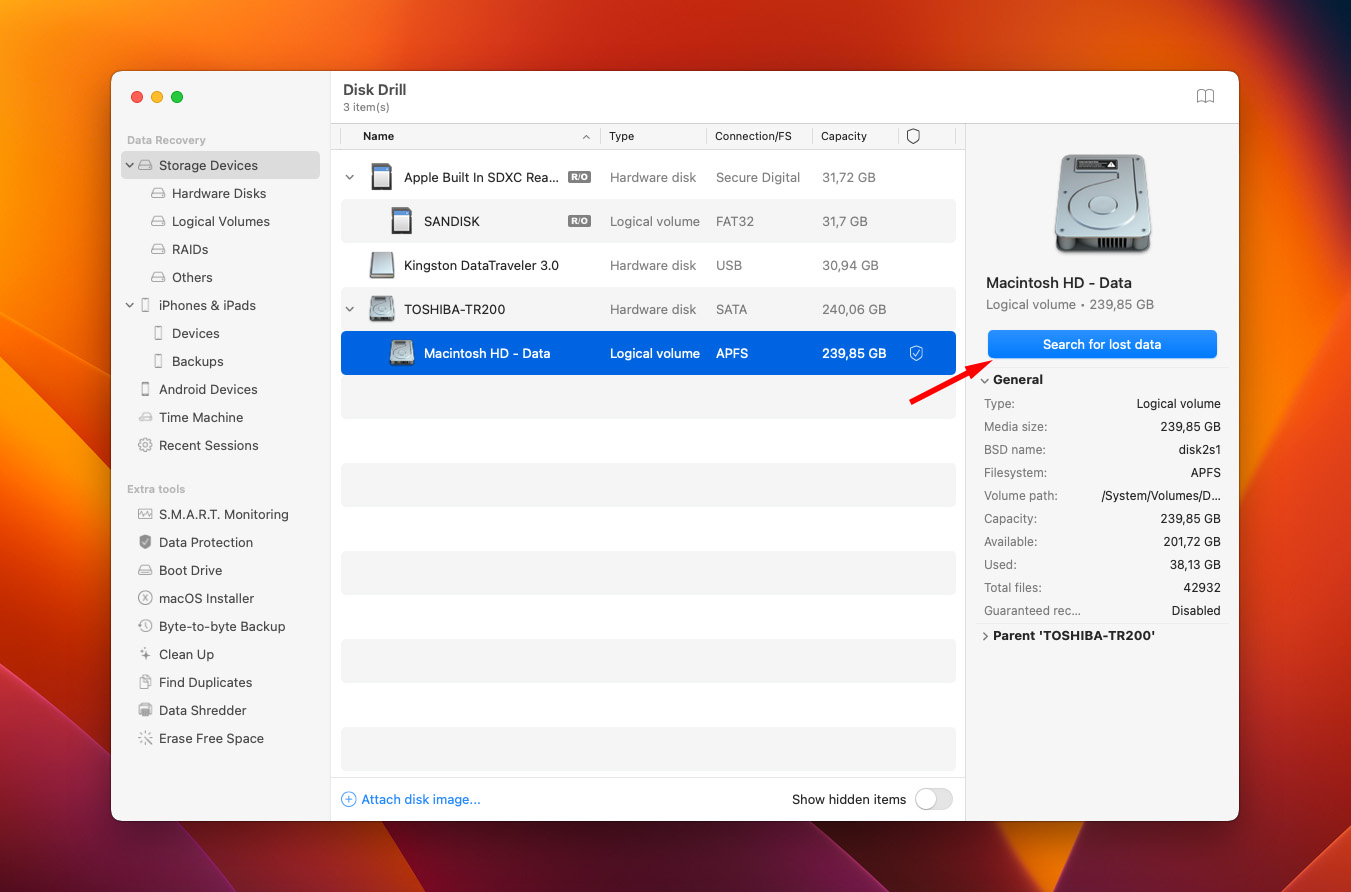
- Yazılım, varsayılan olarak tüm kurtarma yöntemlerini kullanacaktır, bu nedenle taramayı başlatmak için sadece Kayıp verileri ara düğmesine tıklayın.
- SSD’nizde bulunan verileri önizlemek için Bulunan öğeleri incele düğmesine tıklayın.
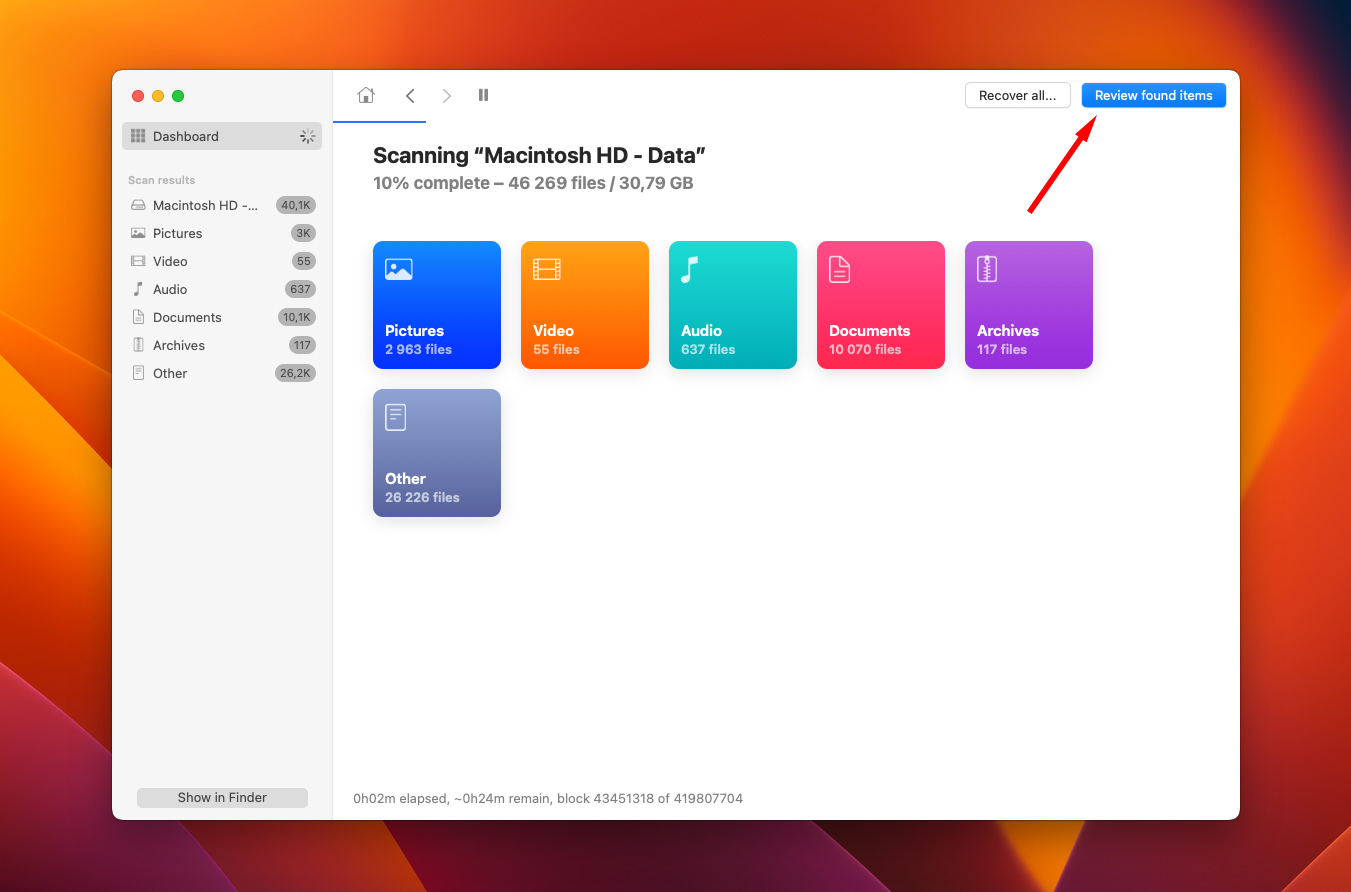
- Kurtarmak istediğiniz ayrı dosya veya klasörleri seçin ya da tüm verileri seçmek için dosya listesinin üstündeki kutuyu işaretleyin.
- Kurtar düğmesine tıklayın.
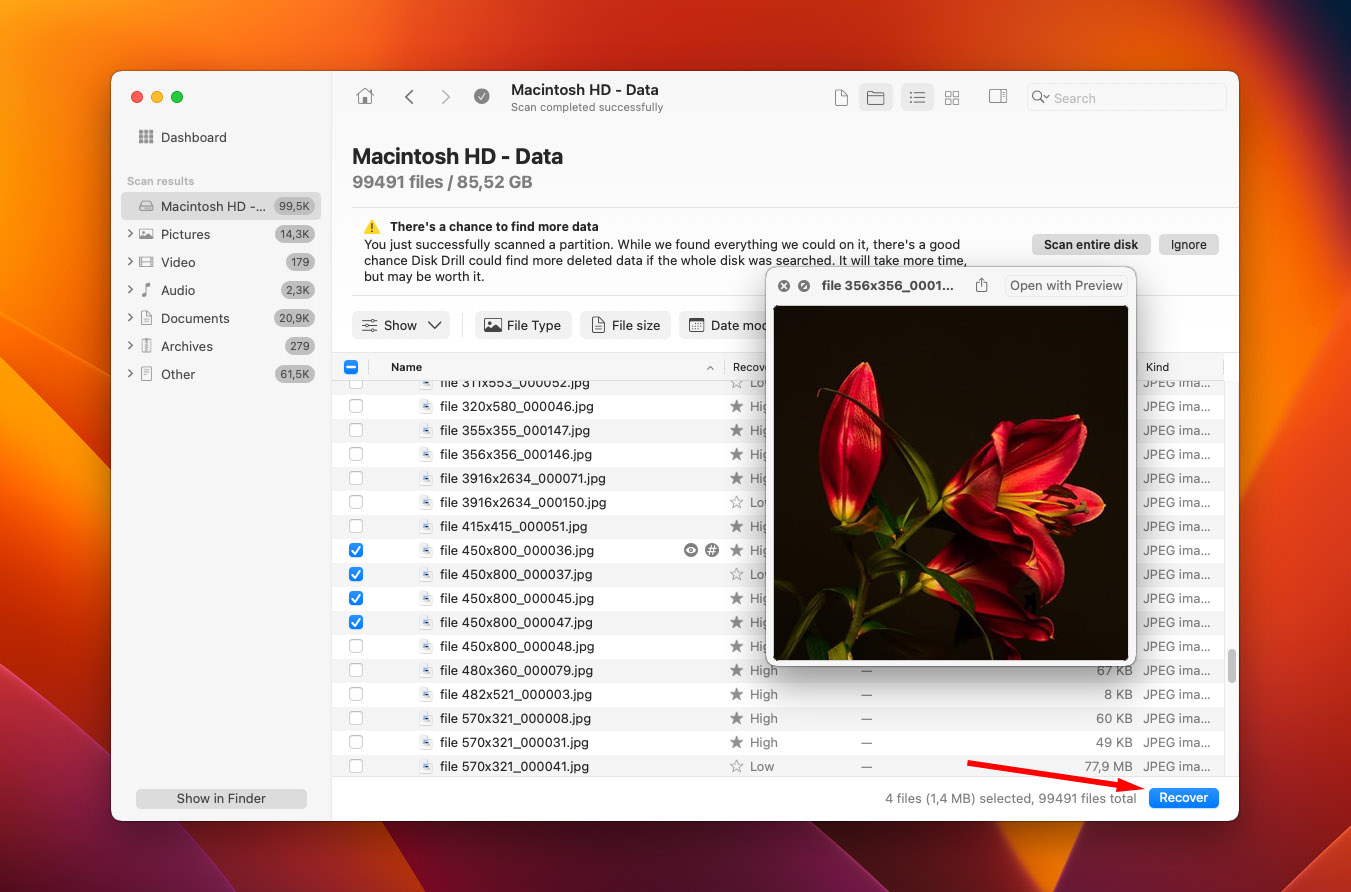
- Kurtarılan veriler için bir hedef seçin (verileri kurtarmaya çalıştığınız sürücüden farklı bir sürücü seçin; böylece verilerin üzerine yazılmasını önlersiniz) ve Tamam ‘a tıklayın.
Eğer SSD’niz arızalanıyorsa, veri kurtarma işlemine başlamadan önce sürücünün bit-bit imajını oluşturmak en iyisidir. Bu, daha fazla veri kaybını önlemeye yardımcı olur ve bu nedenle daha fazla kurtarılabilir veri bulma şansınızı artırır. İşte Disk Drill ile Mac’inizde SSD’nizin yedek disk imajını nasıl oluşturacağınız:
- Mac’inizde Disk Drill uygulamasını açın.
- Solda bulunan kenar çubuğundan Bayt-bayt Yedekleme .
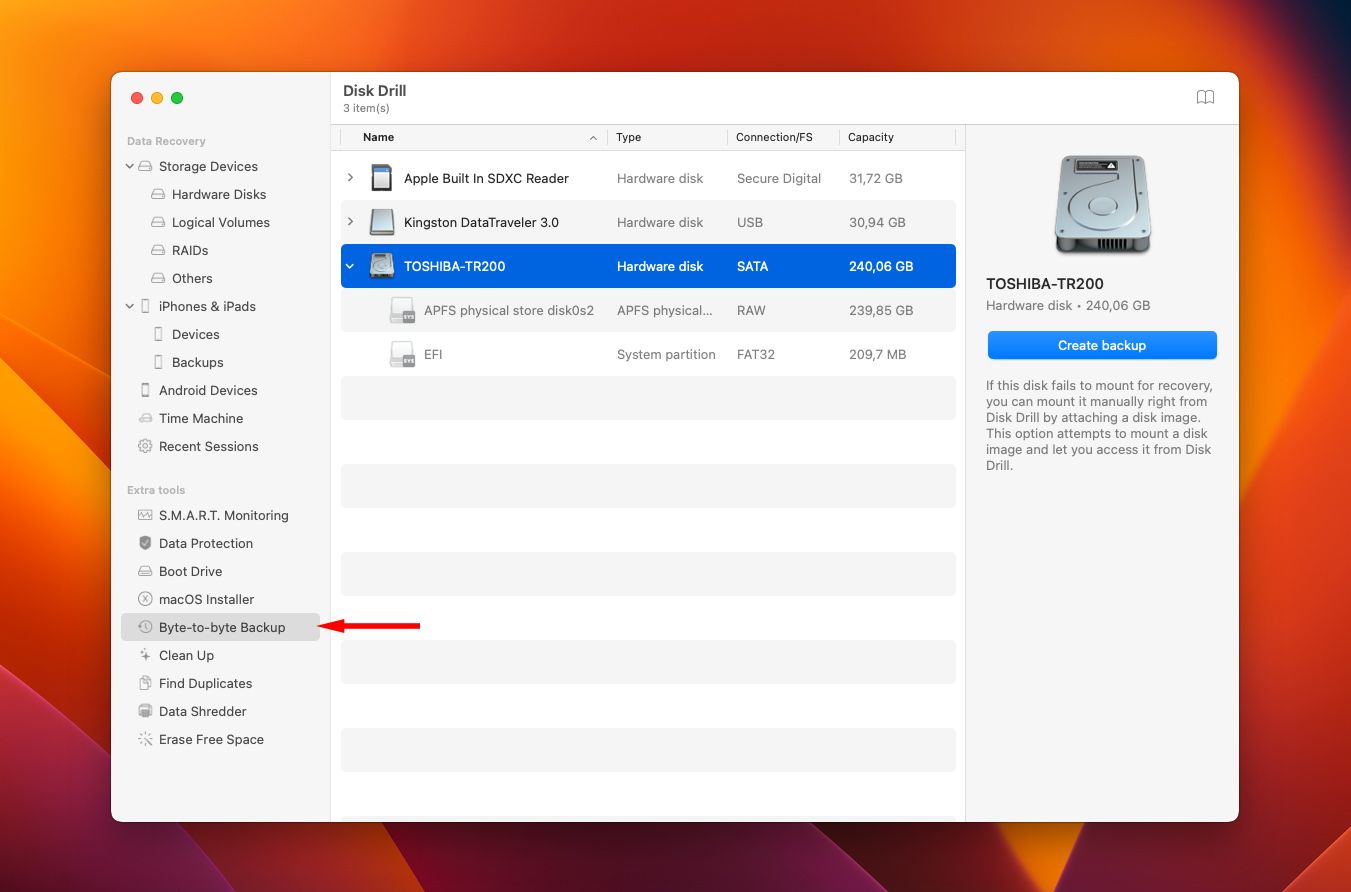 ‘i seçin
 - Tamam, başlayalım butonuna tıklayın
- Mevcut cihazlar listesinden SSD’nizi seçin ve ardından Yedek Oluştur ‘e tıklayın.
- Dosyanız için bir isim girin, kaydedileceği yeri seçin ve Kaydet ‘e tıklayın.
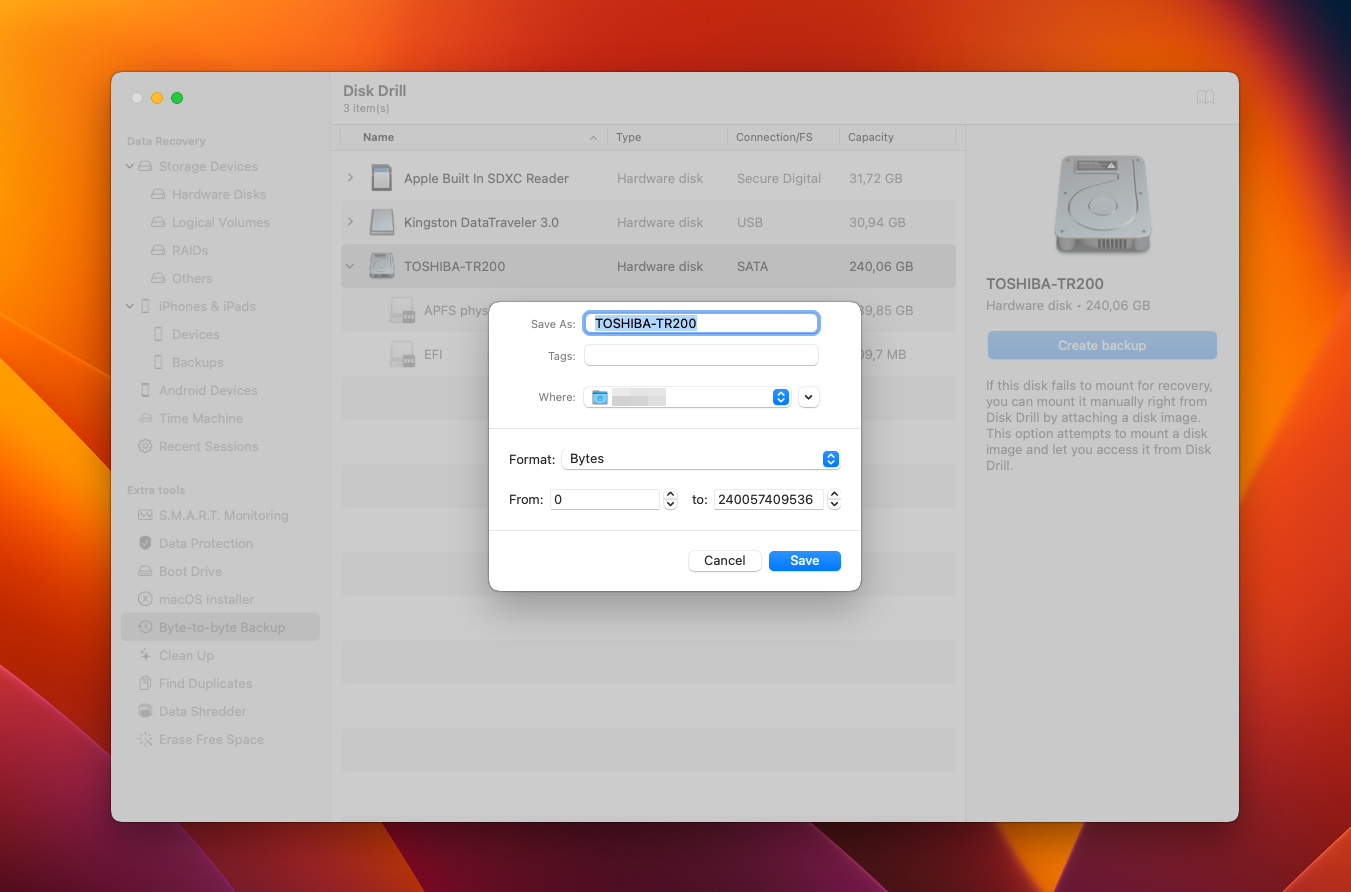
Uygulama, katı hal sürücünüzün bit-bit kopyasını oluşturmayı bitirdikten sonra, onu Disk Drill ile tarayın (yukarıda anlatılan adımları izleyin) ve SSD verilerini kurtarın.
SSD’nizde TRIM’in Etkin Olup Olmadığını Nasıl Kontrol Edersiniz
Eğer bir SSD’den silinen verileri kurtarmanız gerekiyorsa, iyi haber şu ki, tüm SSD’ler TRIM desteğine sahip değildir; bu yüzden belki de bu sorun, sizin durumunuzda gerçek bir sorun değildir. Ya da bu aracın zaten sürücünüzde devre dışı bırakılmış olması mümkün, bu da veri kurtarma işlemini kolayca gerçekleştirmenize olanak tanır. Mac’te SSD’nizde TRIM’in etkin olup olmadığını kontrol etmenin yolu şöyledir:
- Mac’inizin ekranının sağ üst köşesindeki Apple menüsü ‘i açın.
- Bu Mac Hakkında ‘a tıklayın.
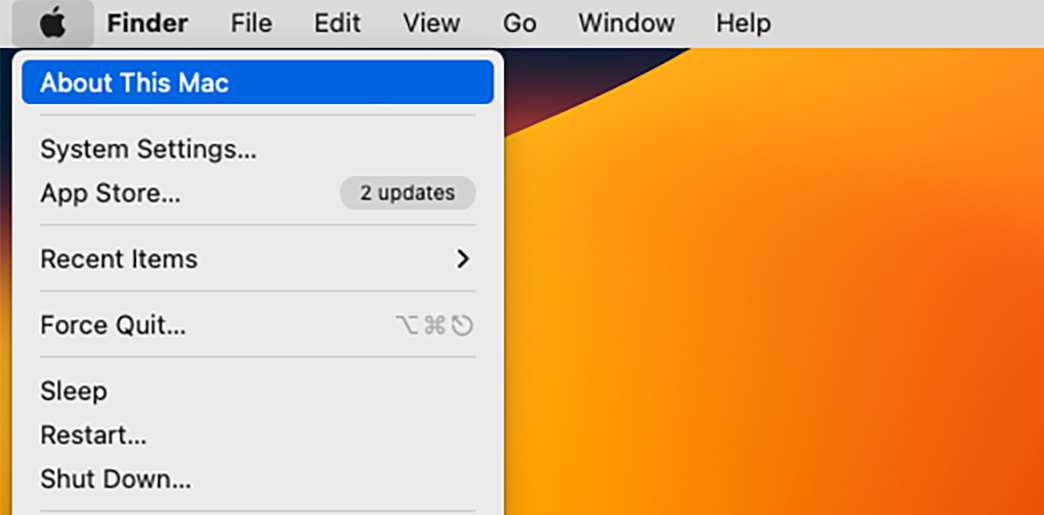
- Genel Bakış sekmesinde, Sistem Raporu düğmesine tıklayın.
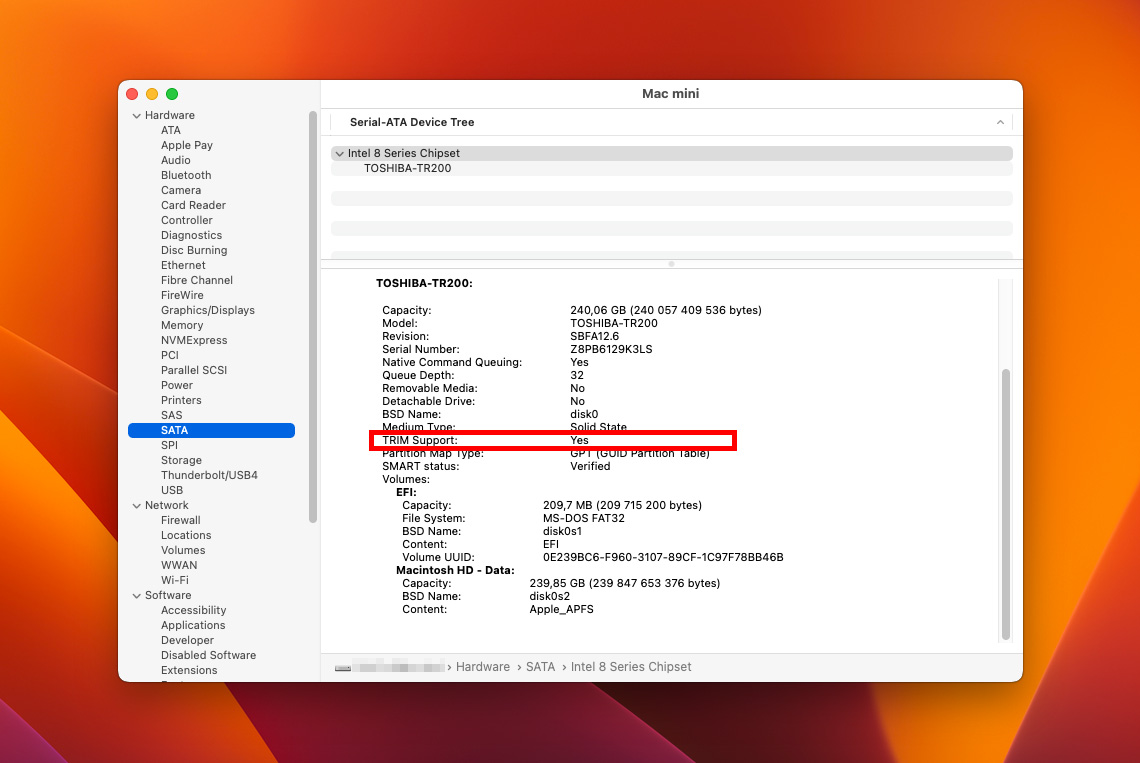
- Kenar çubuğundaki Donanım altında, NVMExpress veya SATA/SATA Express ‘ü seçin (Mac’inize bağlı olarak).
- Ekranın sağ tarafında TRIM Desteği ‘i arayın. Yakınında Evet yazıyorsa, bu özellik Mac’inizin SSD’sinde etkinleştirilmiş demektir.
Şu anda merak ediyor olabilirsiniz — kayıp dosyaları kurtarma ile ilgili herhangi bir sorun yaşamamak için neden Mac SSD’de TRIM’i devre dışı bırakmıyoruz? Eğer istediğiniz buysa, Mac’inizdeki Terminal uygulaması yardımıyla bu değişikliği gerçekleştirebilirsiniz. Sadece uygulamayı başlatın, sudo trimforce disable satırını Terminal’e kopyala-yapıştır yapın ve Enter’a basın.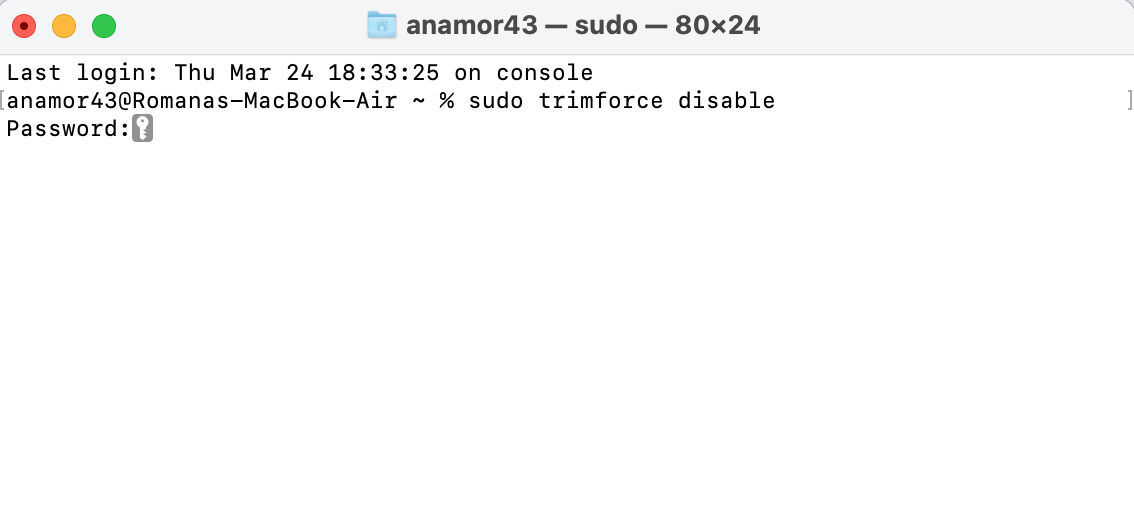
Not: Bunu yapmanın SSD’den veri kurtarma şansınızı artırabileceğini, ancak aynı zamanda katı hal sürücünüzü yavaşlatacağını ve performansını etkileyeceğini unutmayın.
SSS
- İnanılmaz derecede yavaş çalışıyor
- Yeni dosyalar yazılamıyor
- Uygulamalar nedensiz yere donuyor
- Başlatılamıyor ve sık sık çöküyor
- Mac’inizde Kurtarma moduna girin ve veri kurtarmasını bir Time Machine yedeği kullanarak gerçekleştirin (yalnızca bir Time Machine yedeğiniz varsa çalışır).
- Mac’inizi Hedef Disk Modu kullanarak bağlayın ve verileri başka tam çalışan bir Mac’e aktarın.
- SSD’niz için Kurtarma modunda veri kurtarma yazılımı kullanmayı deneyin.




