



Bir bölüm aniden Mac’inizde kayboldu mu veya dosyalarınıza erişimi engelleyen hatalar göstermeye mi başladı? Bölüm kaybı veya bozulması, veriler hâlâ sürücüde bulunsa bile tüm birimleri boş veya okunamaz gösterebilir. Çoğu durumda sorun, kalıcı veri kaybından ziyade hasarlı bölüm tabloları veya dosya sistemi hatalarına dayanır. Verilerinizi nasıl kurtaracağınızı ve bozuk bölümü nasıl onaracağınızı göstereceğiz.
Bozuk veya Silinmiş Bir Bölümü Mac’te Kurtarabilir misiniz?
Evet, bozuk veya kaybolan bir bölüm genellikle, veriler üzerlerine yazılmadığı sürece, Mac’te kurtarılabilir. macOS’ta, Disk Utility gibi standart araçlar, Windows’taki gibi bir bölümü doğrudan silme seçeneği sunmaz. Genellikle, yeniden biçimlendirme, yeniden boyutlandırma veya birimleri birleştirme gibi işlemler sırasında, bir bölümün başka birinin içine genişletilmesiyle bölümler kaybolur.
Bu durumda, macOS bölüm haritasındaki girdileri kaldırır veya tekrar yazar, ancak gerçek veriler yeni verilerle değiştirilene kadar diskte kalmaya devam edebilir. Kurtarma şansı, hangi işlemin yapıldığına ve sonrasında ne olduğuna bağlıdır. Çoğu durumda, bölüm yapısı tekrar oluşturulabilir veya dosyalar doğrudan diskten kurtarılabilir.
| Senaryo | Veri Kurtarma Olasılıkları | Önerilen Eylem Planı |
| Bölüm, disk yeniden bölümlendirmesinden sonra kayboldu | Orta ila Yüksek | Yeni bölümler oluşturmayın veya veri yazmayın. Kurtarma yazılımı kullanarak tüm diski tarayın ve dosya veya bölümleri yeniden yapılandırın. |
| Sürücü Başlatılmamış veya bölümsüz görünüyor | Yüksek | Sürücüyü biçimlendirmeyin. Partition girişini geri yüklemek için TestDisk gibi araçları veya kurtarma yazılımını kullanın. |
| Silme ile karıştırılan dosya sistemi bozulması | Yüksek | Önce Disk Utility First Aid veya fsck deneyin. Bölüm bağlanmazsa, veri kurtarma araçlarına geçin. |
| Düzgün çıkarılmayan ya da güç kaybı sonrası harici disk sorunları | Orta ila Yüksek | Sürücüyü tekrar bağlayın ve tekrar tekrar bağlamaktan kaçının. Kurtarma öncesi sürücüyü tarayın veya bir disk imajı oluşturun. |
| Fiziksel hasar veya dengesiz sürücü | Çok Düşük (Kendin Yap) | Profesyonel bir veri kurtarma servisine danışın. |
Veri kurtarma kapsamını birkaç faktör etkiler. Veri kurtarma şansınızı en üst düzeye çıkarmak için bu ipuçlarını aklınızda bulundurun:
- Veri kurtarma işlemini gerçekleştirene kadar sürücüyü kullanmayı bırakın. Sürücünün kullanılmaya devam edilmesi, kayıp dosyaların sistem veya kullanıcı tarafından oluşturulan dosyalar ile üzerine yazılma olasılığını artırır.
- Sürücünün byte düzeyinde bir disk imajını oluşturmak için disk klonlama araçlarını kullanın. Bu, daha fazla veri kaybına karşı sizi korur.
- Sürücüyü güvenilir bir veri kurtarma aracı ile tarayın. İlk veri kurtarma taraması genellikle en başarılı olandır.
- Veri kaybı fiziksel hasardan kaynaklanıyorsa profesyonel bir veri kurtarma servisi ile iletişime geçin. Fiziksel hasar durumlarında kendi başınıza veri kurtarma girişiminde bulunmak, faydadan çok zarar verebilir.
Disk Utility gibi araçlarda bölüm işlemleri yaparken dikkatli olun. Oradaki çoğu işlem formatlamayı içerir, bu da SSD’lerde TRIM’i tetikleyebilir ve kurtarma işlemini imkânsız hale getirebilir.
Mac’te Silinmiş Bir Bölümden Veri Nasıl Kurtarılır
Mac’te bir bölümden veri kurtarmak için özel üçüncü taraf yazılımlar kullanmanız gerekir. Seçebileceğiniz birçok mükemmel uygulama vardır, ancak bu uygulamaların bazılarını test ettikten sonra Disk Drill‘i denemenizi öneriyoruz.
Disk Drill, kullanıcı dostu bir arayüze sahiptir ve bu da onu diğer bölüm kurtarma Mac yazılımlarına kıyasla kullanımı çok kolay hale getirir. Silinmiş veya bozuk bir bölümden dosya kurtarmanız gerektiğinde iyi çalışır, çünkü çok çeşitli dosya sistemlerini ve dosya formatlarını destekler.
Şimdi asıl bölüme geçebilirsiniz. Disk Drill kullanarak Mac’inizde silinen bölüm verilerini kurtarmak için şu adımları izleyin:
- Resmi web sitesine gidin ve Disk Drill’i indirin.
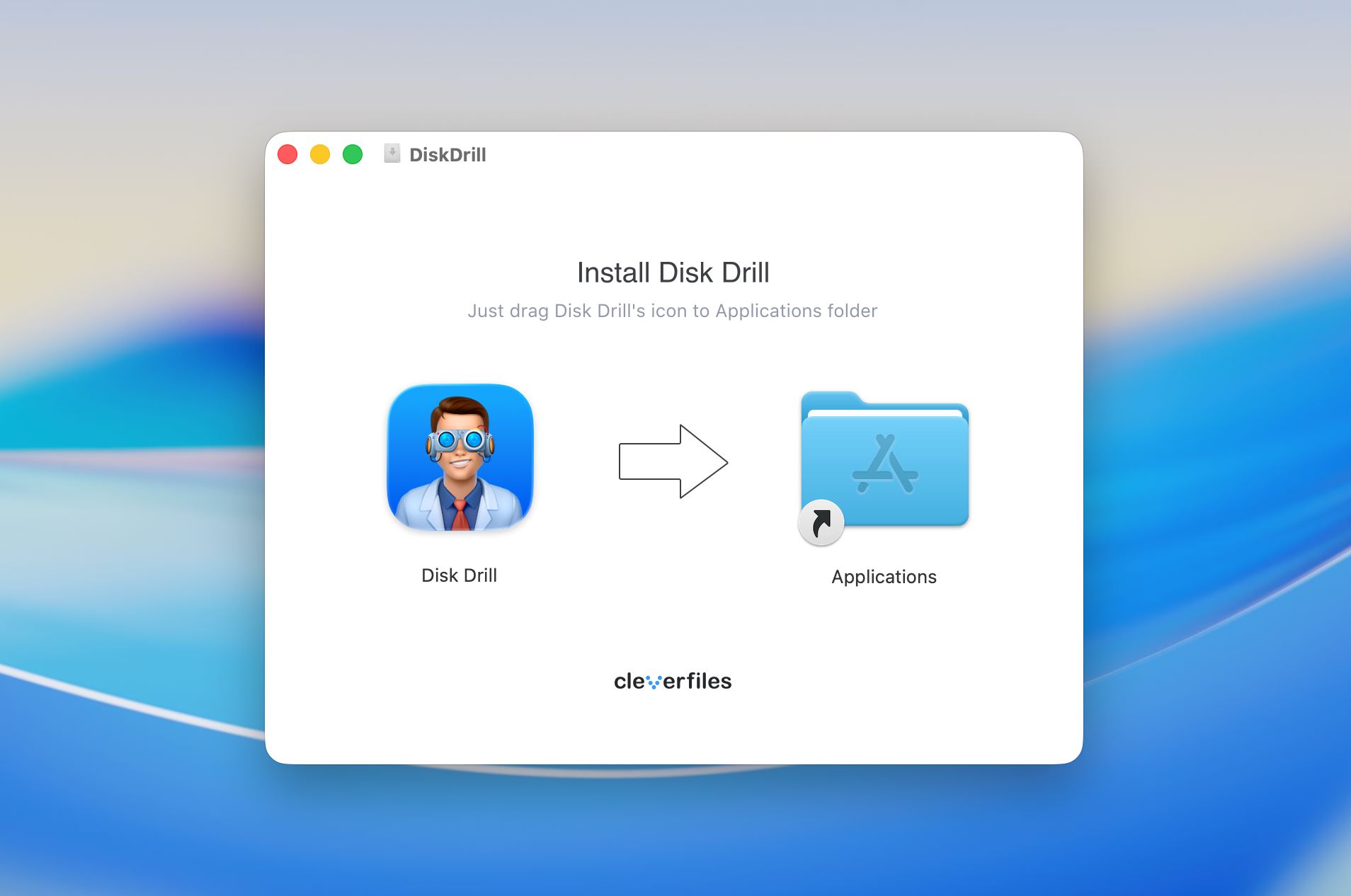
- Diğer uygulamalar gibi yükleyin, Disk Drill simgesini Uygulamalar klasörüne sürükleyin.
- Mac’inizde harici bir sabit diskte silinmiş bir bölümden veri kurtarmak istiyorsanız, diski bilgisayarınıza bağlayın. Dahili bir diskten veri kurtarmaya çalışıyorsanız bu adımı atlayın.
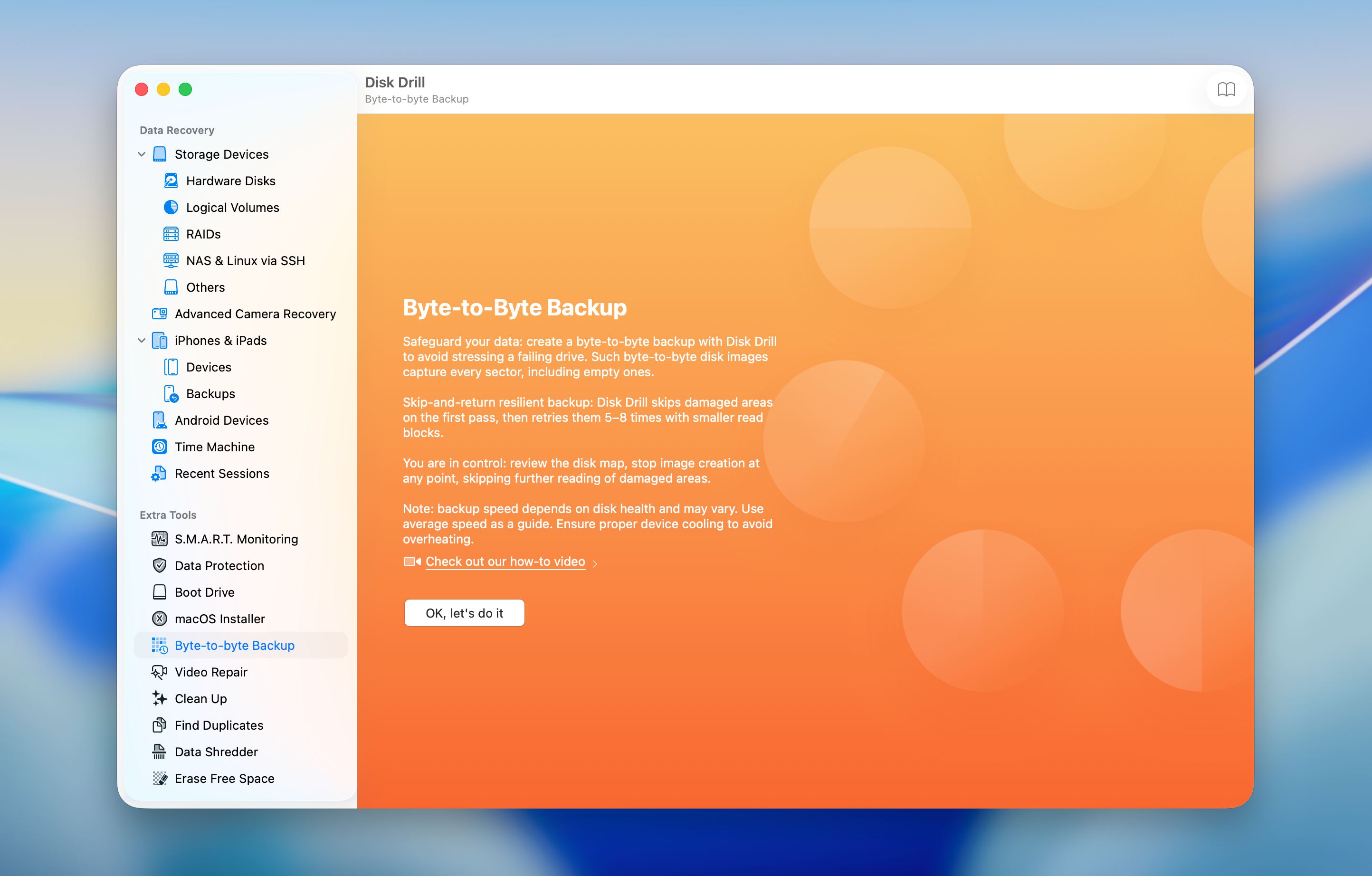
- Disk Drill’i açın ve önce bir disk görüntüsü oluşturmak istiyorsanız Bayttan bayta yedekleme bölümüne gidin.
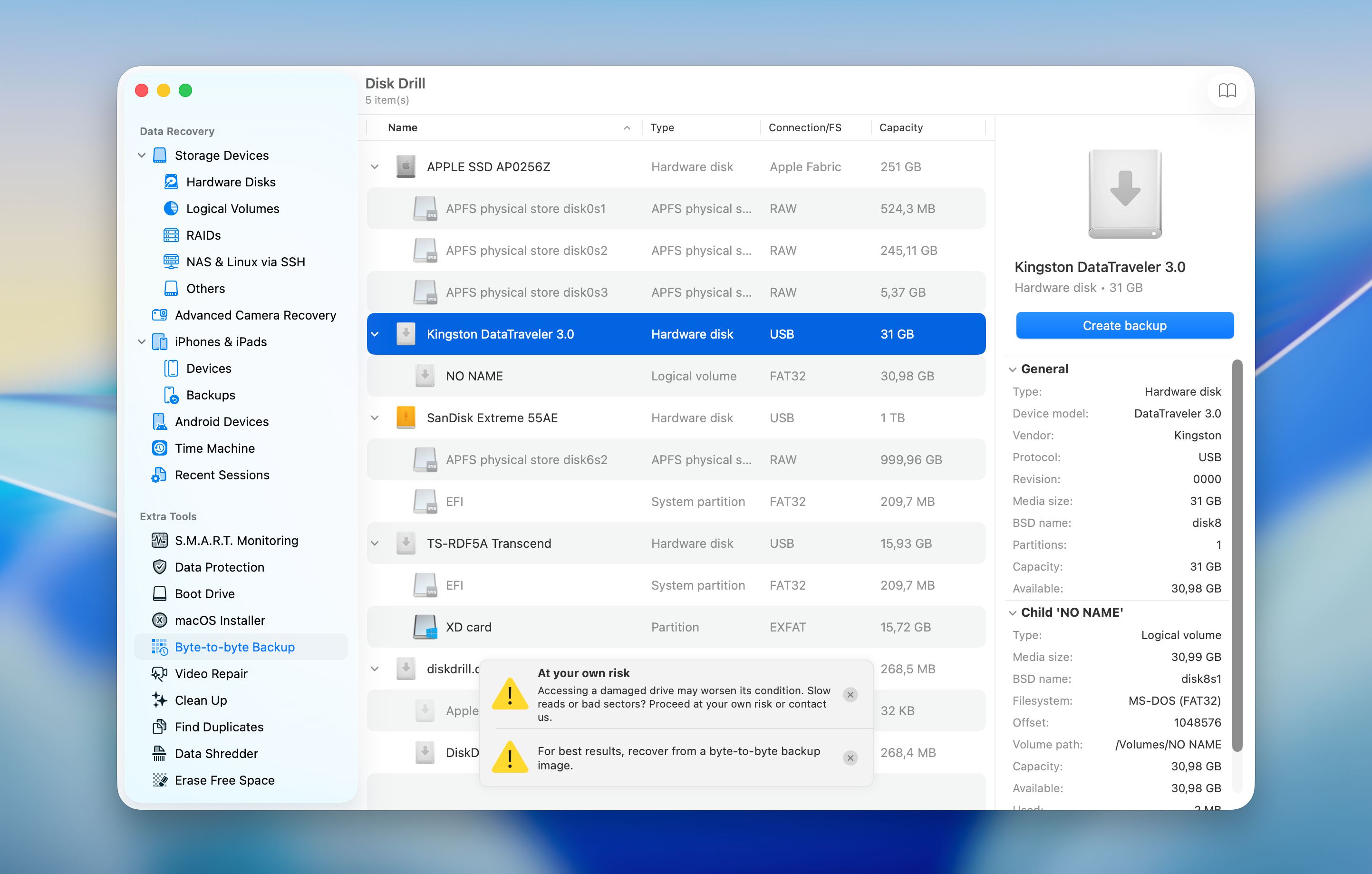
- Sürücüyü seçin ve Yedek oluştur’e tıklayın.
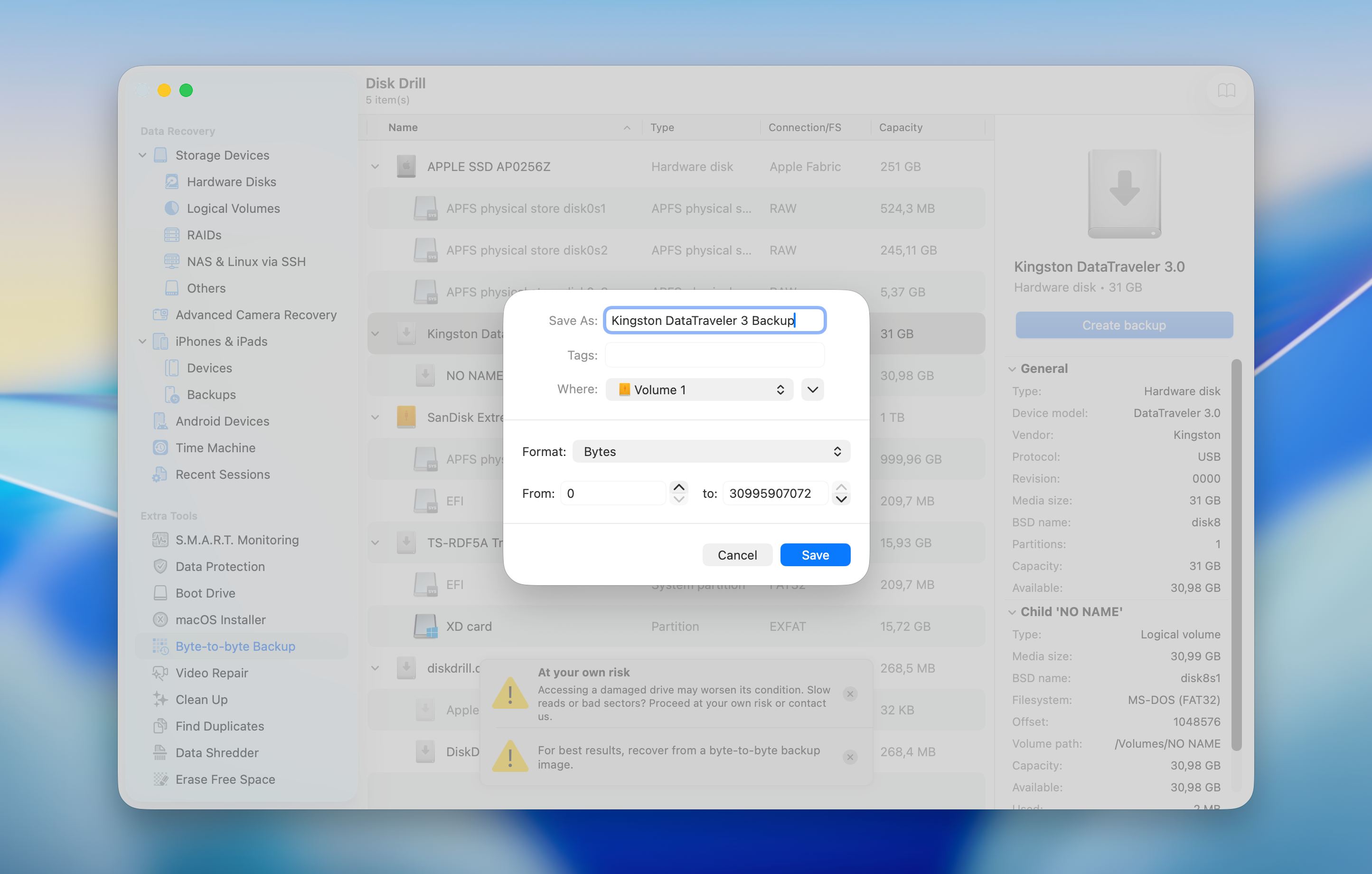
- Yedekleme kaydetmek için sürücüyü seçin, gerekirse adını değiştirin ve Tamam’a tıklayın.
- Ana menüye geri dönün ve Disk imajını ekle’ye tıklayın.
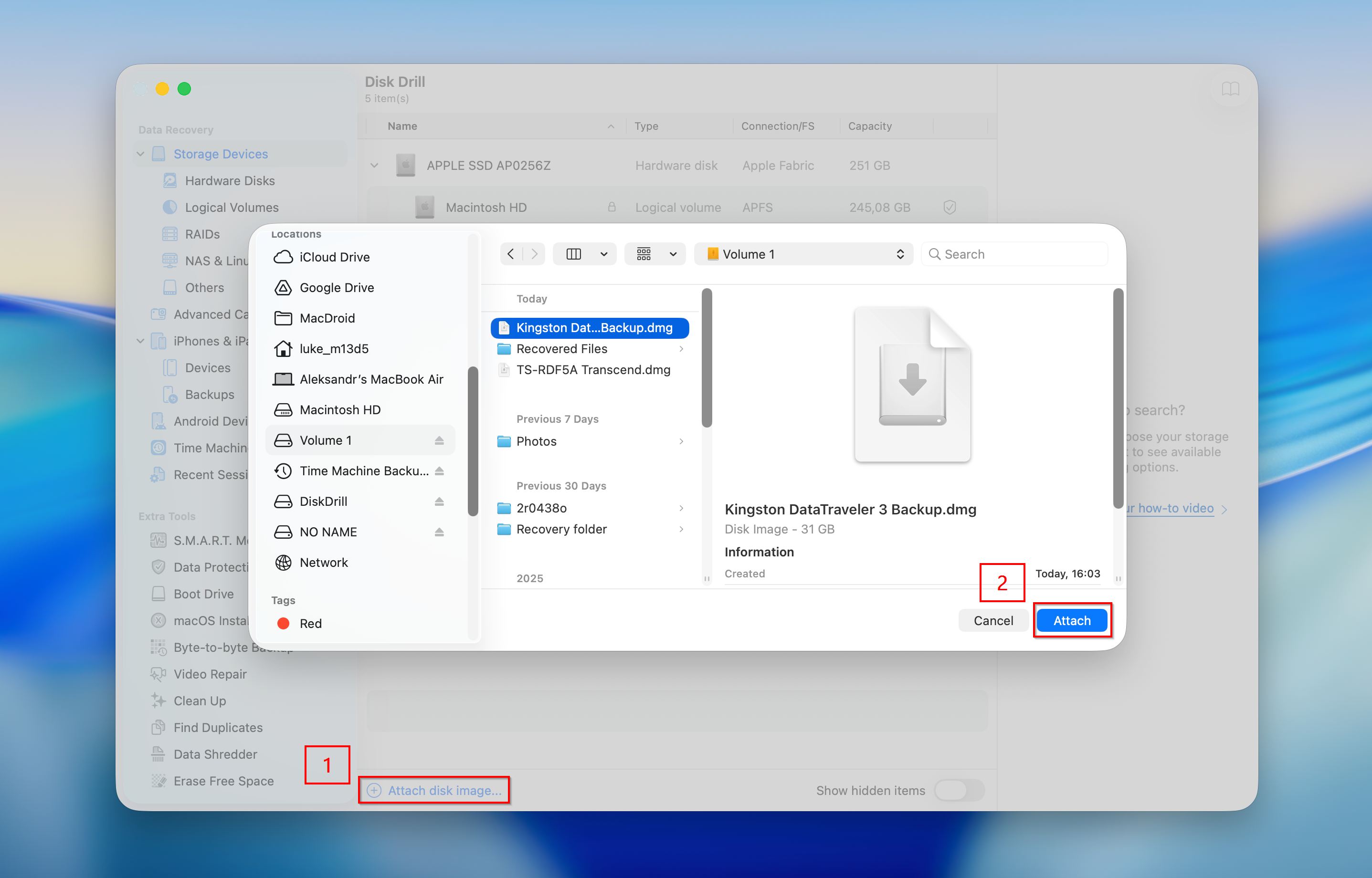
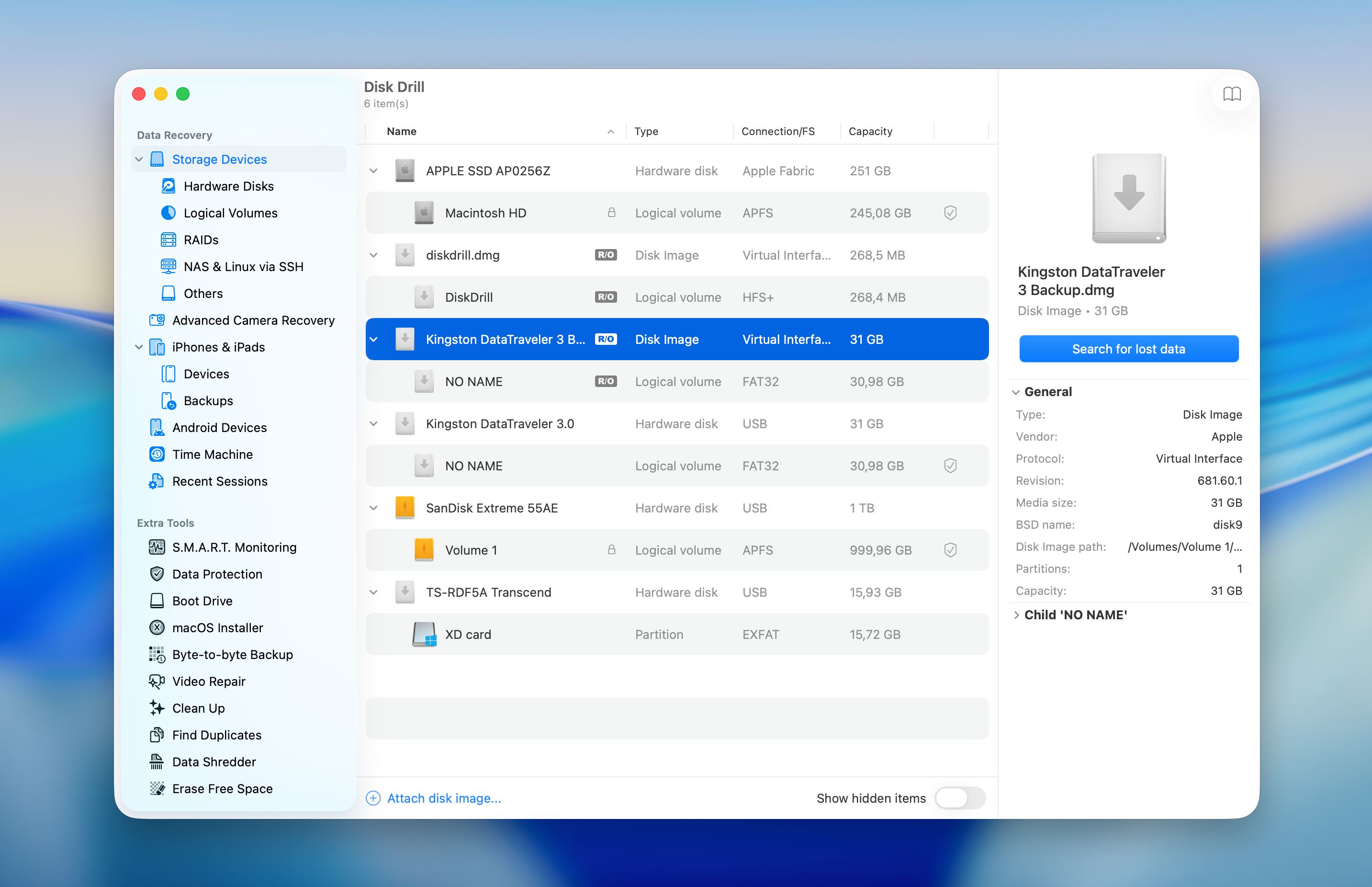
- Kurtarmak istediğiniz bölümü veya görüntüyü seçin ve Kayıp verileri ara’e tıklayın.
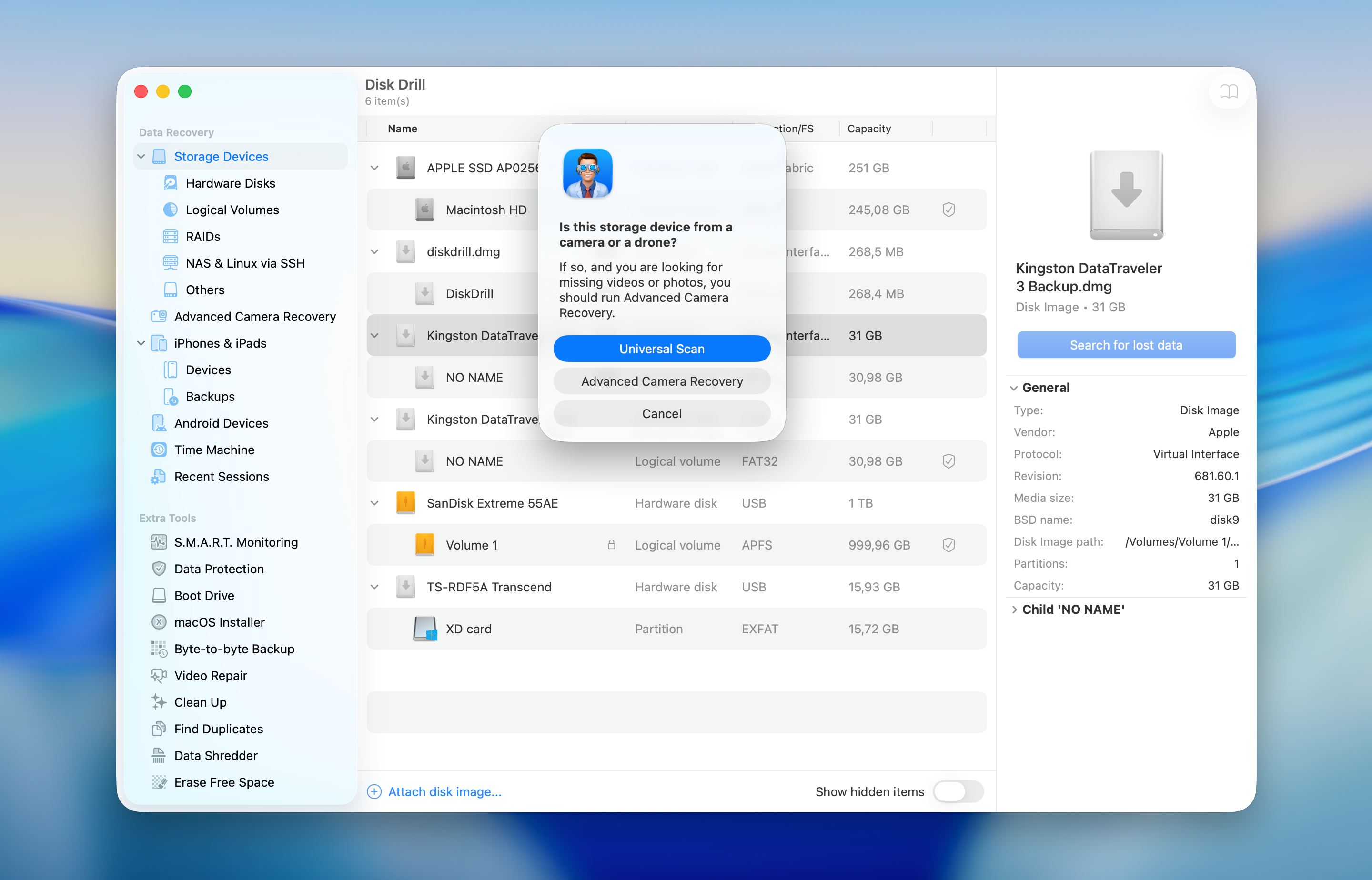
- Harici bir sürücüyü tararsanız, Disk Drill size kurtarma modunu seçmenizi isteyecektir. Çoğu durumda, Universal Scan en uygun seçenektir, kamera ya da drone bellek kartından video kurtarmanız gerekmiyorsa.
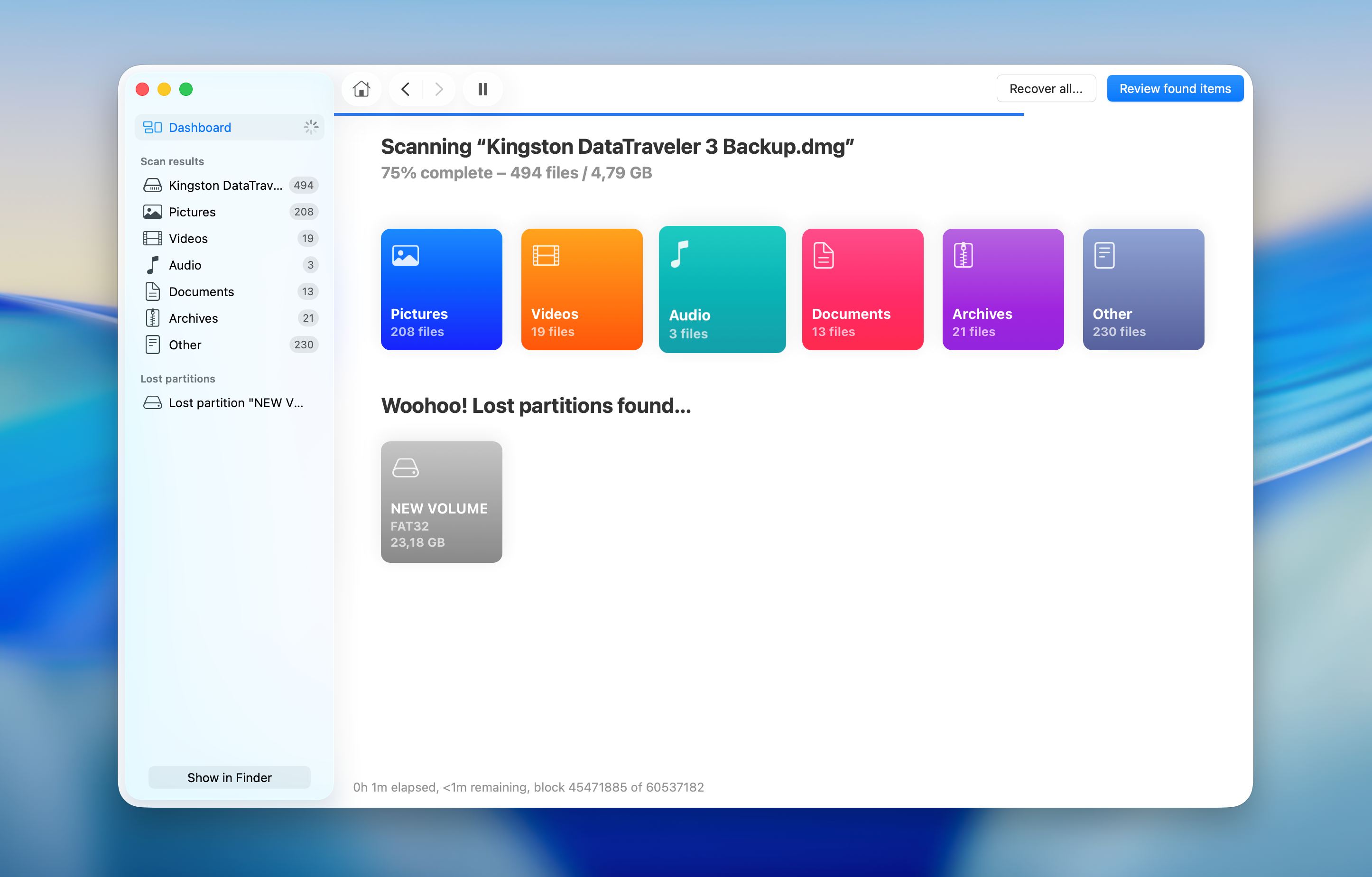
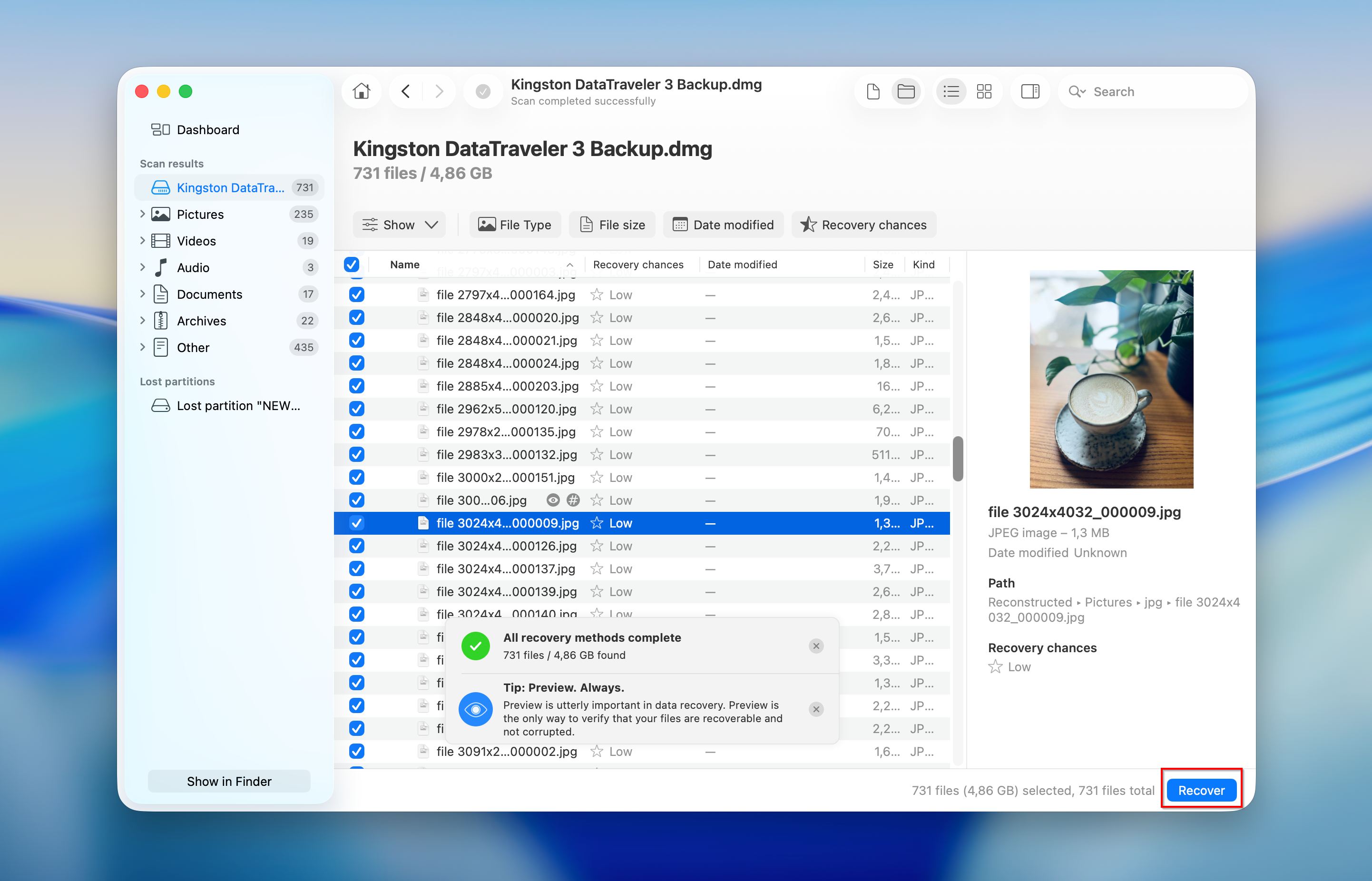
- Taramanın bitmesini bekleyin, ardından Bulunan öğeleri incele’ye tıklayın. Yazılım tamamlanmış bir bölüm algılarsa, hemen açabilir ve dosyalarına doğrudan erişebilirsiniz; tam sonuçlar listesini geçmeniz gerekmez.
- Kurtarmadan önce dosya bütünlüğünü kontrol etmek için önizleme özelliğini kullanın ve tarama sonuçlarını hızlıca daraltmak için sol bölmede veya sonuçlar listesinin üstünde filtreler uygulayın. Kurtarmak istediğiniz dosyaları seçin veya tespit edilen tüm dosyaları geri yüklemek için bir bölümü seçin. Kurtar butonuna tıklayın.
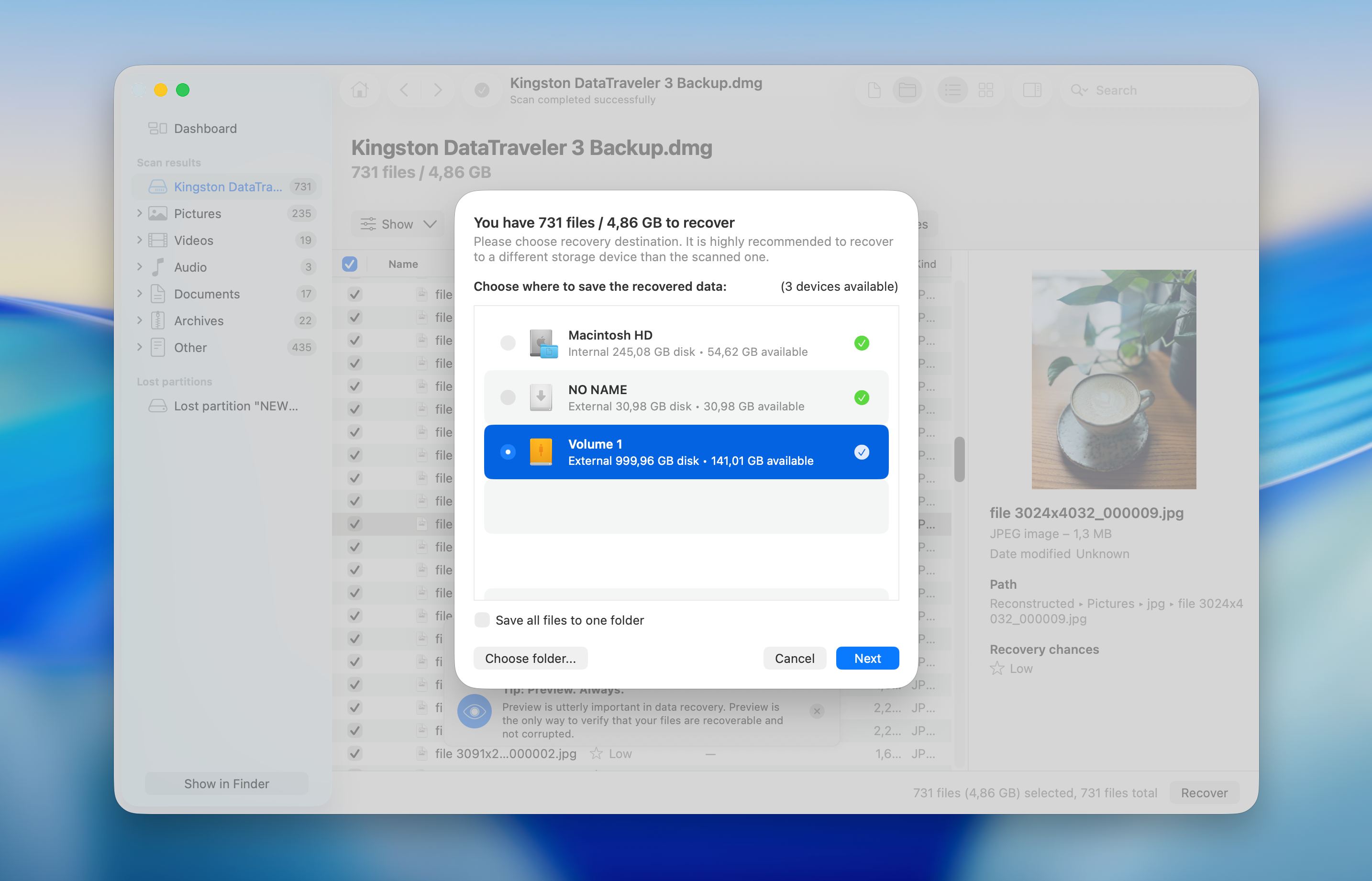
- Kurtarılan dosyaları kaydedeceğiniz bir hedef seçin ve işlemi onaylayın. İşlem tamamlandığında bir bildirim görünecektir.
Disk Drill çeşitli kurtarma senaryolarını iyi bir şekilde yönetir ve kurtarma öncesinde ve sırasında sürücünün durumunu kontrol etmek için S.M.A.R.T. izleme gibi özellikler sunar.
Bozuk Bölümü Nasıl Onarılır
Dosya kurtarma işleminin kendisi güvenli bir süreçtir, ancak onarım girişimleri sürücüyü değiştirebilir ve bir şeyler ters giderse daha fazla kurtarma şansını azaltabilir. Bu nedenle, öncelikle dosyalarınızı kurtarın veya en azından bir güvenlik önlemi olarak tam bir yedekleme ya da disk imajı oluşturun.
Bu yöntemler, bölüm yapısını geri yüklemeyi ve sürücüyü yeniden kullanılabilir hale getirmeyi amaçlar. Önce yerleşik macOS araçlarıyla başlıyoruz, ardından Terminal ve üçüncü taraf yardımcı programlar gibi daha gelişmiş seçeneklere geçiyoruz.
Yöntem 1: Disk Utility (First Aid) ile Bölümü Onarın
Disk Utility, macOS’ta bölüm düzeyindeki sorunları düzeltmek için kullanılan ana araçtır. Çoğu durumda, bölümün kendisi hâlâ sağlamdır ancak macOS, yapısını doğru şekilde okuyamaz. First Aid, dosya sistemini kontrol eder ve bu tutarsızlıkları otomatik olarak onarmaya çalışır.
İşte nasıl yapılacağı:
- Launchpad’den veya Uygulamalar klasöründen ve ardından Araçlar’dan Disk Yardımcı Programı öğesini açın. Etkilenen bölüm başlangıç diskinin bir parçasıysa önce Kurtarma Modu’nda yeniden başlatın.
- Görüntüle öğesine tıklayın ve tüm disk yapısını görüntülemek için Tüm Aygıtları Göster öğesini seçin.
- Yan çubuktan etkilenen bölümü seçin, ardından üst araç çubuğunda İlk Yardım öğesine tıklayın.
- İşlemi onaylayın ve tarama ile onarma işleminin tamamlanmasını bekleyin.
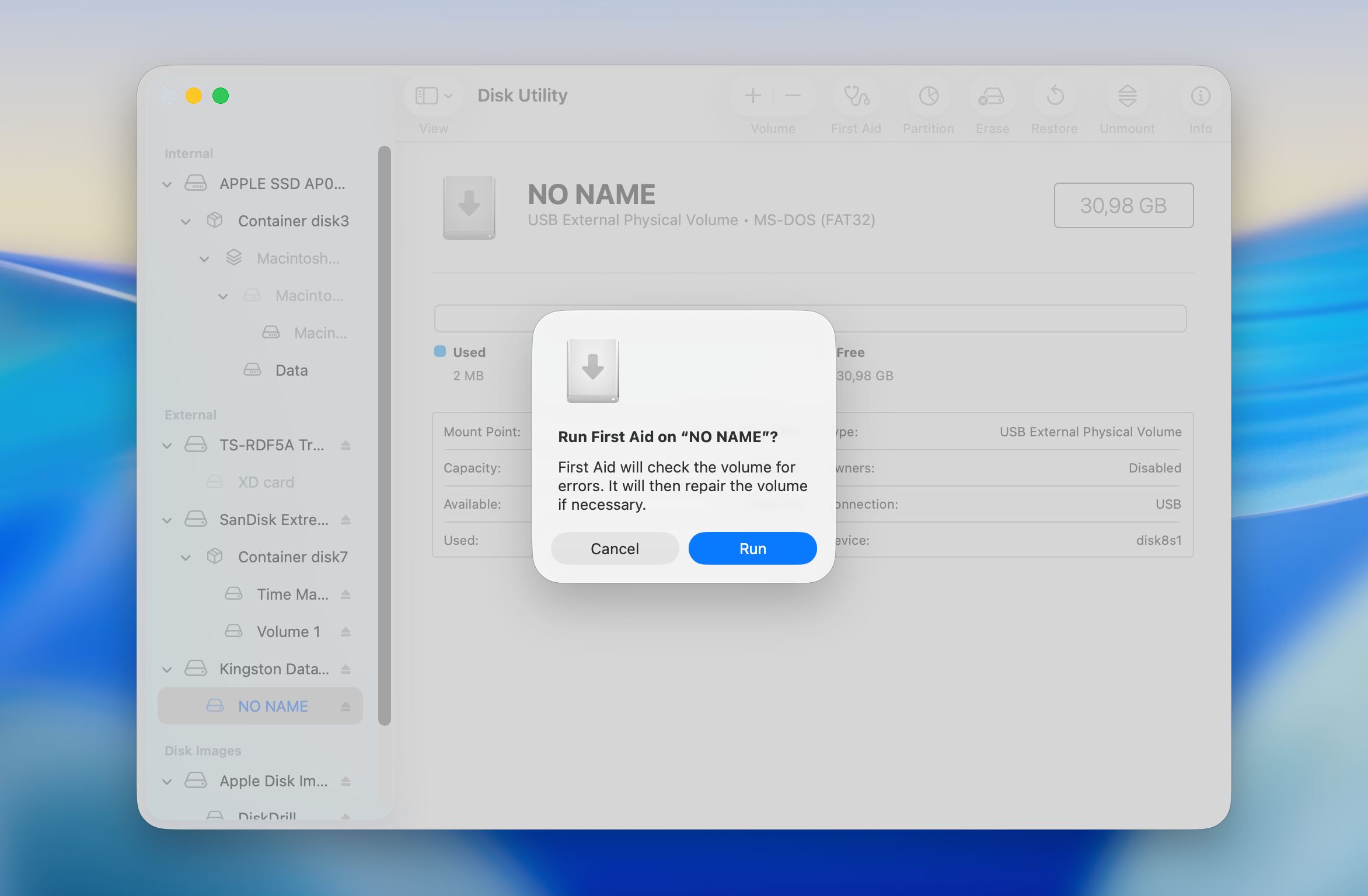
- Sonuç mesajını inceleyin ve işlem bittikten sonra pencereyi kapatın.
Onarım tamamlandıktan sonra, bölmenin bağlanıp erişilebilir hale gelip gelmediğini kontrol edin. Sorun devam ederse, birincil kapsayıcıda veya fiziksel diskte İlk Yardım’ı tekrar çalıştırın; çünkü bölüm haritası sorunları genellikle birden fazla düzeyi etkiler. Bir yeniden başlatma, macOS’in onarılan yapıyı doğru şekilde yüklemesine de yardımcı olabilir.
Disk Utility hataları düzeltemediğini bildirirse veya bölüm hala erişilemez durumda kalırsa, tekrar eden onarma girişimlerini durdurun. Bu noktada, daha güvenli yaklaşım, başka bir düzeltme denemeden önce verileri kurtarmaktır.
Yöntem 2: Terminal Kullanarak Onarım (fsck)/h3>
Disk Utility bölümlemeyi onaramazsa veya sorunu hiç algılamazsa, fsck komutu daha derin bir dosya sistemi kontrolü yapabilir ve yapısal tutarsızlıkları doğrudan düzeltmeye çalışabilir. Bu yöntem daha teknik olup, bölüm hala algılandığında ancak bağlanamadığında veya yanlış davrandığında en iyi şekilde çalışır.
İşte bozuk bir bölümü onarmak için fsck komutunun nasıl kullanılacağı:
- Mac’i yeniden başlatın ve sistem diski aktif olarak kullanılmadığı için macOS Recovery’ye girin.
- Kurtarma ortamında Utilities menüsünden Terminal’i açın.
- Tüm bağlı sürücüleri listelemek ve etkilenen bölümü bulmak için komutu diskutil list girin. Tanımlayıcısını not edin, örneğin disk2s1.
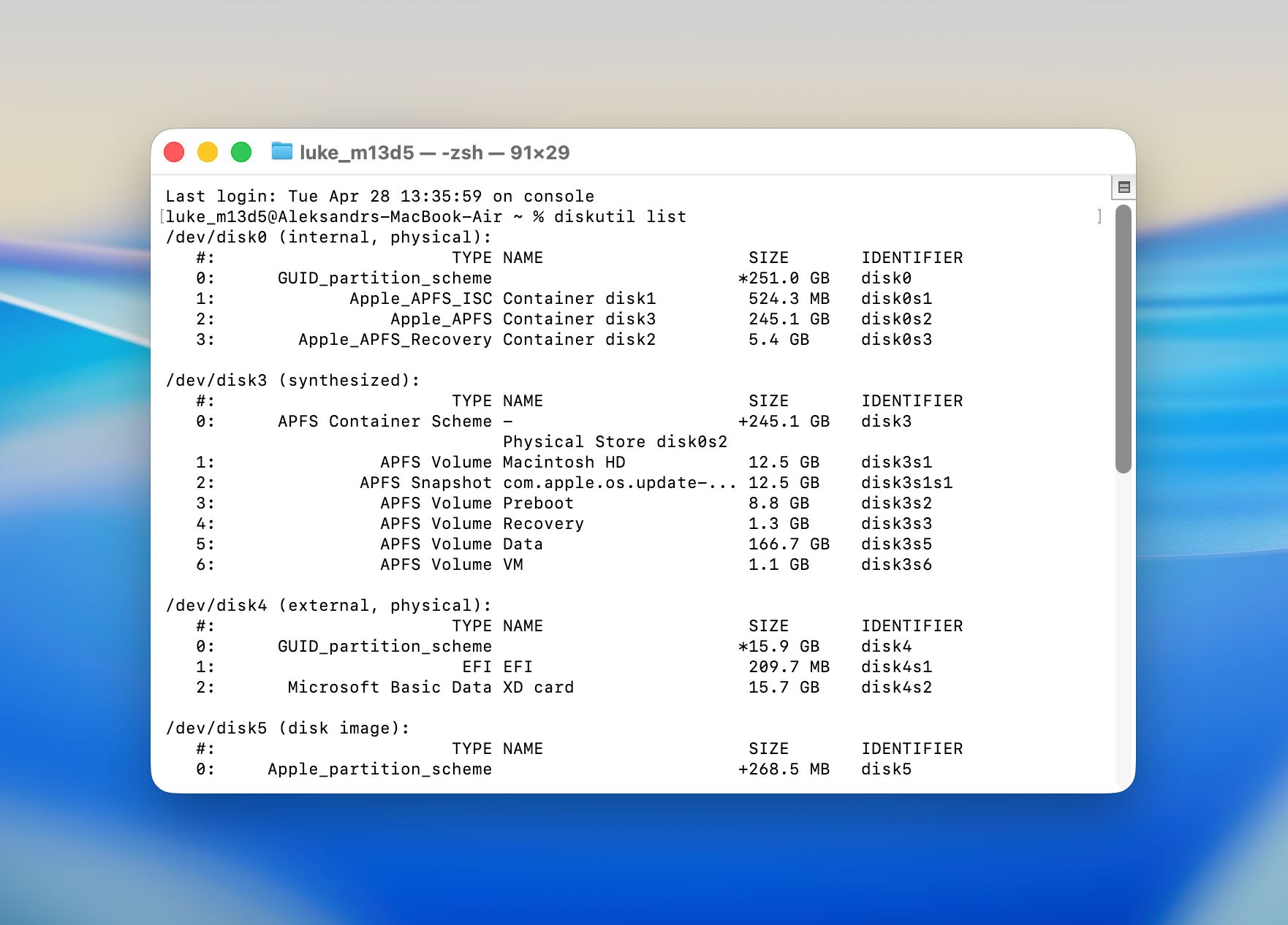
- Bölümün dosya sistemi türünü belirleyin. Yeni macOS birimleri için APFS komutunu, daha eski biçimlendirilmiş sürücüler için HFS komutunu kullanın.
- Uygun fsck komutunu doğru disk tanımlayıcısı ile çalıştırın ve istenirse işlemi onaylayın.
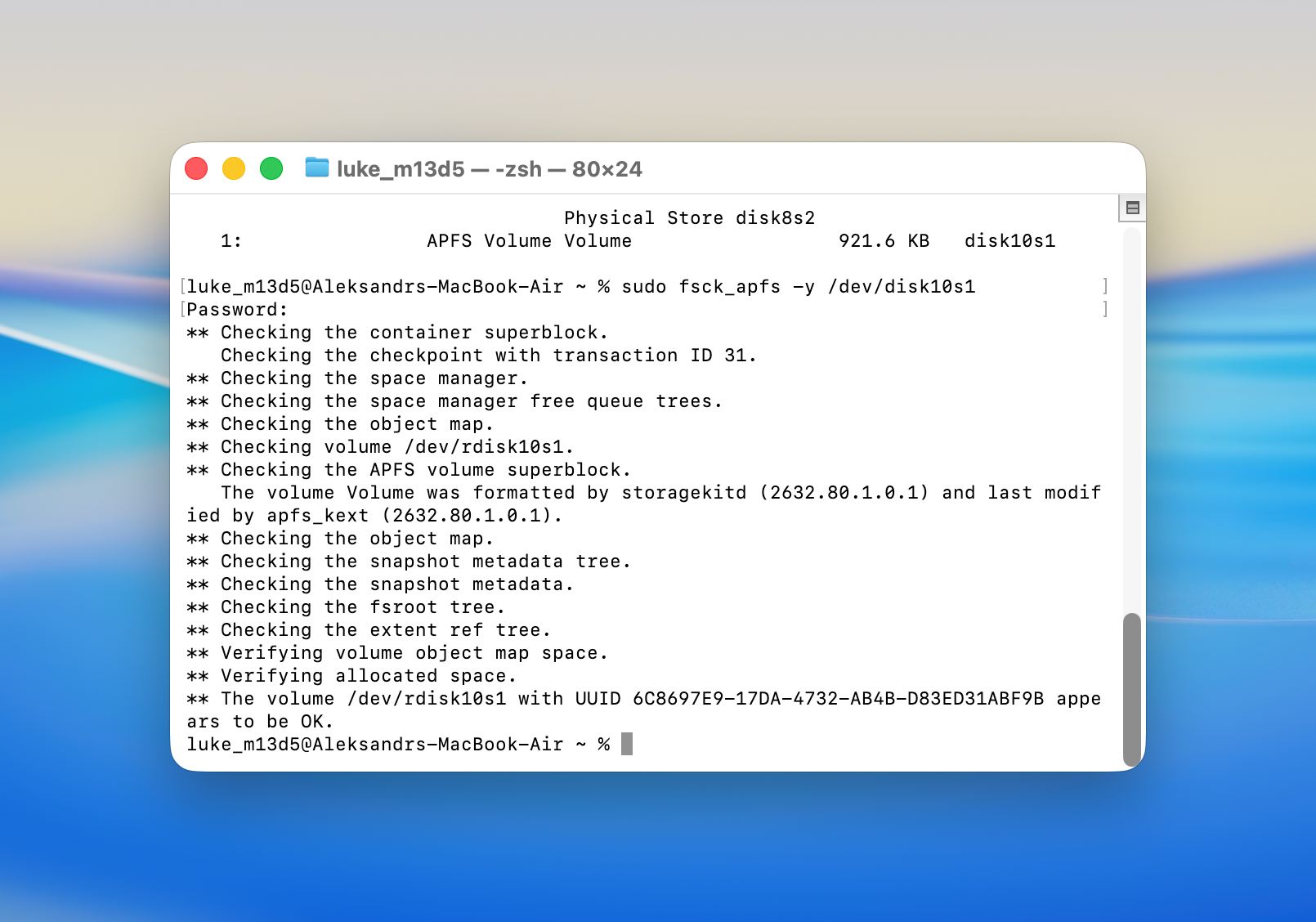 APFS için örnek:
fsck_apfs -y /dev/disk2s1.
HFS+ için örnek:
fsck_hfs -fy /dev/disk2s1
- Kontrolün tamamlanmasını bekleyin ve hataların onarılıp onarılmadığını görmek için çıktıyı inceleyin.
- Mac’i yeniden başlatın ve bölümün bağlanıp erişilebilir olup olmadığını kontrol edin.
Bu yöntem genellikle bölüm yapısı mevcut olduğunda ancak normal erişimi engelleyen hatalar içerdiğinde yardımcı olur. Disk Utility sorunlar bildirdiğinde ancak onarımı tamamlayamadığında başarılı olabilir.
Yöntem 3: TestDisk Kullanarak Bozuk Bölümünü Onarın
TestDisk, bölüm onarımı ve kurtarma için güçlü, açık kaynaklı bir araçtır. Yanlışlıkla silinen bölümlerden, ciddi şekilde bozulmuş bölüm tablolarına kadar çok çeşitli senaryoları ele alabilir. Ücretsiz olarak sunulan en güvenilir seçeneklerden biridir. Ana dezavantajı, TestDisk’in tamamen komut satırı arayüzüyle çalışması ve sürecin tamamında sizi yönlendiren grafiksel bir arayüze sahip olmamasıdır.
İlk başta karmaşık görünebilir, ancak aşağıdaki adımları dikkatlice izlediğiniz sürece, aracı kullanırken hiçbir zorluk yaşamazsınız:
- Mac’inize TestDisk’i kurun. Bunu yalnızca Homebrew yükledikten sonra yapabilirsiniz (bir yazılım paket yönetim sistemi). Bunu yapmak için, Terminal ’yi başlatın ve bu komutu kopyalayıp yapıştırın:
/bin/bash -c "$(curl -fsSL https://raw.githubusercontent.com/Homebrew/install/HEAD/install.sh)"
- Geri dön ’e basın ve istendiğinde kullanıcı şifrenizi yazın. Ardından kurulum işlemini tamamlamak için tekrar Geri dön ’e basın. Terminal, aracın kurulduğunu söyledikten sonra, TestDisk’i Mac’inize kurmak için bu komutu kopyalayıp yapıştırın ve Geri dön ’e basın:
brew install testdisk
- TestDisk ’ü Terminal üzerinden çalıştırın. Bunu yapmak için, şu komutu girmeniz yeterlidir:
sudo testdisk - Yeni bir günlük dosyası oluşturup oluşturmayacağınız sorulacaktır. İlk seçenek önerilir çünkü aracın tamamladığı tüm görevleri görüntülemenizi sağlar, ancak seçim size bağlıdır.
- Taramak istediğiniz sürücüyü seçin ve bölüm tablosu türünü belirleyin. Ardından Analiz Et işlevini seçin (mevcut bölüm yapısını analiz edin ve kayıp bölümleri arayın).
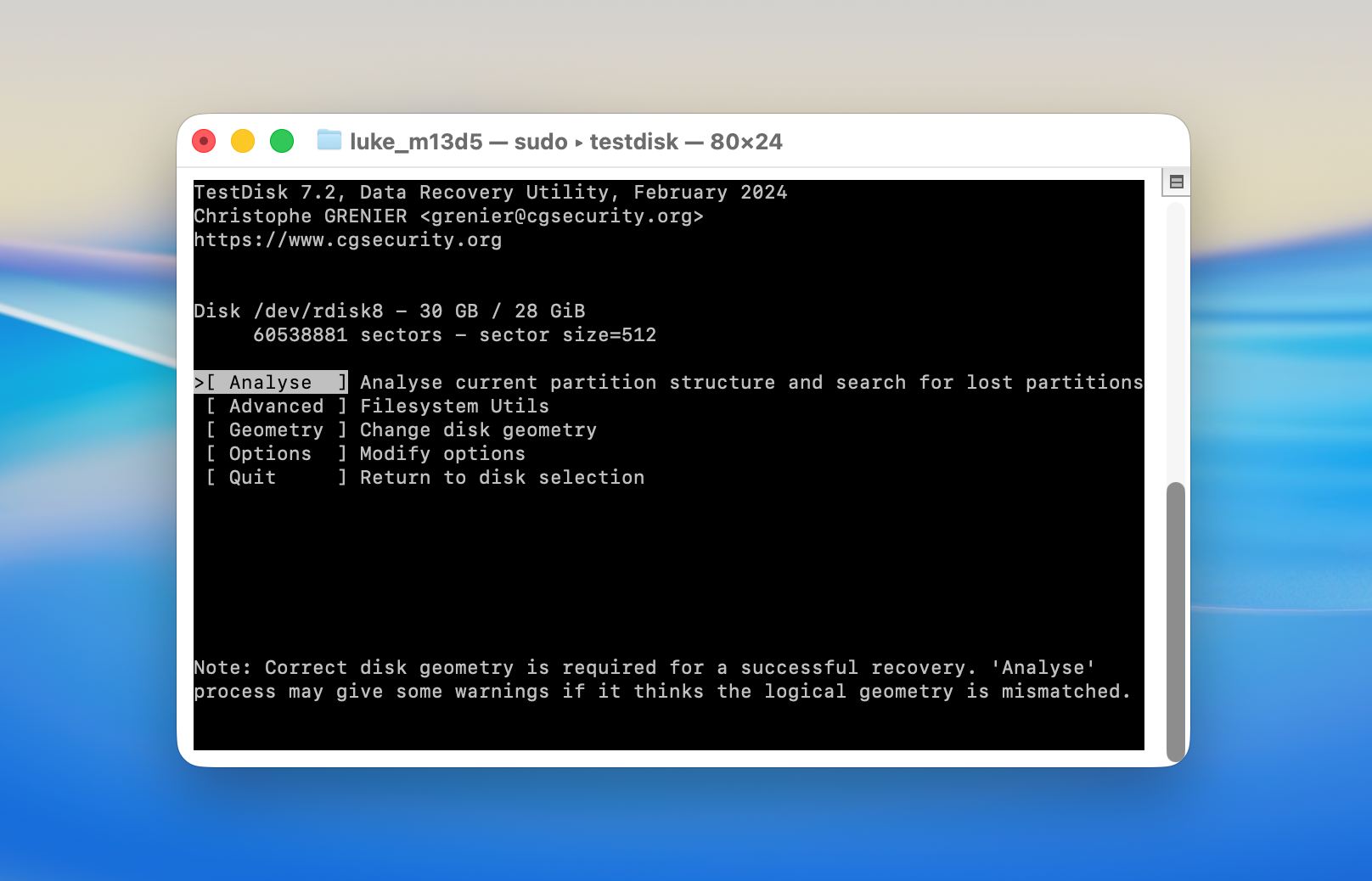
- Hızlı Arama ’yı başlatın.
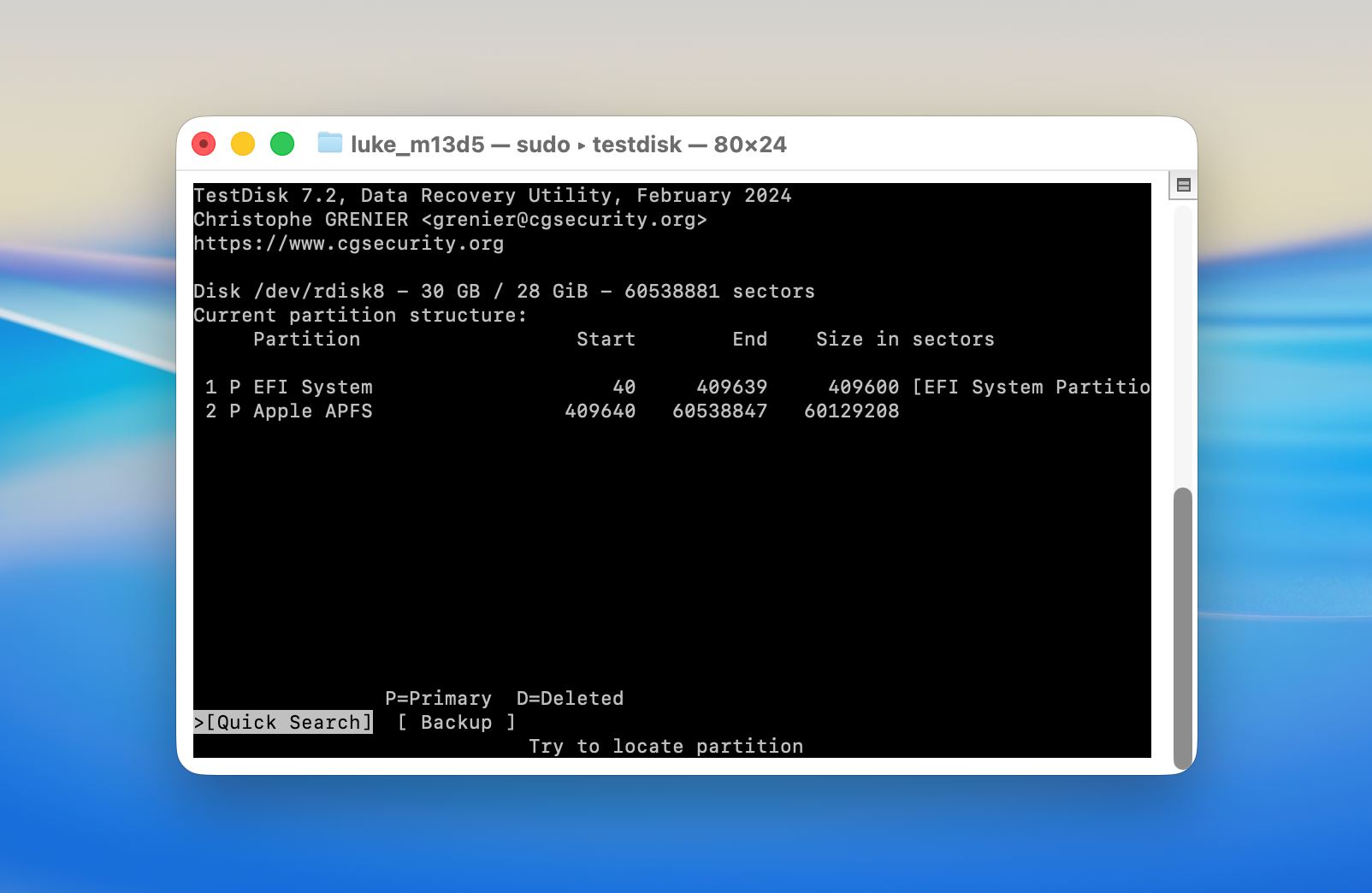
- Tarama tamamlandığında, kurtarılabilir tüm bölümlerin bir listesini göreceksiniz. İhtiyacınız olan bölümü bulduysanız, onu seçin ve Mac bölüm kurtarma işlemini başlatmak için Geri dön ’e basın. Ardından bölüm yapısını kaydetmek için Yaz ’yi seçin.
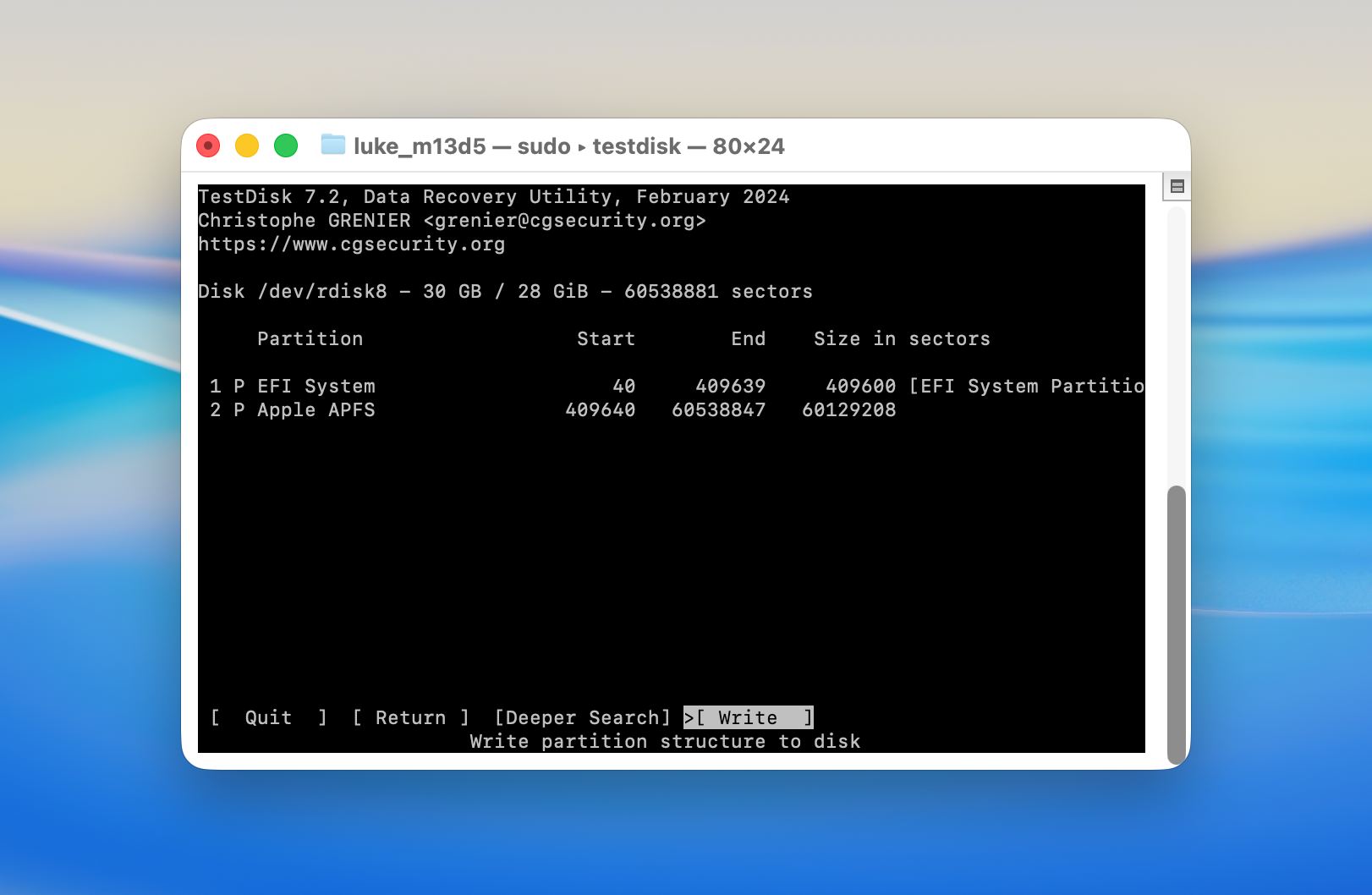
- Aracın kayıp bölümü bulamadıysa, bir Daha Derin Arama yapmayı deneyin. Bölümün ortaya çıkması için daha derin bir tarama gerekebilir.
Yöntem 4: Sürücü Bölümünü Biçimlendir
Bölüm onarılamazsa ve veri kurtarma artık gerekmiyorsa, bölümü biçimlendirmek kullanılabilirliği geri kazandırır çünkü yeni bir dosya sistemi yapısı oluşturur.
Bozuk bir bölümü formatlamak için şu adımları izleyin:
- Launchpad’den veya Uygulamalar klasöründen ve ardından Araçlar’dan Disk Yardımcı Programı‘i açın.
- Görüntüle‘e tıklayın ve Tüm Aygıtları Göster‘ü seçin.
- Yan çubuktan bozuk bölümü veya tüm diski seçin.
- Üst araç çubuğunda Sil‘e tıklayın.
- Bölüm için bir isim girin ve dosya sistemi formatını seçin. macOS kullanımı için APFS’yi veya çapraz platform uyumluluğu için exFAT’ı seçin.
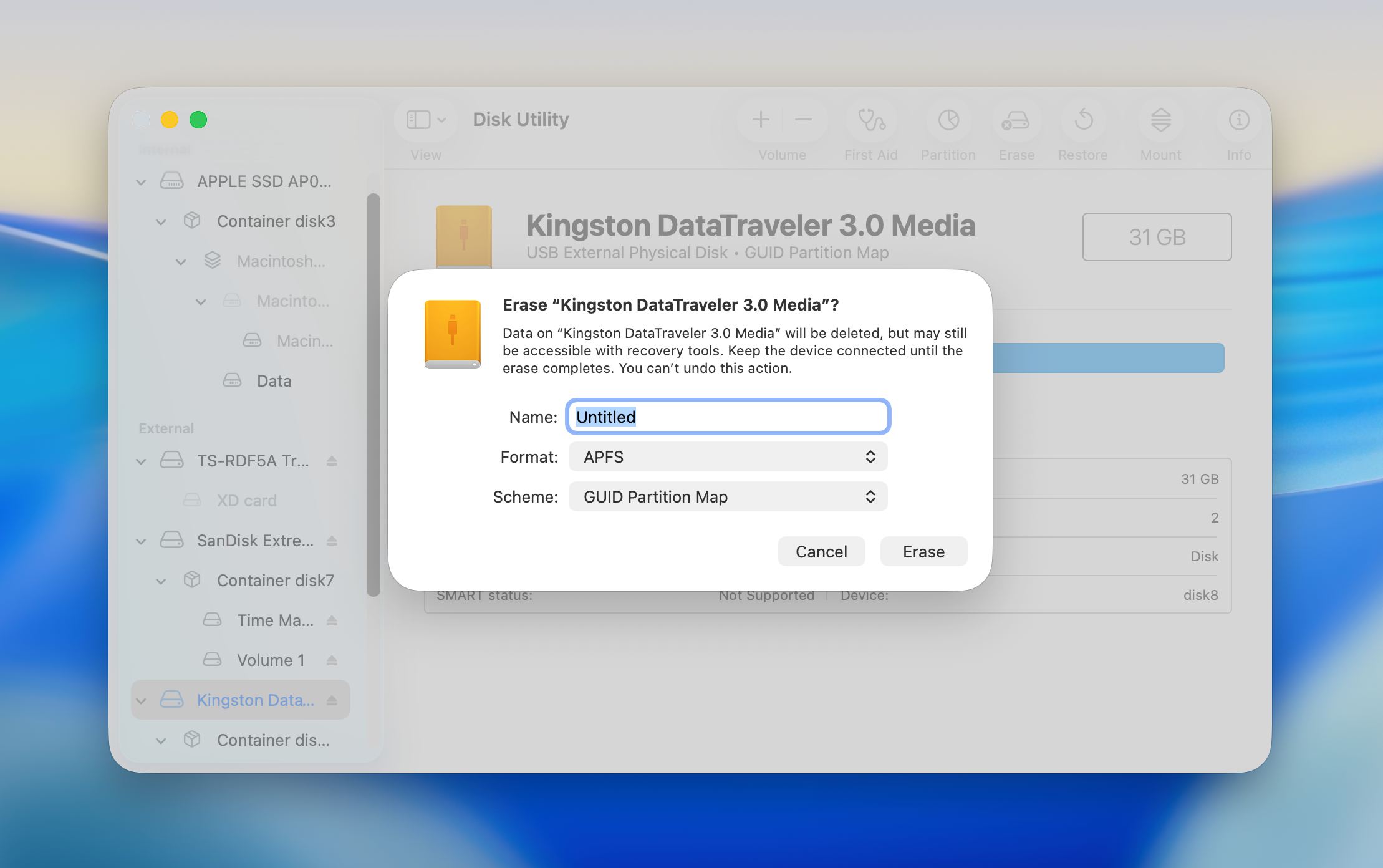
- İşlemi onaylayın ve biçimlendirme işleminin tamamlanmasını bekleyin.
- İşlem tamamlandığında Disk Utility’i kapatın ve bölümün bağlanıp beklendiği gibi çalışıp çalışmadığını doğrulayın.
Biçimlendirme, mevcut tüm verileri kaldırır ve dosya sistemi yapısını değiştirir, bu nedenle yalnızca önemli dosyaları kurtardıktan sonra veya verilerin artık gerekli olmadığına karar verirseniz kullanılmalıdır.
Bir Mac Sabit Diskinde Bölüm Kaybı Nasıl Önlenir?
Bölüm kaybı genellikle yanlış disk işlemleri, güvensiz sürücü çıkarma veya sürücü sorunlarının göz ardı edilmesi gibi rutin eylemlerden kaynaklanır. Birkaç basit alışkanlık, istikrarlı bir bölüm yapısını korumaya ve zamanla verilerin erişilemez hale gelme riskini azaltmaya yardımcı olabilir:
- Düzenli olarak yedekleyin. Time Machine başlamak için en kolay yerdir. Harici bir sürücü bağlayın, Sistem Ayarları’nda Time Machine’i etkinleştirin ve otomatik olarak çalışmasına izin verin. Ek yedeklilik için, ikinci bir yedeği ayrı bir konumda tutun veya yanında bir bulut depolama hizmeti kullanın.
- Disk Utility ve üçüncü parti bölümleme araçlarında dikkatli olun. Yanlış bir birimi seçmek veya uyarıyı tam olarak okumadan geri döndürülemez bir işlemi onaylamak kolaydır. Herhangi bir değişiklik yapmadan önce hangi disk ve bölümü seçtiğinizi iki kez kontrol edin.
- Harici sürücüleri fişten çekmeden önce her zaman çıkarın. Yazma işlemi sırasında çıkarılan bir sürücü, bölüm tablosu bozulmasına neden olabilir ve bu da bir veya daha fazla bölümün okunamaz hale gelmesine yol açabilir. Masaüstü Mac’lerde, disk işlemleri sırasında beklenmeyen kapanmalara karşı koruma sağlamak için ayrıca bir UPS (kesintisiz güç kaynağı) öneriyoruz.
- macOS’i güncel tutun. Sistem güncellemeleri genellikle disk yönetimi hatalarına yönelik düzeltmeler ve dosya sistemi kararlılığına yönelik iyileştirmeler içerir. Modern bir sürücüde güncel olmayan bir işletim sistemi, bölümlerinizi riske atabilecek uyumluluk sorunları ortaya çıkarabilir.
- Sürücü sağlığınızı izleyin. Hem Disk Utility hem de Disk Drill, sürücü sorunlarının erken belirtilerini gösterebilecek verileri görüntüleyebilir. Disk Utility, macOS’a yerleşik temel bir durum kontrolü sunarken, Disk Drill S.M.A.R.T. özniteliklerini sunar. Bir sürücü hata bildirmeye başlarsa, hemen yedeğini alın ve tamamen arızalanmasını beklemek yerine değiştirmeyi düşünün.
Bu gibi önleyici adımlar her riski ortadan kaldırmaz, ancak ani bölüm kaybı olasılığını azaltır.
Kapanış Düşünceleri
Umarız bu rehber, verilerinizi kurtarmanıza ve macOS’ta bir bölüm kaybolduğunda ne yapmanız gerektiğini anlamanıza yardımcı olmuştur. Çoğu durumda, hızlı hareket eder ve yeni veri yazmaktan kaçınırsanız dosyalar kurtarılabilir durumda kalır. Onarım yapmadan önce kurtarma ile başlayın. Sürücüyü taramak, önemli dosyaları kurtarmak veya bir disk görüntüsü oluşturmak için Disk Drill gibi güvenilir bir araç kullanın. Bu adım güvenlidir ve verilerinizi geri almak için en iyi şansı sunar.
Bundan sonra yalnızca onarma yöntemlerine geçin. Disk Utility veya Terminal gibi araçlar, diski değiştirebilir ve bir şeyler ters giderse kurtarma şansınızı azaltabilir. Önce kurtarın, sonra onarın ve her şey geri yüklendikten sonra bir yedeğini alın.
SSS
- Sürücüye yeni dosyalar yazmaktan kaçının. Kullanmayı bırakmak en iyisidir.
- Disk Drill gibi bir veri kurtarma aracı kullanarak sürücünün bir disk imajını oluşturun ve verileri buradan kurtarın.
- Silinen bölümü TestDisk kullanarak kurtarmayı deneyin.
- Bölüm kurtarma başarısız olursa, muhtemelen yeni bir bölüm oluşturmanız gerekecek.




