



Forsvant en partisjon plutselig på Mac-en din, eller begynte å vise feil som blokkerer tilgangen til filene dine? Tap eller korrupsjon av partisjoner kan få hele volumer til å virke tomme eller ulæselige, selv om dataene fortsatt kan eksistere på disken. I mange tilfeller skyldes problemet ødelagte partisjonstabeller eller filsystemfeil, og ikke permanent tap av data. Vi viser deg hvordan du kan gjenopprette dataene dine og reparere en ødelagt partisjon.
Kan du gjenopprette en ødelagt eller slettet partisjon på en Mac?
Ja, en ødelagt eller tapt partisjon kan ofte gjenopprettes på en Mac, så lenge dataene ikke har blitt overskrevet. I macOS tilbyr standardverktøy som Diskverktøy ikke et direkte alternativ for å bare slette en partisjon på samme måte som på Windows. Vanligvis går partisjoner tapt under handlinger som ominnfatting, endring av størrelse eller sammenslåing av volumer, når én partisjon utvides inn i en annen.
Når dette skjer, fjerner eller overskriver macOS oppføringer i partisjonskartet, men de faktiske dataene kan fortsatt være igjen på disken til nye data erstatter dem. Gjenopprettingsmulighetene avhenger av hvilken operasjon som ble utført og hva som skjedde etterpå. I mange tilfeller kan partisjonsstrukturen gjenoppbygges eller filer kan gjenopprettes direkte fra disken.
| Scenario | Sjansen for datagjenoppretting | Anbefalt fremgangsmåte |
| Partisjon tapt etter ompartisjonering av disk | Middels til høy | Unngå å opprette nye partisjoner eller skrive data. Bruk gjenopprettingsprogramvare for å skanne hele disken og rekonstruere filer eller partisjoner. |
| Stasjonen vises som Uinitialisert eller uten partisjon | Høy | Ikke formater stasjonen. Bruk verktøy som TestDisk eller gjenopprettingsprogramvare for å gjenopprette partisjonsoppføringen. |
| Filssystemkorrupsjon feilaktig oppfattet som sletting | Høy | Prøv Diskverktøy Førstehjelp eller fsck. Hvis partisjonen ikke monteres, bruk datarekonstruksjonsverktøy. |
| Ekstern disk har problemer etter feil utkastelse eller strømbrudd | Middels til høy | Koble til stasjonen igjen og unngå gjentatte monteringsforsøk. Skann stasjonen eller lag et diskbilde før gjenoppretting. |
| Fysisk skade eller ustabil stasjon | Svært lav (DIY) | Kontakt en profesjonell tjeneste for datagjenoppretting. |
Flere faktorer påvirker omfanget av datagjenoppretting. For å maksimere sjansene for å gjenopprette dataene dine, husk disse tipsene:
- Slutt å bruke disken til du har utført datagjenoppretting. Videre bruk av disken øker sjansen for at de manglende filene blir overskrevet av systemopprettede og brukeropprettede filer.
- Bruk diskkloningsverktøy for å lage et byte-nivå diskbilde av disken. Dette beskytter deg mot ytterligere datatap.
- Skann disken med et pålitelig datagjenopprettingsverktøy. Den første datagjenopprettingsskanningen er vanligvis den mest vellykkede.
- Kontakt en profesjonell tjeneste for datagjenoppretting hvis datatapet er forårsaket av fysisk skade. Å forsøke DIY-datagjenoppretting vil gjøre mer skade enn nytte når det gjelder fysisk skade.
Vær forsiktig med partisjonshandlinger i verktøy som Diskverktøy. De fleste operasjoner der innebærer formatering, noe som kan utløse TRIM på SSD-er og gjøre gjenoppretting umulig.
Hvordan gjenopprette data fra en slettet partisjon på Mac
For å gjenopprette data fra en partisjon på Mac, må du bruke spesialisert programvare fra tredjepart. Det finnes mange utmerkede applikasjoner å velge mellom, men etter å ha testet noen av disse appene, anbefaler vi deg å prøve Disk Drill.
Disk Drill har et brukervennlig grensesnitt, noe som gjør det veldig enkelt å bruke sammenlignet med annen partisjonsgjenopprettingsprogramvare for Mac. Det fungerer godt når du trenger å gjenopprette filer fra en slettet eller ødelagt partisjon, siden det støtter et bredt utvalg av filsystemer og filformater.
Nå kan du gå videre til hoveddelen. Følg disse trinnene for å gjenopprette slettede partisjonsdata på din Mac ved hjelp av Disk Drill:
- Gå til den offisielle nettsiden og last ned Disk Drill.
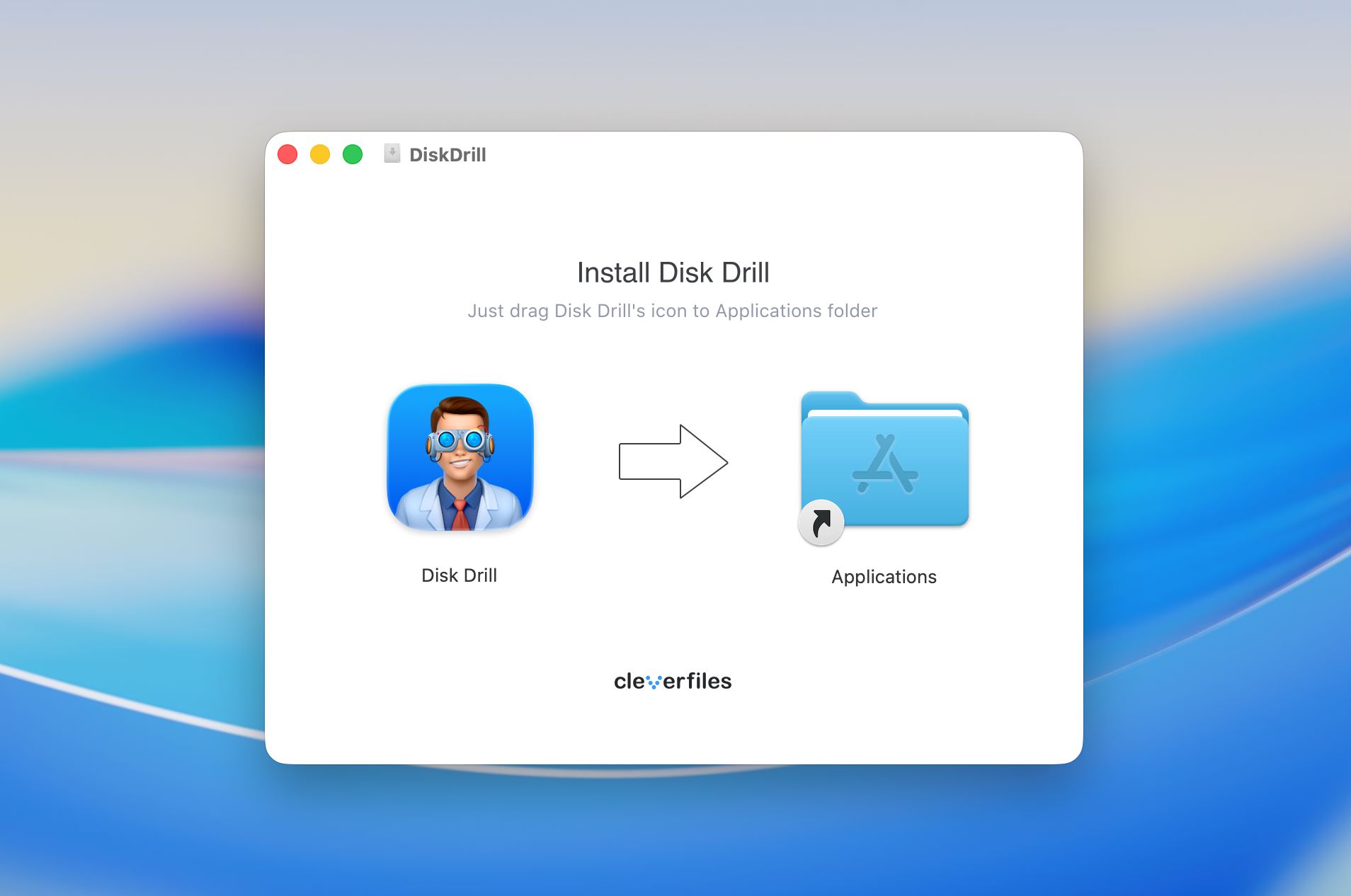
- Installer den som alle andre apper, dra Disk Drill-ikonet inn i Programmer-mappen.
- Hvis du vil gjenopprette data fra en slettet partisjon fra en ekstern harddisk på Mac-en din, koble deretter disken til datamaskinen. Hopp over dette trinnet hvis du prøver å gjenopprette data fra en intern disk.
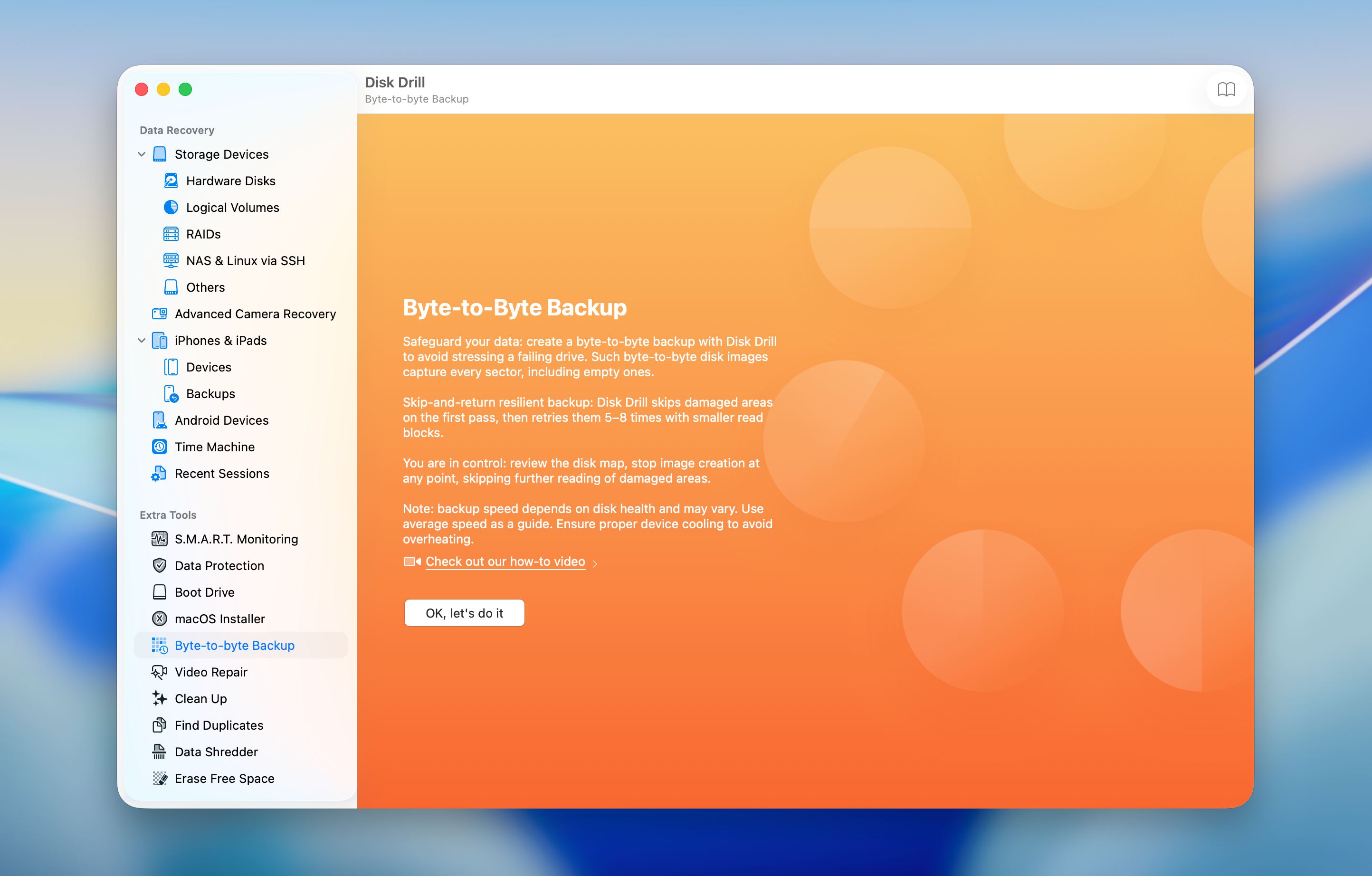
- Åpne Disk Drill og gå til Byte-til-byte-sikkerhetskopi hvis du vil opprette et diskbilde først.
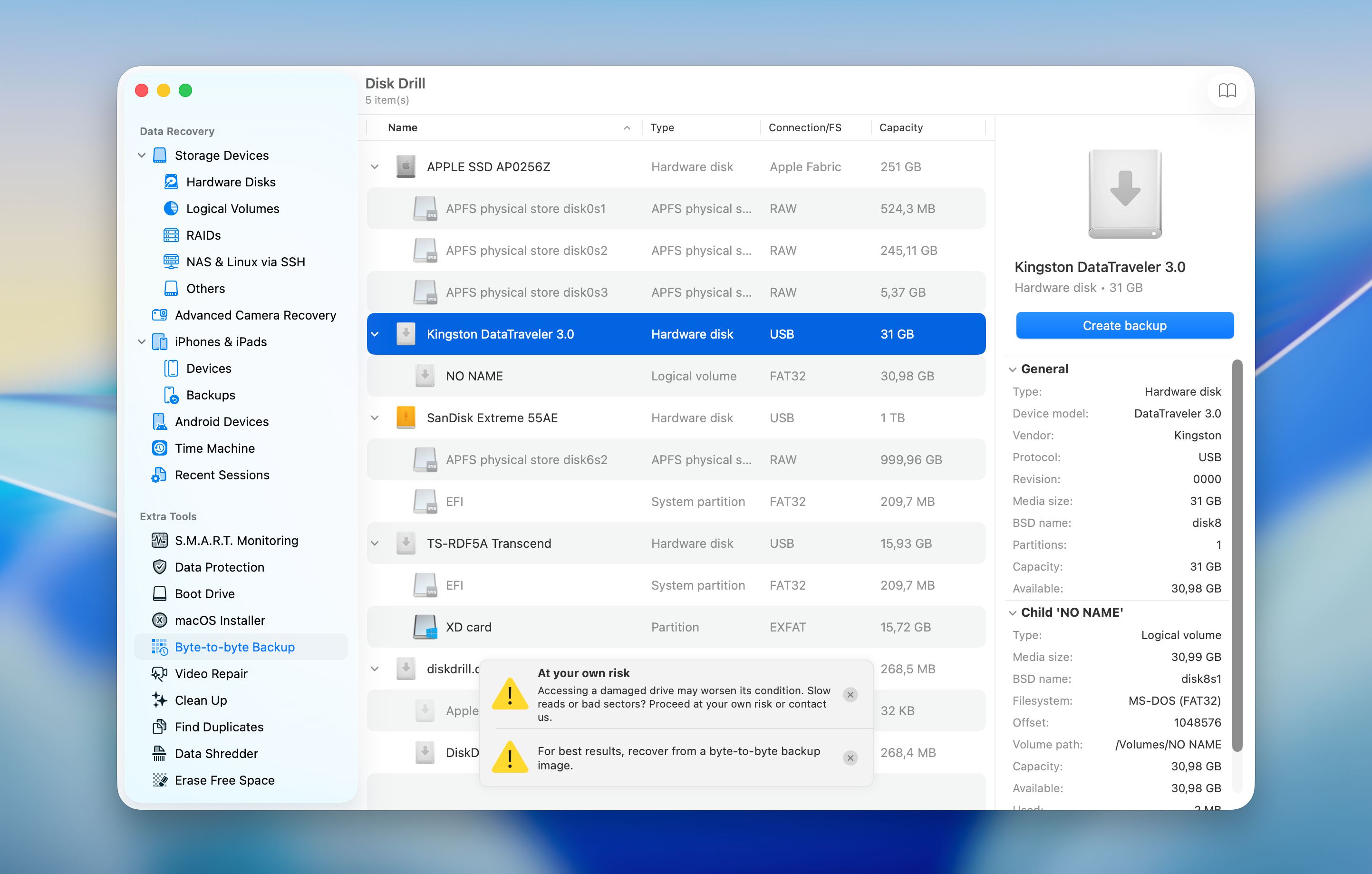
- Velg disken og klikk på Opprett sikkerhetskopi.
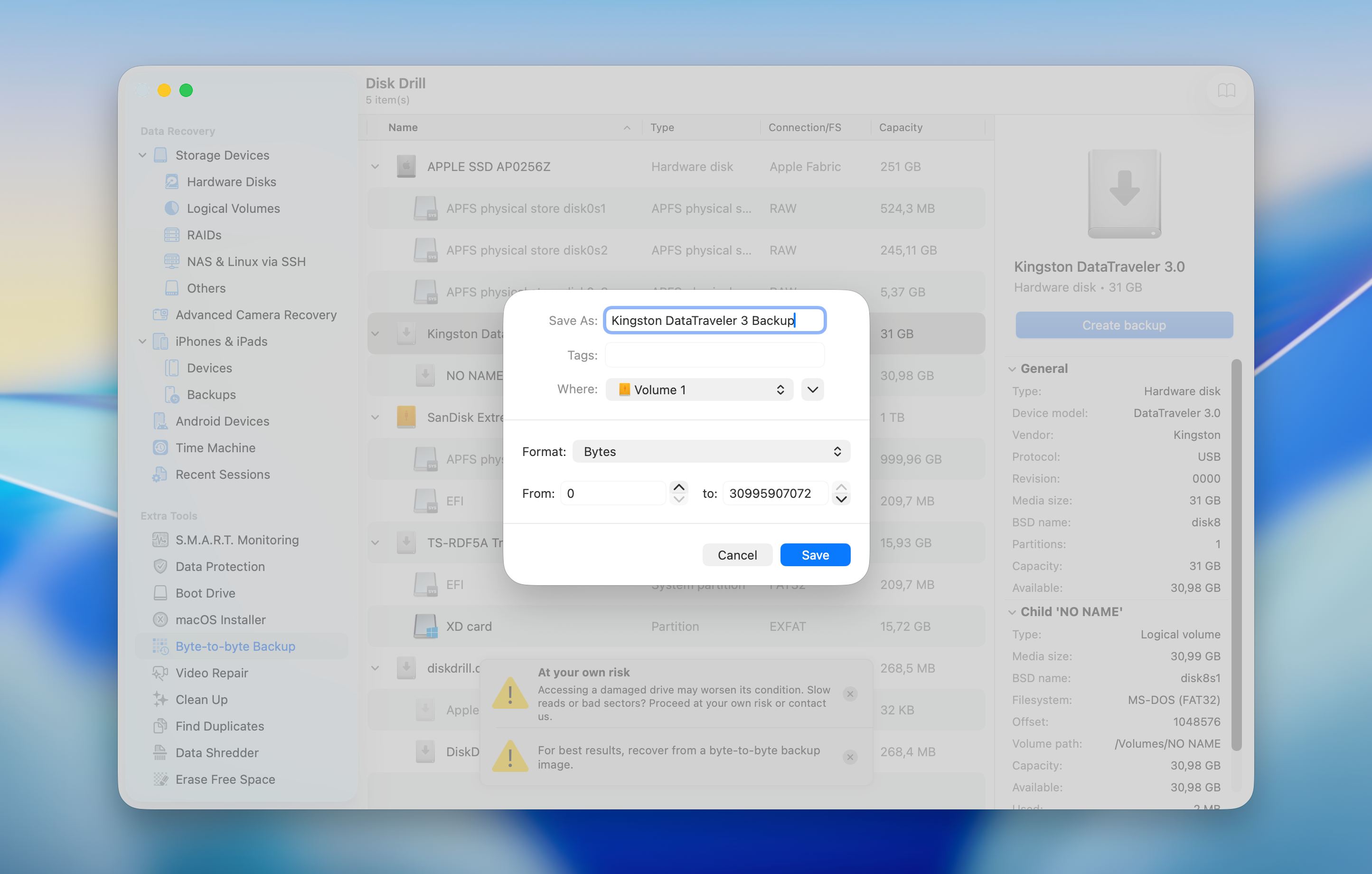
- Velg disken for å lagre en sikkerhetskopi, endre navn om nødvendig og klikk på OK.
- Gå tilbake til hovedmenyen og klikk på Fest diskbilde.
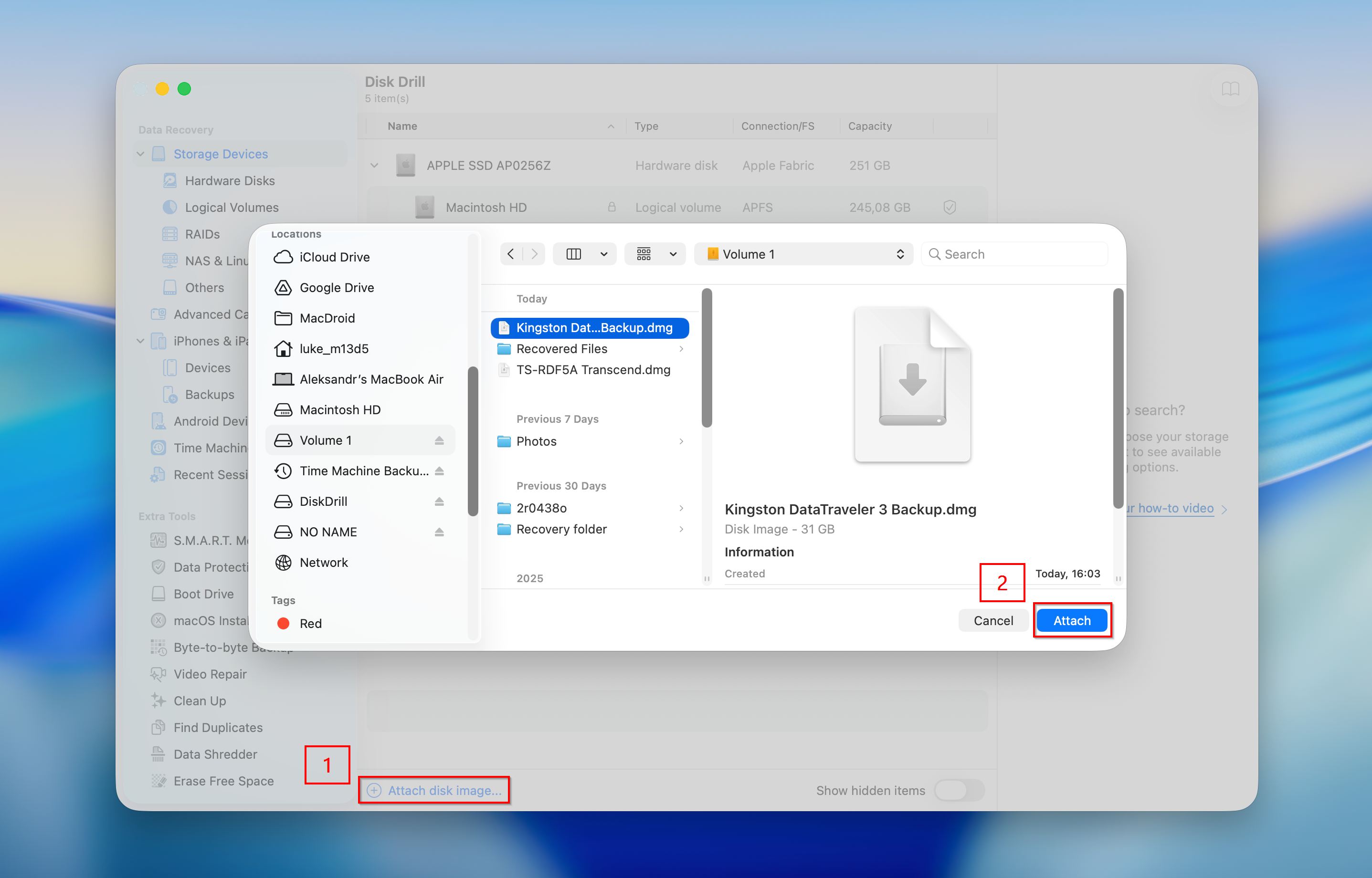
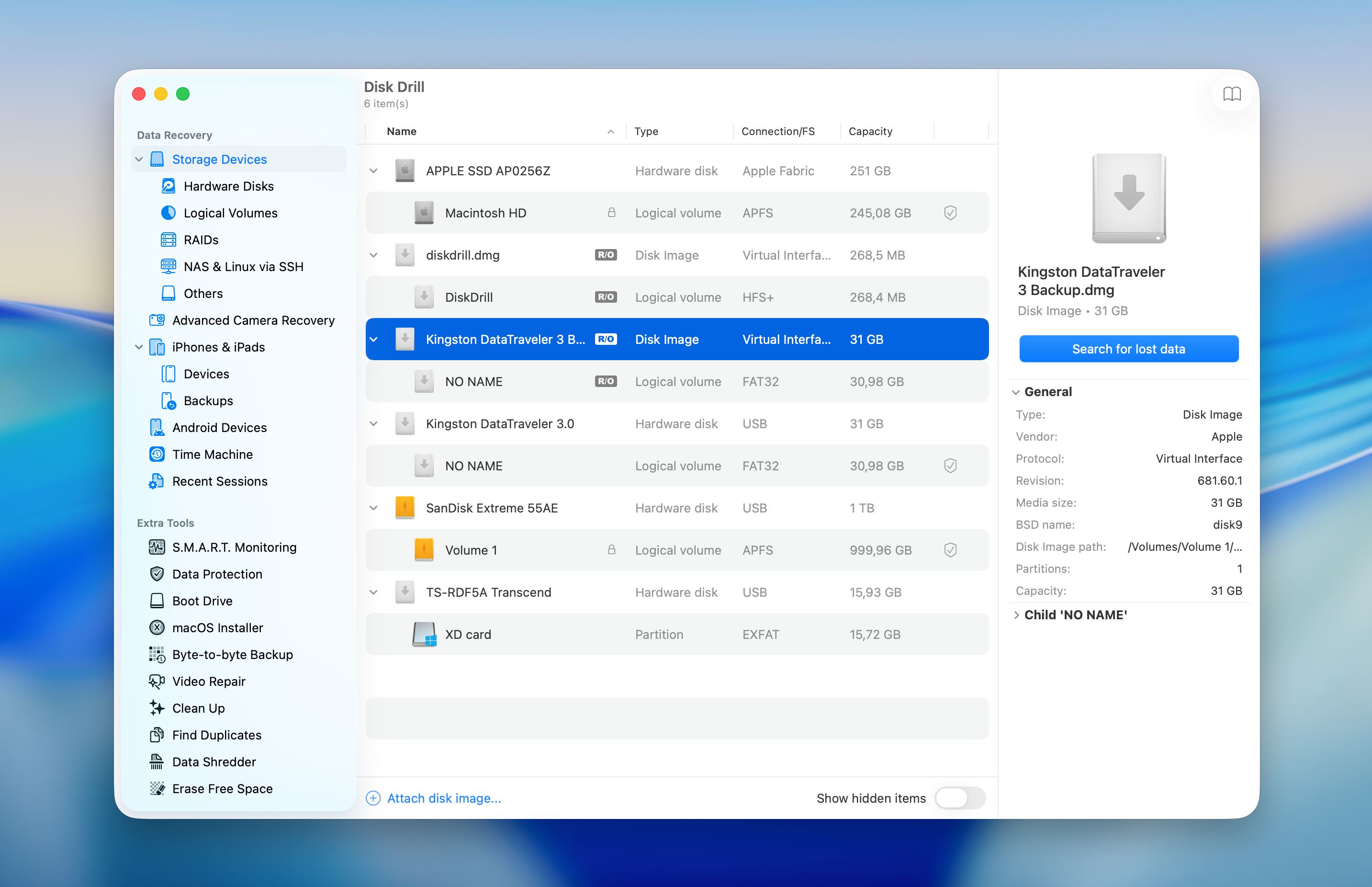
- Velg partisjonen eller bildet du vil gjenopprette og klikk på Søk etter tapte data.
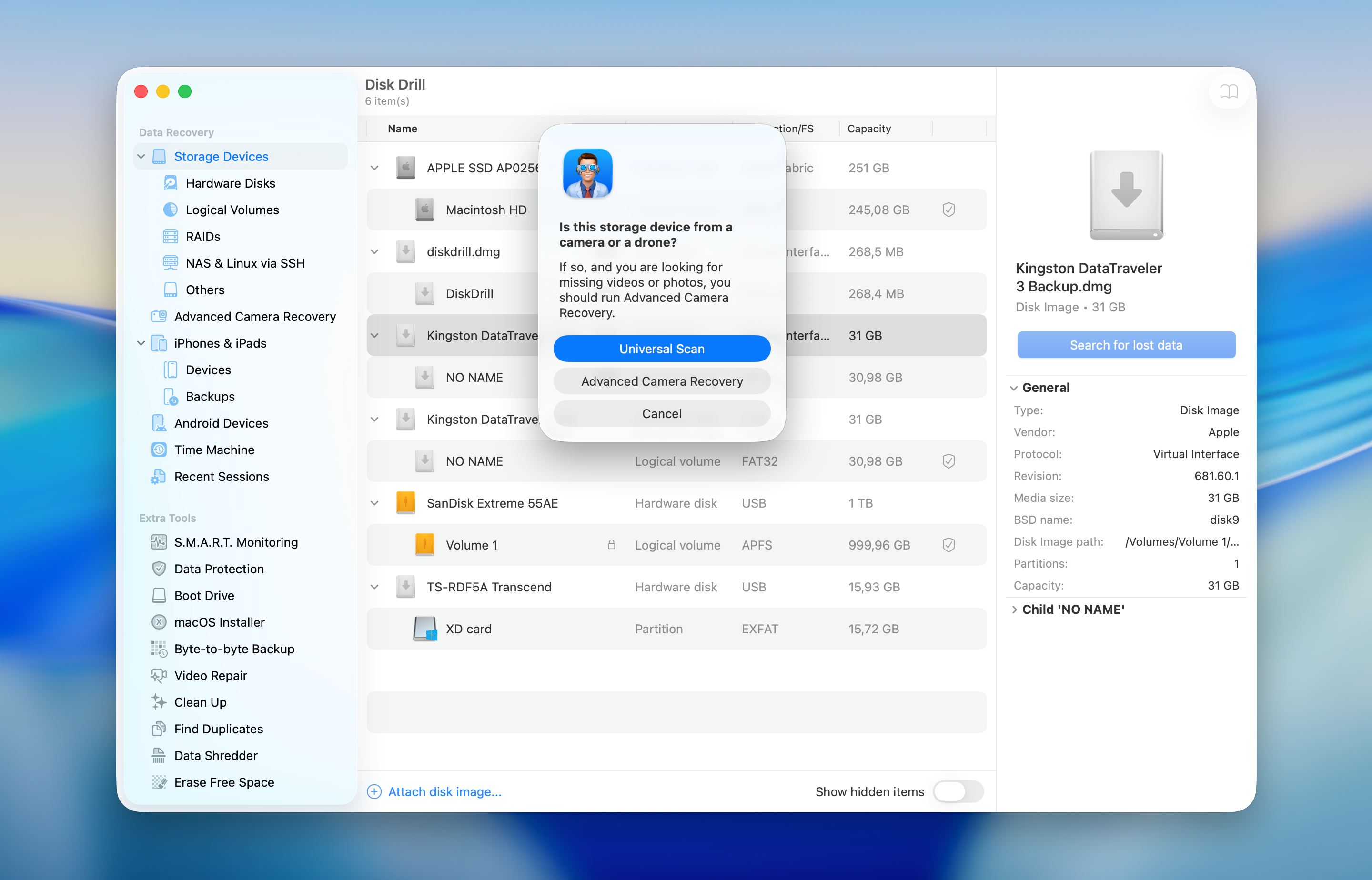
- Hvis du skanner en ekstern disk, vil Disk Drill be deg om å velge gjenopprettingsmodus. I de fleste tilfeller er Universal Scan det beste valget, med mindre du trenger å gjenopprette videoer fra et kamera eller minnekort fra en drone.
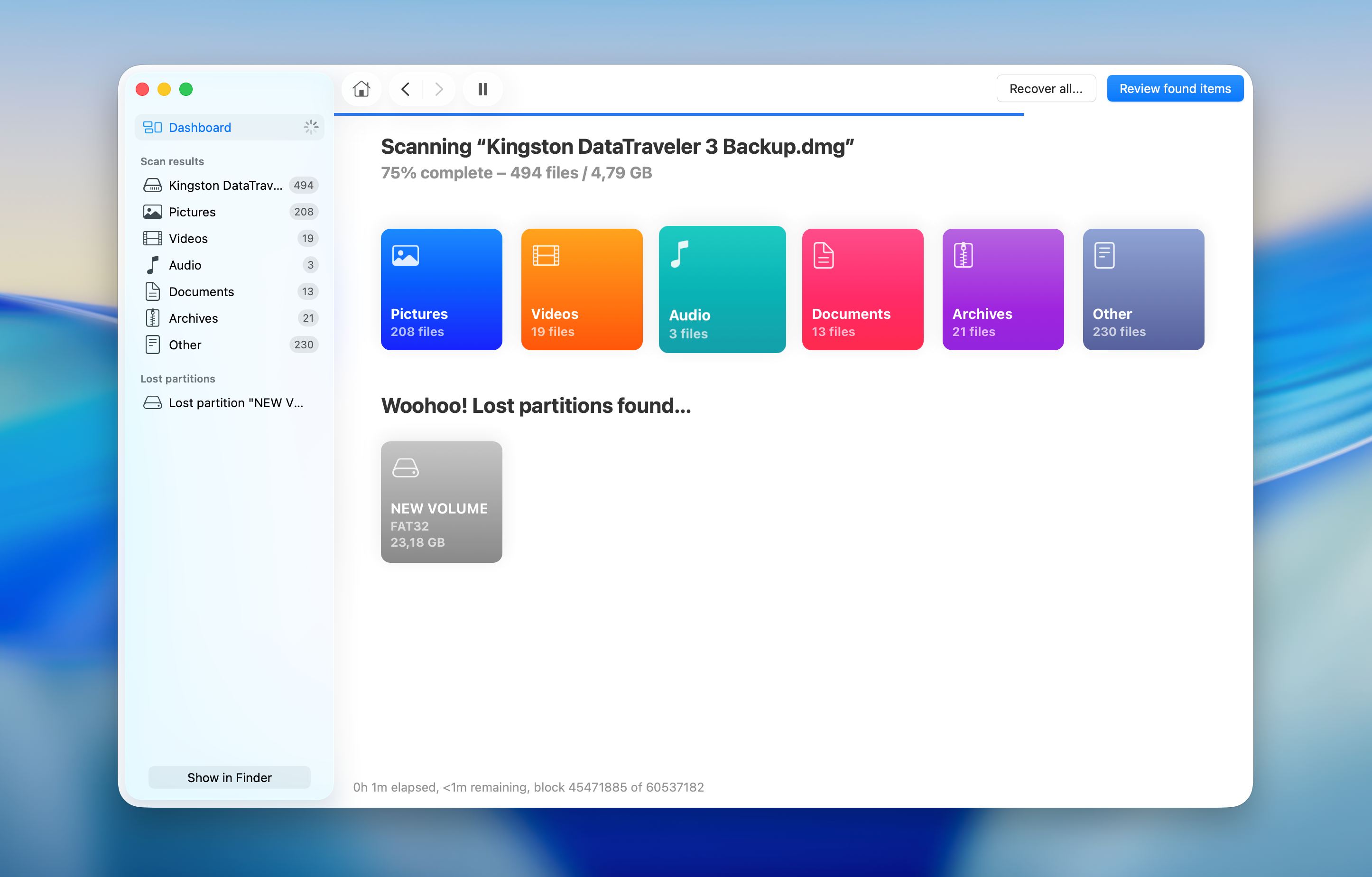
- Vent til skanningen er fullført, og klikk deretter på Gjennomgå funnede elementer. Hvis programvaren oppdager en komplett partisjon, kan du åpne den med en gang og få tilgang til filene direkte uten å gå gjennom hele resultatlisten.
- Bruk forhåndsvisningsfunksjonen for å sjekke filintegriteten før gjenoppretting, og bruk filtre i venstre panel eller over resultatlisten for raskt å begrense søkeresultatene. Velg filene du vil gjenopprette, eller velg en hel oppdaget partisjon for å gjenopprette alle filene fra den. Klikk på Gjenopprett-knappen.
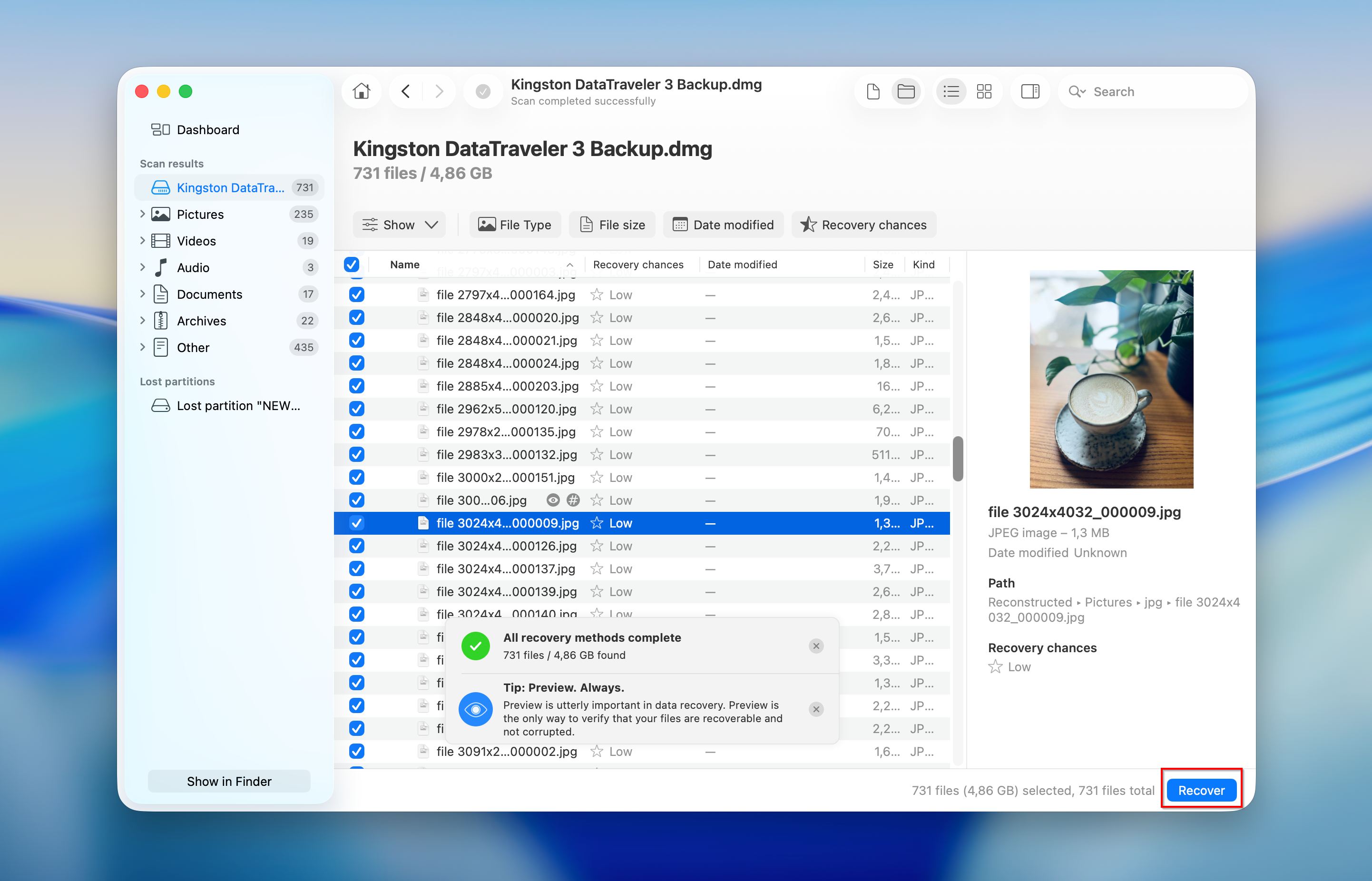
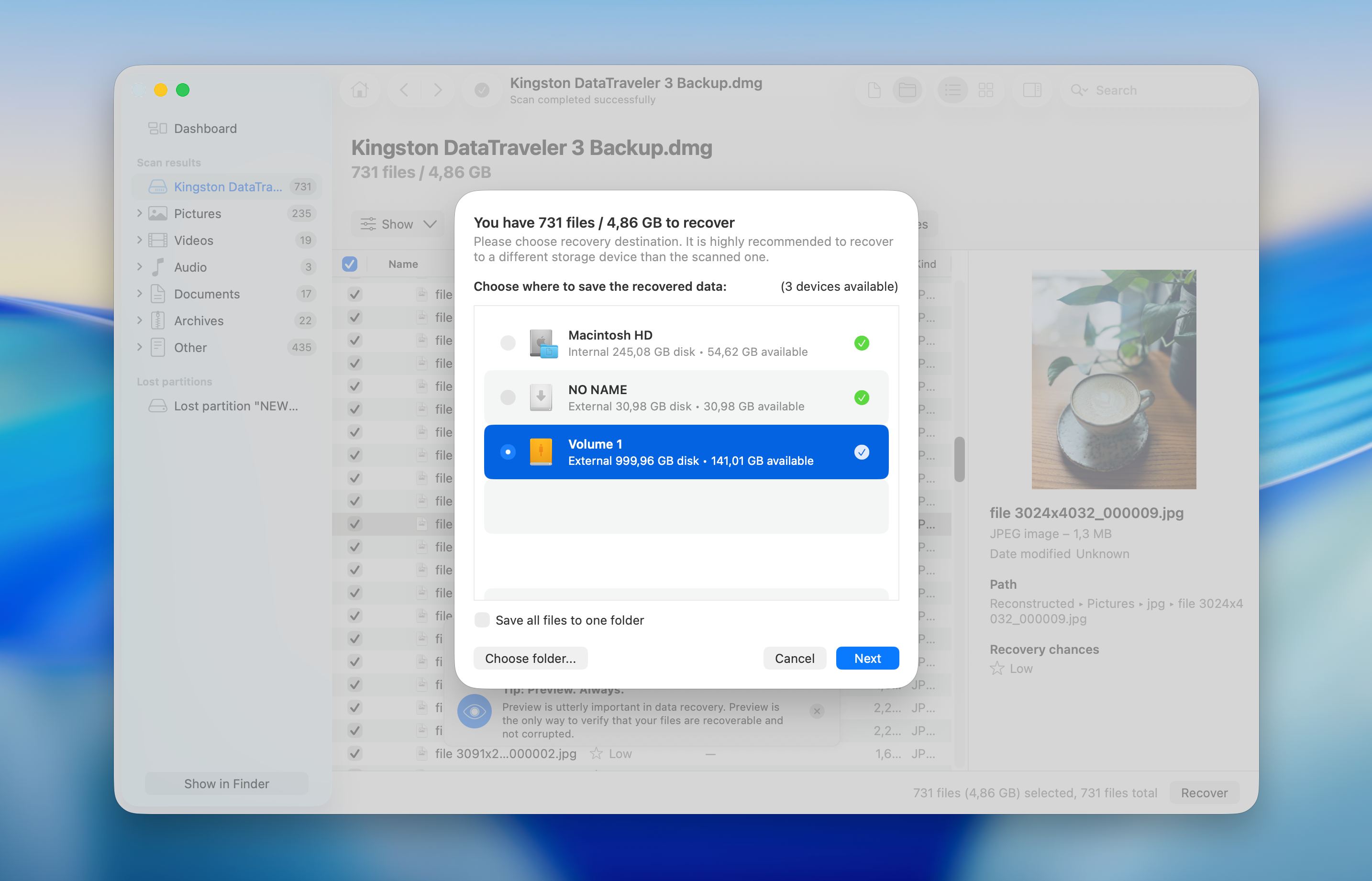
- Velg et sted for å lagre de gjenopprettede filene og bekreft handlingen. Når prosessen er fullført, vil en varsling vises.
Disk Drill håndterer ulike gjenopprettingsscenarier godt og tilbyr funksjoner som S.M.A.R.T.-overvåking for å sjekke diskens tilstand før og under gjenoppretting.
Hvordan reparere en ødelagt partisjon
Filgjenoppretting i seg selv er en sikker prosess, mens reparasjonsforsøk kan endre stasjonen og redusere sjansene for videre gjenoppretting hvis noe går galt. Av denne grunn bør du først gjenopprette filene dine, eller i det minste opprette en full sikkerhetskopi eller diskbilde som en sikkerhetsforanstaltning.
Disse metodene har som mål å gjenopprette partisjonsstrukturen og gjøre stasjonen brukbar igjen. Vi starter med innebygde macOS-verktøy, deretter går vi videre til mer avanserte alternativer som Terminal og tredjepartsverktøy.
Metode 1: Reparer partisjonen med Diskverktøy (Førstehjelp)
Diskverktøy er det primære verktøyet på macOS for å fikse partisjonsrelaterte problemer. I mange tilfeller er partisjonen fortsatt intakt, men macOS klarer ikke å lese strukturen korrekt. Førstehjelp sjekker filsystemet og forsøker å reparere disse inkonsistensene automatisk.
Slik gjør du det:
- Åpne Diskverktøy fra Launchpad eller fra Programmer-mappen og deretter Verktøy. Start først opp i gjenopprettingsmodus hvis den berørte partisjonen tilhører oppstartsdisken.
- Klikk på Vis og velg Vis alle enheter for å vise hele diskstrukturen.
- Velg den berørte partisjonen i sidepanelet, og klikk deretter på Førstehjelp i verktøylinjen øverst.
- Bekreft handlingen og vent til skanne- og reparasjonsprosessen er fullført.
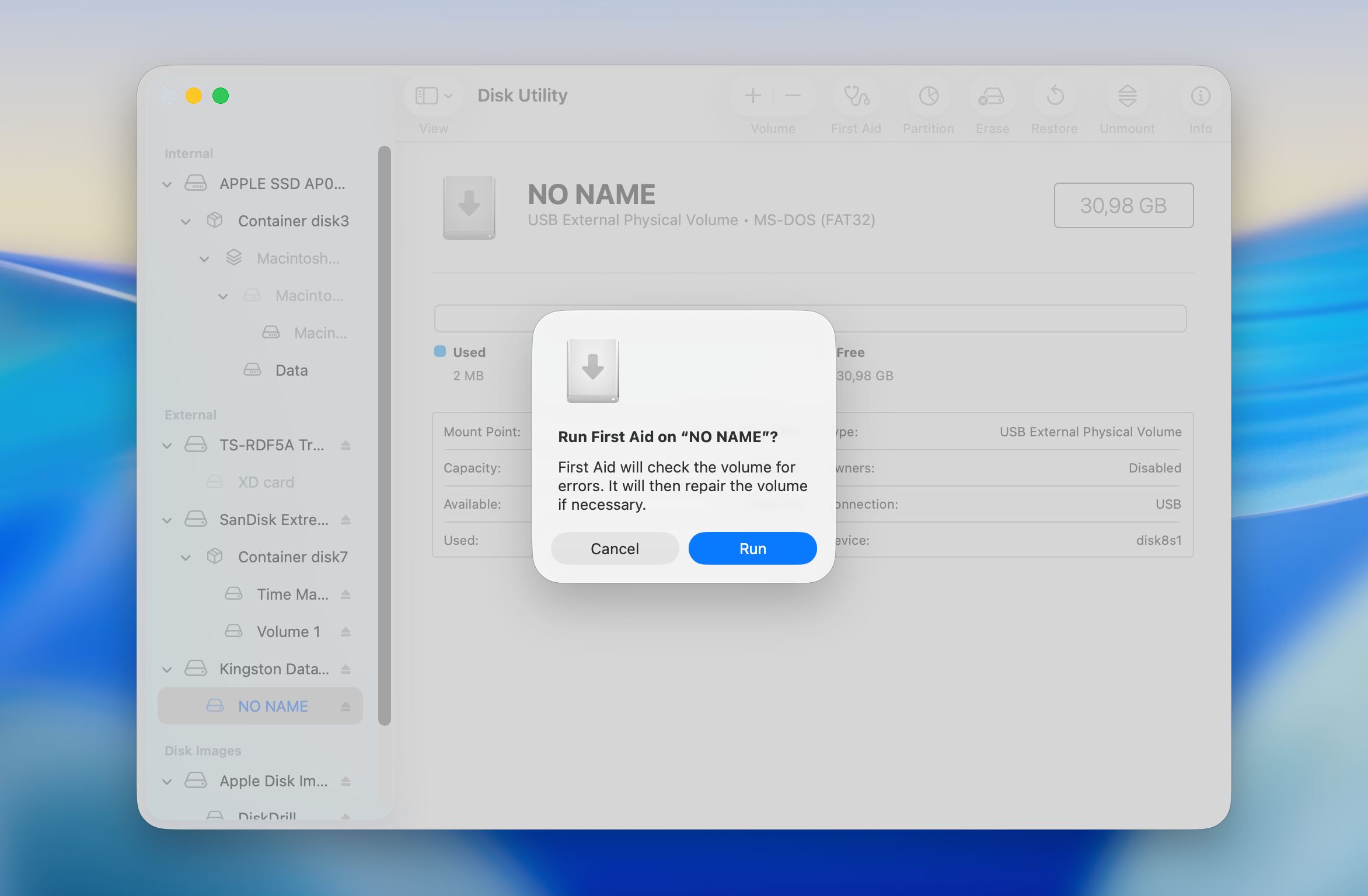
- Se gjennom resultatmeldingen og lukk vinduet når prosessen er ferdig.
Når reparasjonen er fullført, sjekk om partisjonen monteres og blir tilgjengelig. Kjør Førstehjelp på nytt på foreldrekontaineren eller den fysiske disken hvis problemet vedvarer, siden problemer med partisjonskart ofte påvirker flere nivåer. En omstart kan også hjelpe macOS med å laste inn den reparerte strukturen riktig.
Stopp gjentatte reparasjonsforsøk hvis Diskverktøy rapporterer at det ikke kan rette feilene, eller hvis partisjonen fortsatt er utilgjengelig. På det tidspunktet er det tryggere å gjenopprette data først før du prøver flere reparasjoner.
Metode 2: Reparer ved bruk av Terminal (fsck)/h3>
Hvis Diskverktøy ikke klarer å reparere partisjonen eller ikke oppdager problemet i det hele tatt, kan fsck-kommandoen utføre en grundigere sjekk av filsystemet og forsøke å rette opp strukturelle uregelmessigheter direkte. Denne metoden er mer teknisk og fungerer best når partisjonen fortsatt blir oppdaget, men ikke kan monteres eller oppfører seg feil.
Her er hvordan du bruker fsck-kommandoen for å reparere en korrupt partisjon:
- Start Macen på nytt og gå inn i macOS Recovery slik at systemdisken ikke er i aktiv bruk.
- Åpne Terminal fra Verktøy-menyen i Recovery-miljøet.
- Skriv inn kommandoen diskutil list for å vise alle tilkoblede disker og finn den berørte partisjonen. Noter deg identifikatoren, for eksempel disk2s1.
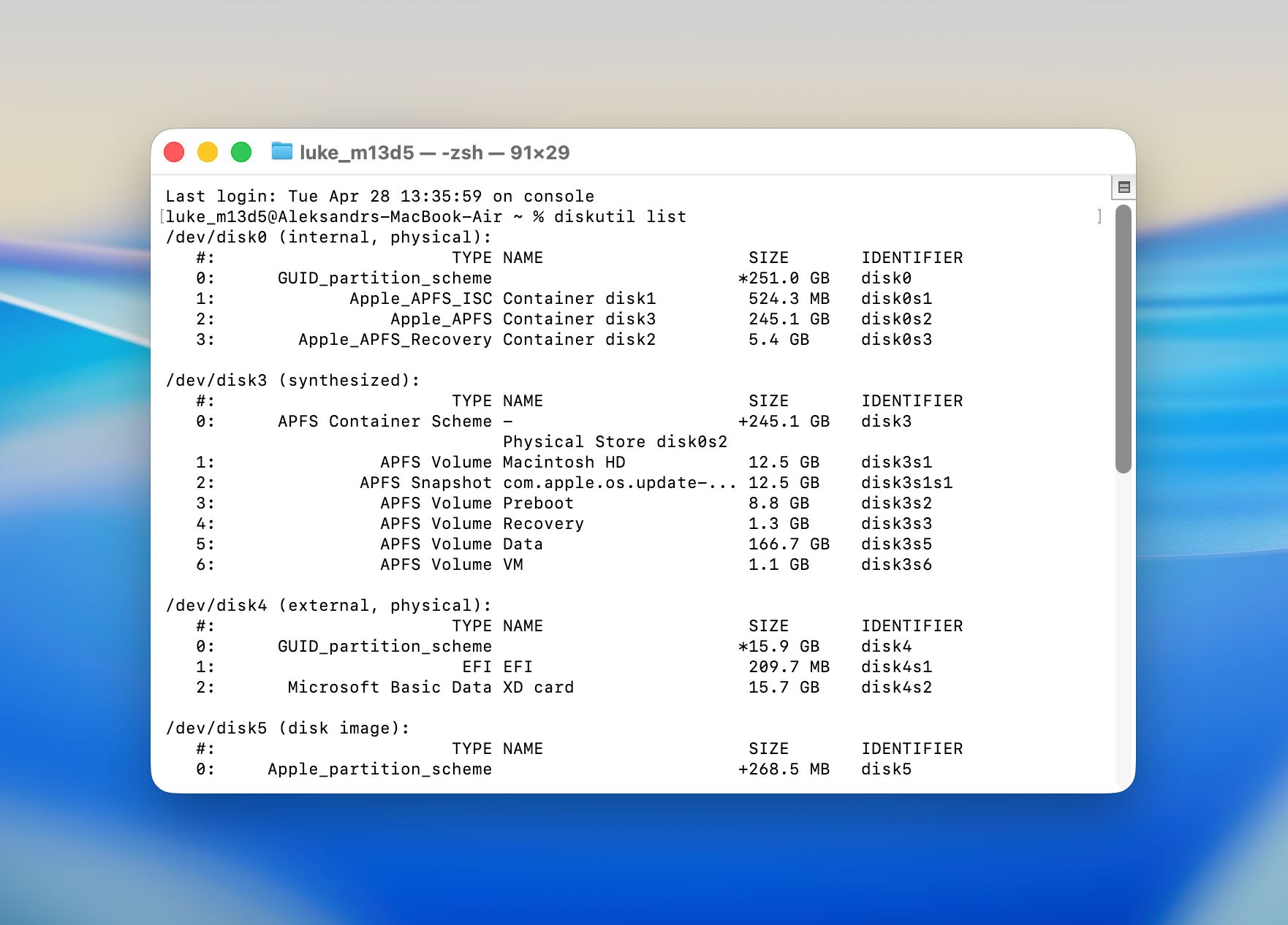
- Finn ut hvilken filsystemtype partisjonen har. Bruk APFS-versjonen av kommandoen for nyere macOS-volumer og HFS-versjonen for eldre, formaterte disker.
- Kjør den riktige fsck-kommandoen med korrekt diskidentifikator og bekreft operasjonen når du blir spurt.
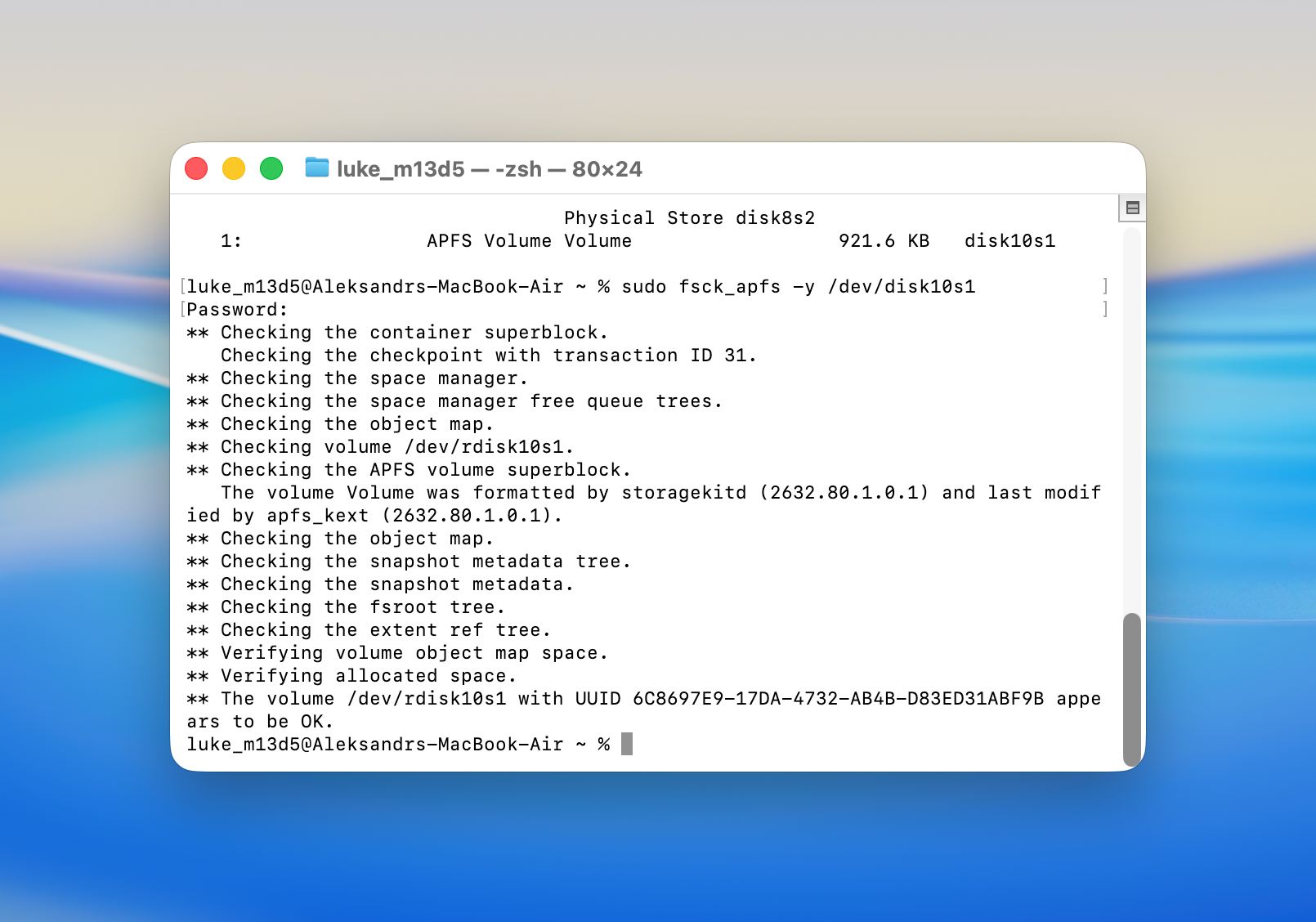 Eksempel for APFS:
fsck_apfs -y /dev/disk2s1.
Eksempel for HFS+:
fsck_hfs -fy /dev/disk2s1
- Vent til sjekken er fullført og se gjennom resultatet for å kontrollere om eventuelle feil ble rettet.
- Start Macen på nytt og sjekk om partisjonen monteres og blir tilgjengelig.
Denne metoden hjelper vanligvis når partisjonsstrukturen eksisterer, men inneholder feil som hindrer normal tilgang. Den kan lykkes i tilfeller der Diskverktøy rapporterer problemer, men ikke kan fullføre reparasjonen.
Metode 3: Reparer den korrupte partisjonen ved hjelp av TestDisk
TestDisk er et kraftig, åpen kildekode-verktøy for partisjonsreparasjon og gjenoppretting. Det kan håndtere et bredt spekter av scenarier, fra utilsiktet slettede partisjoner til alvorlig ødelagte partisjonstabeller. Det er et av de mer pålitelige alternativene som er tilgjengelige gratis. Den største ulempen er at TestDisk fungerer utelukkende gjennom et kommandolinjegrensesnitt, uten noen grafisk brukerflate som veileder deg gjennom prosessen.
Det kan virke komplisert i begynnelsen, men så lenge du følger trinnene nedenfor nøye, vil du ikke ha noen problemer med å bruke verktøyet:
- Installer TestDisk på din Mac. Du kan kun gjøre dette etter at du har installert Homebrew (et programvarepakkehåndteringssystem). For å gjøre det, start Terminal og kopier inn denne kommandoen:
/bin/bash -c "$(curl -fsSL https://raw.githubusercontent.com/Homebrew/install/HEAD/install.sh)"
- Trykk Tilbake og skriv inn brukerpåloggingspassordet ditt når du blir bedt om det. Trykk så Tilbake på nytt for å fullføre installasjonsprosessen. Når Terminal sier at verktøyet er installert, kopier og lim inn denne kommandoen for å installere TestDisk på din Mac og trykk Tilbake :
brew install testdisk
- Kjør TestDisk via Terminal. For å gjøre dette, skriv bare inn denne kommandoen:
sudo testdisk - Du vil bli spurt om du vil opprette en ny loggfil eller ikke. Det første alternativet anbefales siden det lar deg se alle oppgaver som utføres av verktøyet, men det er opp til deg hva du velger.
- Velg disken du ønsker å skanne og velg partisjonstabelltype. Velg deretter Analysere -funksjonen (analyser nåværende partisjonsstruktur og søk etter tapte partisjoner).
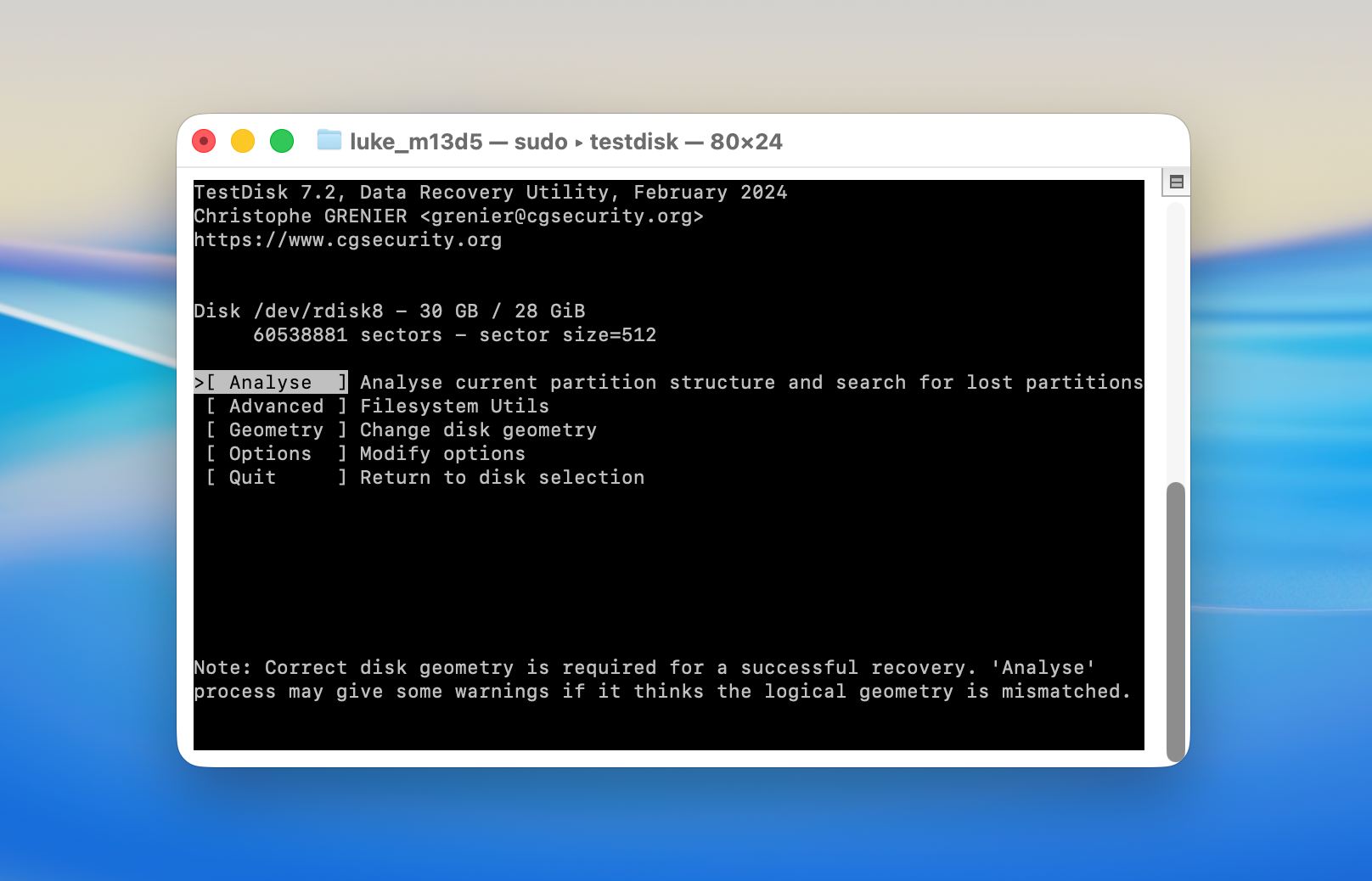
- Start Hurtigsøk .
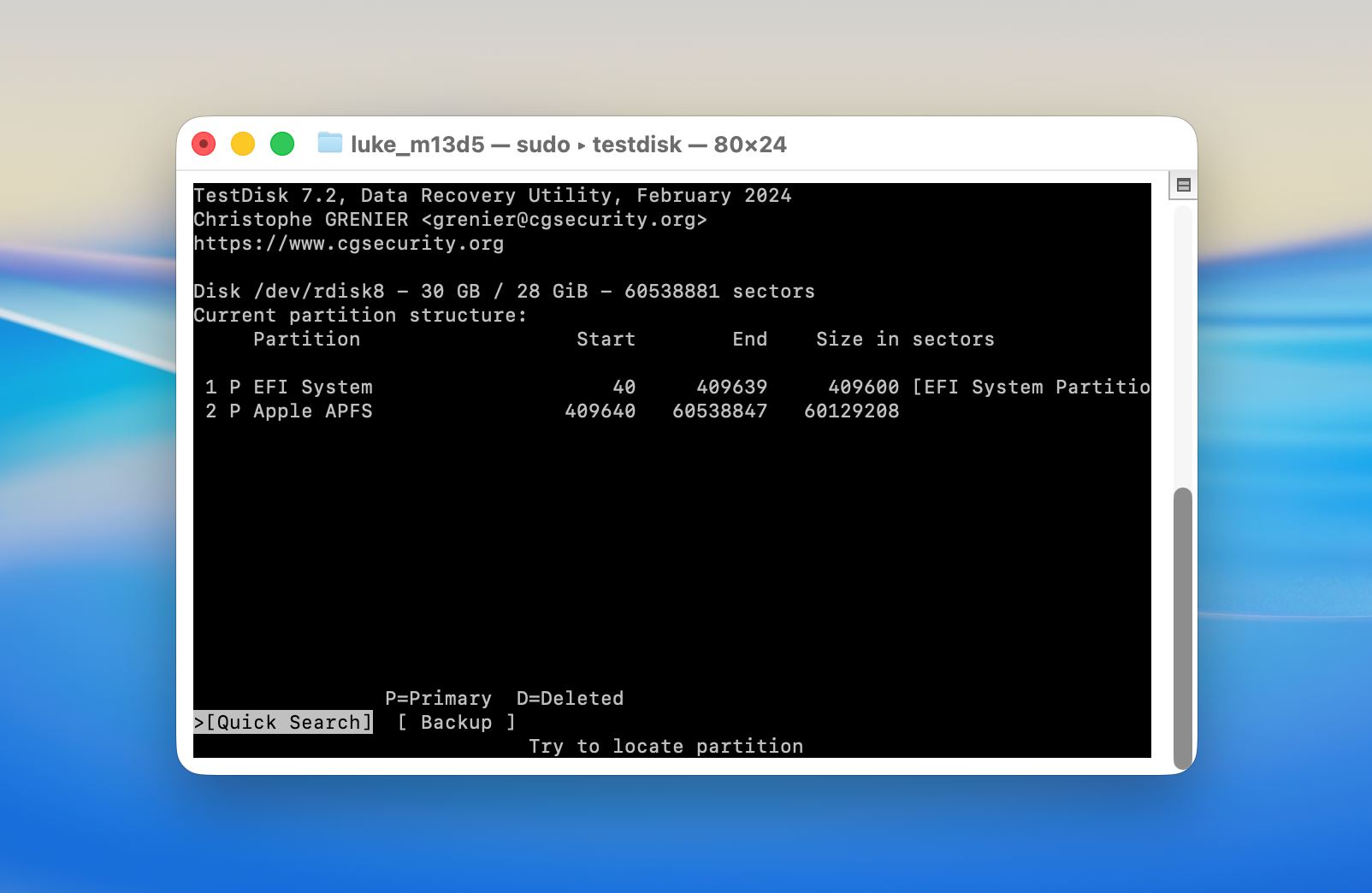
- Når skanningen er ferdig, vil du se en liste over alle gjenopprettbare partisjoner. Hvis du har funnet den du trenger, velg den, og trykk Tilbake for å starte Mac-partisjonsgjenopprettingsprosessen. Velg deretter Skriv for å lagre partisjonsstrukturen.
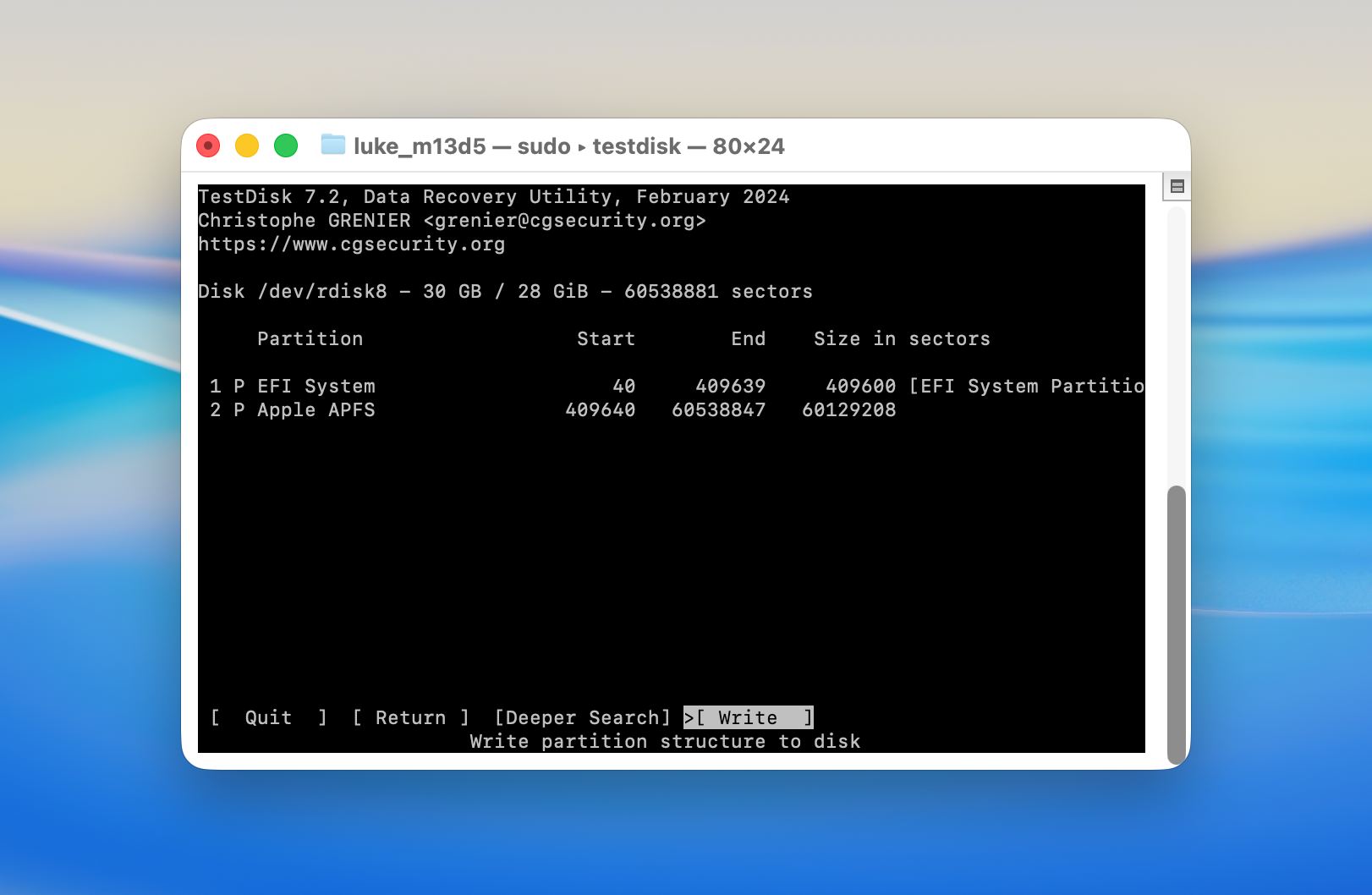
- Hvis verktøyet ikke har funnet din tapte partisjon, prøv å gjøre en Dypere søk . Det er en sjanse for at en dypere skanning kreves for å finne partisjonen.
Metode 4: Formater stasjons-partisjonen
Hvis partisjonen ikke kan repareres og datagjenoppretting ikke lenger er nødvendig, vil formatering av partisjonen gjenopprette brukbarheten siden det opprettes en ny filsystemstruktur.
Følg disse trinnene for å formatere en ødelagt partisjon:
- Åpne Diskverktøy fra Launchpad eller fra Programmer-mappen og deretter Verktøy.
- Klikk på Vis og velg Vis alle enheter.
- Velg den korrupte partisjonen eller hele disken fra sidepanelet.
- Klikk på Slett i verktøylinjen øverst.
- Skriv inn et navn for partisjonen og velg filsystemformat. Velg APFS for bruk med macOS eller exFAT for kompatibilitet på tvers av plattformer.
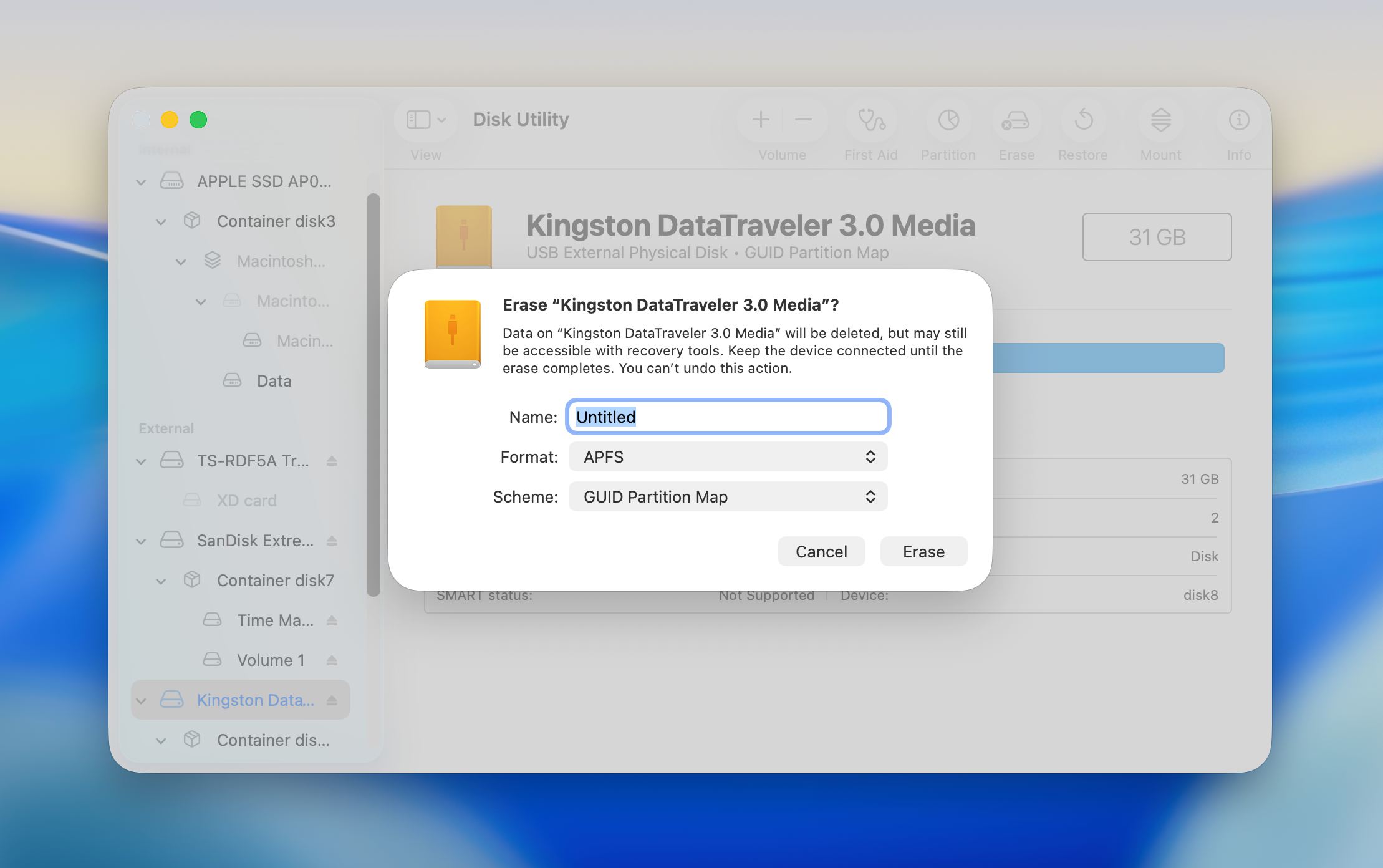
- Bekreft handlingen og vent til formateringsprosessen er fullført.
- Når det er ferdig, lukk Diskverktøy og sjekk at partisjonen monteres og fungerer som forventet.
Formatering fjerner alle eksisterende data og erstatter filsystemstrukturen, så det bør bare brukes etter at du har gjenopprettet viktige filer eller beslutter at dataene ikke lenger er nødvendig.
Hvordan forhindre partisjonstap på en Mac-harddisk?
Partisjonstap oppstår ofte som følge av rutinehandlinger som feilaktige diskoperasjoner, usikker fjerning av stasjon, eller oversette tegn på stasjonsproblemer. Noen enkle vaner kan bidra til å opprettholde en stabil partisjonsstruktur og redusere risikoen for at data blir utilgjengelige over tid:
- Ta sikkerhetskopi regelmessig. Time Machine er det enkleste stedet å begynne. Koble til en ekstern disk, aktiver Time Machine i Systeminnstillinger, og la den kjøre automatisk. For ekstra sikkerhet, hold en ekstra sikkerhetskopi på et annet sted eller bruk en skylagringstjeneste i tillegg.
- Vær forsiktig i Diskverktøy og tredjeparts partisjoneringsverktøy. Det er lett å velge feil volum eller bekrefte en irreversibel handling uten å fullstendig lese beskjeden. Dobbeltsjekk alltid hvilken disk og partisjon du har valgt før du foretar noen endringer.
- Koble alltid ut eksterne stasjoner før du trekker ut kontakten. En disk som trekkes ut midt i en skriveoperasjon kan få korrupsjon i partisjonstabellen, noe som kan føre til at én eller flere partisjoner blir uleste. På stasjonære Mac-er anbefaler vi også en UPS (avbruddsfri strømforsyning) for å beskytte mot uventede strømbrudd under diskoperasjoner.
- Hold macOS oppdatert. Systemoppdateringer inkluderer ofte rettelser for feil i diskadministrasjon og forbedringer for filsystemets stabilitet. Et utdatert operativsystem på en moderne disk kan føre til kompatibilitetsproblemer som setter partisjonene dine i fare.
- Overvåk stasjonens helse. Både Diskverktøy og Disk Drill kan vise data som kan indikere tidlige tegn på diskfeil. Diskverktøy gir en enkel statuskontroll innebygd i macOS, mens Disk Drill tilbyr S.M.A.R.T.-attributter. Hvis en disk begynner å rapportere feil, ta sikkerhetskopi med én gang og vurder å bytte den ut i stedet for å vente på total havari.
Forebyggende tiltak som disse eliminerer ikke all risiko, men de reduserer sjansen for plutselig partisjonstap.
Avsluttende tanker
Vi håper denne guiden hjalp deg med å gjenopprette dataene dine og forstå hva du skal gjøre når en partisjon forsvinner på macOS. I mange tilfeller forblir filer gjenopprettbare hvis du handler raskt og unngår å skrive nye data. Start med gjenoppretting, ikke reparasjon. Bruk et pålitelig verktøy som Disk Drill til å skanne disken, gjenopprette viktige filer, eller opprette et diskbilde. Dette trinnet er trygt og gir deg best mulighet til å få tilbake dataene dine.
Gå videre til reparasjonsmetoder først etter det. Verktøy som Disk Utility eller Terminal kan endre disken og redusere sjansene for gjenoppretting hvis noe går galt. Gjenopprett først, reparer senere, og lag en sikkerhetskopi når alt er gjenopprettet.
FAQ
- Unngå å skrive nye filer til stasjonen. Det er best å slutte å bruke den.
- Bruk et verktøy for gjenoppretting av data som Disk Drill for å opprette et diskbilde av stasjonen og gjenopprette data fra denne.
- Forsøk å gjenopprette den slettede partisjonen ved hjelp av TestDisk.
- Hvis partisjongjenoppretting ikke lykkes, må du sannsynligvis opprette en ny partisjon.




