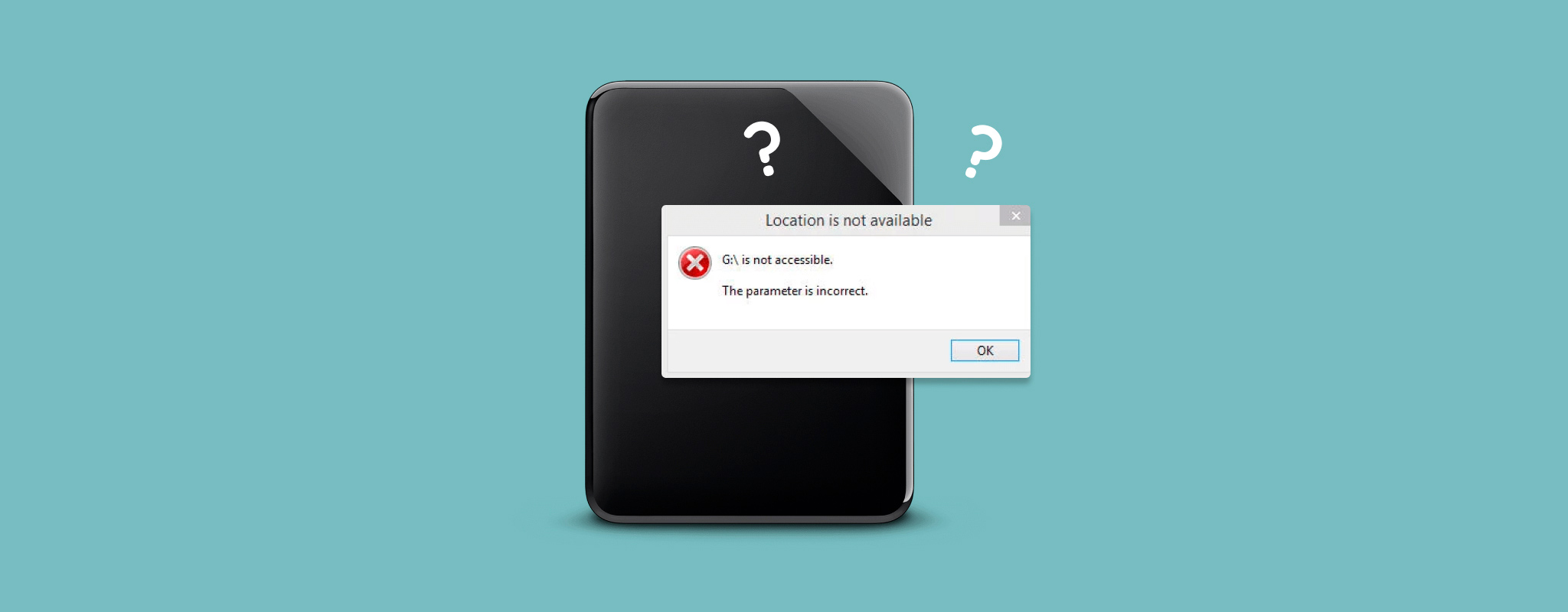
 “Parameteret er feil” betyr at Windows kan oppdage den eksterne harddisken din, men ikke får tilgang til den på riktig måte. Det finnes flere grunner til at dette kan skje, og problemet er ofte relatert til korrupsjon i filsystemet, en dårlig tilkobling, BitLocker-kryptering og mer. Hvis du fortsatt har viktige data på harddisken, kan du prøve å hente filene dine tilbake med programvare for datagjenoppretting som Disk Drill, og først etter det gå videre til å fikse feilen med parameteret er feil. For å gjøre dette kan du kjøre CHKDSK-kommandoen, prøve andre kontroll- og reparasjonsverktøy i Windows, eller – hvis ingenting annet fungerer – formatere harddisken. Det er akkurat dette vi skal gå gjennom i denne artikkelen – vi ser på de vanligste årsakene til “Parameteret er feil” og viser deg hvordan du kan løse problemet i Windows 11 uten å sette filene dine i unødvendig fare.
Hva betyr “Parameteren er feil”?
Feilmeldingen “Parameteren er feil” er ofte en generell feilmelding som vises når datamaskinen din blir forhindret fra å få tilgang til stasjonen. Også kjent som feil 0x80070057, kan denne feilen oppstå av mange årsaker, noen av disse skal vi se nærmere på snart. Denne meldingen vises hver gang du prøver å få tilgang til stasjonen. I de fleste tilfeller er de faktiske dataene på stasjonen intakte og brukbare. Men frem til skaden på stasjonen er reparert, vil dataene forbli utilgjengelige via tradisjonelle metoder, som Windows Utforsker.
Hovedårsakene til “Parameteren er feil” på en stasjon
Det finnes mange grunner til at feilmeldingen “Parameteren er feil” vises i Windows 10 og 11. Som nevnt peker dette mot en form for skade på stasjonen. Her er noen av hovedgrunnene til at feilen oppstår:
| Grunn | Beskrivelse |
| 📁 Fil systemkorrupsjon | Filsystemet hjelper til med å organisere dataene dine. Hvis det har blitt ødelagt, kan det hende at Windows viser feilen fordi det ikke kan lese filsystemet. |
| 📃 Korrupte Windows-systemfiler | Viktige systemfiler som trengs for at Windows skal fungere, kan være ødelagt, noe som bryter kommunikasjonen mellom datamaskinen din og stasjonen. |
| ❌ Dårlige sektorer | Når en dårlig sektor vises, ødelegges dataene i den sektoren. Hvis viktige systemfiler var til stede, kan det føre til at dette problemet oppstår. |
| 🦠 Skadelig programvare | Virus kan være designet for å angripe viktige deler av systemet ditt, inkludert harddisken. Hvis harddisken din har blitt skadet av skadelig programvare, kan denne feilen oppstå. |
| 🔐 Diskkryptering | Hvis den eksterne disken er kryptert med BitLocker, kan Windows vise “Parameteren er feil” når den ikke klarer å låse opp eller lese det krypterte volumet riktig. Dette kan skje på grunn av BitLocker-relaterte problemer, ødelagte krypteringsmetadata eller problemer med filsystemet på den krypterte disken. |
| 💥 Fysisk skade | Fysisk skade, enten på den eksterne harddisken eller USB-porten, kan hindre at harddisken leses riktig. Hvis det kun kan etableres en delvis tilkobling, kan Windows vise denne feilmeldingen. |
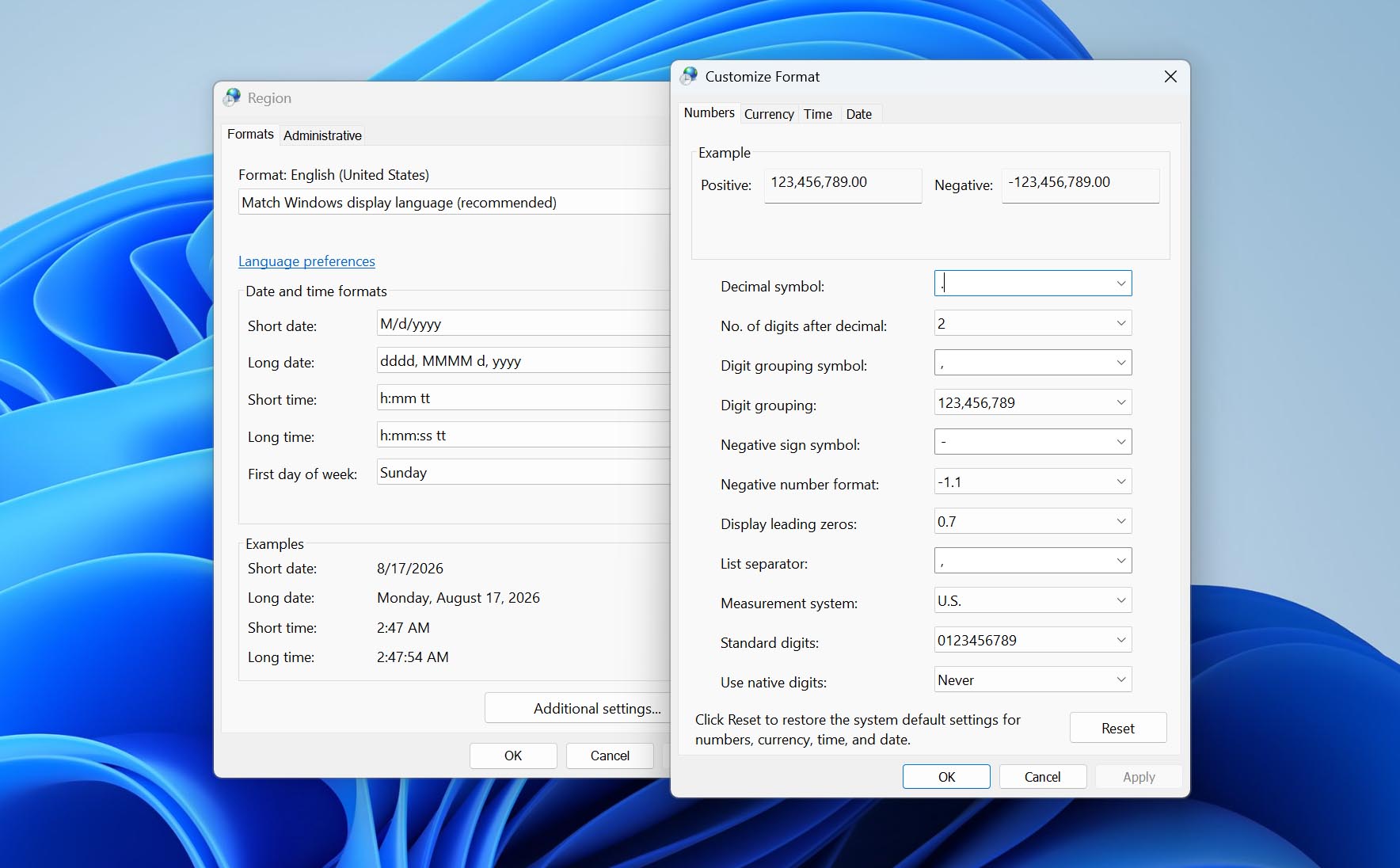
| 🔧 Desimalsymbol | Dette problemet kan skyldes bruk av et desimalsymbol annet enn punktum, spesielt hvis du bruker et annet regionalt format med Windows. |
La oss se på hvordan du kan fikse feilmeldingen «Parameteren er feil» slik at den ikke vises lenger.
Hvordan gjenopprette data fra en stasjon med “Parameteren er feil”
Selv om feilen “Parameteret er feil” ikke skader dataene dine i seg selv, kan noen av metodene som brukes for å fikse den føre til datatap. Hvis det er noe viktig lagret der, anbefaler vi at du gjenoppretter det før du forsøker noen reparasjoner. Dette er relativt raskt og enkelt med Disk Drill, et verktøy for datagjenoppretting som ofte rangeres blant de beste gjenopprettingsprogramvare for harddisker og andre lagringsenheter, inkludert USB-minnepinner og SD-kort. Det kan gjenopprette data fra en ekstern harddisk så lenge disken vises i Disk Management med riktig størrelse, selv om du ikke får tilgang til den via File Explorer. Under våre tester skannet Disk Drill en 512 GB disk på rundt en time, og vi klarte å gjenopprette alle 130 GB med data som var lagret på den.
❗ En annen nyttig funksjon her er muligheten til å lage et byte-for-byte diskbilde. Dette er spesielt nødvendig hvis diskkorrupsjon er årsaken til feilen “Parameteren er feil”. I stedet for å utsette en ustabil disk for flere skanninger og risikere at den blir enda dårligere, kan du lage et bilde én gang og skanne det bildet etter tapte data i stedet. Vi forklarer hvordan du lager og bruker et slikt bilde mer detaljert i vår veiledning for arbeid med ødelagte harddisker, så gå dit først hvis disken din viser tegn til korrupsjon.
Slik kan du gjenopprette dataene fra din eksterne harddisk med Disk Drill:
- Last ned og installer Disk Drill. Mens programmet installeres, kobler du til den eksterne harddisken som viser feilen «Parameteret er feil» til PC-en din.
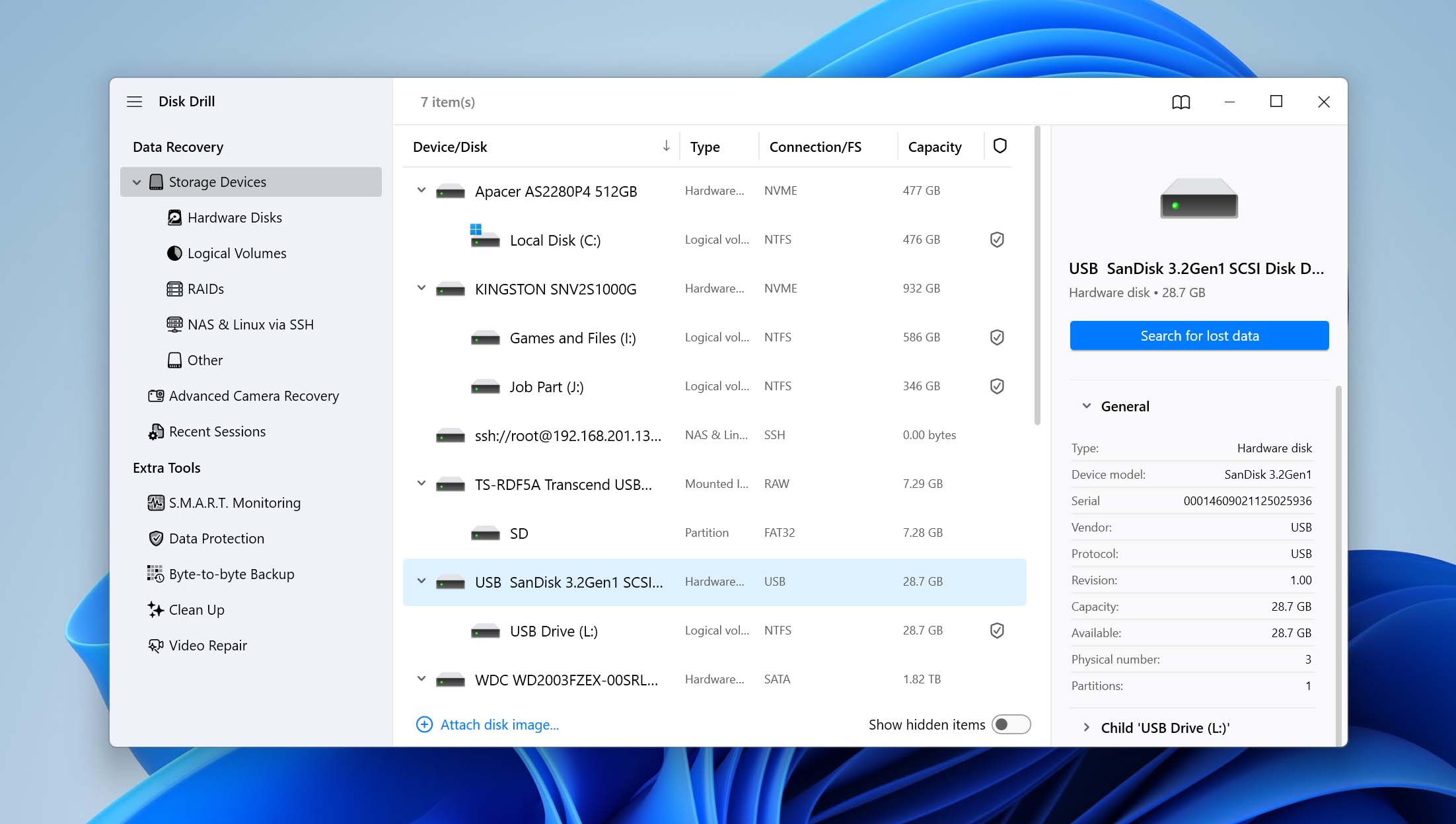
- Åpne Disk Drill, velg din eksterne harddisk fra listen over tilgjengelige enheter, og klikk på Søk etter tapte data.
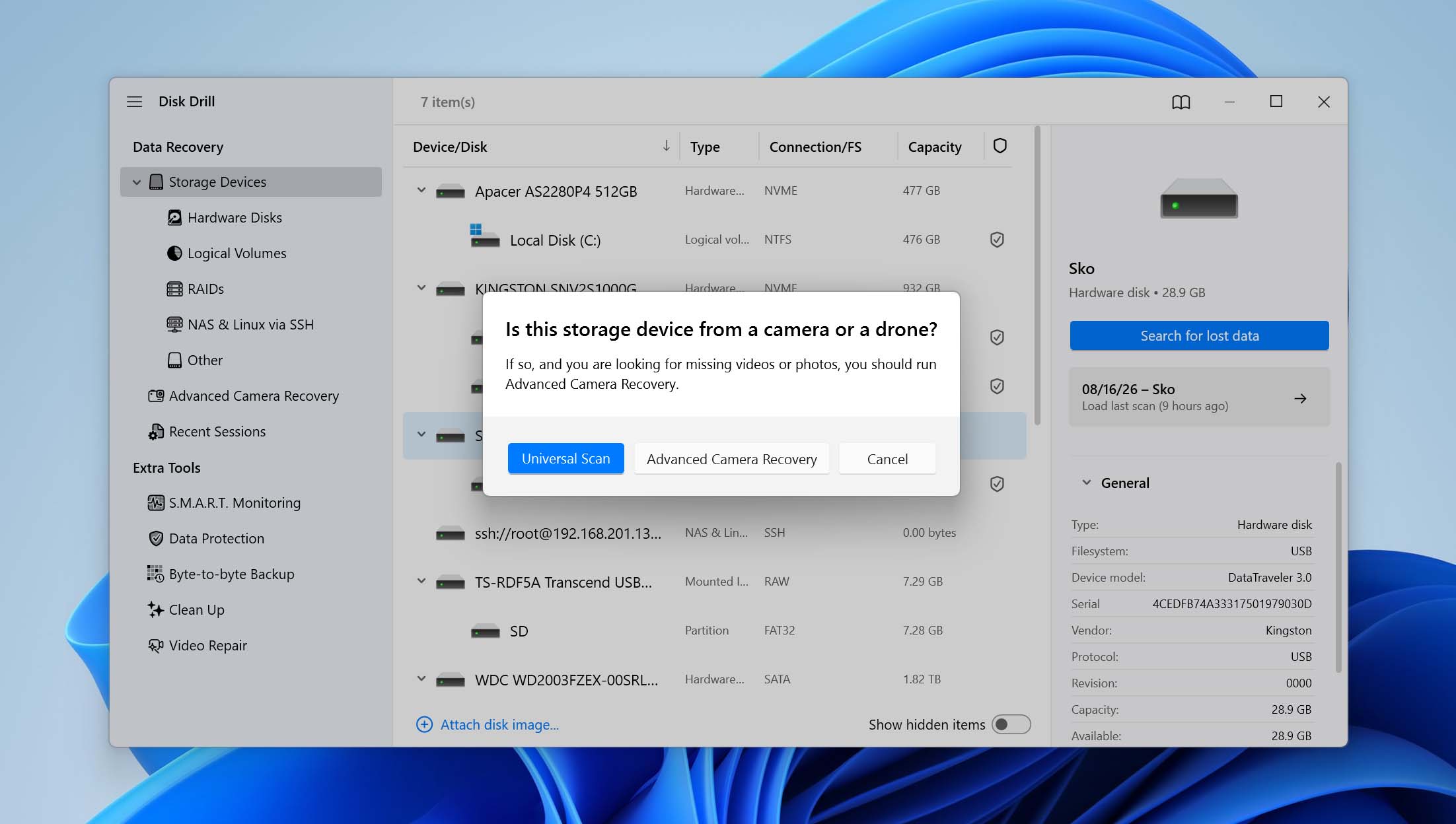
- Disk Drill vil be deg velge mellom Universell skanning og Avansert kameragjenoppretting. Velg Universell skanning. Avansert kameragjenoppretting er spesielt designet for å gjenopprette fragmenterte videofiler fra SD-kort brukt i kameraer, droner og lignende enheter.
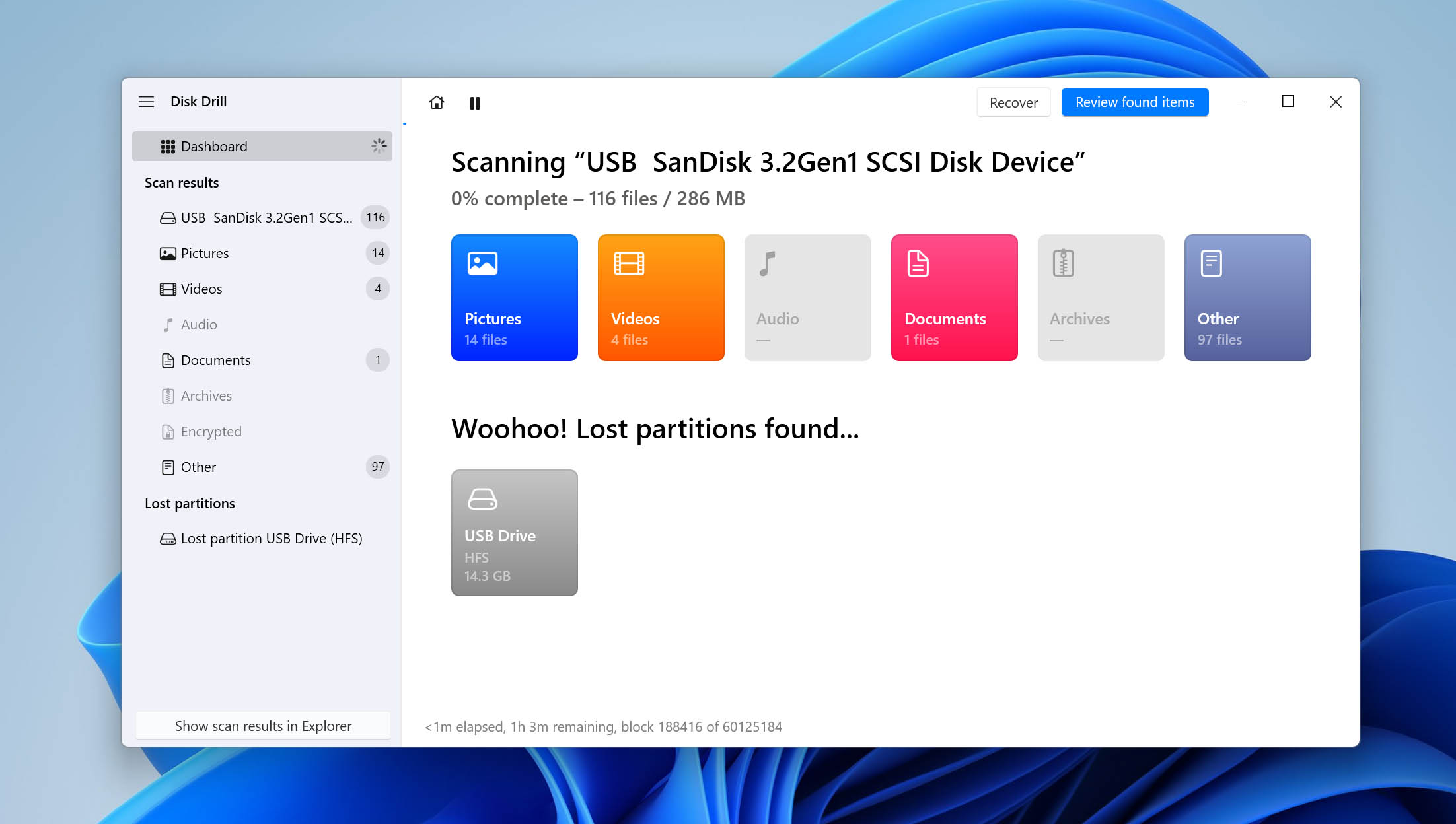
- Når skanningen er fullført, klikker du på Gjennomgå funnede elementer for å se hva Disk Drill fant. Alternativt kan du klikke på Gjenopprett alle hvis du vil lagre alt den kan gjenopprette. Husk at resultatene også kan inkludere tidligere slettede filer som ennå ikke er overskrevet.
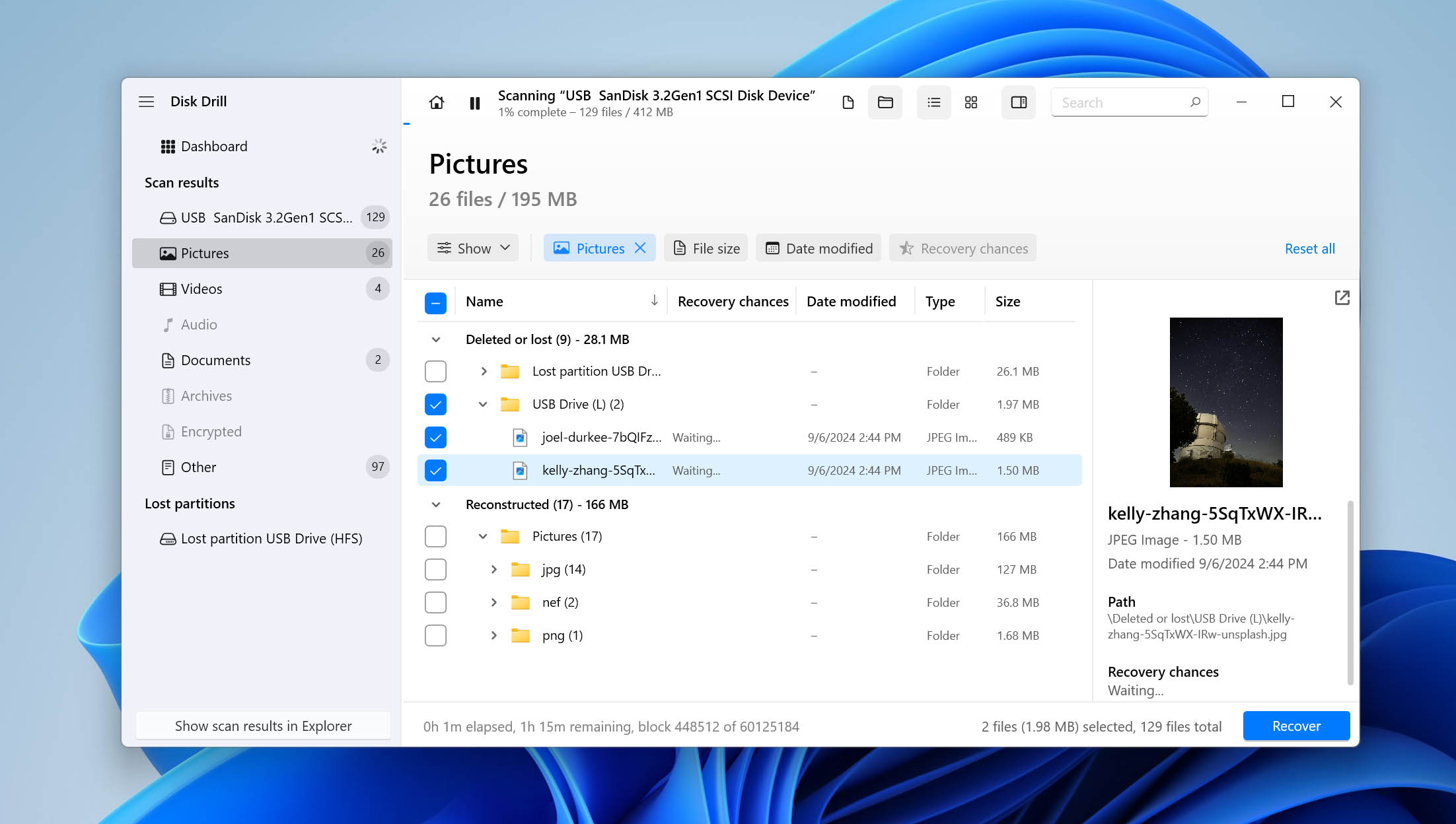
- Velg filene du vil gjenopprette. Bruk Gjenopprettingssjanser-kolonnen og forhåndsvisningsvinduet for å sjekke resultatene og bestemme hvilke filer du trenger. Når du er klar, klikker du på Gjenopprett.
- Velg en plassering for de gjenopprettede filene. Velg en annen disk enn den eksterne harddisken du gjenoppretter data fra, og klikk deretter på Neste for å fullføre gjenopprettingen.
Vi bør nevne at du kan laste ned Disk Drill gratis og bruke det til å skanne den eksterne harddisken som er påvirket av feilen “Parameteren er feil”. Den gratis Windows-versjonen lar deg imidlertid bare gjenopprette opptil 100 MB med data. Hvis du trenger å gjenopprette mer, må du oppgradere til Disk Drill PRO. Det er best å sjekke den offisielle nettsiden for gjeldende priser eller lese vår full Disk Drill anmeldelse, hvor vi også dekker flere av dens tilleggsegenskaper.
Hvordan fikse “Parameteren er feil” på Windows 11
Nå som dataene dine er trygge og sikre, la oss se på de ulike løsningene som er tilgjengelige for å løse feilen “Parameteren er feil”.
| Scenario | Hva du kan prøve |
| “Parameteren er feil” vises når du åpner en ekstern harddisk | Prøv en annen USB-port først (Løsning 1). Hvis tilkoblingen er i orden, sjekk stasjonen med CHKDSK (Løsning 3). |
| Stasjonen er kryptert med BitLocker | Sjekk BitLocker-statusen og lås opp stasjonen før du prøver andre reparasjoner (Løsning 2). |
| Feilen oppstod etter skadelig programvare eller mistenkelig aktivitet | Kjør en fullstendig skanning med Windows Security (Løsning 3). |
| Feilen dukket opp etter filsystemkorrupsjon eller usikker frakobling | Kjør CHKDSK for å sjekke og reparere feil i filsystemet (Løsning 4). |
| Problemet kan være forårsaket av korrupte Windows-filer | Kjør SFC og DISM for å sjekke og reparere Windows-systemfiler (Løsning 5). |
| Feilen kan være relatert til regioninnstillinger | Sjekk desimalsymbolet og sørg for at det er satt til punktum (.) (Løsning 6). |
| Feilen vises når du endrer en Windows-tjeneste eller relatert systeminnstilling | Sjekk den berørte tjenestens Start-verdi i Registerredigering og korriger den om nødvendig (Løsning 7). |
| Stasjonen oppdages, men ingen av de andre løsningene fungerer | Gjenopprett data du fortsatt trenger, og formater deretter stasjonen (Løsning 8). |
Løsning 1: Koble til en annen USB-port – Løser: defekte USB-porter, kabler og tilkoblinger
For å unngå å kaste bort tid på mer omfattende feilsøking først, bør du prøve å teste den eksterne harddisken i en annen USB-port, helst en direkte koblet til hovedkortet ditt. Du bør også sjekke USB-kabelen og, om mulig, teste disken med en annen kompatibel kabel. En defekt port, skadet kabel eller løs tilkobling kan forstyrre kommunikasjonen mellom den eksterne harddisken og datamaskinen, noe som kan føre til feilen «Parameteren er feil».
Løsning 2: Sjekk BitLocker-kryptering – Fikser: låste eller feilaktig ulåste BitLocker-stasjoner
Hvis den eksterne harddisken din er kryptert med BitLocker, må Windows låse den opp før den kan få tilgang til filsystemet på vanlig måte. Problemer med krypteringsstatusen, en feilaktig opplåst disk eller ødelagte BitLocker-metadata kan noen ganger føre til feilen “Parameteret er feil”. Av denne grunn er det verdt å sjekke om BitLocker er aktivert før du går videre.
- Trykk på Windows-tast + S, søk etter Administrer BitLocker, og åpne det.
- Finn din eksterne harddisk i listen og sjekk BitLocker-statusen.
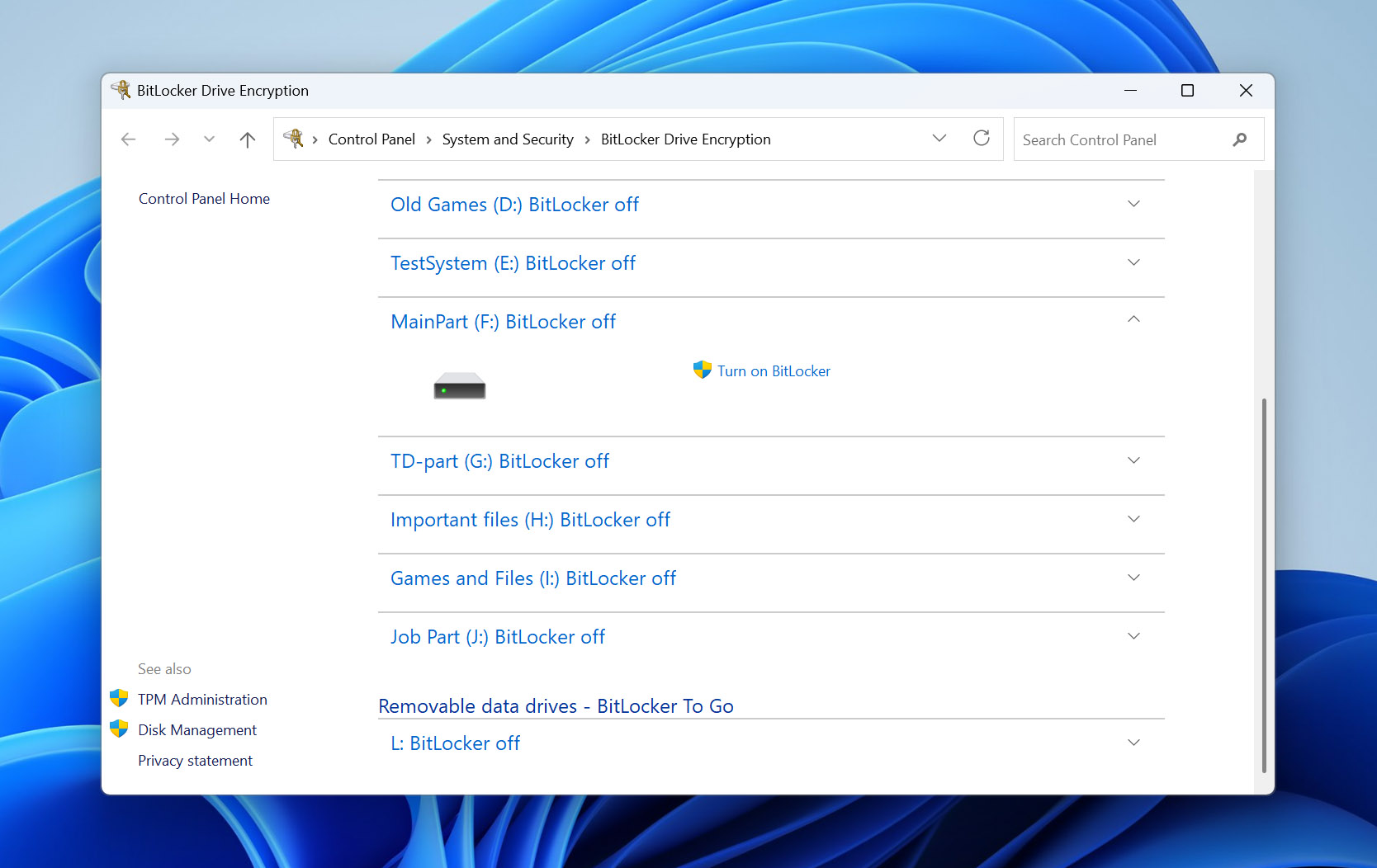
- Hvis disken er låst, lås den opp med BitLocker-passordet ditt eller 48-sifret gjenopprettingsnøkkel.
- Når disken er låst opp, prøv å åpne den igjen i Filutforsker.
Hvis du ikke har passordet, sjekk om BitLocker-gjenopprettingsnøkkelen ble lagret på Microsoft-kontoen din, skrevet ut, lagret i en fil eller lagret et annet sted da krypteringen ble aktivert. Ikke formater stasjonen hvis du fortsatt trenger dataene, siden formatering ikke vil hjelpe deg å omgå BitLocker-kryptering og kan gjøre gjenoppretting mer komplisert.
Løsning 3: Søk etter virus – Løser: problemer med tilgang til stasjoner forårsaket av skadelig programvare
Et annet foreløpig steg før du går videre til andre løsninger, er å fjerne eventuelle virus som kan ha forårsaket problemet i utgangspunktet. Selv om fjerning av viruset nå ikke vil løse problemet, sikrer det at problemet ikke kommer tilbake etter at det er løst av en av de påfølgende løsningene. Dette kan enkelt gjøres ved å bruke Windows Defender.
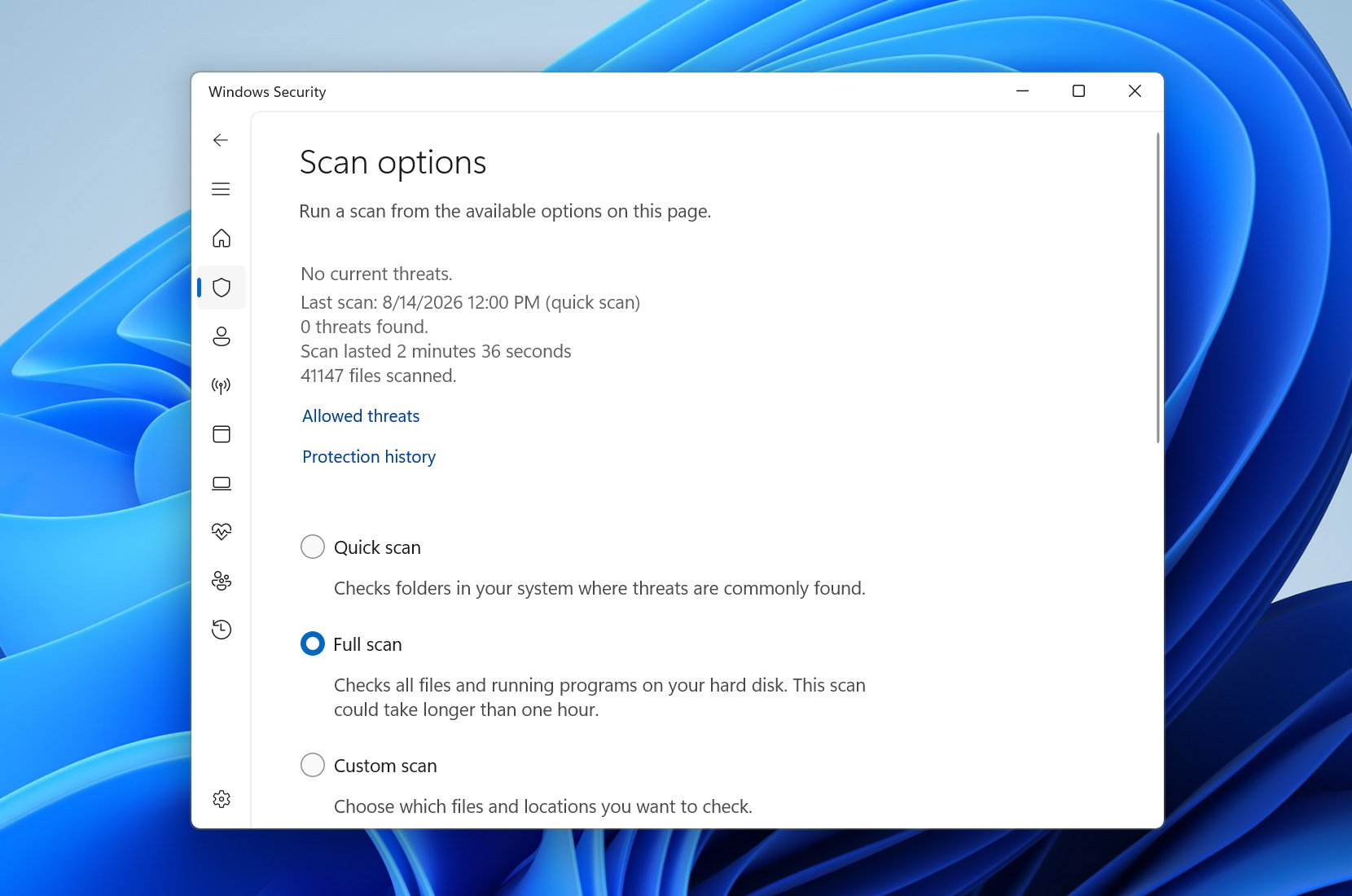
- Trykk på Windows-tasten + S og søk etter “Windows Security”. Åpne det første resultatet.
- Klikk på Virus- og trusselbeskyttelse.
- Under Nåværende trusler, klikk på Skanningsalternativer.
- Velg Fullstendig skanning, og klikk deretter på Skann nå.
Løsning 4: Kjør CheckDisk – Løser: filsystemkorrupsjon og dårlige sektorer
CheckDisk er et verktøy for reparasjon av filsystem som følger med Windows, og som kan skanne den eksterne harddisken din for feil og umiddelbart forsøke å rette dem. Med de riktige parameterne kan det søke etter dårlige sektorer og ommappe dem til fungerende, noe som kan løse problemet du står overfor.
- Høyreklikk Start og velg Terminal (Admin).
- Skriv inn chkdsk F: /r. Bytt ut F: med din egen stasjonsbokstav. Trykk Enter.
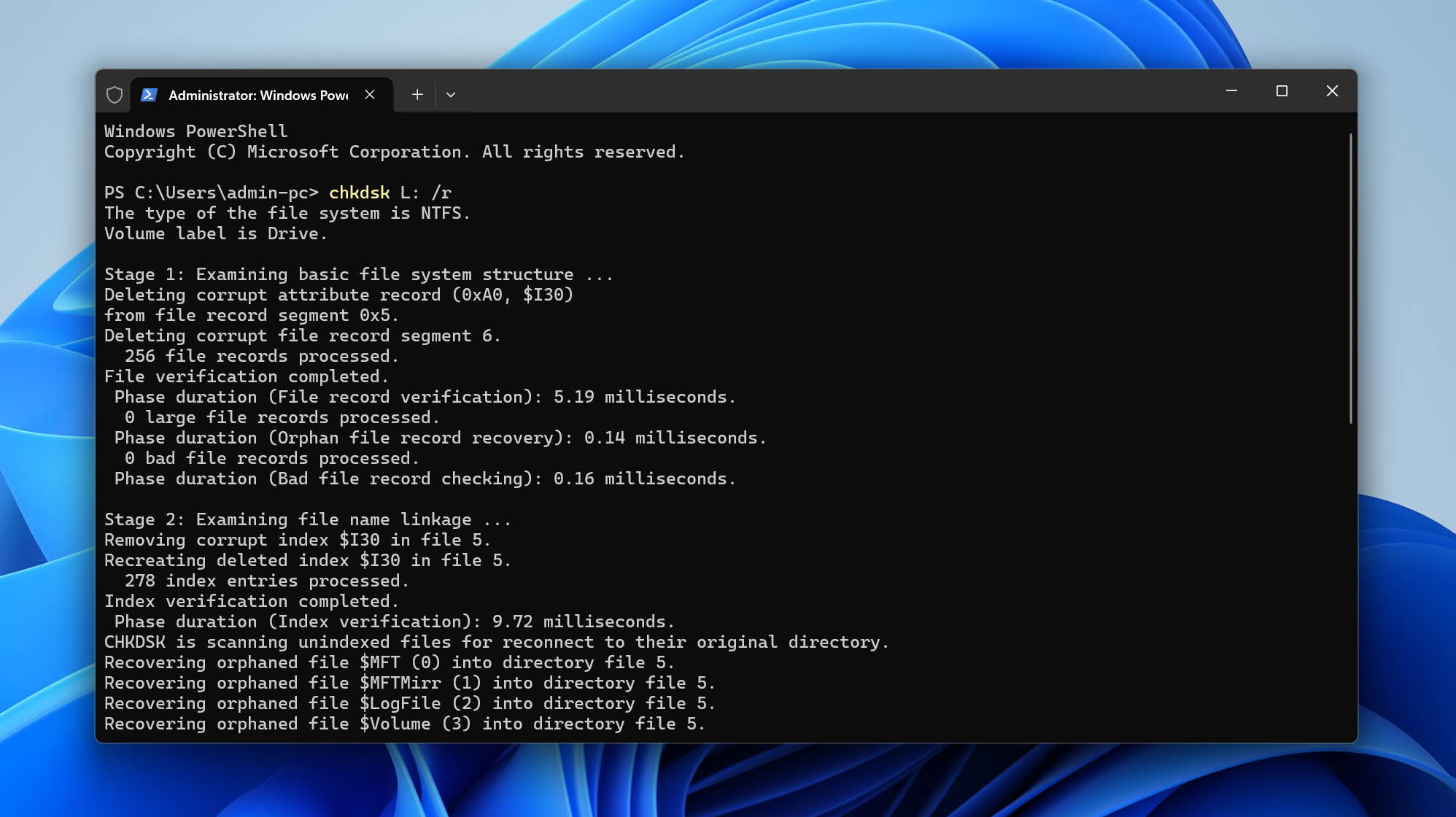
Vær forsiktig når du bruker CHKDSK på en stasjon som inneholder viktige data. Hvis filsystemkorrupsjon er årsaken til feilen “Parameteren er feil”, kan CHKDSK kanskje reparere det. Imidlertid kan det under reparasjonsprosessen også fjerne ødelagte filsystemoppføringer sammen med dataene som er knyttet til dem. Hvis du ikke har gjenopprettet de viktige filene dine med Disk Drill som beskrevet tidligere, er det nå et godt tidspunkt å gjøre det før du kjører CHKDSK.
Løsning 5: Kjør DISM og SFC – Løser: korrupte Windows-systemfiler
Verktøyet Deployment Image Servicing and Management (DISM) kan reparere problemer med Windows-systembildet og gjenopprette filene som Windows bruker til systemreparasjoner. Når DISM er ferdig, kan du kjøre System File Checker (SFC) for å skanne beskyttede Windows-systemfiler for korrupsjon og erstatte skadede filer med fungerende versjoner. Hvis korrupte Windows-systemfiler er årsaken til feilen “Parameteren er feil”, kan det å kjøre disse to verktøyene hjelpe med å løse problemet.
- Høyreklikk Start og velg Terminal (Admin).
- Skriv inn DISM.exe /Online /Cleanup-Image /RestoreHealth og trykk Enter. Prosessen kan ta flere minutter å fullføre.
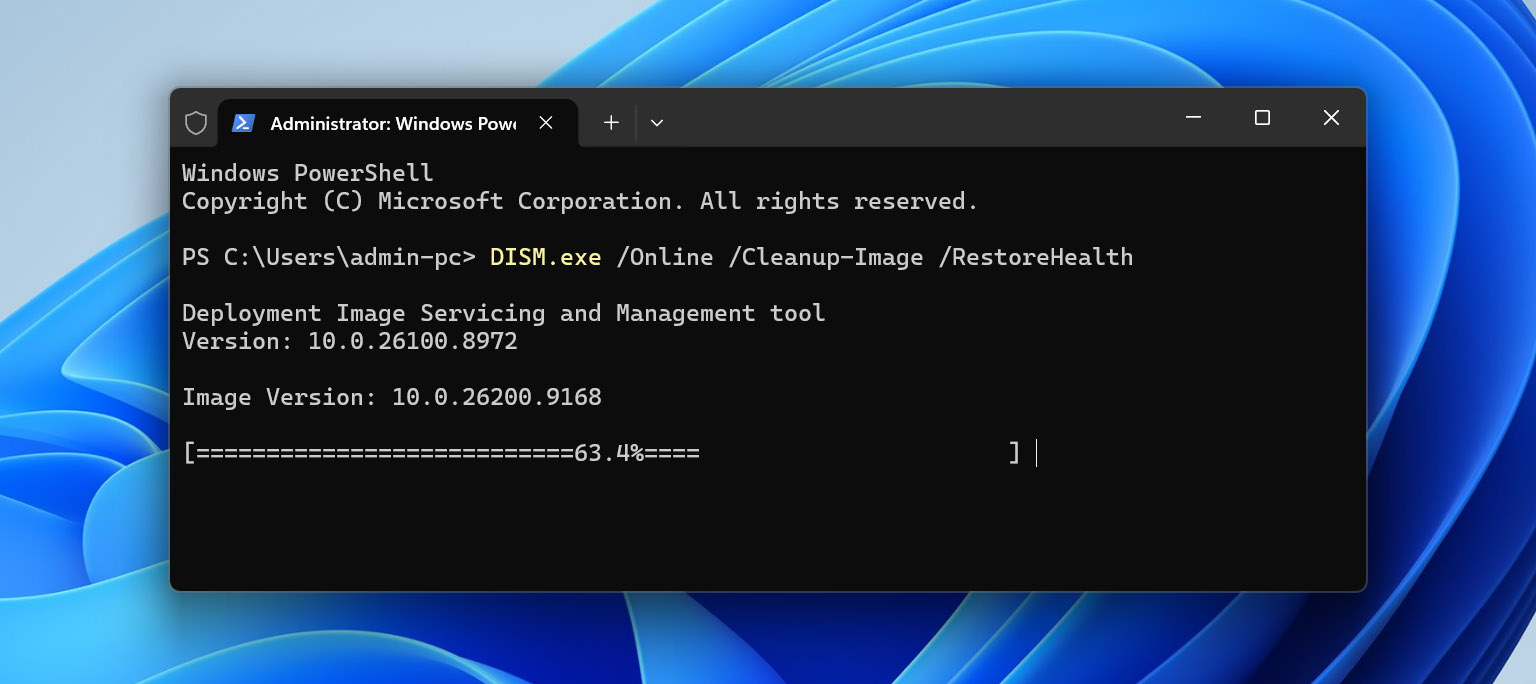
- Når DISM er ferdig, skriv inn sfc /scannow og trykk Enter.
- Vent til skanningen når 100 %, start deretter datamaskinen på nytt og sjekk den eksterne harddisken igjen.
Løsning 6: Sjekk innstillingene for desimalsymbol – Fikser: regionale formatkonflikter
Merkelig nok kan desimalsymbolet som brukes av Windows føre til at dette problemet oppstår. Det er vanlig i andre regionale formater enn engelsk, for eksempel tysk. Det kan enkelt løses ved å oppdatere regioninnstillingene dine til å bruke punktum som symbol.
- Trykk på Windows-tasten + R og skriv intl.cpl. Trykk Enter.
- Klikk på Tilleggsinnstillinger.
- Sørg for at desimalsymbolet er et punktum. Klikk på Bruk hvis nødvendig, deretter OK.
Løsning 7: Sjekk registerverdien – Løser: feil Windows-tjenesteinnstillinger
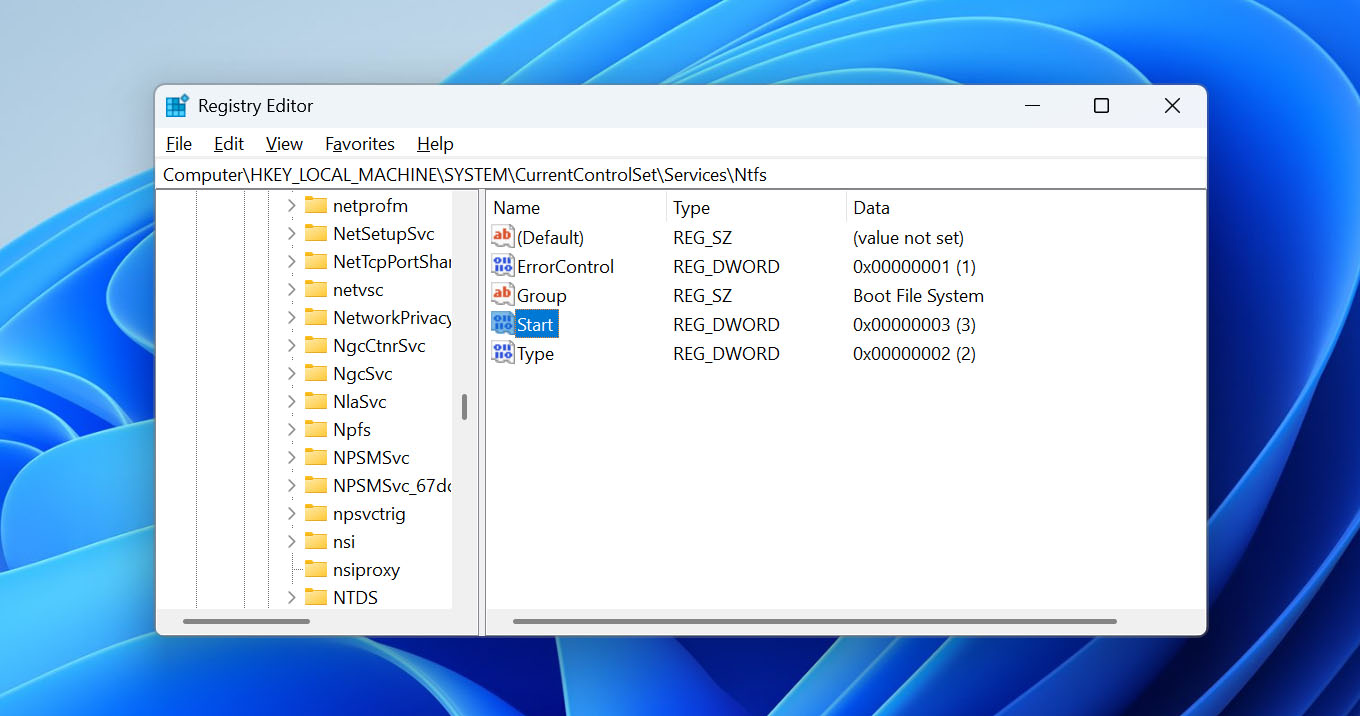
Hvis du får “Parameteren er feil” når du prøver å starte, stoppe eller endre innstillingene for en Windows-tjeneste i stedet for når du får tilgang til din eksterne harddisk, kan problemet være relatert til tjenestens konfigurasjon i Windows-registeret. I dette tilfellet bør du sjekke tjenestens Start-verdi og korrigere den om nødvendig.
- Trykk Windows-tast + R, skriv regedit, og trykk Skriv inn. Klikk Ja hvis du blir bedt om det av Brukerkontokontroll.
- I Registerredigering, naviger til Datamaskin\HKEY_LOCAL_MACHINE\SYSTEM\CurrentControlSet\Services.
- Finn og åpne undernøkkelen for Windows-tjenesten som gir feilen.
- Dobbeltklikk på DWORD-verdien Start.
- Sjekk dens Dataværdi og endre den til riktig oppstartsverdi for den tjenesten. Vanlige verdier er 2 for Automatisk, 3 for Manuell, og 4 for Deaktivert.
- Klikk OK, lukk Registerredigering, og start datamaskinen på nytt hvis nødvendig.
Vær forsiktig når du redigerer Windows-registeret. Den korrekte Start-verdien avhenger av den aktuelle tjenesten, så ikke endre den med mindre du vet hvilken oppstartstype denne tjenesten skal bruke. En feil endring i registeret kan føre til at Windows eller enkelte tjenester slutter å fungere som de skal.
Løsning 8: Formater stasjonen – Fikser: alvorlig filsystemkorrupsjon
Hvis ingen av de tidligere løsningene har fungert, kan formatering av din eksterne harddisk være ditt siste alternativ for å fikse feilen “Parameteren er feil”. Det oppretter et nytt filsystem på volumet, noe som kan løse problemet når det eksisterende filsystemet er skadet utover reparasjon.
Formatering vil slette dataene som er lagret på den eksterne harddisken. Hvis du fortsatt har viktige filer på den, må du først gjenopprette dem med Disk Drill ved å bruke metoden vi dekket tidligere i denne artikkelen. Når filene dine er lagret på en annen stasjon, kan du fortsette med formateringen.
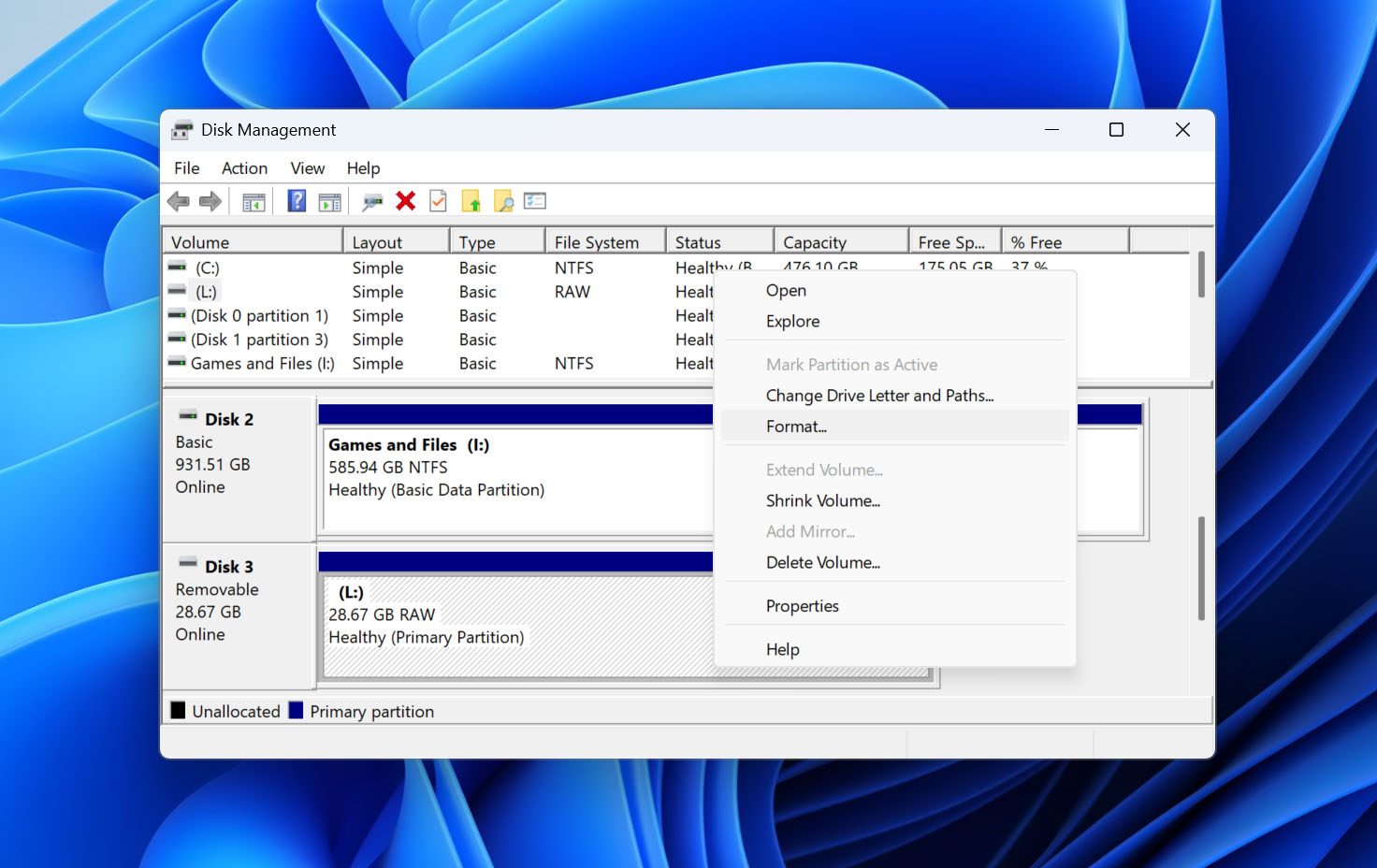
- Høyreklikk Start og klikk på Diskadministrasjon.
- Høyreklikk volumet til din eksterne harddisk, og velg deretter Formater.
- Gi et navn og spesifiser ønsket filsystem. Forsikre deg om at Utfør et hurtigformat er valgt. Klikk på OK.
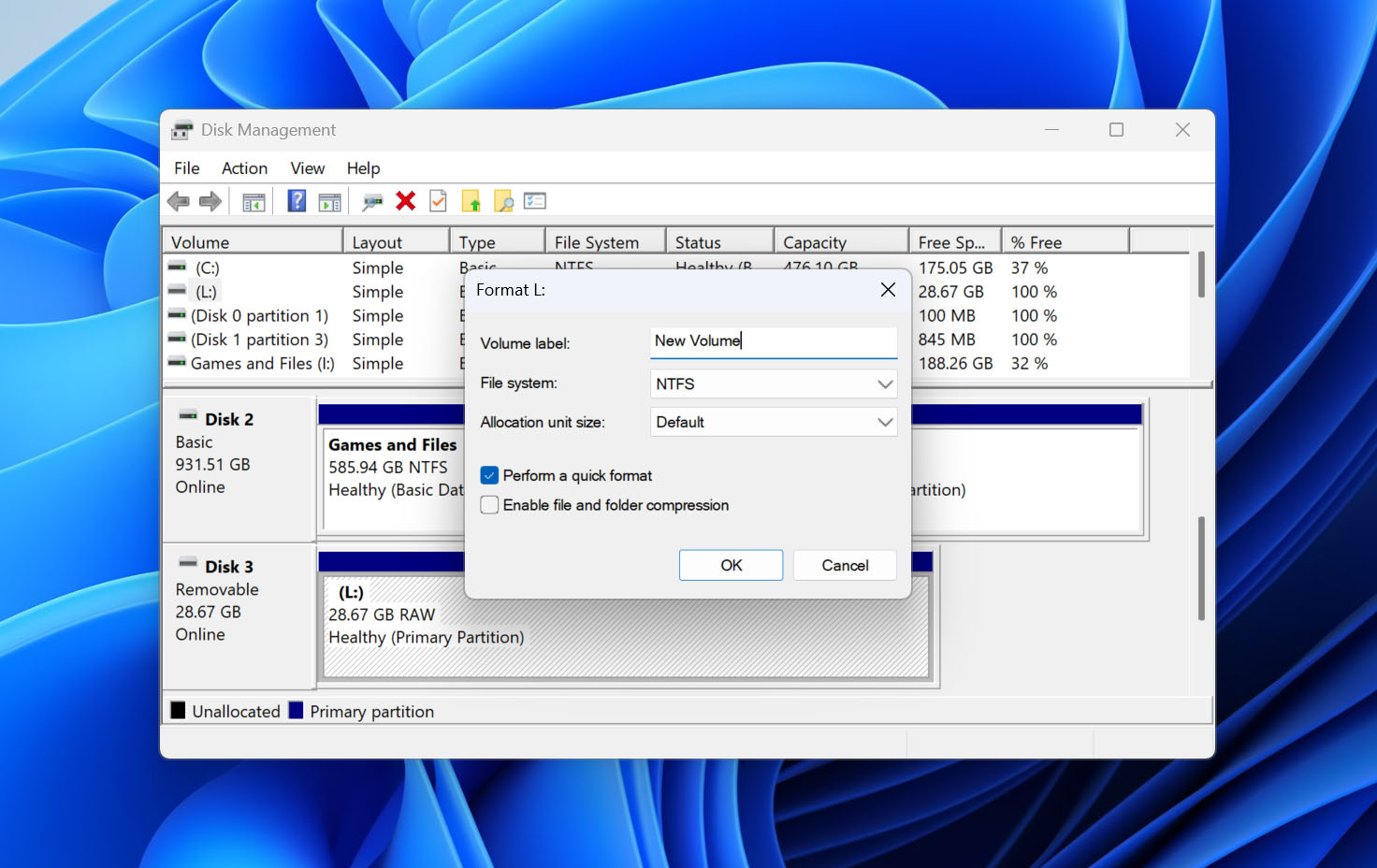
- Klikk på OK for å starte formateringsprosessen.
Avsluttende tanker
Å se “Parameteren er feil” når du kobler til en ekstern harddisk betyr ikke nødvendigvis at disken har fysisk sviktet. I mange tilfeller er årsaken noe du kan fikse selv, som filsystemkorrupsjon, BitLocker-kryptering, et tilkoblingsproblem, eller et problem i Windows. Løsningene vi har gjennomgått ovenfor bør hjelpe deg med å snevre inn årsaken og forhåpentligvis få disken til å fungere normalt igjen. Det viktigste å huske på er å ikke sette dataene dine i fare mens du prøver å reparere disken. Noen metoder, spesielt CHKDSK og formatering, kan endre filsystemet eller slette dataene fullstendig. Hvis disken inneholder filer du fortsatt trenger, gjenopprett dem med Disk Drill før du prøver disse løsningene. Når dataene dine er lagret trygt på en annen disk, kan du feilsøke “Parameteren er feil”-feilen uten å måtte bekymre deg for å miste viktige filer under prosessen. Og for fremtiden, ikke ha den eneste kopien av viktige filer på en ekstern harddisk. Ta sikkerhetskopi til en annen disk eller skylagring, sørg alltid for å løse ut disken riktig før du kobler den fra, og ikke ignorer uvanlig oppførsel som for eksempel hyppige frakoblinger eller filsystemfeil. En nylig sikkerhetskopi kan gjøre det neste diskproblemet til en mye enklere løsning enn en jobb med datagjenoppretting.
FAQ:
- Trykk Start-knappen på tastaturet, skriv inn 'regedit', høyreklikk på den, og åpne den som administrator.
- Gå deretter til: Computer\HKEY_LOCAL_MACHINE\SYSTEM\CurrentControlSet\Services\OneSyncSvc_48ab2 (bytt ut dette med navnet på tjenesten du trenger å endre).
- Dobbeltklikk på 'Start' 32-bit DWORD og endre verdien til 2 (automatisk), 3 (manuell) eller 4 (deaktivert).
- Sjekk USB-porten og kabelen.
- Sjekk om stasjonen er kryptert med BitLocker og lås den opp om nødvendig.
- Skann etter virus.
- Kjør DISM og SFC.
- Sjekk innstillinger for desimaltegn.
- Sjekk registerverdien hvis feilen er relatert til en Windows-tjeneste.