



Mistet filer på PC-en din og er usikker på hvor de ble av? Filer kan tilsynelatende forsvinne etter oppdateringer, plutselige avslutninger eller enkle handlinger som å flytte eller gi nytt navn til mapper. Ofte er dataene fortsatt på disken, men Windows viser dem ikke lenger på det forventede stedet.
✅Raske råd: For å finne manglende eller forsvunne filer på Windows, bør du først sjekke vanlige steder og synlighetsproblemer, inkludert Windows Søk, papirkurven, brukermapper, OneDrive-synkronisering, skjulte filer, midlertidige filer og mappen Windows.old.
Deretter går du videre til mer avanserte løsninger som Diskbehandlingskontroller, antiviruskarantene gjennomgang, Filhistorikk-sikkerhetskopier og programvare for datagjenoppretting hvis filene fortsatt ikke vises. Hvis du mistenker sletting eller filsystemskade, slutt å bruke stasjonen så mye som mulig før du kjører gjenopprettingsverktøy, siden nye data kan overskrive filer som kan gjenopprettes.
Hvordan finne tapte filer på Windows
Manglende filer betyr ikke alltid permanent datatap. Windows kan skjule filer, flytte dem til ulike brukerprofiler, koble fra skysynkroniserte mapper, eller miste oversikten over partisjoner etter krasj og oppdateringer. Metodene nedenfor dekker både raske synlighetsløsninger og mer avanserte måter å finne eller gjenopprette manglende filer på.
Her brukte vi skjermbilder fra Windows 11, men alle metodene vil også fungere for Windows 10. Det kan være noen forskjeller i grensesnittet, som litt forskjellige menyoppsett eller navngiving av enkelte alternativer. Kjernefunksjonaliteten og trinnene er imidlertid de samme i begge versjoner, så du kan følge instruksjonene uten problemer.
Metode 1: Søk etter filen ved hjelp av Filutforsker
Søk er den raskeste måten å finne manglende filer på når deres nøyaktige plassering er uklar. Selv om en fil ble flyttet eller lagret i en annen mappe, kan Windows fortsatt finne den så lenge den eksisterer på stasjonen.
Her er ulike måter du kan bruke Søk for å finne en fil som mangler:
- Åpne Filutforsker (trykk Win + E).
- Klikk på søkefeltet øverst til høyre.
- Skriv inn deler av filnavnet. Hvis det eksakte navnet er ukjent, bruk filtyper som .jpg, .png, .docx, .xlsx eller .mp4.
- Velg et bredere område før du søker, for eksempel Denne PC-en eller en spesifikk stasjon (for eksempel Lokal disk (C:)), for å utvide søket.
- Vent til resultatene vises, og sorter dem deretter etter Dato endret for å finne nye filer raskt.
- Bruk filtre som Type, Størrelse eller Dato fra søkeverktøylinjen for å begrense resultatene.
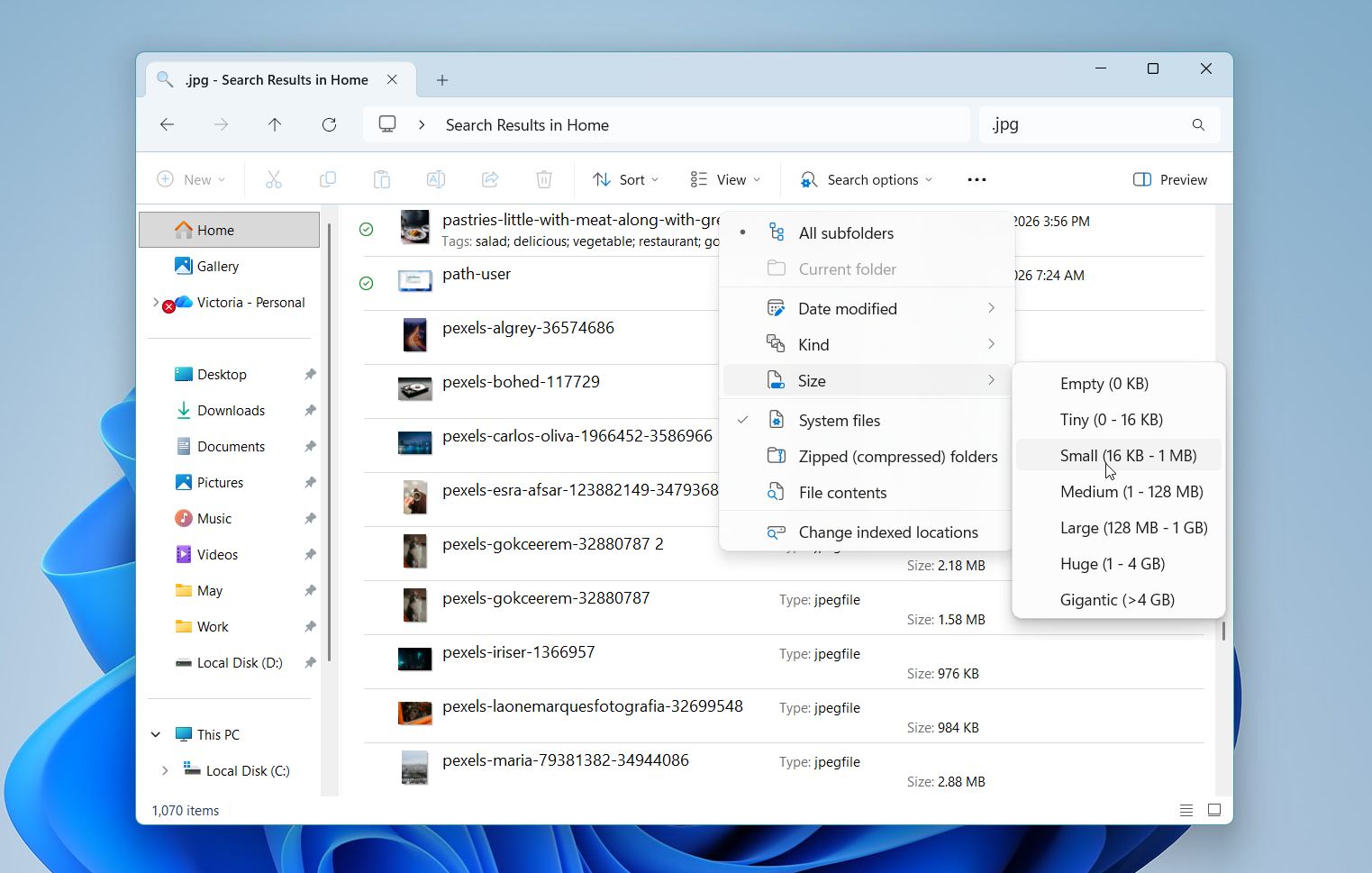
- Sjekk Hurtigtilgang eller siste filer hvis filen ble åpnet nylig.
Søk fungerer best når filer har blitt flyttet, omdøpt eller lagret i en annen mappe. Hvis ingenting vises, kan filen være skjult, slettet eller påvirket av et dypere problem, så fortsett med de neste metodene.
Metode 2: Sjekk papirkurven
Dette steget kan virke opplagt, men det er likevel verdt å sjekke. Filer som har blitt slettet (med vilje eller ved et uhell) blir vanligvis flyttet til Papirkurven først, ikke fjernet med en gang. En rask sjekk kan spare tid og unngå unødvendige steg, spesielt når forsvinningen var nylig.
- Åpne Papirkurv fra skrivebordet ditt.
- Se etter den manglende filen eller mappen.
- Bruk søkefeltet øverst til høyre hvis det er mange slettede elementer.
- Sorter filer etter Dato slettet, Navn, eller Opprinnelig plassering for å begrense resultatene.
- Høyreklikk filen du vil gjenopprette.
- Velg Gjenopprett.
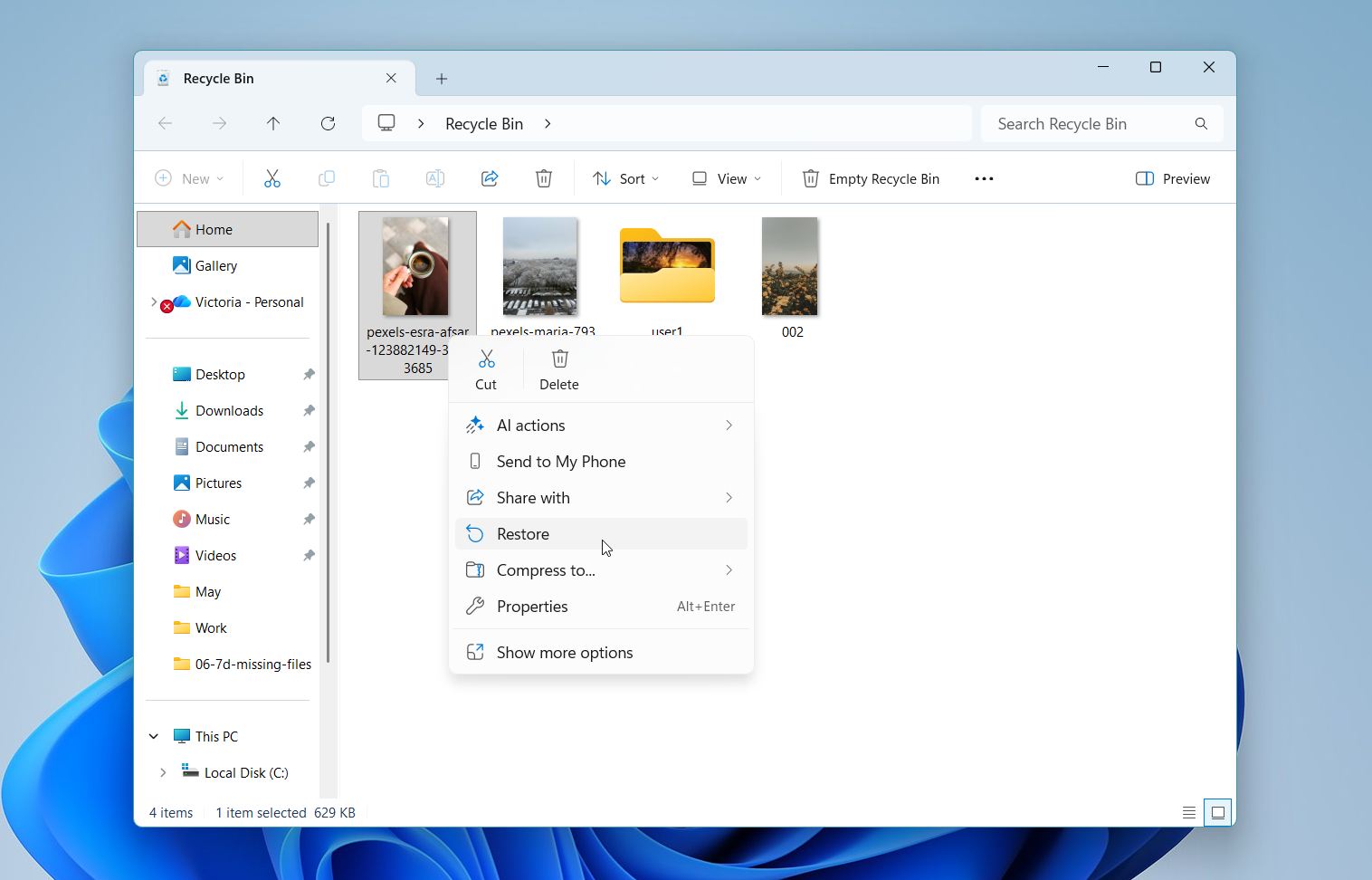
Gå tilbake til den opprinnelige mappen og sjekk om filen har kommet tilbake.
Metode 3: Sjekk brukermappen
Filer kan se ut til å mangle når Windows lagrer dem under en annen brukerprofil eller logger deg inn på en midlertidig konto. Dette skjer ofte etter oppdateringer eller systemfeil. I slike tilfeller er filene fortsatt på disken, men lagret i en annen brukermappe.
Følg disse trinnene for å sjekke alle tilgjengelige brukermapper og finne filene dine:
- Åpne Filutforsker (trykk Win + E).
- Gå til Lokal disk (C:). Velg Brukere.
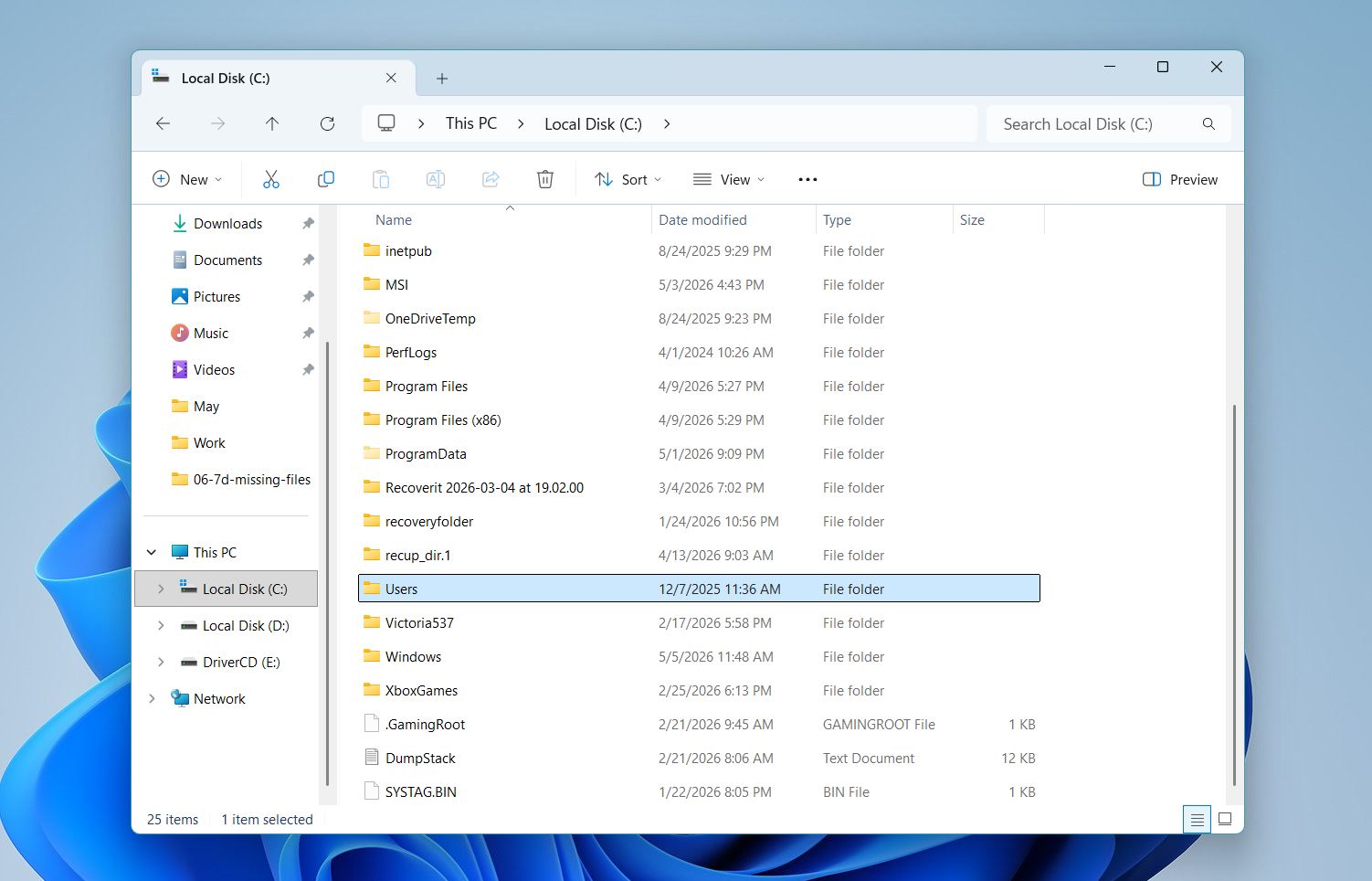
- Se etter flere brukermapper (for eksempel ditt nåværende brukernavn, Standard, eller andre navn).
- Åpne hver mappe og sjekk vanlige steder som Skrivebord, Dokumenter, Nedlastinger og Bilder.
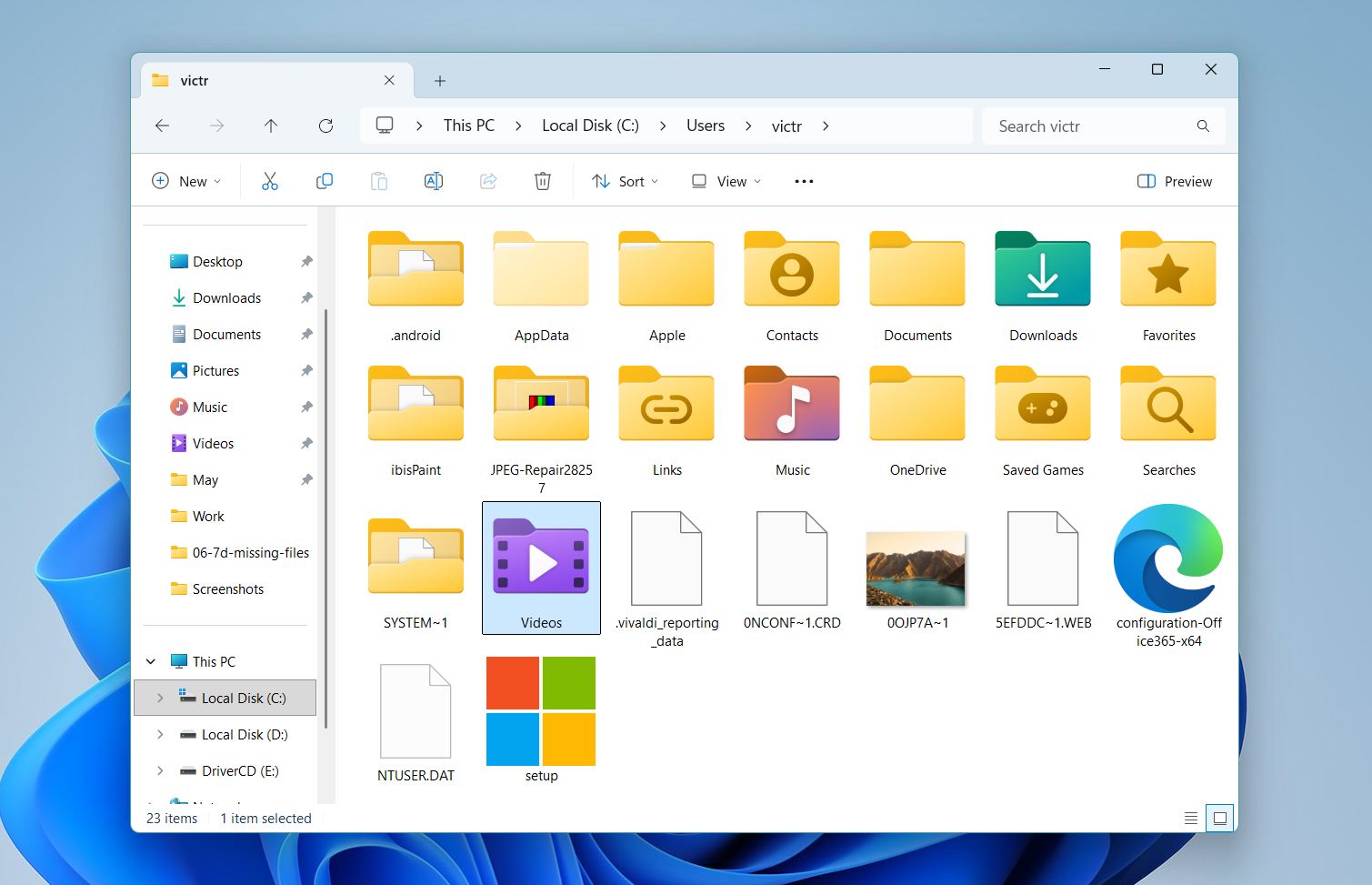
- Sorter filer etter Dato endret for raskt å finne nylige data.
- Hvis du finner filene dine i en annen profil, kopier dem til din nåværende brukermappe.
Hvis du legger merke til en mappe med et lignende navn som ditt (for eksempel med et .TEMP-suffiks), kan det hende Windows har opprettet en midlertidig profil. I så fall bør du bytte tilbake til hovedkontoen din for å gjenopprette tilgangen til de opprinnelige filene dine.
Metode 4: Sjekk Microsoft OneDrive
Den neste metoden vi foreslår er å sjekke OneDrive, spesielt hvis du bruker det til filsynkronisering eller sikkerhetskopiering. Windows kan automatisk flytte eller synkronisere filer til skyen, noe som kan få dem til å virke som om de mangler fra dine lokale mapper selv om de fortsatt eksisterer på nettet.
Følg disse trinnene for å sjekke OneDrive:
- Klikk på OneDrive-ikonet i oppgavelinjen (nær klokken), eller åpne det fra Start-menyen.
- Åpne de synkroniserte mappene dine og se etter de manglende filene.
- Sjekk OneDrive Papirkurv i tilfelle filene ble slettet.
- Se på filikonene: et skyikon betyr at filen er lagret på nett og ikke er lastet ned lokalt.
- Høyreklikk på filen og velg Last ned eller Behold alltid på denne enheten for å gjenopprette lokal tilgang.
- Om nødvendig, logg inn på kontoen din via en nettleser og sjekk filene direkte på OneDrive-nettstedet.
Hvis filer blir funnet i OneDrive, kan du gjenopprette eller laste dem ned tilbake til enheten din. Hvis ikke, fortsett med de neste metodene.
Metode 5: Aktiver skjulte filer
Noen ganger forblir filer på stasjonen, men vises ikke i Filutforsker fordi synlighetsinnstillingene deres har endret seg. Dette kan skje etter systemoppdateringer, programvarehandlinger eller mindre filsysteminkonsistenser. I slike tilfeller kan mapper se tomme ut selv om de fortsatt opptar diskplass. Aktiver visning av skjulte filer og sjekk om dataene dine rett og slett ikke vises.
Følg disse trinnene for å vise skjulte filer:
- Åpne Filutforsker (trykk Win + E).
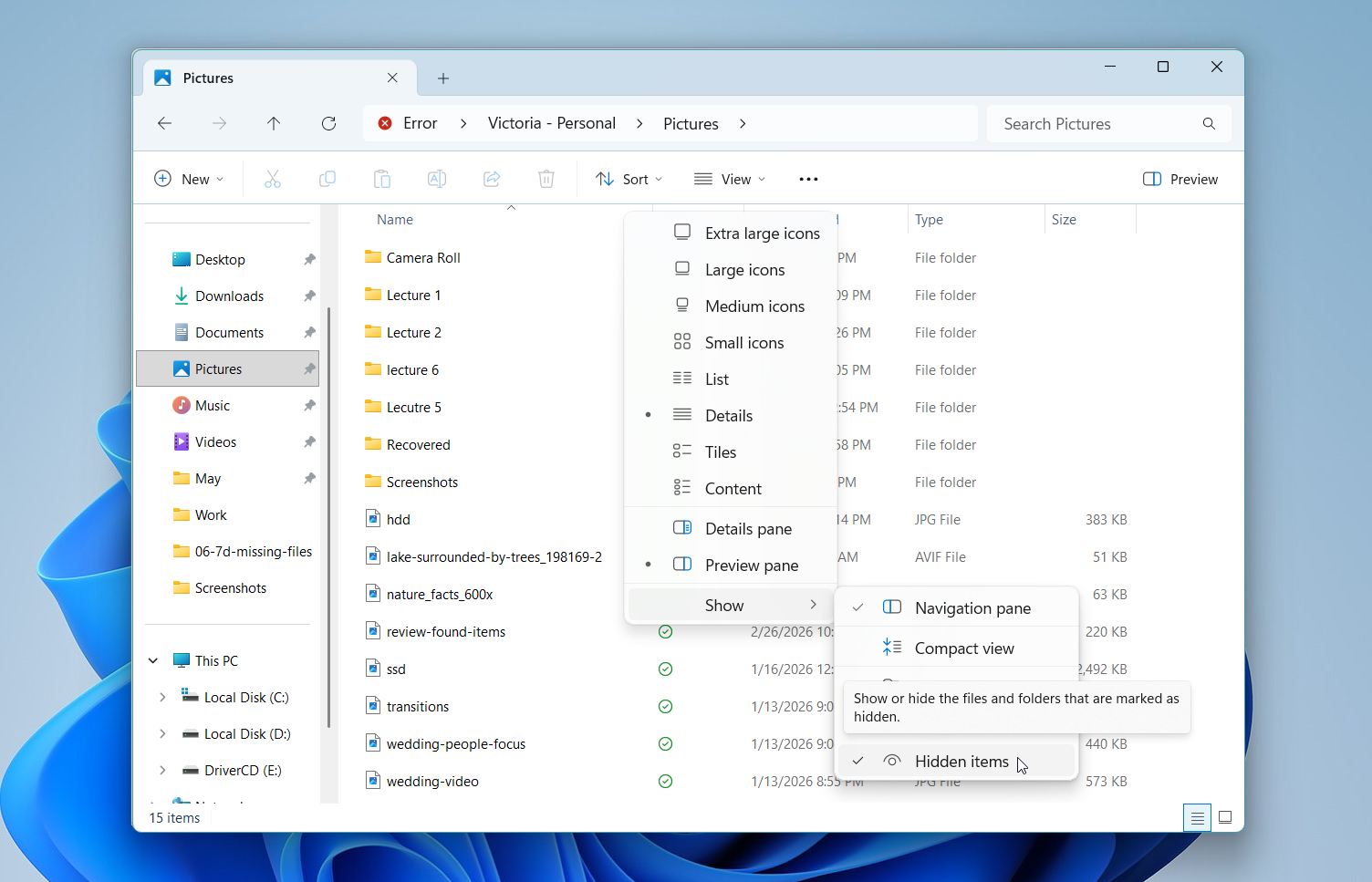
- Klikk på Vis i toppmenyen.
- Velg Vis og aktiver Skjulte elementer.
- Gå til mappen der filene dine ble lagret.
- Se etter uttonede (halvtransparente) filer eller mapper.
- Hvis du finner dem, høyreklikk på filen eller mappen og velg Egenskaper.
- I Generelt-fanen, fjern haken ved Skjult, klikk deretter Bruk og OK.
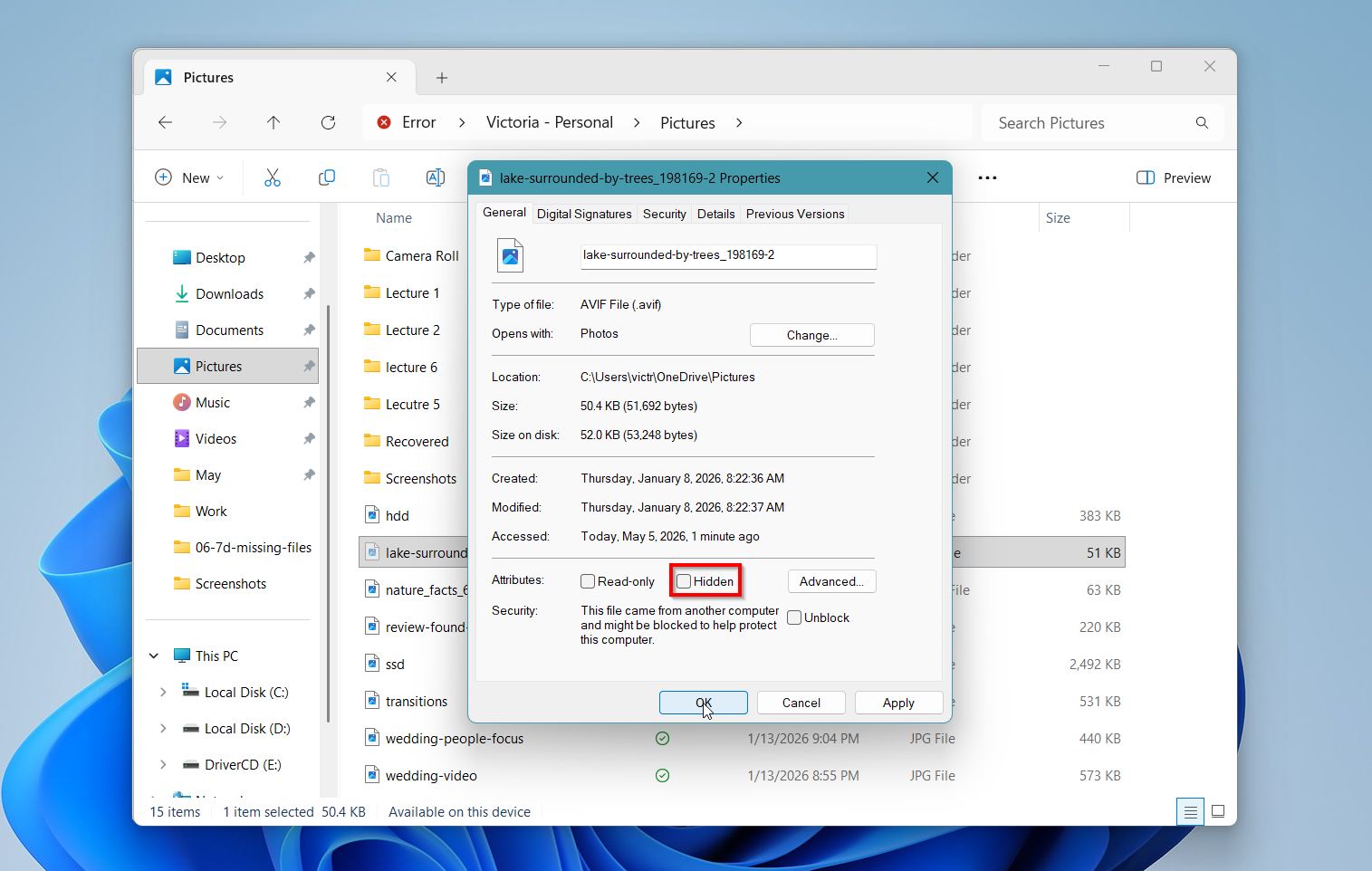
Hvis filer vises etter dette steget, bekrefter det at de var skjult og ikke tapt. Hvis mappen fortsatt ser tom ut, skyldes det sannsynligvis noe annet enn synlighetsinnstillinger, så gå videre til neste metoder.
Metode 6: Se i midlertidige filer
I noen situasjoner forsvinner ikke filer helt, men blir omdirigert til midlertidig lagring. Dette skjer ofte når et program krasjer, en lagringsoperasjon mislykkes, eller systemet slår seg av uventet. Mange applikasjoner lager midlertidige arbeidskopier mens du redigerer filer, og disse kopiene kan bli liggende selv når den opprinnelige filen ikke lenger er synlig.
Disse midlertidige filene har kanskje ikke det nøyaktige opprinnelige navnet eller filtypen, noe som gjør dem vanskeligere å gjenkjenne ved første øyekast. Å sortere etter nylig aktivitet hjelper imidlertid vanligvis med å finne relevante elementer.
Følg disse trinnene for å sjekke midlertidige filer:
- Trykk Win + R for å åpne Kjør-dialogen.
- Skriv %temp% og trykk Skriv inn.
- En mappe med midlertidige filer vil åpnes.
- Sorter filer etter Dato endret for å få de nyeste elementene øverst.
- Se etter filer med kjente navn, delvise navn, eller vanlige filendelser som .tmp, .asd, .wbk, .txt, eller til og med standardformater som .docx eller .xlsx.
- Prøv å åpne mistenkelige filer for å sjekke innholdet deres.
- Hvis du finner riktig fil, kopier den til et trygt sted som Skrivebord eller Dokumenter og gi den nytt navn om nødvendig.
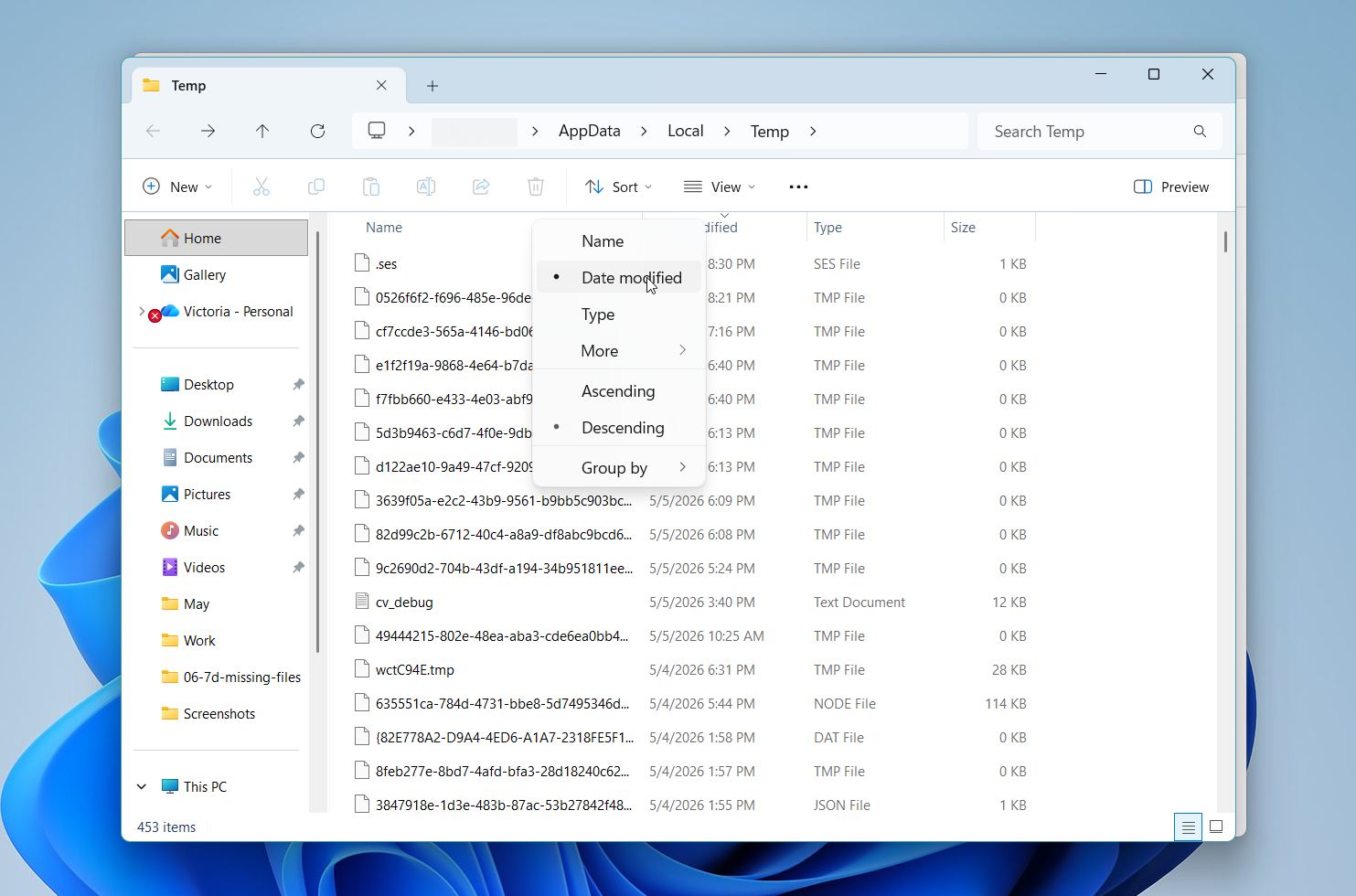
Hvis filen nylig var åpnet i et program som Word eller Excel, bør du også sjekke programmets innebygde gjenopprettingsseksjon (for eksempel “Dokumentgjenoppretting” i Microsoft Word). Midlertidige filer blir ikke værende for alltid, så handle raskt når du finner noe relevant.
Metode 7: Sjekk Windows.old-mappen
Filer kan se ut til å mangle etter en større Windows-oppdatering eller systemgjenoppretting. I mange tilfeller beholder Windows en kopi av den forrige installasjonen i en mappe kalt Windows.old. Denne mappen kan inneholde din gamle brukerprofil, inkludert skrivebordsfiler, dokumenter, nedlastinger og andre personlige data fra før oppdateringen.
Følg disse trinnene for å sjekke det:
- Åpne Filutforsker (trykk Win + E).
- Gå til Lokal disk (C:).
- Se etter en mappe som heter Windows.old.
- Åpne Windows.old, deretter Brukere og DittBrukernavn.
- Sjekk vanlige mapper som Skrivebord, Dokumenter, Nedlastinger og Bilder.
- Sorter filer etter Dato endret for raskt å finne nylige data.
- Kopier viktige filer til et trygt sted, som dine nåværende brukermapper.
Denne metoden fungerer best når filer har forsvunnet etter en systemoppdatering, tilbakestilling eller ominstallering. Windows slår ikke automatisk sammen gamle filer i alle tilfeller, så de kan forbli i Windows.old i stedet for din nåværende profil. Husk at Windows.old er midlertidig. Windows fjerner det vanligvis automatisk etter en kort periode (ofte rundt 10 dager) for å frigjøre plass, så sjekk det så snart som mulig.
Metode 8: Sjekk Diskbehandling
Filer kan virke som om de mangler når problemet ikke ligger i filene selv, men i stasjonen eller partisjonen de er lagret på. I noen tilfeller kan en stasjon miste bokstaven sin, vises som ikke-allokert, eller ikke monteres riktig, noe som gjør at alle filer på den blir usynlige i Filutforsker.
Diskadministrasjon lar deg se den faktiske statusen til lagringsenhetene dine og identifisere problemer som ikke er synlige i vanlige mapper.
Følg disse trinnene for å sjekke stasjonene dine:
- Høyreklikk på Start-knappen og velg Diskbehandling.
- Vent til Windows har lastet alle tilkoblede stasjoner.
- Se gjennom listen og identifiser stasjonen din basert på størrelse og type.
- Sjekk statusen. Hvis den vises som Frisk men mangler en stasjonsbokstav, høyreklikk på den og velg Endre stasjonsbokstav og -baner for å tildele en bokstav.
- Hvis den vises som Ikke allokert, kan partisjonen mangle. Hvis den vises som RAW, kan filsystemet være skadet.
- Ikke ikke formater stasjonen hvis filene dine mangler. Formatering kan overskrive gjenopprettbare data.
- Hvis stasjonen er synlig, men utilgjengelig, vurder å skanne den med programvare for datagjenoppretting før du gjør endringer.
Denne metoden hjelper med å bekrefte om problemet er relatert til filsynlighet eller et dypere diskproblem. Hvis stasjonen ikke vises riktig i Disk Management, unngå å skrive nye data til den og fortsett forsiktig med gjenopprettingsalternativer.
Metode 9: Skann etter skadelig programvare eller antiviruskarantene
Antivirusprogramvare kan fjerne, blokkere eller isolere filer uten tydelig varsel. I stedet for å slette dem med én gang, flytter mange verktøy filer som er flagget til karantene. Skadelig programvare kan også skjule filer, endre attributtene deres eller flytte dem, noe som gjør at de fremstår som savnet selv om de fortsatt eksisterer på stasjonen.
Slik sjekker du dette:
- Åpne antivirusprogrammet ditt.
- Finn en seksjon kalt Karantene, Trusselhistorikk, Beskyttelseshistorikk, eller lignende.
- Gå gjennom nylige funn og fjernede elementer.
- Se etter filnavn eller stier som samsvarer med det du savner.
- Hvis du kjenner igjen en fil, velg den og velg Gjenopprett eller Tillat.
- Bekreft at filen returnerer til sin opprinnelige plassering eller en gjenopprettet mappe.
- Kjør en full system scan -> full systemsøk for å sjekke for trusler som kan påvirke filsynlighet.
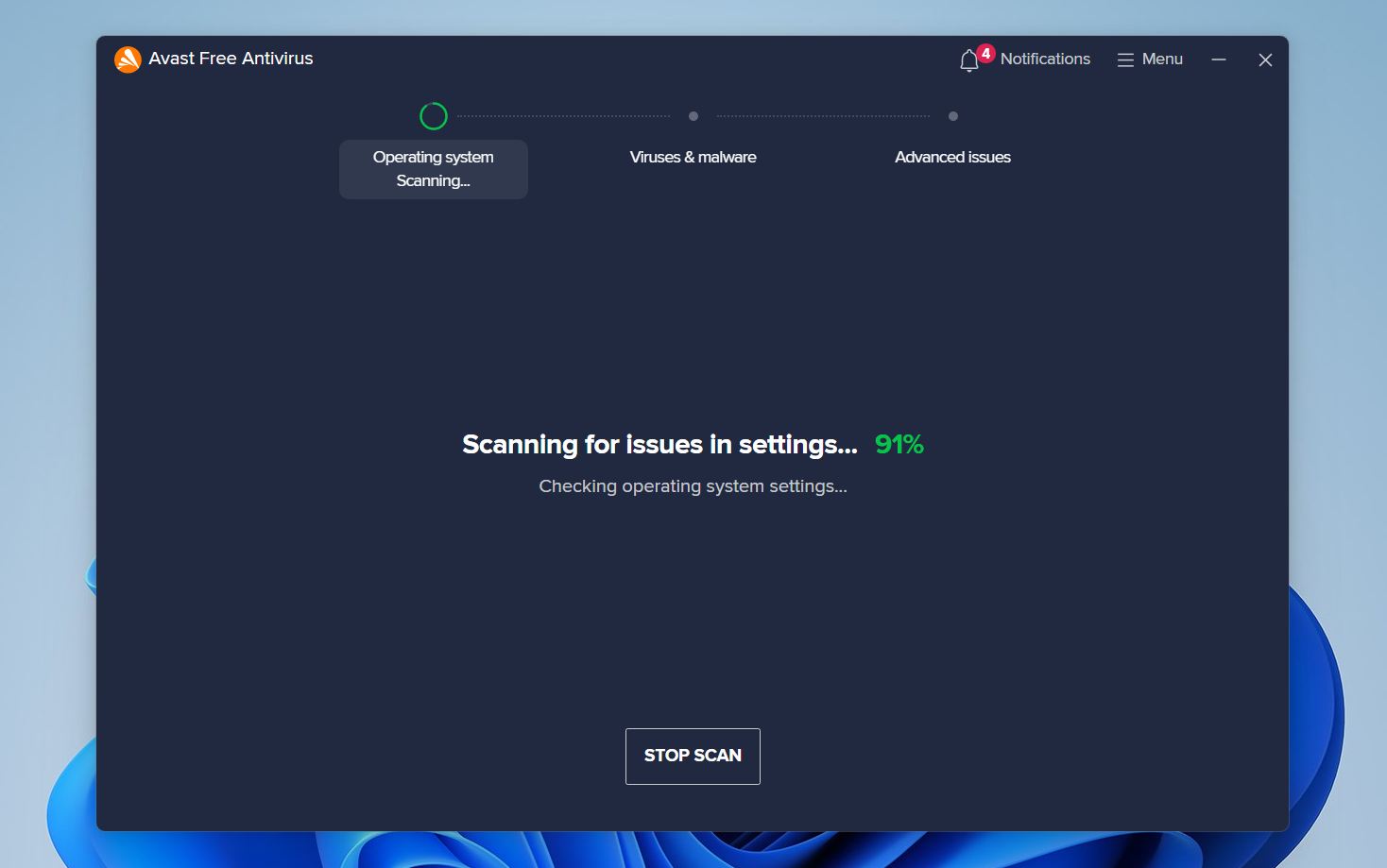
Hvis en fil ble flagget feil, bør gjenoppretting bringe den tilbake. Noen antivirusverktøy kan kreve at du markerer den som sikker for å hindre at den blir fjernet igjen. Hvis skadelig programvare forårsaket problemet, fjern den først, og sjekk deretter filene dine på nytt.
Hvordan gjenopprette slettede eller forsvunne filer på Windows
Hvis de forrige metodene ikke hjalp deg med å finne filene dine, skyldes problemet sannsynligvis mer enn bare synlighets- eller plasseringsendringer. På dette tidspunktet kan filene være slettet, mistet på grunn av filsystemproblemer, eller ikke lenger tilgjengelige via vanlige Windows-verktøy. Dette er når metoder for datagjenoppretting blir nødvendige. De lar deg skanne harddisken direkte og finne filer som ikke lenger vises i Filutforsker.
Metode 1: Bruk datagjenopprettingsprogramvare for å gjenopprette tapte filer
Datagjenopprettingsprogramvare er en av de mest pålitelige metodene for å gjenopprette slettede eller forsvunne filer. Den fungerer ved å skanne lagringsenheten på et dypere nivå og oppdage data som Windows ikke lenger sporer.
Vi anbefaler Disk Drill fordi det er et av de beste alternativene for denne oppgaven. Det støtter alle de viktigste filsystemene som NTFS, FAT32, exFAT og andre, noe som gjør det egnet for interne stasjoner, eksterne HDD-er og SSD-er, USB-minnepinner og minnekort. Verktøyet kan finne filer som ble slettet, mistet etter formatering, eller skjult på grunn av filsystemskorrupsjon.
Slik gjenoppretter du filer med Disk Drill:
- Gå til den offisielle nettsiden og last ned Disk Drill.
- Følg instruksjonene på skjermen og installer programvaren på PC-en din. Vi anbefaler ikke å installere det på den samme stasjonen hvor filer mangler, da dette kan overskrive gjenopprettbare data.
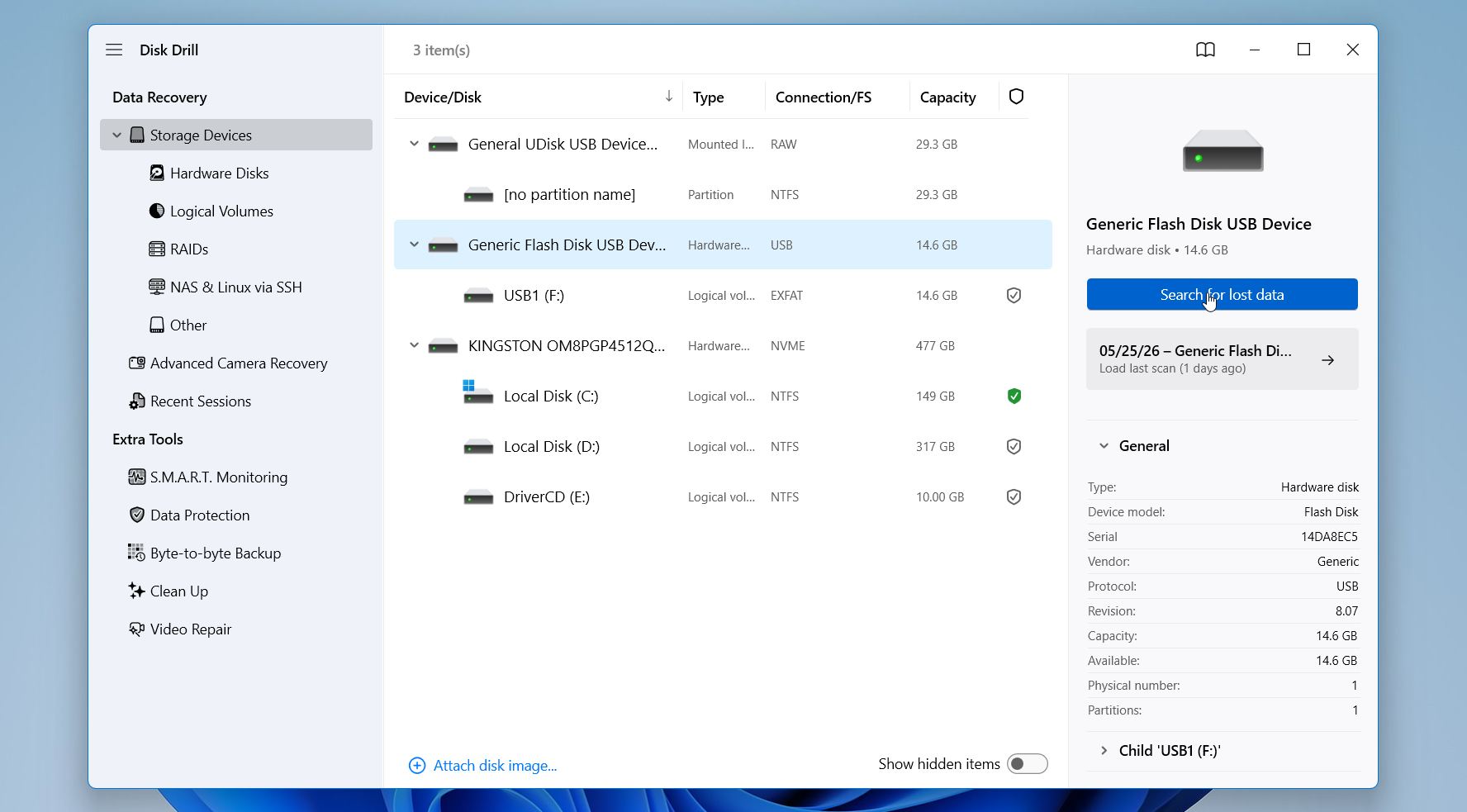
- Kjør Disk Drill. Velg stasjonen din fra listen og klikk Søk etter tapte data.
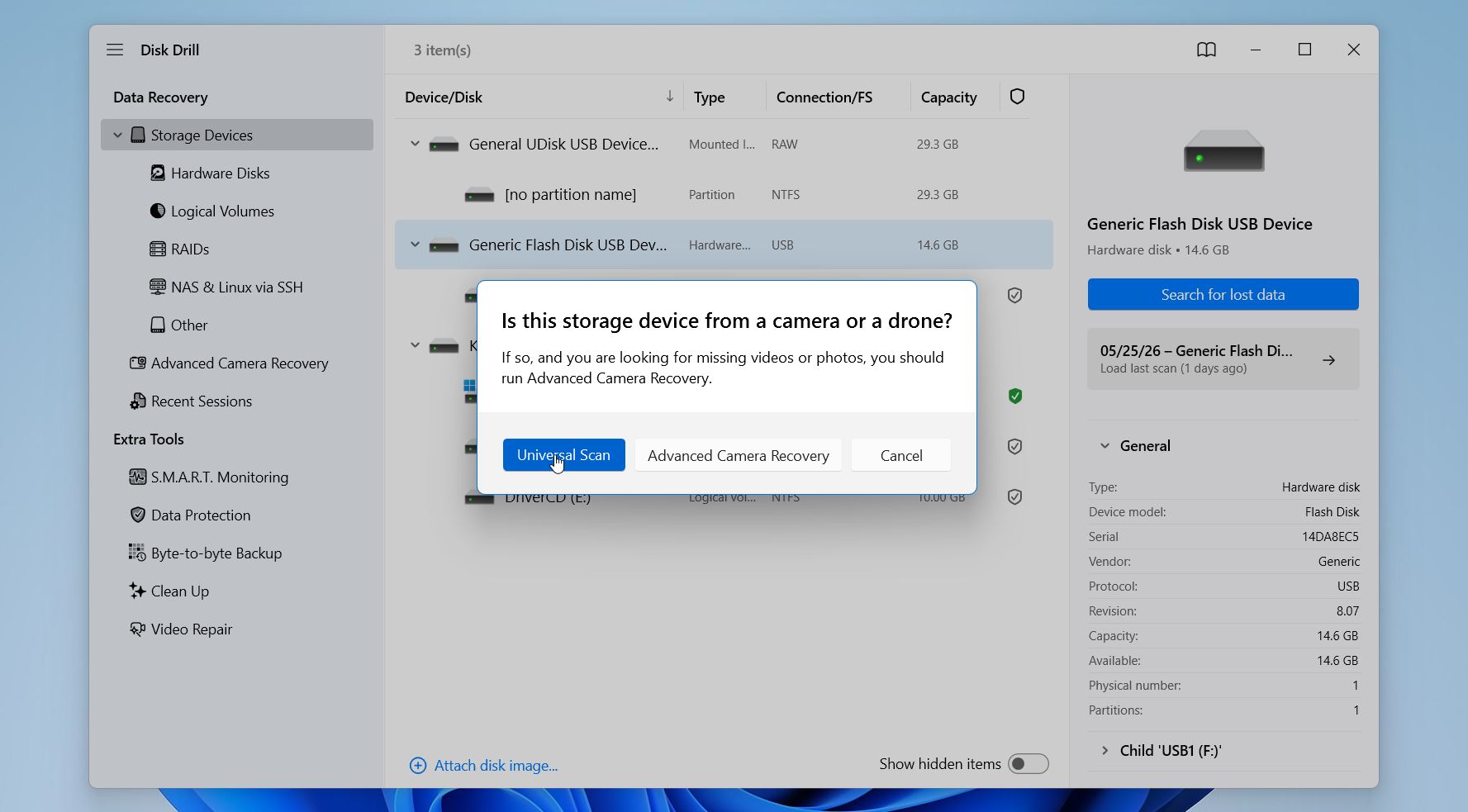
- Hvis du arbeider med en ekstern stasjon, kan Disk Drill be deg velge en gjenopprettingsmodus. I de fleste tilfeller, velg Universal Scan. Bruk Advanced Camera Recovery-alternativet kun når du gjenoppretter videoer fra et kamera eller SD-kort fra drone.
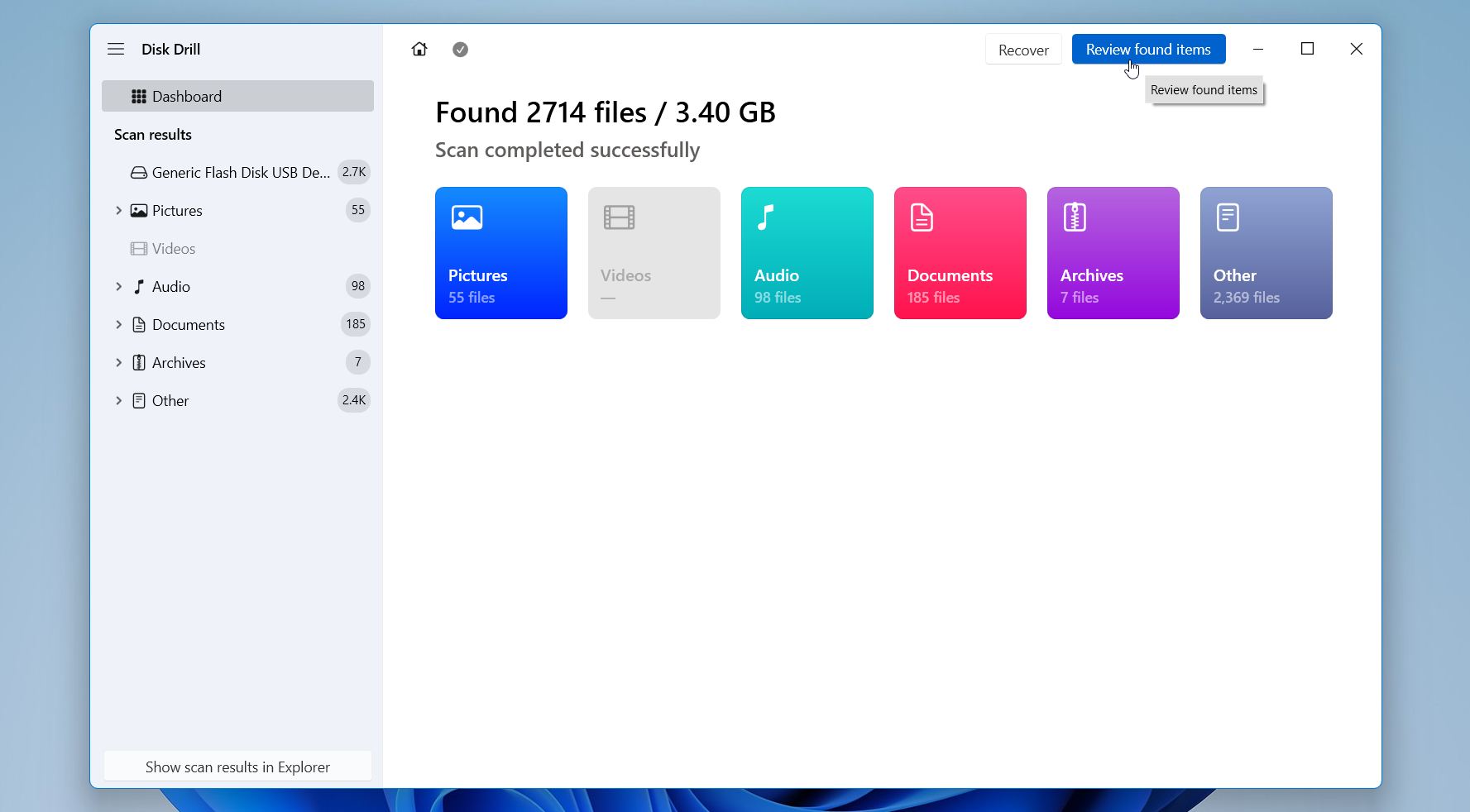
- Vent til skanningen kjører. Resultater vil begynne å vises gradvis, så du trenger ikke vente til det er ferdig. Du kan bla gjennom funnede filer underveis i skanningen eller vente til den er ferdig. Klikk Gå gjennom funnede elementer for å se hva Disk Drill finner.
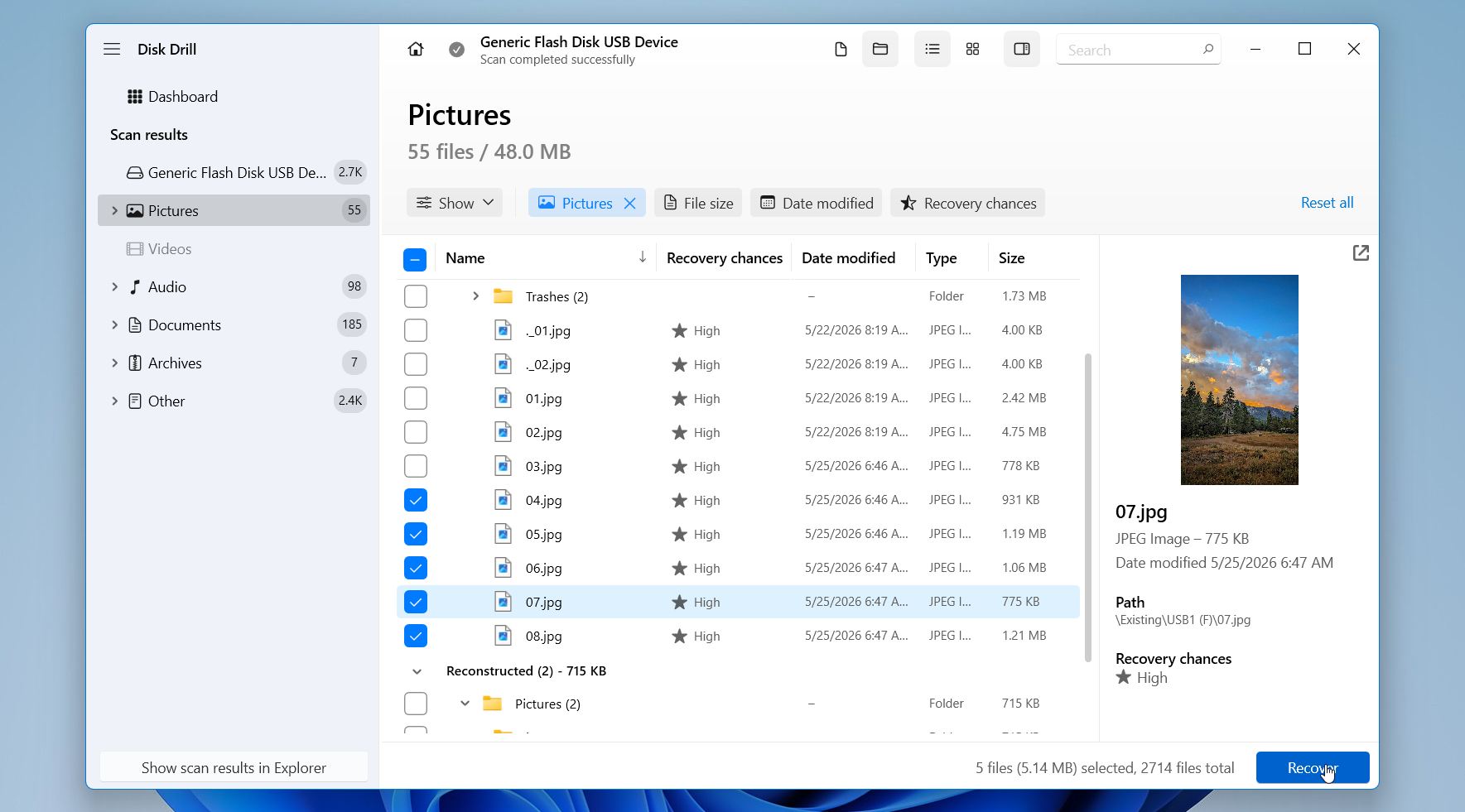
- Deretter, gå gjennom og organiser skanneresultatene for å finne filene dine raskere. Du kan bytte mellom seksjoner som Slettet eller tapt, Rekonstruert og Eksisterende for å bla gjennom ulike kategorier av gjenopprettede data. Bruk filtre som Filtype, Størrelse, Dato endret og Gjenopprettingssjansen for å begrense resultatene og fokusere på relevante filer. Søkelinjen hjelper også med å finne bestemte filnavn eller filendelser. Før gjenoppretting kan du velge en fil og bruke Forhåndsvisning for å sjekke at den åpner riktig og inneholder dataene du trenger.
- Velg filene du vil gjenopprette ved å huke av i boksene ved siden av dem, og trykk deretter Gjenopprett.
- Velg et sted hvor du vil lagre de gjenopprettede filene. Ikke lagre dem tilbake på samme stasjon du gjenoppretter fra, da dette kan overskrive andre gjenopprettbare data. Velg i stedet en annen stasjon eller en ekstern lagringsenhet for å holde gjenopprettingsprosessen trygg. Klikk Neste.
Merk: Disk Drill for Windows lar deg gjenopprette opptil 100 MB med data gratis, slik at du kan teste resultatene før du bestemmer deg for en full gjenoppretting. Hvis du trenger å gjenopprette mer data, kreves en betalt lisens.
Metode 2: Gjenopprett data ved hjelp av Filhistorikk
Denne metoden er avhengig av sikkerhetskopier, så den fungerer bare hvis Filhistorikk var aktivert før filene forsvant. Derfor vises den lenger ned på listen. I motsetning til søkebaserte metoder, kan den ikke hjelpe uten en forhåndseksisterende sikkerhetskopi, men når den er tilgjengelig, gir den en av de sikreste måtene å gjenopprette filer med deres opprinnelige struktur og versjoner.
Filhistorikk oppretter automatisk kopier av filer som er lagret i vanlige mapper som Skrivebord, Dokumenter, Bilder og andre. Den beholder også flere versjoner over tid, noe som hjelper hvis en fil ble endret, overskrevet eller slettet.
Følg disse trinnene for å gjenopprette data ved hjelp av Filhistorikk:
- Åpne Kontrollpanel.
- Gå til System og sikkerhet, og velg deretter Filhistorikk.
- Klikk på Gjenopprett personlige filer.
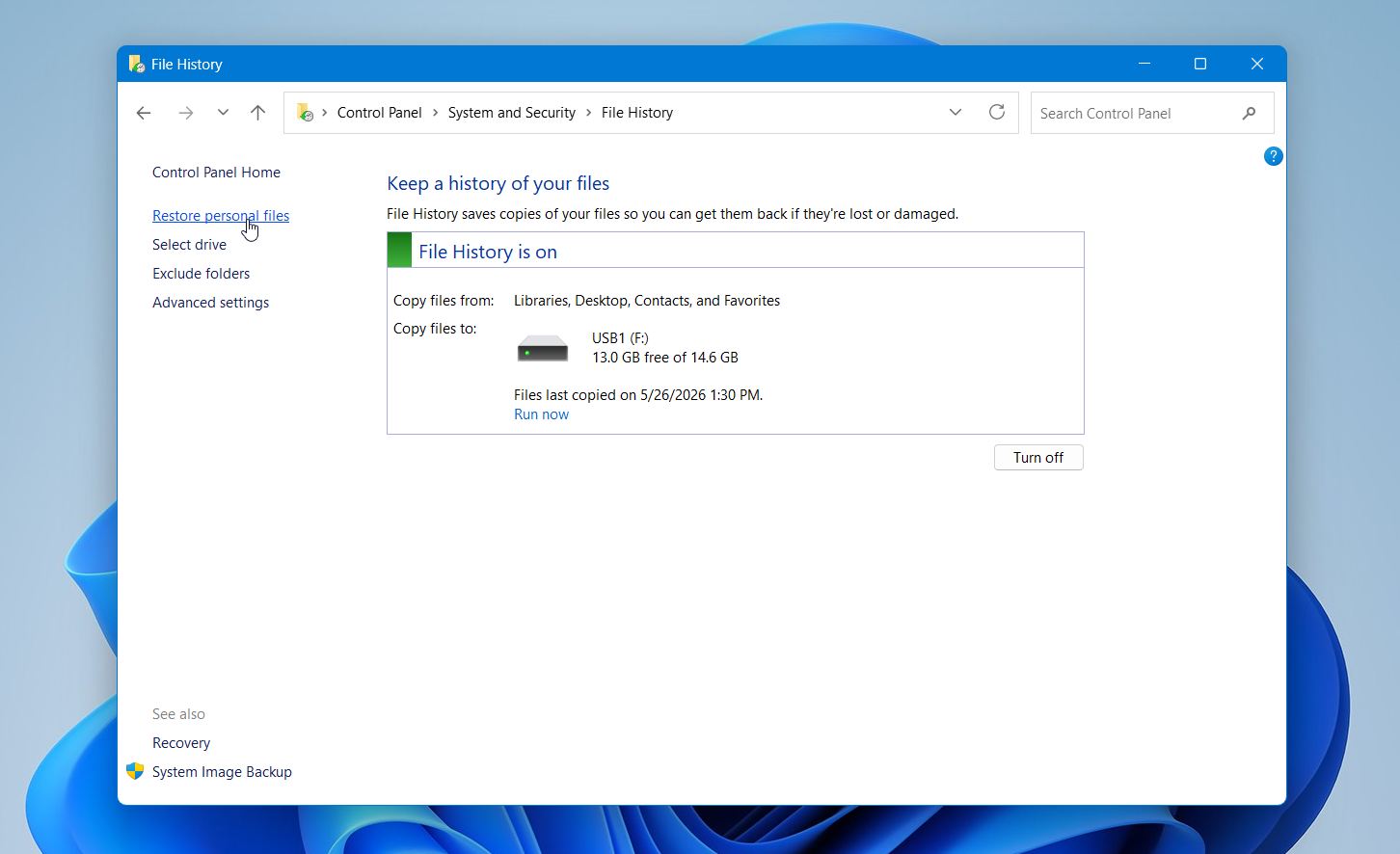
- Bla gjennom sikkerhetskopiene og finn filene dine.
- Velg filene og klikk på Gjenopprett-knappen.
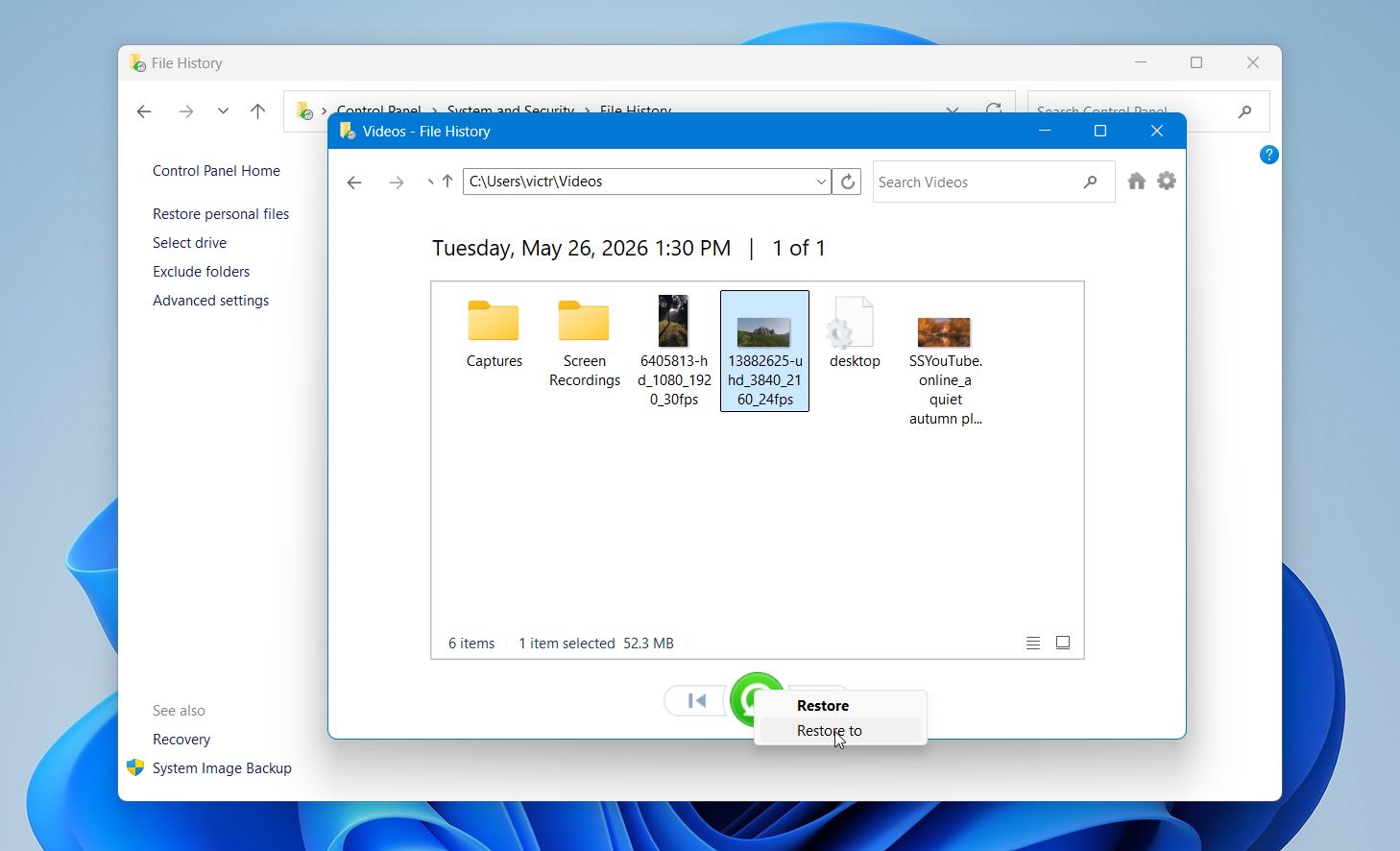
Denne tilnærmingen fungerer best når filer ble slettet eller erstattet, men sikkerhetskopier ble opprettet på forhånd. Hvis ingen versjoner er tilgjengelige, betyr det sannsynligvis at Filhistorikk ikke var aktivert, så du må stole på andre gjenopprettingsmetoder.
Hvorfor forsvinner filer plutselig på Windows
Filer forsvinner ikke uten grunn. I de fleste tilfeller mister Windows enten oversikten over hvor de er, endrer hvordan de vises, begrenser tilgangen til dem, eller knytter dem til en annen brukerprofil eller lagringsplassering. Dataene finnes ofte fortsatt på stasjonen, men noe i systemet forhindrer dem fra å vises der du forventer det. Derfor er det viktig å identifisere årsaken før du gjør noe, siden feil tiltak (som å formatere eller kjøre reparasjonsverktøy for tidlig) kan gjøre gjenopprettingen vanskeligere.
Noen situasjoner er kun visuelle eller relatert til konto, mens andre involverer filsystemskader eller lagringsproblemer. Forskjellen er ganske viktig, fordi enkle tilfeller kan løses på sekunder, mens mer alvorlige krever en nøye tilnærming for å unngå overskriving av data.
For å gjøre det enklere for deg å forstå, har vi laget en tabell med de vanligste årsakene, hvordan de vanligvis opptrer, og hva du kan gjøre i hvert tilfelle.
| Årsak | Symptomer | Hvordan løse |
| 🔄 Fil flyttet eller omdøpt | Filen finnes ikke lenger i den opprinnelige mappen, søk kan vise den under et annet navn eller bane | Bruk Windows-søk med delvis navn eller filtyper; sorter mapper etter “Dato endret”; sjekk vanlige steder som Nedlastinger, Skrivebord eller Dokumenter |
| 🧑💻 Ulik brukerkonto | Filer ser ut til å mangle etter innlogging, andre data eller innstillinger ser også annerledes ut | Sjekk at du er logget på riktig konto; se inne i C:\Users\ etter andre brukermapper; bytt konto om nødvendig |
| ☁️ OneDrive-synkroniseringsendringer | Filer mangler lokalt, men er synlige i OneDrive, ikoner viser sky-status | Åpne Microsoft OneDrive og sjekk mapper; gjenopprett filer fra OneDrive papirkurv eller aktiver synkronisering igjen |
| 🗑️ Utilsiktet sletting | Filer ikke på opprinnelig plassering, kan fortsatt finnes i Papirkurv | Åpne Papirkurv og gjenopprett filer; om de ikke er der, bruk programvare for datagjenoppretting for å skanne disken |
| ⚠️ Feil i filsystemet | Filer forsvinner etter krasj eller strømbrudd, mapper kan vises som tomme eller utilgjengelige | Kjør CHKDSK forsiktig; hvis dataene er viktige, skann først med gjenopprettingsprogramvare for å unngå overskriving av metadata |
| 🔒 Skjulte filer eller attributter | Filer vises ikke i mapper, men plassen er fortsatt opptatt | Aktiver “Vis skjulte filer” i Filutforsker; sjekk filegenskaper og fjern skjult attributt |
| 🔄 Windows-oppdatering eller systemtilbakestilling | Filer mangler etter oppdatering, skrivebordsoppsett eller innstillinger endret | Sjekk C:\Windows.old-mappen; gjennomgå OneDrive-synkronisering; søk etter filnavn på hele systemet |
| 💾 Stasjons- eller partisjonsproblemer | Hele mappe eller disk vises som tom eller ikke-allokert, feil ved åpning | Åpne Diskbehandling og bekreft status; unngå formatering; lag et diskbilde og skann med gjenopprettingsprogramvare |
| 🛑 Tillatelsesbegrensninger | “Tilgang nektet”-feil, filer finnes men kan ikke åpnes | Juster mappe-tillatelser i Egenskaper > Sikkerhet; overta eierskap hvis nødvendig |
| 🧩 Programvarekonflikter eller antivirushandling | Filer forsvinner etter installasjon av programvare, kan være satt i karantene | Sjekk antivirus-karantene; se gjennom nylig app-aktivitet; gjenopprett filer om de er feilaktig flagget |
Mange av disse problemene overlapper hverandre. For eksempel kan en Windows-oppdatering også utløse endringer i kontoen eller konflikter med skysynkronisering, noe som gjør at filer ser ut til å mangle selv om de aldri ble slettet. I andre tilfeller kan en plutselig avslutning føre til filsystemfeil som skjuler hele mapper.
Avsluttende tanker
Enkle kontroller som søk, brukermapper og synlighetsinnstillinger gir ofte filene raskt tilbake. Når de ikke gjør det, bytt til gjenopprettingsmetoder og kjør et søk så snart som mulig. Verktøy som Disk Drill hjelper deg å finne filer som ikke lenger vises i systemet og øker sjansen for en vellykket gjenoppretting.
Regelmessige sikkerhetskopier utgjør den største forskjellen for å unngå denne situasjonen i fremtiden. Verktøy som Filhistorikk eller skytjenester som Microsoft OneDrive holder kopier av dataene dine tilgjengelig hvis noe går galt. Oppbevar viktige filer på mer enn ett sted, håndter stasjoner forsiktig under overføringer, og oppretthold grunnleggende systembeskyttelse.




