
Raskt svar: For å gjenopprette en permanent slettet mappe i Windows 10 eller Windows 11, sjekk først om den fortsatt er tilgjengelig gjennom papirkurven eller hurtigtasten Ctrl + Z for å angre. Hvis disse alternativene ikke er tilgjengelige, bruk et datagjenopprettingsprogram for å skanne stasjonen så snart som mulig. Hvis du tidligere har aktivert Filhistorikk, Tidligere versjoner eller en annen sikkerhetskopiløsning, kan du også gjenopprette mappen fra en sikkerhetskopi.
Trenger du den raskeste ruten?
Mappen ble nettopp slettet? → Gå til Metode 1: Gjenopprett mappen umiddelbart (Ctrl + Z eller Papirkurv)
Mappen ble permanent slettet? → Gå til Metode 2: Gjenopprett med programvare for datagjenoppretting
Slettet du ved et uhell en viktig mappe i Windows 10/11? I mange tilfeller kan du fortsatt gjenopprette den, selv etter permanent sletting. Vi forklarer hva som skjer når Windows sletter en mappe og viser deg de mest pålitelige metodene for å få den tilbake, med eller uten en sikkerhetskopi.
| Metode | Fungerer hvis permanent slettet? | Krever forhåndsoppsett? | Best for |
|---|---|---|---|
| Programvare for gjenoppretting av data | ✅ | ❌ | Permanente slettede mapper, formaterte stasjoner og de fleste datatapsscenarier |
| Papirkurv eller Ctrl + Z | ❌ | ❌ | Mapper som ble slettet for bare noen øyeblikk siden |
| Filhistorikk | ✅ | ✅ | Mapper sikkerhetskopiert med Windows Filhistorikk |
| Sikkerhetskopiering (Google Disk, OneDrive, ekstern stasjon, osv.) | ✅ | ✅ | Mapper inkludert i en eksisterende sikkerhetskopi |
Hva skjer når du sletter en mappe?
Når du sletter en mappe, fjerner Windows posten fra filsystemet, men selve dataene forblir som regel på lagringsenheten. Så lenge disse dataene ikke har blitt overskrevet, er det ofte gode muligheter for å gjenopprette mappen. Derfor er det best å slutte å lagre nye filer på den berørte stasjonen og starte gjenopprettingen så snart som mulig.
Note: Internal SSDs work differently from traditional hard drives. Most modern SSDs and SMR HDDs support , a feature that tells the drive which blocks no longer contain useful data after you delete a file or folder. The can then erase those blocks in the background to improve write performance. Once that happens, recovery software usually can’t restore the deleted data. External SSDs connected through USB often don’t receive TRIM commands, so recovery is generally more successful on those devices.
Hvordan gjenopprette slettede mapper på Windows 10 & 11?
Hvis du ikke finner en mappe og tror den ble slettet permanent, må du ikke gi opp ennå. I mange tilfeller kan du fortsatt gjenopprette den. Den riktige metoden avhenger av hvordan mappen forsvant, om du lagde en sikkerhetskopi på forhånd, og hvor mye du har brukt stasjonen etter slettingen. Vi starter med alternativet som fungerer i flest situasjoner, og går deretter gjennom Windows’ innebygde gjenopprettingsverktøy.
Leter du etter instruksjoner for hvordan gjenopprette en permanent slettet mappe i Windows 10? Metodene i denne artikkelen fungerer for både Windows 10 og Windows 11. Gjenopprettingsprosessen er nesten identisk, selv om noen menyer og grensesnittelementer kan se litt forskjellige ut.
Metode 1: Hvordan kan du gjenopprette en nylig slettet mappe? (Papirkurv eller Ctrl + Z)
Hvis du nettopp har slettet mappen, tilbyr Windows 11 to raske gjenopprettingsalternativer. Det første er Ctrl + Z, den kjente angre-snarveien som kan reversere en nylig fil- eller mappe-sletting i Filutforsker. Hvis angre-historikken ikke lenger er tilgjengelig, er Papirkurv det neste stedet å sjekke fordi mapper som slettes med Slett-tasten eller hurtigmenyen vanligvis blir liggende der til du tømmer den.
Slik gjenoppretter du mappen fra papirkurven:
- Åpne Papirkurv fra skrivebordet ditt. Hvis du ikke ser ikonet, trykk Win + S, skriv Papirkurv, og åpne det fra søkeresultatene.
- Finn den slettede mappen. Bruk eventuelt søkefeltet øverst til høyre eller sorter innholdet etter Slettedato.
- Høyreklikk på mappen og velg Gjenopprett.
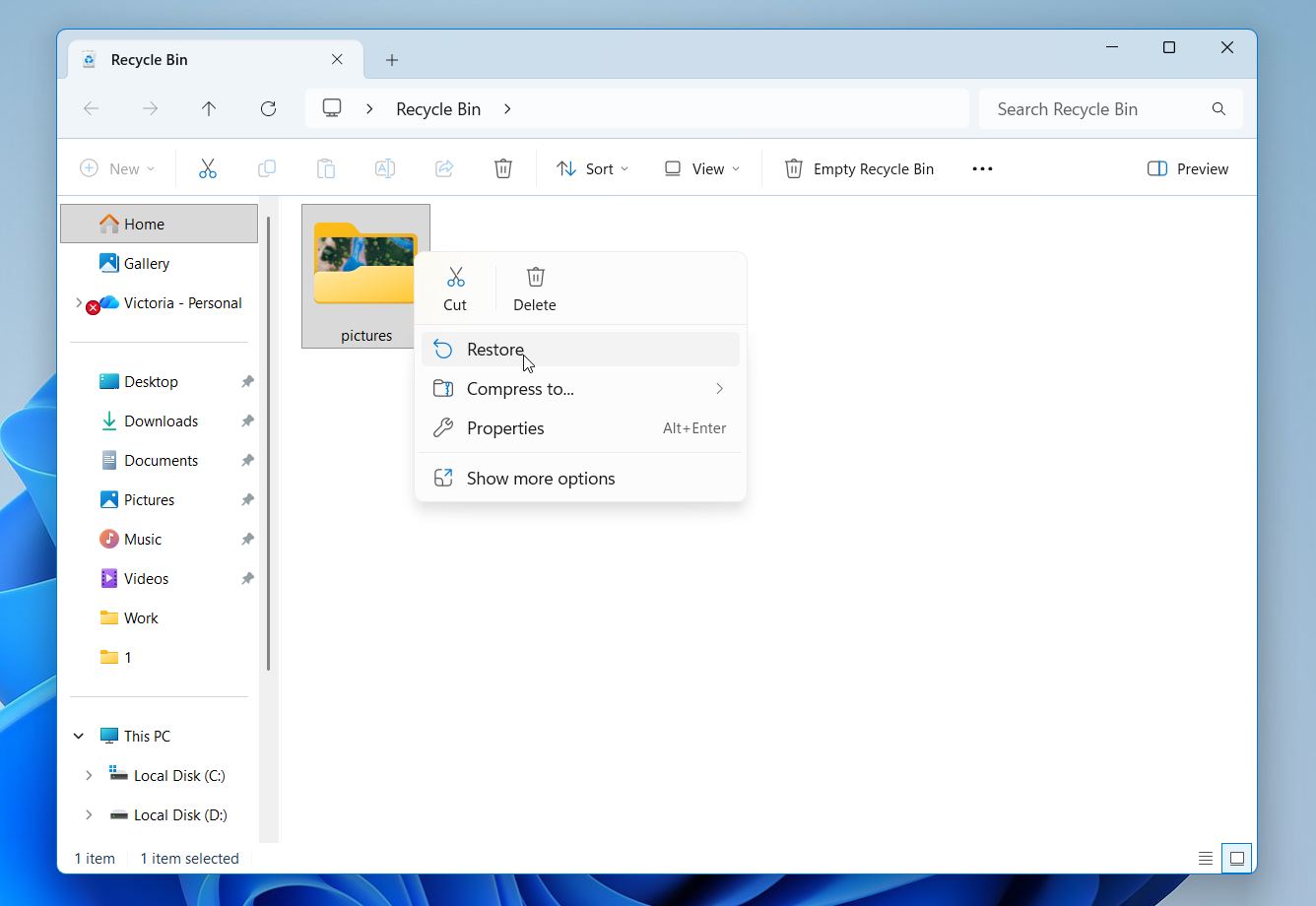
- Windows vil returnere mappen, sammen med alt innholdet, til sin opprinnelige plassering.
Verken Ctrl + Z eller papirkurven kan hjelpe hvis du slettet mappen med Shift + Delete, tømte papirkurven etterpå, eller slettet mappen fra en lagringsenhet som omgår papirkurven. I så fall, fortsett med neste gjenopprettingsmetode.
Metode 2: Hvordan kan du gjenopprette en permanent slettet mappe med programvare for datagjenoppretting?
Programvare for datagjenoppretting er vanligvis det beste valget når du trenger å gjenopprette en permanent slettet mappe. Problemet er at det finnes dusinvis av gjenopprettingsverktøy, og ikke alle gir de samme resultatene eller tilbyr de samme funksjonene.
Vårt toppvalg er Disk Drill. I våre tester ga det konsekvent de beste resultatene, og grensesnittet er enkelt nok til at nybegynnere raskt kan ta det i bruk. Det kan gjenopprette hele mapper eller enkeltfiler, bevare den opprinnelige mappestrukturen når det er mulig, og vise gjenopprettbart innhold i en velkjent Filutforsker-visning. Du kan også forhåndsvise filer før gjenoppretting for å være sikker på at du har funnet de riktige. Det støtter alle større Windows-filsystemer og fungerer både på interne harddisker, eksterne harddisker, USB-minnepinner og minnekort.
Vi testet nylig Disk Drill i flere virkelige gjenopprettingsscenarioer, inkludert en korrupt USB-minnepinne og et SD-kort fra en DJI-drone med slettede filer. Den gjenopprettet alle filene vi valgte til testing, inkludert 4 av 4 fragmenterte videoer. Du finner de komplette resultatene, funksjonsoversikt og tilbakemeldinger fra brukere i vår Disk Drill anmeldelse.
Slik kan du bruke Disk Drill til å gjenopprette en permanent slettet mappe på Windows:
- Last ned og installer Disk Drill. Hvis du skal gjenopprette filer fra systemstasjonen din, installer programmet på en annen stasjon eller partisjon for å unngå å overskrive slettede data.
- Start Disk Drill og velg riktig stasjon. Finn stasjonen der mappen opprinnelig lå. For eksempel, hvis mappen var på Skrivebordet eller i Dokumenter, velg systemstasjonen. Klikk Søk etter tapte data.
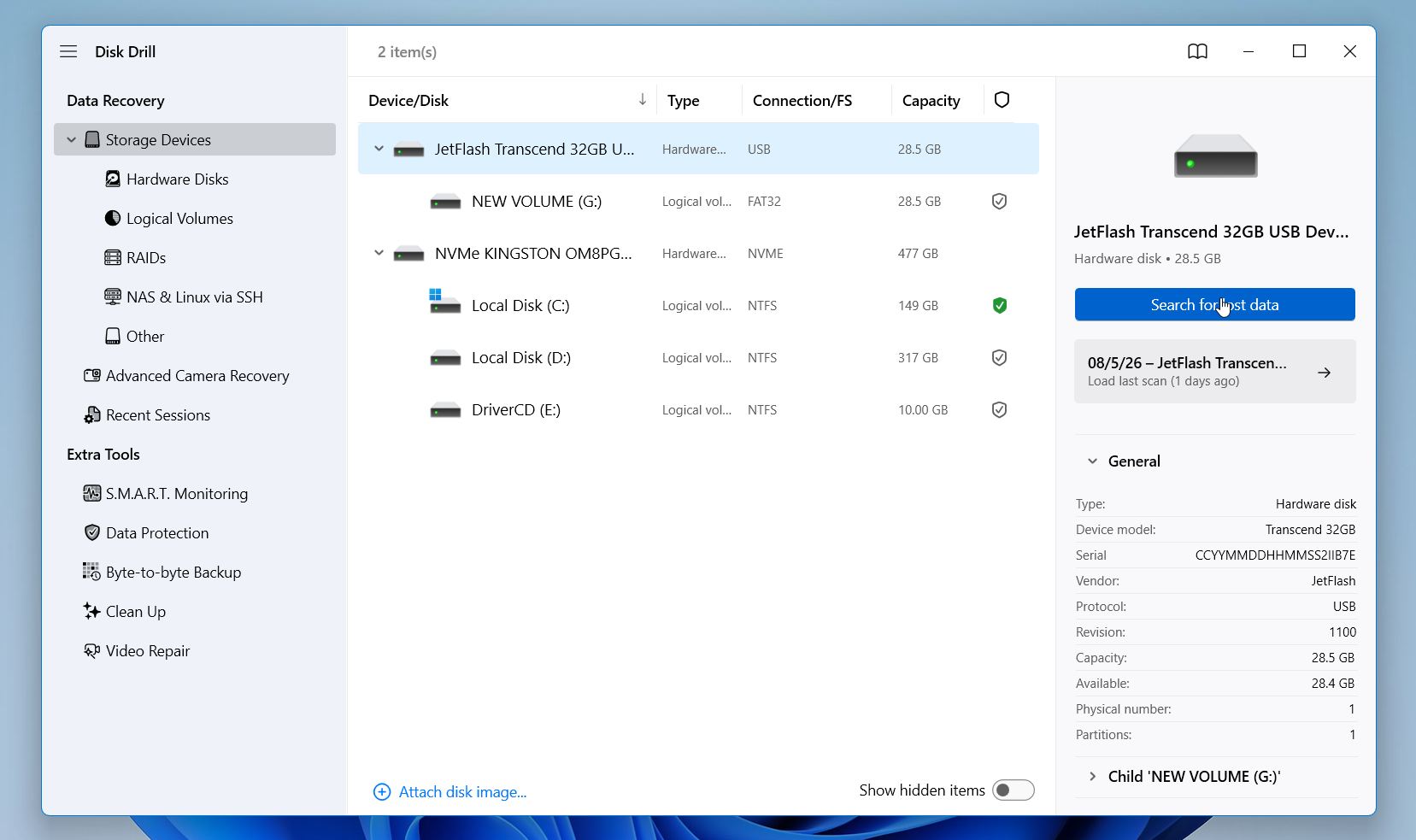
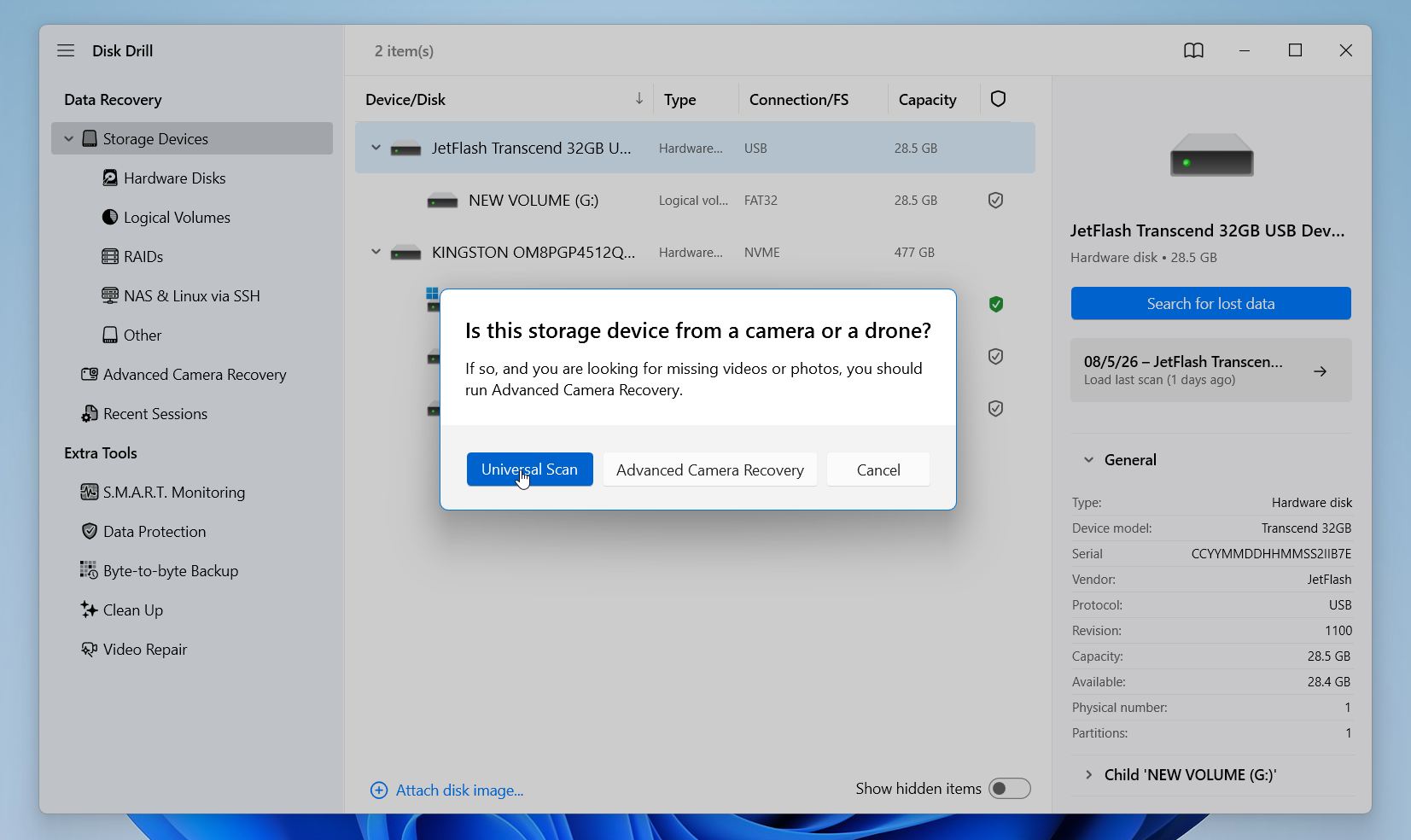
- Hvis du skanner en ikke-systemstasjon, som en USB-minnepinne, ekstern harddisk eller minnekort, velg Universell skanning når du blir bedt om det.
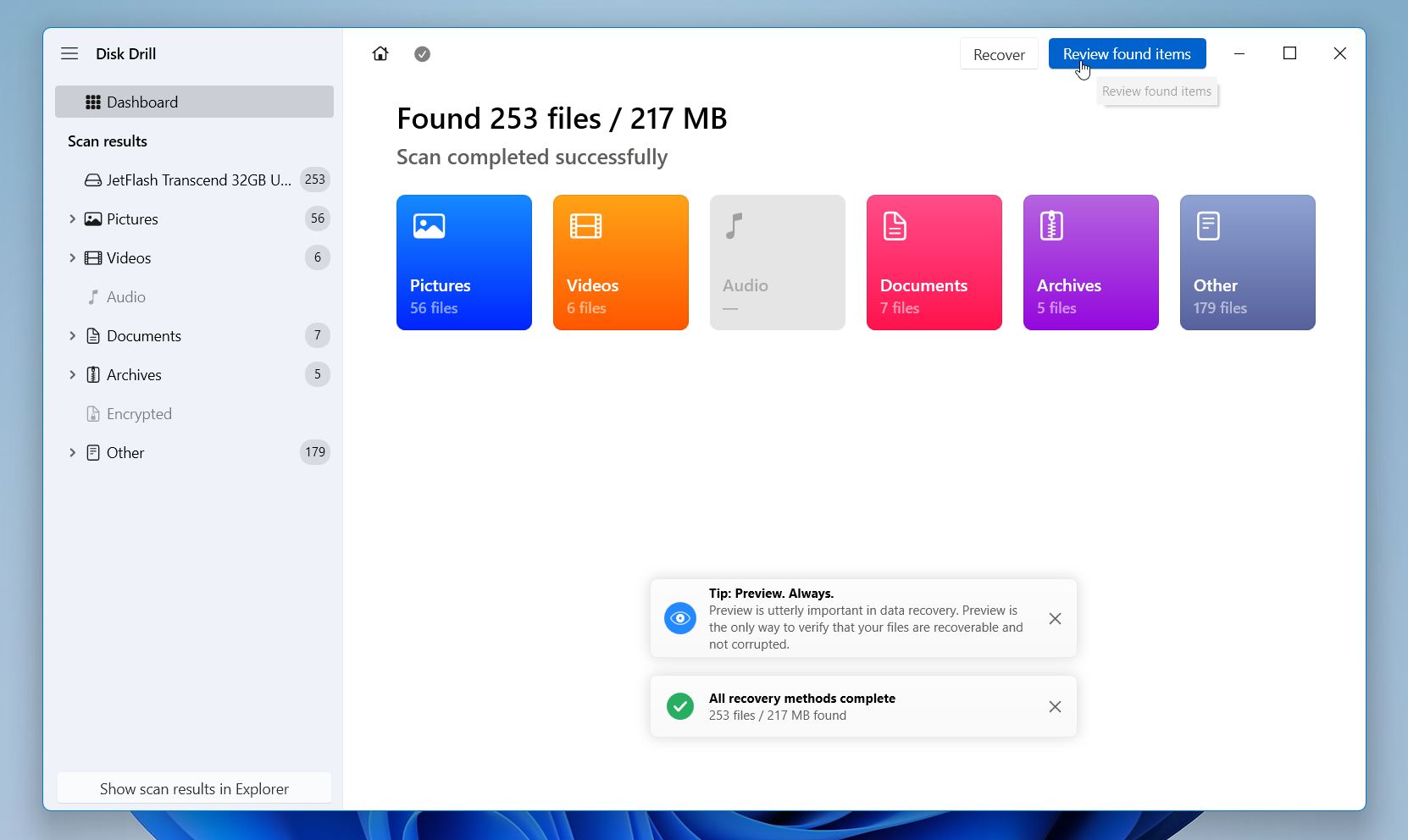
- Under skanningen kan du overvåke fremdriften, inkludert antall funnede filer, prosentandelen av stasjonen som er analysert og estimert gjenstående tid. Vent til skanningen er ferdig, og klikk deretter Gjennomgå funnede elementer.
- Bruk søkeboksen hvis du husker mappe- eller filnavnet, eller bla gjennom resultatene manuelt. Du kan sortere filer etter dato, størrelse eller navn og bruke filtre for å vise kun bestemte filtyper, slik som dokumenter, bilder eller videoer. Hvis den opprinnelige mappestrukturen er intakt, velg hele mappen. Ellers velger du enkeltfilene du ønsker å gjenopprette. Klikk Gjenopprett.

- Velg et gjenopprettingssted på en annen stasjon enn den du skannet. Hvis du gjenoppretter filene til samme stasjon, kan Windows overskrive andre slettede data før du rekker å gjenopprette dem. Trykk Neste.
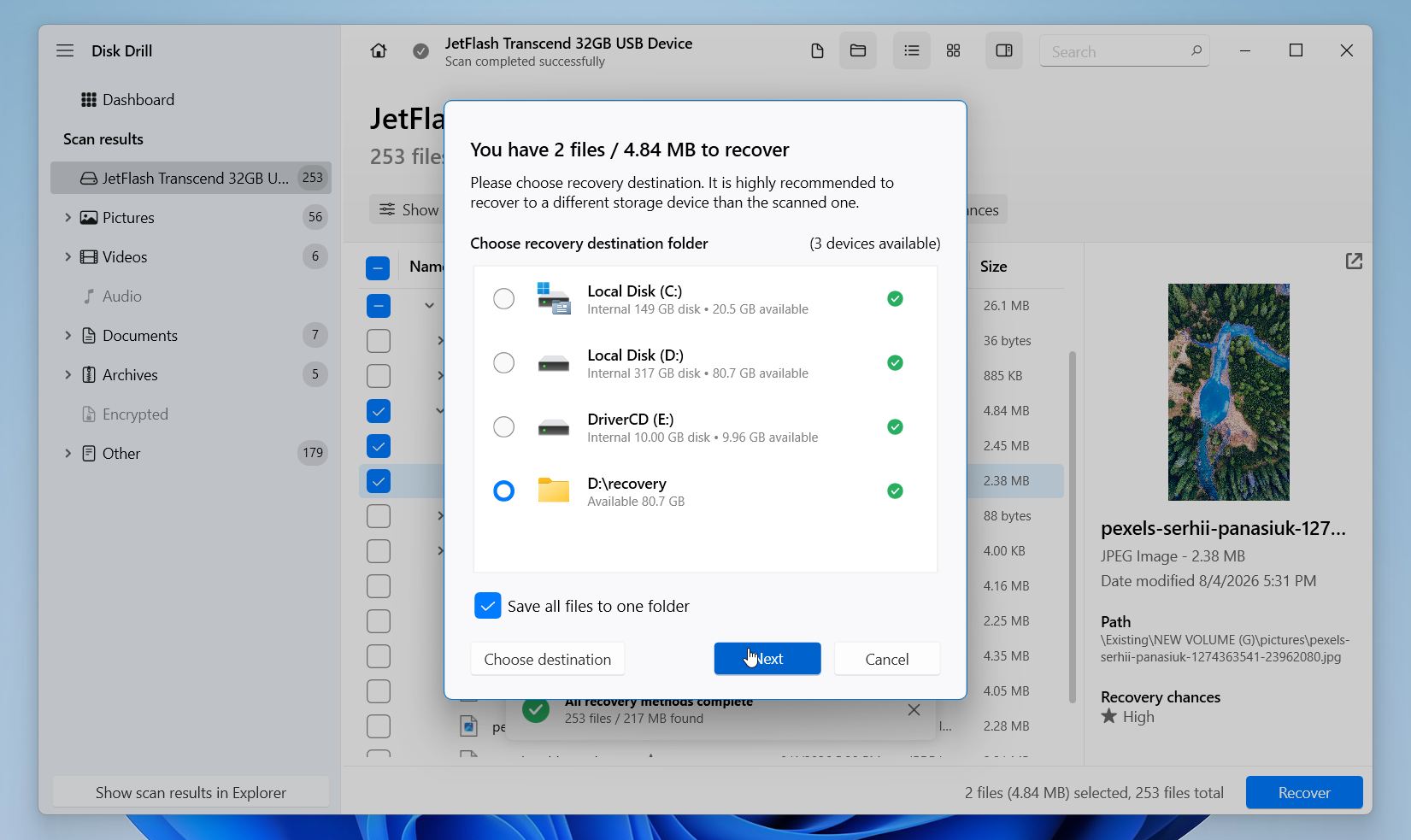
Den gratis Windows-versjonen lar deg utføre en fullstendig skanning av harddisken din, forhåndsvise alle gjenopprettbare filer, søke gjennom skanneresultatene, og gjenopprette opptil 100 MB med data uten kostnad. For mange brukere er det nok til å gjenopprette flere viktige filer før de bestemmer seg for om fullversjonen er nødvendig.
Metode 3: Hvordan gjenoppretter du en slettet mappe med Filhistorikk?
Hvis du aktiverte Filhistorikk før mappen forsvant, er dette en av de enkleste måtene å få den tilbake på. Filhistorikk er Windows’ innebygde sikkerhetskopieringsfunksjon som automatisk lagrer kopier av filer lagret på vanlige steder som Skrivebord, Dokumenter, Bilder, Musikk og Videoer. Den beholder også flere versjoner av de samme filene, slik at du kan gjenopprette en tidligere kopi om nødvendig.
Dessverre fungerer Filhistorikk bare hvis det ble slått på før mappen ble slettet. Hvis du aldri har aktivert det, vil ikke Windows ha noen sikkerhetskopier å gjenopprette.
For å gjenopprette en mappe med Filhistorikk:
- Trykk Win + S, skriv Gjenopprett filene dine med Filhistorikk, og åpne det samsvarende resultatet.
- Bla til stedet der den slettede mappen opprinnelig ble lagret.
- Bruk pilene Forrige og Neste nederst i vinduet for å bla gjennom tilgjengelige sikkerhetskopidatoer.
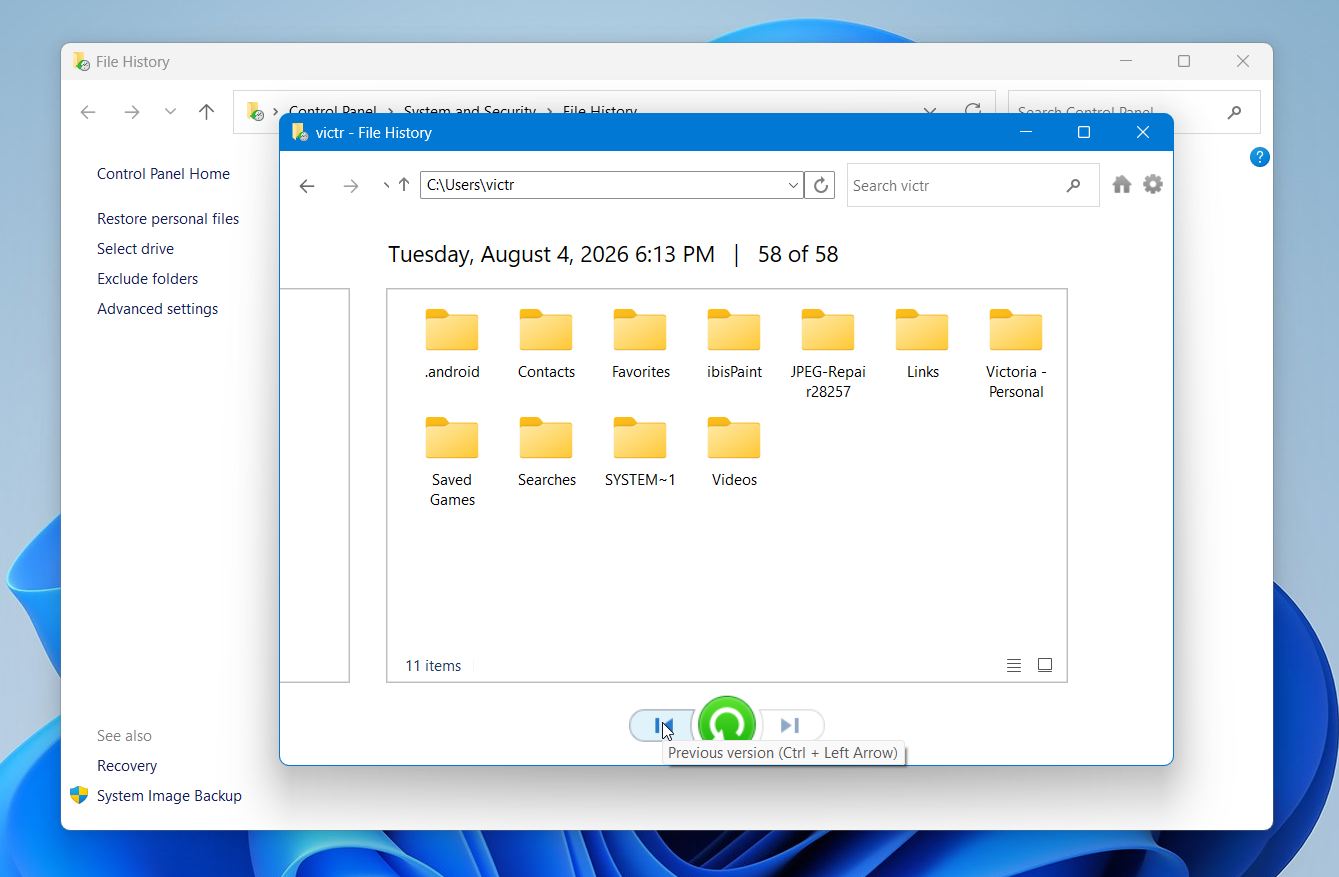
- Velg mappen du vil gjenopprette.
- Klikk på den grønne Gjenopprett knappen.
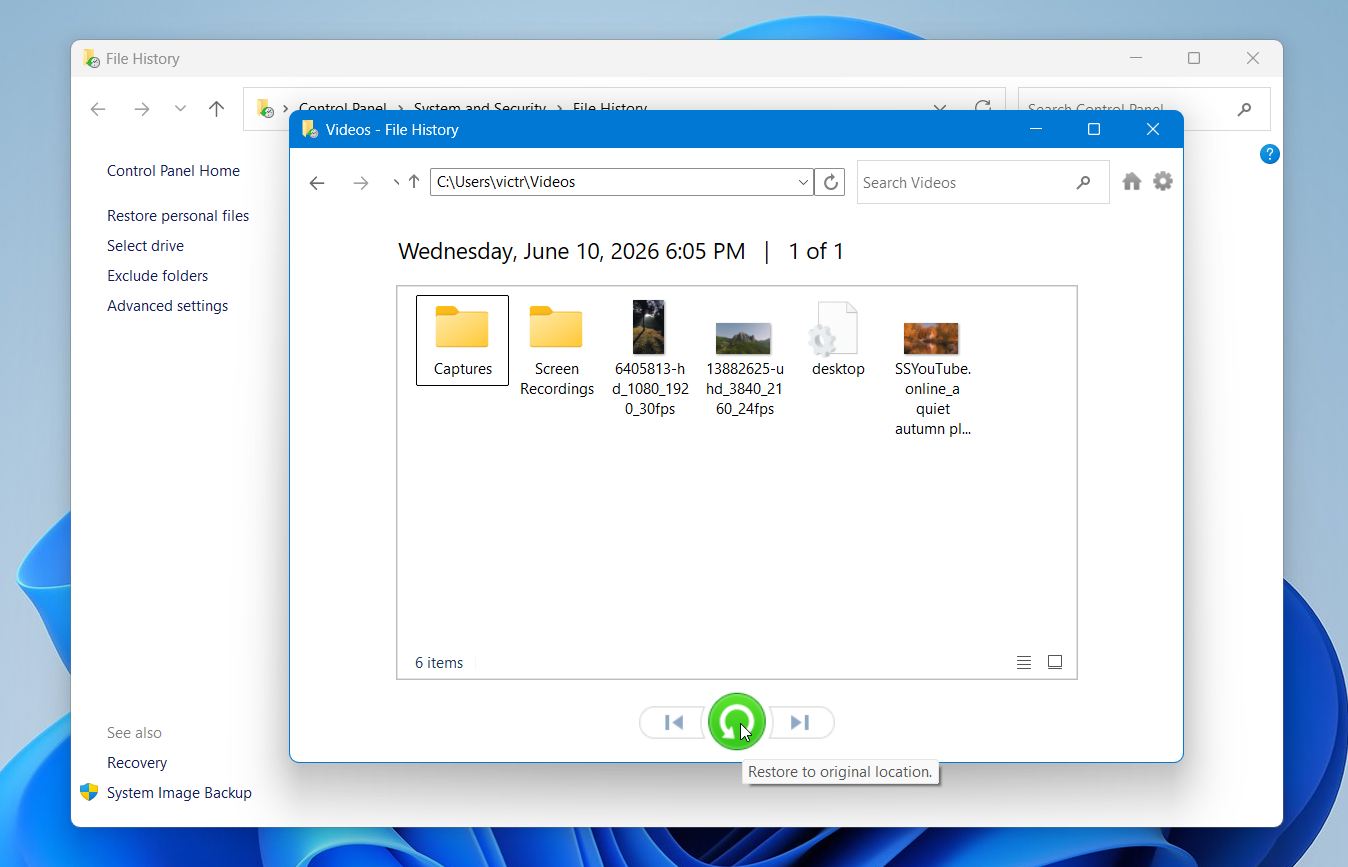
Windows vil returnere mappen til sin opprinnelige plassering sammen med alle filene den inneholdt.
Metode 4: Hvordan gjenopprette en mappe fra tredjeparts sikkerhetskopier?
Hvis du regelmessig sikkerhetskopierer filene dine, er dette ofte den raskeste og mest pålitelige gjenopprettingsmetoden. Dette inkluderer skylagringstjenester, Windows Backup & Restore og tredjeparts sikkerhetskopiprogramvare. De eksakte trinnene avhenger av sikkerhetskopiløsningen du bruker, men de følger alle samme grunnleggende idé: finn en sikkerhetskopi som ble opprettet før mappen ble slettet, og gjenopprett kun den manglende mappen hvis mulig.
For eksempel, hvis du tok sikkerhetskopi av mappen til Google Disk:
- Åpne Google Disk i nettleseren din og logg inn på Google-kontoen din.
- Gå til mappen, eller bruk søkefeltet for å finne den.
- Høyreklikk på mappen og velg Last ned.
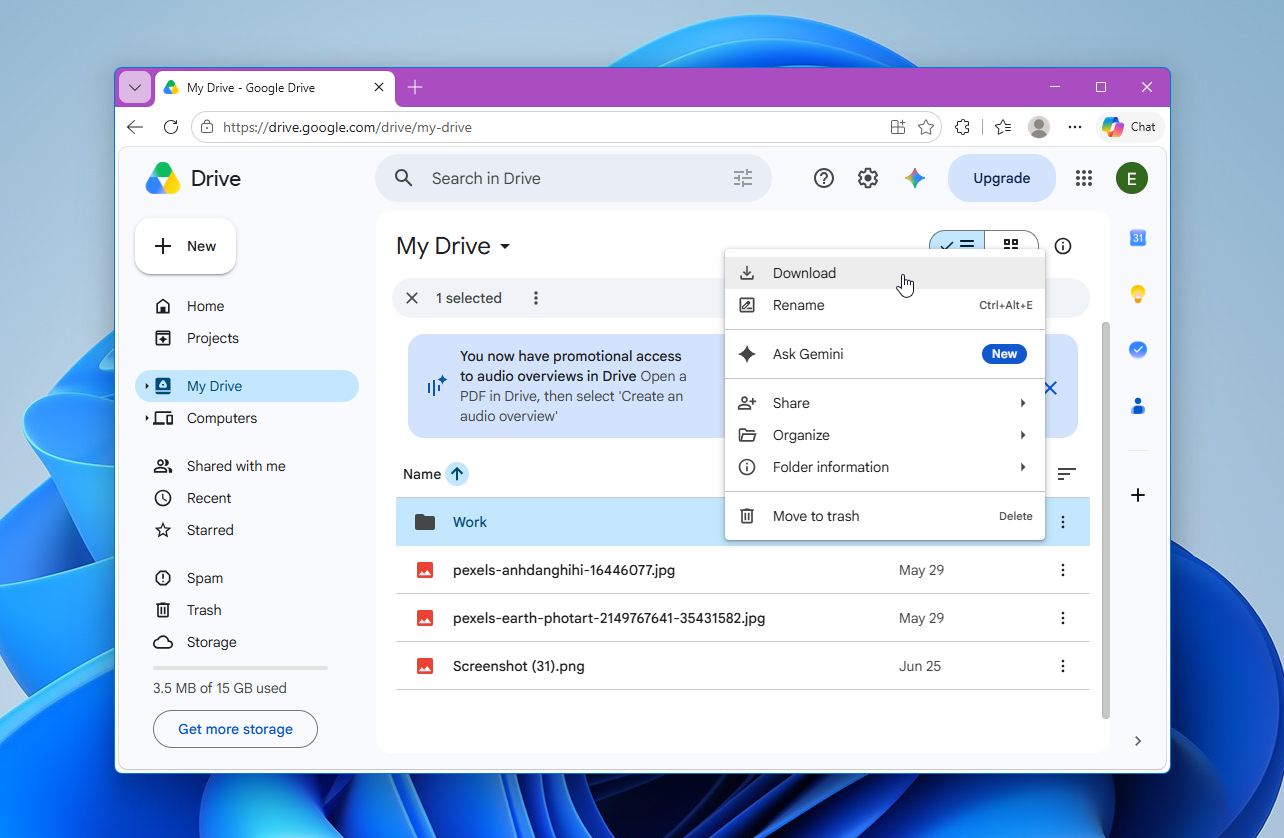
- Lagre den nedlastede ZIP-filen på datamaskinen din og pakk den ut for å gjenopprette mappen.
Andre sikkerhetskopiløsninger fungerer på en lignende måte. Hvis du bruker Sikkerhetskopiering & Gjenoppretting eller en systembilde, åpne sikkerhetskopieringsinnstillingene eller gjenopprettingsverktøyet og gjenopprett mappen fra en sikkerhetskopi opprettet før slettingen. De fleste tredjeparts sikkerhetskopiapplikasjoner, som Macrium Reflect eller Acronis True Image, lar deg også bla gjennom innholdet i sikkerhetskopier og gjenopprette individuelle mapper i stedet for hele sikkerhetskopien.
Hvis du bruker OneDrive, husk at det primært synkroniserer filer i stedet for å lage uavhengige sikkerhetskopier. Hvis slettingen allerede er synkronisert, kan mappen forsvinne både fra PC-en din og OneDrive. Før du går videre, logg inn på OneDrive på nettet og sjekk Papirkurv, hvor slettede filer og mapper vanligvis oppbevares i en begrenset periode før permanent fjerning.
Husk at Å tømme papirkurven på datamaskinen tømmer ikke OneDrive-papirkurven, siden opprydding av papirkurven i seg selv ikke synkroniseres. Dette betyr at en fil fortsatt kan være tilgjengelig i OneDrive selv om du allerede har tømt den fra PC-ens papirkurv.
Hva forårsaker tap av mapper?
Mapper kan forsvinne av mange grunner. Noen tilfeller involverer utilsiktet sletting, mens andre skyldes maskinvareproblemer eller programvarefeil. De vanligste årsakene inkluderer:
- Utilsiktet sletting. Dette er den vanligste årsaken. En mappe kan forsvinne etter at du trykker Slett eller Shift + Delete, tømmer papirkurven, eller fjerner filer under en opprydding uten å innse at mappen inneholder viktige data.
- Skadelig programvare eller virus. Ondsinnet programvare kan slette mapper, kryptere dem, skjule dem, eller skade filsystemet. Før du fortsetter å bruke den berørte disken, kjør en full skanning med et pålitelig antivirusprogram for å fjerne eventuelle trusler.
- Dårlige sektorer eller stasjonsfeil. Når en lagringsenhet begynner å feile, kan Windows miste tilgangen til visse områder av disken, noe som kan få mapper til å fremstå som savnet. Logiske dårlige sektorer kan ofte gjenopprettes, mens fysisk skade vanligvis krever profesjonell gjenoppretting.
- Filsystemskorrupsjon. Strømbrudd, feil nedstenging, avbrutte filoverføringer eller programvarefeil kan skade filsystemet og gjøre mapper utilgjengelige. I noen tilfeller kan Windows til og med be deg om å formatere disken før du kan åpne den.
- Systemkrasj eller mislykkede Windows-oppdateringer. Et krasj under en filoperasjon eller en mislykket Windows-oppdatering kan avbryte skriveoperasjoner og føre til at mapper mangler eller blir ødelagt.
- Problemer med synkronisering til skyen. Tjenester som OneDrive, Google Disk eller Dropbox kan fjerne mapper fra datamaskinen din etter en synkroniseringskonflikt eller en utilsiktet sletting på en annen enhet. Mappen kan fortsatt være tilgjengelig i tjenestens nettbaserte papirkurv eller versjonshistorikk.
De fleste av disse problemene kan forebygges. Regelmessige sikkerhetskopier, en pålitelig antivirusløsning, sikker fjerning av disker og forsiktig filhåndtering kan i stor grad redusere risikoen for tap av mapper og gjøre gjenoppretting mye enklere hvis noe skulle gå galt.
Avsluttende tanker
En permanent slettet mappe er ikke alltid tapt for godt. Hvis du handler raskt, er det ofte en god sjanse for å gjenopprette den, spesielt på tradisjonelle harddisker og eksterne lagringsenheter. Disk Drill er fortsatt vår første anbefaling fordi det konsekvent ga de beste resultatene i våre tester, bevarer den opprinnelige mappestrukturen når det er mulig, og gjør det enkelt å finne og gjenopprette filene du trenger.
Hvis datagjenoppretting ikke fungerer eller du tidligere har opprettet en sikkerhetskopi, kan Filhistorikk, Tidligere versjoner og sky- eller lokale sikkerhetskopier også hjelpe deg med å gjenopprette mappen din. Metodene som dekkes i denne veiledningen fungerer for både Windows 10 og Windows 11, med kun små forskjeller i grensesnittet.
Hvis du har spørsmål om en spesifikk gjenopprettingssituasjon eller ingen av disse metodene fungerte, besøk vårt forum, hvor du finner flere guider og råd fra eksperter på datagjenoppretting og erfarne brukere.
FAQ:
- Søk med Windows Search. Trykk Win + S og søk etter mappenavnet eller navnet på en av filene den inneholdt.
- Søk i Filutforsker. Åpne Denne PC-en og bruk søkeboksen øverst til høyre for å søke gjennom hele stasjonen.
- Vis skjulte elementer. I Filutforsker, velg Vis > Vis > Skjulte elementer for å sjekke om mappen er skjult i stedet for slettet.