
Kan filer som er slettet fra en USB-minnepinne gjenopprettes? Ja, i mange tilfeller, så lenge nye data ikke har overskrevet dem. Den mest pålitelige måten å gjenopprette slettede filer på er å skanne USB-minnepinnen med et dedikert gjenopprettingsverktøy som Disk Drill. Imidlertid kan noen raske sjekker noen ganger hente tilbake filene dine uten noen gjenopprettingsprogramvare, og vi vil veilede deg gjennom alle tilgjengelige metoder.
Ikke sikker på hvor du skal begynne?Hopp direkte til Metode 1: Bruk Disk Drill til å skanne og gjenopprette Filer, eller fortsett å lese for å lære mer om prosessen for gjenoppretting av USB-data.
Hva du bør gjøre umiddelbart etter at du har slettet filer fra en minnepenn
Når du sletter en fil fra en USB-flashstasjon, forsvinner vanligvis ikke filen med én gang. I stedet markerer filsystemet lagringsplassen som tilgjengelig for nye data, mens det opprinnelige innholdet ofte forblir på stasjonen til nye data erstatter dem. På grunn av dette reduserer hver skriving til USB-stasjonen sjansene dine for en vellykket gjenoppretting.
Her er fremgangsmåten vi anbefaler:
- Slutt å bruke USB-stasjonen umiddelbart. Nye data kan overskrive slettede filer og gjøre gjenoppretting umulig.
- Skann USB-stasjonen med Disk Drill. Hvis papirkurven er tom eller ikke finnes, gir Disk Drill den beste sjansen for å gjenopprette slettede, formaterte eller på annen måte tapte filer.
- Gjenopprett filene til en annen stasjon. Aldri lagre gjenopprettede filer tilbake til samme USB-stasjon før gjenopprettingen er fullført.
Disse trinnene fungerer for de fleste logiske datatapsscenarier, inkludert utilsiktet sletting og hurtigformatering. Imidlertid avhenger sjansene dine for gjenoppretting og den beste metoden å prøve av hvordan filene ble tapt:
| Datatapssituasjon | Sjansen for gjenoppretting | Beste metode |
| Utilsiktet sletting | Høy dersom du sluttet å bruke USB-enheten kort tid etter sletting og dataene ikke har blitt overskrevet. | Disk Drill er det beste førstevalget. Du kan også prøve Windows Filgjenoppretting som et gratis alternativ. |
| Permanente slettede filer | Høy til moderat, avhengig av hvor mye USB-enheten har vært brukt siden sletting. | Disk Drill eller Windows Filgjenoppretting. Hvis en kopi av filen eksisterte på PC-en din og Filhistorikk tok sikkerhetskopi av den, kan du gjenopprette den kopien i stedet. |
| Hurtigformatert USB-enhet | Moderat til høy hvis lite eller ingen nye data har blitt skrevet til enheten siden formateringen. | Disk Drill. Den kan skanne den formaterte enheten etter tapte filer selv når den opprinnelige filsysteminformasjonen ikke lenger er tilgjengelig. |
| Tidligere kopierte filer slettet fra USB-enheten | Høy hvis Filhistorikk inneholder en sikkerhetskopi av kopiene lagret på PC-en din. | Filhistorikk. Dette gjenoppretter ikke data fra selve USB-enheten; det gjenoppretter en tidligere sikkerhetskopiert kopi. |
Hvis USB-minnepinnen din har synlige fysiske skader, ikke blir gjenkjent av noen datamaskin, eller kobler seg fra gjentatte ganger, bør du hoppe over gjør-det-selv-metodene i denne veiledningen. I slike situasjoner er en profesjonell datagjenopprettingstjeneste det tryggeste alternativet.
Hvordan gjenopprette slettede filer fra en USB
Greit, nå som vi har dekket det grunnleggende, er det på tide å se på metodene du kan bruke for å gjenopprette slettede filer fra en USB-minnepinne. Hver metode har som mål å gjenopprette de tapte dataene dine, men trinnene, kravene og sjansene for suksess kan variere. Vi anbefaler at du leser gjennom alle alternativene først, og deretter velger metoden som passer best til din situasjon.
Før du begynner, er det verdt å ta en rask titt i papirkurven. Filer som slettes direkte fra en USB-enhet, går vanligvis utenom papirkurven, men det finnes unntak.
Har du en Mac i stedet? Denne guiden fokuserer på metoder for Windows. Hvis du prøver å gjenopprette slettede filer fra en USB-minnepenn på macOS, kan du se vår guide på hvordan gjenopprette filer fra en USB-enhet på Mac, hvor vi går gjennom tilgjengelige gjenopprettingsmetoder og viser prosessen steg for steg.
Metode 1: Den beste måten å gjenopprette permanent slettede filer på
Hvis USB-flashdisken din ikke har en papirkurv, trenger du et verktøy for gjenoppretting av data for å gjenopprette slettede filer. Vi anbefaler Disk Drill fordi det fungerer godt i de fleste scenarier med tap av USB-data og er enkelt å bruke, selv om du aldri har gjenopprettet filer før. Under et søk bruker det flere gjenopprettingsmetoder for å lete etter tapte data, inkludert filsysteminformasjon og kjente fils-signaturer. Disse metodene samarbeider for å finne filer etter utilsiktet sletting, formatering, filsystemskader og mange andre vanlige situasjoner for datatap.
Hvis USB-stasjonen din kobler fra tilfeldig, fryser under overføringer, eller oppfører seg uforutsigbart, anbefaler vi at du lager en diskbilde først og skanner det bildet i stedet for den originale stasjonen. Disk Drill inkluderer en innebygd diskavbildningsfunksjon, som hjelper med å redusere belastningen på en ustabil USB-stasjon samtidig som du får muligheten til å kjøre flere skanninger uten å måtte få tilgang til den fysiske enheten igjen.
Vi testet Disk Drill på ulike USB-minnepinner med kapasiteter fra 8 GB til 256 GB, og den gjenopprettet konsekvent slettede filer i de vanligste scenariene for datatap. Hvis du vil se hele resultatet, kan du ta en titt på vår detaljerte Disk Drill anmeldelse.
Slik bruker du Disk Drill til å gjenopprette slettede filer fra en USB-enhet:
- Last ned og installer Disk Drill på datamaskinen din. Under installasjonen vil systemet be om administratorrettigheter. Følg instruksjonene på skjermen, installasjonsprogrammet veileder deg gjennom hvert trinn.
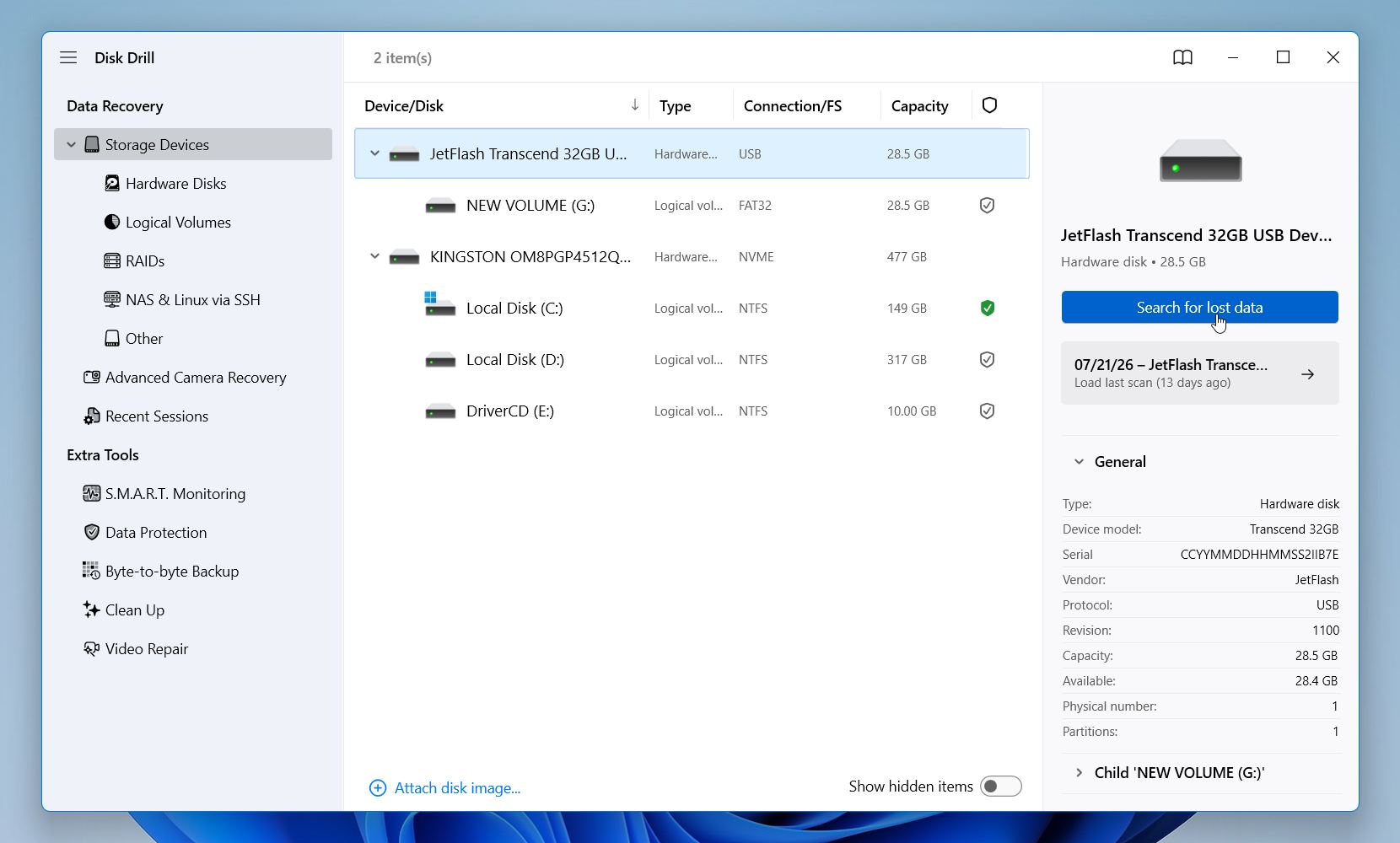
- Koble til USB-minnepinnen din. Sørg for at operativsystemet oppdager den. Hvis enheten ikke vises, løs tilkoblingsproblemet først. Når minnepinnen dukker opp, start Disk Drill og velg den fra listen over tilgjengelige enheter og klikk Søk etter tapte data.
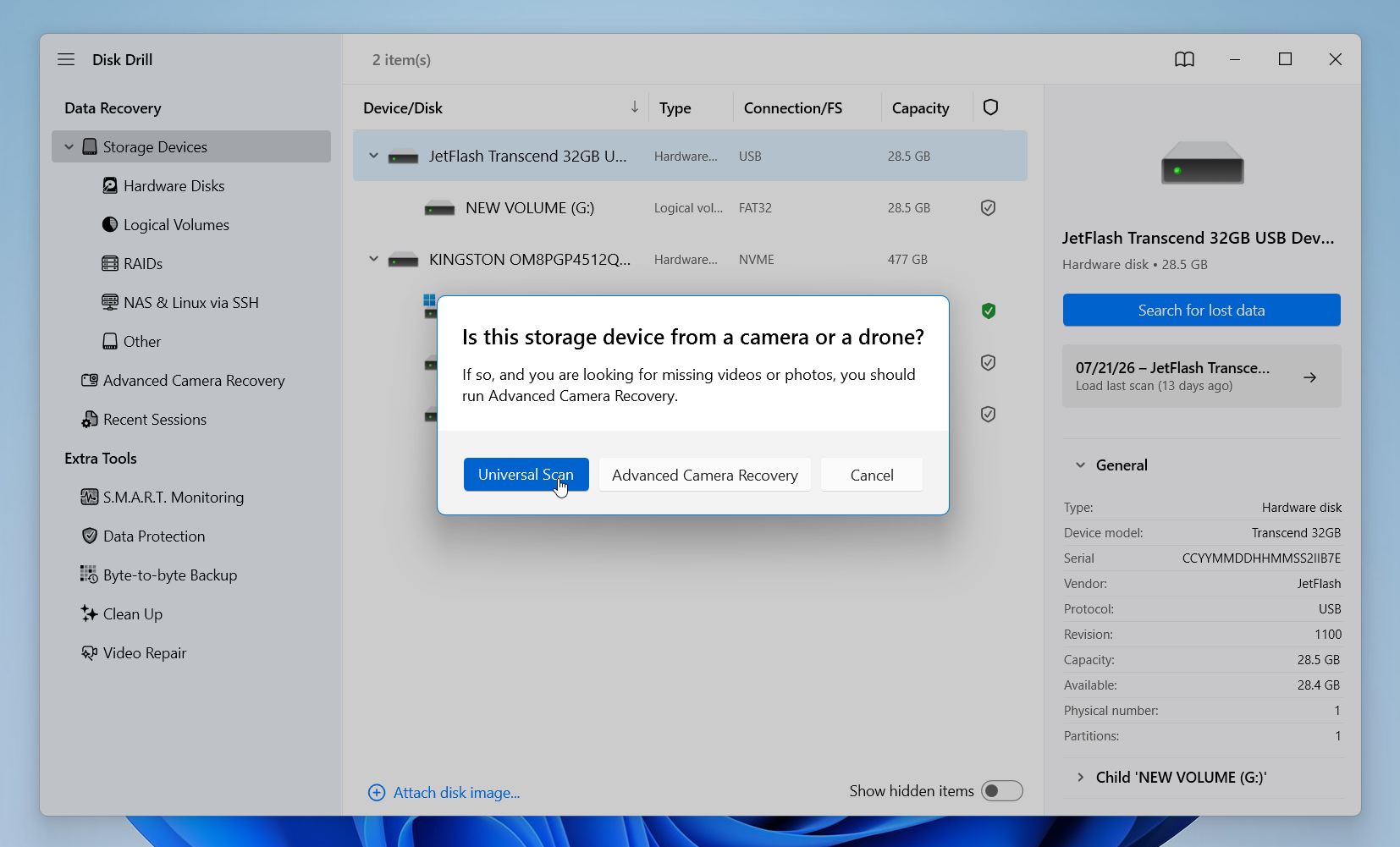
- Disk Drill vil tilby to skannetyper: Universell skanning og Avansert kameragjenoppretting. Velg Universell skanning, det fungerer godt for de fleste USB-datagjenopprettingssituasjoner. Advanced Camera Recovery er beregnet for å gjenopprette fragmenterte videofiler fra kamera- eller drone-SD-kort, så det er ikke egnet for dette scenarioet.
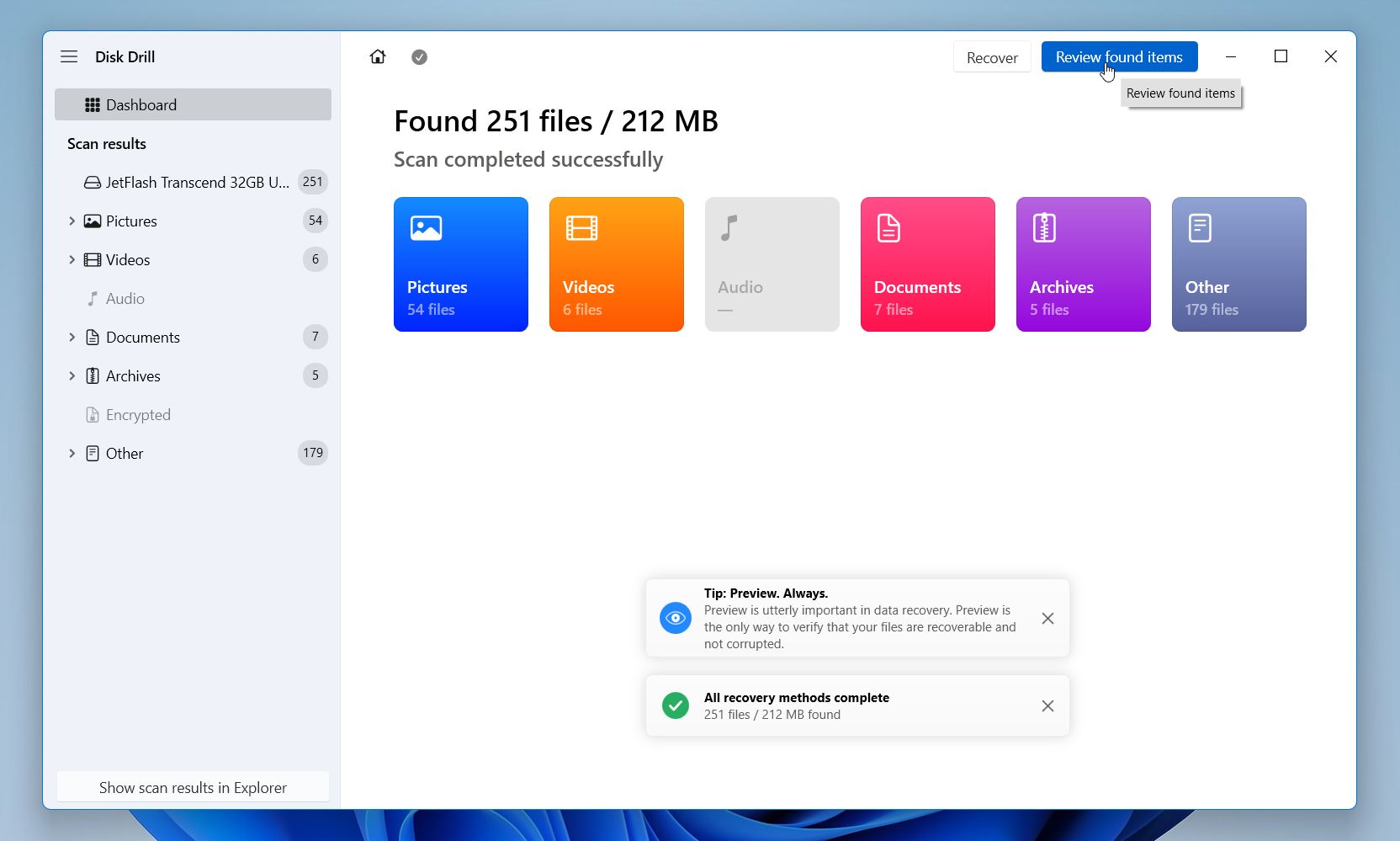
- Du kan se resultatene i sanntid, men det er bedre å la skanningen fullføres. Når den er ferdig, vil Disk Drill vise gjenopprettingssjansen for hver fil slik at du vet hvilke elementer som sannsynligvis kan gjenopprettes.
- Bla gjennom resultatene etter kategori (Bilder, Video, Lyd, Dokumenter, Arkiver) eller klikk Gjennomgå funnede elementer for å se alt sammen.
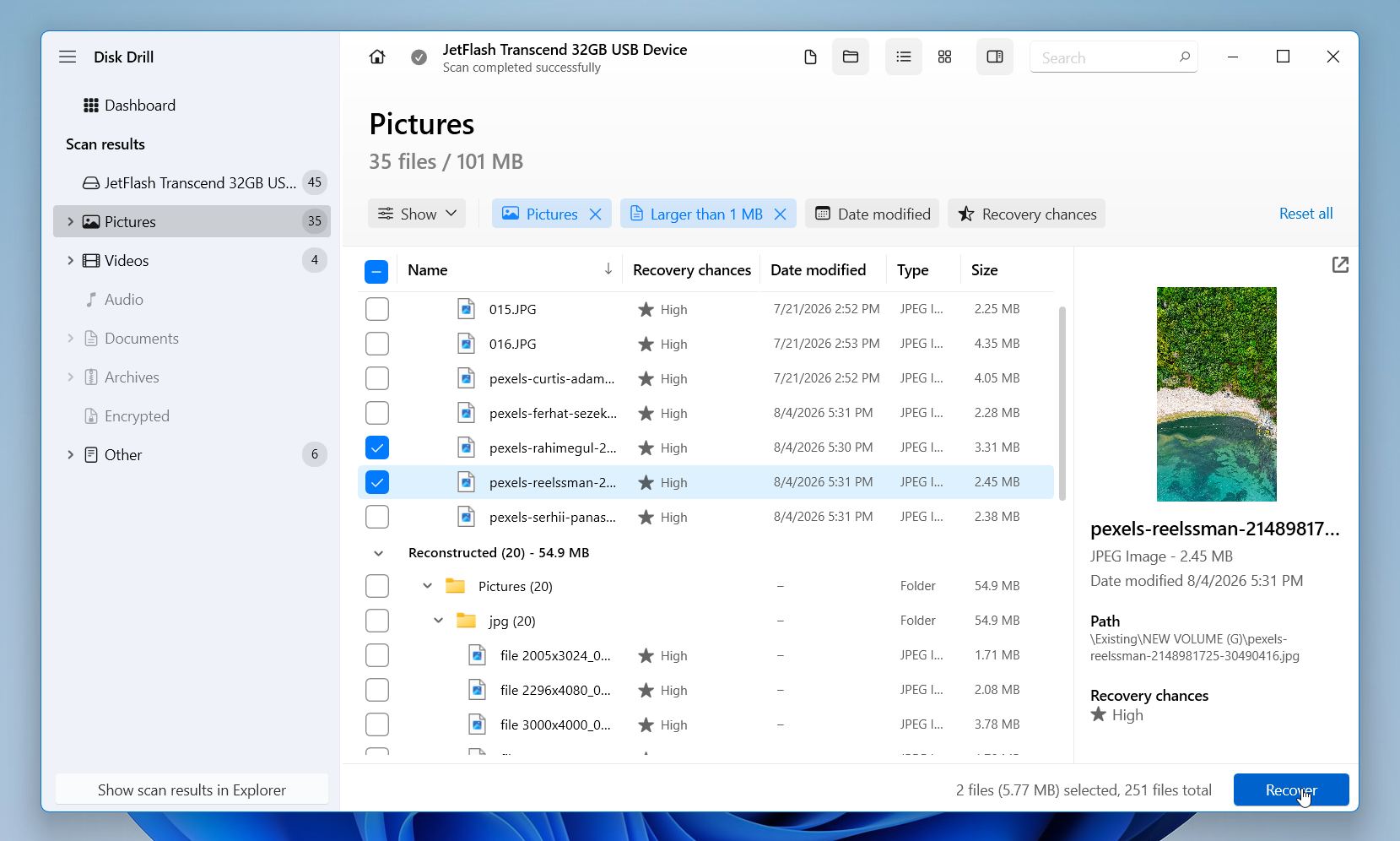
- Du kan bruke filtre som filendelse, endringsdato, størrelse og mer. Du kan også bruke forhåndsvisningsfunksjonen for å sjekke om en fil er intakt før du gjenoppretter den. Sett kryss ved de nødvendige elementene og klikk på Gjenopprett-knappen i nederste høyre hjørne.
- Disk Drill vil spørre hvor du vil lagre de gjenopprettede filene. Ikke lagre dem tilbake på samme USB-minnepinne (dette kan overskrive dataene du prøver å gjenopprette). Velg en mappe på systemdisken, eller koble til en ekstern SSD, HDD eller en annen minnepinne. Klikk Neste og la Disk Drill fullføre prosessen.
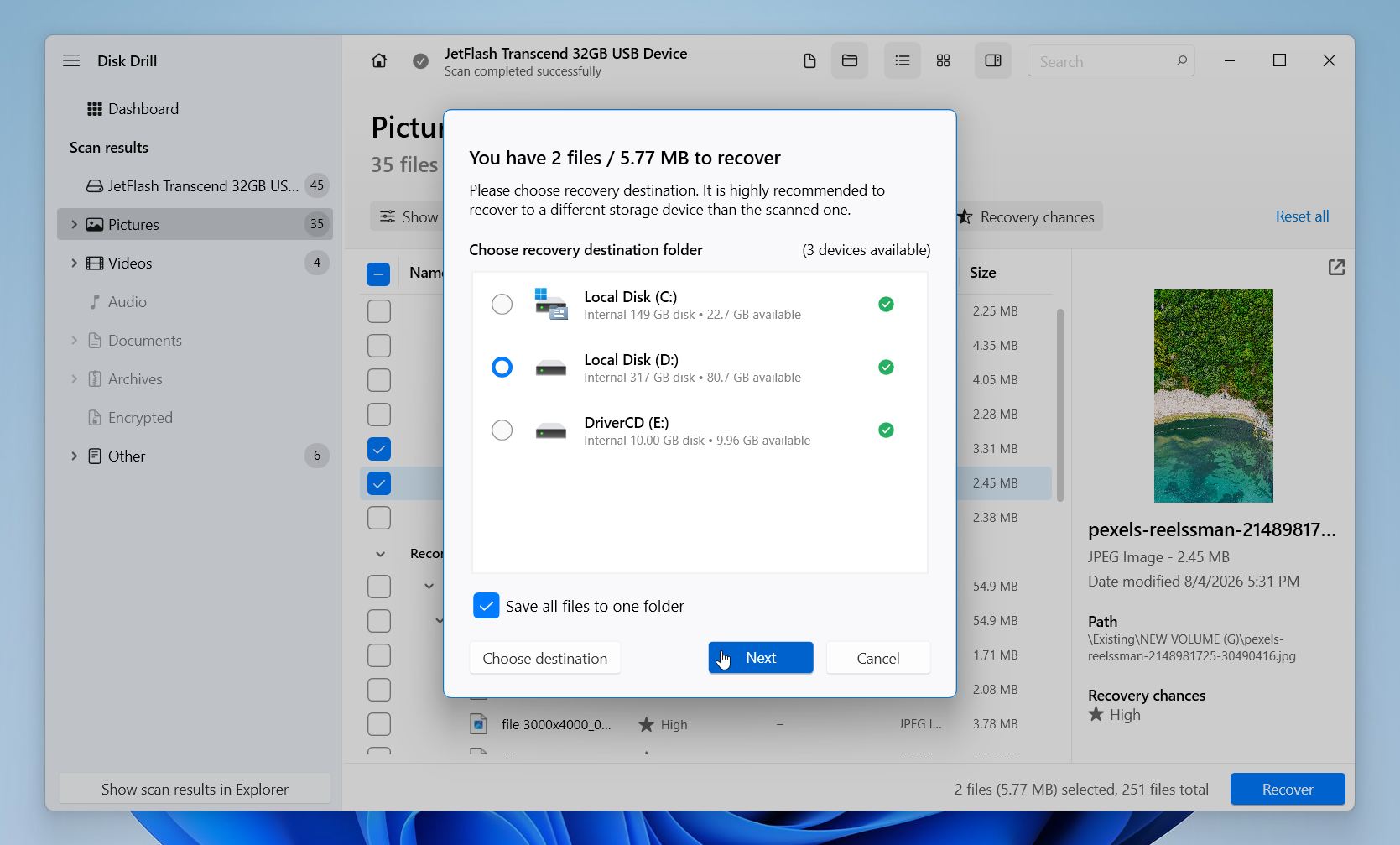
Du kan dra nytte av gratisversjonen av Disk Drill, som lar deg gjenopprette opptil 100 MB med data uten å oppgradere. Det er vanligvis nok til å teste programvaren, bekrefte at den kan finne filene dine, og til og med gjenopprette noen viktige dokumenter eller bilder. Gratisversjonen inkluderer også appens databeskyttelsesfunksjoner, slik at du kan utforske funksjonaliteten før du bestemmer deg for om du trenger å oppgradere.
Metode 2: Gjenopprett slettede USB-filer fra en File History-sikkerhetskopi
Denne metoden gjenoppretter ikke filer direkte fra USB-stasjonen. I stedet gjenoppretter den kopier som tidligere ble sikkerhetskopiert av Filhistorikk.
Som standard sikkerhetskopierer Filhistorikk mapper som Dokumenter, Skrivebord, Bilder, Videoer, Musikk, og eventuelle andre biblioteker du legger til manuelt. Det inkluderer ikke USB-flashstasjoner, så hvis filene bare har eksistert på USB-stasjonen, vil ikke denne metoden hjelpe.
Det er imidlertid ett vanlig unntak. Mange kopierer filer fra en USB-enhet til datamaskinen før de redigerer eller organiserer dem. Hvis disse kopiene ble lagret i en av de beskyttede mappene til Filhistorikk, kan du kanskje fortsatt gjenopprette dem fra en sikkerhetskopi, selv om selve USB-enheten aldri ble sikkerhetskopiert.
Hvis det høres ut som din situasjon, følg disse trinnene:
- Koble til den eksterne stasjonen eller nettverksplasseringen som lagrer dine File History-sikkerhetskopier.
- Åpne Start-menyen, skriv inn Kontrollpanel, og åpne den.
- Gå til System og sikkerhet > Filhistorikk.
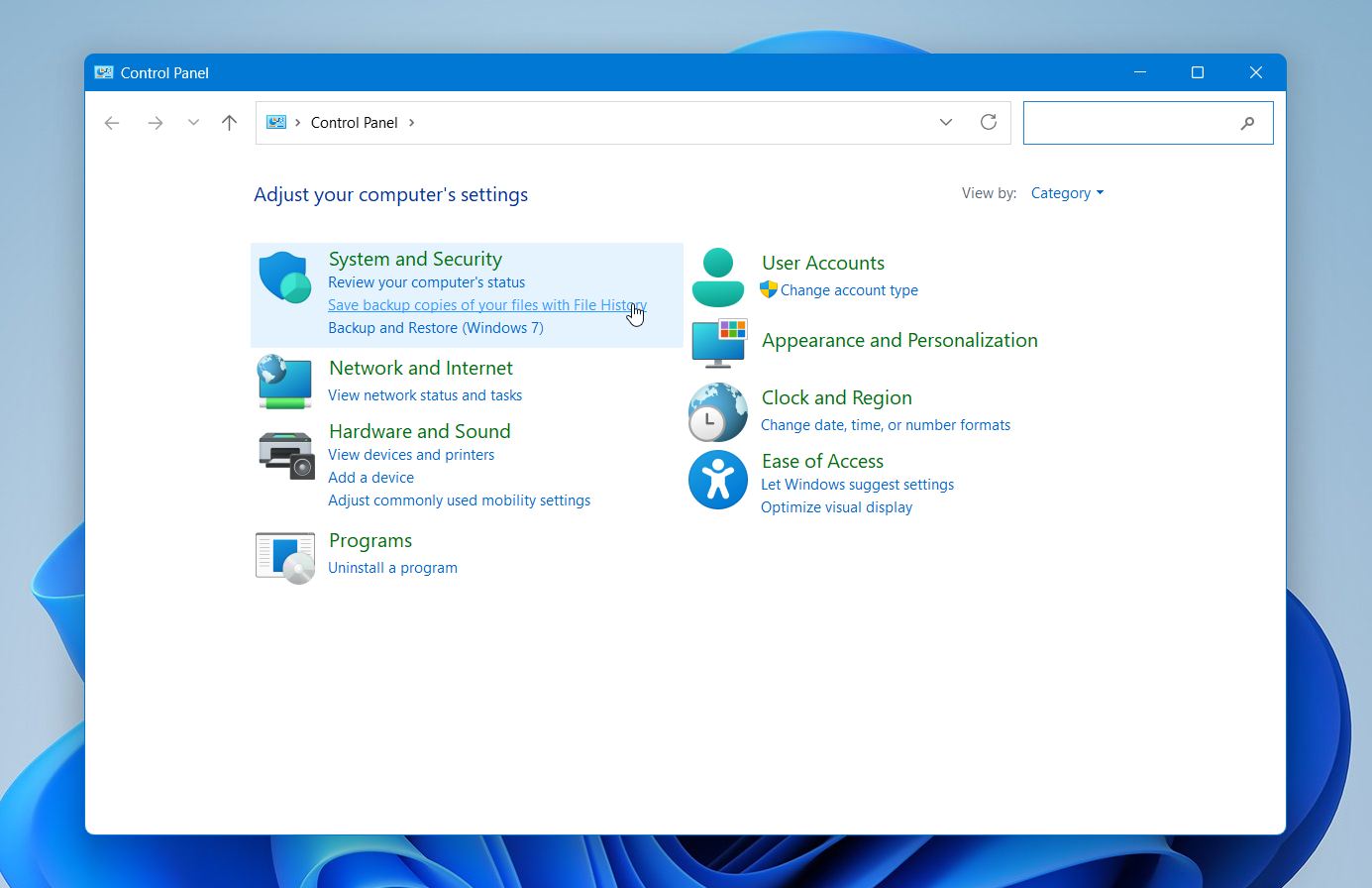
- Klikk på Gjenopprett personlige filer i venstre rute.
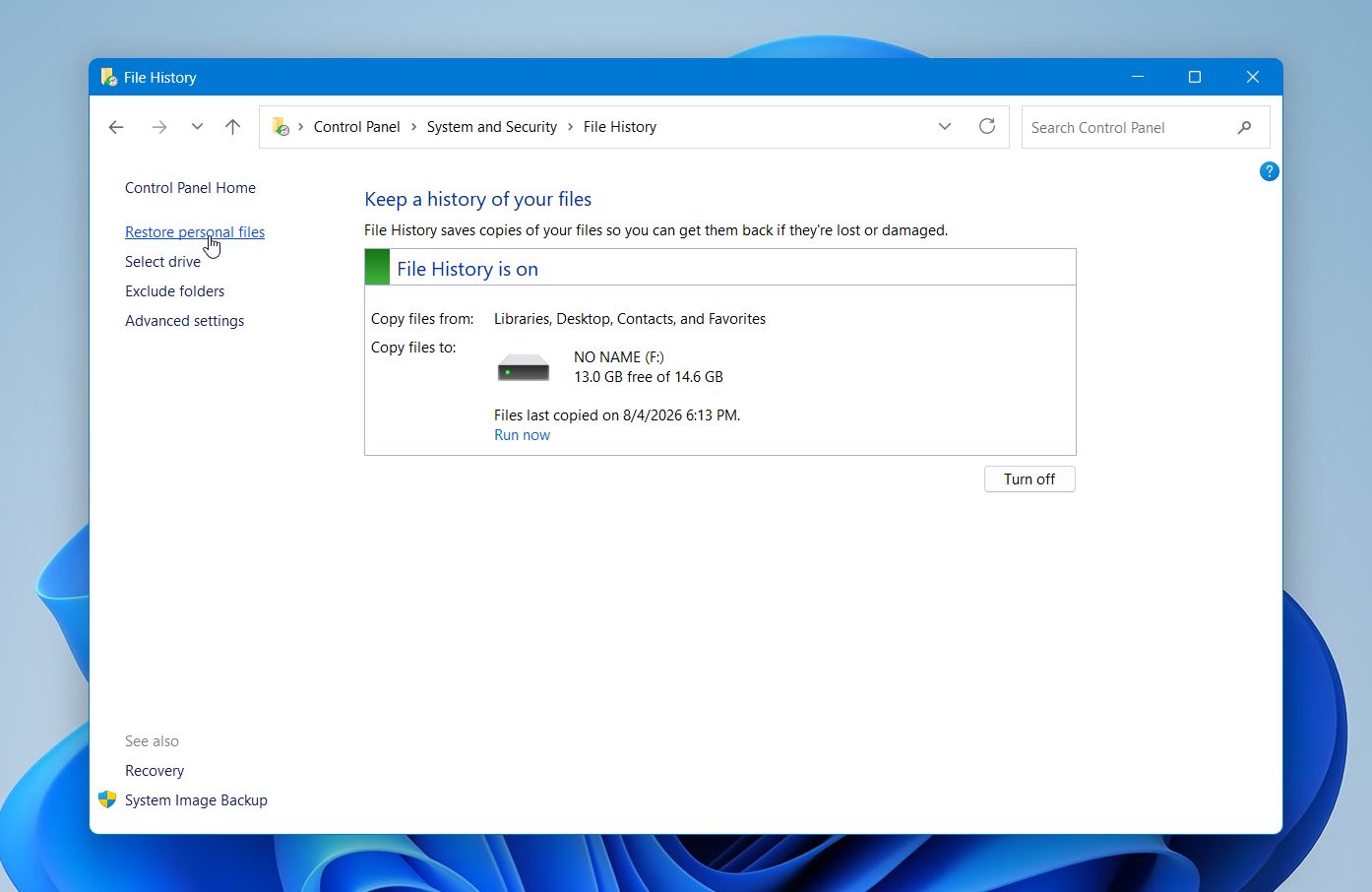
- Bla gjennom tilgjengelige sikkerhetskopier og let etter filene dine i mapper som Dokumenter, Skrivebord eller Bilder. Bruk pilene nederst i vinduet for å bytte mellom sikkerhetskopidatoer.
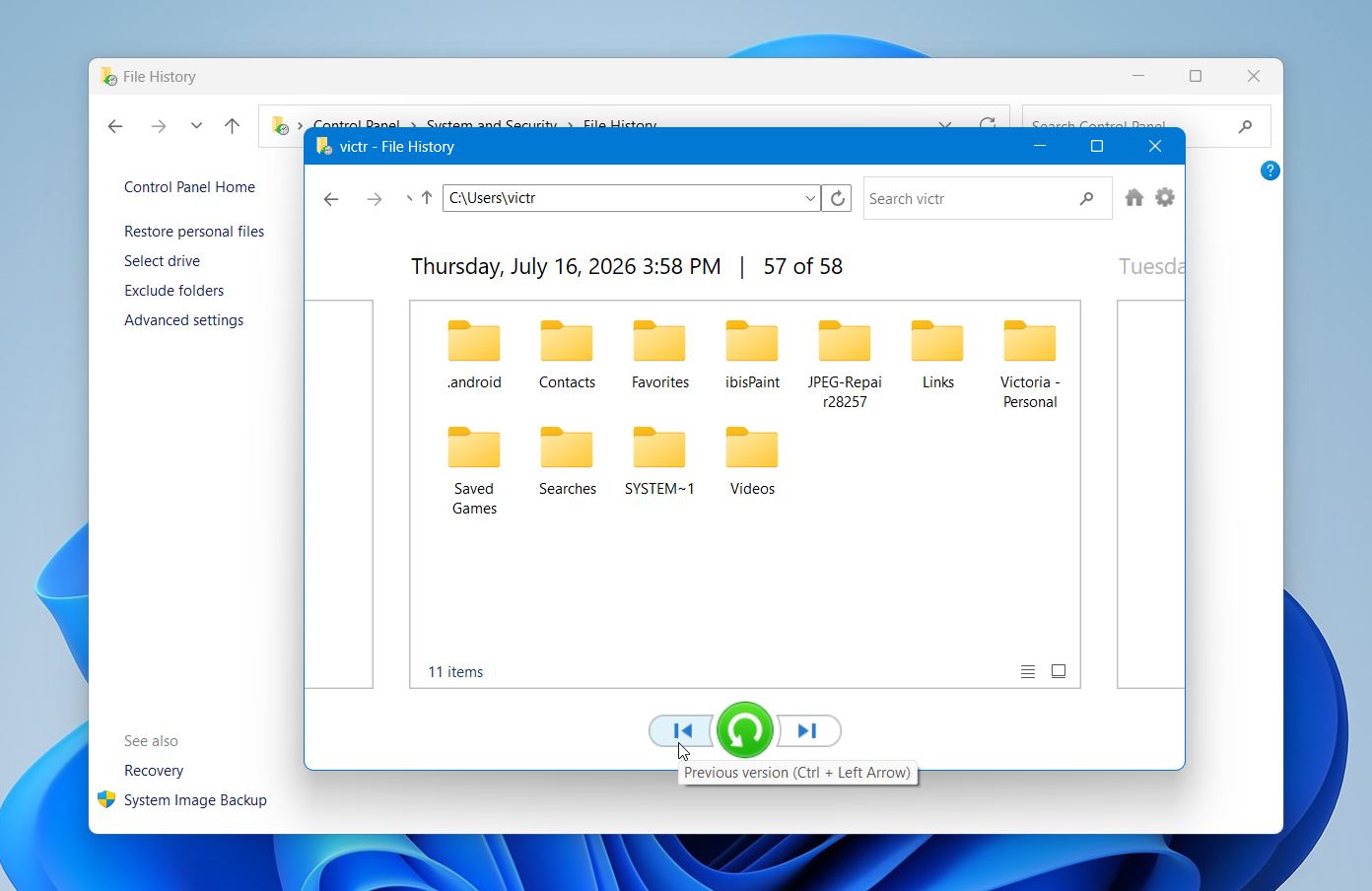
- Velg filen eller mappen du vil gjenopprette og klikk på den grønne Gjenopprett-knappen. Windows vil returnere den til sin opprinnelige plassering. Hvis en fil med samme navn allerede finnes, kan du velge å erstatte den, beholde begge kopier, eller hoppe over gjenopprettingen.
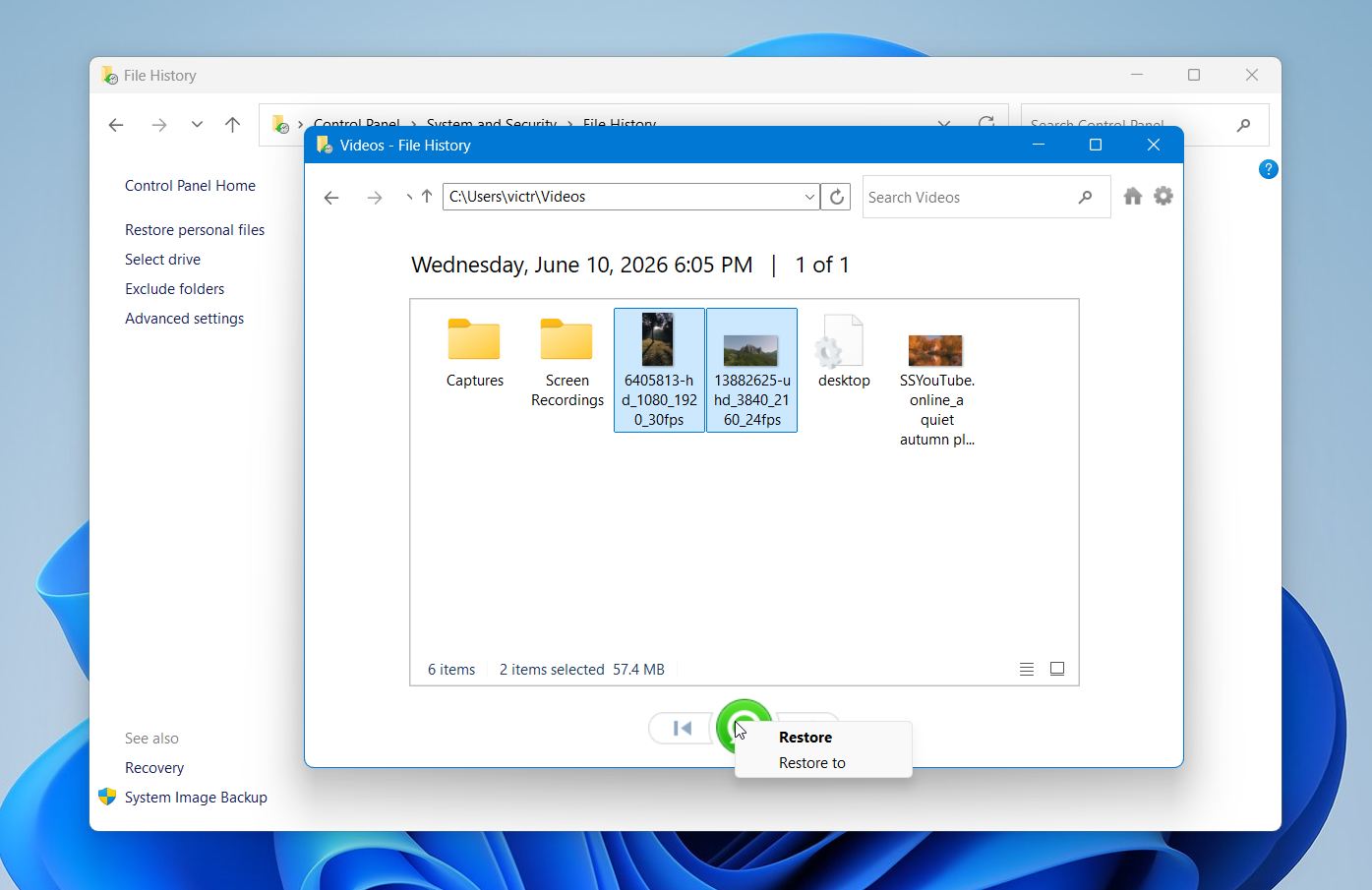
Hvis du ikke finner filene i Filhistorikk eller aldri har aktivert det før slettingen, gå tilbake til Metode 1 eller gå videre til neste.
Hvis USB-minnepinnen din har fysisk skade, ikke blir gjenkjent av noen datamaskin, kobles fra stadig, eller ikke kan skannes med gjenopprettingsprogramvare, bør du vurdere et profesjonelt dataredningslaboratorium. Se etter en pålitelig tjeneste som tilbyr gratis vurdering, tydelige priser og en Ingen data – Ingen kostnad policy. Profesjonell gjenoppretting kan koste flere hundre dollar eller mer, så det gir vanligvis mest mening når stasjonen har maskinvareproblemer eller andre problemer som forhindrer programvarebasert gjenoppretting.
Metode 3: Prøv Windows File Recovery
Hvis du foretrekker et gratis Microsoft-verktøy, kan du prøve Windows Filgjenoppretting. Det er et kommandolinjeverktøy for Windows 10 og Windows 11 som kan gjenopprette slettede filer fra USB-minnepinner, eksterne disker og intern lagring.
I motsetning til Disk Drill har ikke Windows File Recovery et grafisk grensesnitt. Du må skrive inn en gjenopprettingskommando manuelt, så det krever litt mer innsats å bruke. Likevel er det et nyttig alternativ hvis du ikke har noe imot å jobbe i Terminal eller ledetekst.
Slik bruker du det:
- Last ned Windows Filgjenoppretting fra Microsoft Store og installer det.
- Koble til USB-minnepinnen som inneholdt de slettede filene dine og sjekk dens stasjonsbokstav i Filutforsker. For eksempel kan den vises som E:.
- Koble til en annen stasjon som skal inneholde de gjenopprettede filene. For eksempel bruker vi D:.
- Åpne Windows Terminal eller Kommandoprompt som administrator.
- Skriv inn en kommando med følgende format:
winfr source-drive: destination-drive: /regular. For eksempel:winfr E: D: /regular. - Trykk Angi, og bekreft deretter når Windows File Recovery spør om du vil fortsette.
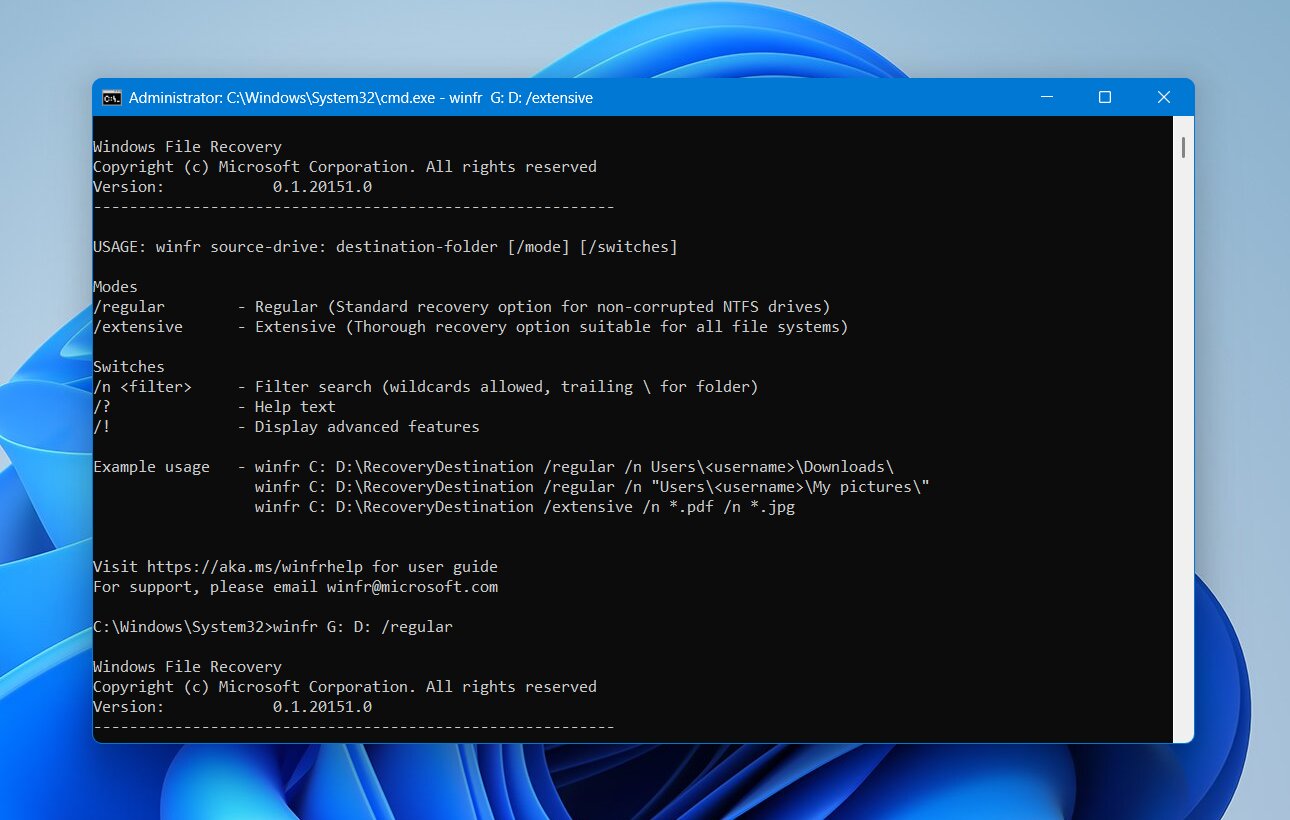
- La skanningen fullføres. Verktøyet vil opprette en gjenopprettingsmappe på målstasjonen hvor du kan sjekke filene det klarte å gjenopprette.
- Hvis Vanlig modus ikke finner filene du trenger, prøv Omfattende modus, som utfører et grundigere søk:
winfr E: D: /extensive.
Windows File Recovery er verdt et forsøk, men det har noen begrensninger. Det finnes ingen visuell filutforsker eller forhåndsvisningsfunksjon, og kommandoene kan føles mindre intuitive enn grafiske gjenopprettingsprogrammer.
Avsluttende merknader
Slettede filer betyr ikke alltid tapte filer. Hvis du handler raskt og unngår å skrive nye data til USB-enheten, har du ofte en utmerket sjanse til å få filene dine tilbake. Disk Drill er vår toppanbefaling fordi det kombinerer kraftige gjenopprettingsalgoritmer med et brukervennlig grensesnitt, støtter praktisk talt alle vanlige USB-filsystemer, og presterer godt i de vanligste scenariene for datatap.
Hvis programvaren ikke får tilgang til stasjonen på grunn av fysisk skade eller maskinvarefeil, bør du ikke fortsette å eksperimentere med ulike løsninger. En profesjonell datagjenopprettingstjeneste gir den beste sjansen for å gjenopprette filene dine i slike situasjoner.
Hvis du vil se hvordan disse metodene fungerer i praksis, kan du besøke vårt forum. Der finner du ekte gjenopprettingshistorier, feilsøkingsdiskusjoner og råd fra personer som har lykkes med å gjenopprette filer fra USB-minnepinner, SD-kort, eksterne disker og andre lagringsenheter.
FAQ:
- 8–32 GB stasjoner på omtrent 5–15 minutter.
- 64–256 GB stasjoner på rundt 15–30 minutter.
- 512 GB–1 TB stasjoner kan ta 40 minutter til en time eller lengre, spesielt hvis de inneholder mange filer.