¿Se pueden recuperar archivos eliminados de una unidad flash USB? Sí, en muchos casos, siempre y cuando no hayan sido sobrescritos por nuevos datos. La forma más confiable de recuperar archivos eliminados es escanear la unidad USB con una herramienta de recuperación dedicada como Disk Drill. Sin embargo, algunas comprobaciones rápidas a veces pueden devolver tus archivos sin ningún software de recuperación, y te guiaremos a través de todos los métodos disponibles.
¿No estás seguro por dónde empezar?Vaya directamente a Método 1: Usa Disk Drill para escanear y recuperar Archivos, o continúe leyendo para obtener más información sobre el proceso de recuperación de datos USB.
Qué hacer inmediatamente después de eliminar archivos de una unidad flash
Cuando eliminas un archivo de una unidad flash USB, el archivo generalmente no desaparece de inmediato. En su lugar, el sistema de archivos marca su espacio de almacenamiento como disponible para nuevos datos, mientras que el contenido original a menudo permanece en la unidad hasta que se reemplaza con nuevos datos. Por esta razón, cada vez que escribes en la unidad USB reduces tus posibilidades de una recuperación exitosa.
Aquí está el enfoque que recomendamos:
- Deja de usar la unidad USB de inmediato. Los datos nuevos pueden sobrescribir archivos eliminados y hacer que la recuperación sea imposible.
- Escanee la unidad USB con Disk Drill. Si la Papelera de reciclaje está vacía o no existe, Disk Drill ofrece la mejor oportunidad de recuperar archivos eliminados, formateados o perdidos de otra manera.
- Recupere los archivos en una unidad diferente. Nunca guardes los archivos recuperados en la misma unidad USB hasta que la recuperación esté completa.
Estos pasos funcionan para la mayoría de los escenarios de pérdida lógica de datos, incluyendo eliminación accidental y formateo rápido. Sin embargo, tus probabilidades de recuperación y el mejor método a intentar dependen de cómo se perdieron los archivos:
| Situación de pérdida de datos | Probabilidades de recuperación | Mejor método |
| Eliminación accidental | Alto si dejaste de usar la unidad USB poco después de la eliminación y los datos no se han sobrescrito. | Disk Drill es la mejor primera opción. También puedes probar Recuperación de archivos de Windows como alternativa gratuita. |
| Archivos eliminados permanentemente | Alta a moderada, dependiendo de cuánto se haya usado la unidad USB desde la eliminación. | Disk Drill o Recuperación de archivos de Windows. Si existía una copia del archivo en tu PC y Historial de archivos la respaldó, puedes restaurar esa copia en su lugar. |
| Unidad USB formateada rápidamente | Moderado a alto si se ha escrito poco o ningún dato nuevo en la unidad desde el formateo. | Disk Drill. Puede escanear la unidad formateada en busca de archivos perdidos incluso cuando la información original del sistema de archivos ya no está disponible. |
| Archivos previamente copiados eliminados de la USB | Alta si Historial de archivos contiene una copia de seguridad de las copias almacenadas en tu PC. | Historial de archivos. Esto no recupera datos de la USB en sí; restaura una copia previamente respaldada. |
Si su unidad flash USB tiene daños físicos visibles, no es reconocida por ninguna computadora o se desconecta repetidamente, omita los métodos de bricolaje en esta guía. En esas situaciones, un servicio profesional de recuperación de datos es la opción más segura.
Cómo recuperar archivos eliminados de un USB
Muy bien, ahora que hemos cubierto lo básico, es momento de ver los métodos que puedes usar para recuperar archivos eliminados de una unidad USB. Cada uno tiene como objetivo restaurar tus datos perdidos, pero los pasos, requisitos y probabilidades de éxito pueden variar. Recomendamos leer todas las opciones primero y luego elegir el método que mejor se adapte a tu situación.
Antes de empezar, vale la pena echar un vistazo rápido a la Papelera de reciclaje. Los archivos eliminados directamente de una unidad USB normalmente la omiten, pero hay excepciones.
¿Tienes una Mac en su lugar? Esta guía se centra en los métodos de Windows. Si estás intentando recuperar archivos eliminados de una unidad flash USB en macOS, consulta nuestra guía en cómo recuperar archivos de una unidad USB en Mac, donde cubrimos los métodos de recuperación disponibles y explicamos el proceso paso a paso.
Método 1: La mejor manera de recuperar archivos eliminados permanentemente
Si tu unidad flash USB no tiene una Papelera de reciclaje, necesitarás un herramienta de recuperación de datos para restaurar archivos eliminados. Recomendamos Disk Drill porque funciona bien en la mayoría de los escenarios de pérdida de datos en USB y es fácil de usar, incluso si nunca has recuperado archivos antes. Durante un escaneo, utiliza múltiples métodos de recuperación para buscar datos perdidos, incluyendo información del sistema de archivos y firmas de archivos conocidas. Estos métodos trabajan juntos para encontrar archivos después de eliminaciones accidentales, formateos, daños en el sistema de archivos y muchas otras situaciones comunes de pérdida de datos.
Si tu unidad USB se desconecta aleatoriamente, se congela durante las transferencias o se comporta de manera impredecible, te recomendamos crear una imagen de disco primero y escanear esa imagen en lugar de la unidad original. Disk Drill incluye una función de creación de imágenes de disco incorporada, que ayuda a reducir el estrés en una unidad USB inestable y te brinda la opción de realizar análisis adicionales sin acceder nuevamente al dispositivo físico.
Probamos Disk Drill en diferentes unidades flash USB con capacidades que van desde 8 GB a 256 GB, y recuperó archivos eliminados de manera consistente en los escenarios de pérdida de datos más comunes. Si deseas ver los resultados completos, consulta nuestro detallado Disk Drill revisión.
Aquí se explica cómo usar Disk Drill para recuperar archivos eliminados de una unidad USB:
- Descargar e instala Disk Drill en tu computadora. Durante la instalación, el sistema solicitará credenciales de administrador. Sigue las indicaciones en pantalla, el instalador te guiará en cada paso.
- Conecta tu unidad flash USB. Asegúrate de que el sistema operativo la detecte. Si la unidad no aparece, resuelve primero el problema de conexión. Cuando la unidad flash se muestre, inicia Disk Drill y selecciónala de la lista de dispositivos disponibles y haz clic en Buscar datos perdidos.
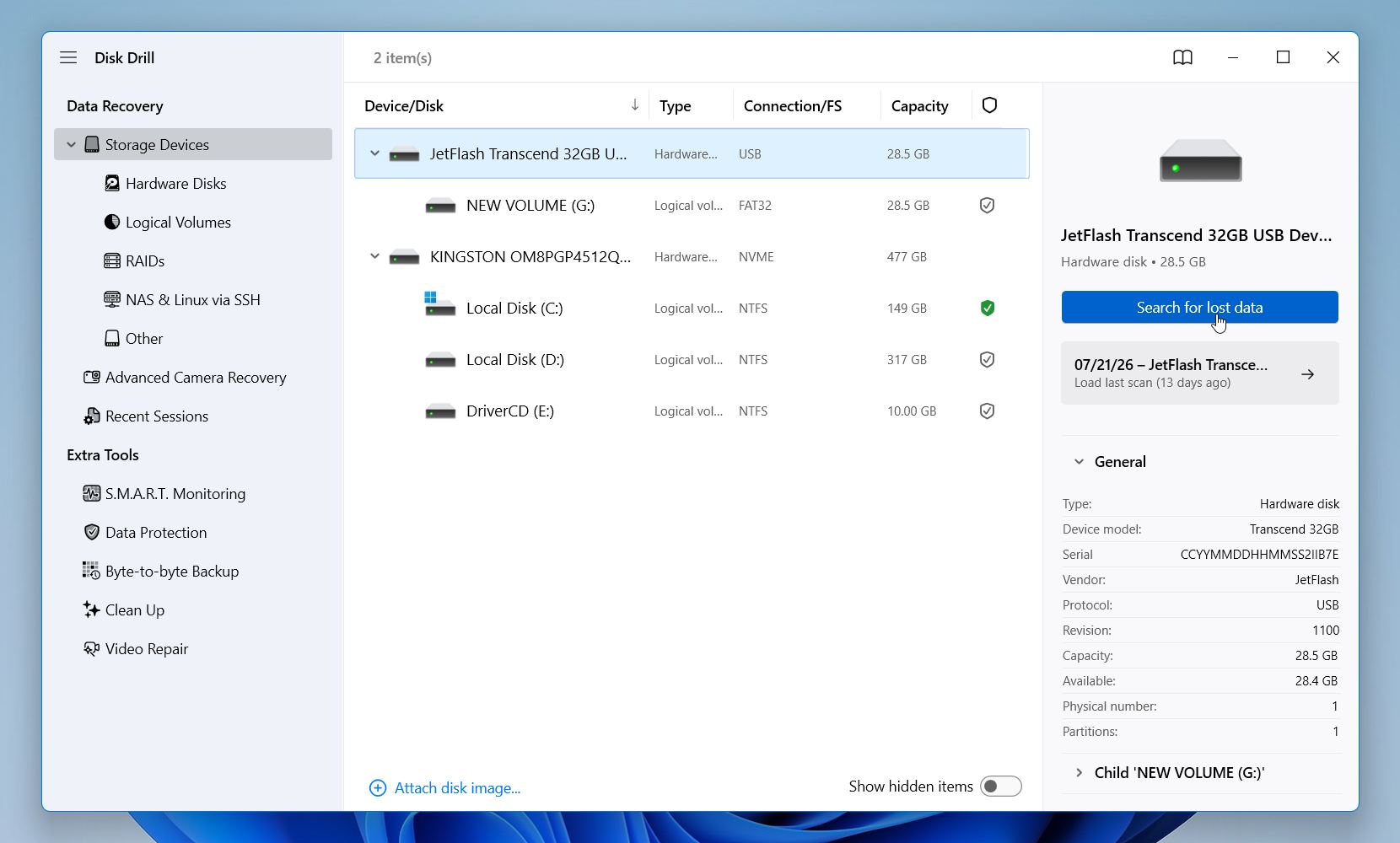
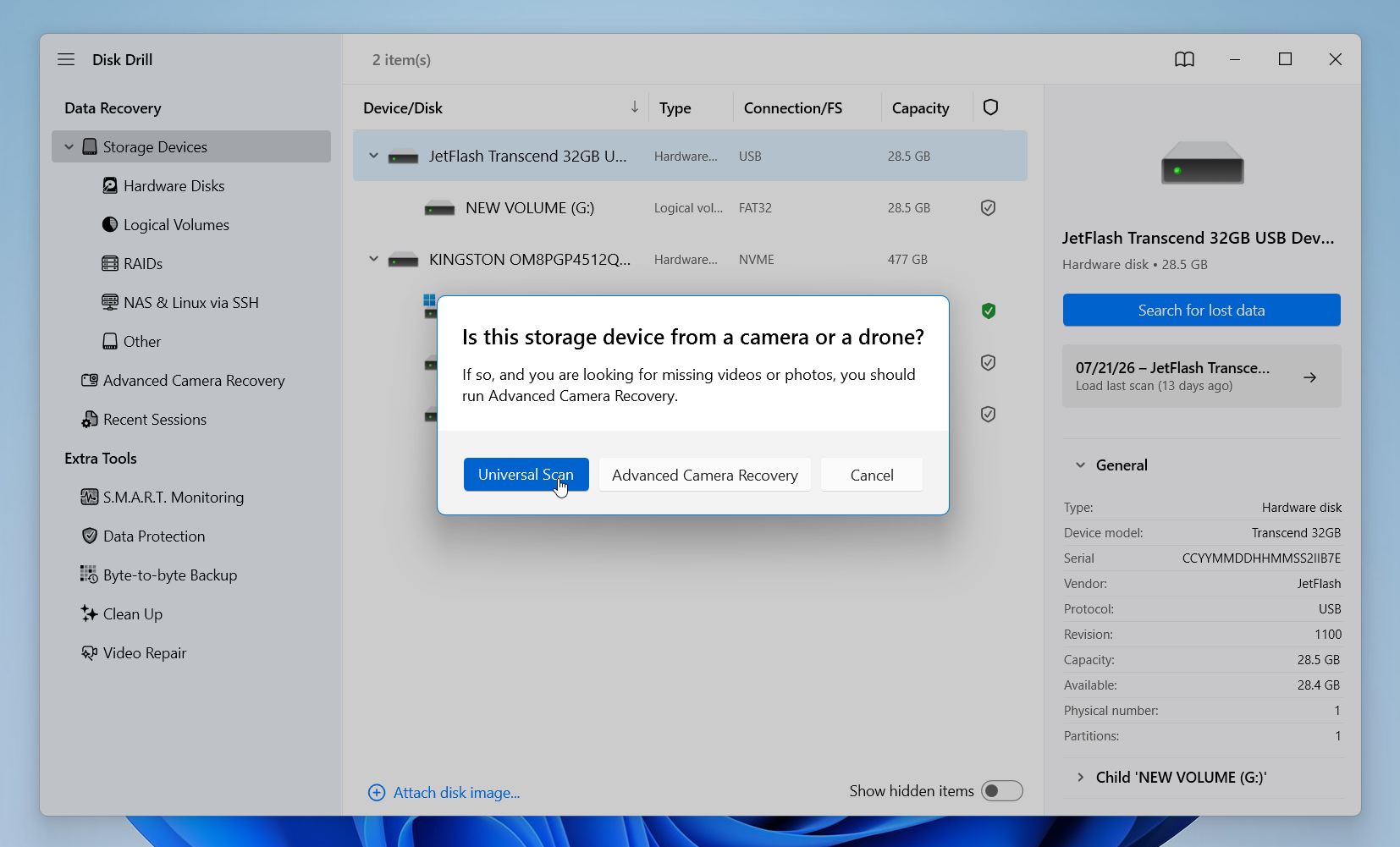
- Disk Drill ofrecerá dos tipos de escaneo: Escaneo universal y Recuperación avanzada de cámara. Elige Escaneo universal, ya que funciona bien para la mayoría de las situaciones de recuperación de datos USB. La Recuperación Avanzada de Cámara está destinada a recuperar archivos de video fragmentados de tarjetas SD de cámaras o drones, por lo que no es adecuada para este escenario.
- Puedes ver los resultados en tiempo real, pero es mejor permitir que el escaneo termine. Una vez completado, Disk Drill mostrará las probabilidades de recuperación para cada archivo para que sepas cuáles tienen más posibilidades de ser restaurados exitosamente.
- Navega los resultados por categoría (Imágenes, Video, Audio, Documentos, Archivos) o haz clic en Revisar elementos encontrados para ver todo.
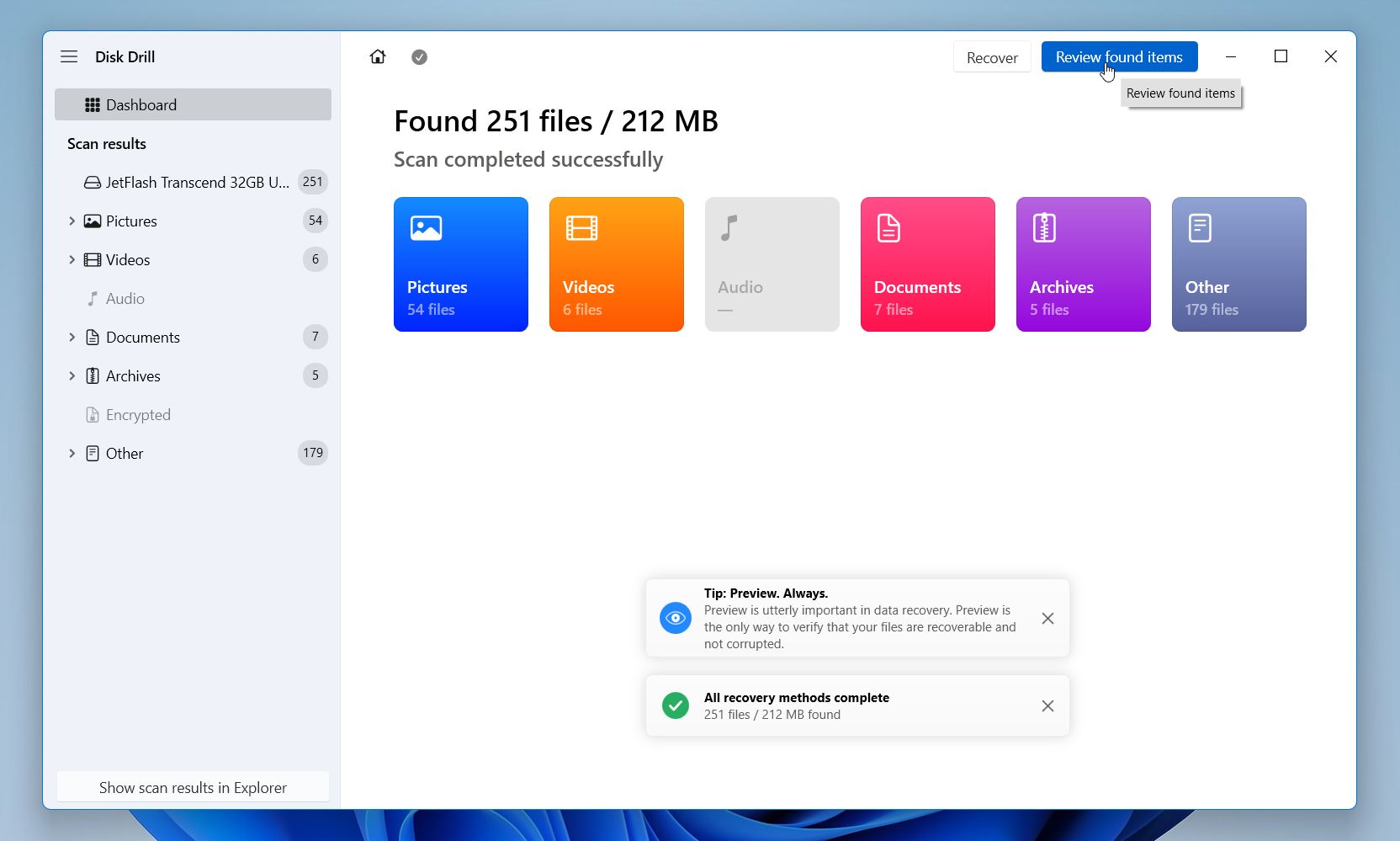
- Puedes aplicar filtros como extensión de archivo, fecha de modificación, tamaño y más. También puedes usar la función Vista previa para verificar si un archivo está intacto antes de recuperarlo. Marca las casillas junto a los elementos necesarios y haz clic en el botón Recuperar en la esquina inferior derecha.
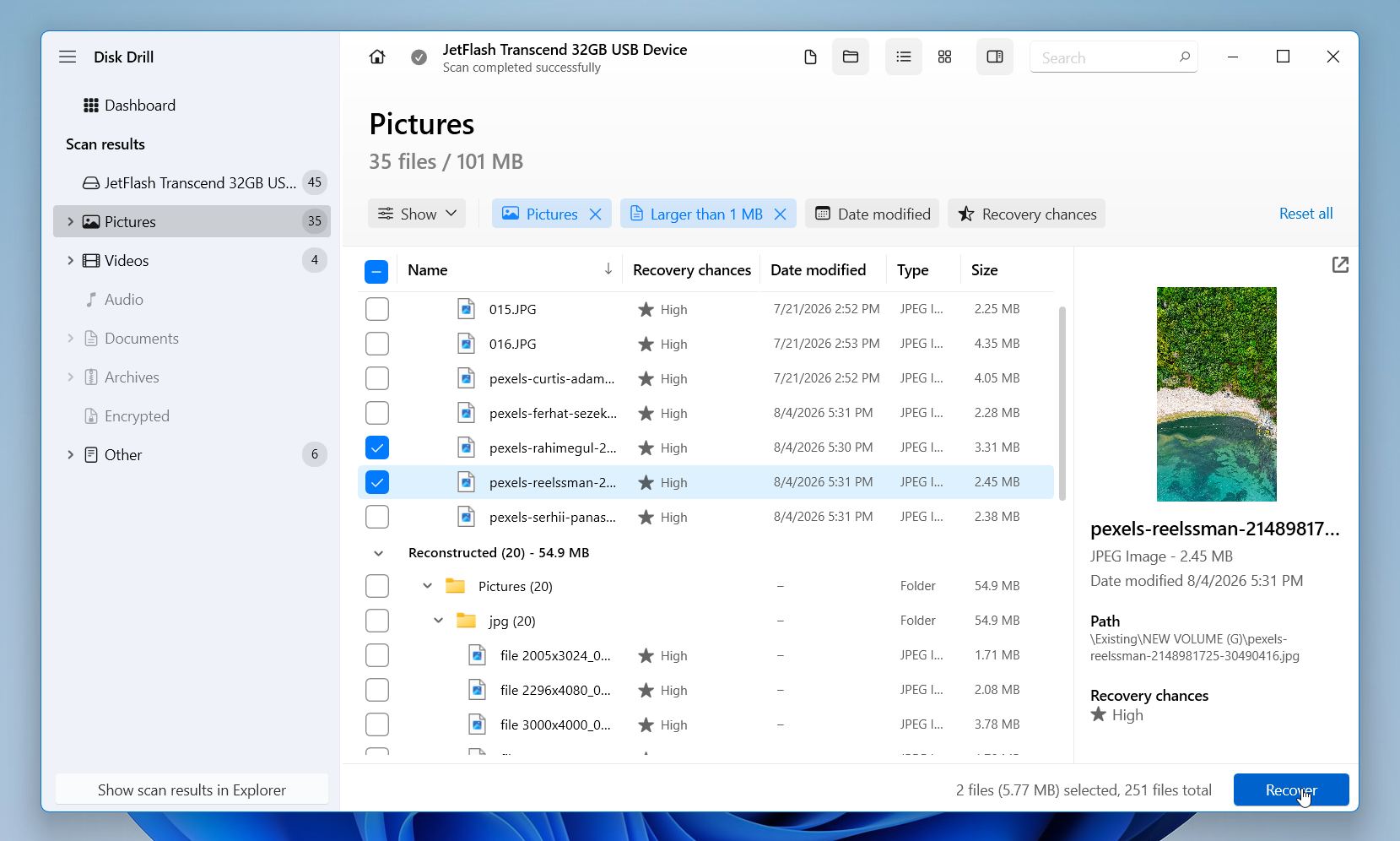
- Disk Drill preguntará dónde guardar los archivos restaurados. No los guardes de nuevo en la misma unidad flash USB (esto podría sobrescribir los datos que intentas recuperar). Elige cualquier carpeta en tu disco del sistema, o conecta un SSD externo, HDD u otra unidad flash. Haz clic en Siguiente y deja que Disk Drill complete el proceso.
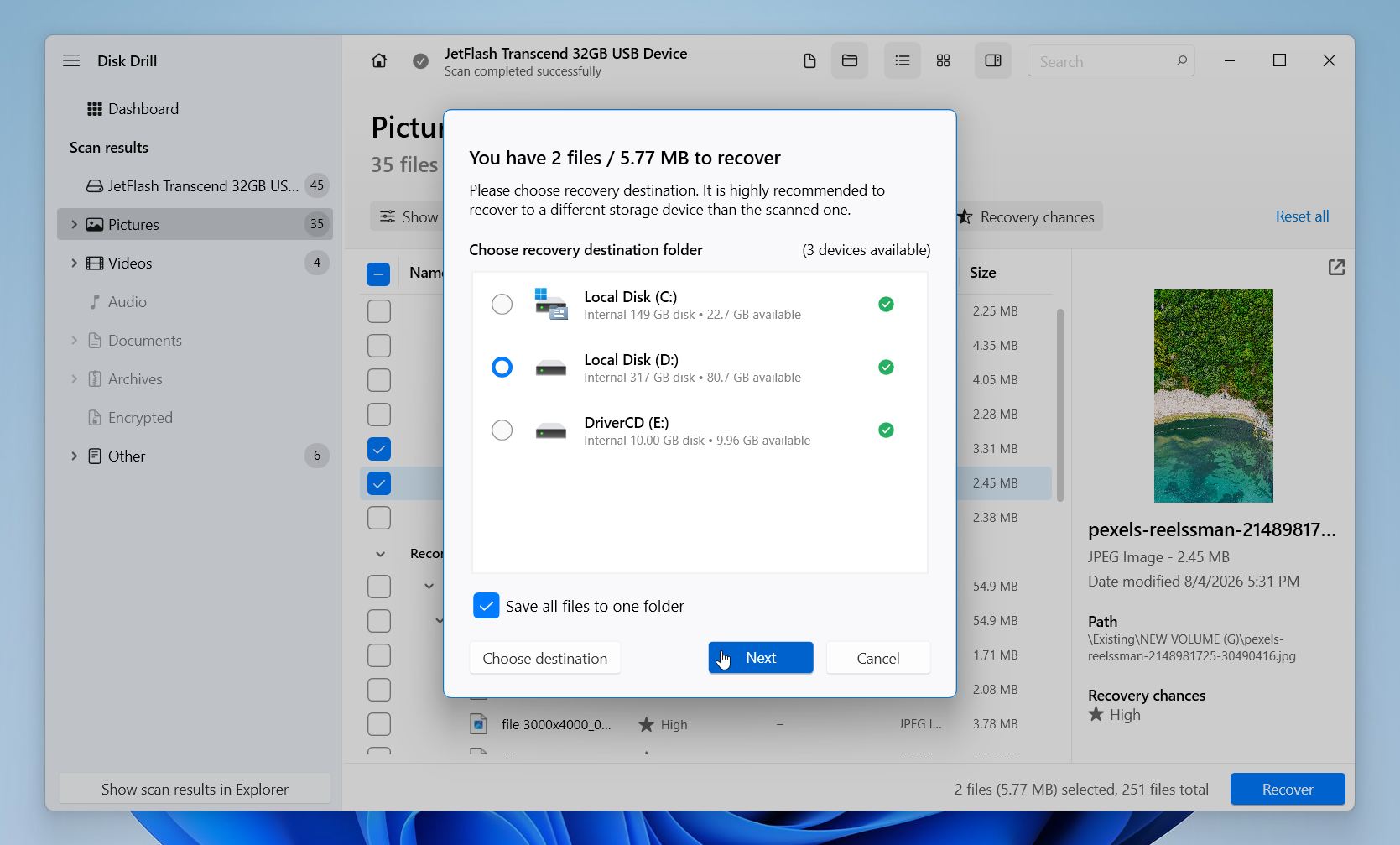
Puedes aprovechar la versión gratuita de Disk Drill, que te permite recuperar hasta 100 MB de datos sin necesidad de actualizar. Eso suele ser suficiente para probar el software, verificar que puede encontrar tus archivos e incluso recuperar algunos documentos o fotos importantes. La versión gratuita también incluye las funciones de protección de datos de la aplicación, por lo que puedes explorar su funcionalidad antes de decidir si necesitas actualizar.
Método 2: Recuperar archivos USB eliminados desde una copia de seguridad de Historial de archivos
Este método no recupera archivos directamente desde la unidad USB. En su lugar, restaura copias que fueron respaldados previamente por Historial de archivos.
De forma predeterminada, el Historial de archivos realiza copias de seguridad de carpetas como Documentos, Escritorio, Imágenes, Videos, Música, y cualquier otra biblioteca que añadas manualmente. no incluye unidades flash USB, por lo que si los archivos solo existieron en la unidad USB, este método no ayudará.
Sin embargo, hay una excepción común. Muchas personas copian archivos desde una unidad USB a su computadora antes de editarlos u organizarlos. Si esas copias se guardaron en una de las carpetas protegidas por File History, es posible que aún pueda restaurarlas desde una copia de seguridad, incluso si la propia unidad USB nunca fue respaldada.
Si eso suena como tu situación, sigue estos pasos:
- Conecta la unidad externa o la ubicación de red que almacena tus copias de seguridad de Historial de archivos.
- Abre el menú Iniciar, escribe Panel de control y ábrelo.
- Ve a Sistema y seguridad > Historial de archivos.
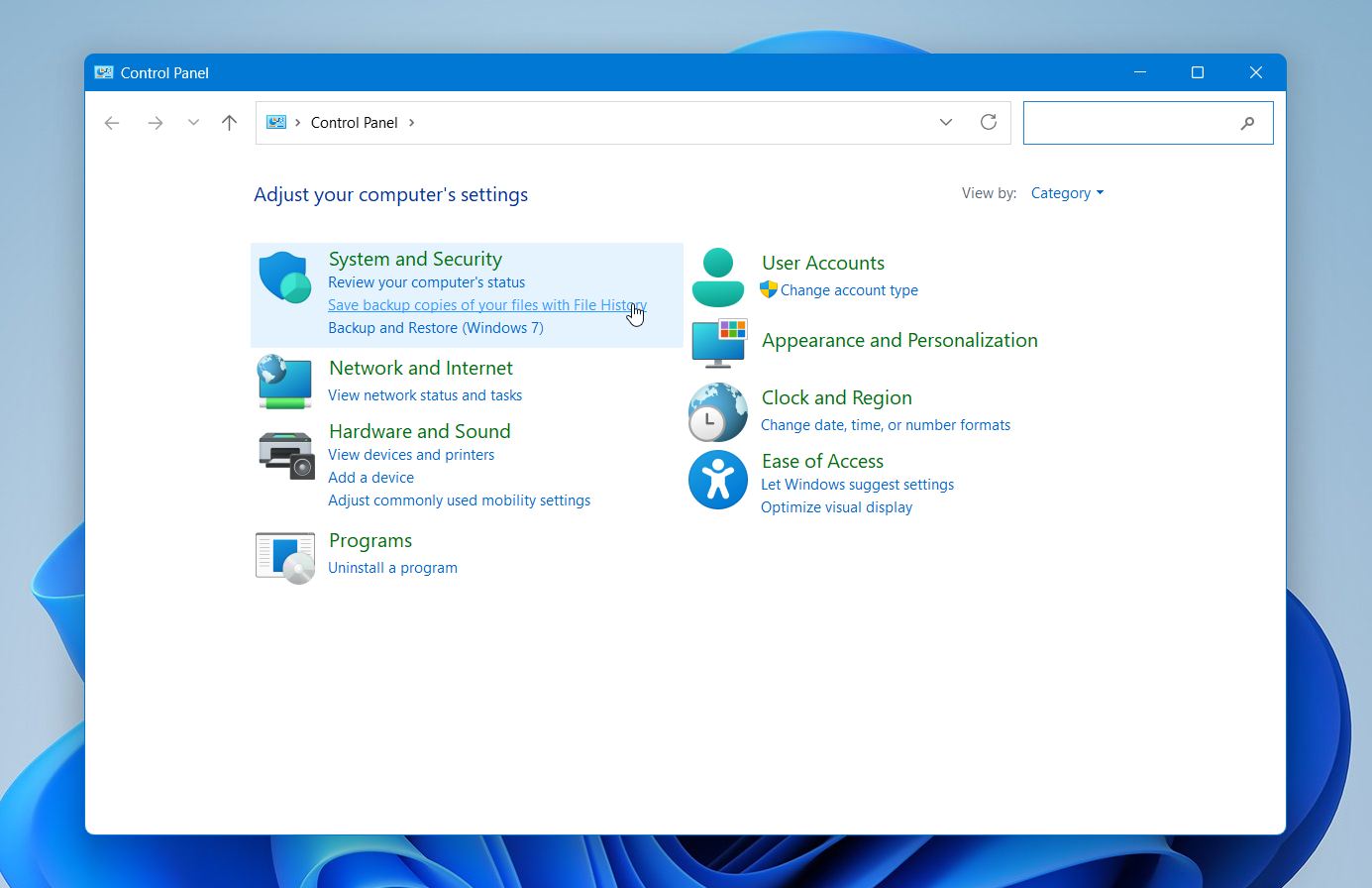
- Haz clic en Restaurar archivos personales en el panel izquierdo.
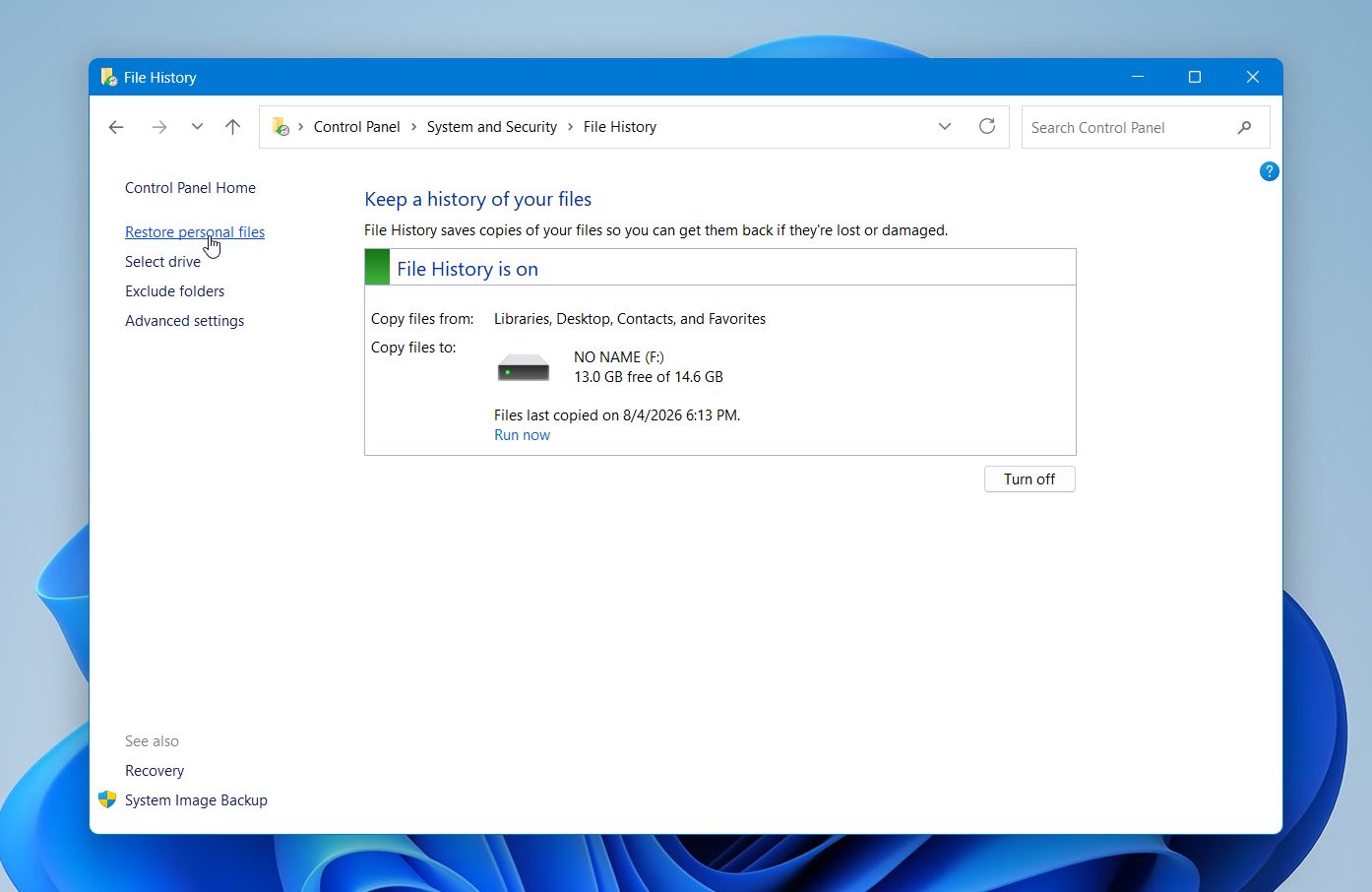
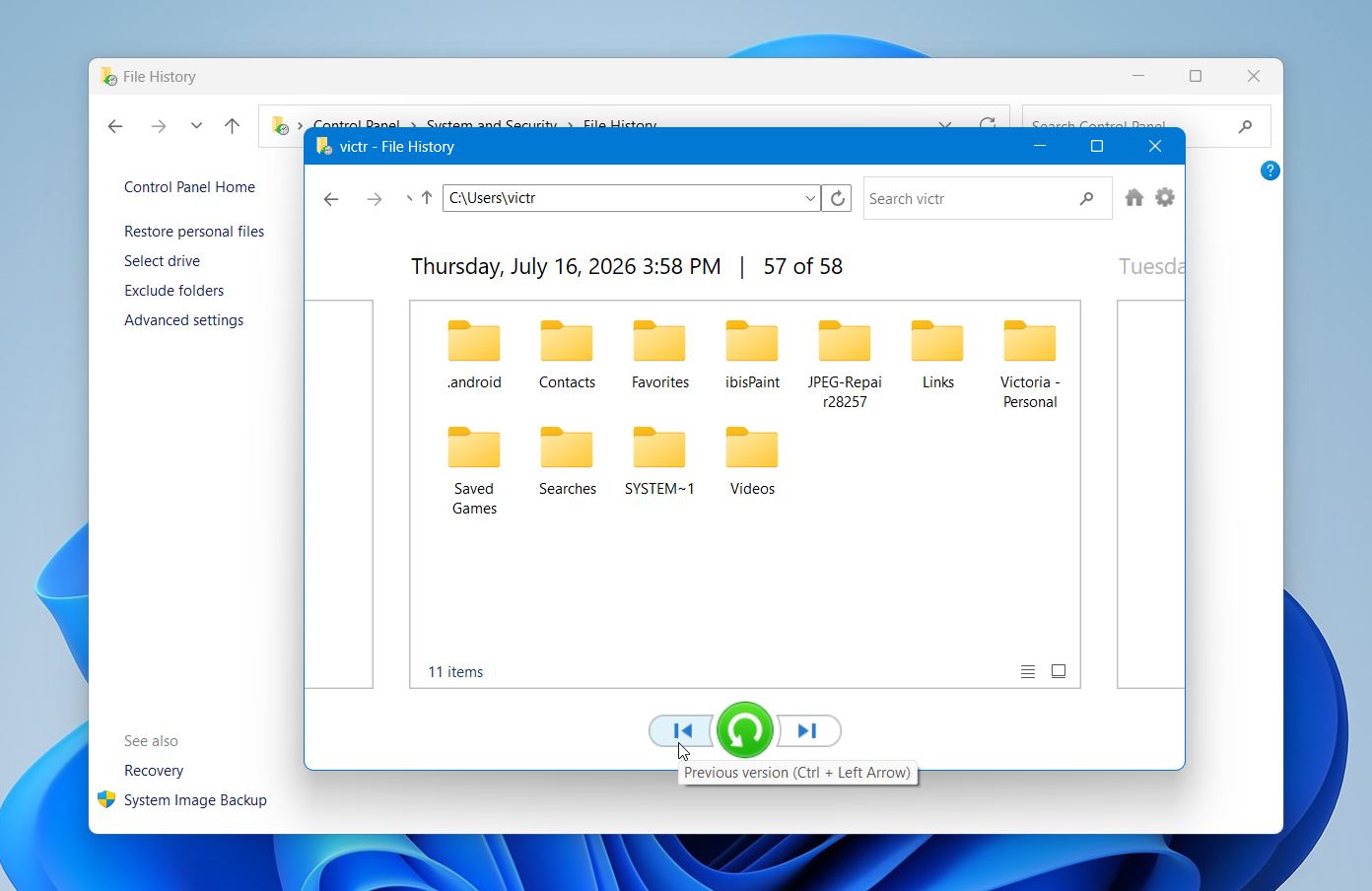
- Navega por las copias de seguridad disponibles y busca tus archivos en carpetas como Documentos, Escritorio o Fotos. Usa las flechas en la parte inferior de la ventana para cambiar entre las fechas de respaldo.
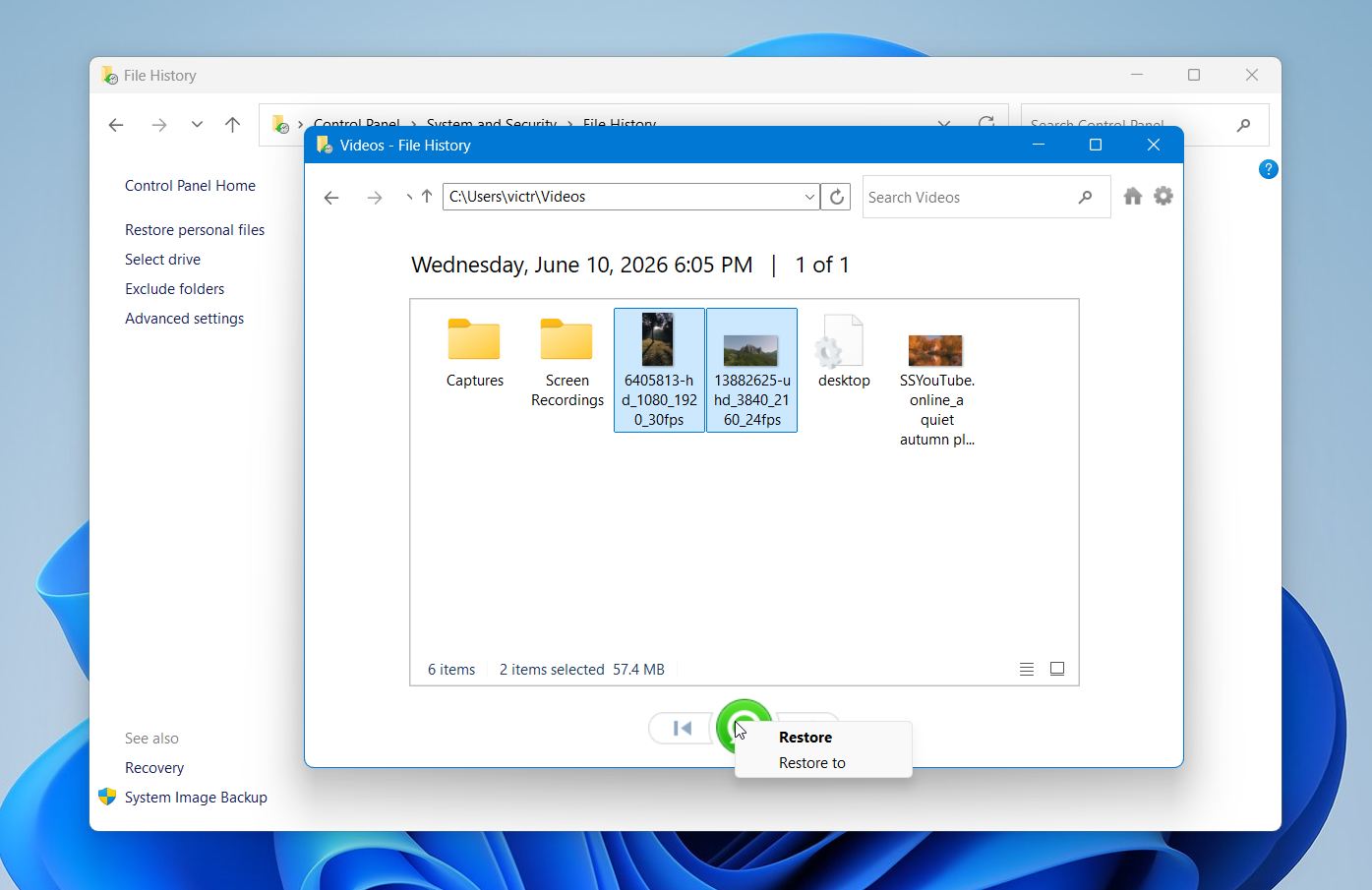
- Selecciona el archivo o carpeta que deseas restaurar y haz clic en el botón verde Restaurar. Windows lo devolverá a su ubicación original. Si ya existe un archivo con el mismo nombre, podrás reemplazarlo, conservar ambas copias o saltar la restauración.
Si no puedes encontrar los archivos en el Historial de archivos o nunca lo habilitaste antes de la eliminación, vuelve al Método 1 o pasa al siguiente.
Si tu unidad flash USB tiene daños físicos, no es reconocida por ningún ordenador, se desconecta constantemente o no puede ser escaneada con software de recuperación, considera un laboratorio profesional de recuperación de datos. Busca un servicio de confianza que ofrezca una evaluación gratuita, precios transparentes y una política Sin datos – Sin cargo. La recuperación profesional puede costar varios cientos de dólares o más, por lo que generalmente tiene más sentido cuando la unidad tiene problemas de hardware u otros inconvenientes que impiden la recuperación mediante software.
Método 3: Prueba la Recuperación de Archivos de Windows
Si prefieres una herramienta gratuita de Microsoft, puedes probar Recuperación de archivos de Windows. Es una utilidad de línea de comandos para Windows 10 y Windows 11 que puede recuperar archivos eliminados de unidades USB, discos externos y almacenamiento interno.
A diferencia de Disk Drill, Windows File Recovery no tiene una interfaz gráfica. Tendrás que introducir un comando de recuperación manualmente, así que requiere un poco más de esfuerzo para usarlo. Aun así, es una opción útil si no te importa trabajar en Terminal o Símbolo del sistema.
Aquí tienes cómo usarlo:
- Descarga Recuperación de archivos de Windows desde Microsoft Store e instálalo.
- Conecta la unidad flash USB que contenía tus archivos eliminados y verifica su letra de unidad en Explorador de archivos. Por ejemplo, puede aparecer como E:.
- Conecta otra unidad que contendrá los archivos recuperados. Por ejemplo, usaremos D:.
- Abre Terminal de Windows o Símbolo del sistema como administrador.
- Introduce un comando usando el siguiente formato:
winfr source-drive: destination-drive: /regular. Por ejemplo:winfr E: D: /regular. - Presiona Entrar y luego confirma cuando Windows File Recovery pregunte si deseas continuar.
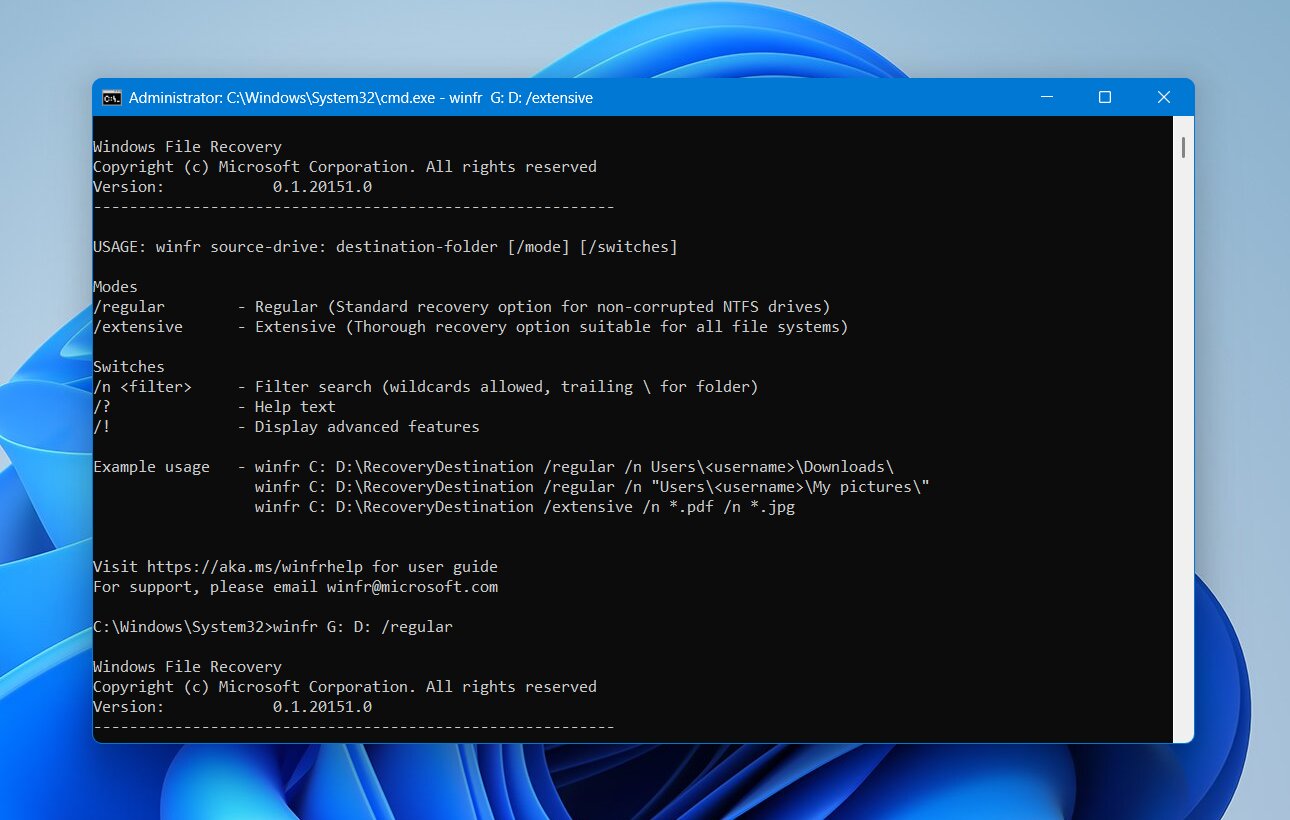
- Deja que termine el escaneo. La herramienta creará una carpeta de recuperación en la unidad de destino donde podrás revisar los archivos que logró restaurar.
- Si Modo regular no encuentra los archivos que necesitas, prueba Modo extenso, que realiza una búsqueda más exhaustiva:
winfr E: D: /extensive.
Windows File Recovery vale la pena intentarlo, pero tiene algunas limitaciones. No hay un explorador de archivos visual ni una función de vista previa, y los comandos pueden parecer menos intuitivos que el software de recuperación gráfico.
Notas finales
Los archivos eliminados no siempre significan archivos perdidos. Si actúas rápidamente y evitas escribir nuevos datos en la unidad USB, a menudo tienes una excelente oportunidad de recuperar tus archivos. Disk Drill es nuestra principal recomendación porque combina potentes algoritmos de recuperación con una interfaz fácil de usar, es compatible con prácticamente todos los sistemas de archivos USB comunes y ofrece un buen rendimiento en los escenarios de pérdida de datos más comunes.
Si el software no puede acceder a la unidad debido a daños físicos o fallo de hardware, no sigas probando diferentes soluciones. Un servicio profesional de recuperación de datos ofrece la mejor posibilidad de recuperar tus archivos en esas situaciones.
Si deseas ver cómo funcionan estos métodos en la vida real, visita nuestro foro. Encontrarás historias reales de recuperación, discusiones sobre resolución de problemas y consejos de personas que han recuperado archivos con éxito de unidades flash USB, tarjetas SD, discos externos y otros dispositivos de almacenamiento.
Preguntas frecuentes:
- 8–32 GB unidades en aproximadamente 5–15 minutos.
- 64–256 GB unidades en alrededor de 15–30 minutos.
- 512 GB–1 TB unidades pueden tardar 40 minutos a una hora o más, especialmente si contienen muchos archivos.