Bir USB flash sürücüden silinen dosyalar kurtarılabilir mi? Evet, çoğu durumda, üzerlerine yeni veri yazılmadığı sürece kurtarılabilirler. Silinen dosyaları kurtarmanın en güvenilir yolu, USB sürücüsünü Disk Drill gibi özel bir kurtarma aracıyla taramaktır. Ancak, bazen birkaç hızlı kontrol, herhangi bir kurtarma yazılımı olmadan dosyalarınızı geri getirebilir ve mevcut tüm yöntemleri size adım adım anlatacağız.
Nereden başlayacağınızdan emin değil misiniz?Doğrudan Yöntem 1: Disk Drill ile Tara ve Kurtar Dosyalar’a atlayın veya USB veri kurtarma süreci hakkında daha fazla bilgi edinmek için okumaya devam edin.
Bir Flash Sürücüden Dosyaları Sildikten Hemen Sonra Ne Yapmalısınız
Bir dosyayı bir USB flash sürücüden sildiğinizde, dosya genellikle hemen kaybolmaz. Bunun yerine, dosya sistemi depolama alanını yeni veriler için kullanılabilir olarak işaretler, ancak orijinal içerik genellikle yeni veriler bunların yerini alana kadar sürücüde kalır. Bu nedenle, USB sürücüye yapılan her yazma işlemi başarılı bir kurtarma şansınızı azaltır.
Önerdiğimiz yaklaşım şu şekildedir:
- USB sürücüsünü derhal kullanmayı bırakın. Yeni veriler, silinmiş dosyaların üzerine yazabilir ve kurtarmayı imkansız hale getirebilir.
- Disk Drill ile USB sürücüsünü tara. Geri Dönüşüm Kutusu boşsa veya yoksa, Disk Drill silinmiş, biçimlendirilmiş ya da başka şekilde kaybolmuş dosyaları kurtarmak için en iyi şansı sunar.
- Dosyaları farklı bir sürücüye kurtarın. Kurtarılan dosyaları kurtarma tamamlanana kadar aynı USB sürücüsüne asla kaydetmeyin.
Bu adımlar, kazara silme ve hızlı biçimlendirme dahil olmak üzere çoğu mantıksal veri kaybı senaryosu için çalışır. Ancak, kurtarma şansınız ve denemeniz gereken en iyi yöntem, dosyaların nasıl kaybolduğuna bağlıdır:
| Veri kaybı durumu | Kurtarma olasılıkları | En iyi yöntem |
| Yanlışlıkla silme | Yüksek eğer silmeden kısa süre sonra USB sürücüsünü kullanmayı bıraktıysanız ve veriler henüz üzerine yazılmadıysa. | Disk Drill en iyi ilk tercihtir. Ayrıca ücretsiz bir alternatif olarak Windows Dosya Kurtarma‘yi de deneyebilirsiniz. |
| Kalıcı olarak silinen dosyalar | Yüksek ile orta arası, USB sürücüsünün silindikten sonra ne kadar kullanıldığına bağlı olarak. | Disk Drill veya Windows Dosya Kurtarma. Eğer dosyanın bir kopyası PC’nizde mevcutsa ve Dosya Geçmişi tarafından yedeklendiyse, onun yerine o kopyayı geri yükleyebilirsiniz. |
| Hızlı formatlanmış USB sürücü | Orta ila yüksek formatlamadan sonra sürücüye çok az veya hiç yeni veri yazılmadıysa. | Disk Drill. Orijinal dosya sistemi bilgileri artık mevcut olmasa bile, formatlanmış sürücüde kaybolan dosyaları tarayabilir. |
| Önceden kopyalanan dosyaların USB’den silinmesi | PC’nizde depolanan kopyaların File History’de yedeği varsa yüksek. | Dosya Geçmişi. Bu, verileri doğrudan USB’den kurtarmaz; daha önce yedeklenen bir kopyayı geri yükler. |
USB flash sürücünüzde gözle görülür fiziksel hasar varsa, hiçbir bilgisayar tarafından tanınmıyorsa veya tekrar tekrar bağlantısı kesiliyorsa, bu kılavuzdaki kendin yap (DIY) yöntemlerini atlayın. Bu durumlarda profesyonel bir veri kurtarma servisi en güvenli seçenektir.
Bir USB’den Silinen Dosyalar Nasıl Kurtarılır
Pekala, şimdi temel bilgileri ele aldığımıza göre, bir USB sürücüden silinmiş dosyaları kurtarmak için kullanabileceğiniz yöntemlere bakma zamanı. Her biri, kaybolan verilerinizi geri yüklemeyi amaçlar, ancak adımlar, gereksinimler ve başarı şansı değişiklik gösterebilir. Tüm seçenekleri öncelikle okumanızı, ardından durumunuza en uygun yöntemi seçmenizi öneririz.
Başlamadan önce, Geri Dönüşüm Kutusu’na kısa bir göz atmakta fayda var. Bir USB sürücüsünden doğrudan silinen dosyalar genellikle onu atlar, ancak istisnalar vardır.
Bunun yerine bir Mac’iniz mi var? Bu kılavuz, Windows yöntemlerine odaklanmaktadır. Eğer macOS üzerinde bir USB flash sürücüden silinen dosyaları kurtarmaya çalışıyorsanız, mevcut kurtarma yöntemlerini ele aldığımız ve adım adım süreci açıkladığımız Mac’te bir USB sürücüsünden dosyalar nasıl kurtarılır numaralı kılavuzumuza göz atın.
Yöntem 1: Kalıcı Olarak Silinen Dosyaları Kurtarmanın En İyi Yolu
USB flash sürücünüzde Geri Dönüşüm Kutusu yoksa, silinen dosyaları geri yüklemek için bir veri kurtarma aracı‘ye ihtiyacınız olacak. Disk Drill’i öneriyoruz çünkü çoğu USB veri kaybı senaryosunda iyi çalışıyor ve daha önce hiç dosya kurtarmamış olsanız bile kullanımı kolay. Bir tarama sırasında, kaybolan verileri aramak için birden fazla kurtarma yöntemi kullanır; buna dosya sistemi bilgisi ve bilinen dosya imzaları da dahildir. Bu yöntemler, yanlışlıkla silme, biçimlendirme, dosya sistemi hasarı ve diğer yaygın veri kaybı durumlarından sonra dosyaları bulmak için birlikte çalışır.
Eğer USB sürücünüz rastgele bağlantıyı kesiyorsa, aktarımlar sırasında donuyorsa veya öngörülemeyen davranışlar sergiliyorsa, önce bir disk görüntüsü oluşturmanızı ve orijinal sürücü yerine bu imajı taramanızı öneririz. Disk Drill, dahili bir disk imajı oluşturma özelliği içerir; bu sayede, dengesiz bir USB sürücüsündeki stresi azaltabilir ve fiziksel cihaza tekrar erişmeden ek taramalar yapma seçeneğine sahip olabilirsiniz.
Disk Drill’ı farklı USB flash sürücüleri üzerinde, kapasitesi 8 GB ila 256 GB arasında değişen cihazlarda test ettik ve en yaygın veri kaybı senaryolarında silinen dosyaları tutarlı bir şekilde kurtardı. Tüm sonuçları görmek isterseniz, ayrıntılı Disk Drill inceleme incelememize göz atabilirsiniz.
USB sürücüsünden silinen dosyaları kurtarmak için Disk Drill’i nasıl kullanacağınız aşağıda açıklanmıştır:
- İndir ve Disk Drill’i bilgisayarınıza yükleyin. Kurulum sırasında, sistem sizden yönetici kimlik bilgilerini isteyecektir. Ekrandaki yönergeleri izleyin, yükleyici sizi her adımda yönlendirir.
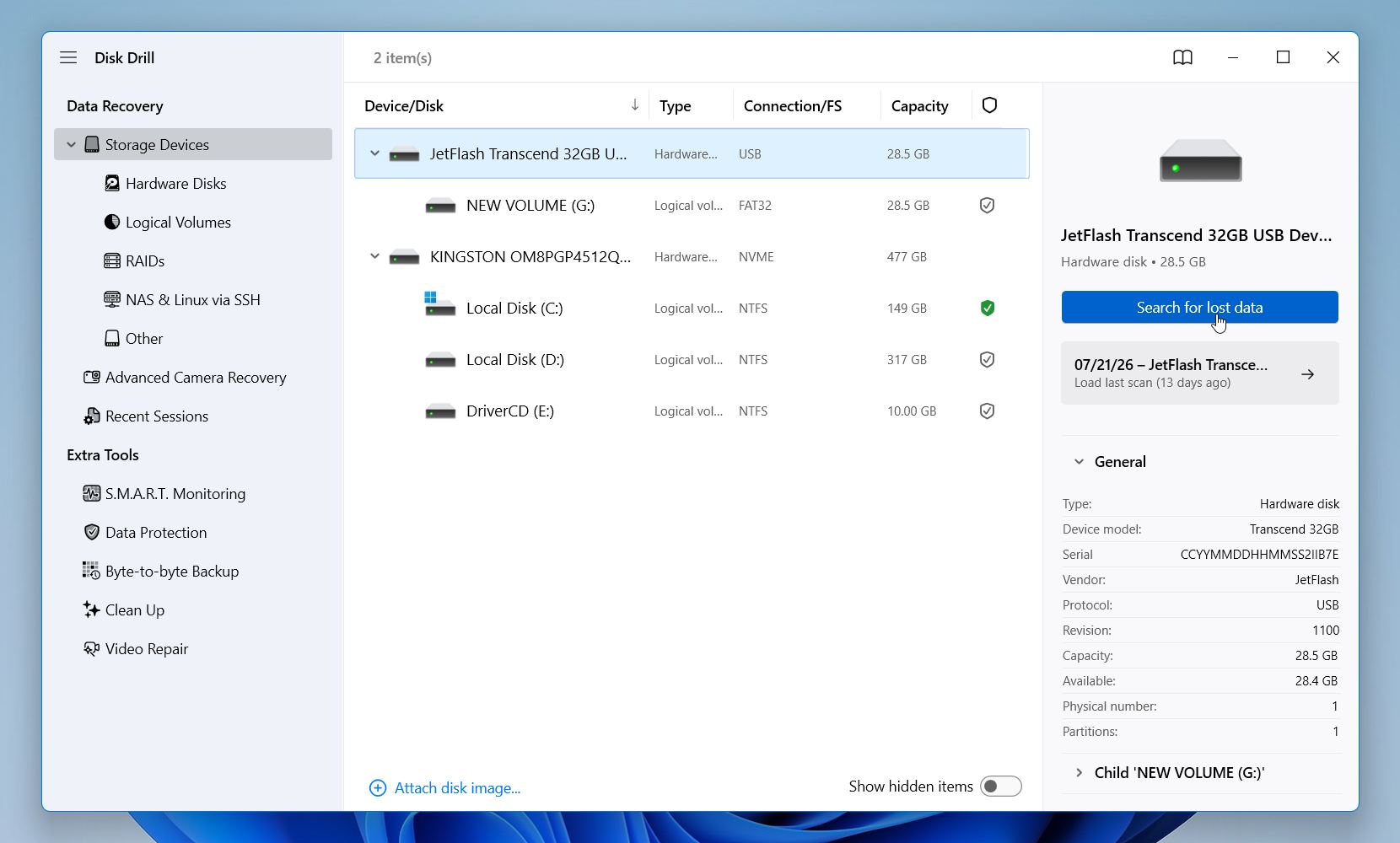
- USB flash sürücünüzü bağlayın. İşletim sisteminin onu algıladığından emin olun. Eğer sürücü görünmüyorsa, önce bağlantı sorununu çözün. Flash sürücüsü göründüğünde, Disk Drill’i başlatın ve listeden onu seçin, ardından Kayıp verileri ara.’a tıklayın.
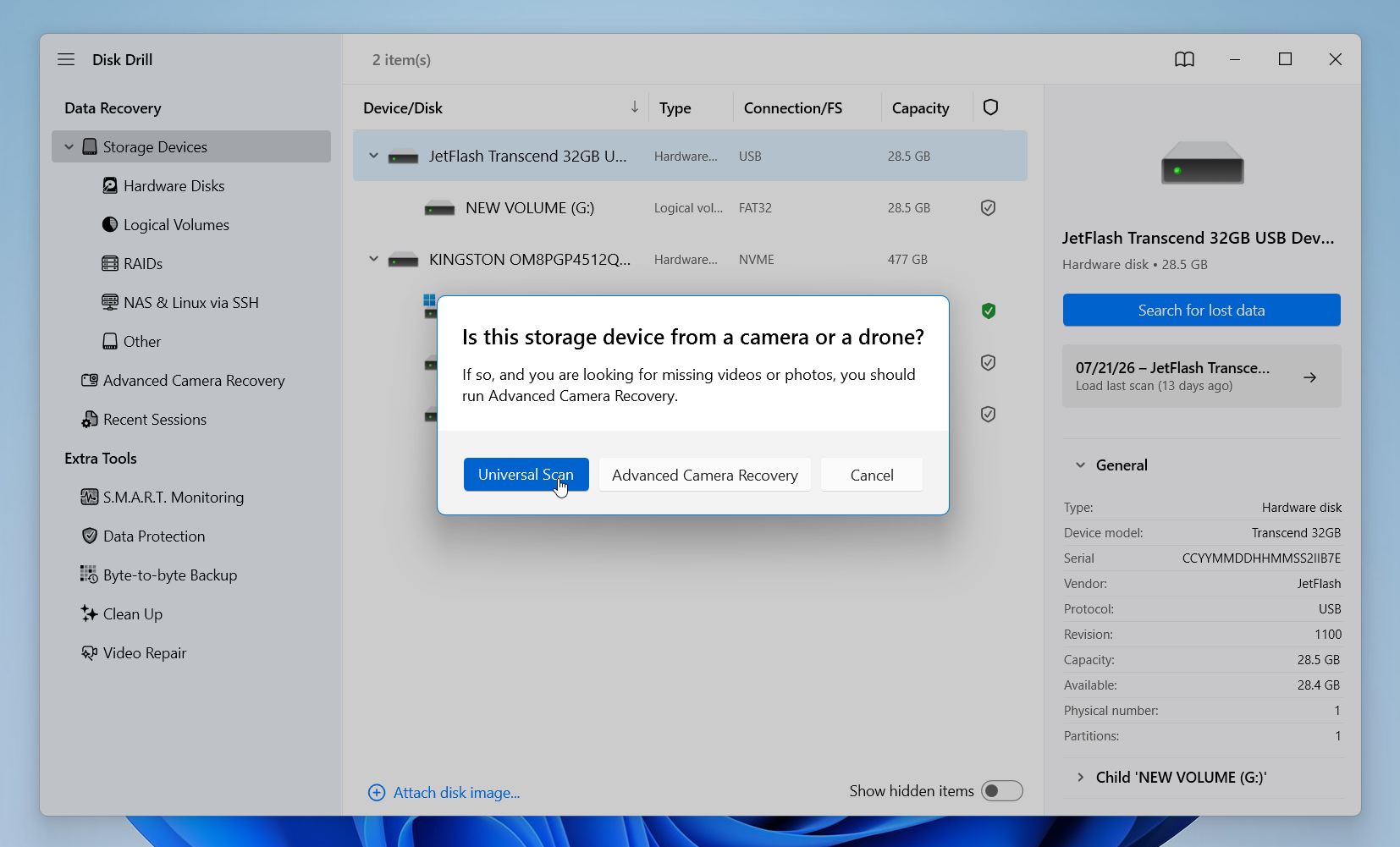
- Disk Drill iki tarama türü sunacaktır: Evrensel Tarama ve Gelişmiş Kamera Kurtarma. Evrensel Tarama’i seçin, çoğu USB veri kurtarma durumu için iyi çalışır. Gelişmiş Kamera Kurtarma, kamera veya drone SD kartlarından parçalanmış video dosyalarını kurtarmak için tasarlanmıştır, bu nedenle bu senaryo için uygun değildir.
- Sonuçları gerçek zamanlı olarak görebilirsiniz, ancak taramanın tamamlanmasını beklemek daha iyidir. Tamamlandığında, Disk Drill her dosya için kurtarma şansını gösterecek, böylece hangi öğelerin başarılı şekilde kurtarılmasının muhtemel olduğunu bileceksiniz.
- Sonuçlara kategoriye göre göz atabilirsiniz (Resimler, Video, Ses, Belgeler, Arşivler) veya Bulunan öğeleri incele’a tıklayarak hepsini görebilirsiniz.
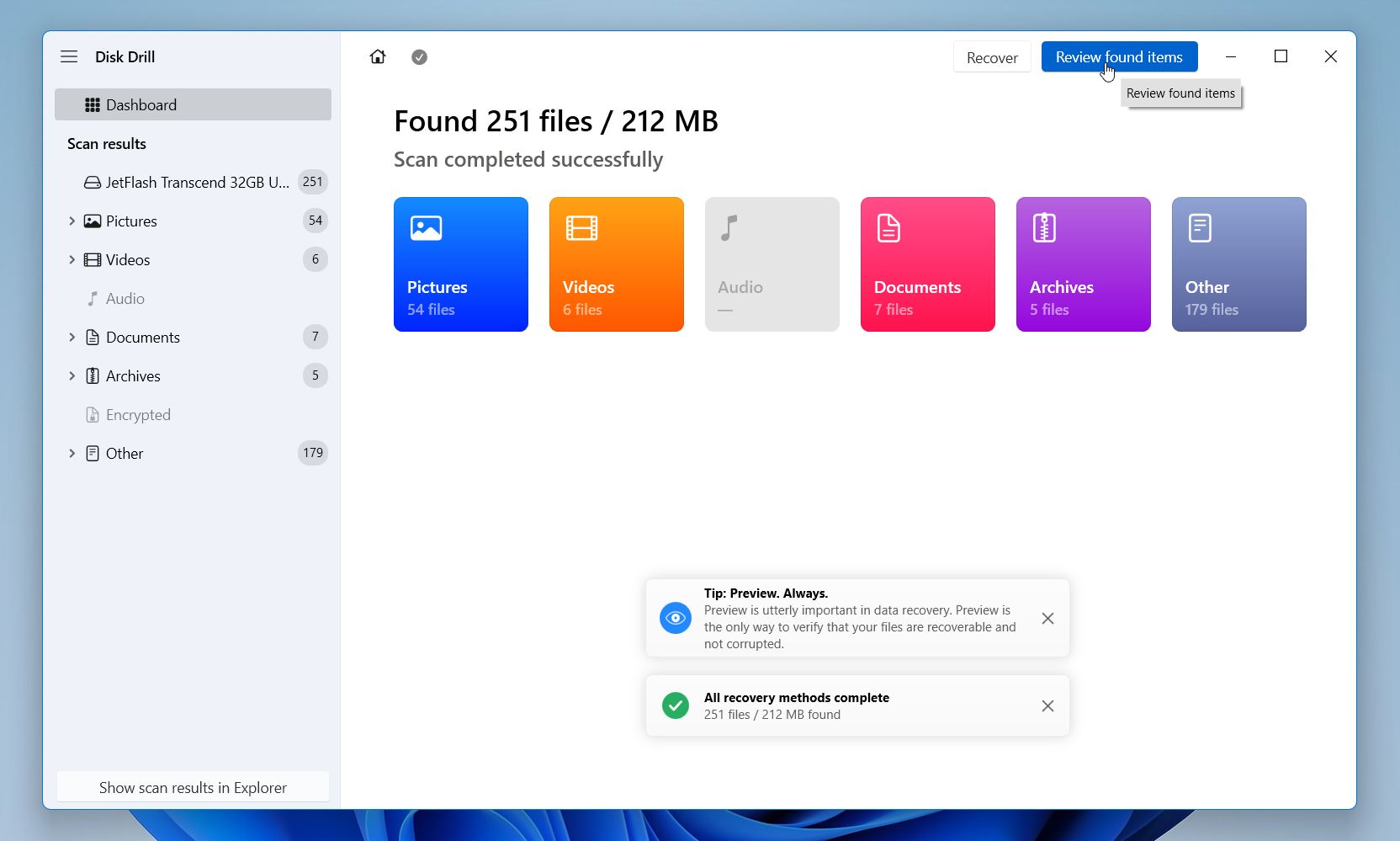
- Dosya uzantısı, değiştirme tarihi, boyut ve daha fazlası gibi filtreler uygulayabilirsiniz. Ayrıca bir dosyanın kurtarılmadan önce sağlam olup olmadığını kontrol etmek için Önizleme özelliğini kullanabilirsiniz. Gerekli öğelerin yanına onay işareti koyun ve sağ alt köşedeki Kurtar düğmesine tıklayın.
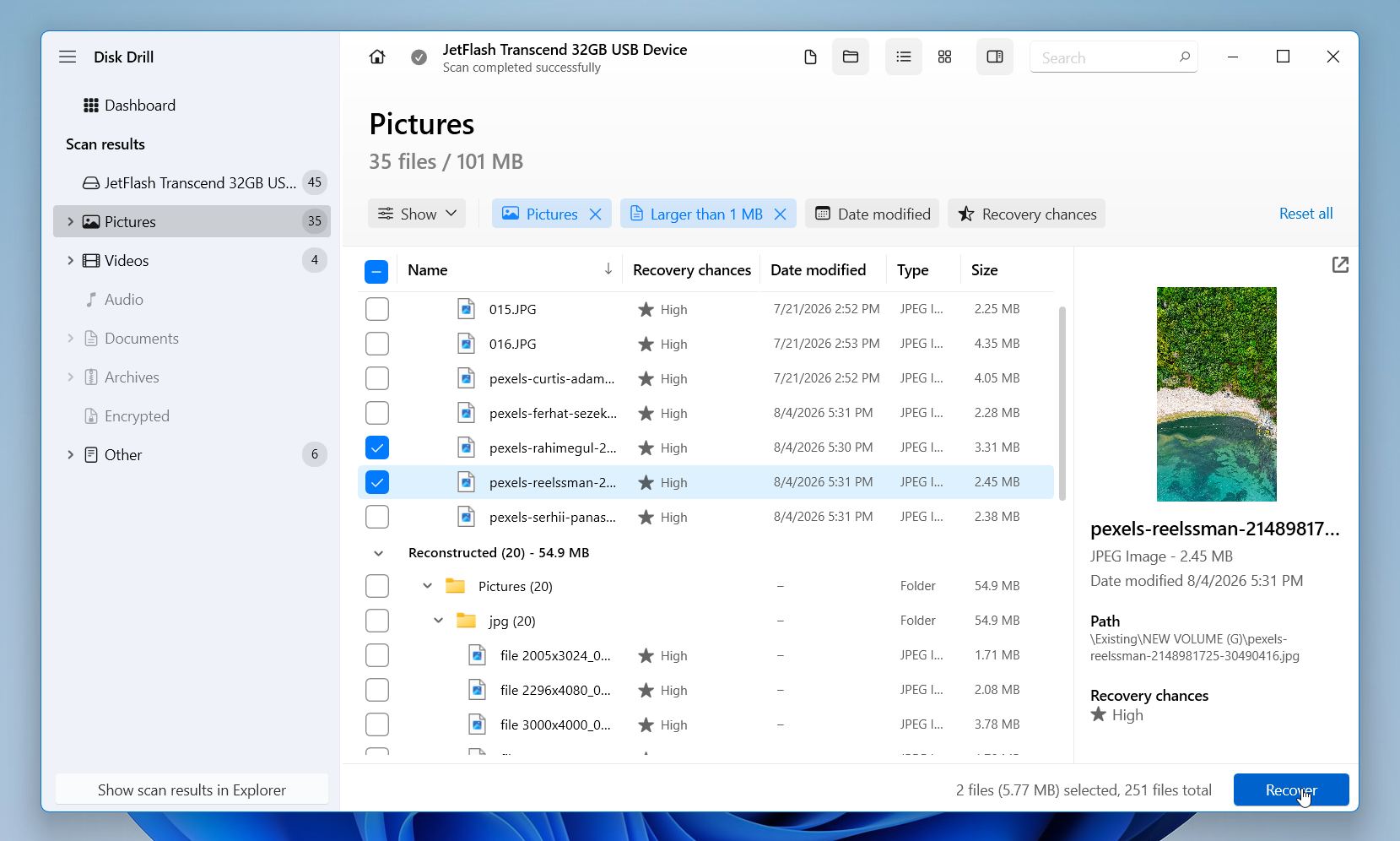
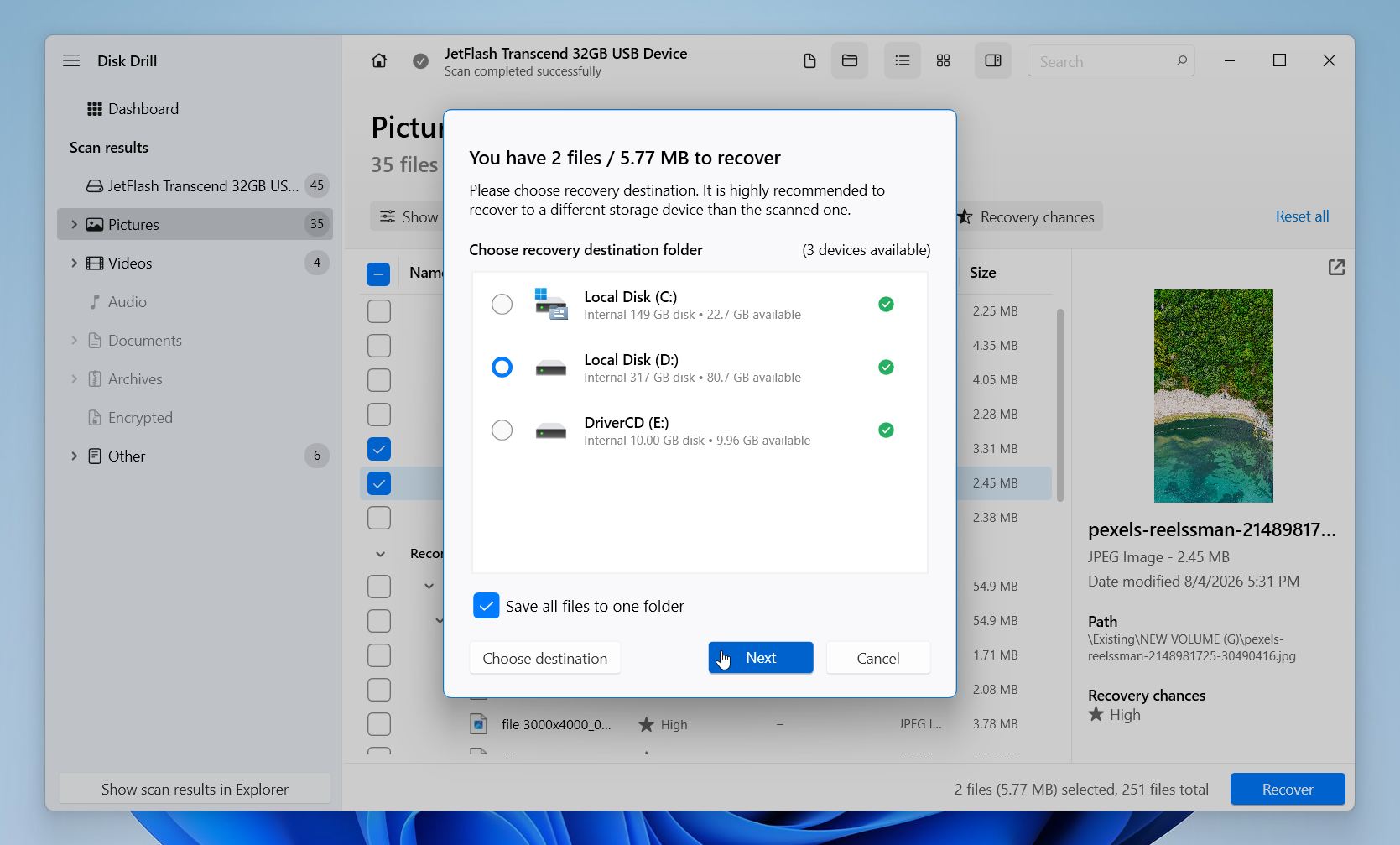
- Disk Drill kurtarılan dosyaların nereye kaydedileceğini soracaktır. Onları aynı USB flash sürücüye kaydetmeyin (bu, kurtarmaya çalıştığınız verilerin üzerine yazabilir). Sistem sürücünüzde herhangi bir klasör seçin veya harici bir SSD, HDD ya da başka bir flash sürücü bağlayın. İleri’ye tıklayın ve Disk Drill’in işlemi tamamlamasını bekleyin.
Disk Drill’ın ücretsiz sürümünden yararlanabilirsiniz; bu sürüm, yükseltme yapmadan 100 MB‘a kadar veriyi kurtarmanıza olanak tanır. Bu genellikle yazılımı test etmek, dosyalarınızı bulabildiğinden emin olmak ve hatta birkaç önemli belge veya fotoğrafı kurtarmak için yeterlidir. Ücretsiz sürüm ayrıca uygulamanın veri koruma özelliklerini de içerir, böylece yükseltmeye ihtiyacınız olup olmadığına karar vermeden önce işlevselliğini keşfedebilirsiniz.
Yöntem 2: Bir Dosya Geçmişi Yedeğinden Silinen USB Dosyalarını Kurtarın
Bu yöntem, dosyaları doğrudan USB sürücüsünden kurtarmaz. Bunun yerine, daha önce Dosya Geçmişi tarafından yedeklenen kopyalar öğelerini geri yükler.
Varsayılan olarak, Dosya Geçmişi Belgeler, Masaüstü, Resimler, Videolar, Müzik gibi klasörlerin yanı sıra elle eklediğiniz diğer kitaplıkları yedekler. USB flash sürücülerini içermez, bu nedenle dosyalar yalnızca USB sürücüsünde mevcutsa, bu yöntem yardımcı olmaz.
Bununla birlikte, yaygın bir istisna vardır. Birçok kişi, dosyaları düzenlemeden veya organize etmeden önce bir USB sürücüsünden bilgisayarına kopyalar. Eğer bu kopyalar, Dosya Geçmişi’nin korunan klasörlerinden birine kaydedildiyse, USB sürücüsünün kendisi hiç yedeklenmemiş olsa bile, onları bir yedekten geri yükleyebilirsiniz.
Eğer durumunuz böyleyse, şu adımları izleyin:
- Dosya Geçmişi yedeklerinizi depolayan harici sürücüyü veya ağ konumunu bağlayın.
- Başlat menüsünü açın, Denetim Masası yazın ve açın.
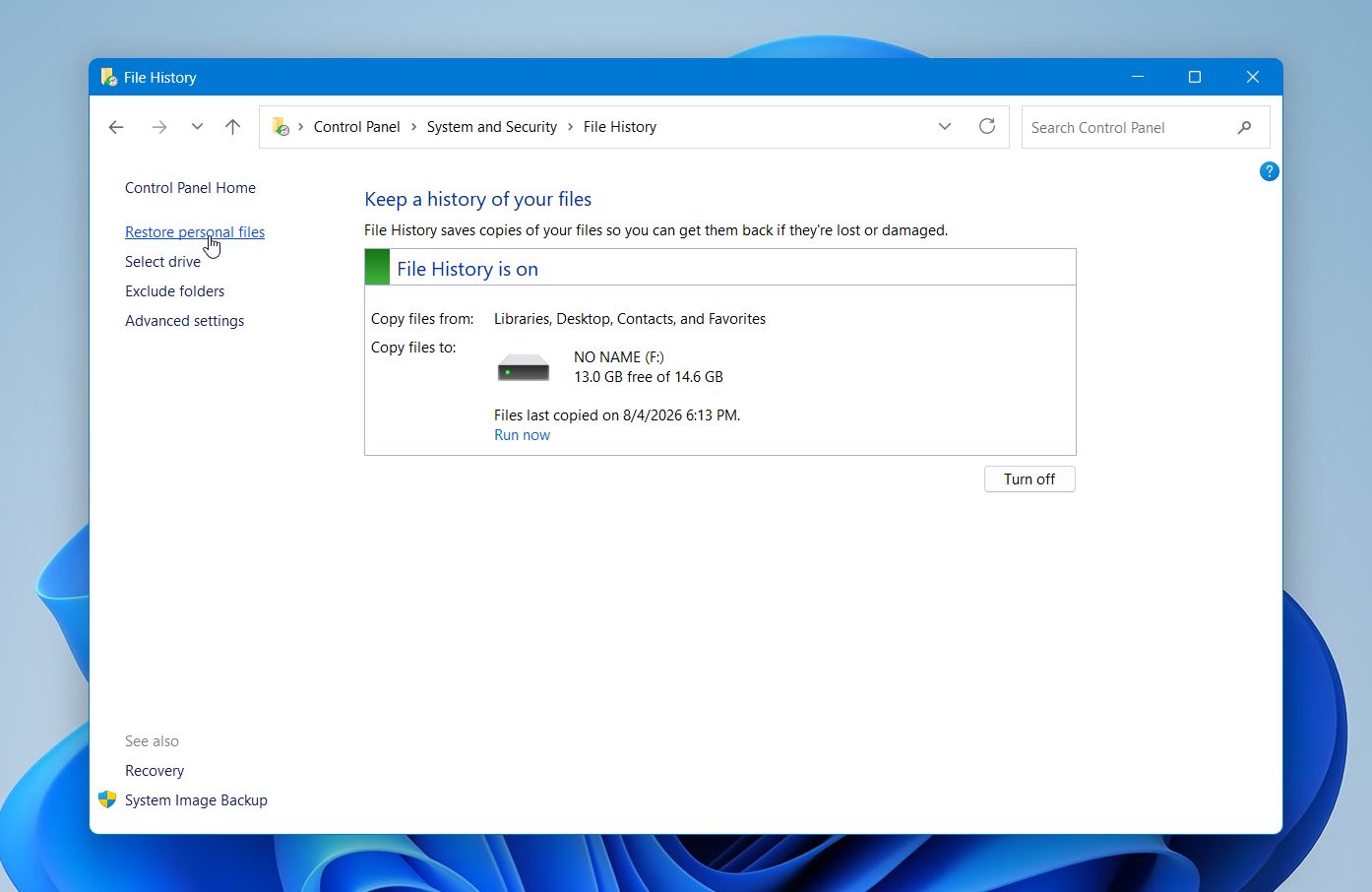
- Sistem ve Güvenlik > Dosya Geçmişi bölümüne gidin.
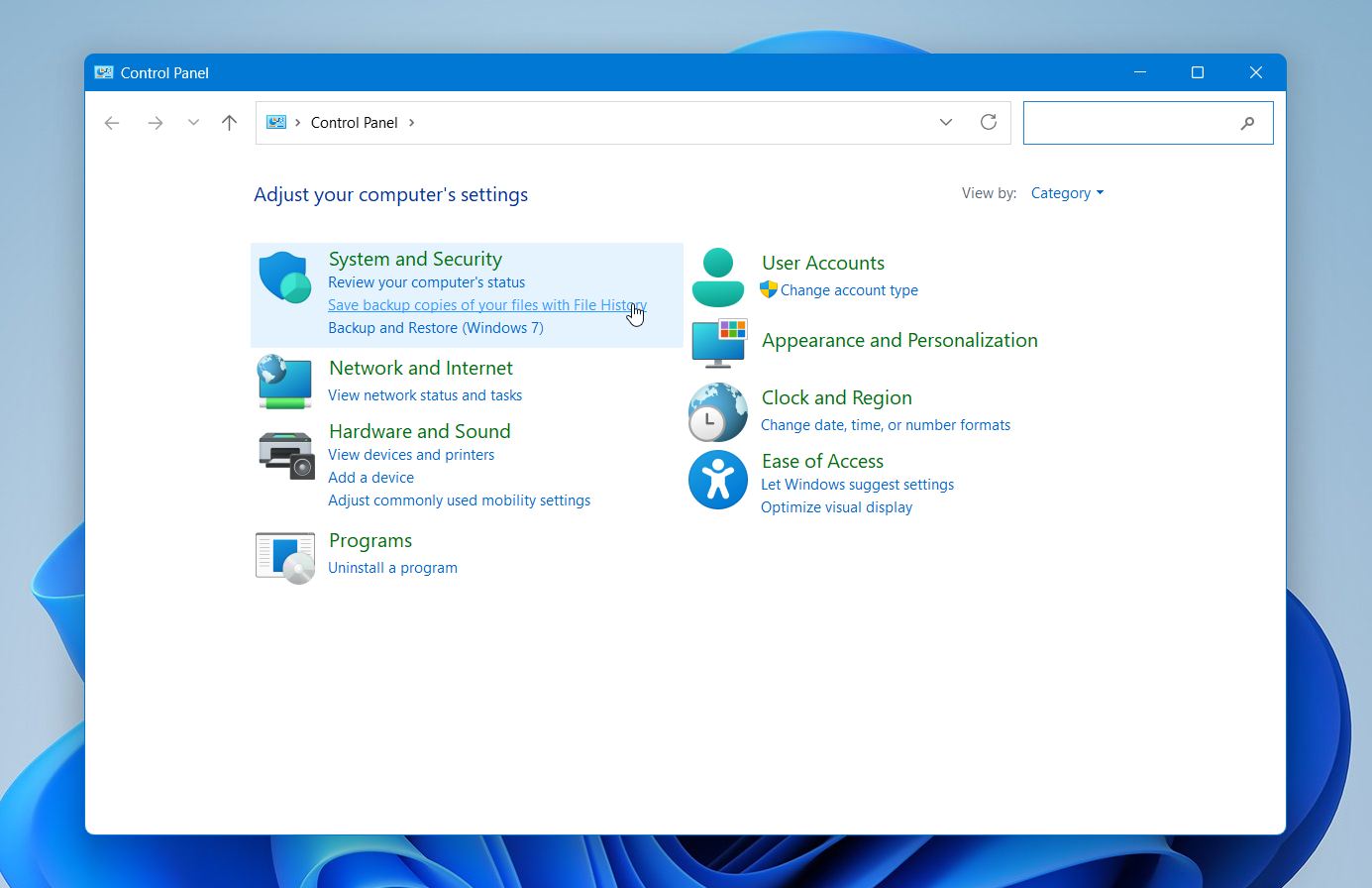
- Sol bölmede Kişisel dosyaları geri yükle öğesine tıklayın.
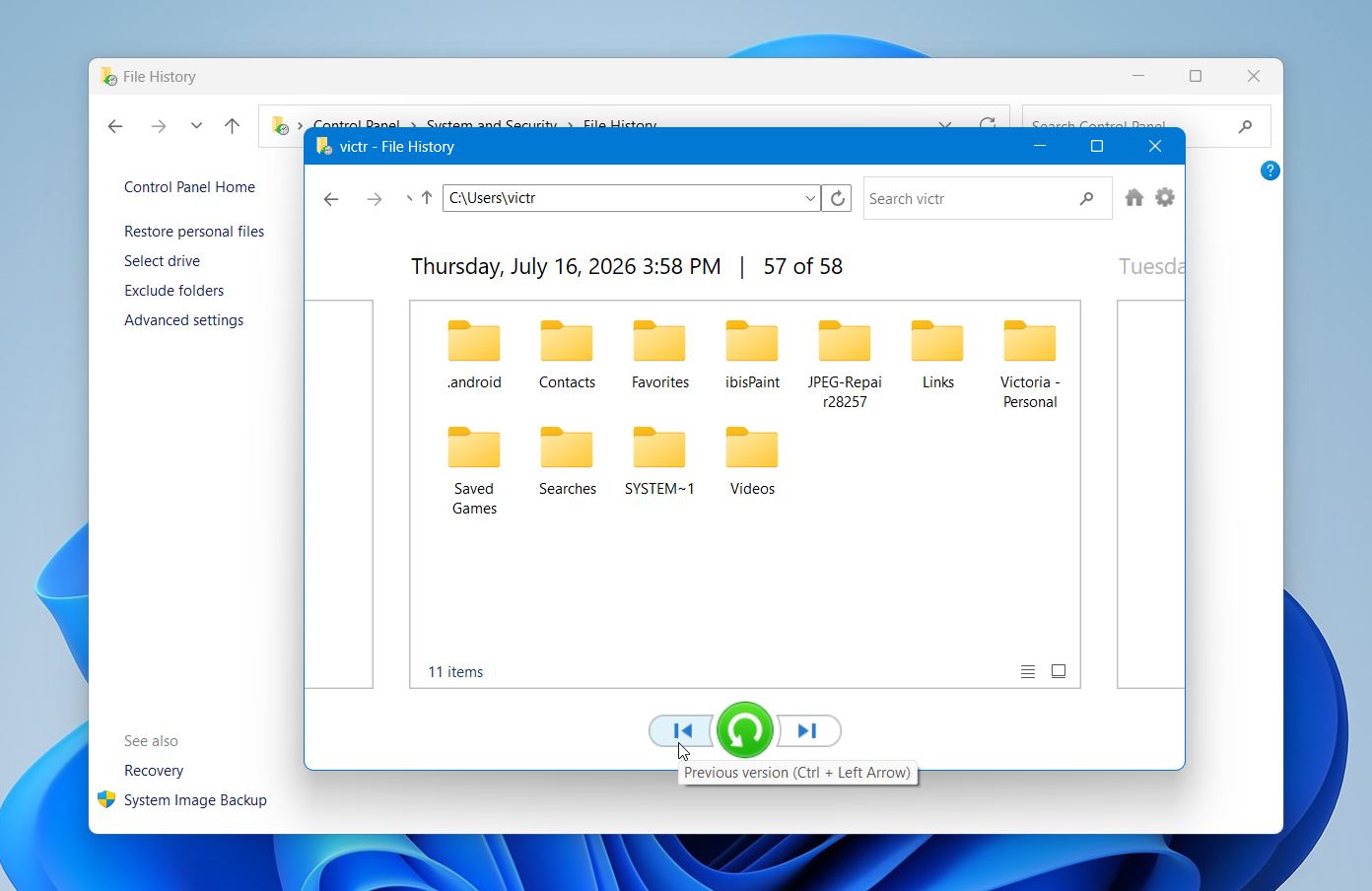
- Mevcut yedeklere göz atın ve dosyalarınızı Belgeler, Masaüstü veya Resimler gibi klasörlerde arayın. Yedekleme tarihlerine geçiş yapmak için pencerenin altındaki okları kullanın.
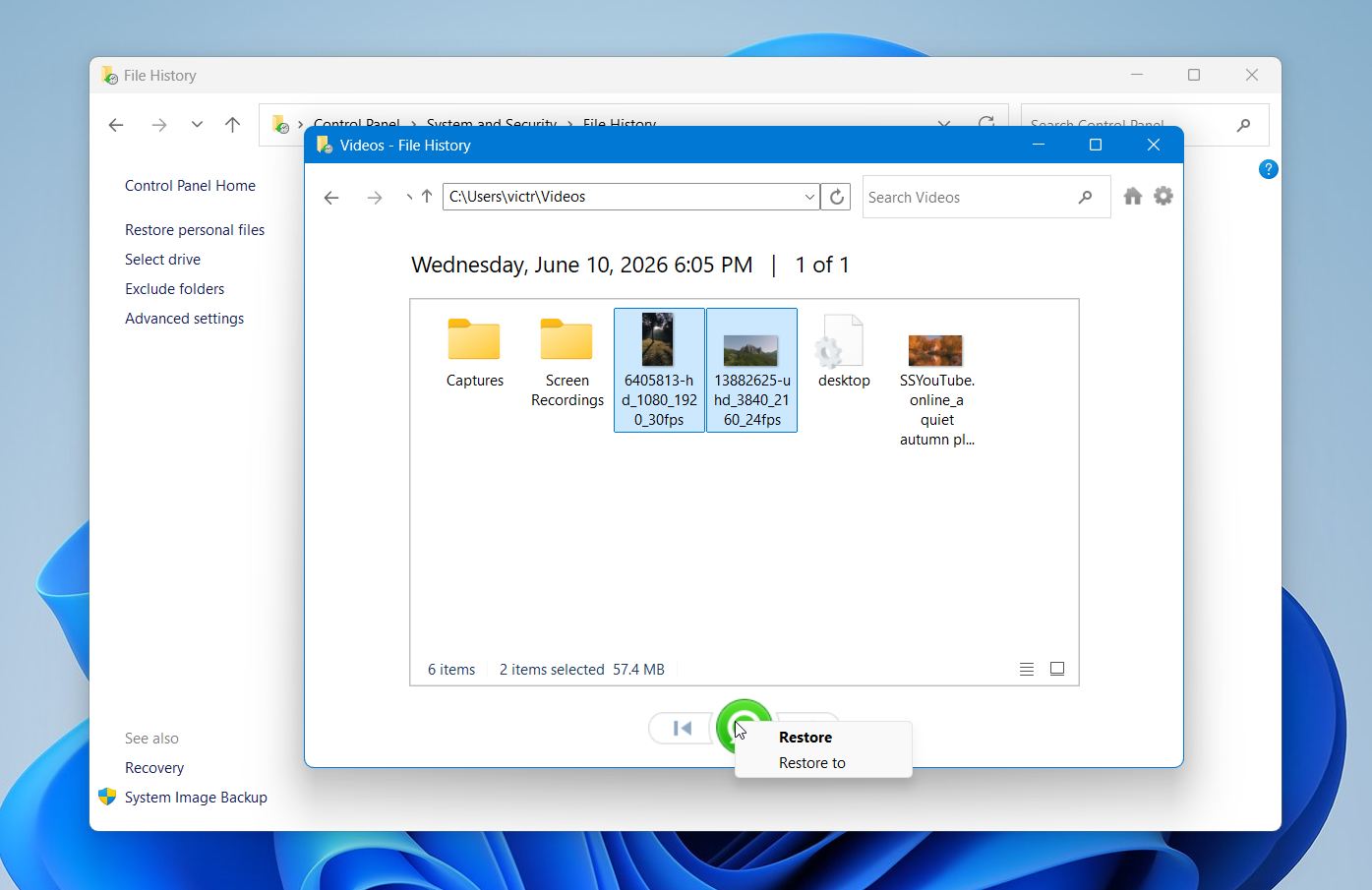
- Geri yüklemek istediğiniz dosya veya klasörü seçin ve yeşil Geri Yükle düğmesine tıklayın. Windows, dosyayı orijinal konumuna geri yükleyecektir. Aynı isimde bir dosya zaten varsa, onu değiştirme, her iki kopyayı da saklama veya geri yüklemeyi atlama seçeneklerine sahip olacaksınız.
Eğer dosyaları Dosya Geçmişi’nde bulamıyorsanız ya da silmeden önce bunu hiç etkinleştirmediyseniz, Yöntem 1’e geri dönün veya bir sonrakine geçin.
Eğer USB flash sürücünüzde fiziksel hasar varsa, hiçbir bilgisayar tarafından tanınmıyorsa, sürekli bağlantısı kesiliyorsa veya kurtarma yazılımı ile taranamıyorsa, profesyonel bir veri kurtarma laboratuvarını düşünün. Ücretsiz değerlendirme, şeffaf fiyatlandırma ve bir Veri Yok – Ücret Yok politikası sunan güvenilir bir hizmet arayın. Profesyonel kurtarma, genellikle birkaç yüz dolar veya daha fazlaya mal olabilir, bu nedenle genellikle yalnızca sürücüde donanım sorunları veya yazılım tabanlı kurtarmayı engelleyen diğer problemler olduğunda en mantıklı seçenektir.
Yöntem 3: Windows Dosya Kurtarmayı Deneyin
Ücretsiz bir Microsoft aracı tercih ediyorsanız, Windows Dosya Kurtarma adlı aracı deneyebilirsiniz. Bu, Windows 10 ve Windows 11 için, USB flaş bellekler, harici diskler ve dahili depolamadan silinen dosyaları kurtarabilen bir komut satırı aracıdır.
Disk Drill’in aksine, Windows File Recovery’nin bir grafik arayüzü yoktur. Kurtarma komutunu manuel olarak girmeniz gerekecek, bu yüzden kullanması biraz daha zahmetlidir. Yine de, Terminal veya Komut İstemi’nde çalışmaktan rahatsızlık duymuyorsanız kullanışlı bir seçenektir.
İşte nasıl kullanılır:
- Windows Dosya Kurtarma‘yi Microsoft Mağazası‘dan indirin ve kurun.
- Silinen dosyalarınızı içeren USB flash sürücüyü bağlayın ve Dosya Gezgini‘de sürücü harfini kontrol edin. Örneğin, E: olarak görünebilir.
- Kurtarılan dosyaları tutacak başka bir sürücü bağlayın. Örneğin, D: kullanacağız.
- Windows Terminal veya Komut İstemi‘ü yönetici olarak açın.
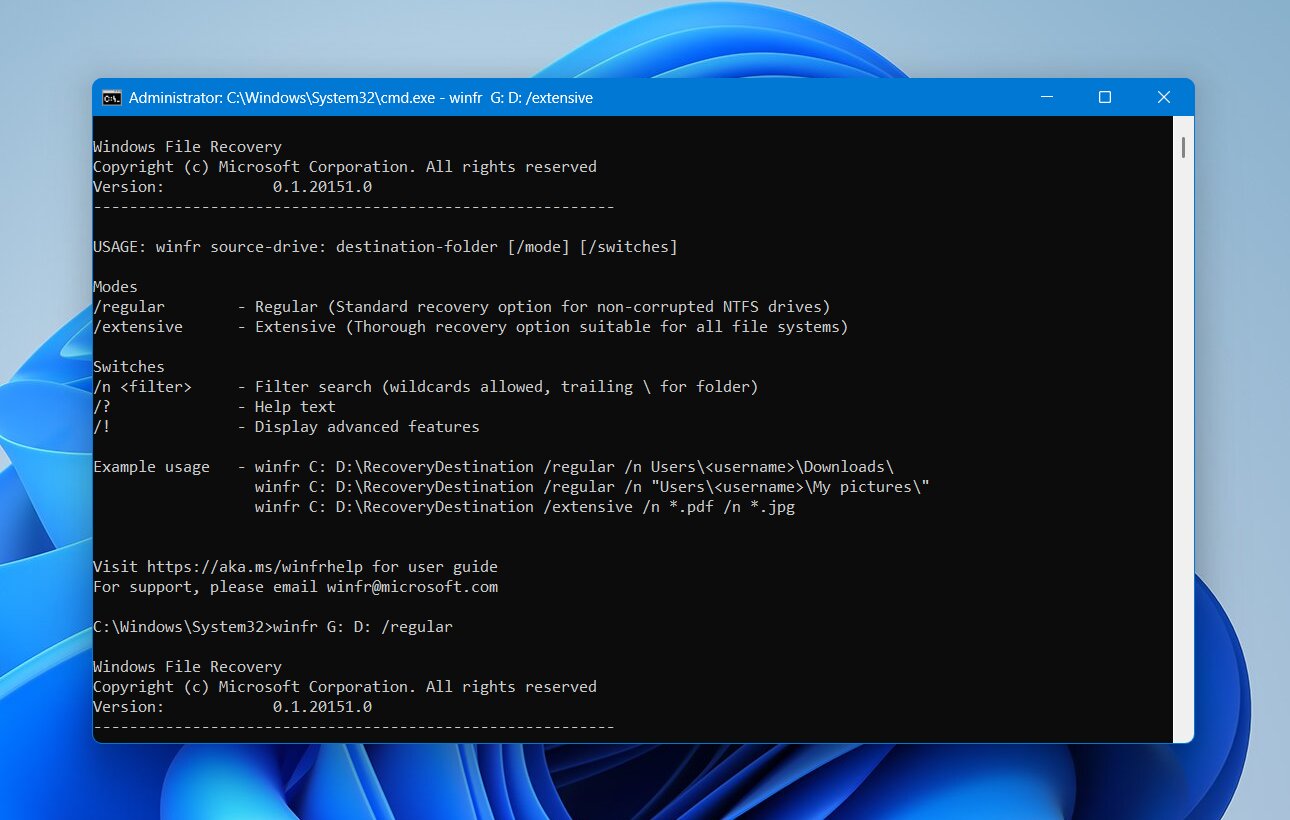
- Şu formatta bir komut girin:
winfr source-drive: destination-drive: /regular. Örneğin:winfr E: D: /regular. - Gir‘e basın, ardından Windows File Recovery devam etmek isteyip istemediğinizi sorduğunda onaylayın.
- Taramanın bitmesini bekleyin. Araç, kurtarılan dosyaları kontrol edebileceğiniz hedef sürücüde bir kurtarma klasörü oluşturacaktır.
- Eğer Normal mod ihtiyacınız olan dosyaları bulamazsa, daha kapsamlı bir arama yapan Kapsamlı mod‘yı deneyin:
winfr E: D: /extensive.
Windows File Recovery denemeye değer, ancak bazı sınırlamaları var. Görsel bir dosya tarayıcısı veya önizleme özelliği yok ve komutlar, grafiksel kurtarma yazılımlarına göre daha az sezgisel gelebilir.
Son Notlar
Silinmiş dosyalar her zaman kaybolmuş dosyalar anlamına gelmez. Hızlı davranır ve USB sürücüye yeni veri yazmaktan kaçınırsanız, dosyalarınızı geri getirme şansınız genellikle yüksektir. Disk Drill, güçlü kurtarma algoritmalarını kolay kullanımlı bir arayüzle birleştirdiği, neredeyse tüm yaygın USB dosya sistemlerini desteklediği ve en sık karşılaşılan veri kaybı senaryolarında iyi performans gösterdiği için en önemli önerimizdir.
Yazılım, fiziksel hasar veya donanım arızası nedeniyle sürücüye erişemiyorsa, farklı çözümler denemeye devam etmeyin. Bu tür durumlarda, profesyonel bir veri kurtarma servisi, dosyalarınızı kurtarmak için en iyi seçeneği sunar.
Bu yöntemlerin gerçek hayatta nasıl çalıştığını görmek isterseniz, forumumuz adresini ziyaret edin. USB flash belleklerden, SD kartlardan, harici disklerden ve diğer depolama cihazlarından başarıyla dosya kurtarmış kişilerin gerçek kurtarma hikayelerini, sorun giderme tartışmalarını ve tavsiyelerini bulacaksınız.
SSS:
- 8–32 GB sürücüleri yaklaşık 5-15 dakika içinde.
- 64–256 GB sürücüleri yaklaşık 15–30 dakika içinde.
- 512 GB–1 TB sürücülerin taranması 40 dakika ila bir saat veya daha uzun süre sürebilir, özellikle de çok sayıda dosya içeriyorsa.