هل يمكن استعادة الملفات المحذوفة من وحدة تخزين USB؟ نعم، في العديد من الحالات، طالما لم يتم الكتابة فوقها ببيانات جديدة. الطريقة الأكثر موثوقية لاستعادة الملفات المحذوفة هي فحص وحدة التخزين USB باستخدام أداة استعادة مخصصة مثل Disk Drill. ومع ذلك، في بعض الأحيان، يمكن أن تؤدي بعض الفحوصات السريعة إلى استعادة ملفاتك دون أي برنامج استعادة، وسنرشدك خلال جميع الطرق المتاحة.
لست متأكداً من أين تبدأ؟انتقل مباشرة إلى الطريقة 1: استخدم Disk Drill للفحص والاستعادة الملفات، أو استمر في القراءة لمعرفة المزيد عن عملية استعادة بيانات USB.
ماذا تفعل فوراً بعد حذف الملفات من فلاش درايف
عندما تقوم بحذف ملف من محرك أقراص USB محمول، عادةً لا يختفي الملف على الفور. وبدلاً من ذلك، يقوم نظام الملفات بوضع علامة على مساحة التخزين الخاصة به باعتبارها متاحة لبيانات جديدة، بينما غالبًا ما تبقى المحتويات الأصلية على المحرك حتى يتم استبدالها ببيانات جديدة. وبسبب ذلك، كل عملية كتابة جديدة على محرك أقراص USB تقلل من فرصك في استعادة الملف بنجاح.
إليك النهج الذي نوصي به:
- توقف عن استخدام محرك أقراص USB فوراً. يمكن أن تقوم البيانات الجديدة بالكتابة فوق الملفات المحذوفة مما يجعل عملية الاستعادة مستحيلة.
- افحص محرك USB باستخدام Disk Drill. إذا كانت سلة المحذوفات فارغة أو غير موجودة، فإن Disk Drill يقدم أفضل فرصة لاستعادة الملفات المحذوفة أو المهيأة أو المفقودة لأي سبب آخر.
- استرجع الملفات إلى قرص مختلف. لا تقم أبدًا بحفظ الملفات المسترجعة مرة أخرى على نفس وحدة USB حتى تكتمل عملية الاستعادة.
تعمل هذه الخطوات مع معظم حالات فقدان البيانات المنطقية، بما في ذلك الحذف غير المقصود وتهيئة القرص السريعة. ومع ذلك، فإن فرص الاستعادة وأفضل طريقة يجب تجربتها تعتمدان على كيفية فقدان الملفات:
| حالة فقدان البيانات | فرص الاستعادة | أفضل طريقة |
| حذف غير مقصود | عالٍ إذا توقفت عن استخدام محرك أقراص USB بعد الحذف مباشرة ولم يتم الكتابة فوق البيانات. | Disk Drill هو الخيار الأول الأفضل. يمكنك أيضًا تجربة استعادة ملفات Windows كبديل مجاني. |
| ملفات محذوفة بشكل دائم | عالٍ إلى متوسط، اعتمادًا على مدى استخدام محرك أقراص USB منذ الحذف. | Disk Drill أو استعادة ملفات Windows. إذا كان هناك نسخة من الملف موجودة على جهاز الكمبيوتر الخاص بك وقام سجل الملفات بعمل نسخة احتياطية لها، يمكنك استعادة تلك النسخة بدلاً من ذلك. |
| محرك أقراص USB أُجري عليه تهيئة سريعة | متوسط إلى مرتفع إذا لم تتم كتابة بيانات جديدة أو كُتب القليل منها إلى المحرك منذ التهيئة. | Disk Drill. يمكنه فحص المحرك الذي تمت تهيئته للبحث عن الملفات المفقودة حتى عندما لا تتوفر معلومات نظام الملفات الأصلية بعد الآن. |
| ملفات تم نسخها مسبقًا وحذفها من USB | مرتفع إذا كان محفوظ السجل يحتفظ بنسخة احتياطية من النسخ المخزنة على جهاز الكمبيوتر الخاص بك. | سجل الملفات. هذا لا يستعيد البيانات من USB نفسه؛ بل يستعيد نسخة سبق حفظها احتياطيًا. |
إذا كان محرك أقراص USB المحمول الخاص بك يحتوي على تلف مادي واضح، أو لا يتم التعرف عليه من قبل أي جهاز كمبيوتر، أو يفصل الاتصال بشكل متكرر، تخطَّ طرق الإصلاح الذاتي المذكورة في هذا الدليل. في هذه الحالات، يُعد اللجوء إلى خدمة استعادة البيانات الاحترافية الخيار الأكثر أمانًا.
كيفية استرجاع الملفات المحذوفة من USB
حسنًا، الآن بعد أن غطينا الأساسيات، حان الوقت للنظر في الطرق التي يمكنك استخدامها لاستعادة الملفات المحذوفة من محرك USB. يهدف كل منها إلى استعادة بياناتك المفقودة، لكن الخطوات والمتطلبات وفرص النجاح قد تختلف. نوصي بقراءة جميع الخيارات أولاً، ثم اختيار الطريقة التي تناسب وضعك بشكل أفضل.
قبل أن تبدأ، من المفيد إلقاء نظرة سريعة في سلة المحذوفات. عادةً ما تتجاوز الملفات المحذوفة مباشرةً من محرك USB السلة، ولكن هناك استثناءات.
هل لديك جهاز Mac بدلاً من ذلك؟ يركّز هذا الدليل على طرق Windows. إذا كنت تحاول استعادة ملفات محذوفة من وحدة تخزين USB على macOS، اطلع على دليلنا في كيفية استرجاع الملفات من وحدة USB على ماك، حيث نغطي طرق الاستعادة المتاحة ونشرح العملية خطوة بخطوة.
الطريقة 1: أفضل طريقة لاستعادة الملفات المحذوفة نهائياً
إذا لم يكن لمحرك أقراص USB المحمول الخاص بك سلة المحذوفات، فستحتاج إلى أداة استعادة البيانات لاستعادة الملفات المحذوفة. نوصي باستخدام Disk Drill لأنه يعمل بشكل جيد في معظم سيناريوهات فقدان بيانات USB وسهل الاستخدام، حتى إذا لم تقم باستعادة الملفات من قبل. أثناء الفحص، يستخدم عدة طرق لاستعادة البيانات للبحث عن البيانات المفقودة، بما في ذلك معلومات نظام الملفات وتواقيع الملفات المعروفة. تعمل هذه الطرق معًا للعثور على الملفات بعد الحذف العرضي، أو التهيئة، أو تلف نظام الملفات، والعديد من حالات فقدان البيانات الشائعة الأخرى.
إذا كان محرك أقراص USB الخاص بك ينفصل بشكل عشوائي، أو يتجمد أثناء النقل، أو يتصرف بطريقة غير متوقعة، نوصي بإنشاء صورة القرص أولًا وفحص تلك الصورة بدلاً من محرك الأقراص الأصلي. يتضمن Disk Drill ميزة مدمجة لإنشاء صورة للقرص، مما يساعد على تقليل الضغط على محرك أقراص USB غير المستقر مع منحك خيار إجراء عمليات فحص إضافية دون الحاجة إلى الوصول إلى الجهاز الفعلي مرة أخرى.
قمنا باختبار Disk Drill على محركات أقراص USB فلاش مختلفة بسعات تتراوح من ٨ جيجابايت إلى ٢٥٦ جيجابايت، وقد استعاد الملفات المحذوفة باستمرار عبر أكثر سيناريوهات فقدان البيانات شيوعًا. إذا كنت ترغب في رؤية النتائج الكاملة، ألق نظرة على Disk Drill مراجعة المفصل الخاص بنا.
إليك كيفية استخدام Disk Drill لاستعادة الملفات المحذوفة من محرك أقراص USB:
- تحميل وقم بتثبيت Disk Drill على جهاز الكمبيوتر الخاص بك. أثناء التثبيت، سيطلب النظام بيانات اعتماد المسؤول. اتبع التعليمات الظاهرة على الشاشة، حيث يرشدك برنامج التثبيت خلال كل خطوة.
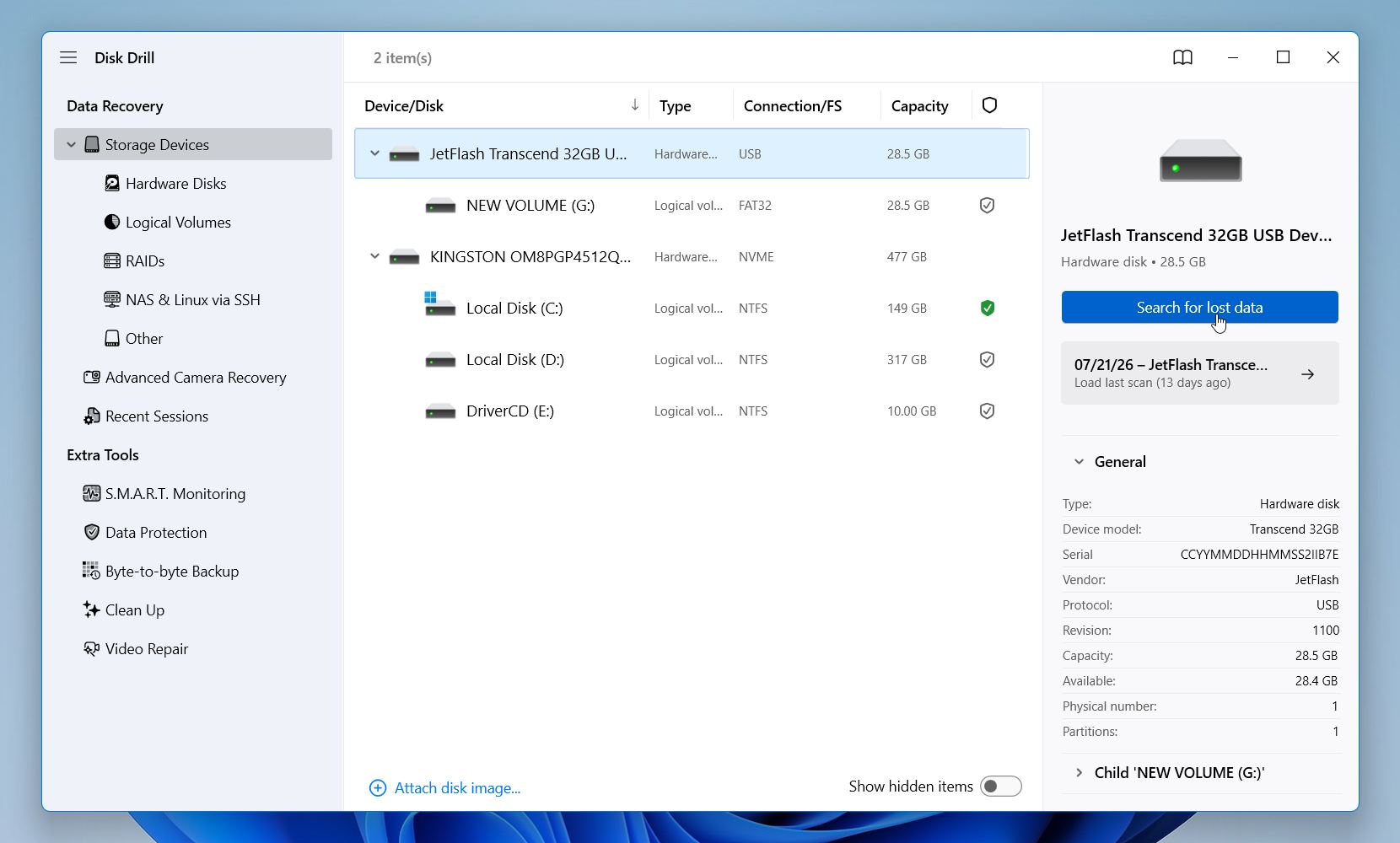
- قم بتوصيل فلاش USB الخاص بك. تأكد من أن نظام التشغيل يكتشفه. إذا لم يظهر القرص، حل مشكلة الاتصال أولاً. عندما يظهر الفلاش، شغل Disk Drill واختره من قائمة الأجهزة المتاحة وانقر على البحث عن البيانات المفقودة.
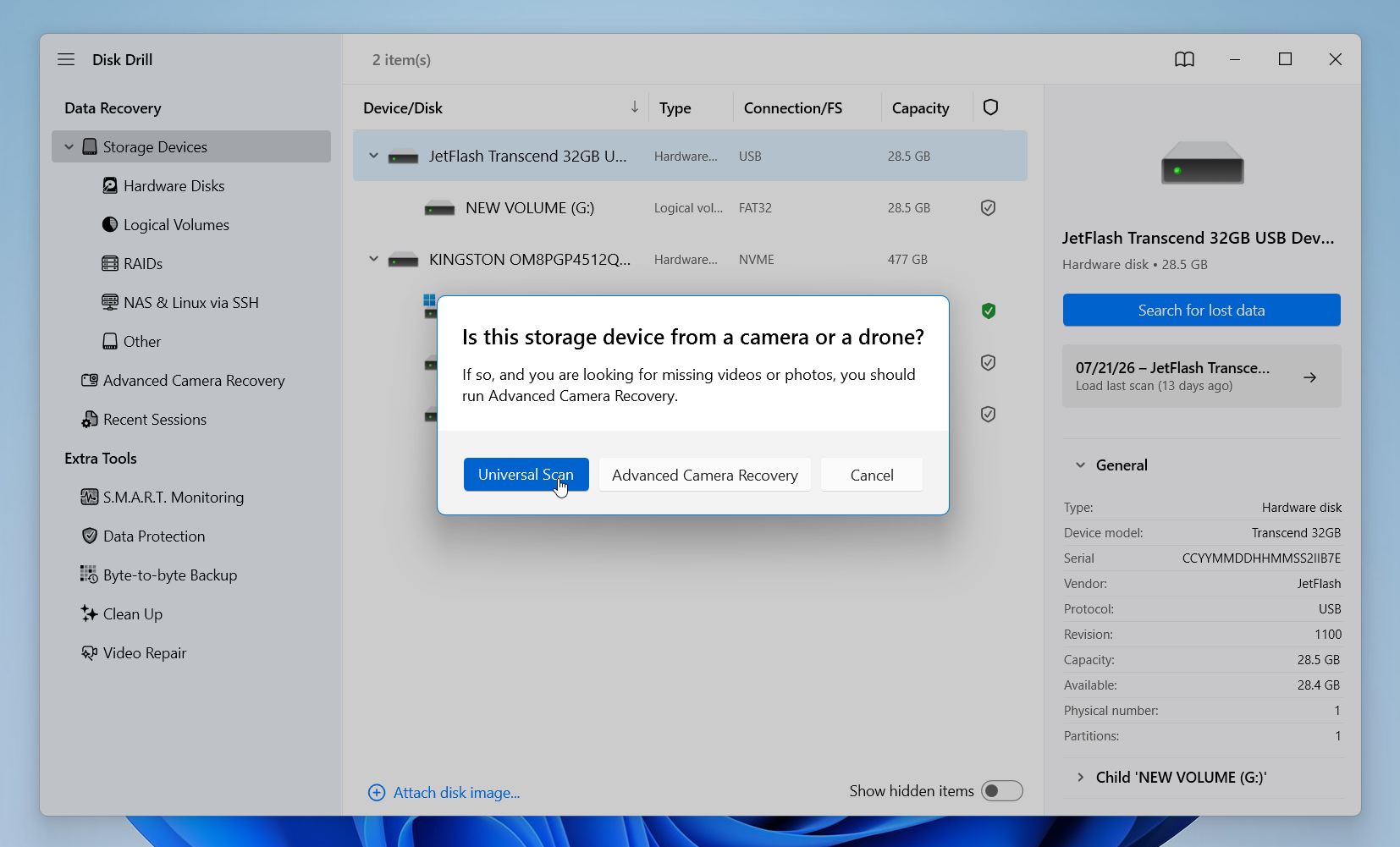
- سيقدم لك Disk Drill نوعين من الفحص: المسح الشامل واستعادة الكاميرا المتقدمة. اختر المسح الشامل، فهو يعمل جيدًا في معظم حالات استعادة بيانات USB. الاستعادة المتقدمة للكاميرا مخصصة لاستعادة ملفات الفيديو المجزأة من بطاقات SD الخاصة بالكاميرات أو الطائرات بدون طيار، لذا فهي ليست مناسبة لهذا السيناريو.
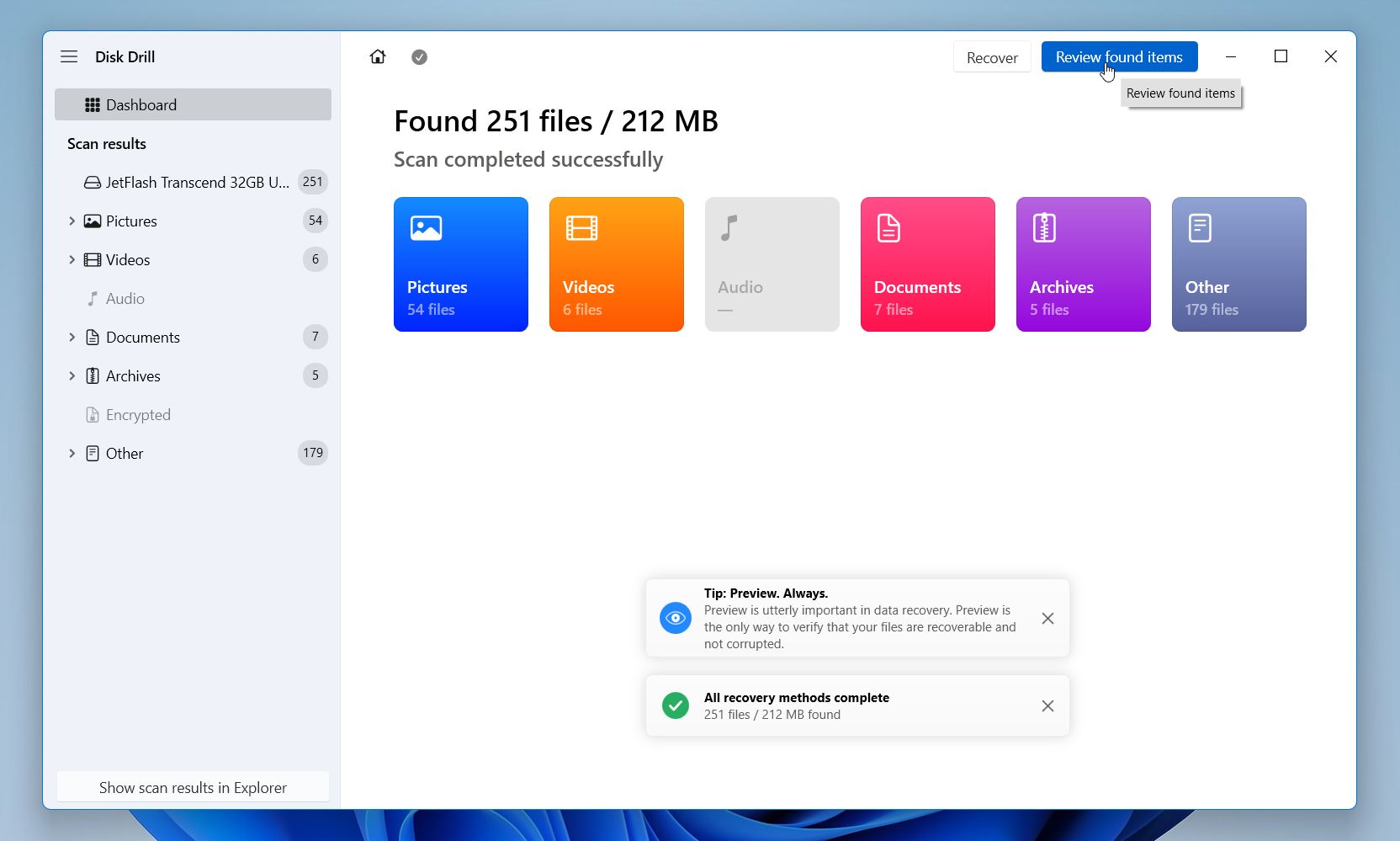
- يمكنك معاينة النتائج في الوقت الفعلي، لكن من الأفضل السماح للفحص بالانتهاء. بمجرد الانتهاء، سيعرض Disk Drill فرص الاستعادة لكل ملف حتى تعرف أي العناصر من المرجح أن يتم استردادها بنجاح.
- تصفح النتائج بحسب الفئة (صور، فيديو، صوت، مستندات، أرشيفات) أو انقر على مراجعة العناصر التي تم العثور عليها لرؤية كل شيء.
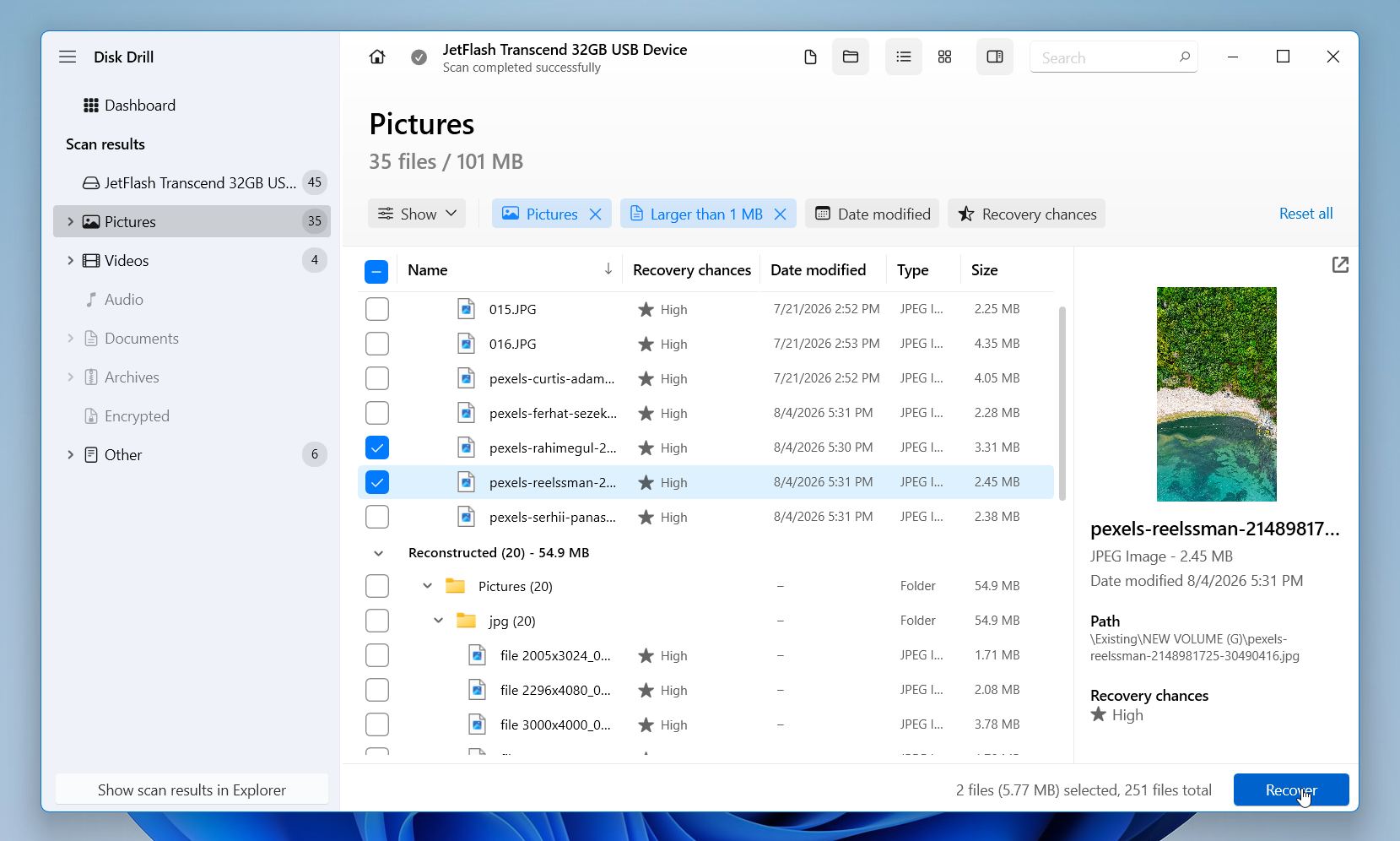
- يمكنك تطبيق فلاتر مثل امتداد الملف، تاريخ التعديل، الحجم والمزيد. يمكنك أيضًا استخدام ميزة المعاينة للتحقق مما إذا كان الملف سليمًا قبل استعادته. ضع علامات اختيار بجانب العناصر الضرورية وانقر على زر استعادة في الزاوية السفلية اليمنى.
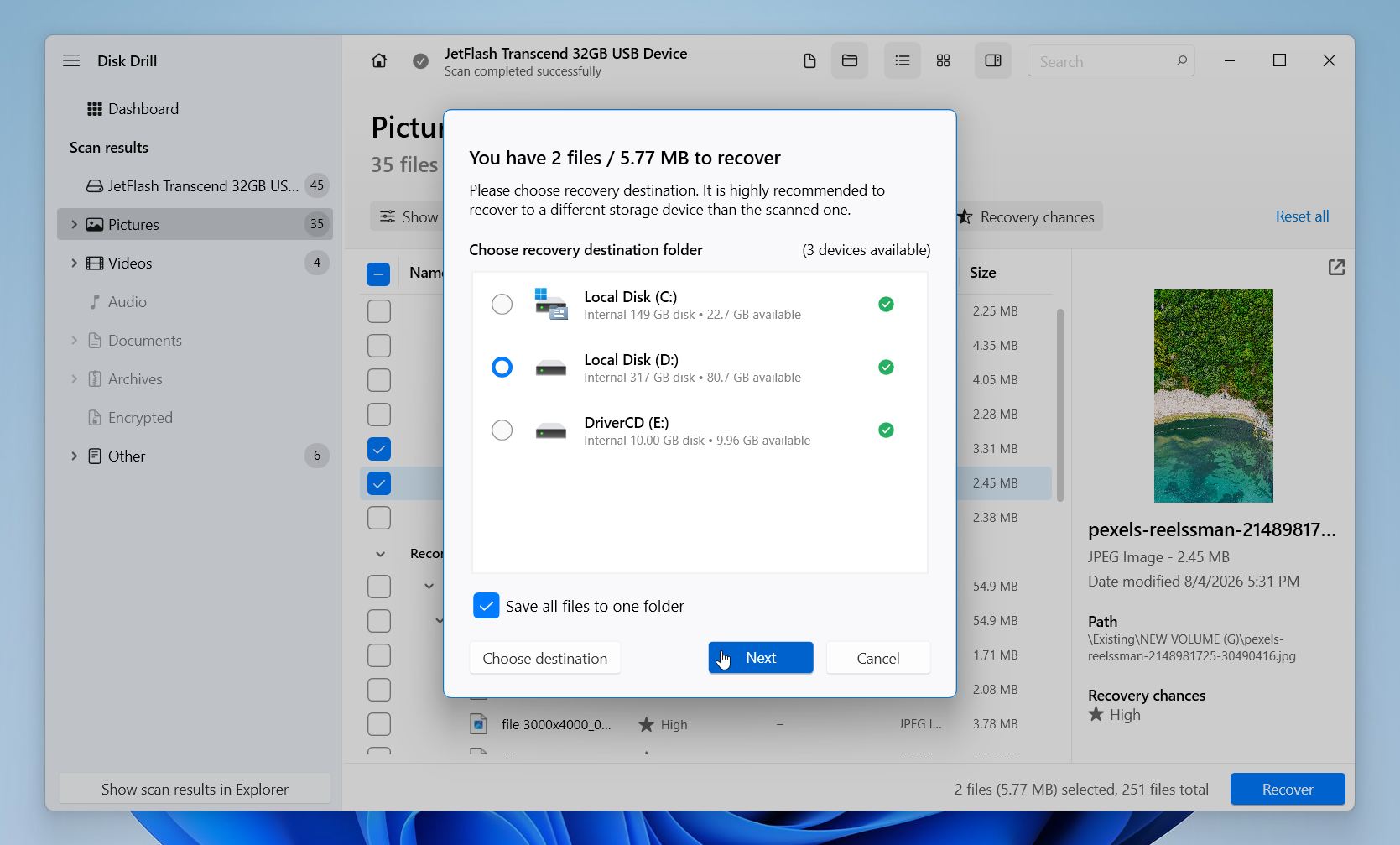
- سيطلب Disk Drill منك تحديد مكان حفظ الملفات المستردة. لا تقم بحفظها مرة أخرى على نفس فلاش USB (قد يتم الكتابة فوق البيانات التي تحاول استعادتها). اختر أي مجلد على قرص النظام لديك، أو قم بتوصيل SSD أو HDD خارجي أو فلاش آخر. انقر على التالي ودع Disk Drill يكمل العملية.
يمكنك الاستفادة من النسخة المجانية من Disk Drill، التي تتيح لك استعادة ما يصل إلى ١٠٠ ميجابايت من البيانات بدون ترقية. غالبًا ما يكون هذا كافيًا لاختبار البرنامج، والتحقق من قدرته على العثور على ملفاتك، وحتى استعادة بعض المستندات أو الصور المهمة. تشمل النسخة المجانية أيضًا ميزات حماية البيانات في التطبيق، بحيث يمكنك استكشاف وظائفه قبل اتخاذ قرار بشأن الحاجة إلى الترقية.
الطريقة 2: استرجاع الملفات المحذوفة من USB من نسخة احتياطية لسجل الملفات
هذه الطريقة لا تستعيد الملفات مباشرةً من محرك USB. بدلاً من ذلك، تقوم باسترجاع نسخ التي تم نسخها احتياطيًا مسبقًا بواسطة سجل الملفات.
افتراضيًا، يقوم “محفوظات الملفات” بعمل نسخ احتياطي لمجلدات مثل المستندات، سطح المكتب، الصور، مقاطع الفيديو، الموسيقى وأي مكتبات أخرى تقوم بإضافتها يدويًا. إنه لا يشمل محركات أقراص USB المحمولة، لذا إذا كانت الملفات موجودة فقط على محرك USB، فلن تساعدك هذه الطريقة.
ومع ذلك، هناك استثناء شائع واحد. يقوم العديد من الأشخاص بنسخ الملفات من محرك أقراص USB إلى جهاز الكمبيوتر قبل تعديلها أو تنظيمها. إذا تم حفظ تلك النسخ في أحد المجلدات المحمية بواسطة “محفوظات الملفات”، قد تتمكن من استعادتها من نسخة احتياطية، حتى إذا لم يتم نسخ محرك أقراص USB احتياطياً مطلقاً.
إذا كان هذا يبدو كحال quýك، اتبع هذه الخطوات:
- قم بتوصيل القرص الخارجي أو الموقع الشبكي الذي يحتوي على نسخ محفوظات الملفات الاحتياطية الخاصة بك.
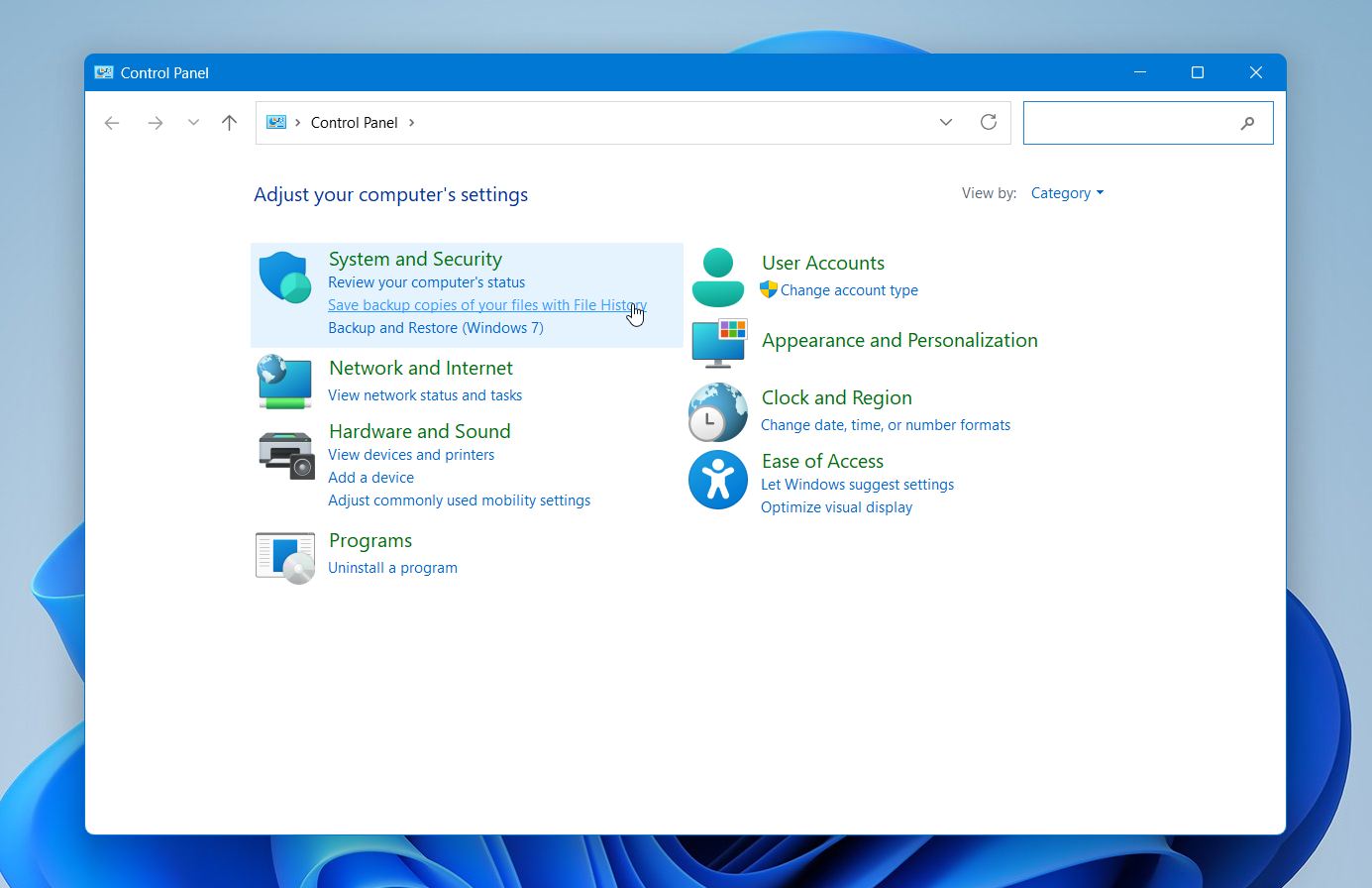
- افتح قائمة ابدأ، اكتب لوحة التحكم، وافتحها.
- اذهب إلى النظام والأمان > سجل الملفات.
- انقر على استعادة الملفات الشخصية في الجزء الأيسر.
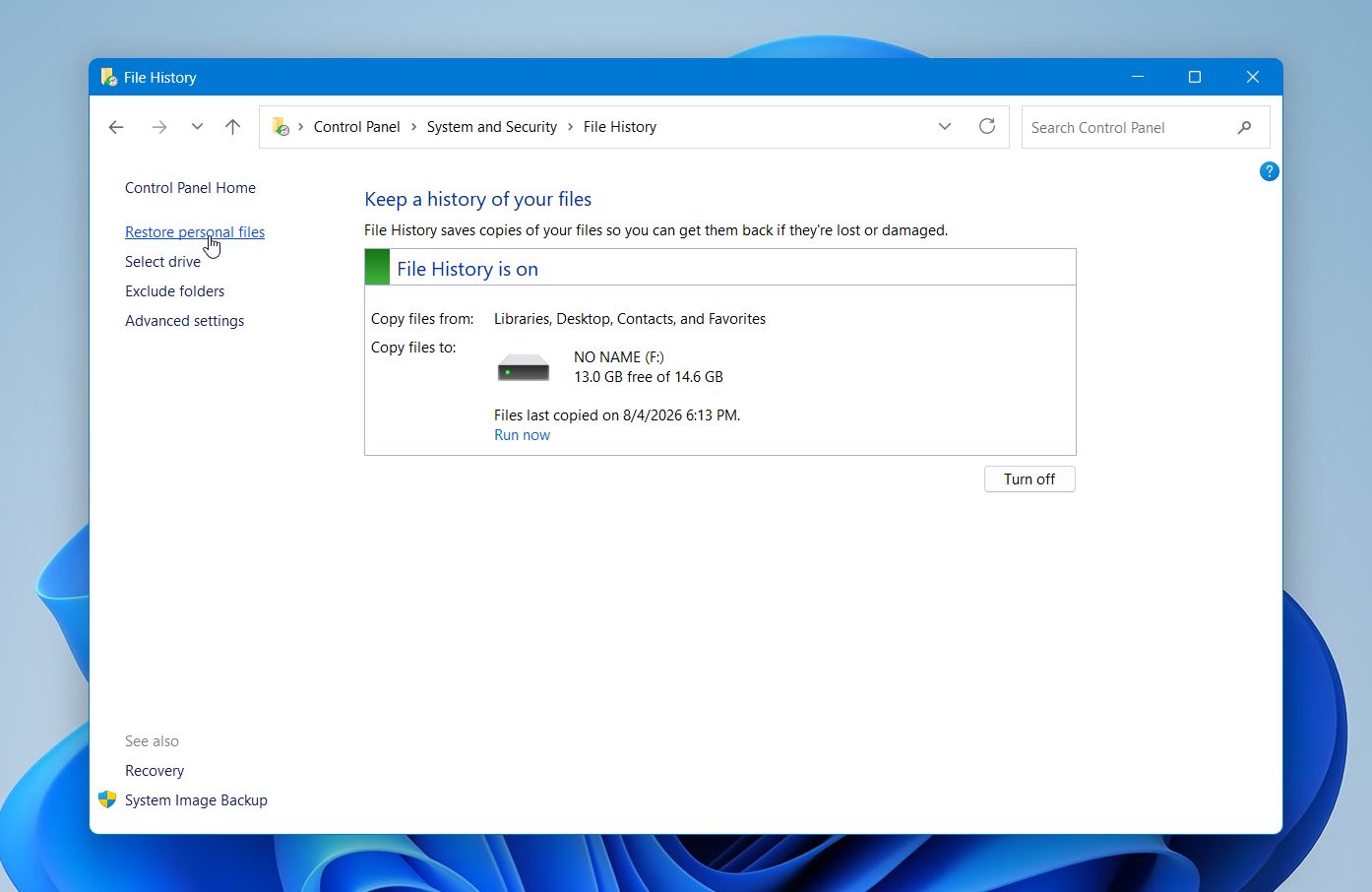
- تصفح النسخ الاحتياطية المتاحة وابحث عن ملفاتك في مجلدات مثل المستندات، سطح المكتب، أو صور. استخدم الأسهم في أسفل النافذة للتنقل بين تواريخ النسخ الاحتياطي.
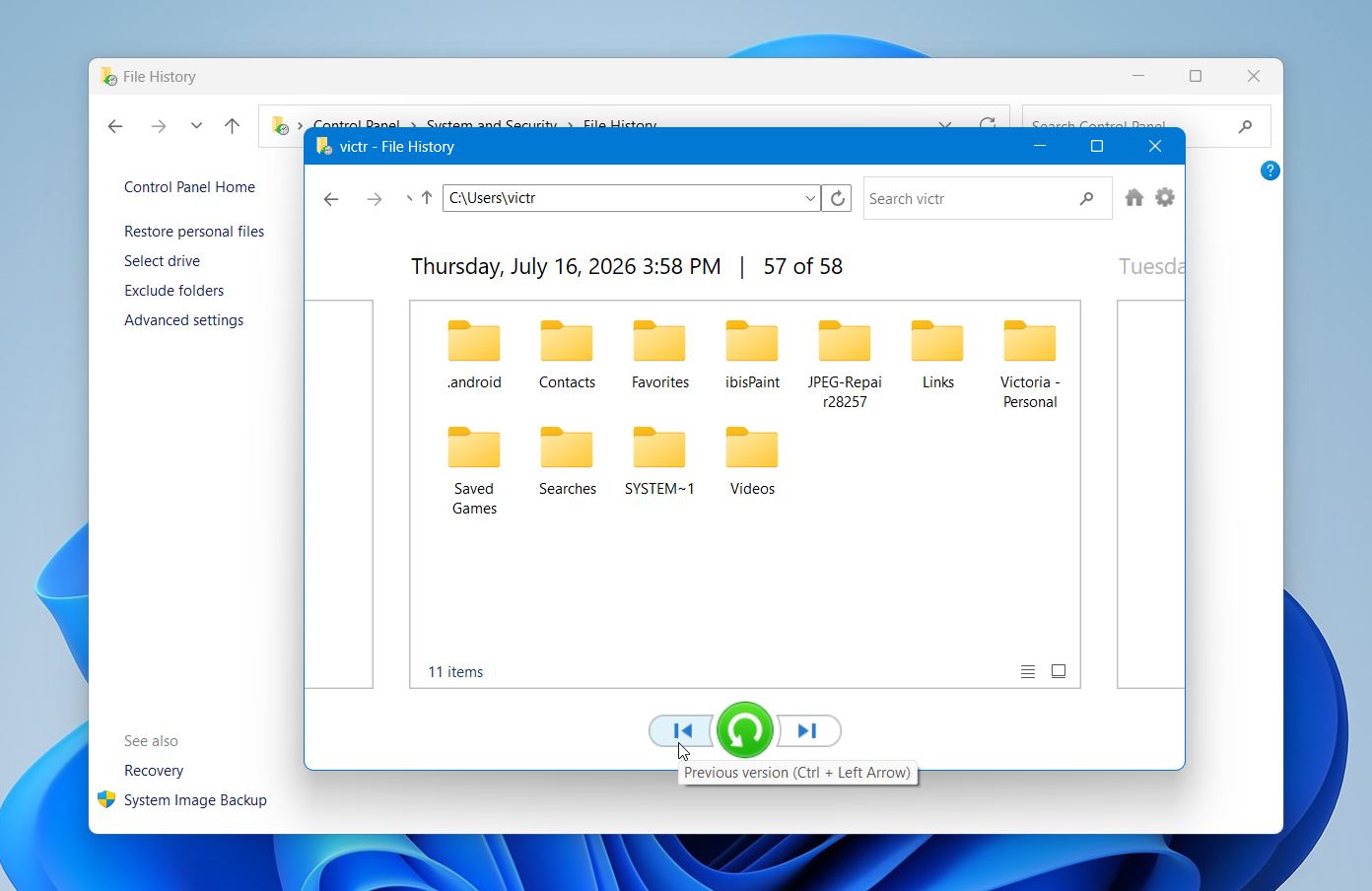
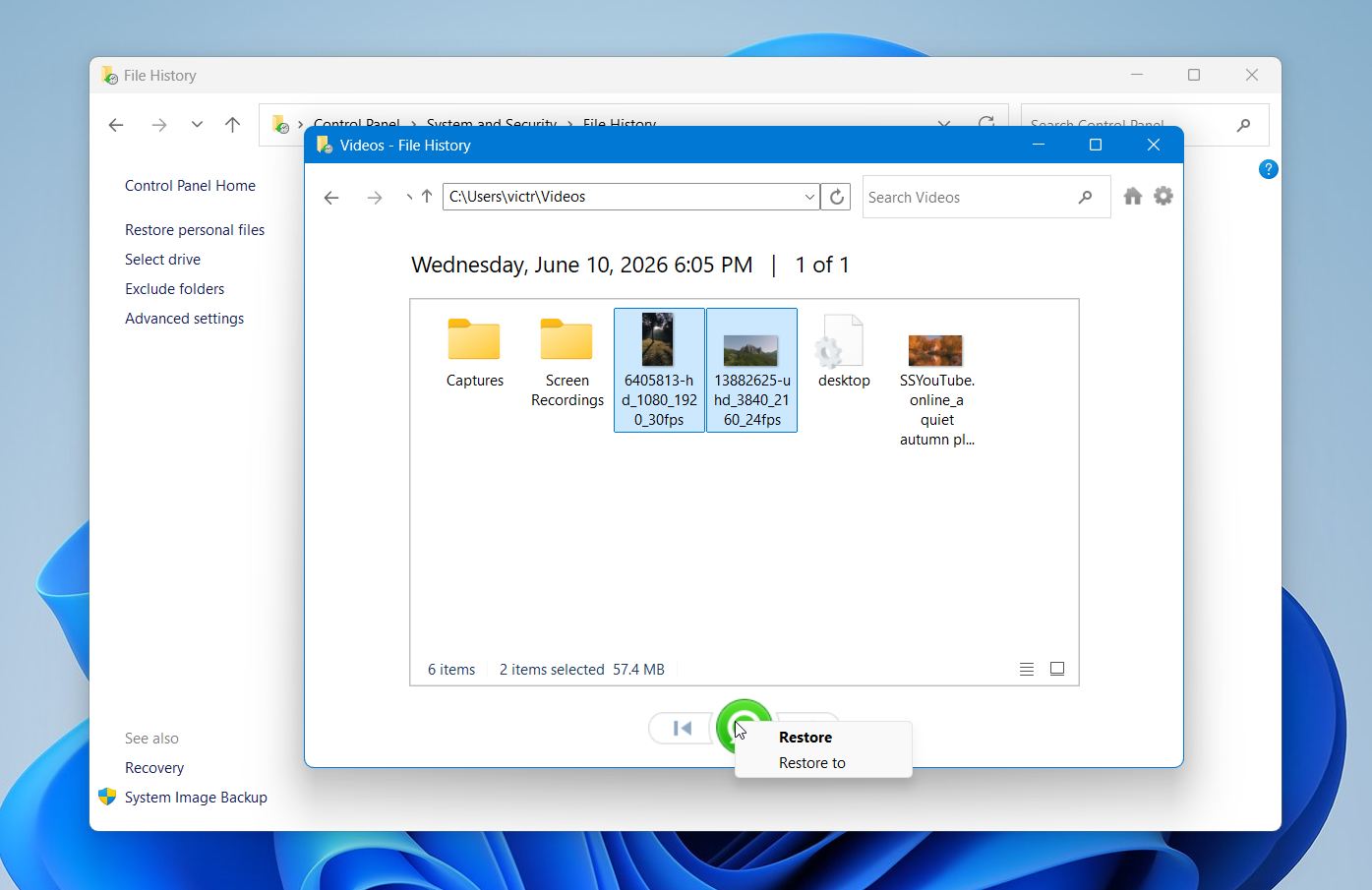
- حدد الملف أو المجلد الذي تريد استعادته وانقر على زر استعادة الأخضر. سيُعيده Windows إلى موقعه الأصلي. إذا كان هناك ملف بنفس الاسم موجود بالفعل، ستتمكن من استبداله، أو الاحتفاظ بكلا النسختين، أو تجاوز الاستعادة.
إذا لم تتمكن من العثور على الملفات في محفوظات الملفات أو لم تقم بتمكينها قبل الحذف، عُد إلى الطريقة 1 أو انتقل إلى التالية.
إذا كانت وحدة تخزين USB الخاصة بك تعاني من ضرر مادي، أو لا يتم التعرف عليها من قبل أي جهاز كمبيوتر، أو تنقطع باستمرار، أو لا يمكن فحصها بواسطة برامج الاستعادة، فكر في اللجوء إلى مختبر متخصص في استعادة البيانات. ابحث عن خدمة موثوقة تقدم تقييمًا مجانيًا، وتسعيرًا واضحًا، ولا بيانات – لا رسوم سياسة. قد تكلف الاستعادة الاحترافية عدة مئات من الدولارات أو أكثر، لذا غالبًا ما يكون لها معنى أكبر عندما تواجه الوحدة مشاكل في الأجهزة أو غيرها من المشاكل التي تمنع الاستعادة عبر البرامج.
الطريقة 3: جرّب استعادة ملفات Windwows
إذا كنت تفضل أداة مجانية من Microsoft، يمكنك تجربة استعادة ملفات Windows. إنها أداة سطر أوامر لنظامي Windows 10 وWindows 11 يمكنها استعادة الملفات المحذوفة من محركات أقراص USB الخارجية وأقراص التخزين الخارجية والتخزين الداخلي.
على عكس Disk Drill، لا يحتوي Windows File Recovery على واجهة رسومية. ستحتاج إلى إدخال أمر الاستعادة يدويًا، لذا يتطلب الأمر بعض الجهد الإضافي للاستخدام. ومع ذلك، فهو خيار مفيد إذا لم تمانع في العمل في Terminal أو Command Prompt.
إليك كيفية استخدامه:
- قم بتنزيل استعادة ملفات Windows من متجر Microsoft وقم بتثبيته.
- قم بتوصيل فلاشة USB التي كانت تحتوي على ملفاتك المحذوفة وتحقق من حرف محرك الأقراص الخاص بها في مستكشف الملفات. على سبيل المثال، قد تظهر باسم E:.
- قم بتوصيل وحدة تخزين أخرى ستحتوي على الملفات التي تم استردادها. على سبيل المثال، سنستخدم D:.
- افتح نافذة الطرفية أو موجه الأوامر كمسؤول.
- أدخل أمرًا باستخدام التنسيق التالي:
winfr source-drive: destination-drive: /regular. على سبيل المثال:winfr E: D: /regular. - اضغط على إدخال، ثم أكد عندما يطلب منك Windows File Recovery ما إذا كنت تريد المتابعة.
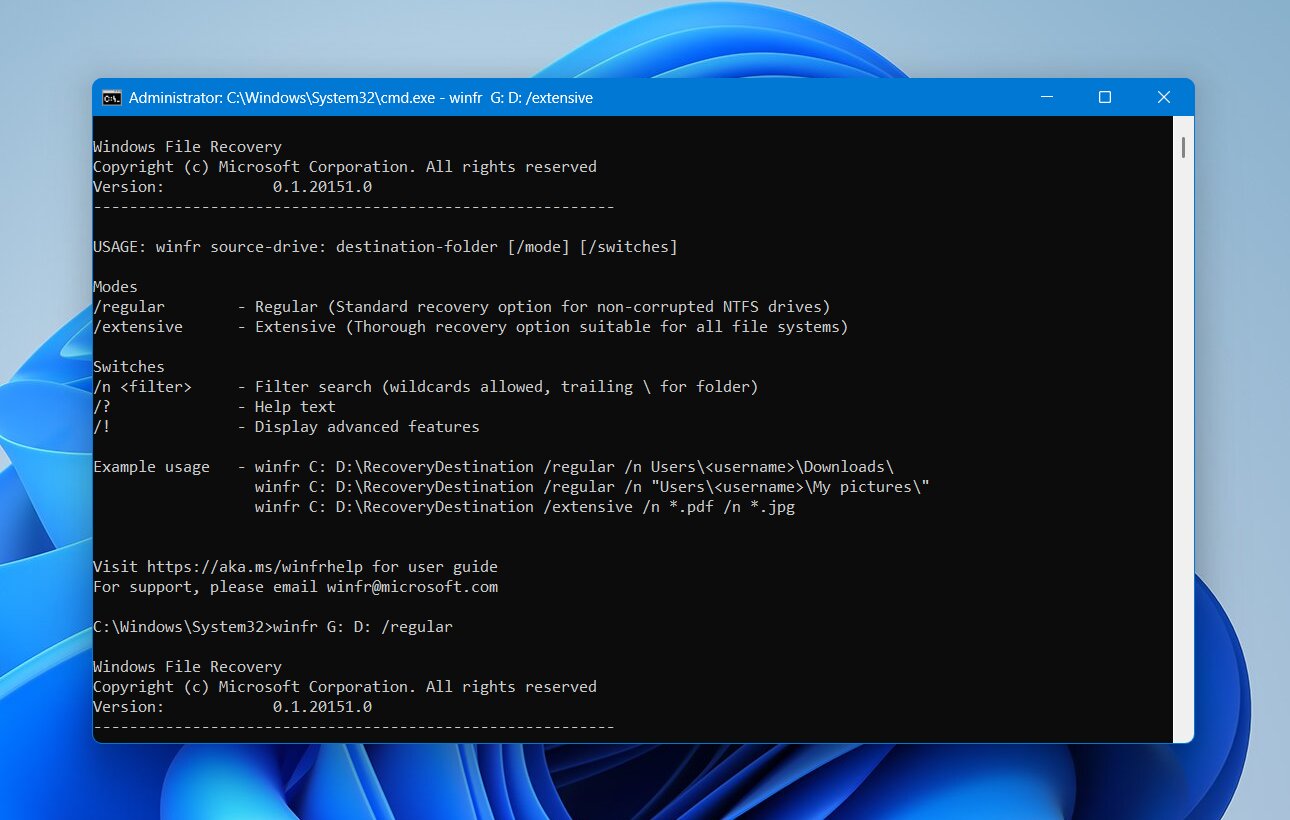
- اترك الفحص حتى ينتهي. ستقوم الأداة بإنشاء مجلد استرداد على وحدة التخزين الهدف حيث يمكنك التحقق من الملفات التي تمكنت من استعادتها.
- إذا لم يعثر الوضع العادي على الملفات التي تحتاجها، جرّب الوضع الموسع، الذي ينفذ بحثًا أكثر شمولاً:
winfr E: D: /extensive.
يستحق Windows File Recovery التجربة، لكنه يحتوي على بعض القيود. لا يوجد مستعرض ملفات بصري أو ميزة معاينة، وقد تبدو الأوامر أقل سهولة مقارنةً ببرامج الاستعادة ذات الواجهة الرسومية.
ملاحظات نهائية
لا تعني الملفات المحذوفة دائمًا فقدان الملفات. إذا تصرفت بسرعة وتجنبت كتابة بيانات جديدة على محرك USB، غالبًا ما تكون لديك فرصة ممتازة لاستعادة ملفاتك. Disk Drill هو توصيتنا الأولى لأنه يجمع بين خوارزميات الاستعادة القوية وواجهة سهلة الاستخدام، ويدعم جميع أنظمة ملفات USB الشائعة تقريبًا، ويعمل بشكل جيد في معظم سيناريوهات فقدان البيانات الشائعة.
إذا كان البرنامج لا يستطيع الوصول إلى القرص بسبب تلف مادي أو عطل في الأجهزة، فلا تواصل تجربة حلول مختلفة. توفر خدمة استعادة البيانات الاحترافية أفضل فرصة لاسترجاع ملفاتك في مثل هذه الحالات.
إذا كنت ترغب في معرفة كيفية عمل هذه الطرق في الحياة الواقعية، قم بزيارة منتدانا. ستجد هناك قصص استعادة حقيقية، ونقاشات حول استكشاف المشكلات وإصلاحها، ونصائح من أشخاص تمكنوا من استعادة ملفاتهم بنجاح من وحدات تخزين USB، وبطاقات SD، والأقراص الخارجية، وغيرها من أجهزة التخزين.
الأسئلة الشائعة:
- محركات ٨–٣٢ جيجابايت في حوالي 5–15 دقيقة.
- محركات ٦٤–٢٥٦ جيجابايت في تقريبًا ١٥–٣٠ دقيقة.
- محركات ١ تيرابايت–٥١٢ جيجابايت قد تستغرق ٤٠ دقيقة إلى ساعة أو أكثر، خاصة إذا كانت تحتوي على العديد من الملفات.