


 بعد توصيل محرك أقراص USB المحمول بجهاز الكمبيوتر الخاص بك، تظهر لك رسالة تفيد بأنه يجب تهيئته قبل أن تتمكن من استخدامه. قد يشكل هذا مفاجأة لك، حيث أنك كنت تستخدم محرك الأقراص بشكل طبيعي حتى هذه اللحظة. إذًا، ما الذي تغير وماذا يجب أن تفعل؟
في هذه المقالة، سنناقش سبب ظهور هذه الرسالة وكيفية استعادة البيانات من وحدة تخزين فلاش تحتاج إلى التهيئة حتى لا تضطر إلى فقدان كل شيء.
قبل أن تتابع أي خطوة أخرى، عندما تظهر النافذة التي تحتوي على رسالة تفيد بأن جهاز USB يحتاج إلى تهيئة، فقط أغلقها. لا تضغط على تهيئة ولا تحاول تجارب إصلاح عشوائية بعد. من الأفضل أن تفهم أولاً ما الذي يحدث وما يجب أن تكون عليه خطوتك التالية.
كيفية استعادة الملفات من فلاش درايف يحتاج إلى تهيئة
عادةً، تحتوي وحدة تخزين USB التي تظهر رسالة بأنها بحاجة إلى التهيئة على بياناتك، ولكن لن تتمكن من الوصول إليها باستخدام الطرق العادية. هنا يأتي دور برمجيات استعادة البيانات. يمكن لهذه الأدوات تجاوز رسائل النظام وفحص وحدة التخزين مباشرة للعثور على ملفاتك.
يُعتبر أحد أفضل الخيارات لهذا هو Disk Drill. بالإضافة إلى قدراته في استعادة البيانات، فإنه يتضمن أيضًا العديد من الميزات الإضافية. في الحالات التي يطلب فيها محرك الأقراص المحمول التهيئة، تعد القدرة على إنشاء صورة بت البت للجهاز من أكثر الخيارات فائدة. نظرًا لأن المشكلة قد تكون ناتجة عن تلف، لا يُنصح بفحص الجهاز مباشرةً، لذا فإن العمل مع نسخة بديلة يساعد في تقليل المخاطر.
إذا كنت مهتمًا، يمكنك قراءة المزيد حول ميزات Disk Drill الأخرى في مراجعة كاملة.
- قم بتوصيل الفلاشة USB بجهاز الكمبيوتر الخاص بك. عندما تظهر رسالة تقول إن القرص يحتاج إلى تهيئة، انقر على إلغاء ولا تتفاعل مع القرص بعد ذلك.
- تحميل وقم بتثبيت Disk Drill، ثم افتحه. ستشاهد قائمة بأجهزة التخزين المتوفرة.
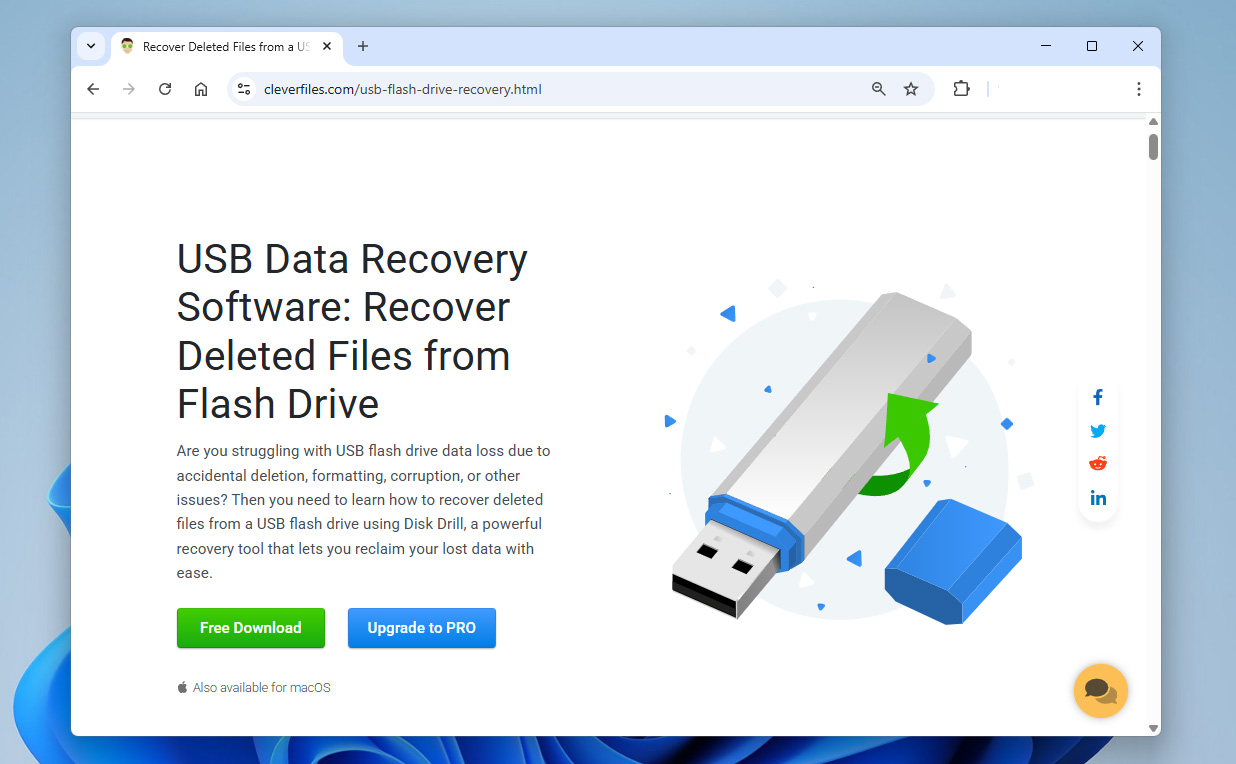
- انقر على النسخ الاحتياطي بايت إلى بايت لفتح ميزة النسخ الاحتياطي للقرص. اختر فلاشة USB الخاصة بك من القائمة، ثم انقر على إنشاء نسخة احتياطية.
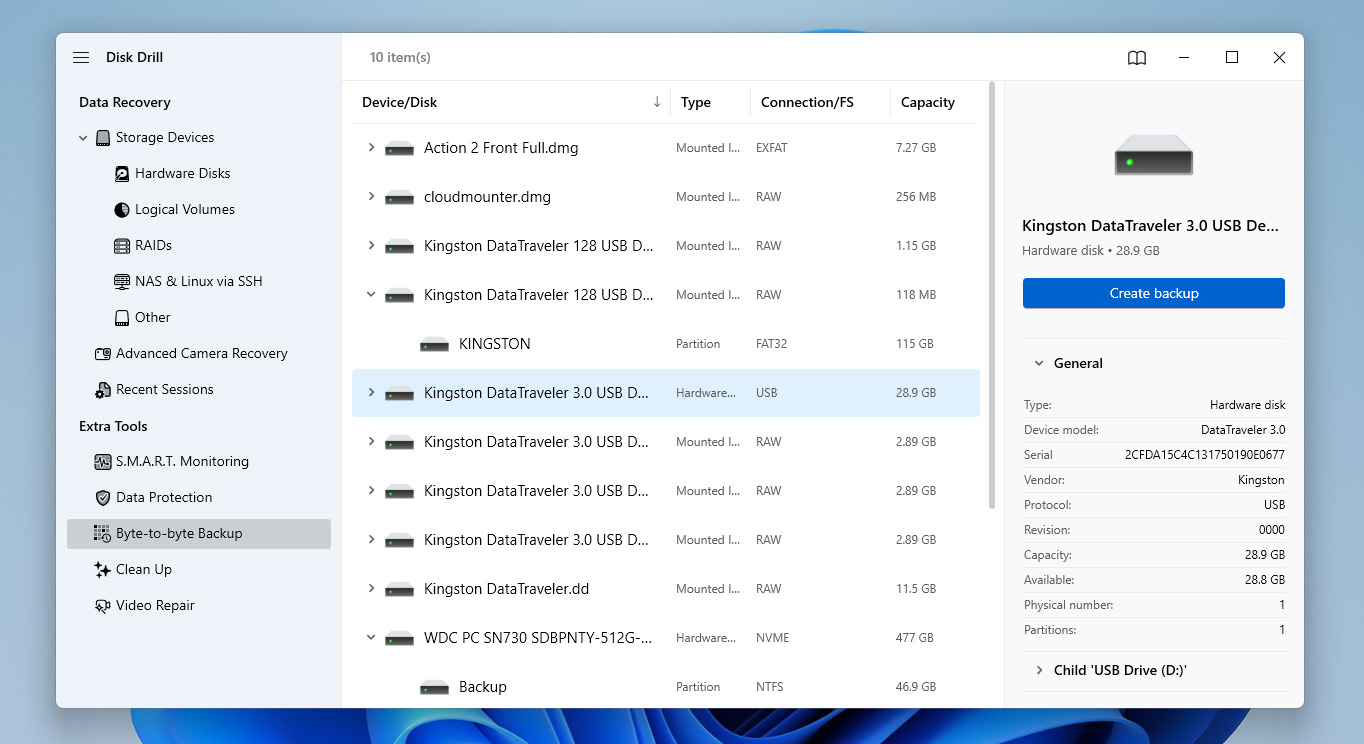
- اختر اسمًا وموقعًا للنسخة الاحتياطية، ويفضل أن يكون على قرص آخر به مساحة خالية كافية، ثم انقر موافق. انتظر حتى تكتمل عملية النسخ الاحتياطي قبل المتابعة.
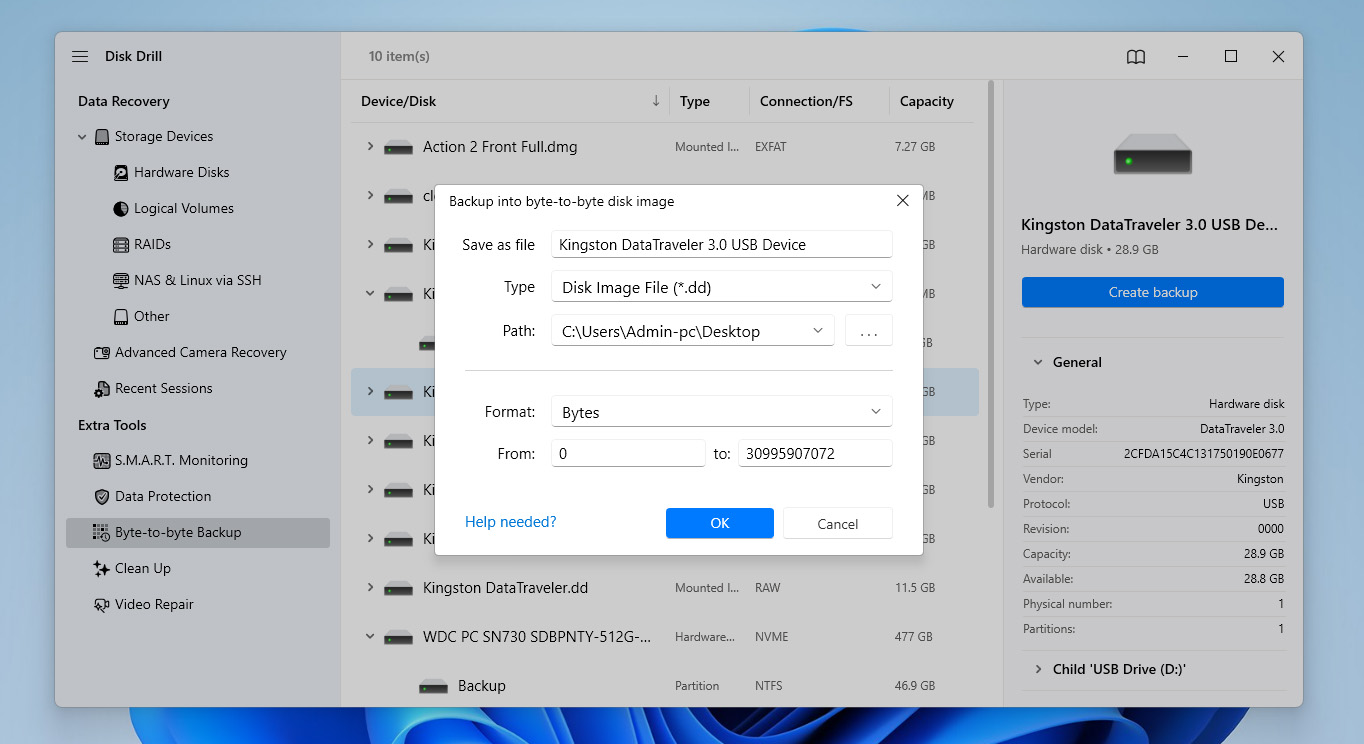
- بمجرد إنشاء الصورة، ارجع إلى قسم أجهزة التخزين وقم بإرفاق صورة القرص التي أنشأتها للتو.
- حدد صورة القرص المرفقة، ثم انقر على البحث عن البيانات المفقودة لبدء عملية البحث.
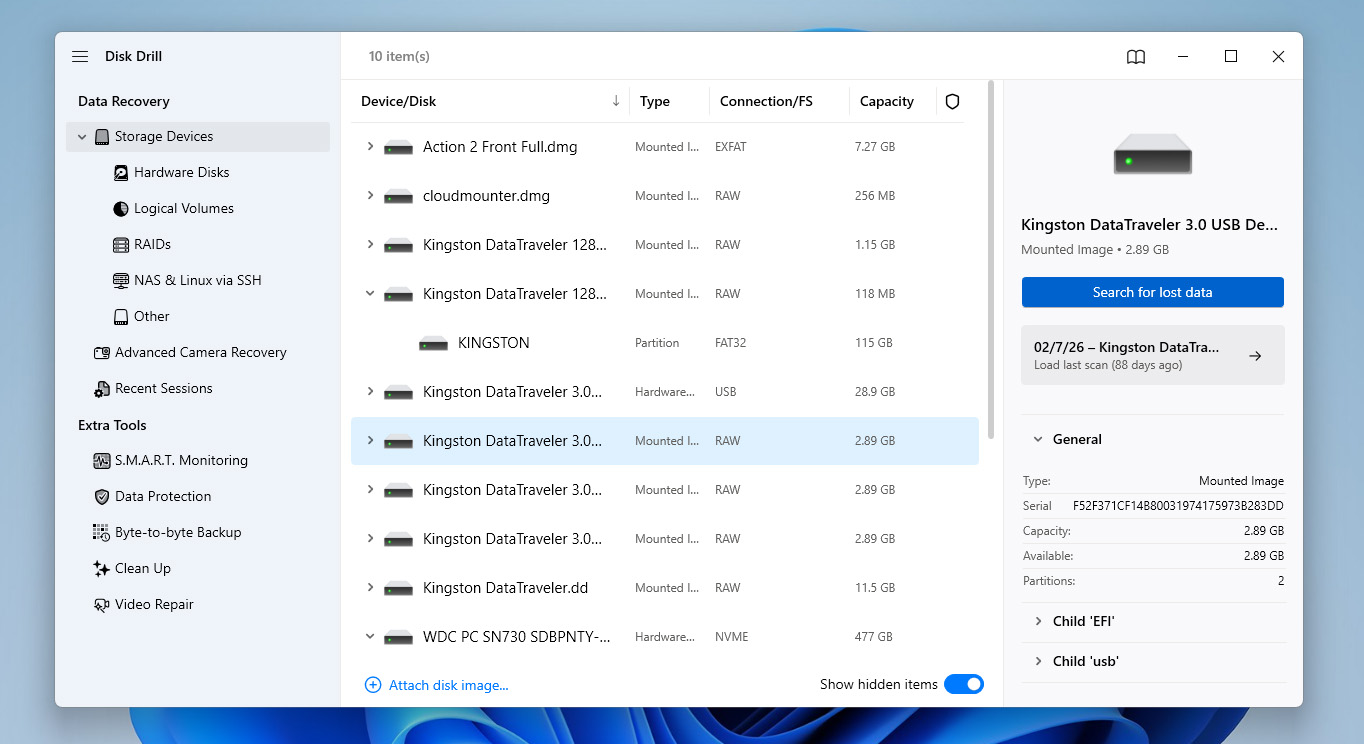
- عند الطلب، اختر الفحص الشامل. إذا كنت تحاول استعادة مقاطع فيديو مسجلة على كاميرات أو طائرات بدون طيار، يمكنك أيضًا تشغيل استعادة الكاميرا المتقدمة كفحص ثانٍ، حيث إنها مصممة خصيصًا لهذا النوع من اللقطات.
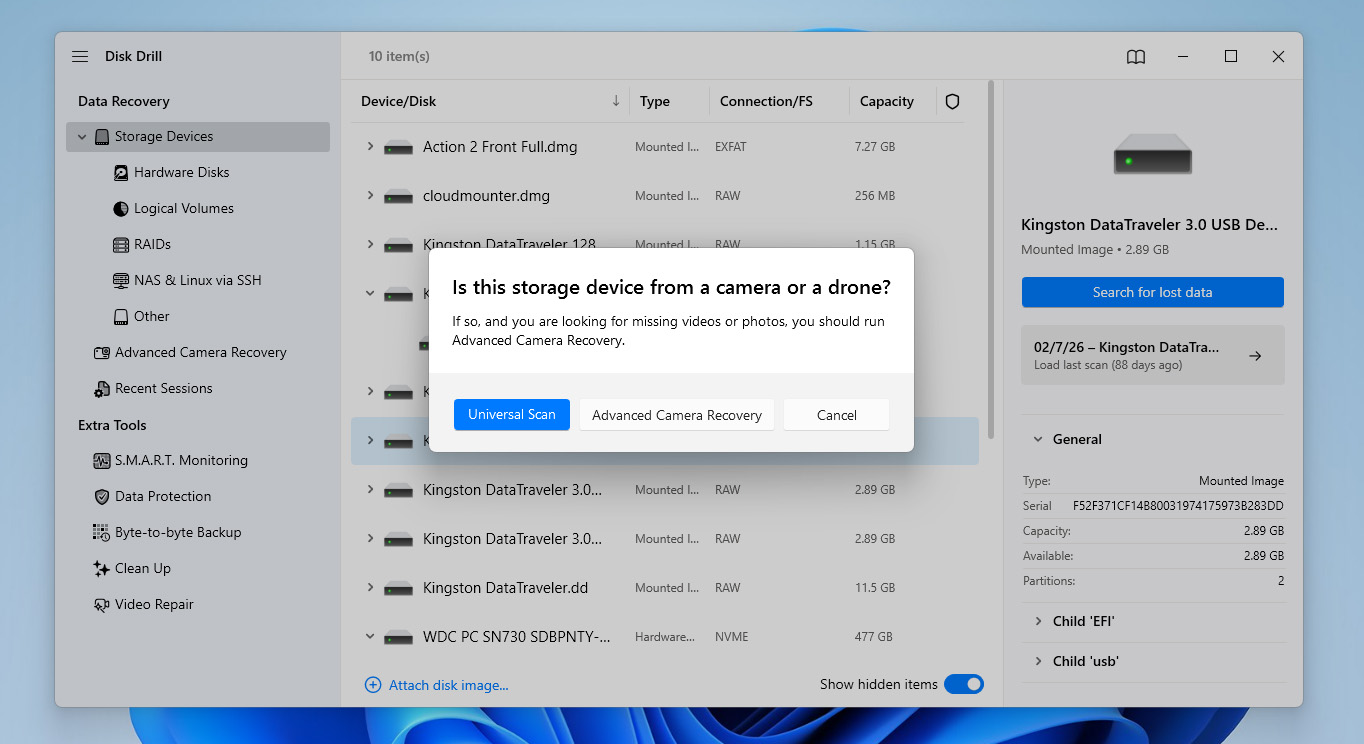
- بعد انتهاء الفحص، انقر على استعراض العناصر التي تم العثور عليها لمراجعة النتائج. إذا أردت، يمكنك أيضًا النقر على استعادة الكل لاستعادة كل شيء دفعة واحدة.
- تصفح الملفات التي تم العثور عليها وحدد ما تريد استعادته. يمكنك استخدام الفلاتر للفرز حسب نوع الملف ومعاينة الملفات للتأكد من أنها سليمة. انتبه إلى مؤشر فرص الاستعادة لتقدير النتيجة. عندما تكون جاهزًا، انقر على استعادة.
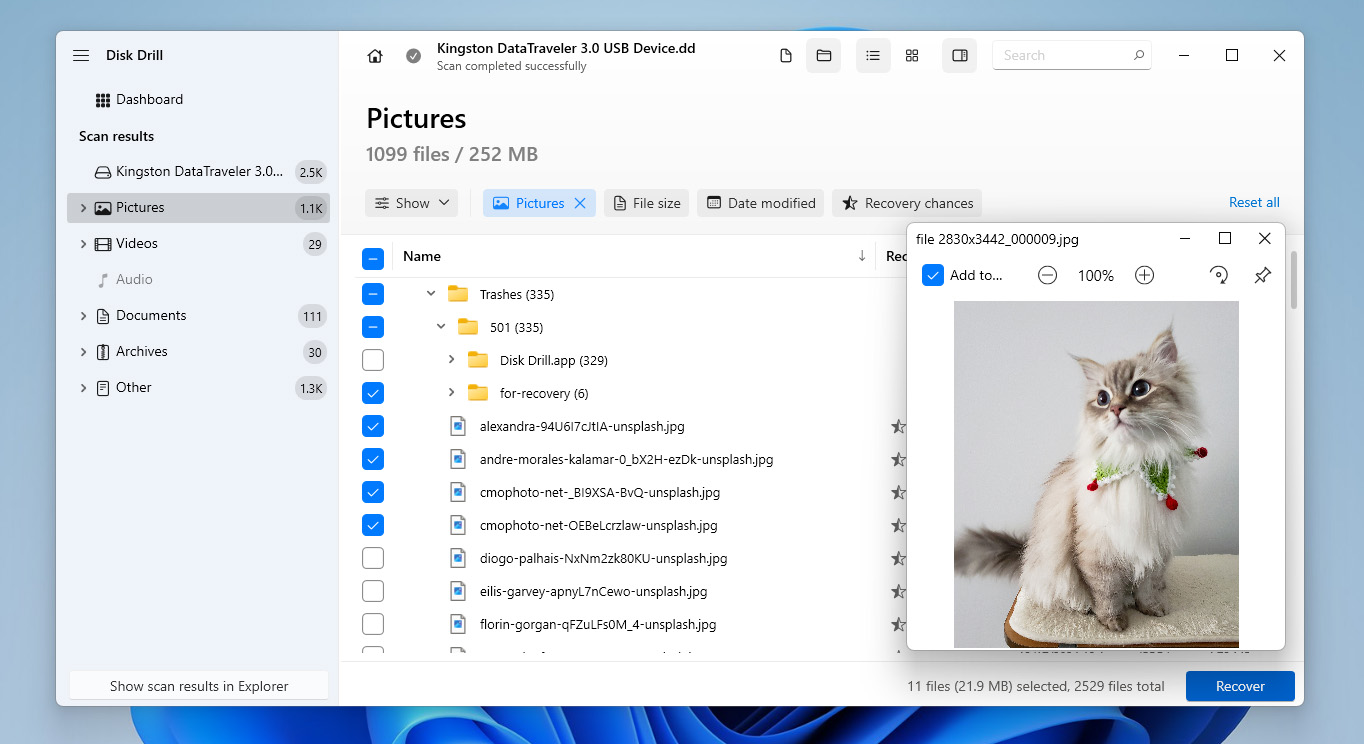
- ثم اختر موقعًا آمنًا لحفظ الملفات. انقر التالي لإكمال عملية الاستعادة.
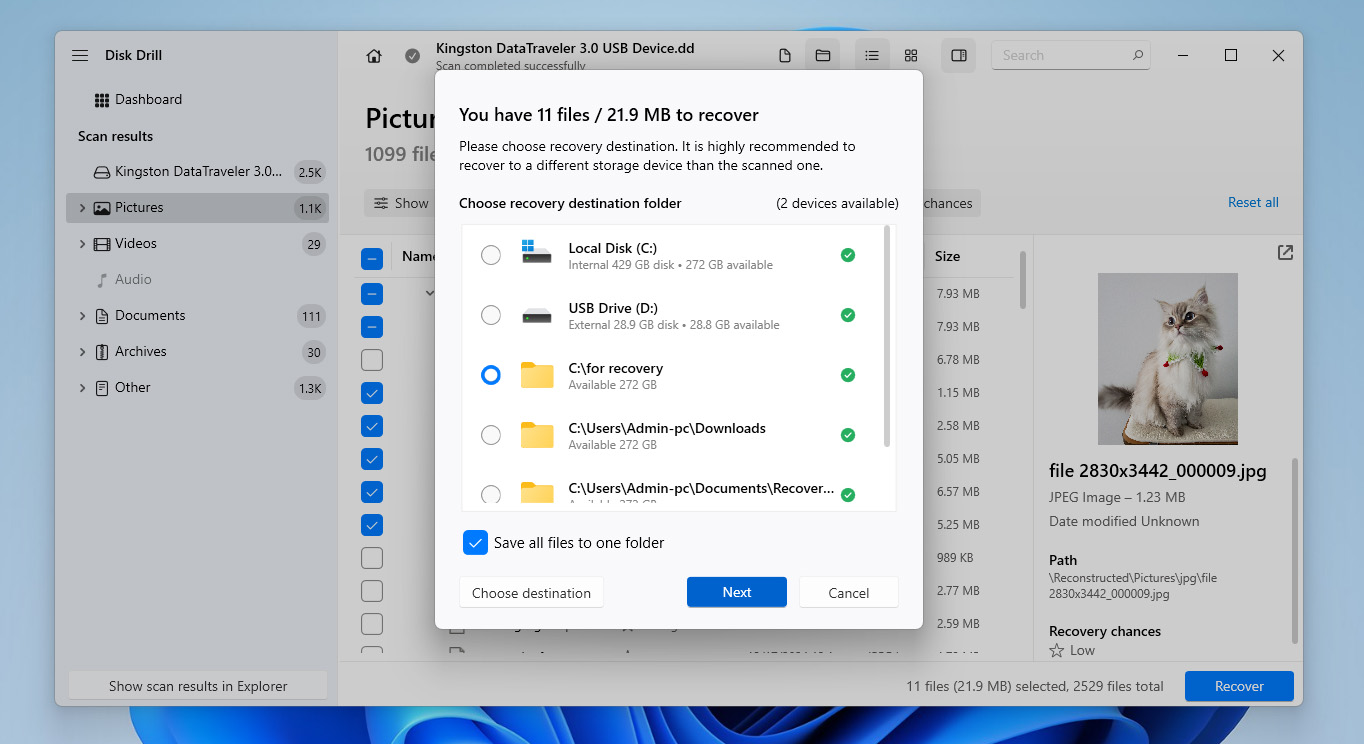
- بمجرد استعادة الملفات، سيعرض لك Disk Drill نتائج عملية الاستعادة ويوفر لك اختصارًا للانتقال مباشرة إلى المجلد الذي اخترته للاستعادة.
هل قمت بتهيئة محرك أقراص USB الخاص بك بالفعل قبل أن تجد هذا الدليل؟ إذا كنت قد أجريت تهيئة سريعة ولم تضف أي ملفات جديدة منذ ذلك الحين، فلا يزال هناك احتمال كبير لاستعادة بياناتك. فقط اتبع خطوات الاستعادة الموضحة في هذا الدليل.
كيفية إصلاح فلاش درايف تظهر رسالة أنه يحتاج إلى تهيئة
قبل أن تبدأ في إصلاح وحدة تخزين USB التي تظهر رسالة بأنها بحاجة إلى التهيئة، تأكد من أنك قد استرجعت ملفاتك بالفعل أو على الأقل أنشأت صورة للقرص. تخطي هذه الخطوة قد يؤدي إلى فقدان دائم للبيانات. السبب الجذري لهذه المشكلة قد يختلف، وفي بعض الحالات، قد يؤدي إصلاح نظام الملفات إلى فقدان بعض بياناتك.
إذا بدأت في التعامل مع وحدة USB تظهر رسالة بأنها بحاجة إلى التهيئة من هنا، يُنصح بشدة بالرجوع إلى القسم السابق واتباع خطوات الاسترداد أولاً.
الطريقة 1: إجراء فحص نظام الملفات على محرك أقراص USB
إذا كان سبب مطالبة محرك أقراص USB الخاص بك بالتنسيق هو تلف طفيف في نظام الملفات، فقد تكون أداة CHKDSK المدمجة قادرة على إصلاحه.
يفحص نظام الملفات بحثاً عن الأخطاء المنطقية والتعارضات. إذا وجد أي مشكلات، يحاول إصلاحها عن طريق تصحيح البُنى التالفة، أو إعادة ربط سجلات الملفات، أو عزل القطاعات الإشكالية. في بعض الحالات، يكون هذا كافياً لاستعادة الوصول إلى القرص دون الحاجة إلى تهيئته.
ضع في اعتبارك أن CHKDSK يصلح المشاكل عن طريق تعديل نظام الملفات. هذا يعني أنه قد يتم حذف بعض البيانات أو تغييرها أثناء العملية.
- اضغط على وين+س، اكتب cmd، ثم انقر بزر الفأرة الأيمن على Command Prompt واختر Run as administrator.
- اكتب الأمر
chkdsk X: /f، مع استبدال X بحرف محرك أقراص USB الخاص بك، ثم اضغط على Enter.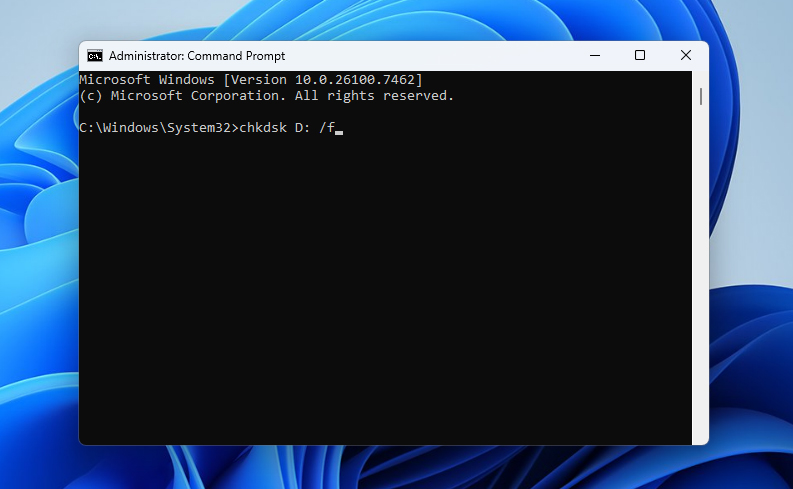
- انتظر حتى يكتمل الفحص. عند الانتهاء، أغلق نافذة Command Prompt وتحقق مما إذا كان بإمكانك الآن الوصول إلى محرك أقراص USB بشكل طبيعي.
الطريقة 2: إصلاح تقسيم USB لاستعادة الوصول
إذا لم تساعدك الطريقة السابقة، يمكنك محاولة إصلاح الفلاشة التي تطلب التهيئة باستخدام أداة استرجاع مجانية ومفتوحة المصدر تُسمى TestDisk. يمكنها القيام بذلك عن طريق إصلاح التلف الأساسي الذي حدث لنظام الملفات الخاص بك. سيؤدي ذلك أيضًا إلى استعادة الوصول إلى بياناتك (لكننا نوصي باسترجاع بياناتك باستخدام أداة منفصلة قبل استخدام TestDisk لتجنب حدوث ضرر إضافي إذا حدث شيء أثناء عملية الإصلاح).
يفتقر TestDisk أيضًا إلى واجهة مستخدم رسومية. بدلاً من ذلك، يستخدم نافذة CMD التي ترشدك خلال كل خطوة. لقد وفرنا شرحًا خطوة بخطوة أدناه، ولكن يمكنك أيضًا الرجوع إلى التوثيق الرسمي إذا كنت بحاجة إلى شيء أكثر شمولاً.
- تحميل وقم باستخراج TestDisk. افتح testdisk_win.
- اضغط Enter لإنشاء ملف سجل جديد.
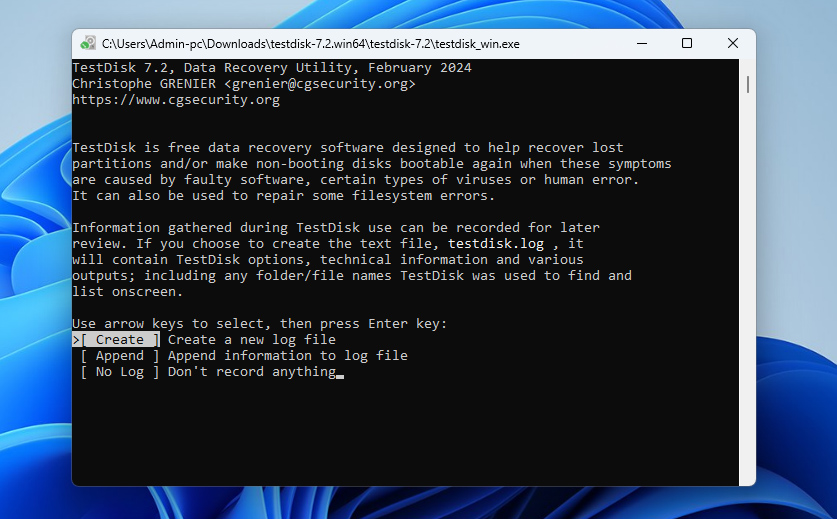
- قم بتحديد الـ USB باستخدام مفاتيح الأسهم للأعلى والأسفل، ثم اضغط Enter.
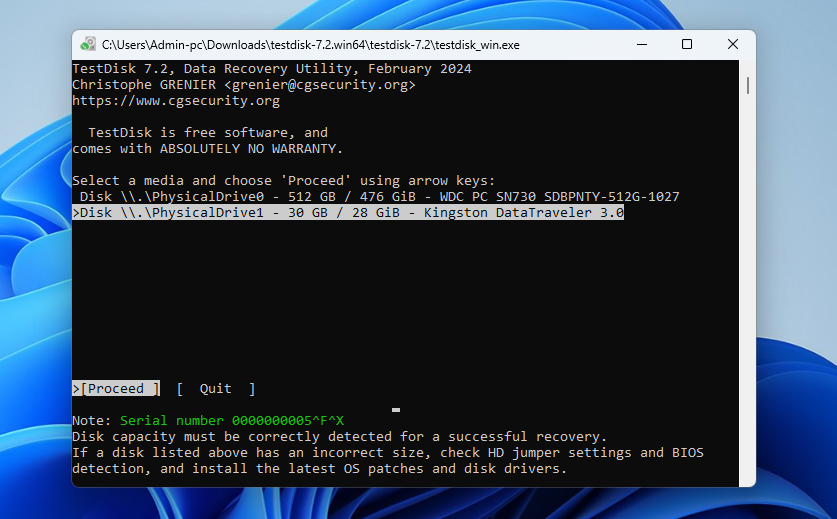
- حدد نوع جدول التقسيم الذي يستخدمه محرك الـ USB الخاص بك ثم اضغط Enter.
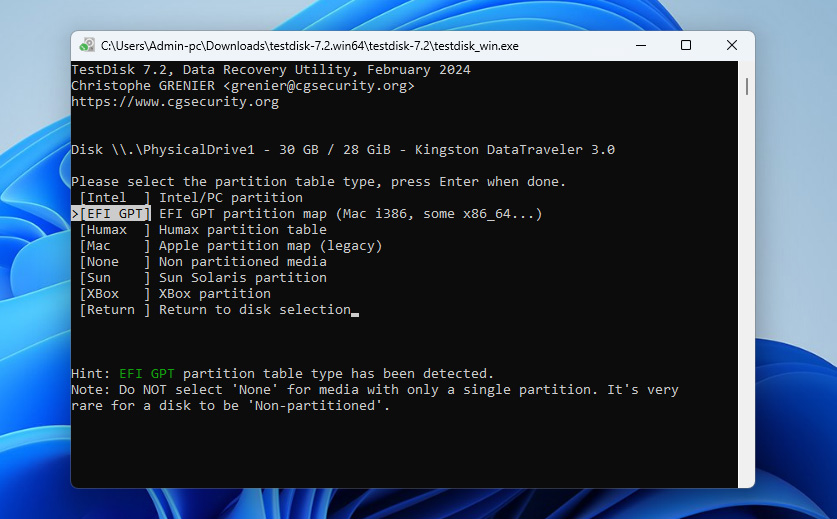
- اضغط Enter لتحليل بنية التقسيم الحالية للـ USB الخاص بك.
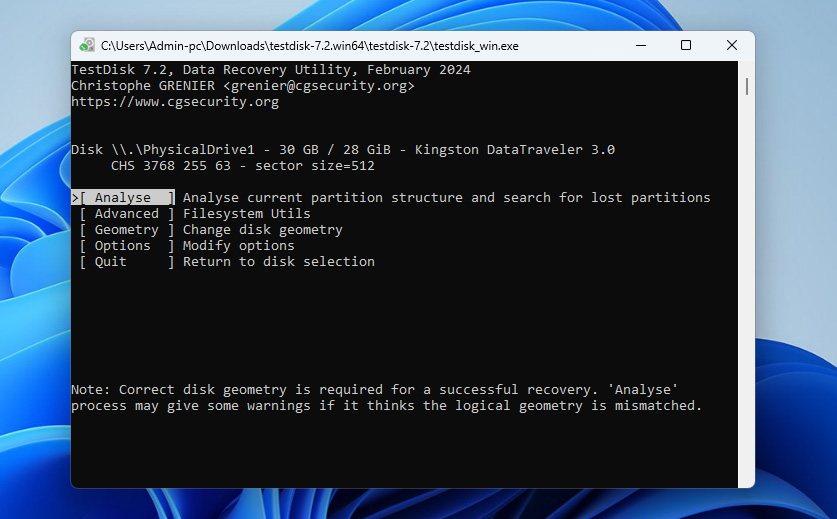
- اضغط Enter لبدء البحث السريع.
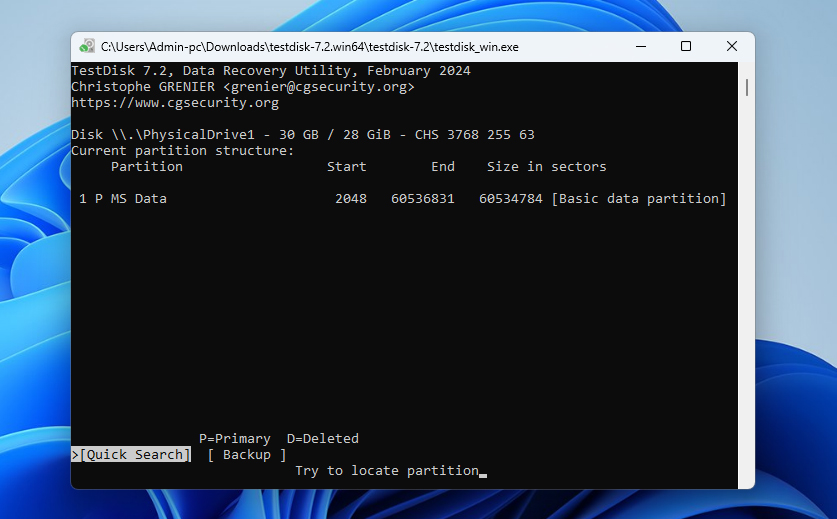
- اضغط Enter للمتابعة.
- حدد القسم المفقود لديك. إذا لم يكن القسم الخاص بك موجودًا، قد تحتاج إلى إجراء بحث أعمق. بالإضافة إلى ذلك، قد تحتاج إلى تغيير الخاصية من D (محذوف) إلى P (رئيسي) باستخدام مفاتيح الأسهم لليسار واليمين. عند الاستعداد، اضغط Enter.
- حدد خيار Write، ثم اضغط Enter.
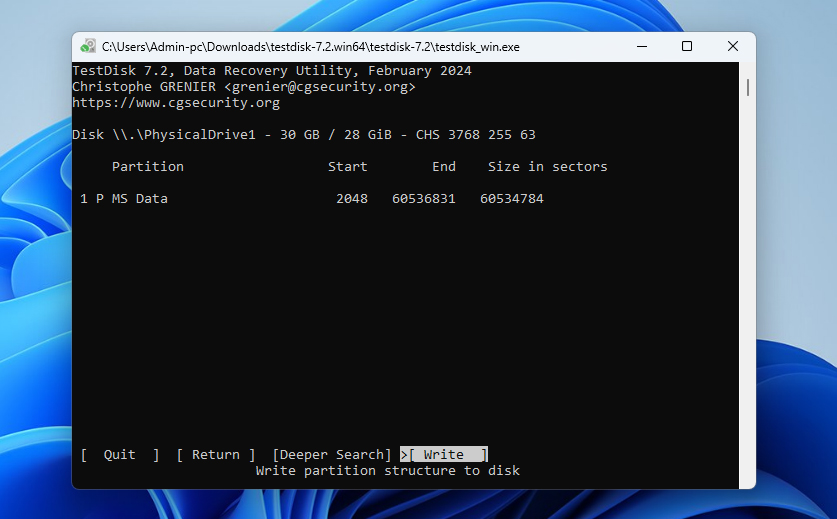
- اضغط Y للتأكيد.
الطريقة 3: تهيئة محرك أقراص USB
إذا لم تعطك الطرق السابقة النتيجة التي توقعتها، أو إذا كنت ترغب فقط في أبسط طريقة لإصلاح فلاش USB الذي يظهر رسالة بأنه يحتاج إلى تهيئة، يمكنك ببساطة القيام بما يقترحه النظام – تهيئة الفلاش.
هناك عدة طرق لتهيئة محرك أقراص USB على Windows، ولكن هنا سنستخدم إحدى أكثر الطرق شيوعاً عبر إدارة الأقراص. إذا كنت تريد استكشاف خيارات تهيئة أخرى، يمكنك مراجعة دليل تنسيق USB، والتي تغطي جميع الطرق المتاحة.
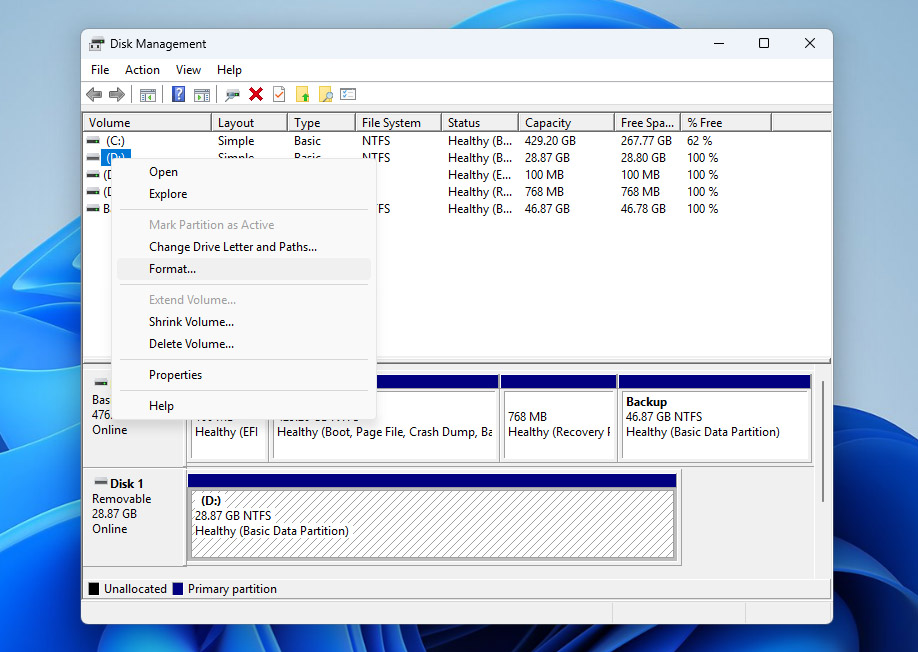
- اضغط على وين+إكس واختر إدارة الأقراص من القائمة.
- ابحث عن وحدة USB الخاصة بك في قائمة أجهزة التخزين. تأكد من تحديدها بشكل صحيح حسب حجمها.
- انقر بزر الماوس الأيمن على قسم USB واختر تنسيق.
- اختر نظام الملفات (عادةً exFAT أو NTFS)، وعيّن تسمية وحدة التخزين إذا لزم الأمر، وتأكد من تحديد خيار تنفيذ تهيئة سريعة.
- انقر على موافق، ثم أكد الإجراء عند الطلب.
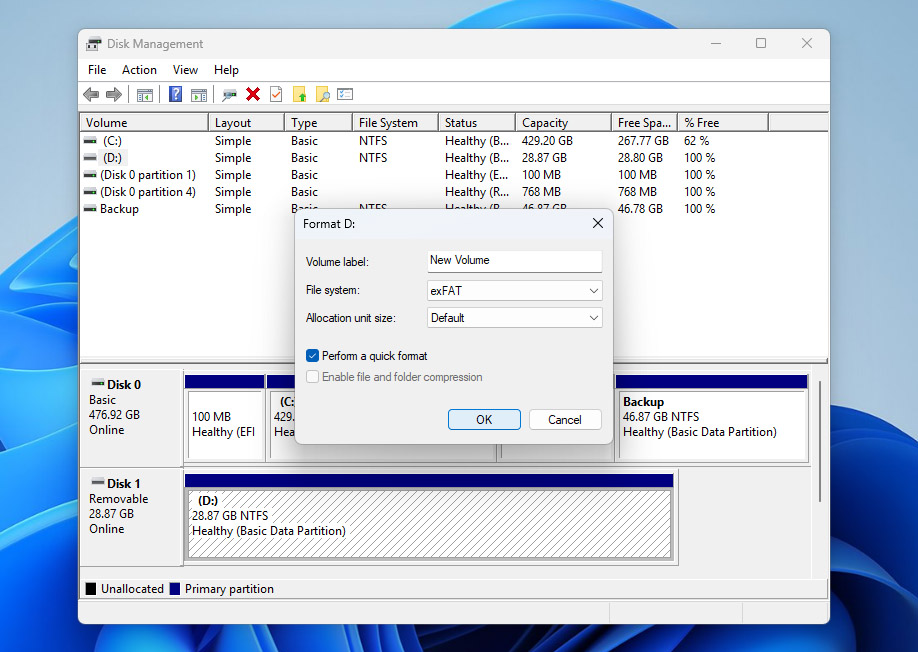
- انتظر حتى تكتمل العملية. عند الانتهاء، يجب أن تكون وحدة USB الخاصة بك متاحة للاستخدام وجاهزة للعمل.
ما الذي يسبب أخطاء USB وهل يحتاج محرك الأقراص الفلاش إلى التهيئة
تظهر هذه الرسالة عادةً عندما يتلف نظام الملفات على وحدة التخزين المحمولة الخاصة بك أو يتعرض للضرر لدرجة أن نظامك لم يعد قادراً على قراءته. ونتيجة لذلك، يقترح Windows تهيئة الـ USB لاستعادة إمكانية الوصول.
الآن بعد أن تعاملت مع المشكلة، من المنطقي أن تنظر إلى ما قد يكون سببها وكيفية تجنب الوقوع في نفس المشكلة مرة أخرى:
| المشكلة | الوصف | كيفية الوقاية منها |
| 📁 تلف نظام الملفات | إذا تعرض نظام الملفات على جهاز USB للتلف، فلن يتمكن Windows من قراءته بشكل صحيح وقد يقترح تهيئته. | قم دائمًا بإخراج جهاز USB بأمان وتجنب فصله أثناء نسخ أو الوصول إلى الملفات. |
| ❌ مشكلة توافق | إذا كان جهاز USB يستخدم نظام ملفات غير مدعوم من نظام التشغيل الخاص بك، فقد يظهر كأنه غير قابل للقراءة ويؤدي إلى ظهور مطالبة بالتهيئة. | استخدم أنظمة ملفات مدعومة على نطاق واسع مثل exFAT عند العمل على أجهزة وأنظمة تشغيل مختلفة. |
| 💥 ضرر مادي | يمكن أن يتسبب التلف في المكونات الداخلية في حدوث سلوك غير مستقر، بما في ذلك ظهور أخطاء مثل طلب التهيئة. | قم بتخزين جهاز USB بشكل مناسب وتجنب الضغط الجسدي أو الرطوبة أو درجات الحرارة الشديدة. |
| 🗃️ نظام ملفات مفقود | إذا لم يكن لدى وحدة التخزين نظام ملفات صالح، سيطلب منك النظام تهيئتها قبل استخدامها. | تأكد من اكتمال عملية التهيئة بشكل صحيح وتجنب مقاطعتها. |
بعد قراءة هذا الدليل، يجب أن يكون واضحاً أن الفورمات ليس ضرورياً دائماً. الأولوية هي العناية بالبيانات المخزنة على محرك USB واستعادتها أولاً. فقط بعد ذلك يجب أن تحاول تجربة حلول مختلفة لإصلاح المحرك نفسه. إذا نجح أحدها، يمكنك تجنب الفورمات تماماً. ومع ذلك، في بعض الحالات يبقى الفورمات مطلوباً (إذا لم يحل أي من طرق الإصلاح المشكلة).
الخلاصة
الآن أنت تعرف كيفية التعامل مع فلاش USB يطلب التهيئة، وما الذي قد يكون تسبب في ذلك، وكيفية تقليل احتمالية حدوث ذلك مرة أخرى.
لتلخيص الأمر، يجب أن تكون أولويتك الأولى دائمًا بياناتك. استعدها باستخدام أداة مثل Disk Drill، أو على الأقل أنشئ صورة من القرص بايت إلى بايت قبل القيام بأي شيء آخر. بمجرد أن تصبح ملفاتك آمنة، يمكنك محاولة إصلاح الفلاشة دون تهيئة باستخدام الأدوات المتاحة. إذا لم ينجح ذلك، فإن تهيئة القرص تبقى دائمًا خيارًا، وأحيانًا الخيار الوحيد المتبقي.
إذا كانت لا تزال لديك أسئلة حول هذا الموضوع، لا تتردد في زيارة منتدانا. ستجد مناقشات قائمة حول مشكلات USB المماثلة، أو يمكنك بدء مناقشة خاصة بك والحصول على آراء من مستخدمين ذوي خبرة وآخرين تعاملوا مع نفس المشكلة.
الأسئلة الشائعة:
- قم بتوصيل جهازك بجهاز كمبيوتر آخر لمعرفة ما إذا كانت المشكلة معزولة.
- افحص بحثًا عن إصابات محتملة بالفيروسات أو البرمجيات الخبيثة.
- استخدم أداة CHKDSK في Windows عن طريق فتح CMD كمسؤول وإدخال “chkdsk N: /r /x”، حيث N هو حرف محرك أقراص USB الخاص بك.
- استخدم برنامج استعادة البيانات لاستعادة الملفات إذا لزم الأمر. ثم قم بتهيئة الجهاز.
- محرك أقراص USB جديد
- محرك أقراص USB يحتوي على أخطاء في نظام الملفات لا يمكن إصلاحها بأدوات أخرى
- تحتاج إلى تغيير نظام ملفات جهاز التخزين الخاص بك
- محرك أقراص USB مصاب بفيروس/برمجيات خبيثة، ولم تحل أدوات مكافحة الفيروسات المشكلة




