 هل اختفت صورك من بطاقة SD الخاصة بك؟ يمكن أن يحدث ذلك بسبب الحذف غير المقصود، أو التلف، أو انقطاع نقل الملفات، أو إعدادات الملفات المخفية، أو أي أسباب أخرى، ولكن بمساعدة برامج استعادة البيانات يمكنك غالبًا استعادة بياناتك. وفي هذا الدليل، سنرشدك خلال عملية استعادة الصور من بطاقة SD على كل من Windows وmacOS.
قبل أن تبدأ: لا تقم بأي إجراء على بطاقة SD بعد. لا تلتقط صورًا جديدة، لا تنسخ ملفات إليها، ولا تقم بتهيئتها. حتى تفهم ما حدث وتقرر طريقة الاسترجاع، من الأفضل إزالة البطاقة من جهازك ووضعها جانبًا.
لماذا اختفت الصور من بطاقة SD الخاصة بي؟
بمجرد أن تدرك أن بعض أو كل صورك مفقودة، قد يكون أحد أول الأسئلة التي تخطر ببالك هو لماذا حذف بطاقة SD صوري؟ هذا سؤال منطقي تمامًا، لكن هناك العديد من الأسباب المحتملة لاختفاء الصور من بطاقة SD، وغالبًا ما يحدد السبب الطريقة الأنسب لاستعادة الصور.
يُغطي الجدول أدناه الأسباب الأكثر شيوعًا لاختفاء الصور من بطاقة SD، ويشرح ما يعنيه كل سبب، ويوجهك نحو الحل الأنسب. إذا بدا أحد السيناريوهات مماثلًا لما حدث لك، ما عليك سوى اتباع الطريقة الموصى بها وإكمال الخطوات. إذا لم تكن متأكدًا مما تسبب في فقدان الصور، فقط اتبع جميع طرق الاسترجاع في هذا الدليل واحدة تلو الأخرى. بما أن كل طريقة تعالج سببًا مختلفًا لفقدان البيانات، فغالبًا ما تساعدك إحدى هذه الطرق في استعادة صورك.
| السبب | الوصف | ما يجب فعله |
| 👁️ ملفات مخفية | قد تظل الصور موجودة على بطاقة SD ولكنها مخفية عن مستعرض الملفات، أو Finder، أو الكاميرا، أو أي جهاز آخر. يمكن أن يحدث هذا بسبب تغييرات غير مقصودة، إعدادات النظام، أو البرمجيات الخبيثة. | ابدأ بفحص الملفات المخفية كما هو موضح أدناه. إذا ظهرت الصور، قم بإزالة خاصية الإخفاء لمنع تكرار المشكلة. |
| 🗑️ حذف أو تهيئة عن طريق الخطأ | قد تكون الصور تم حذفها يدوياً، أو تمت إزالتها بواسطة جهاز آخر، أو تم مسحها أثناء التهيئة. في كثير من الحالات، تظل البيانات على البطاقة حتى الكتابة فوق ملفات جديدة عليها. | توقف عن استخدام بطاقة SD فوراً. لا تلتقط صوراً جديدة أو تنسخ ملفات إليها. ثم استعد الصور باستخدام برنامج استعادة البيانات. |
| 🐞 هجوم فيروسي | يمكن أن تقوم البرمجيات الخبيثة بحذف الملفات، إخفائها، تلف نظام الملفات، أو جعل الصور غير قابلة للوصول حتى لو كانت لا تزال موجودة على البطاقة. | قم بفحص جهاز الكمبيوتر باستخدام برنامج مكافحة الفيروسات. ثم افحص وجود ملفات مخفية. إذا كانت الصور لا تزال مفقودة، استخدم أداة استعادة البيانات كما في موصوف في القسم التالي. |
| 📋 انقطاع نقل البيانات | عادةً ما تعمل عمليات نقل الملفات عن طريق نسخ الملفات أولاً ثم إزالة النسخ الأصلية بعد اكتمال العملية بنجاح. إذا تعطل النقل، قد لا تظهر الملفات على الجهاز الوجهة رغم أن نظام ملفات بطاقة SD لا يزال يحتوي على آثار لها. | تجنب كتابة أي بيانات جديدة على بطاقة SD و قم بفحصه باستخدام برنامج استرجاع البيانات. |
| ⚠️ تلف بطاقة SD | يمكن أن يحدث التلف لأسباب متعددة، بما في ذلك الإزالة غير الآمنة، فقدان الطاقة، أخطاء نظام الملفات، أو تعطل البرامج. وكنتيجة، قد تختفي الصور رغم أن المساحة التخزينية لا تزال مشغولة. | استخدم أداة استعادة البيانات لاسترجاع الصور المفقودة قبل محاولة أي إصلاحات أو تهيئة. |
| 💾 بطاقة SD منخفضة الجودة أو مقلدة | بعض البطاقات منخفضة الجودة أو المقلدة تظهر سعة أكبر من سعتها الحقيقية. عند تجاوز الحد الحقيقي للسعة، قد تختفي الصور القديمة أو تتعرض للتلف. | حاول استعادة الصور باستخدام أداة استعادة البيانات. إذا كانت الصور ذات قيمة عالية أو تصرفت البطاقة بشكل غير طبيعي، فكر في التواصل مع خدمة استعادة احترافية. |
| 🔨 ضرر مادي | تلف الأطراف المعدنية، التعرض للماء، تشقق المكونات، وأضرار مادية أخرى يمكن أن تمنع البطاقة من العمل بشكل صحيح. وقد تنفصل البطاقة عشوائياً أو لا تظهر على الكمبيوتر على الإطلاق. | تجنب الإصلاحات اليدوية. إذا كانت الصور مهمة، افصل البطاقة وتواصل مع مختبر احترافي لاستعادة البيانات. قد يؤدي الاستمرار في الاستخدام إلى تفاقم الضرر وتقليل فرص الاستعادة. |
كيفية عرض الملفات المخفية التي يبدو أنها اختفت من بطاقة SD
غالبًا، الصور الموجودة على بطاقة SD الخاصة بك ليست مفقودة، بل مخفية فقط. من الممكن أنك أخفيتها عن طريق الخطأ، أو تم إخفاؤها لأسباب أخرى. ستظل الصور المخفية غير مرئية في Finder على macOS وWindows Explorer، ما لم يتم تفعيل خيار عرض العناصر المخفية.
لاستعادة الوصول إلى هذه الصور، تحتاج إلى تفعيل خيار العناصر المخفية في Finder وWindows Explorer. بعد ذلك يمكنك إزالة السمة المخفية من هذه الصور لجعلها مرئية، حتى إذا كان خيار العناصر المخفية معطلاً.
على Windows
- اضغط على Windows+E لفتح Windows Explorer وانتقل إلى المجلد حيث حفظت الصور.
- اختر عرض من أعلى Windows Explorer، ثم اختر إظهار > العناصر المخفية .
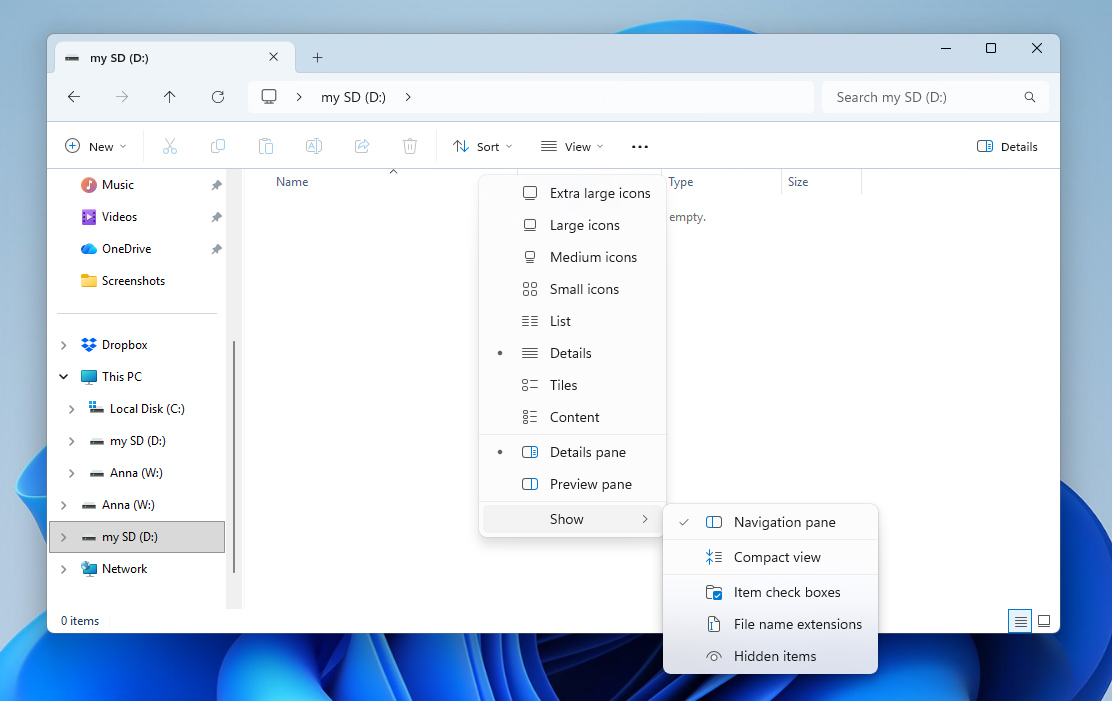
بمجرد أن تصبح الصور المخفية مرئية، يمكنك إزالة خاصية الإخفاء إذا لم تعد مطلوبة. لتحقيق ذلك، انقر بزر الماوس الأيمن على الصور، واختر خصائص ثم أزل علامة الاختيار من مربع مخفي.
على ماك
إذا كنت تستخدم macOS، إليك كيفية عرض الملفات المخفية على جهازك:
- افتح Finder وانتقل إلى المجلد المطلوب.
- اضغط على أمر + شيفت + .(period) لجعل الملفات المخفية مرئية. يمكنك استخدام نفس الاختصار لإخفائها مرة أخرى.
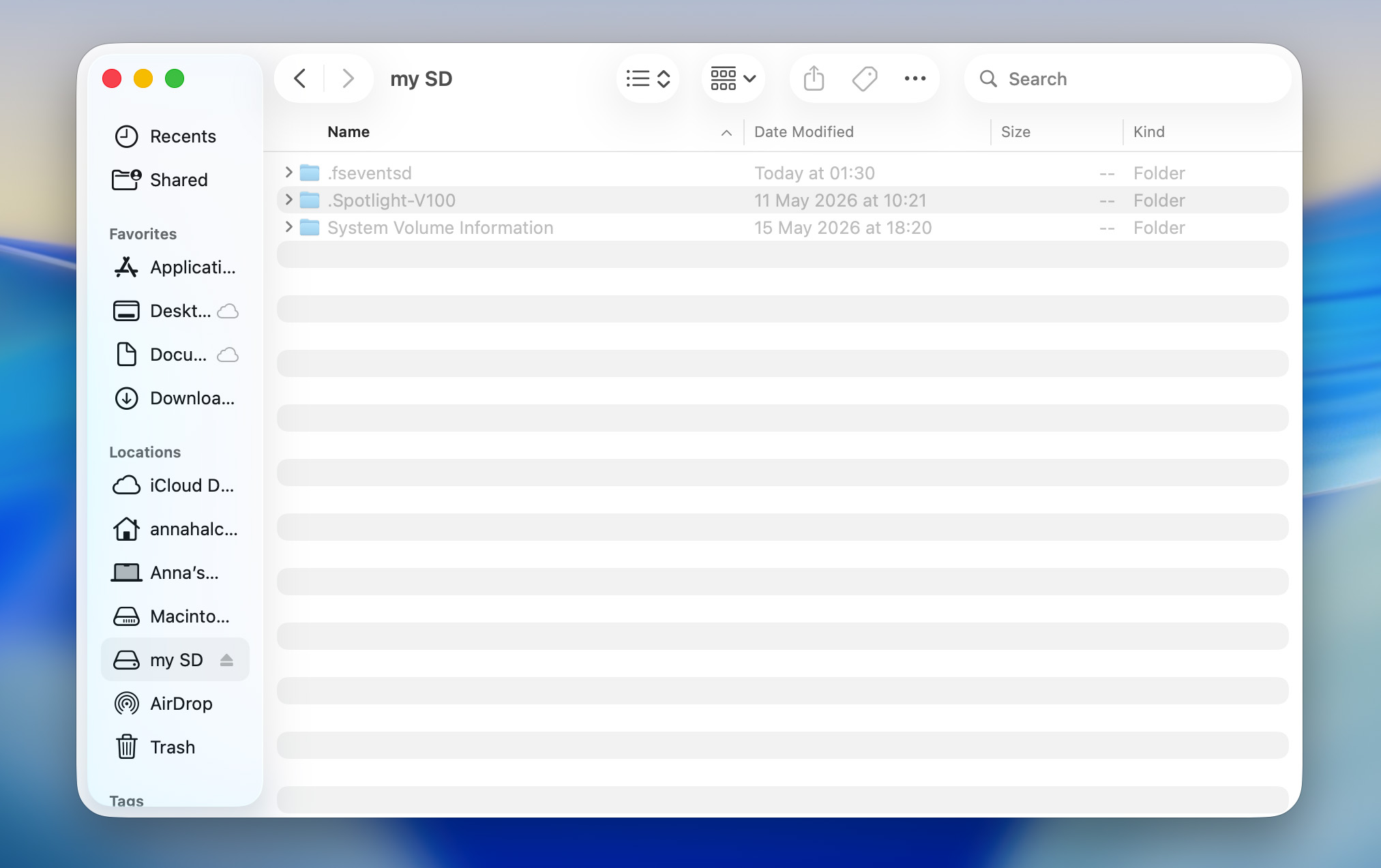
الملفات المخفية في macOS سيكون لديها نقطة (.) قبل اسم الملف الخاص بها. يمكنك إزالة هذه النقطة لإزالة السمة المخفية منها.
كيفية استعادة الصور المختفية من بطاقة SD (باستخدام برنامج استعادة البيانات)
إذا لم تُظهر عملية التحقق من الملفات المخفية صورك المفقودة، فإن الخطوة التالية هي استعادة البيانات. على الرغم من الاسم، ليست استعادة البيانات مفيدة فقط عند حذف الصور. يمكن أن تساعد أيضًا عندما تختفي الصور بسبب تلف نظام الملفات، أو انقطاع نقل الملفات، أو التهيئة، أو أنظمة الملفات بصيغة RAW، أو مشكلات أخرى تجعل الملفات غير قابلة للوصول من خلال File Explorer، Finder، الكاميرا، أو الهاتف.
في العديد من هذه الحالات، تظل الصور موجودة فعليًا على بطاقة SD. عند حذف الملفات أو تهيئة البطاقة، تظل البيانات عادةً سليمة حتى يتم الكتابة فوقها بمعلومات جديدة. وبالمثل، غالبًا ما تؤدي مشاكل التلف ونظام الملفات إلى منع الأجهزة من العثور على الملفات الموجودة بدلاً من إزالتها بالكامل. يمكن لبرامج استعادة البيانات فحص بطاقة SD على مستوى أقل من أدوات تصفح الملفات القياسية، مما يسمح لها بتحديد واستعادة الصور التي قد تبدو مفقودة.
إذا اختفت صورك من بطاقة SD على كاميرات كانون مثل EOS R5 أو R6 بعد التصوير في وضع التصوير المستمر، قد لا يكون السبب متعلقًا بأي من الأسباب الموضحة أعلاه. هناك بعض أفاد المصورون الحالات التي بدا فيها أن الكاميرا التقطت الصور بشكل طبيعي، لكن الملفات لم تُكتب أبدًا على بطاقة الذاكرة. إذا كانت الصور المفقودة مهمة، فكّر في التواصل مع خدمة احترافية لاستعادة البيانات. قد لا تساعد برامج الاستعادة إذا لم تُحفظ الصور على البطاقة من الأساس.
من بين العديد من برامج استعادة بطاقة SD التي قمنا باختبارها، قدمت Disk Drill أفضل النتائج. تتيح لك إنشاء وفحص صور الأقراص (وهي خطوة هامة في استرجاع البيانات)، معاينة الصور قبل الاسترجاع، وتدعم جميع الأجهزة وأنظمة الملفات الرئيسية تقريبًا. يمكنها أيضًا فحص الأقراص RAW، بما في ذلك بطاقات SD ذات أنظمة الملفات التالفة أو المفقودة. كذلك، يتوفر Disk Drill لكل من Windows وmacOS.
توضح الخطوات أدناه إصدار البرنامج لنظام macOS. إذا كنت تستخدم Windows، لا تقلق، عملية الاسترداد متطابقة:
- تحميل Disk Drill وقم بتثبيته على جهاز الكمبيوتر الخاص بك.
- قم بتوصيل بطاقة SD بجهاز الكمبيوتر باستخدام قارئ بطاقات SD. تجنب توصيل الكاميرا أو جهاز Android مباشرة، حيث يمكن أن يؤدي ذلك إلى تقييد الوصول إلى البطاقة والتداخل مع الاستعادة.
- قم بتشغيل Disk Drill واختر نسخ احتياطي بايت إلى بايت من الشريط الجانبي الأيسر. انقر فوق زر إنشاء نسخة احتياطية في الزاوية اليمنى العليا، واختر اسما وموقعا للملف الخاص بالصورة، ثم انقر فوق موافق لبدء إنشاء صورة النسخ الاحتياطي.
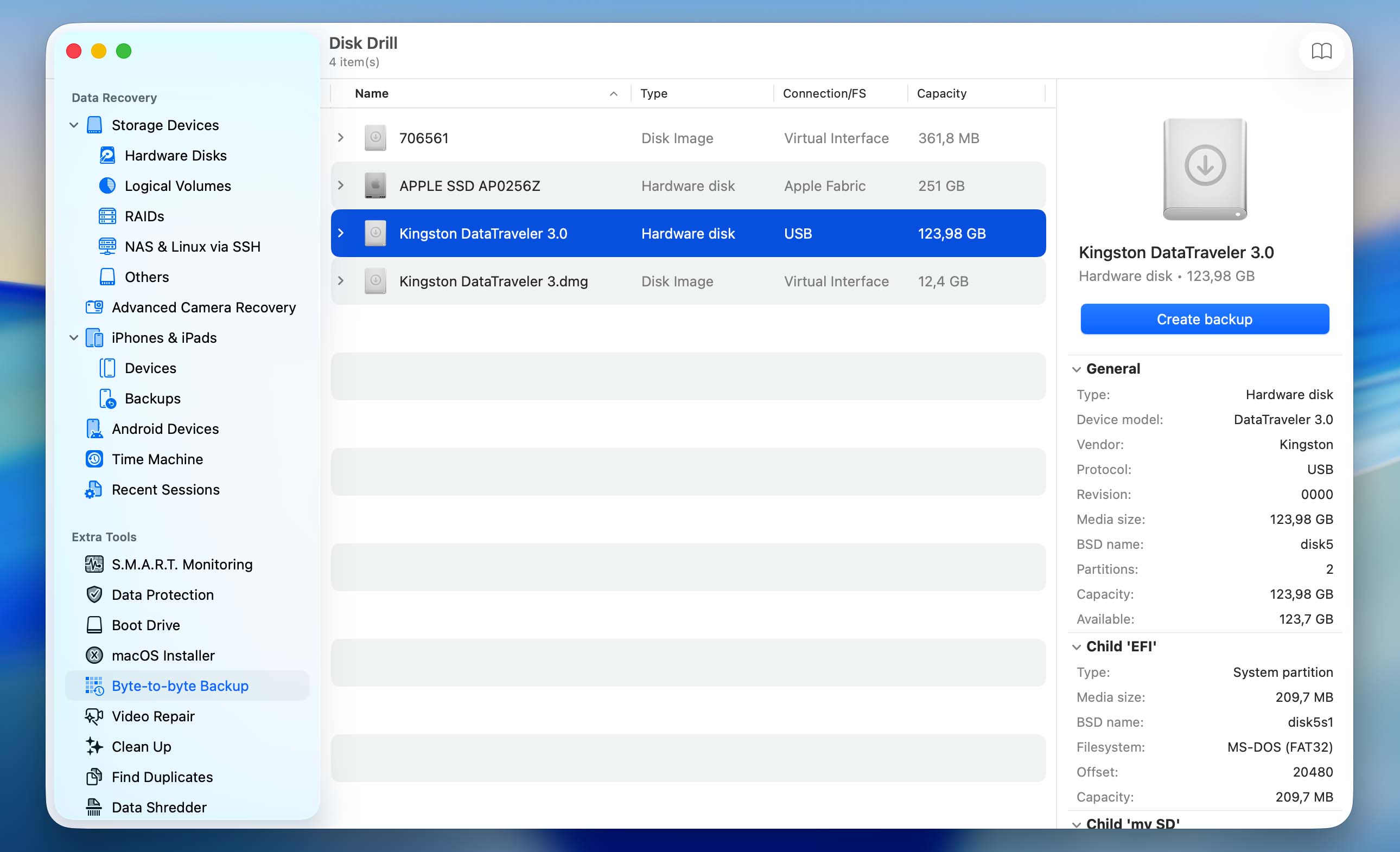
- بمجرد انتهاء Disk Drill من إنشاء الصورة، عد إلى قسم استعادة البيانات وانقر على إرفاق صورة القرص. اختر ملف الصورة الذي أنشأته للتو وانقر فتح.
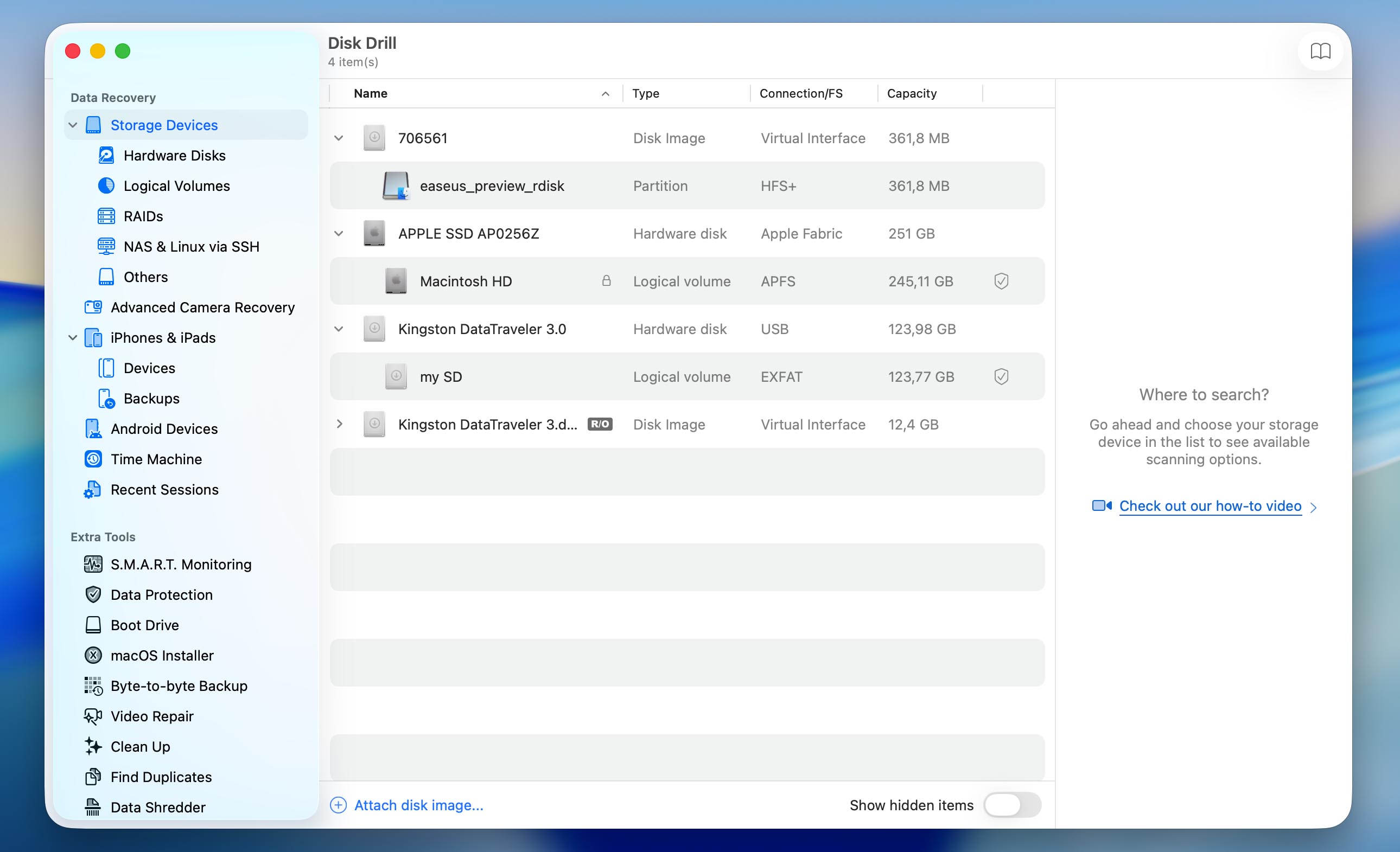
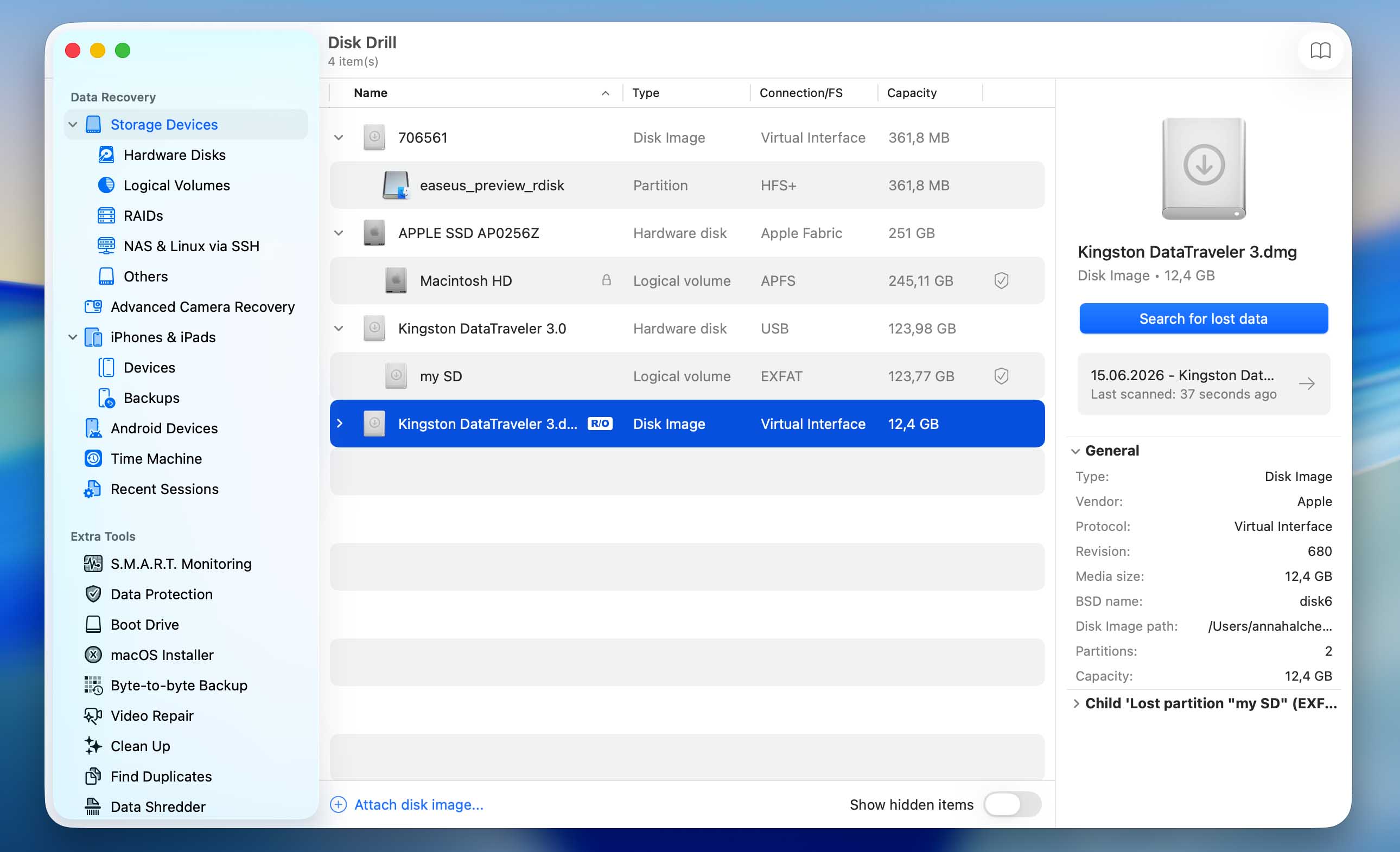
- اختر الصورة المثبتة وانقر على بحث عن البيانات المفقودة.
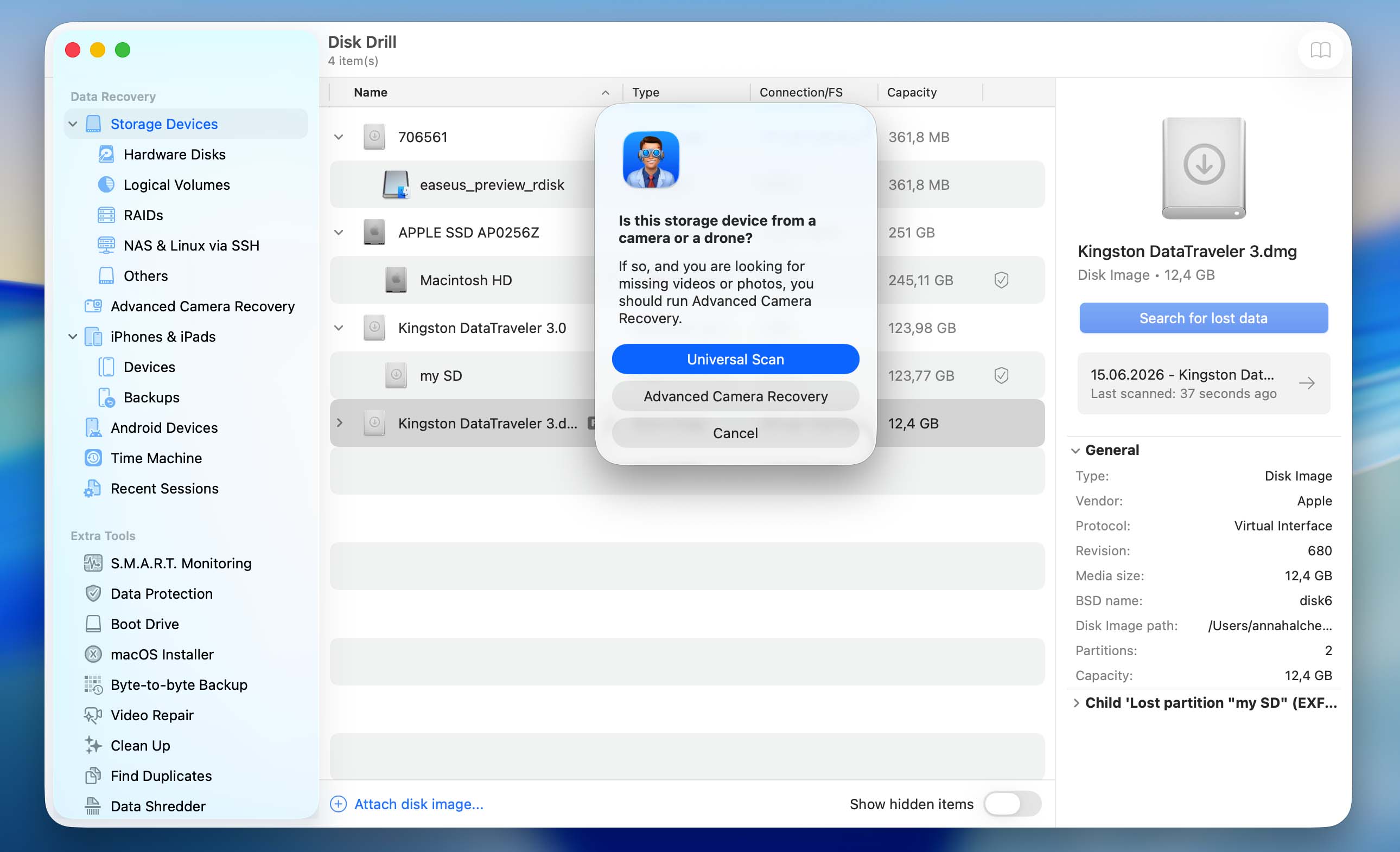
- اعتمادا على نوع بطاقة SD والملفات التي تحتويها، قد يطلب منك Disk Drill الاختيار بين الفحص العالمي والاستعادة المتقدمة للكاميرا. ابدأ بـالفحص العالمي. الاستعادة المتقدمة للكاميرا مصممة بشكل أساسي لاستعادة الفيديو، لذا إذا كنت بحاجة أيضا لاستعادة مقاطع الفيديو ولم ينتج الفحص العالمي النتائج التي تتوقعها، قم بفحص الاستعادة المتقدمة للكاميرا لاحقا.
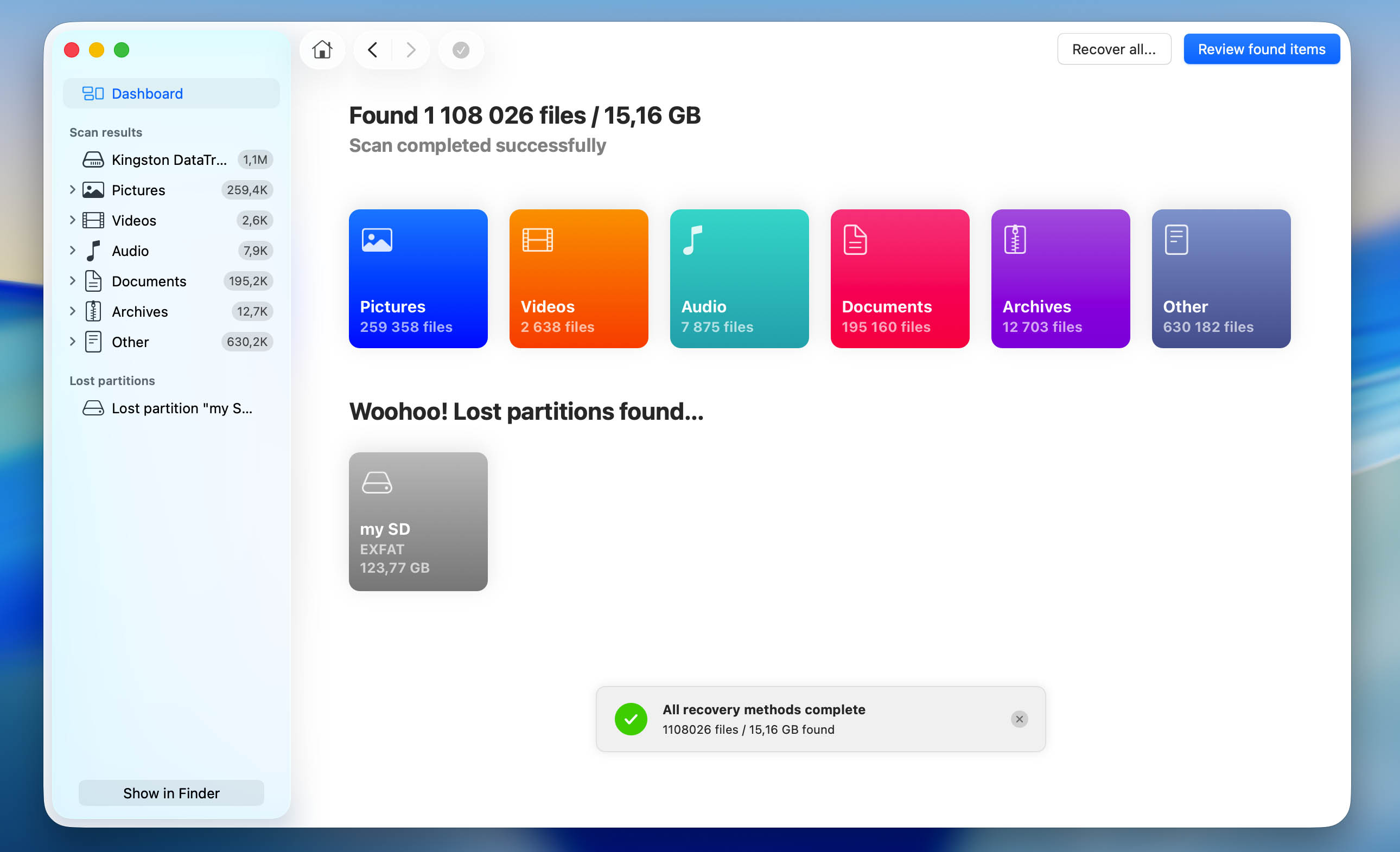
- انتظر حتى ينتهي الفحص. ثم انقر على الصور لعرض الصور القابلة للاستعادة فقط. إذا كنت ترغب في رؤية جميع الملفات القابلة للاستعادة، انقر بدلا من ذلك على استعراض العناصر الموجودة.
- اختر الصور التي ترغب باستعادتها. يعرض Disk Drill معاينة للملف المحدد حاليا، ويمكنك معاينة أي صورة أخرى بالنقر فوق رمز العين بجوار اسمها. بعد التأكد من أن الصور سليمة، انقر فوق استرجاع.
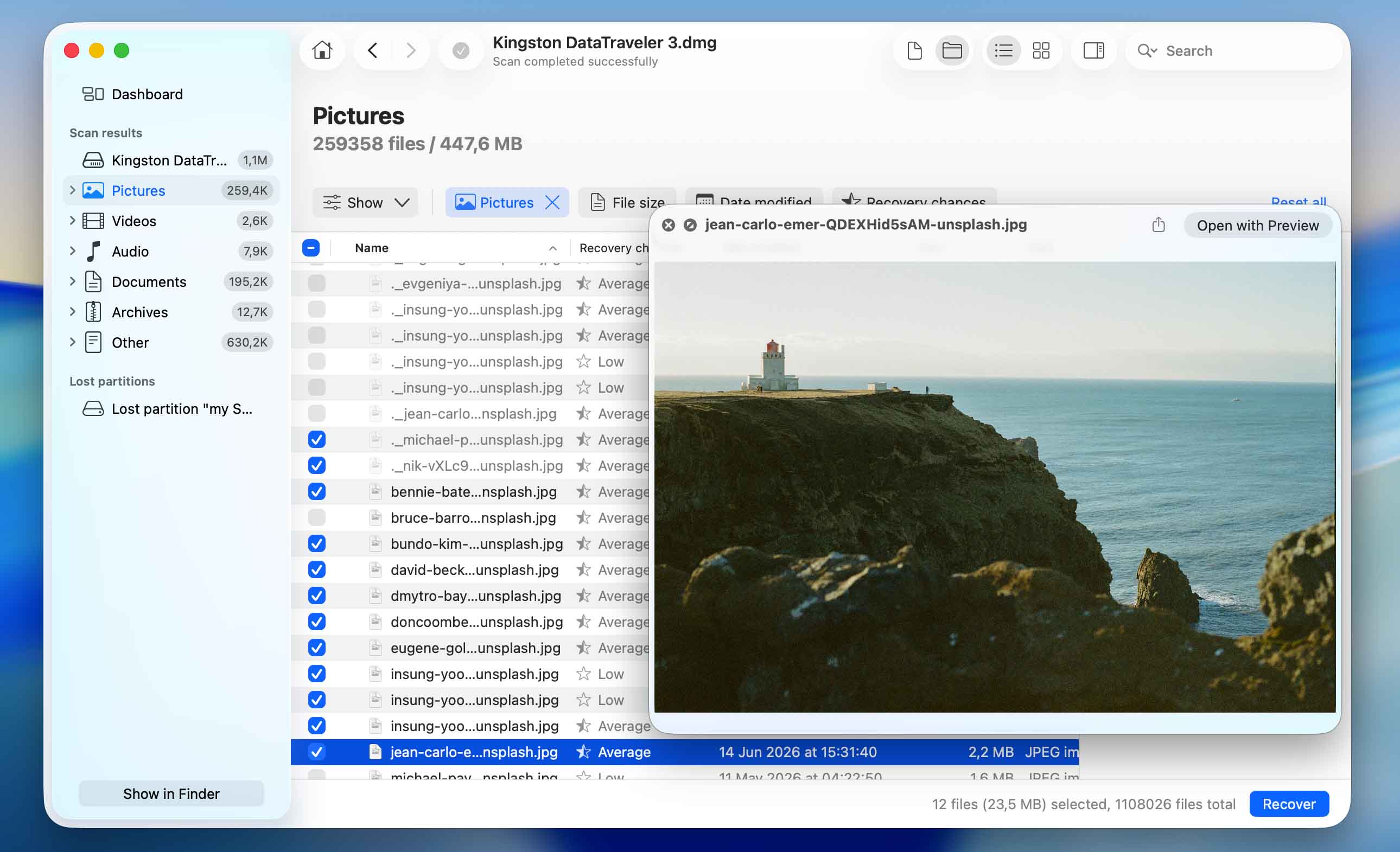
- اختر وجهة الاستعادة وانقر التالي. احفظ الصور المستعادة في مكان غير بطاقة SD لتجنب الكتابة فوق بيانات قابلة للاستعادة إضافية.
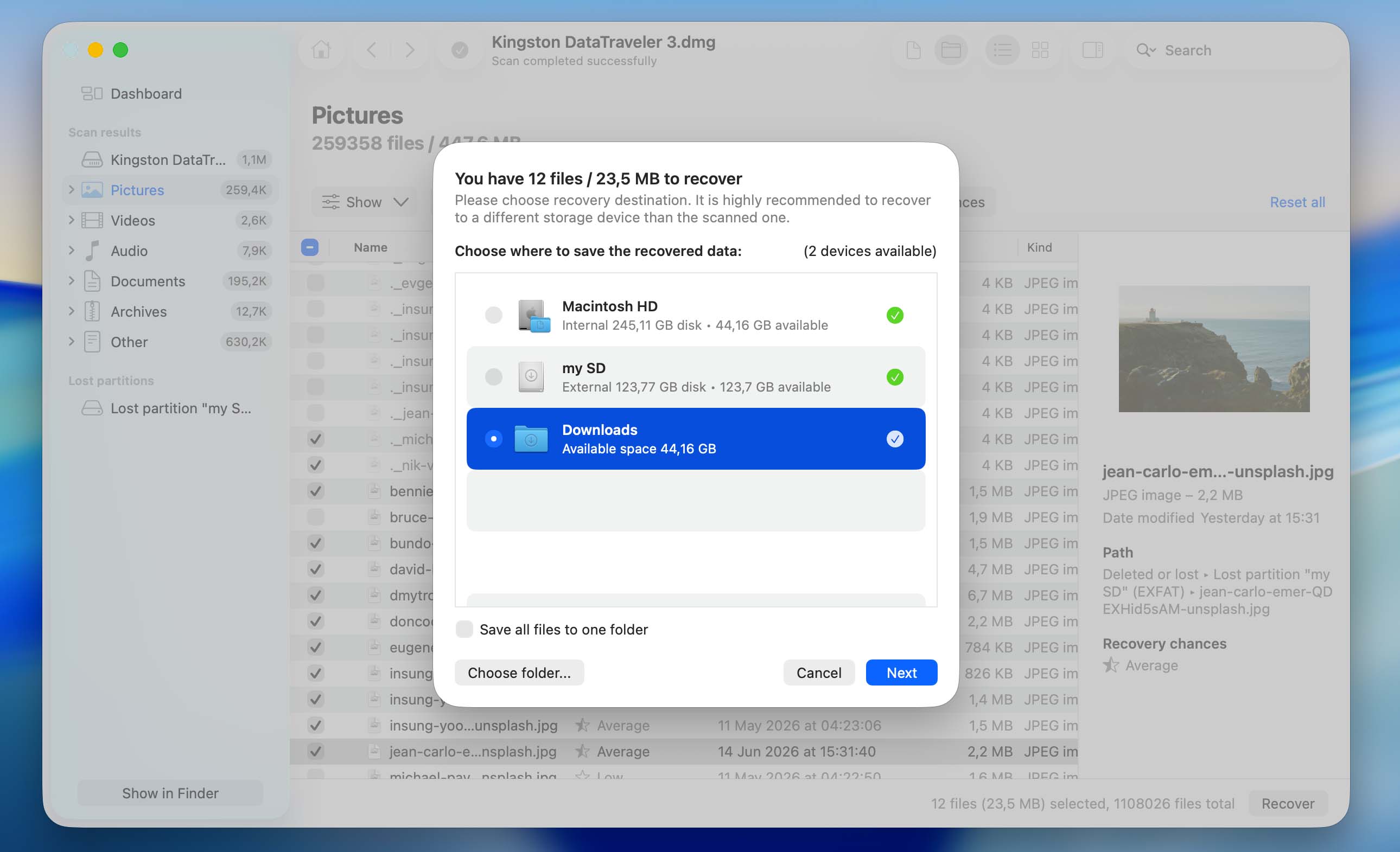
- انتظر حتى يكمل Disk Drill عملية الاستعادة. بعد الانتهاء، افتح مجلد الوجهة الذي تم اختياره وتحقق من إمكانية الوصول إلى الصور المستعادة الخاصة بك.
ضع في اعتبارك أن النسخة المجانية من Disk Drill لديها قيود مختلفة حسب نظام التشغيل الخاص بك. على Windows، يمكنك استعادة حتى 100 ميغابايت من البيانات مجانًا، وهو ما يكون غالبًا كافيًا لبضع صور على الأقل. على macOS، تتيح لك النسخة المجانية فحص بطاقة SD ومعاينة الملفات القابلة للاسترداد، ولكنك ستحتاج إلى Disk Drill Pro لاستعادتها فعليًا. الاسترداد الكامل على كلا النظامين يتطلب ترخيص Disk Drill Pro. إذا كنت ترغب في معرفة المزيد عن الأسعار والمزايا الإضافية، راجع الموقع الرسمي لـ Disk Drill أو مراجعة كاملة لـ Disk Drill الخاص بنا.
تفترض طرق الاستعادة الموضحة أعلاه أن بطاقة SD لا تزال قابلة للقراءة من قبل جهاز الكمبيوتر الخاص بك. إذا كانت البطاقة تالفة جسديًا أو لا يمكن اكتشافها بواسطة أي جهاز، توقف عن محاولة الاستعادة بنفسك وبدلاً من ذلك فكر في الاتصال بـ خدمة استعادة البيانات المهنية. قد يؤدي الاستمرار في العمل مع بطاقة ذاكرة معطوبة إلى تدهورها بشكل أكبر، مما قد يجعل بعض أو كل البيانات المتبقية غير قابلة للاسترجاع.
ماذا تفعل بعد استرجاع الصور المفقودة من بطاقة SD
استعادة الصور المفقودة هي فقط نصف المهمة. إذا اختفت الصور بسبب الحذف العرضي أو التهيئة أو نقل غير مكتمل، يمكنك عادةً الاستمرار في استخدام بطاقة SD بشكل طبيعي بمجرد اكتمال الاستعادة. ومع ذلك، إذا اختفت الصور بسبب تلف أو برامج ضارة أو أخطاء في نظام الملفات أو مشكلات أخرى في بطاقة SD، فإن المشكلة الأساسية لا تزال موجودة. حتى إذا تمكنت من استعادة الصور بنجاح، لا يوجد ضمان بأن الصور الجديدة التي تلتقطها لن تختفي مرة أخرى في المستقبل.
لهذا السبب، نوصي بإصلاح بطاقة SD قبل إعادتها إلى الاستخدام المنتظم. هناك عدة طرق للقيام بذلك، لكن التهيئة عادةً ما تكون الخيار الأسرع والأبسط والأكثر فعالية (حيث تُنشئ نظام ملفات جديد، وتُزيل تلف نظام الملفات، وتُزيل البيانات الوصفية الإشكالية، وتمنح نظام التشغيل أو الكاميرا بنية تخزين نظيفة للعمل بها).
على Windows:
- قم بتوصيل بطاقة SD بجهاز الكمبيوتر الخاص بك.
- اضغط على Windows + X واختر إدارة الأقراص.
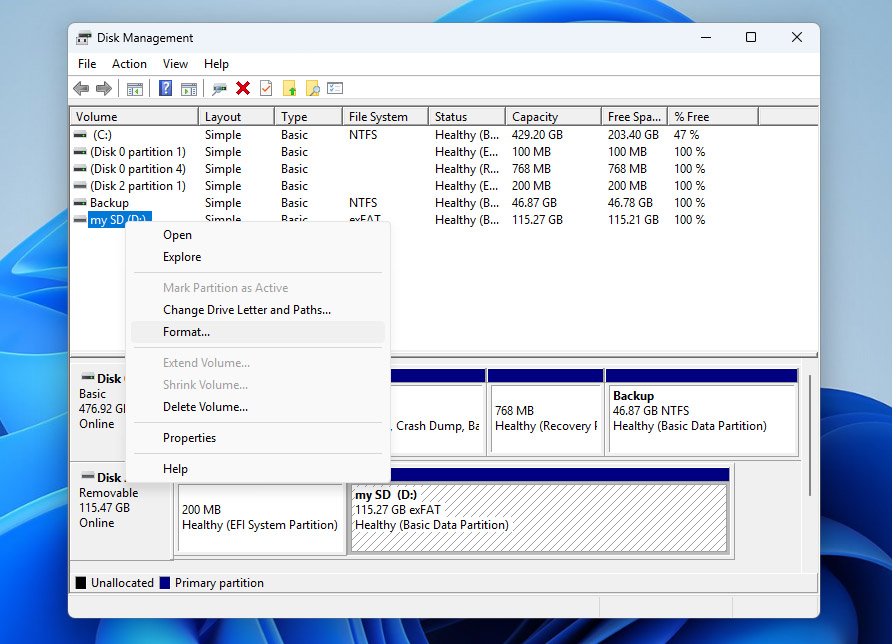
- حدد بطاقة SD الخاصة بك في قائمة الأقراص، ثم انقر بزر الماوس الأيمن على قسم بطاقة SD واختر تهيئة.
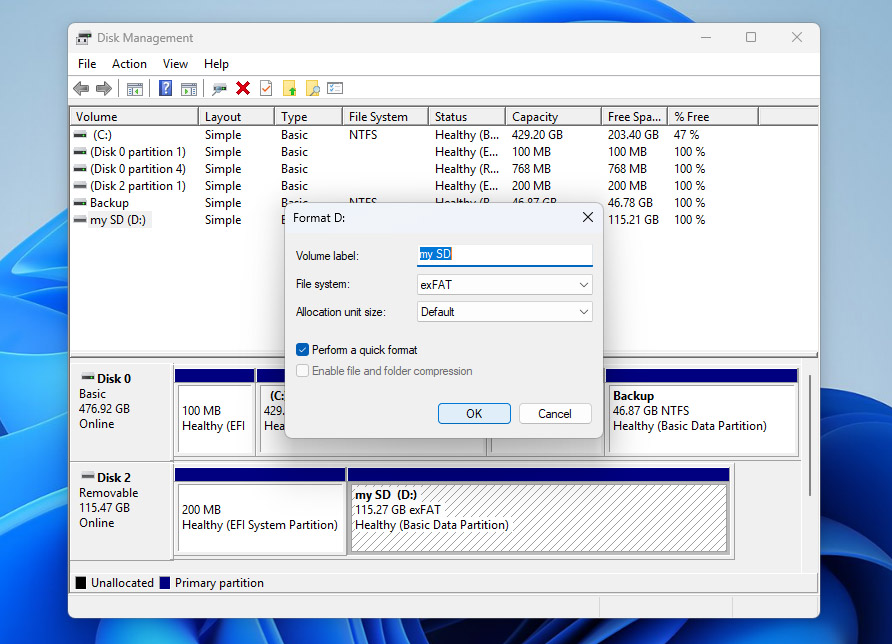
- اختر exFAT (موصى به لمعظم بطاقات SD التي تزيد سعتها عن 32 جيجابايت) أو FAT32 (للبطاقات الأصغر ولمزيد من التوافق)، اترك خيار التهيئة السريعة مفعلاً، انقر على موافق ووافق على العملية.
على ماك:
- قم بتوصيل بطاقة SD بجهاز Mac الخاص بك.
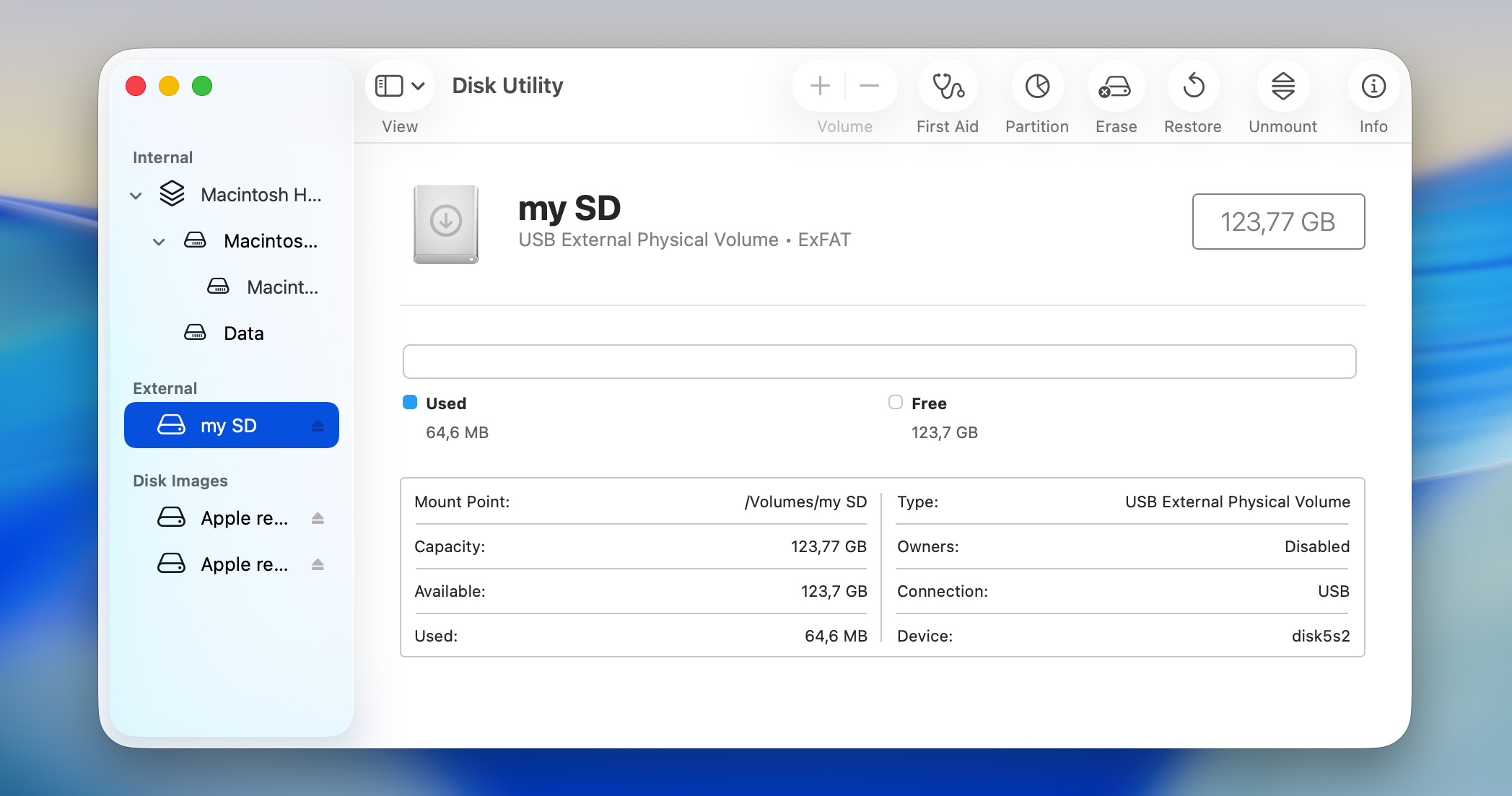
- افتح أداة القرص (التطبيقات > الأدوات > أداة القرص).
- حدد بطاقة SD من الشريط الجانبي ثم انقر على مسح في شريط الأدوات. تأكد من اختيار البطاقة الفعلية، وليس مجرد وحدة تخزين أسفلها.
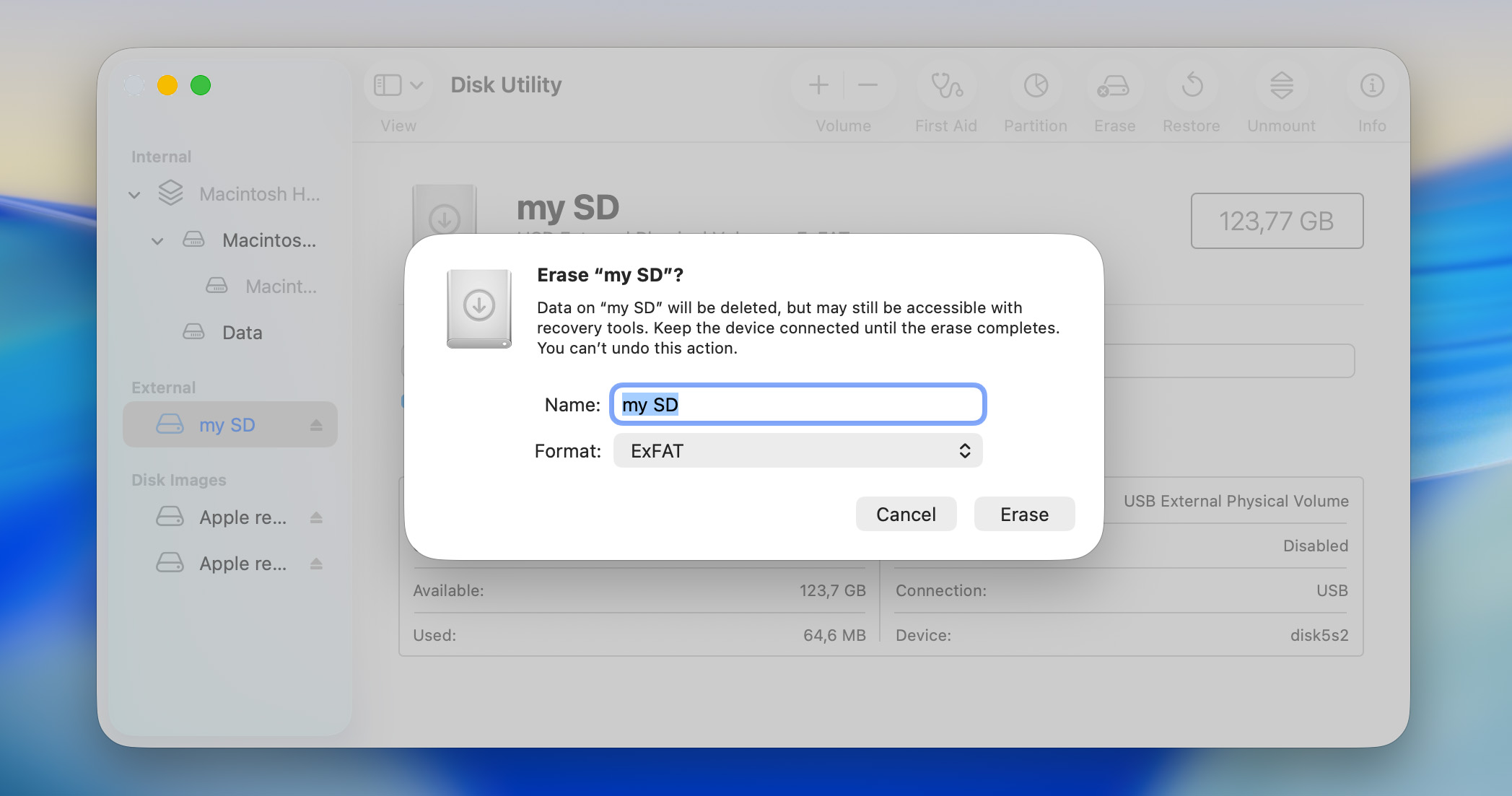
- أدخل اسمًا للبطاقة، واختر exFAT لمعظم بطاقات SD أو MS-DOS (FAT) إذا كنت بحاجة إلى توافق FAT32.
- انقر على مسح وانتظر حتى تكتمل العملية.
بعد أن ينتهي نظام التشغيل الخاص بك من تهيئة البطاقة، سيكون لديها نظام ملفات جديد ويجب أن تكون جاهزة لتخزين صور وفيديوهات جديدة.
الخلاصة
لقد حاولنا تغطية جميع السيناريوهات الأكثر شيوعًا وراء اختفاء الصور من بطاقة SD والحلول التي يمكن أن تساعد في كل حالة. سواء كانت الملفات المفقودة جاءت من كاميرا، أو طائرة بدون طيار، أو هاتف Android، أو كاميرا سيارة، أو جهاز آخر، تظل المبادئ الأساسية متشابهة إلى حد كبير. أسباب فقدان الصور متشابهة، وكذلك طرق الاسترجاع.
إذا كانت لديك أسئلة أخرى، ألق نظرة على قسم الأسئلة الشائعة أدناه. من المحتمل أننا قد غطينا حالتك بالفعل. إذا لم يكن الأمر كذلك، يمكنك دائمًا زيارة منتدانا. يمكنك استعراض المناقشات الحالية، ومعرفة كيف قام المستخدمون الآخرون بحل مشكلات مشابهة، أو إنشاء موضوع جديد والحصول على نصائح من مجتمعنا وأخصائيي استعادة البيانات.