


 Ovatko valokuvasi kadonneet SD-kortiltasi? Tämä voi tapahtua vahingossa tapahtuneen poiston, vioittumisen, keskeytyneen tiedostonsiirron, piilotettujen tiedostojen asetusten tai muiden syiden vuoksi, mutta tietojen palautusohjelmistolla voit usein palauttaa tietosi. Tässä oppaassa käymme läpi SD-kortin valokuvien palautusprosessin sekä Windows että macOS:llä.
Ennen kuin aloitat: älä tee SD-kortille vielä mitään. Älä ota uusia valokuvia, älä kopioi tiedostoja siihen, äläkä formatoi sitä. Kunnes ymmärrät, mitä tapahtui ja päätät palautustavan, on parasta poistaa kortti laitteesta ja laittaa se sivuun.
Miksi kuvat katosivat SD-kortiltani?
Kun huomaat, että osa tai kaikki valokuvistasi puuttuu, yksi ensimmäisistä mieleen tulevista kysymyksistä voi olla: miksi SD-korttini poisti valokuvani? Se on täysin järkevä kysymys, mutta on olemassa monia mahdollisia syitä, miksi valokuvat katoavat SD-kortilta, ja syy vaikuttaa usein siihen, mikä palautusmenetelmä todennäköisimmin toimii.
Alla oleva taulukko kattaa yleisimmät syyt siihen, miksi valokuvasi katosivat SD-kortiltasi. Se selittää, mitä kukin syy tarkoittaa, ja ohjaa sinut sopivimman ratkaisun pariin. Jos jokin tilanteista kuulostaa siltä, mitä sinulle tapahtui, seuraa vain suositeltua menetelmää ja suorita vaiheet. Jos et ole varma, mikä aiheutti valokuvien katoamisen, käy läpi kaikki tämän oppaan palautusmenetelmät yksi kerrallaan. Koska jokainen menetelmä käsittelee eri syytä tietojen menetykseen, yksi niistä auttaa usein saamaan valokuvasi takaisin.
| Syy | Kuvaus | Mitä tehdä |
| 👁️ Piilotetut tiedostot | Kuvat voivat yhä olla SD-kortilla, mutta piilotettuina resurssienhallinnasta, Finderista, kamerastasi tai muusta laitteesta. Tämä voi johtua vahingossa tehdyistä muutoksista, järjestelmäasetuksista tai haittaohjelmista. | Aloita alla kuvatuista piilotettujen tiedostojen tarkistuksista. Jos kuvat tulevat näkyviin, poista piilotettu attribuutti estääksesi ongelman toistumisen. |
| 🗑️ Tahaton poistaminen tai alustaminen | Kuvia on saatettu poistaa manuaalisesti, poistaa toisella laitteella tai poistaa alustuksen aikana. Monissa tapauksissa tiedot säilyvät kortilla, kunnes uudet tiedostot korvata sen. | Lopeta SD-kortin käyttö välittömästi. Älä ota uusia kuvia tai kopioi tiedostoja siihen. Sitten palauta valokuvat tietojen palautusohjelmalla. |
| 🐞 Virus- tai haittaohjelmahyökkäys | Haittaohjelmat voivat poistaa tiedostoja, piilottaa niitä, vahingoittaa tiedostojärjestelmää tai tehdä kuvat saavuttamattomiksi, vaikka ne yhä olisivat kortilla. | Suorita virustarkistus tietokoneellasi. Tarkista sitten piilotetut tiedostot. Jos kuvat ovat yhä kadonneet, käytä tiedostojen palautustyökalua kuten kuvattu seuraavassa osiossa. |
| 📋 Keskeytynyt tiedonsiirto | Tiedonsiirrot toimivat yleensä niin, että tiedostot kopioidaan ensin ja alkuperäiset poistetaan vasta kun prosessi onnistuu. Jos siirto keskeytyy, tiedostoja ei ehkä näy kohdelaitteessa, vaikka SD-kortin tiedostojärjestelmässä olisi niistä yhä jälkiä. | Vältä uuden datan tallentamista SD-kortille ja skannaa se tietojen palautusohjelmalla. |
| ⚠️ SD-kortin vioittuminen | Vioittumista voi tapahtua monista syistä, kuten kortin väärästä poistosta, virtakatkoksesta, tiedostojärjestelmävirheistä tai ohjelmiston kaatumisesta. Tämän seurauksena kuvat voivat kadota, vaikka tallennustila olisi yhä käytössä. | Käytä tiedostojen palautustyökalua kuvien palauttamiseen ennen korjausten yritystä tai alustaminen. |
| 💾 Heikkolaatuinen tai väärennetty SD-kortti | Jotkin heikkolaatuiset ja väärennetyt kortit ilmoittavat suuremman kapasiteetin kuin todellisuudessa on. Kun todellinen tallennusraja saavutetaan, vanhemmat kuvat voivat kadota tai vahingoittua. | Kokeile palauttaa kuvat tiedostojen palautustyökalulla. Jos kuvat ovat erittäin arvokkaita tai kortti käyttäytyy epätavallisesti, harkitse ammattimaisen palautuspalvelun käyttämistä. |
| 🔨 Fyysinen vaurio | Taipuneet liittimet, vesivahingot, särkyneet komponentit ja muut fyysiset vauriot voivat estää kortin oikean toiminnan. Kortti saattaa katketa satunnaisesti yhteydestä tai ei näy tietokoneella lainkaan. | Vältä tee-se-itse -korjauksia. Jos kuvat ovat tärkeitä, irrota kortti ja ota yhteyttä ammattimaiseen tiedostojen palautuslaboratorioon. Jatkuva käyttö voi pahentaa vauriota ja vähentää palautusmahdollisuuksia. |
Kuinka tarkastella piilotettuja tiedostoja, jotka vaikuttavat kadonneen SD-kortilta
Usein SD-korttisi kuvat eivät ole kadonneet, vaan ne ovat yksinkertaisesti piilotettuja. On mahdollista, että piilotit ne vahingossa, tai ne piilotettiin muista syistä. Piilotetut valokuvat ovat näkymättömiä macOS Finderissa ja Windows Explorerissa, ellei piilotettujen kohteiden näyttöä ole otettu käyttöön.
Saadaksesi pääsyn näihin kuviin takaisin, sinun täytyy ottaa käyttöön piilotetut kohteet -asetus Finderissa ja Windows Explorerissa. Tämän jälkeen voit poistaa piilotetun attribuutin näistä kuvista, jotta ne näkyvät, vaikka piilotetut kohteet -asetus olisi pois päältä.
Päällä Windows
- Paina Windows+E käynnistääksesi Windows Explorerin ja siirry kansioon, johon olet tallentanut valokuvat.
- Valitse Näytä ylhäältä Windows Explorerista ja valitse Näytä > Piilotetut kohteet .
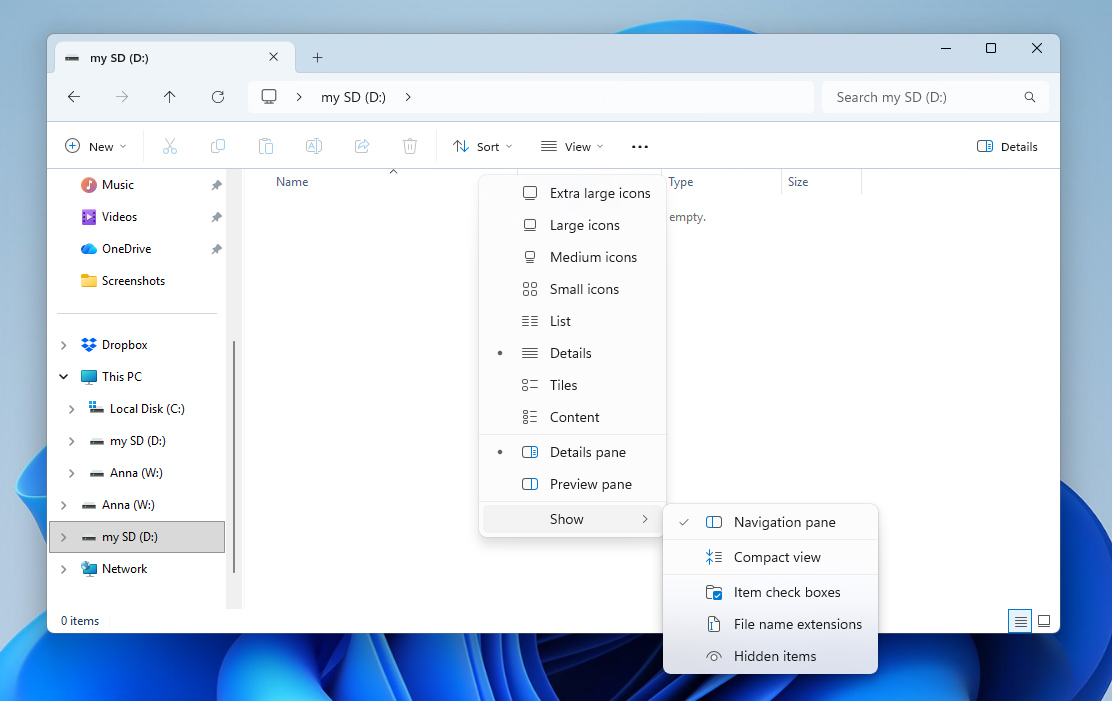
Kun piilotetut valokuvat ovat näkyvissä, voit poistaa niiden piilotetun ominaisuuden, jos sitä ei enää tarvita. Voit tehdä tämän napsauttamalla valokuvia hiiren oikealla painikkeella, valitsemalla Ominaisuudet ja poistamalla Piilotettu-valintaruudun valinnan.
Macilla
Jos käytät macOS:ää, tässä on ohjeet, kuinka voit tarkastella piilotettuja tiedostoja laitteellasi:
- Avaa Finder ja siirry tarvittavaan kansioon.
- Paina Komento + Vaihto + .(piste), jotta piilotetut tiedostot tulevat näkyviin. Voit käyttää samaa pikanäppäintä piilottaaksesi ne uudelleen.
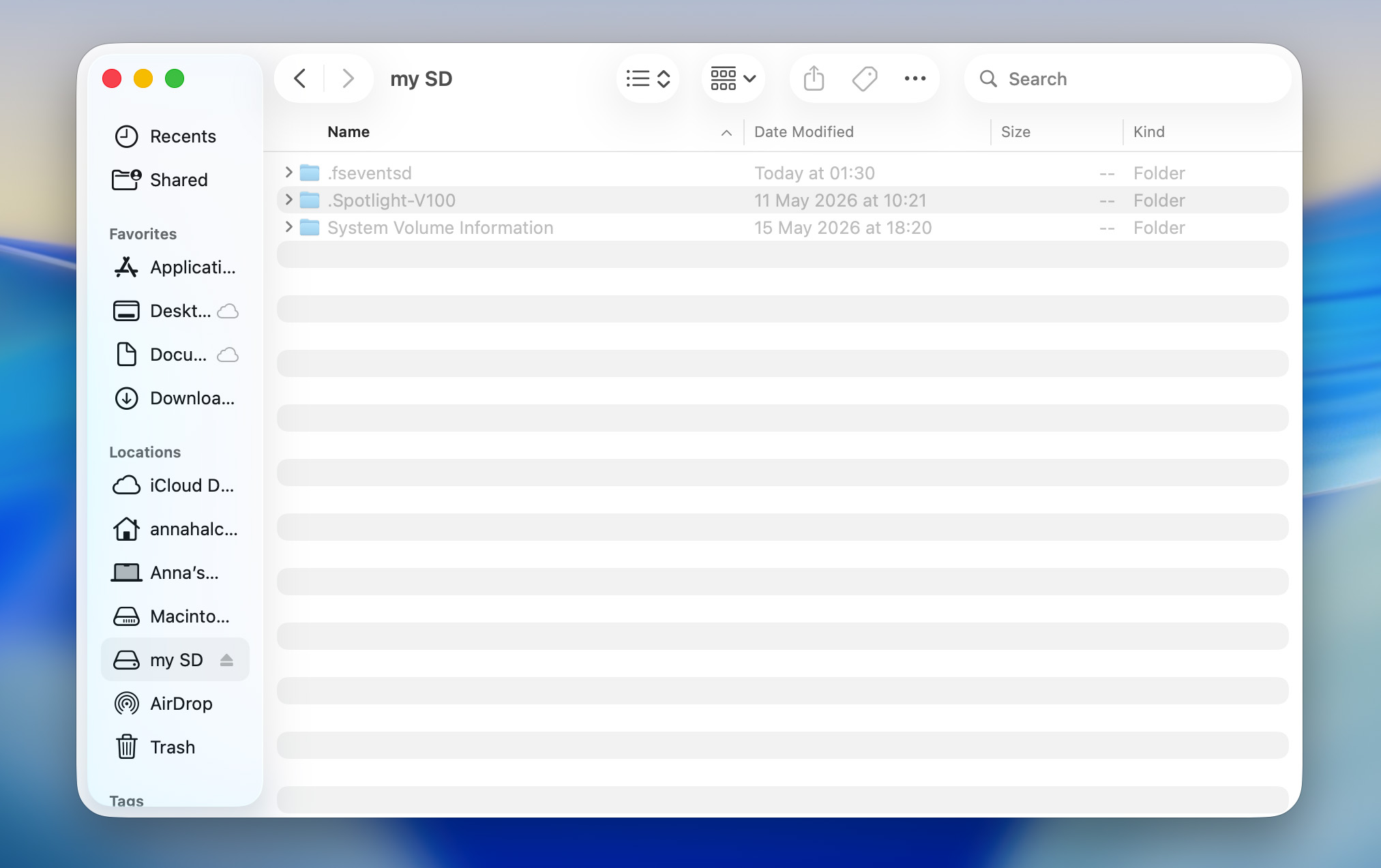
Piilotetuissa tiedostoissa macOS:ssa on piste (.) tiedostonimen edessä. Voit poistaa tämän pisteen poistaaksesi tiedoston piilotetun ominaisuuden.
Kuinka palauttaa kadonneet valokuvat SD-kortilta (käyttäen tietojen palautusohjelmistoa)
Jos piilotettujen tiedostojen tarkistus ei palauttanut kadonneita valokuviasi, seuraava vaihe on tietojen palautus. Nimestään huolimatta tietojen palautus ei ole hyödyllistä vain silloin, kun valokuvat on poistettu. Siitä voi olla apua myös silloin, kun valokuvat katoavat tiedostojärjestelmän vaurioitumisen, keskeytyneiden tiedonsiirtojen, alustuksen, RAW-tiedostojärjestelmien tai muiden ongelmien vuoksi, jotka tekevät tiedostoista saavuttamattomia File Explorerin, Finderin, kamerasi tai puhelimesi kautta.
Monissa näistä tilanteista valokuvat ovat yhä fyysisesti läsnä SD-kortilla. Kun tiedostoja poistetaan tai kortti alustetaan, data yleensä säilyy ehjänä, kunnes se ylikirjoitetaan uudella tiedolla. Samoin vioittuminen ja tiedostojärjestelmäongelmat estävät usein laitteita löytämästä olemassa olevia tiedostoja sen sijaan, että ne poistaisivat ne kokonaan. Tietojen palautusohjelmisto voi skannata SD-kortin syvemmällä tasolla kuin tavalliset tiedostoselaustyökalut, mikä mahdollistaa sellaisten valokuvien paikantamisen ja palauttamisen, jotka muuten vaikuttaisivat kadonneilta.
Jos valokuvasi katosivat SD-kortilta Canonin kameroissa, kuten EOS R5 tai R6, sarjakuvauksen jälkeen, ongelma ei välttämättä liity mihinkään yllä mainituista syistä. Joissakin valokuvaajat ovat raportoineet tapauksissa kamera näytti ottavan kuvia normaalisti, mutta tiedostoja ei koskaan tallennettu muistikortille. Jos kadonneet valokuvat ovat tärkeitä, harkitse ammattilaisen tietojenpalautuspalveluun ottamista yhteyttä. Palautusohjelmisto ei välttämättä auta, jos kuvia ei koskaan tallennettu kortille alun perinkään.
Testaamistamme monet SD-kortin palautusohjelmat ohjelmasta Disk Drill antoi parhaat tulokset. Se mahdollistaa levykuvien luomisen ja skannaamisen (tärkeä vaihe tietojen palautuksessa), valokuvien esikatselun ennen palautusta ja tukee käytännössä kaikkia merkittäviä tallennuslaitteita ja tiedostojärjestelmiä. Se voi myös skannata RAW-asemia, mukaan lukien SD-kortit, joiden tiedostojärjestelmä on vioittunut tai puuttuu. Lisäksi Disk Drill on saatavilla sekä Windows:lle että macOS:lle.
Alla olevat vaiheet näyttävät ohjelman macOS-version. Jos käytät Windows, älä huoli, palautusprosessi on identtinen:
- Lataa Disk Drill ja asenna se tietokoneellesi.
- Liitä SD-kortti tietokoneeseen SD-kortinlukijan avulla. Vältä kameran tai Android-laitteen liittämistä suoraan, sillä tämä voi rajoittaa pääsyä kortille ja häiritä palautusta.
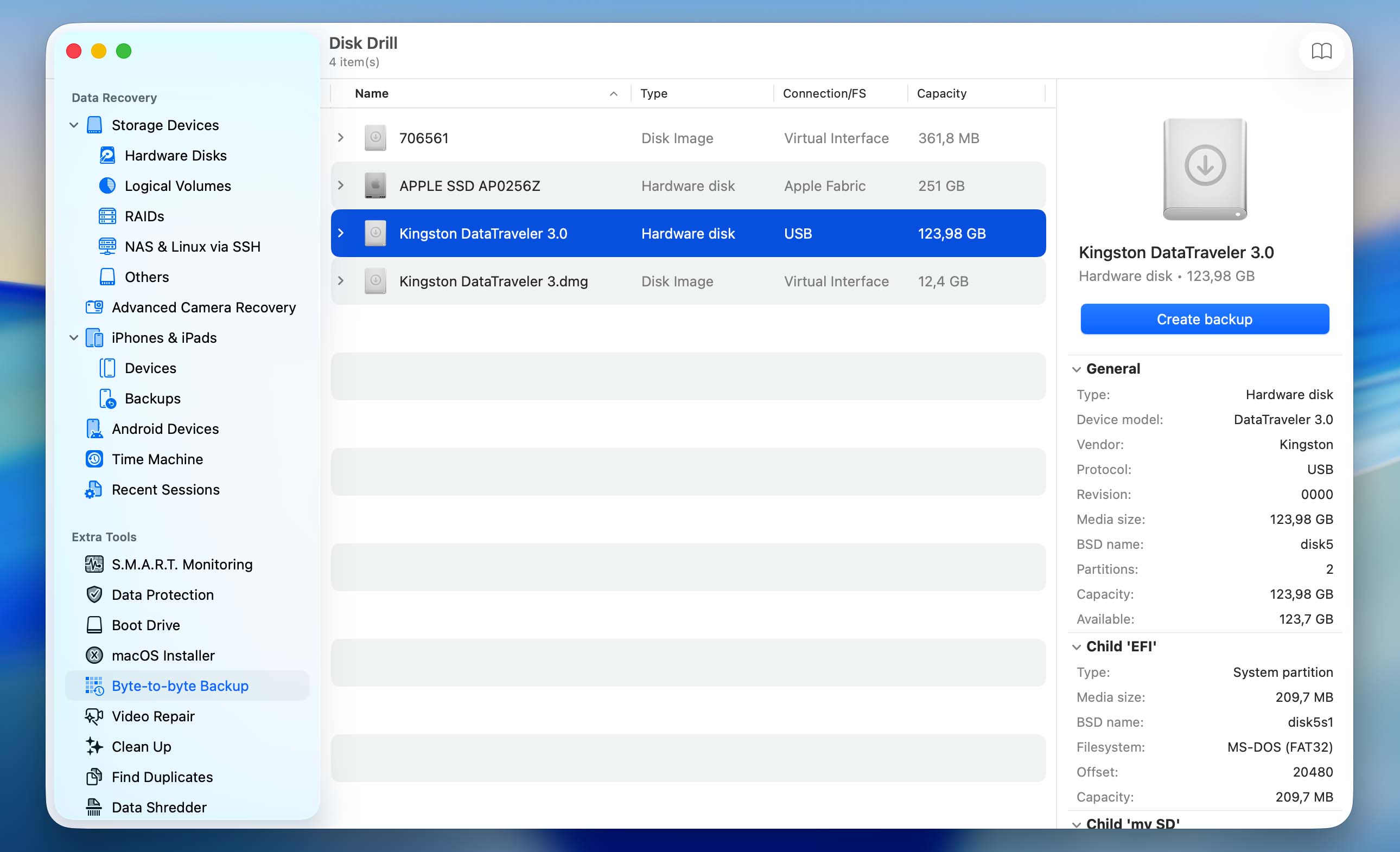
- Käynnistä Disk Drill ja valitse Bittitasoinen varmuuskopiointi vasemmasta sivupalkista. Napsauta Luo varmuuskopio -painiketta oikeassa yläkulmassa, valitse kuvatiedostolle nimi ja sijainti ja napsauta sitten OK aloittaaksesi varmuuskopiotiedoston luonnin.
- Kun Disk Drill on lopettanut kuvan luonnin, palaa Tietojen palautus -osioon ja napsauta Liitä levykuva. Valitse juuri luomasi kuvantiedosto ja napsauta Avaa.
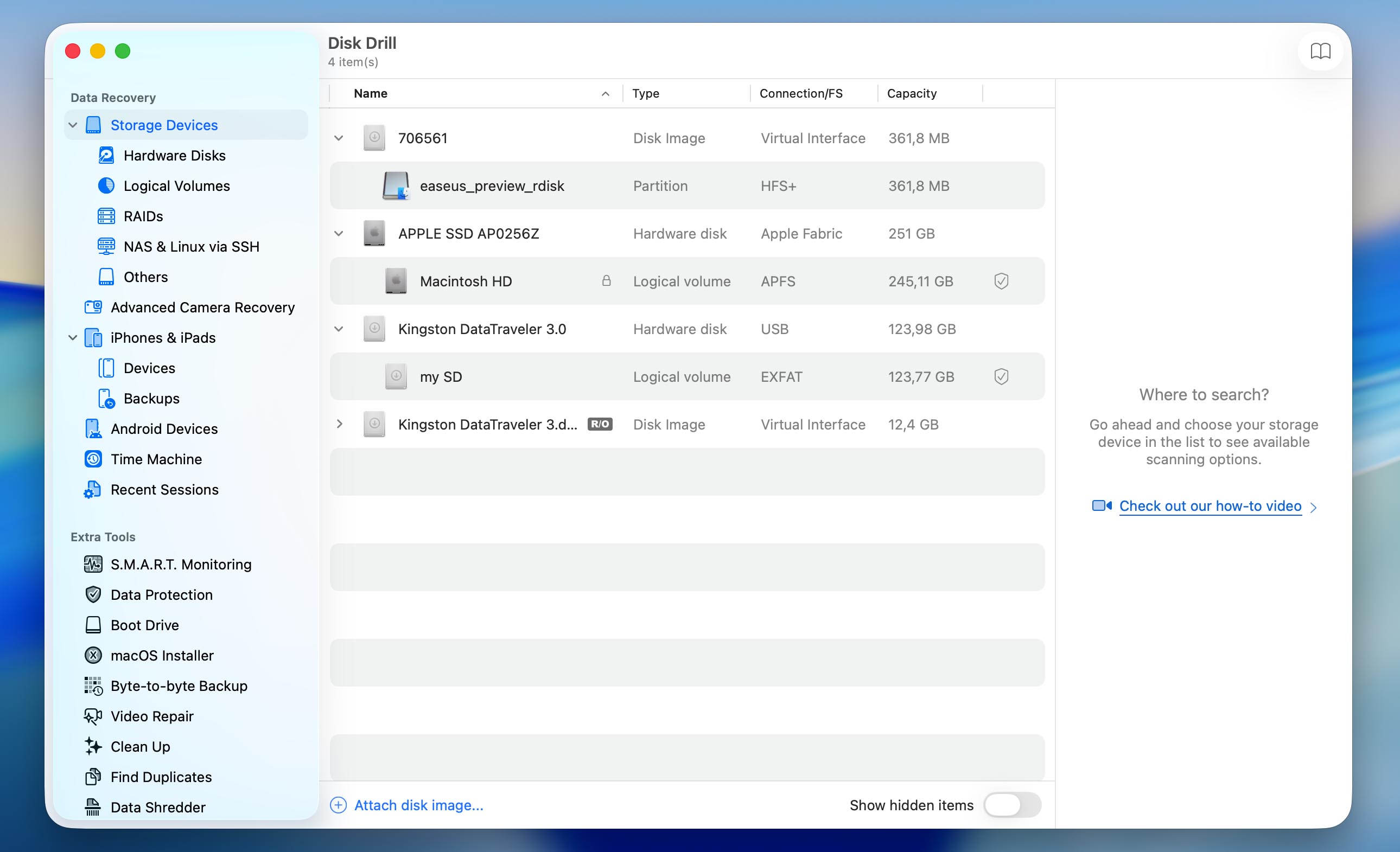
- Valitse liitetty kuva ja napsauta Etsi kadonneita tietoja.
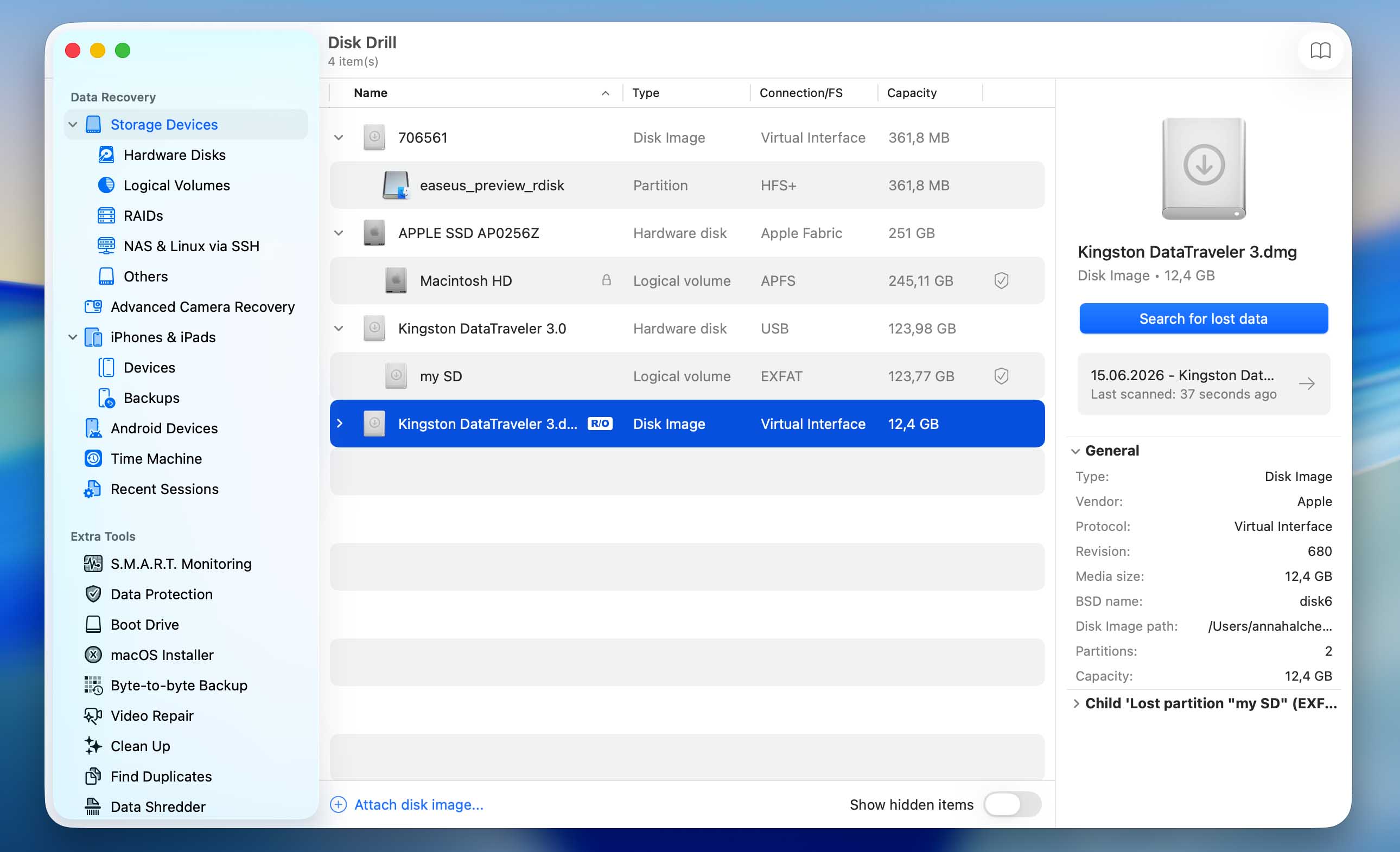
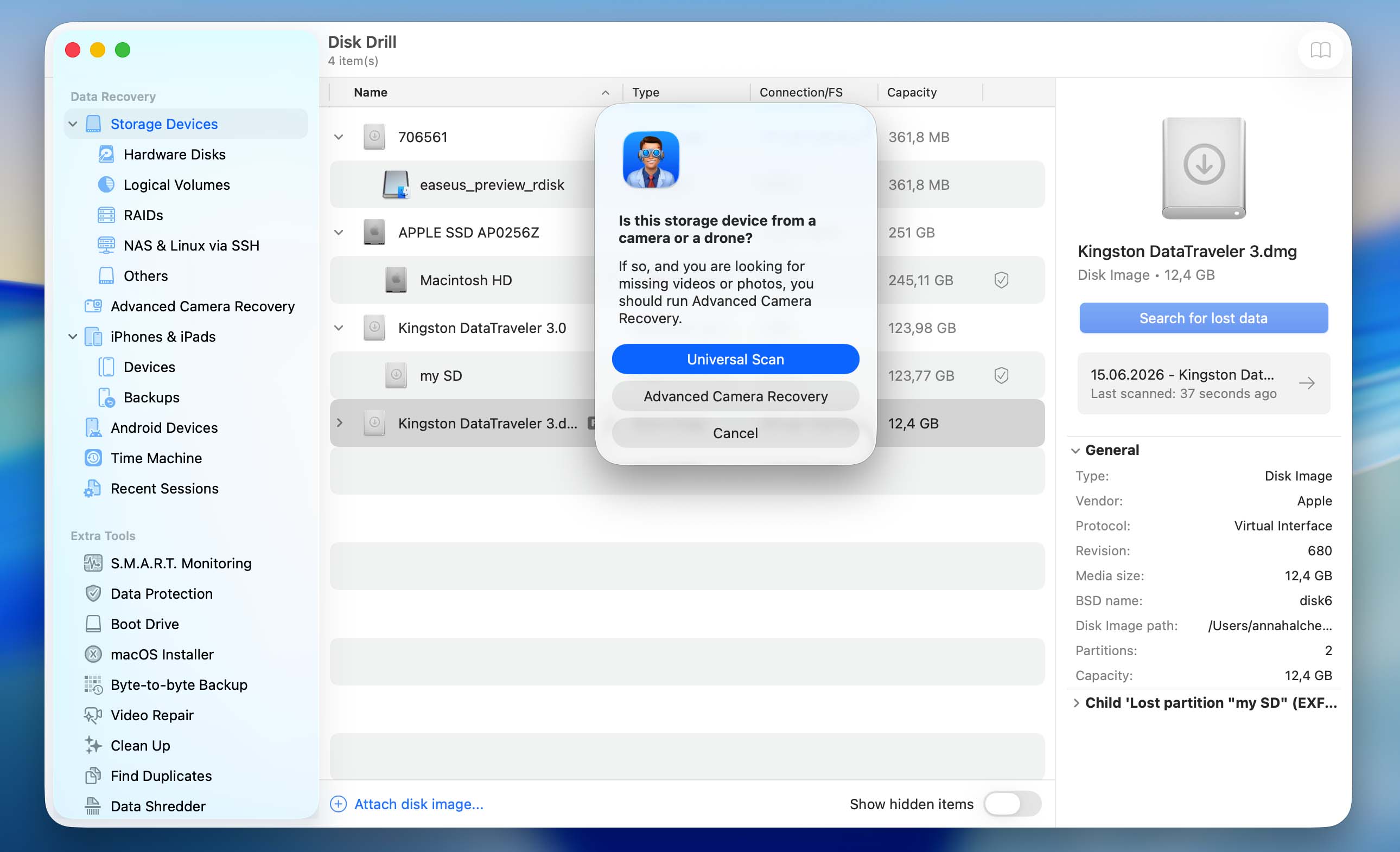
- SD-kortin ja sen sisältämien tiedostojen tyypistä riippuen Disk Drill saattaa pyytää valitsemaan Universal Scanin ja Advanced Camera Recovery -toiminnon välillä. Aloita Universal Scan -toiminnolla. Advanced Camera Recovery on ensisijaisesti suunniteltu videon palautukseen, joten jos sinun tarvitsee palauttaa myös videoita eikä Universal Scan tuota odottamiasi tuloksia, suorita sen jälkeen Advanced Camera Recovery -skannaus.
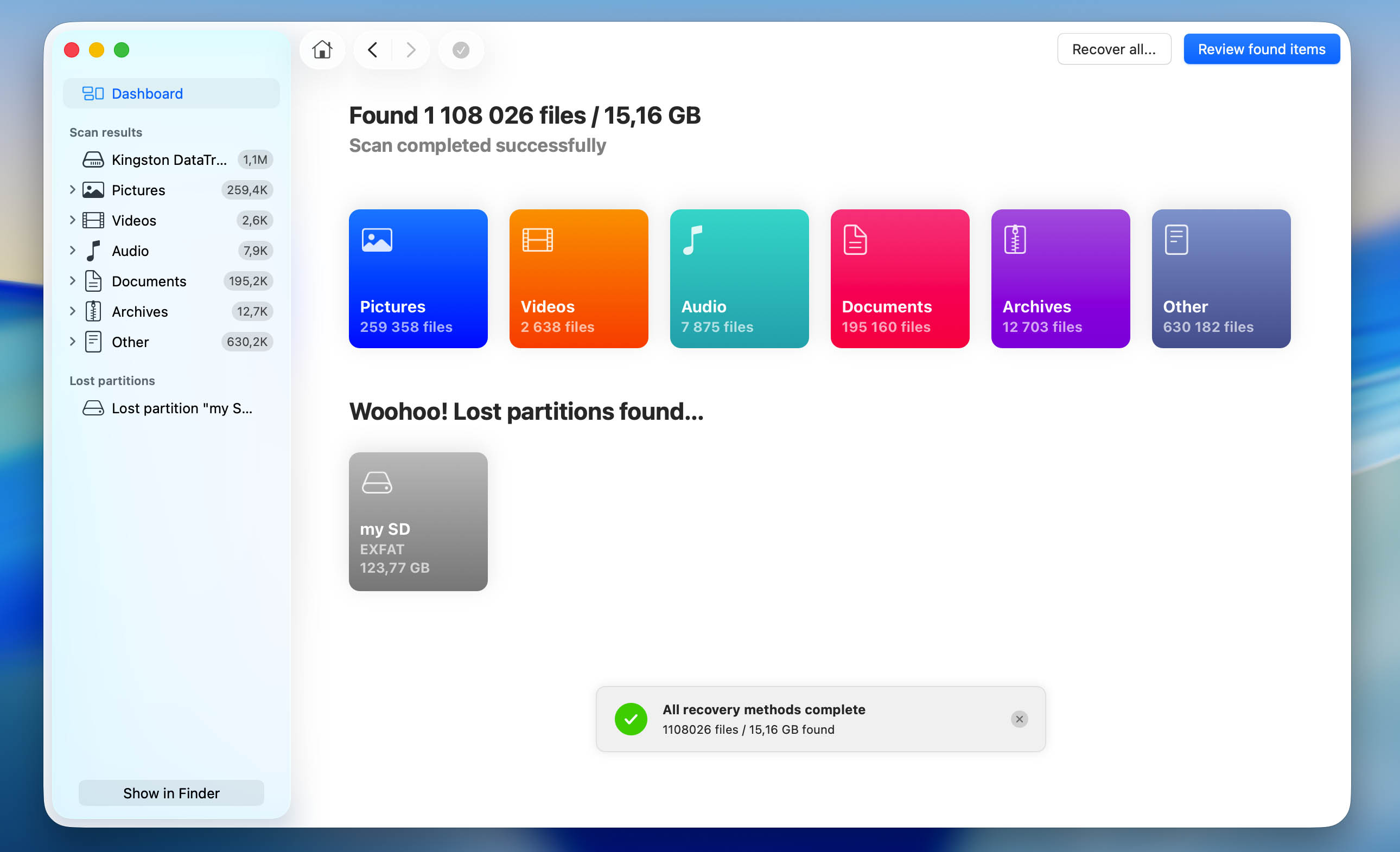
- Odota, että skannaus valmistuu. Napsauta sitten Kuvat, jolloin vain palautettavissa olevat kuvat näytetään. Jos haluat nähdä kaikki palautettavissa olevat tiedostot, napsauta sen sijaan Tarkastele löydettyjä kohteita.
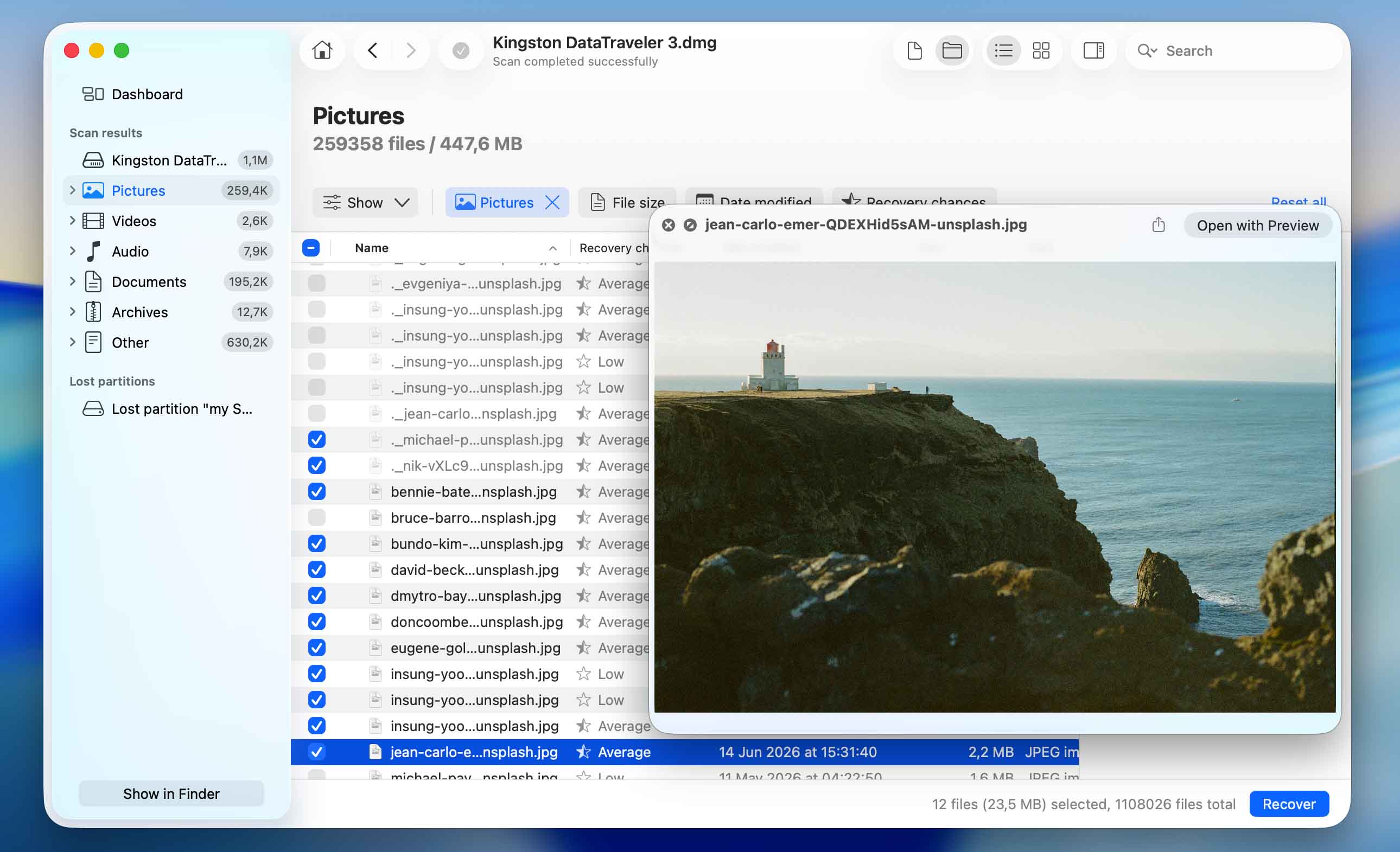
- Valitse haluamasi palautettavat kuvat. Disk Drill näyttää esikatselun parhaillaan valitusta tiedostosta, ja voit esikatsella mitä tahansa muuta kuvaa napsauttamalla silmäkuvaketta sen nimen vieressä. Kun olet varmistanut kuvien eheys, napsauta Palauta.
- Valitse palautuksen kohde ja napsauta Seuraava. Tallenna palautetut kuvat johonkin muuhun sijaintiin kuin SD-kortille välttääksesi mahdollisen lisätietojen ylikirjoituksen.
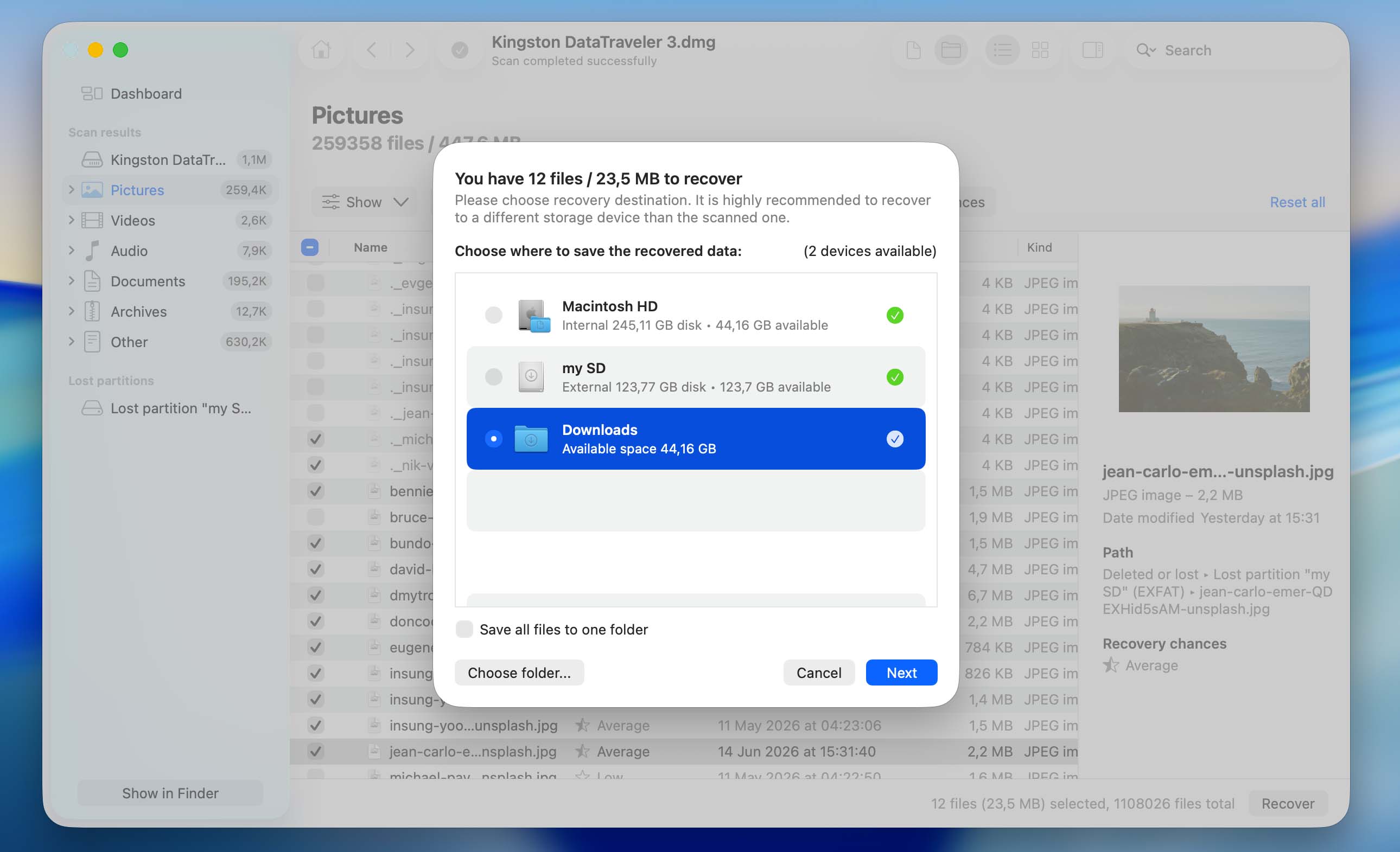
- Odota, kunnes Disk Drill on suorittanut palautusprosessin loppuun. Kun se on valmis, avaa valitsemasi kohdekansio ja varmista, että palautetut kuvat ovat käytettävissäsi.
Pidä mielessä, että Disk Drillin ilmaisversiossa on erilaisia rajoituksia riippuen käyttöjärjestelmästäsi. Windows:lla voit palauttaa maksutta jopa 100 Mt dataa, mikä riittää usein ainakin muutamalle kuvalle. macOS:lla ilmaisversiolla voi skannata SD-kortin ja esikatsella palautettavia tiedostoja, mutta varsinaiseen palautukseen tarvitset Disk Drill Pro -lisenssin. Täysimääräinen palautus kummallakin alustalla vaatii Disk Drill Pro -lisenssin. Jos haluat tietää lisää hinnoittelusta ja muista ominaisuuksista, käy virallisella Disk Drill -verkkosivustolla tai tutustu täydellinen Disk Drill -arvostelu.
Yllä kuvatut palautusmenetelmät edellyttävät, että SD-kortti on edelleen luettavissa tietokoneellasi. Jos kortti on fyysisesti vaurioitunut tai sitä ei voi havaita millään laitteella, lopeta omatoimiset palautusyritykset ja harkitse sen sijaan yhteydenottoa ammattimainen tietojen palautuspalvelu. Jatkaminen vikaantuneen muistikortin kanssa saattaa johtaa kortin lisävaurioihin, mikä voi tehdä osasta tai kaikista jäljellä olevista tiedoista palautuskelvottomia.
Mitä tehdä SD-kortilta palautettujen kadonneiden kuvien jälkeen
Puuttuvien valokuvien palauttaminen on vain puolet työstä. Jos valokuvat katosivat vahingossa poiston, alustuksen tai keskeytyneen siirron vuoksi, voit yleensä jatkaa SD-kortin käyttöä normaalisti palautuksen jälkeen. Jos valokuvat kuitenkin katosivat vioittumisen, haittaohjelman, tiedostojärjestelmävirheiden tai muiden SD-korttiongelmien vuoksi, taustalla oleva ongelma on yhä olemassa. Vaikka onnistuisitkin palauttamaan valokuvat, ei ole takeita siitä, etteivätkö uudet kuvat voisi kadota taas tulevaisuudessa.
Tästä syystä suosittelemme korjaamaan SD-kortin ennen kuin laitat sen takaisin normaaliin käyttöön. Tähän on useita tapoja tapaa, mutta alustaminen on yleensä nopein, yksinkertaisin ja tehokkain vaihtoehto (se luo uuden tiedostojärjestelmän, poistaa tiedostojärjestelmän vioittumat, tyhjentää ongelmallisen metadatan ja antaa käyttöjärjestelmällesi tai kamerallesi puhtaan tallennusrakenteen käytettäväksi).
On Windows:
- Yhdistä SD-kortti tietokoneeseesi.
- Paina Windows + X ja valitse Levynhallinta.
- Etsi SD-kortti asemien luettelosta, napsauta SD-kortin osiota hiiren kakkospainikkeella ja valitse Alusta.
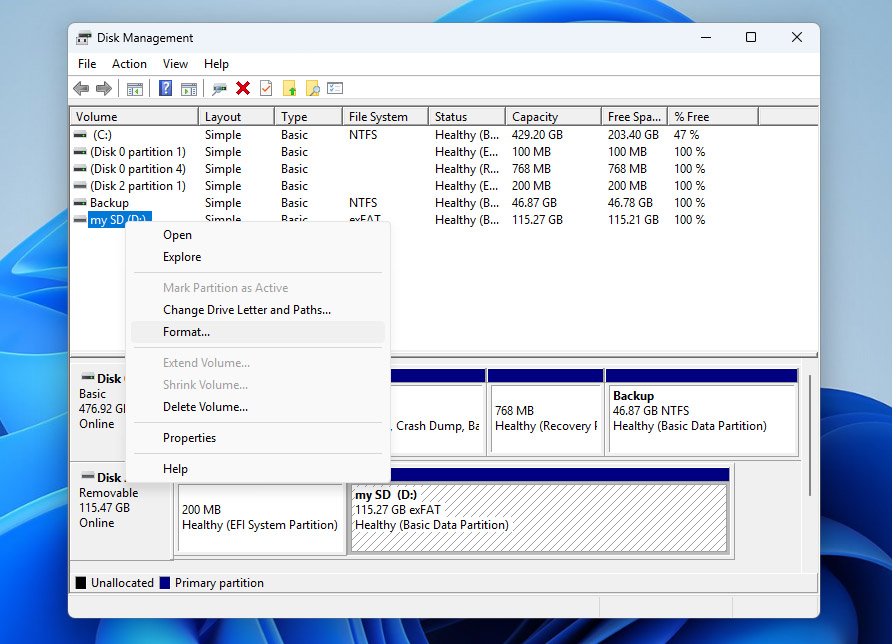
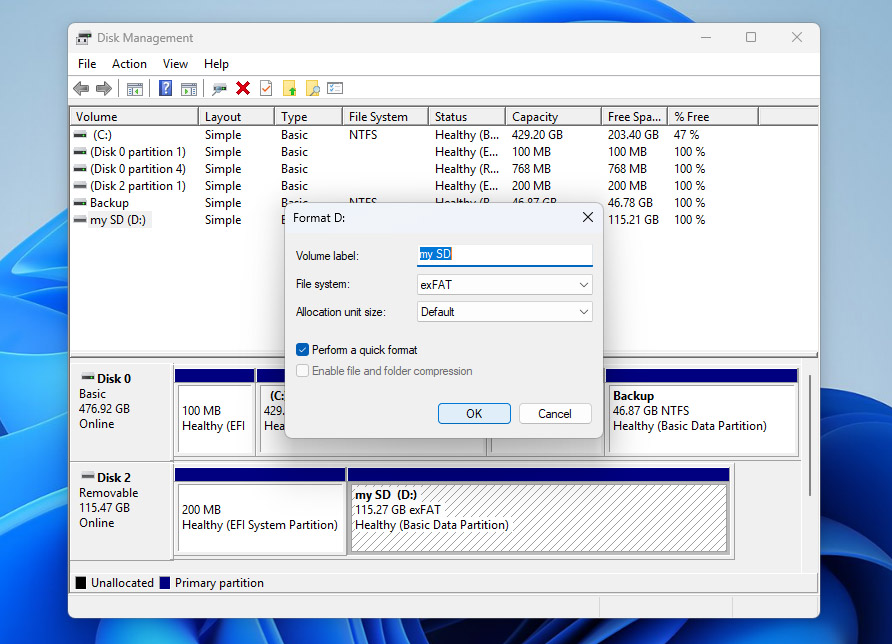
- Valitse exFAT (suositeltu useimmille yli 32 GB SD-korteille) tai FAT32 (pienemmille korteille ja maksimaaliseen yhteensopivuuteen), jätä Pikamuotoilu käyttöön, napsauta OK ja vahvista toimenpide.
Macilla:
- Yhdistä SD-kortti Mac-tietokoneeseesi.
- Avaa Levytyökalu (Ohjelmat > Lisäohjelmat > Levytyökalu).
- Valitse SD-kortti sivupalkista ja napsauta työkaluriviltä Tyhjennä. Varmista, että valitset fyysisen kortin, etkä vain sen alla olevaa osiota.
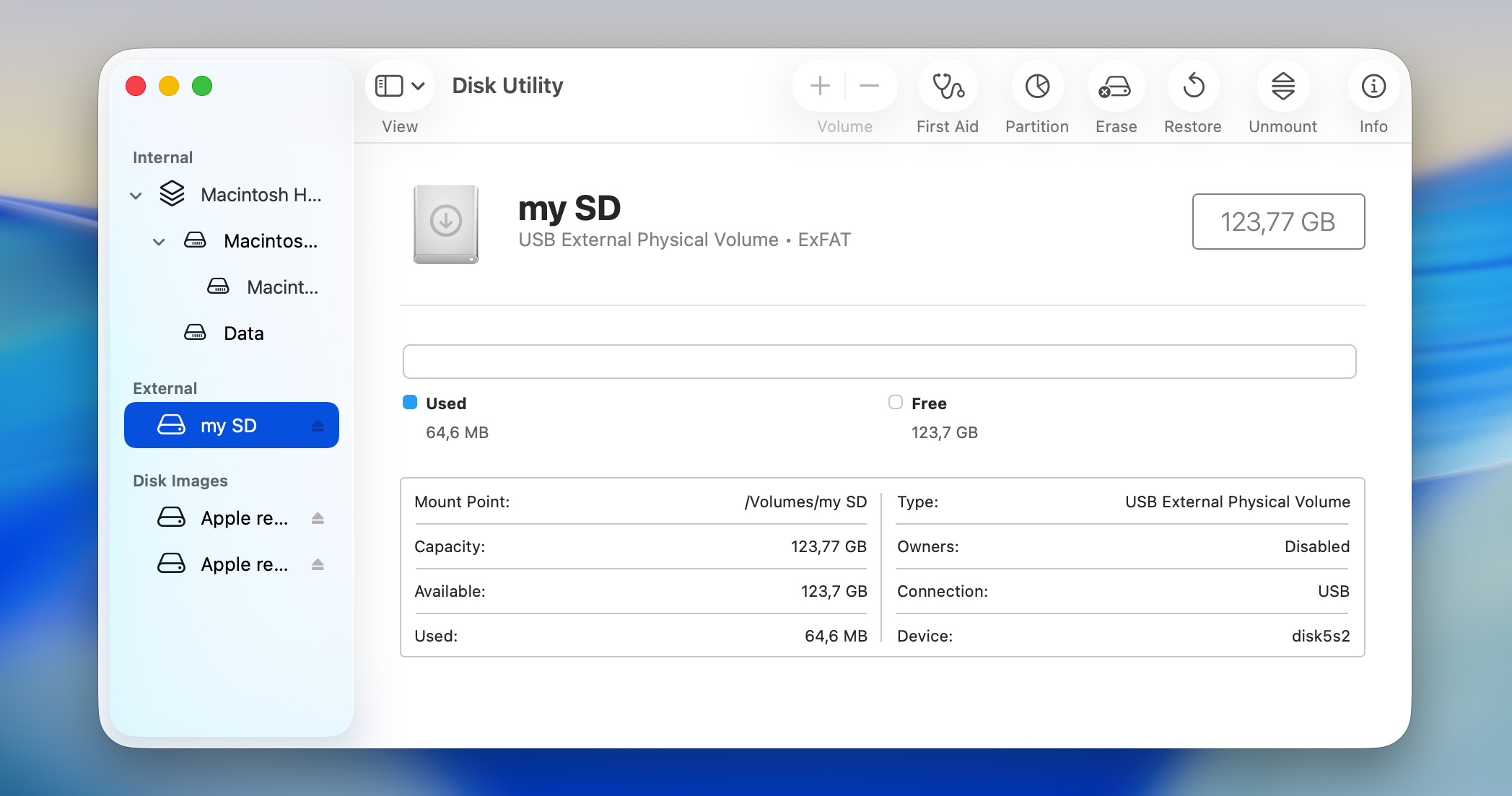
- Syötä kortille nimi, valitse exFAT useimmille SD-korteille tai MS-DOS (FAT), jos tarvitset FAT32-yhteensopivuutta.
- Napsauta Tyhjennä ja odota, että prosessi valmistuu.
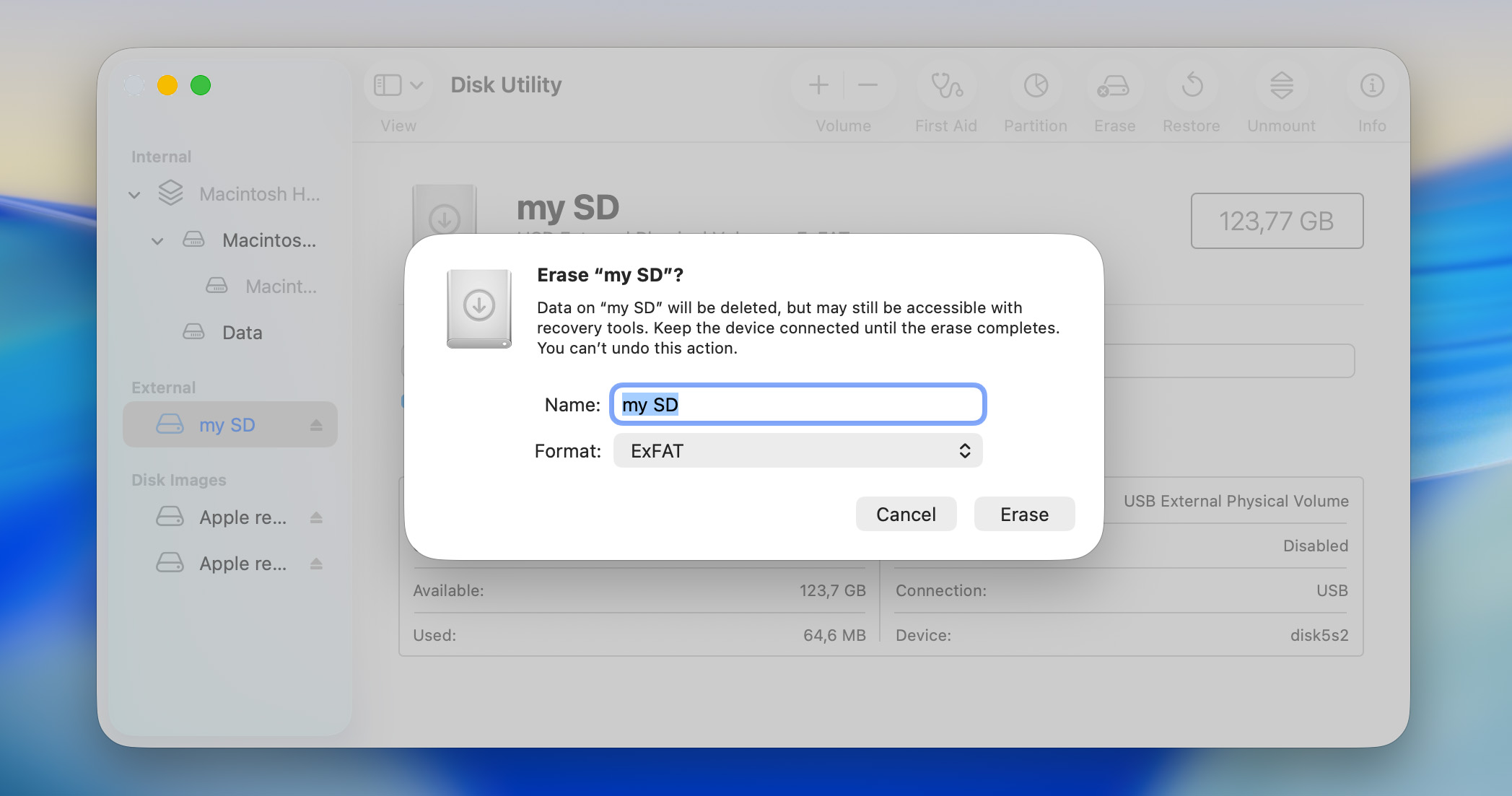
Kun käyttöjärjestelmäsi on saanut kortin alustamisen valmiiksi, siinä on uusi tiedostojärjestelmä ja sen pitäisi olla valmis uusien valokuvien ja videoiden tallentamiseen.
Yhteenveto
Yritimme kattaa kaikki yleisimmät tilanteet, joissa valokuvat katoavat SD-kortilta, sekä ratkaisut, jotka voivat auttaa kussakin tapauksessa. Olivatpa kadonneet tiedostot peräisin kamerasta, dronesta, Android-puhelimesta, kojelaudasta tai jostain muusta laitteesta, perusperiaatteet pysyvät suurelta osin samoina. Valokuvien katoamisen syyt ovat samankaltaisia, samoin kuin palautusmenetelmät.
Jos sinulla on vielä kysyttävää, tutustu alla olevaan UKK-osioon. On hyvin mahdollista, että olemme jo käsitelleet juuri sinun tilanteesi. Ellei näin ole, olet aina tervetullut vierailemaan foorumimme. Voit selata olemassa olevia keskusteluja, nähdä kuinka muut käyttäjät ovat ratkaisseet samanlaisia ongelmia tai luoda uuden aiheen ja saada neuvoja yhteisöltämme sekä tietojen palautusasiantuntijoiltamme.




