 RAW-kiintolevy ei välttämättä tarkoita, että tiedostosi ovat kadonneet. Data on usein edelleen levyllä, mutta Windows ei enää pääse siihen käsiksi, koska tiedostojärjestelmä on vahingoittunut, vioittunut tai ei tuettu. Jos tiedostot ovat tärkeitä, palauta ne ennen minkään korjauksen tai alustuksen yrittämistä. Onnistumisen mahdollisuudet ovat yleensä suuret, ellei levyssä ole fyysistä vahinkoa. Selitämme, miten tietoja palautetaan RAW-kiintolevyltä, korjataan ongelman taustalla oleva syy ja vastaamme yleisimpiin RAW-levyjä koskeviin kysymyksiin.
Mikä on RAW-asema?
A RAW-asema on tallennuslaite, jonka tiedostojärjestelmää Windows ei enää tunnista. Sen sijaan, että Windows havaitsisi kelvollisen tiedostojärjestelmän, kuten NTFS, exFAT tai ReFS, Windows ilmoittaa osion olevan RAW, jolloin tiedostosi eivät ole käytettävissä. Jos asemastasi on tullut RAW, huomaat yleensä yhden tai useamman seuraavista oireista:
- Windows näyttää Sinun täytyy alustaa levy ennen kuin voit käyttää sitä.
- Levynhallinta näyttää tiedostojärjestelmänä RAW NTFS:n tai exFAT:n sijaan.
- Asema näkyy kohdassa Tiedostonhallinta ilman osion kokoa, eikä Windows voi avata sitä.
Onko mahdollista suorittaa RAW-aseman palautus ilman tietojen menetystä?
Kyllä. RAW-asema viittaa yleensä tiedostojärjestelmän vioittumiseen eikä puuttuvaan dataan, joten voit usein palauttaa tiedostosi onnistuneesti. Tärkeintä on selvittää ongelman aiheuttaja ja välttää toimia, jotka voisivat ylikirjoittaa palautettavissa olevan datan. Kaikki RAW-asemat eivät vaadi samaa ratkaisua. Käytä alla olevaa taulukkoa tunnistaaksesi todennäköisimmän syyn, ymmärtääksesi mitä se tarkoittaa ja siirtyäksesi sopivimpaan palautus- tai korjausmenetelmään.
| Syy | Mitä se tarkoittaa | Tee | Älä | Siirry kohteeseen |
| Vaurioitunut käynnistyssektori | Käynnistyssektori, joka kuvaa tiedostojärjestelmää, on vioittunut, joten Windows ei voi enää liittää osiota oikein. | Palauta tiedostosi ensin. Jos asema oli aiemmin NTFS, voit kokeilla CHKDSK:ta palautuksen jälkeen. | Älä suorita CHKDSK:ta ennen tärkeiden tietojen palauttamista. | → Kuinka palauttaa tietoja RAW-asemalta |
| Tiedostojärjestelmän rakenteen vioittuminen | Tiedostojärjestelmän metatiedot ovat vahingoittuneet, mikä estää Windowsia tunnistamasta osiota. Tiedostosi saattavat silti olla palautettavissa. | Palauta tiedostosi ennen kuin yrität korjata ongelmaa. | Älä alusta asemaa tai käytä korjaustyökaluja ensin. | → Kuinka palauttaa tietoja RAW-asemalta |
| Vahingoittunut osiotietue | Windows tunnistaa fyysisen aseman, mutta ei osaa tunnistaa osiota oikein, koska osiotietue on vioittunut tai puuttuu. | Palauta tiedostosi tai rakenna osiotietue uudelleen vasta, kun tietosi ovat turvassa. | Älä luo uutta osiota tai alusta asemaa. | → Kuinka palauttaa tietoja RAW-asemalta |
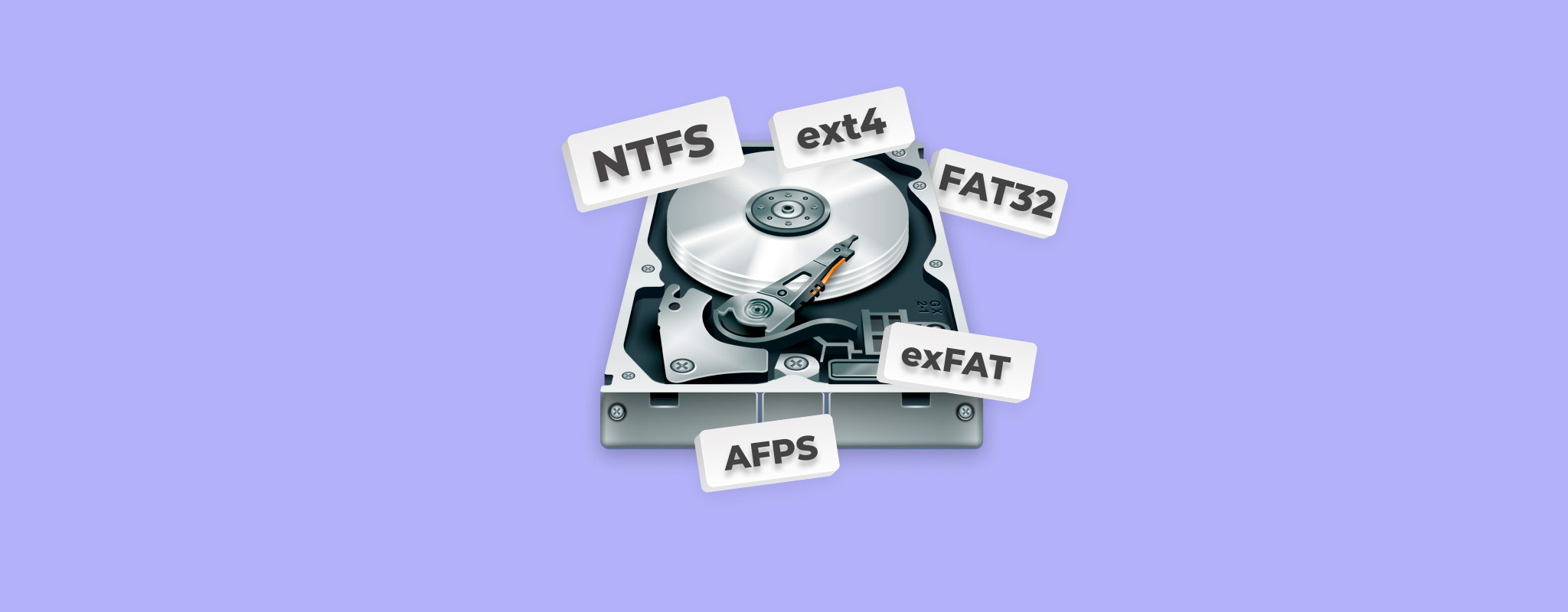
| Asema alustettu toiselle käyttöjärjestelmälle (esimerkiksi Linux ext4) | Windows ei tue tiedostojärjestelmää. | Avaa asema sen alkuperäisessä käyttöjärjestelmässä tai käytä yhteensopivaa tiedostojärjestelmän lukijaa. | Älä alusta asemaa, jos tarvitset tiedot. | → Korjaus 1: Tarkista, onko asema alustettu toiselle käyttöjärjestelmälle |
| Muotoilu keskeytettiin | Alustusprosessi keskeytyi ennen kuin uusi tiedostojärjestelmä luotiin oikein, mikä voi saada aseman näyttämään RAW-muodossa. | Palauta tiedostosi (jos ne ovat tärkeitä) ennen kuin yrität alustaa uudelleen. | Älä kopioi uusia tiedostoja asemalle. | → Kuinka palauttaa tietoja RAW-asemalta |
| Vialliset sektorit tai laitteistovika | Jos vioittuneita sektoreita ilmenee alueille, joilla tiedostojärjestelmän metatiedot sijaitsevat, Windows ei välttämättä enää tunnista tiedostojärjestelmää, jolloin asema voi näkyä RAW-muodossa. | Luo levykuva tai harkitse ammattimaista palautuspalvelua. | Älä jatka vikaantuvan aseman uudelleenskannausta. | → Kuinka palauttaa tietoja RAW-asemalta |
Kuinka palauttaa tietoja RAW-asemalta?
Kuten mainitsimme aiemmin, sinun tulisi palauttaa tiedostosi ennen kuin yrität korjata RAW-asemaa, jos tiedot ovat tärkeitä. Korjaustyökalut, CHKDSK tai alustaminen voivat joissain tapauksissa vaikeuttaa palautusta tai tehdä siitä jopa mahdotonta. Jos sinulla on jo tuore varmuuskopio, voit ohittaa palautusvaiheen, korjata tai alustaa aseman ja palauttaa tiedostosi sen jälkeen. Jos sinulla ei kuitenkaan ole varmuuskopiota, tiedonpalautusohjelmisto on yleensä paras vaihtoehtosi.
Olemme testanneet monia palautustyökalut vuosien varrella, ja RAW-aseman palautukseen suosittelemme Disk Drill. Se on johdonmukaisesti tuottanut testiemme parhaimpia tuloksia, käsitellyt RAW-asemia luotettavasti sekä yhdistää helppokäyttöisen käyttöliittymän ja tehokkaat palautusominaisuudet, mikä tekee siitä hyvän valinnan sekä aloittelijoille että kokeneille käyttäjille.
Se yhdistää tiedostojärjestelmäanalyysin ja allekirjoitukseen perustuvan palautuksen, tukee useimpia nykyaikaisia tiedostomuotoja, säilyttää alkuperäisen kansiorakenteen ja tiedostonimet aina kun mahdollista, sisältää tiedostojen esikatselut, tarkistaa S.M.A.R.T.-tilan ja voi luoda levykuvan, jos asema on epävakaa.
Tärkeää: Jos asema katkaisee yhteyden, hidastuu huomattavasti, S.M.A.R.T.-valvonta raportoi viallisia sektoreita tai asema pitää epätavallisia ääniä, lopeta skannaus. Nämä ovat yleisiä merkkejä laitteistovioista. Luo sen sijaan levykuva Disk Drillissä ja skannaa kuva alkuperäisen aseman sijaan, tai harkitse ammattilaisten tietojen palautuspalvelua, jos asema vaikuttaa olevan vikaantumassa.
Näin palautat tietoja RAW-asemalta Disk Drillillä:
- Lataa ja asenna Disk Drill viralliselta sivustolta.
- Jos Windows näyttää viestin, jossa se pyytää alustamaan RAW-aseman, sulje se. Älä alusta asemaa. Suorita Disk Drill järjestelmänvalvojana, jotta sillä on täydet oikeudet tallennuslaitteeseen.
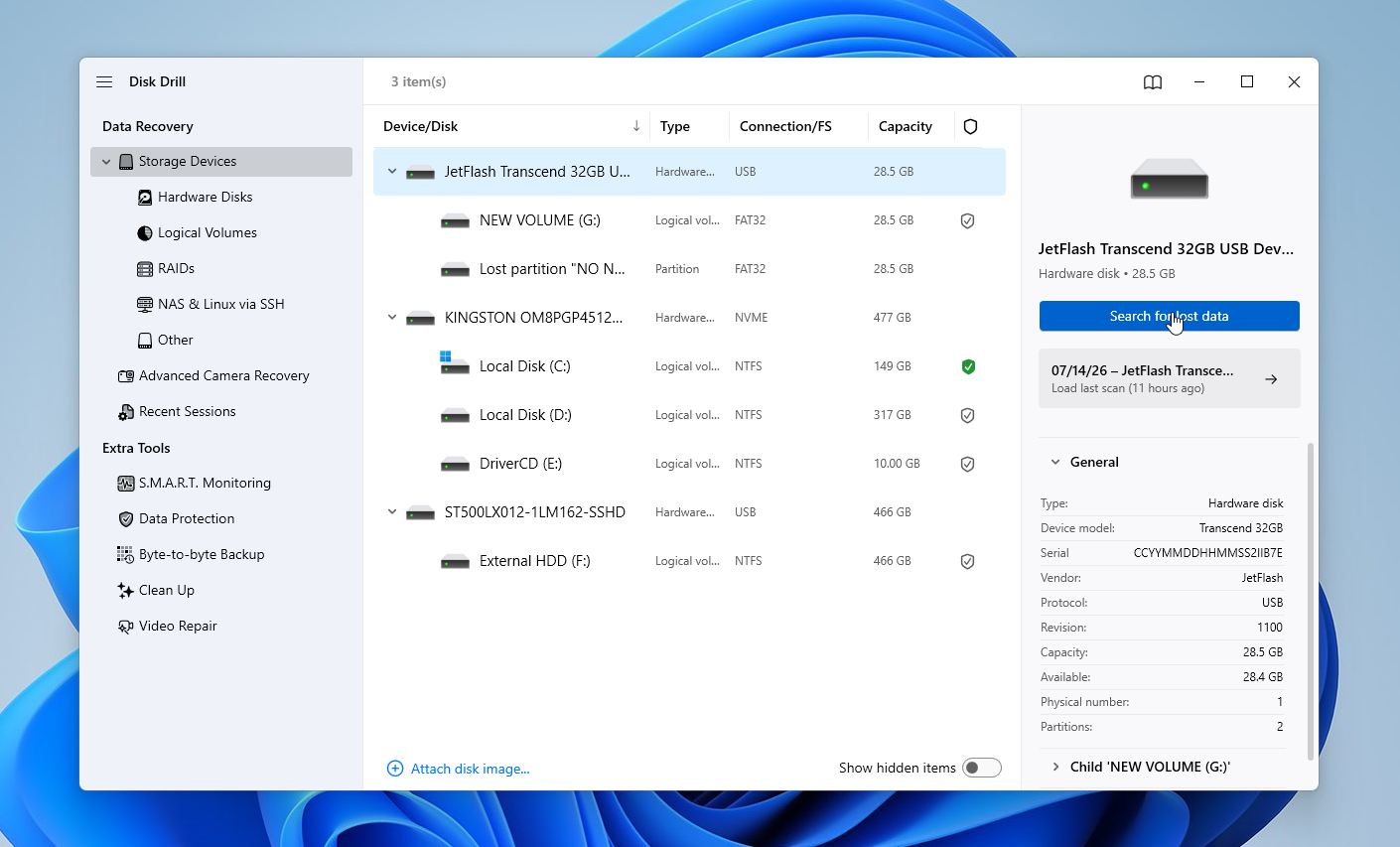
- Disk Drill listaa kaikki liitetyt tallennuslaitteet. Jos näet sekä fyysisen aseman että RAW-osioinnin, valitse koko asema. Tämä antaa Disk Drillille pääsyn kaikkeen tiedossa olevaan tiedostojärjestelmän tietoon ja yleensä tuottaa parempia tuloksia. Napsauta Etsi kadonneita tietoja.
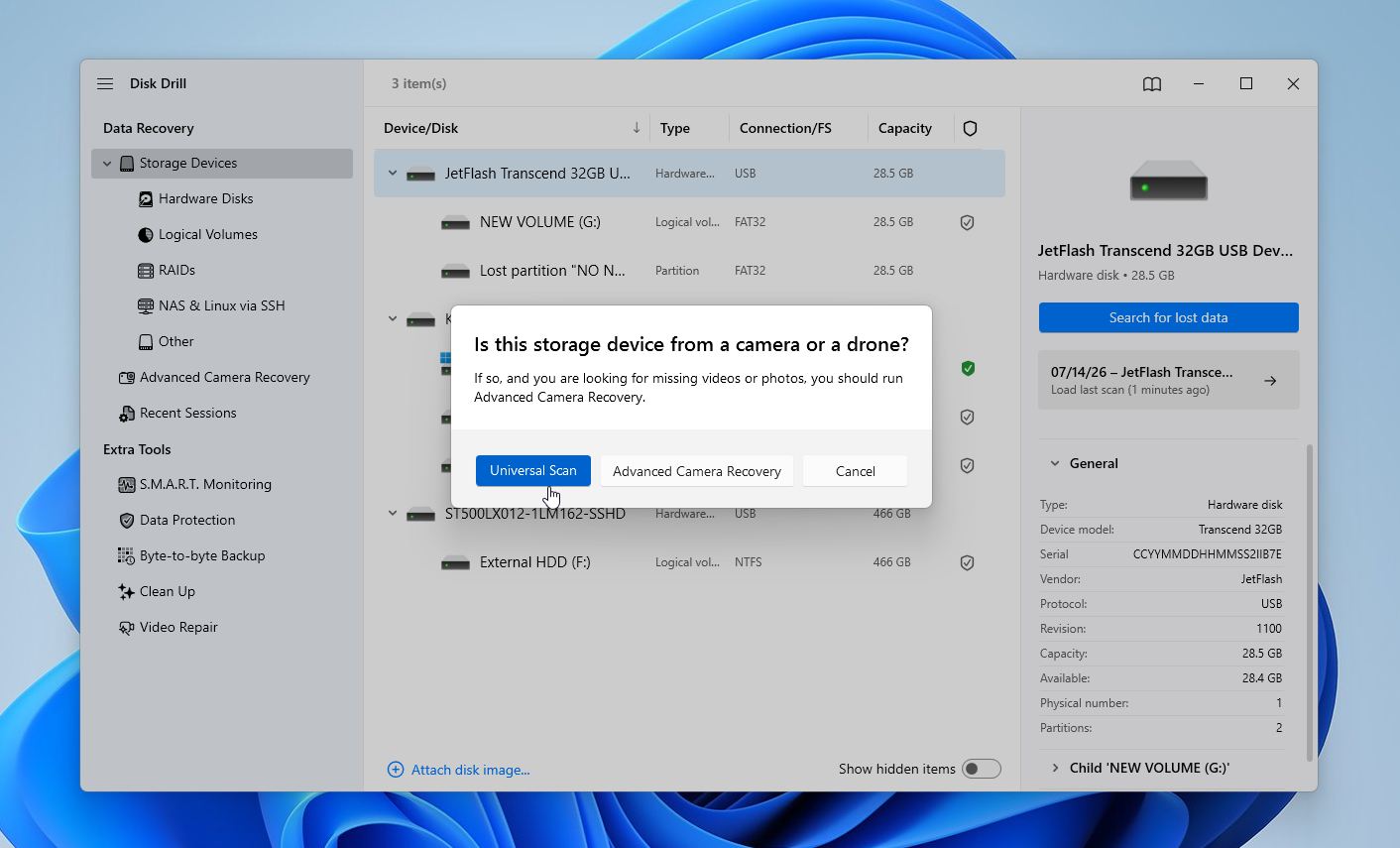
- Jos Disk Drill kysyy, mitä skannaustyyppiä käytetään, valitse Yleisskannaus. Se on parempi vaihtoehto RAW-kovalevyille, koska Advanced Camera Recovery toimii parhaiten kameroiden tai dronejen poistettujen videoiden palauttamiseen.
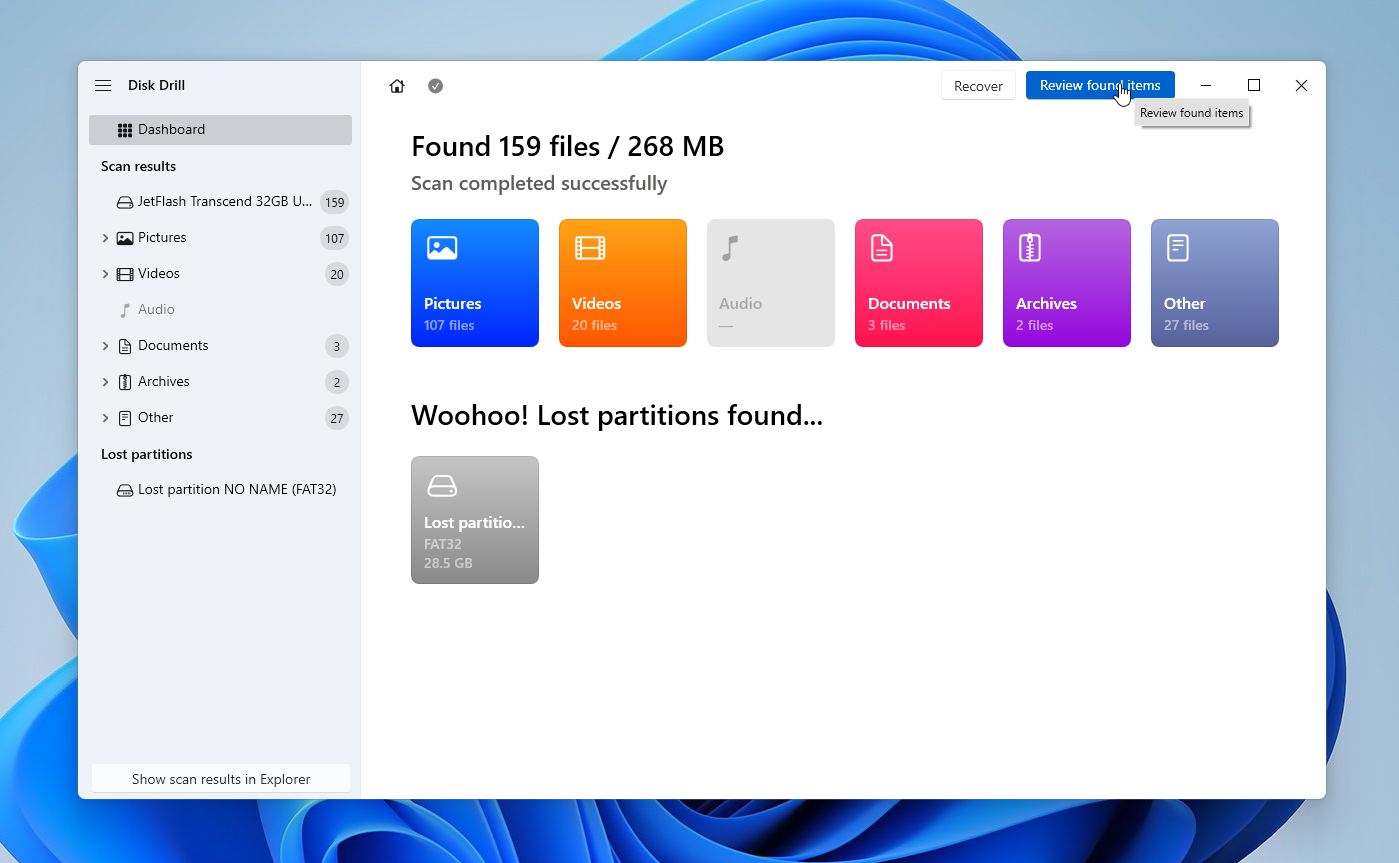
- Odota, että skannaus valmistuu. Riippuen aseman koosta ja kunnosta, tämä voi kestää useita minuutteja tai useita tunteja. Sinun ei tarvitse odottaa loppuun nähdäksesi tuloksia. Napsauta Arvioi löydetyt kohteet milloin tahansa, kun skannaus jatkuu taustalla.
- Käytä suodattimia vasemmalla näyttääksesi vain valokuvat, videot, asiakirjat tai muut tiedostotyypit. Voit myös hakea tiedoston nimellä tai lajitella tulokset päivämäärän tai koon mukaan. Jos Disk Drill tunnistaa aiemman tiedostojärjestelmän, näet usein alkuperäisen kansiorakenteen, tiedostonimet ja aikaleimat. Valitse tiedosto avataksesi sen esikatselun. Jos se näkyy oikein, se todennäköisesti palautuu onnistuneesti. Valitse kaikki, mitä haluat palauttaa, ja napsauta Palauta.
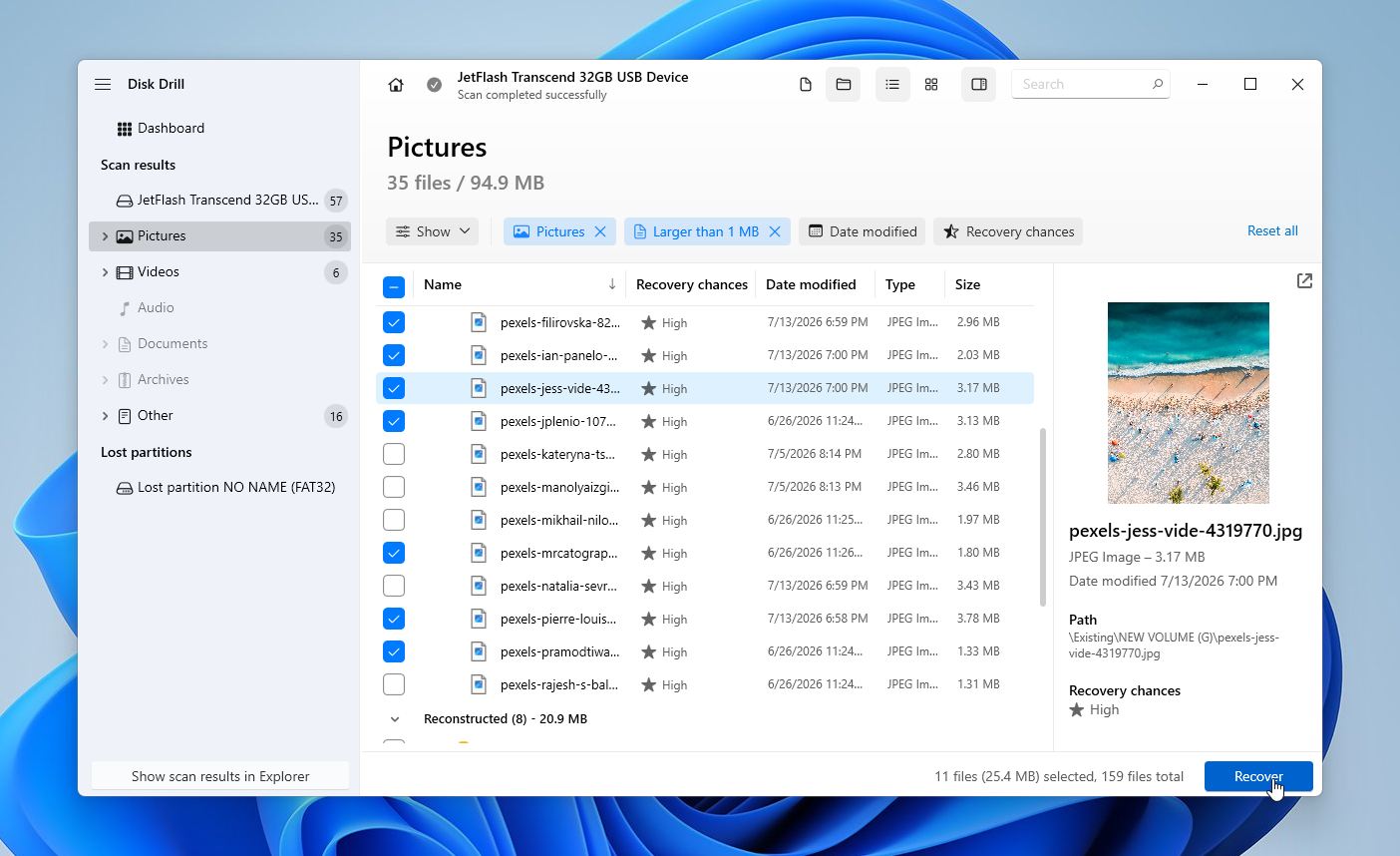
- Valitse sijainti eri asema tai tallennuslaitteelta.
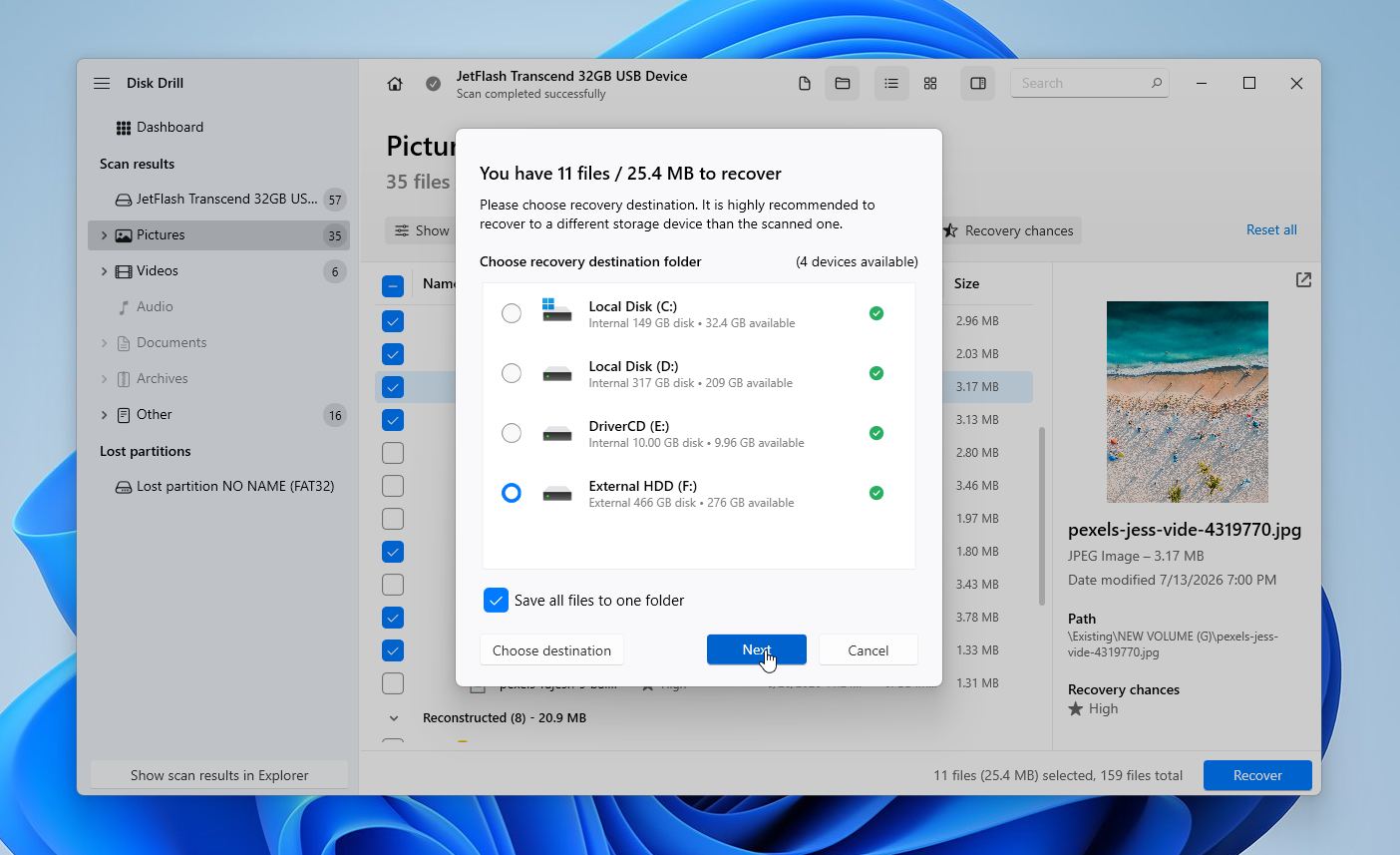
Disk Drill antaa sinun skannata ja esikatsella tiedostoja ilmaiseksi, ja Windows-käyttäjät voivat palauttaa jopa 100 Mt dataa ilman kustannuksia. Tämä antaa sinulle mahdollisuuden varmistaa, että tiedostosi ovat palautettavissa ennen lisenssin ostamista.
Mitä tehdä, jos epäilet aseman olevan viallinen: Jos ohjelmistopohjainen palautus ei toimi tai asemassasi on merkkejä laitevioista, ammattimainen tietojenpalautuspalvelu on seuraava vaihtoehtosi. Yleisiä varoitusmerkkejä ovat napsuvat tai rahisevat äänet, toistuvat yhteyskatkokset, erittäin hidas suorituskyky, viallisten lohkojen varoitukset tai asema, jota ei havaita luotettavasti. Jos tiedostot ovat tärkeitä, on yleensä turvallisempaa lopettaa omatoiminen palautus ja antaa ammattilaisten käsitellä asemaa.
Tässä on, miltä prosessi tyypillisesti näyttää:
- Pyydä arviointia. Useimmat palautuslaboratoriot tarjoavat ilmaisen tai edullisen arvion, jolla selvitetään, voidaanko tietosi palauttaa.
- Pyydä tarjous. Laboratorio selittää ongelman, arvioi palautusmahdollisuudet ja antaa hinta-arvion ennen työn aloitusta.
- Hyväksy tai hylkää palautus. Sinun ei yleensä ole pakko jatkaa prosessia.
- Palautus alkaa. Jos hyväksyt tarjouksen, teknikot palauttavat tiedot erikoislaitteilla ja kopioivat palautetut tiedostot uuteen tallennuslaitteeseen.
- Vastaanota tiedostosi. Useimmat laboratoriot palauttavat tietosi uudelle ulkoiselle asemalle tai muulle tallennuslaitteelle sen sijaan, että korjaisivat alkuperäisen aseman.
Monet arvostetut yritykset noudattavat ei dataa, ei maksua periaatetta, joten maksat vain, jos he onnistuvat palauttamaan tiedostosi. Kustannukset riippuvat vikatilanteen tyypistä. Loogisista vioista palauttaminen maksaa yleensä 300–700 $, kun taas fyysisesti vaurioituneet asemat hinnoitellaan usein välille 700–2 000 $ tai enemmän. Suurin osa palautuksista kestää muutamasta päivästä kahteen viikkoon, vaikka monet laboratoriot tarjoavat myös kiirepalvelua lisämaksusta.
Kuinka korjata RAW-osio?
Tietojen palautus ratkaisee vain puolet ongelmasta, sinun on silti käsiteltävä taustalla oleva syy, joka aiheutti RAW-tilan alun perin. Alla olevat menetelmät auttavat palauttamaan tallennuslaitteesi asianmukaiseen toimintakuntoon, jotta voit palata normaaliin käyttöön. Aloita jälleen ensimmäisestä menetelmästä ja etene järjestyksessä, ellet omaa hyvää syytä kokeilla niitä eri järjestyksessä (ehkä olet jo kokeillut joitakin niistä).
Korjaus 1: Tarkista, onko asema alustettu toista käyttöjärjestelmää varten
Joskus asema näkyy Windowsissa RAW-muodossa, vaikka siinä ei oikeasti ole mitään vikaa. Tämä tapahtuu usein silloin, kun asema käyttää tiedostojärjestelmää, jota Windows ei tue, kuten esimerkiksi Linuxin tai Applen tiedostojärjestelmiä.
Ennen kuin yrität mitään korjauksia tai alustuksia:
- Mieti, missä asemaa käytettiin viimeksi. Jos se on peräisin Linux-tietokoneesta, NAS-laitteesta, Raspberry Pi:stä tai muusta kuin Windows-järjestelmästä, tiedostojärjestelmä ei välttämättä ole yhteensopiva Windowsin kanssa.
- Yhdistä asema tietokoneeseen, jossa on sen alkuperäinen käyttöjärjestelmä. Jos asema avautuu normaalisti siellä, tietosi ovat yhä tallessa.
- Jos sinulla on käytössä vain Windows-tietokone, käytä työkalua kuten Linux Reader selataksesi ja kopioidaksesi tiedostoja Linux-muotoisilta osioilta ilman, että muutat asemaa.
Jos asema toimii oikein omassa käyttöjärjestelmässään, sitä ei tarvitse korjata tai formatoida. Windows ei yksinkertaisesti pysty lukemaan kyseistä tiedostojärjestelmää.
Korjaus 2: Palauta osiotiedosto TestDiskin avulla
Jos Windows yhtäkkiä ilmoittaa aiemmin toimineen NTFS- tai exFAT-osion olevan RAW, osion taulu tai tiedostojärjestelmän käynnistyssektori saattaa olla vioittunut. Monissa näistä tapauksista TestDisk voi palauttaa osiotiedot ilman levyn alustamista.
Näin käytät sitä:
- Lataa TestDisk sen viralliselta sivustolta ja pura arkisto.
- Käynnistä testdisk_win.exe.
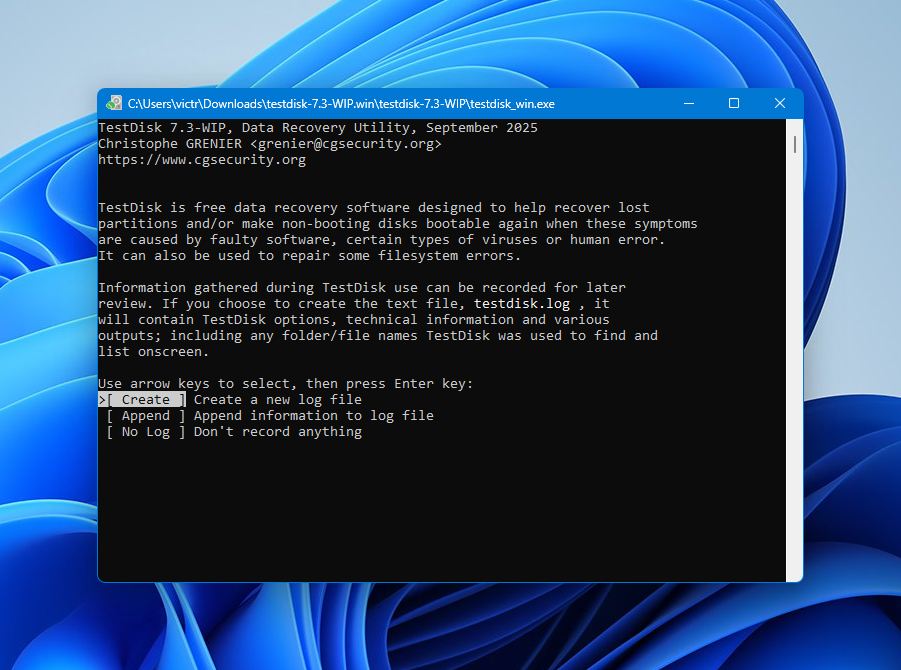
- Valitse Luo luodaksesi uuden lokitiedoston.
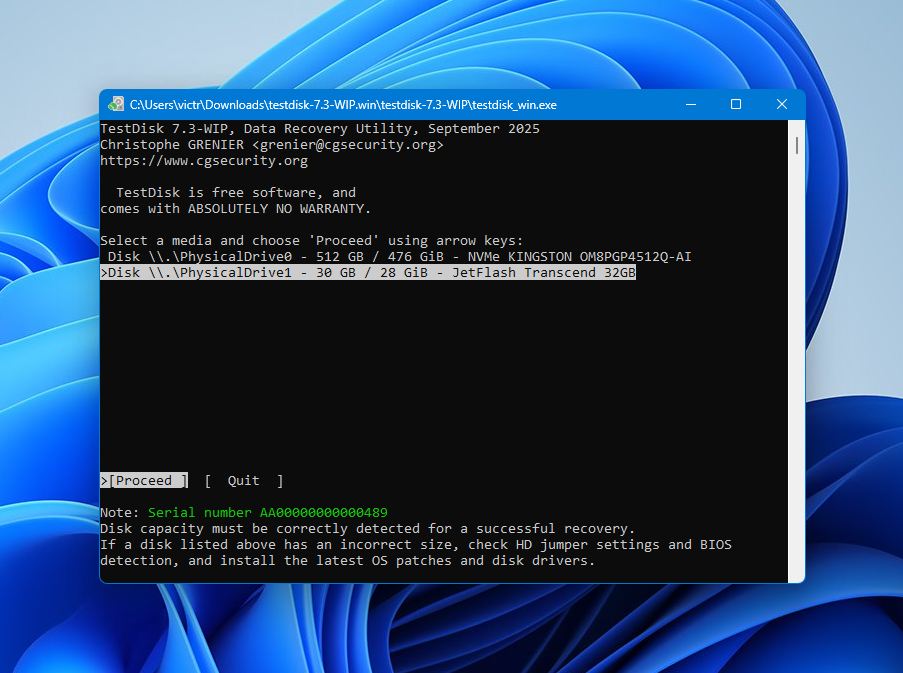
- Valitse fyysinen asema, joka sisältää RAW-osion, ja paina Kirjoita.
- Valitse havaittu osiotaulun tyyppi. Useimmissa tapauksissa TestDisk valitsee automaattisesti oikean.
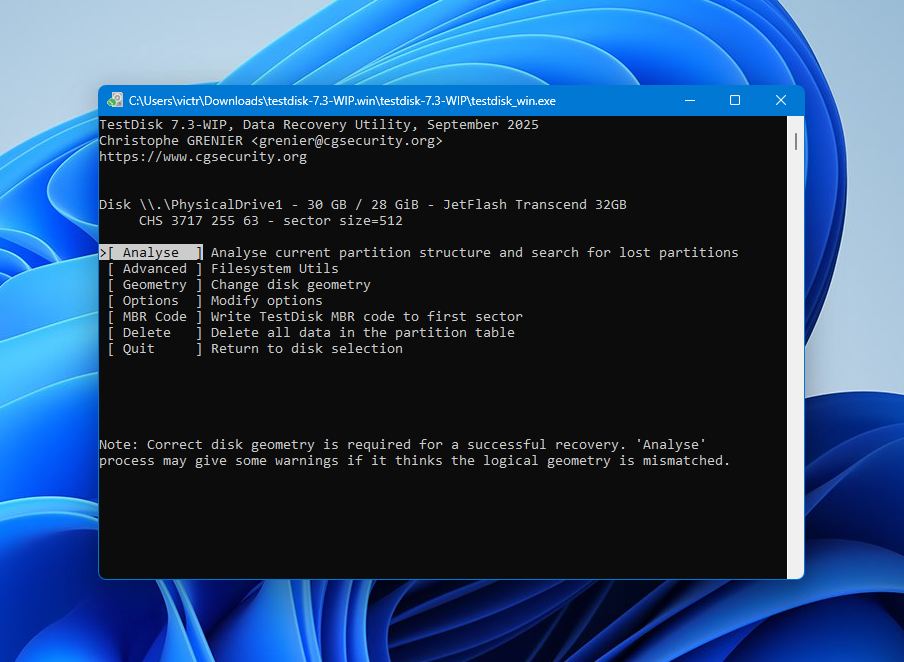
- Valitse Analysoi tarkastellaksesi nykyistä osiotaulua.
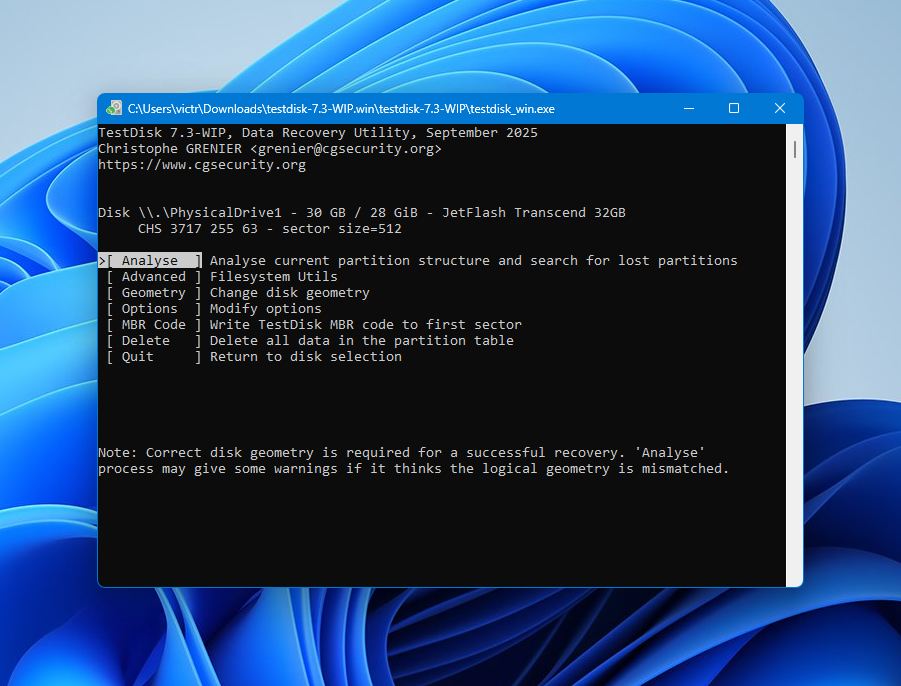
- Suorita Pikahaku ja odota, että skannaus valmistuu.
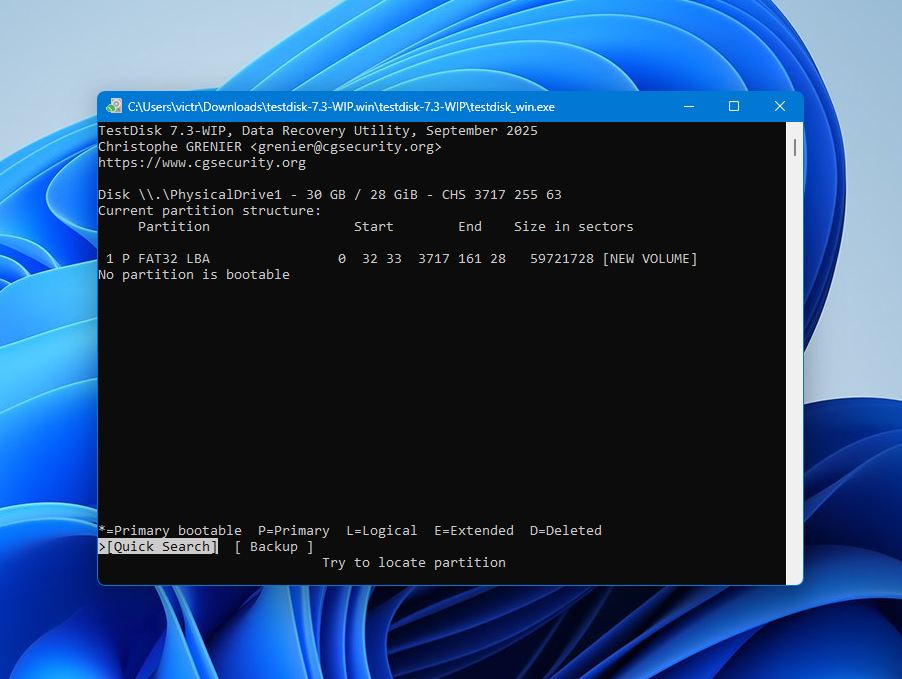
- Jos puuttuva osio ei näy, valitse Syvällisempi haku. Tämä haku vie kauemmin, mutta löytää usein osioita, jotka Quick Search ohittaa.
- Kun oikea osio ilmestyy, korosta se ja paina Kirjoita vahvistaaksesi sen.
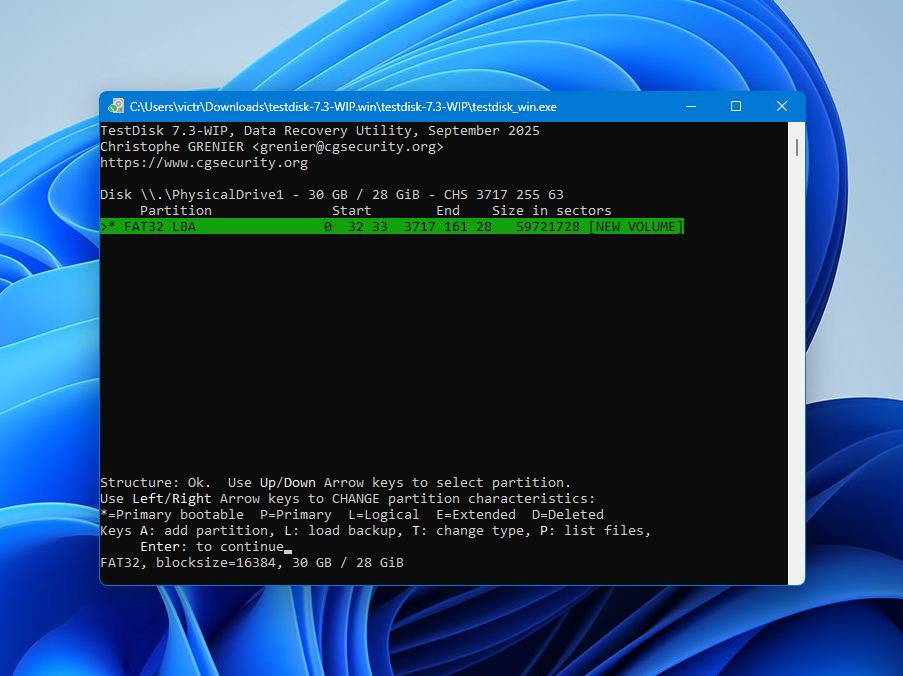
- Valitse Kirjoita tallentaaksesi palautetun osiotaulun.
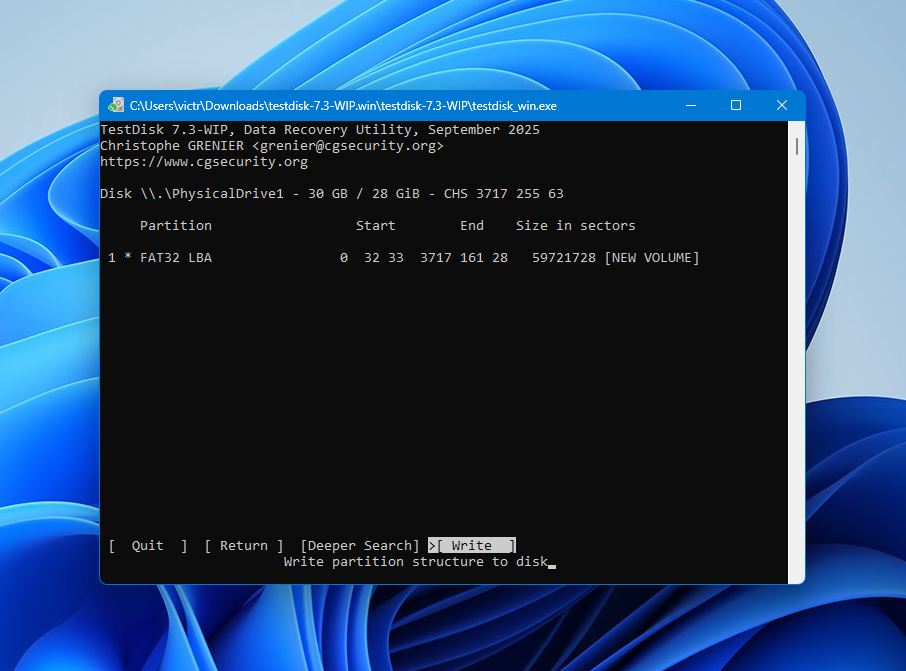
- Käynnistä tietokoneesi uudelleen ja tarkista tunnistaako Windows aseman taas.
TestDisk toimii parhaiten, kun osiotaulu on vaurioitunut, mutta taustalla oleva tiedostojärjestelmä on yhä ehjä. Se ei korjaa fyysisiä vaurioita tai vakavaa tiedostojärjestelmän vioittumista.
Korjaus 3: Alusta RAW-osio
Jos olet jo palauttanut tiedostosi tai sinulla on luotettava varmuuskopio, alustaminen on yleensä nopein tapa palauttaa RAW-osio.
Helpoin tapa on käyttää Levynhallintaa:
- Paina Win + X ja avaa Levynhallinta.
- Etsi RAW-osio alemmasta paneelista.
- Napsauta osiota hiiren oikealla painikkeella.
- Valitse Alusta.
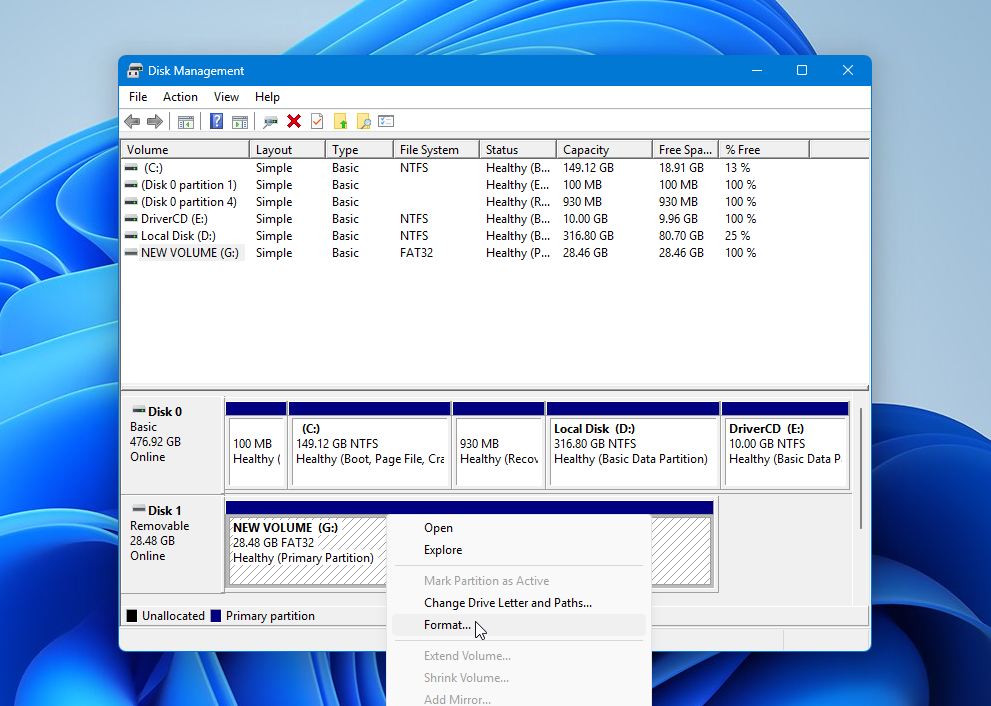
- Seuraa ohjattua toimintoa ja valitse sopiva tiedostojärjestelmä: NTFS useimmille vain Windowsille tarkoitetuille levyille tai exFAT, jos aiot käyttää levyä sekä Windowsissa että macOS:ssa.
- Jätä Nopea formatoiminen valituksi, ellet erityisesti halua, että Windows suorittaa täydellisen alustuksen.
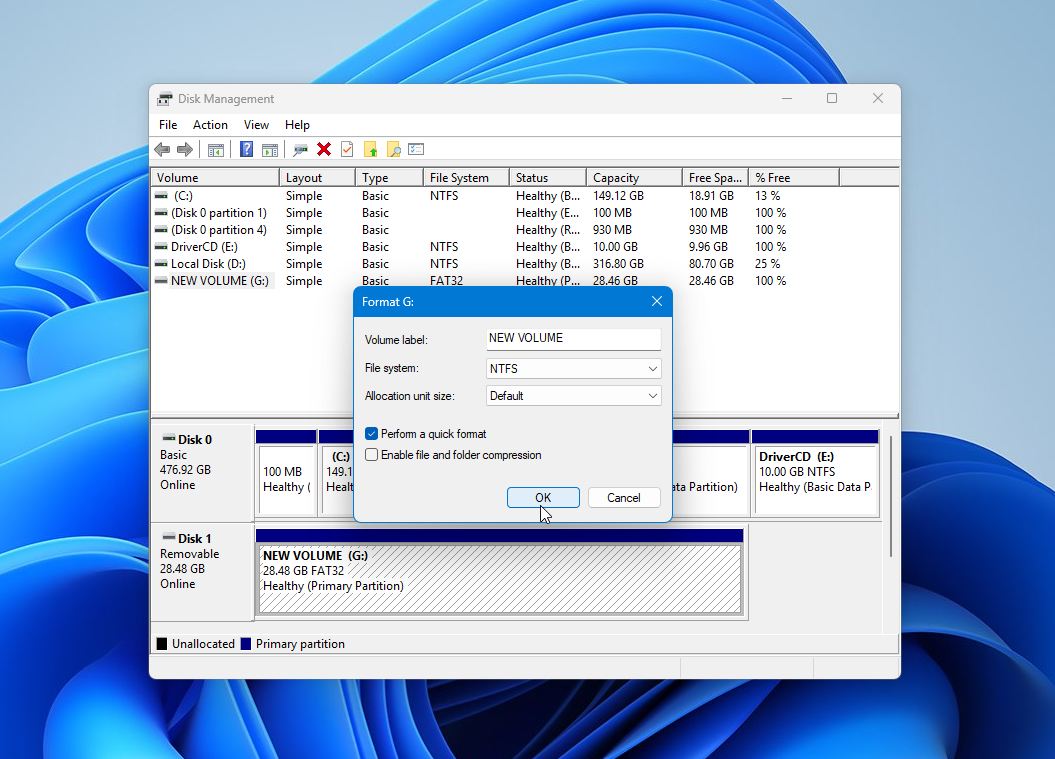
- Napsauta Valmis ja odota, että prosessi on valmis.
Kun alustaminen on valmis, osion pitäisi näkyä normaalisti Resurssienhallinnassa.
Jos asema muuttuu uudelleen RAW-muotoon alustamisen jälkeen, katoaa toistuvasti Windowsista tai jatkaa levyvirheiden ilmoittamista, ongelma on todennäköisesti laitteistoperäinen eikä vaurioituneessa tiedostojärjestelmässä. Siinä vaiheessa vaihda asema uuden yritysten sijaan.
Voinko suorittaa CHKDSK:n raakalevylle?
Yleensä ei. Useimmissa tapauksissa CHKDSK ei pysty korjaamaan RAW-asemaa, koska Windows ei enää tunnista sen tiedostojärjestelmää. Jos yrität suorittaa sen, näet yleensä viestin: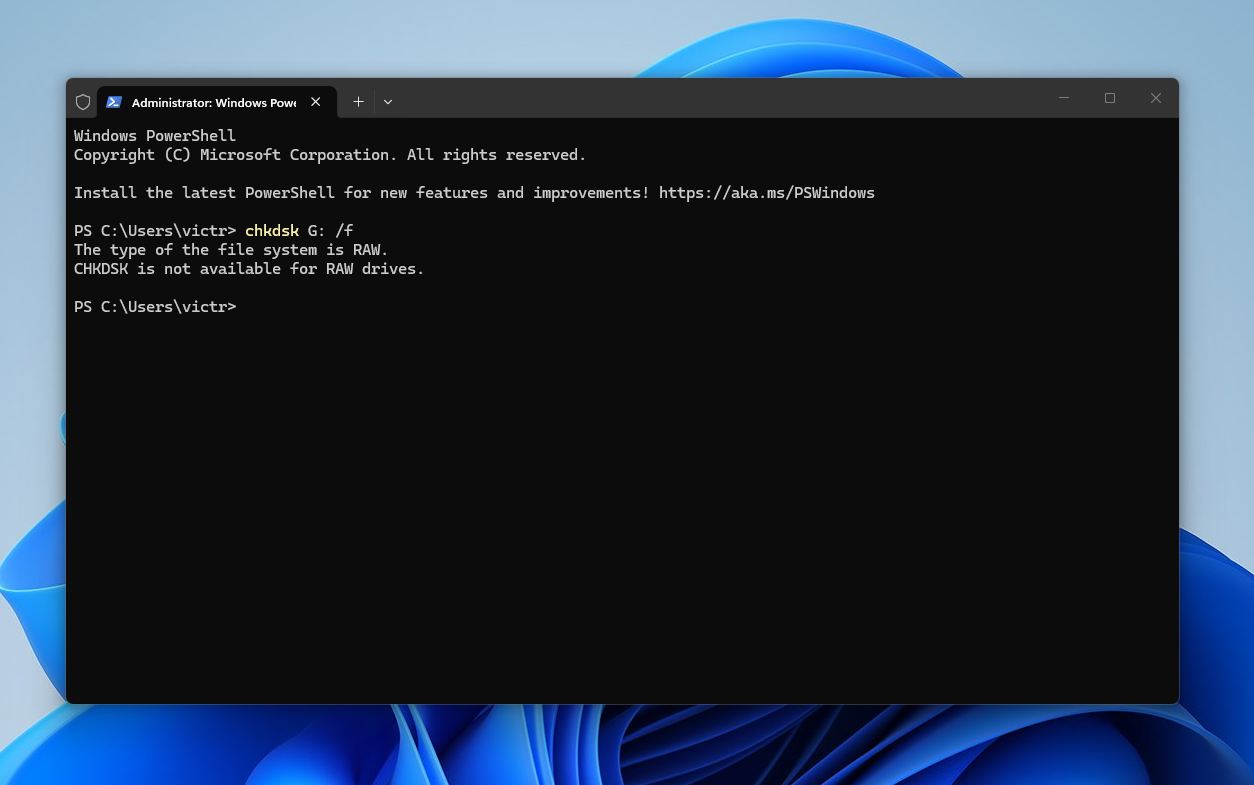
On yksi poikkeus. Jos asema oli alun perin alustettu muodossa NTFS ja vain käynnistyssektori vahingoittui, CHKDSK saattaa toisinaan tunnistaa taustalla olevan tiedostojärjestelmän ja palauttaa käynnistyssektorin sen varmuuskopiosta. Jos näin käy, asema voi tulla jälleen käyttökelpoiseksi ilman alustusta. Tämä kuitenkin toimii vain harvinaisissa tapauksissa, joten sitä ei pitäisi pitää ensisijaisena palautusstrategiana.
Tärkeä: Älä koskaan suorita CHKDSK:ta ennen tärkeiden tiedostojen palauttamista. Jos se tekee muutoksia tiedostojärjestelmään, se saattaa ylikirjoittaa tietoja, joita tietojen palautusohjelmisto voisi muuten käyttää. Turvallisin järjestys on aina sama: palauta tiedot ensin, korjaa asema vasta sen jälkeen.
Jos olet jo palauttanut tiedostosi ja haluat nähdä, voisiko CHKDSK auttaa, toimi näin:
- Paina Win + X ja valitse Pääte (Ylläpitäjä) tai Komentokehote (ylläpitäjä).
- Kirjoita chkdsk X: /f, korvaten X asemasi kirjaimella.
- Paina Kirjoita ja odota, että prosessi valmistuu.
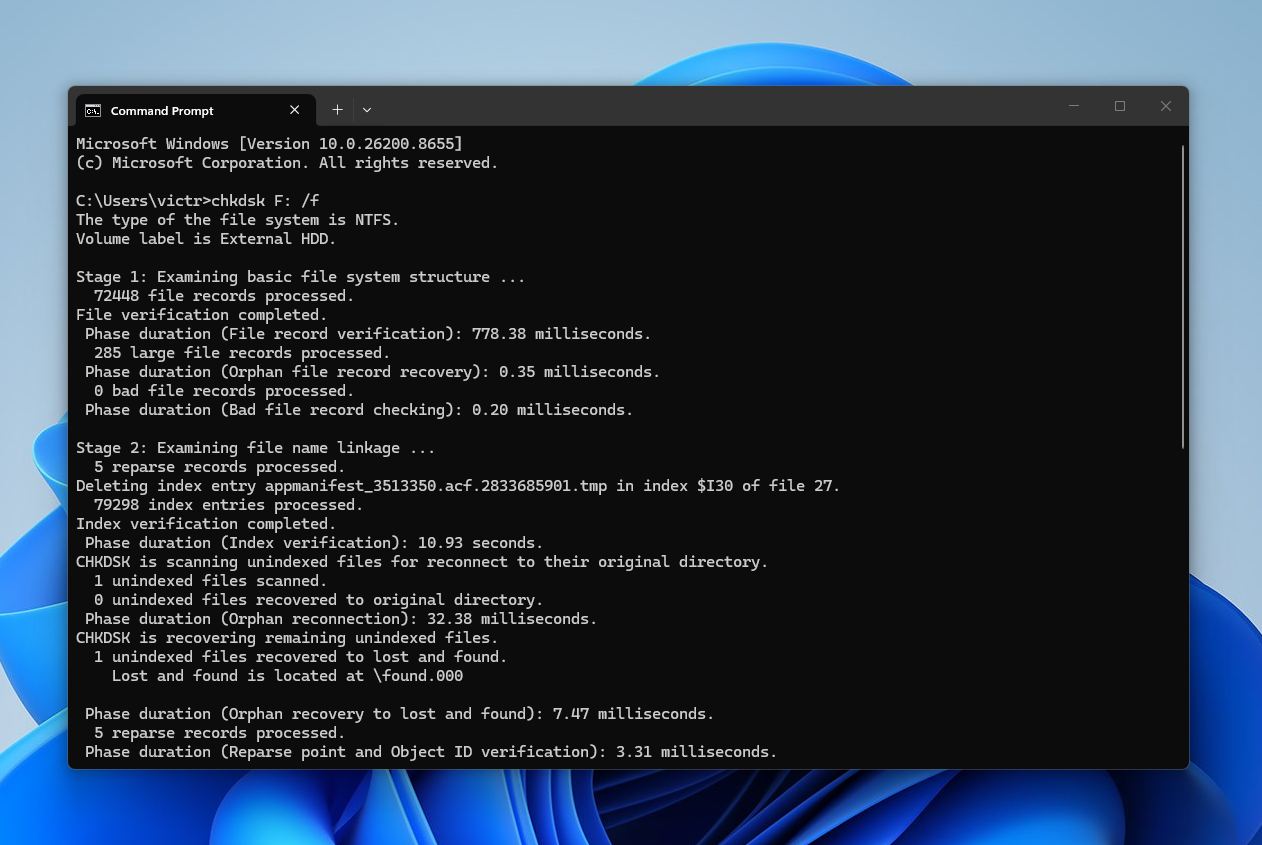
Jos Windows ilmoittaa, että CHKDSK ei ole saatavilla RAW-asemille, tiedostojärjestelmän vaurio on suurempi kuin mitä CHKDSK pystyy korjaamaan. Siinä tapauksessa käytä aiemmin tässä oppaassa käsiteltyjä palautus- ja korjausmenetelmiä.
Lopulliset ajatukset
RAW-asema ei aina tarkoita, että tiedostosi ovat poissa. Monissa tapauksissa ongelma rajoittuu tiedostojärjestelmän vioittumiseen, ja palautus on edelleen mahdollista, jos ryhdyt oikeisiin toimenpiteisiin.
Pidä nämä seikat mielessä:
- Palauta tiedostosi ensin. Tämä on tärkein sääntö. Käytä palautustyökalua, kuten Disk Drill, ennen kuin yrität mitään korjaustoimenpiteitä.
- Alusta tai korjaa asema vasta palautuksen jälkeen. Riippumatta siitä, aiotko käyttää TestDiskiä, Diskpartia, pikaformatoida vai joissain tapauksissa CHKDSK:ta, palauta aina tärkeät tiedostosi ensin. Tämän järjestyksen kääntäminen voi pienentää mahdollisuuksia saada tiedostot takaisin.
- Vältä uuden datan kirjoittamista RAW-asemalle. Mitä vähemmän käytät asemaa ennen palautusta, sitä paremmat mahdollisuudet onnistua.
- Toimi ennemmin kuin myöhemmin. Viivästykset lisäävät lisävaurioiden tai vahingossa tehtyjen ylikirjoitusten riskiä.
- Vaihda asema, jos se muuttuu jatkuvasti RAW-muotoon tai siinä ilmenee laitteistovian merkkejä. Toistuva RAW-tiedostojärjestelmä viittaa usein taustalla olevaan laitteisto-ongelmaan.
- Harkitse ammattilaisen tietojenpalautuspalvelua jos ohjelmistopohjainen palautus ei toimi tai asemassa on fyysisiä vaurioita.
Lyhyesti, data ensin, korjaukset toisena. Tämän järjestyksen noudattaminen antaa sinulle parhaat realistiset mahdollisuudet palauttaa tiedostosi ja sallii sinun silti korjata tai vaihtaa aseman myöhemmin.
UKK:
- Äkillinen virran katkeaminen tai virheellinen sammutus levyn ollessa käytössä.
- Ulkoisen aseman irrottaminen ilman turvallista poistamista.
- Tiedostojärjestelmän vioittuminen ohjelmistovirheiden tai keskeytyneiden tiedostonsiirtojen seurauksena.
- Vialliset sektorit tai muut fyysisen levyvian merkit.
- Haittaohjelmat tai virukset, jotka vahingoittavat tiedostojärjestelmää.
- Vioittuneet osiotiedot.