Kyllä, voit usein korjata vioittuneen SD-kortin ilman alustamista. Jos epäilet SD-kortin vioittumista, koska laitetta ei enää tunnisteta kunnolla tai se pyytää jatkuvasti alustamista, älä alusta sitä ja lopeta sen käyttö välittömästi. Palauta ensin tietosi tai luo levykuva ja yritä sitten korjata vioittunut SD-kortti ilman alustamista. Jos muut menetelmät eivät toimi, voit jättää alustamisen viimeiseksi keinoksi.
Tässä artikkelissa näytämme, kuinka voit korjata SD-kortin ilman alustamista, ja opastamme sinut jokaisen menetelmän läpi, jotta kortista tulee jälleen käytettävissä ilman tietojen menetystä.
Huom: Käsittelemme kahta vaihetta: palautusta ja korjausta. Palautus tarkoittaa tiedostojen palauttamista SD-kortilta, kun taas korjaus tarkoittaa itse kortin toiminnan palauttamista. Jos kortilla on tärkeitä tietoja, sinun kannattaa ensin palauttaa tiedostot tai luoda varmuuskopio ennen korjauksen yrittämistä, sillä jotkin korjausmenetelmät voivat muokata tiedostojärjestelmää ja vaikuttaa mahdollisuuksiisi palauttaa tietoja myöhemmin.
Mitä tehdä, kun SD-korttisi on vioittunut
SD-kortin vioittuminen ei aina näytä samalta. Muotoilukehote on yksi ilmeisimmistä merkeistä, mutta saatat myös kohdata ongelmia kortin avaamisessa, tiedostojen tallentamisessa siihen tai siinä, että Windows ei tunnista sitä oikein. Alla oleva taulukko voi auttaa sinua yhdistämään ongelman seuraaviin kokeiltaviin toimiin.
| Ongelma / Oire | Mitä se saattaa tarkoittaa | Seuraavat toimenpiteet |
| SD-kortti pyytää alustusta | Tiedostojärjestelmän vioittuminen tai ei-tuettu/vioittunut tiedostojärjestelmä | Peruuta alustuskehote > tarkista kortti Levynhallinnassa > jatka korjausmenetelmillä |
| SD-kortti näkyy muodossa RAW | Windows tunnistaa osion, mutta ei löydä käytettävää tiedostojärjestelmää | Tarkista kortti Levynhallinnassa > jatka tiedostojärjestelmän korjausvaihtoehdoilla |
| SD-kortti tunnistetaan, mutta sitä ei voi avata | Tiedostojärjestelmävirheet, aseman kirjain -ongelmat tai muu looginen vioittuma | Tarkista tai määritä asemakirjain > suorita Virheentarkistus tai CHKDSK |
| SD-kortti ei näy Resurssienhallinnassa | Puutuva asemakirjain, ajuriongelma, kortinlukijassa vikaa tai korttia ei tunnisteta oikein | Tarkista Levynhallinnassa > kokeile toista lukijaa/USB-porttia > tarkista ajurit |
| SD-kortti katkaisee yhteyden toistuvasti | Kortinlukija/USB-liitännän ongelma tai vikaa kortissa itsessään | Kokeile toista USB-porttia > toista kortinlukijaa > toista tietokonetta |
| SD-kortti on kirjoitussuojattu tai tiedostoja ei voi muokata | Kirjoitussuojattu attribuutti tai fyysinen kirjoitussuoja | Tarkista fyysinen kirjoitussuoja > poista kirjoitussuojattu attribuutti DiskPartilla |
| Tiedostoja voi avata, mutta virheilmoituksia ilmestyy jatkuvasti | Tiedostojärjestelmävirheet tai kehittyvä vioittuminen | Lopeta kortin muokkaaminen > tarkista tiedostojärjestelmä Virheentarkistuksella tai CHKDSK:lla |
| SD-korttia ei tunnisteta missään | Kortinlukijan/kosketuspintojen ongelma tai mahdollisesti fyysinen vaurio | Kokeile toisella lukijalla ja tietokoneella > jos korttia ei vieläkään tunnisteta, vältä ohjelmistokorjausyrityksiä |
Huom: Jos tiedostosi ovat yhä kortilla, yritä palauttaa SD-kortti ilman alustusta ennen korjaustoimenpiteisiin siirtymistä.
Mikä aiheuttaa SD-kortin vioittumisen
SD-kortin vioittuminen voi johtua useista syistä, kuten keskeytyneistä kirjoitustoiminnoista tai fyysisistä vaurioista. Joissain tapauksissa kortti on yhä tunnistettavissa, mutta tiedostot eivät ole käytettävissä tai virheitä alkaa ilmaantua. Toisissa tapauksissa Windows ei ehkä enää tunnista tiedostojärjestelmää ja pyytää sinua alustamaan kortin.
- ❌ Tiedostojärjestelmävirheet – Tiedostojärjestelmän vaurioituminen voi estää laitetta lukemasta SD-korttia tai pääsemästä kortille tallennettuihin tiedostoihin. Kortti saattaa näkyä RAW-muodossa tai pyytää alustusta.
- 💥 Fyysinen vaurio – Vaurioituneet kosketinnastat tai muut fyysiset ongelmat voivat häiritä SD-kortin ja kortinlukijan välistä yhteyttä.
- ⏏️ Virheellinen poistaminen – SD-kortin poistaminen tiedon kirjoituksen aikana voi keskeyttää toiminnon ja vioittaa tiedostojärjestelmää tai yksittäisiä tiedostoja.
- 🔌 Keskeytyneet kirjoitustoiminnot – Laitteen sammuminen, virran menetys tai kaatuminen tietoja tallennettaessa kortille voi myös aiheuttaa vioittumista.
- 🦠 Haittaohjelmat – Haittaohjelma voi muokata tai vahingoittaa SD-kortille tallennettuja tiedostoja ja tiedostojärjestelmää, mikä voi estää pääsyn osaan tai kaikkiin tietoihin.
- 📷 Laite- tai korttiongelmat – Ongelmat kamerassa, puhelimessa, kortinlukijassa tai itse SD-kortissa voivat aiheuttaa luku-/kirjoitusvirheitä, jotka saattavat lopulta johtaa vioittumiseen.
Kuinka palauttaa tietoja muistikortilta ilman alustusta
SD-kortin tietojen palauttamiseksi ilman alustusta käytämme Disk Drill SD-kortin palautus, joka sijoittui ensimmäiseksi kohdassa arvostelumme parhaista SD-kortin palautusohjelmistoista. Disk Drill voi skannata laitteesi palautettavissa olevien tietojen varalta ja palauttaa tiedostot haluamaasi sijaintiin. Palautusprosessi on melko intuitiivinen, ja testeissämme ohjelmisto toimi hyvin sekä nopeuden että palautusasteen suhteen: se skannasi 32 Gt SD-kortin alle 7 minuutissa ja palautti 98 % testidatasta.
Huom: Suosittelemme luomaan bittitarkan kopion vioittuneesta SD-kortista ennen sen skannaamista kadonneiden tietojen löytämiseksi. Näin voit skannata ja palauttaa tiedostoja kopiosta alkuperäisen kortin sijaan toistuvien käyttökertojen sijasta. Alla olevissa vaiheissa näytämme ensin, miten kuva luodaan Disk Drillillä, ja sitten miten sitä käytetään palautukseen.
Ennen aloittamista, liitä SD-korttisi. Jos Windows kehottaa alustamaan, sulje ikkuna napsauttamalla Peruuta. Nämä ohjeet auttavat sinua ymmärtämään, kuinka palauttaa tietoja muistikortilta ilman alustusta:
- Ensin, lataa ja asenna Disk Drill tietokoneellesi.
- Käynnistä Disk Drill ja valitse Byte-to-Byte Backup vasemmasta sivupalkista. Valitse SD-korttisi saatavilla olevien laitteiden luettelosta ja napsauta Luo varmuuskopio.
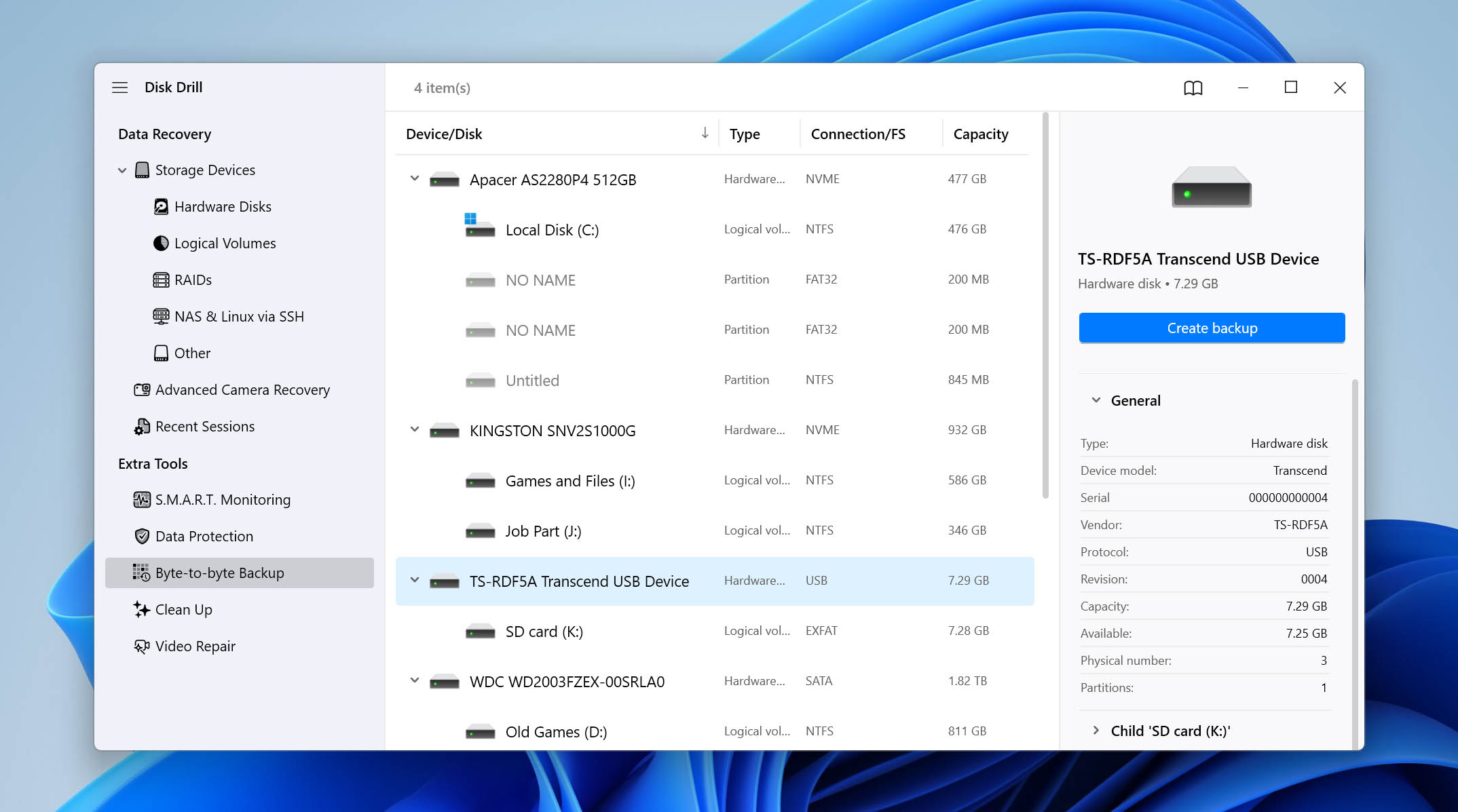
- Valitse, mihin haluat tallentaa levykuvan. Varmista, että kohteessa on tarpeeksi vapaata tilaa, sillä kuva voi vaatia suunnilleen yhtä paljon tilaa kuin kortin koko kapasiteetti.
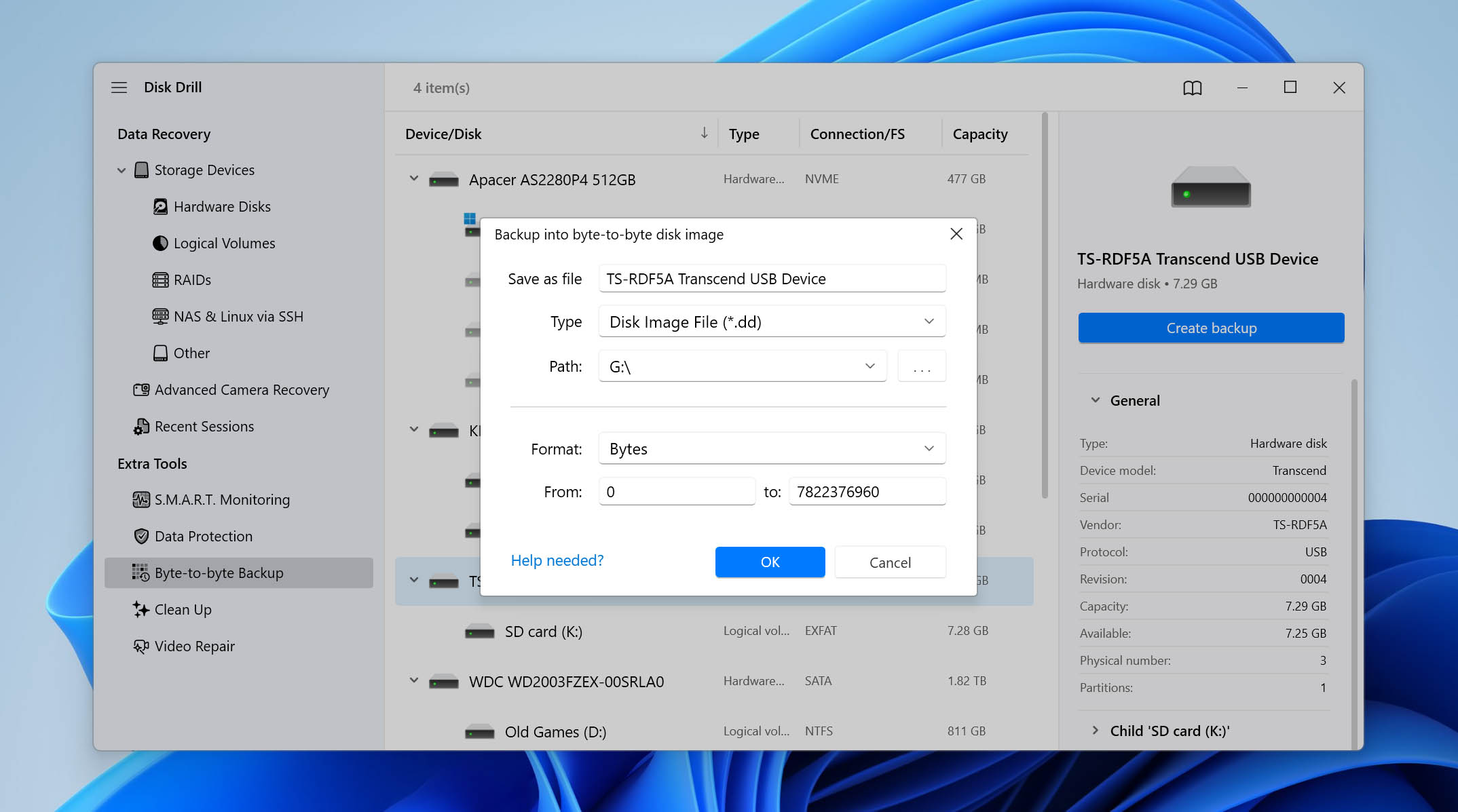
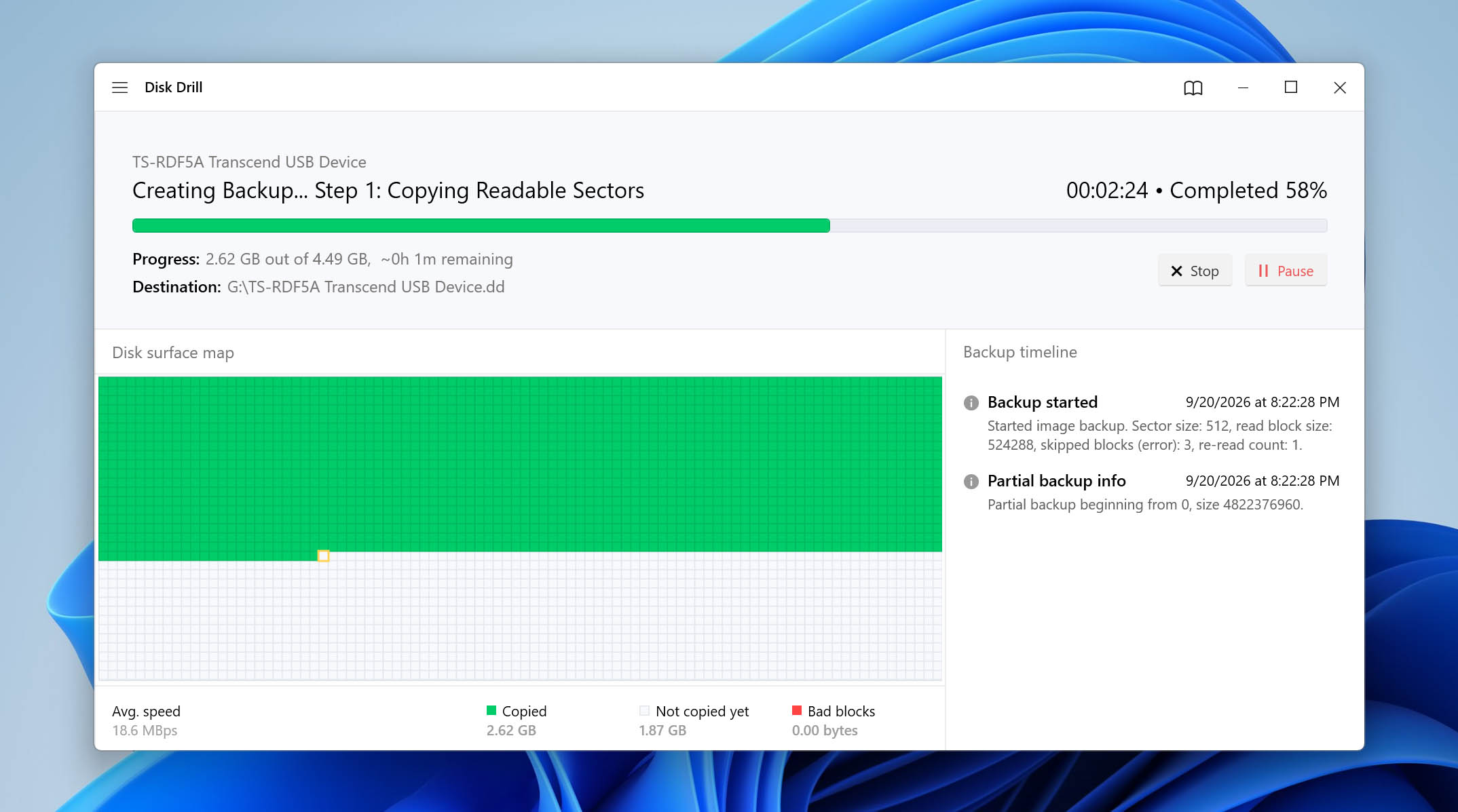
- Odota, että Disk Drill saa byte-to-byte-kuvan luotua. Kun varmuuskopio on valmis, voit käyttää sitä palautukseen sen sijaan, että jatkaisit työskentelyä suoraan vioittuneen SD-kortin kanssa.
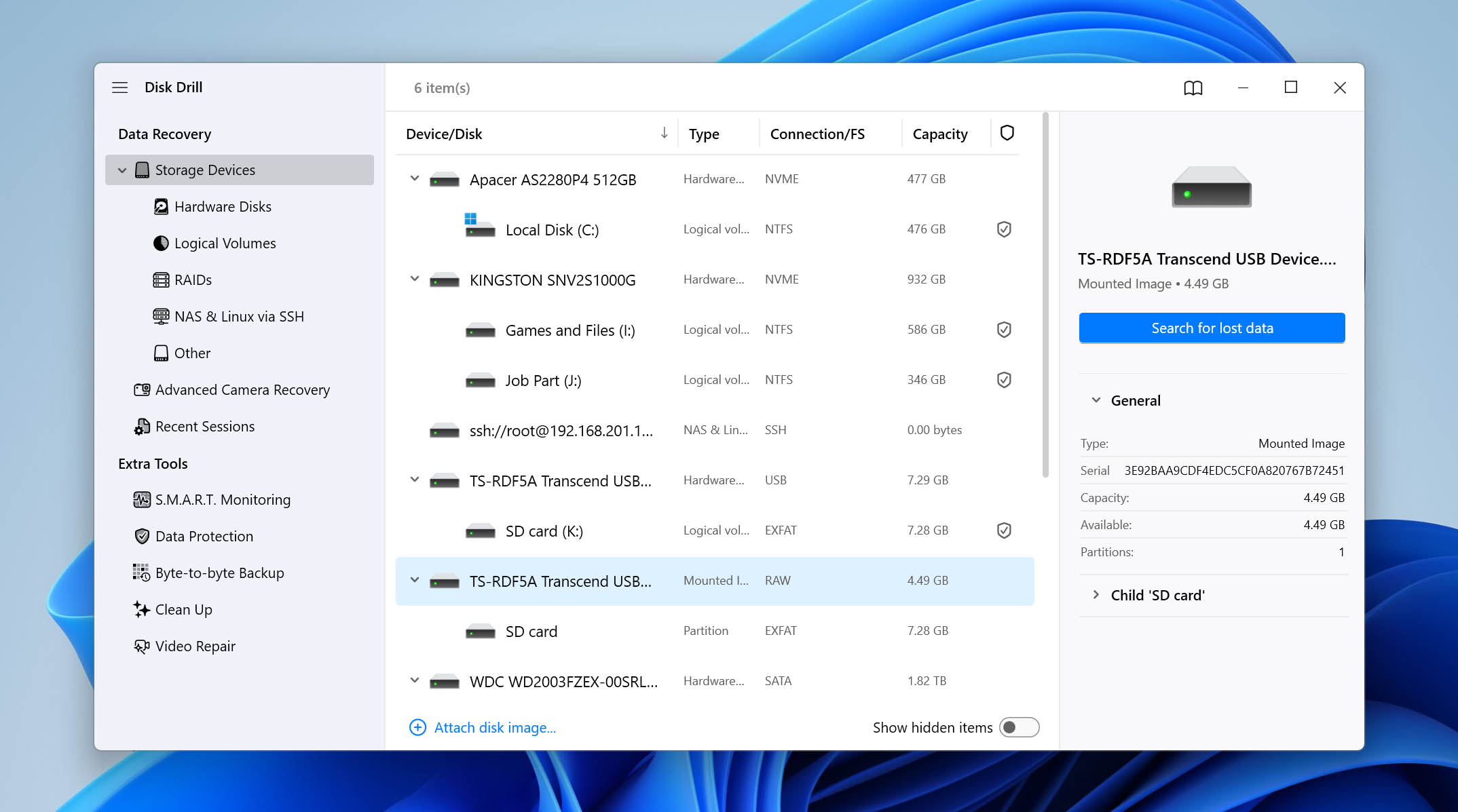
- Siirry kohtaan Tallennuslaitteet Disk Drillissä ja napsauta Liitä levykuva laitteen luettelon alareunassa. Valitse juuri luomasi kuva.
- Valitse liitetty SD-kortin kuva ja napsauta Etsi kadonneita tietoja.
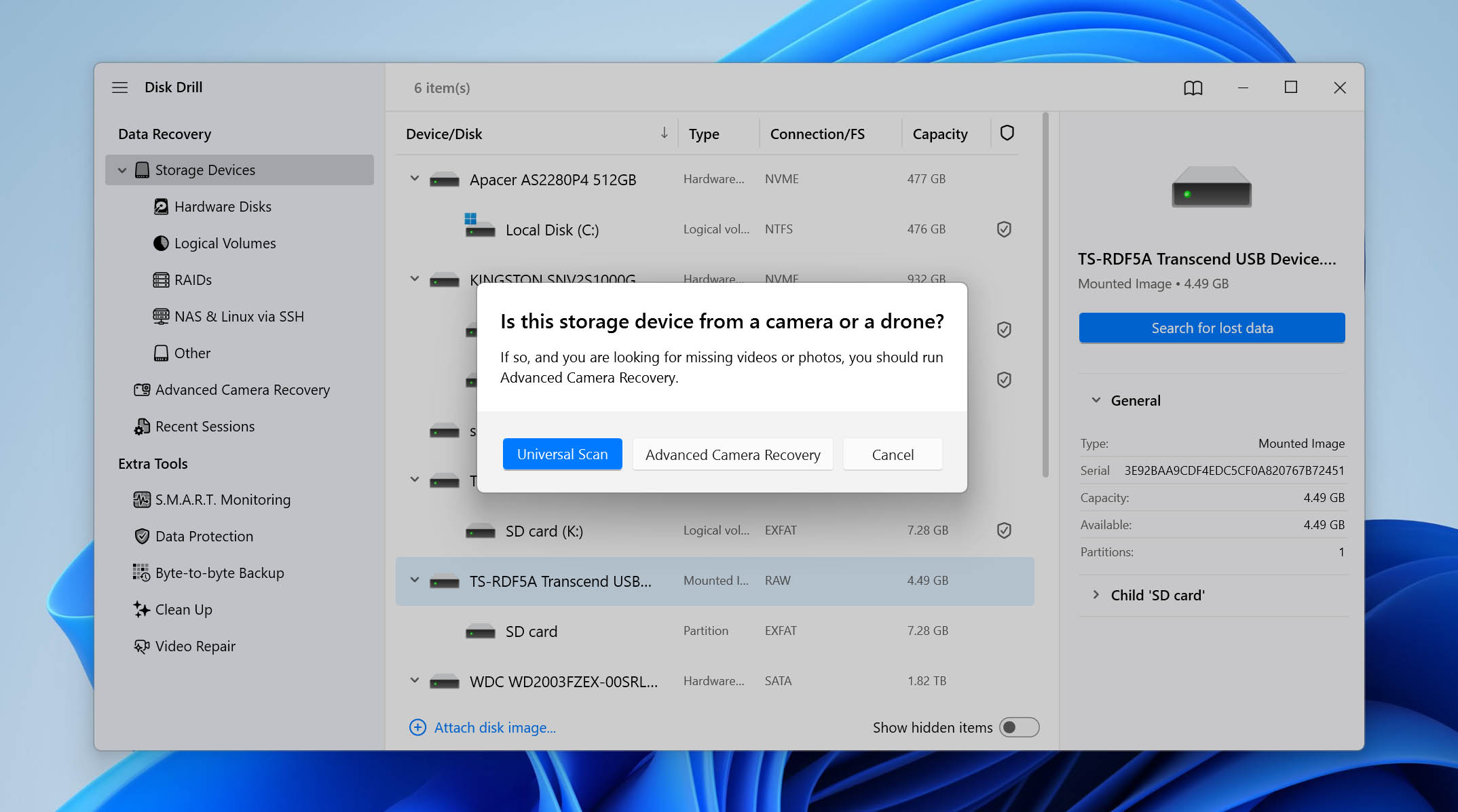
- Valitse Yleishaku löytääksesi kaikki palautettavissa olevat tiedostot levykuvalta. Jos palautat kameralla tallennettuja videoita, voit myös suorittaa erikseen Advanced Camera Recovery -toiminnon. Se on suunniteltu rekonstruoimaan kameran tallentamat pirstotut videotiedostot.
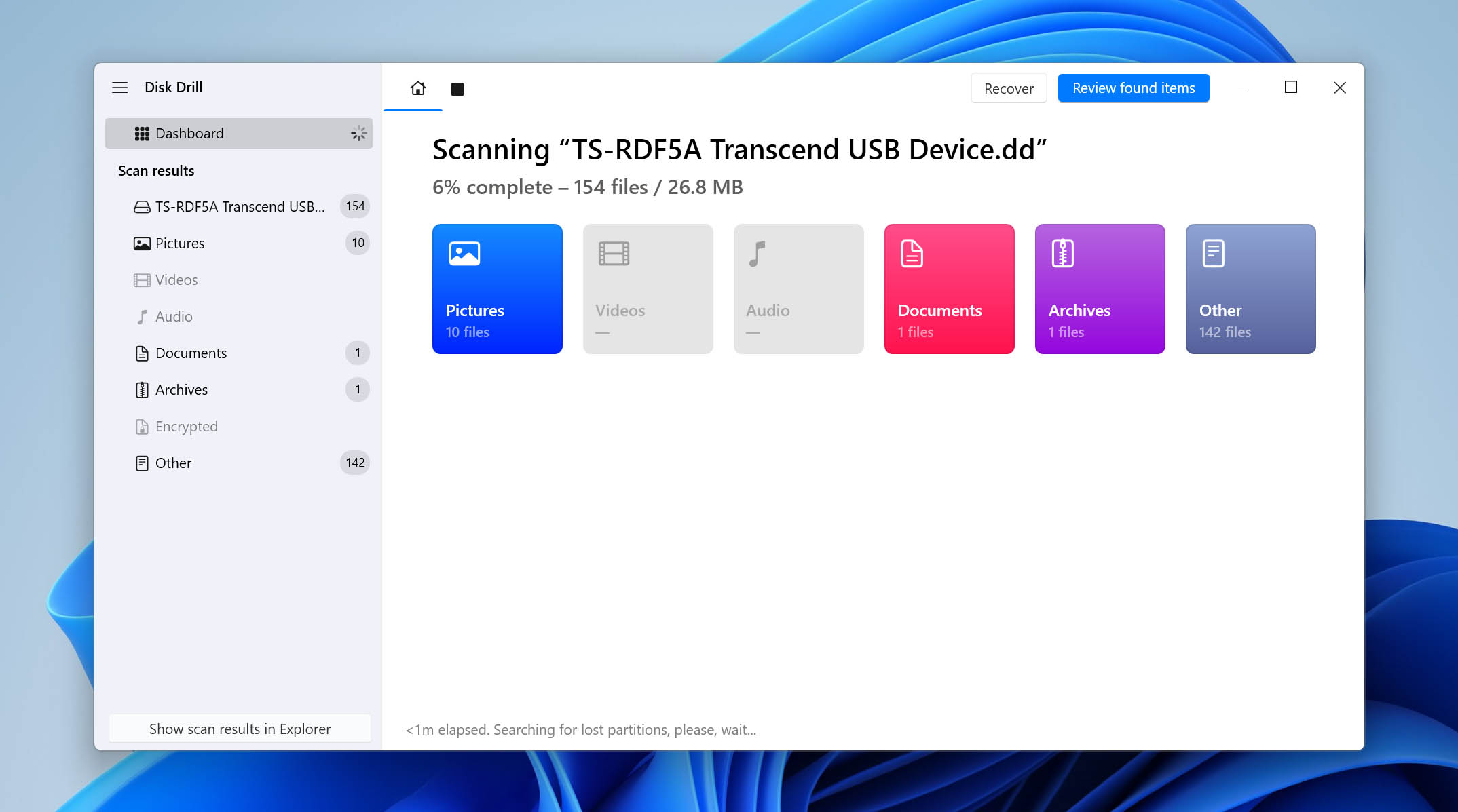
- Odota, että haku valmistuu, tai napsauta Tarkastele löydettyjä kohteita aloittaaksesi tulosten tarkistamisen, kun Disk Drill jatkaa hakua taustalla.
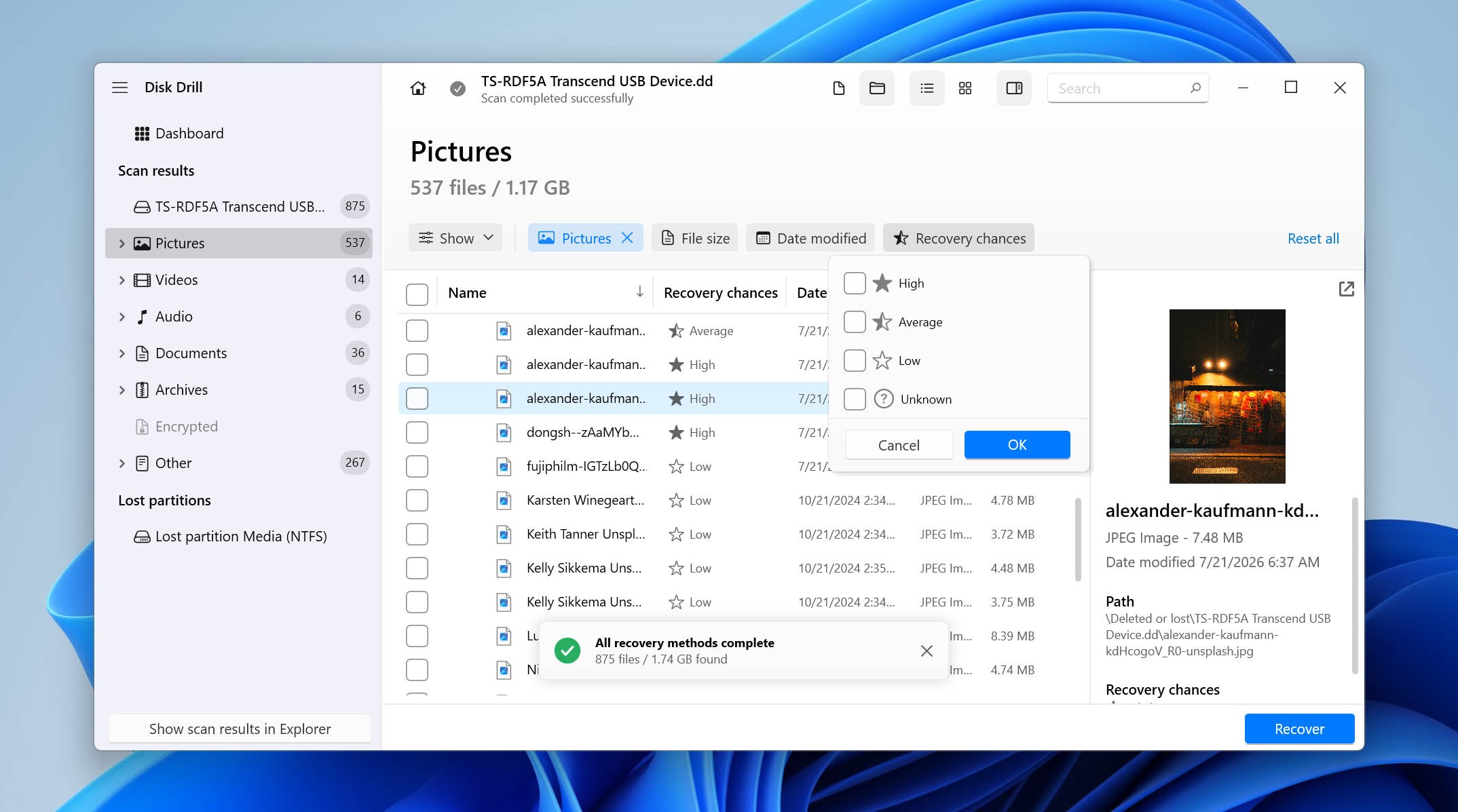
- Käy löydetyt tiedostot läpi ja valitse kaikki, mitä haluat palauttaa. Käytä suodattimia rajataksesi tuloksia tiedostotyypin mukaan, esikatsele tuettuja tiedostoja ja tarkista Palautuksen todennäköisyys nähdäksesi, mitkä tiedostot ovat parhaiten palautettavissa.
- Napsauta Palauta ja valitse palautuskohde toiselta asemalta. Älä palauta tiedostoja vioittuneelle SD-kortille, sillä uuden datan kirjoittaminen sinne voi ylikirjoittaa muita palautettavia tiedostoja.
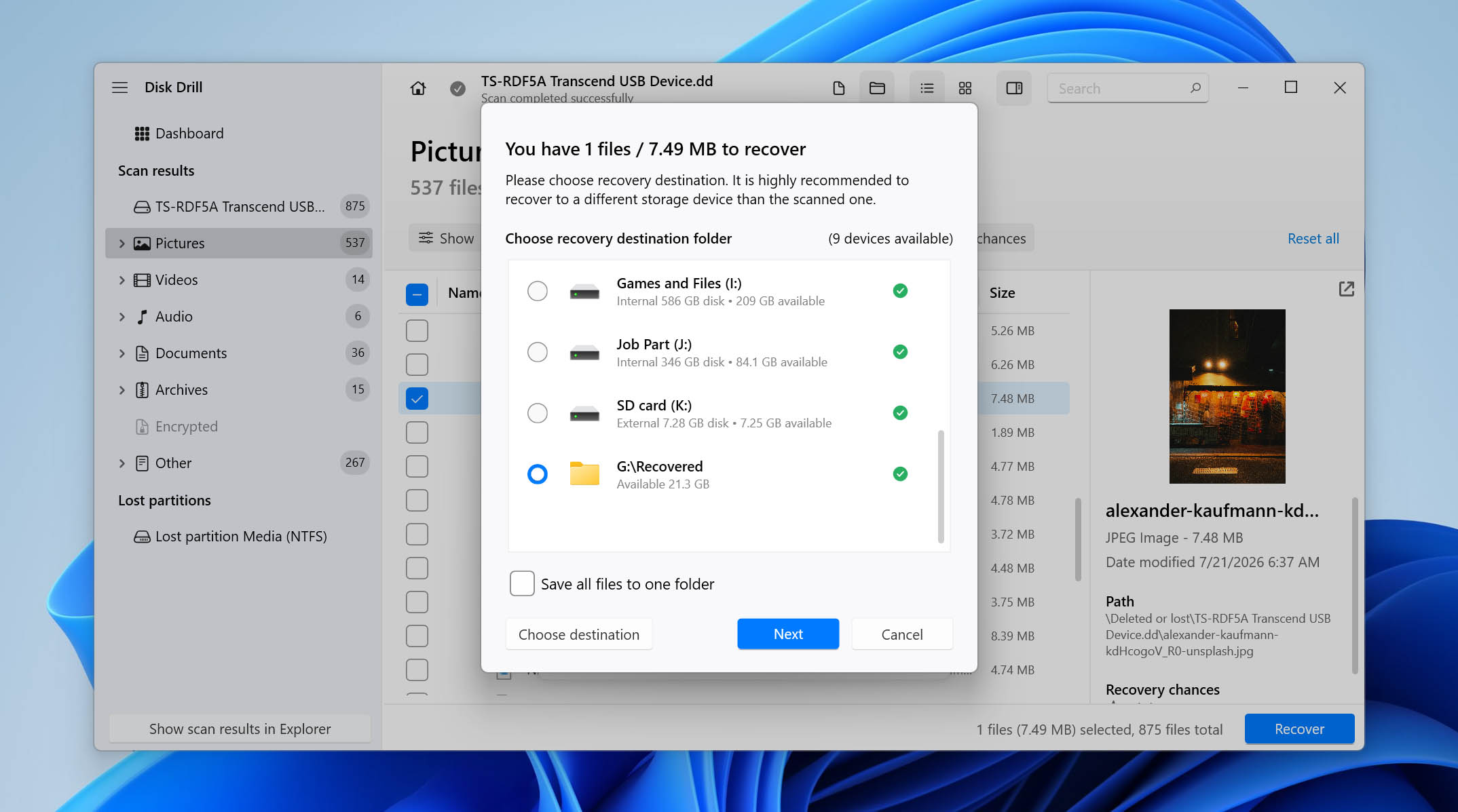
- Napsauta Seuraava ja odota, että palautus on valmis. Kun se on valmis, avaa kohdekansio ja tarkista palautetut tiedostot ennen kuin siirryt SD-kortin korjausmenetelmiin.
Tavu-tavulta varmuuskopiointi ja edistynyt kameran palautus ovat vain kaksi Disk Drillin tarjoamista ominaisuuksista. Ohjelmisto sisältää useita muita työkaluja tiedon palautukseen ja levynhallintaan, joita emme tässä käsittele. Jos haluat nähdä, mitä muuta se tarjoaa ja miten nämä ominaisuudet suoriutuivat testeissämme, voit tarkistaa täydellinen Disk Drill -arvostelu.
SD-korttisi saattaa edelleen toimia normaalisti, vaikka et alustaisikaan sitä. Kuitenkin vioittuneita tiedostoja ei palauteta, ja virheet voivat jatkua. Joissakin tapauksissa saatat kohdata haasteita tiedostojen tallentamisessa, hidasta suorituskykyä sekä satunnaisen tietojen menetyksen riskin.
6 tapaa korjata SD-kortti ilman alustamista
Alla esitetyt menetelmät mahdollistavat muistikortin korjaamisen ilman alustusta. Varmista, että aloitat ensimmäisestä menetelmästä ja etenet järjestyksessä varmistaaksesi, ettet ohita mitään vaihetta.
Ihanteellisesti haluat tehdä vianmäärityksen Windows-laitteella, kuten kuvakaappaukset osoittavat. Jos sinulla on vain Android-laite, siirry seuraavaan osioon Android-kohtaisia ratkaisuja varten.
Menetelmä 1: Kokeile toista SD-kortinlukijaa tai USB-porttia
Ennen kuin yrität korjata mitään, sinun täytyy ensin ymmärtää, mistä ongelma saa alkunsa. Ongelma ei välttämättä ole SD-kortissasi, vaan SD-kortinlukijassa tai USB-portissa, jota käytät. Kokeile seuraavia vaiheita syyn selvittämiseksi:
- Irrota muistikortinlukija ja kytke se toiseen USB-porttiin.
- Jos ongelma jatkuu, yritä liittää muistikortinlukija toiseen tietokoneeseen.
- Lopuksi kokeile asettaa SD-kortti toiseen muistikortinlukijaan.
Viallinen SD-kortinlukija tai USB-portti voi aiheuttaa SD-kortin jatkuvan irtoamisen, mikä johtaa sen vioittumiseen ja Windows suosittelee alustamista.
Menetelmä 2: Lisää tai muuta asemakirjain
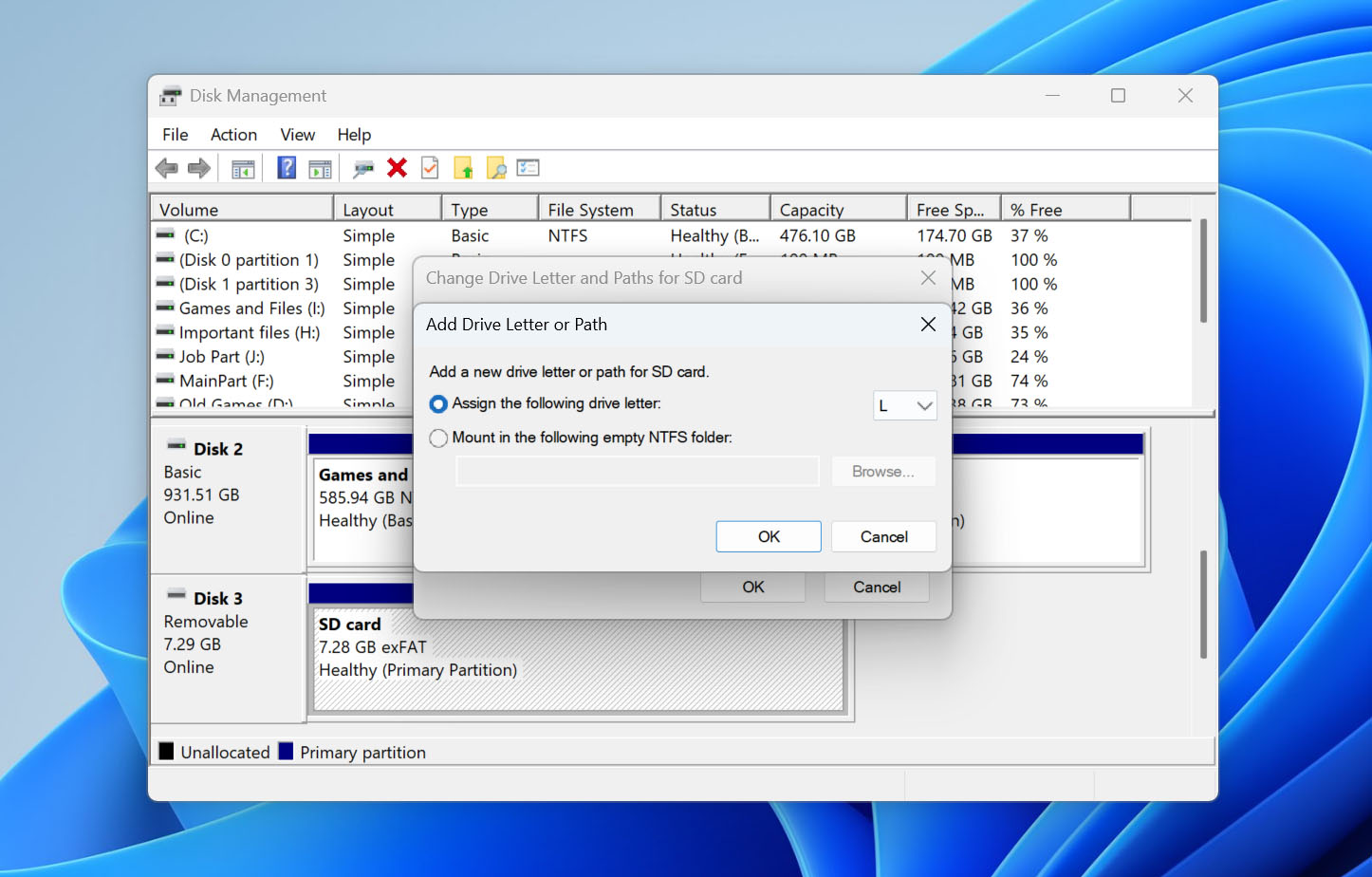
Kun tallennuslaite liitetään tietokoneeseen, Windows määrittää sille automaattisesti asemakirjaimen. Jos määritetty asemakirjain on ristiriidassa toisen laitteen kanssa, jolla on jo sama asemakirjain, voi syntyä ongelmia, koska Windows ei tiedä, mille laitteelle asemakirjain itse asiassa kuuluu. Lisäksi, jos asemakirjainta ei ole määritetty, SD-korttisi ei välttämättä näy lainkaan käytettävissä olevana.
Aseman kirjaimen lisääminen tai nykyisen muuttaminen voi korjata tämän. Noudata näitä yksinkertaisia ohjeita:
- Napsauta hiiren kakkospainikkeella Käynnistä ja valitse Levyjen hallinta.
- Napsauta hiiren kakkospainikkeella SD-kortin osiota ja valitse Vaihda asemakirjain ja polut.
- Jos asemakirjainta ei ole, napsauta Lisää. Jos on, napsauta Vaihda.
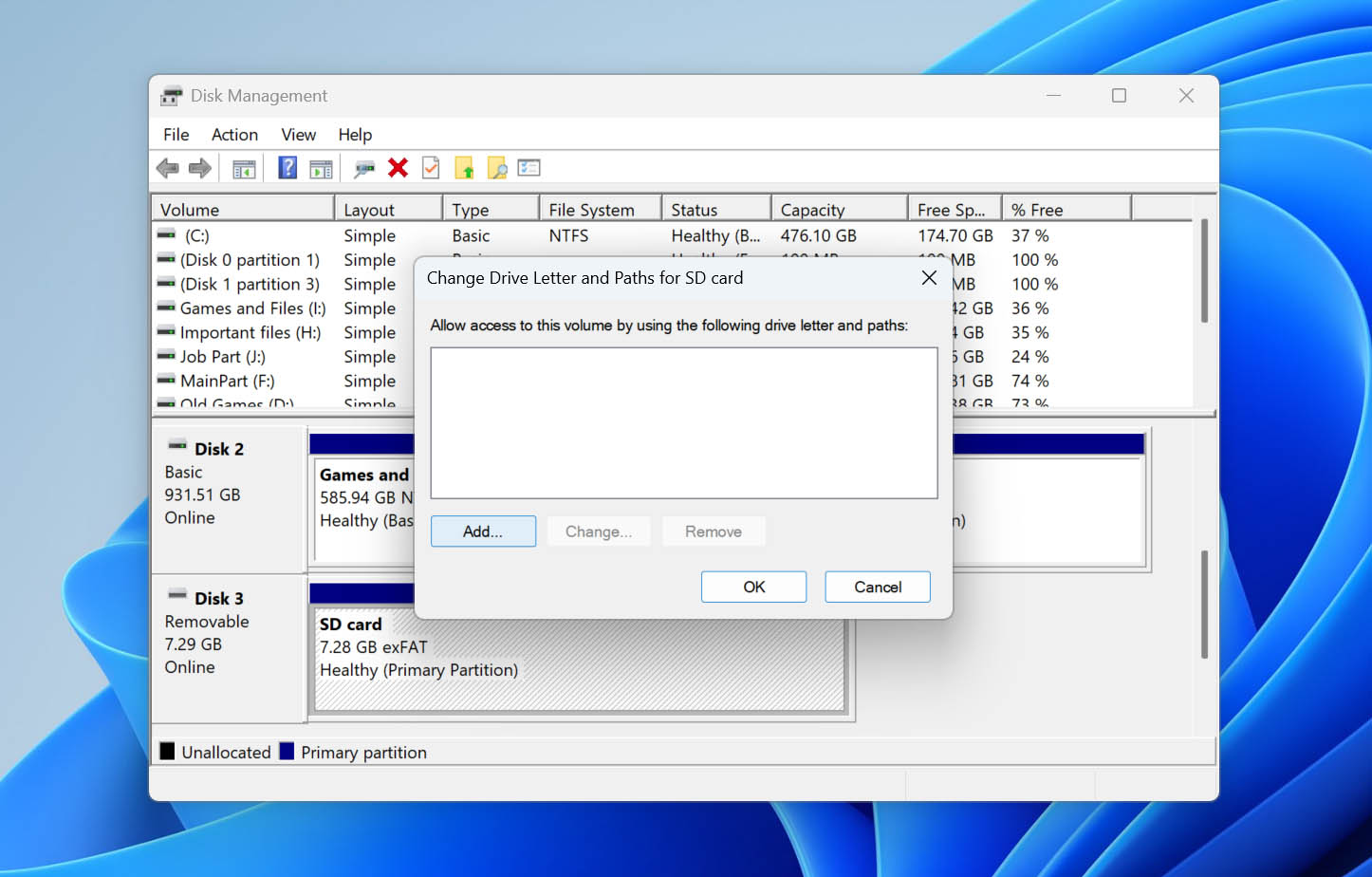
- Valitse asemakirjain avattavasta luettelosta ja napsauta OK, sitten uudelleen OK.
Menetelmä 3: Korjaa tiedostojärjestelmän virheet
Jos Windows tunnistaa SD-korttisi edelleen, mutta siinä näkyy tiedostojärjestelmävirheitä, voit yrittää korjata ne sisäänrakennetulla CheckDisk-apuohjelmalla. Windows tarjoaa kaksi tapaa suorittaa tämän tarkistuksen: komentorivin kautta käyttämällä CHKDSK:ta tai Resurssienhallinnan graafisen Virheentarkistus-työkalun kautta.
Huom: Molemmat vaihtoehdot voivat tehdä muutoksia tiedostojärjestelmään korjausyritysten aikana. Jos SD-kortilla on tärkeitä tietoja, palautathan tiedostosi tai luot byte-to-byte-varmuuskopion ennen kummankaan menetelmän käyttämistä.
Vaihtoehto 1: CHKDSK
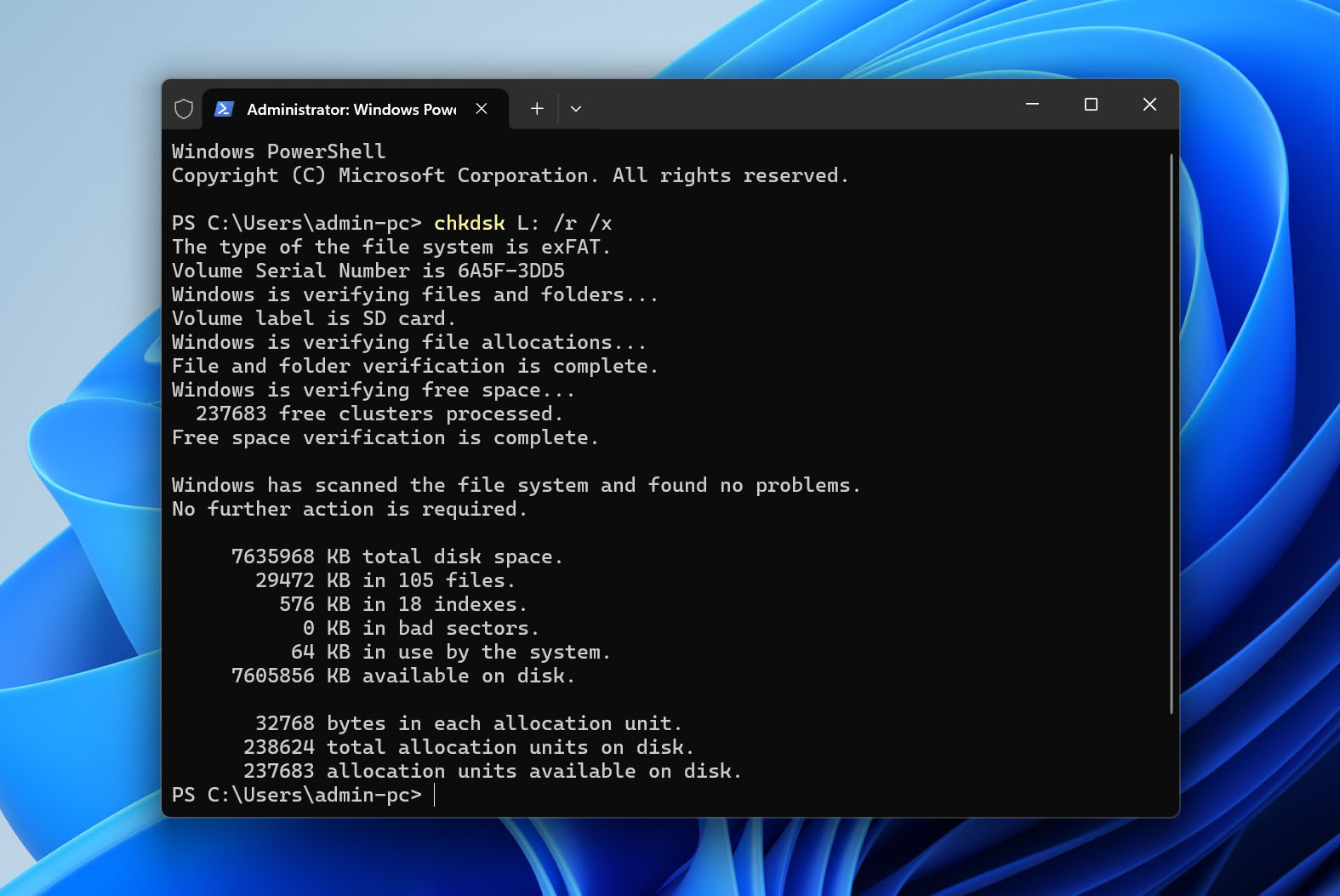
CHKDSK antaa sinulle enemmän hallintaa siitä, miten tarkistus suoritetaan. Tässä tapauksessa käytämme /r-parametria, joka etsii tiedostojärjestelmävirheitä ja viallisia sektoreita sekä yrittää palauttaa luettavaa tietoa. /x-parametri pakottaa aseman irrottamisen ennen tarkistuksen alkamista.
Noudata näitä ohjeita:
- Napsauta hiiren kakkospainikkeella Käynnistä ja avaa Windows Terminal (Admin) tai PowerShell (Admin). Valitse Kyllä, jos UAC kysyy lupaa.
- Kirjoita chkdsk D: /r /x, vaihtaen D: SD-kortillesi annetuksi asemakirjaimeksi.
- Paina Enter ja odota, että CHKDSK suorittaa kortin tarkistuksen ja korjauksen loppuun.
Vaihtoehto 2: Windows-virheiden tarkistus
Jos et halua käyttää komentoriviä, Windows tarjoaa myös graafisen Virheentarkistustyökalun, joka suorittaa samanlaisen tiedostojärjestelmän tarkistuksen.
- Varmista, että SD-kortti on kytketty, ja avaa Tiedostojenhallinta.
- Napsauta SD-korttia hiiren kakkospainikkeella ja valitse Ominaisuudet.
- Avaa Työkalut-välilehti ja napsauta Tarkista.
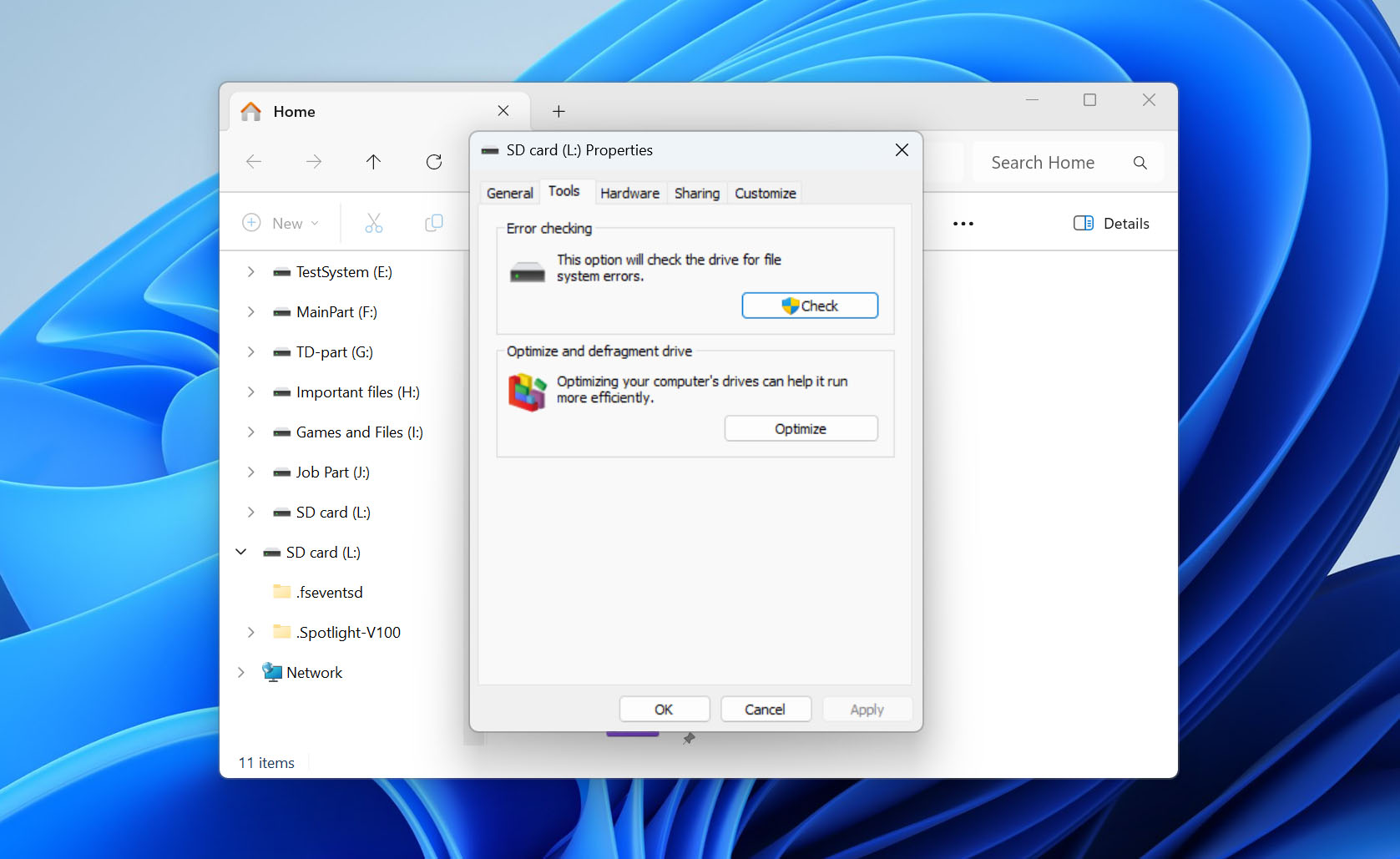
- Napsauta Tarkista ja korjaa asema ja odota, että Windows suorittaa prosessin loppuun.
Menetelmä 4: Päivitä/Asenna ohjaimet uudelleen
Jokainen laite, jonka yhdistät tietokoneeseesi, vaatii toimiakseen ajurit. Ajurit on suunniteltu mahdollistamaan viestintä yhdistetyn laitteen ja käyttöjärjestelmän välillä. Jos ne ovat vanhentuneita, vioittuneita tai puuttuvat, et voi käyttää tai käyttää SD-korttiasi oikein.
Nämä vaiheet opastavat sinua päivittämään ohjaimesi tai asentamaan ne uudelleen, jos ne ovat vioittuneet tai puuttuvat:
- Napsauta hiiren kakkospainikkeella Käynnistä ja valitse Laitehallinta.
- Laajenna Levyasemat-alasvetovalikko. Napsauta SD-korttiasi hiiren kakkospainikkeella ja valitse Ominaisuudet. SD-korttisi nimi vaihtelee merkin mukaan.
- Siirry Ohjain-välilehdelle ja napsauta Päivitä ohjain.
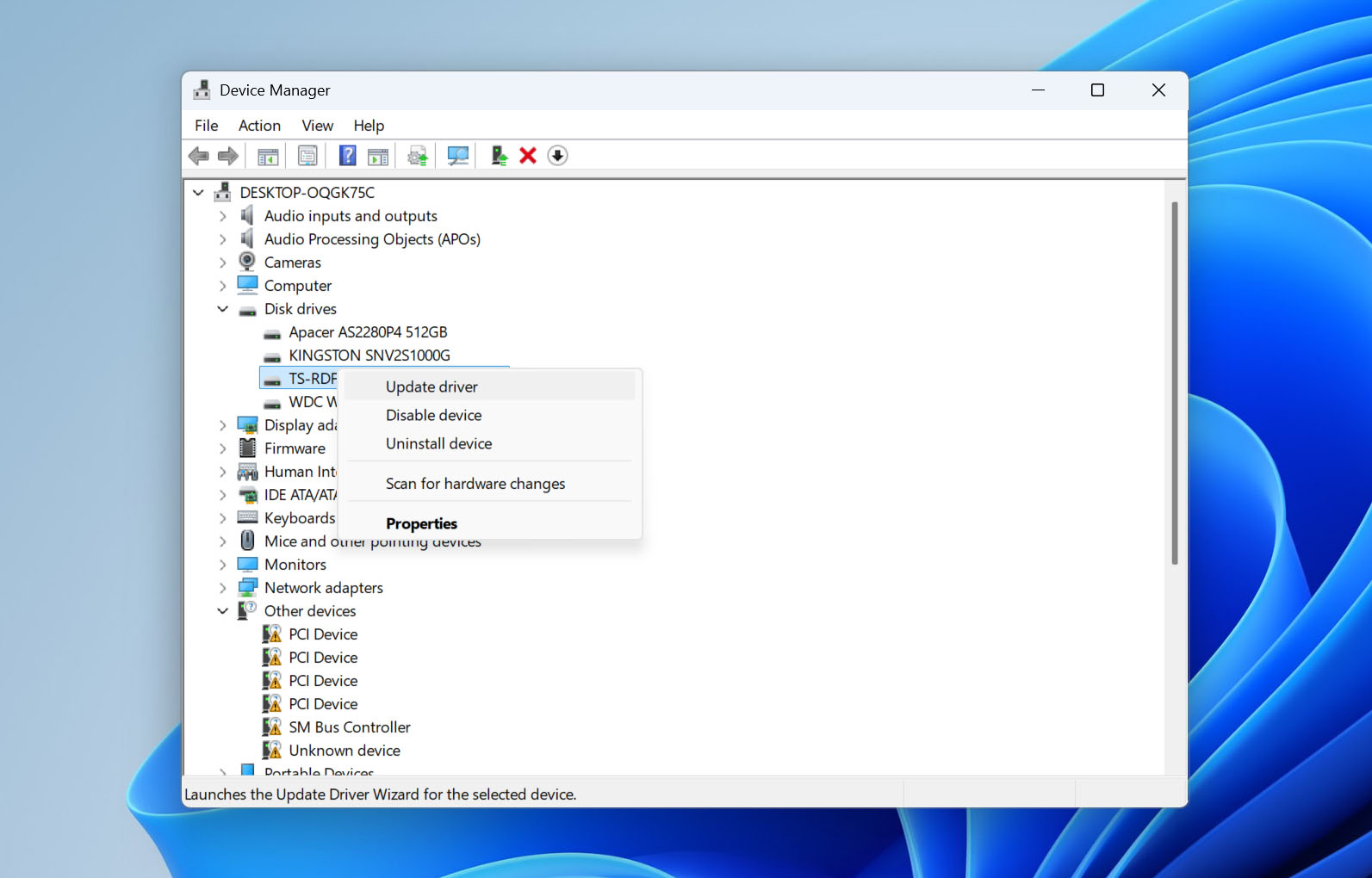
- Napsauta Etsi ohjainohjelmistoja automaattisesti.
- Jos päivityksiä ei ole saatavilla, napsauta Sulje.
- Napsauta Poista laite.
- Napsauta Poista.
- Irrota SD-kortti tietokoneesta ja liitä se uudelleen. Tämä pakottaa ohjaimen asentumaan uudestaan.
Menetelmä 5: Yritä korjata osio TestDiskin avulla
TestDisk on ilmainen avoimen lähdekoodin palautustyökalu, joka on erikoistunut vioittuneiden tiedostojärjestelmien korjaamiseen. Onnistuessaan sillä on mahdollisuus palauttaa osio sekä kaikki sillä olleet tiedot.
Noudata näitä ohjeita korjataksesi osiota TestDiskin avulla:
- Lataa ja pura TestDisk, avaa sitten testdisk_win.exe.
- Valitse Create ja paina Enter luodaksesi uuden lokitiedoston.
- Korosta SD-korttisi havaittujen levyjen luettelosta ja paina Enter. Tarkista vielä kertaalleen sen kapasiteetti varmistaaksesi, että olet valinnut oikean laitteen.
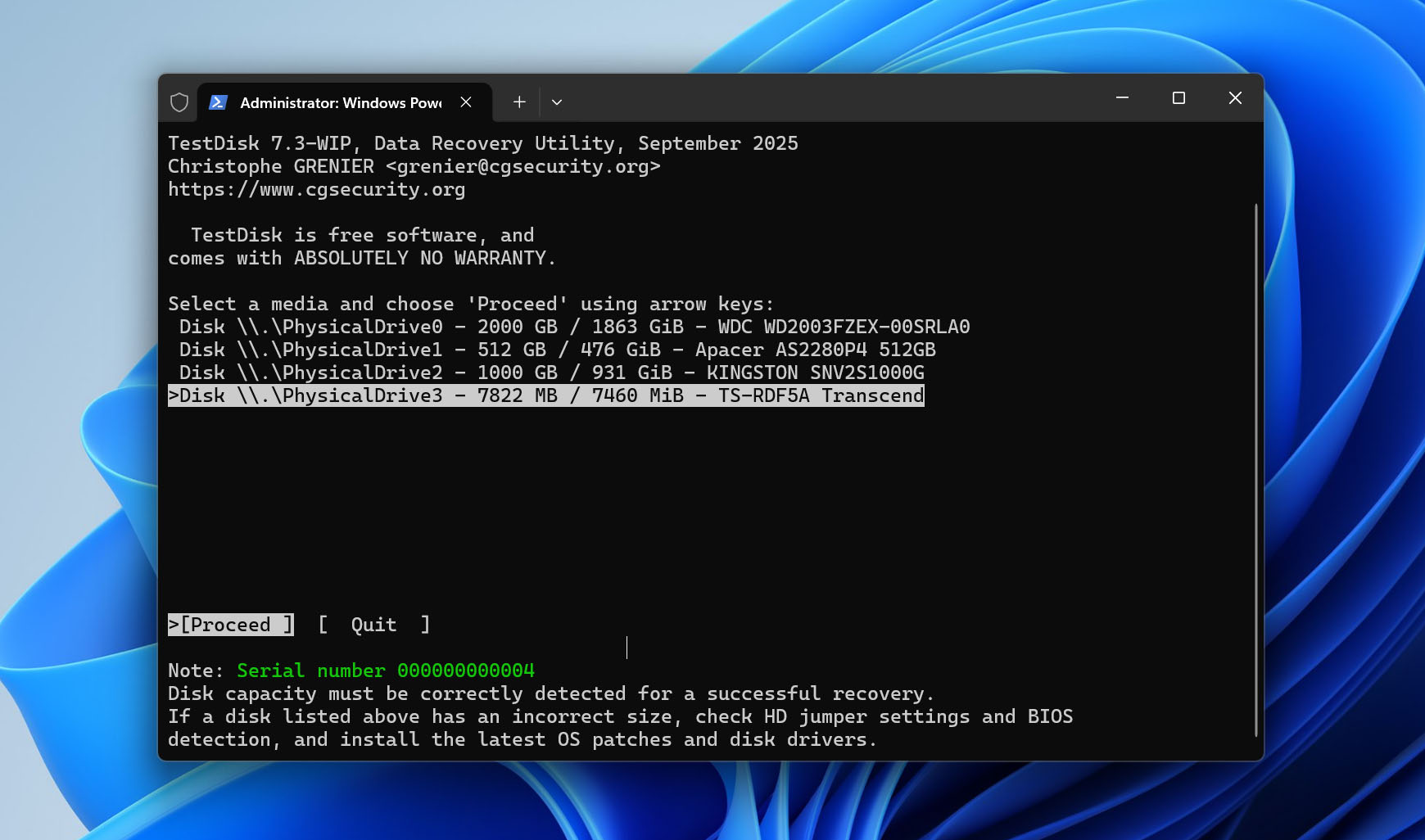
- Valitse osiotyyppitaulu. TestDisk tunnistaa yleensä oikean tyypin automaattisesti, joten useimmissa tapauksissa sinun kannattaa jättää ehdotettu vaihtoehto valituksi. SD-korteissa, joissa käytetään standardia MBR-osiotaulua, tämä on tyypillisesti Intel/PC.
- Valitse Analyse ja paina Enter tarkistaaksesi nykyisen osiorakenteen.
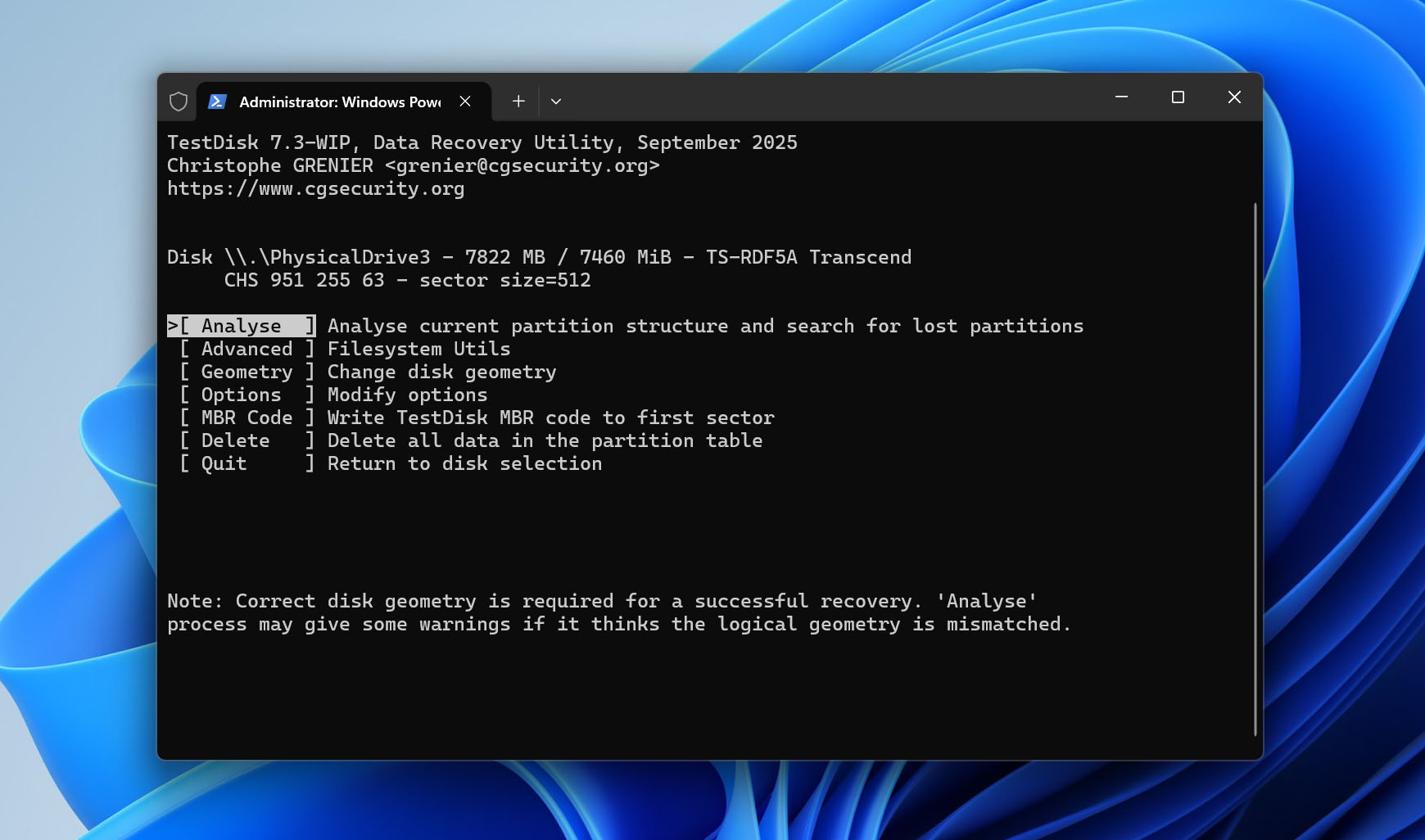
- Valitse Quick Search etsiäksesi kadonneita osioita. Jos TestDisk löytää etsimäsi osion, korosta se ja paina P näyttääksesi sen tiedostot. Varmista, että odottamasi kansiot ja tiedostot ovat siellä.
- Jos Quick Search ei löydä oikeaa osiota, palaa hakunäyttöön ja suorita Deeper Search. Se kestää pidempään mutta tekee perusteellisemman haun osiosta tiedoista.
- Kun löydät oikean osion, korosta se ja paina P uudelleen tarkistaaksesi sen tiedostot ennen jatkamista. Tarkista myös osion koko ja tiedostojärjestelmä. Älä käytä Write-toimintoa, jos osion tiedot näyttävät vääriltä tai odotetut tiedostot puuttuvat.
- Kun olet varma, että TestDisk on tunnistanut oikean osion, jatka ja valitse Write tallentaaksesi palautetun osiorakenteen SD-kortille.
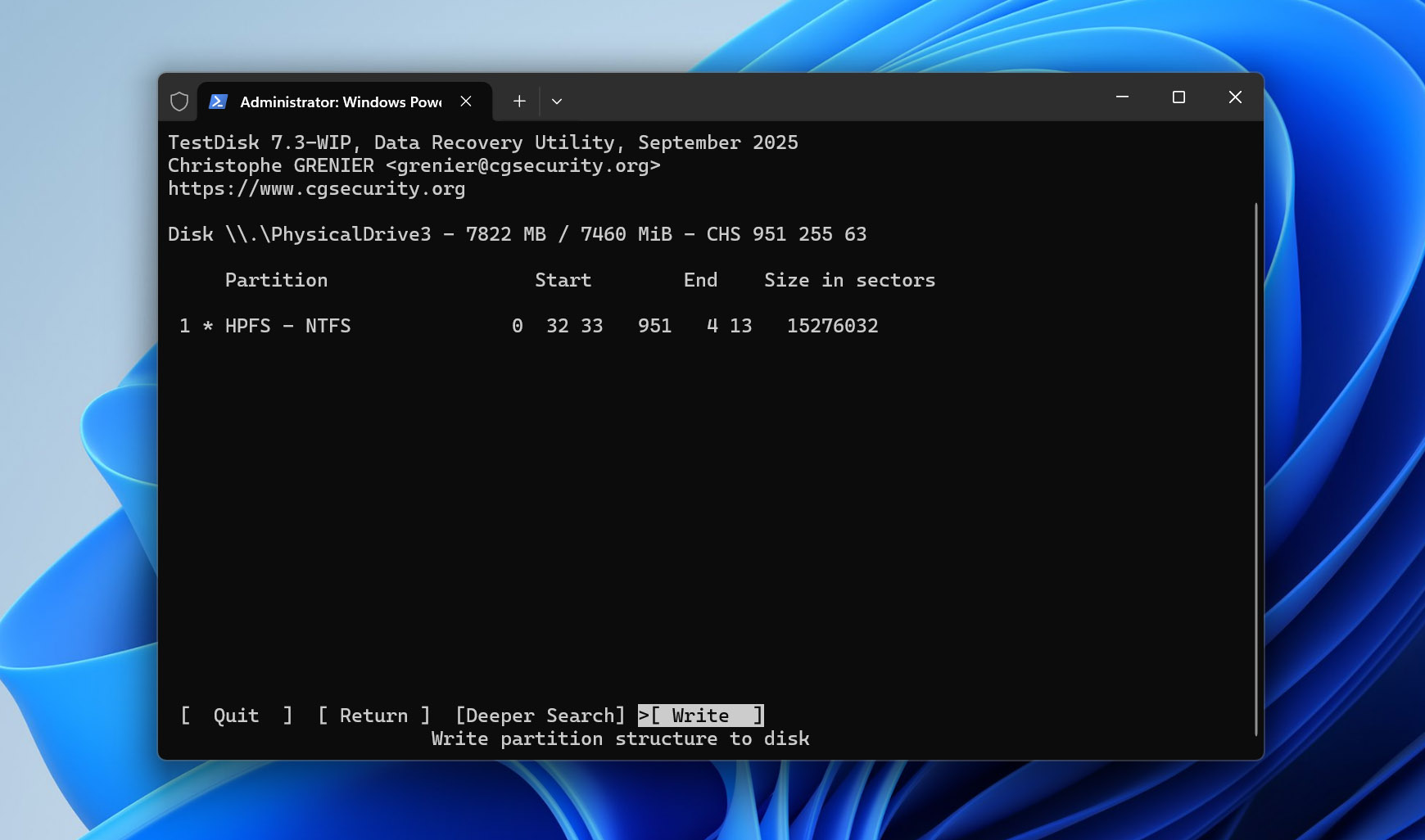
- Paina Y vahvistaaksesi muutoksen, käynnistä sitten tietokoneesi uudelleen ja tarkista, ovatko SD-kortti ja sen tiedostot jälleen käytettävissä.
Huom: TestDiskillä on muita ominaisuuksia, joita emme käsittele tässä menetelmässä. Jos haluat oppia lisää sen toiminnoista, katso koko TestDisk-arvostelu. Jos etsit täysin ilmaista SD-korttien tiedostojen palautustyökalua, suosittelemme myös tutustumaan PhotoRec-arvostelu. PhotoRec sisältyy TestDiskin latauspakettiin.
Menetelmä 6: Poista kirjoitussuojattu attribuutti käyttämällä DiskPartia
Joissakin tapauksissa SD-korttisi voi olla saavuttamattomissa, koska se on merkitty vain luku -tilaan. Vain luku -tilassa et voi kirjoittaa uutta dataa SD-kortille tai muokata olemassa olevaa dataa. Ainoa tapa korjata tämä on poistaa vain luku -attribuutti. Tämä voidaan tehdä käyttämällä DiskPart-komentorivityökalua Windowsissa.
Noudata näitä ohjeita poistaaksesi vain luku -ominaisuuden SD-kortilta käyttämällä DiskPartia:
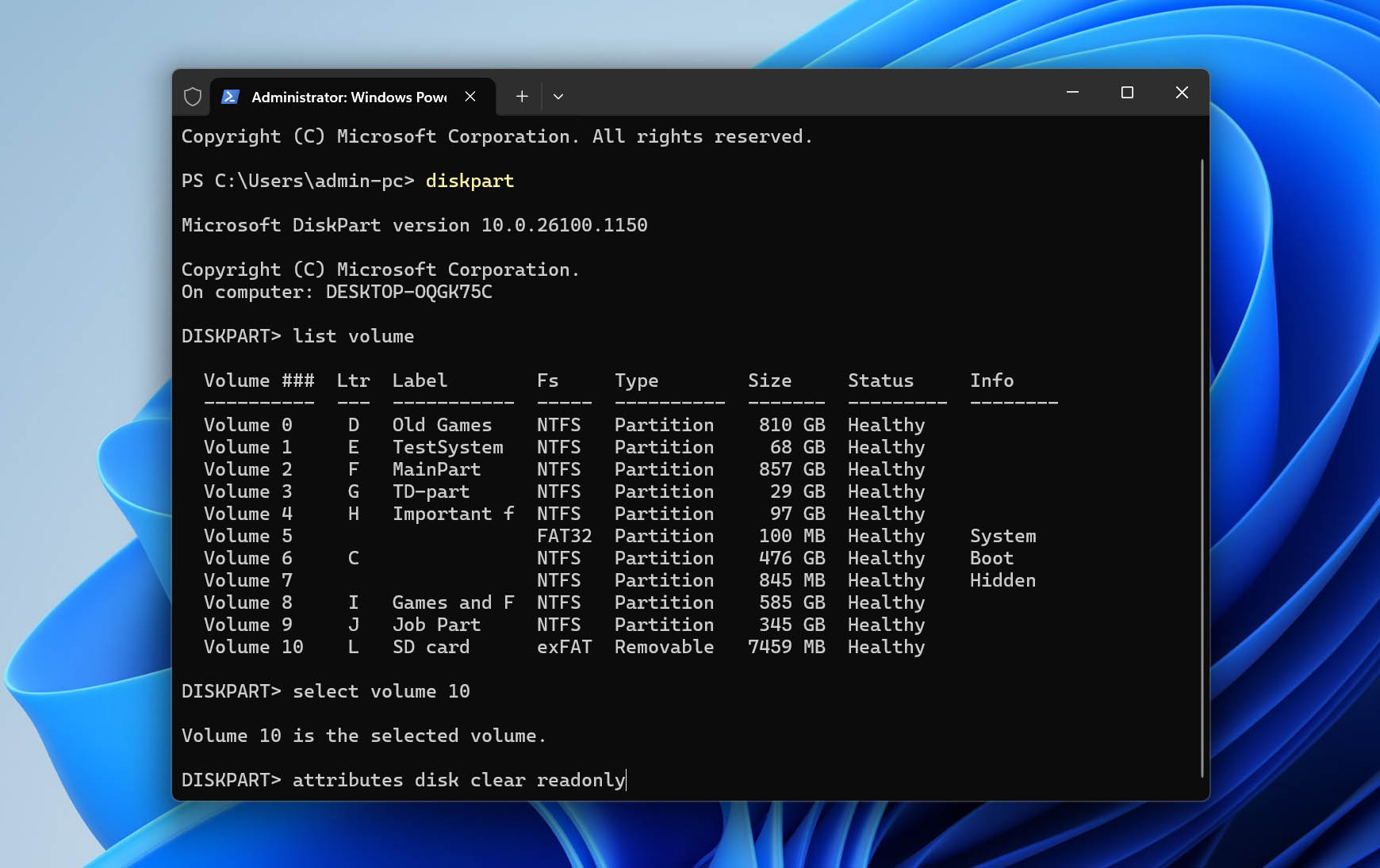
- Napsauta hiiren kakkospainikkeella Käynnistä ja valitse Windows PowerShell (Admin). Jos UAC kehottaa, napsauta vain Kyllä.
- Kirjoita diskpart ja paina Enter.
- Kirjoita list volume ja paina Enter.
- Kirjoita select volume 4. Korvaa 4 oman taltiosi numerolla.
- Kirjoita attributes disk clear readonly ja paina Enter. Kun teet tämän, vain luku -ominaisuus poistetaan.
Jos mikään yllä mainituista menetelmistä ei auttanut korjaamaan SD-korttiasi ja tekemään siitä jälleen käyttökelpoista, alustaminen saattaa olla ainoa jäljellä oleva vaihtoehto. Se luo kortille uuden tiedostojärjestelmän, mikä voi ratkaista tiedostojärjestelmän vioittumisen, jota aiemmat korjausmenetelmät eivät pystyneet korjaamaan. Voit lukea lisää siitä, miten alustaminen toimii täällä. Jos kortilla on vielä tärkeitä tiedostoja, älä alusta sitä ennen kuin olet käsitellyt tiedot. Meillä on erillinen opas, joka selittää kuinka alustaa SD-kortti ilman tietojen menetystä ja opastaa sinut prosessin läpi.
Kuinka korjata vioittunut SD-kortti Androidilla ilman alustamista
Androidilla on vähemmän vaihtoehtoja SD-kortin vioittumisen käsittelyyn kuin Windowsilla. Jos puhelimesi lakkaa yhtäkkiä tunnistamasta korttia, ilmoittaa siitä ongelmasta tai pyytää sinua alustamaan sen, aloita muutamalla perustarkistuksella, jotka eivät tee muutoksia tietoihin.
- Ensin käynnistä puhelin uudelleen ja tarkista, tuleeko SD-kortti jälleen saataville. Jos näin ei tapahdu, sammuta puhelin, irrota kortti ja aseta se takaisin. Voit myös avata Asetukset > Tallennustila ja, jos laitteesi tarjoaa mahdollisuuden, irrottaa SD-kortin ja liittää sen uudelleen.
- Jos mikään ei muutu, kokeile korttia toisessa puhelimessa tai mieluiten liitä se tietokoneeseen kortinlukijan avulla. Tämä on myös hyvä tapa selvittää, onko ongelma itse SD-kortissa vai puhelimessa tai sen korttipaikassa.
Nämä vaiheet voivat auttaa tunnistus- ja liittämisongelmissa, mutta Android ei tarjoa samoja tiedostojärjestelmän korjausvaihtoehtoja kuin PC. Jos kortti on oikeasti vioittunut, poista se puhelimesta ja liitä se Windows-tietokoneeseen kortinlukijan kautta. Voit tämän jälkeen kokeilla yllä kuvattuja tiedostojärjestelmän korjausmenetelmiä, mukaan lukien CHKDSK, tai käyttää TestDisk-ohjelmaa, jos ongelma liittyy osiomuutoksiin.
Kuinka palauttaa tiedot vioittuneelta Android SD-kortilta? Jos tarvitset SD-kortille tallennetut tiedostot, palautusprosessi on käytännössä sama kuin minkä tahansa muun irrotettavan SD-kortin kanssa. Tärkeää on poistaa kortti Android-laitteesta ja liittää se suoraan tietokoneeseesi kortinlukijan avulla. Voit sitten seurata yllä olevaa Disk Drill -palautusmenetelmäämme. Tallenna kaikki palauttamasi tiedot tietokoneellesi tai toiselle tallennuslaitteelle, älä takaisin kyseiselle kortille.
Loppupäätelmät
Monissa tapauksissa voit palauttaa SD-kortin ilman alustamista ja sitten yrittää korjata taustalla olevan loogisen ongelman. Palautus ja korjaus ovat kuitenkin kaksi erillistä prosessia, ja vaikka molemmat onnistuisivatkin, kumpikaan ei takaa, että SD-kortti pysyy luotettavana pitkällä aikavälillä.
Kun SD-kortti on kerran vioittunut, pidä varmuuskopio kaikista tärkeistä tiedoista, joita säilytät sillä. Jos samat virheet palaavat, kortti muuttuu jälleen käyttökelvottomaksi tai havaitset muita toistuvia ongelmia, on turvallisempaa korvata kortti kuin jatkaa sen käyttöä.
Jos kohtaat erityistapauksen etkä ole varma, mitä kokeilla seuraavaksi, voit myös vierailla tietojen palautusfoorumi. Siellä on jo keskustelu siitä, kuinka muut käyttäjät palauttivat tiedostoja vioittuneilta SD-korteilta, ja voit luoda oman aiheesi kuvataksesi ongelmasi ja saadaksesi apua yhteisöltä.