はい、SDカードをフォーマットせずに破損を修復できる場合がよくあります。SDカードがデバイスで正しく認識されなくなったり、フォーマットを求められ続けたりして破損が疑われる場合は、フォーマットせず、すぐに使用を中止してください。まずはデータを復旧するかドライブイメージを作成し、その後フォーマットせずに破損したSDカードの修復を試みましょう。他の方法でうまくいかない場合のみ、最終手段としてフォーマットを検討できます。
この記事では、SDカードをフォーマットせずに修復する方法をご紹介し、データを失うことなくカードに再びアクセスできるようにするために試すことができる各方法を詳しく解説します。
注意:ここではリカバリーと修復の2つのステップを説明します。リカバリーはSDカードからファイルを取り戻すことであり、修復はカード自体を作動可能な状態に戻すことを意味します。カードに重要なデータが含まれている場合は、修復を試みる前にファイルのリカバリーまたはバックアップの作成を行うべきです。一部の修復方法ではファイルシステムが変更され、後でデータを回復できる可能性に影響を及ぼす場合があります。
SDカードが破損したときの対処法
SDカードの破損は必ずしも同じように見えるわけではありません。フォーマットのプロンプトは最も明らかなサインの一つですが、カードを開く際の問題、ファイルを書き込む際の問題、またはWindowsが正しく認識しない場合もあります。下の表は、問題と次に試すべき手順を照合するのに役立ちます。
| 問題 / 症状 | 考えられる原因 | 次のステップ |
| SDカードがフォーマットを要求する | ファイルシステムの破損、または非対応/破損したファイルシステム | フォーマットのプロンプトをキャンセル > ディスクの管理でカードを確認 > 修復方法を実行 |
| SDカードがRAWとして表示される | Windowsはパーティションを認識するが、使用可能なファイルシステムとして認識できない | ディスクの管理でカードを確認 > ファイルシステム修復オプションを試す |
| SDカードが認識されるが開けない | ファイルシステムエラー、ドライブ文字の問題、または他の論理的な破損 | ドライブ文字を確認または割り当て > エラーチェックまたはCHKDSKを実行 |
| SDカードがエクスプローラーに表示されない | ドライブ文字の欠如、ドライバーの問題、カードリーダーの問題、またはカードが正しく認識されていない | ディスクの管理を確認 > 別のリーダー/USBポートを試す > ドライバーを確認 |
| SDカードが繰り返し切断される | カードリーダー/USB接続の問題、またはカード自体の問題 | 別のUSBポートを試す > 別のカードリーダー > 別のパソコン |
| SDカードが読み取り専用、またはファイルの変更ができない | 読み取り専用属性または書き込み保護 | 物理的な書き込み保護を確認 > DiskPartで読み取り専用属性を解除 |
| ファイルは開けるが、エラーが表示され続ける | ファイルシステムエラー、または進行中の破損 | カードへの変更を停止 > エラーチェックやCHKDSKでファイルシステムを確認 |
| SDカードがどこでも認識されない | リーダー/接点の問題、または物理的損傷の可能性 | 他のリーダーやパソコンで試す > それでも認識されない場合、ソフトウェアによる修復は避ける |
注意: ファイルがまだカードに残っている場合は、修復作業に進む前にフォーマットせずにSDカードの復元を試みてください。
SDカードの破損原因
SDカードの破損は、中断された書き込み操作や物理的損傷など、さまざまな理由で発生する可能性があります。場合によっては、カード自体は認識されますが、ファイルにアクセスできなくなったり、エラーが表示され始めたりします。その他の場合には、Windowsがファイルシステムを認識できなくなり、カードのフォーマットを求められることがあります。
- ❌ ファイルシステムのエラー – ファイルシステムが破損すると、デバイスがSDカードを読み取れなくなったり、保存されたファイルにアクセスできなくなったりします。カードがRAWとして認識されたり、フォーマットを促すメッセージが表示されることがあります。
- 💥 物理的な損傷 – 接点ピンの損傷やその他の物理的な問題により、SDカードとカードリーダー間の接続に支障をきたすことがあります。
- ⏏️ 不適切な取り外し – データの書き込み中にSDカードを取り外すと、操作が中断され、ファイルシステムや個々のファイルが破損する場合があります。
- 🔌 書き込み操作の中断 – デバイスの電源が切れたり、バッテリー切れやクラッシュが発生した際に、カードへのデータ保存中だと、破損が起こることがあります。
- 🦠 マルウェア – マルウェアがSDカードに保存されたファイルやファイルシステムを変更・破損させ、一部またはすべてのデータにアクセスできなくすることがあります。
- 📷 デバイスやカードの問題 – カメラ、スマートフォン、カードリーダー、またはSDカード自体の不具合によって、読み書きエラーが発生し、最終的に破損につながる場合があります。
フォーマットせずにメモリーカードからデータを復元する方法
フォーマットせずにSDカードのデータを復元するために、最高のSDカード復元ソフトウェアのランキングで1位を獲得したDisk Drill SDカード復元を使用します。Disk Drillは、復元可能なデータをデバイスからスキャンし、選択した場所にファイルを復元することができます。復元プロセスは非常に直感的で、テストではソフトウェアのスピードと復元率の両方で優れたパフォーマンスを示しました。32 GBのSDカードを7分未満でスキャンし、テストデータの98%を復元しました。
注意:破損したSDカードをスキャンして失われたデータを探す前に、バイト単位のイメージを作成することをお勧めします。これにより、オリジナルのカードに繰り返しアクセスすることなく、コピーからスキャンおよびファイルの復元ができます。以下の手順では、まずDisk Drillでイメージを作成し、それを復元に使用する方法を説明します。
開始する前に、SDカードを接続してください。Windowsがフォーマットを促す場合は、キャンセルをクリックしてウィンドウを閉じてください。これらの手順は、メモリーカードをフォーマットせずにデータを復元する方法を理解するのに役立ちます。
- まず、ダウンロード を行い、Disk Drill をコンピュータにインストールします。
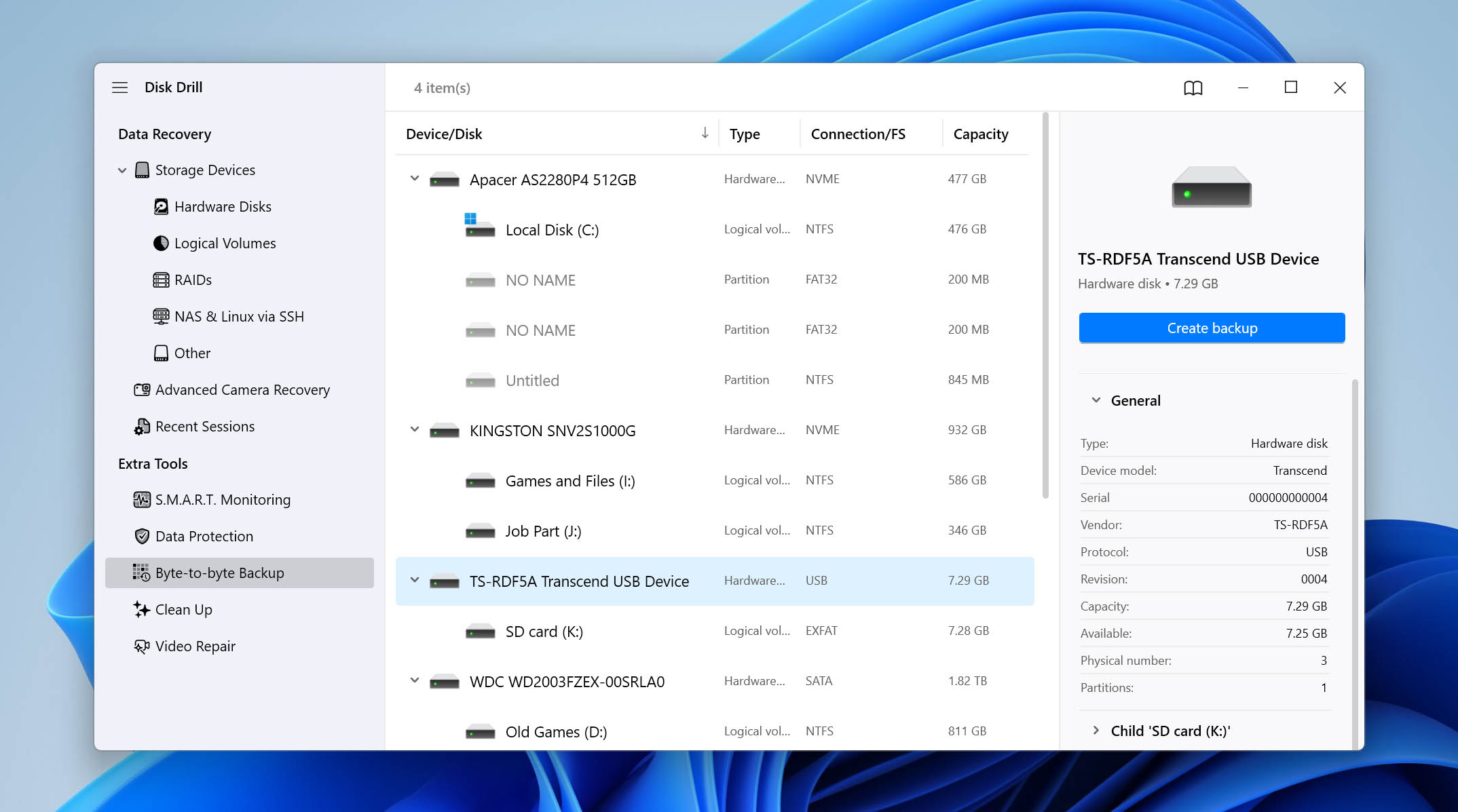
- Disk Drill を起動し、左側のサイドバーからバイト単位のバックアップを選択します。利用可能なデバイス一覧からSDカードを選び、バックアップを作成をクリックします。
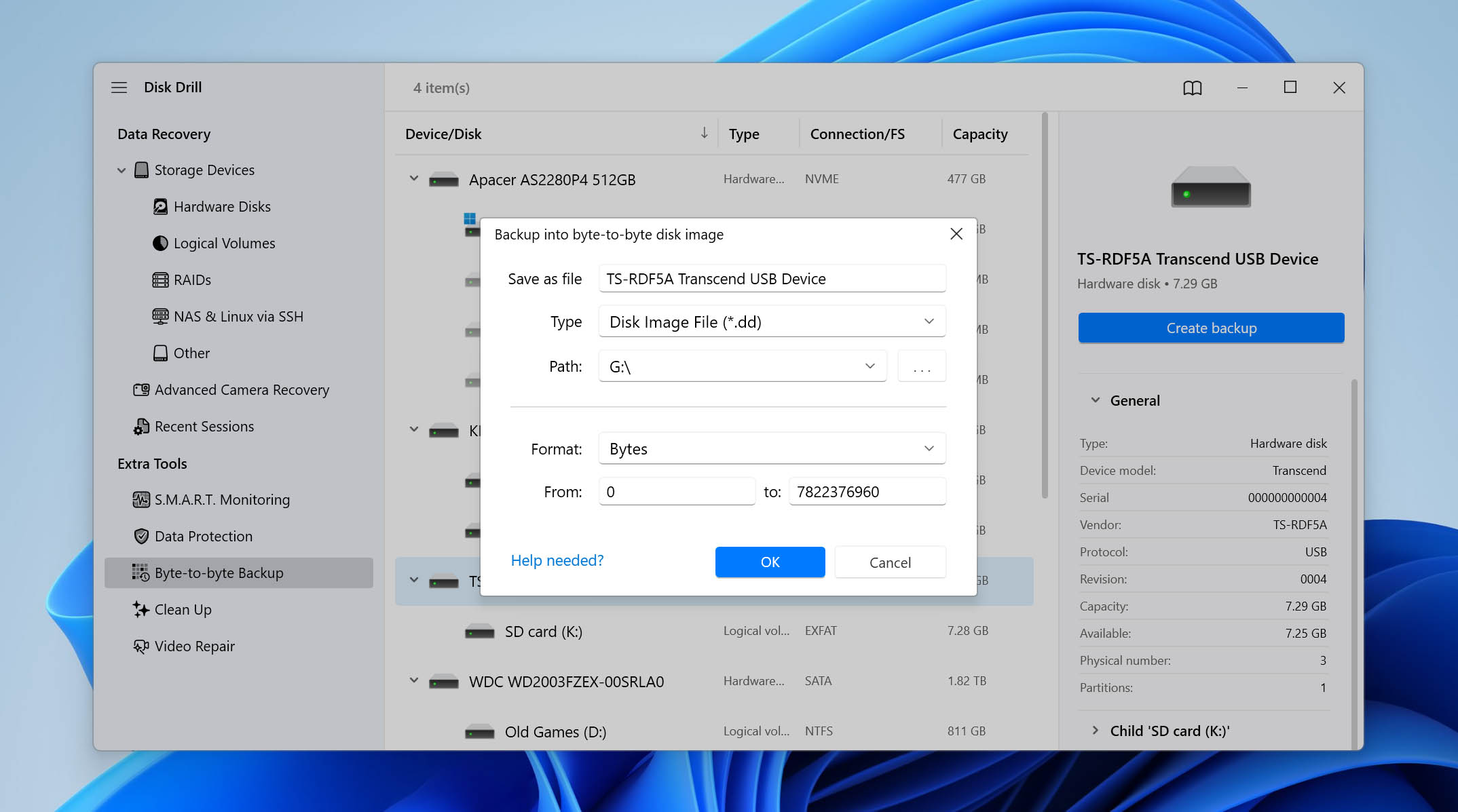
- ディスクイメージの保存先を選択します。イメージにはSDカードの総容量にほぼ等しい空き容量が必要となる場合があるため、保存先に十分な空きスペースがあることを確認してください。
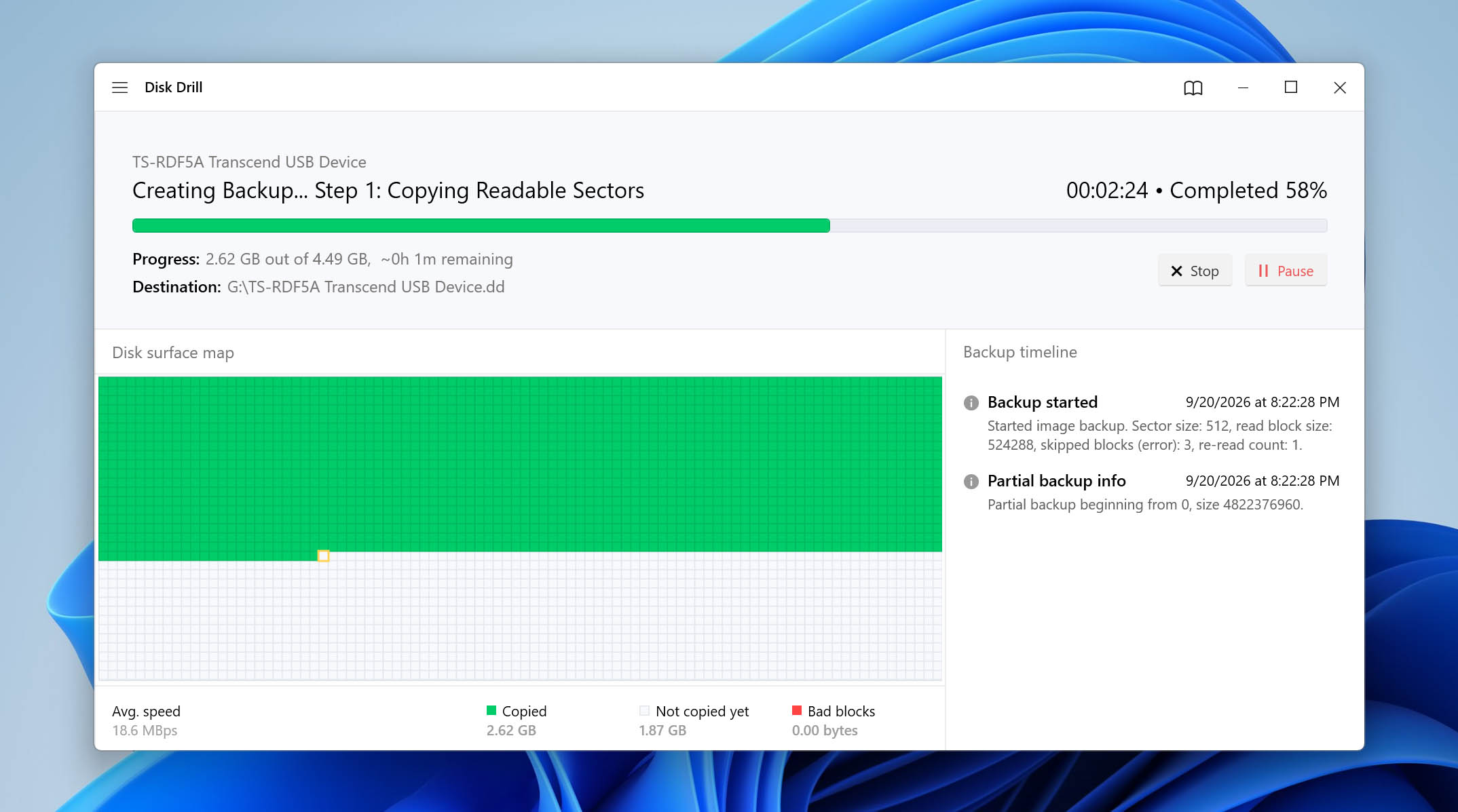
- Disk Drill がバイト単位のイメージ作成を終えるまで待ちます。バックアップができたら、破損したSDカードを引き続き操作する代わりに、このバックアップを使って復元できます。
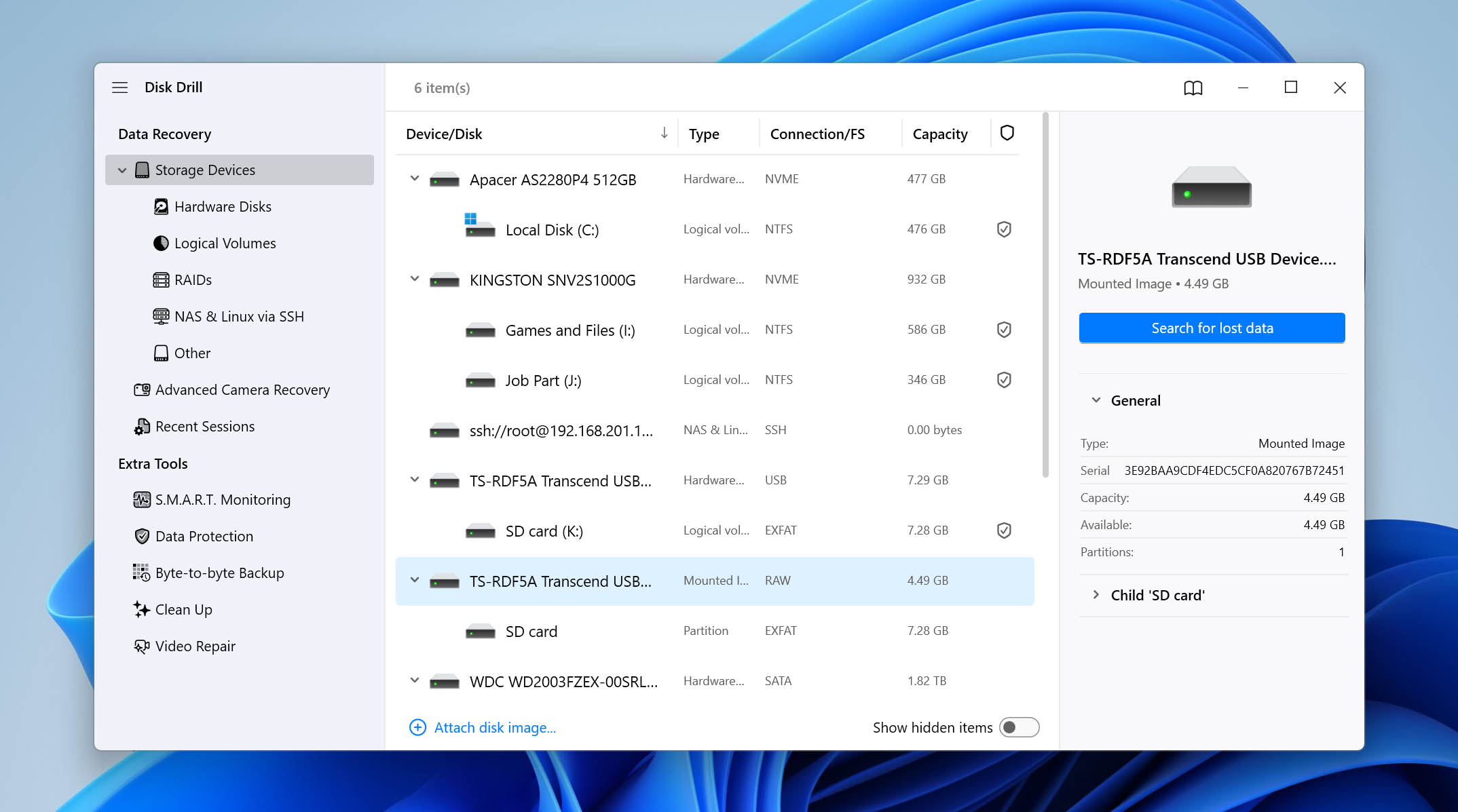
- Disk Drill のストレージデバイスに進み、デバイスリストの下部にあるディスクイメージを接続をクリックします。作成したばかりのイメージを選択してください。
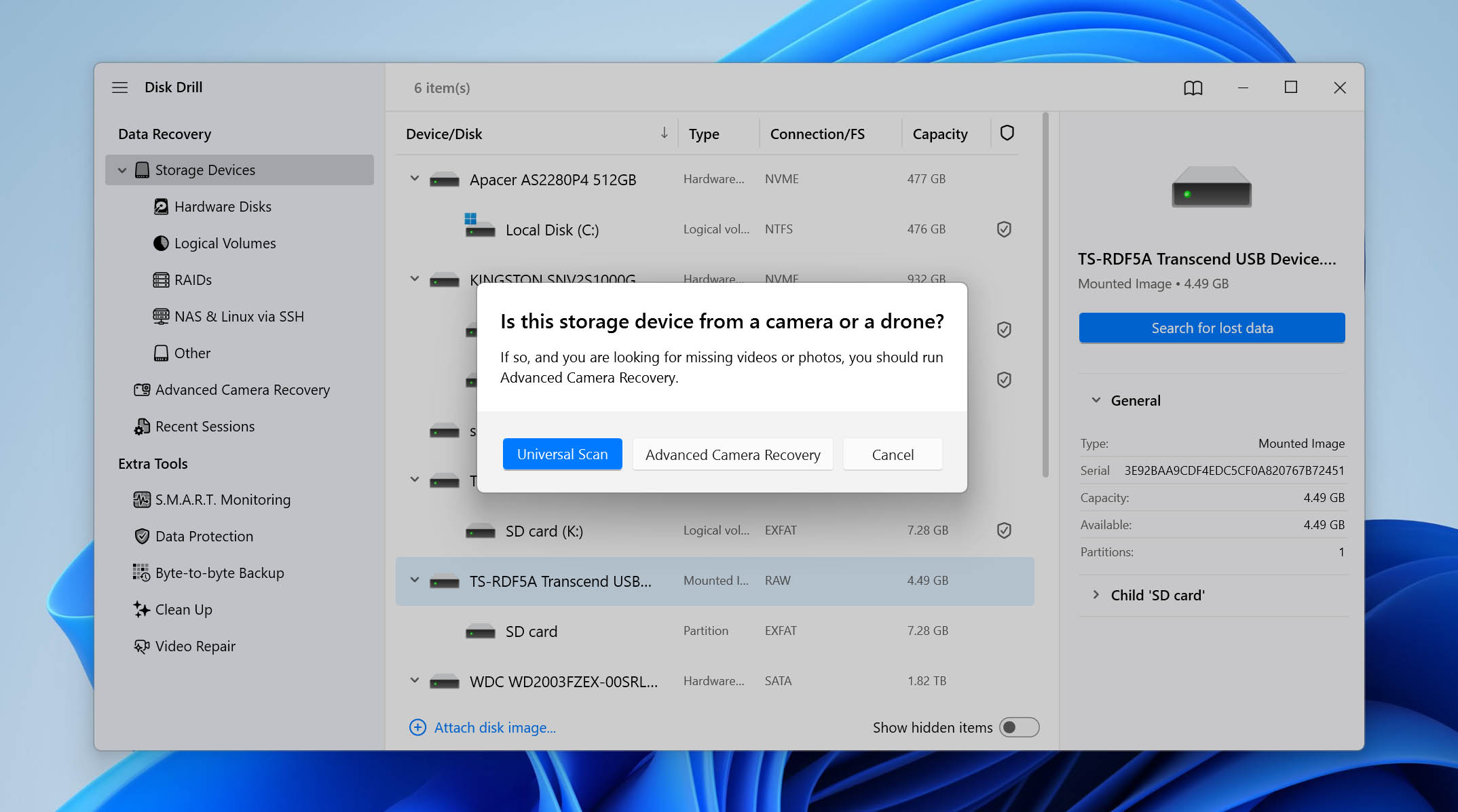
- 接続されたSDカードイメージを選択し、失われたデータを検索をクリックします。
- イメージ上のすべての復元可能なファイルを検索するには、ユニバーサルスキャンを選択します。カメラで撮影した動画を復元する場合は、高度なカメラ復元を個別に実行することもできます。これは、カメラで撮影された断片化された動画ファイルを再構築するために設計されています。
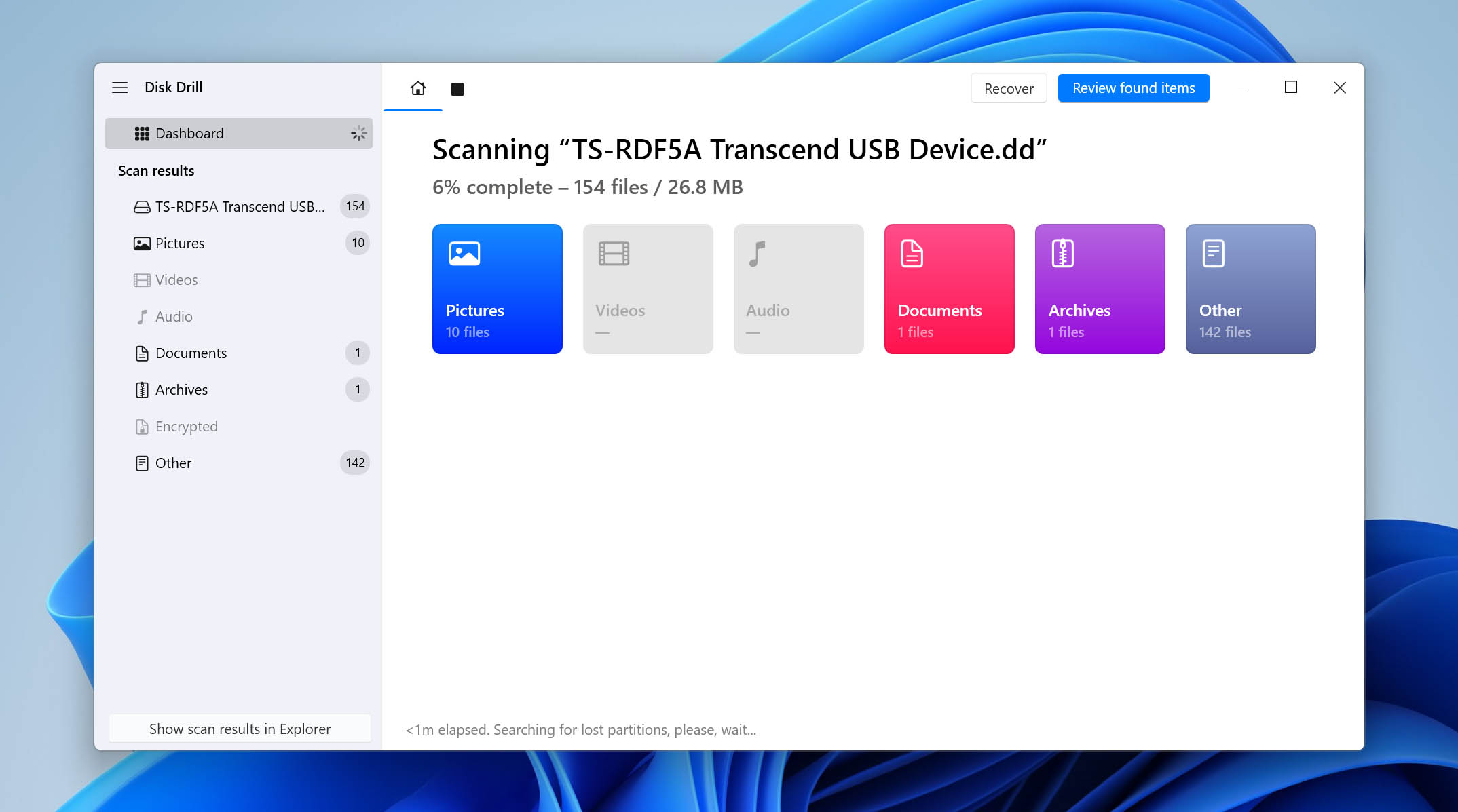
- スキャンが完了するまで待つか、見つかった項目を確認をクリックして、Disk Drill がバックグラウンドでスキャンを続けている間に結果の確認を始めることができます。
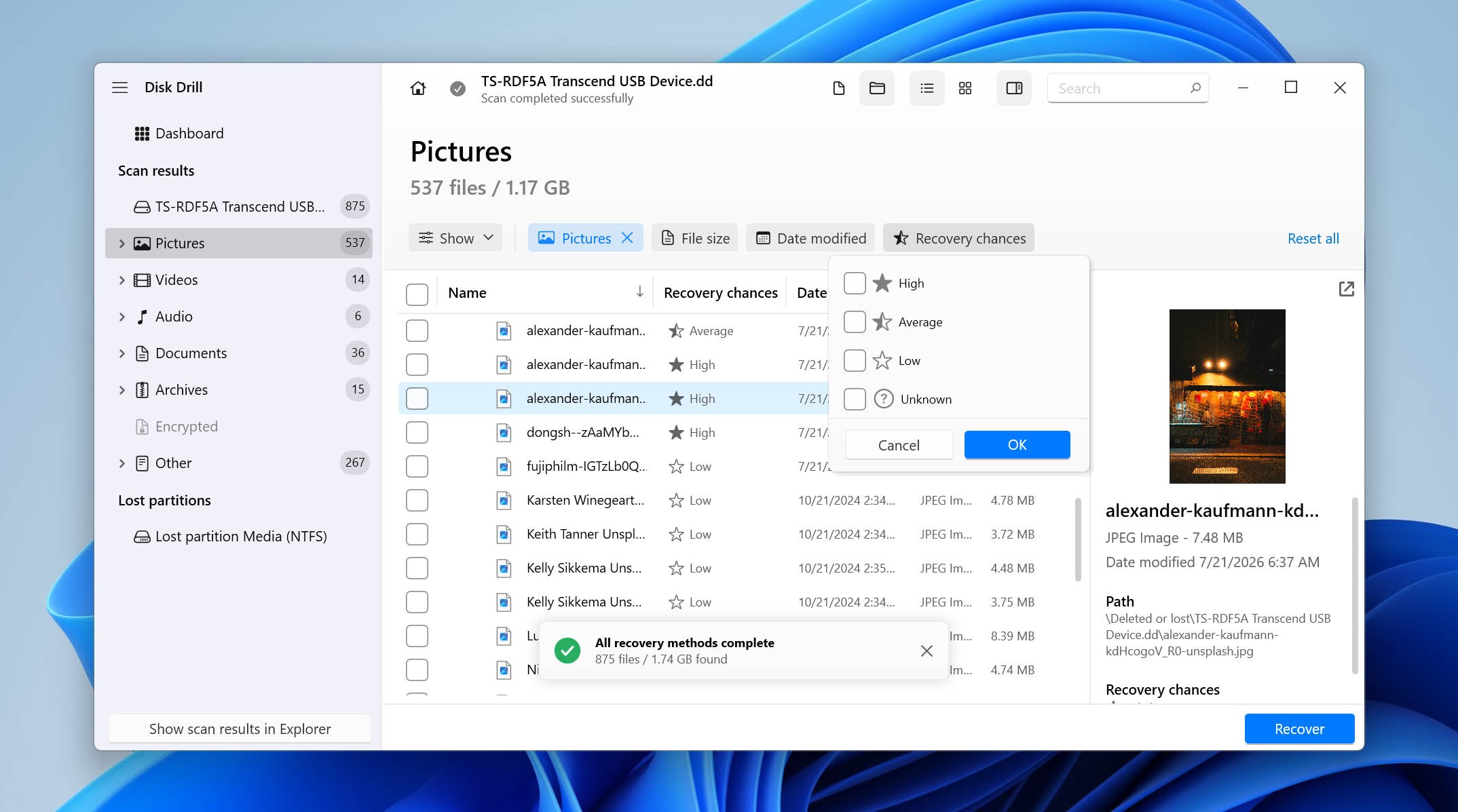
- 見つかったファイルの中から復元したいものをすべて選択します。フィルターを使ってファイルタイプごとに絞り込み、サポートされているファイルをプレビューし、復元の可能性をチェックして、復元成功の可能性が高いファイルを確認してください。
- 復元をクリックし、別のドライブ上の復元先を選択します。破損したSDカードにはファイルを復元しないでください。新しいデータを書き込むと、他の復元可能なファイルが上書きされるおそれがあります。
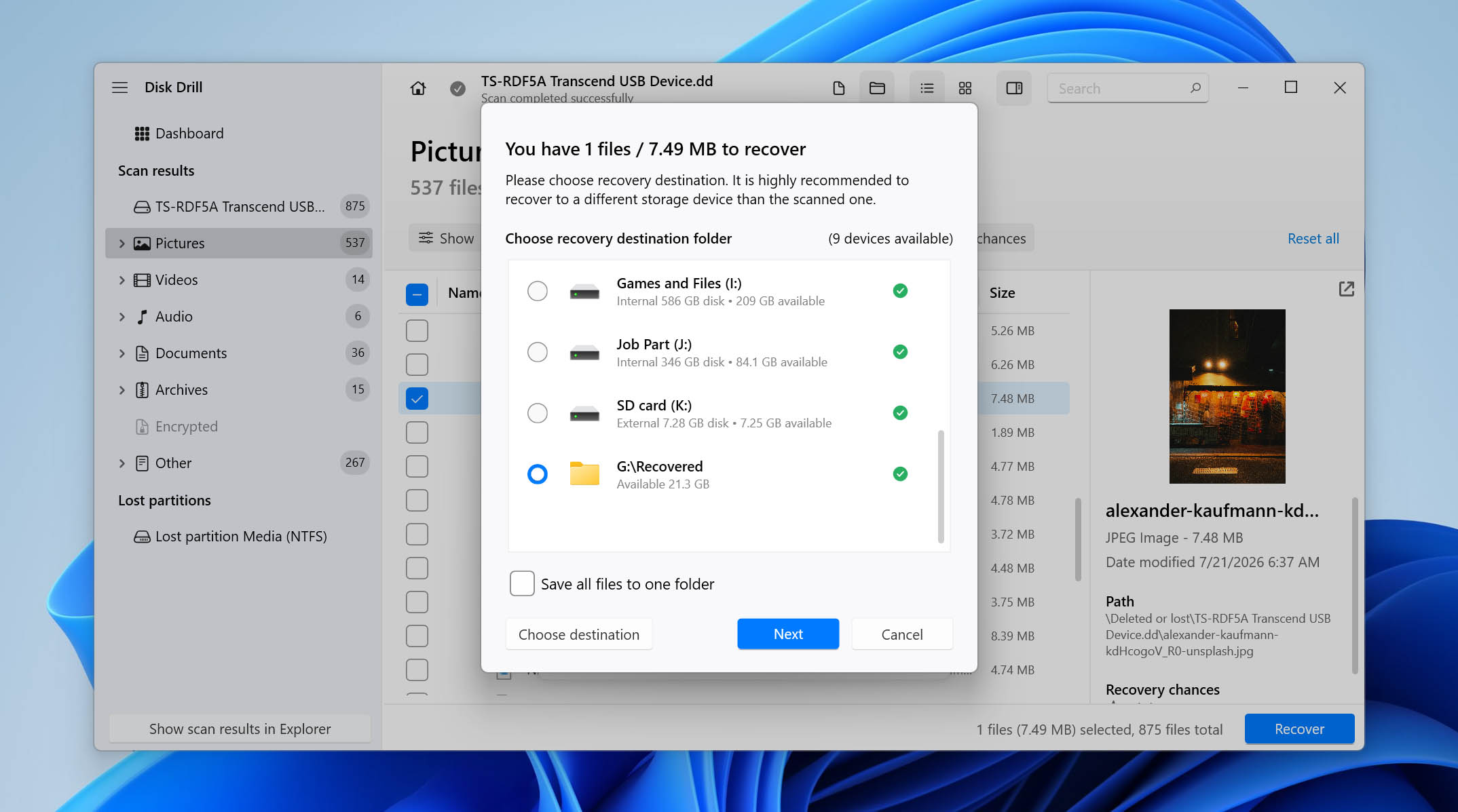
- 次へをクリックし、復元が完了するまで待ちます。完了したら、保存先フォルダを開いて復元されたファイルを確認し、次にSDカード修復方法に進んでください。
バイト単位のバックアップや高度なカメラ復元は、Disk Drillで利用できる機能のほんの一部です。このソフトウェアには、ここでは触れていない他にもいくつかのデータ復元およびディスク管理ツールが含まれています。他にどのような機能があり、テストでそれらの機能がどのように動作したかを確認したい場合は、Disk Drillの完全レビューをご覧ください。
フォーマットしなくてもSDは正常に動作し続ける場合があります。ただし、破損したファイルは復旧されず、エラーが残る可能性があります。場合によっては、ファイルの保存が困難になる、動作が遅くなる、データを失うリスクが時折発生することがあります。
フォーマットせずにSDカードを修復する6つの方法
以下に示す方法に従えば、フォーマットせずにメモリーカードを修復できます。必ず最初の方法から順番に進めて、手順を漏らさないようにしてください。
理想的には、スクリーンショットで示されているように、Windowsマシンでトラブルシューティングを行うことをお勧めします。Androidデバイスしかお持ちでない場合は、次のセクションでAndroid専用の解決策をご覧ください。
方法1: 別のSDカードリーダーまたはUSBポートを試す
何かを修正しようとする前に、まず問題がどこから発生しているのかを理解する必要があります。問題はあなたのSDカードにあるのではなく、使用しているSDカードリーダーまたはUSBポートにある可能性もあります。原因を特定するために、次の手順を試してください:
- カードリーダーを取り外し、別のUSBポートに接続してください。
- 問題が解決しない場合は、カードリーダーを別のコンピューターに接続してみてください。
- 最後に、SDカードを別のカードリーダーに差し込んでみてください。
不良なSDカードリーダーやUSBポートは、SDカードが頻繁に切断される原因となり、その結果SDカードが破損してしまい、Windowsがフォーマットを推奨することがあります。
方法2: ドライブ文字を追加または変更する
ストレージデバイスがコンピューターに接続されると、Windowsは自動的にドライブ文字を割り当てます。割り当てられたドライブ文字が既にそのドライブ文字を使用している他のデバイスと競合した場合、Windowsがそのドライブ文字が実際にどのデバイスに属しているのか分からなくなるため、問題が発生する可能性があります。さらに、ドライブ文字が割り当てられていない場合、SDカードがまったくアクセスできない状態で表示されないこともあります。
ドライブ文字を追加するか、既存のものを変更することでこれを修正できます。以下の簡単な手順に従ってください:
- スタートを右クリックし、ディスクの管理を選択します。
- SDカードのボリュームを右クリックし、ドライブ文字とパスの変更をクリックします。
- ドライブ文字がない場合は、追加をクリックします。ある場合は、変更をクリックします。
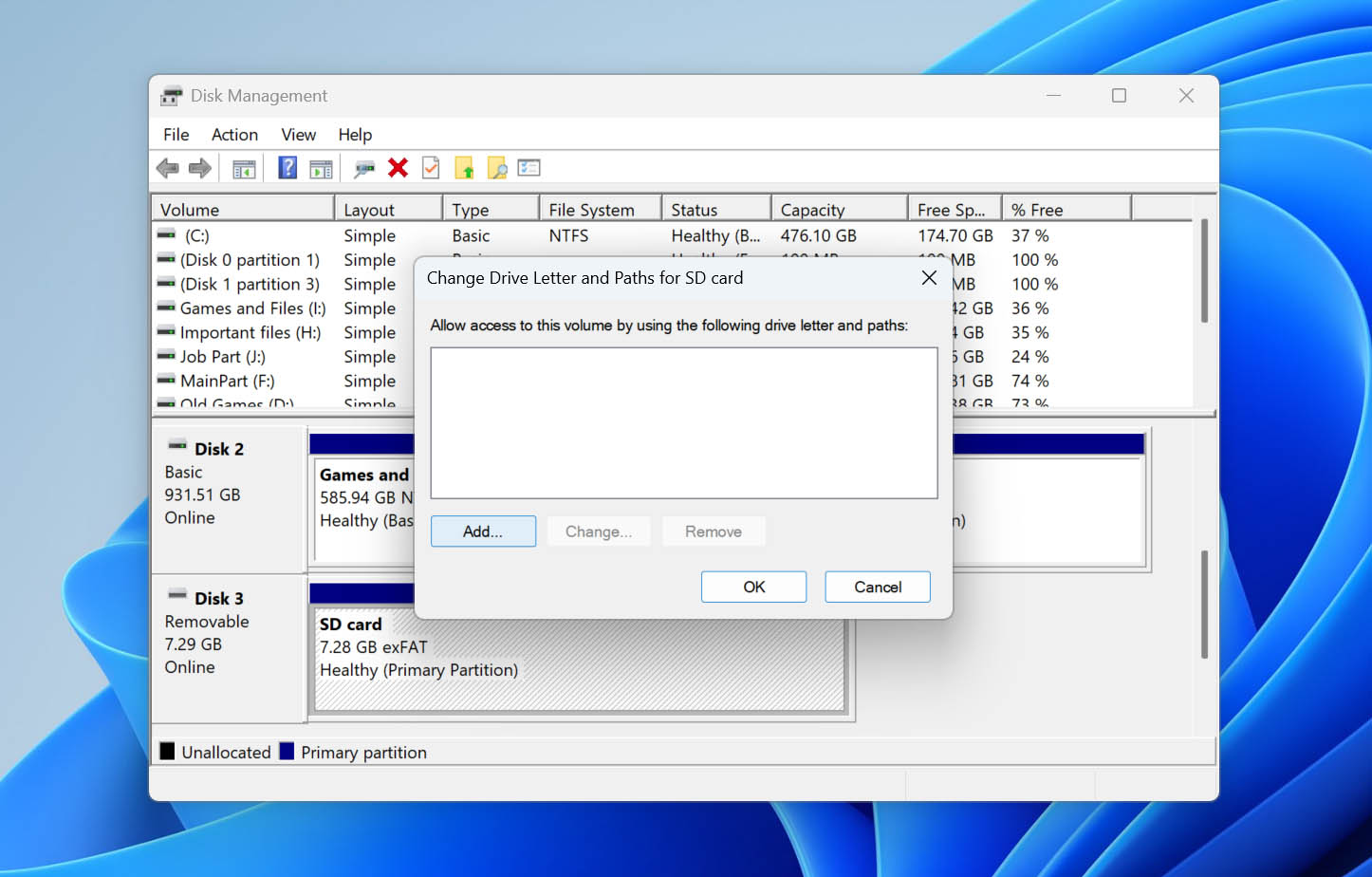
- ドロップダウンリストからドライブ文字を選択し、OKをクリックし、もう一度OKをクリックします。
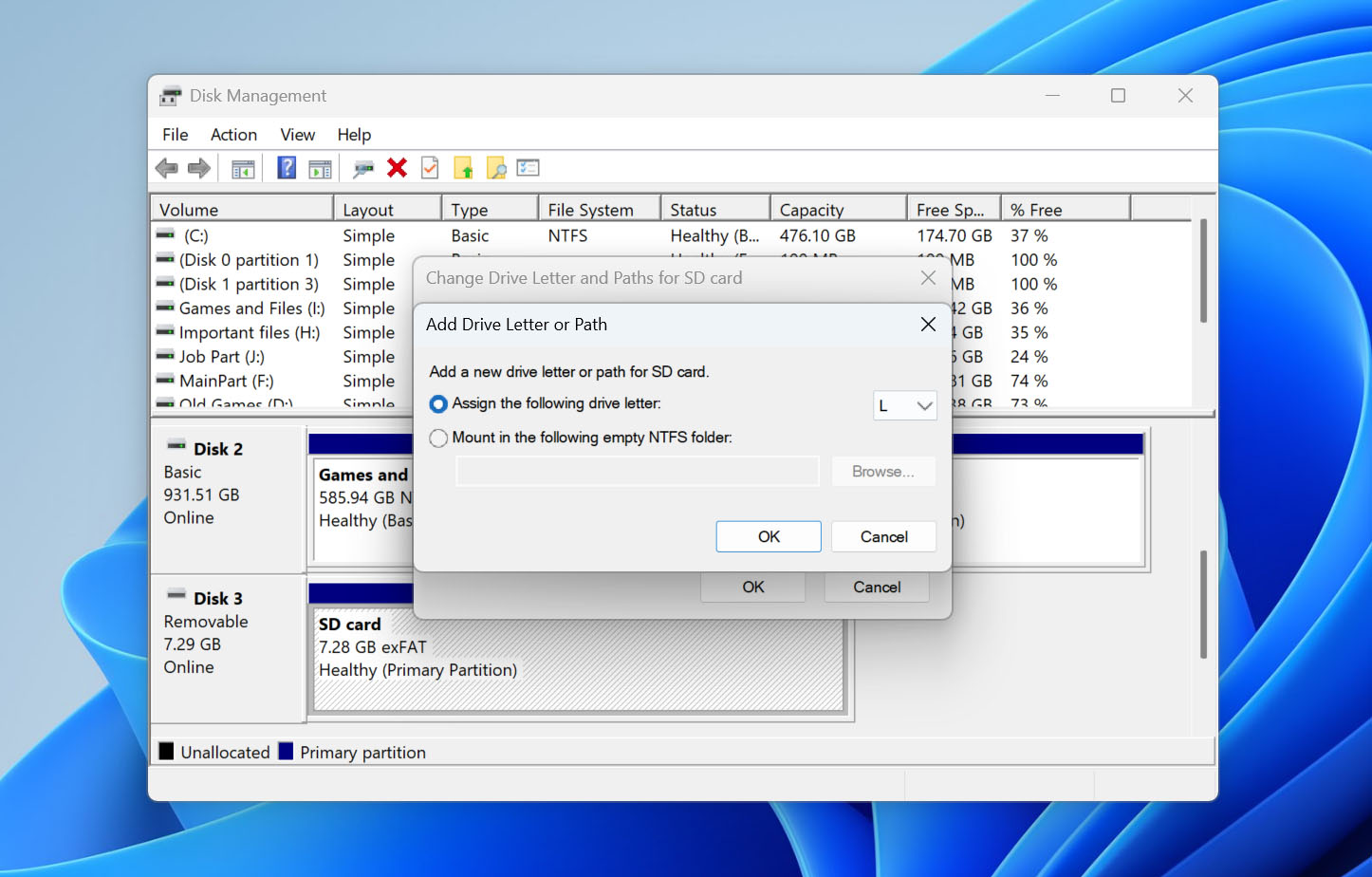
方法3: ファイルシステムエラーを修復
SDカードがWindowsに認識されているものの、ファイルシステムエラーが表示される場合は、内蔵のCheckDiskユーティリティで修復を試みることができます。Windowsでは、このチェックを実行する方法が2つあります。コマンドラインでCHKDSKを使う方法と、エクスプローラーのグラフィカルなエラーチェックツールを使う方法です。
注意: どちらのオプションも修復を試みる際にファイルシステムに変更を加える可能性があります。SDカードに重要なデータが含まれている場合は、いずれかの方法を実行する前にファイルを復元するか、バイト単位のバックアップを作成してください。
オプション 1: CHKDSK
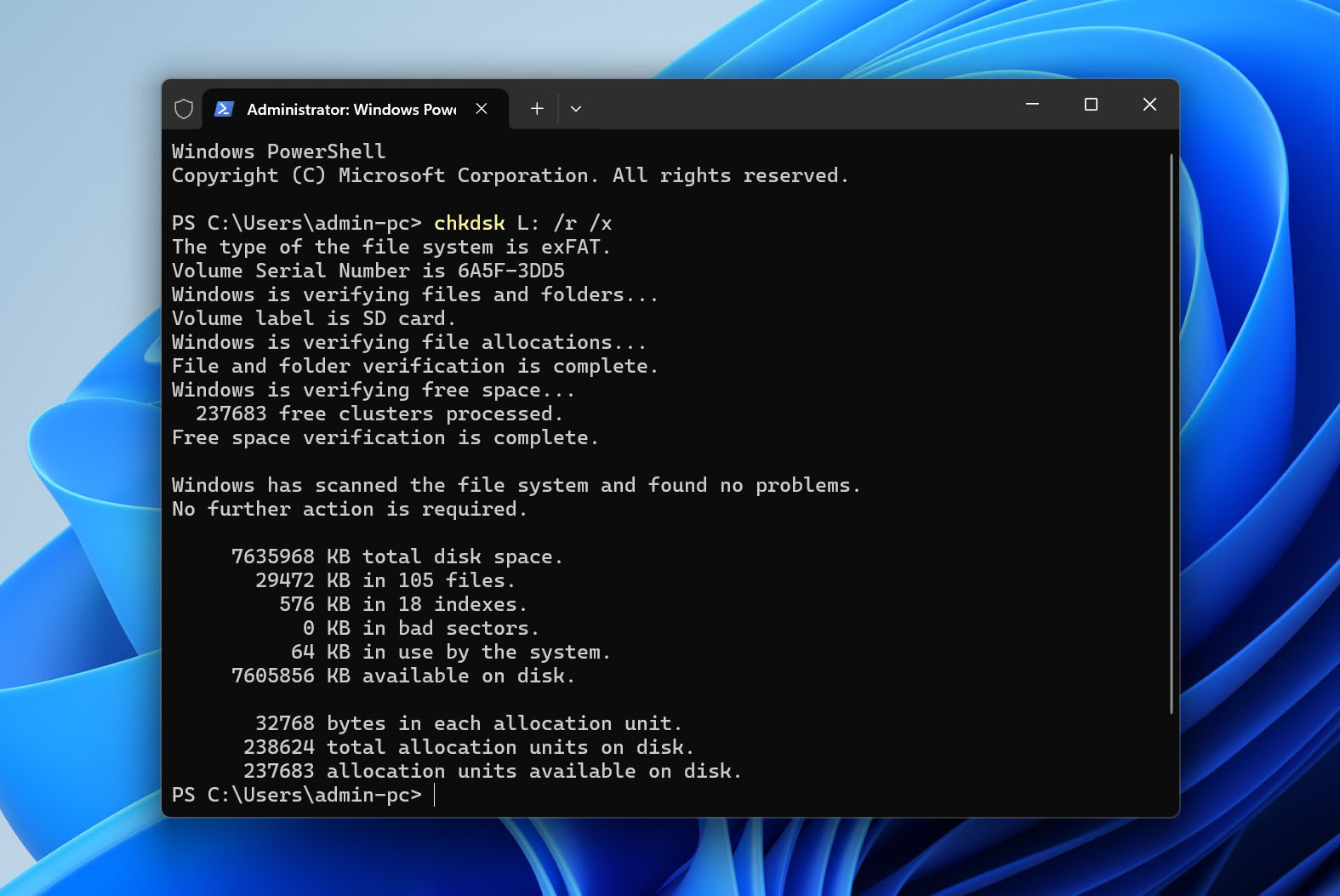
CHKDSKは、スキャンの実行方法に対してより多くの制御を提供します。この場合、/rパラメーターを使用し、ファイルシステムエラーや不良セクタを検出し、読み取り可能な情報の回復を試みます。/xパラメーターは、チェックを開始する前にボリュームを強制的にマウント解除します。
次の手順に従ってください:
- スタートを右クリックし、Windowsターミナル(管理者)またはPowerShell(管理者)を開きます。UACによるプロンプトが表示された場合ははいをクリックします。
- chkdsk D: /r /x と入力し、D: はSDカードに割り当てられているドライブ文字に置き換えます。
- Enterを押し、CHKDSKがカードのチェックと修復を完了するまで待ちます。
オプション 2: Windows エラー チェック
コマンドラインの使用を避けたい場合、Windows には同じ種類のファイルシステムチェックを実行するグラフィカルなエラーチェックツールも用意されています。
- SDカードが接続されていることを確認し、ファイルエクスプローラーを開きます。
- SDカードを右クリックし、プロパティを選択します。
- ツールタブを開き、チェックをクリックします。
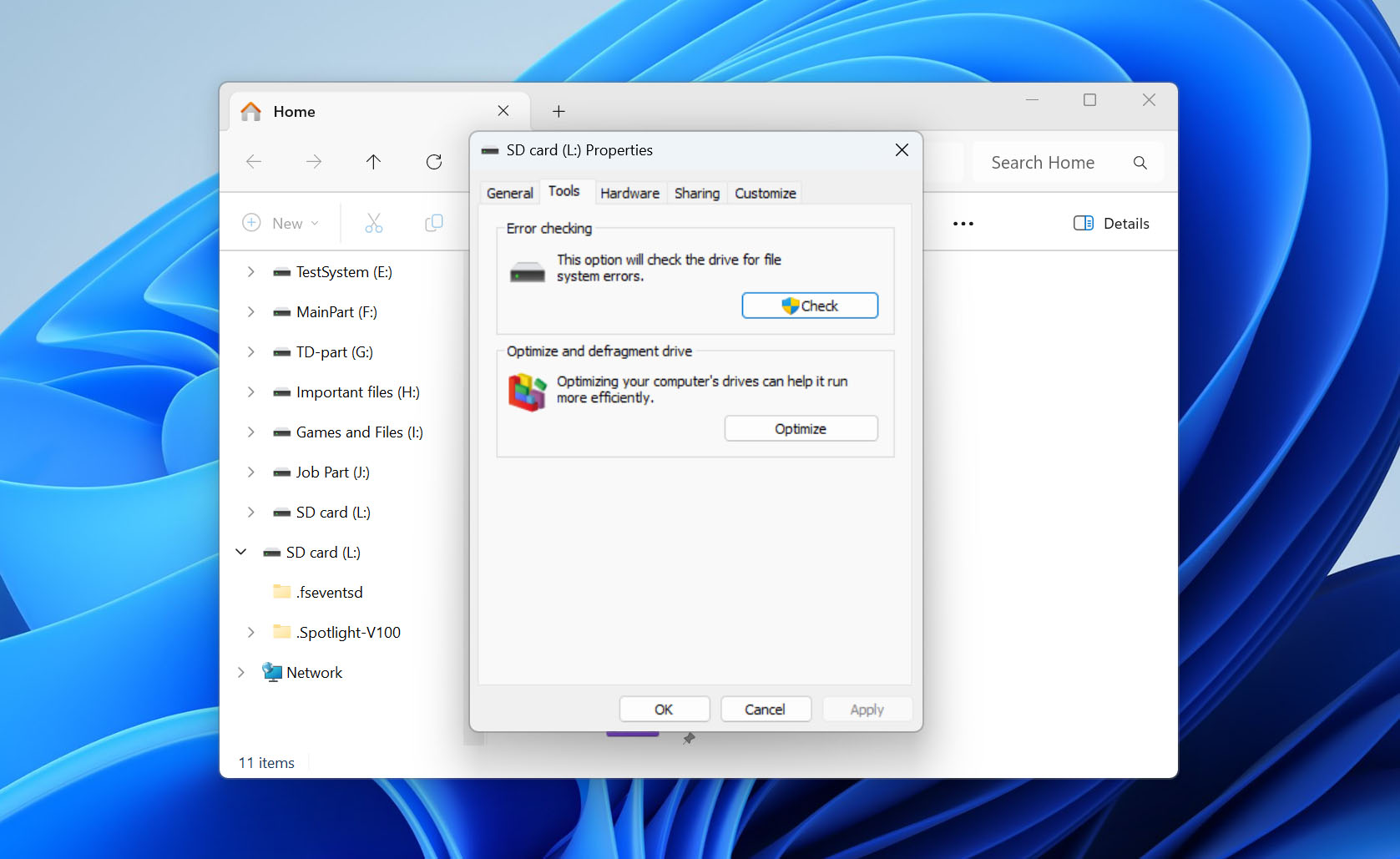
- ドライブのスキャンと修復をクリックし、Windowsが処理を完了するまで待ちます。
方法4: ドライバーの更新/再インストール
コンピューターに接続するすべてのデバイスには、正常に動作させるためのドライバーが必要です。ドライバーは、接続したデバイスとオペレーティングシステム間の通信を確立するために設計されています。これらが古くなっている、破損している、または存在しない場合、SDカードを正しく使用またはアクセスすることができません。
これらの手順は、ドライバーの更新や破損・欠落している場合の再インストール方法を案内します:
- スタートを右クリックし、デバイスマネージャーをクリックします。
- ディスクドライブのドロップダウンを展開します。SDカードを右クリックし、プロパティをクリックします。SDカードの名前はブランドによって異なります。
- ドライバータブで、ドライバーの更新をクリックします。
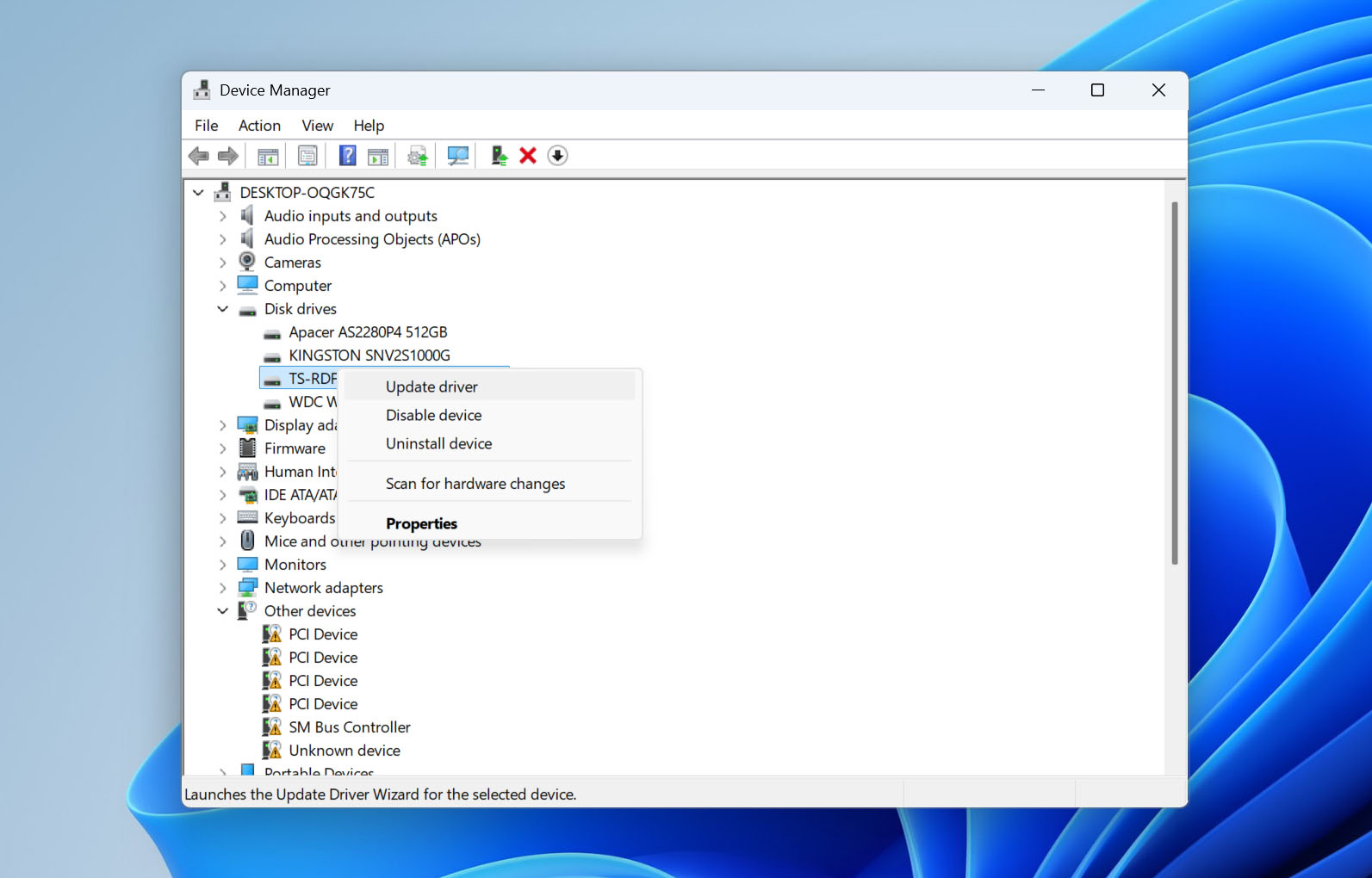
- ドライバーを自動的に検索するをクリックします。
- 更新がなければ、閉じるをクリックします。
- デバイスのアンインストールをクリックします。
- アンインストールをクリックします。
- SDカードをパソコンから取り外し、再度接続します。これにより、ドライバーが再インストールされます。
方法5: TestDiskを使用してパーティションの修復を試みる
テストディスク は、破損したファイルシステムの修復を専門とする無料のオープンソース復元ツールです。成功すれば、パーティションとその上に保存されていたデータを回復できる可能性があります。
TestDiskを使用してパーティションを修復するには、次の手順に従ってください:
- ダウンロード TestDiskを解凍し、testdisk_win.exeを開きます。
- Createを選択し、Enterを押して新しいログファイルを作成します。
- 検出されたディスクの一覧からSDカードを選択し、Enterを押します。選択したデバイスが正しいか、その容量を再度確認してください。
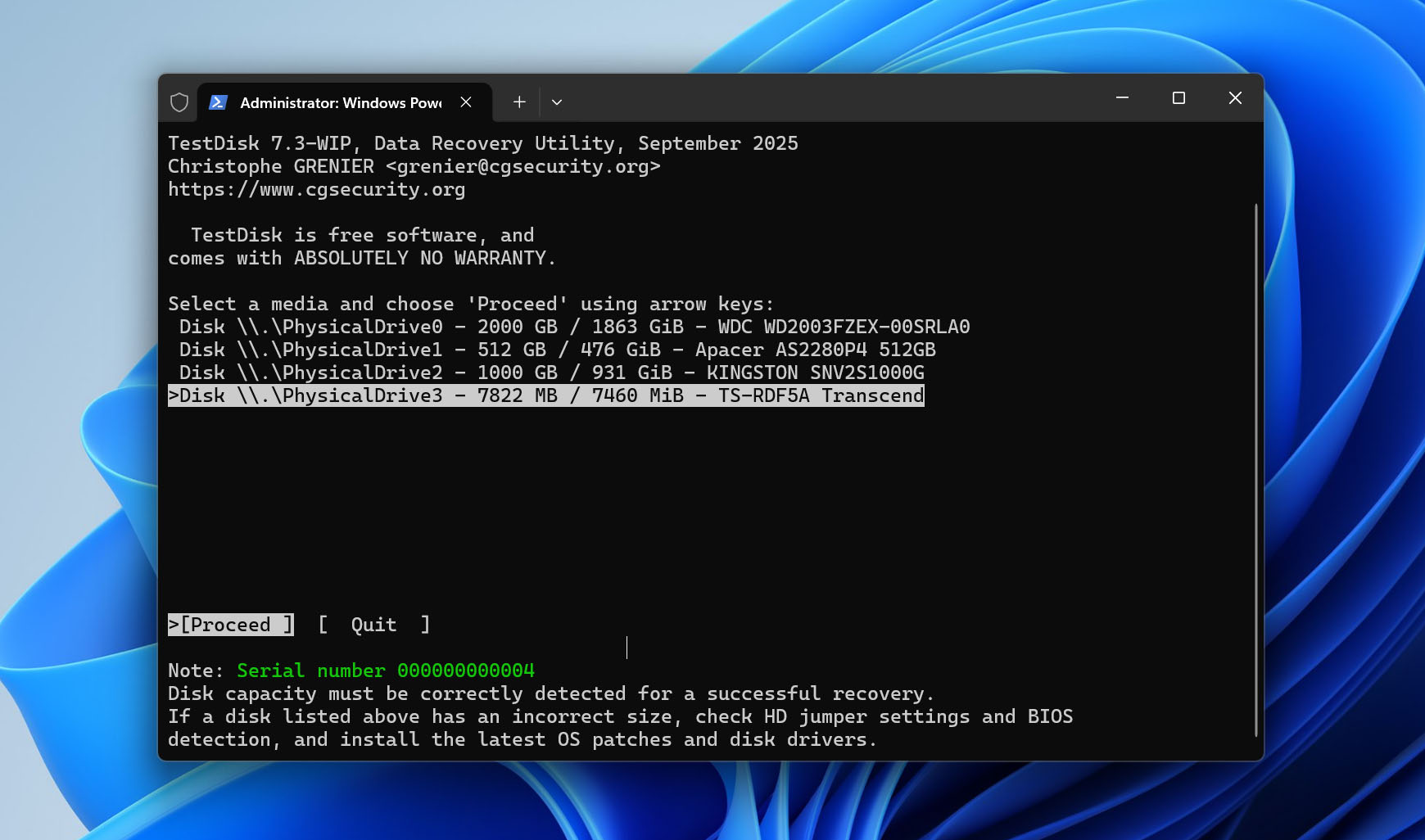
- パーティションテーブルタイプを選択します。TestDiskは通常、正しいタイプを自動検出するため、ほとんどの場合は提案されたオプションのままで問題ありません。標準のMBRパーティションテーブルを使用しているSDカードの場合、通常はIntel/PCが選択されます。
- Analyseを選択し、Enterを押して現在のパーティション構造を確認します。
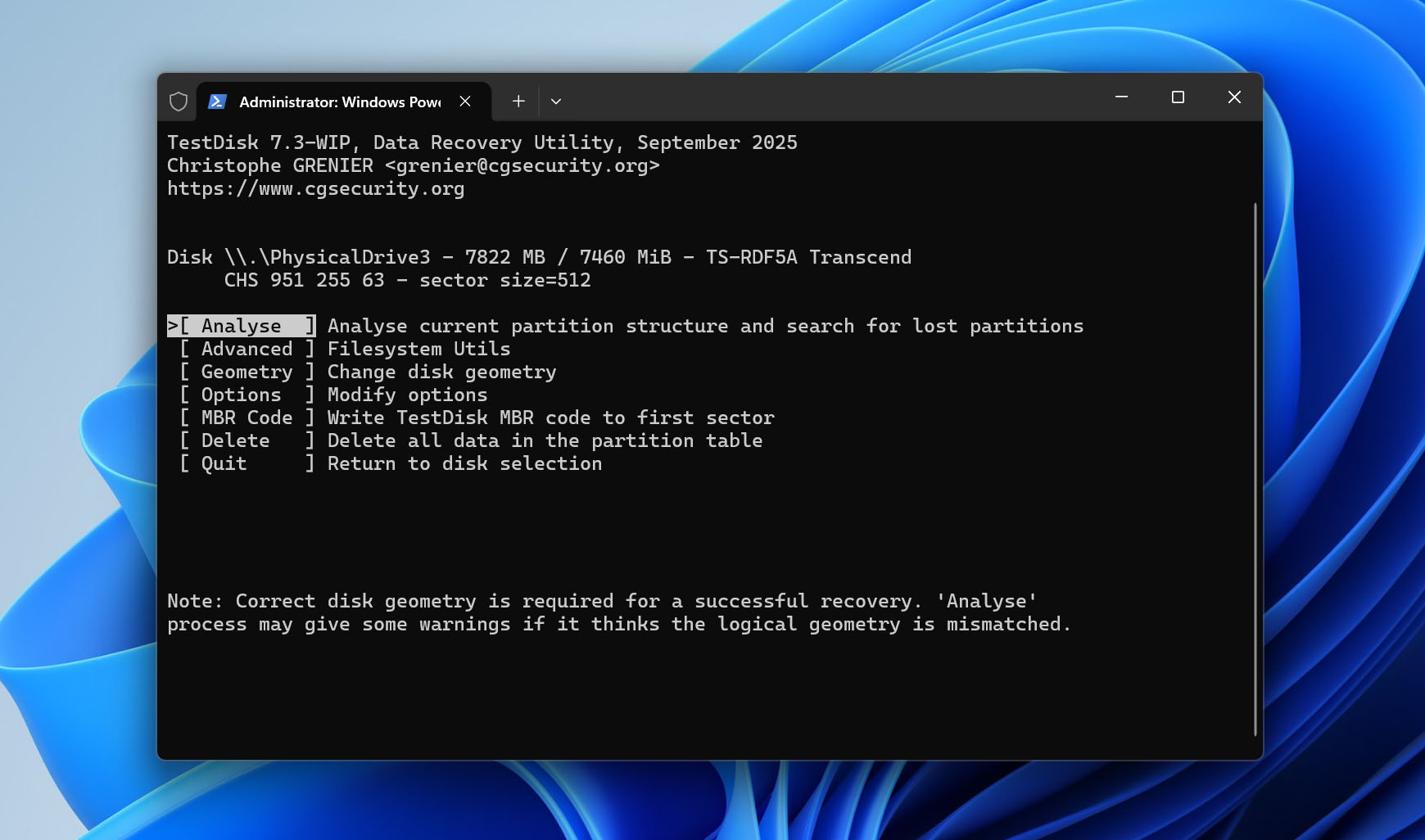
- 失われたパーティションを検索するには、Quick Searchを選択します。TestDiskが探しているパーティションを見つけたら、それを選択してPを押し、ファイルリストを表示します。期待しているフォルダやファイルが存在するか確認してください。
- Quick Searchで正しいパーティションが見つからない場合は、検索画面に戻ってDeeper Searchを実行します。これには時間がかかりますが、より詳細なパーティション情報の検索が行われます。
- 正しいパーティションを見つけたら、それを選択し、先に進む前にもう一度Pを押してファイルを確認します。パーティションのサイズやファイルシステムも確認してください。パーティションの詳細が正しくない場合や期待したファイルがない場合は、Writeを使用しないでください。
- TestDiskが正しいパーティションを特定できたと確信できたら、続けてWriteを選択し、回復したパーティション構造をSDカードに保存します。
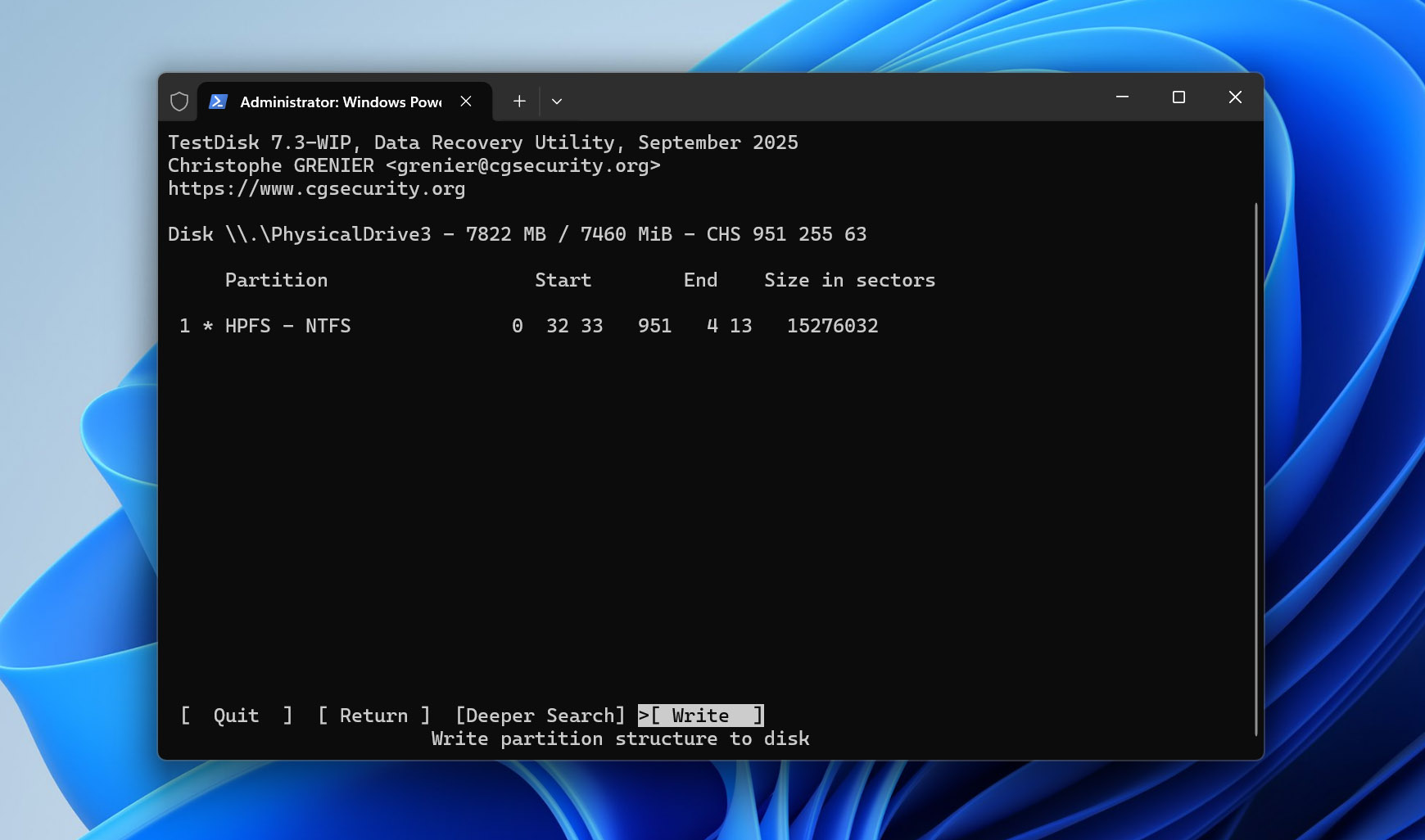
- 変更を確認するためにYを押し、その後コンピュータを再起動してSDカードとそのファイルに再びアクセスできるか確認してください。
注意: TestDiskにはこの方法で紹介していない他の機能もあります。さらに詳しく知りたい場合は、当社の完全なTestDisk レビューをご覧ください。また、SDカード用の完全に無料のデータ復旧ツールをお探しの場合は、当社のPhotoRec レビューもご確認ください。PhotoRecはTestDiskをダウンロードすると一緒に付属しています。
方法6: DiskPart を使用して読み取り専用属性を削除する
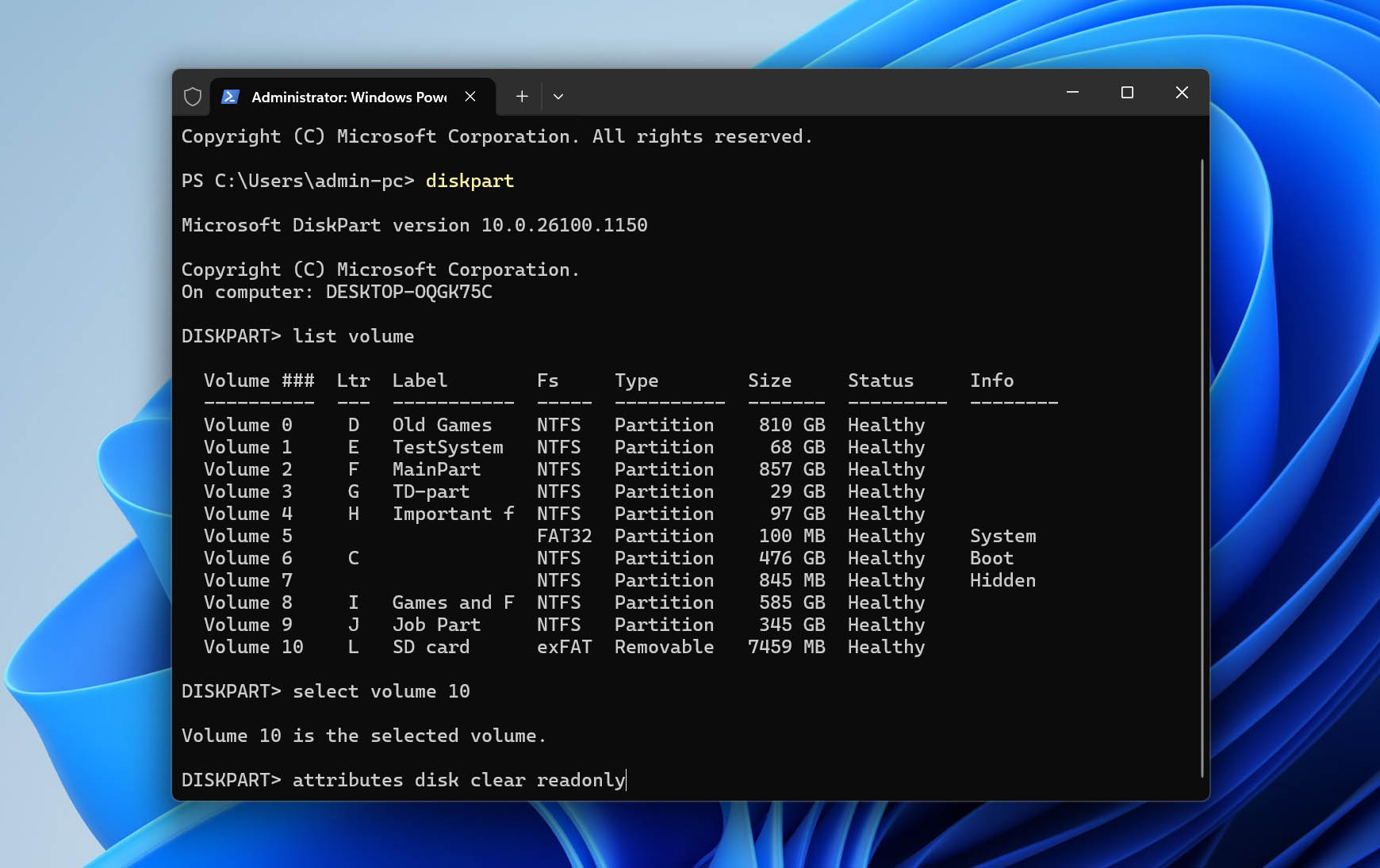
場合によっては、SDカードが読み取り専用としてマークされているため、アクセスできないことがあります。読み取り専用モードでは、SDカードに新しいデータを書き込んだり、既存のデータを編集したりすることができません。これを修正する唯一の方法は、読み取り専用属性を解除することです。これは、WindowsのコマンドラインユーティリティであるDiskPartを使用して行うことができます。
次の手順に従って、DiskPartを使用してSDカードの読み取り専用属性を解除します。
- スタートを右クリックし、Windows PowerShell (管理者)を選択します。UACによる確認が表示された場合は、はいをクリックします。
- diskpart と入力し、Enterキーを押します。
- list volume と入力し、Enterキーを押します。
- select volume 4 と入力します。4はご自身のボリューム番号に置き換えてください。
- attributes disk clear readonly と入力し、Enterキーを押します。これで読み取り専用属性が削除されます。
上記の方法のいずれもSDカードの破損を修復できず、再び使用可能にできなかった場合、フォーマットが唯一残された選択肢となるかもしれません。フォーマットはカード上に新しいファイルシステムを作成し、以前の修復方法で解決できなかったファイルシステムの破損を修復することができます。フォーマットの仕組みについてはここで詳しく読むことができます。まだカードに重要なファイルが残っている場合は、データの処理を行う前にフォーマットをしないでください。データを失わずにSDカードをフォーマットする方法で説明し、その手順を案内する別のガイドがあります。
フォーマットせずにAndroidで破損したSDカードを修復する方法
Androidには、SDカードの破損に対処するためのオプションがWindowsよりも少ないです。もしあなたの携帯電話が突然カードを認識しなくなったり、カードの問題を報告したり、フォーマットするように要求した場合は、データに変更を加えないいくつかの基本的な確認から始めてください。
- まず、電話を再起動してSDカードが再びアクセス可能になるかどうか確認してください。そうでない場合は、電話の電源を切り、カードを取り外して、再度挿入してください。また、設定 > ストレージを開き、デバイスが対応していればSDカードのマウント解除および再マウントも行えます。
- 何も変わらない場合は、別の電話でカードを試すか、できればカードリーダーを使ってパソコンに接続してください。これにより、問題がSDカード自体にあるのか、電話やそのカードスロットにあるのかを判断するのにも役立ちます。
これらの手順は検出やマウントの問題には役立ちますが、Android には PC で利用可能な同じファイルシステム修復オプションはありません。もしカードが実際に破損している場合は、携帯電話から取り外し、カードリーダーを使って Windows コンピューターに接続してください。その後、上記で説明したファイルシステム修復方法(CHKDSK を含む)を試すか、問題がパーティション構造に関係している場合は TestDisk を使用することができます。
破損したAndroid SDカードからデータを復元する方法は?SDカードに保存されているファイルが必要な場合、復元プロセスは他の取り外し可能なSDカードの場合と本質的に同じです。重要なのは、SDカードをAndroidデバイスから取り外し、カードリーダーでコンピュータに直接接続することです。その後、上記のDisk Drill復元方法に従うことができます。復元したデータは、影響を受けたカードに戻すのではなく、コンピュータや他のストレージデバイスに保存してください。
まとめ
多くの場合、SDカードをフォーマットせずに回復することができ、その後で根本的な論理的問題を修復しようと試みることができます。ただし、回復と修復は別々のプロセスであり、どちらも成功したとしても、SDカードが長期的に信頼性を保てることを意味するわけではありません。
一度SDカードが破損した場合、引き続き保存する重要なデータは必ずバックアップを取ってください。同じエラーが再発したり、カードが再びアクセス不能になったり、その他の問題が繰り返し発生する場合は、それを使い続けるよりも交換する方が安全です。
特定のケースに直面していて次に何を試せばよいかわからない場合は、データ復元フォーラムもご覧いただけます。既に破損したSDカードから他のユーザーがファイルを復元した方法についてのディスカッションがあり、ご自身のトピックを作成して問題を説明し、コミュニティからサポートを受けることもできます。