Ναι, μπορείτε συχνά να διορθώσετε μια κατεστραμμένη κάρτα SD χωρίς να τη μορφοποιήσετε. Αν υποψιάζεστε ότι η κάρτα SD είναι κατεστραμμένη επειδή η συσκευή σας δεν την αναγνωρίζει σωστά ή συνεχώς ζητάει να μορφοποιηθεί, μην τη μορφοποιήσετε και σταματήστε να τη χρησιμοποιείτε αμέσως. Ανακτήστε πρώτα τα δεδομένα σας ή δημιουργήστε μια εικόνα του δίσκου και στη συνέχεια προσπαθήστε να επισκευάσετε την κατεστραμμένη κάρτα SD χωρίς μορφοποίηση. Εάν άλλες μέθοδοι δεν λειτουργήσουν, μπορείτε να αφήσετε τη μορφοποίηση ως έσχατη λύση.
Σε αυτό το άρθρο, θα σας δείξουμε πώς να επισκευάσετε μια κάρτα SD χωρίς διαμόρφωση και θα σας καθοδηγήσουμε σε κάθε μέθοδο που μπορείτε να δοκιμάσετε για να κάνετε την κάρτα προσβάσιμη ξανά χωρίς να χάσετε τα δεδομένα σας.
Σημείωση: Θα καλύψουμε δύο βήματα: ανάκτηση και επισκευή. Ανάκτηση σημαίνει να επαναφέρετε τα αρχεία σας από την κάρτα SD, ενώ επισκευή σημαίνει να προσπαθήσετε να επαναφέρετε την ίδια την κάρτα σε λειτουργική κατάσταση. Αν η κάρτα περιέχει σημαντικά δεδομένα, θα πρέπει πρώτα να ανακτήσετε τα αρχεία ή να δημιουργήσετε ένα αντίγραφο ασφαλείας προτού προσπαθήσετε οποιαδήποτε επισκευή, καθώς ορισμένες μέθοδοι επισκευής μπορεί να τροποποιήσουν το σύστημα αρχείων και να επηρεάσουν τις πιθανότητες ανάκτησης των δεδομένων αργότερα.
Τι να κάνετε όταν η κάρτα SD σας είναι κατεστραμμένη
Η καταστροφή κάρτας SD δεν εμφανίζεται πάντα με τον ίδιο τρόπο. Ένα μήνυμα για διαμόρφωση είναι ένα από τα πιο εμφανή σημάδια, αλλά μπορεί επίσης να αντιμετωπίσετε προβλήματα στο άνοιγμα της κάρτας, στην εγγραφή αρχείων σε αυτήν ή στο να αναγνωριστεί σωστά από τα Windows. Ο παρακάτω πίνακας μπορεί να σας βοηθήσει να αντιστοιχίσετε το πρόβλημα με τα επόμενα βήματα που πρέπει να δοκιμάσετε.
| Πρόβλημα / Σύμπτωμα | Τι Μπορεί να Υποδηλώνει | Επόμενα Βήματα |
| Η κάρτα SD ζητά να διαμορφωθεί | Καταστροφή του συστήματος αρχείων ή μη υποστηριζόμενο/κατεστραμμένο σύστημα αρχείων | Ακύρωση της προτροπής διαμόρφωσης > έλεγχος της κάρτας στη Διαχείριση Δίσκων > συνέχιση με τις μεθόδους επιδιόρθωσης |
| Η κάρτα SD εμφανίζεται ως RAW | Τα Windows μπορούν να ανιχνεύσουν το διαμέρισμα αλλά δεν μπορούν να αναγνωρίσουν ένα χρησιμοποιήσιμο σύστημα αρχείων | Έλεγχος της κάρτας στη Διαχείριση Δίσκων > συνέχιση με επιλογές επιδιόρθωσης συστήματος αρχείων |
| Η κάρτα SD ανιχνεύεται αλλά δεν ανοίγει | Σφάλματα συστήματος αρχείων, ζητήματα γράμματος μονάδας δίσκου, ή άλλη λογική καταστροφή | Έλεγχος ή ανάθεση γράμματος μονάδας δίσκου > εκτέλεση Έλεγχου Σφαλμάτων ή CHKDSK |
| Η κάρτα SD δεν εμφανίζεται στην Εξερεύνηση Αρχείων | Απουσία γράμματος μονάδας δίσκου, πρόβλημα οδηγού, πρόβλημα συσκευής ανάγνωσης κάρτας, ή η κάρτα δεν ανιχνεύεται σωστά | Έλεγχος Διαχείρισης Δίσκων > δοκιμή σε άλλη συσκευή ανάγνωσης/θύρα USB > έλεγχος οδηγών |
| Η κάρτα SD αποσυνδέεται επανειλημμένα | Πρόβλημα με τη συσκευή ανάγνωσης κάρτας/σύνδεση USB ή με την ίδια την κάρτα | Δοκιμή σε άλλη θύρα USB > άλλη συσκευή ανάγνωσης κάρτας > άλλο υπολογιστή |
| Η κάρτα SD είναι μόνο για ανάγνωση ή δεν μπορείτε να τροποποιήσετε αρχεία | Ιδιότητα μόνο για ανάγνωση ή προστασία εγγραφής | Έλεγχος για φυσική προστασία εγγραφής > αφαίρεση ιδιότητας μόνο για ανάγνωση με το DiskPart |
| Τα αρχεία ανοίγουν, αλλά εμφανίζονται συνεχώς σφάλματα | Σφάλματα συστήματος αρχείων ή αναπτυσσόμενη καταστροφή | Διακοπή αλλαγών στην κάρτα > έλεγχος συστήματος αρχείων με τον Έλεγχο Σφαλμάτων ή το CHKDSK |
| Η κάρτα SD δεν ανιχνεύεται πουθενά | Πρόβλημα με τη συσκευή ανάγνωσης/επαφές ή πιθανή φυσική βλάβη | Δοκιμή σε άλλη συσκευή ανάγνωσης και υπολογιστή > αν η κάρτα εξακολουθεί να μην ανιχνεύεται, αποφύγετε τις προσπάθειες επιδιόρθωσης με λογισμικό |
Σημείωση: Αν τα αρχεία σας βρίσκονται ακόμα στην κάρτα, προσπαθήστε να ανακτήσετε την SD κάρτα χωρίς διαμόρφωση πριν προχωρήσετε σε επισκευές.
Τι Προκαλεί Τη Φθορά Της Κάρτας SD
Η καταστροφή μιας κάρτας SD μπορεί να συμβεί για διάφορους λόγους, από διακοπτόμενες εγγραφές μέχρι φυσική φθορά. Σε ορισμένες περιπτώσεις, η κάρτα παραμένει ανιχνεύσιμη αλλά τα αρχεία γίνονται μη προσβάσιμα ή αρχίζουν να εμφανίζονται σφάλματα. Σε άλλες, τα Windows μπορεί να μην αναγνωρίζουν πλέον το σύστημα αρχείων και να σας ζητήσουν να διαμορφώσετε την κάρτα.
- ❌ Σφάλματα συστήματος αρχείων – Η ζημιά στο σύστημα αρχείων μπορεί να αποτρέψει τη συσκευή σας από το να διαβάσει την κάρτα SD ή να αποκτήσει πρόσβαση στα αρχεία που είναι αποθηκευμένα σε αυτήν. Η κάρτα μπορεί να εμφανιστεί ως RAW ή να εμφανίσει αναδυόμενο μήνυμα μορφοποίησης.
- 💥 Φυσική ζημιά – Κατεστραμμένες επαφές ή άλλα φυσικά προβλήματα μπορούν να επηρεάσουν τη σύνδεση μεταξύ της κάρτας SD και του αναγνώστη καρτών.
- ⏏️ Μη σωστή αφαίρεση – Η αφαίρεση της κάρτας SD ενώ γράφονται δεδομένα μπορεί να διακόψει τη λειτουργία και να καταστρέψει το σύστημα αρχείων ή μεμονωμένα αρχεία.
- 🔌 Διακοπτόμενες λειτουργίες εγγραφής – Μια συσκευή που τερματίζεται, χάνει ισχύ ή κρασάρει ενώ αποθηκεύει δεδομένα στην κάρτα μπορεί επίσης να προκαλέσει αλλοίωση των δεδομένων.
- 🦠 Κακόβουλο λογισμικό – Το κακόβουλο λογισμικό μπορεί να τροποποιήσει ή να καταστρέψει το σύστημα αρχείων και τα αρχεία που είναι αποθηκευμένα στην κάρτα SD, καθιστώντας κάποια ή όλα τα δεδομένα μη προσβάσιμα.
- 📷 Προβλήματα συσκευής ή κάρτας – Προβλήματα με την κάμερα, το τηλέφωνο, τον αναγνώστη καρτών, ή την ίδια την κάρτα SD μπορούν να προκαλέσουν σφάλματα ανάγνωσης/εγγραφής που τελικά μπορεί να οδηγήσουν σε αλλοίωση των δεδομένων.
Πώς να Ανακτήσετε Δεδομένα από Κάρτα Μνήμης χωρίς Μορφοποίηση
Για να ανακτήσετε δεδομένα από κάρτα SD χωρίς διαμόρφωση, θα χρησιμοποιήσουμε το Ανάκτηση Κάρτας SD με το Disk Drill, το οποίο κατέλαβε την πρώτη θέση στο η κατάταξή μας για το καλύτερο λογισμικό ανάκτησης καρτών SD. Το Disk Drill μπορεί να σαρώσει τη συσκευή σας για επανακτήσιμα δεδομένα και να επαναφέρει τα αρχεία σε τοποθεσία της επιλογής σας. Η διαδικασία ανάκτησης είναι αρκετά διαισθητική και, σύμφωνα με τις δοκιμές μας, το λογισμικό είχε επίσης καλή απόδοση τόσο σε ταχύτητα όσο και σε ποσοστό ανάκτησης: σάρωσε μια κάρτα SD 32 GB σε λιγότερο από 7 λεπτά και ανέκτησε το 98% των δοκιμαστικών δεδομένων.
Σημείωση: Συνιστούμε να δημιουργήσετε μια εικόνα byte προς byte της κατεστραμμένης κάρτας SD πριν τη σαρώσετε για χαμένα δεδομένα. Αυτό σας επιτρέπει να σαρώσετε και να ανακτήσετε αρχεία από ένα αντίγραφο αντί να έχετε επανειλημμένη πρόσβαση στην αρχική κάρτα. Στα παρακάτω βήματα, θα σας δείξουμε πρώτα πώς να δημιουργήσετε την εικόνα με το Disk Drill και στη συνέχεια πώς να τη χρησιμοποιήσετε για ανάκτηση.
Πριν ξεκινήσετε, συνδέστε την κάρτα SD σας. Αν τα Windows σας ζητήσουν να κάνετε διαμόρφωση, απορρίψτε το παράθυρο κάνοντας κλικ στο Ακύρωση. Αυτές οι οδηγίες θα σας βοηθήσουν να καταλάβετε πώς να ανακτήσετε δεδομένα από μια κάρτα μνήμης χωρίς διαμόρφωση:
- Πρώτα, λήψη και εγκαταστήστε το Disk Drill στον υπολογιστή σας.
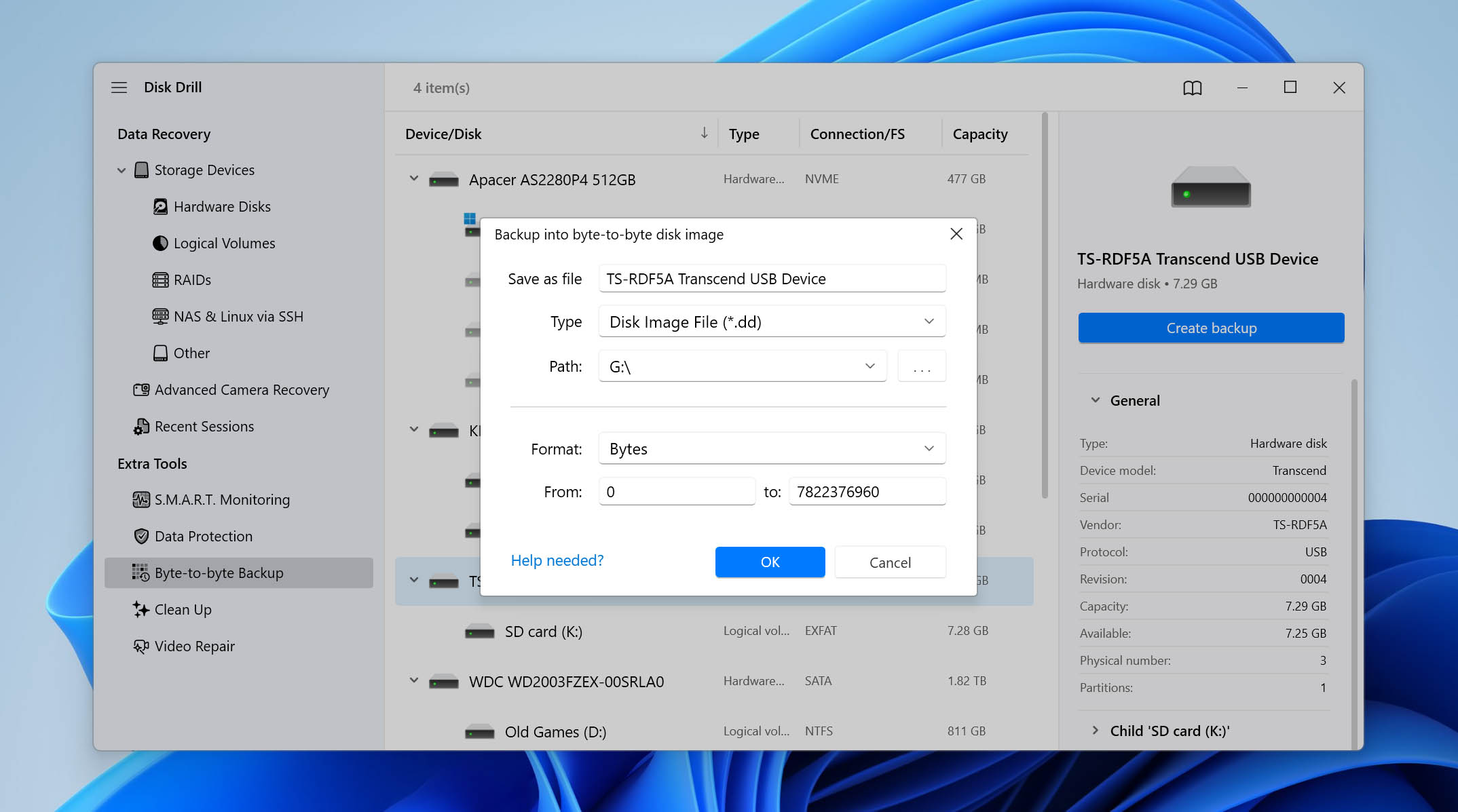
- Εκκινήστε το Disk Drill και επιλέξτε Αντιγραφή Byte-to-Byte από την αριστερή πλευρική μπάρα. Επιλέξτε την SD κάρτα σας από τη λίστα με τις διαθέσιμες συσκευές και κάντε κλικ στο Δημιουργία αντιγράφου ασφαλείας.
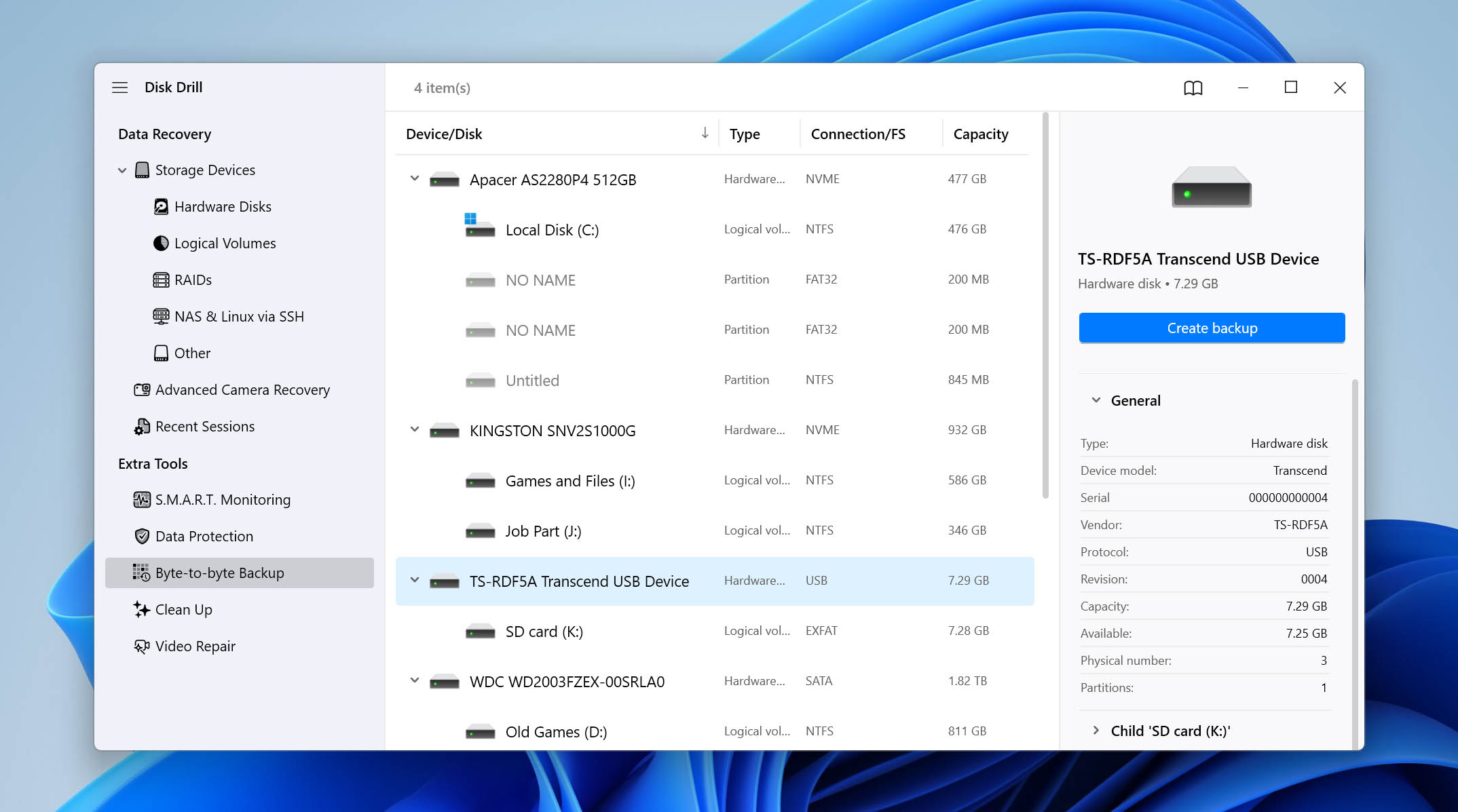
- Επιλέξτε πού θέλετε να αποθηκεύσετε την εικόνα του δίσκου. Βεβαιωθείτε ότι ο προορισμός έχει αρκετό ελεύθερο χώρο, καθώς η εικόνα μπορεί να απαιτεί περίπου όσο το συνολικό μέγεθος της κάρτας.
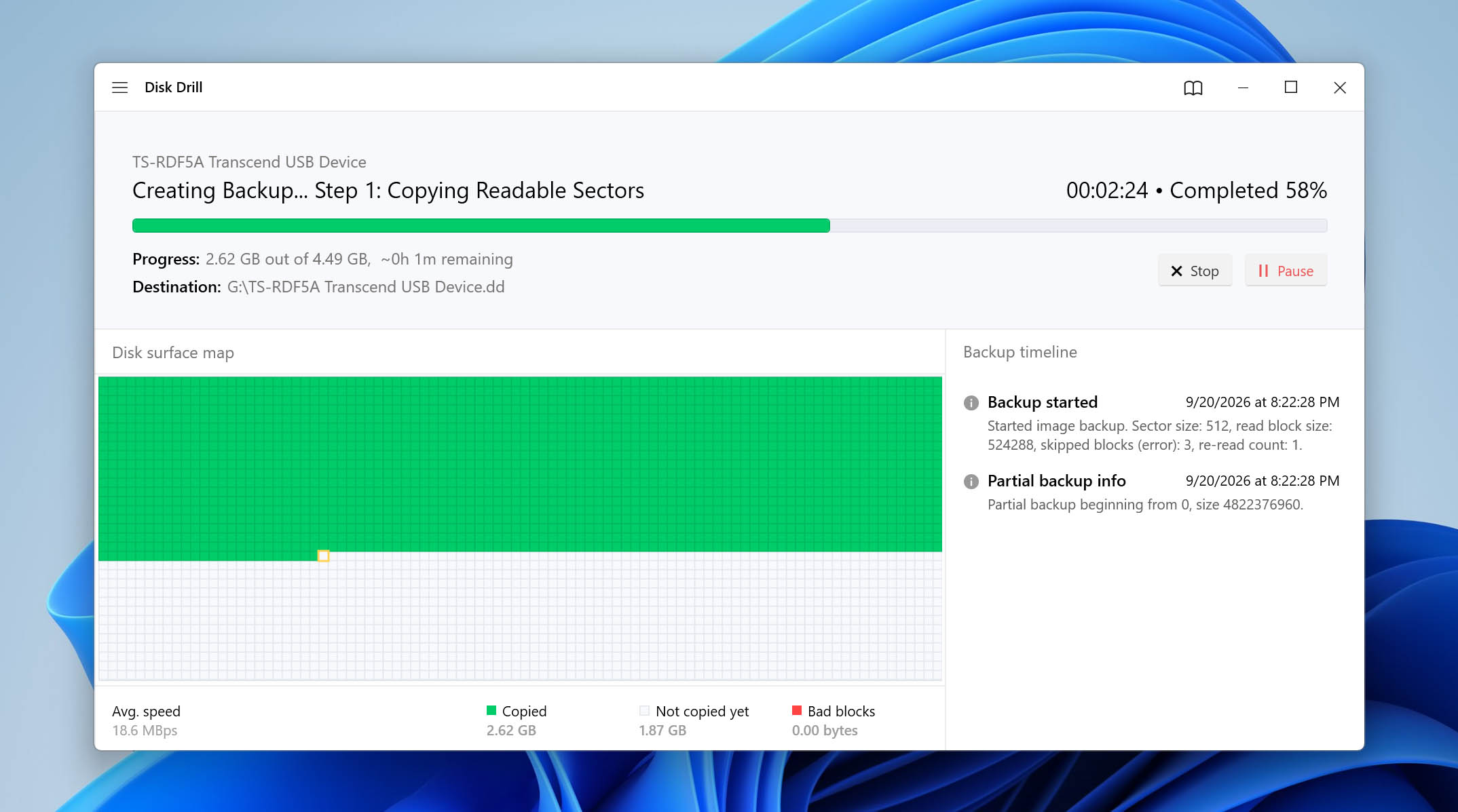
- Περιμένετε να ολοκληρωθεί η δημιουργία της εικόνας byte-to-byte από το Disk Drill. Μόλις αποκτήσετε το αντίγραφο ασφαλείας, μπορείτε να το χρησιμοποιήσετε για ανάκτηση, αντί να συνεχίσετε να εργάζεστε απευθείας με τη χαλασμένη SD κάρτα.
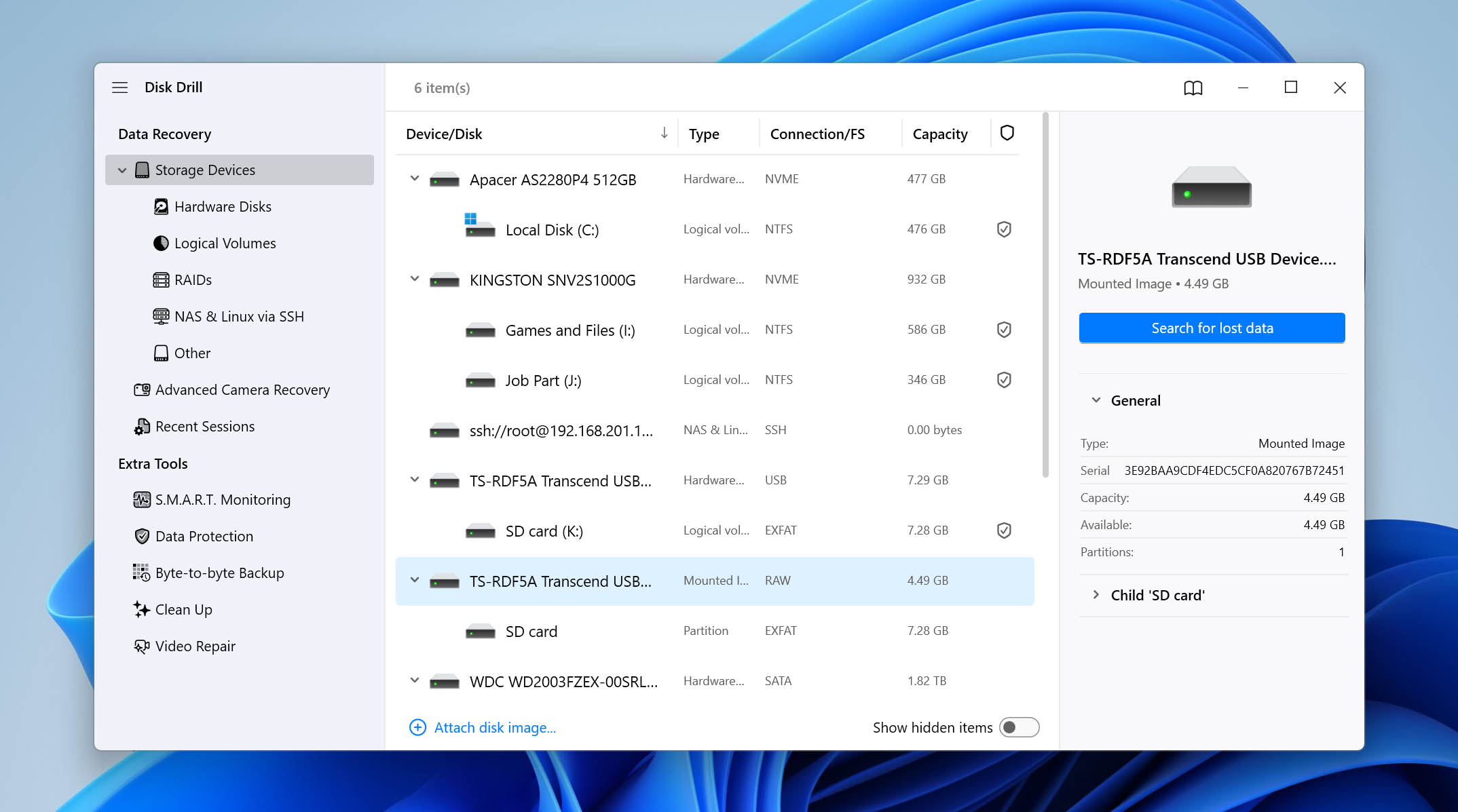
- Πηγαίνετε στις Συσκευές Αποθήκευσης στο Disk Drill και κάντε κλικ στο Σύνδεση εικόνας δίσκου στο κάτω μέρος της λίστας συσκευών. Επιλέξτε την εικόνα που μόλις δημιουργήσατε.
- Επιλέξτε την συνδεδεμένη εικόνα της SD κάρτας και κάντε κλικ στο Αναζήτηση χαμένων δεδομένων.
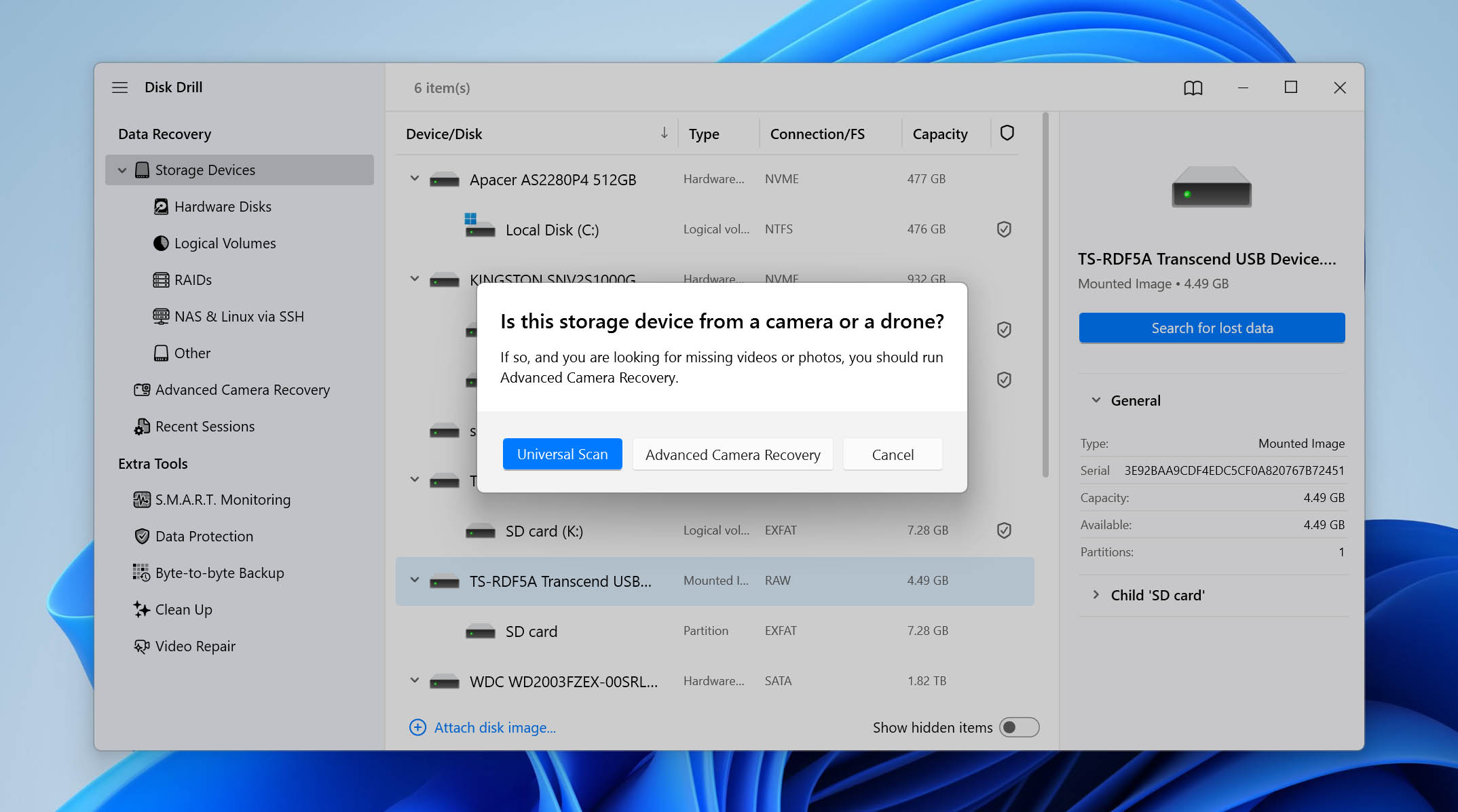
- Επιλέξτε Καθολική Σάρωση για να αναζητήσετε όλα τα ανακτήσιμα αρχεία στην εικόνα. Αν ανακτάτε βίντεο που έχουν καταγραφεί με κάμερα, μπορείτε επίσης να εκτελέσετε ξεχωριστά τη λειτουργία Προηγμένη Ανάκτηση Κάμερας. Έχει σχεδιαστεί για να ανακατασκευάσει τμηματοποιημένα αρχεία βίντεο που έχουν καταγραφεί από κάμερες.
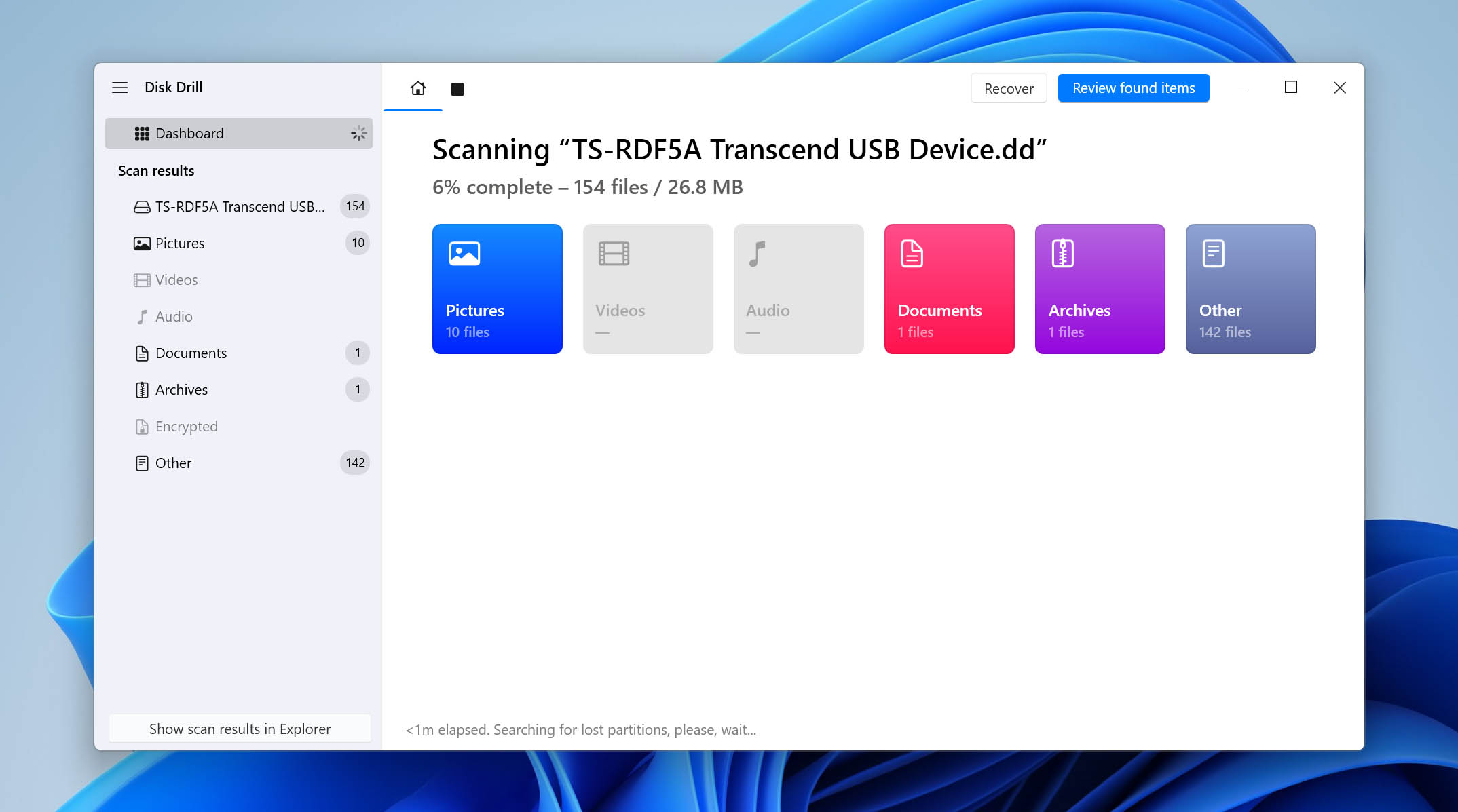
- Περιμένετε να ολοκληρωθεί η σάρωση ή κάντε κλικ στο Επισκόπηση ευρεθέντων στοιχείων για να ξεκινήσετε τον έλεγχο των αποτελεσμάτων ενώ το Disk Drill συνεχίζει να σαρώνει στο παρασκήνιο.
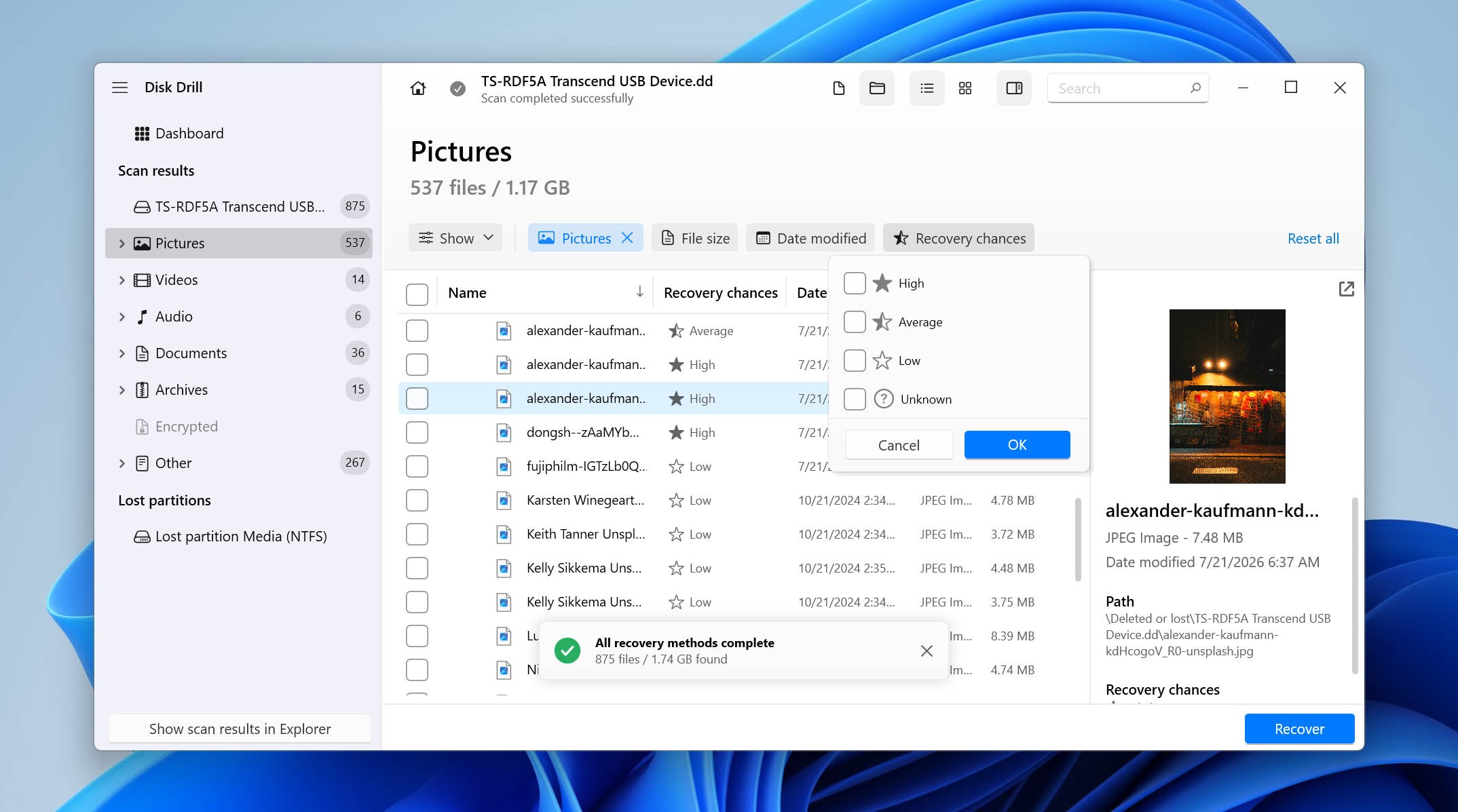
- Περάστε από τα αρχεία που βρέθηκαν και επιλέξτε ό,τι θέλετε να ανακτήσετε. Χρησιμοποιήστε τα φίλτρα για να περιορίσετε τα αποτελέσματα ανά τύπο αρχείου, κάντε προεπισκόπηση των υποστηριζόμενων αρχείων και ελέγξτε τις Πιθανότητες Ανάκτησης για να δείτε ποια αρχεία έχουν τις καλύτερες πιθανότητες επιτυχούς ανάκτησης.
- Κάντε κλικ στο Ανάκτηση και επιλέξτε έναν προορισμό ανάκτησης σε άλλο δίσκο. Μη πραγματοποιήσετε ανάκτηση αρχείων στην κατεστραμμένη SD κάρτα, καθώς η εγγραφή νέων δεδομένων μπορεί να αντικαταστήσει άλλα ανακτήσιμα αρχεία.
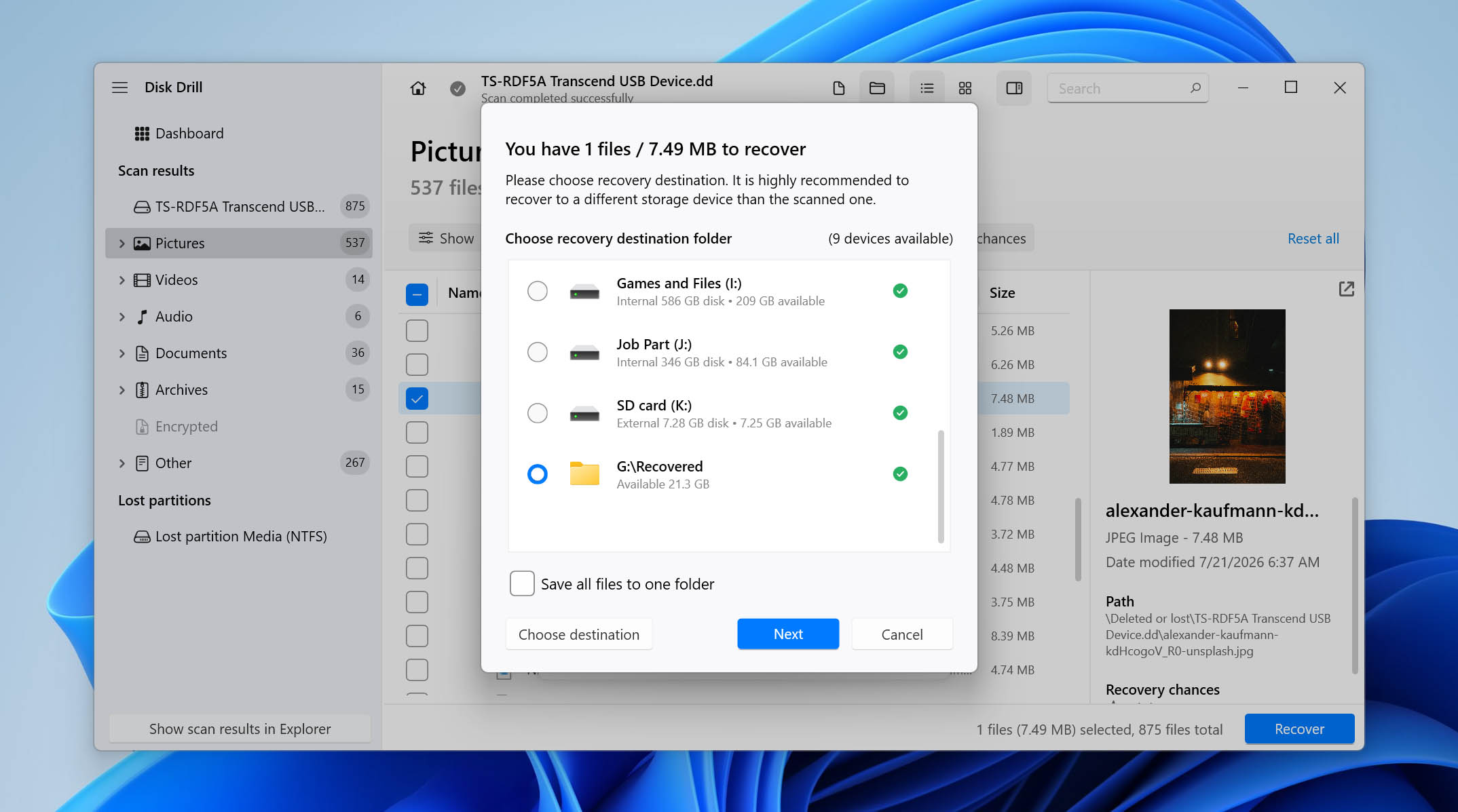
- Κάντε κλικ στο Επόμενο και περιμένετε να ολοκληρωθεί η ανάκτηση. Μόλις ολοκληρωθεί, ανοίξτε το φάκελο προορισμού και ελέγξτε τα ανακτημένα αρχεία πριν προχωρήσετε με τις μεθόδους επισκευής SD κάρτας.
Το Byte-to-Byte Backup και η Προηγμένη Ανάκτηση Κάμερας είναι μόνο δύο από τα χαρακτηριστικά που διατίθενται στο Disk Drill. Το λογισμικό περιλαμβάνει και άλλα εργαλεία για ανάκτηση δεδομένων και διαχείριση δίσκων, τα οποία δεν καλύπτουμε εδώ. Αν θέλετε να δείτε τι άλλο προσφέρει και πώς αποδόθηκαν αυτά τα χαρακτηριστικά στις δοκιμές μας, μπορείτε να δείτε το πλήρης αξιολόγηση του Disk Drill.
Η κάρτα SD σας μπορεί να συνεχίσει να λειτουργεί κανονικά ακόμα και αν δεν τη διαμορφώσετε. Ωστόσο, τα κατεστραμμένα αρχεία δεν θα ανακτηθούν και τα σφάλματα μπορεί να επιμείνουν. Σε ορισμένες περιπτώσεις, ενδεχομένως να αντιμετωπίσετε δυσκολίες στην αποθήκευση αρχείων, αργή απόδοση και τον κίνδυνο περιστασιακής απώλειας δεδομένων.
6 τρόποι για να διορθώσετε την κάρτα SD χωρίς μορφοποίηση
Οι παρακάτω μέθοδοι θα σας επιτρέψουν να επιδιορθώσετε την κάρτα μνήμης σας χωρίς διαμόρφωση. Βεβαιωθείτε ότι ξεκινάτε με την πρώτη μέθοδο και συνεχίζετε προς τα κάτω ώστε να μην παραλείψετε κανένα βήμα.
Ιδανικά, θα θέλετε να κάνετε την αντιμετώπιση προβλημάτων σε έναν υπολογιστή Windows, όπως δείχνουν τα στιγμιότυπα οθόνης. Αν έχετε μόνο συσκευή Android, προχωρήστε στην επόμενη ενότητα για λύσεις που αφορούν αποκλειστικά το Android.
Μέθοδος 1: Δοκιμάστε άλλο αναγνώστη κάρτας SD ή θύρα USB
Πριν προσπαθήσετε να διορθώσετε οτιδήποτε, πρέπει πρώτα να κατανοήσετε από πού προέρχεται το πρόβλημα. Το πρόβλημα μπορεί να μην βρίσκεται στην κάρτα SD σας, αλλά αντίθετα στον αναγνώστη κάρτας SD ή στη θύρα USB που χρησιμοποιείτε. Δοκιμάστε τα παρακάτω βήματα για να απομονώσετε την αιτία:
- Αφαιρέστε τον αναγνώστη καρτών σας και συνδέστε τον σε άλλη θύρα USB.
- Αν το πρόβλημα παραμένει, δοκιμάστε να συνδέσετε τον αναγνώστη καρτών σε άλλον υπολογιστή.
- Τέλος, δοκιμάστε να τοποθετήσετε την κάρτα SD σε διαφορετικό αναγνώστη καρτών.
Ένα ελαττωματικό αναγνώστης SD καρτών ή θύρα USB μπορεί να προκαλέσει τη συνεχή αποσύνδεση της SD κάρτας, με αποτέλεσμα να καταστραφεί και τα Windows να συστήνουν τη μορφοποίηση.
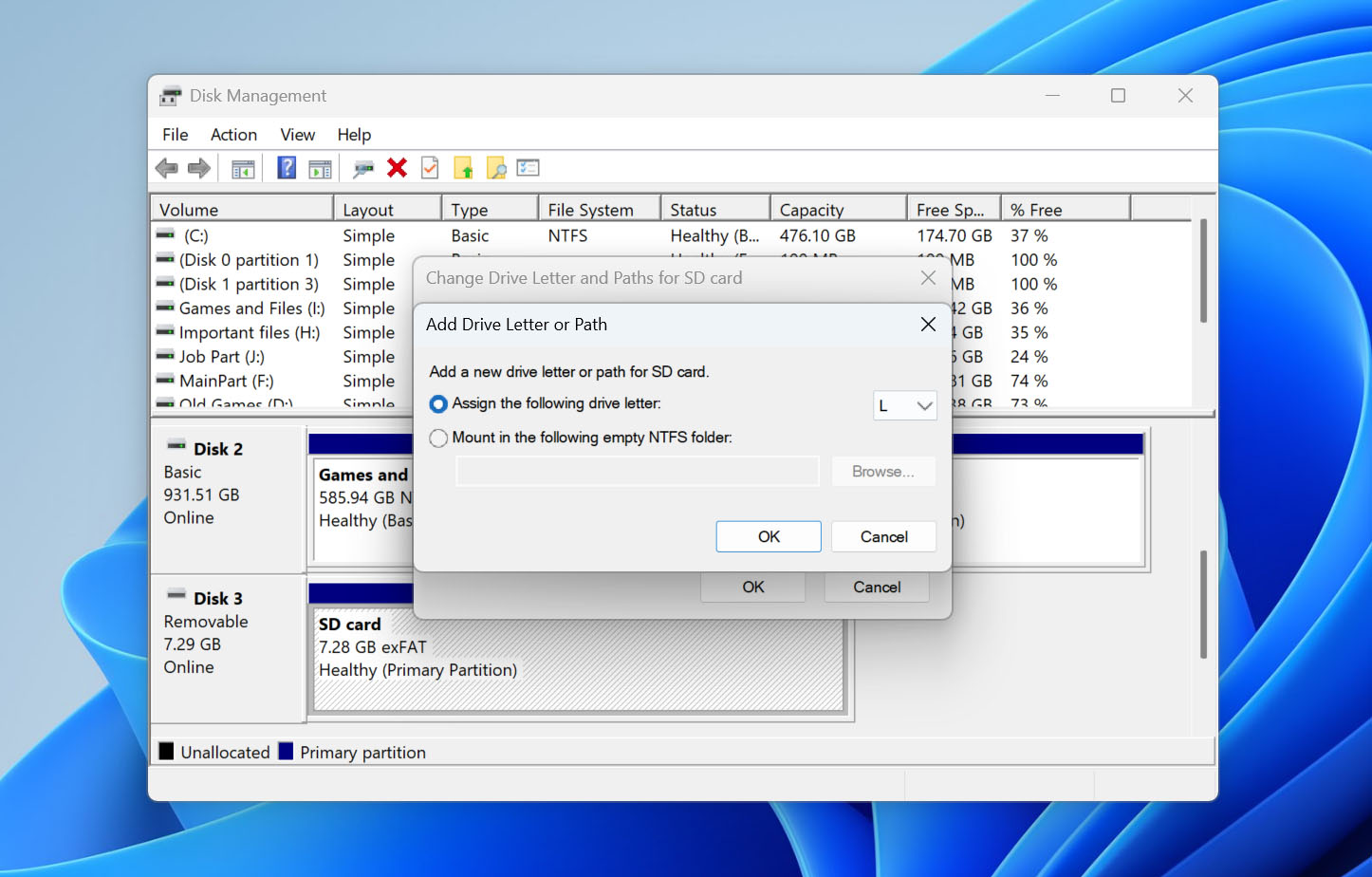
Μέθοδος 2: Προσθήκη ή Αλλαγή του Γράμματος της Μονάδας Δίσκου
Όταν μια συσκευή αποθήκευσης συνδεθεί στον υπολογιστή σας, τα Windows εκχωρούν αυτόματα ένα γράμμα μονάδας δίσκου. Εάν το εκχωρημένο γράμμα μονάδας δίσκου έρχεται σε σύγκρουση με άλλη συσκευή που ήδη έχει αυτό το γράμμα, μπορεί να προκύψουν προβλήματα επειδή τα Windows δεν γνωρίζουν σε ποια συσκευή ανήκει πραγματικά το γράμμα μονάδας δίσκου. Επιπλέον, εάν δεν έχει εκχωρηθεί κανένα γράμμα μονάδας δίσκου, η κάρτα SD σας ενδέχεται να μην εμφανίζεται καθόλου ως προσβάσιμη.
Η προσθήκη ενός γράμματος μονάδας δίσκου ή η αλλαγή του υπάρχοντος μπορεί να το διορθώσει αυτό. Ακολουθήστε αυτά τα απλά βήματα:
- Κάντε δεξί κλικ στο Έναρξη και επιλέξτε Διαχείριση Δίσκων.
- Κάντε δεξί κλικ στον τόμο της κάρτας SD και κάντε κλικ στο Αλλαγή γράμματος μονάδας δίσκου και διαδρομών.
- Αν δεν έχετε γράμμα μονάδας, κάντε κλικ στο Προσθήκη. Αν έχετε, κάντε κλικ στο Αλλαγή.
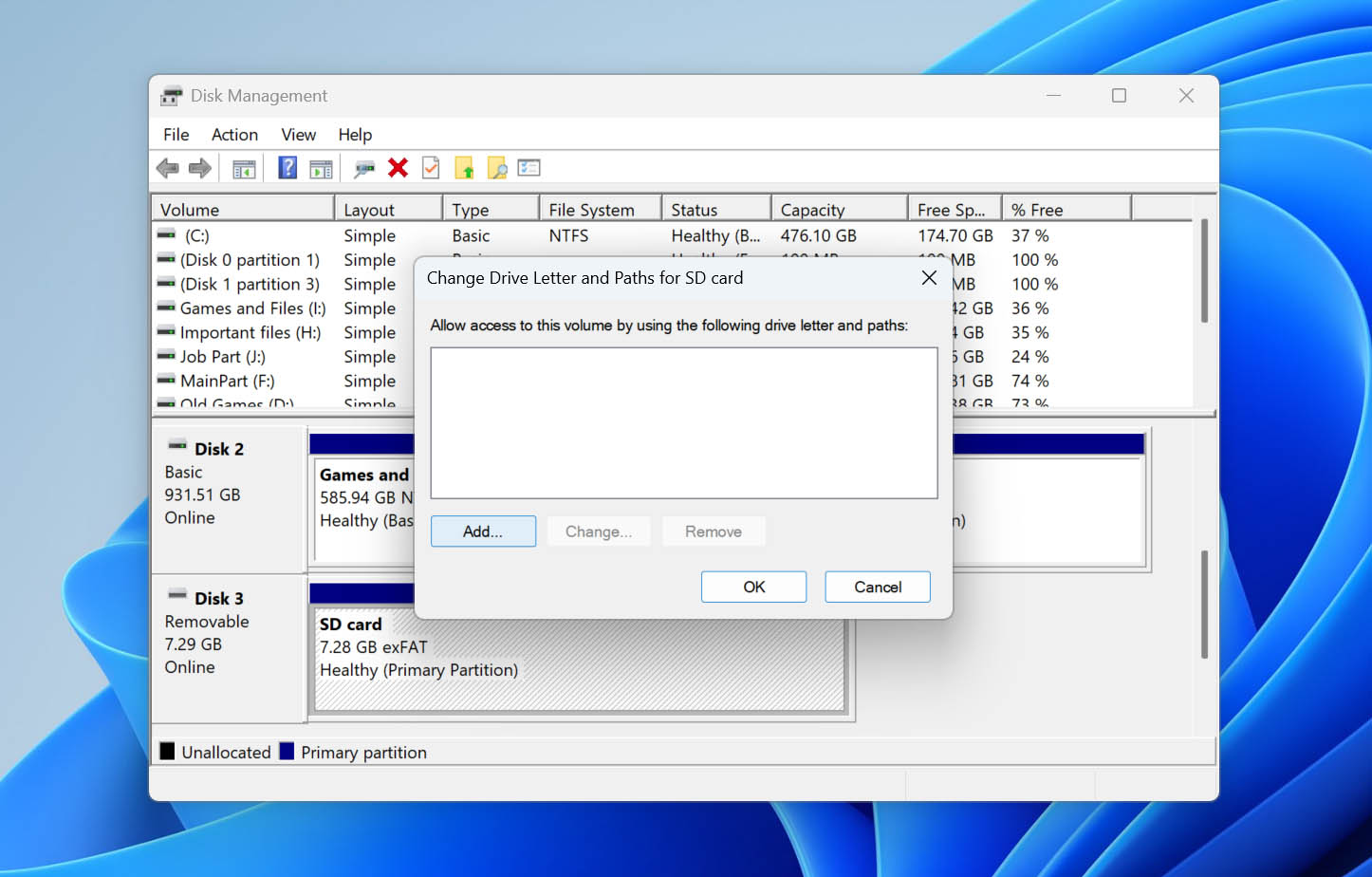
- Επιλέξτε ένα γράμμα μονάδας από τη λίστα και κάντε κλικ στο OK, και μετά ξανά στο OK.
Μέθοδος 3: Επιδιόρθωση Σφαλμάτων Συστήματος Αρχείων
Εάν η κάρτα SD σας εξακολουθεί να εντοπίζεται από τα Windows αλλά εμφανίζει σφάλματα συστήματος αρχείων, μπορείτε να προσπαθήσετε να τα επιδιορθώσετε με το ενσωματωμένο εργαλείο CheckDisk. Τα Windows σας δίνουν δύο τρόπους για να εκτελέσετε αυτόν τον έλεγχο: μέσω της γραμμής εντολών με το CHKDSK ή μέσω του γραφικού εργαλείου Ελέγχου Σφαλμάτων στην Εξερεύνηση Αρχείων.
Σημείωση: Και οι δύο επιλογές μπορεί να προκαλέσουν αλλαγές στο σύστημα αρχείων κατά τη διάρκεια της προσπάθειας επιδιόρθωσης. Εάν η κάρτα SD περιέχει σημαντικά δεδομένα, ανακτήστε τα αρχεία σας ή δημιουργήστε ένα byte-to-byte αντίγραφο ασφαλείας πριν εκτελέσετε οποιαδήποτε από τις δύο μεθόδους.
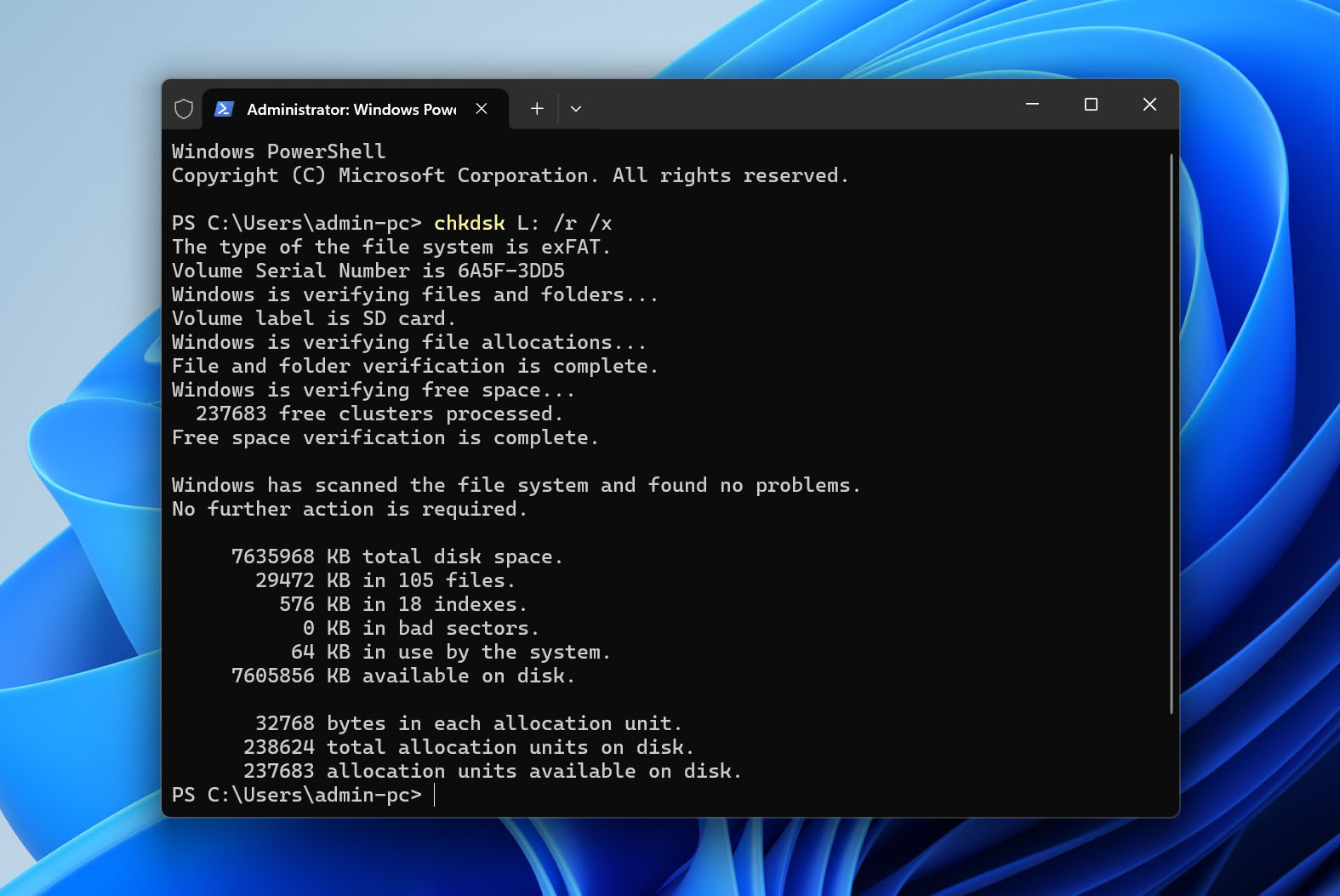
Επιλογή 1: CHKDSK
Το CHKDSK σας δίνει μεγαλύτερο έλεγχο σχετικά με τον τρόπο που εκτελείται η σάρωση. Σε αυτήν την περίπτωση, θα χρησιμοποιήσουμε την παράμετρο /r, η οποία αναζητά σφάλματα του συστήματος αρχείων και κακούς τομείς και προσπαθεί να ανακτήσει αναγνώσιμες πληροφορίες. Η παράμετρος /x αναγκάζει τον τόμο να αποπροσαρτηθεί πριν ξεκινήσει ο έλεγχος.
Ακολουθήστε αυτά τα βήματα:
- Κάντε δεξί κλικ στο Έναρξη και ανοίξτε το Windows Terminal (Διαχειριστής) ή το PowerShell (Διαχειριστής). Κάντε κλικ στο Ναι αν σας ζητηθεί από το UAC.
- Πληκτρολογήστε chkdsk D: /r /x, αντικαθιστώντας το D: με το γράμμα της μονάδας που έχει εκχωρηθεί στην κάρτα SD σας.
- Πατήστε Enter και περιμένετε να ολοκληρώσει το CHKDSK τον έλεγχο και την επιδιόρθωση της κάρτας.
Επιλογή 2: Έλεγχος σφαλμάτων Windows
Αν προτιμάτε να μην χρησιμοποιήσετε τη γραμμή εντολών, τα Windows παρέχουν επίσης ένα γραφικό εργαλείο Έλεγχος Σφαλμάτων που εκτελεί τον ίδιο τύπο ελέγχου του συστήματος αρχείων.
- Βεβαιωθείτε ότι η κάρτα SD είναι συνδεδεμένη και, στη συνέχεια, ανοίξτε τον Εξερευνητή αρχείων.
- Κάντε δεξί κλικ στην κάρτα SD και επιλέξτε Ιδιότητες.
- Ανοίξτε την καρτέλα Εργαλεία και κάντε κλικ στο Έλεγχος.
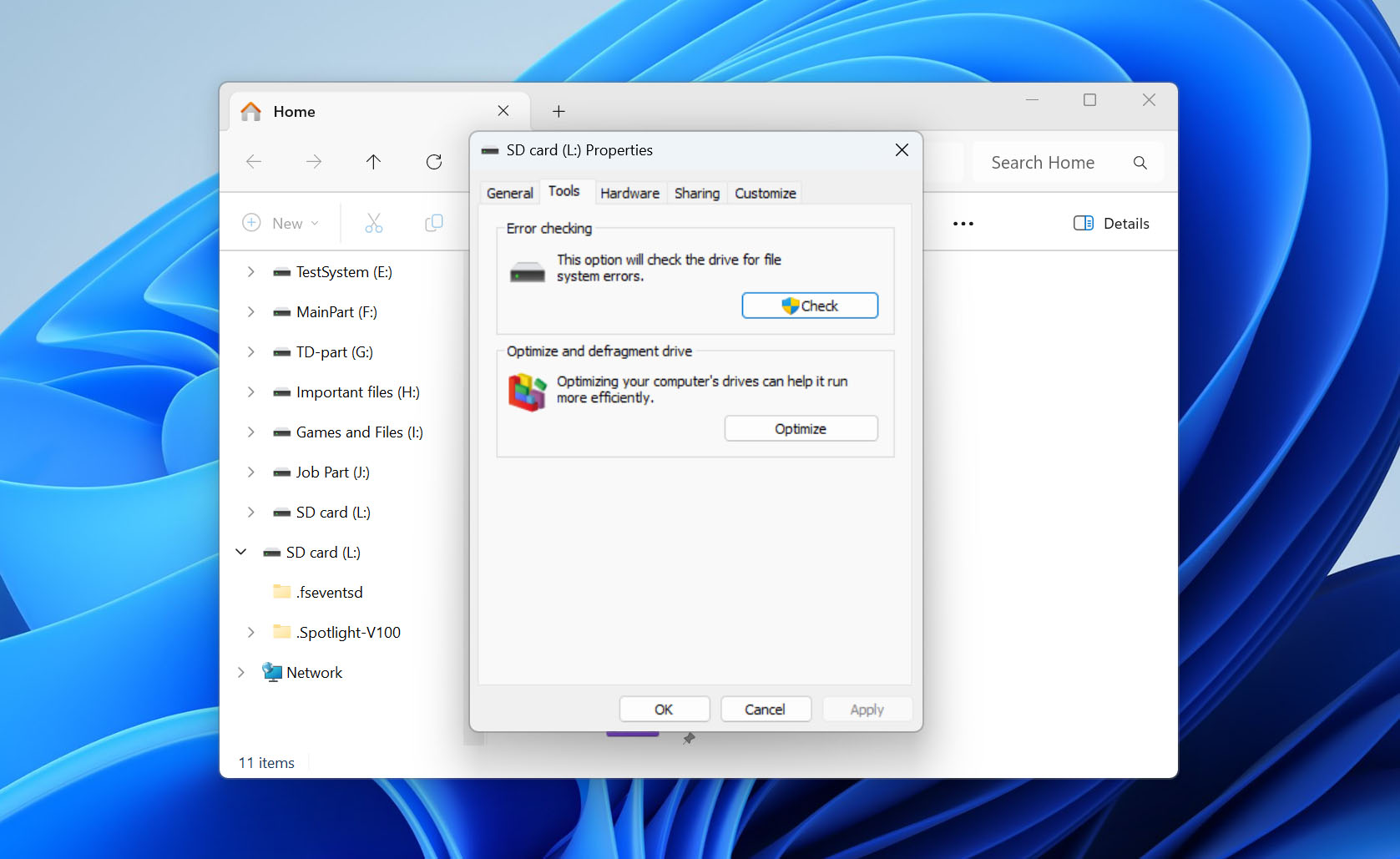
- Κάντε κλικ στο Σάρωση και επιδιόρθωση μονάδας δίσκου και περιμένετε να ολοκληρώσει η Windows τη διαδικασία.
Μέθοδος 4: Ενημέρωση/Επανεγκατάσταση των Οδηγών
Κάθε συσκευή που συνδέετε στον υπολογιστή σας απαιτεί προγράμματα οδήγησης για να λειτουργεί σωστά. Τα προγράμματα οδήγησης έχουν σχεδιαστεί για να δημιουργούν επικοινωνία μεταξύ της συσκευής που συνδέετε και του λειτουργικού σας συστήματος. Αν είναι παρωχημένα, κατεστραμμένα ή λείπουν, δεν θα μπορείτε να χρησιμοποιήσετε ή να αποκτήσετε πρόσβαση στην κάρτα SD σας σωστά.
Αυτά τα βήματα θα σας καθοδηγήσουν στην ενημέρωση των οδηγών σας ή στην επανεγκατάστασή τους εάν είναι κατεστραμμένοι ή λείπουν:
- Κάντε δεξί κλικ στο Έναρξη και κάντε κλικ στη Διαχείριση Συσκευών.
- Επεκτείνετε το αναδυόμενο μενού Μονάδες δίσκου. Κάντε δεξί κλικ στην κάρτα SD σας και κάντε κλικ στις Ιδιότητες. Το όνομα της κάρτας SD θα διαφέρει ανάλογα με τη μάρκα.
- Στην καρτέλα Πρόγραμμα οδήγησης, κάντε κλικ στο Ενημέρωση προγράμματος οδήγησης.
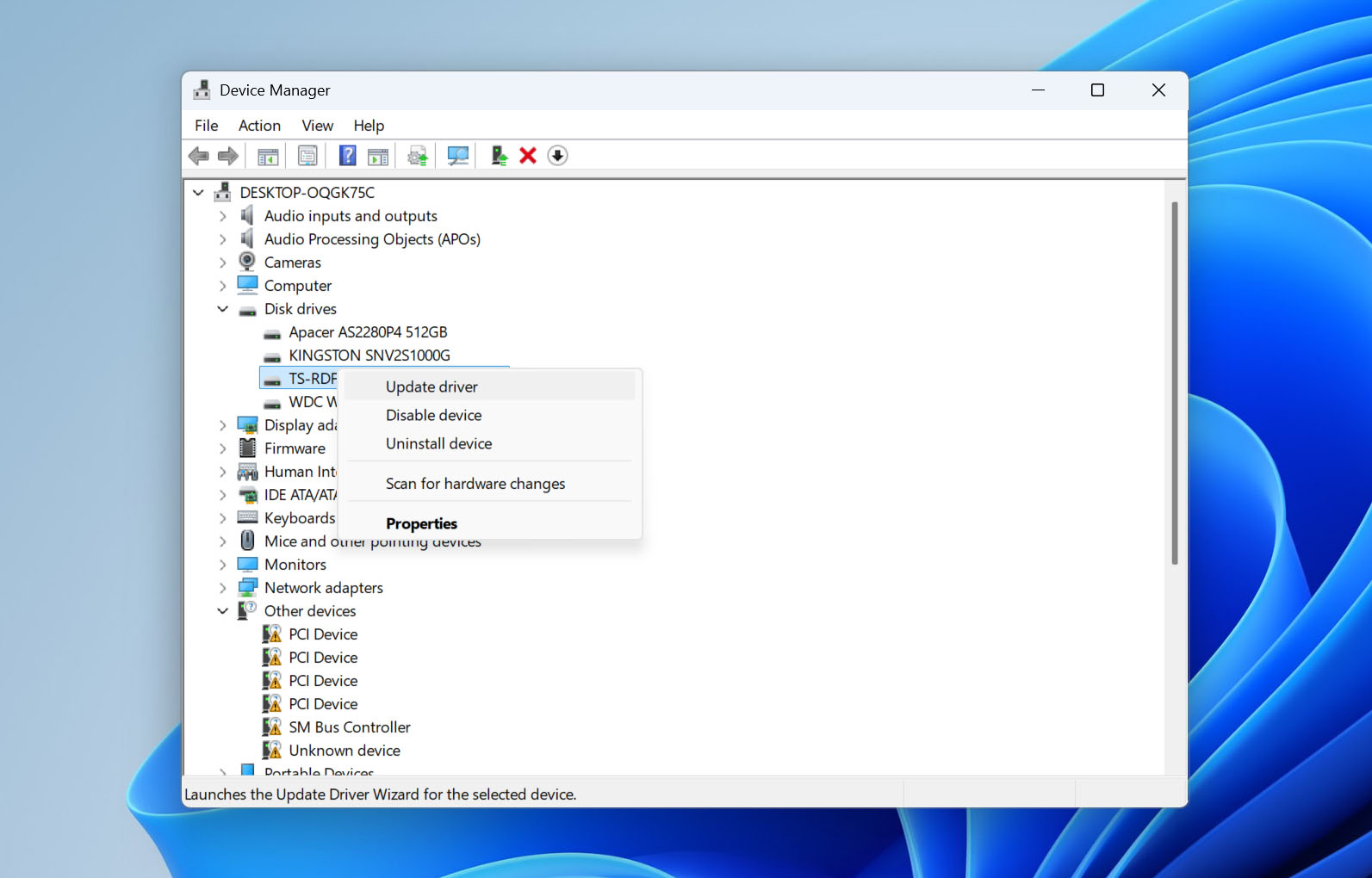
- Κάντε κλικ στο Αναζήτηση αυτόματα για προγράμματα οδήγησης.
- Εάν δεν υπάρχουν διαθέσιμες ενημερώσεις, κάντε κλικ στο Κλείσιμο.
- Κάντε κλικ στην Κατάργηση Εγκατάστασης Συσκευής.
- Κάντε κλικ στο Κατάργηση εγκατάστασης.
- Αποσυνδέστε την κάρτα SD από τον υπολογιστή σας και επανασυνδέστε την. Αυτό θα αναγκάσει την επανεγκατάσταση του προγράμματος οδήγησης.
Μέθοδος 5: Προσπάθεια επιδιόρθωσης του διαμερίσματος χρησιμοποιώντας το TestDisk
TestDisk είναι ένα δωρεάν εργαλείο ανοιχτού κώδικα αποκατάστασης που εξειδικεύεται στην επισκευή κατεστραμμένων συστημάτων αρχείων. Εάν είναι επιτυχές, έχει μια πιθανότητα να ανακτήσει το διαμέρισμα, μαζί με οποιαδήποτε δεδομένα ήταν αποθηκευμένα σε αυτό.
Ακολουθήστε αυτά τα βήματα για να επισκευάσετε το διαμέρισμά σας χρησιμοποιώντας το TestDisk:
- Λήψη και εξαγάγετε το TestDisk, στη συνέχεια ανοίξτε το testdisk_win.exe.
- Επιλέξτε Create και πατήστε Enter για να δημιουργήσετε ένα νέο αρχείο καταγραφής.
- Επισημάνετε την κάρτα SD στη λίστα των ανιχνευμένων δίσκων και πατήστε Enter. Ελέγξτε διπλά τη χωρητικότητά της για να βεβαιωθείτε ότι έχετε επιλέξει τη σωστή συσκευή.
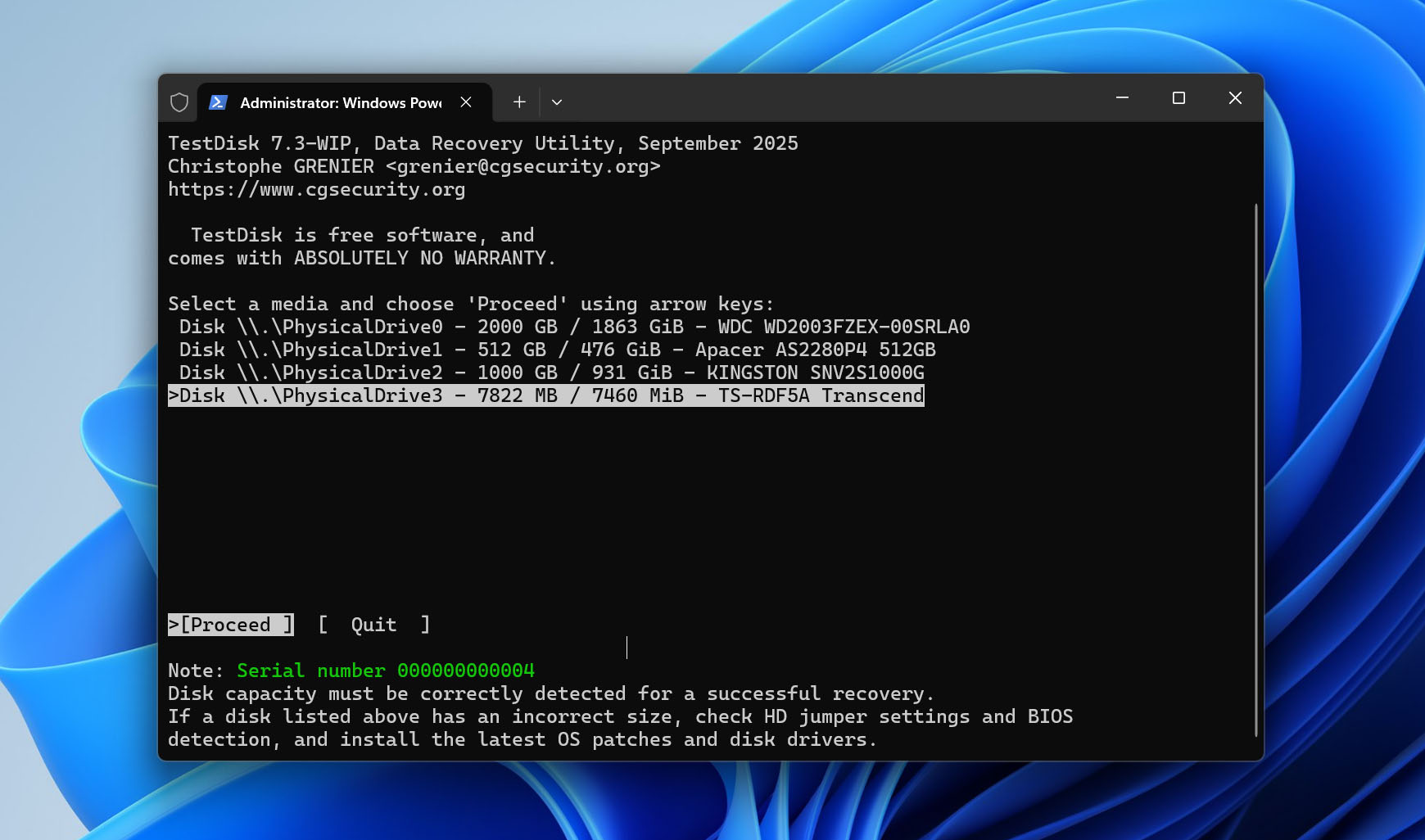
- Επιλέξτε τον τύπο του πίνακα διαμερισμάτων. Το TestDisk συνήθως ανιχνεύει αυτόματα τον σωστό τύπο, οπότε στις περισσότερες περιπτώσεις θα πρέπει να αφήσετε επιλεγμένη την προτεινόμενη επιλογή. Για κάρτες SD που χρησιμοποιούν έναν τυπικό πίνακα διαμερισμάτων MBR, αυτό τυπικά θα είναι το Intel/PC.
- Επιλέξτε Analyse και πατήστε Enter για να ελέγξετε την τρέχουσα δομή διαμερισμάτων.
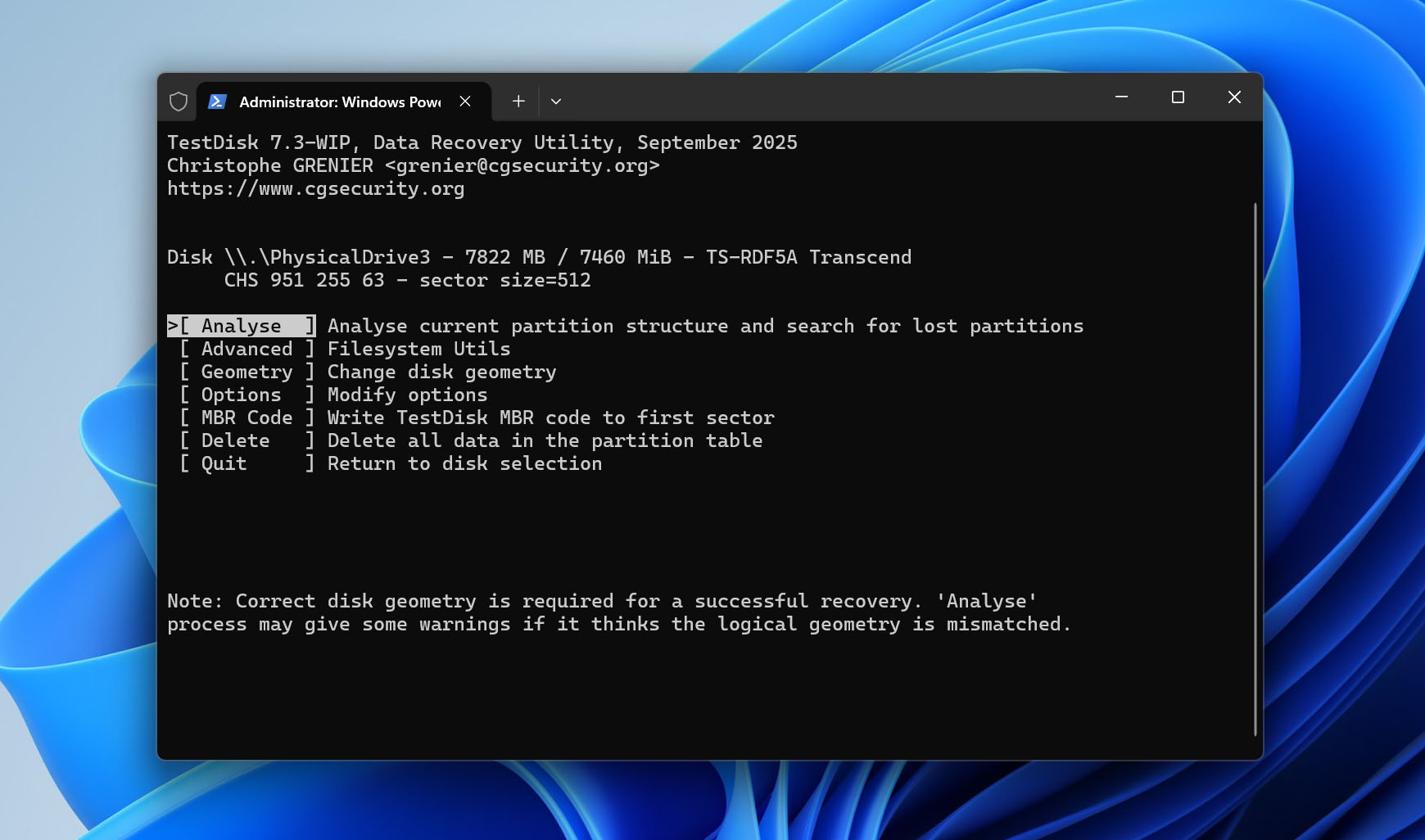
- Επιλέξτε Quick Search για να αναζητήσετε χαμένα διαμερίσματα. Αν το TestDisk βρει το διαμέρισμα που ψάχνετε, επισημάνετέ το και πατήστε P για να εμφανίσετε τα αρχεία του. Ελέγξτε ότι οι φάκελοι και τα αρχεία που περιμένετε να δείτε βρίσκονται πραγματικά εκεί.
- Αν το Quick Search δεν βρει το σωστό διαμέρισμα, επιστρέψτε στην οθόνη αναζήτησης και εκτελέστε το Deeper Search. Διαρκεί περισσότερο αλλά κάνει μια πιο εκτενή αναζήτηση για πληροφορίες διαμερισμάτων.
- Μόλις βρείτε το σωστό διαμέρισμα, επισημάνετέ το και πατήστε P ξανά για να ελέγξετε τα αρχεία του πριν συνεχίσετε. Επαληθεύστε επίσης το μέγεθος του διαμερίσματος και το σύστημα αρχείων. Μην χρησιμοποιήσετε το Write αν τα στοιχεία του διαμερίσματος φαίνονται λάθος ή τα αναμενόμενα αρχεία δεν υπάρχουν.
- Όταν είστε σίγουροι ότι το TestDisk έχει εντοπίσει το σωστό διαμέρισμα, συνεχίστε και επιλέξτε Write για να αποθηκεύσετε τη δομή του ανακτημένου διαμερίσματος στην κάρτα SD.
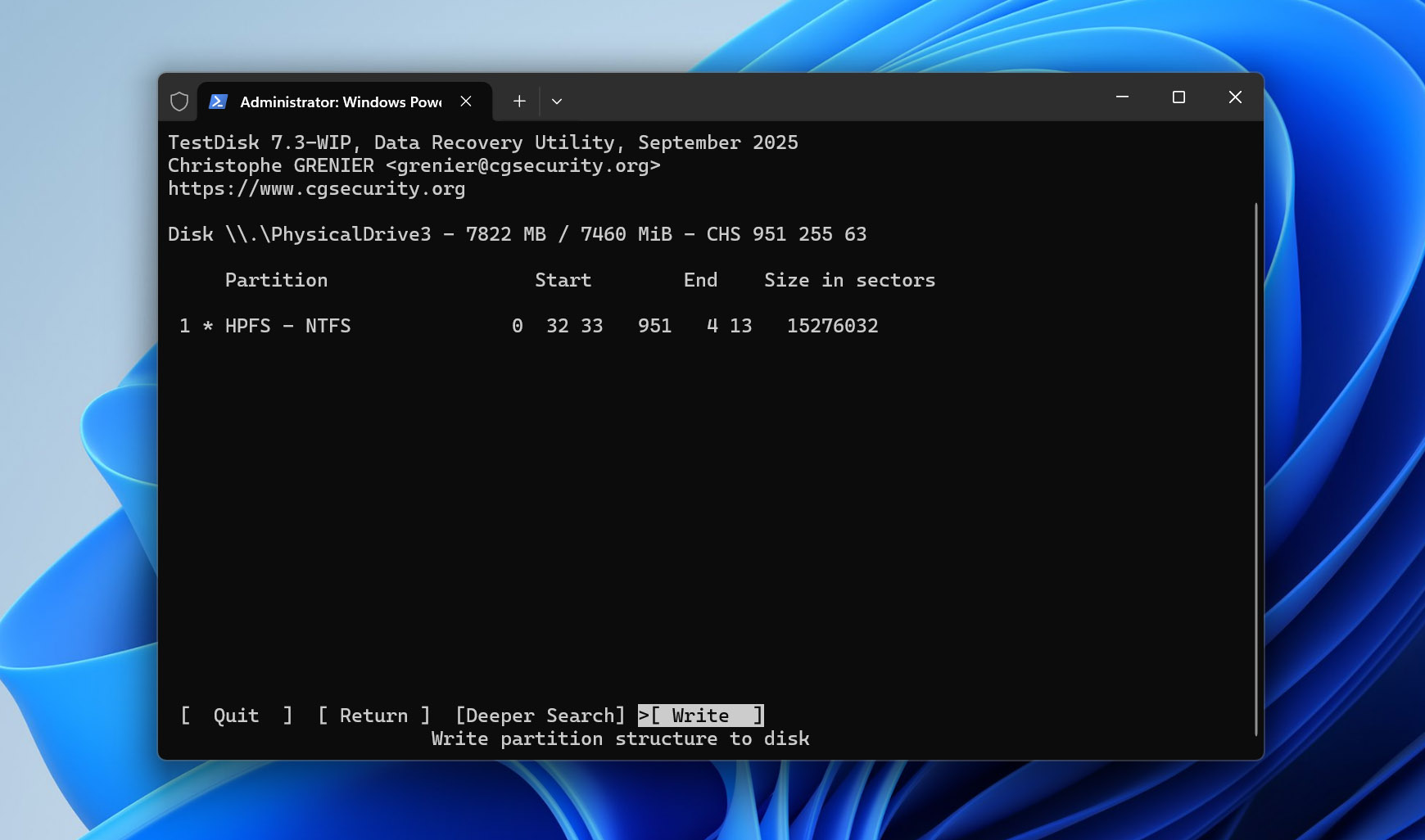
- Πατήστε Y για να επιβεβαιώσετε την αλλαγή, στη συνέχεια επανεκκινήστε τον υπολογιστή σας και ελέγξτε αν η κάρτα SD και τα αρχεία της είναι πάλι προσβάσιμα.
Σημείωση: Το TestDisk διαθέτει και άλλες λειτουργίες που δεν καλύπτουμε σε αυτή τη μέθοδο. Αν θέλετε να μάθετε περισσότερα για το τι μπορεί να κάνει, δείτε το πλήρες μας Αξιολόγηση του TestDisk. Και αν αναζητάτε ένα εντελώς δωρεάν εργαλείο ανάκτησης δεδομένων για κάρτες SD, σας προτείνουμε επίσης να δείτε το Ανασκόπηση PhotoRec. Το PhotoRec περιλαμβάνεται μαζί με το TestDisk όταν το κατεβάζετε.
Μέθοδος 6: Κατάργηση της ιδιότητας Μόνο για Ανάγνωση χρησιμοποιώντας το DiskPart
Σε ορισμένες περιπτώσεις, η κάρτα SD σας μπορεί να είναι μη προσβάσιμη επειδή έχει χαρακτηριστεί ως μόνο για ανάγνωση. Όταν βρίσκεται σε λειτουργία μόνο για ανάγνωση, δεν μπορείτε να γράψετε νέα δεδομένα στην κάρτα SD ή να επεξεργαστείτε τα υπάρχοντα δεδομένα. Ο μόνος τρόπος για να το διορθώσετε αυτό είναι να αφαιρέσετε το χαρακτηριστικό μόνο για ανάγνωση. Αυτό μπορεί να γίνει χρησιμοποιώντας το DiskPart, ένα εργαλείο γραμμής εντολών στα Windows.
Ακολουθήστε αυτά τα βήματα για να καταργήσετε το χαρακτηριστικό μόνο για ανάγνωση από την κάρτα SD χρησιμοποιώντας το DiskPart:
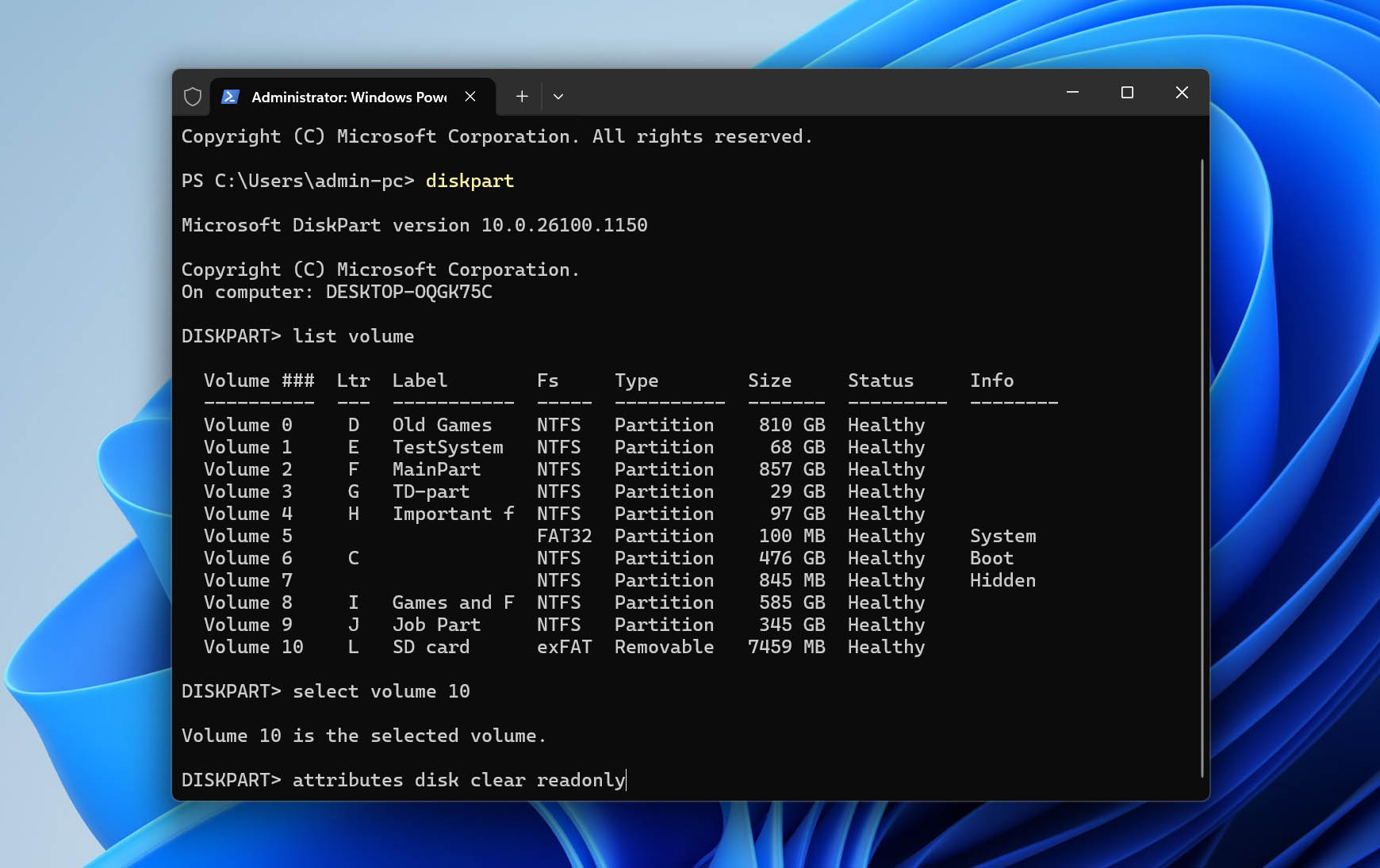
- Κάντε δεξί κλικ στο Έναρξη και επιλέξτε Windows PowerShell (Διαχειριστής). Εάν σας ζητηθεί από το UAC, απλά κάντε κλικ στο Ναι.
- Πληκτρολογήστε diskpart και πατήστε Enter.
- Πληκτρολογήστε list volume και πατήστε Enter.
- Πληκτρολογήστε select volume 4. Αντικαταστήστε το 4 με τον αριθμό του δικού σας τόμου.
- Πληκτρολογήστε attributes disk clear readonly και πατήστε Enter. Μόλις το κάνετε, το χαρακτηριστικό ‘μόνο για ανάγνωση’ θα αφαιρεθεί.
Εάν καμία από τις παραπάνω μεθόδους δεν βοήθησε να διορθώσετε την κάρτα SD σας και να την κάνετε ξανά χρησιμοποιήσιμη, η διαμόρφωση μπορεί να είναι η μόνη επιλογή που απομένει. Δημιουργεί ένα νέο σύστημα αρχείων στην κάρτα, το οποίο μπορεί να επιλύσει τη φθορά του συστήματος αρχείων που οι προηγούμενες μέθοδοι επισκευής δεν μπόρεσαν να διορθώσουν. Μπορείτε να διαβάσετε περισσότερα για το πώς λειτουργεί η διαμόρφωση εδώ. Εάν εξακολουθείτε να έχετε σημαντικά αρχεία στην κάρτα, μην τη διαμορφώσετε πριν ασχοληθείτε με τα δεδομένα. Έχουμε έναν ξεχωριστό οδηγό που εξηγεί πώς να διαμορφώσετε μια κάρτα SD χωρίς να χάσετε δεδομένα και σας καθοδηγεί στη διαδικασία.
Πώς να διορθώσετε μια κατεστραμμένη κάρτα SD σε Android χωρίς μορφοποίηση
Το Android έχει λιγότερες επιλογές για την αντιμετώπιση της καταστροφής κάρτας SD σε σύγκριση με τα Windows. Αν το τηλέφωνό σας ξαφνικά σταματήσει να αναγνωρίζει την κάρτα, αναφέρει κάποιο πρόβλημα με αυτήν ή σας ζητήσει να τη διαμορφώσετε, ξεκινήστε με μερικούς βασικούς ελέγχους που δεν κάνουν αλλαγές στα δεδομένα.
- Πρώτα, επανεκκινήστε το τηλέφωνο και ελέγξτε αν η κάρτα SD γίνεται ξανά προσβάσιμη. Αν όχι, απενεργοποιήστε το τηλέφωνο, αφαιρέστε την κάρτα και τοποθετήστε την ξανά. Μπορείτε επίσης να ανοίξετε τις Ρυθμίσεις > Αποθήκευση και, αν η συσκευή σας παρέχει τη δυνατότητα, να αποπροσαρτήσετε την κάρτα SD και να την προσαρτήσετε ξανά.
- Αν δεν αλλάξει τίποτα, δοκιμάστε την κάρτα σε άλλο τηλέφωνο ή, κατά προτίμηση, συνδέστε την σε υπολογιστή μέσω αναγνώστη καρτών. Αυτός είναι επίσης ένας χρήσιμος τρόπος για να διαπιστώσετε αν το πρόβλημα βρίσκεται στην ίδια την κάρτα SD ή στο τηλέφωνο ή στην υποδοχή της κάρτας.
Αυτά τα βήματα μπορούν να βοηθήσουν με προβλήματα ανίχνευσης και προσάρτησης, αλλά το Android δεν παρέχει τις ίδιες επιλογές επιδιόρθωσης συστήματος αρχείων που είναι διαθέσιμες σε έναν υπολογιστή. Αν η κάρτα είναι πράγματι κατεστραμμένη, αφαιρέστε την από το τηλέφωνο και συνδέστε την σε έναν υπολογιστή Windows μέσω ενός αναγνώστη καρτών. Μπορείτε στη συνέχεια να δοκιμάσετε τις μεθόδους επιδιόρθωσης συστήματος αρχείων που περιγράφηκαν παραπάνω, συμπεριλαμβανομένου του CHKDSK, ή να χρησιμοποιήσετε το TestDisk αν το πρόβλημα αφορά τη δομή διαμερισμάτων.
Πώς να ανακτήσετε δεδομένα από μια κατεστραμμένη κάρτα SD Android; Εάν χρειάζεστε τα αρχεία που είναι αποθηκευμένα στην κάρτα SD, η διαδικασία ανάκτησης είναι ουσιαστικά η ίδια όπως και για οποιαδήποτε άλλη αφαιρούμενη κάρτα SD. Το σημαντικό μέρος είναι να αφαιρέσετε την κάρτα από τη συσκευή Android και να τη συνδέσετε απευθείας στον υπολογιστή σας με έναν αναγνώστη καρτών. Στη συνέχεια, μπορείτε να ακολουθήσετε τη μέθοδο ανάκτησης Disk Drill που περιγράφεται παραπάνω. Αποθηκεύστε ό,τι ανακτήσετε στον υπολογιστή σας ή σε κάποια άλλη συσκευή αποθήκευσης, και όχι ξανά στην επηρεαζόμενη κάρτα.
Τελικές Σκέψεις
Σε πολλές περιπτώσεις, μπορείτε να ανακτήσετε μια κάρτα SD χωρίς διαμόρφωση και στη συνέχεια να προσπαθήσετε να επιδιορθώσετε το υποκείμενο λογικό πρόβλημα. Ωστόσο, η ανάκτηση και η επιδιόρθωση είναι δύο ξεχωριστές διαδικασίες και ακόμα κι αν και οι δύο είναι επιτυχείς, καμία δεν σημαίνει ότι η κάρτα SD θα παραμείνει αξιόπιστη μακροπρόθεσμα.
Μόλις μια κάρτα SD έχει υποστεί φθορά, διατηρήστε ένα αντίγραφο ασφαλείας οποιωνδήποτε σημαντικών δεδομένων συνεχίζετε να αποθηκεύετε σε αυτήν. Εάν τα ίδια σφάλματα εμφανιστούν ξανά, η κάρτα γίνει και πάλι μη προσβάσιμη ή παρατηρήσετε άλλα επαναλαμβανόμενα προβλήματα, η αντικατάστασή της είναι πιο ασφαλής από το να συνεχίσετε να βασίζεστε σε αυτήν.
Εάν αντιμετωπίζετε μια συγκεκριμένη περίπτωση και δεν είστε σίγουροι τι να δοκιμάσετε στη συνέχεια, μπορείτε επίσης να επισκεφθείτε το φόρουμ ανάκτησης δεδομένων. Υπάρχει ήδη ένα συζήτηση σχετικά με το πώς άλλοι χρήστες ανέκτησαν αρχεία από κατεστραμμένες κάρτες SD, και μπορείτε να δημιουργήσετε το δικό σας θέμα για να περιγράψετε το πρόβλημά σας και να λάβετε βοήθεια από την κοινότητα.