Ja, je kunt vaak een beschadigde SD-kaart repareren zonder deze te formatteren. Als je vermoedt dat je SD-kaart beschadigd is omdat de kaart niet meer goed wordt herkend door je apparaat of steeds vraagt om te worden geformatteerd, formatteer deze dan niet en stop direct met het gebruik ervan. Herstel eerst je gegevens of maak een schijfkopie, probeer daarna de beschadigde SD-kaart te repareren zonder te formatteren. Als andere methoden niet werken, kun je formatteren als laatste redmiddel proberen.
In dit artikel laten we je zien hoe je een SD-kaart kunt repareren zonder te formatteren en begeleiden we je door elke methode die je kunt proberen om de kaart weer toegankelijk te maken zonder je gegevens te verliezen.
Opmerking: We behandelen twee stappen: herstel en reparatie. Herstel betekent het terughalen van je bestanden van de SD-kaart, terwijl reparatie betekent dat je probeert de kaart zelf weer werkend te krijgen. Als de kaart belangrijke gegevens bevat, moet je eerst de bestanden herstellen of een back-up maken voordat je reparaties probeert uit te voeren, omdat sommige reparatiemethoden het bestandssysteem kunnen wijzigen en je kans op dataverlies later kunnen beïnvloeden.
Wat te doen als uw SD-kaart is beschadigd
SD-kaartbeschadiging ziet er niet altijd hetzelfde uit. Een formatteermelding is een van de meest duidelijke tekenen, maar je kunt ook problemen ondervinden bij het openen van de kaart, het schrijven van bestanden naar de kaart, of bij het laten herkennen door Windows. De onderstaande tabel kan je helpen om het probleem te koppelen aan de volgende stappen die je kunt proberen.
| Probleem / Symptoom | Wat Het Kan Aangeven | Volgende Stappen |
| SD-kaart vraagt om te worden geformatteerd | Bestandssysteem-corruptie of een niet-ondersteund/beschadigd bestandssysteem | Annuleer het formatteringsvenster > controleer de kaart in Schijfbeheer > ga door met de herstelmethoden |
| SD-kaart verschijnt als RAW | Windows kan de partitie detecteren, maar geen bruikbaar bestandssysteem herkennen | Controleer de kaart in Schijfbeheer > ga verder met herstelopties voor het bestandssysteem |
| SD-kaart wordt gedetecteerd maar opent niet | Fouten in het bestandssysteem, problemen met stationsletter, of andere logische corruptie | Controleer of wijs een stationsletter toe > voer Foutcontrole of CHKDSK uit |
| SD-kaart verschijnt niet in Verkenner | Ontbrekende stationsletter, stuurprogrammaprobleem, kaartlezerprobleem, of de kaart wordt niet correct gedetecteerd | Controleer Schijfbeheer > probeer een andere lezer/USB-poort > controleer de stuurprogramma’s |
| SD-kaart verbreekt herhaaldelijk de verbinding | Probleem met kaartlezer/USB-verbinding of een probleem met de kaart zelf | Probeer een andere USB-poort > een andere kaartlezer > een andere computer |
| SD-kaart is alleen-lezen of je kunt geen bestanden wijzigen | Alleen-lezen attribuut of schrijfbescherming | Controleer op fysieke schrijfbescherming > verwijder het alleen-lezen attribuut met DiskPart |
| Bestanden kunnen worden geopend, maar er blijven fouten verschijnen | Fouten in het bestandssysteem of zich ontwikkelende corruptie | Stop met wijzigingen aanbrengen op de kaart > controleer het bestandssysteem met Foutcontrole of CHKDSK |
| SD-kaart wordt nergens gedetecteerd | Lezer-/contactprobleem of mogelijk fysieke schade | Probeer een andere lezer en computer > als de kaart nog steeds niet wordt gedetecteerd, vermijd softwareherstelpogingen |
Opmerking: Als uw bestanden nog op de kaart staan, probeer dan de SD-kaart te herstellen zonder te formatteren voordat u doorgaat met reparaties.
Wat veroorzaakt beschadiging van SD-kaarten
SD-kaartbeschadiging kan om verschillende redenen optreden, van onderbroken schrijfbewerkingen tot fysieke schade. In sommige gevallen blijft de kaart detecteerbaar, maar worden bestanden ontoegankelijk of beginnen er fouten te verschijnen. In andere gevallen herkent Windows het bestandssysteem niet meer en vraagt het je om de kaart te formatteren.
- ❌ Bestandssysteemfouten – Beschadigingen aan het bestandssysteem kunnen ervoor zorgen dat je apparaat de SD-kaart niet kan lezen of geen toegang krijgt tot de erop opgeslagen bestanden. De kaart kan als RAW verschijnen of een formatteerprompt veroorzaken.
- 💥 Fysieke schade – Beschadigde contactpinnen of andere fysieke problemen kunnen de verbinding tussen de SD-kaart en de kaartlezer verstoren.
- ⏏️ Onjuiste verwijdering – Het verwijderen van een SD-kaart terwijl er gegevens naar worden geschreven kan het proces onderbreken en het bestandssysteem of individuele bestanden beschadigen.
- 🔌 Onderbroken schrijfbewerkingen – Als een apparaat wordt uitgeschakeld, stroom verliest of crasht tijdens het opslaan van gegevens op de kaart, kan dit ook tot beschadiging leiden.
- 🦠 Malware – Malware kan het bestandssysteem en de op de SD-kaart opgeslagen bestanden wijzigen of beschadigen, waardoor een deel van of alle data ontoegankelijk wordt.
- 📷 Problemen met apparaat of kaart – Problemen met de camera, telefoon, kaartlezer of de SD-kaart zelf kunnen lees-/schrijffouten veroorzaken die uiteindelijk tot beschadiging kunnen leiden.
Hoe gegevens van een geheugenkaart herstellen zonder te formatteren
Om SD-kaartgegevens te herstellen zonder te formatteren, gebruiken we Disk Drill SD-kaart Herstel, die de eerste plaats behaalde in onze ranglijst van de beste SD-kaart herstelsoftware. Disk Drill kan je apparaat scannen op herstelbare gegevens en de bestanden terugzetten naar een locatie naar keuze. Het herstelproces is vrij intuïtief en uit onze tests bleek dat de software goed presteerde in zowel snelheid als herstelpercentage: het scande een 32 GB SD-kaart in minder dan 7 minuten en herstelde 98% van de testgegevens.
Opmerking: We raden aan om een byte-voor-byte image van de beschadigde SD-kaart te maken voordat u deze scant op verloren gegevens. Hiermee kunt u bestanden scannen en herstellen vanaf een kopie in plaats van herhaaldelijk toegang te krijgen tot de originele kaart. In de onderstaande stappen laten we zien hoe u eerst het image maakt met Disk Drill en deze vervolgens gebruikt voor herstel.
Voordat u begint, sluit uw SD-kaart aan. Als Windows u vraagt te formatteren, sluit het venster dan door op Annuleren te klikken. Deze instructies helpen u te begrijpen hoe u gegevens van een geheugenkaart kunt herstellen zonder te formatteren:
- Installeer eerst download -> downloaden Disk Drill op je computer.
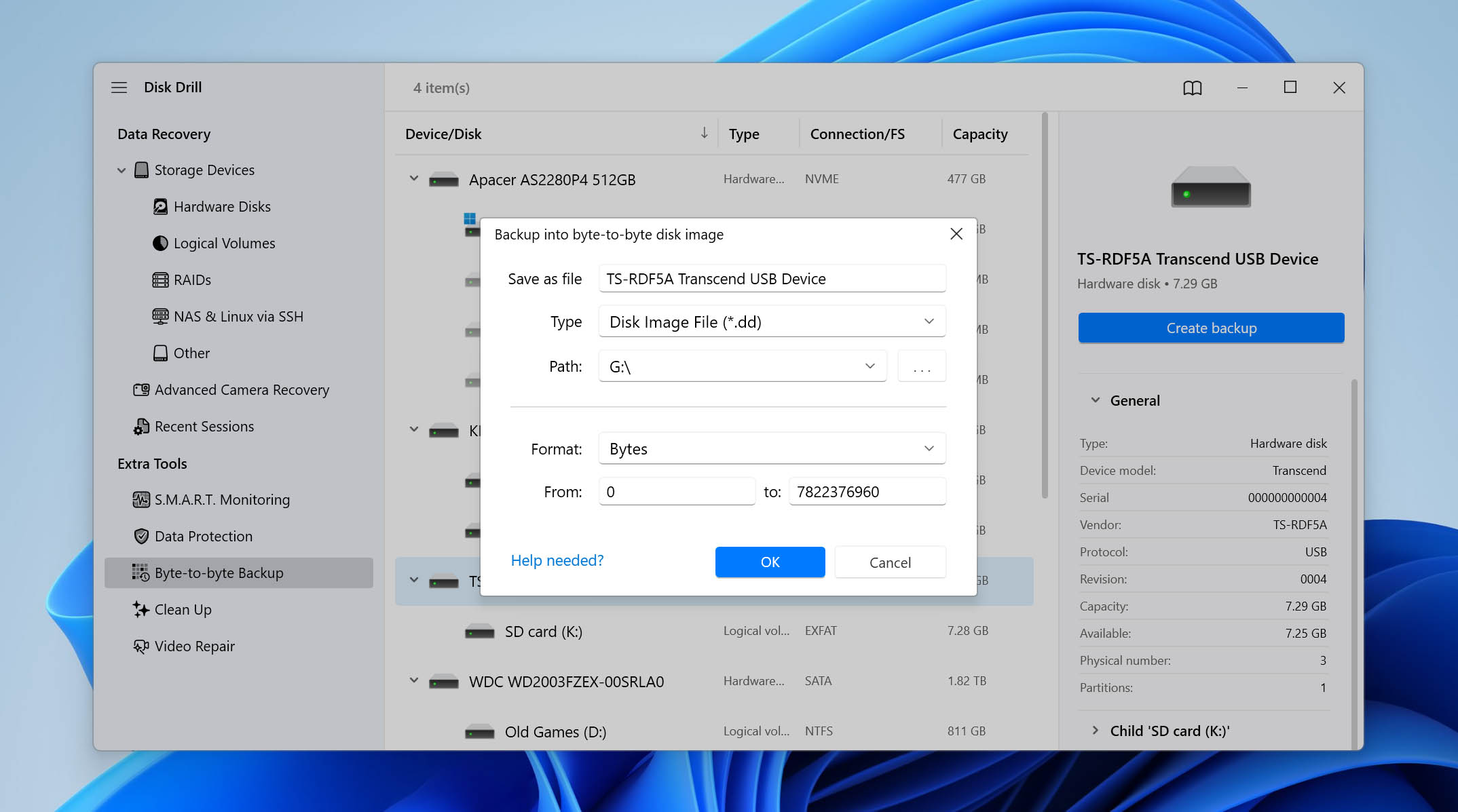
- Start Disk Drill en selecteer Byte-to-Byte Backup in de linker zijbalk. Kies je SD-kaart uit de lijst met beschikbare apparaten en klik op Backup maken.
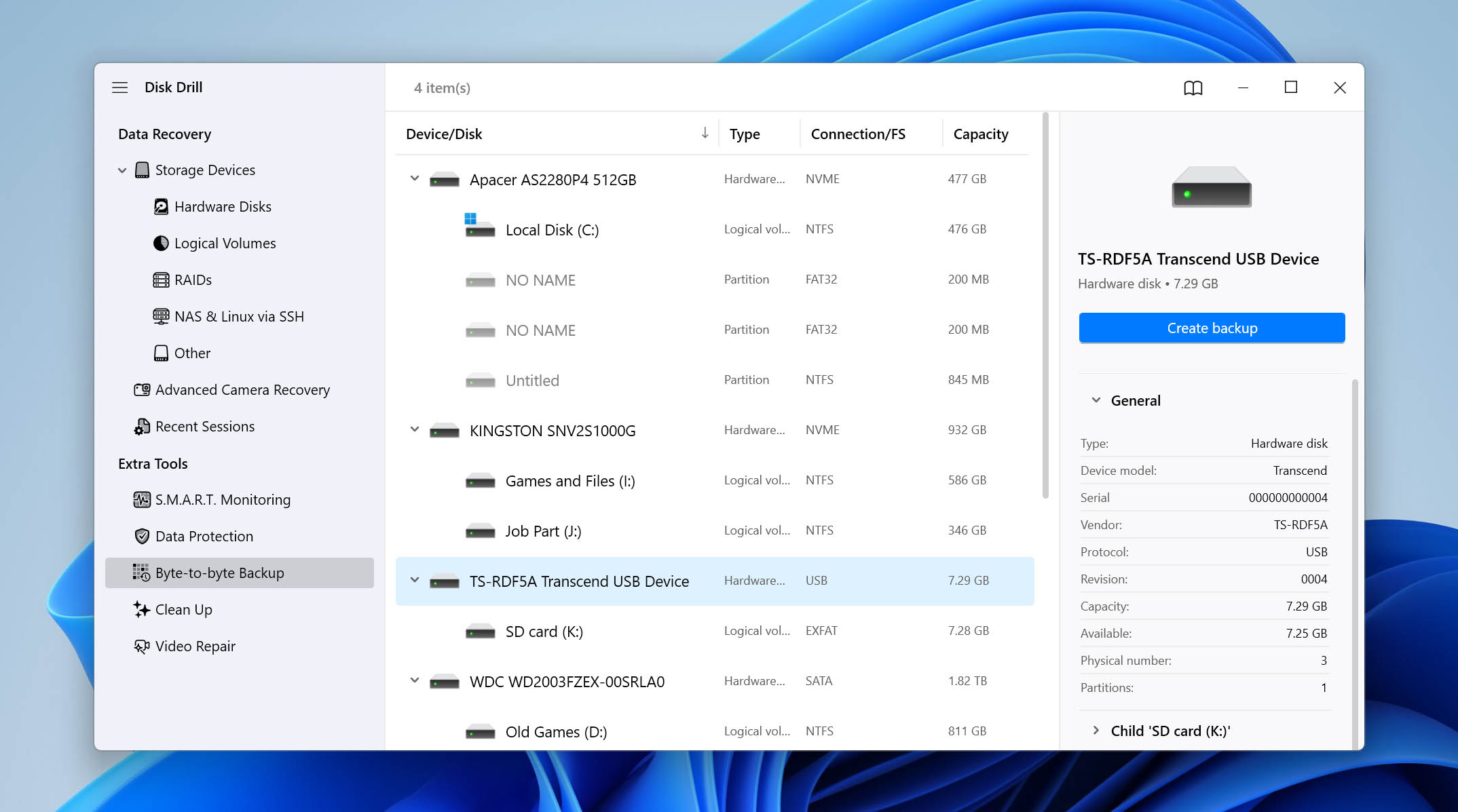
- Kies waar je het schijfimage wilt opslaan. Zorg ervoor dat de bestemming voldoende vrije ruimte heeft, aangezien het image ongeveer evenveel ruimte nodig kan hebben als de volledige capaciteit van de kaart.
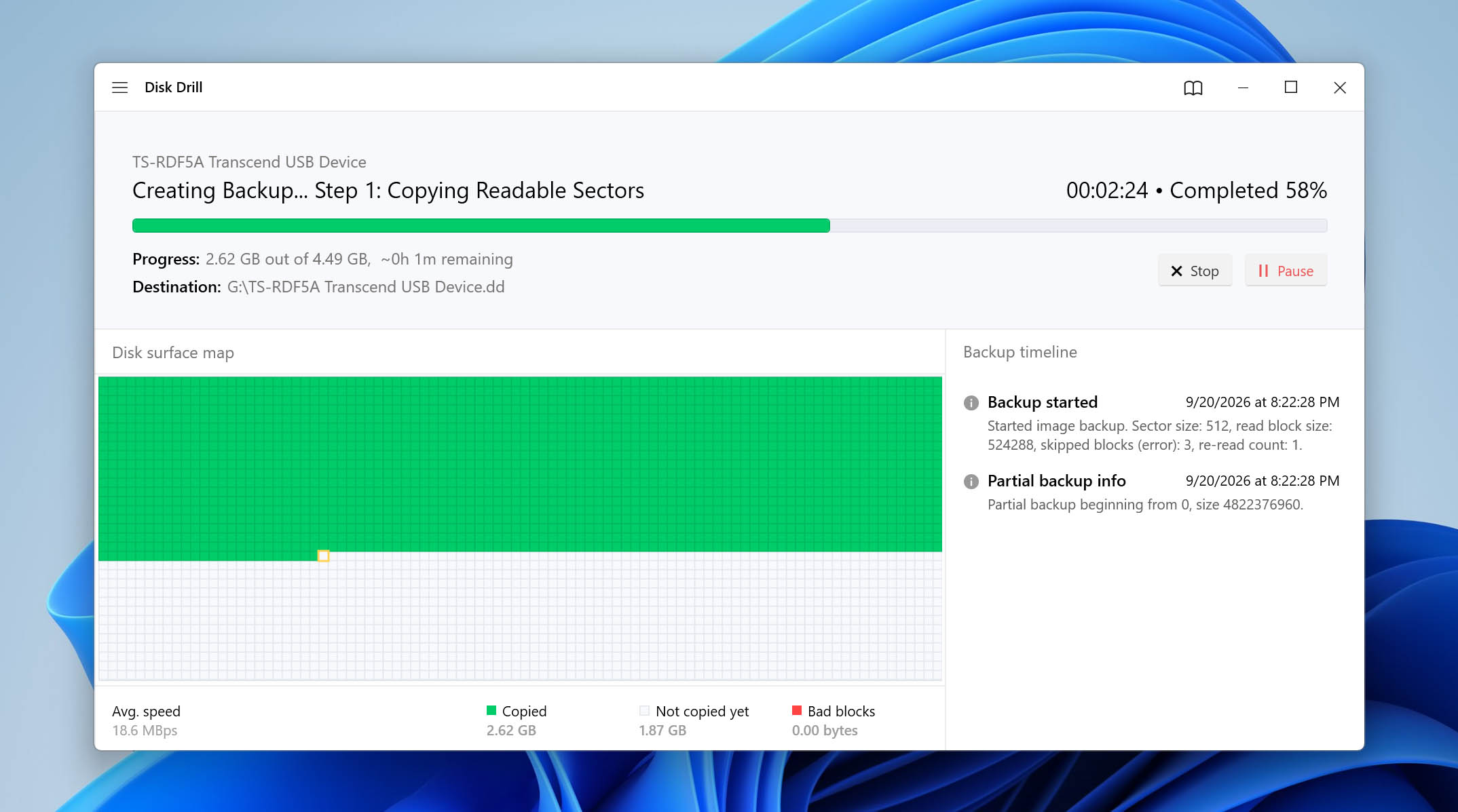
- Wacht tot Disk Drill klaar is met het maken van het byte-to-byte image. Zodra je de backup hebt, kun je deze gebruiken voor herstel in plaats van direct verder te werken met de beschadigde SD-kaart.
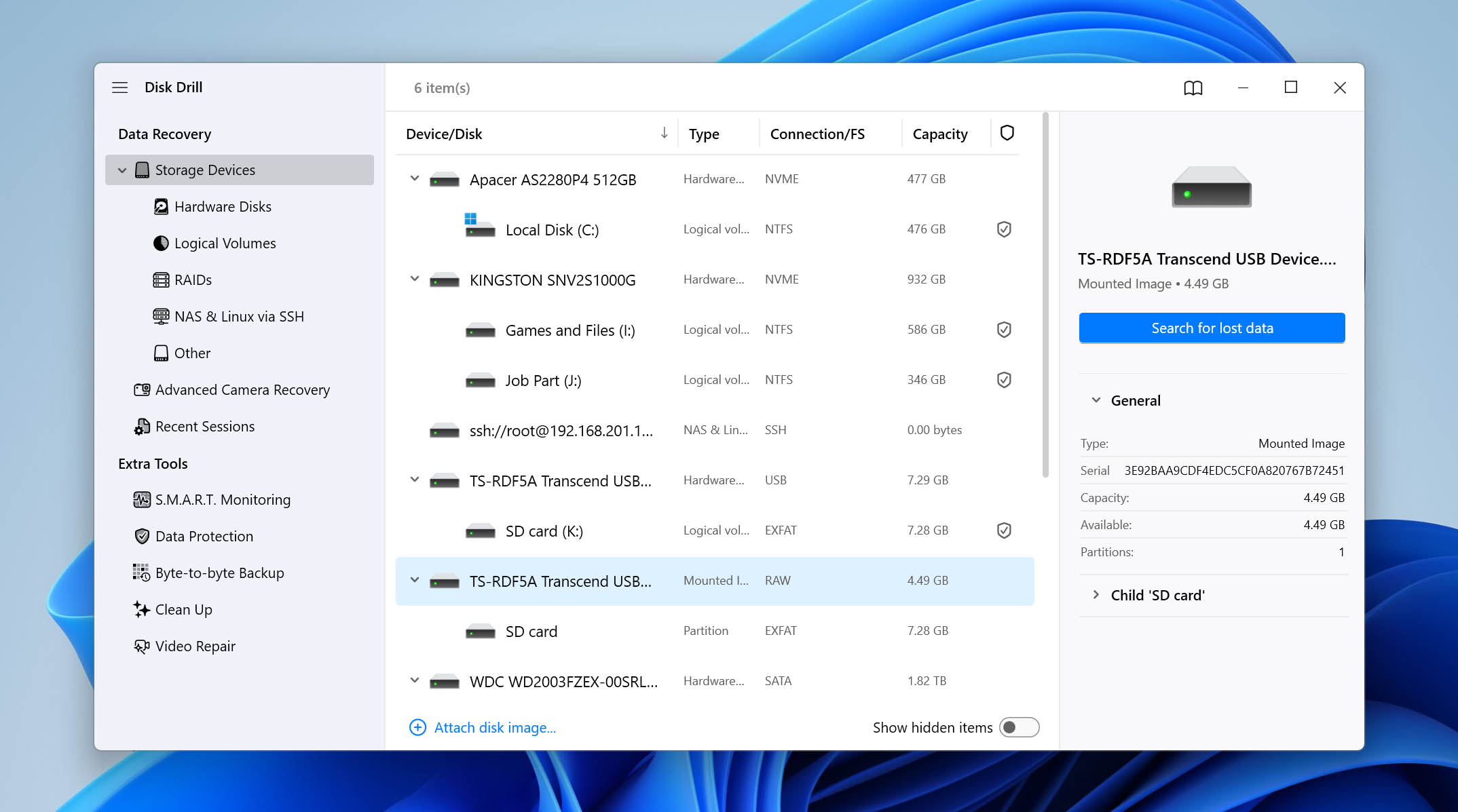
- Ga naar Opslagapparaten in Disk Drill en klik onderaan de apparatenlijst op Koppel schijfimage. Selecteer het image dat je zojuist hebt gemaakt.
- Selecteer het gekoppelde SD-kaartimage en klik op Zoek naar verloren gegevens.
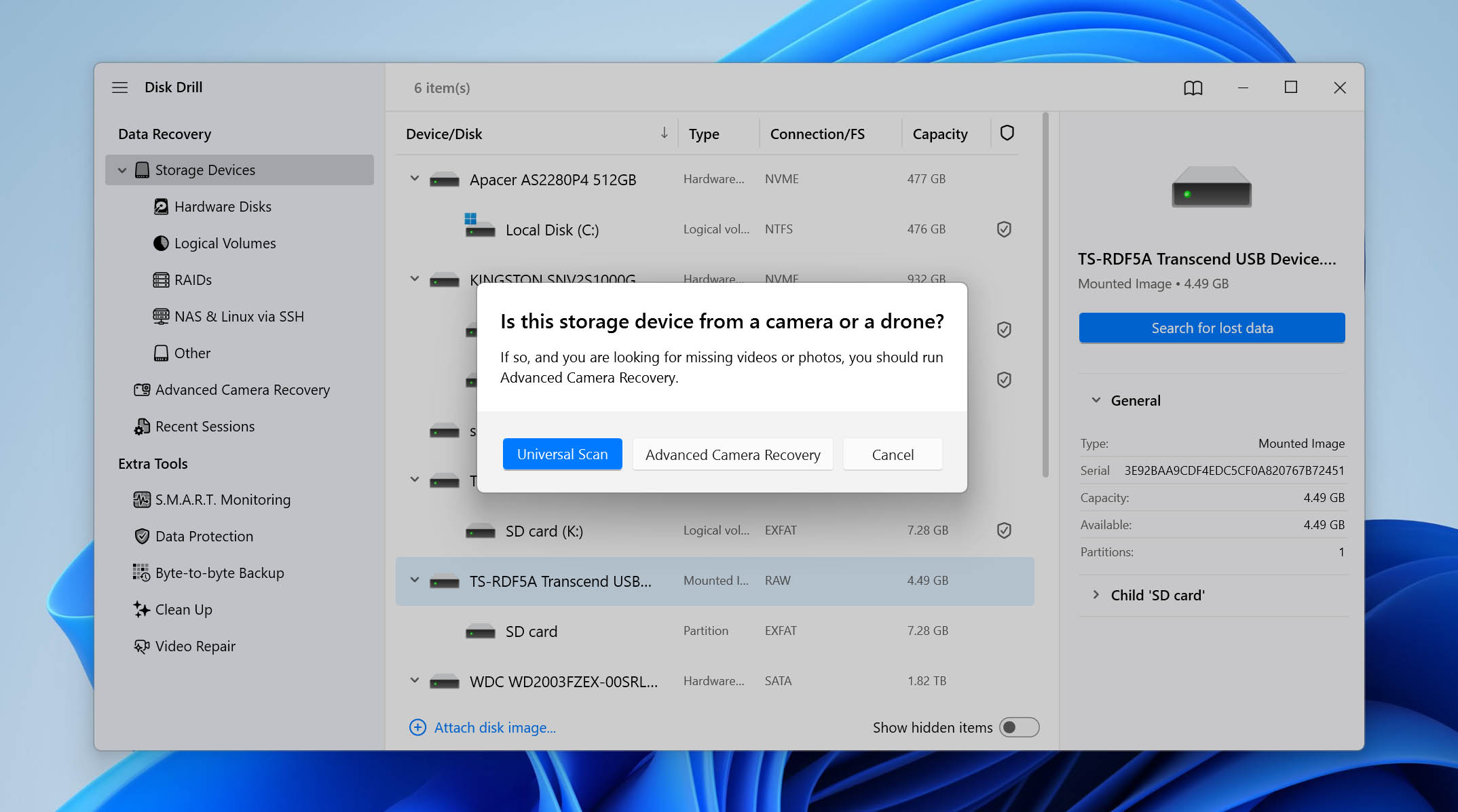
- Kies Universele Scan om te zoeken naar alle herstelbare bestanden op het image. Als je video’s wilt herstellen die met een camera zijn opgenomen, kun je ook Geavanceerd Cameraherstel afzonderlijk uitvoeren. Dit is ontworpen om gefragmenteerde videobestanden die door camera’s zijn opgenomen te reconstrueren.
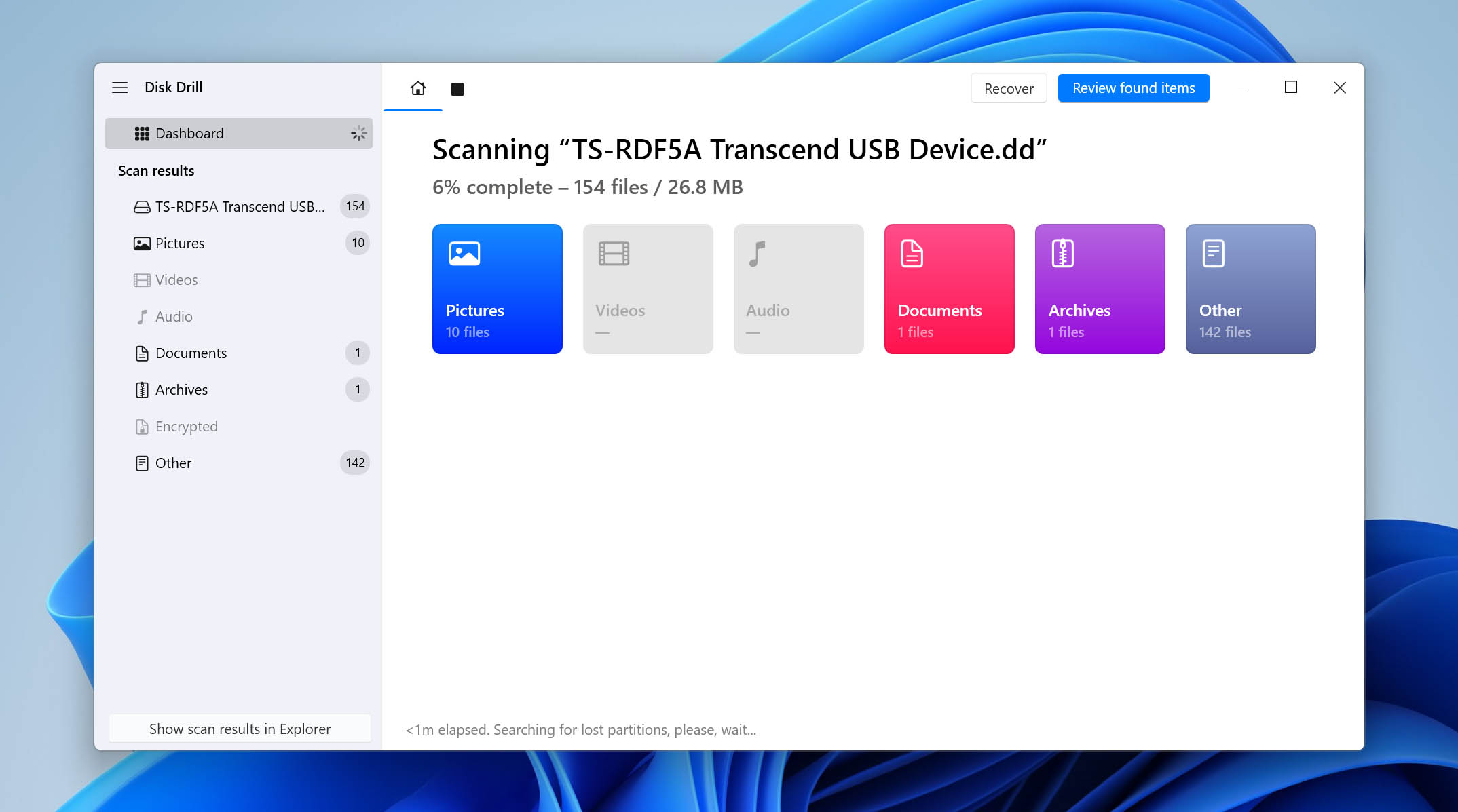
- Wacht tot de scan is voltooid, of klik op Bekijk gevonden items om alvast de resultaten te bekijken terwijl Disk Drill op de achtergrond blijft scannen.
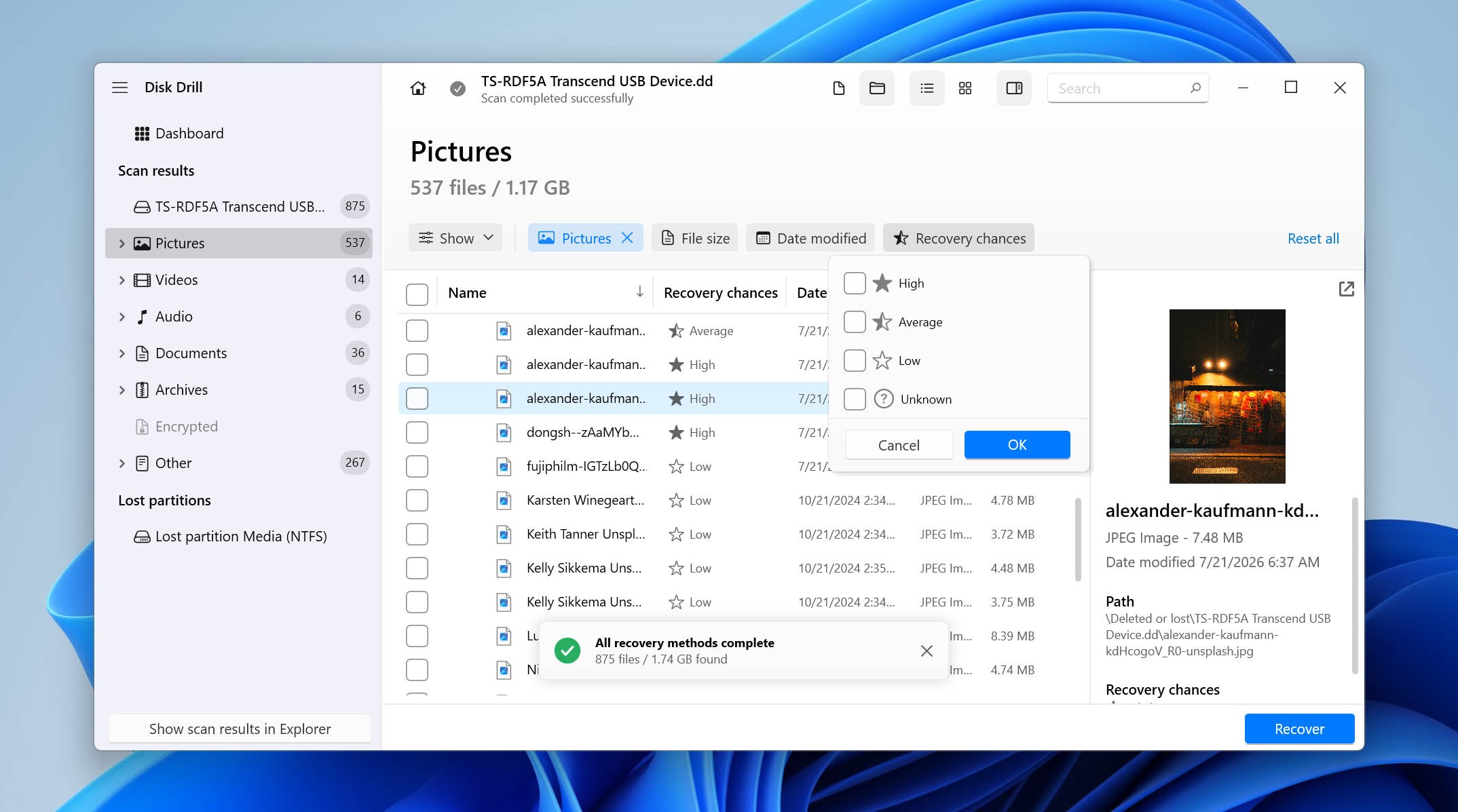
- Bekijk de gevonden bestanden en selecteer alles wat je wilt herstellen. Gebruik de filters om de resultaten te verfijnen op bestandstype, bekijk ondersteunde bestanden in de preview, en controleer de Kans op herstel om te zien welke bestanden de beste kans op succesvol herstel hebben.
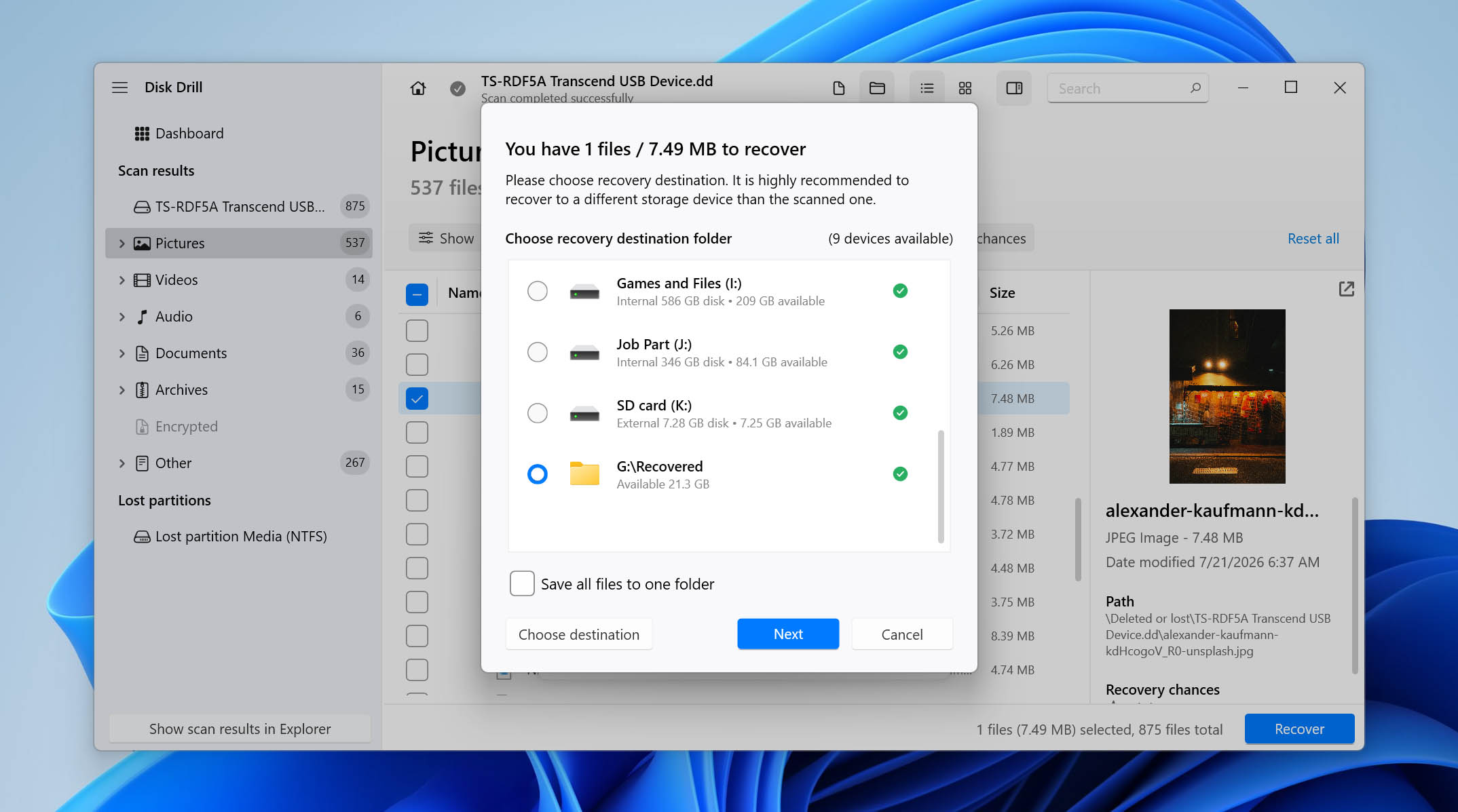
- Klik op Herstellen en kies een herstelbestemming op een andere schijf. Herstel geen bestanden naar de beschadigde SD-kaart, omdat het schrijven van nieuwe gegevens andere herstelbare bestanden kan overschrijven.
- Klik op Volgende en wacht tot het herstel klaar is. Zodra het voltooid is, open je de bestemmingsmap en controleer je de herstelde bestanden voordat je verdergaat met de SD-kaart reparatiemethoden.
Byte-voor-byte back-up en geavanceerd cameratherstel zijn slechts twee van de functies die beschikbaar zijn in Disk Drill. De software bevat verschillende andere tools voor gegevensherstel en schijfbeheer, die we hier niet behandelen. Als je wilt zien wat het verder biedt en hoe deze functies presteerden in onze tests, kun je onze volledige Disk Drill review raadplegen.
Uw SD-kaart kan normaal blijven functioneren, zelfs als u deze niet formatteert. Maar de beschadigde bestanden zullen niet worden hersteld en fouten kunnen blijven bestaan. In sommige gevallen kunt u problemen ondervinden bij het opslaan van bestanden, trage prestaties en het risico om af en toe gegevens te verliezen.
6 manieren om een SD-kaart te repareren zonder te formatteren
De onderstaande methoden stellen je in staat om je geheugenkaart te repareren zonder te formatteren. Begin zeker met de eerste methode en werk ze één voor één af om er zeker van te zijn dat je geen stappen overslaat.
Ideaal gezien wilt u uw probleemoplossing uitvoeren op een Windows-computer, zoals getoond in de schermafbeeldingen. Als u alleen een Android-apparaat heeft, ga dan door naar de volgende sectie voor Android-specifieke oplossingen.
Methode 1: Probeer een andere SD-kaartlezer of USB-poort
Voordat u iets probeert te repareren, moet u eerst begrijpen waar het probleem vandaan komt. Het probleem kan niet bij uw SD-kaart liggen, maar bij de SD-kaartlezer of USB-poort die u gebruikt. Probeer de volgende stappen om de oorzaak te achterhalen:
- Verwijder uw kaartlezer en sluit deze aan op een andere USB-poort.
- Als het probleem aanhoudt, probeer de kaartlezer op een andere computer aan te sluiten.
- Probeer ten slotte de SD-kaart in een andere kaartlezer te plaatsen.
Een defecte SD-kaartlezer of USB-poort kan ervoor zorgen dat de SD-kaart voortdurend wordt losgekoppeld, waardoor deze beschadigd raakt en Windows aanbeveelt te formatteren.
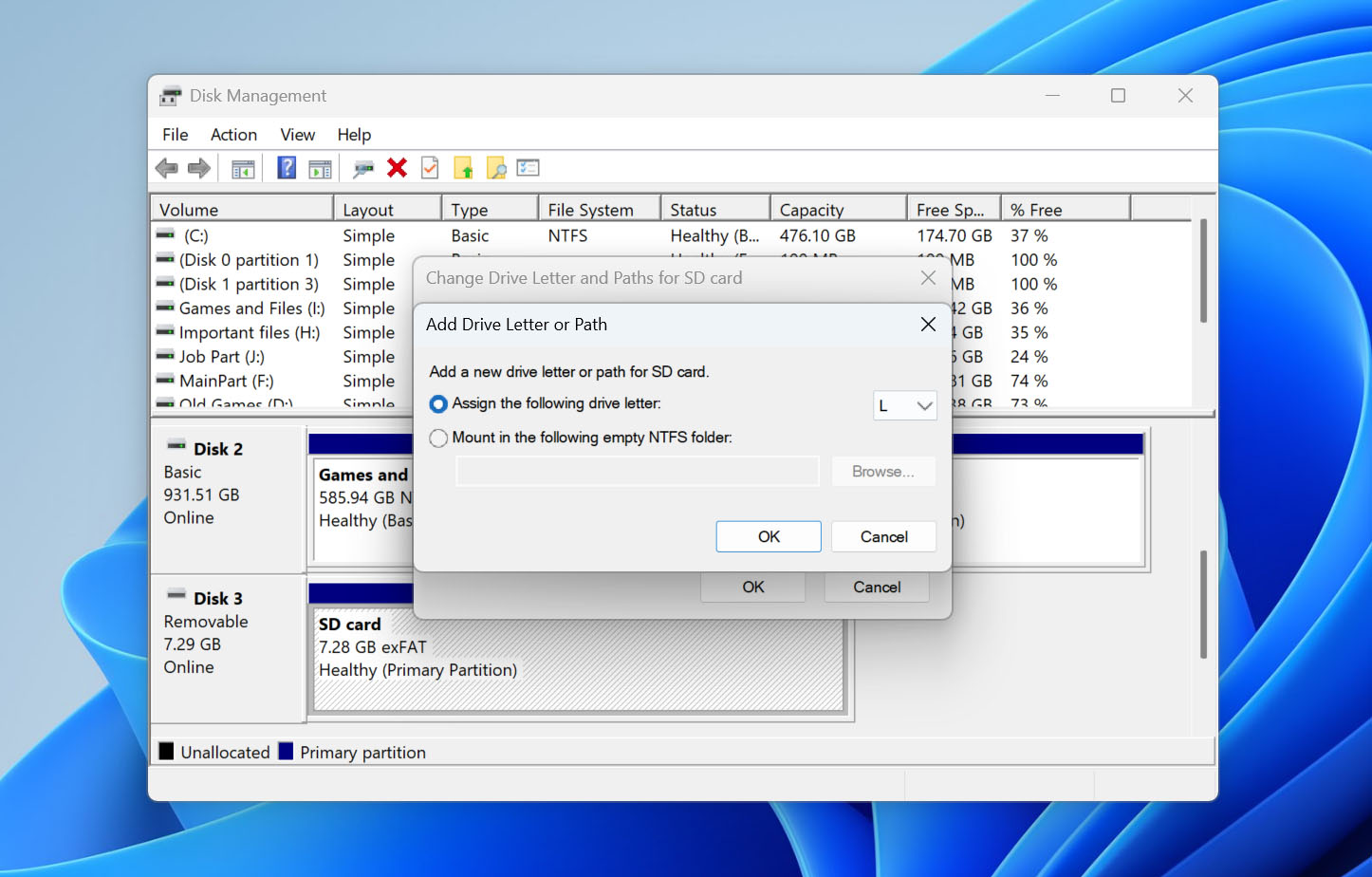
Methode 2: Voeg de stationsletter toe of wijzig deze
Wanneer een opslagapparaat op je computer is aangesloten, wijst Windows automatisch een stationsletter toe. Als de toegewezen stationsletter in conflict is met een ander apparaat dat die stationsletter al gebruikt, kunnen er problemen ontstaan omdat Windows niet weet bij welk apparaat de stationsletter eigenlijk hoort. Bovendien, als er geen stationsletter wordt toegewezen, kan het zijn dat je SD-kaart helemaal niet als toegankelijk wordt weergegeven.
Het toevoegen van een stationsletter of het wijzigen van de bestaande kan dit probleem oplossen. Volg deze eenvoudige stappen:
- Klik met de rechtermuisknop op Start en selecteer Schijfbeheer.
- Klik met de rechtermuisknop op het SD-kaartvolume en klik op Stationsletter en paden wijzigen.
- Als je geen stationsletter hebt, klik op Toevoegen. Als je deze wel hebt, klik op Wijzigen.
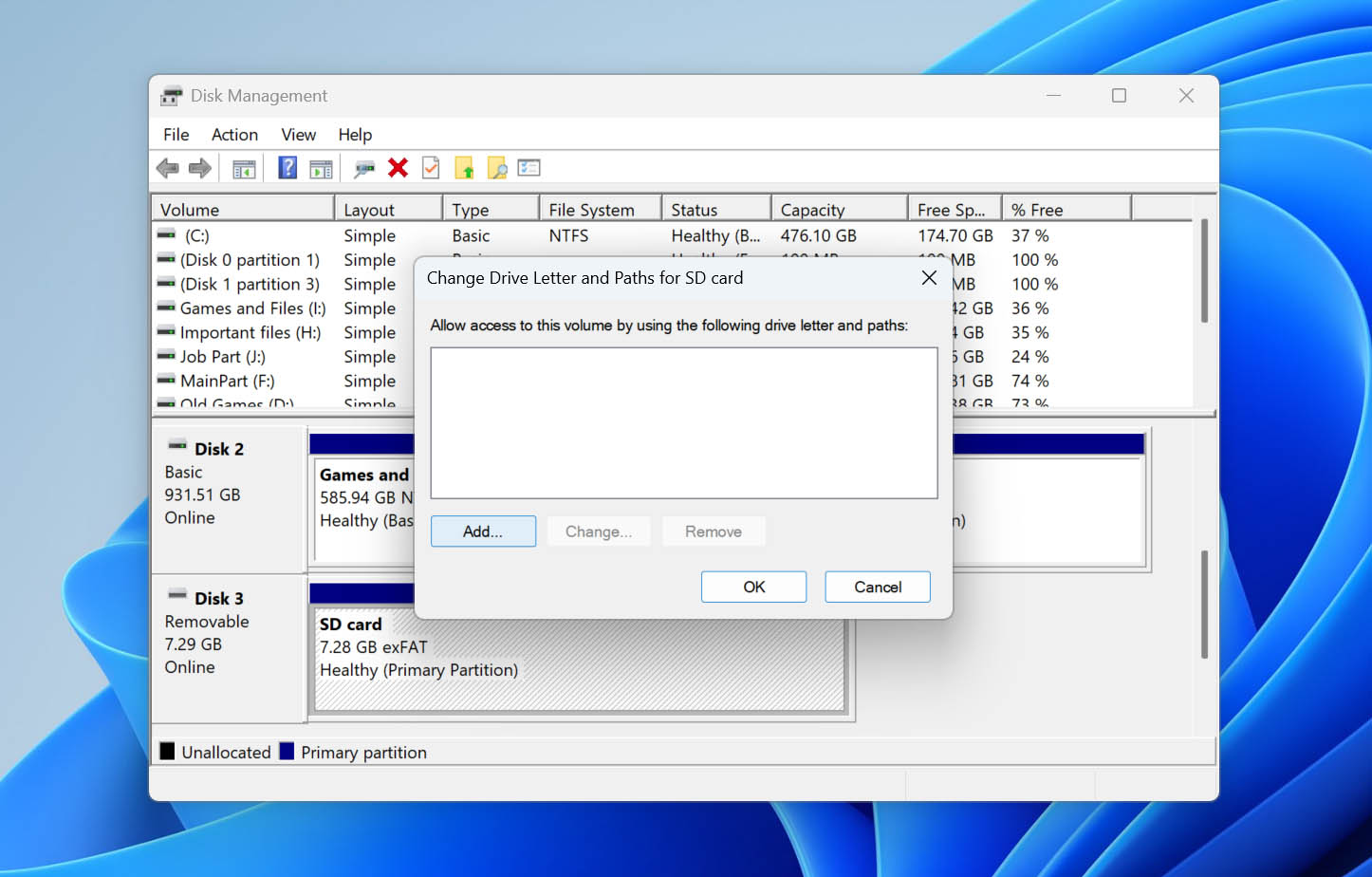
- Selecteer een stationsletter uit de keuzelijst en klik op OK, vervolgens nogmaals op OK.
Methode 3: Bestandsysteemfouten herstellen
Als uw SD-kaart nog steeds wordt gedetecteerd door Windows maar bestandssysteemfouten vertoont, kunt u proberen deze te repareren met het ingebouwde CheckDisk-hulpprogramma. Windows biedt u twee manieren om deze controle uit te voeren: via de opdrachtregel met CHKDSK of via het grafische hulpmiddel Foutcontrole in de Verkenner.
Opmerking: Beide opties kunnen wijzigingen aanbrengen in het bestandssysteem tijdens het proberen te repareren. Als de SD-kaart belangrijke gegevens bevat, herstel dan eerst je bestanden of maak een byte-voor-byte back-up voordat je een van beide methoden uitvoert.
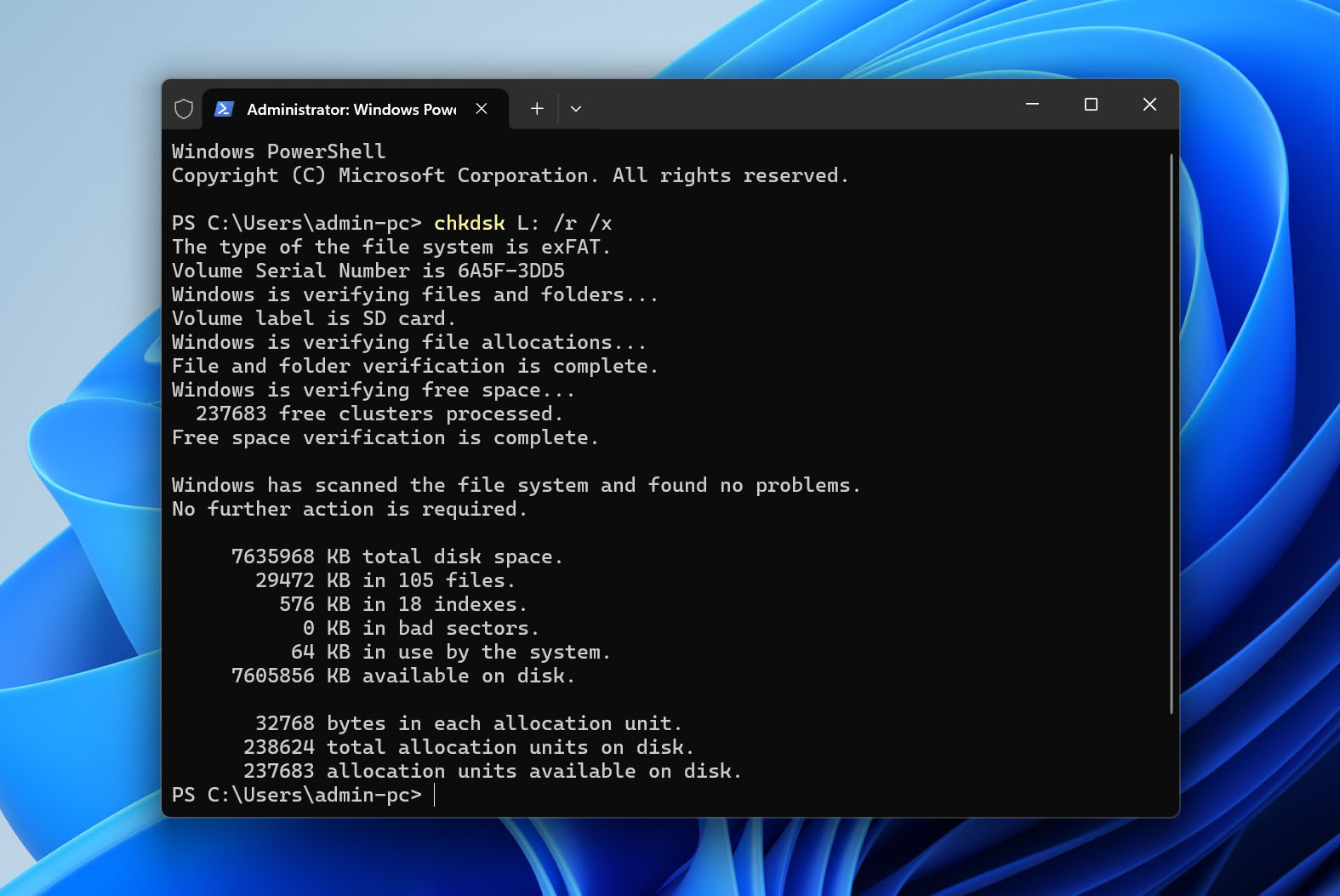
Optie 1: CHKDSK
CHKDSK geeft je meer controle over hoe de scan wordt uitgevoerd. In dit geval gebruiken we de /r-parameter, die zoekt naar fouten in het bestandssysteem en slechte sectoren en probeert leesbare informatie te herstellen. De /x-parameter forceert het ontkoppelen van het volume voordat de controle begint.
Volg deze stappen:
- Rechtsklik op Start en open Windows Terminal (Admin) of PowerShell (Admin). Klik op Ja als hierom wordt gevraagd door UAC.
- Typ chkdsk D: /r /x, waarbij je D: vervangt door de stationsletter die aan je SD-kaart is toegewezen.
- Druk op Enter en wacht tot CHKDSK klaar is met het controleren en repareren van de kaart.
Optie 2: Windows-foutcontrole
Als je de opdrachtregel liever niet gebruikt, biedt Windows ook een grafisch Hulpprogramma voor Foutencontrole dat hetzelfde type bestandssysteemcontrole uitvoert.
- Zorg ervoor dat de SD-kaart is aangesloten en open vervolgens Verkenner.
- Rechtsklik op de SD-kaart en selecteer Eigenschappen.
- Open het tabblad Extra en klik op Controleren.
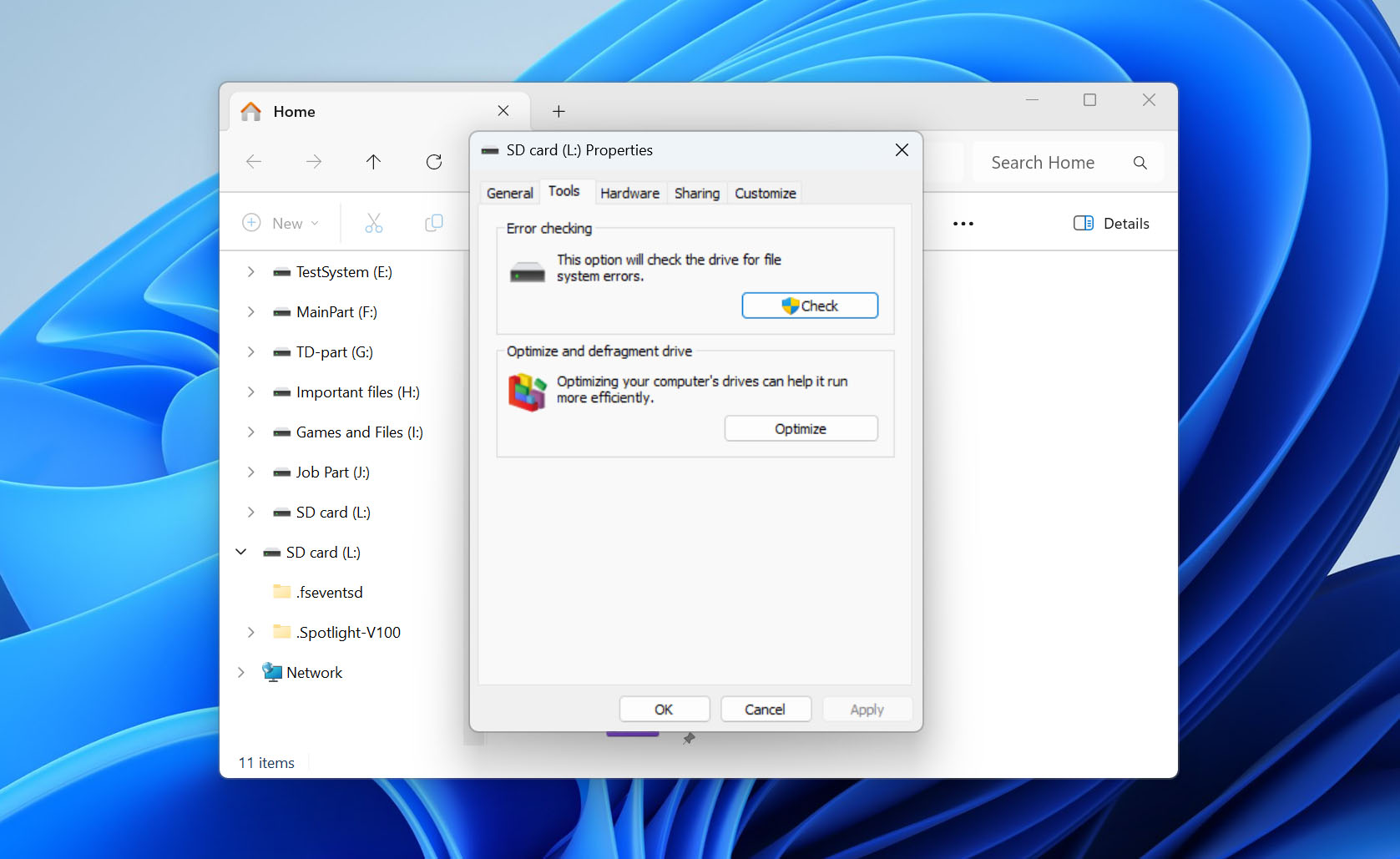
- Klik op Station scannen en repareren en wacht tot Windows het proces voltooid heeft.
Methode 4: Stuurprogramma’s bijwerken/herinstalleren
Elk apparaat dat u op uw computer aansluit, heeft stuurprogramma’s nodig om correct te functioneren. De stuurprogramma’s zijn ontworpen om communicatie tot stand te brengen tussen het apparaat dat u aansluit en uw besturingssysteem. Als ze verouderd, beschadigd of ontbrekend zijn, kunt u uw SD-kaart niet correct gebruiken of openen.
Deze stappen zullen u begeleiden bij het bijwerken van uw stuurprogramma’s of het opnieuw installeren ervan als ze beschadigd of ontbrekend zijn:
- Rechtsklik op Start en klik op Apparaatbeheer.
- Vouw de dropdown Schijfstations uit. Rechtsklik op je SD-kaart en klik op Eigenschappen. De naam van je SD-kaart varieert afhankelijk van het merk.
- Ga in het tabblad Stuurprogramma naar Stuurprogramma bijwerken.
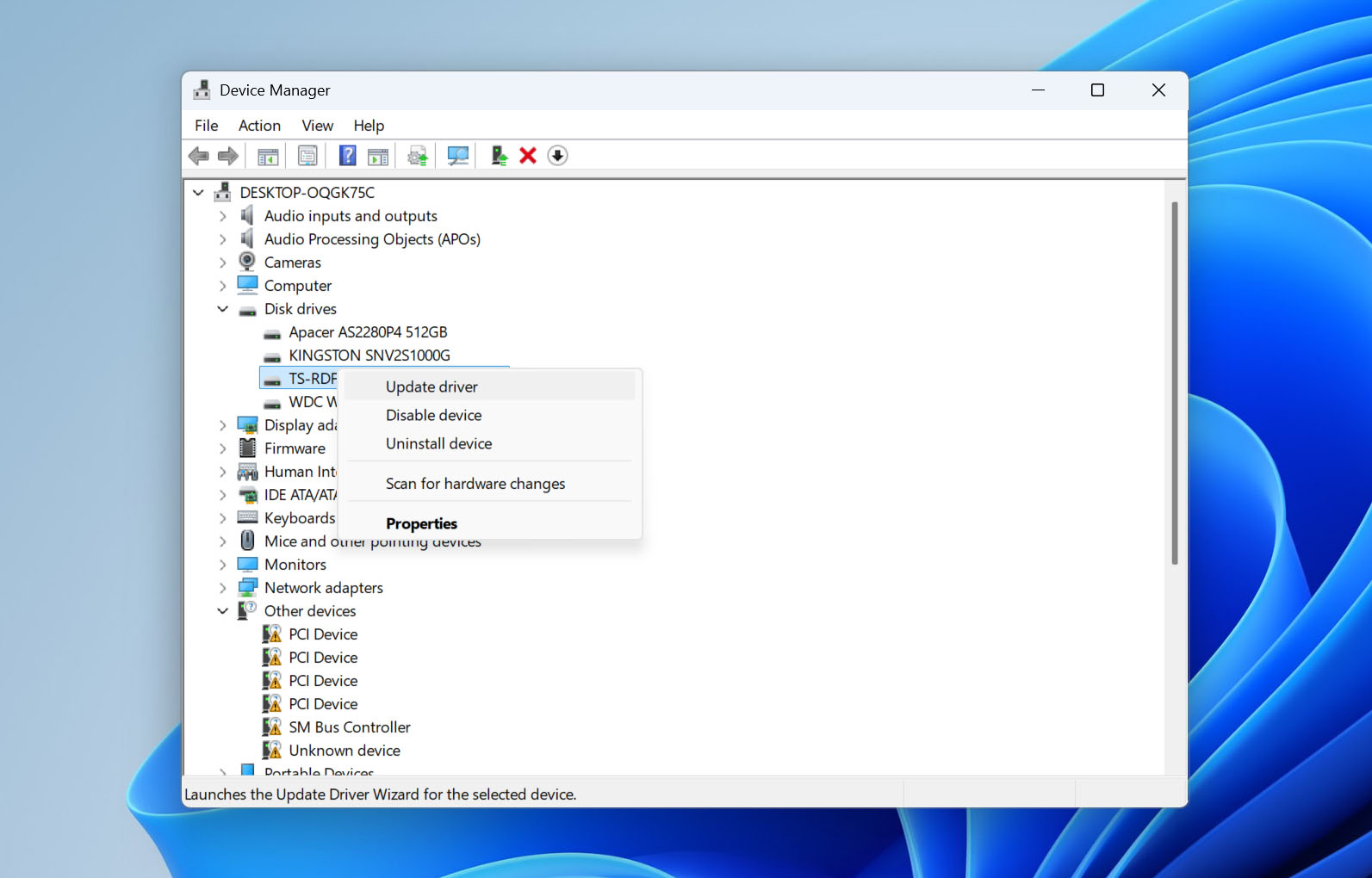
- Klik op Automatisch zoeken naar stuurprogramma’s.
- Als er geen updates beschikbaar zijn, klik op Sluiten.
- Klik op Apparaat verwijderen.
- Klik op Verwijderen.
- Koppel de SD-kaart los van je computer en sluit deze opnieuw aan. Dit zal het stuurprogramma opnieuw installeren.
Methode 5: Poging om de partitie te herstellen met TestDisk
TestDisk is een gratis open-source herstelhulpmiddel dat gespecialiseerd is in het repareren van beschadigde bestandssystemen. Indien succesvol, is er een kans dat de partitie, samen met alle daarop opgeslagen gegevens, kan worden hersteld.
Volg deze stappen om je partitie te repareren met TestDisk:
- Download en pak TestDisk uit, open vervolgens testdisk_win.exe.
- Selecteer Create en druk op Enter om een nieuw logbestand aan te maken.
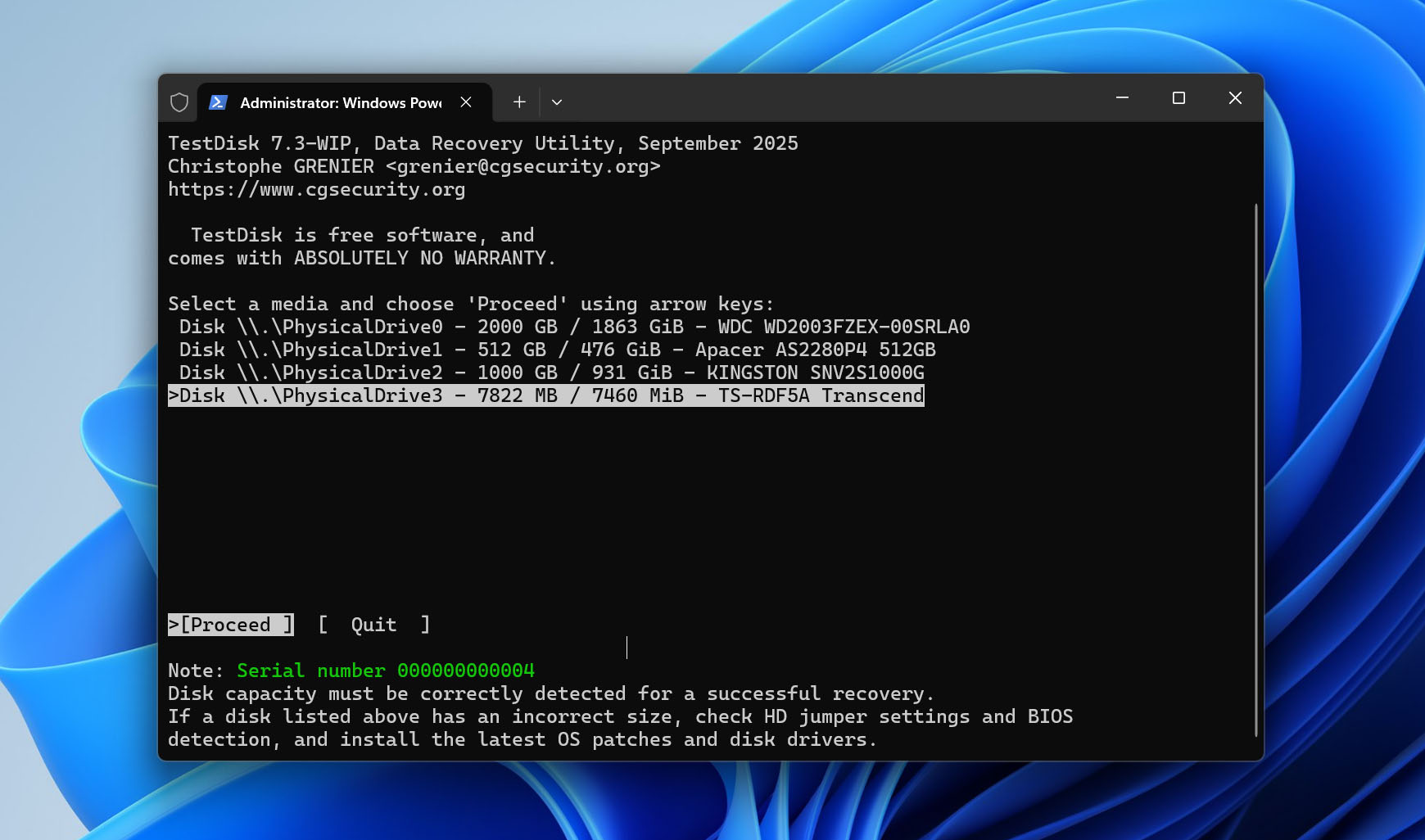
- Selecteer je SD-kaart in de lijst met gedetecteerde schijven en druk op Enter. Controleer de capaciteit goed om er zeker van te zijn dat je het juiste apparaat hebt geselecteerd.
- Selecteer het type partitie tabel. TestDisk detecteert meestal automatisch het juiste type, dus in de meeste gevallen kun je de voorgestelde optie laten staan. Voor SD-kaarten met een standaard MBR partitie tabel, is dit meestal Intel/PC.
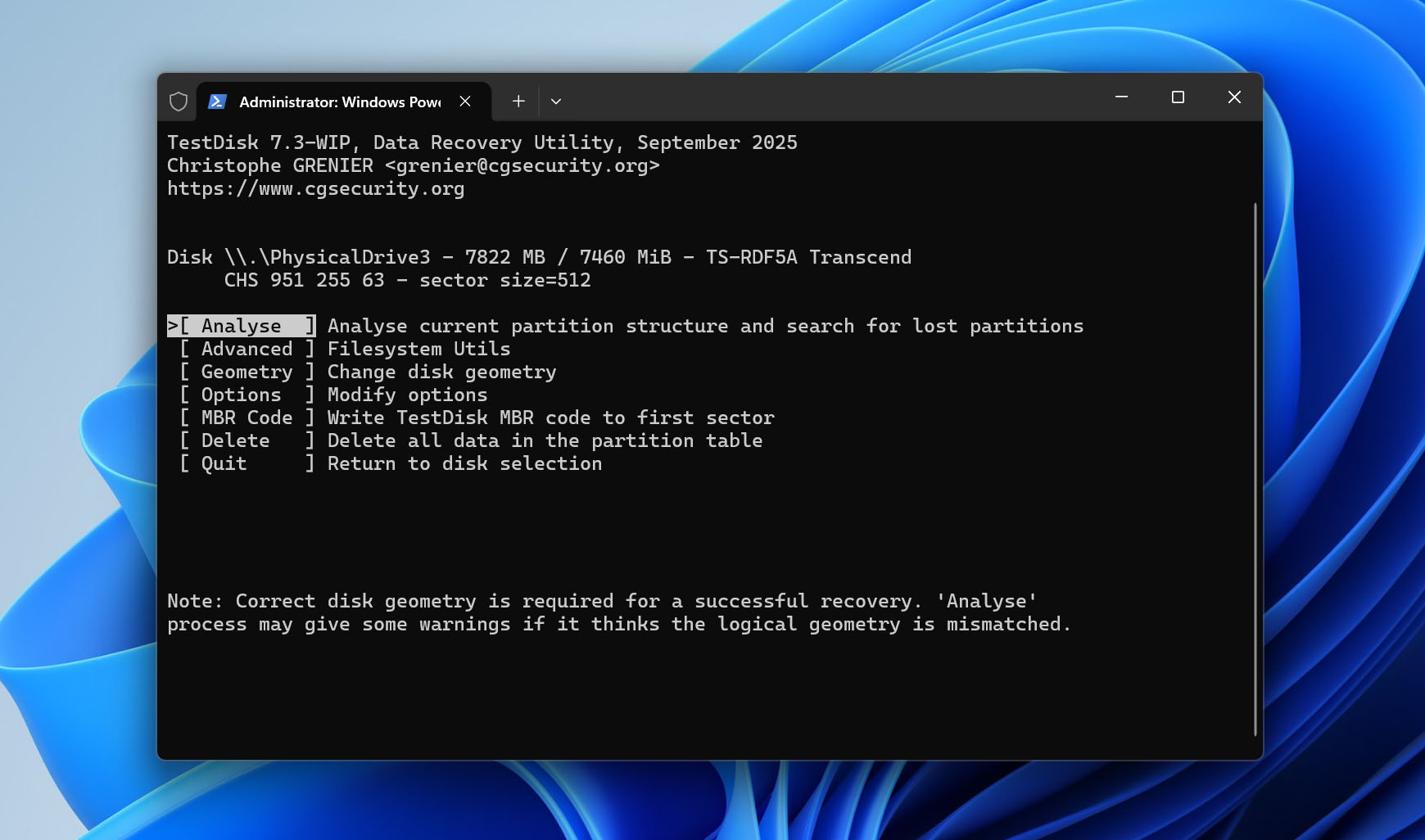
- Selecteer Analyse en druk op Enter om de huidige partitiestructuur te controleren.
- Selecteer Quick Search om te zoeken naar verloren partities. Als TestDisk de partitie vindt die je zoekt, selecteer deze dan en druk op P om de bestanden weer te geven. Controleer of de mappen en bestanden die je verwacht daadwerkelijk aanwezig zijn.
- Als Quick Search niet de juiste partitie vindt, ga dan terug naar het zoekscherm en voer Deeper Search uit. Dit duurt langer maar voert een uitgebreidere zoektocht naar partitie-informatie uit.
- Zodra je de juiste partitie hebt gevonden, markeer deze en druk opnieuw op P om de bestanden te controleren voordat je verder gaat. Controleer ook de partitie grootte en het bestandssysteem. Gebruik Write niet als de partitiegegevens onjuist lijken of als de verwachte bestanden ontbreken.
- Wanneer je zeker weet dat TestDisk de juiste partitie heeft geïdentificeerd, ga dan verder en selecteer Write om de herstelde partitiestructuur op de SD-kaart op te slaan.
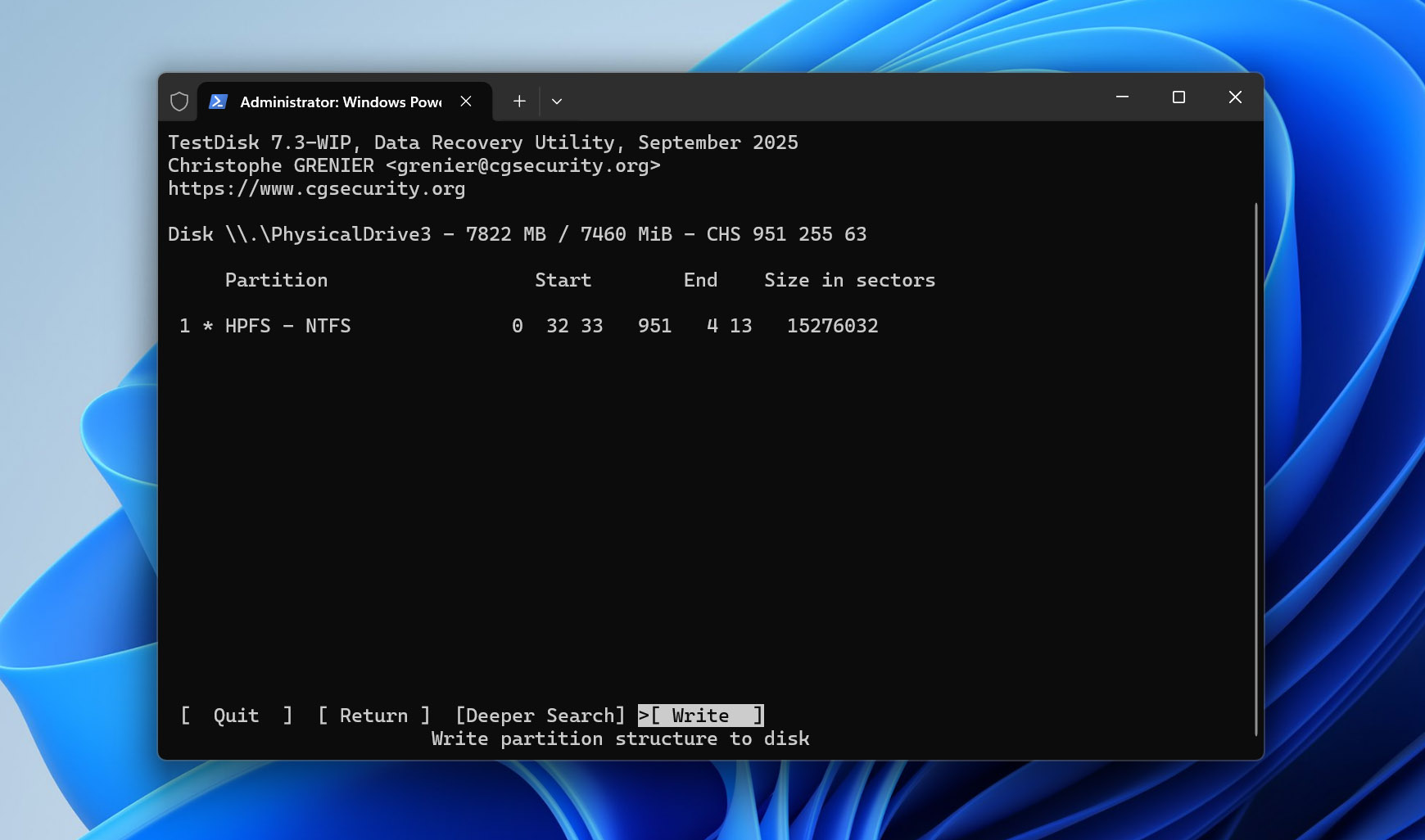
- Druk op Y om de wijziging te bevestigen, herstart vervolgens je computer en controleer of de SD-kaart en de bestanden weer toegankelijk zijn.
Opmerking: TestDisk heeft andere functies die we in deze methode niet behandelen. Als je meer wilt weten over wat het allemaal kan, bekijk dan onze volledige TestDisk recensie. En als je op zoek bent naar een volledig gratis tool voor gegevensherstel van SD-kaarten, raden we ook aan om onze PhotoRec recensie te bekijken. PhotoRec wordt samen met TestDisk meegeleverd wanneer je het downloadt.
Methode 6: Verwijder het Alleen-lezen attribuut met DiskPart
In sommige gevallen kan het zijn dat je SD-kaart niet toegankelijk is omdat deze als alleen-lezen is gemarkeerd. In de alleen-lezen modus kun je geen nieuwe gegevens op de SD-kaart schrijven of bestaande gegevens bewerken. De enige manier om dit op te lossen is door het alleen-lezen attribuut te verwijderen. Dit kan gedaan worden met behulp van DiskPart, een opdrachtregelprogramma in Windows.
Volg deze stappen om het alleen-lezen attribuut van de SD-kaart te verwijderen met DiskPart:
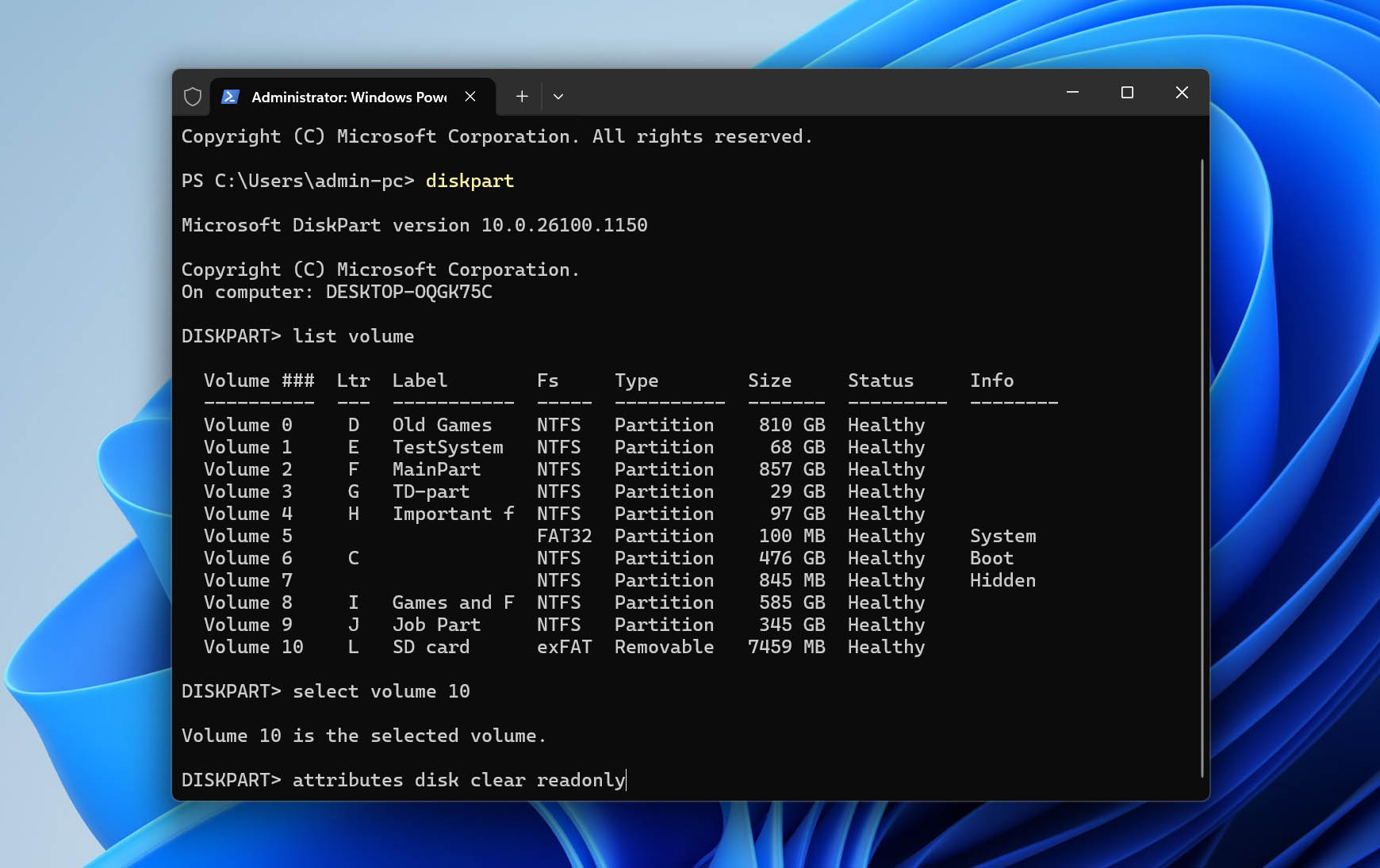
- Rechtsklik op Start en selecteer Windows PowerShell (Admin). Indien gevraagd door UAC, klik gewoon op Ja.
- Typ diskpart en druk op Enter.
- Typ list volume en druk op Enter.
- Typ select volume 4. Vervang 4 door het nummer van je eigen volume.
- Typ attributes disk clear readonly en druk op Enter. Zodra je dit doet, wordt het alleen-lezen attribuut verwijderd.
Als geen van de bovenstaande methoden heeft geholpen om uw SD-kaart te herstellen en weer bruikbaar te maken, is formatteren mogelijk de enige overgebleven optie. Het maakt een nieuw bestandssysteem aan op de kaart, wat bestandssysteemcorruptie kan oplossen die de eerdere herstelmethoden niet konden verhelpen. U kunt meer lezen over hoe formatteren werkt hier. Als u nog belangrijke bestanden op de kaart heeft, formatteer deze dan niet voordat u de gegevens heeft veiliggesteld. We hebben een aparte handleiding die hoe een SD-kaart formatteren zonder gegevens te verliezen uitlegt en u door het proces leidt.
Hoe een beschadigde SD-kaart op Android repareren zonder te formatteren
Android heeft minder opties om om te gaan met SD-kaartcorruptie dan Windows. Als je telefoon plotseling de kaart niet meer herkent, een probleem ermee meldt of vraagt om deze te formatteren, begin dan met een paar basiscontroles die geen wijzigingen aanbrengen aan de gegevens.
- Start eerst de telefoon opnieuw op en controleer of de SD-kaart weer toegankelijk is. Als dit niet het geval is, zet dan de telefoon uit, verwijder de kaart en plaats deze opnieuw. Je kunt ook naar Instellingen > Opslag gaan en, als jouw apparaat deze optie biedt, de SD-kaart ontkoppelen en opnieuw koppelen.
- Als er niets verandert, probeer de kaart dan in een andere telefoon of, bij voorkeur, sluit deze aan op een computer via een kaartlezer. Dit is ook een handige manier om te bepalen of het probleem bij de SD-kaart zelf ligt of bij de telefoon of de kaartleuf.
Deze stappen kunnen helpen bij detectie- en koppelingsproblemen, maar Android biedt niet dezelfde mogelijkheden voor bestandsherstel als een pc. Als de kaart daadwerkelijk beschadigd is, verwijder deze dan uit de telefoon en sluit hem via een kaartlezer aan op een Windows-computer. Je kunt dan de hierboven beschreven herstelmethoden voor het bestandssysteem proberen, waaronder CHKDSK, of TestDisk gebruiken als het probleem de partitiestructuur betreft.
Hoe herstel je gegevens van een beschadigde Android SD-kaart? Als je de bestanden op de SD-kaart nodig hebt, is het herstelproces in principe hetzelfde als bij elke andere verwisselbare SD-kaart. Het belangrijkste is om de kaart uit het Android-apparaat te halen en deze rechtstreeks met een kaartlezer op je computer aan te sluiten. Je kunt dan onze hierboven beschreven Disk Drill-herstelmethode volgen. Sla alles wat je herstelt op je computer of op een ander opslagmedium op, en niet terug op de getroffen kaart.
Laatste Gedachten
In veel gevallen kun je een SD-kaart herstellen zonder te formatteren en vervolgens proberen het onderliggende logische probleem te repareren. Herstel en reparatie zijn echter twee aparte processen, en zelfs als beide succesvol zijn, betekent dat niet dat de SD-kaart op de lange termijn betrouwbaar blijft.
Zodra een SD-kaart corruptie heeft ondervonden, maak een back-up van alle belangrijke gegevens die je erop blijft opslaan. Als dezelfde fouten terugkeren, de kaart opnieuw ontoegankelijk wordt, of je andere terugkerende problemen opmerkt, is het veiliger de kaart te vervangen dan erop te blijven vertrouwen.
Als je te maken hebt met een specifiek geval en niet zeker weet wat je hierna moet proberen, kun je ook ons data recovery forum bezoeken. Er is al een discussie over hoe andere gebruikers bestanden hebben teruggehaald van beschadigde SD-kaarten, en je kunt je eigen onderwerp aanmaken om je probleem te beschrijven en hulp te krijgen van de community.