Oui, il est souvent possible de réparer une carte SD corrompue sans la formater. Si vous soupçonnez une corruption de la carte SD parce qu’elle n’est plus reconnue correctement par votre appareil ou qu’elle demande sans cesse à être formatée, ne la formatez pas et cessez immédiatement de l’utiliser. Récupérez d’abord vos données ou créez une image du lecteur, puis essayez de réparer la carte SD corrompue sans la formater. Si les autres méthodes ne fonctionnent pas, vous pouvez laisser le formatage en dernier recours.
Dans cet article, nous allons vous montrer comment réparer une carte SD sans la formater et vous guider à travers chaque méthode que vous pouvez essayer pour rendre la carte à nouveau accessible sans perdre vos données.
Remarque : Nous allons couvrir deux étapes : la récupération et la réparation. La récupération consiste à récupérer vos fichiers depuis la carte SD, tandis que la réparation vise à restaurer la carte elle-même à un état fonctionnel. Si la carte contient des données importantes, vous devriez d’abord récupérer les fichiers ou créer une sauvegarde avant d’essayer toute réparation, car certaines méthodes de réparation peuvent modifier le système de fichiers et affecter vos chances de récupérer les données par la suite.
Que faire lorsque votre carte SD est corrompue
La corruption d’une carte SD ne se manifeste pas toujours de la même manière. Une invite de formatage est l’un des signes les plus évidents, mais vous pouvez aussi rencontrer des difficultés pour ouvrir la carte, y enregistrer des fichiers ou faire en sorte que Windows la reconnaisse correctement. Le tableau ci-dessous peut vous aider à faire correspondre le problème avec les prochaines étapes à essayer.
| Problème / Symptom | Ce que cela peut indiquer | Étapes suivantes |
| La carte SD demande à être formatée | Corruption du système de fichiers ou système de fichiers non pris en charge/endommage | Annulez la demande de formatage > vérifiez la carte dans la gestion des disques > procédez avec les méthodes de réparation |
| La carte SD apparaît en RAW | Windows peut détecter la partition mais ne reconnaît pas un système de fichiers utilisable | Vérifiez la carte dans la gestion des disques > procédez avec des options de réparation du système de fichiers |
| La carte SD est détectée mais ne s’ouvre pas | Erreurs du système de fichiers, problème de lettre de lecteur ou autre corruption logique | Vérifiez ou assignez une lettre de lecteur > exécutez la vérification des erreurs ou CHKDSK |
| La carte SD n’apparaît pas dans l’explorateur de fichiers | Lettre de lecteur manquante, problème de pilote, problème de lecteur de carte, ou la carte n’est pas détectée correctement | Vérifiez la gestion des disques > essayez un autre lecteur/port USB > vérifiez les pilotes |
| La carte SD se déconnecte de façon répétée | Problème de connexion du lecteur de carte/USB ou problème avec la carte elle-même | Essayez un autre port USB > un autre lecteur de carte > un autre ordinateur |
| La carte SD est en lecture seule ou vous ne pouvez pas modifier les fichiers | Attribut lecture seule ou protection en écriture | Vérifiez la protection physique en écriture > retirez l’attribut lecture seule avec DiskPart |
| Les fichiers peuvent être ouverts, mais des erreurs apparaissent constamment | Erreurs du système de fichiers ou corruption en développement | Cessez de modifier la carte > vérifiez le système de fichiers avec la vérification des erreurs ou CHKDSK |
| La carte SD n’est détectée nulle part | Problème de contact/lecteur ou dommage physique possible | Essayez un autre lecteur et un autre ordinateur > si la carte n’est toujours pas détectée, évitez les tentatives de réparation logicielle |
Remarque : Si vos fichiers sont toujours sur la carte, essayez de récupérer la carte SD sans la formater avant de passer aux réparations.
Quelles sont les causes de la corruption des cartes SD
La corruption d’une carte SD peut se produire pour plusieurs raisons, allant d’opérations d’écriture interrompues à des dommages physiques. Dans certains cas, la carte reste détectable mais les fichiers deviennent inaccessibles ou des erreurs commencent à apparaître. Dans d’autres cas, Windows peut ne plus reconnaître le système de fichiers et vous demander de formater la carte.
- ❌ Erreurs du système de fichiers – Des dommages au système de fichiers peuvent empêcher votre appareil de lire la carte SD ou d’accéder aux fichiers qui y sont stockés. La carte peut apparaître comme RAW ou déclencher une demande de formatage.
- 💥 Dommages physiques – Des broches de contact endommagées ou d’autres problèmes physiques peuvent perturber la connexion entre la carte SD et le lecteur de carte.
- ⏏️ Retrait inapproprié – Le retrait d’une carte SD pendant l’écriture de données peut interrompre l’opération et corrompre le système de fichiers ou des fichiers individuels.
- 🔌 Opérations d’écriture interrompues – Un appareil qui s’éteint, perd de l’alimentation ou plante pendant l’enregistrement de données sur la carte peut également entraîner une corruption.
- 🦠 Malware – Un logiciel malveillant peut modifier ou endommager le système de fichiers ainsi que les fichiers stockés sur la carte SD, rendant tout ou partie des données inaccessibles.
- 📷 Problèmes liés à l’appareil ou à la carte – Des problèmes avec l’appareil photo, le téléphone, le lecteur de carte ou la carte SD elle-même peuvent entraîner des erreurs de lecture/écriture pouvant finir par provoquer une corruption.
Comment récupérer des données d’une carte mémoire sans la formater
Pour récupérer les données d’une carte SD sans la formater, nous utiliserons Récupération de carte SD Disk Drill, qui a pris la première place dans notre classement des meilleurs logiciels de récupération de carte SD. Disk Drill peut analyser votre appareil à la recherche de données récupérables et restaurer les fichiers à l’emplacement de votre choix. Le processus de récupération est assez intuitif et, lors de nos tests, le logiciel a également bien performé en termes de vitesse et de taux de récupération : il a analysé une carte SD de 32 Go en moins de 7 minutes et récupéré 98 % des données testées.
Remarque : Nous recommandons de créer une image en mode byte-à-byte de la carte SD corrompue avant de la scanner à la recherche de données perdues. Cela vous permet de scanner et de récupérer les fichiers à partir d’une copie plutôt que d’accéder à plusieurs reprises à la carte originale. Dans les étapes ci-dessous, nous vous montrerons comment créer d’abord l’image avec Disk Drill, puis l’utiliser pour la récupération.
Avant de commencer, connectez votre carte SD. Si Windows vous invite à formater, fermez la fenêtre en cliquant sur Annuler. Ces instructions vous aideront à comprendre comment récupérer des données à partir d’une carte mémoire sans la formater :
- D’abord, télécharger et installez Disk Drill sur votre ordinateur.
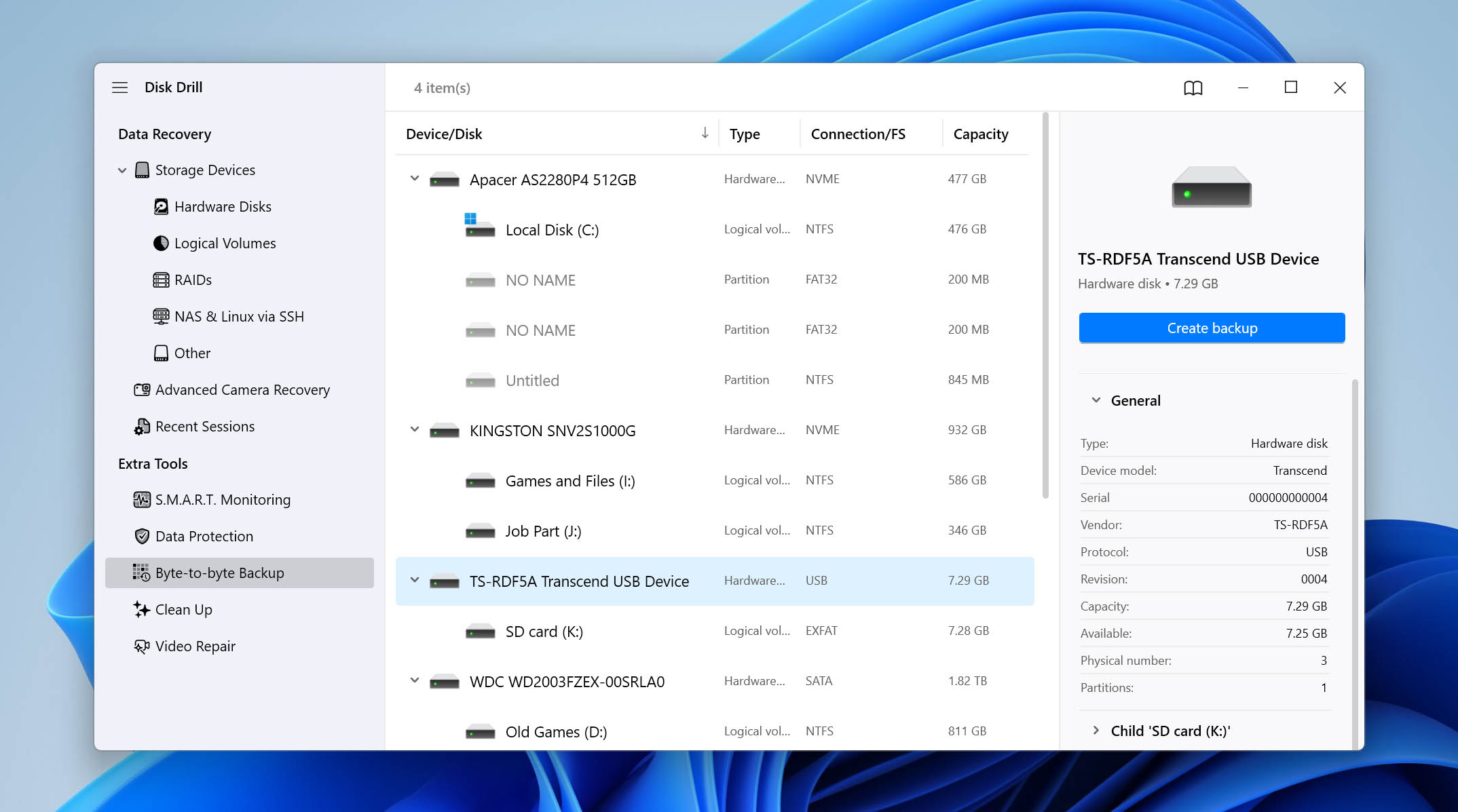
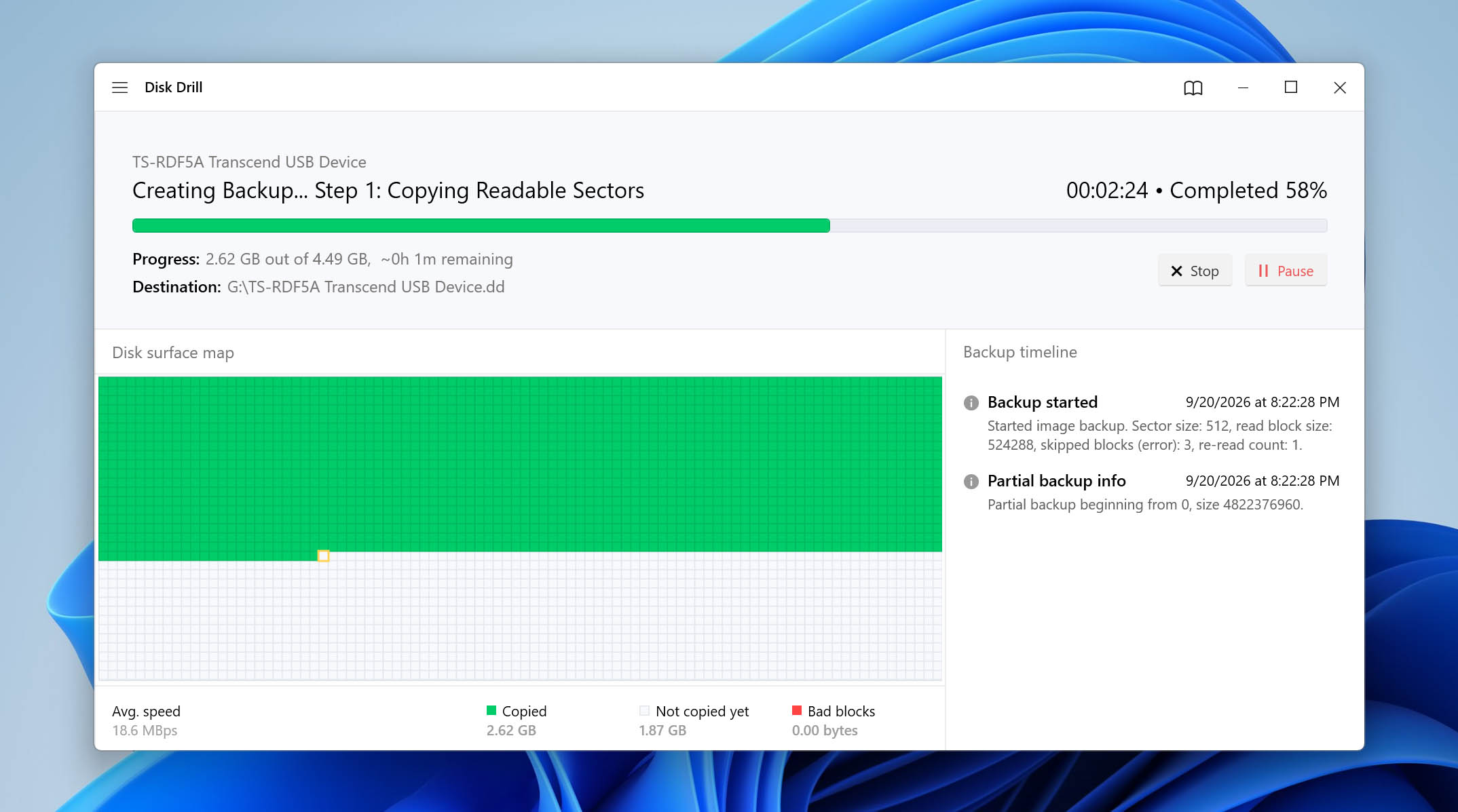
- Lancez Disk Drill et sélectionnez Sauvegarde octet à octet dans la barre latérale gauche. Choisissez votre carte SD dans la liste des appareils disponibles et cliquez sur Créer une sauvegarde.
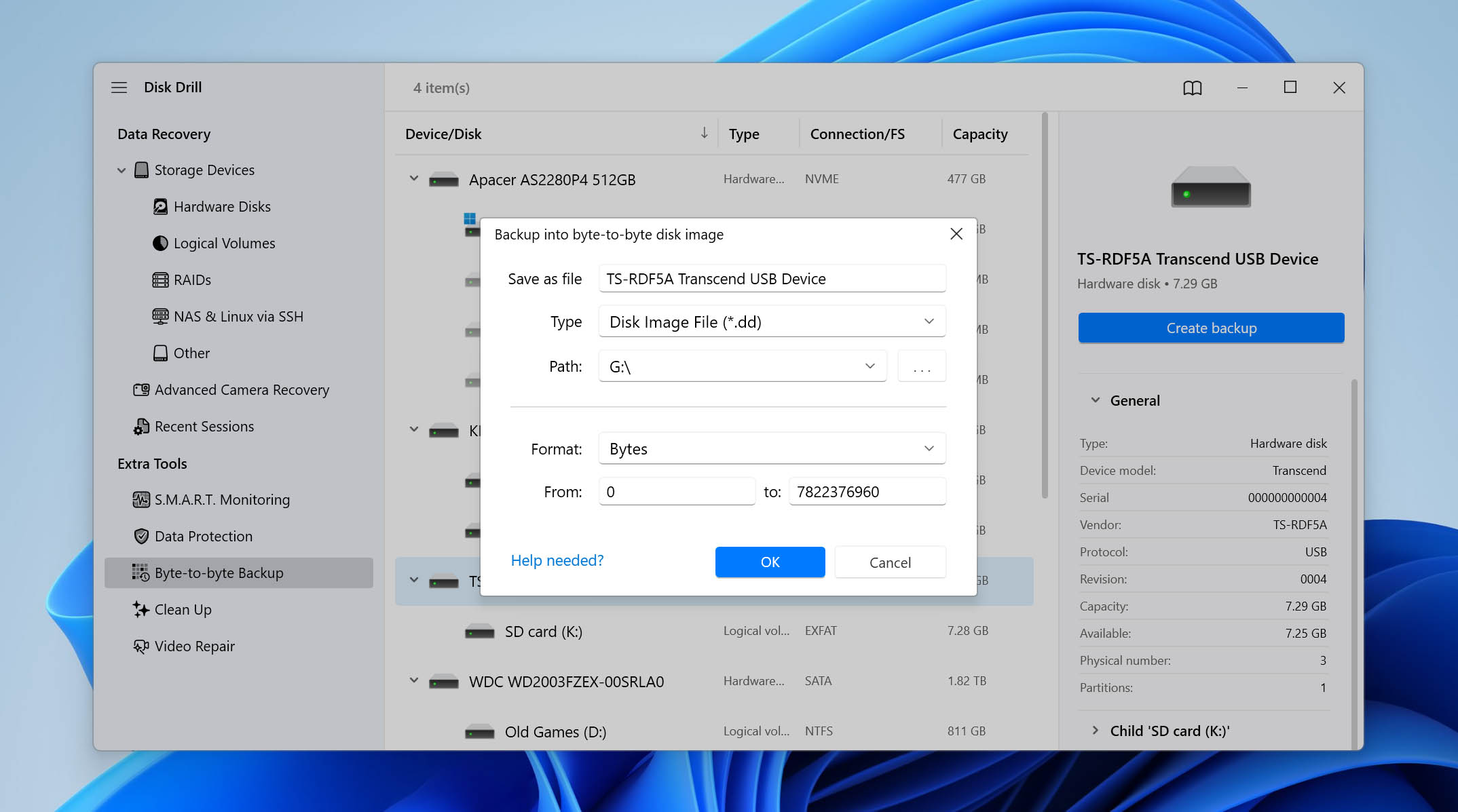
- Choisissez où vous souhaitez enregistrer l’image disque. Assurez-vous que la destination dispose de suffisamment d’espace libre, car l’image peut nécessiter environ autant d’espace que la capacité totale de la carte.
- Attendez que Disk Drill ait terminé de créer l’image octet à octet. Une fois que vous avez la sauvegarde, vous pouvez l’utiliser pour la récupération au lieu de continuer à travailler directement avec la carte SD corrompue.
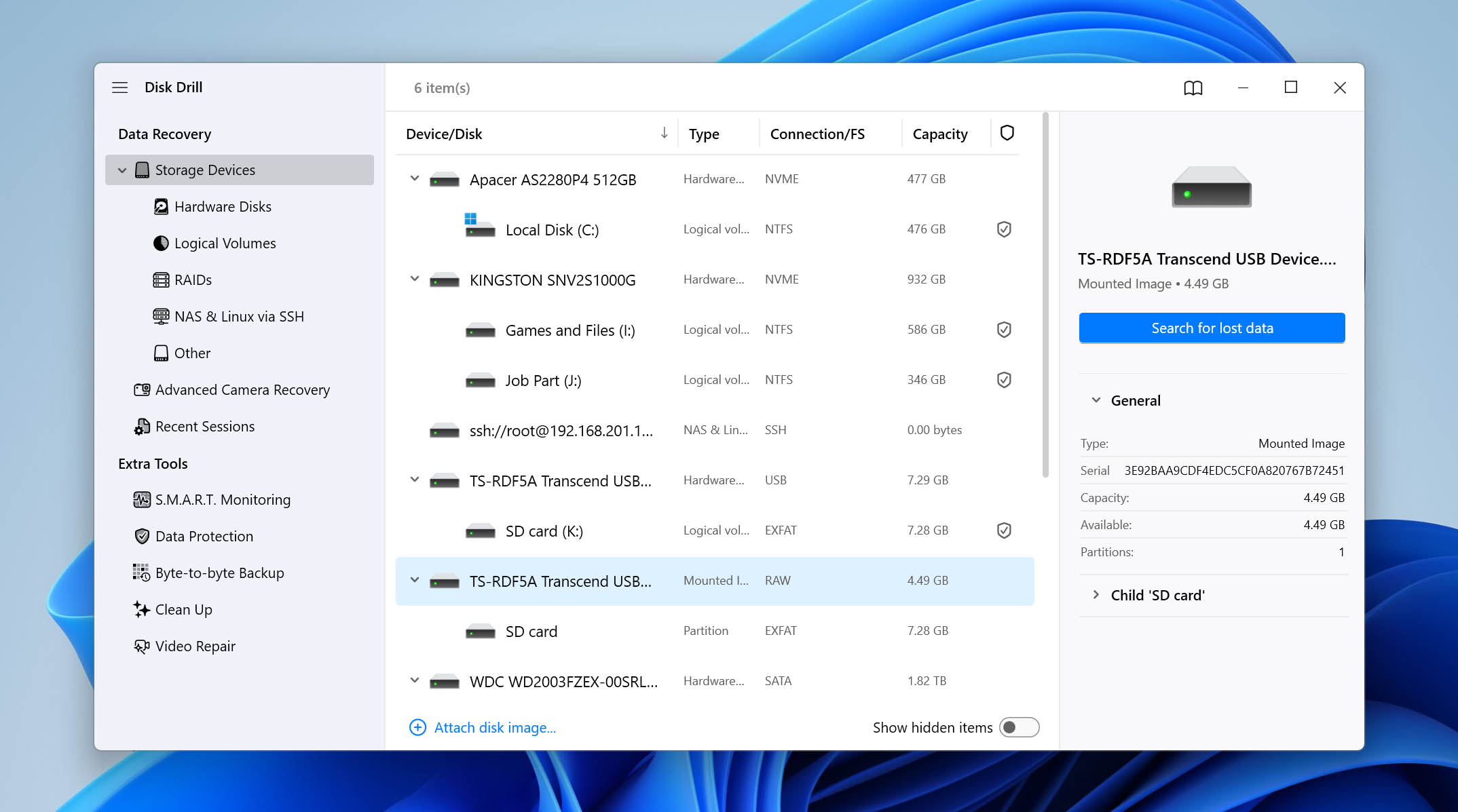
- Allez dans Périphériques de stockage dans Disk Drill et cliquez sur Attacher une image disque en bas de la liste des appareils. Sélectionnez l’image que vous venez de créer.
- Sélectionnez l’image de la carte SD attachée et cliquez sur Rechercher les données perdues.
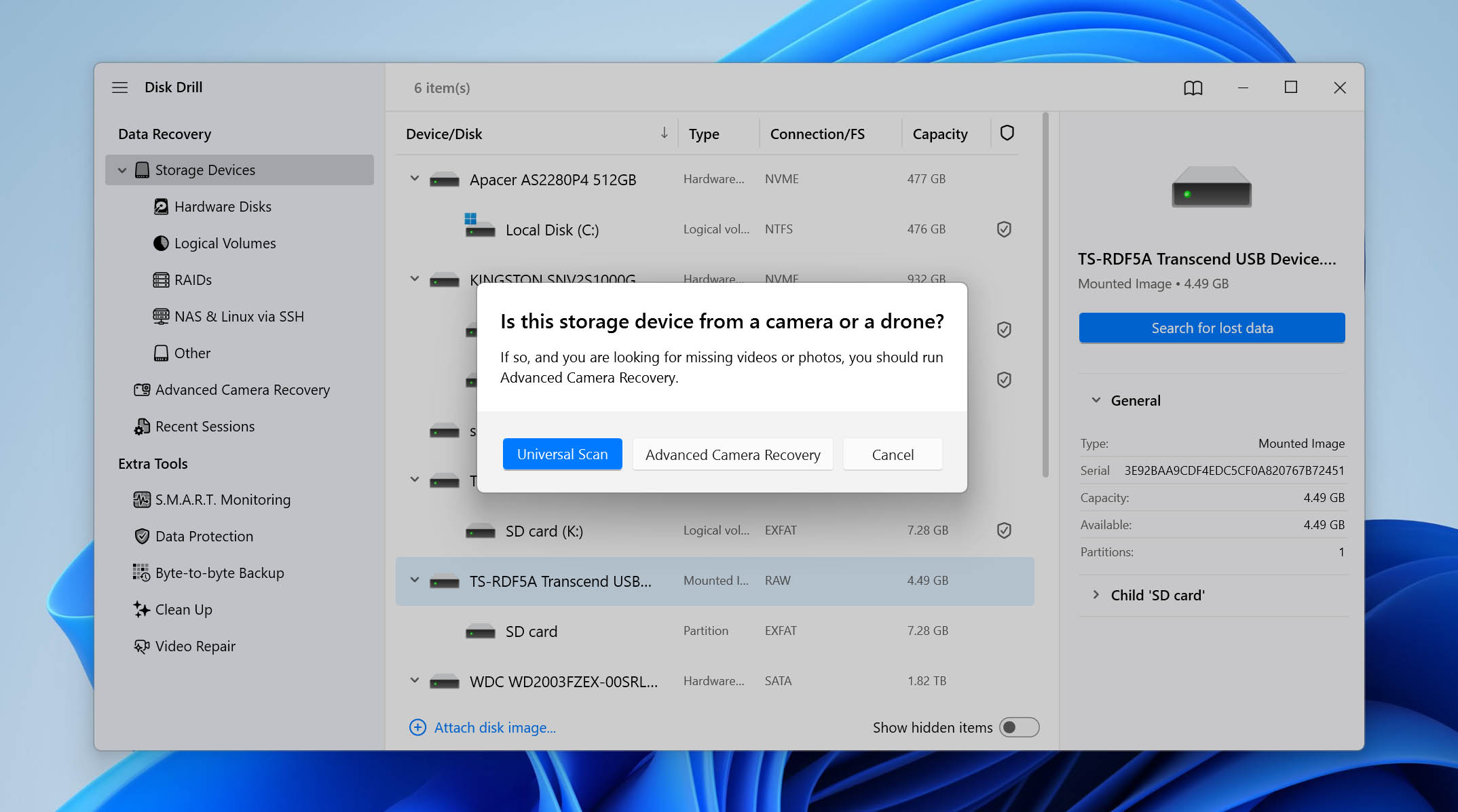
- Choisissez Analyse universelle pour rechercher tous les fichiers récupérables sur l’image. Si vous récupérez des vidéos enregistrées avec un appareil photo, vous pouvez également exécuter Récupération avancée d’appareil photo séparément. Elle est conçue pour reconstruire les fichiers vidéo fragmentés enregistrés par les appareils photo.
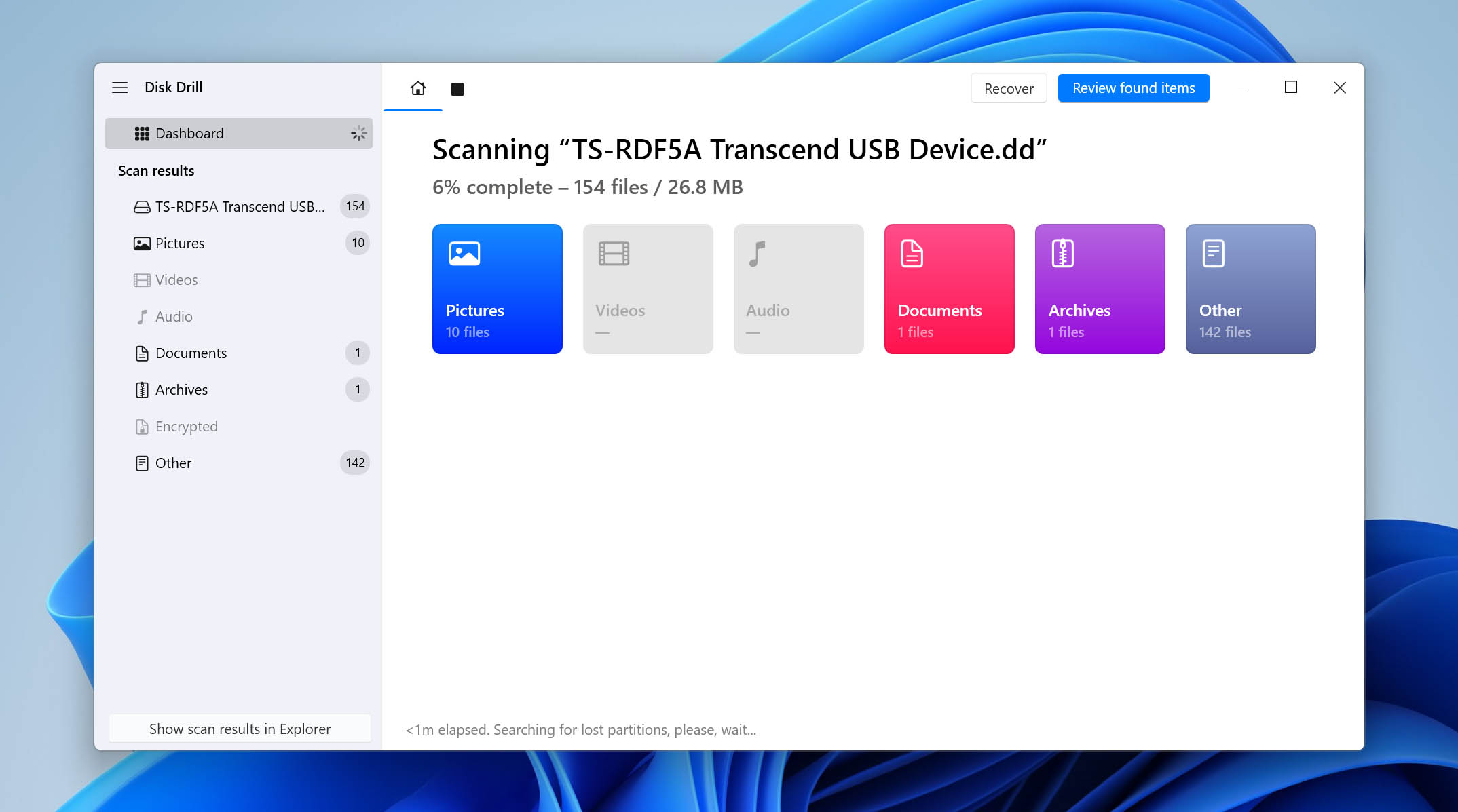
- Attendez que l’analyse soit terminée, ou cliquez sur Examiner les éléments trouvés pour commencer à vérifier les résultats pendant que Disk Drill continue l’analyse en arrière-plan.
- Parcourez les fichiers trouvés et sélectionnez tout ce que vous souhaitez récupérer. Utilisez les filtres pour affiner les résultats par type de fichier, prévisualisez les fichiers pris en charge et vérifiez les Chances de récupération pour voir quels fichiers ont la meilleure chance d’être récupérés avec succès.
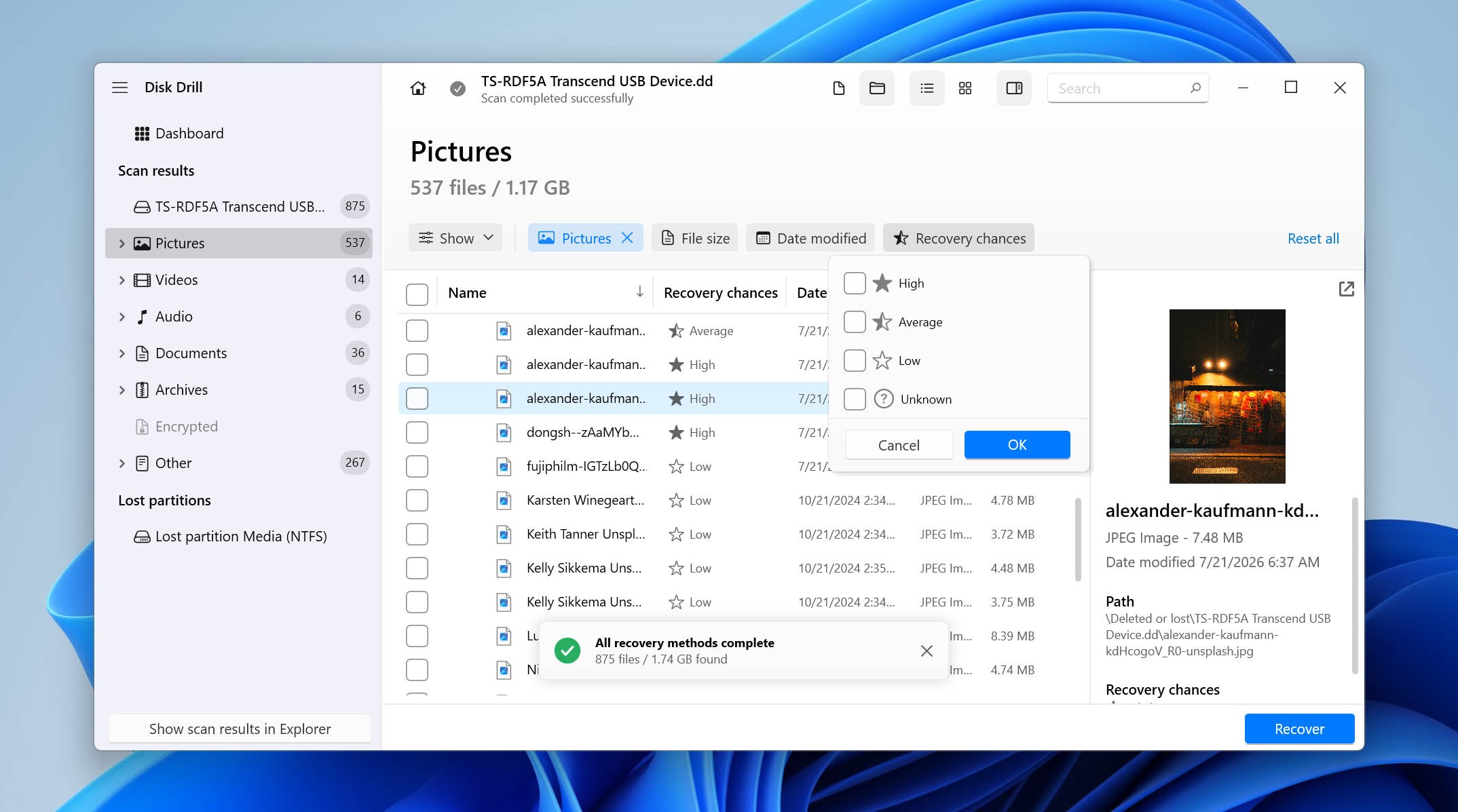
- Cliquez sur Récupérer et choisissez une destination de récupération sur un autre lecteur. Ne restaurez pas les fichiers sur la carte SD corrompue, car l’écriture de nouvelles données dessus pourrait écraser d’autres fichiers récupérables.
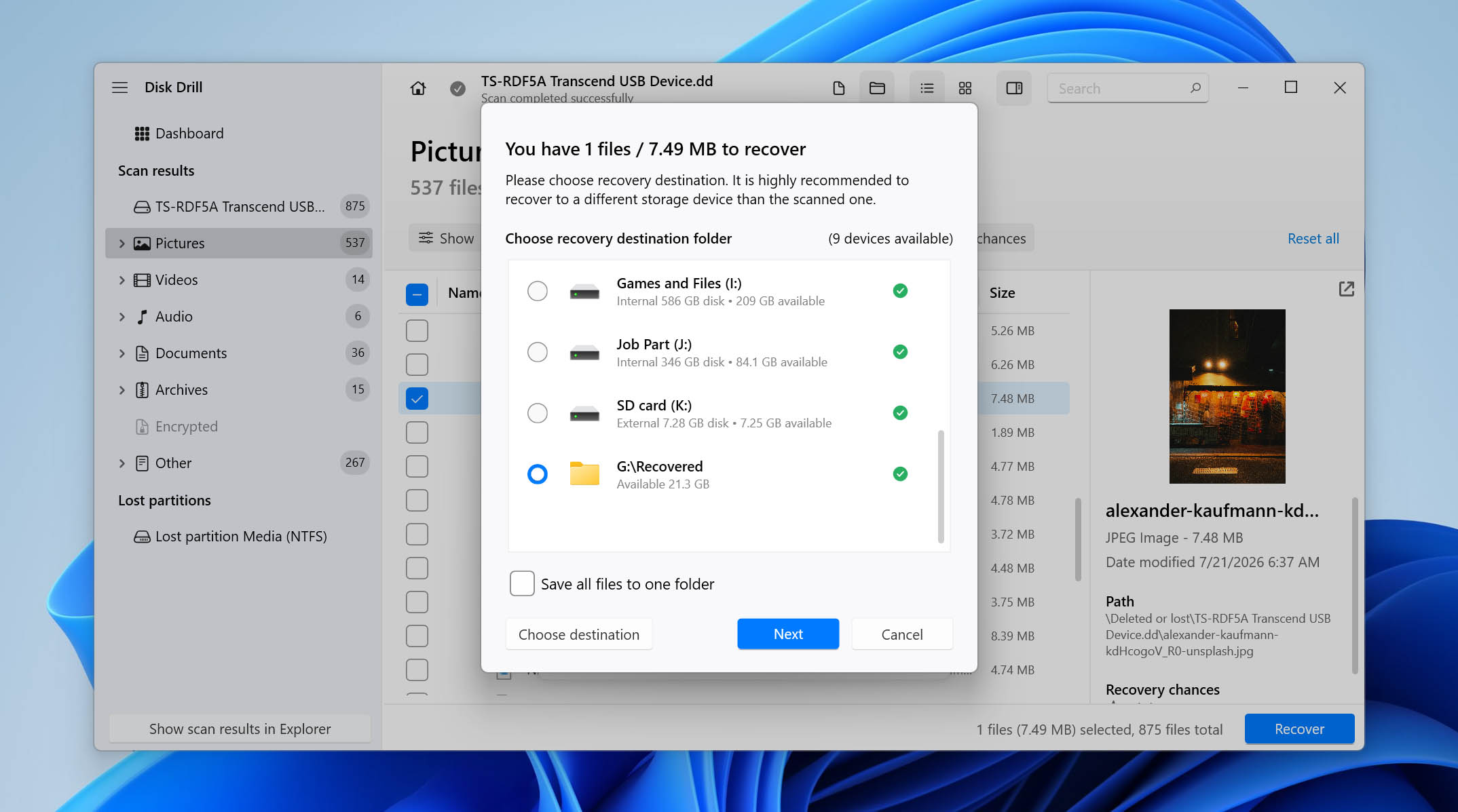
- Cliquez sur Suivant et attendez la fin de la récupération. Une fois terminé, ouvrez le dossier de destination et vérifiez les fichiers récupérés avant de passer aux méthodes de réparation de la carte SD.
La sauvegarde octet par octet et la récupération avancée de caméra ne sont que deux des fonctionnalités disponibles dans Disk Drill. Le logiciel comprend plusieurs autres outils pour la récupération de données et la gestion de disque, que nous n’abordons pas ici. Si vous souhaitez découvrir ce qu’il propose d’autre et comment ces fonctionnalités ont performé lors de nos tests, vous pouvez consulter notre examen complet de Disk Drill.
Votre carte SD peut continuer à fonctionner normalement même si vous ne la formatez pas. Cependant, les fichiers corrompus ne seront pas récupérés et les erreurs peuvent persister. Dans certains cas, vous pourriez rencontrer des difficultés à enregistrer des fichiers, des performances lentes et un risque occasionnel de perte de données.
6 façons de réparer une carte SD sans la formater
Les méthodes décrites ci-dessous vous permettront de réparer votre carte mémoire sans la formater. Assurez-vous de commencer par la première méthode et de continuer dans l’ordre pour ne manquer aucune étape.
Idéalement, vous souhaiterez effectuer votre dépannage sur une machine Windows, comme le montrent les captures d’écran. Si vous ne disposez que d’un appareil Android, passez à la section suivante pour des solutions spécifiques à Android.
Méthode 1 : Essayez un autre lecteur de carte SD ou un autre port USB
Avant d’essayer de réparer quoi que ce soit, vous devez d’abord comprendre d’où provient le problème. Le problème ne vient peut-être pas de votre carte SD, mais plutôt du lecteur de carte SD ou du port USB que vous utilisez. Essayez les étapes suivantes pour isoler la cause :
- Retirez votre lecteur de carte et connectez-le à un autre port USB.
- Si le problème persiste, essayez de connecter le lecteur de carte à un autre ordinateur.
- Enfin, essayez d’insérer la carte SD dans un autre lecteur de carte.
Un lecteur de carte SD ou un port USB défectueux peut provoquer la déconnexion constante de la carte SD, entraînant sa corruption et Windows recommandant de la formater.
Méthode 2 : Ajouter ou modifier la lettre de lecteur
Lorsqu’un périphérique de stockage est connecté à votre ordinateur, Windows attribue automatiquement une lettre de lecteur. Si la lettre de lecteur attribuée entre en conflit avec un autre périphérique qui possède déjà cette lettre, des problèmes peuvent survenir car Windows ne sait pas à quel périphérique la lettre de lecteur appartient réellement. De plus, si aucune lettre de lecteur n’est attribuée, votre carte SD peut ne pas s’afficher comme accessible du tout.
Ajouter une lettre de lecteur ou changer celle existante peut résoudre ce problème. Suivez ces étapes simples :
- Faites un clic droit sur Démarrer et sélectionnez Gestion des disques.
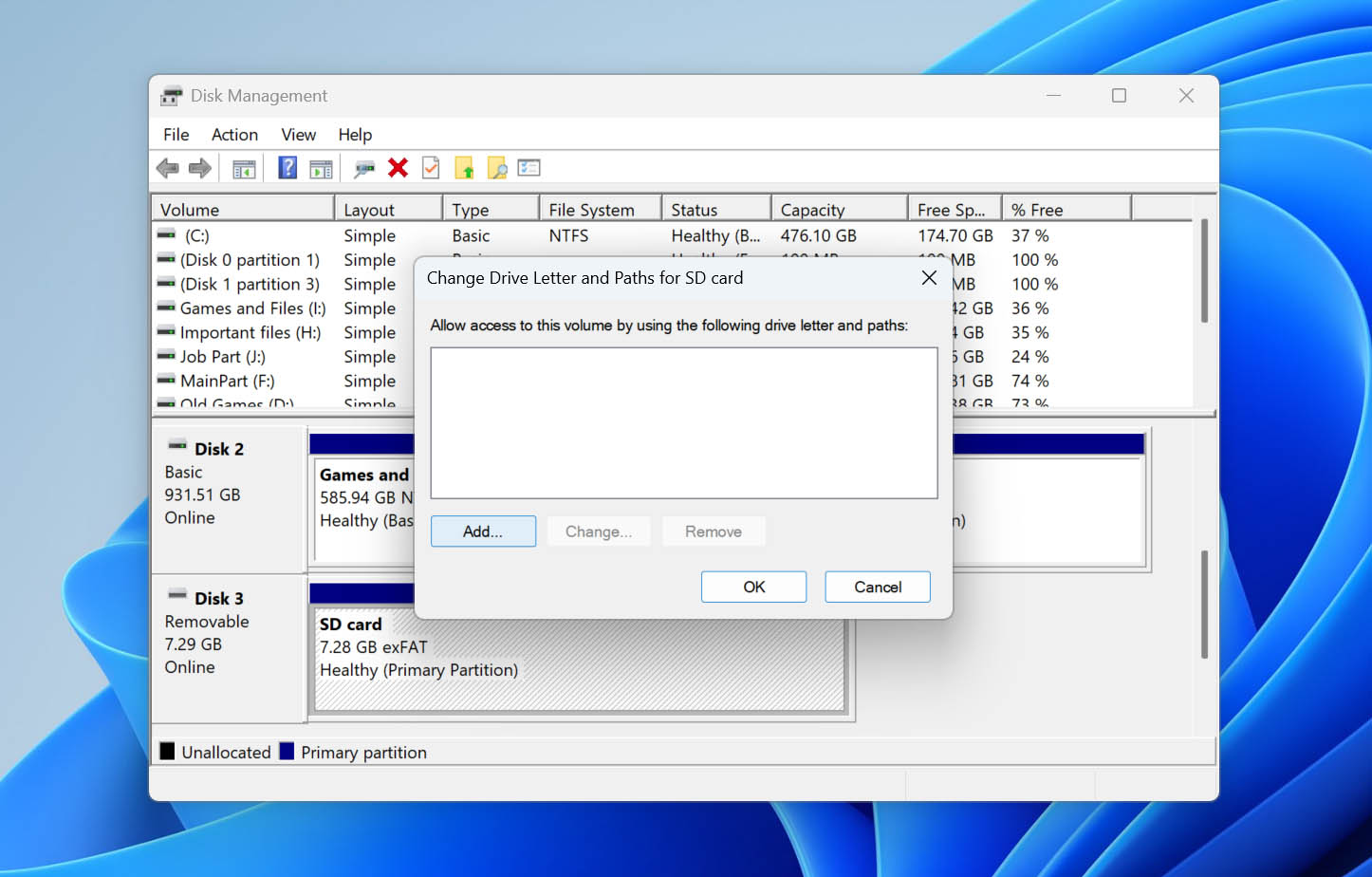
- Faites un clic droit sur le volume de la carte SD et cliquez sur Modifier la lettre de lecteur et les chemins d’accès.
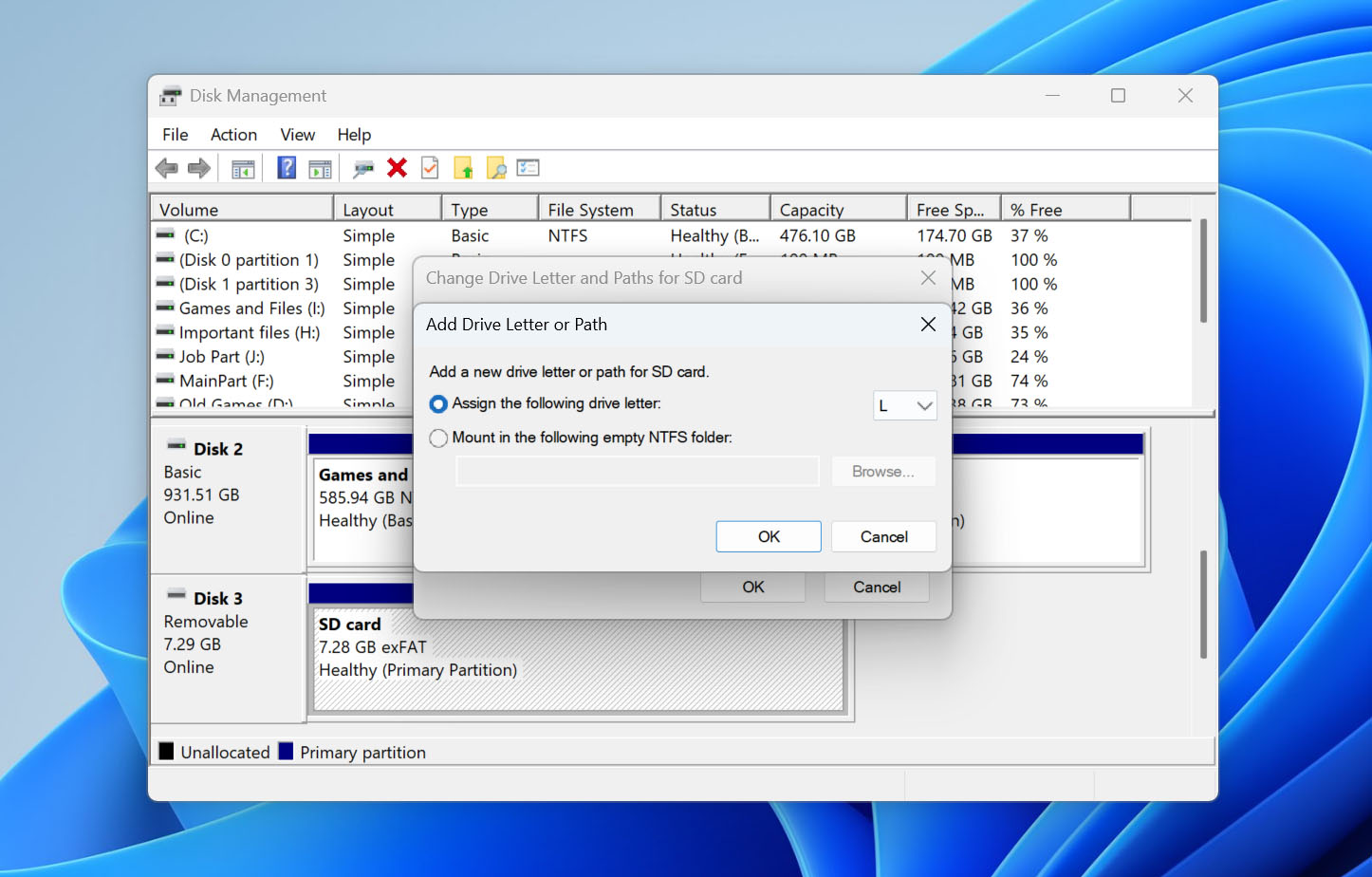
- Si vous n’avez pas de lettre de lecteur, cliquez sur Ajouter. Si vous en avez une, cliquez sur Modifier.
- Sélectionnez une lettre de lecteur dans la liste déroulante et cliquez sur OK, puis à nouveau sur OK.
Méthode 3 : Réparer les erreurs du système de fichiers
Si votre carte SD est toujours détectée par Windows mais affiche des erreurs de système de fichiers, vous pouvez essayer de les réparer avec l’utilitaire intégré CheckDisk. Windows vous propose deux méthodes pour effectuer cette vérification : via la ligne de commande avec CHKDSK ou via l’outil graphique de vérification des erreurs dans l’Explorateur de fichiers.
Remarque : Les deux options peuvent apporter des modifications au système de fichiers lors de la tentative de réparation. Si la carte SD contient des données importantes, récupérez vos fichiers ou créez d’abord une sauvegarde byte à byte avant d’utiliser l’une ou l’autre méthode.
Option 1 : CHKDSK
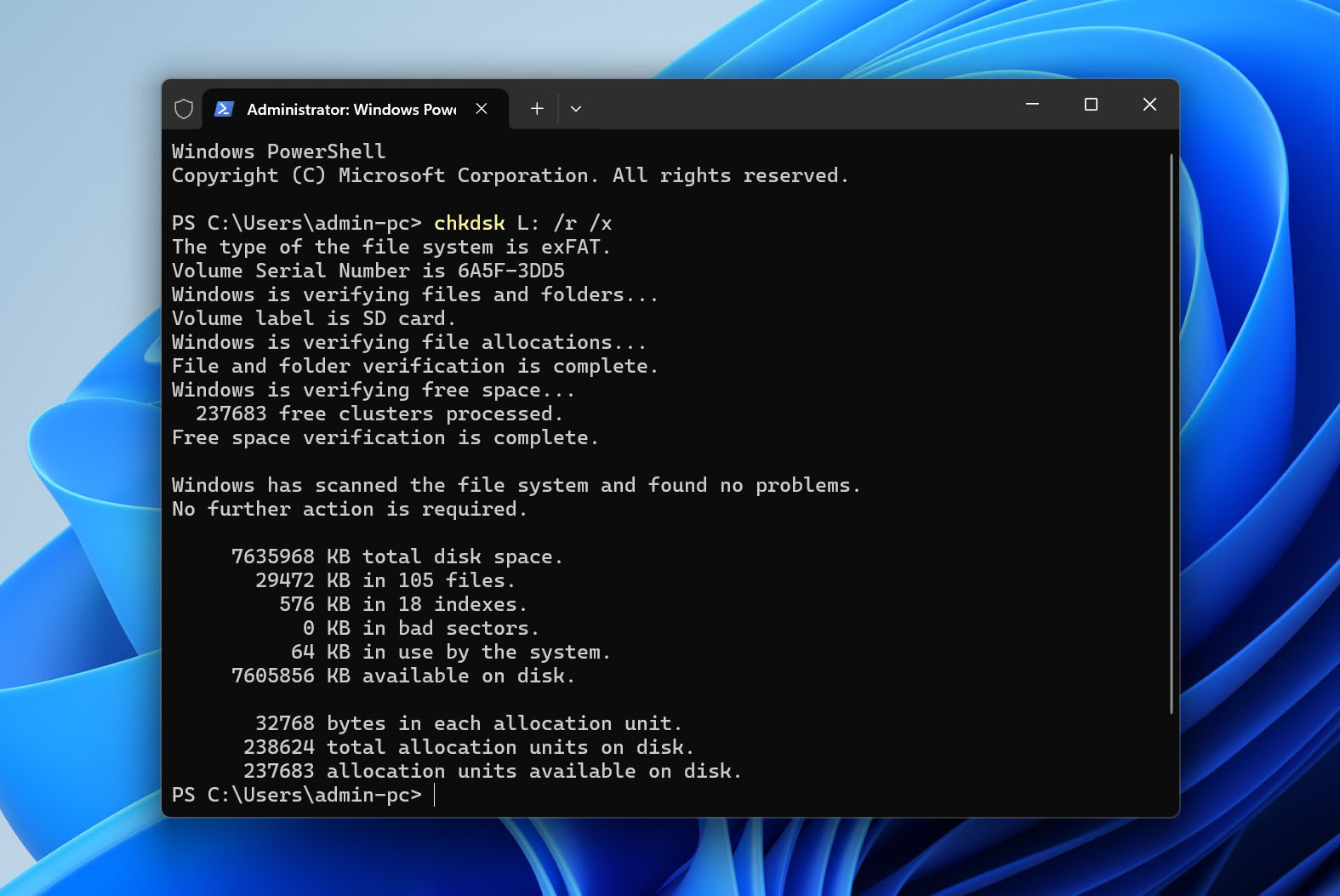
CHKDSK vous donne plus de contrôle sur la manière dont l’analyse est effectuée. Dans ce cas, nous utiliserons le paramètre /r, qui recherche les erreurs du système de fichiers et les secteurs défectueux et tente de récupérer les informations lisibles. Le paramètre /x force le démontage du volume avant le début de la vérification.
Suivez ces étapes :
- Faites un clic droit sur Démarrer et ouvrez Windows Terminal (Admin) ou PowerShell (Admin). Cliquez sur Oui si l’UAC vous le demande.
- Tapez chkdsk D: /r /x, en remplaçant D: par la lettre de lecteur attribuée à votre carte SD.
- Appuyez sur Entrée et attendez que CHKDSK termine la vérification et la réparation de la carte.
Option 2 : Vérification des erreurs Windows
Si vous préférez ne pas utiliser la ligne de commande, Windows propose également un outil graphique de vérification des erreurs qui effectue le même type de vérification du système de fichiers.
- Assurez-vous que la carte SD est connectée, puis ouvrez l’Explorateur de fichiers.
- Cliquez avec le bouton droit sur la carte SD et sélectionnez Propriétés.
- Ouvrez l’onglet Outils et cliquez sur Vérifier.
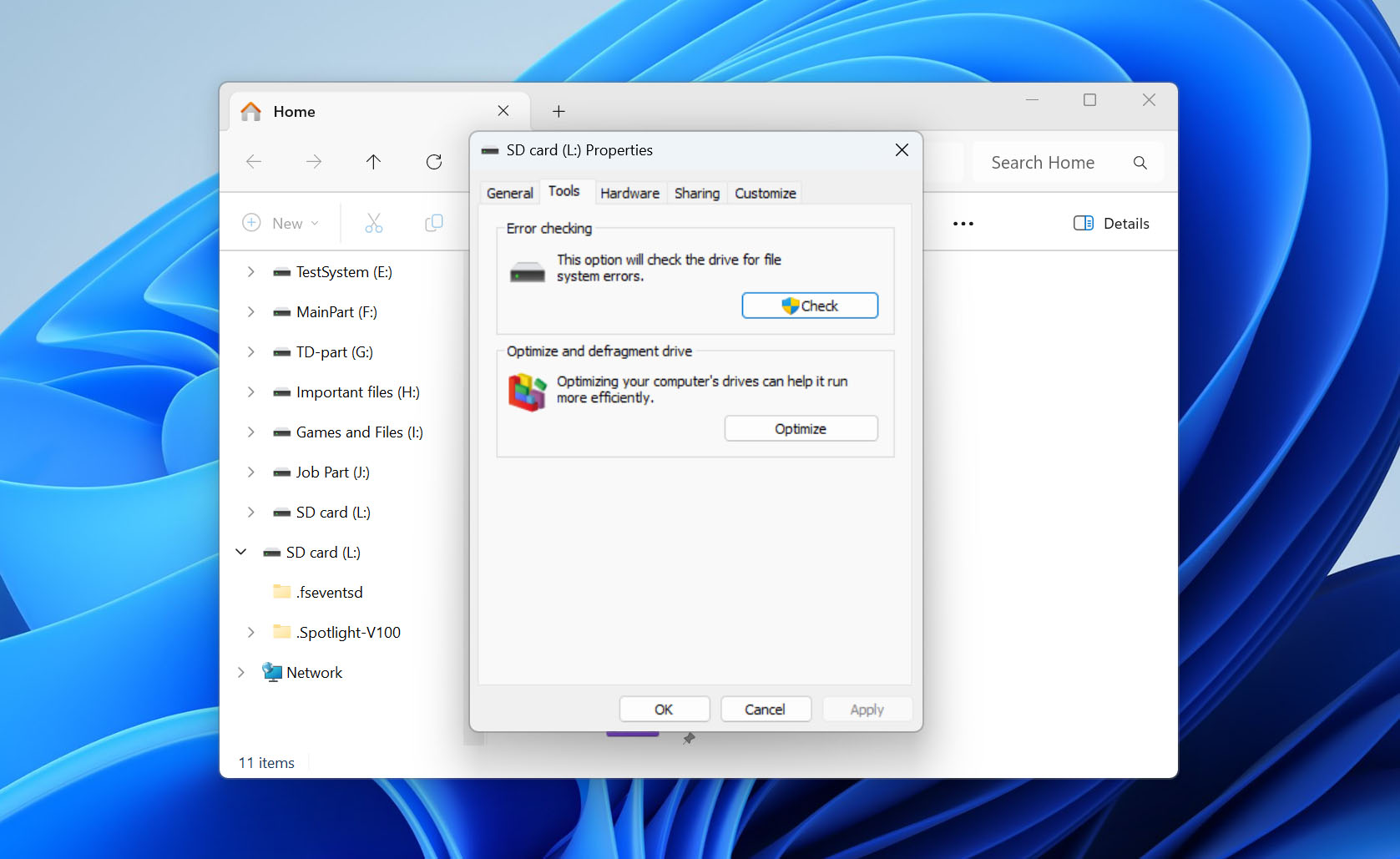
- Cliquez sur Analyser et réparer le lecteur et attendez que Windows termine le processus.
Méthode 4 : Mettre à jour/réinstaller les pilotes
Chaque appareil que vous connectez à votre ordinateur nécessite des pilotes pour fonctionner correctement. Les pilotes sont conçus pour établir la communication entre l’appareil que vous connectez et votre système d’exploitation. S’ils sont obsolètes, corrompus ou manquants, vous ne pourrez pas utiliser ou accéder correctement à votre carte SD.
Ces étapes vous guideront pour mettre à jour vos pilotes ou les réinstaller s’ils sont corrompus ou manquants :
- Cliquez avec le bouton droit sur Démarrer et cliquez sur Gestionnaire de périphériques.
- Développez le menu déroulant Lecteurs de disque. Cliquez avec le bouton droit sur votre carte SD et cliquez sur Propriétés. Le nom de votre carte SD variera en fonction de la marque.
- Dans l’onglet Pilote, cliquez sur Mettre à jour le pilote.
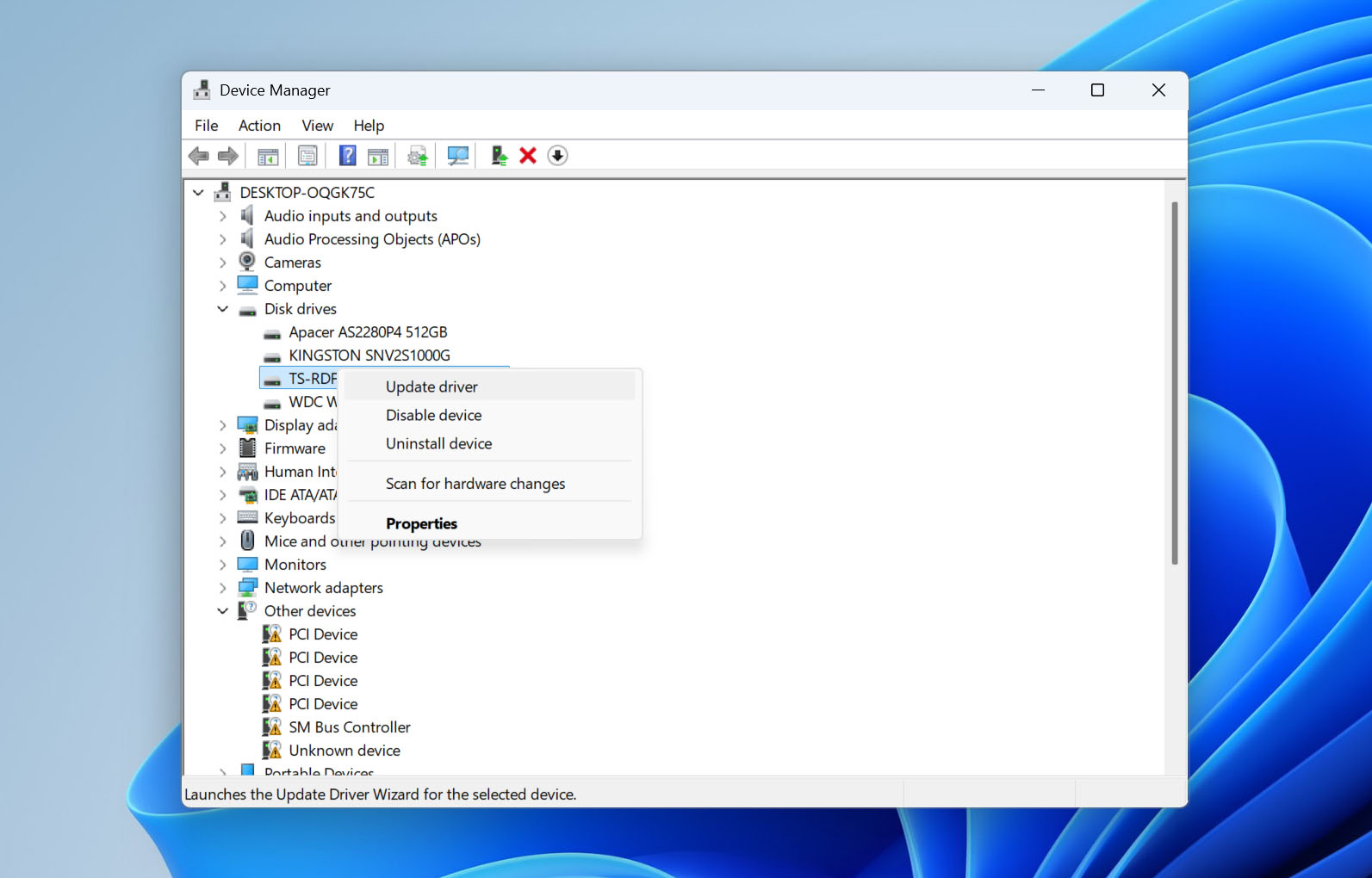
- Cliquez sur Rechercher automatiquement les pilotes.
- S’il n’y a pas de mises à jour disponibles, cliquez sur Fermer.
- Cliquez sur Désinstaller le périphérique.
- Cliquez sur Désinstaller.
- Déconnectez la carte SD de votre ordinateur et reconnectez-la. Cela forcera la réinstallation du pilote.
Méthode 5 : Tentez de réparer la partition avec TestDisk
TestDisk est un outil de récupération open-source gratuit spécialisé dans la réparation des systèmes de fichiers endommagés. En cas de réussite, il peut récupérer la partition ainsi que toutes les données qui y étaient stockées.
Suivez ces étapes pour réparer votre partition à l’aide de TestDisk :
- Télécharger et extrayez TestDisk, puis ouvrez testdisk_win.exe.
- Sélectionnez Create et appuyez sur Entrée pour créer un nouveau fichier journal.
- Sélectionnez votre carte SD dans la liste des disques détectés et appuyez sur Entrée. Vérifiez sa capacité pour vous assurer que vous avez sélectionné le bon périphérique.
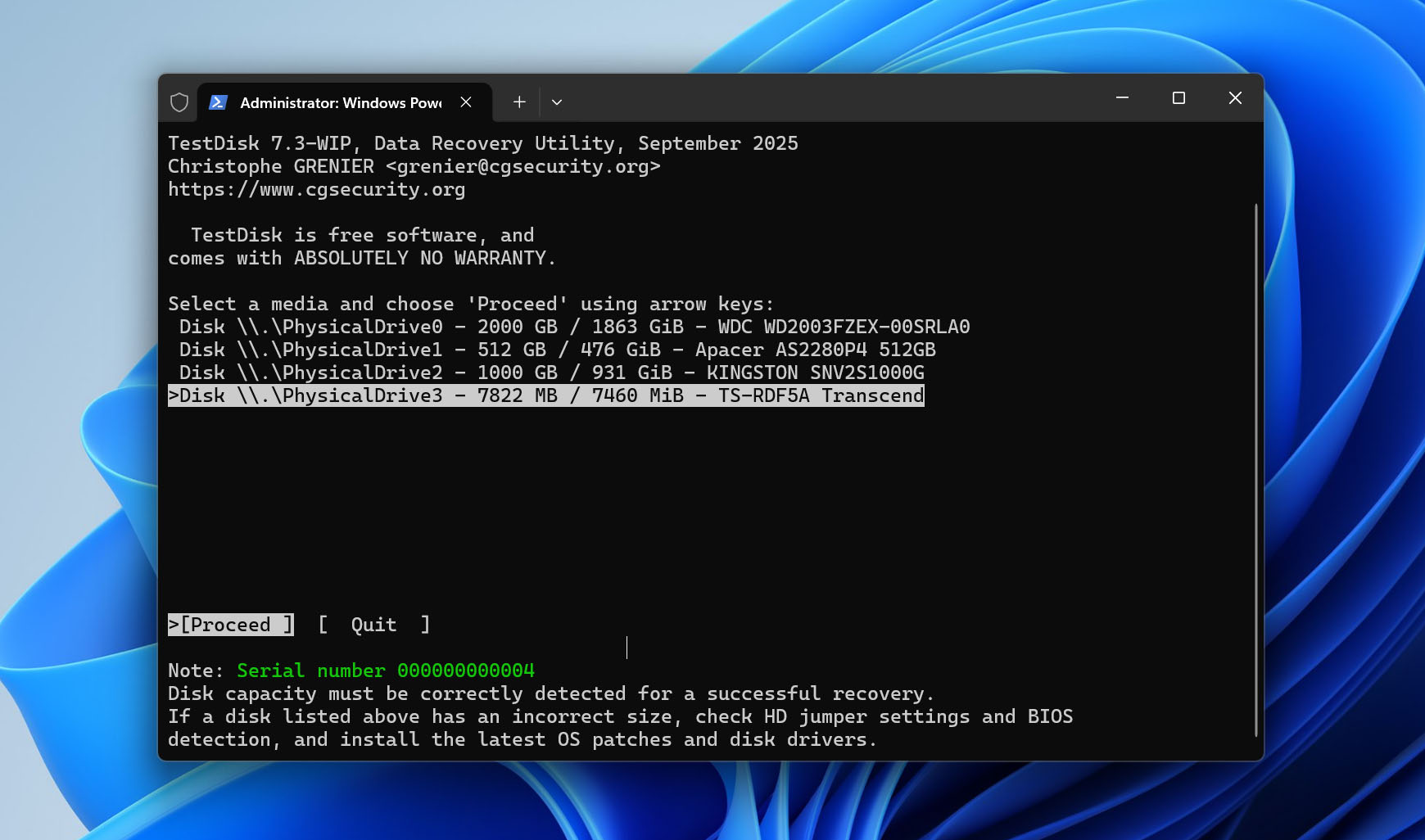
- Sélectionnez le type de table de partition. TestDisk détecte généralement automatiquement le bon type, vous pouvez donc dans la plupart des cas laisser l’option suggérée. Pour les cartes SD utilisant une table de partition MBR standard, ce sera généralement Intel/PC.
- Sélectionnez Analyse et appuyez sur Entrée pour vérifier la structure actuelle de la partition.
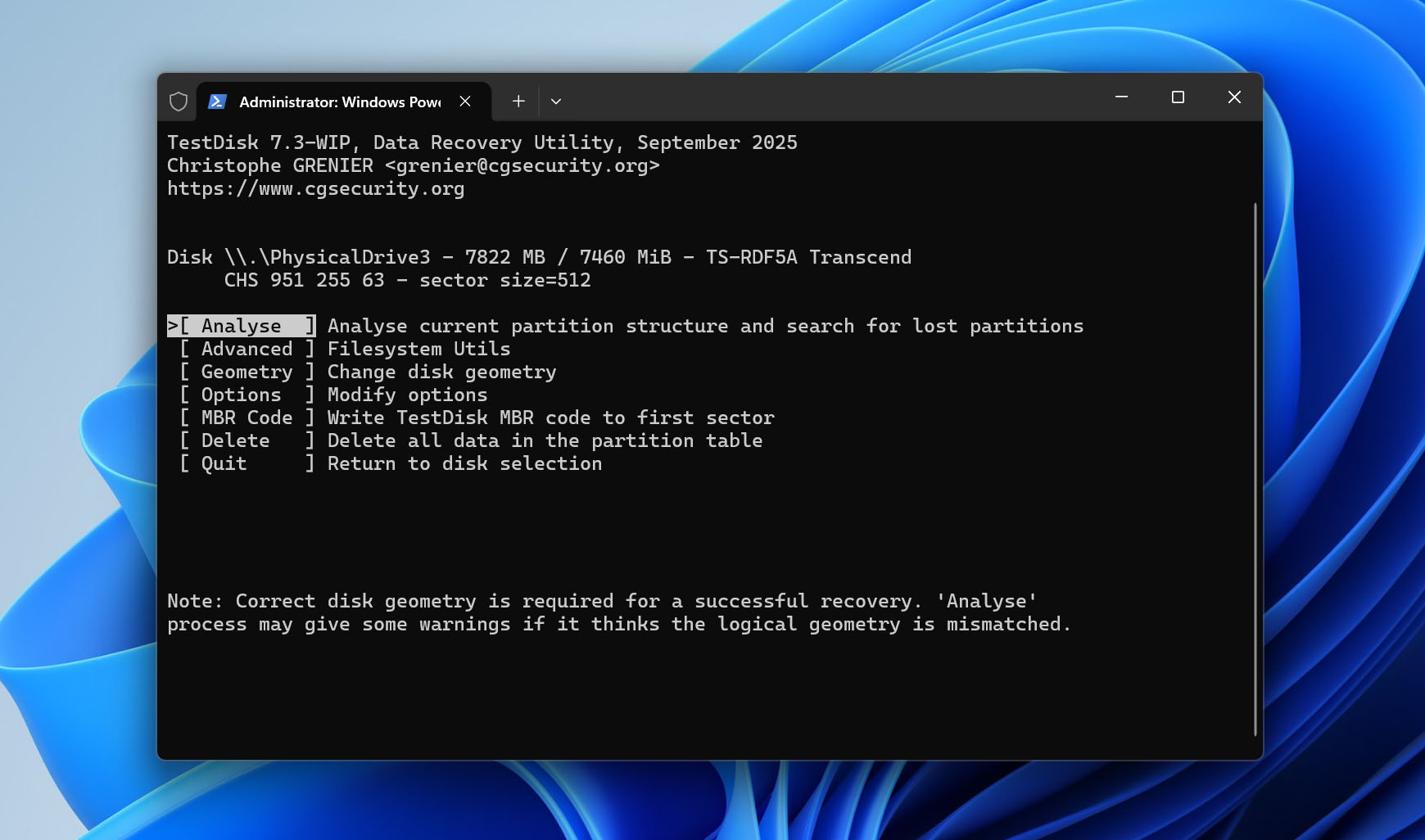
- Sélectionnez Quick Search pour rechercher les partitions perdues. Si TestDisk trouve la partition recherchée, sélectionnez-la puis appuyez sur P pour lister ses fichiers. Vérifiez que les dossiers et fichiers attendus sont bien présents.
- Si Quick Search ne trouve pas la bonne partition, revenez à l’écran de recherche et lancez Deeper Search. Cela prend plus de temps mais effectue une recherche plus approfondie des informations de partition.
- Une fois que vous avez trouvé la bonne partition, sélectionnez-la puis appuyez de nouveau sur P pour vérifier ses fichiers avant de continuer. Vérifiez également la taille de la partition et le système de fichiers. N’utilisez pas Write si les détails de la partition semblent incorrects ou si les fichiers attendus ne sont pas présents.
- Lorsque vous êtes sûr que TestDisk a identifié la bonne partition, continuez et sélectionnez Write pour enregistrer la structure de partition récupérée sur la carte SD.
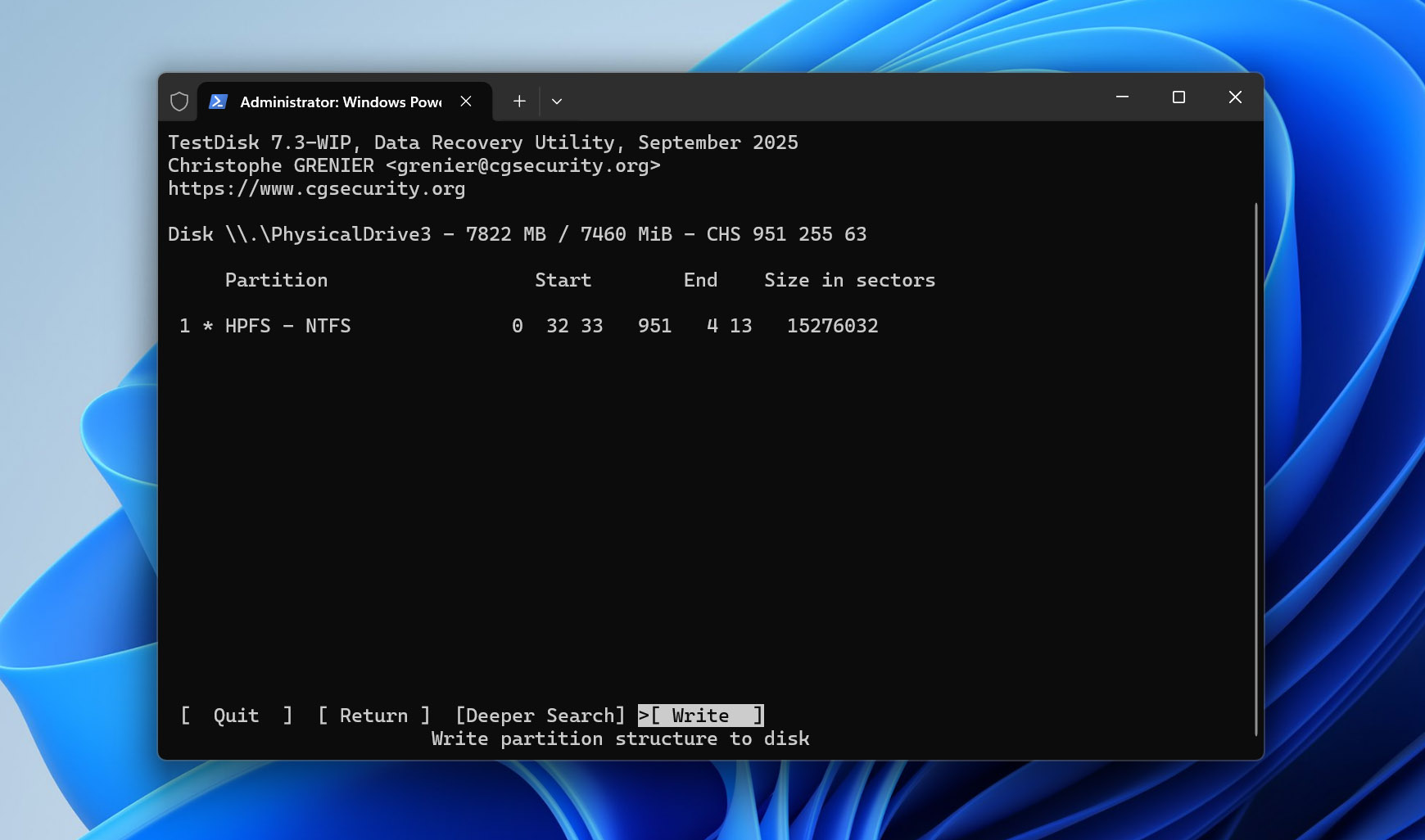
- Appuyez sur Y pour confirmer le changement, puis redémarrez votre ordinateur et vérifiez si la carte SD ainsi que ses fichiers sont de nouveau accessibles.
Remarque : TestDisk possède d’autres fonctionnalités que nous ne couvrons pas dans cette méthode. Si vous souhaitez en savoir plus sur ses possibilités, consultez notre TestDisk – avis complet. Et si vous recherchez un outil de récupération de données totalement gratuit pour cartes SD, nous vous conseillons également de consulter notre Revue de PhotoRec. PhotoRec est inclus avec TestDisk lors de son téléchargement.
Méthode 6 : Supprimer l’attribut Lecture seule en utilisant DiskPart
Dans certains cas, votre carte SD peut être inaccessible car elle est marquée comme lecture seule. En mode lecture seule, vous ne pouvez pas écrire de nouvelles données sur la carte SD ni modifier les données existantes. La seule façon de corriger cela est de supprimer l’attribut lecture seule. Cela peut être fait en utilisant DiskPart, un utilitaire en ligne de commande dans Windows.
Suivez ces étapes pour supprimer l’attribut lecture seule de la carte SD à l’aide de DiskPart :
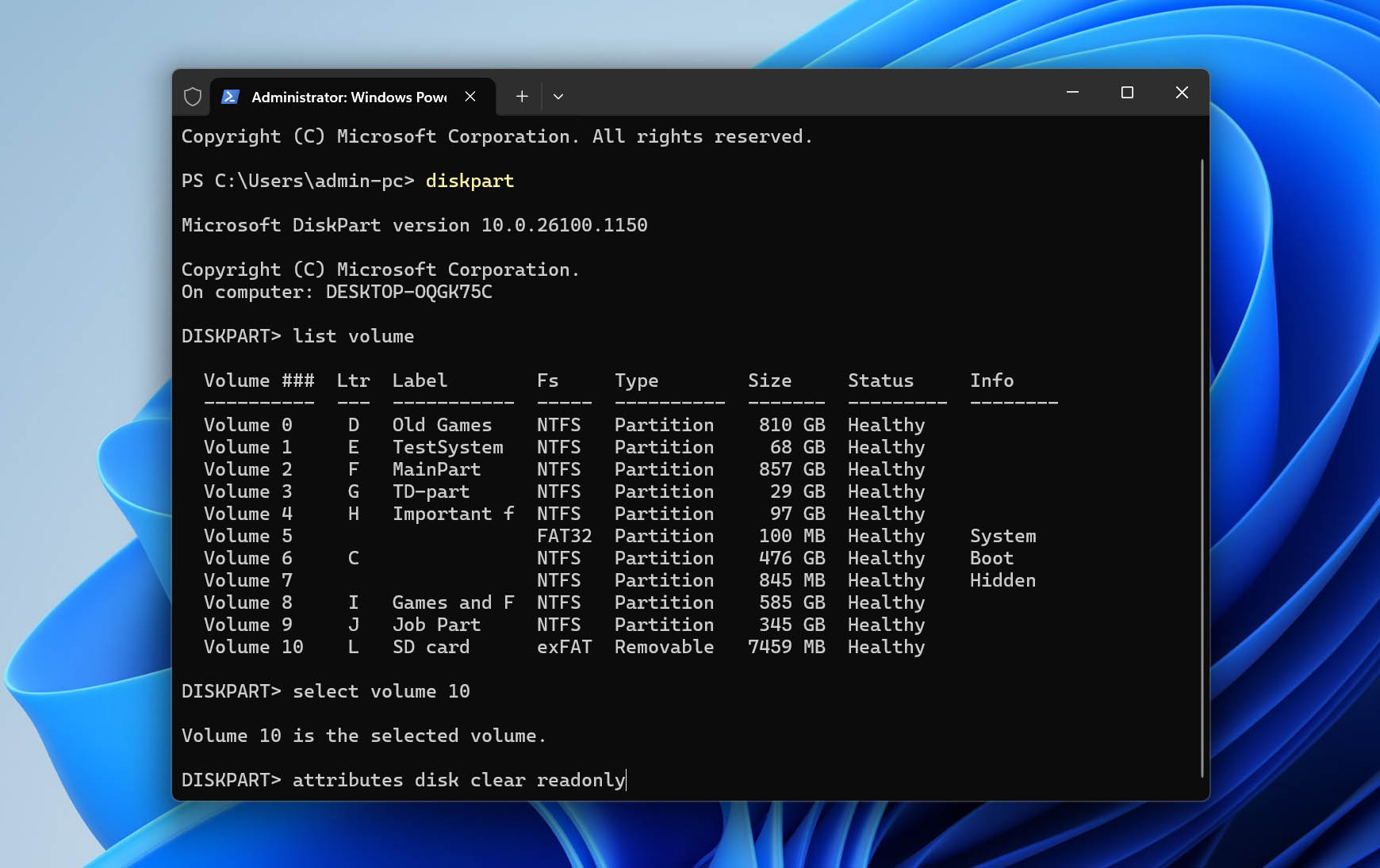
- Faites un clic droit sur Démarrer et sélectionnez Windows PowerShell (Admin). Si l’UAC vous le demande, cliquez simplement sur Oui.
- Tapez diskpart et appuyez sur Entrée.
- Tapez list volume et appuyez sur Entrée.
- Tapez select volume 4. Remplacez 4 par le numéro de votre propre volume.
- Tapez attributes disk clear readonly et appuyez sur Entrée. Une fois cela fait, l’attribut lecture seule sera supprimé.
Si aucune des méthodes ci-dessus n’a permis de réparer votre carte SD et de la rendre à nouveau utilisable, le formatage peut être la seule option restante. Cela crée un nouveau système de fichiers sur la carte, ce qui peut résoudre une corruption du système de fichiers que les méthodes de réparation précédentes n’ont pas pu corriger. Vous pouvez en savoir plus sur le fonctionnement du formatage ici. Si vous avez encore des fichiers importants sur la carte, ne la formatez pas avant d’avoir traité les données. Nous avons un guide séparé qui explique comment formater une carte SD sans perdre de données et vous guide tout au long du processus.
Comment réparer une carte SD corrompue sur Android sans formatage
Android offre moins d’options pour gérer la corruption de carte SD que Windows. Si votre téléphone cesse soudainement de reconnaître la carte, signale un problème avec celle-ci ou vous demande de la formater, commencez par quelques vérifications de base qui ne modifient pas les données.
- Tout d’abord, redémarrez le téléphone et vérifiez si la carte SD redevient accessible. Si ce n’est pas le cas, éteignez le téléphone, retirez la carte, puis insérez-la à nouveau. Vous pouvez également ouvrir Paramètres > Stockage et, si votre appareil le permet, démonter la carte SD puis la remonter.
- Si rien ne change, essayez la carte sur un autre téléphone ou, de préférence, connectez-la à un ordinateur via un lecteur de carte. Il s’agit également d’un moyen utile pour déterminer si le problème vient de la carte SD elle-même ou du téléphone ou de son emplacement pour carte.
Ces étapes peuvent aider à résoudre les problèmes de détection et de montage, mais Android ne propose pas les mêmes options de réparation du système de fichiers qu’un PC. Si la carte est réellement corrompue, retirez-la du téléphone et connectez-la à un ordinateur Windows à l’aide d’un lecteur de carte. Vous pouvez alors essayer les méthodes de réparation du système de fichiers décrites ci-dessus, y compris CHKDSK, ou utiliser TestDisk si le problème concerne la structure de la partition.
Comment récupérer des données à partir d’une carte SD Android corrompue ? Si vous avez besoin des fichiers stockés sur la carte SD, le processus de récupération est essentiellement le même que pour toute autre carte SD amovible. L’important est de retirer la carte de l’appareil Android et de la connecter directement à votre ordinateur à l’aide d’un lecteur de carte. Vous pouvez ensuite suivre notre méthode de récupération Disk Drill ci-dessus. Enregistrez tout ce que vous récupérez sur votre ordinateur ou un autre périphérique de stockage, et non sur la carte affectée.
Dernières réflexions
Dans de nombreux cas, vous pouvez récupérer une carte SD sans la formater, puis tenter de réparer le problème logique sous-jacent. Cependant, la récupération et la réparation sont deux processus distincts, et même si les deux réussissent, cela ne signifie pas que la carte SD restera fiable à long terme.
Une fois qu’une carte SD a subi une corruption, gardez une sauvegarde de toutes les données importantes que vous continuez à y stocker. Si les mêmes erreurs réapparaissent, que la carte devient à nouveau inaccessible, ou que vous remarquez d’autres problèmes récurrents, il est plus sûr de la remplacer que de continuer à compter dessus.
Si vous êtes confronté à un cas spécifique et que vous ne savez pas quoi essayer ensuite, vous pouvez également visiter notre forum de récupération de données. Il existe déjà un discussion sur la façon dont d’autres utilisateurs ont récupéré des fichiers à partir de cartes SD corrompues, et vous pouvez créer votre propre sujet pour décrire votre problème et obtenir de l’aide de la communauté.