Pour récupérer des données à partir d’un disque dur externe sur un Mac, assurez-vous d’abord que le disque est suffisamment sain physiquement pour être détecté dans l’Utilitaire de disque. S’il y apparaît, vérifiez la Corbeille pour les fichiers supprimés accidentellement. Si les fichiers ne s’y trouvent pas, analysez le disque avec un logiciel de récupération de données compatible Mac tel que Disk Drill et récupérez les fichiers trouvés sur un autre périphérique de stockage.
Dans ce guide, nous expliquerons comment récupérer des données suite aux scénarios de perte de données les plus courants sur un disque dur externe, y compris la suppression accidentelle, le formatage, la perte de partition, la corruption du système de fichiers et les disques qui ne se montent plus correctement. Nous vous montrerons également comment réparer le disque après avoir récupéré vos données en toute sécurité. En d’autres termes, nous passerons en revue les problèmes les plus courants pouvant survenir avec un disque dur externe sur un Mac et expliquerons comment les résoudre.
Que se passe-t-il avec votre disque externe ?
Pour votre commodité, voici un aperçu rapide qui vous dirigera vers la méthode appropriée en fonction de ce qui se passe avec votre disque. Au lieu de tout lire, il vous suffit de trouver votre situation ci-dessous et de passer directement à la solution correspondante :
| Si votre situation est… | Rendez-vous à cette section |
| J’ai supprimé un fichier de mon disque externe | Scénario 1 : Récupérer des fichiers supprimés à partir d’un disque dur externe sur Mac |
| J’ai accidentellement formaté le disque | Scénario 2, Méthode 1 : Restaurer des données depuis un disque dur externe Mac après un formatage |
| J’ai supprimé des fichiers d’un SSD externe | Scénario 1 : Récupérer des fichiers supprimés à partir d’un disque dur externe Mac (les étapes de récupération sont les mêmes, mais commencez le plus tôt possible car certains SSD externes prennent en charge TRIM) |
| J’ai accidentellement formaté un SSD externe | Scénario 2, Méthode 1 : Restaurer des données à partir d’un disque formaté disque dur externe Mac(le processus de récupération est le même que pour les HDD, cependant TRIM peut réduire les chances de récupération sur certains SSD). |
| J’ai perdu une partition, ou elle s’affiche comme non allouée | Scénario 2, Méthode 2 : Restaurer la partition perdue |
| Le disque apparaît dans Utilitaire de disque, mais génère des erreurs quand j’essaie d’y accéder | Scénario 3 : Récupérer un disque dur externe sur Mac lorsqu’il ne monte pas correctement |
| Le disque n’apparaît pas dans le Finder (mais apparaît dans Utilitaire de disque) | Scénario 3 : Récupération d’un disque dur externe Mac pour des lecteurs non montés |
| Mon disque externe a été utilisé sur Windows, et maintenant les fichiers sont inaccessibles sur mon Mac | Scénario 3 : Utilisez un logiciel de récupération de données pour disque dur externe Mac afin d’extraire les fichiers, puis reformatez en APFS ou HFS+ pour une utilisation sur Mac |
| J’ai besoin de récupérer des fichiers d’un disque dur externe Mac gratuitement | Scénario 1, Méthode 2 ou Scénario 4 : Options de récupération gratuites |
En savoir plus sur TRIM : TRIM est une commande qui permet au système d’exploitation d’indiquer à un SSD quels blocs de données supprimés ne sont plus nécessaires. Malheureusement, cela rend également les fichiers supprimés impossibles à récupérer. TRIM est le plus grand obstacle lors de la récupération de données à partir de SSD internes Mac sans sauvegardes, car macOS l’active par défaut. Heureusement, la plupart des SSD externes ne prennent pas en charge les conditions requises pour que macOS émette des commandes TRIM, donc le processus de récupération est généralement le même que pour un disque dur externe traditionnel. Malgré cela, vous ne devez pas retarder la récupération, car les nouvelles données écrites peuvent quand même écraser vos fichiers supprimés au fil du temps.
Remarque : Nous nous concentrerons sur les situations où le lecteur est correctement monté et apparaît dans Utilitaire de disque (même s’il n’apparaît pas dans Finder). Si vous ne voyez pas votre lecteur dans Utilitaire de disque, consultez plutôt ce guide.
Avant de tenter la récupération de données d’un disque dur externe Mac
Le succès de la récupération de données d’un disque dur externe Mac dépend fortement de ce qui est arrivé à votre disque externe. D’après nos tests et des cas réels de récupération, les fichiers supprimés accidentellement sont récupérables dans environ 95 % des cas, tandis qu’un formatage standard laisse encore des chances de récupération autour de 85 %. Les partitions perdues peuvent souvent être restaurées, avec un taux de réussite d’environ 75 %, et les disques détectés mais qui ne montent plus correctement peuvent encore être récupérés dans environ 60 % des cas. Les dommages physiques représentent de loin le scénario le plus difficile et, sans équipement professionnel, la récupération réussit dans moins de 20 % des cas.
Quel que soit le scénario ci-dessus qui correspond à votre situation, prenez une minute pour parcourir la liste de contrôle ci-dessous avant de commencer à récupérer des données à partir de votre disque dur externe sur Mac. Cela vous aidera à éviter les erreurs courantes qui peuvent réduire considérablement vos chances de récupération, lesquelles peuvent déjà être limitées selon ce qui est arrivé à votre disque :
- Cessez d’utiliser immédiatement le disque externe (chaque nouvelle opération d’écriture augmente le risque d’écraser vos fichiers supprimés).
- Récupérez vos données avant de tenter toute réparation (les réparations du système de fichiers et autres corrections peuvent réduire définitivement vos chances de récupération).
- N’installez jamais de logiciel de récupération ni n’enregistrez les fichiers récupérés sur le même disque (utilisez plutôt le disque interne de votre Mac ou un autre disque externe).
- Vérifiez d’abord les signes de défaillance physique (bruits de cliquetis, bruits de grincement ou un disque qui n’apparaît pas dans l’Utilitaire de disque nécessitent généralement une récupération professionnelle).
- Assurez-vous de disposer de suffisamment d’espace de stockage libre.
- Créez une image disque si le disque semble instable.
Si vous venez de lire cette liste et que vous réalisez que vous avez déjà commis une ou plusieurs de ces erreurs, cela ne signifie pas automatiquement que vos données sont perdues pour toujours. Arrêtez simplement ce que vous faisiez et poursuivez prudemment avec les étapes de récupération ci-dessous.
Scénario 1 : Récupérer des fichiers supprimés d’un disque dur externe sur Mac
Idéal pour : fichiers supprimés par accident, Corbeille vidée ou fichiers disparus après une opération de déplacement ou de copie.
Commençons par le cas le plus simple : vous devez simplement récupérer des fichiers supprimés de votre disque dur externe Mac après une suppression accidentelle. Dans de tels cas, vous avez deux principales options de récupération. La première ne prend qu’une minute à essayer, et la seconde nécessite un logiciel mais fonctionne même lorsque les fichiers ont été supprimés définitivement ou que la Corbeille a été vidée.
Méthode 1 : Vérifiez la Corbeille sur le périphérique externe
Au cas où vous ne le sauriez pas, lorsque vous supprimez un fichier d’un disque dur externe sur votre Mac, il est déplacé vers le dossier Corbeille (tout comme lorsque vous supprimez n’importe quel autre fichier du disque principal de votre Mac). Si vous éjectez le disque de votre ordinateur, le fichier supprimé disparaîtra également de la Corbeille. Mais dès que vous reconnectez le disque dur à votre Mac, il réapparaîtra.
Remarque : Si vous avez configuré la Corbeille sur votre Mac pour supprimer automatiquement les fichiers supprimés, les données que vous avez supprimées du disque dur externe seront également effacé de façon permanente après 30 jours.
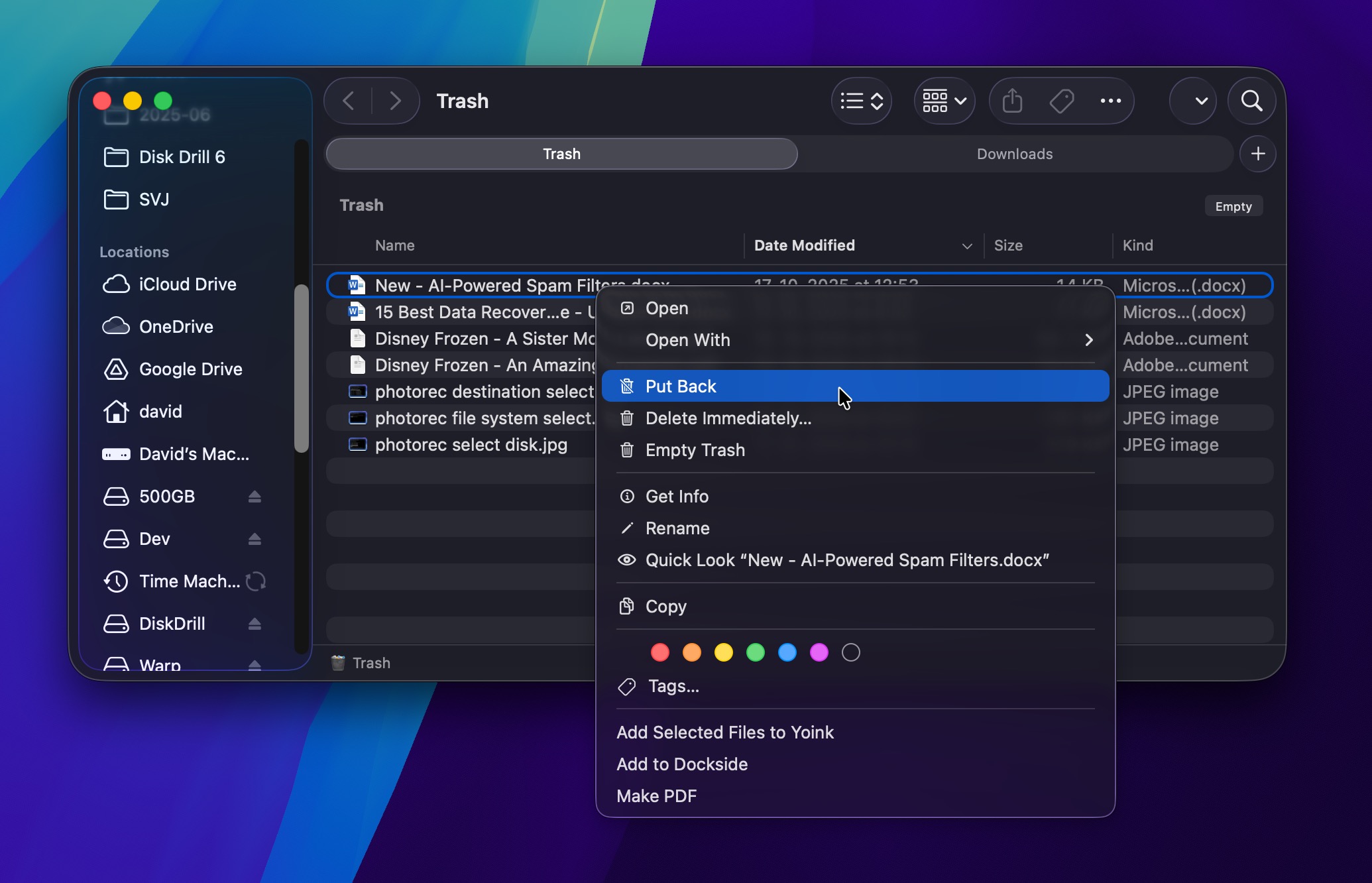
Suivez ces étapes pour récupérer des fichiers d’un disque dur externe accidentellement effacé sur un Mac via la Corbeille :
- Connectez le disque dur externe à votre ordinateur.
- Ouvrez le dossier Corbeille (cliquez sur la dernière icône du Dock).
- Parcourez les fichiers supprimés pour trouver celui dont vous avez besoin.
- Faites un clic droit sur le fichier et choisissez Remettre dans le menu déroulant pour replacer le fichier à son emplacement d’origine. Ou faites glisser le fichier dans n’importe quel lecteur ou dossier.
Dans les anciennes versions de macOS, vous pouvez également activer les dossiers cachés sur votre disque dur externe et accéder directement aux fichiers supprimés depuis ceux-ci. Voici comment procéder :
- Connectez le disque dur externe à votre ordinateur et ouvrez-le via le Finder.
- Appuyez sur la combinaison de touches suivante : Maj + Commande + .
- Ouvrez le dossier .Trashes et recherchez le fichier supprimé.
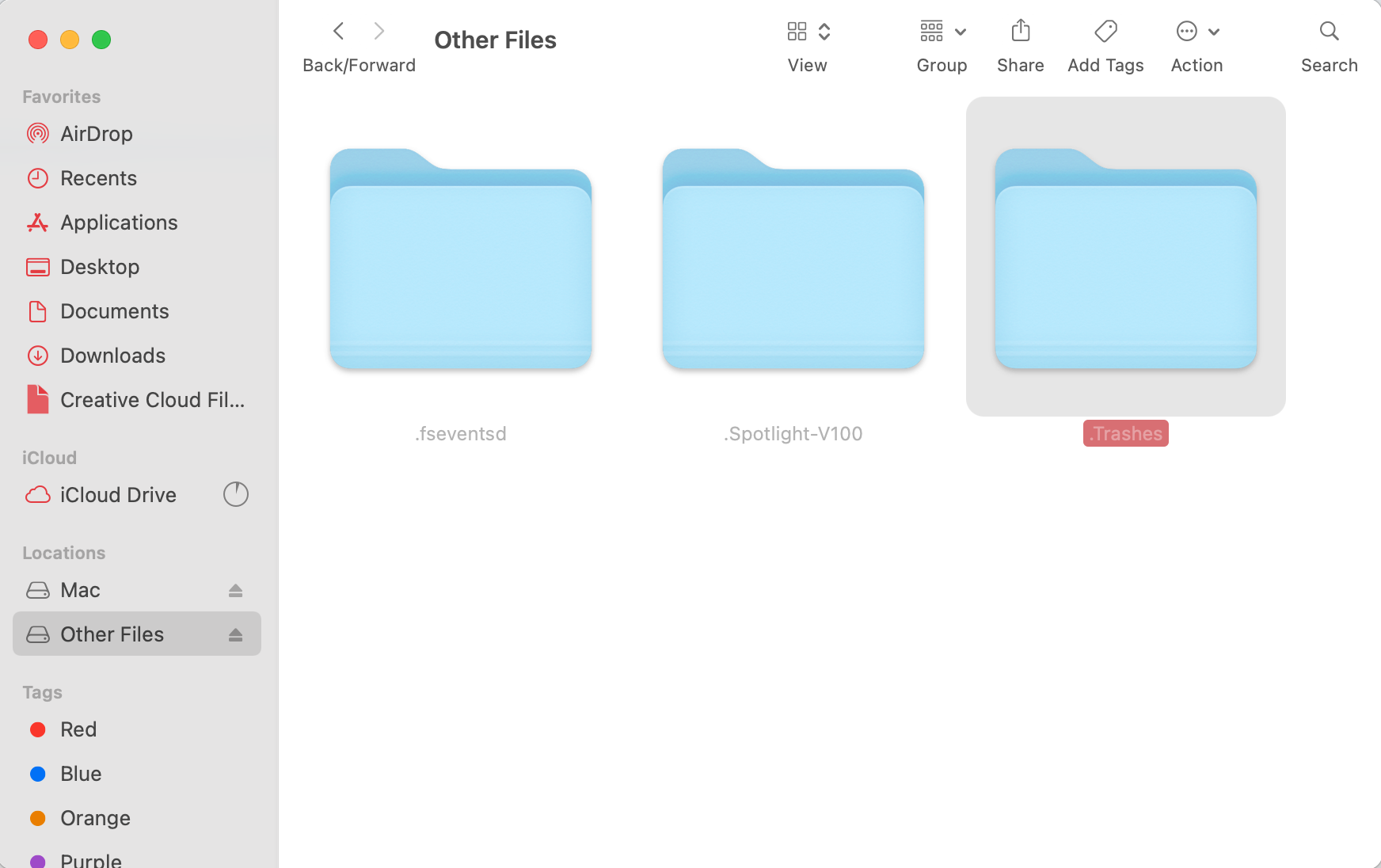
- Si vous devez modifier les autorisations du dossier pour l’ouvrir, faites un clic droit sur le dossier et choisissez Lire les informations dans le menu déroulant. Cliquez sur Partage et permissions et changez votre privilège utilisateur en Lecture et écriture.
- Recherchez le fichier supprimé et faites-le glisser vers un autre dossier.
Remarque : Cette méthode ne fonctionne que sur macOS Catalina (10.15) et versions antérieures. À partir de macOS Big Sur (11), sorti en 2020, Apple a modifié la gestion de la Corbeille et le dossier caché .Trashes n’est plus une méthode fiable pour récupérer des fichiers supprimés depuis des disques externes. Si vous utilisez macOS Big Sur ou une version plus récente, y compris macOS Tahoe, cette méthode ne fonctionnera pas.
Méthode 2 : Utilisez un logiciel de récupération de données pour récupérer les fichiers
Si le fichier n’est pas dans la Corbeille (ou si vous l’avez déjà vidée), vous aurez besoin d’un logiciel de récupération de données pour disque dur externe Mac afin d’analyser le disque et de retrouver les fichiers qui n’ont pas encore été écrasés.
Pour ce guide, nous utiliserons Disk Drill car il a donné de bons résultats dans notre test et offre un bon équilibre entre facilité d’utilisation et fonctionnalités avancées lorsque c’est nécessaire. Il fonctionne de manière fiable avec les systèmes de fichiers couramment utilisés sur les disques externes connectés aux Mac (APFS, HFS+, exFAT, et même NTFS en mode lecture seule). Et si le système de fichiers est corrompu ou indisponible, Disk Drill peut tout de même récupérer des fichiers depuis des systèmes de disque dur externe Mac grâce à une récupération basée sur la signature pour plus de 400 types de fichiers.
Une analyse d’un disque externe typique (jusqu’à 1 To) prend généralement entre 15 et 40 minutes. Les disques de plus grande capacité, les systèmes de fichiers fortement fragmentés ou les analyses plus approfondies peuvent prendre plusieurs heures, donc ne soyez pas surpris si le processus de récupération prend plus de temps que prévu.
Note : Disk Drill n’est pas votre seule option pour la récupération de disque dur externe sur Mac. Il existe de nombreux autres outils fiables, et nous maintenons une note complète des meilleures applications de récupération Mac si vous souhaitez explorer des alternatives. Cela dit, nous utilisons Disk Drill ici car il gère bien la plupart des scénarios et possède des fonctionnalités avancées (comme les sauvegardes octet par octet et la surveillance SMART) qui peuvent être utiles dans des situations plus complexes.
Voici comment récupérer des fichiers supprimés à partir d’un disque dur externe sur Mac en utilisant Disk Drill :
- Télécharger Disk Drill et installez-le sur le disque interne de votre Mac (et non sur le disque externe à partir duquel vous essayez de récupérer des données).
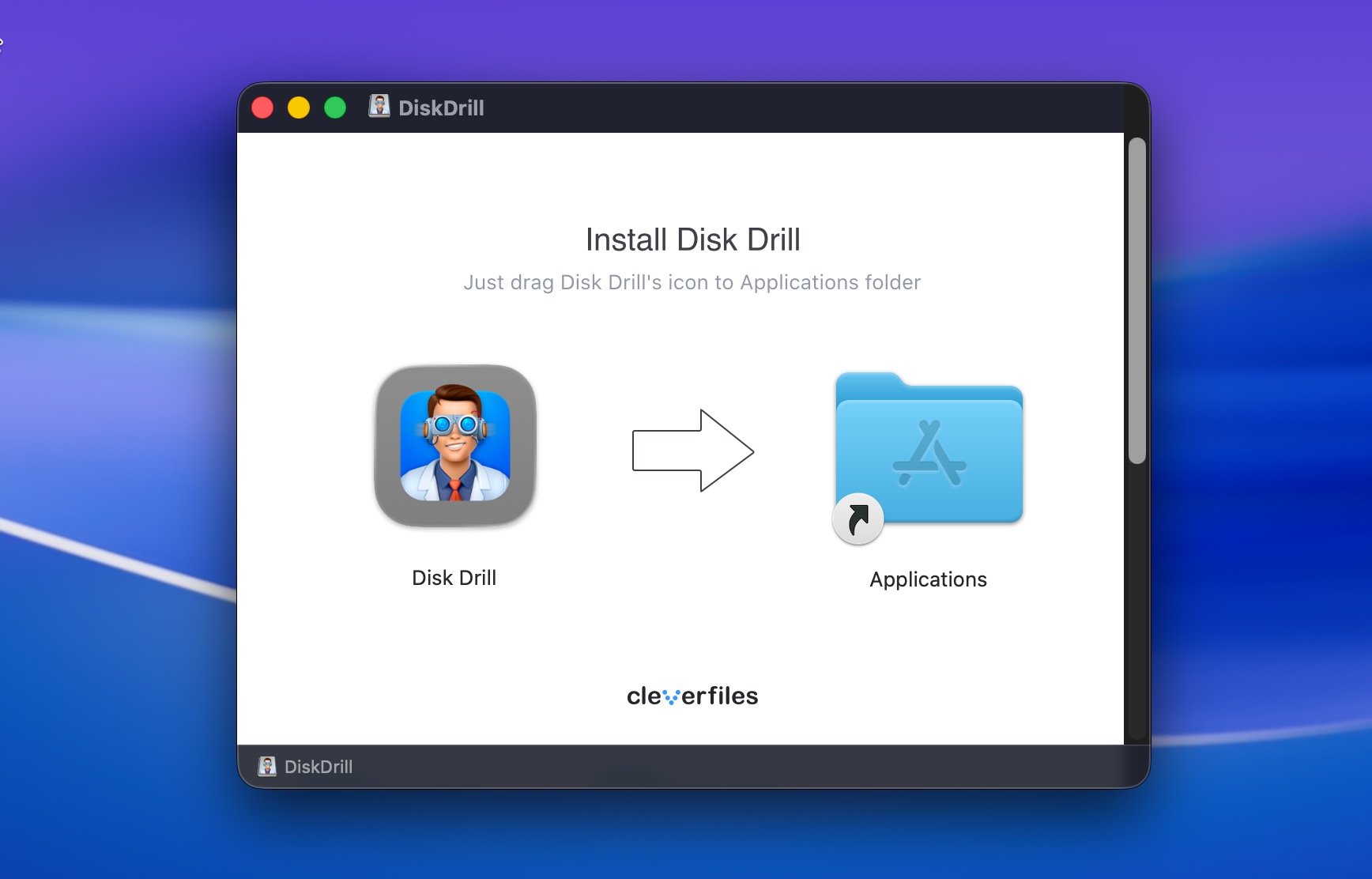
- Connectez votre disque dur externe à votre Mac.
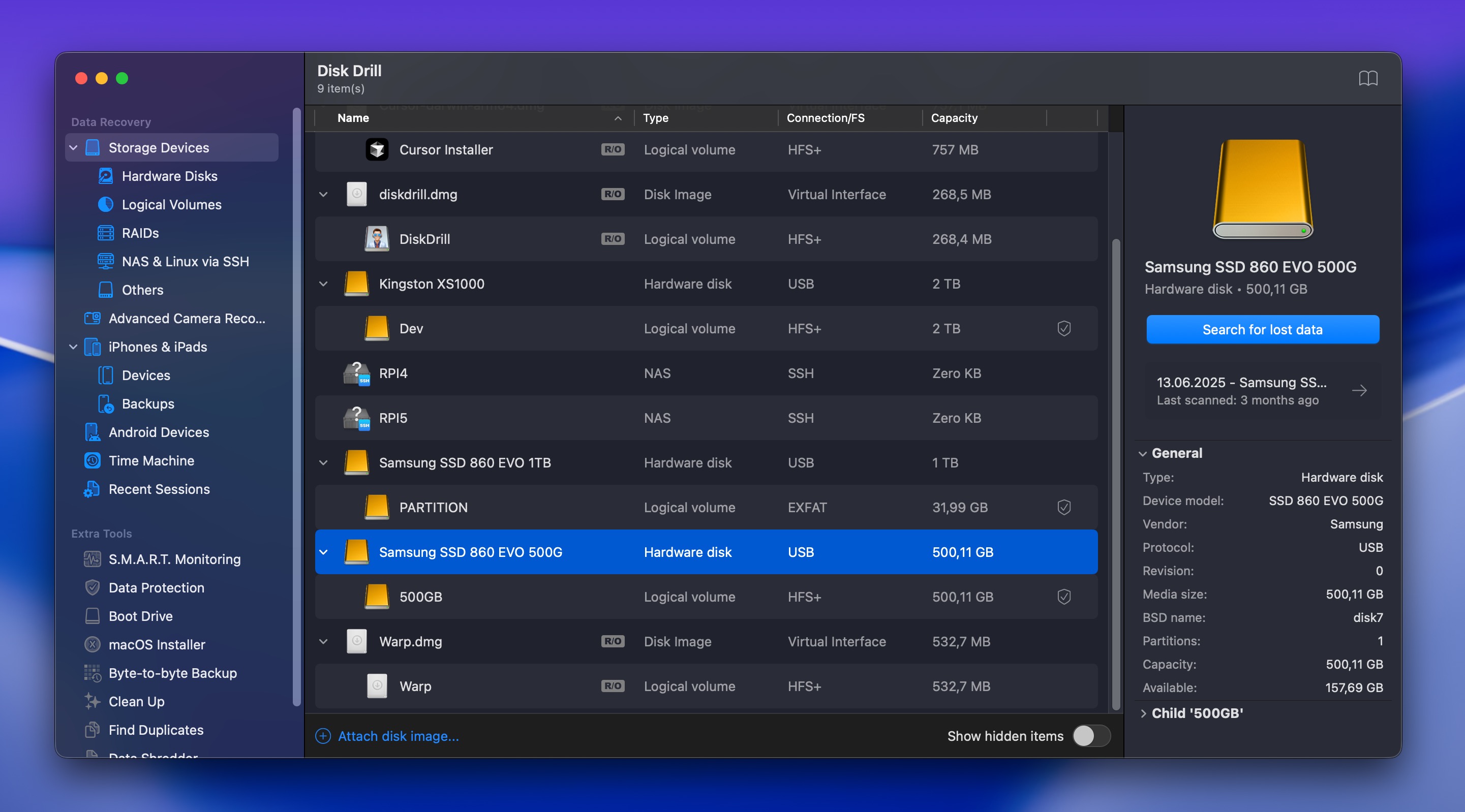
- Lancez Disk Drill. Vous verrez une liste de tous les disques disponibles. Trouvez votre disque dur externe dans la liste et cliquez dessus pour le sélectionner.
- Cliquez sur le bouton Rechercher les données perdues pour lancer l’analyse. Disk Drill vous demandera quel mode d’analyse vous souhaitez utiliser. À moins que votre objectif soit uniquement de récupérer des fichiers vidéo fragmentés, choisissez Scan universel.
- L’analyse commencera, mais vous n’êtes pas obligé d’attendre qu’elle se termine. Vous pouvez cliquer sur le bouton Examiner les éléments trouvés à tout moment, et l’analyse se poursuivra en arrière-plan. Vous pouvez aussi la mettre en pause temporairement pour libérer des ressources système pendant que vous faites autre chose.
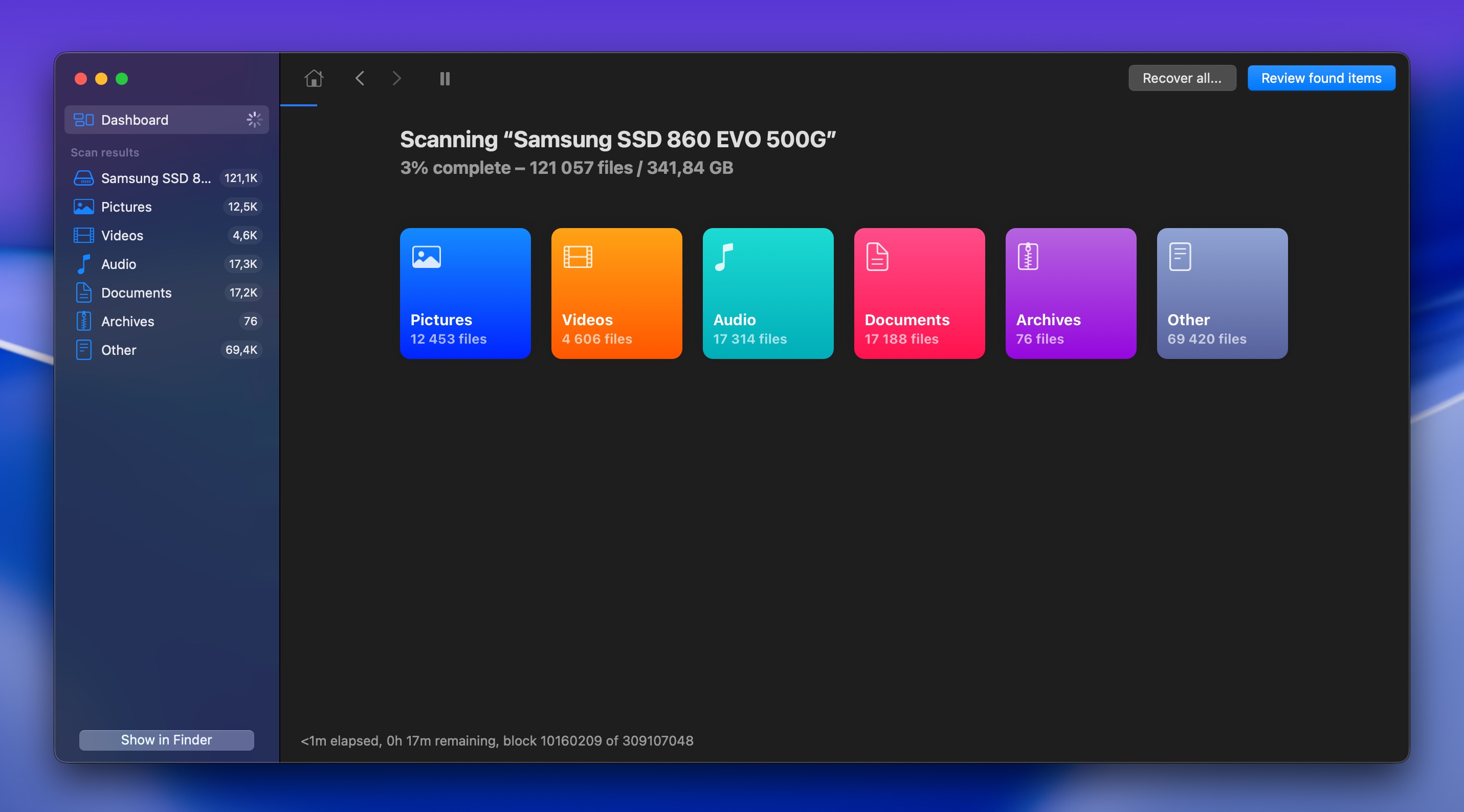
- Utilisez les filtres dans la barre latérale gauche pour affiner les résultats par type de fichier (Documents, Images, Vidéos, Audio, Archives, etc.). Cela facilite grandement la recherche, surtout si le disque contient des milliers de fichiers.
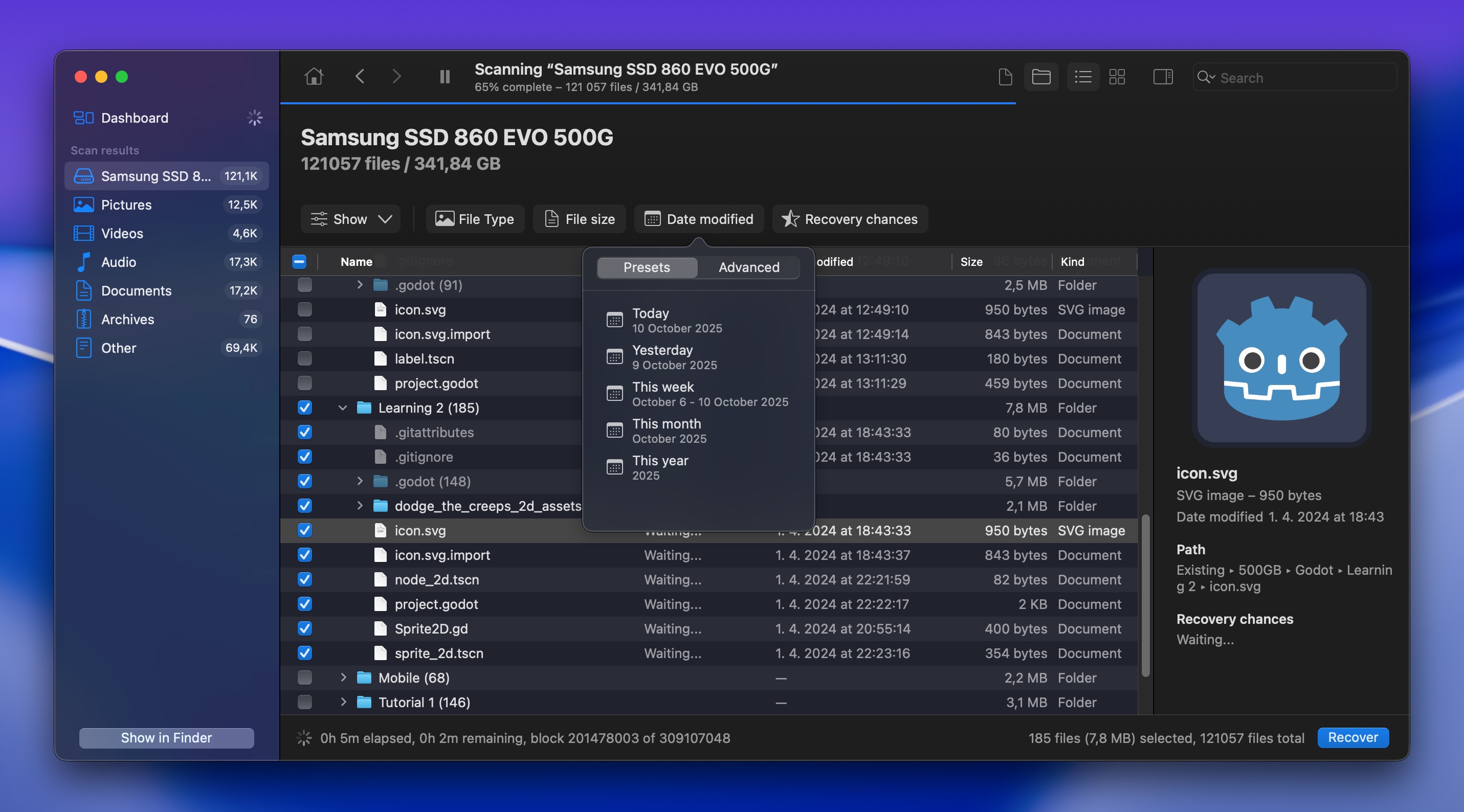
- Cliquez sur n’importe quel fichier pour en afficher un aperçu avant de le récupérer. Disk Drill vous permet d’apercevoir les images, documents, vidéos et autres types de fichiers afin de vous assurer qu’ils sont intacts et valent la peine d’être récupérés.
- Une fois que vous avez trouvé les fichiers que vous souhaitez restaurer depuis votre disque dur externe sur Mac, sélectionnez-les (vous pouvez en choisir plusieurs à la fois) puis cliquez sur le bouton Récupérer.

- Choisissez un emplacement de récupération. Ne sauvegardez pas les fichiers récupérés sur le même disque dur externe. Choisissez plutôt le disque interne de votre Mac ou un autre disque externe pour éviter d’écraser d’autres données récupérables.
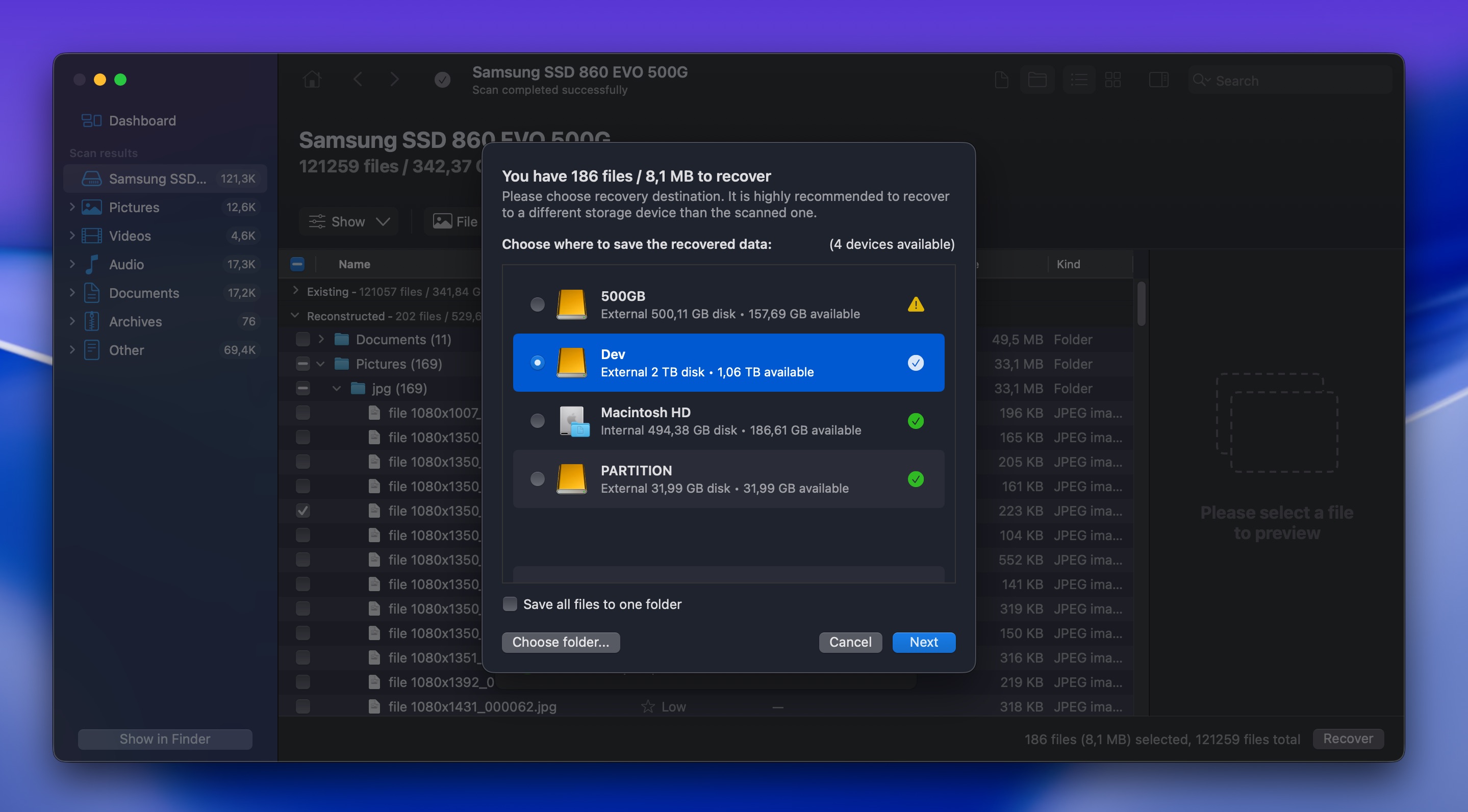
- Attendez que Disk Drill ait terminé la récupération des fichiers sélectionnés. Une fois terminé, vous pouvez accéder à l’emplacement de récupération et retrouver vos fichiers restaurés.
Dans la plupart des cas, cette méthode permettra de récupérer avec succès les données d’un disque dur externe sur Mac, tant que les fichiers supprimés n’ont pas été complètement écrasés par de nouvelles données. La version gratuite de Disk Drill vous permet de scanner et d’apercevoir les fichiers gratuitement, afin que vous puissiez vérifier si vos fichiers sont récupérables avant de décider de passer à la version complète pour une récupération totale.
Scénario 2 : Récupération d’un disque dur externe Mac après formatage ou perte de partition
Meilleur pour : Les lecteurs qui ont été formatés, repartitionnés ou effacés par erreur dans l’Utilitaire de disque.
Ici, nous allons aborder des scénarios impliquant une perte totale de données, qui peut se produire pour les raisons suivantes :
- Vous avez accidentellement cliqué sur Effacer dans Utilitaire de disque et effacé tout le disque.
- Une partition a été supprimée ou n’est plus visible dans Finder ou Utilitaire de disque.
- Votre Mac vous demande d’initialiser le disque lorsque vous le connectez.
- Le disque apparaît comme non alloué ou non formaté.
Ces scénarios semblent assez graves à première vue, mais les tentatives de restauration des données d’un disque dur externe Mac peuvent tout de même réussir dans la plupart des cas, tant que l’espace n’a pas été complètement écrasé par de nouvelles données.
Méthode 1 : Restaurer des données depuis un disque Mac externe après le formatage
La plupart des formats ne suppriment pas réellement vos données :
- Lorsque vous utilisez l’option Effacer par défaut de l’Utilitaire de disque, cela ne réinitialise que la structure du système de fichiers (c’est comme effacer la table des matières d’un livre tout en laissant toutes les pages intactes). Les uns et les zéros qui composent vos images, documents, etc., restent physiquement présents sur le disque, ce qui signifie que la récupération de données du disque dur Mac est généralement possible.
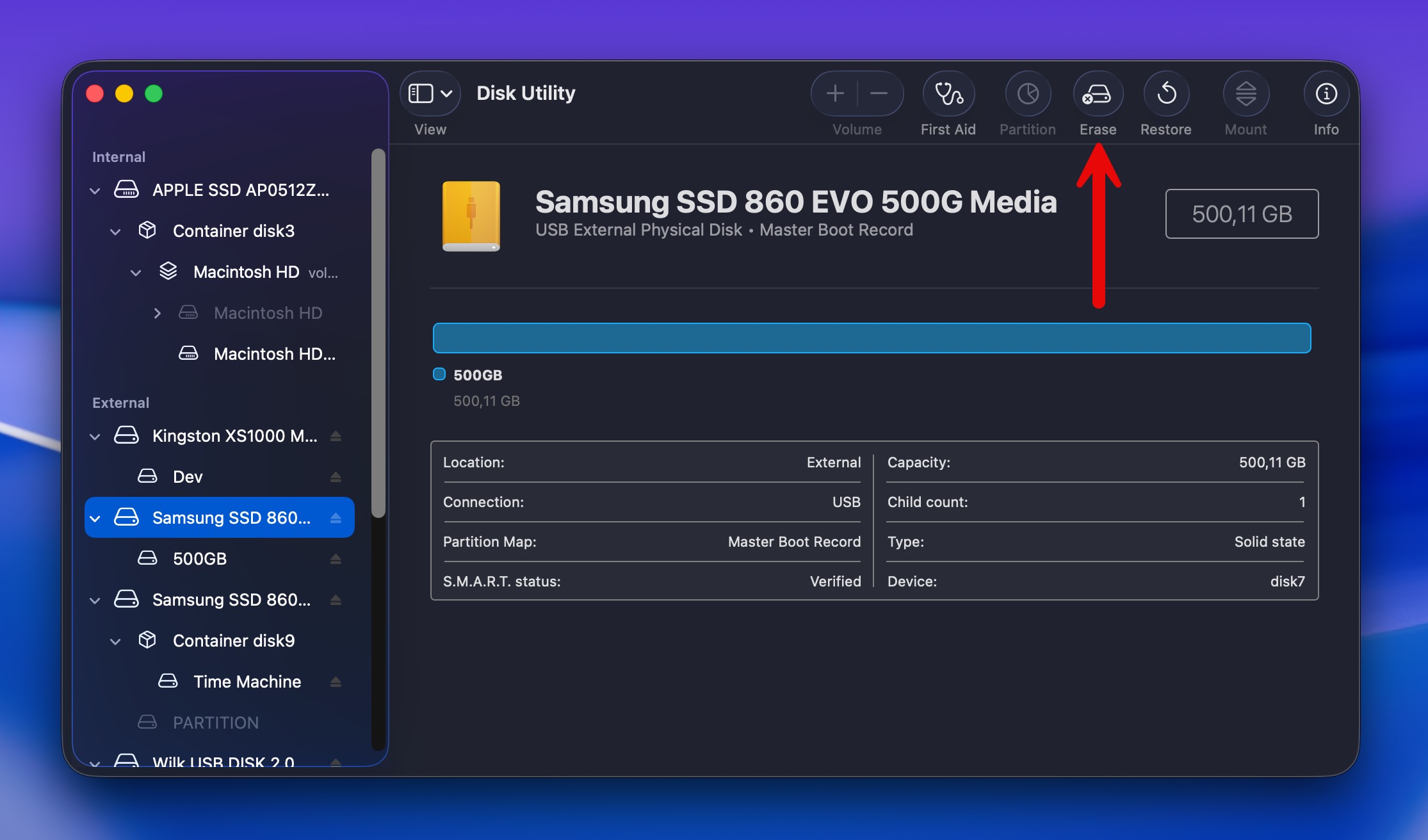
Note : Ceci s’applique aux versions modernes de macOS, où l’option Effacer par défaut de l’Utilitaire de disque effectue un reformatage standard sans réécriture sécurisée de tout le disque. Si vous utilisez une ancienne version de macOS proposant encore des options de sécurité, la récupération dépend du niveau d’écrasement que vous avez sélectionné. L’option la plus rapide (sans écrasement sécurisé) laisse généralement vos données récupérables, tandis que les options d’effacement sécurisé 1 passe, 3 passes et 7 passes écrasent progressivement les données existantes, rendant leur récupération impossible.
- En revanche, un effacement sécurisé ou un formatage avec mise à zéro réécrit activement chaque secteur avec des zéros ou des données aléatoires. Si vous avez choisi l’une de ces options dans l’Utilitaire de disque ou utilisé un logiciel d’effacement sécurisé spécial, alors la récupération devient impossible.
Si vous avez simplement effectué un formatage rapide standard, le processus de récupération est exactement le même que celui que nous avons abordé dans Scénario 1, Méthode 2. Il vous suffit de remonter à cette section et de suivre les étapes pour récupérer les données Mac à partir de systèmes de disque dur externe à l’aide de Disk Drill.
Pour des informations plus détaillées sur la récupération de lecteurs formatés en particulier, consultez notre guide complet.
💡 Bon à savoir : Il existe un mythe selon lequel les données peuvent être récupérées même après avoir été écrasées plusieurs fois, c’est pourquoi certains outils d’effacement « de niveau militaire » prétendent écraser les données 35 fois. Mais des recherches montrent montre que même un seul écrasement complet rend la récupération des données pratiquement impossible sur les disques durs modernes. Donc, si vous avez effectué un effacement sécurisé, vos données sont réellement perdues.
Méthode 2 : Restaurer une partition perdue depuis un disque externe sur Mac
Parfois, des partitions entières peuvent disparaître. Les causes courantes de ce scénario de perte de données incluent la suppression accidentelle lors de la gestion des partitions, des erreurs du système de fichiers et des problèmes matériels. Mais même lorsque macOS ne peut plus voir la partition, les données brutes peuvent toujours être présentes et intactes. La table de partition (qui indique à votre Mac où commencent et se terminent les partitions) peut être endommagée, mais les fichiers eux-mêmes peuvent être parfaitement intacts.
Donc, la bonne nouvelle est que récupération de données de partition les tentatives de récupération de disque dur externe sur Mac peuvent toujours fonctionner si vous utilisez le bon outil, comme TestDisk, qui est complètement gratuit et existe depuis longtemps. Bien qu’il ne dispose pas d’une interface utilisateur graphique, il est doté de capacités impressionnantes de récupération de partitions qui peuvent sauver la mise encore mieux que certains logiciels commerciaux.
Voici comment restaurer des partitions perdues avec TestDisk :
- Téléchargez et installez TestDisk. Assurez-vous que votre disque dur externe est déconnecté pendant l’installation afin d’éviter d’écraser accidentellement des données perdues.
- Connectez votre disque dur externe à votre Mac de manière sécurisée.
- Ouvrez l’application Terminal (Finder > Applications > Utilitaires).
- Tapez la commande suivante et appuyez sur Retour : sudo testdisk (Si demandé, saisissez le mot de passe de votre Mac et appuyez à nouveau sur Retour.)
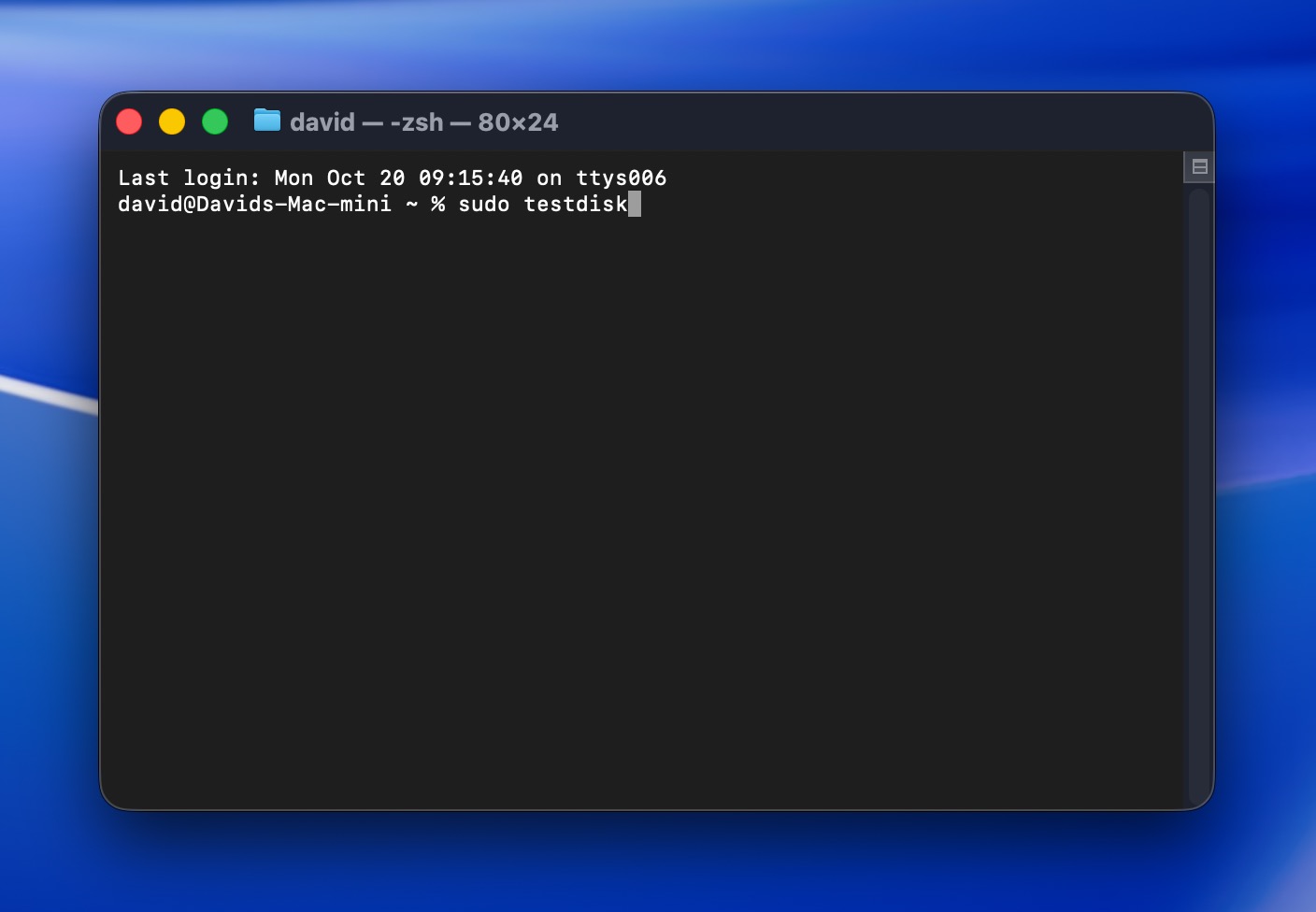
- À l’aide des touches fléchées, sélectionnez Create et appuyez sur Retour.
- Sélectionnez votre disque externe dans la liste des disques, puis sélectionnez Proceed et appuyez sur Retour.
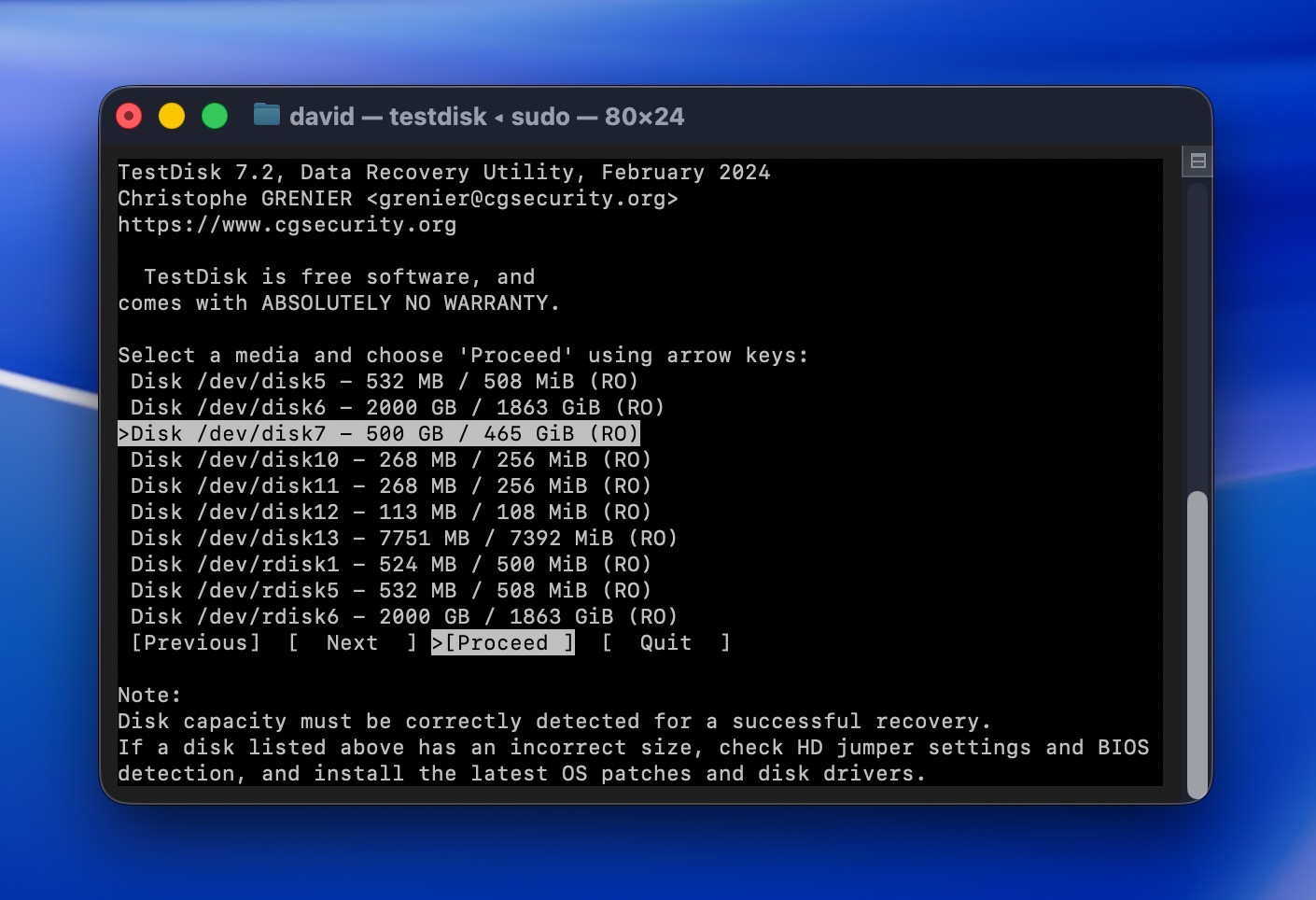
- Sélectionnez le type de table de partition de votre disque et appuyez sur Retour. TestDisk détecte généralement automatiquement le type correct pour vous.
- Sélectionnez Analyse et appuyez sur Retour.
- Sélectionnez Quick Search et appuyez sur Retour. TestDisk va analyser les partitions perdues.
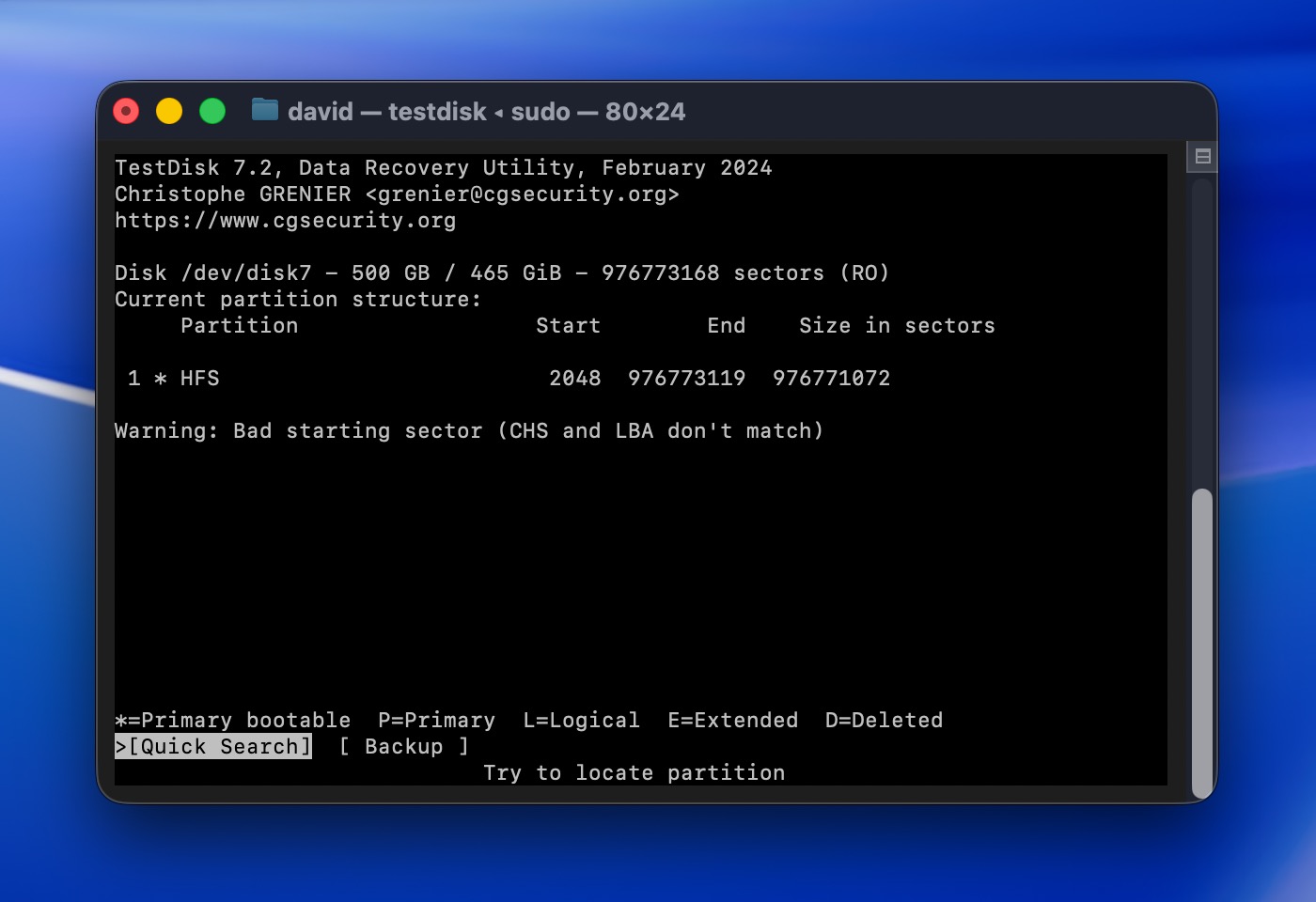
- Si la partition souhaitée est trouvée, sélectionnez-la puis choisissez Write et appuyez sur Retour pour la restaurer. Si la partition n’apparaît pas, choisissez Deeper Search et appuyez sur Retour pour une analyse plus approfondie.
Note : TestDisk est fourni avec un autre outil appelé PhotoRec, qui peut récupérer des fichiers bruts directement même si tout le système de fichiers a disparu, et vous pouvez apprenez à l’utiliser dans notre guide. Sachez simplement que PhotoRec ne récupère pas les noms de fichiers originaux ni la structure des dossiers (tout revient avec des noms génériques comme “file001.jpg”), ce qui rend l’organisation de gros lots de fichiers assez fastidieuse.
Scénario 3 : Le disque externe n’apparaît pas dans le Finder ou affiche une erreur lors de l’accès
Idéal pour : Les disques qui apparaissent dans l’Utilitaire de disque mais pas dans le Finder, signalent des erreurs de système de fichiers ou sont devenus inaccessibles après un retrait inapproprié, une perte d’alimentation ou une corruption.
Celle-ci est un peu plus compliquée que ce que nous avons vu jusqu’à présent. Il se peut que votre disque externe n’apparaisse pas du tout dans le Finder, ou alors qu’il s’affiche mais génère des erreurs chaque fois que vous essayez de l’ouvrir ou de copier des fichiers. Toutefois, ce qui importe réellement, c’est de savoir si votre disque apparaît dans Utilitaire de disque (même s’il n’est pas visible dans Finder). Si c’est le cas, cela signifie que macOS peut le détecter au niveau matériel.
Si le disque lui-même fonctionne, vous devez alors commencer par la récupération de vos données. Une fois cela fait, vous pouvez essayer de réparer le disque pour le rendre à nouveau utilisable.
Étape 1 : Créez une image disque et récupérez vos données
Cette étape est un peu différente de ce que nous avons vu jusqu’à présent. Lorsque votre disque affiche des erreurs ou ne se monte pas correctement, c’est souvent le signe de problèmes sous-jacents (dommages au système de fichiers, secteurs défectueux ou instabilité matérielle précoce).
Le problème est que la numérisation d’un disque présentant des problèmes lui impose une contrainte supplémentaire. Si le disque a déjà des difficultés, le forcer à subir une analyse complète pourrait aggraver la situation. La méthode la plus sûre pour les utilisateurs de Mac qui souhaitent récupérer des données à partir de systèmes de disques durs externes dans cet état consiste plutôt à créer d’abord une copie complète au niveau du secteur (appelée également sauvegarde octet à octet ou image disque) de l’ensemble du disque.
Disk Drill dispose d’une fonctionnalité intégrée pour cela appelée Sauvegarde octet par octet. Lorsque vous créez votre image, vous pouvez la monter dans Disk Drill et la scanner avec l’application afin que la récupération se fasse sur la copie. Si quelque chose ne va pas pendant la récupération, vos données originales restent en sécurité sur le disque externe.
⚠️ Important : Vous aurez besoin d’un autre périphérique de stockage avec au moins autant d’espace libre que la taille totale de votre disque externe. Donc, si votre disque externe fait 1 To, vous devez avoir 1 To d’espace libre disponible ailleurs (le disque interne de votre Mac, un autre disque externe, etc.). Le fichier de sauvegarde aura la même taille que le disque, et non seulement l’espace utilisé.
Voici comment créer une sauvegarde octet par octet de votre disque externe :
- Connectez votre disque dur externe à votre Mac.
- Lancez Disk Drill et sélectionnez Sauvegarde octet par octet dans la barre latérale de gauche.
- Sélectionnez votre disque externe dans la liste des disques disponibles.
- Cliquez sur Créer une sauvegarde et choisissez un emplacement où enregistrer votre image. Confirmez et Disk Drill créera une copie complète, secteur par secteur, de votre disque.
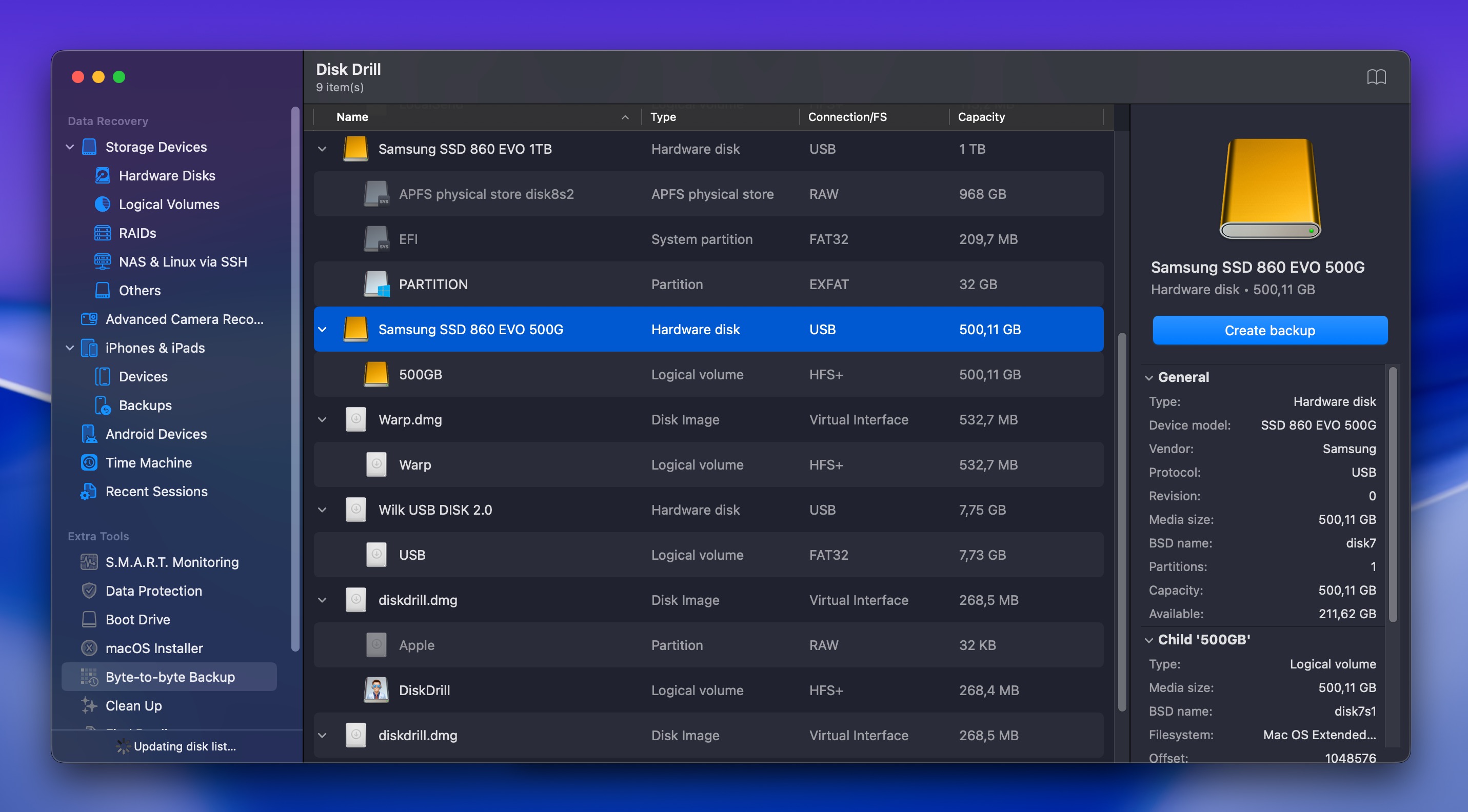
- Attendez que la sauvegarde soit terminée. Cela peut prendre un certain temps, selon la taille et l’état de votre disque. Si le disque comporte des secteurs défectueux, Disk Drill les ignorera automatiquement et continuera.
Une fois la sauvegarde terminée, voici comment l’analyser :
- Accédez à la section Périphériques de stockage, recherchez l’option Attacher une image disque en bas.
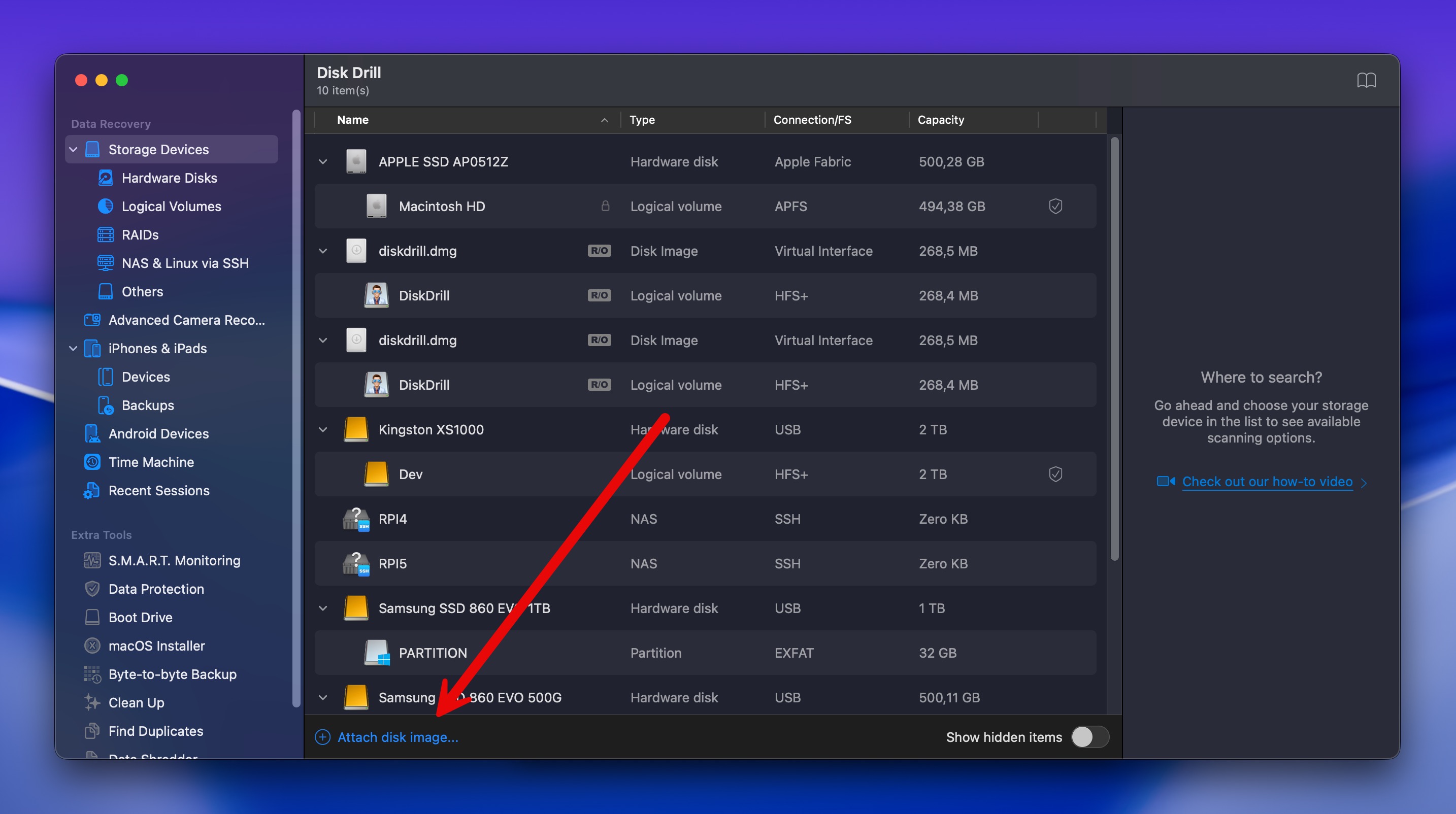
- Accédez au fichier de sauvegarde que vous venez de créer et sélectionnez-le. L’image disque apparaîtra maintenant dans la liste des lecteurs de Disk Drill comme un lecteur classique.
- Suivez les mêmes étapes de récupération que celles décrites dans Scénario 1, Méthode 2 : sélectionnez l’image disque, cliquez sur Rechercher les données perdues, filtrez les résultats, prévisualisez les fichiers, puis récupérez-les dans un emplacement sécurisé.
Note : Avant de créer votre sauvegarde, vérifiez le statut S.M.A.R.T. du disque dans Disk Drill en sélectionnant le disque et en recherchant l’indicateur SMART dans le panneau d’informations du disque. S.M.A.R.T. surveille des éléments tels que les secteurs défectueux, la température et les secteurs réalloués. Si des alertes ou des échecs sont signalés, cela signifie que le disque est en panne physique et vous devez alors prioriser la récupération immédiate de vos données plutôt que d’essayer de le réparer.
Étape 2 : Réparez le lecteur après la récupération
Maintenant que vous avez récupéré vos données en toute sécurité, il est temps de réparer le disque lui-même afin de pouvoir l’utiliser à nouveau. Heureusement, macOS inclut des outils intégrés qui peuvent souvent corriger les problèmes logiques qui empêchaient le disque de fonctionner correctement.
Méthode 1 : Premiers secours dans Utilitaire de disque
Premiers secours analyse le disque à la recherche d’erreurs et tente de les réparer automatiquement. Il est intégré à macOS et fonctionne bien pour les problèmes mineurs du système de fichiers.
Voici comment exécuter les Premiers secours sur votre disque externe :
- Lancez Utilitaire de disque (ouvrez Launchpad et tapez Utilitaire de disque dans le champ de recherche).
- Choisissez votre disque dur externe dans la liste des appareils sur la barre latérale.
- Cliquez sur le bouton S.O.S en haut de la fenêtre.

- Cliquez sur Exécuter pour confirmer.
- Attendez la fin du processus. Utilitaire de disque analysera le disque et tentera de corriger toute erreur détectée.
- Une fois le processus terminé, cliquez sur Terminé.
Si Premiers secours indique qu’il a réussi à réparer le disque, essayez d’y accéder dans le Finder pour voir s’il fonctionne normalement maintenant. S’il présente toujours des problèmes ou si Premiers secours indique qu’il n’a pas pu corriger les problèmes, passez à l’étape de formatage.
Remarque : Parfois, les gens ne parviennent pas à exécuter First Aid sur leurs disques externes ne fonctionne pas du tout (le bouton peut être grisé ou le processus échoue immédiatement). Si cela vous arrive, ne vous inquiétez pas. Le formatage du disque (Méthode 2 ci-dessous) reste une solution valable et souvent plus fiable.
Méthode 2 : Formatez le disque externe
Le formatage efface complètement le disque et reconstruit son système de fichiers à partir de zéro. C’est la méthode la plus efficace pour corriger une corruption persistante ou des problèmes de système de fichiers, et puisque vous avez déjà sauvegardé vos données, il n’y a aucun risque impliqué.
Voici comment formater votre disque dur externe sur Mac :
- Lancez Utilitaire de disque (ouvrez le Launchpad et tapez Utilitaire de disque dans le champ de recherche).
- Cliquez sur votre disque externe dans la barre latérale à gauche pour le sélectionner.
- Cliquez sur le bouton Effacer en haut de la fenêtre.
- Choisissez un format de système de fichiers :
- APFS : Idéal pour les disques durs externes utilisés exclusivement avec des Mac modernes (macOS 10.13 ou version ultérieure).
- Mac OS étendu (journalisé) : Pour les disques durs externes utilisés avec des anciens Mac ou comme sauvegardes Time Machine.
- exFAT : Si vous avez besoin que le disque dur externe soit compatible à la fois avec Mac et Windows.
- Donnez un nom à votre disque si vous souhaitez le changer par défaut.
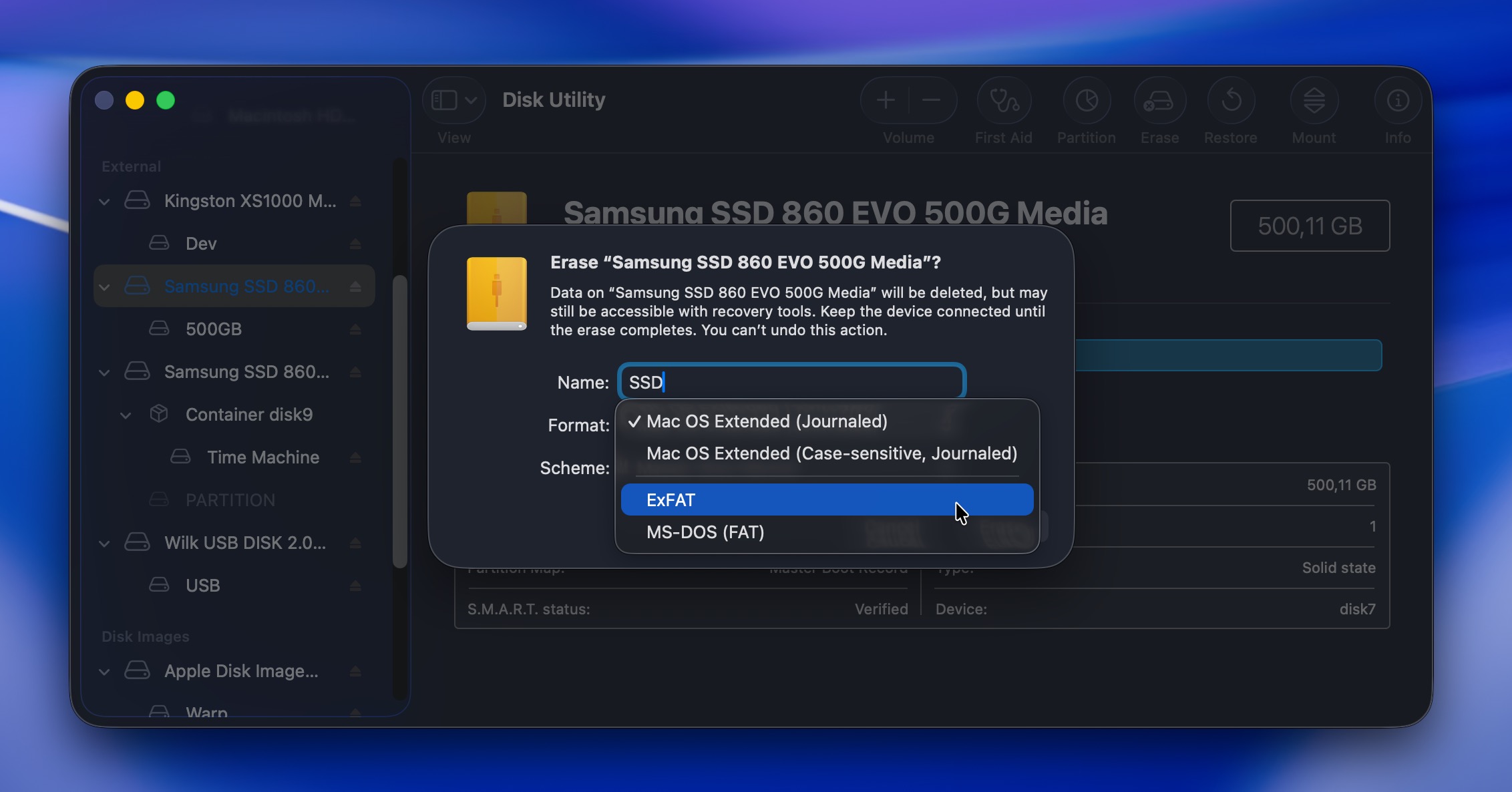
- Cliquez sur Effacer et confirmez.
Une fois le formatage terminé, votre lecteur devrait à nouveau être pleinement fonctionnel. Vous pouvez maintenant y copier vos fichiers récupérés si nécessaire, ou commencer à l’utiliser pour de nouvelles données.
Scénario 4 : Restaurer un disque dur externe sur un Mac à l’aide de sauvegardes cloud
Idéal pour : Les fichiers qui étaient stockés dans iCloud Drive ou synchronisés avec iCloud avant d’être supprimés de votre disque externe.
La plupart des gens ne sauvegardent pas intentionnellement leurs disques externes sur des services cloud, mais il vaut quand même la peine de vérifier si des fichiers de votre disque se sont retrouvés sur le cloud (peut-être avez-vous copié manuellement certains fichiers importants à un moment donné ou aviez-vous la synchronisation automatique activée sans le savoir).
Alors que les services cloud comme Google Drive ou iCloud synchronisent immédiatement les modifications apportées aux fichiers (y compris la suppression), ils disposent de leurs propres dossiers Corbeille, et les fichiers supprimés y restent généralement pendant 30 jours. De plus, les suppressions effectuées sans accès à Internet ne sont pas synchronisées tant que l’accès à Internet n’est pas rétabli.
Voyons comment fonctionne la récupération des données d’un disque dur externe à partir du cloud avec Google Drive (les autres services de sauvegarde cloud sont très similaires) :
- Ouvrez votre navigateur web et allez sur drive.google.com.
- Connectez-vous avec votre compte Google.
- Utilisez la barre de recherche en haut pour rechercher vos fichiers manquants par nom, type de fichier ou date de modification.
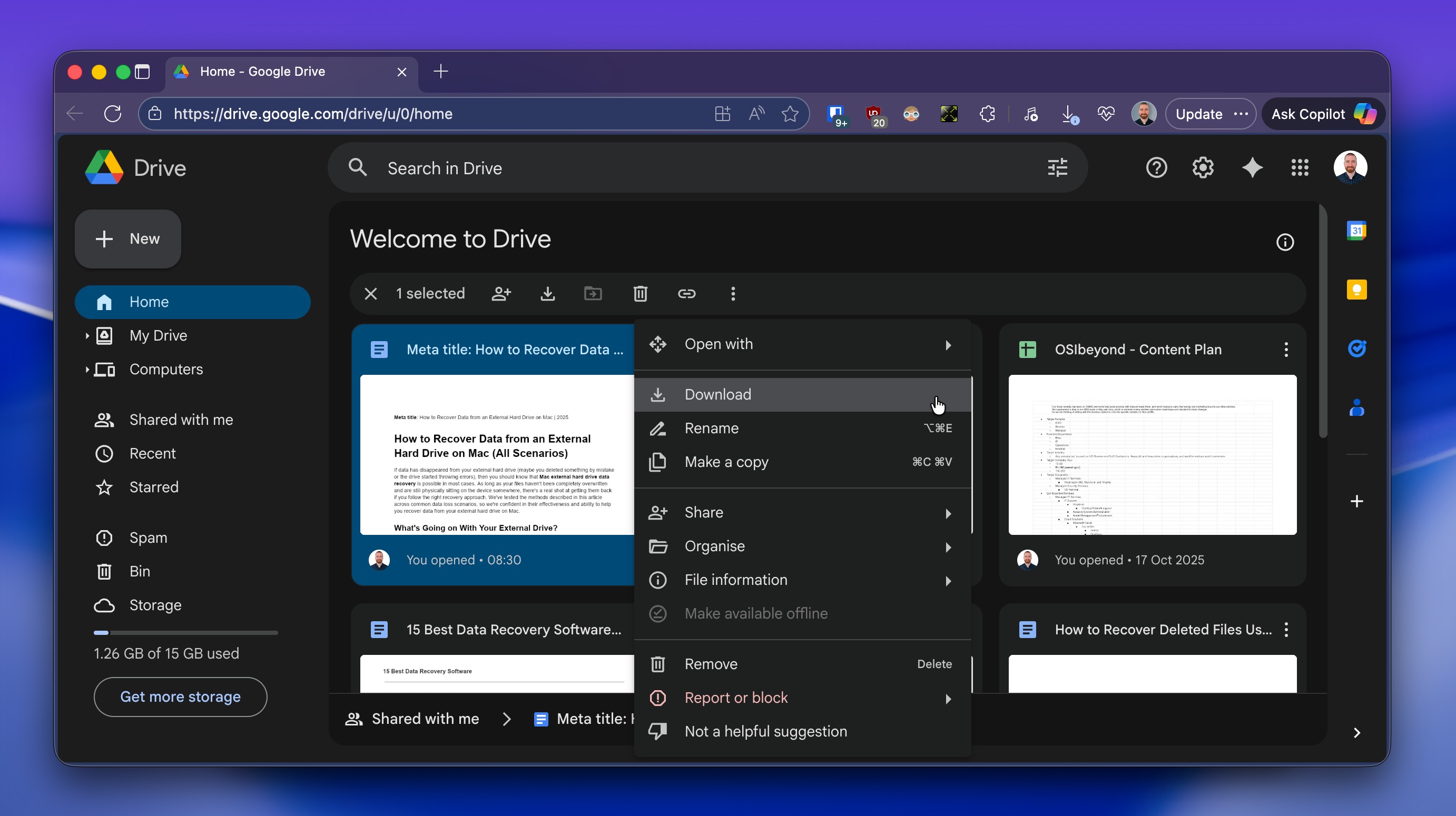
- Si vous trouvez les fichiers que vous recherchez, faites un clic droit et sélectionnez Télécharger pour les sauvegarder sur votre Mac.
- Si vous ne trouvez pas vos fichiers, vous devez naviguer vers la Corbeille dans la barre latérale gauche et cliquer dessus.
- Parcourez les fichiers supprimés ou utilisez la barre de recherche pour filtrer les résultats.
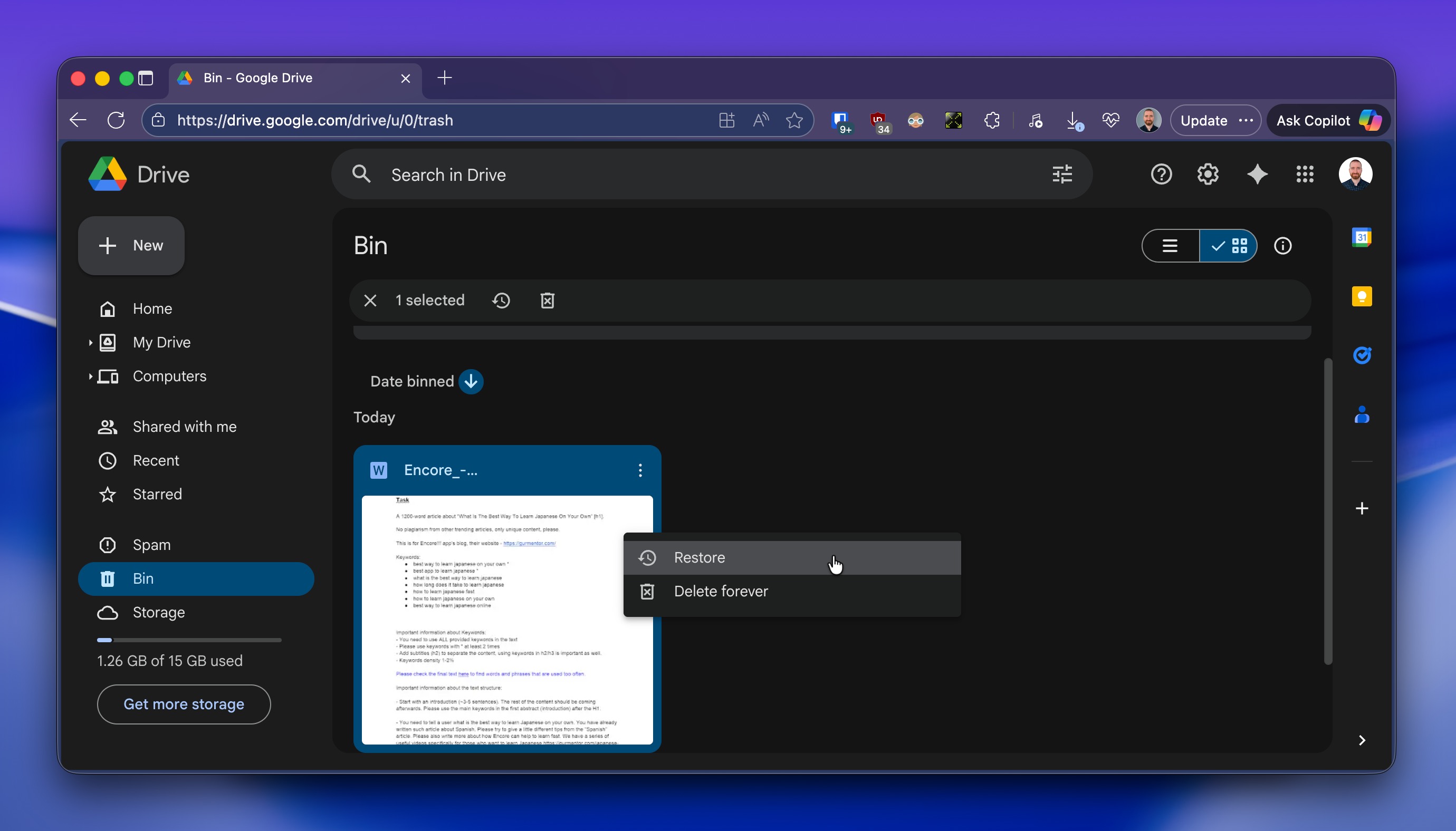
- Lorsque vous trouvez un fichier que vous souhaitez récupérer, faites un clic droit dessus et sélectionnez Restaurer. Le fichier sera déplacé à son emplacement d’origine dans votre Drive.
- Une fois restaurés, téléchargez les fichiers sur votre Mac en faisant un clic droit dessus et en sélectionnant Télécharger.
⚠️ Important : Encore une fois, cette méthode ne fonctionne que si votre disque externe était synchronisé ou sauvegardé sur le cloud avant la perte de données. Si vous n’avez jamais configuré la synchronisation cloud pour ce disque, vous devrez utiliser l’une des autres méthodes de récupération expliquées plus haut dans ce guide.
Mots de la fin
La récupération de données n’est jamais garantie, mais voici ce que montre notre expérience : dans environ 8 cas sur 10, les utilisateurs parviennent à récupérer avec succès des données à partir d’un disque dur externe sur Mac, à condition que le disque soit au moins reconnu par le système d’exploitation (c’est-à-dire qu’il apparaisse dans Utilitaire de disque).
Mais si votre disque fait des bruits de cliquetis, de grincement, ne se lance pas, ou n’apparaît pas du tout dans l’Utilitaire de disque, c’est une autre histoire car de tels symptômes indiquent des dommages physiques, ce qui signifie que votre seule véritable solution est un service professionnel de récupération de données tel que Centre de récupération de données CleverFiles ou SalvageData.
Cela dit, la plupart des situations ne sont pas aussi graves. Si vous lisez ce guide et que votre disque apparaît dans Utilitaire de disque (même s’il ne se monte pas ou affiche des erreurs), il y a de bonnes chances que vous puissiez le récupérer en utilisant les méthodes DIY décrites ci-dessus. Assurez-vous simplement de commencer le processus de récupération rapidement.
Nous espérons que ce guide vous a aidé à récupérer vos données et à faire fonctionner à nouveau votre disque externe. Si vous avez encore des questions après avoir lu le guide ou après avoir essayé les méthodes de récupération, consultez la section FAQ ci-dessous. Il y a de fortes chances que nous ayons déjà abordé votre situation.
Sinon, nous vous invitons à visiter notre forum communautaire. Vous y trouverez des discussions sur des sujets tels que récupération de données à partir de disques durs émettant des cliquetis, récupération de fichiers supprimés sur un Mac, et de nombreux autres scénarios de récupération de données. Et si vous ne trouvez pas de discussion correspondant à votre cas, il vous suffit d’en commencer une nouvelle. Nos membres de la communauté et nos experts en récupération de données répondent régulièrement aux questions et feront de leur mieux pour vous aider à trouver une solution. Bonne chance !