For at gendanne data fra en ekstern harddisk på en Mac, skal du først sikre dig, at harddisken er fysisk sund nok til at blive detekteret i Diskværktøj. Hvis den vises der, skal du tjekke Papirkurven for ved et uheld slettede filer. Hvis filerne ikke er der, skal du scanne harddisken med Mac-kompatibel datagendannelsessoftware såsom Disk Drill og gendanne de fundne filer til en anden lagringsenhed.
I denne guide forklarer vi, hvordan du gendanner data fra de mest almindelige scenarier for tab af data på eksterne harddiske, herunder utilsigtet sletning, formatering, partitions-tab, filsystemkorruption og drev, der ikke længere monteres korrekt. Vi viser dig også, hvordan du reparerer drevet, efter at dine data er blevet gendannet sikkert. Med andre ord gennemgår vi de mest almindelige problemer, der kan opstå med en ekstern harddisk på en Mac, og forklarer hvordan du håndterer dem.
Hvad sker der med din eksterne drev?
For din bekvemmelighed er her et hurtigt overblik, der vil føre dig til den rigtige metode afhængigt af, hvad der sker med dit drev. I stedet for at læse det hele igennem, skal du blot finde din situation nedenfor og gå direkte til den løsning, der passer:
| Hvis din situation er… | Gå til dette afsnit |
| Jeg har slettet en fil fra mit eksterne drev | Scenario 1: Gendan slettede filer fra ekstern harddisk Mac |
| Jeg kom til at formatere drevet | Scenario 2, Metode 1: Gendan data fra ekstern harddisk Mac efter formatering |
| Jeg har slettet filer fra en ekstern SSD | Scenario 1: Gendan slettede filer fra ekstern harddisk Mac (gendannelsestrinene er de samme, men start så hurtigt som muligt, da nogle eksterne SSD’er understøtter TRIM) |
| Jeg kom til at formatere en ekstern SSD | Scenario 2, Metode 1: Gendan data fra et formateret ekstern harddisk Mac (gendannelsesprocessen er den samme som for HDD’er, selvom TRIM kan mindske sandsynligheden for gendannelse på nogle SSD’er). |
| Jeg har mistet en partition, eller den vises som ikke-allokeret | Scenario 2, Metode 2: Gendan mistet partition |
| Drevet vises i Diskværktøj, men giver fejl, når jeg prøver at få adgang | Scenario 3: Gendan ekstern harddisk på Mac, når den ikke monteres korrekt |
| Drevet vises ikke i Finder (men vises i Diskværktøj) | Scenario 3: Mac ekstern harddiskgendannelse for ikke-monterede drev |
| Mit eksterne drev blev brugt på Windows, og nu er filer utilgængelige på min Mac | Scenario 3: Brug data recovery Mac ekstern harddisk software til at gendanne filer, og formater derefter til APFS eller HFS+ til Mac-brug |
| Jeg skal gendanne filer fra en ekstern harddisk Mac gratis | Scenario 1, Metode 2 eller Scenario 4: Gratis gendannelsesmuligheder |
Mere om TRIM: TRIM er en kommando, der gør det muligt for operativsystemet at fortælle en SSD, hvilke slettede datablokke der ikke længere er nødvendige. Desværre gør dette også slettede filer umulige at gendanne. TRIM er den største forhindring, når gendannelse af data fra interne Mac SSD’er uden sikkerhedskopier, fordi macOS aktiverer det som standard. Heldigvis understøtter de fleste eksterne SSD’er ikke de betingelser, der kræves for, at macOS kan udsende TRIM-kommandoer, så gendannelsesprocessen er generelt den samme som for en traditionel ekstern harddisk. Alligevel bør du ikke udskyde gendannelsen, da nyligt skrevne data stadig kan overskriv dine slettede filer over tid.
Bemærk: Vi fokuserer på situationer, hvor drevet monteres korrekt og vises i Disk Utility (selvom det ikke vises i Finder). Hvis du slet ikke kan se dit drev i Disk Utility, tjek i stedet denne vejledning.
Før du forsøger at gendanne data fra ekstern harddisk på Mac
Gendannelsessuccesen for data fra eksterne harddiske på Mac afhænger i høj grad af, hvad der er sket med din eksterne drev. Baseret på vores test og virkelige genopretningssager, kan utilsigtet slettede filer gendannes i cirka 95% af tilfældene, mens almindelig formatering stadig giver en gendannelseschance på omkring 85%. Mistede partitioner kan ofte gendannes med en succesrate på cirka 75%, og drev, der registreres, men ikke længere monteres korrekt, kan stadig gendannes i omkring 60% af tilfældene. Fysiske skader er langt den vanskeligste situation, og uden professionelt udstyr lykkes gendannelse i færre end 20% af tilfældene.
Uanset hvilken af de ovenstående scenarier der passer på din situation, så tag et øjeblik til at gennemgå tjeklisten nedenfor, før du begynder at gendanne data fra din eksterne harddisk på Mac. Det vil hjælpe dig med at undgå almindelige fejl, som kan reducere dine chancer for gendannelse betydeligt, og som måske allerede er begrænsede alt efter, hvad der er sket med din disk:
- Stop med at bruge det eksterne drev med det samme (hver ny skriveoperation øger risikoen for at overskrive dine slettede filer).
- Gendan dine data, før du forsøger nogen reparationer (reparationer af filsystemet og andre rettelser kan permanent reducere dine muligheder for gendannelse).
- Installer aldrig gendannelsessoftware eller gem gendannede filer på det samme drev (brug din Macs interne drev eller et andet eksternt drev i stedet).
- Tjek først for tegn på fysisk fejl (kliklyde, slibelyde eller et drev, der ikke vises i Disk Utility, kræver som regel professionel gendannelse).
- Sørg for, at du har tilstrækkelig ledig lagerplads tilgængelig.
- Opret et diskbillede, hvis drevet virker ustabilt.
Hvis du lige har læst denne liste og indset, at du allerede har begået en eller flere af disse fejl, betyder det ikke automatisk, at dine data er tabt for evigt. Stop blot det, du var i gang med, og fortsæt forsigtigt med gendannelsestrinene nedenfor.
Scenario 1: Gendan slettede filer fra en ekstern harddisk på Mac
Bedst til: Ved et uheld slettede filer, tømt papirkurv eller filer, der forsvandt efter en flytte- eller kopieringshandling.
Lad os starte med det enkleste tilfælde: Du skal blot gendanne slettede filer fra din Mac eksterne harddisk efter en utilsigtet sletning. I sådanne tilfælde har du to hovedmuligheder for gendannelse. Den første tager kun et minut at forsøge, og den anden kræver software, men virker selv når filer er blevet permanent slettet eller Papirkurven er blevet tømt.
Metode 1: Kontroller papirkurven på den eksterne enhed
Hvis du ikke vidste det, når du sletter en fil fra en ekstern harddisk på din Mac, bliver den flyttet til papirkurven (ligesom når du sletter en anden fil fra din Macs hoveddrev). Hvis du skubber drevet ud fra din computer, forsvinder den slettede fil også fra papirkurven. Men så snart du tilslutter harddisken igen til din Mac, vil den dukke op igen.
Bemærk: Hvis du har konfigureret papirkurven på din Mac til automatisk at fjerne de slettede filer, vil de data, du har slettet fra den eksterne harddisk, også blive permanent slettet efter 30 dage.
Følg disse trin for at gendanne filer fra en ved et uheld slettet ekstern harddisk på en Mac via Papirkurven:
- Tilslut den eksterne harddisk til din computer.
- Åbn Papirkurv-mappen (klik på det sidste ikon på Docken).
- Gennemse de slettede filer for at finde den ønskede fil.
- Højreklik på filen og vælg Gendan fra rullemenuen for at placere filen tilbage i dens oprindelige placering. Eller træk og slip filen ind i en hvilken som helst drev eller mappe.
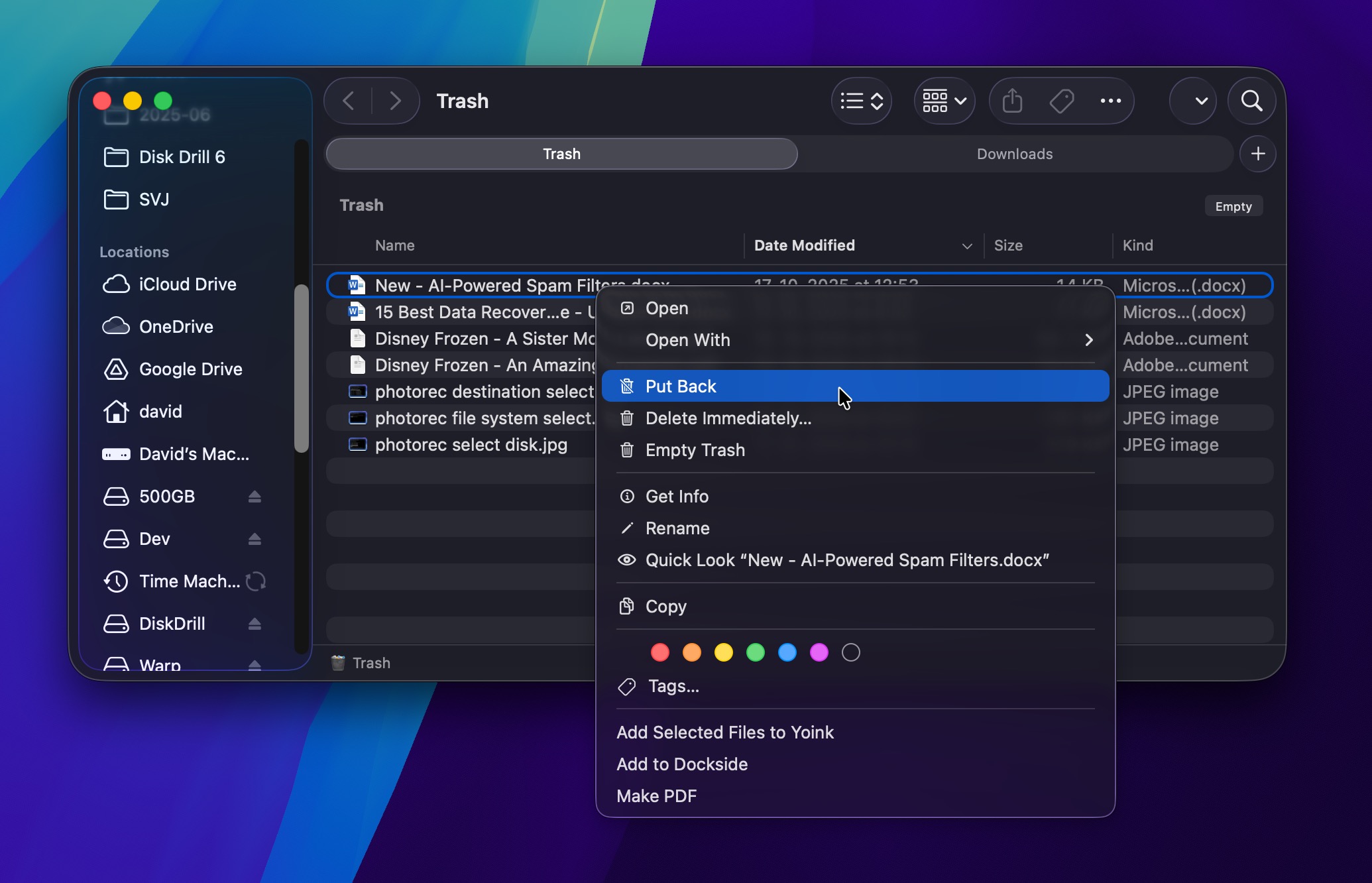
I ældre versioner af macOS kan du også aktivere skjulte mapper på din eksterne harddisk og få direkte adgang til de slettede filer derfra. Sådan gør du:
- Tilslut den eksterne harddisk til din computer, og åbn den via Finder.
- Tryk på følgende tastekombination: Shift + Command + .
- Åbn mappen .Trashes og led efter den slettede fil.
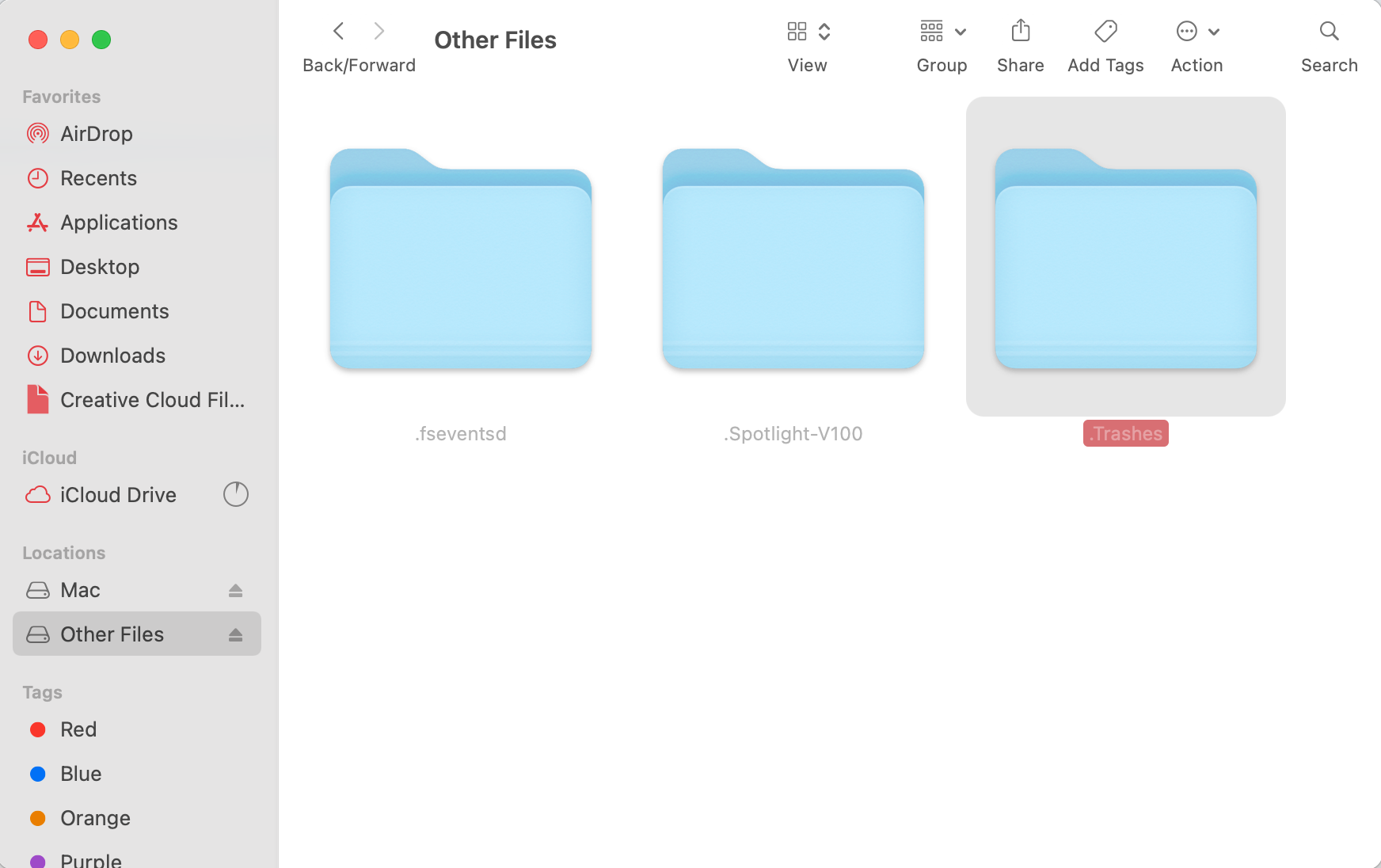
- Hvis du skal ændre mappe-tilladelser for at åbne den, skal du højreklikke på mappen og vælge Vis info fra rullemenuen. Klik på Deling & tilladelser og ændr din brugertilladelse til Læse og skrive.
- Find den slettede fil, og træk og slip den til en anden mappe.
Bemærk: Denne metode virker kun på macOS Catalina (10.15) og tidligere. Fra og med macOS Big Sur (11), udgivet i 2020, ændrede Apple måden, Papirkurven håndteres på, og den skjulte .Trashes-mappe er ikke længere en pålidelig måde at gendanne slettede filer fra eksterne drev. Hvis du bruger macOS Big Sur eller en nyere version, inklusive macOS Tahoe, vil denne metode ikke virke.
Metode 2: Brug datagendannelsessoftware til at gendanne filerne
Hvis filen ikke er i Papirkurven (eller hvis du allerede har tømt den), har du brug for et data recovery Mac ekstern harddisk-program til at scanne drevet og finde filer, der endnu ikke er blevet overskrevet.
Til denne guide bruger vi Disk Drill, fordi det klarede sig godt i vores test og rammer en god balance mellem at være nemt at bruge og have avancerede funktioner, når du har brug for dem. Det fungerer pålideligt med filsystemer, der ofte bruges på eksterne drev tilsluttet Macs (APFS, HFS+, exFAT og endda NTFS i skrivebeskyttet tilstand). Og hvis filsystemet er beskadiget eller utilgængelig, kan Disk Drill stadig gendanne filer fra eksterne harddiske på Mac-systemer ved hjælp af signaturbaseret gendannelse for over 400 filtyper.
En scanning af et typisk eksternt drev (op til 1 TB) tager normalt mellem 15 og 40 minutter. Større drev, kraftigt fragmenterede filsystemer eller mere grundige scanninger kan tage flere timer, så bliv ikke overrasket, hvis gendannelsesprocessen tager længere tid end forventet.
Bemærk: Disk Drill er ikke din eneste mulighed for gendannelse af eksterne harddiske på Mac. Der findes masser af andre gode værktøjer, og vi vedligeholder en fuld vurdering af de bedste Mac-gendannelsesapps, hvis du vil udforske alternativer. Når det er sagt, bruger vi Disk Drill her, fordi det håndterer de fleste scenarier godt, og det har nogle avancerede funktioner (som byte-til-byte-backups og SMART-overvågning), der kan være nyttige i mere vanskelige situationer.
Sådan gendanner du slettede filer fra eksterne harddiske på Mac med Disk Drill:
- Download Disk Drill og installer det på din Macs interne drev (ikke på det eksterne drev, du forsøger at gendanne fra).
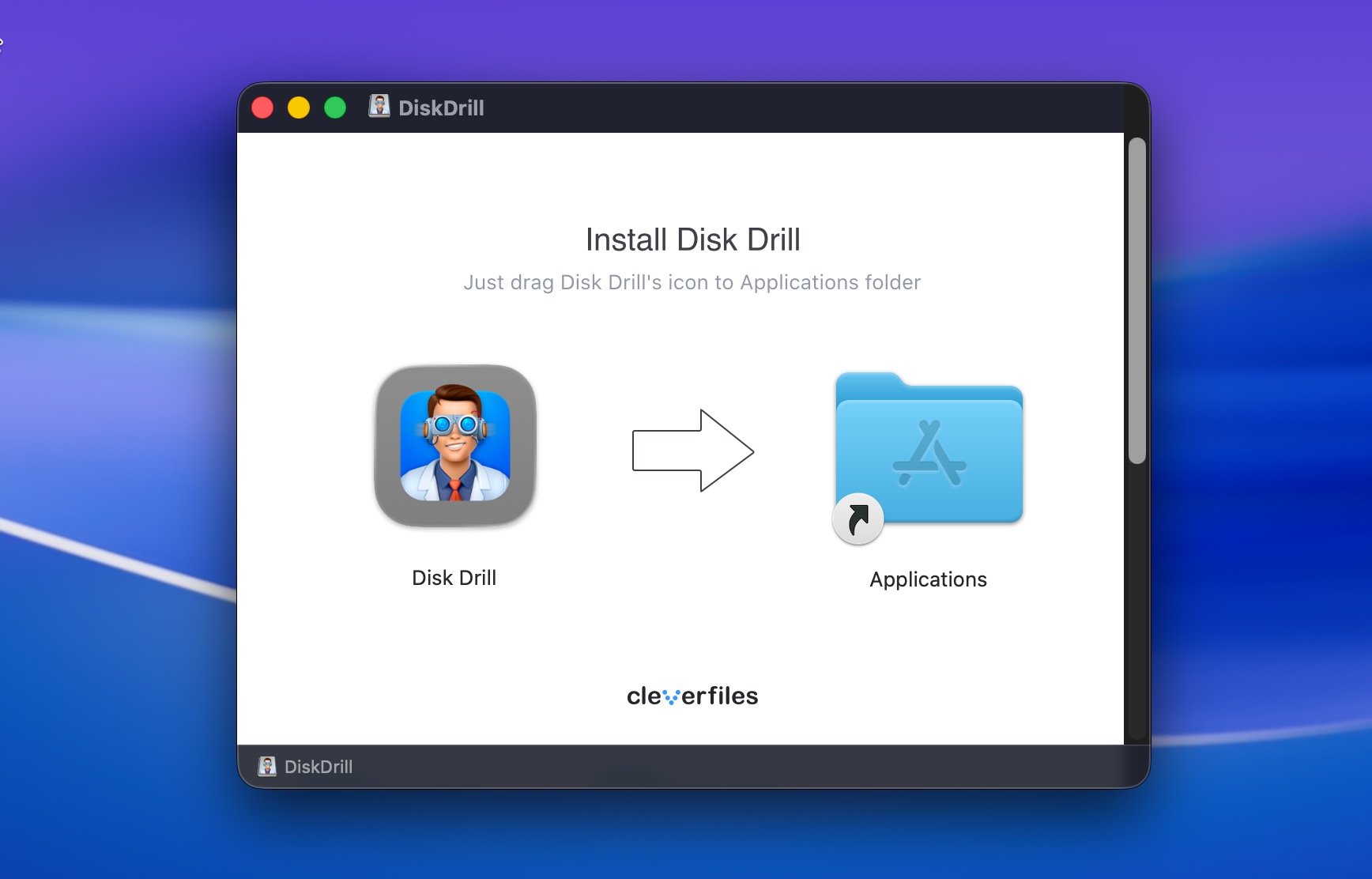
- Tilslut din eksterne harddisk til din Mac.
- Start Disk Drill. Du vil se en liste over alle tilgængelige drev. Find din eksterne harddisk på listen, og klik på den for at vælge den.
- Klik på Søg efter mistede data-knappen for at starte scanningen. Disk Drill vil spørge, hvilken scannetilstand du vil anvende. Medmindre dit mål kun er at gendanne fragmenterede videofiler, skal du vælge Universel scanning.
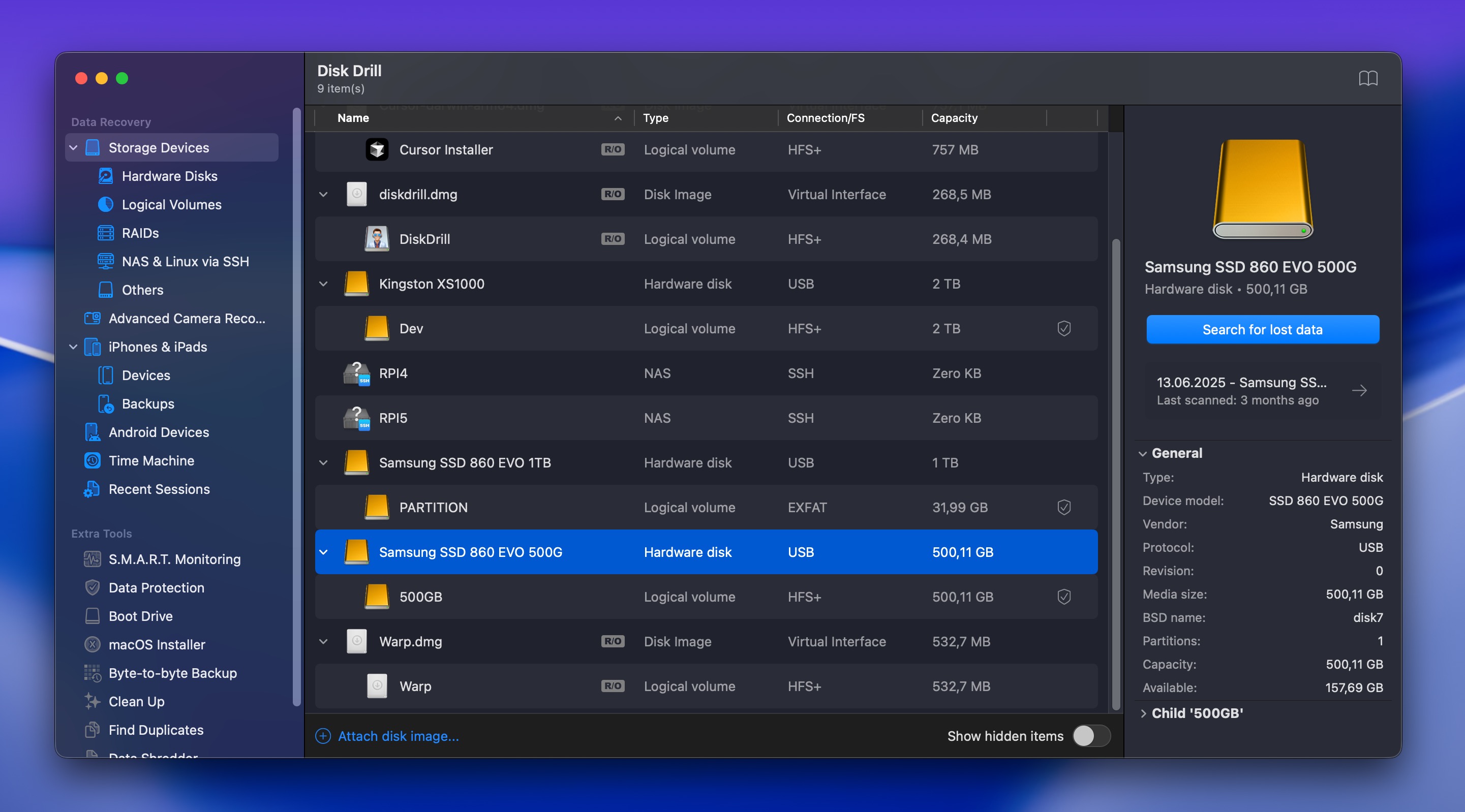
- Scanning starter, men du behøver ikke vente på, at den bliver færdig. Du kan til enhver tid klikke på knappen Gennemse fundne elementer, og scanning vil fortsætte i baggrunden. Du kan også midlertidigt sætte den på pause for at frigøre systemressourcer, mens du laver noget andet.
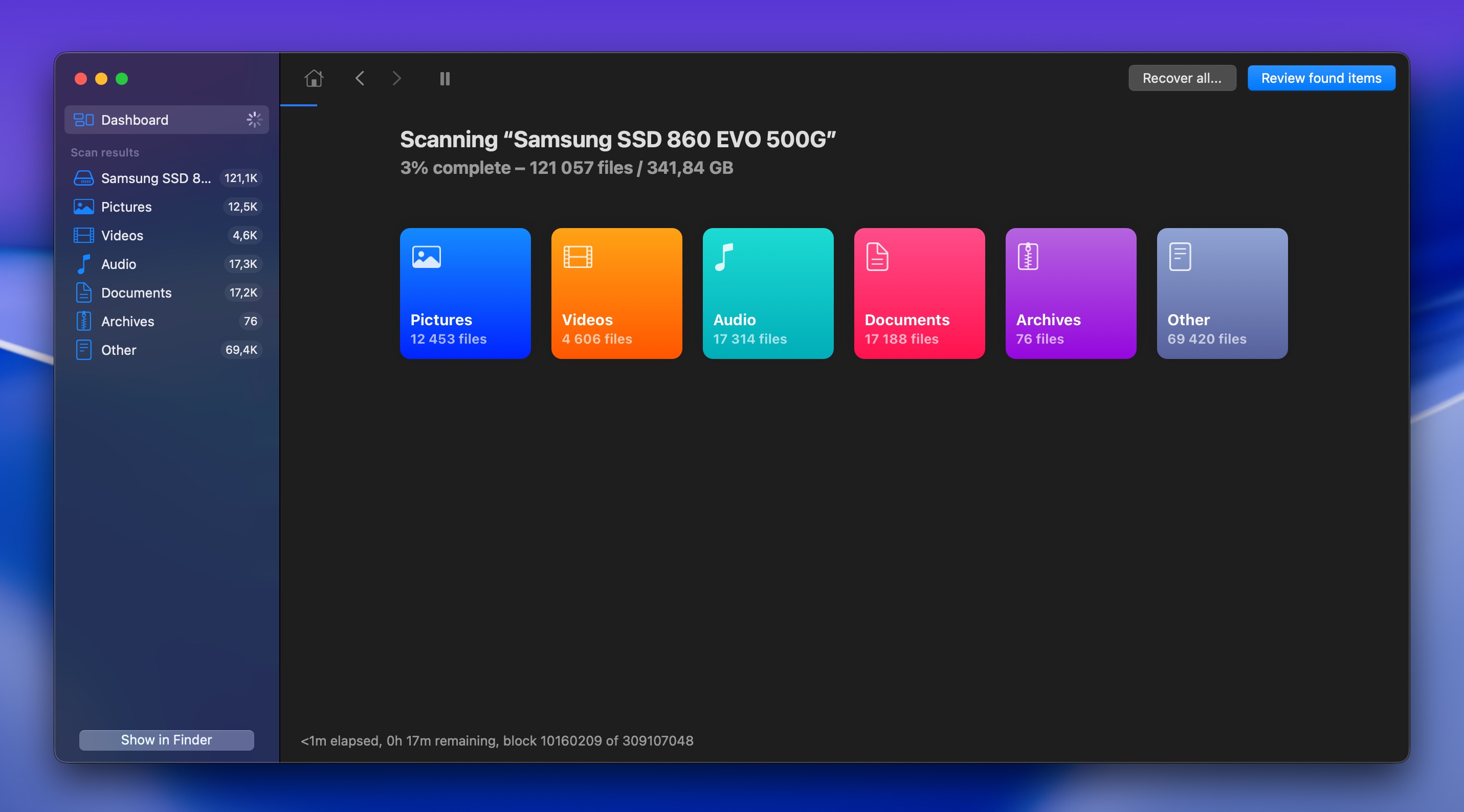
- Brug filtrene i venstre sidepanel til at indsnævre resultaterne efter filtype (Dokumenter, Billeder, Videoer, Lyd, Arkiver osv.). Dette gør det meget nemmere at finde det, du leder efter, især hvis drevet har tusindvis af filer.
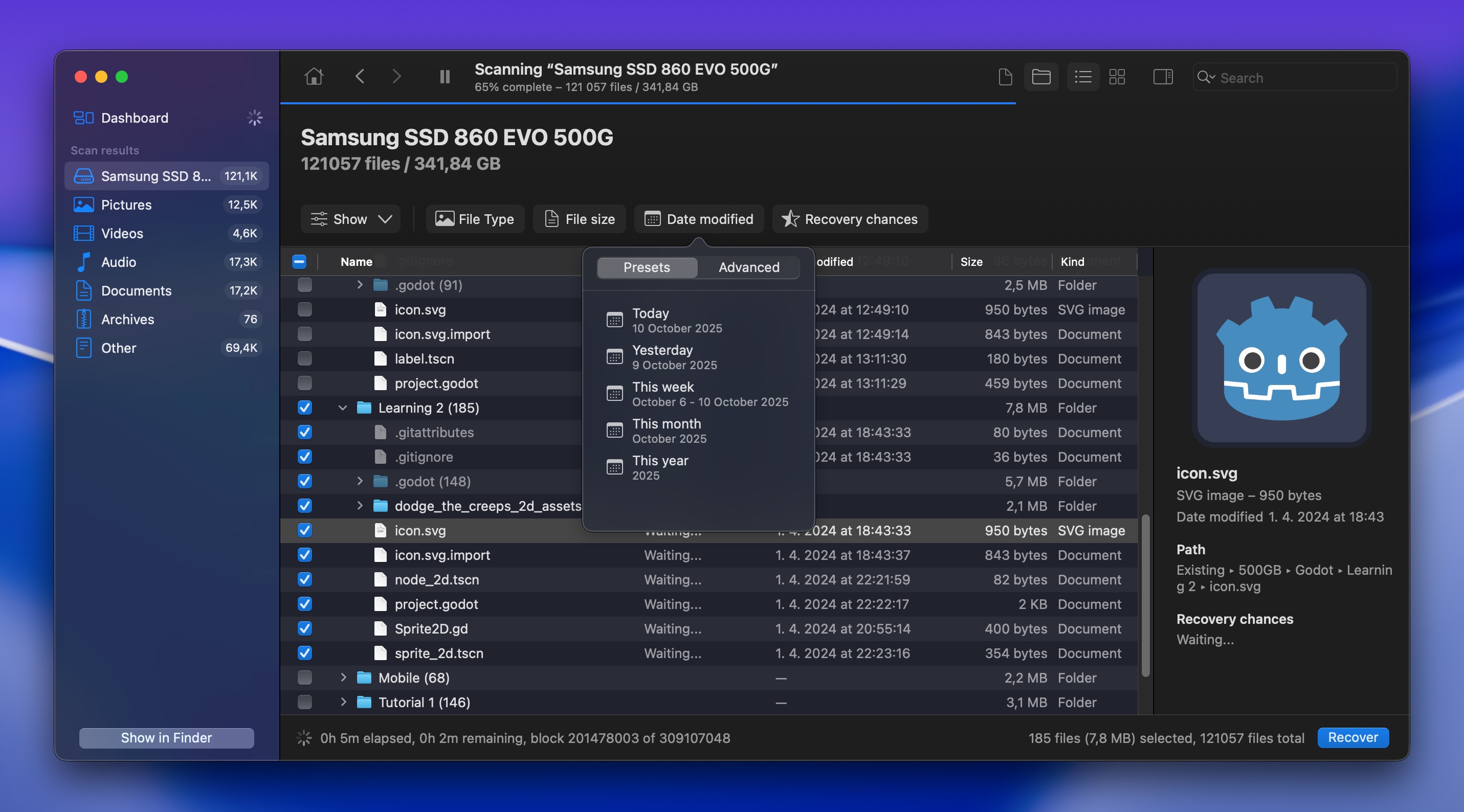
- Klik på en fil for at få vist en forhåndsvisning før gendannelse. Disk Drill giver dig mulighed for at forhåndsvise billeder, dokumenter, videoer og andre filtyper for at sikre, at de er intakte og værd at gendanne.
- Når du har fundet de filer, du vil gendanne fra eksternt harddisk på Mac-systemer, skal du vælge dem (du kan vælge flere filer på én gang) og klikke på Gendan-knappen.

- Vælg en gendannelsesdestination. Gem ikke gendannede filer tilbage på den samme eksterne harddisk. Vælg i stedet din Macs interne drev eller et andet eksternt drev for at undgå at overskrive andre gendannelige data.
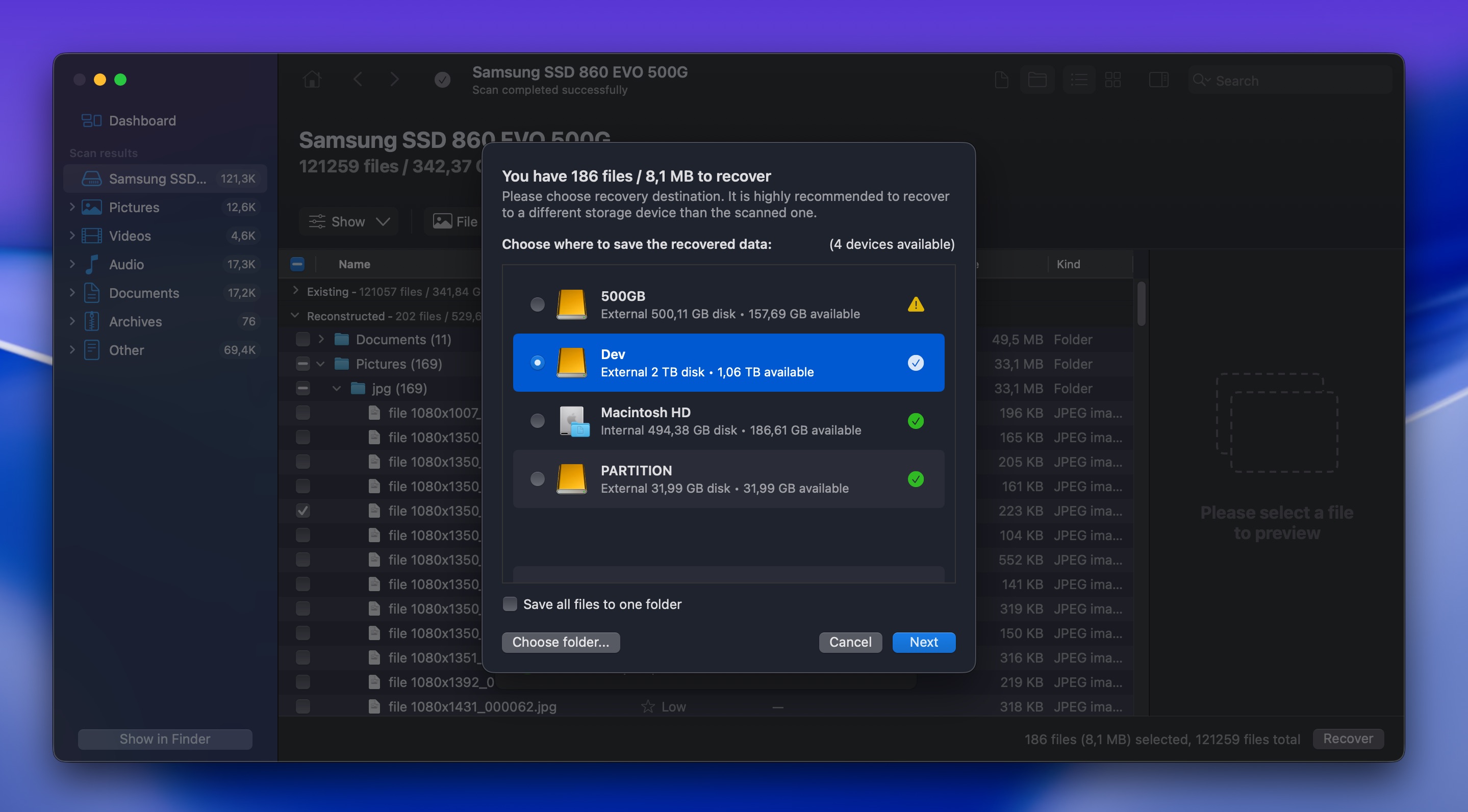
- Vent på, at Disk Drill er færdig med at gendanne de valgte filer. Når det er gjort, kan du navigere til gendannelsesplaceringen og få adgang til dine gendannede filer.
I de fleste tilfælde vil denne metode med succes gendanne data fra eksterne harddisk Mac-opsætninger, så længe de slettede filer ikke er blevet helt overskrevet af nye data. Gratisversionen af Disk Drill lader dig scanne og forhåndsvise filer gratis, så du kan verificere, at dine filer kan gendannes, før du beslutter, om du vil opgradere for fuld gendannelse.
Scenario 2: Gendannelse af ekstern harddisk på Mac efter formatering eller partitions tab
Bedst til: Drev, der ved et uheld blev formateret, repartitioneret eller slettet i Diskværktøj.
Her vil vi dække scenarier, der involverer totalt datatab, hvilket kan ske af følgende grunde:
- Du kom ved et uheld til at klikke på Slet i Diskværktøj og slettede hele drevet.
- En partition blev slettet eller er ikke længere synlig i Finder eller Diskværktøj.
- Din Mac beder dig om at initialisere drevet, når du tilslutter det.
- Drevet vises som ikke-allokeret eller ikke-formateret.
Disse scenarier ser ret alvorlige ud ved første øjekast, men forsøg på at gendanne eksternt harddisk Mac-data kan stadig lykkes i de fleste tilfælde, så længe pladsen ikke er blevet fuldstændig overskrevet med nye data.
Metode 1: Gendan data fra et eksternt Mac-drev efter formatering
Ikke al formatering sletter faktisk dine data:
- Når du bruger Diskværktøjets standard Slet-mulighed, nulstiller den kun filsystemstrukturen (det svarer til at slette indholdsfortegnelsen i en bog, mens alle siderne stadig er intakte). De faktiske ettaller og nuller, der udgør dine billeder, dokumenter osv., er stadig fysisk til stede på drevet, hvilket betyder, at gendannelse af data fra Mac-harddisken normalt er muligt.
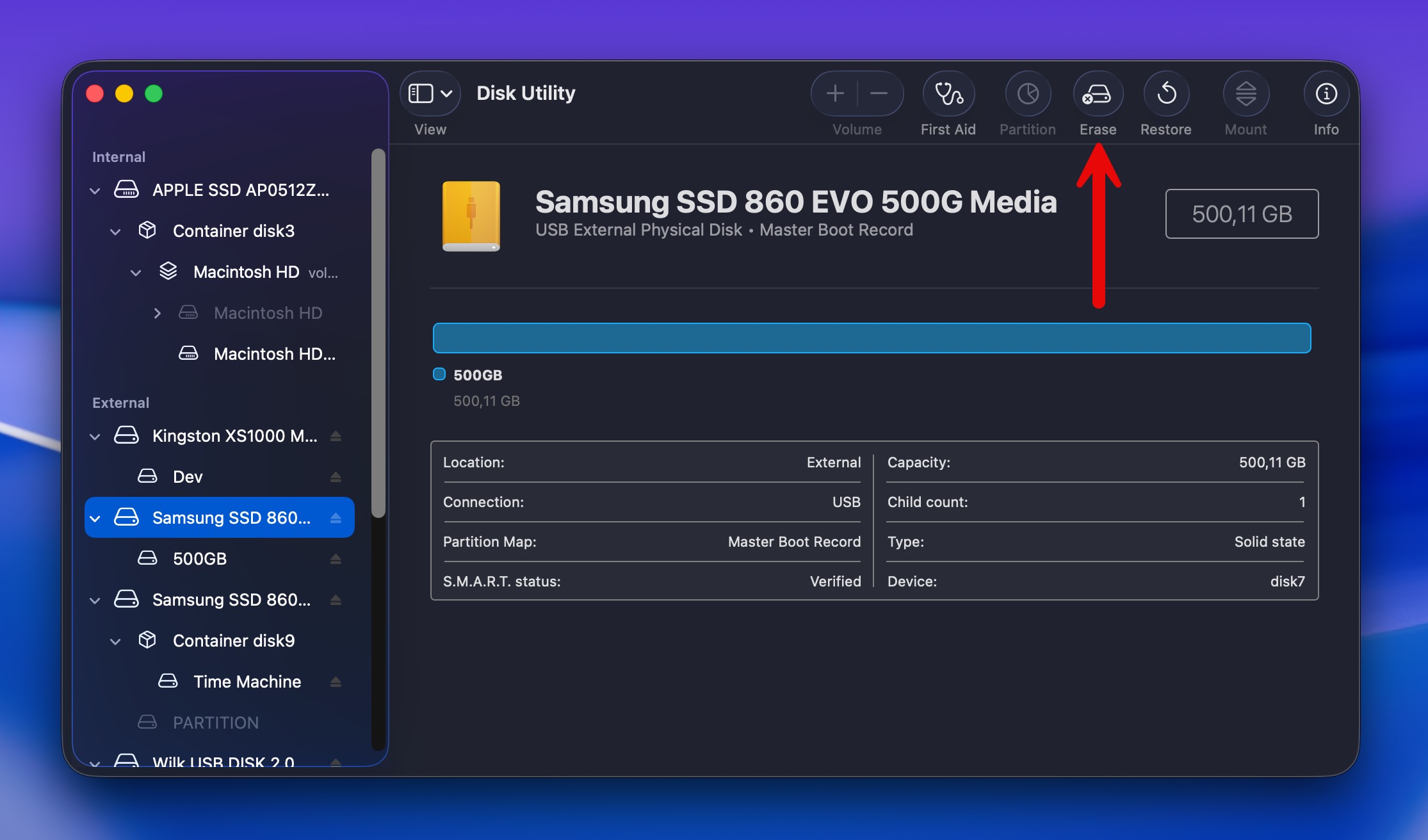
Bemærk: Dette gælder for moderne versioner af macOS, hvor Diskværktøjs standard Slet-indstilling udfører en almindelig omformatering uden at overskrive hele drevet sikkert. Hvis du bruger en ældre version af macOS, der stadig tilbyder Sikkerhedsindstillinger, afhænger gendannelsen af det overskrivningsniveau, du har valgt. Den hurtigste indstilling (ingen sikker overskrivning) lader som regel dine data være gendannelige, mens 1-pas, 3-pas og 7-pas sikker sletning gradvist overskriver de eksisterende data og gør gendannelse umulig.
- På den anden side vil en sikker sletning eller nulstilling aktivt overskrive alle sektorer med nuller eller tilfældige data. Hvis du valgte en af disse muligheder i Diskværktøj eller brugte særlig software til sikker sletning, bliver gendannelse umulig.
Hvis du lige har udført et standard hurtigt format, er gendannelsesprocessen præcis den samme som det, vi dækkede i Scenario 1, Metode 2. Rul blot op til det afsnit og følg trinene for at gendanne data fra eksterne harddisk-systemer på Mac ved hjælp af Disk Drill.
For mere detaljeret information om gendannelse af formaterede drev specifikt, tjek vores komplette guide.
💡 Godt at vide: Der er en udbredt myte om, at data kan gendannes, selv efter at være blevet overskrevet flere gange, hvilket er grunden til, at nogle “militærklassificerede” sletningsværktøjer hævder at overskrive data 35 gange. Men forskning viser at selv en enkelt fuldstændig overskrivning gør datagendannelse praktisk talt umulig på moderne harddiske. Så hvis du har foretaget en sikker sletning, er dine data virkelig væk.
Metode 2: Gendan tabt partition fra ekstern drev på Mac
Nogle gange kan hele partitioner forsvinde. Almindelige årsager til dette datatabsscenarie omfatter utilsigtet sletning under partitionering, filsystemfejl og hardwareproblemer. Men selv når macOS ikke længere kan se partitionen, kan de rå data stadig ligge intakte. Partitionstabellen (som fortæller din Mac, hvor partitionerne starter og slutter) kan være beskadiget, men de faktiske filer kan være helt fine.
Så den gode nyhed er, at gendannelse af partitionsdata eksterne harddisk Mac-forsøg stadig kan virke, hvis du bruger det rigtige værktøj, såsom TestDisk, som er helt gratis og har eksisteret i lang tid. Selvom det ikke har en grafisk brugergrænseflade, er det fyldt med imponerende partition-gendannelsesmuligheder, der kan redde dagen endnu bedre end noget kommercielt software.
Her er, hvordan du gendanner mistede partitioner ved hjælp af TestDisk:
- Download og installer TestDisk. Sørg for, at din eksterne harddisk er frakoblet under installationen for at undgå utilsigtet overskrivning af mistede data.
- Tilslut din eksterne harddisk sikkert til din Mac.
- Åbn Terminal-appen (Finder > Programmer > Hjælpeprogrammer).
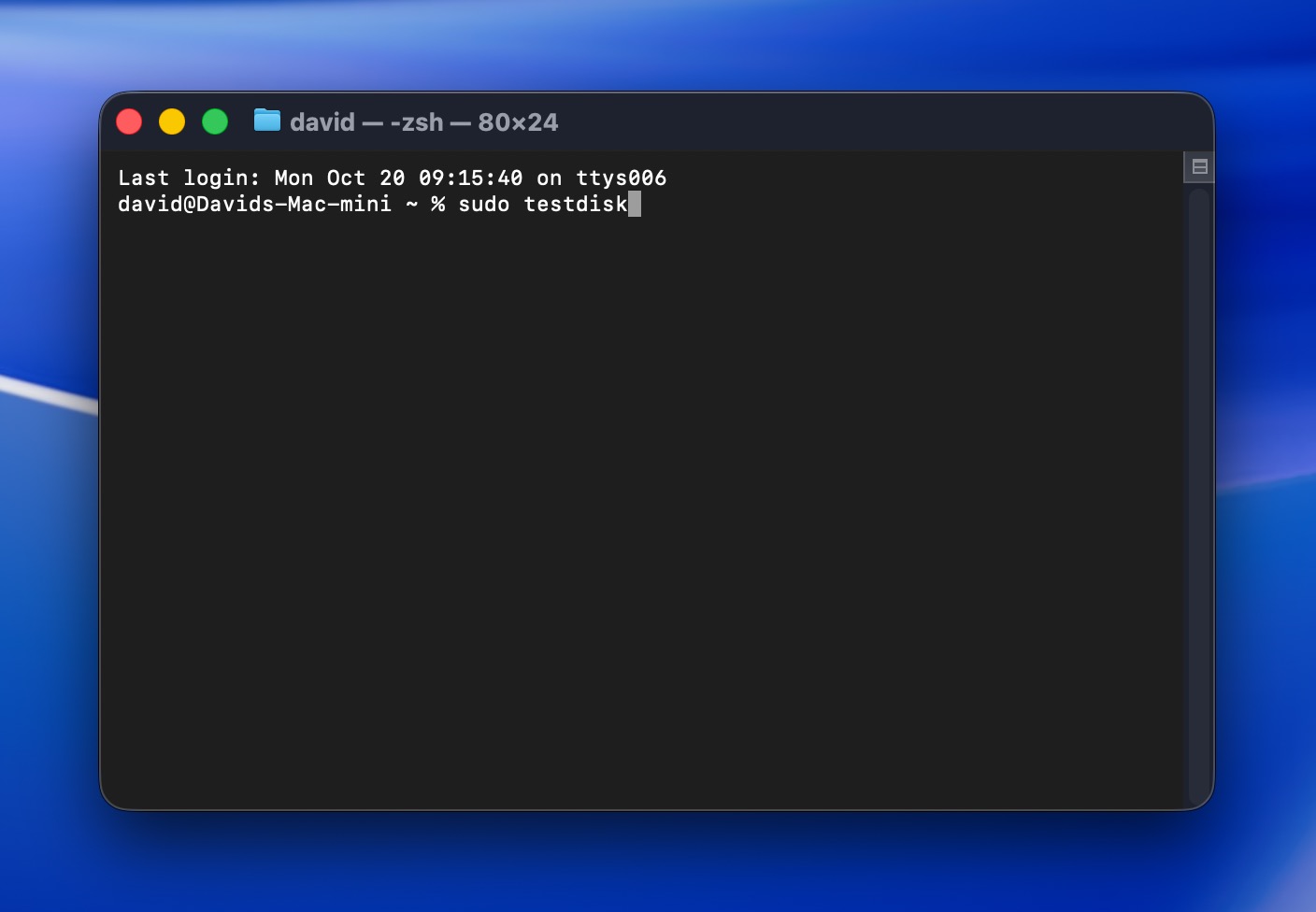
- Skriv følgende kommando og tryk Retur: sudo testdisk (Hvis du bliver bedt om det, skal du indtaste din Mac-adgangskode og trykke Retur igen.)
- Brug piletasterne til at vælge Create og tryk Retur.
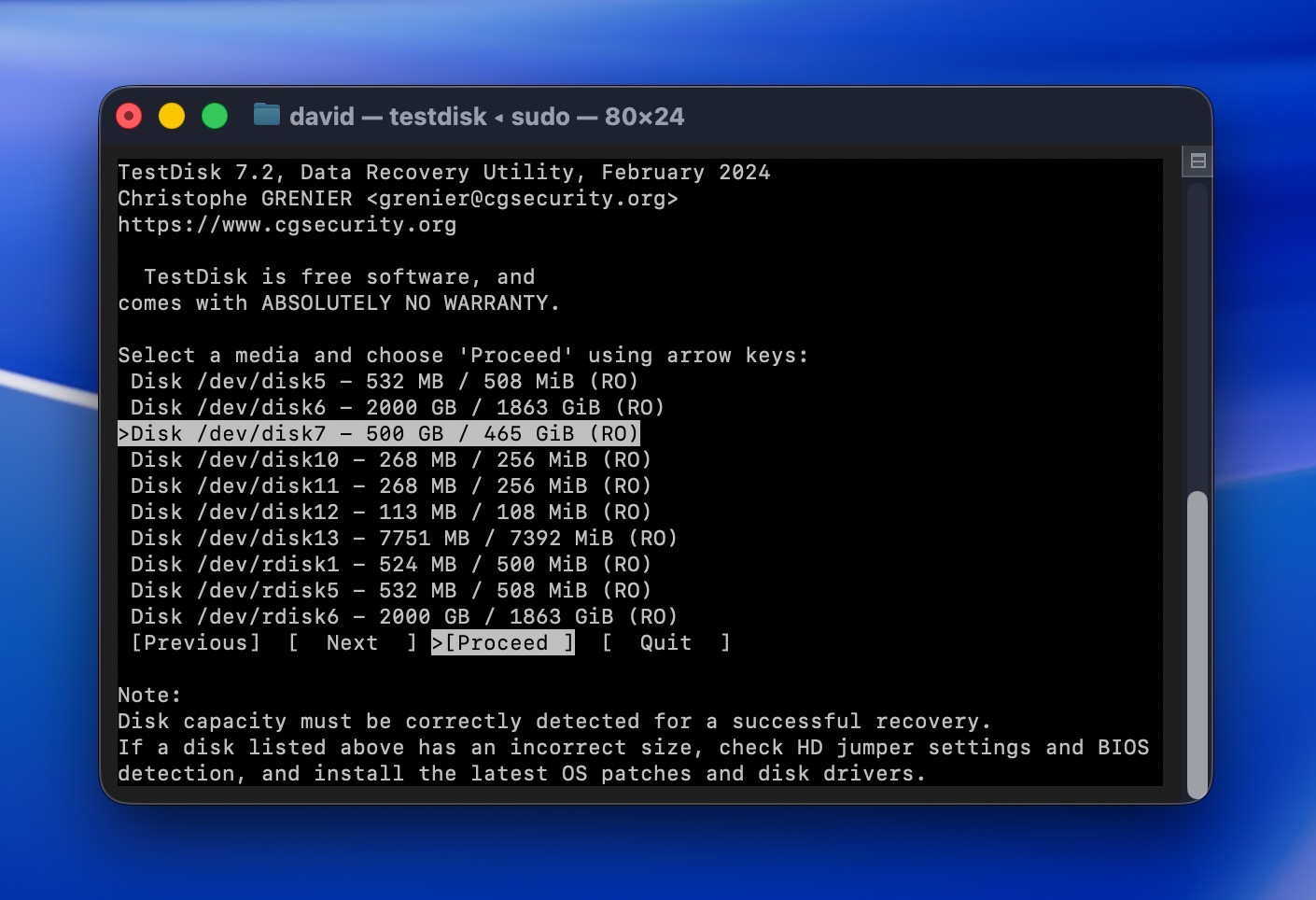
- Vælg din eksterne disk fra listen over drev, vælg derefter Proceed og tryk Retur.
- Vælg din disks partitionstabeltype og tryk Retur. TestDisk registrerer som regel automatisk den korrekte type for dig.
- Vælg Analyse og tryk Retur.
- Vælg Quick Search og tryk Retur. TestDisk vil scanne efter mistede partitioner.
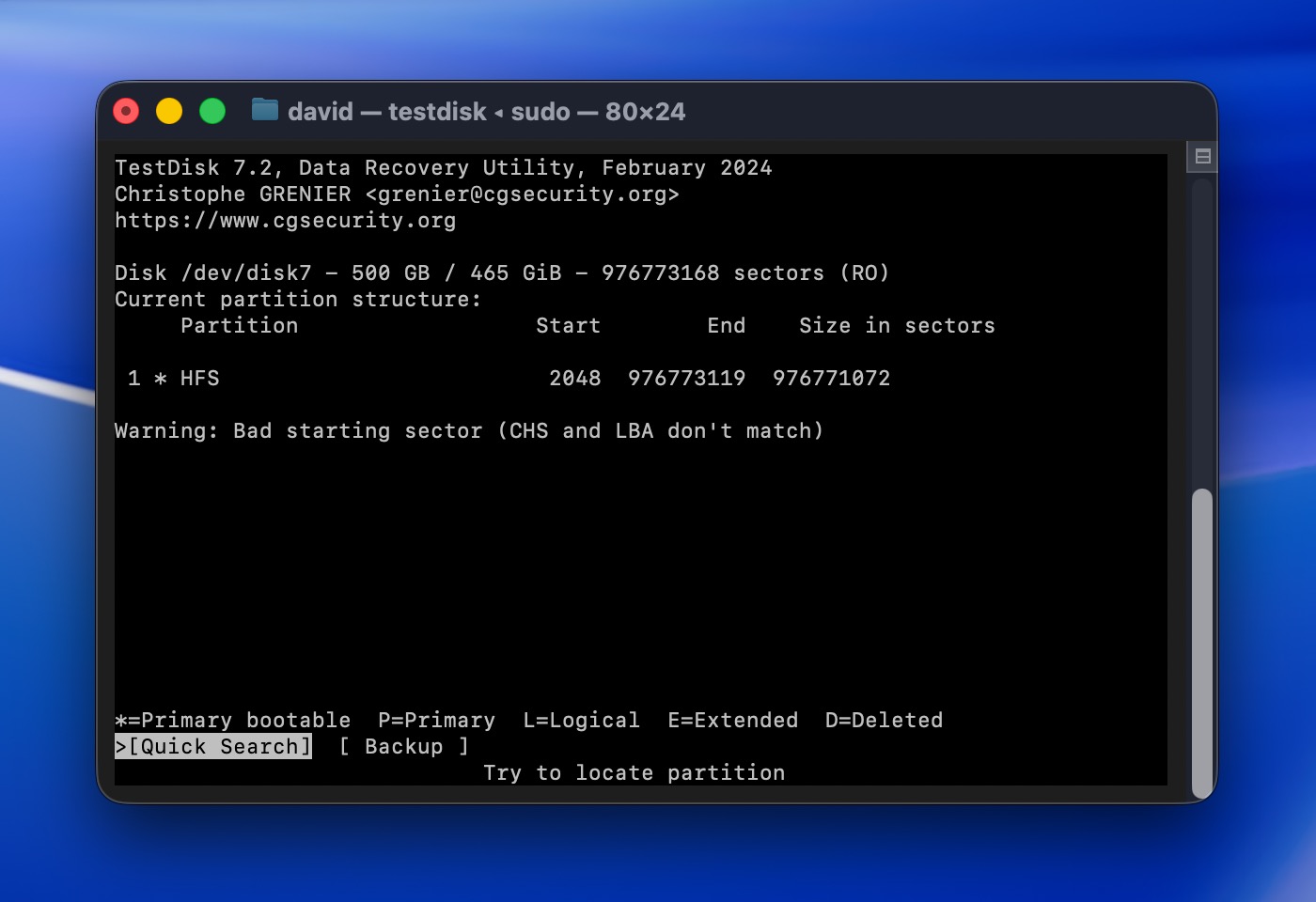
- Hvis den finder den partition, du har brug for, skal du vælge den og derefter vælge Write og trykke Retur for at gendanne den. Hvis partitionen ikke vises, skal du vælge Deeper Search og trykke Retur for en mere grundig scanning.
Bemærk: TestDisk leveres sammen med et andet værktøj kaldet PhotoRec, som kan gendanne rå filer direkte, selv hvis hele filsystemet er væk, og du kan lær, hvordan du bruger det i vores guide. Vær dog opmærksom på, at PhotoRec ikke gendanner de oprindelige filnavne eller mappestruktur (alt kommer tilbage med generiske navne som “file001.jpg”), hvilket gør det ret besværligt at organisere store mængder filer.
Scenario 3: Ekstern drev vises ikke i Finder eller viser en fejl ved adgang
Bedst til: Drev, der vises i Diskværktøj, men ikke i Finder, rapporterer filsystemfejl eller er blevet utilgængelige efter forkert udskubning, strømsvigt eller korruption.
Denne her er lidt mere tricky end det, vi har dækket indtil nu. Din eksterne harddisk viser sig måske slet ikke i Finder, eller måske dukker den op, men giver fejl, hver gang du prøver at åbne den eller kopiere filer. Det, der faktisk betyder noget, er dog, om din disk vises i Diskværktøj (selvom den ikke vises i Finder). Hvis den gør det, betyder det, at macOS kan registrere den på hardwareniveau.
Hvis selve drevet stadig fungerer, bør du starte med at gendanne dine data. Når det er gjort, kan du forsøge at reparere drevet, så det kan bruges igen.
Trin 1: Opret et diskbillede og gendan dine data
Dette trin er lidt anderledes end det, vi hidtil har gennemgået. Når dit drev viser fejl eller ikke vil montere korrekt, er det ofte et tegn på underliggende problemer (filsystemskader, dårlige sektorer eller tidlige tegn på hardwareustabilitet).
Problemet er, at scanning af et drev med problemer belaster det. Hvis drevet allerede har problemer, kan en fuld scanning gøre det værre. Den sikreste metode for Mac-brugere til at gendanne data fra eksterne harddisk-systemer i denne tilstand er i stedet først at oprette en komplet, sektorniveau-kopi (også kaldet en byte-til-byte-backup eller diskbillede) af hele drevet.
Disk Drill har en indbygget funktion til dette kaldet Byte-til-Byte Backup. Når du opretter dit image, kan du montere det i Disk Drill og scanne det med applikationen, så gendannelsen sker på kopien. Hvis noget går galt under gendannelsen, er dine originale data stadig sikre på den eksterne drev.
⚠️ Vigtigt: Du skal bruge en anden lagringsenhed med mindst lige så meget ledig plads som den fulde størrelse på din eksterne drev. Så hvis din eksterne drev er 1 TB, skal du have 1 TB ledig plads et andet sted (din Macs interne drev, et andet eksternt drev osv.). Sikkerhedskopifilen vil have samme størrelse som drevet, ikke kun det brugte plads.
Sådan laver du en byte-til-byte backup af dit eksterne drev:
- Tilslut din eksterne harddisk til din Mac.
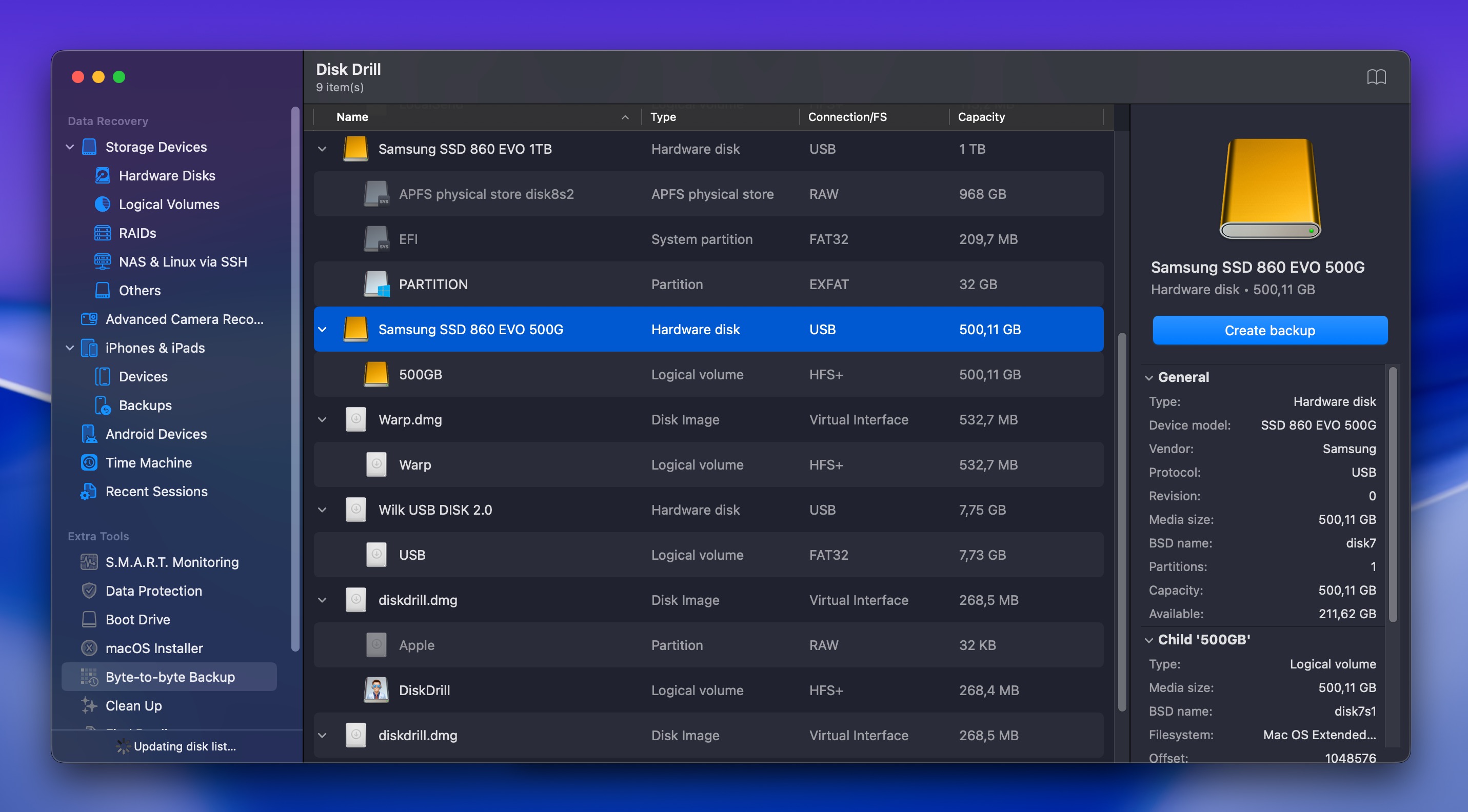
- Start Disk Drill og vælg Byte-til-byte-backup i venstre sidebjælke.
- Vælg din eksterne drev fra listen over tilgængelige drev.
- Klik på Opret backup og vælg en destination, hvor du kan gemme dit image. Bekræft, og Disk Drill vil oprette en komplet sektor-for-sektor kopi af dit drev.
- Vent på, at backupen er færdig. Dette kan tage et stykke tid, afhængigt af størrelsen på dit drev og dets tilstand. Hvis drevet har dårlige sektorer, vil Disk Drill automatisk springe dem over og fortsætte.
Når sikkerhedskopien er fuldført, skal du gøre sådan for at scanne den:
- Gå til sektionen Lagringsenheder, og se efter indstillingen Tilføj diskbillede nederst.
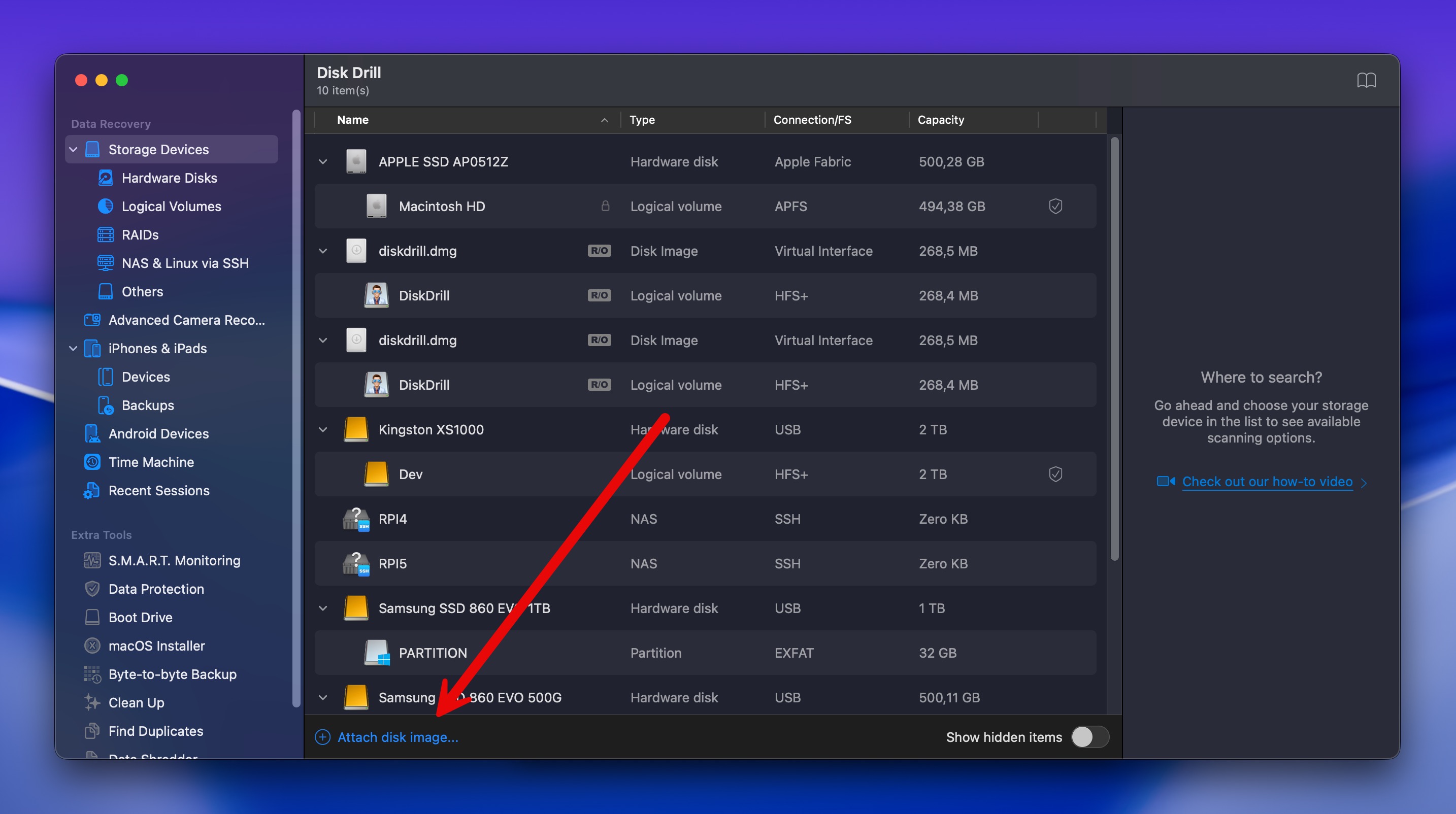
- Gå til og vælg den backupfil, du netop har oprettet. Diskbilledet vil nu vises i Disk Drills drevliste ligesom et almindeligt drev.
- Følg de samme gendannelsestrin, som vi gennemgik i Scenario 1, Metode 2: vælg diskbilledet, klik på Søg efter mistede data, filtrer resultater, forhåndsvis filer, og gendan dem til et sikkert sted.
Bemærk: Før du opretter din sikkerhedskopi, skal du kontrollere drevets S.M.A.R.T.-status i Disk Drill ved at vælge drevet og se efter SMART-indikatoren i drevets informationspanel. S.M.A.R.T. overvåger ting som defekte sektorer, temperatur og omfordelte sektorer. Hvis den viser advarsler eller fejl, er drevet fysisk ved at gå ned, og du bør prioritere at få dine data ud med det samme fremfor at forsøge at reparere det.
Trin 2: Reparer drevet efter gendannelse
Nu hvor du sikkert har gendannet dine data, er det tid til at reparere selve drevet, så du rent faktisk kan bruge det igen. Heldigvis indeholder macOS indbyggede værktøjer, der ofte kan løse de logiske problemer, som forhindrede drevet i at fungere korrekt.
Metode 1: Førstehjælp i Diskværktøj
Førstehjælp scanner drevet for fejl og forsøger automatisk at reparere dem. Det er indbygget i macOS og fungerer godt til mindre filsystemproblemer.
Sådan kører du First Aid på dit eksterne drev:
- Åbn Diskværktøj (åbn Launchpad og skriv Diskværktøj i søgefeltet).
- Vælg din eksterne harddisk fra listen over enheder i sidepanelet.
- Klik på Førstehjælp-knappen øverst i vinduet.

- Klik på Kør for at bekræfte.
- Vent på, at processen er færdig. Diskværktøj vil scanne drevet og forsøge at rette eventuelle fejl, det finder.
- Når processen er færdig, skal du klikke på OK.
Hvis Førstehjælp rapporterer, at den har repareret drevet med succes, så prøv at få adgang til det i Finder for at se, om det nu fungerer normalt. Hvis der stadig er problemer, eller Førstehjælp rapporterer, at den ikke kunne rette fejlene, så fortsæt med formatering.
Bemærk: Nogle gange folk er ikke i stand til at køre Førstehjælp på deres eksterne drev overhovedet (knappen kan være nedtonet, eller processen mislykkes med det samme). Hvis det sker for dig, skal du ikke bekymre dig. Formatering af drevet (Metode 2 nedenfor) er stadig en gyldig og ofte mere pålidelig løsning.
Metode 2: Formater det eksterne drev
Formatering sletter drevet fuldstændigt og genopbygger dets filsystem fra bunden. Dette er den mest effektive måde at løse vedvarende korruption eller filsystemproblemer på, og da du allerede har sikkerhedskopieret dine data, er der ingen risiko forbundet hermed.
Sådan formaterer du din eksterne harddisk på Mac:
- Start Diskværktøj (åbn Launchpad og skriv Diskværktøj i søgefeltet).
- Klik på din eksterne drev i sidebaren til venstre for at vælge det.
- Klik på Slet-knappen øverst i vinduet.
- Vælg et filsystemformat:
- APFS: Bedst til eksterne harddiske, der udelukkende bruges med moderne Macs (macOS 10.13 eller nyere).
- Mac OS Extended (Journaled): Til eksterne harddiske, der bruges med ældre Macs eller som Time Machine-sikkerhedskopier.
- exFAT: Hvis du har brug for, at den eksterne harddisk skal være kompatibel med både Mac og Windows.
- Giv dit drev et navn, hvis du vil ændre det fra standardnavnet.
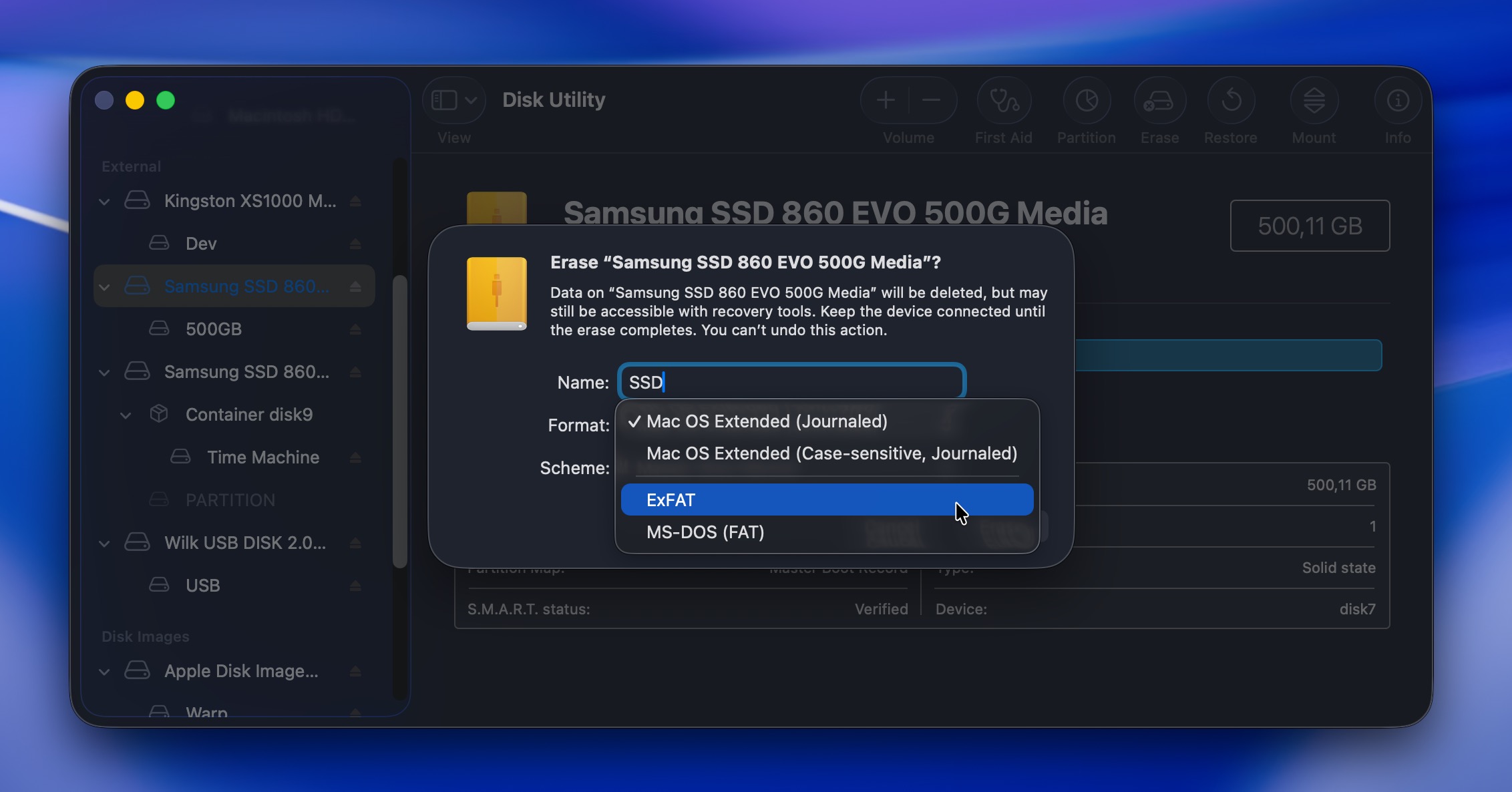
- Klik på Slet og bekræft.
Når formateringen er fuldført, bør dit drev fungere fuldt ud igen. Du kan nu kopiere dine gendannede filer tilbage på det, hvis det er nødvendigt, eller begynde at bruge det som nyt til nye data.
Scenario 4: Gendan et eksternt harddiskdrev på en Mac med cloud-backups
Bedst til: Filer, der blev gemt i iCloud Drive eller synkroniseret med iCloud, før de blev slettet fra dit eksterne drev.
De fleste mennesker sikkerhedskopierer ikke bevidst deres eksterne drev til cloud-tjenester, men det er stadig værd at tjekke, om nogle filer fra dit drev nogensinde er endt i skyen (måske kopierede du manuelt nogle vigtige filer på et tidspunkt, eller havde automatisk synkronisering slået til uden at være klar over det).
Mens cloud-tjenester som Google Drive eller iCloud straks synkroniserer ændringer foretaget i filer (dette inkluderer sletning), har de deres egne papirkurvsmapper, og slettede filer forbliver typisk der i 30 dage. Desuden bliver sletninger foretaget uden internetadgang ikke synkroniseret før internetadgang er genetableret.
Lad os demonstrere, hvordan gendannelse af data fra en ekstern harddisk fra skyen fungerer med Google Drive (andre cloud-backup-tjenester fungerer meget lignende):
- Åbn din webbrowser og gå til drive.google.com.
- Log ind med din Google-konto.
- Brug søgefeltet øverst til at lede efter dine manglende filer efter navn, filtype eller ændringsdato.
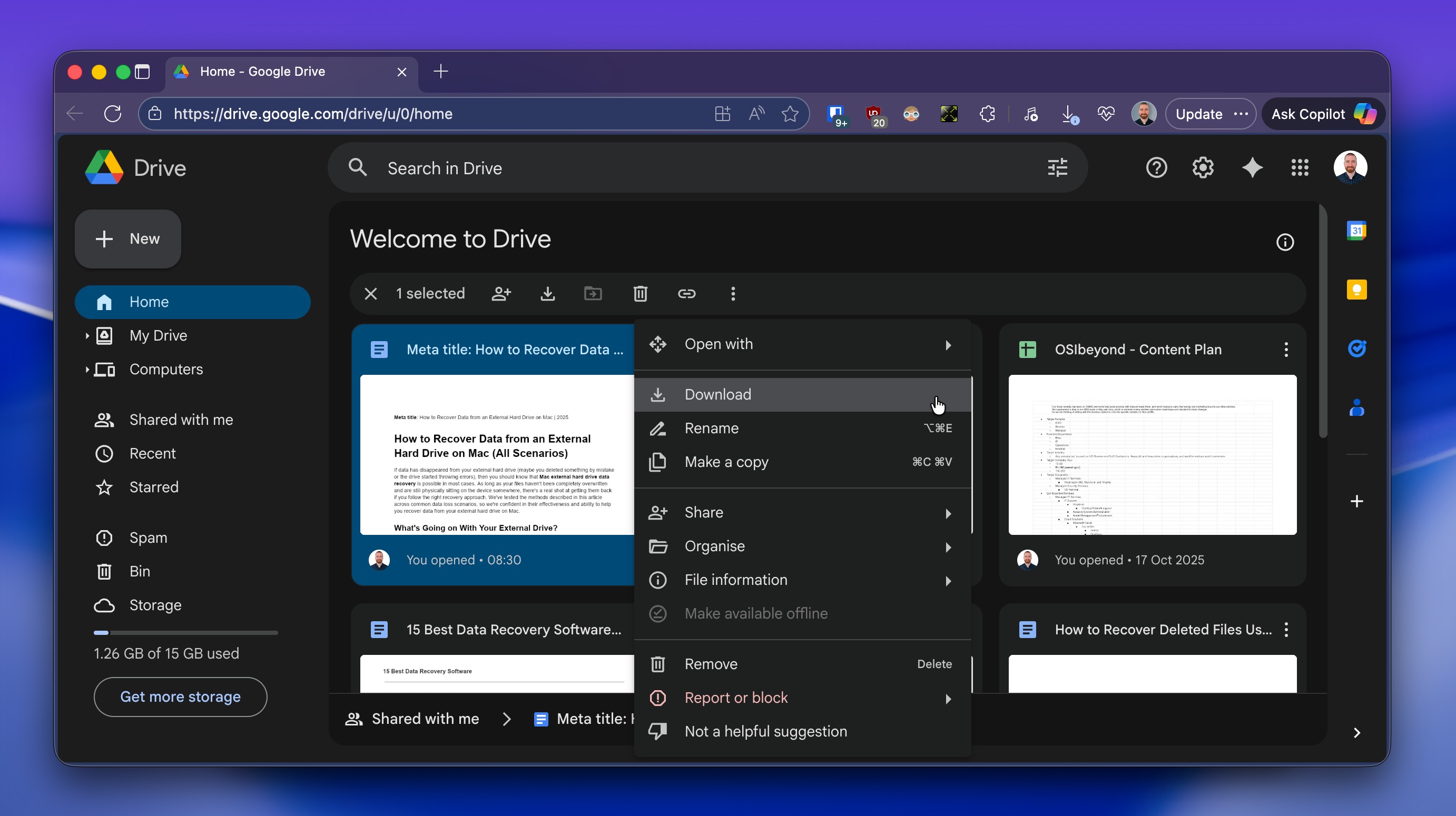
- Hvis du finder de filer, du leder efter, skal du højreklikke og vælge Download for at gemme dem tilbage på din Mac.
- Hvis du ikke finder dine filer, skal du navigere til Trash i venstre sidebjælke og klikke på den.
- Gennemse de slettede filer eller brug søgefeltet til at filtrere resultaterne.
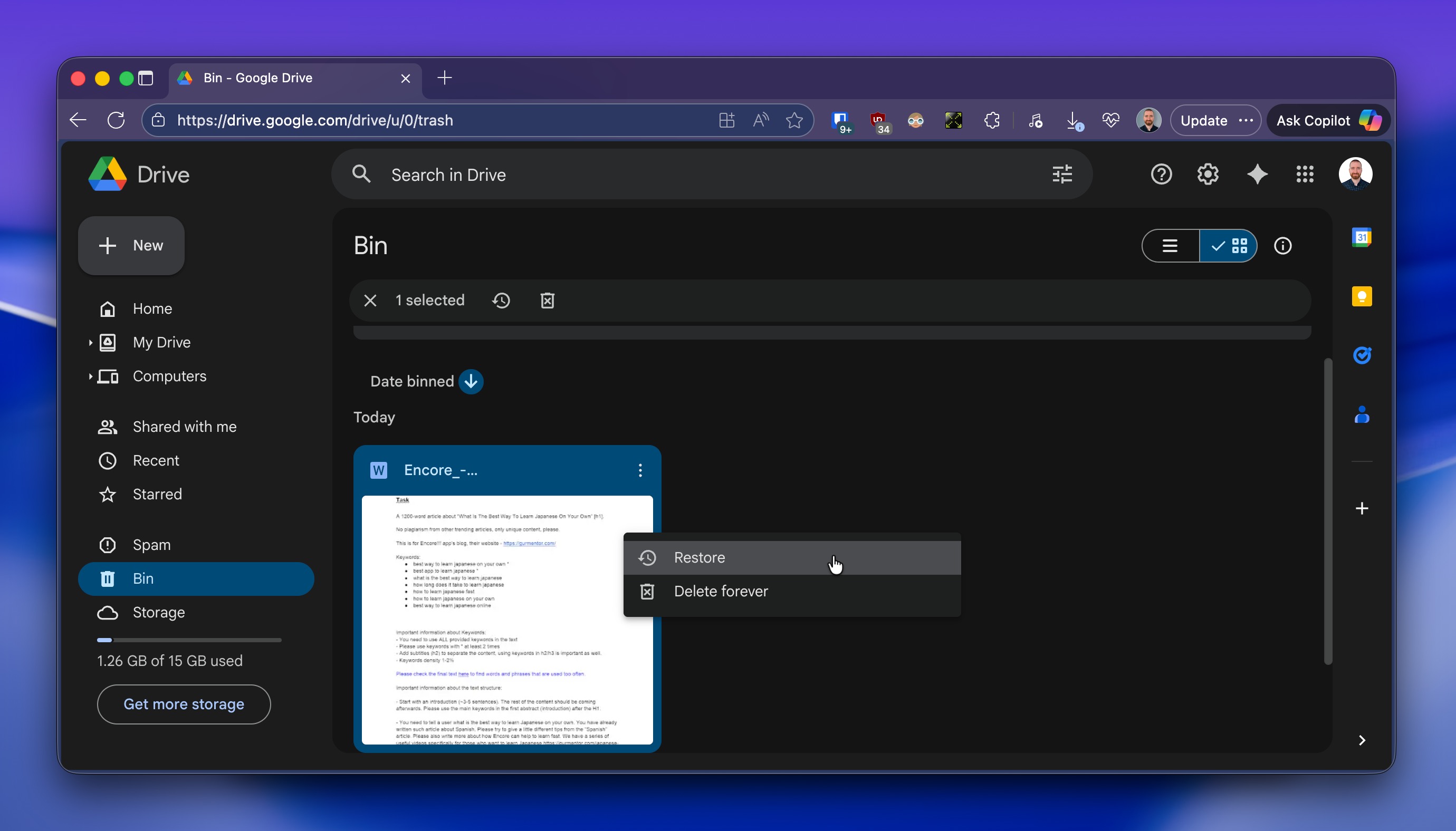
- Når du finder en fil, du vil gendanne, skal du højreklikke på den og vælge Restore. Filen bliver flyttet tilbage til sin oprindelige placering i din Drive.
- Når de er gendannet, kan du downloade filerne tilbage til din Mac ved at højreklikke på dem og vælge Download.
⚠️ Vigtigt: Igen, denne metode virker kun, hvis dit eksterne drev blev synkroniseret eller sikkerhedskopieret til skyen, før datatabet opstod. Hvis du aldrig har opsat sky-synkronisering for det drev, skal du bruge en af de andre gendannelsesmetoder, der er beskrevet tidligere i denne vejledning.
Afsluttende ord
Gendannelse af data er aldrig garanteret, men her er, hvad vores erfaring viser: I cirka 8 ud af 10 tilfælde lykkes det brugerne at gendanne data fra en ekstern harddisk på Mac, så længe drevet i det mindste bliver genkendt af operativsystemet (hvilket betyder, at det vises i Diskværktøj).
Men hvis dit drev klikker, skraber, ikke starter op, eller slet ikke vises i Diskværktøj, er det en helt anden sag, fordi sådanne symptomer peger på fysisk skade, og det betyder, at din eneste reelle løsning er en professionel datagendannelses-service som CleverFiles Data Recovery Center eller SalvageData.
Når det er sagt, er de fleste situationer ikke så alvorlige. Hvis du læser denne vejledning, og dit drev vises i Disk Utility (selv hvis det ikke kan monteres eller giver fejl), er der en god chance for, at du vil kunne gendanne det ved hjælp af gør-det-selv-metoderne beskrevet ovenfor. Sørg blot for at starte gendannelsesprocessen hurtigt.
Vi håber, at denne guide har hjulpet dig med at gendanne dine data og få din eksterne drev til at fungere igen. Hvis du stadig har spørgsmål efter at have læst guiden igennem, eller efter at have prøvet gendannelsesmetoderne, så tag et kig på FAQ-sektionen nedenfor. Der er en god chance for, at vi allerede har dækket din situation der.
Hvis ikke, inviterer vi dig til at besøge vores fællesskabsforum. Du vil finde diskussioner om emner som gendannelse af data fra kliklydende harddiske, gendannelse af slettede filer på en Mac og mange andre datagendannelsesscenarier. Og hvis du ikke kan finde en diskussion, der matcher din situation, kan du blot starte en ny. Vores fællesskabsmedlemmer og datagendannelseseksperter besvarer jævnligt spørgsmål der og vil gøre deres bedste for at hjælpe dig med at finde en løsning. Held og lykke!