Aby odzyskać dane z zewnętrznego dysku twardego na Macu, najpierw upewnij się, że dysk jest wystarczająco sprawny fizycznie, aby został wykryty w Narzędziu dyskowym. Jeśli się tam pojawia, sprawdź Kosz w poszukiwaniu przypadkowo usuniętych plików. Jeśli plików tam nie ma, przeskanuj dysk za pomocą kompatybilnego z Mac oprogramowania do odzyskiwania danych, takiego jak Disk Drill i odzyskaj znalezione pliki na inne urządzenie magazynujące.
W tym przewodniku wyjaśnimy, jak odzyskać dane w najczęstszych przypadkach utraty danych z zewnętrznego dysku twardego, w tym przypadkowego usunięcia, formatowania, utraty partycji, uszkodzenia systemu plików oraz dysków, które przestają się poprawnie montować. Pokażemy również, jak naprawić dysk po bezpiecznym odzyskaniu danych. Innymi słowy, przejdziemy przez najczęstsze problemy, które mogą wystąpić z zewnętrzny dysk twardy na Macu, i wyjaśnimy, jak sobie z nimi poradzić.
Co się dzieje z Twoim dyskiem zewnętrznym?
Dla Twojej wygody przygotowaliśmy szybki przegląd, który poprowadzi Cię do odpowiedniej metody w zależności od tego, co dzieje się z Twoim dyskiem. Zamiast czytać wszystko, po prostu znajdź poniżej swoją sytuację i przejdź bezpośrednio do pasującego rozwiązania:
| Jeśli Twoja sytuacja to… | Przejdź do tej sekcji |
| Usunąłem plik z mojego dysku zewnętrznego | Scenariusz 1: Odzyskaj usunięte pliki z zewnętrznego dysku twardego Mac |
| Przez przypadek sformatowałem dysk | Scenariusz 2, Metoda 1: Przywróć dane z zewnętrznego dysku twardego Mac po sformatowaniu |
| Usunąłem pliki z zewnętrznego SSD | Scenariusz 1: Odzyskaj usunięte pliki z zewnętrznego dysku twardego Mac (kroki odzyskiwania są takie same, ale rozpocznij jak najszybciej, ponieważ niektóre zewnętrzne SSD obsługują TRIM) |
| Przez przypadek sformatowałem zewnętrzny SSD | Scenariusz 2, Metoda 1: Przywróć dane z sformatowanego zewnętrzny dysk twardy Mac(proces odzyskiwania jest taki sam jak dla HDD, jednak TRIM może zmniejszyć szanse odzyskania na niektórych SSD). |
| Utraciłem partycję lub jest ona widoczna jako nieprzydzielona | Scenariusz 2, Metoda 2: Przywróć utraconą partycję |
| Dysk pojawia się w Narzędziu dyskowym, ale podczas próby dostępu pojawiają się błędy | Scenariusz 3: Odzyskaj zewnętrzny dysk twardy na Macu, gdy nie montuje się prawidłowo |
| Dysk nie pojawia się w Finderze (ale jest widoczny w Narzędziu dyskowym) | Scenariusz 3: Odzyskiwanie danych z zewnętrznego dysku twardego Mac dla niezamontowanych dysków |
| Mój dysk zewnętrzny był używany w Windows i teraz pliki są niedostępne na moim Macu | Scenariusz 3: Użyj oprogramowania do odzyskiwania danych zewnętrznego dysku twardego Mac, aby wyodrębnić pliki, a następnie sformatuj ponownie do APFS lub HFS+ do użytku na Mac |
| Muszę za darmo odzyskać pliki z zewnętrznego dysku twardego na Macu | Scenariusz 1, Metoda 2 lub Scenariusz 4: Darmowe opcje odzyskiwania |
Więcej o TRIM: TRIM to polecenie, które pozwala systemowi operacyjnemu poinformować dysk SSD, które usunięte bloki danych nie są już potrzebne. Niestety, sprawia to również, że odzyskanie usuniętych plików jest niemożliwe. TRIM jest największą przeszkodą podczas odzyskiwanie danych z wewnętrznych dysków SSD Mac bez kopii zapasowych, ponieważ macOS domyślnie go włącza. Na szczęście większość zewnętrznych dysków SSD nie obsługuje warunków wymaganych przez macOS do wydawania poleceń TRIM, więc proces odzyskiwania jest zazwyczaj taki sam, jak w przypadku tradycyjnego zewnętrznego dysku twardego. Mimo to nie powinieneś zwlekać z odzyskiwaniem, ponieważ nowo zapisywane dane mogą nadalnadpisz swoje usunięte pliki z czasem.
Uwaga: Skupimy się na sytuacjach, w których dysk jest poprawnie montowany i pojawia się w Narzędziu dyskowym (nawet jeśli nie pojawia się w Finderze). Jeśli dysk w ogóle nie jest widoczny w Narzędziu dyskowym, sprawdź ten przewodnik.
Zanim podejmiesz próbę odzyskiwania danych z zewnętrznego dysku twardego Mac
Sukces odzyskiwania danych z zewnętrznego dysku twardego Mac w dużej mierze zależy od tego, co stało się z Twoim dyskiem zewnętrznym. Na podstawie naszych testów i rzeczywistych przypadków odzyskiwania, przypadkowo usunięte pliki są odzyskiwalne w około 95% przypadków, podczas gdy standardowe formatowanie wciąż pozostawia szanse na odzyskanie na poziomie około 85%. Utracone partycje często można przywrócić, z odsetkiem powodzenia wynoszącym około 75%, a dyski, które są wykrywane, ale nie montują się prawidłowo, można jeszcze odzyskać w około 60% przypadków. Uszkodzenia fizyczne są zdecydowanie najtrudniejszym scenariuszem i bez profesjonalnego sprzętu odzysk dochodzi do skutku w mniej niż 20% przypadków.
Niezależnie od tego, który z powyższych scenariuszy odpowiada Twojej sytuacji, poświęć chwilę na przejrzenie poniższej listy kontrolnej przed rozpoczęciem odzyskiwania danych z zewnętrznego dysku twardego na Macu. Pomoże Ci to uniknąć typowych błędów, które mogą znacznie zmniejszyć szanse na odzyskanie danych, a te i tak mogą być już ograniczone w zależności od tego, co stało się z Twoim dyskiem:
- Natychmiast przestań używać zewnętrznego dysku (każda nowa operacja zapisu zwiększa ryzyko nadpisania usuniętych plików).
- Odzyskaj dane przed podjęciem jakichkolwiek napraw (naprawy systemu plików i inne działania mogą trwale zmniejszyć szanse na odzyskanie danych).
- Nigdy nie instaluj oprogramowania do odzyskiwania ani nie zapisuj odzyskanych plików na tym samym dysku (zamiast tego użyj wewnętrznego dysku Maca lub innego zewnętrznego dysku).
- Najpierw sprawdź oznaki uszkodzenia fizycznego (trzaskanie, szlifowanie lub dysk, który nie pojawia się w Narzędziu dyskowym, zwykle wymagają profesjonalnego odzyskiwania danych).
- Upewnij się, że masz wystarczająco dużo wolnego miejsca.
- Utwórz obraz dysku, jeśli dysk wydaje się niestabilny.
Jeśli właśnie przeczytałeś tę listę i zdałeś sobie sprawę, że popełniłeś jeden lub więcej z tych błędów, nie oznacza to automatycznie, że Twoje dane przepadły na zawsze. Po prostu przestań robić to, co robiłeś, i ostrożnie przejdź do poniższych kroków odzyskiwania.
Scenariusz 1: Odzyskiwanie usuniętych plików z zewnętrznego dysku twardego na Macu
Najlepsze dla: Przypadkowo usuniętych plików, opróżnionego Kosza lub plików, które zniknęły po operacji przenoszenia lub kopiowania.
Zacznijmy od najprostszego przypadku: wystarczy odzyskać usunięte pliki z zewnętrznego dysku twardego Mac po przypadkowym usunięciu. W takich przypadkach masz dwie główne opcje odzyskiwania. Pierwsza z nich zajmuje tylko minutę, a druga wymaga oprogramowania, ale działa nawet wtedy, gdy pliki zostały trwale usunięte lub Kosz został opróżniony.
Metoda 1: Sprawdź kosz na urządzeniu zewnętrznym
W razie gdybyś nie wiedział, gdy usuwasz plik z zewnętrznego dysku twardego na Macu, zostaje on przeniesiony do folderu Kosz (tak samo jak w przypadku usuwania innych plików z głównego dysku Maca). Jeśli odłączysz dysk od komputera, usunięty plik również zniknie z Kosza. Jednak gdy ponownie podłączysz dysk twardy do Maca, plik ponownie pojawi się w Koszu.
Uwaga: Jeśli skonfigurowałeś Kosz na swoim Macu tak, aby automatycznie usuwał usunięte pliki, dane, które usunąłeś z zewnętrznego dysku twardego, również zostaną trwale usunięte po 30 dniach.
Wykonaj następujące kroki, aby odzyskać pliki z przypadkowo usuniętego zewnętrznego dysku twardego na Macu za pomocą Kosza:
- Podłącz zewnętrzny dysk twardy do komputera.
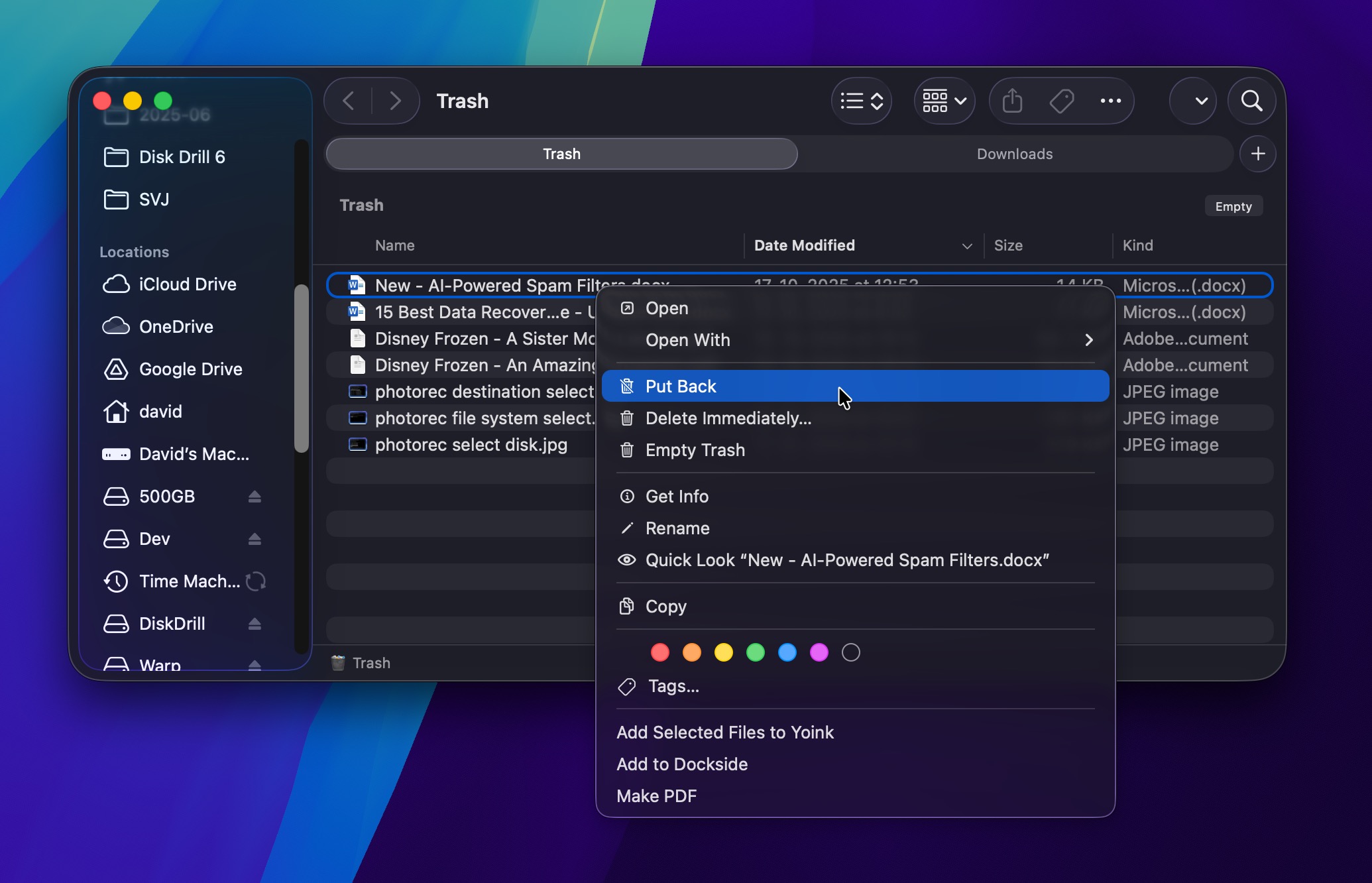
- Otwórz folder Kosz (kliknij ostatnią ikonę na Docku).
- Przejrzyj usunięte pliki, aby znaleźć potrzebny.
- Kliknij plik prawym przyciskiem myszy i wybierz Przywróć z menu rozwijanego, aby umieścić plik w jego oryginalnej lokalizacji. Lub przeciągnij i upuść plik do dowolnego dysku lub folderu.
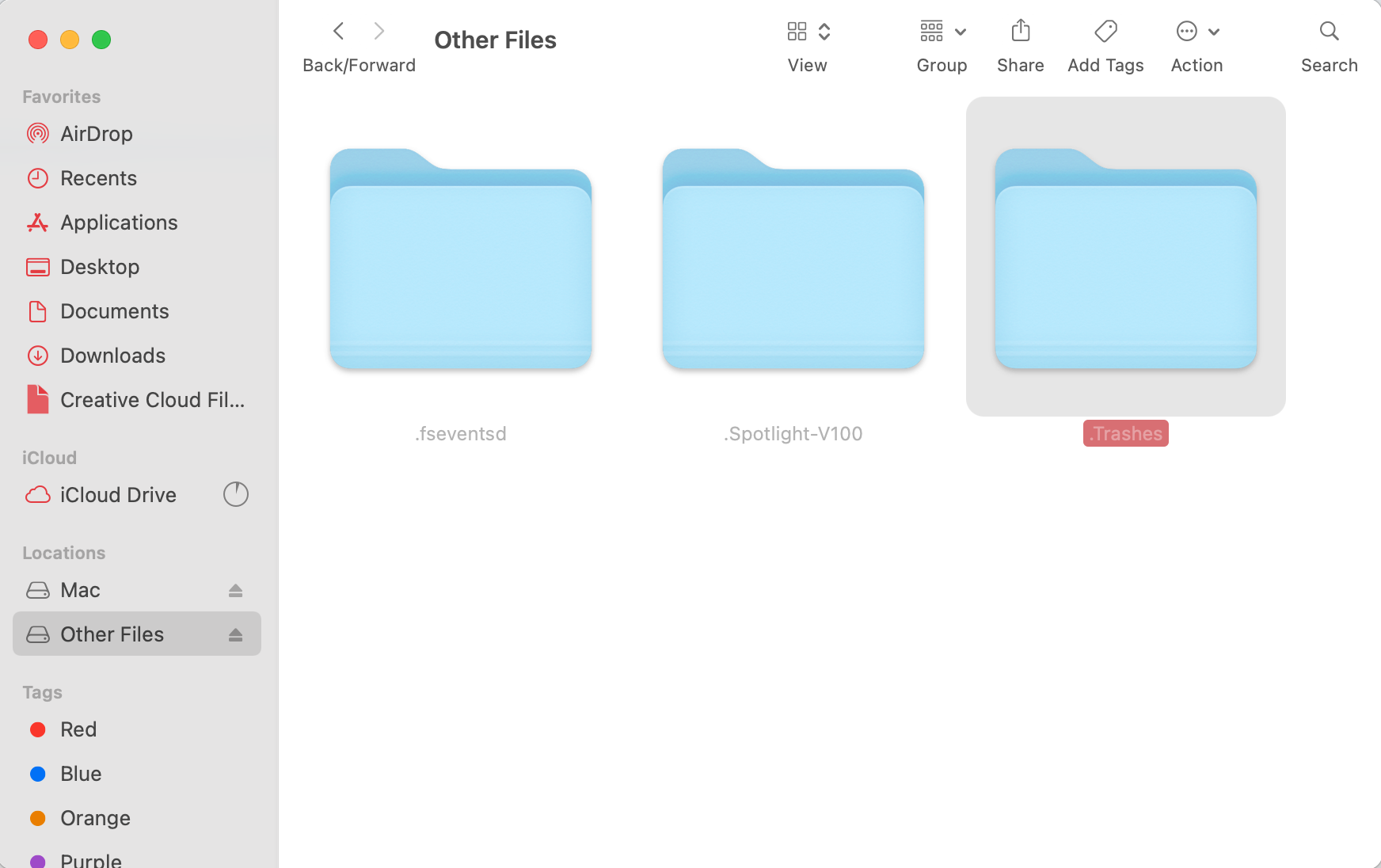
W starszej wersji macOS możesz również włączyć ukryte foldery na swoim zewnętrznym dysku twardym i uzyskać bezpośredni dostęp do usuniętych plików stamtąd. Oto jak to zrobić:
- Podłącz zewnętrzny dysk twardy do komputera i otwórz go przez Finder.
- Naciśnij następującą kombinację klawiszy: Shift + Command + .
- Otwórz folder .Trashes i poszukaj usuniętego pliku.
- Jeśli musisz zmienić uprawnienia folderu, aby go otworzyć, kliknij prawym przyciskiem myszy folder i wybierz Pobierz informacje z menu rozwijanego. Kliknij Udostępnianie i uprawnienia i zmień swoje uprawnienia na Odczyt i zapis.
- Znajdź usunięty plik i przeciągnij go do innego folderu.
Uwaga: Ta metoda działa tylko na macOS Catalina (10.15) i starszych. Począwszy od macOS Big Sur (11), wydanego w 2020 roku, Apple zmieniło sposób obsługi Kosza, a ukryty folder .Trashes nie jest już niezawodnym sposobem na odzyskanie usuniętych plików z dysków zewnętrznych. Jeśli używasz macOS Big Sur lub nowszej wersji, w tym macOS Tahoe, ta metoda nie zadziała.
Metoda 2: Użyj oprogramowania do odzyskiwania danych, aby przywrócić pliki
Jeśli plik nie znajduje się w Koszu (lub jeśli już go opróżniłeś), będziesz potrzebować oprogramowania do odzyskiwania danych z zewnętrznego dysku twardego Mac, aby przeskanować dysk i znaleźć pliki, które nie zostały jeszcze nadpisane.
W tym przewodniku użyjemy Disk Drill, ponieważ wypadł dobrze w nasze testy i zapewnia dobre połączenie łatwości obsługi oraz zaawansowanych funkcji, gdy są potrzebne. Działa niezawodnie z systemami plików powszechnie używanymi na zewnętrznych dyskach podłączonych do Maców (APFS, HFS+, exFAT, a nawet NTFS w trybie tylko do odczytu). A jeśli system plików to uszkodzony lub niedostępny, Disk Drill nadal może odzyskać pliki z zewnętrznych dysków twardych Mac, korzystając z odzyskiwania opartego na sygnaturach dla ponad 400 typów plików.
Skanowanie typowego dysku zewnętrznego (do 1 TB) zwykle trwa od 15 do 40 minut. Większe dyski, silnie pofragmentowane systemy plików lub bardziej szczegółowe skanowania mogą zająć kilka godzin, więc nie dziw się, jeśli proces odzyskiwania potrwa dłużej niż się spodziewasz.
Uwaga: Disk Drill nie jest jedyną opcją do odzyskiwania danych z zewnętrznego dysku twardego na Macu. Istnieje wiele innych solidnych narzędzi, a my prowadzimy pełna ocena najlepszych aplikacji do odzyskiwania danych na Maca, jeśli chcesz sprawdzić alternatywy. Mimo to używamy tutaj Disk Drill, ponieważ radzi sobie dobrze w większości scenariuszy i posiada zaawansowane funkcje (takie jak kopie zapasowe bajt-do-bajtu czy monitorowanie SMART), które mogą być przydatne w trudniejszych sytuacjach.
Oto jak odzyskać usunięte pliki z zewnętrznego dysku twardego na Macu za pomocą Disk Drill:
- Pobierz Disk Drill i zainstaluj go na wewnętrznym dysku Twojego Maca (nie na zewnętrznym dysku, z którego próbujesz odzyskać dane).
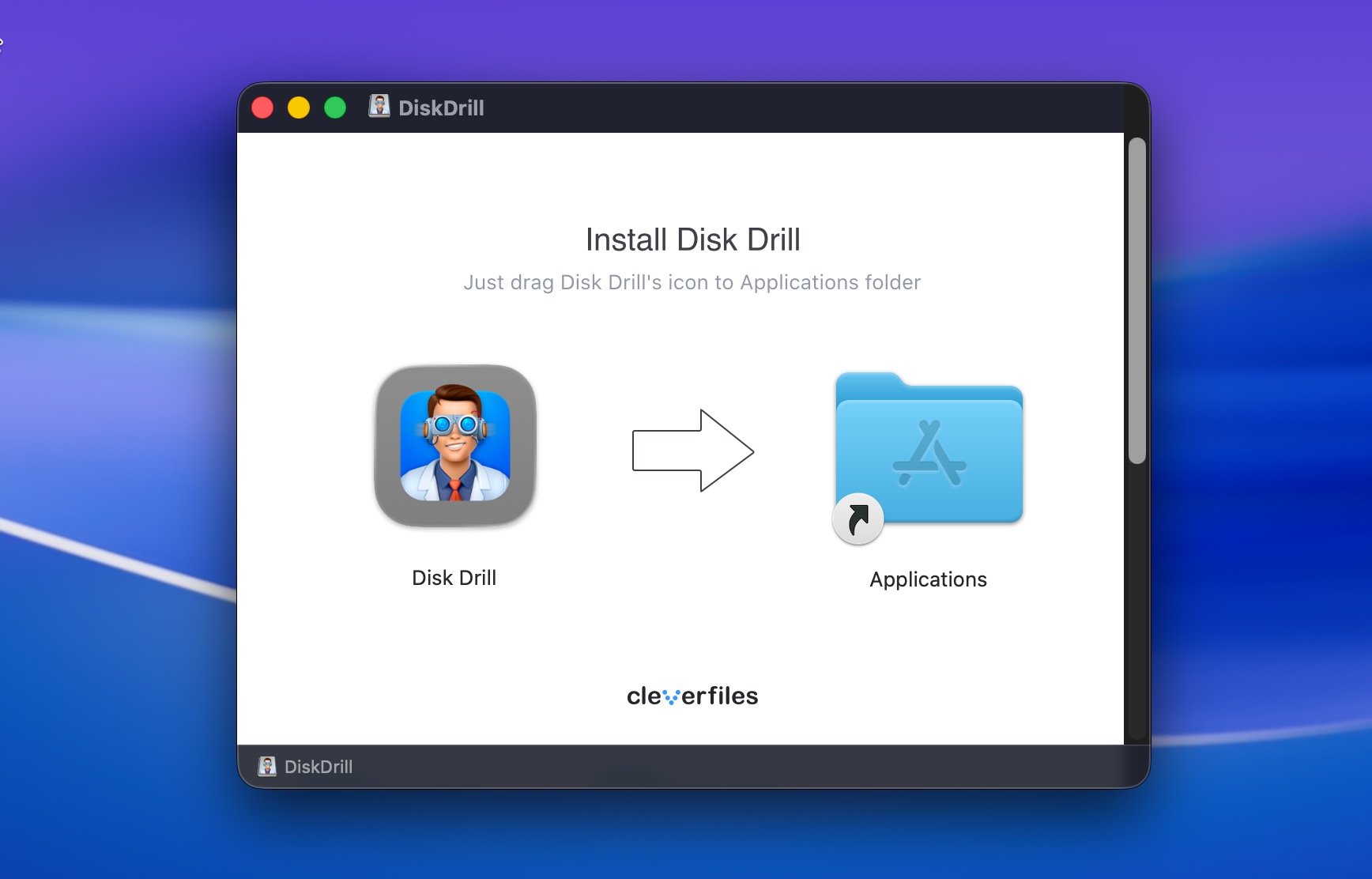
- Podłącz zewnętrzny dysk twardy do swojego Maca.
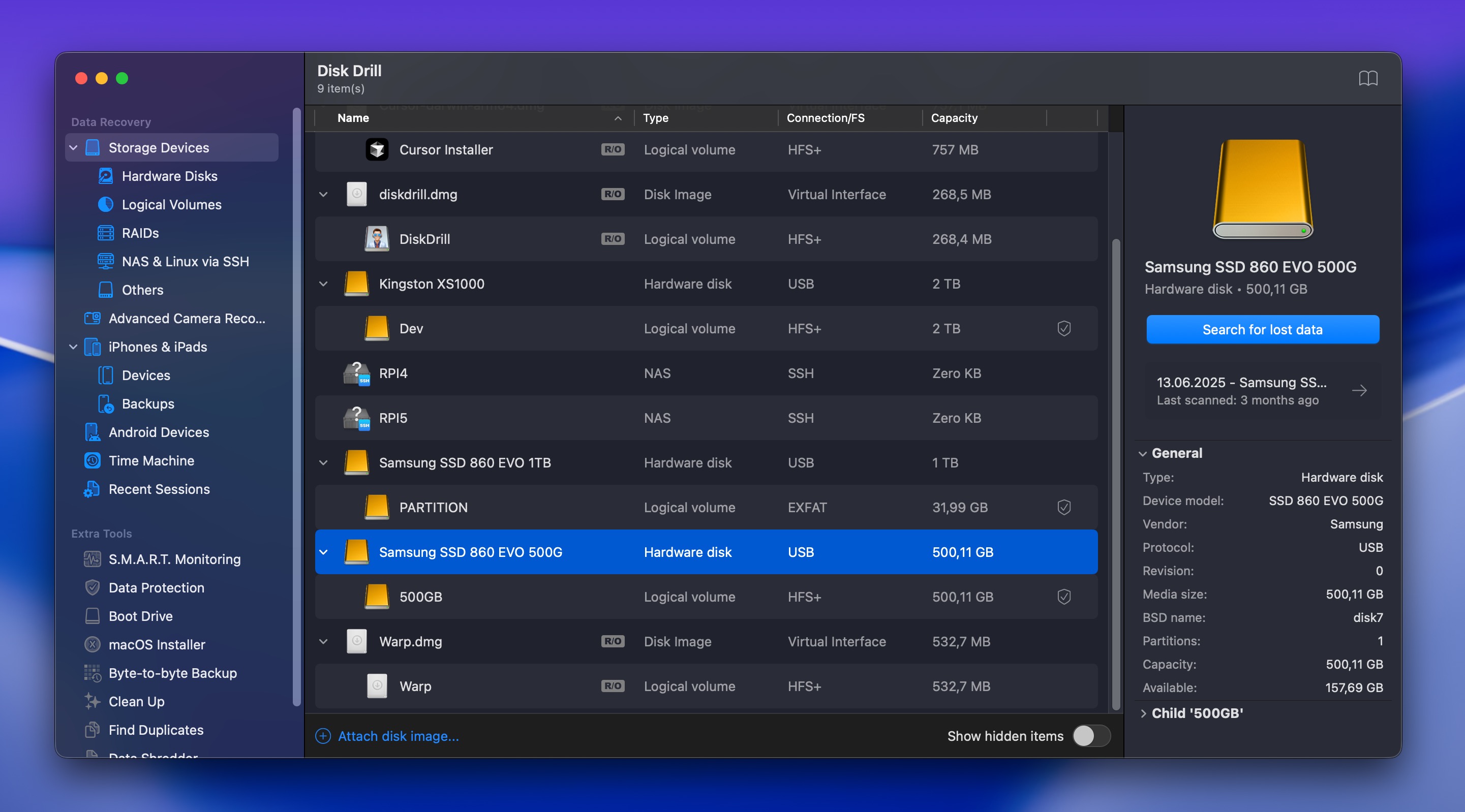
- Uruchom Disk Drill. Zobaczysz listę wszystkich dostępnych dysków. Znajdź na liście swój zewnętrzny dysk twardy i kliknij go, aby go zaznaczyć.
- Kliknij przycisk Wyszukaj utracone dane, aby rozpocząć skanowanie. Disk Drill zapyta, którego trybu skanowania chcesz użyć. Jeśli Twoim celem nie jest odzyskanie wyłącznie pofragmentowanych plików wideo, wybierz Skanowanie uniwersalne.
- Rozpocznie się skanowanie, ale nie musisz czekać na jego zakończenie. Możesz w każdej chwili kliknąć przycisk Przejrzyj znalezione elementy, a skanowanie będzie kontynuowane w tle. Możesz także tymczasowo je wstrzymać, aby zwolnić zasoby systemowe podczas wykonywania innych czynności.
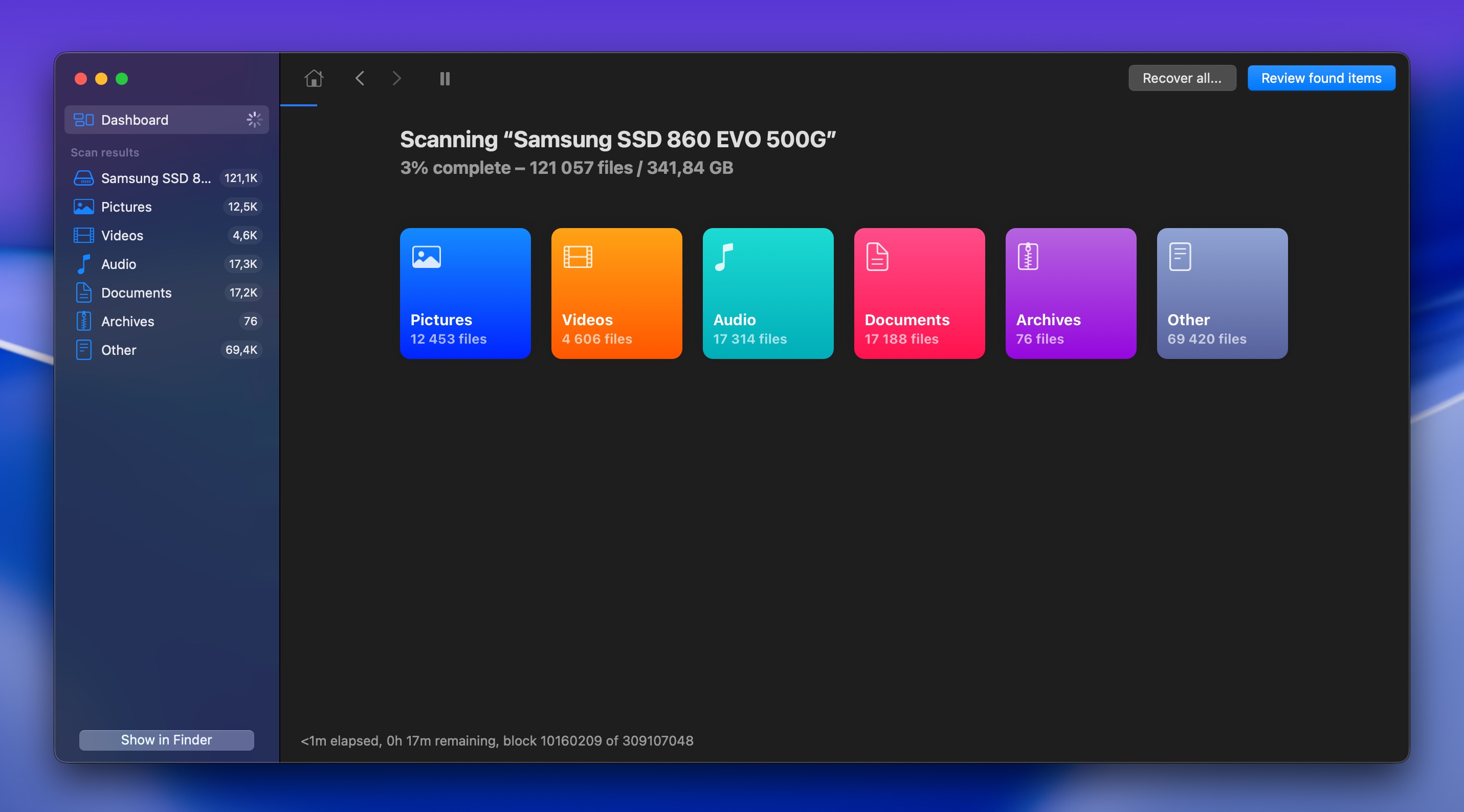
- Użyj filtrów na lewym pasku bocznym, aby zawęzić wyniki według typu pliku (Dokumenty, Obrazy, Wideo, Audio, Archiwa itp.). Dzięki temu dużo łatwiej znajdziesz to, czego szukasz, zwłaszcza jeśli dysk zawiera tysiące plików.
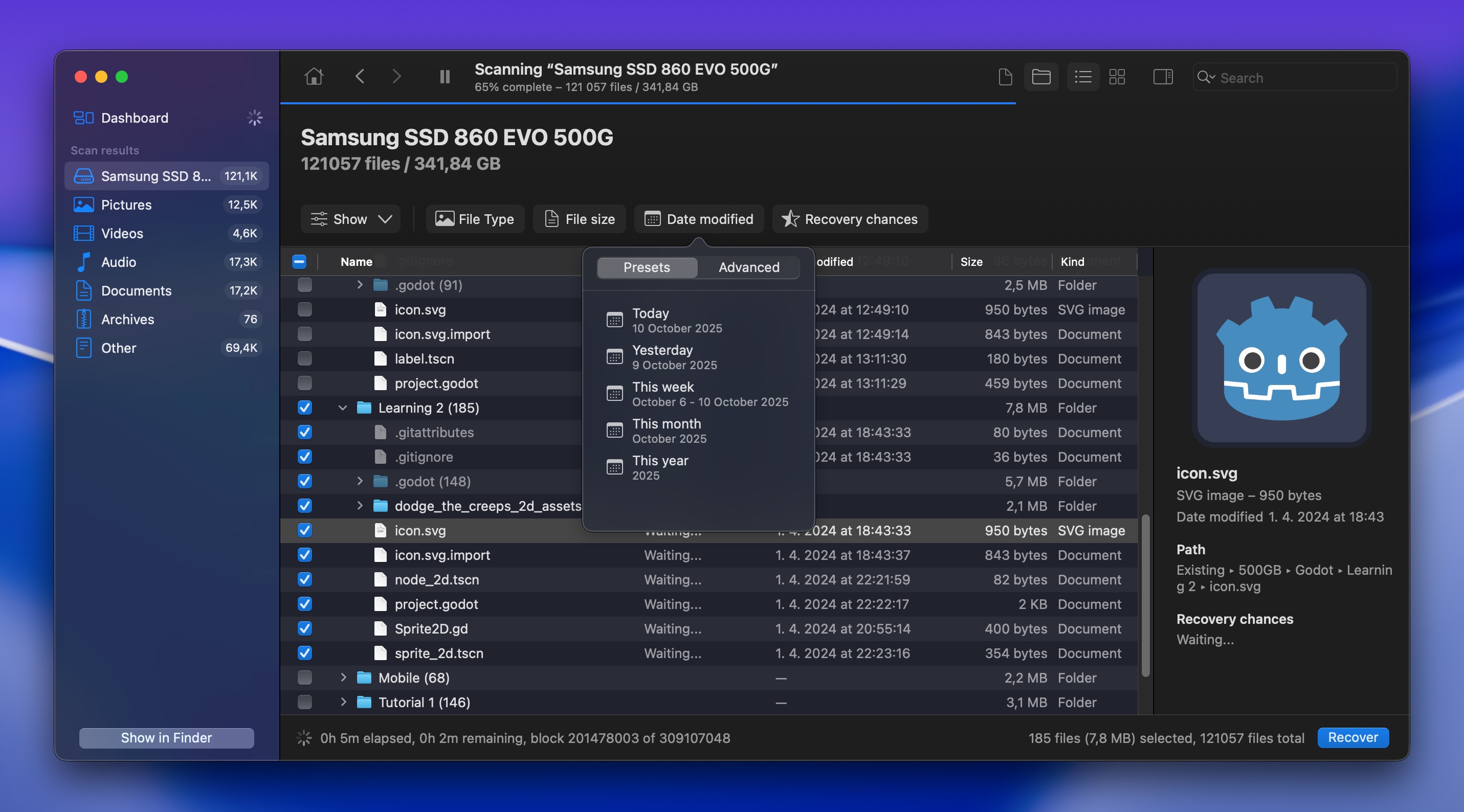
- Kliknij dowolny plik, aby go podejrzeć przed odzyskaniem. Disk Drill pozwala na podgląd obrazów, dokumentów, wideo oraz innych typów plików, aby upewnić się, że są one nienaruszone i warte odzyskania.
- Po znalezieniu plików, które chcesz odzyskać z zewnętrznego dysku na Macu, zaznacz je (możesz wybrać kilka plików naraz) i kliknij przycisk Odzyskaj.

- Wybierz miejsce docelowe odzyskiwania. Nie zapisuj odzyskanych plików ponownie na tym samym zewnętrznym dysku twardym. Zamiast tego wybierz wewnętrzny dysk Maca lub inny zewnętrzny dysk, aby uniknąć nadpisania innych możliwych do odzyskania danych.
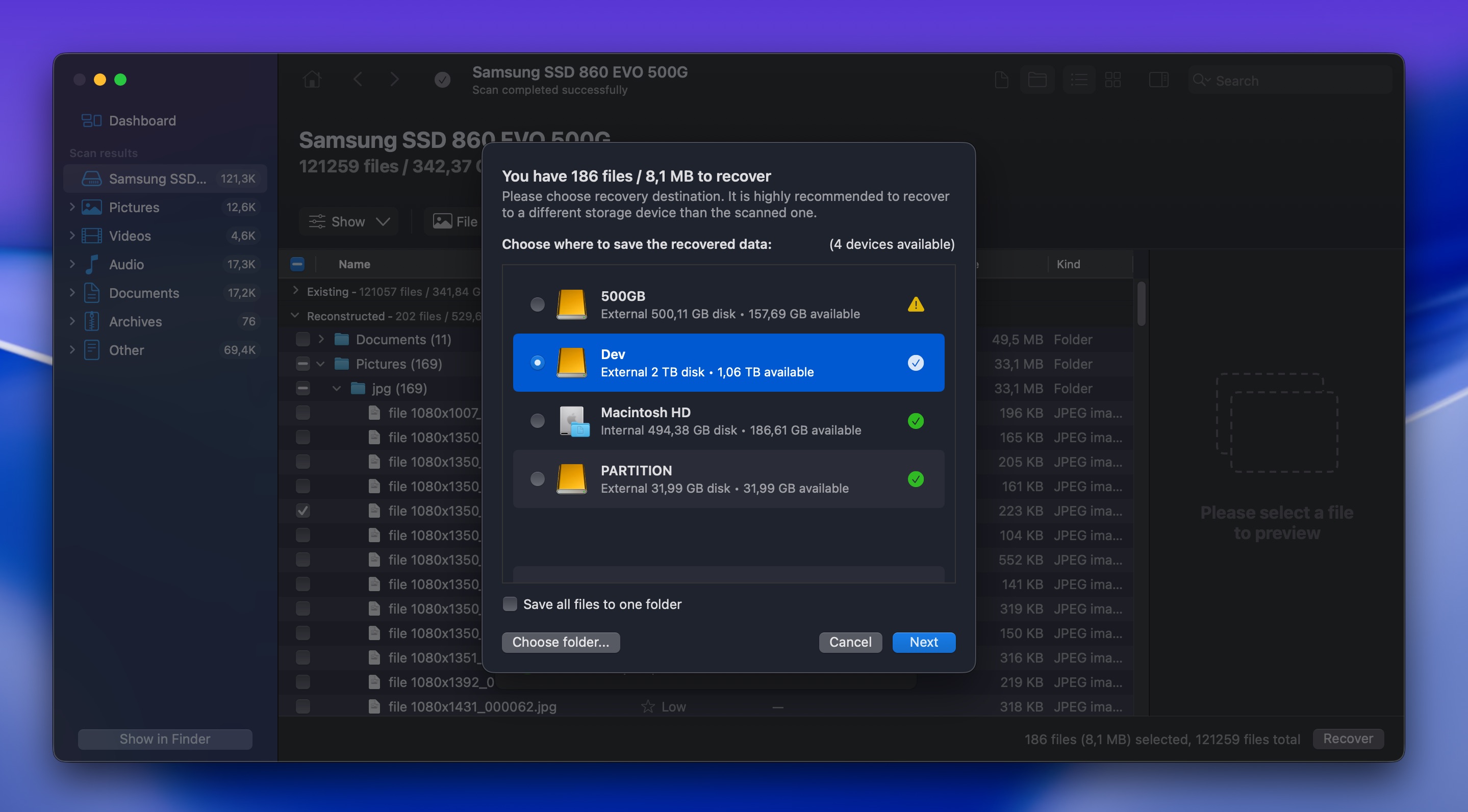
- Poczekaj, aż Disk Drill zakończy odzyskiwanie wybranych plików. Po zakończeniu możesz przejść do miejsca odzysku i uzyskać dostęp do swoich przywróconych plików.
W większości przypadków ta metoda skutecznie odzyska dane z zewnętrznego dysku twardego w konfiguracjach Mac, pod warunkiem że usunięte pliki nie zostały całkowicie nadpisane nowymi danymi. Darmowa wersja Disk Drill pozwala na bezpłatne skanowanie i podgląd plików, dzięki czemu możesz upewnić się, że twoje pliki są możliwe do odzyskania, zanim zdecydujesz się na upgrade do pełnej wersji odzyskiwania.
Scenariusz 2: Odzyskiwanie zewnętrznego dysku twardego Mac po formatowaniu lub utracie partycji
Najlepsze do: Dysków, które zostały przypadkowo sformatowane, podzielone na partycje lub usunięte w Narzędziu dyskowym.
Tutaj omówimy scenariusze obejmujące całkowitą utratę danych, która może wystąpić z następujących powodów:
- Przypadkowo kliknąłeś Wymaż w Narzędziu dyskowym i wyczyściłeś cały dysk.
- Partycja została usunięta lub nie jest już widoczna w Finderze lub Narzędziu dyskowym.
- Twój Mac prosi o zainicjowanie dysku po jego podłączeniu.
- Dysk pojawia się jako nieprzydzielony lub niesformatowany.
Te scenariusze wyglądają na dość poważne na pierwszy rzut oka, ale próby odzyskania danych z zewnętrznego dysku twardego Mac mogą się nadal powieść w większości przypadków, o ile miejsce nie zostało całkowicie nadpisane nowymi danymi.
Metoda 1: Przywracanie danych z zewnętrznego dysku Mac po sformatowaniu
Nie wszystkie formatowania faktycznie usuwają Twoje dane:
- Gdy używasz domyślnej opcji Wymaż w Narzędziu dyskowym, resetowana jest tylko struktura systemu plików (to tak, jakby wymazać spis treści w książce, pozostawiając wszystkie strony nienaruszone). Rzeczywiste jedynki i zera, które tworzą Twoje zdjęcia, dokumenty itp., nadal fizycznie znajdują się na dysku, co oznacza, że odzyskiwanie danych z dysku twardego Maca jest zazwyczaj możliwe.
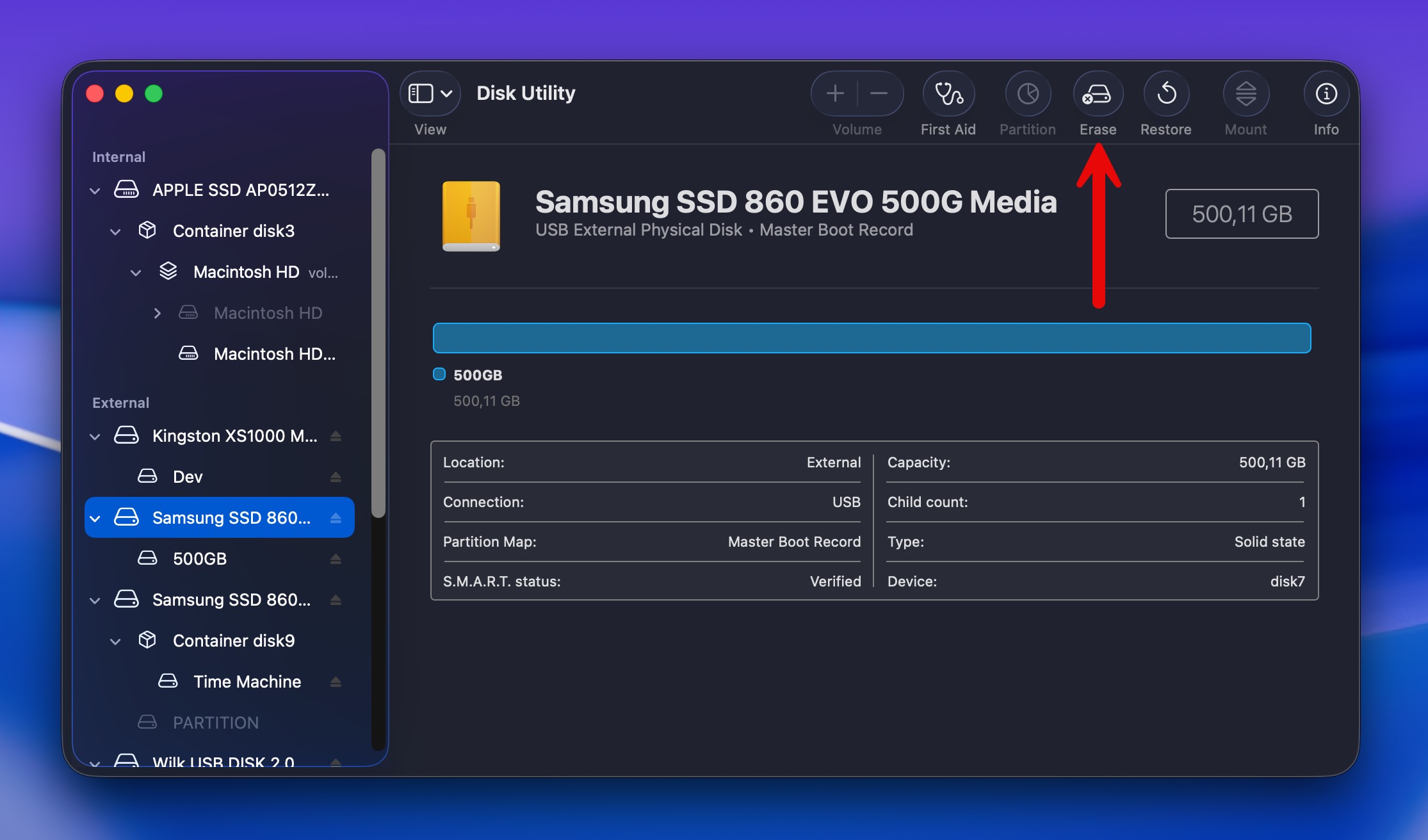
Uwaga: Odnosi się to do nowoczesnych wersji macOS, w których domyślna opcja wymazania w Narzędziu dyskowym wykonuje standardowe formatowanie bez bezpiecznego nadpisywania całego dysku. Jeśli używasz starszej wersji macOS, która nadal oferuje Opcje bezpieczeństwa, odzyskanie danych zależy od wybranego poziomu nadpisywania. Opcja Najszybsza (brak bezpiecznego nadpisu) zazwyczaj pozostawia Twoje dane możliwe do odzyskania, podczas gdy opcje bezpiecznego wymazywania 1-przebiegowego, 3-przebiegowego i 7-przebiegowego stopniowo nadpisują istniejące dane, uniemożliwiając ich odzyskanie.
- Z drugiej strony, bezpieczne wymazanie lub formatowanie z nadpisywaniem zerami aktywnie nadpisuje każdy sektor zerami lub losowymi danymi. Jeśli wybrałeś jedną z tych opcji w Narzędziu dyskowym lub użyłeś specjalnego oprogramowania do bezpiecznego wymazywania, wtedy odzyskanie danych staje się niemożliwe.
Jeśli właśnie przeprowadziłeś standardowe szybkie formatowanie, proces odzyskiwania jest dokładnie taki sam, jak omówiliśmy w Scenariusz 1, Metoda 2. Wystarczy przewinąć do tej sekcji i postępować zgodnie z instrukcjami dotyczącymi odzyskiwania danych z zewnętrznego dysku twardego na Macu za pomocą Disk Drill.
Aby uzyskać bardziej szczegółowe informacje na temat odzyskiwania sformatowanych dysków, sprawdź nasz pełny przewodnik.
💡 Dobrze wiedzieć: Istnieje powszechny mit, że dane można odzyskać nawet po wielokrotnym nadpisaniu, dlatego niektóre narzędzia do “wojskowego” wymazywania danych twierdzą, że nadpisują dane 35 razy. Jednak badania pokazują nawet pojedyncze pełne nadpisanie sprawia, że odzyskanie danych na nowoczesnych dyskach twardych jest praktycznie niemożliwe. Jeśli więc przeprowadziłeś bezpieczne kasowanie, Twoje dane są naprawdę usunięte.
Metoda 2: Przywróć utraconą partycję z dysku zewnętrznego na Macu
Czasami całe partycje mogą zniknąć. Typowe przyczyny tego scenariusza utraty danych to przypadkowe usunięcie podczas zarządzania partycjami, błędy systemu plików oraz problemy sprzętowe. Jednak nawet gdy macOS nie widzi już partycji, surowe dane mogą nadal pozostawać nienaruszone. Tabela partycji (która informuje Maca o początku i końcu partycji) mogła zostać uszkodzona, ale same pliki mogą być całkowicie w porządku.
Dobra wiadomość jest taka, że odzyskiwanie danych partycji próby podłączenia zewnętrznego dysku twardego do Mac nadal mogą się udać, jeśli użyjesz odpowiedniego narzędzia, takiego jak TestDisk, które jest całkowicie darmowe i istnieje od dawna. Chociaż nie posiada graficznego interfejsu użytkownika, oferuje imponujące możliwości odzyskiwania partycji, które mogą uratować sytuację nawet skuteczniej niż niektóre płatne programy.
Oto jak przywrócić utracone partycje za pomocą TestDisk:
- Pobierz i zainstaluj TestDisk. Upewnij się, że Twój dysk zewnętrzny jest odłączony podczas instalacji, aby uniknąć przypadkowego nadpisania utraconych danych.
- Podłącz bezpiecznie swój zewnętrzny dysk twardy do Maca.
- Otwórz aplikację Terminal (Finder > Aplikacje > Narzędzia).
- Wpisz następujące polecenie i naciśnij Return: sudo testdisk (Jeśli zostaniesz o to poproszony, wpisz hasło do Maca i ponownie naciśnij Return.)
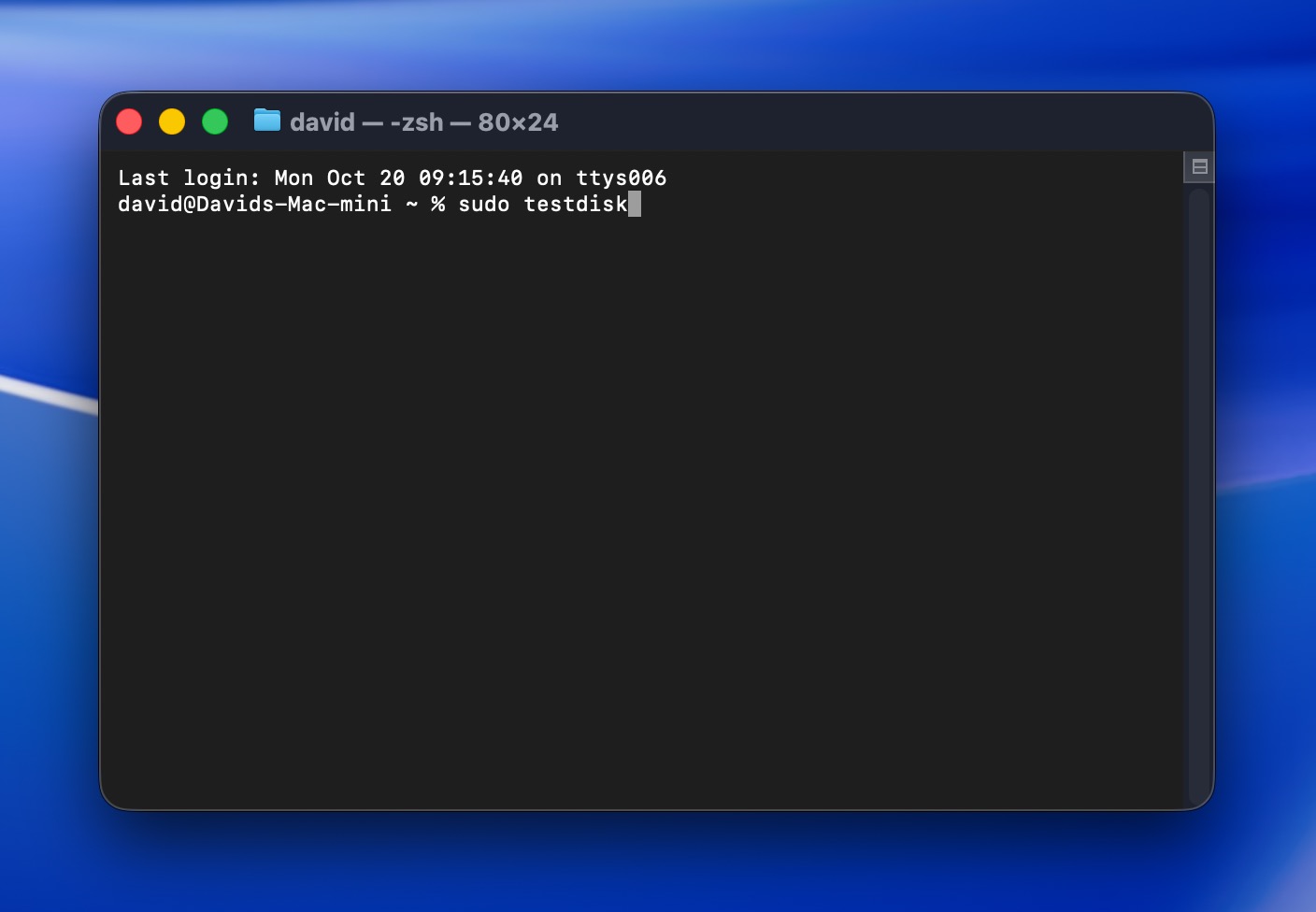
- Korzystając z klawiszy strzałek, wybierz Create i naciśnij Return.
- Wybierz swój zewnętrzny dysk z listy dysków, następnie wybierz Proceed i naciśnij Return.
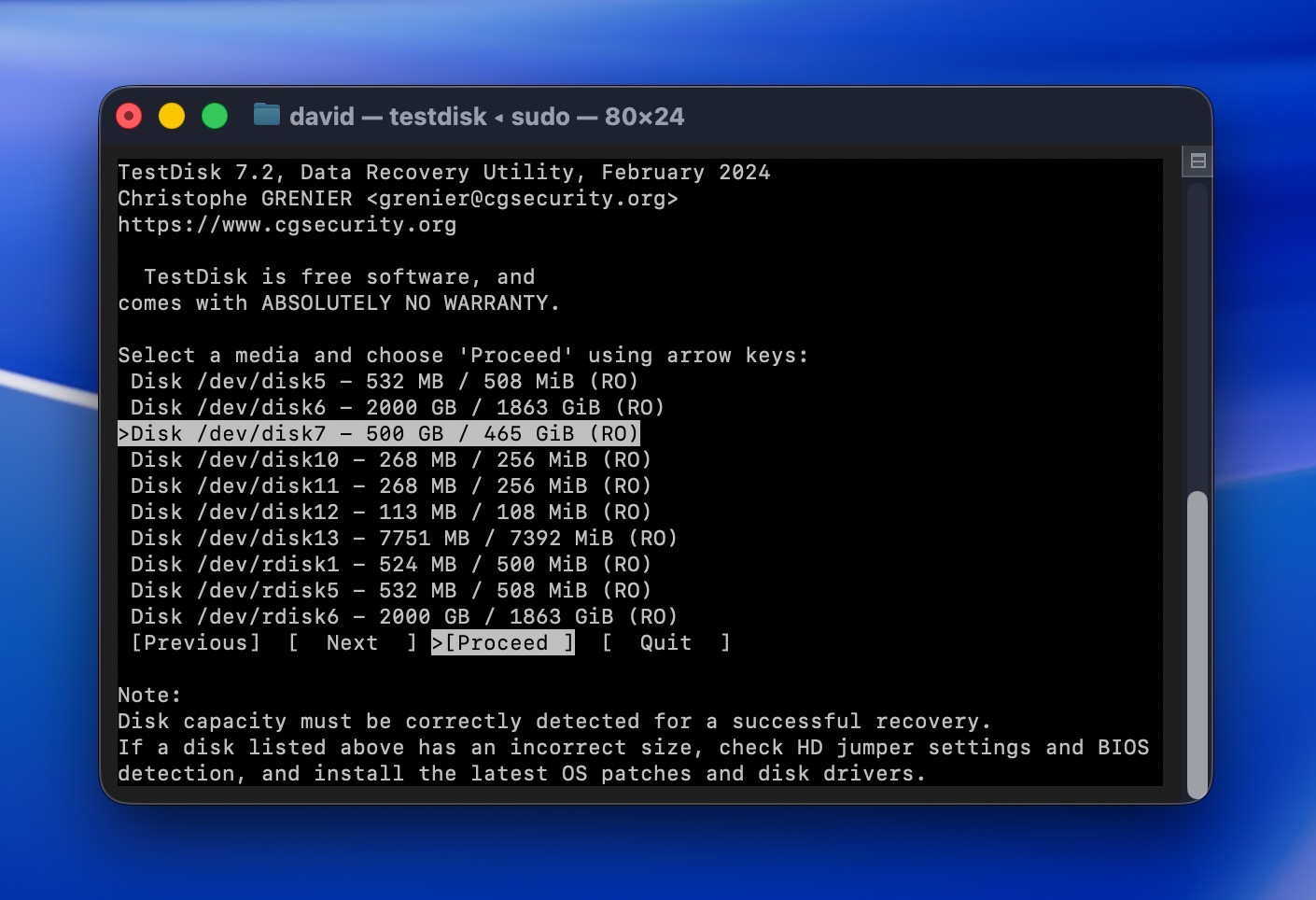
- Wybierz typ partycji dysku i naciśnij Return. TestDisk zazwyczaj automatycznie wykrywa właściwy typ.
- Wybierz Analyse i naciśnij Return.
- Wybierz Quick Search i naciśnij Return. TestDisk przeskanuje w poszukiwaniu utraconych partycji.
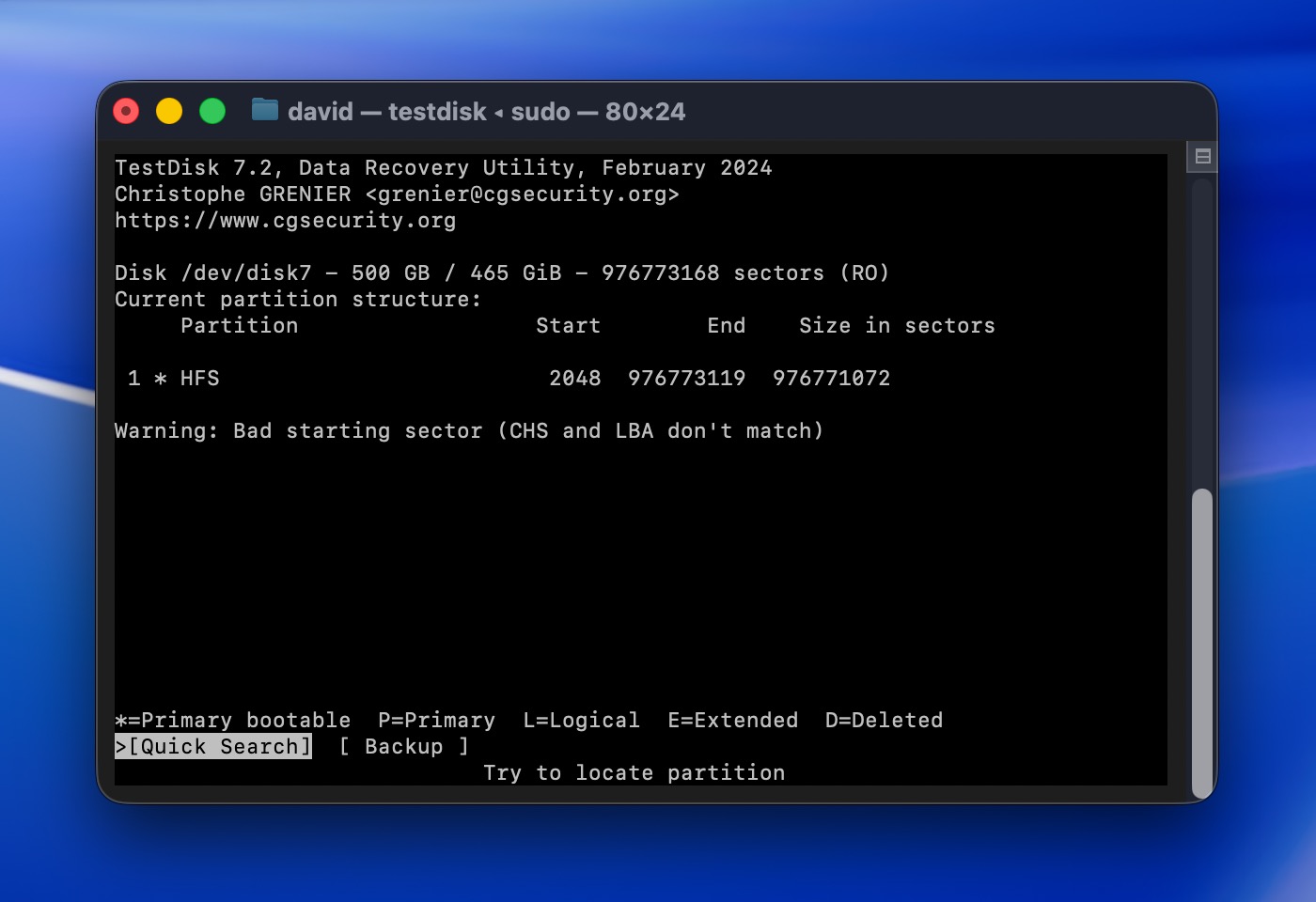
- Jeśli znajdzie wymaganą partycję, wybierz ją, a następnie wybierz Write i naciśnij Return, aby ją przywrócić. Jeśli partycja się nie pojawi, wybierz Deeper Search i naciśnij Return, aby wykonać dokładniejsze skanowanie.
Uwaga: TestDisk jest dostarczany w pakiecie z innym narzędziem o nazwie PhotoRec, które może odzyskać surowe pliki bezpośrednio, nawet jeśli cały system plików zniknął, a Ty możesz dowiedz się, jak go używać, w naszym przewodniku. Pamiętaj tylko, że PhotoRec nie odzyskuje oryginalnych nazw plików ani struktury folderów (wszystko wraca z ogólnymi nazwami, takimi jak „file001.jpg”), co sprawia, że organizowanie dużych partii plików jest dość żmudne.
Scenariusz 3: Dysk zewnętrzny nie pojawia się w Finderze lub wyświetla błąd podczas próby dostępu
Najlepsze dla: Dysków, które pojawiają się w Narzędziu dyskowym, ale nie w Finderze, zgłaszają błędy systemu plików lub stały się niedostępne po niewłaściwym wysunięciu, utracie zasilania lub uszkodzeniu.
To jest trochę trudniejsze niż to, co omawialiśmy do tej pory. Twój dysk zewnętrzny może w ogóle nie pojawiać się w Finderze, albo może się pojawiać, ale wyświetlać błędy za każdym razem, gdy próbujesz go otworzyć lub skopiować pliki. Jednak to, co naprawdę się liczy, to czy Twój dysk pojawia się w Narzędziu dyskowym (nawet jeśli nie jest widoczny w Finderze). Jeśli tak, oznacza to, że macOS wykrywa go na poziomie sprzętowym.
Jeśli sam dysk jest sprawny, należy najpierw rozpocząć od odzyskiwania danych. Gdy to zostanie zrobione, możesz spróbować naprawić dysk, aby był ponownie użyteczny.
Krok 1: Utwórz obraz dysku i odzyskaj swoje dane
Ten krok różni się nieco od tego, co omawialiśmy do tej pory. Kiedy Twój dysk zgłasza błędy lub nie montuje się prawidłowo, często jest to oznaka ukrytych problemów (uszkodzenie systemu plików, uszkodzone sektory lub wczesna niestabilność sprzętowa).
Problem polega na tym, że skanowanie dysku z problemami powoduje jego obciążenie. Jeśli dysk już ma trudności, przeprowadzenie pełnego skanowania może pogorszyć sytuację. Zamiast tego, najbezpieczniejszym podejściem dla użytkowników Mac do odzyskiwania danych z zewnętrznych dysków twardych w takim stanie jest najpierw stworzenie kompletnej kopii sektorowej (nazywanej też kopią bajt-do-bajtu lub obrazem dysku) całego dysku.
Disk Drill ma wbudowaną funkcję do tego celu, nazwaną Byte-to-Byte Backup. Po utworzeniu obrazu możesz zamontować go w Disk Drill i przeskanować za pomocą aplikacji, dzięki czemu odzyskiwanie odbywa się na kopii. Jeśli coś pójdzie nie tak podczas odzyskiwania, Twoje oryginalne dane są nadal bezpieczne na zewnętrznym dysku.
⚠️ Ważne: Będziesz potrzebować innego urządzenia pamięci z co najmniej taką samą ilością wolnego miejsca, jak pełny rozmiar twojego dysku zewnętrznego. Jeśli więc twój dysk zewnętrzny ma 1 TB, potrzebujesz 1 TB wolnego miejsca gdzie indziej (na wewnętrznym dysku twojego Maca, innym dysku zewnętrznym itp.). Plik kopii zapasowej będzie miał taki sam rozmiar jak dysk, a nie tylko zajętą przestrzeń.
Oto jak utworzyć backup bajt-po-bajcie zewnętrznego dysku:
- Podłącz zewnętrzny dysk twardy do swojego Maca.
- Uruchom Disk Drill i wybierz Kopia zapasowa bajt po bajcie z lewego panelu.
- Wybierz swój zewnętrzny dysk z listy dostępnych dysków.
- Kliknij Utwórz kopię zapasową i wybierz miejsce docelowe, w którym chcesz zapisać obraz. Potwierdź, a Disk Drill utworzy pełną kopię sektor po sektorze twojego dysku.
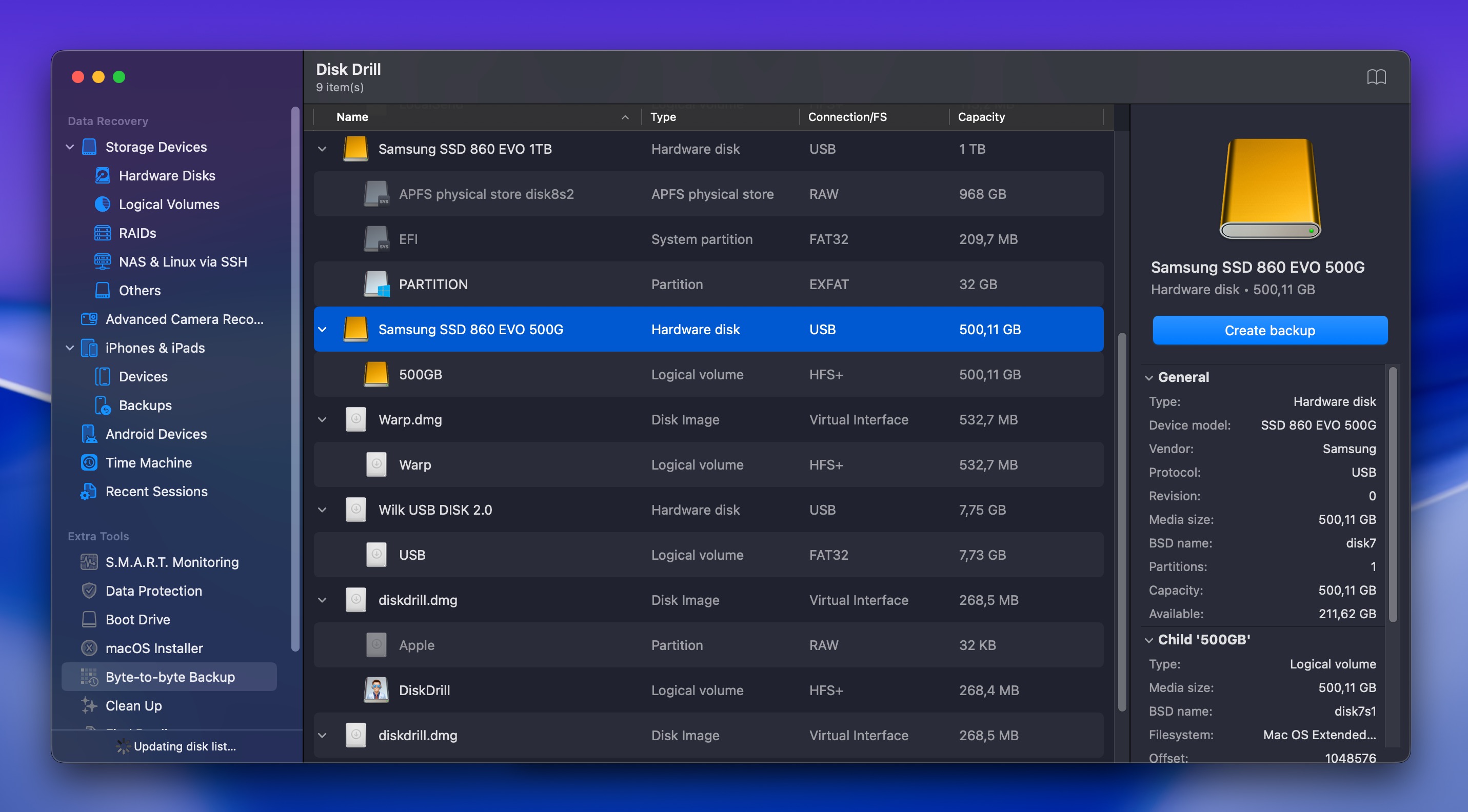
- Poczekaj na zakończenie tworzenia kopii zapasowej. Może to potrwać, w zależności od rozmiaru dysku i jego stanu. Jeśli dysk ma uszkodzone sektory, Disk Drill automatycznie je pominie i będzie kontynuować.
Po zakończeniu tworzenia kopii zapasowej, oto jak ją zeskanować:
- Przejdź do sekcji Urządzenia magazynujące, a następnie poszukaj opcji Dołącz obraz dysku na dole.
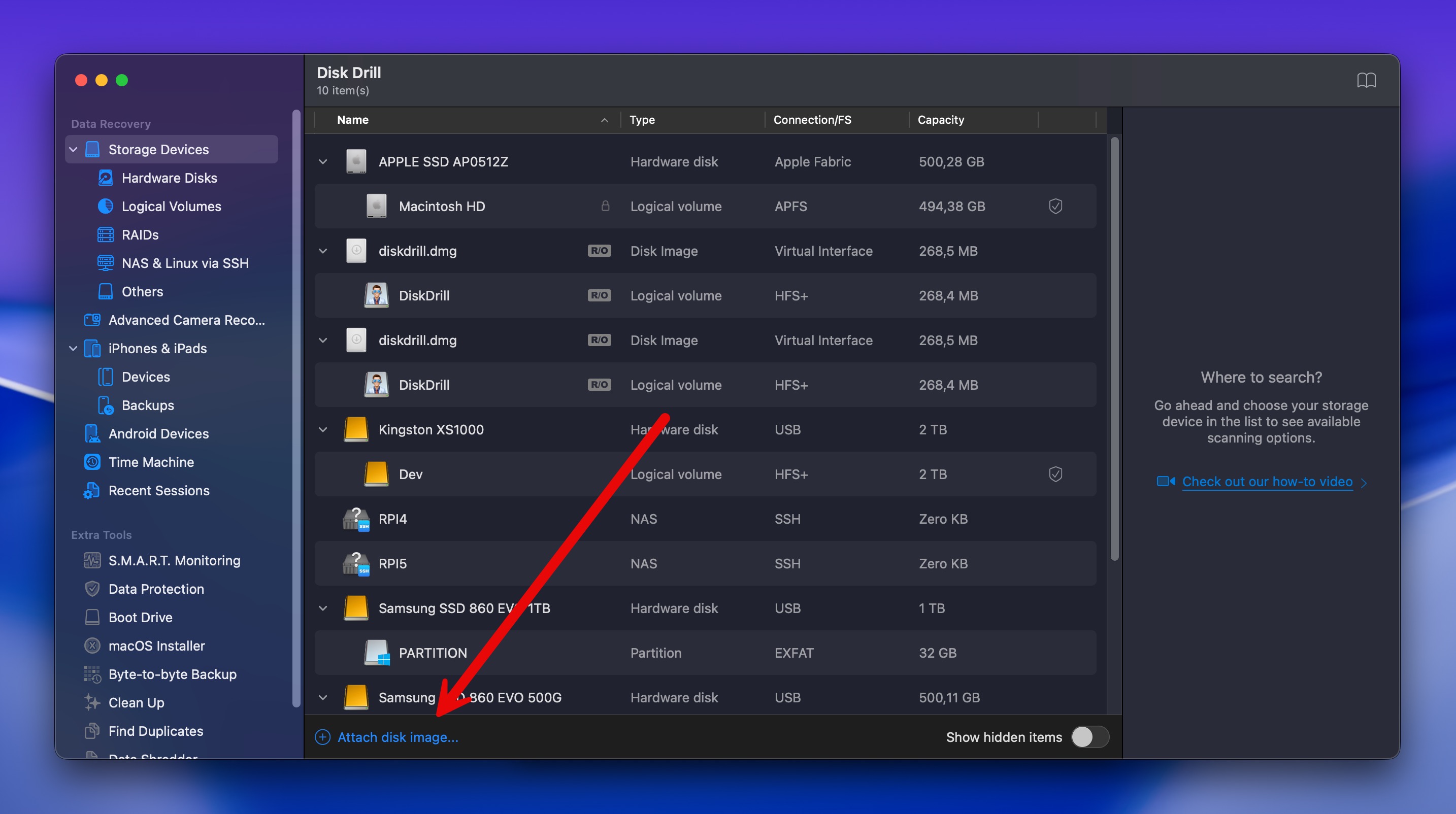
- Przejdź do utworzonego wcześniej pliku kopii zapasowej i go wybierz. Obraz dysku pojawi się teraz na liście dysków Disk Drill tak jak zwykły dysk.
- Wykonaj te same kroki odzyskiwania, które omówiliśmy w Scenariusz 1, Metoda 2: wybierz obraz dysku, kliknij Szukaj utraconych danych, przefiltruj wyniki, wyświetl podgląd plików i odzyskaj je w bezpiecznym miejscu.
Uwaga: Przed utworzeniem kopii zapasowej sprawdź status S.M.A.R.T. dysku w Disk Drill, wybierając dysk i szukając wskaźnika SMART w panelu informacji o dysku. S.M.A.R.T. monitoruje takie elementy jak uszkodzone sektory, temperatura i przeniesione sektory. Jeśli pojawiają się ostrzeżenia lub błędy, dysk ulega fizycznej awarii i powinieneś w pierwszej kolejności skopiować z niego dane, zamiast próbować go naprawiać.
Krok 2: Napraw dysk po odzyskiwaniu
Teraz, gdy bezpiecznie odzyskałeś swoje dane, nadszedł czas, aby naprawić sam dysk, abyś mógł go ponownie używać. Na szczęście macOS zawiera wbudowane narzędzia, które często mogą naprawić problemy logiczne uniemożliwiające prawidłowe działanie dysku.
Metoda 1: Pierwsza pomoc w Narzędziu dyskowym
First Aid skanuje dysk w poszukiwaniu błędów i próbuje je automatycznie naprawić. Jest wbudowany w macOS i dobrze sprawdza się w przypadku drobnych problemów z systemem plików.
Oto jak uruchomić First Aid na swoim dysku zewnętrznym:
- Uruchom Narzędzie dyskowe (otwórz Launchpad i wpisz Narzędzie dyskowe w polu wyszukiwania).
- Wybierz swój zewnętrzny dysk twardy z listy urządzeń po lewej stronie.
- Kliknij przycisk Pierwsza pomoc na górze okna.

- Kliknij Uruchom, aby potwierdzić.
- Poczekaj, aż proces się zakończy. Narzędzie dyskowe przeskanuje dysk i spróbuje naprawić wszelkie znalezione błędy.
- Gdy proces się zakończy, kliknij Gotowe.
Jeśli First Aid poinformuje, że naprawa dysku zakończyła się sukcesem, spróbuj uzyskać do niego dostęp w Finderze, aby sprawdzić, czy działa prawidłowo. Jeśli nadal występują problemy lub First Aid poinformuje, że nie udało się naprawić usterek, przejdź do formatowania.
Uwaga: Czasami ludzie nie są w stanie uruchomić First Aid na ich zewnętrznych dyskach w ogóle (przycisk może być wyszarzony lub proces natychmiast się nie powiedzie). Jeśli to się Tobie przydarzy, nie martw się. Formatowanie dysku (Metoda 2 poniżej) nadal jest prawidłowym i często bardziej niezawodnym rozwiązaniem.
Metoda 2: Sformatuj dysk zewnętrzny
Formatowanie całkowicie usuwa dane z dysku i odbudowuje jego system plików od podstaw. Jest to najskuteczniejszy sposób naprawy uporczywych uszkodzeń lub problemów z systemem plików, a ponieważ już wykonałeś kopię zapasową swoich danych, nie wiąże się to z żadnym ryzykiem.
Oto jak sformatować zewnętrzny dysk twardy na Macu:
- Uruchom Narzędzie dyskowe (otwórz Launchpad i wpisz Narzędzie dyskowe w polu wyszukiwania).
- Kliknij swój dysk zewnętrzny na pasku bocznym po lewej, aby go wybrać.
- Kliknij przycisk Wymaż u góry okna.
- Wybierz format systemu plików:
- APFS: Najlepszy dla zewnętrznych dysków twardych używanych wyłącznie z nowoczesnymi Macami (macOS 10.13 lub nowszy).
- Mac OS Extended (Journaled): Do zewnętrznych dysków twardych używanych ze starszymi Macami lub jako kopie zapasowe Time Machine.
- exFAT: Jeśli potrzebujesz, aby zewnętrzny dysk twardy był kompatybilny zarówno z Mac, jak i z Windows.
- Nadaj swojemu dyskowi nazwę, jeśli chcesz ją zmienić z domyślnej.
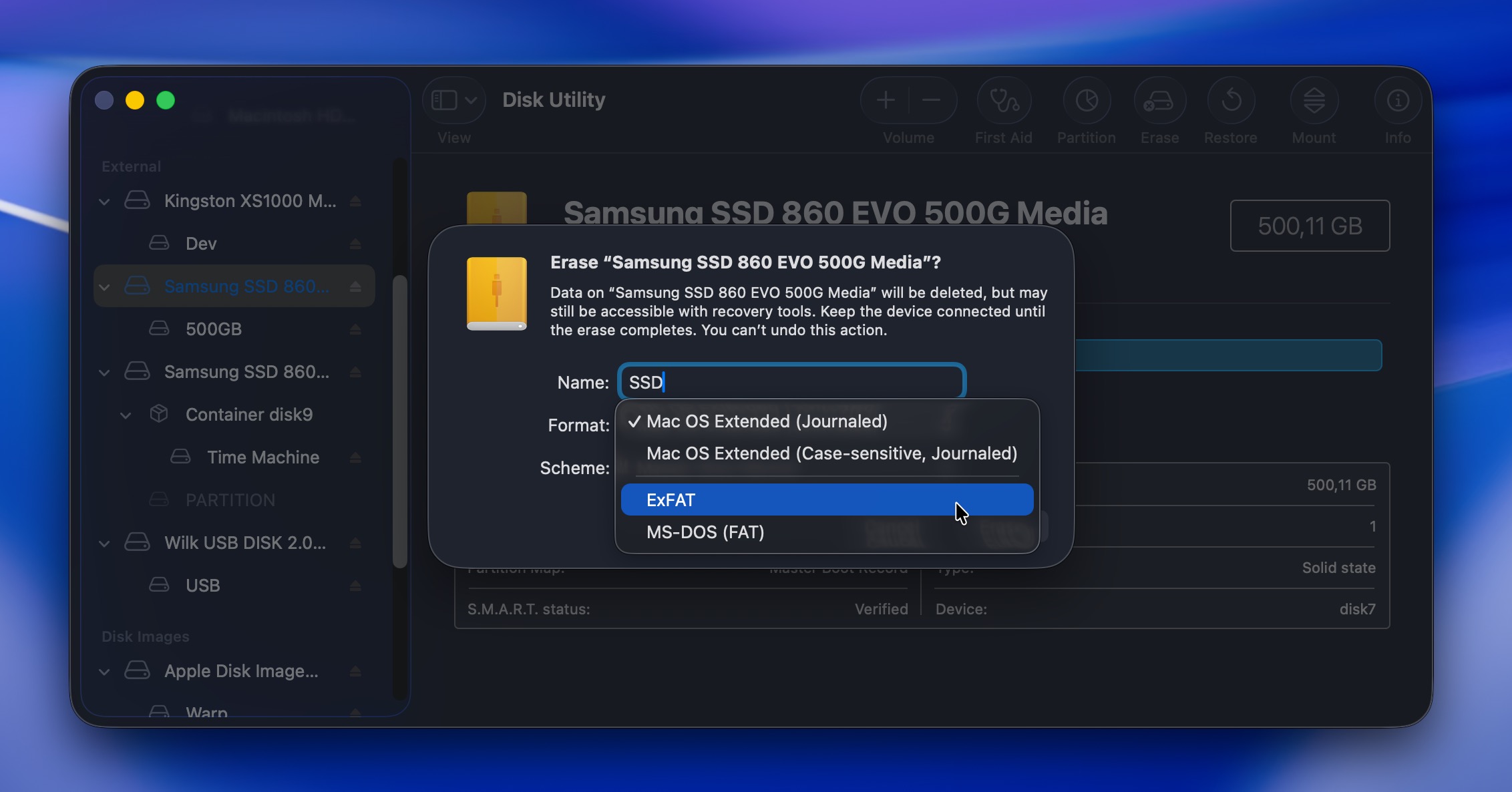
- Kliknij Wymaż i potwierdź.
Po zakończeniu formatowania dysk powinien być ponownie w pełni funkcjonalny. Teraz możesz skopiować odzyskane pliki z powrotem na niego, jeśli to konieczne, lub zacząć używać go od nowa do nowych danych.
Scenariusz 4: Przywracanie zewnętrznego dysku twardego na Macu z kopii zapasowych w chmurze
Najlepsze dla: Plików, które były przechowywane w iCloud Drive lub synchronizowane z iCloud, zanim zostały usunięte z Twojego dysku zewnętrznego.
Większość osób nie tworzy celowo kopii zapasowej swoich dysków zewnętrznych w usługach chmurowych, ale mimo to warto sprawdzić, czy jakieś pliki z Twojego dysku kiedykolwiek trafiły do chmury (może ręcznie skopiowałeś kiedyś ważne pliki lub miałeś włączoną automatyczną synchronizację, nie zdając sobie z tego sprawy).
Podczas gdy usługi chmurowe, takie jak Google Drive lub iCloud, natychmiast synchronizują wprowadzone zmiany w plikach (w tym usuwanie), posiadają własne foldery Kosz, a usunięte pliki zazwyczaj pozostają tam przez 30 dni. Co więcej, usunięcia dokonane bez dostępu do internetu nie są synchronizowane, dopóki dostęp do internetu nie zostanie przywrócony.
Pokażmy, jak działa odzyskiwanie danych z zewnętrznego dysku twardego z chmury za pomocą Google Drive (inne usługi tworzenia kopii zapasowych w chmurze działają bardzo podobnie):
- Otwórz przeglądarkę internetową i przejdź do drive.google.com.
- Zaloguj się na swoje konto Google.
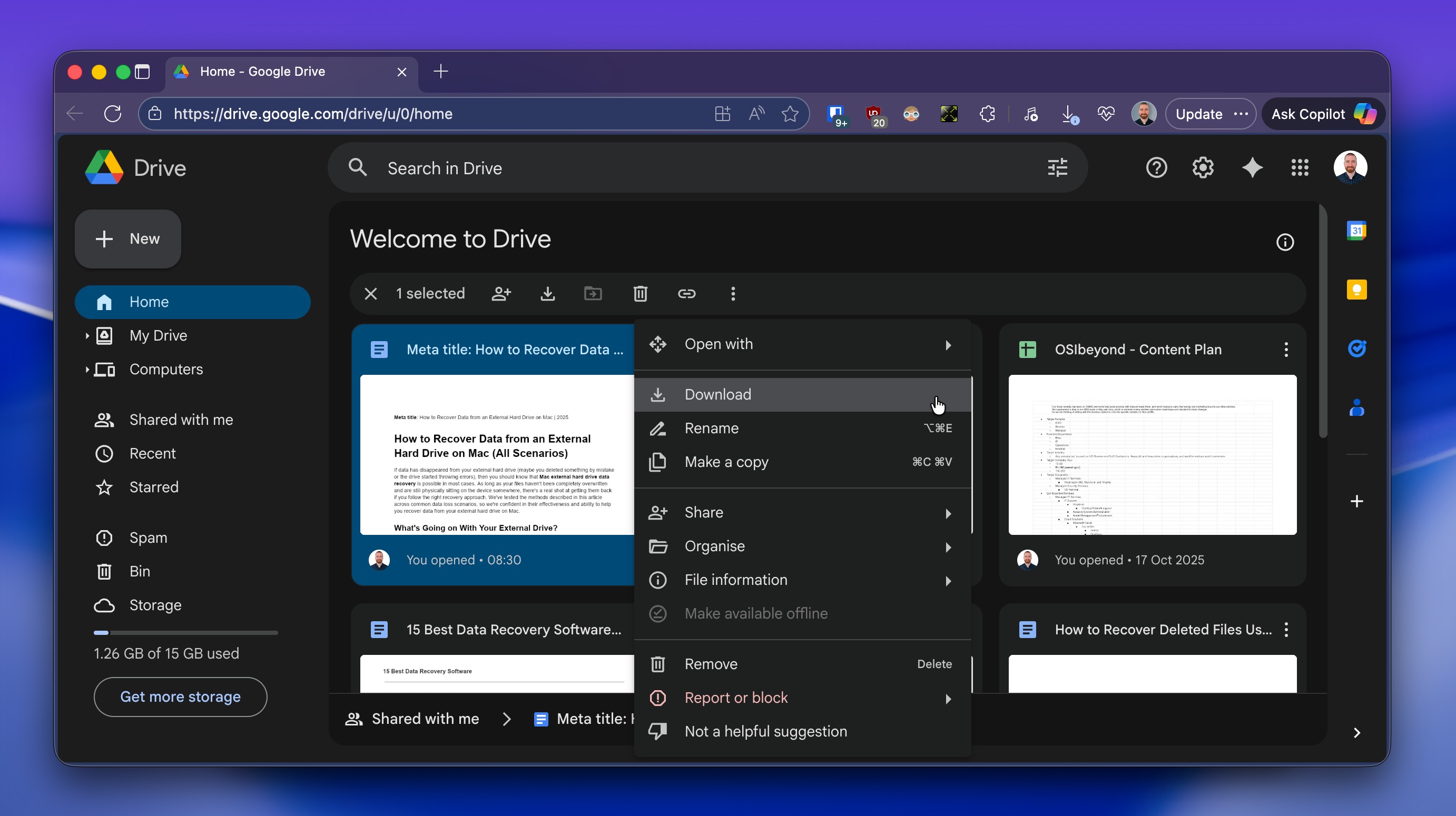
- Użyj pola wyszukiwania u góry, aby wyszukać brakujące pliki według nazwy, typu pliku lub daty modyfikacji.
- Jeśli znajdziesz poszukiwane pliki, kliknij prawym przyciskiem myszy i wybierz Pobierz, aby zapisać je z powrotem na swoim Macu.
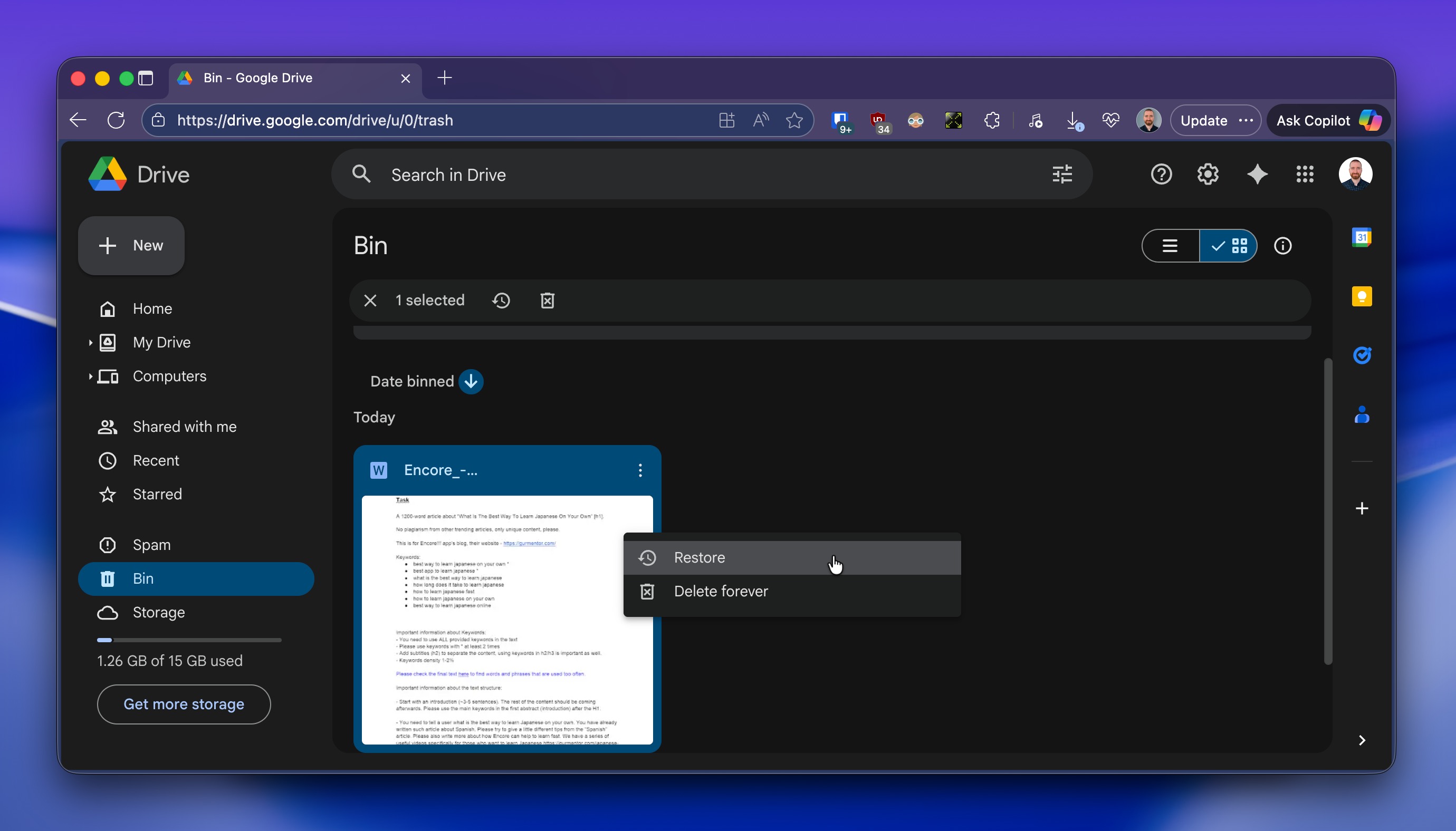
- Jeśli nie znajdziesz swoich plików, przejdź do Kosza w lewym pasku bocznym i kliknij go.
- Przeglądaj usunięte pliki lub użyj pola wyszukiwania, aby filtrować wyniki.
- Gdy znajdziesz plik, który chcesz odzyskać, kliknij go prawym przyciskiem myszy i wybierz Przywróć. Plik zostanie przeniesiony do swojej oryginalnej lokalizacji na Dysku.
- Po przywróceniu pobierz pliki z powrotem na Maca, klikając je prawym przyciskiem myszy i wybierając Pobierz.
⚠️ Ważne: Ponownie, ta metoda działa tylko wtedy, gdy Twój dysk zewnętrzny był zsynchronizowany lub zarchiwizowany w chmurze przed utratą danych. Jeśli nigdy nie skonfigurowałeś synchronizacji z chmurą dla tego dysku, będziesz musiał skorzystać z jednej z innych metod odzyskiwania opisanych wcześniej w tym przewodniku.
Słowa końcowe
Odzyskiwanie danych nigdy nie jest gwarantowane, ale oto co pokazuje nasze doświadczenie: w około 8 na 10 przypadków użytkownicy z powodzeniem odzyskują dane z zewnętrznego dysku twardego na Macu, o ile dysk jest przynajmniej rozpoznawany przez system operacyjny (to znaczy, że pojawia się w Narzędziu dyskowym).
Ale jeśli twój dysk wydaje dźwięki stukania, zgrzytania, nie uruchamia się lub w ogóle nie pojawia się w Narzędziu dyskowym, to już inna sprawa, ponieważ takie objawy wskazują na uszkodzenia fizyczne, a to oznacza, że jedynym realnym rozwiązaniem jest profesjonalna usługa odzyskiwania danych, taka jak CleverFiles Centrum Odzyskiwania Danych lub SalvageData.
To powiedziawszy, większość sytuacji nie jest aż tak poważna. Jeśli czytasz ten przewodnik i Twój dysk pojawia się w Narzędziu dyskowym (nawet jeśli nie można go zamontować lub pojawiają się błędy), istnieje duża szansa, że będziesz w stanie go odzyskać, korzystając z opisanych powyżej metod DIY. Pamiętaj tylko, aby niezwłocznie rozpocząć proces odzyskiwania.
Mamy nadzieję, że ten przewodnik pomógł Ci odzyskać dane i ponownie uruchomić dysk zewnętrzny. Jeśli po przeczytaniu przewodnika lub po wypróbowaniu metod odzyskiwania nadal masz pytania, zapoznaj się z poniższą sekcją FAQ. Istnieje duża szansa, że opisaliśmy tam już Twoją sytuację.
Jeśli nie, zapraszamy do odwiedzenia nasze forum społeczności. Znajdziesz tam dyskusje na tematy takie jak odzyskiwanie danych z dysków twardych wydających dźwięki klikania, odzyskiwanie usuniętych plików na Macu i wiele innych scenariuszy odzyskiwania danych. A jeśli nie możesz znaleźć dyskusji pasującej do Twojego przypadku, po prostu rozpocznij nową. Nasi członkowie społeczności i eksperci od odzyskiwania danych regularnie odpowiadają na pytania i zrobią wszystko, co w ich mocy, aby pomóc Ci znaleźć rozwiązanie. Powodzenia!