Per recuperare dati da un disco rigido esterno su un Mac, assicurati prima che il disco sia fisicamente in buone condizioni e rilevabile in Utility Disco. Se appare lì, controlla il Cestino per vedere se i file sono stati eliminati accidentalmente. Se i file non sono presenti, esegui la scansione del disco con un software di recupero dati compatibile con Mac come Disk Drill e recupera i file trovati su un altro dispositivo di archiviazione.
In questa guida, spiegheremo come recuperare i dati dai più comuni scenari di perdita di dati su hard disk esterni, inclusi eliminazione accidentale, formattazione, perdita di partizioni, corruzione del file system e unità che non si montano più correttamente. Ti mostreremo anche come riparare l’unità dopo che i tuoi dati sono stati recuperati in modo sicuro. In altre parole, analizzeremo le situazioni più comuni che possono verificarsi con un disco rigido esterno su Mac e spiegheremo come affrontarle.
Cosa sta succedendo con il tuo drive esterno?
Per tua comodità, ecco una rapida panoramica che ti guiderà verso il metodo giusto a seconda di ciò che sta succedendo al tuo drive. Invece di leggere tutto, trova semplicemente la tua situazione qui sotto e vai direttamente alla soluzione più adatta:
| Se la tua situazione è… | Vai a questa sezione |
| Ho eliminato un file dal mio drive esterno | Scenario 1: Recupera file eliminati da hard disk esterno Mac |
| Ho formattato per errore il drive | Scenario 2, Metodo 1: Ripristina i dati da un hard disk esterno Mac dopo la formattazione |
| Ho eliminato file da un SSD esterno | Scenario 1: Recupera file eliminati da hard disk esterno Mac (i passaggi per il recupero sono gli stessi, ma inizia il prima possibile perché alcuni SSD esterni supportano TRIM) |
| Ho formattato per errore un SSD esterno | Scenario 2, Metodo 1: Ripristina dati da un disco rigido esterno Mac formattato (il processo di recupero è lo stesso degli HDD, anche se TRIM può ridurre le possibilità di recupero su alcuni SSD). |
| Ho perso una partizione, oppure viene mostrata come non allocata | Scenario 2, Metodo 2: Ripristina partizione persa |
| Il drive appare in Utility Disco, ma dà errori quando provo ad accedervi | Scenario 3: Recuperare disco rigido esterno su Mac quando non si monta correttamente |
| Il drive non appare in Finder (ma appare in Utility Disco) | Scenario 3: Recupero dell’hard disk esterno Mac per unità non montate |
| Il mio drive esterno veniva usato su Windows e ora i file non sono accessibili sul mio Mac | Scenario 3: Usa un software di recupero dati per hard disk esterni Mac per estrarre i file, quindi riformatta in APFS o HFS+ per l’uso su Mac |
| Ho bisogno di recuperare file da un hard disk esterno Mac gratuitamente | Scenario 1, Metodo 2 oppure Scenario 4: Opzioni di recupero gratuito |
Ulteriori informazioni su TRIM: TRIM è un comando che consente al sistema operativo di comunicare a un SSD quali blocchi di dati eliminati non sono più necessari. Sfortunatamente, questo rende anche impossibile il recupero dei file eliminati. TRIM è il principale ostacolo quando recupero dati da SSD interni Mac senza backup perché macOS lo abilita per impostazione predefinita. Fortunatamente, la maggior parte degli SSD esterni non supporta le condizioni necessarie affinché macOS invii comandi TRIM, quindi il processo di recupero è generalmente lo stesso di un tradizionale hard disk esterno. Tuttavia, non dovresti ritardare il recupero, poiché i nuovi dati scritti possono comunque sovrascrivi i tuoi file eliminati nel tempo.
Nota: Ci concentreremo su situazioni in cui l’unità viene montata correttamente e appare in Utility Disco (anche se non appare nel Finder). Se non vedi l’unità in Utility Disco, dai un’occhiata a questa guida invece.
Prima di Tentare il Recupero Dati da Hard Disk Esterno Mac
Il successo del recupero dei dati da un hard disk esterno Mac dipende fortemente da ciò che è accaduto al tuo disco esterno. In base ai nostri test e ai casi reali di recupero, i file eliminati accidentalmente sono recuperabili in circa il 95% dei casi, mentre una formattazione standard lascia ancora possibilità di recupero attorno all’85%. Le partizioni perse possono spesso essere ripristinate, con percentuali di successo di circa il 75%, e i dischi che vengono rilevati ma non si montano più correttamente possono ancora essere recuperati in circa il 60% dei casi. I danni fisici rappresentano di gran lunga lo scenario più difficile e, senza apparecchiature professionali, il recupero riesce in meno del 20% dei casi.
Indipendentemente da quale degli scenari sopra corrisponda alla tua situazione, prenditi un minuto per consultare la lista di controllo qui sotto prima di iniziare a recuperare i dati dal tuo hard disk esterno su Mac. Ti aiuterà a evitare errori comuni che possono ridurre significativamente le possibilità di recupero, che potrebbero essere già limitate a seconda di ciò che è successo al tuo disco:
- Smetti di utilizzare immediatamente l’unità esterna (ogni nuova operazione di scrittura aumenta il rischio di sovrascrivere i file eliminati).
- Recupera i tuoi dati prima di tentare qualsiasi riparazione (le riparazioni del file system e altre correzioni possono ridurre permanentemente le possibilità di recupero).
- Non installare mai software di recupero né salvare i file recuperati sulla stessa unità (utilizza invece il disco interno del Mac o un’altra unità esterna).
- Controlla prima i segni di guasto fisico (rumori di clic, suoni metallici o un’unità che non appare in Utility Disco solitamente richiedono un recupero professionale).
- Assicurati di avere abbastanza spazio di archiviazione disponibile.
- Crea un’immagine del disco se l’unità sembra instabile.
Se hai appena letto questo elenco e ti sei reso conto di aver già commesso uno o più di questi errori, non significa automaticamente che i tuoi dati siano persi per sempre. Smetti semplicemente di fare ciò che stavi facendo e procedi con attenzione seguendo i passaggi di recupero qui sotto.
Scenario 1: Recupera file eliminati da un hard disk esterno su Mac
Ideale per: File eliminati accidentalmente, Cestino svuotato o file scomparsi dopo un’operazione di spostamento o copia.
Iniziamo con il caso più semplice: devi semplicemente recuperare file eliminati dal tuo hard disk esterno Mac dopo un’eliminazione accidentale. In questi casi, hai due opzioni principali di recupero. La prima richiede solo un minuto per essere provata, mentre la seconda richiede l’uso di un software ma funziona anche quando i file sono stati eliminati definitivamente o il Cestino è stato svuotato.
Metodo 1: Controlla il Cestino sul dispositivo esterno
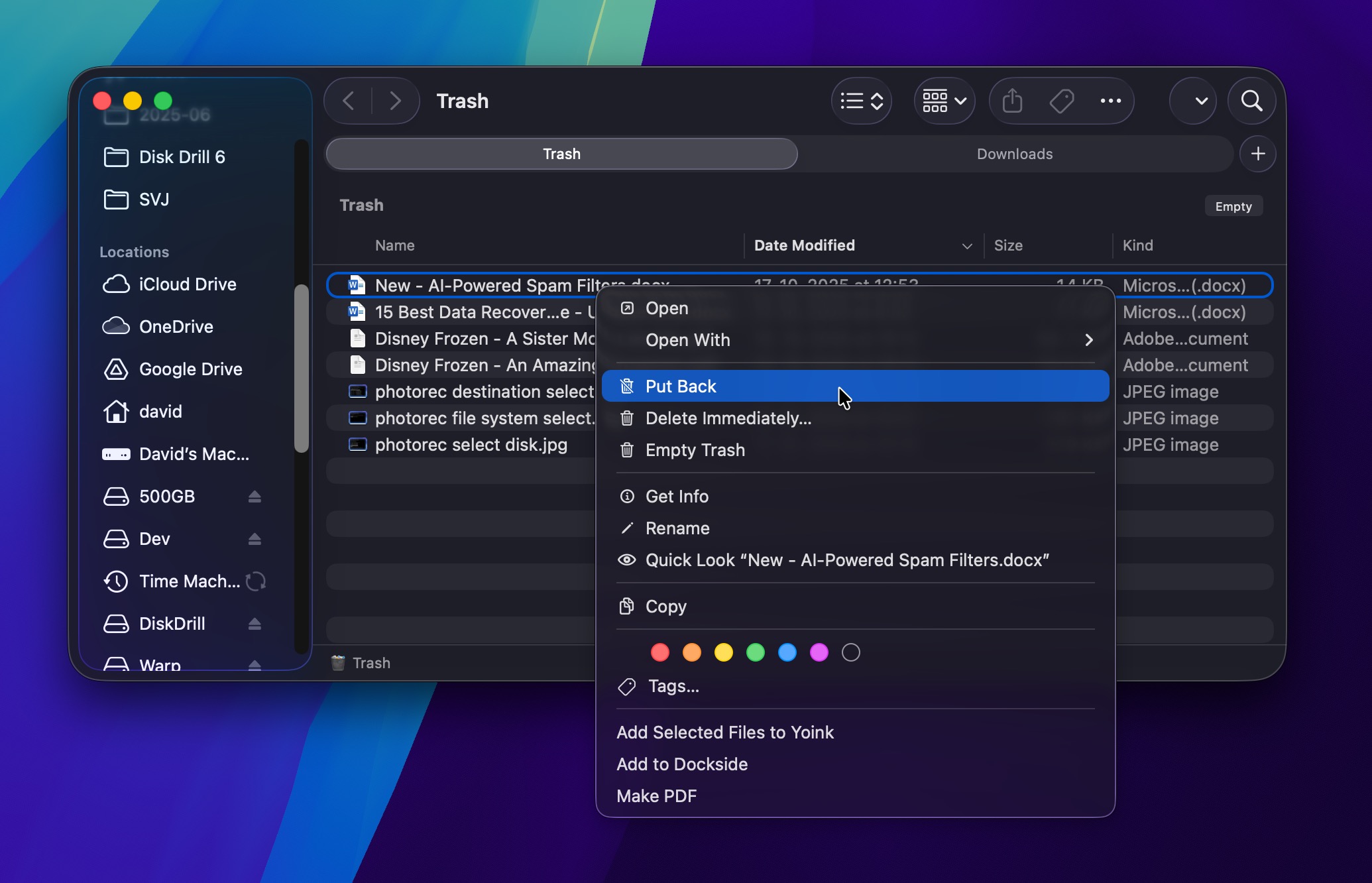
Nel caso non lo sapessi, quando elimini un file da un hard disk esterno sul tuo Mac, questo viene spostato nella cartella Cestino (proprio come accade quando elimini qualsiasi altro file dall’unità principale del tuo Mac). Se espelli il disco dal computer, il file eliminato sparirà anche dal Cestino. Ma non appena ricollegherai l’hard disk al tuo Mac, il file riapparirà.
Nota: Se hai configurato il Cestino sul tuo Mac per rimuovere automaticamente i file eliminati, anche i dati che hai eliminato dal disco rigido esterno verranno cancellato permanentemente dopo 30 giorni.
Seguire questi passaggi per recuperare file da un hard disk esterno accidentalmente cancellato su Mac tramite il Cestino:
- Collega il disco rigido esterno al tuo computer.
- Apri la cartella Cestino (clicca sull’ultima icona nel Dock).
- Cerca tra i file eliminati per trovare quello che ti serve.
- Fai clic con il tasto destro sul file e scegli Rimetti dal menu a discesa per riposizionare il file nella sua posizione originale. Oppure trascina il file su qualsiasi unità o cartella.
Nelle versioni precedenti di macOS, puoi anche abilitare le cartelle nascoste sul tuo hard disk esterno e accedere direttamente ai file eliminati da lì. Ecco come fare:
- Collega il disco rigido esterno al computer e aprilo tramite Finder.
- Premi la seguente combinazione di tasti: Shift + Command + .
- Apri la cartella .Trashes e cerca il file eliminato.
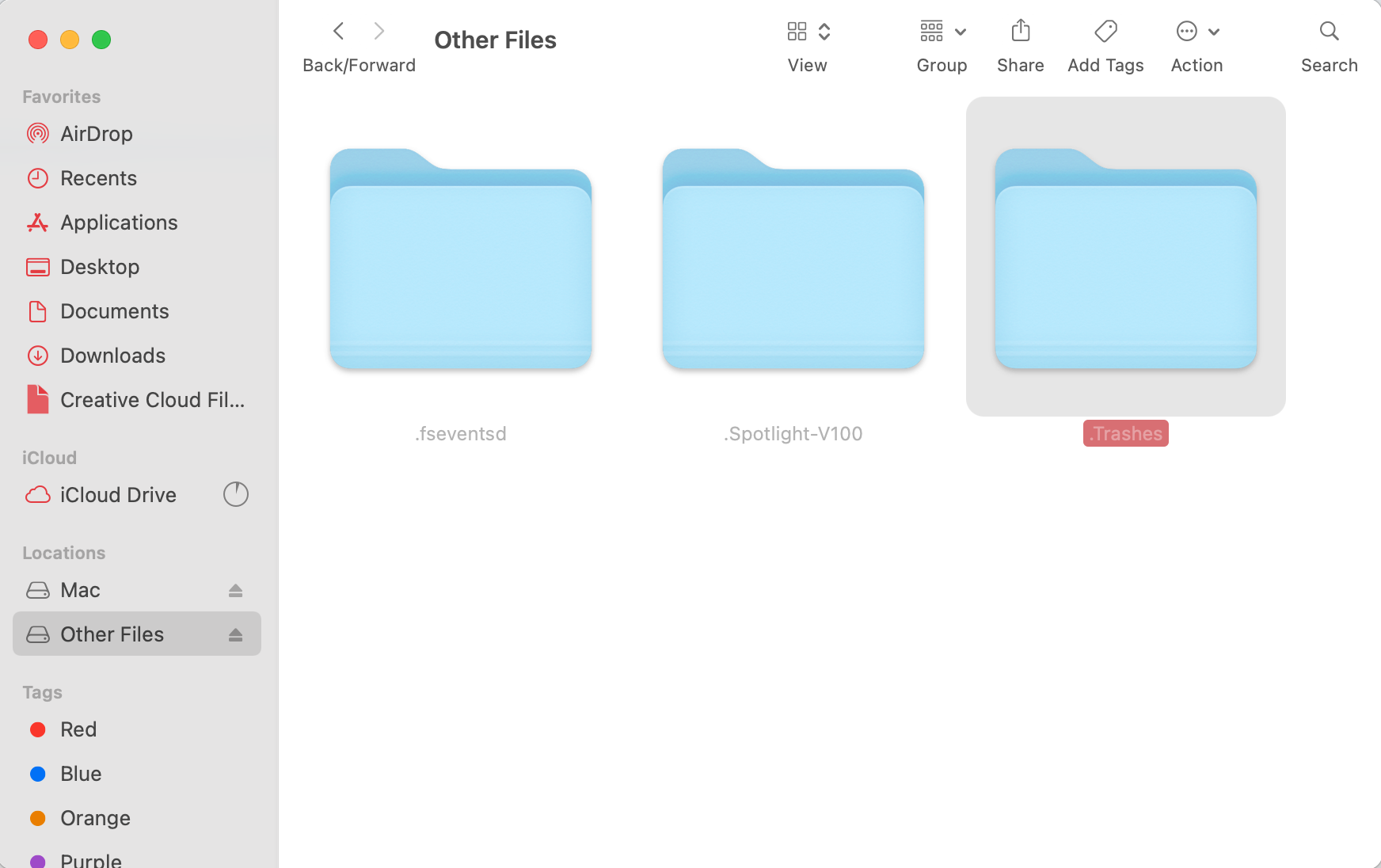
- Se hai bisogno di modificare i permessi della cartella per aprirla, fai clic destro sulla cartella e scegli Ottieni informazioni dal menu a discesa. Clicca su Condivisione e permessi e cambia il privilegio dell’utente su Lettura e Scrittura.
- Cerca il file eliminato e trascinalo in un’altra cartella.
Nota: Questo metodo funziona solo su macOS Catalina (10.15) e versioni precedenti. A partire da macOS Big Sur (11), rilasciato nel 2020, Apple ha cambiato il modo in cui viene gestito il Cestino e la cartella nascosta .Trashes non è più un metodo affidabile per recuperare i file eliminati dalle unità esterne. Se stai utilizzando macOS Big Sur o una versione più recente, inclusa macOS Tahoe, questo metodo non funzionerà.
Metodo 2: Usa un software di recupero dati per recuperare i file
Se il file non è nel Cestino (o se lo hai già svuotato), avrai bisogno di un software di recupero dati per hard disk esterni Mac per scansionare l’unità e trovare i file che non sono ancora stati sovrascritti.
Per questa guida, useremo Disk Drill perché ha ottenuto buoni risultati in i nostri test e offre un buon equilibrio tra facilità d’uso e funzionalità avanzate quando servono. Funziona in modo affidabile con i file system comunemente usati su unità esterne collegate ai Mac (APFS, HFS+, exFAT e anche NTFS in modalità sola lettura). E se il file system è danneggiato o non disponibile, Disk Drill può comunque recuperare file da sistemi Mac con hard disk esterni utilizzando il recupero basato sulla firma per oltre 400 tipi di file.
Una scansione di un tipico drive esterno (fino a 1 TB) solitamente richiede tra i 15 e i 40 minuti. Unità più grandi, file system molto frammentati o scansioni più approfondite possono richiedere diverse ore, quindi non sorprenderti se il processo di recupero richiede più tempo del previsto.
Nota: Disk Drill non è la tua unica opzione per il recupero di hard disk esterni su Mac. Ci sono molti altri strumenti validi là fuori e aggiorniamo un valutazione completa delle migliori app di recupero per Mac se vuoi esplorare delle alternative. Detto ciò, stiamo usando Disk Drill qui perché gestisce bene la maggior parte degli scenari e dispone di alcune funzionalità avanzate (come i backup byte-to-byte e il monitoraggio SMART) che possono essere utili nelle situazioni più complesse.
Ecco come recuperare i file eliminati da hard disk esterni su Mac utilizzando Disk Drill:
- Scarica Disk Drill e installalo sull’unità interna del tuo Mac (non sull’unità esterna da cui stai cercando di recuperare i dati).
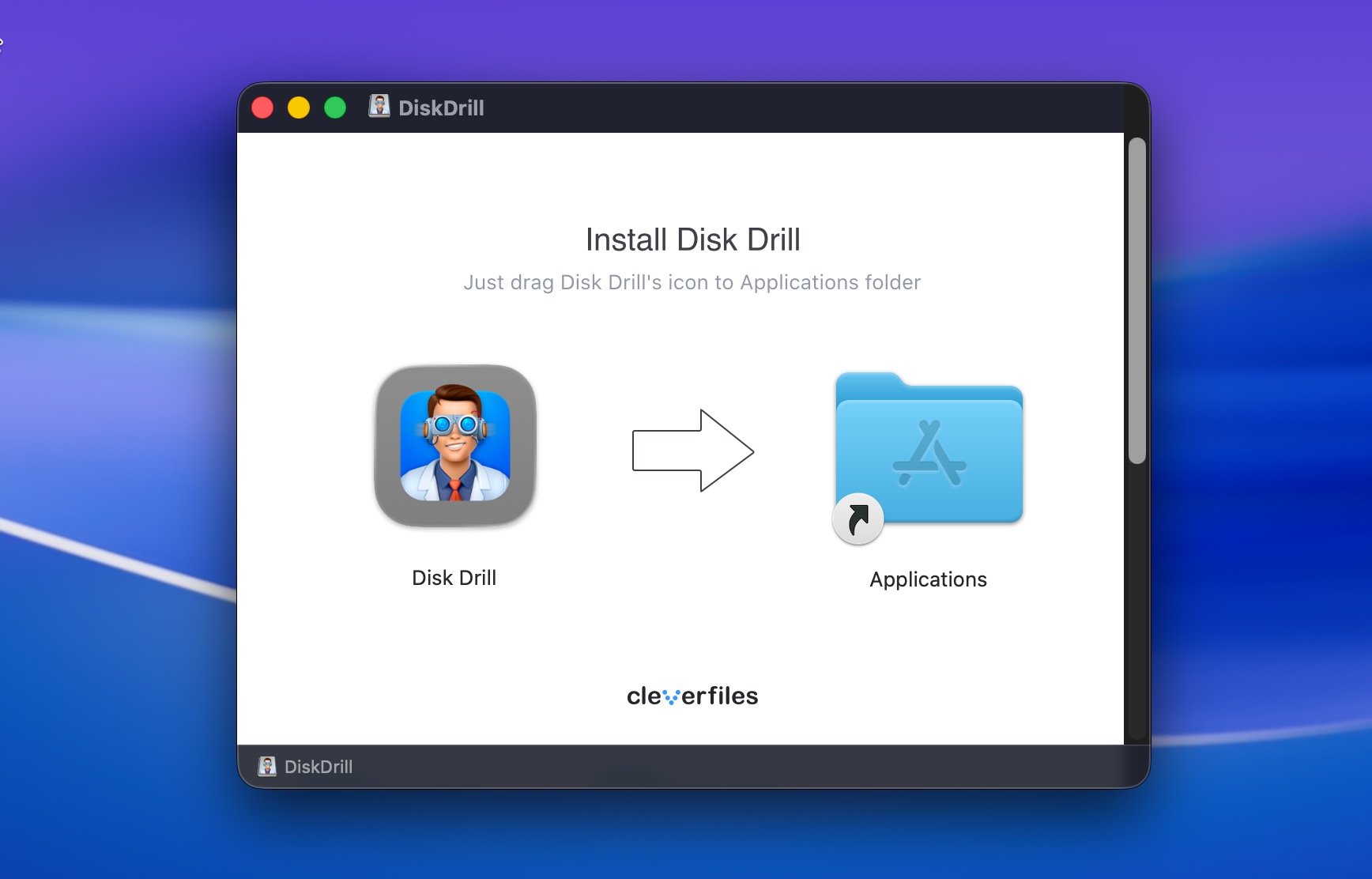
- Collega il tuo hard disk esterno al Mac.
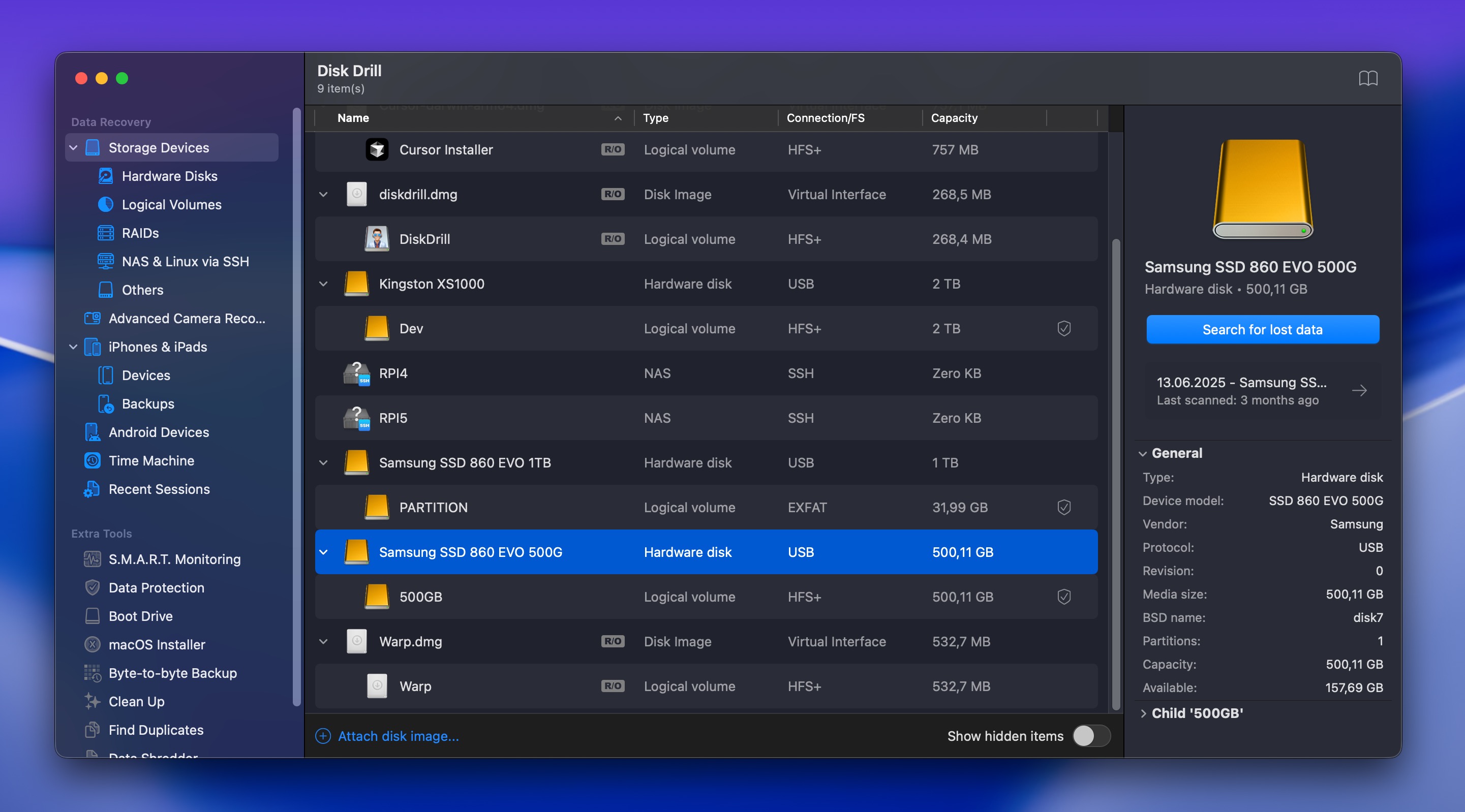
- Avvia Disk Drill. Vedrai un elenco di tutte le unità disponibili. Trova il tuo hard disk esterno nell’elenco e cliccaci sopra per selezionarlo.
- Clicca sul pulsante Cerca dati persi per avviare la scansione. Disk Drill ti chiederà quale modalità di scansione desideri utilizzare. A meno che il tuo obiettivo non sia recuperare esclusivamente file video frammentati, scegli Scansione Universale.
- La scansione inizierà, ma non è necessario aspettare che finisca. Puoi cliccare in qualsiasi momento sul pulsante Rivedi elementi trovati, e la scansione continuerà in background. Puoi anche metterla temporaneamente in pausa per liberare risorse di sistema mentre svolgi altro.
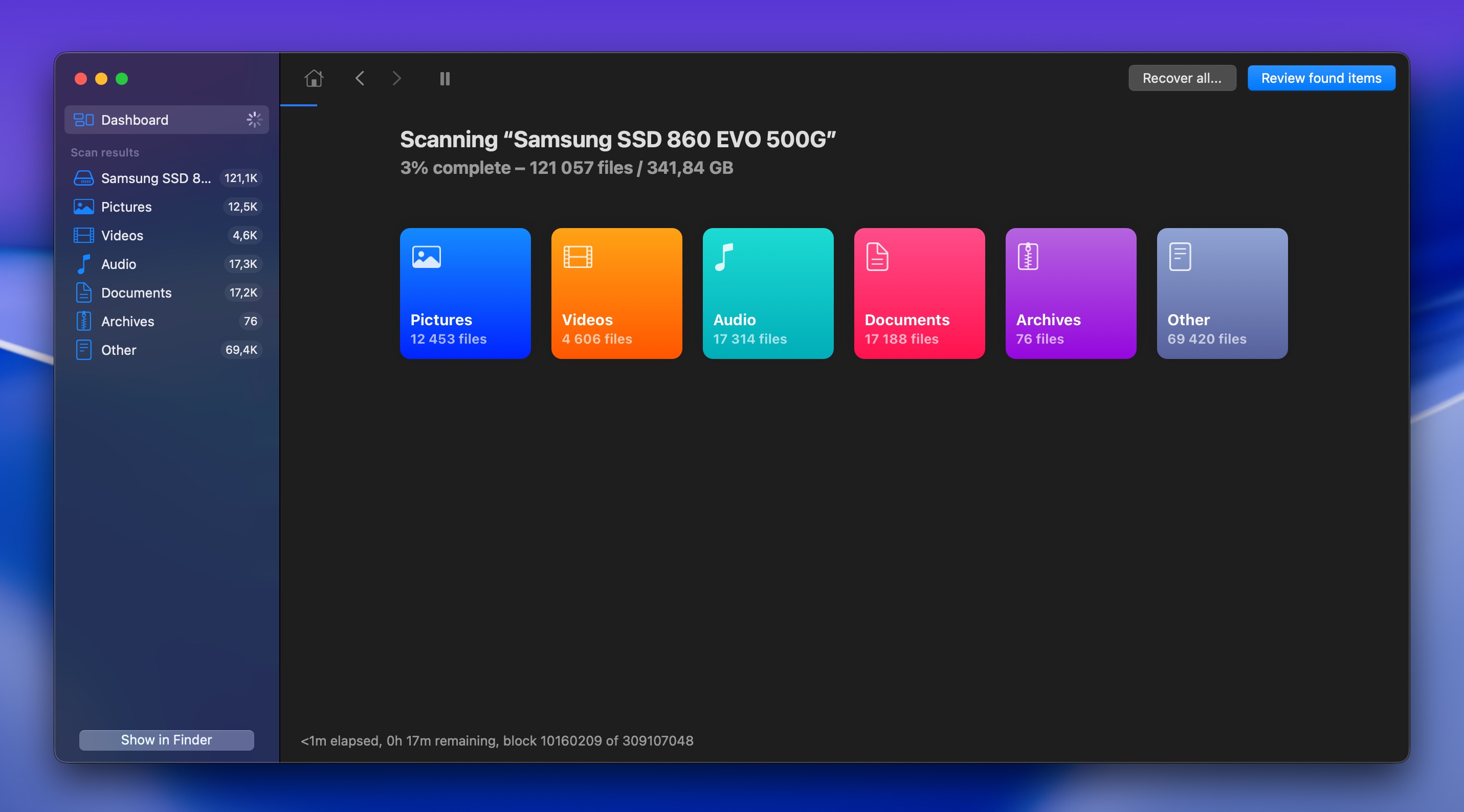
- Utilizza i filtri sulla barra laterale sinistra per restringere i risultati in base al tipo di file (Documenti, Immagini, Video, Audio, Archivi, ecc.). Questo rende molto più facile trovare ciò che cerchi, soprattutto se l’unità contiene migliaia di file.
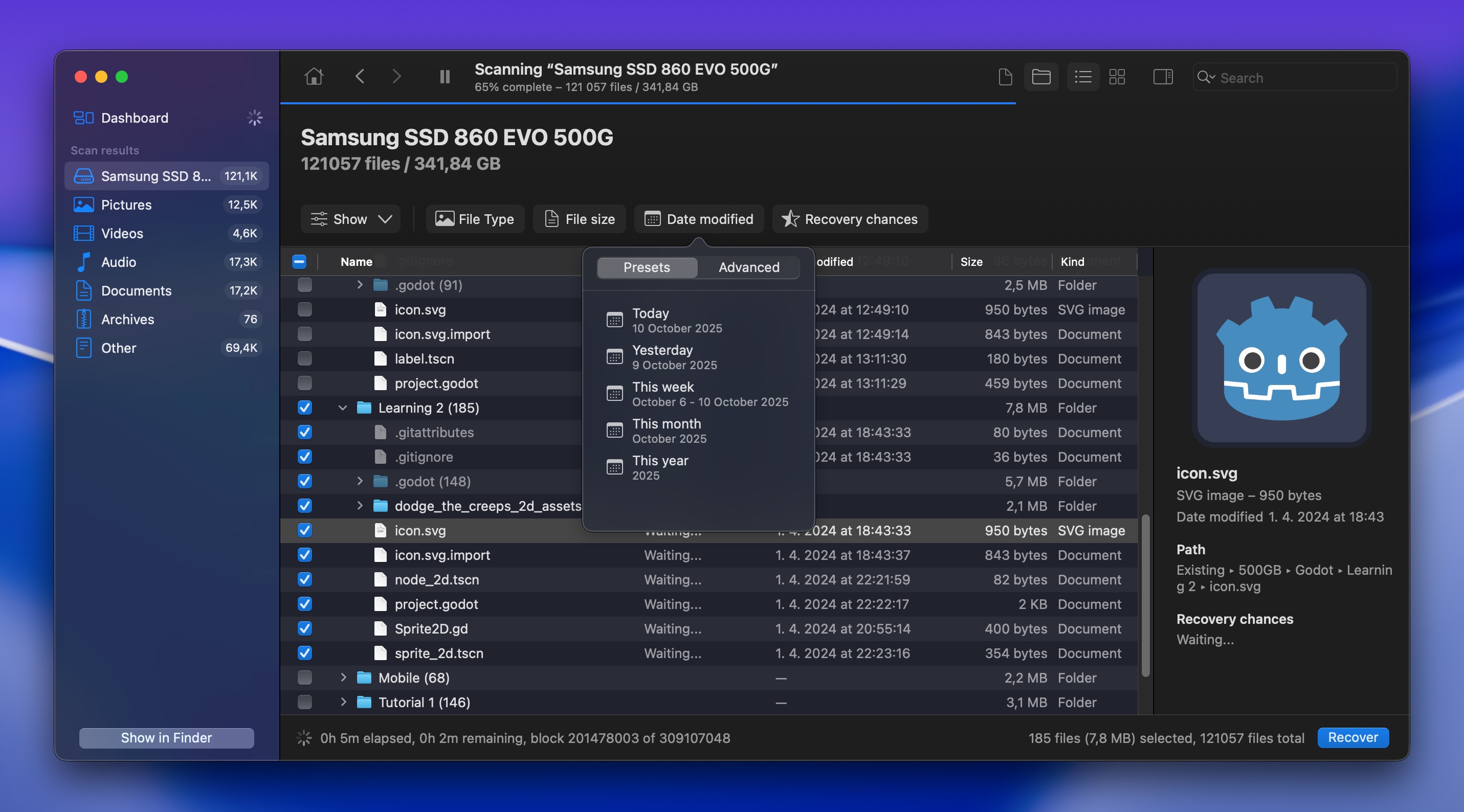
- Clicca su qualsiasi file per visualizzarne un’anteprima prima del recupero. Disk Drill consente di visualizzare in anteprima immagini, documenti, video e altri tipi di file per essere sicuri che siano integri e meritino di essere recuperati.
- Una volta trovati i file che vuoi ripristinare dal tuo hard disk esterno su Mac, selezionali (puoi selezionare più file contemporaneamente) e clicca sul pulsante Recupera.

- Scegli una destinazione per il recupero. Non salvare i file recuperati sullo stesso hard disk esterno. Scegli invece l’unità interna del Mac o un altro disco esterno per evitare di sovrascrivere altri dati recuperabili.
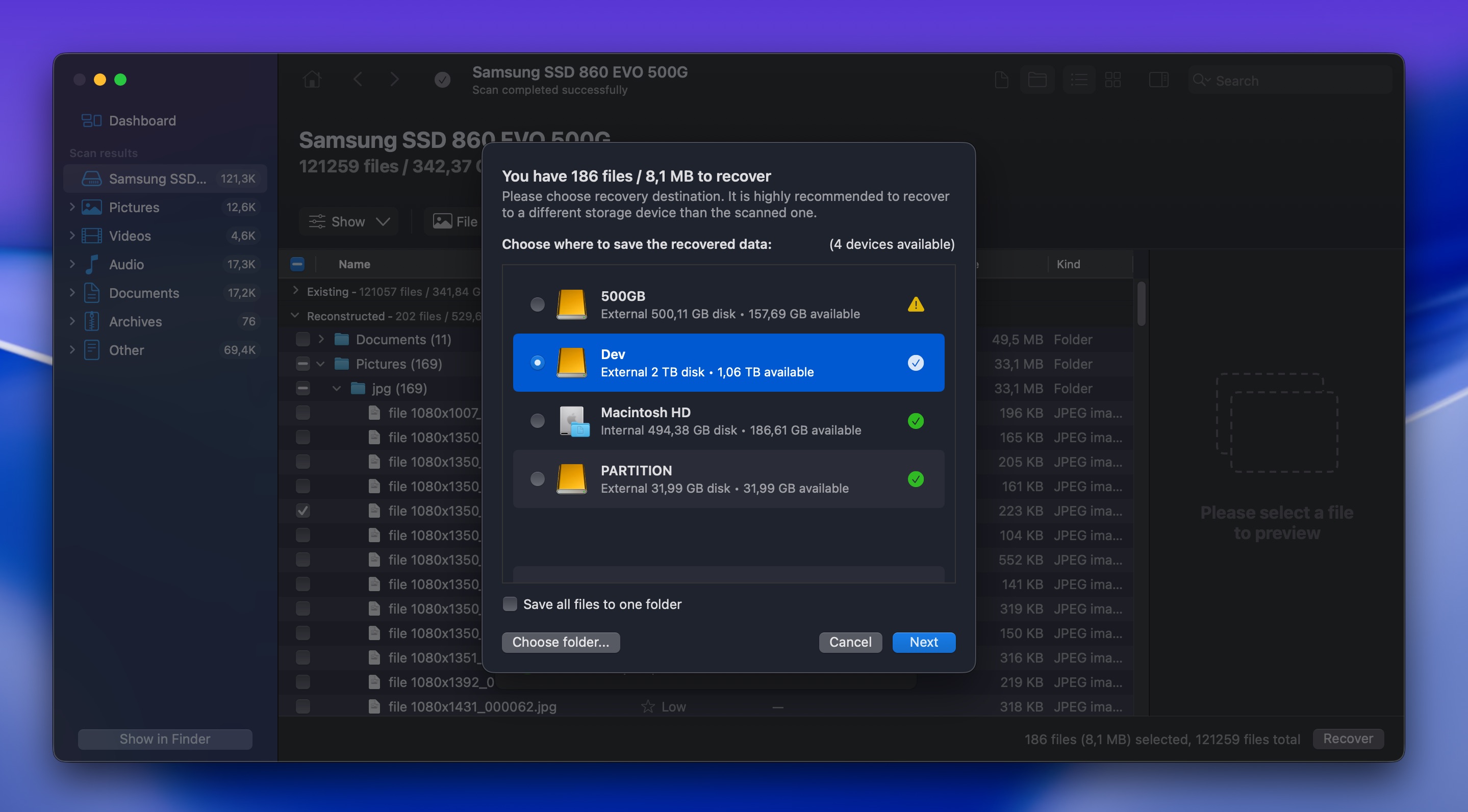
- Attendi che Disk Drill finisca di recuperare i file selezionati. Una volta terminato, puoi navigare nella posizione di recupero e accedere ai tuoi file ripristinati.
Nella maggior parte dei casi, questo metodo recupererà con successo i dati da configurazioni Mac con hard disk esterni, a condizione che i file eliminati non siano stati completamente sovrascritti da nuovi dati. La versione gratuita di Disk Drill ti consente di eseguire la scansione e l’anteprima dei file gratuitamente, così puoi verificare che i tuoi file siano recuperabili prima di decidere se eseguire l’upgrade per il recupero completo.
Scenario 2: Recupero di un hard disk esterno Mac dopo la formattazione o la perdita della partizione
Ideale per: Unità che sono state accidentalmente formattate, ripartizionate o cancellate in Utility Disco.
Qui tratteremo scenari che comportano una perdita totale dei dati, che può verificarsi per i seguenti motivi:
- Hai cliccato accidentalmente su Inizializza in Utility Disco e hai cancellato l’intero drive.
- Una partizione è stata eliminata o non è più visibile in Finder o Utility Disco.
- Il tuo Mac ti chiede di inizializzare il drive quando lo colleghi.
- Il drive appare come non allocato o non formattato.
Questi scenari sembrano piuttosto seri a prima vista, ma i tentativi di recuperare i dati dell’hard disk esterno su Mac possono ancora avere successo nella maggior parte dei casi, purché lo spazio non sia stato completamente sovrascritto con nuovi dati.
Metodo 1: Ripristina dati da un’unità Mac esterna dopo la formattazione
Non tutte le formattazioni cancellano davvero i tuoi dati:
- Quando utilizzi l’opzione Inizializza predefinita di Utility Disco, viene semplicemente reimpostata la struttura del file system (è come cancellare l’indice di un libro lasciando però tutte le pagine intatte). I veri e propri 0 e 1 che compongono le tue immagini, documenti e così via restano fisicamente presenti sull’unità, il che significa che il recupero dati da hard disk Mac è di solito possibile.
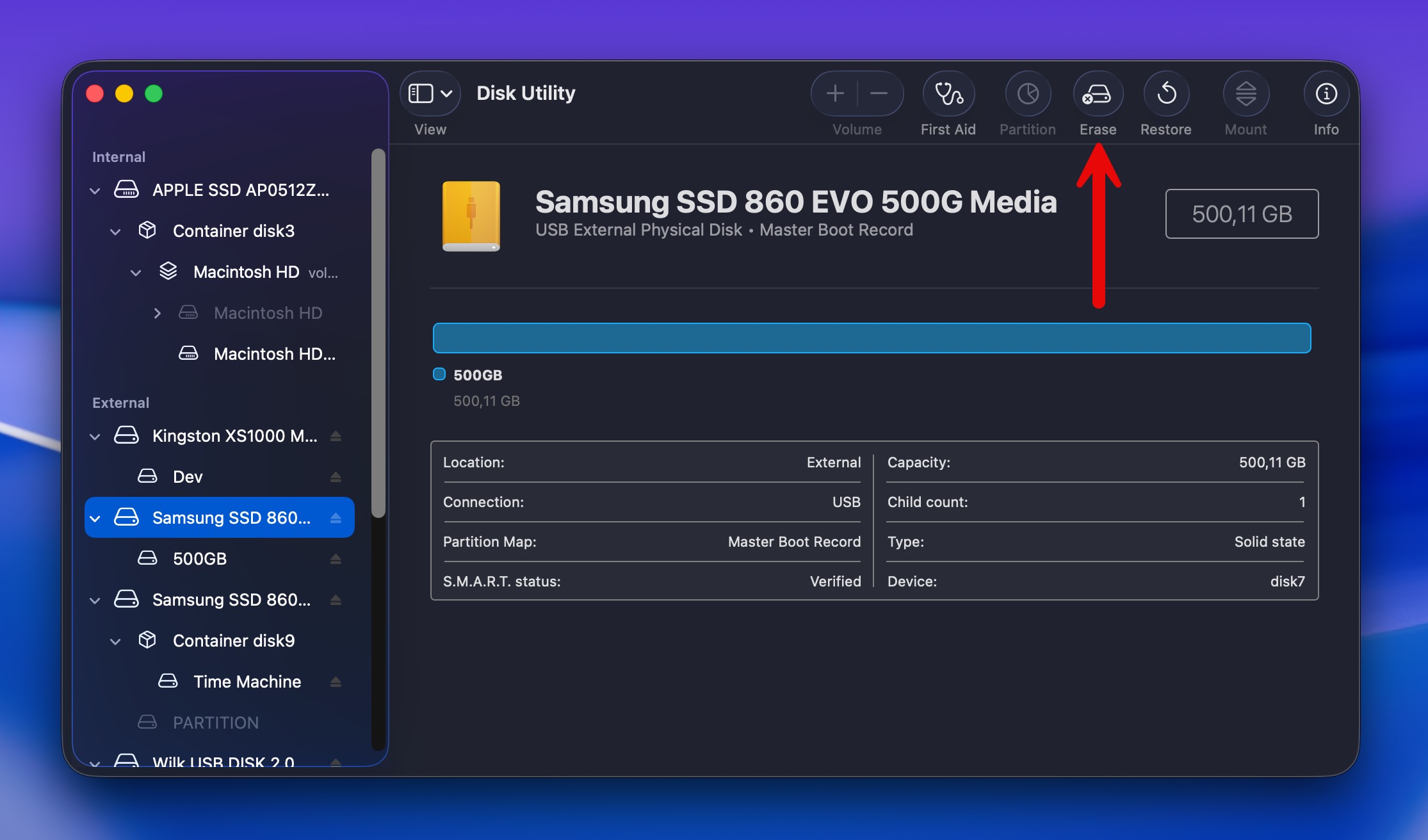
Nota: Questo si applica alle versioni moderne di macOS, in cui l’opzione predefinita di Cancellazione di Utility Disco esegue una riformattazione standard senza sovrascrivere in modo sicuro l’intero disco. Se stai utilizzando una versione precedente di macOS che offre ancora Opzioni di sicurezza, il recupero dipende dal livello di sovrascrittura selezionato. L’opzione Più veloce (nessuna sovrascrittura sicura) di solito lascia i tuoi dati recuperabili, mentre le opzioni di cancellazione sicura a 1 passaggio, 3 passaggi e 7 passaggi sovrascrivono progressivamente i dati esistenti, rendendo il recupero impossibile.
- Al contrario, una inizializzazione sicura o una formattazione a “zero” sovrascrive attivamente ogni settore con zeri o dati casuali. Se hai scelto una di queste opzioni in Utility Disco o hai utilizzato un software speciale per la cancellazione sicura, allora il recupero diventa impossibile.
Se hai appena eseguito una formattazione rapida standard, il processo di recupero è esattamente lo stesso di quello descritto in Scenario 1, Metodo 2. Basta scorrere verso l’alto fino a quella sezione e seguire i passaggi per recuperare i dati da sistemi di hard disk esterni su Mac usando Disk Drill.
Per informazioni più dettagliate sul recupero di unità formattate specificamente, dai un’occhiata alla nostra guida completa.
💡 Buono a sapersi: C’è un mito comune secondo cui i dati possano essere recuperati anche dopo essere stati sovrascritti più volte, motivo per cui alcuni strumenti di cancellazione “di livello militare” affermano di sovrascrivere i dati 35 volte. Ma la ricerca mostra anche una sola sovrascrittura completa rende il recupero dei dati praticamente impossibile sui moderni hard disk. Quindi, se hai effettuato una cancellazione sicura, i tuoi dati sono davvero andati.
Metodo 2: Ripristina partizione persa da un’unità esterna su Mac
A volte, intere partizioni possono scomparire. Le cause comuni di questo scenario di perdita di dati includono l’eliminazione accidentale durante la gestione delle partizioni, errori del file system e problemi hardware. Ma anche quando macOS non riesce più a vedere la partizione, i dati grezzi potrebbero ancora essere presenti e intatti. La tabella delle partizioni (che indica al Mac dove iniziano e finiscono le partizioni) potrebbe essere danneggiata, ma i file effettivi potrebbero essere perfettamente integri.
Quindi, la buona notizia è che i tentativi di recupero dati della partizione hard disk esterni Mac possono ancora funzionare se usi lo strumento giusto, come TestDisk, che è completamente gratuito ed esiste da molto tempo. Anche se non dispone di un’interfaccia grafica, è dotato di straordinarie capacità di recupero delle partizioni che possono risolvere il problema anche meglio di alcuni software commerciali.
Ecco come ripristinare le partizioni perse utilizzando TestDisk:
- Scarica e installa TestDisk. Assicurati che il tuo disco esterno sia scollegato durante l’installazione per evitare di sovrascrivere accidentalmente eventuali dati persi.
- Collega saldamente il tuo hard disk esterno al Mac.
- Apri l’app Terminale (Finder > Applicazioni > Utility).
- Digita il seguente comando e premi Invio: sudo testdisk (Se richiesto, inserisci la password del tuo Mac e premi ancora Invio.)
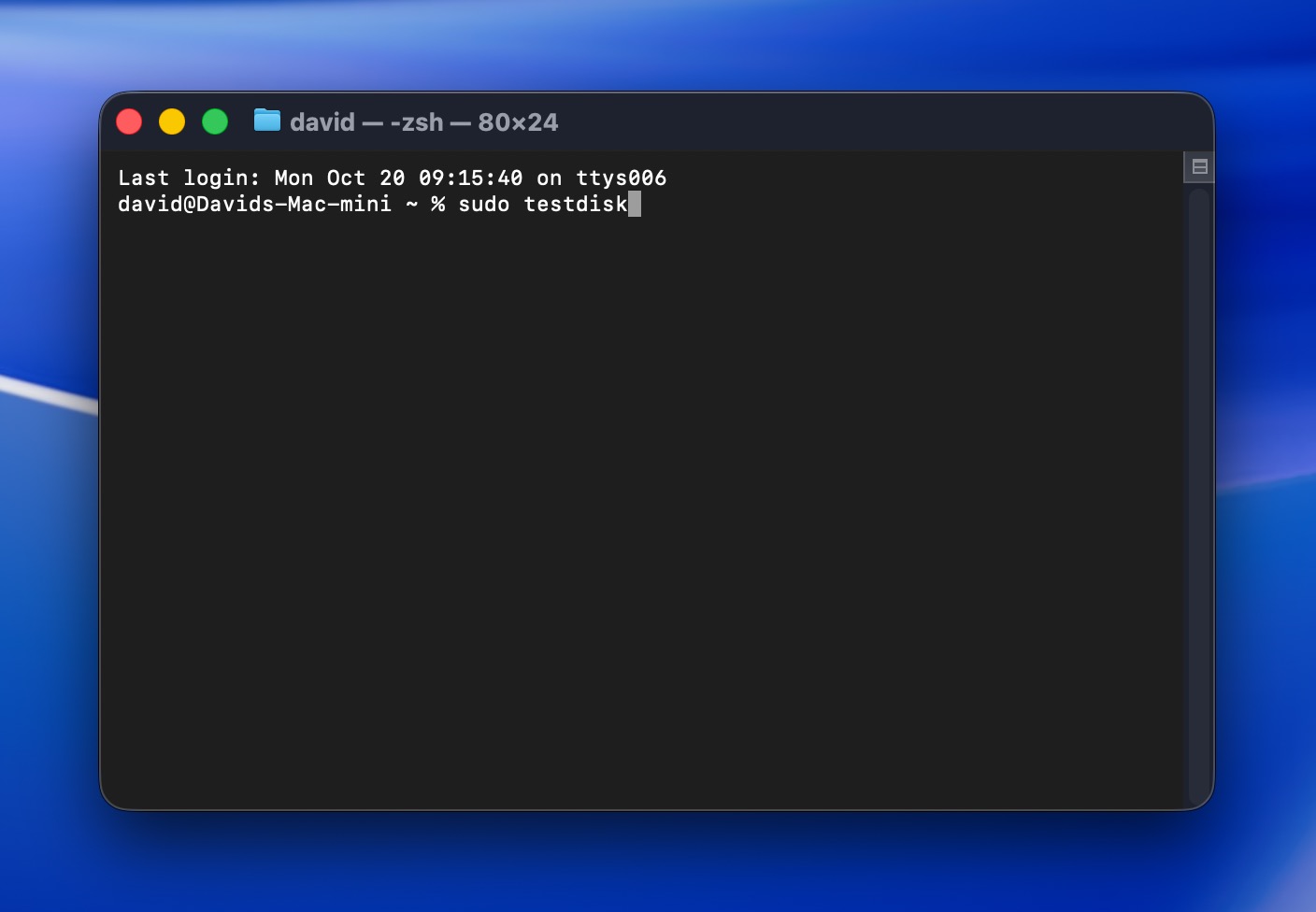
- Usando i tasti freccia, seleziona Create e premi Invio.
- Seleziona il tuo disco esterno dall’elenco dei dischi, poi seleziona Proceed e premi Invio.
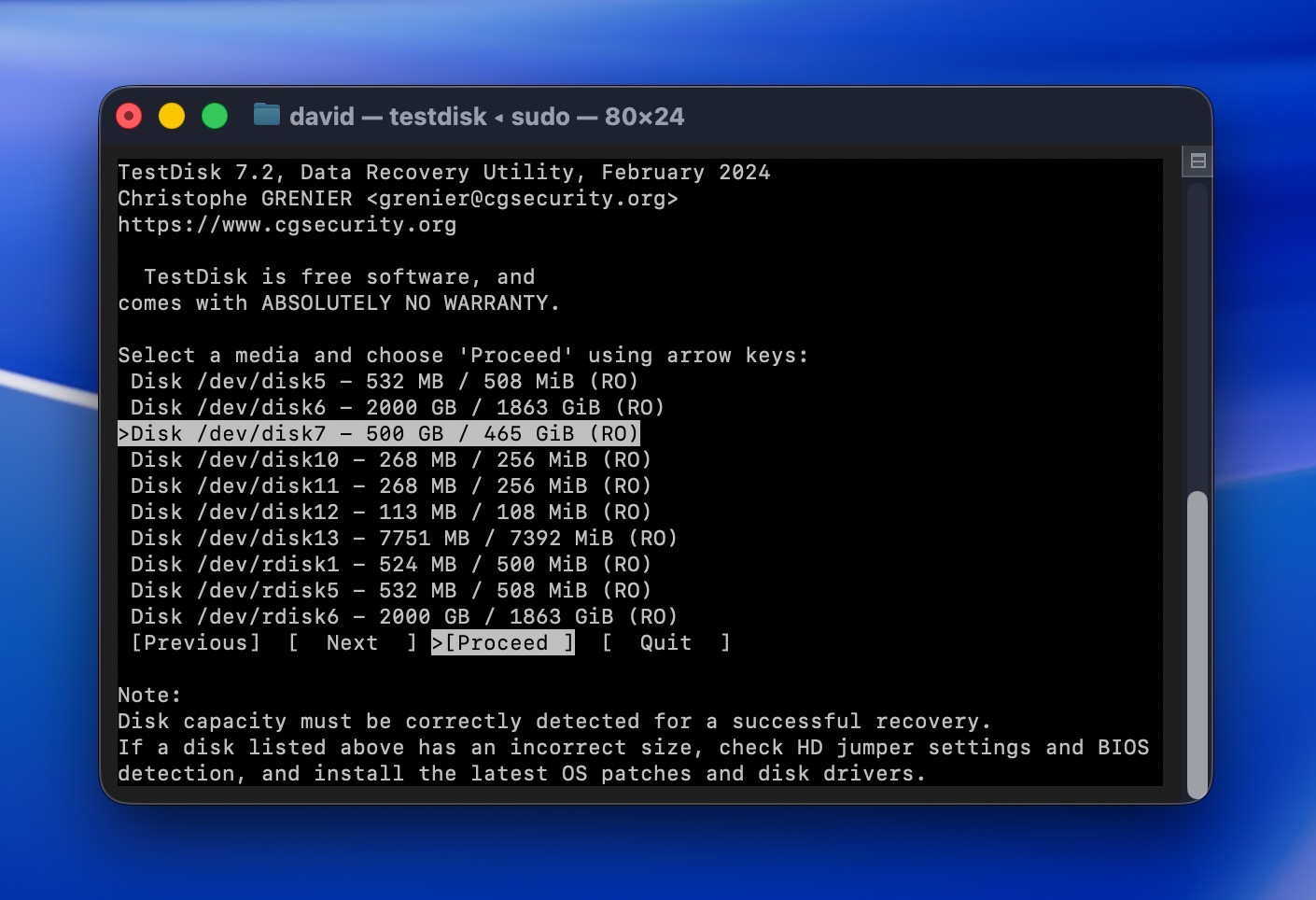
- Seleziona il tipo di tabella delle partizioni del tuo disco e premi Invio. TestDisk di solito rileva automaticamente il tipo corretto.
- Seleziona Analyse e premi Invio.
- Seleziona Quick Search e premi Invio. TestDisk cercherà le partizioni perse.
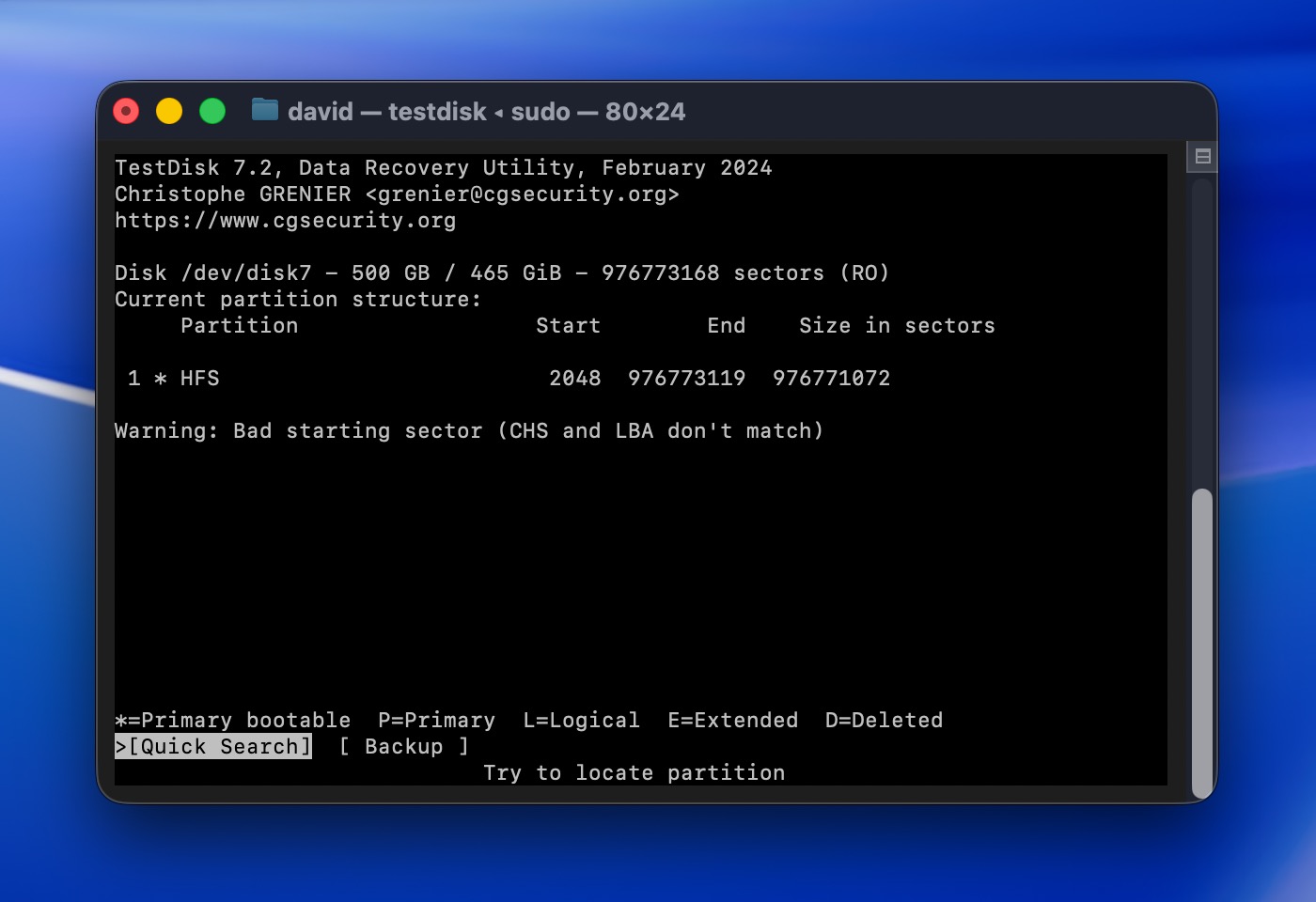
- Se trova la partizione di cui hai bisogno, selezionala e poi scegli Write e premi Invio per ripristinarla. Se la partizione non appare, scegli Deeper Search e premi Invio per una scansione più approfondita.
Nota: TestDisk è fornito insieme a un altro strumento chiamato PhotoRec, che può recuperare file raw direttamente anche se l’intero file system è andato perso, e puoi scopri come usarlo nella nostra guida. Sappi solo che PhotoRec non recupera i nomi originali dei file o la struttura delle cartelle (tutto viene restituito con nomi generici come “file001.jpg”), il che rende piuttosto noioso organizzare grandi quantità di file.
Scenario 3: L’unità esterna non viene visualizzata nel Finder o genera un errore quando viene accessibile
Ideale per: Unità che appaiono in Utility Disco ma non nel Finder, segnalano errori del file system o sono diventate inaccessibili dopo un’espulsione impropria, un’interruzione di corrente o una corruzione.
Questa è un po’ più complicata rispetto a ciò che abbiamo trattato finora. Il tuo disco esterno potrebbe non comparire affatto in Finder, oppure potrebbe apparire ma restituire errori ogni volta che provi ad aprirlo o a copiare dei file. Tuttavia, ciò che conta davvero è se il tuo disco viene visualizzato in Utility Disco (anche se non appare in Finder). Se sì, significa che macOS è in grado di rilevarlo a livello hardware.
Se il disco stesso è funzionante, allora è necessario iniziare dal recupero dei tuoi dati. Una volta fatto ciò, puoi tentare di riparare il disco per renderlo nuovamente utilizzabile.
Passaggio 1: Crea un’immagine del disco e recupera i tuoi dati
Questo passaggio è un po’ diverso da quanto abbiamo trattato finora. Quando il tuo drive presenta errori o non si monta correttamente, spesso è un segnale di problemi sottostanti (danni al file system, settori danneggiati o instabilità hardware precoce).
Il problema è che la scansione di un’unità con problemi la sottopone a stress. Se l’unità sta già avendo difficoltà, forzarla attraverso una scansione completa potrebbe peggiorare la situazione. Invece, l’approccio più sicuro per gli utenti Mac per recuperare dati da sistemi di hard disk esterni in queste condizioni è creare prima una copia completa a livello di settore (nota anche come backup byte-a-byte o immagine disco) dell’intera unità.
Disk Drill ha una funzionalità integrata per questo chiamata Backup Byte-to-Byte. Quando crei la tua immagine, puoi montarla in Disk Drill e scansionarla con l’applicazione in modo che il recupero avvenga sulla copia. Se qualcosa va storto durante il recupero, i tuoi dati originali sono comunque al sicuro sull’unità esterna.
⚠️ Importante: Avrai bisogno di un altro dispositivo di archiviazione con almeno lo stesso spazio libero della dimensione completa del tuo disco esterno. Quindi, se il tuo disco esterno è da 1 TB, hai bisogno di 1 TB di spazio libero disponibile altrove (il disco interno del tuo Mac, un altro disco esterno, ecc.). Il file di backup avrà la stessa dimensione del disco, non solo dello spazio utilizzato.
Ecco come creare un backup byte per byte del tuo drive esterno:
- Collega il tuo hard disk esterno al Mac.
- Avvia Disk Drill e seleziona Backup byte per byte dalla barra laterale sinistra.
- Seleziona il tuo disco esterno dall’elenco dei dischi disponibili.
- Fai clic su Crea backup e scegli una destinazione in cui salvare l’immagine. Conferma e Disk Drill creerà una copia completa settore per settore del tuo disco.
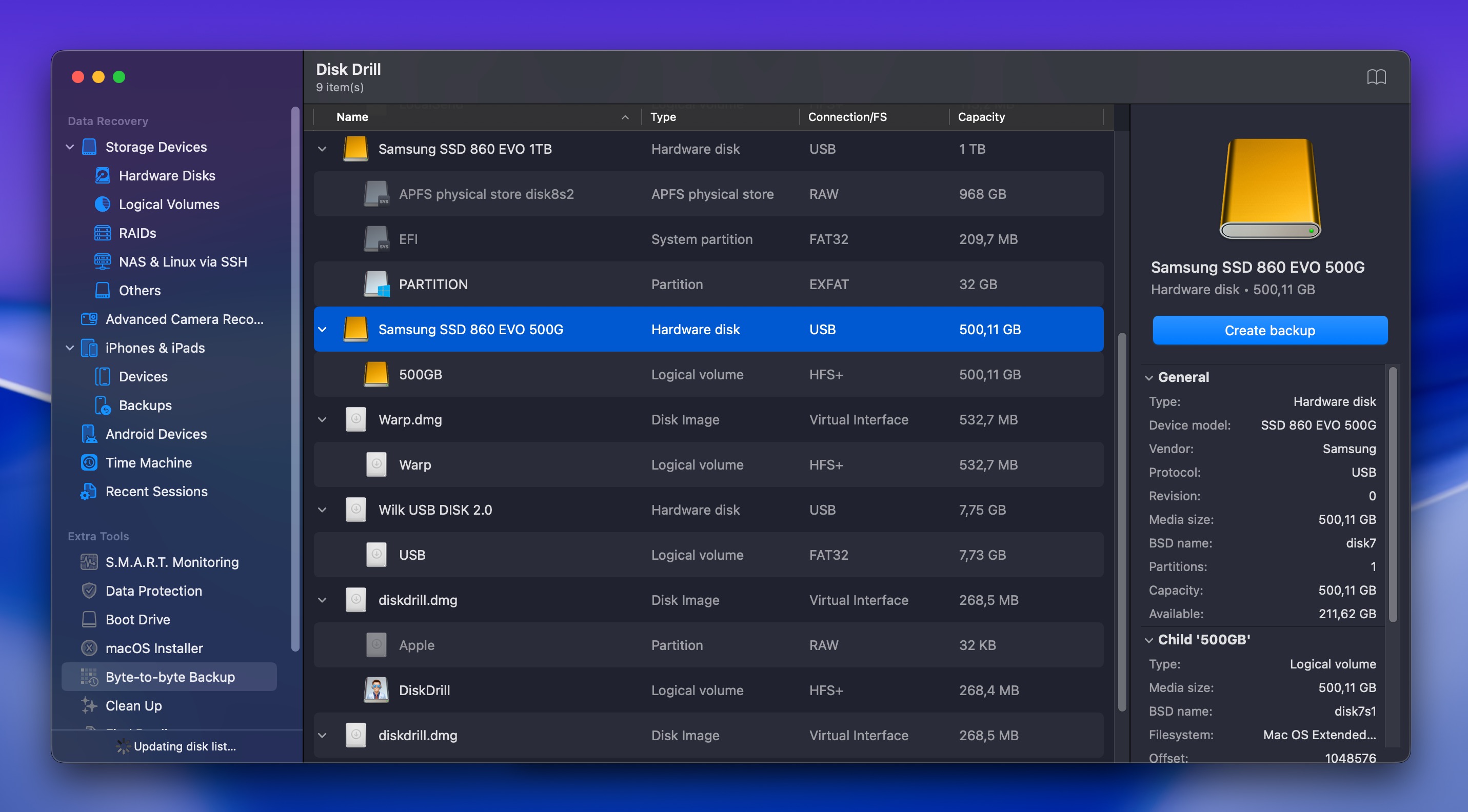
- Attendi il completamento del backup. Questo processo può richiedere del tempo, a seconda delle dimensioni e delle condizioni del disco. Se il disco presenta settori danneggiati, Disk Drill li salterà automaticamente e procederà.
Una volta completato il backup, ecco come eseguirne la scansione:
- Vai alla sezione Dispositivi di archiviazione, cerca l’opzione Allega immagine disco in basso.
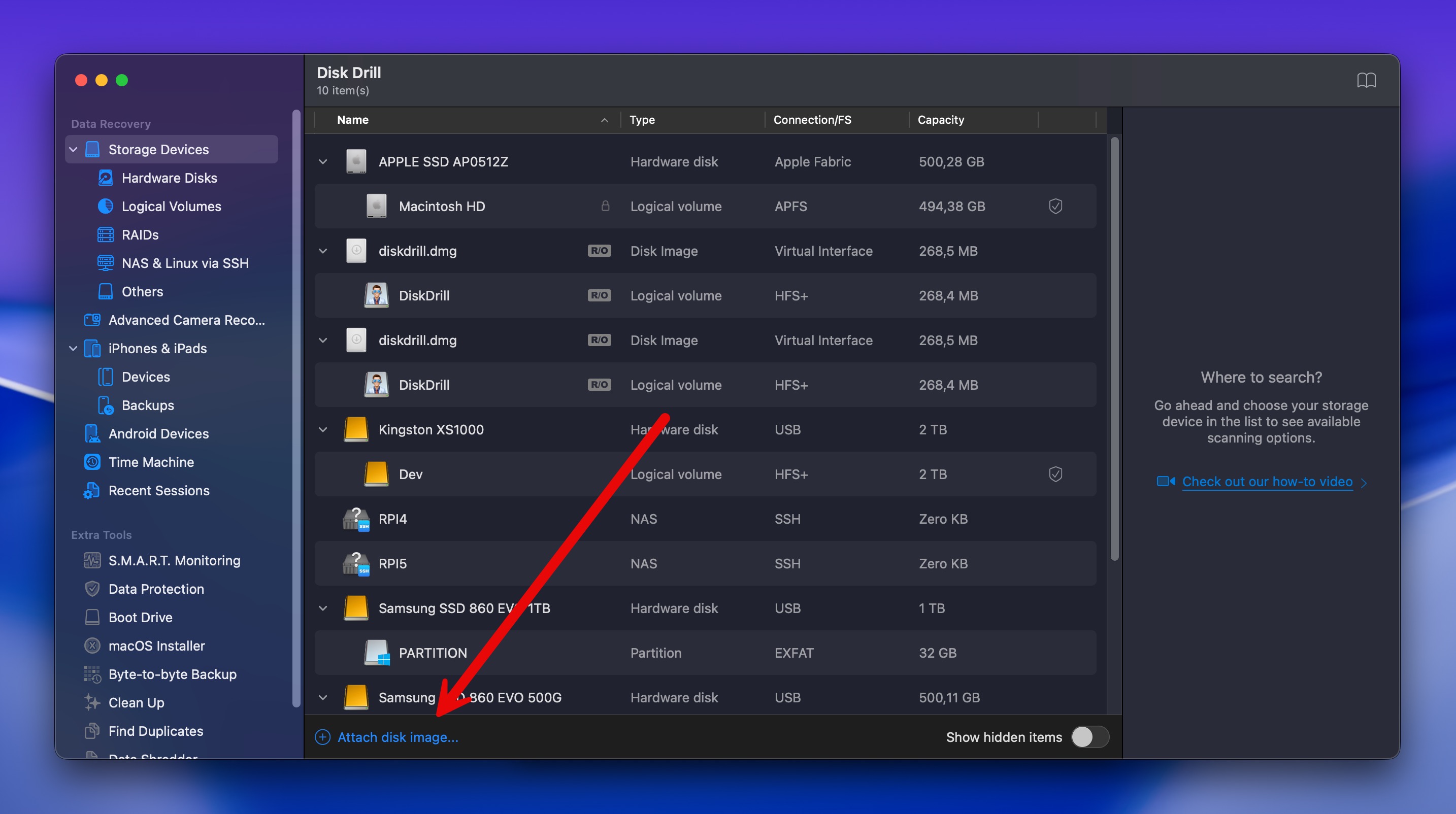
- Vai e seleziona il file di backup che hai appena creato. L’immagine disco apparirà ora nell’elenco delle unità di Disk Drill proprio come un’unità normale.
- Segui gli stessi passaggi di recupero trattati in Scenario 1, Metodo 2: seleziona l’immagine disco, clicca su Cerca dati persi, filtra i risultati, visualizza l’anteprima dei file e recuperali in una posizione sicura.
Nota: Prima di creare il backup, controlla lo stato S.M.A.R.T. dell’unità in Disk Drill selezionando l’unità e cercando l’indicatore SMART nel pannello delle informazioni dell’unità. S.M.A.R.T. monitora elementi come settori danneggiati, temperatura e settori riallocati. Se mostra avvisi o errori, l’unità sta fallendo fisicamente e dovresti dare priorità all’estrazione immediata dei tuoi dati piuttosto che tentare di ripararla.
Passaggio 2: Ripara l’unità dopo il recupero
Ora che hai recuperato in sicurezza i tuoi dati, è il momento di riparare l’unità stessa così da poterla utilizzare nuovamente. Fortunatamente, macOS include strumenti integrati che spesso possono risolvere i problemi logici che impedivano il corretto funzionamento dell’unità.
Metodo 1: Primo Soccorso in Utility Disco
Pronto Soccorso esegue una scansione dell’unità alla ricerca di errori e tenta di ripararli automaticamente. È integrato in macOS e funziona bene per problemi minori del file system.
Ecco come eseguire Primo Soccorso sul tuo disco esterno:
- Avvia Utility Disco (apri Launchpad e digita Utility Disco nel campo di ricerca).
- Scegli il tuo hard disk esterno dall’elenco dei dispositivi nella barra laterale.
- Clicca sul pulsante SOS in alto nella finestra.

- Clicca su Esegui per confermare.
- Attendi il completamento del processo. Utility Disco eseguirà la scansione del disco e tenterà di correggere eventuali errori rilevati.
- Al termine del processo, clicca su Fine.
Se Utility Disco > S.O.S. riporta di aver riparato correttamente l’unità, prova ad accedervi in Finder per vedere se ora funziona normalmente. Se ci sono ancora problemi o se S.O.S. segnala che non è stato possibile risolverli, passa alla formattazione.
Nota: A volte le persone non riescono a eseguire First Aid sulle loro unità esterne non funziona affatto (il pulsante potrebbe essere disattivato o il processo potrebbe fallire immediatamente). Se ti succede, non preoccuparti. Formattare l’unità (Metodo 2 qui sotto) è comunque una soluzione valida e spesso più affidabile.
Metodo 2: Formatta l’unità esterna
La formattazione cancella completamente l’unità e ricostruisce il suo file system da zero. Questo è il metodo più efficace per risolvere problemi persistenti di corruzione o del file system e, dal momento che hai già eseguito il backup dei tuoi dati, non c’è alcun rischio coinvolto.
Ecco come formattare il tuo hard disk esterno su Mac:
- Avvia Utility Disco (apri Launchpad e digita Utility Disco nel campo di ricerca).
- Fai clic sulla tua unità esterna nella barra laterale a sinistra per selezionarla.
- Fai clic sul pulsante Inizializza nella parte superiore della finestra.
- Scegli un formato del file system:
- APFS: Ideale per hard disk esterni utilizzati esclusivamente con Mac moderni (macOS 10.13 o successivi).
- Mac OS Extended (Journaled): Per hard disk esterni utilizzati con Mac più vecchi o come backup Time Machine.
- exFAT: Se hai bisogno che l’hard disk esterno sia compatibile sia con Mac che con Windows.
- Assegna un nome al disco se vuoi cambiarlo rispetto a quello predefinito.
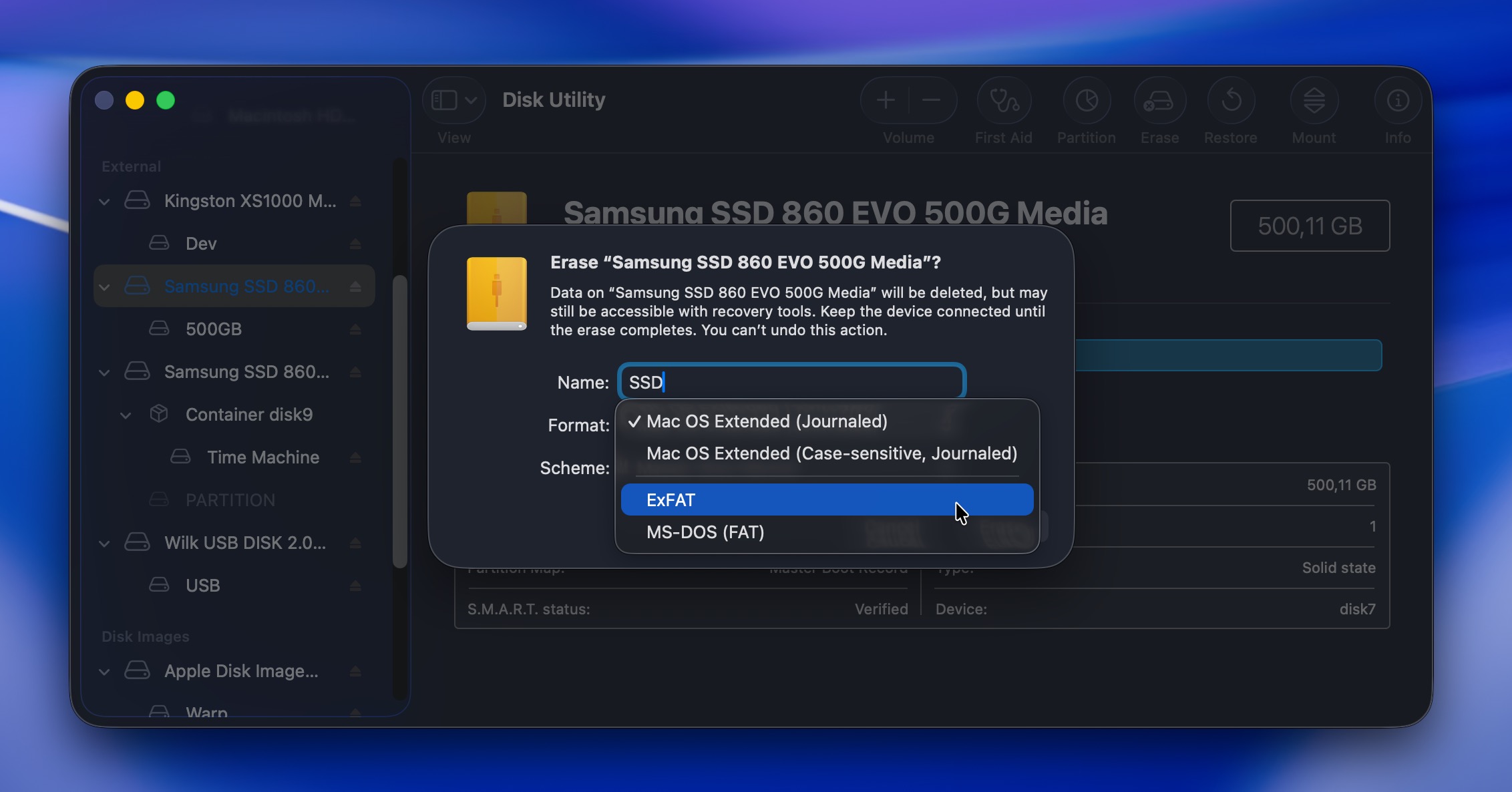
- Fai clic su Inizializza e conferma.
Una volta completata la formattazione, il tuo drive dovrebbe essere di nuovo completamente funzionante. Ora puoi copiare nuovamente i tuoi file recuperati su di esso, se necessario, oppure iniziare a usarlo da nuovo per nuovi dati.
Scenario 4: Ripristina un disco rigido esterno su Mac con backup su cloud
Ideale per: File che erano archiviati in iCloud Drive o sincronizzati con iCloud prima di essere eliminati dal tuo drive esterno.
La maggior parte delle persone non esegue intenzionalmente il backup delle proprie unità esterne su servizi cloud, ma vale comunque la pena verificare se alcuni file dalla tua unità siano mai finiti nel cloud (magari hai copiato manualmente alcuni file importanti in passato o avevi la sincronizzazione automatica attivata senza rendertene conto).
Sebbene i servizi cloud come Google Drive o iCloud sincronizzino immediatamente le modifiche apportate ai file (inclusa l’eliminazione), dispongono di proprie cartelle Cestino e i file eliminati di solito vi rimangono per 30 giorni. Inoltre, le eliminazioni effettuate senza accesso a Internet non vengono sincronizzate fino a quando non viene ripristinata la connessione.
Dimostriamo come funziona il recupero dei dati dell’hard disk esterno dal cloud con Google Drive (altri servizi di backup cloud sono molto simili):
- Apri il tuo browser web e vai su drive.google.com.
- Accedi con il tuo account Google.
- Usa la casella di ricerca in alto per cercare i tuoi file mancanti per nome, tipo di file o data di modifica.
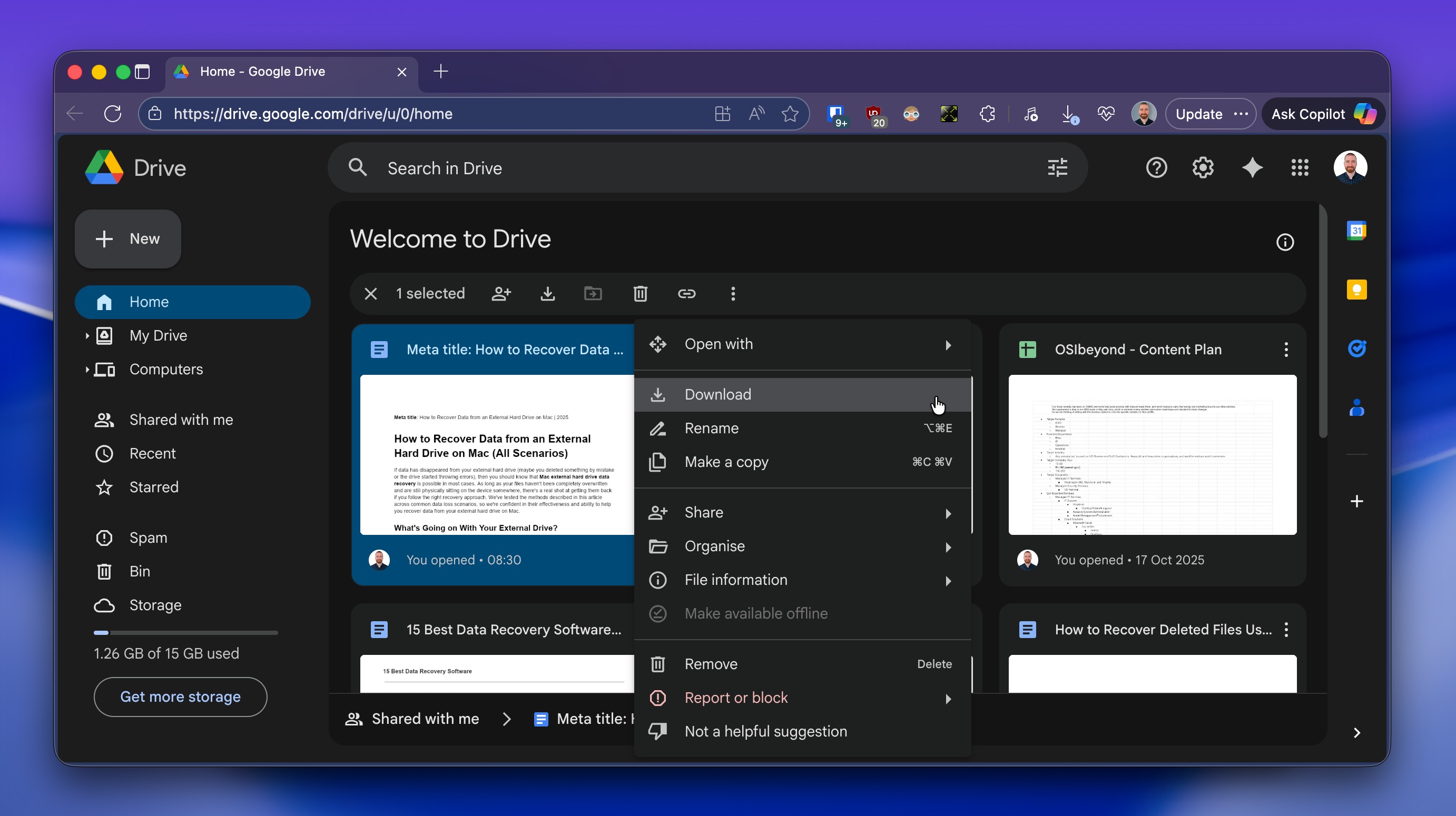
- Se trovi i file che stai cercando, fai clic destro e seleziona Scarica per salvarli nuovamente sul tuo Mac.
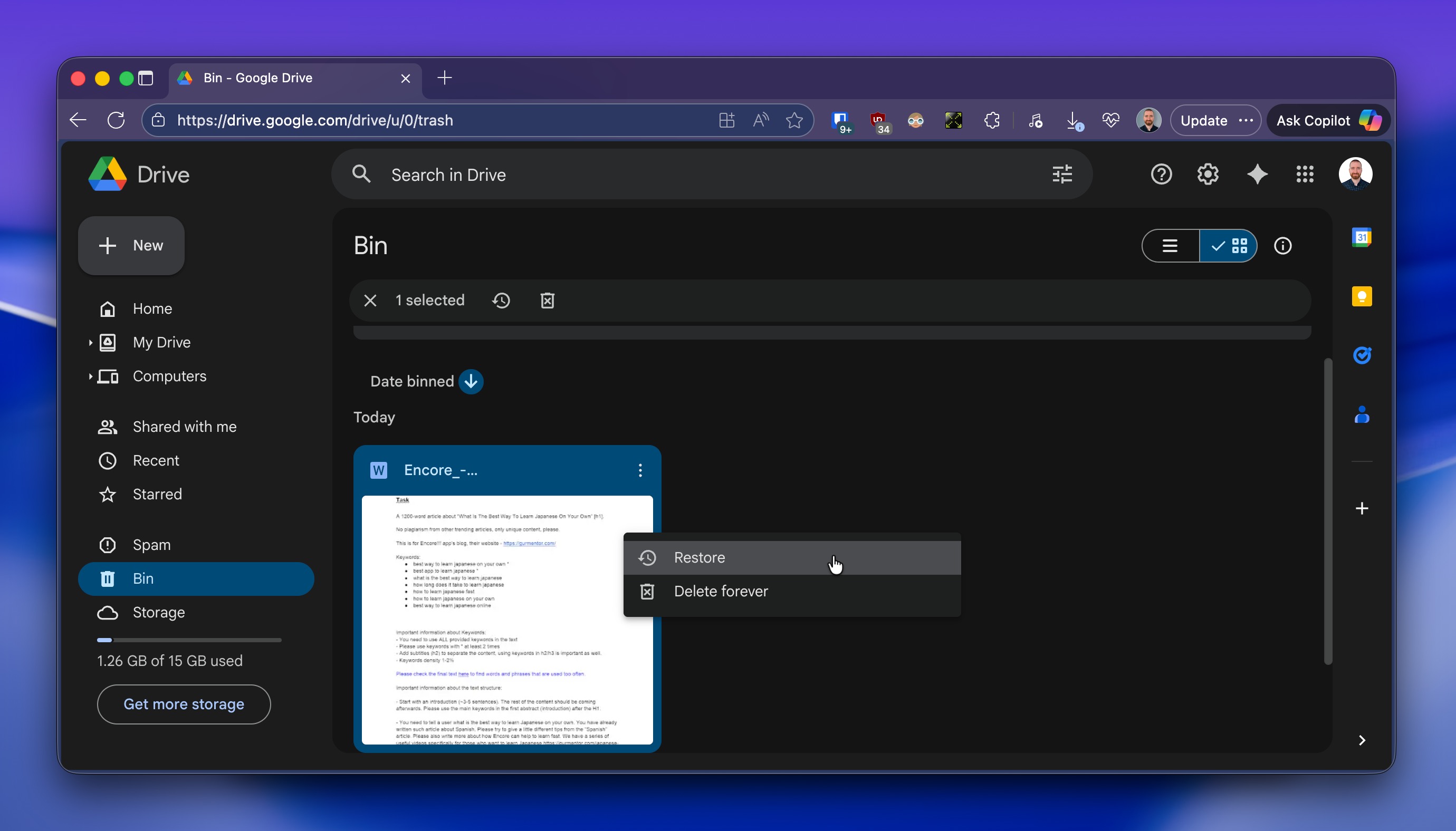
- Se non trovi i tuoi file, vai su Cestino nella barra laterale sinistra e fai clic su di esso.
- Sfoglia i file eliminati oppure usa la casella di ricerca per filtrare i risultati.
- Quando trovi un file che vuoi recuperare, fai clic destro su di esso e seleziona Ripristina. Il file verrà spostato nella sua posizione originale nel tuo Drive.
- Una volta ripristinati, scarica i file di nuovo sul tuo Mac facendo clic destro su di essi e selezionando Scarica.
⚠️ Importante: Ancora una volta, questo metodo funziona solo se il tuo disco esterno era sincronizzato o sottoposto a backup nel cloud prima che si verificasse la perdita dei dati. Se non hai mai configurato la sincronizzazione cloud per quel disco, dovrai utilizzare uno degli altri metodi di recupero descritti in precedenza in questa guida.
Parole finali
Il recupero dei dati non è mai garantito, ma ecco cosa mostra la nostra esperienza: in circa 8 casi su 10, gli utenti riescono a recuperare con successo i dati da un hard disk esterno su Mac purché il disco venga almeno riconosciuto dal sistema operativo (cioè venga visualizzato in Utility Disco).
Ma se il tuo disco emette clic, rumori di frantumazione, non si avvia o non appare affatto in Utility Disco, è un’altra situazione, perché questi sintomi indicano un danno fisico e ciò significa che la tua unica vera soluzione è un servizio professionale di recupero dati come CleverFiles Centro Recupero Dati o SalvageData.
Detto ciò, la maggior parte delle situazioni non è così grave. Se stai leggendo questa guida e il tuo drive appare in Utility Disco (anche se non si monta o mostra errori), c’è una buona probabilità che tu possa recuperarlo utilizzando i metodi fai-da-te descritti sopra. Assicurati solo di iniziare il processo di recupero tempestivamente.
Speriamo che questa guida ti abbia aiutato a recuperare i tuoi dati e a far funzionare nuovamente il tuo disco esterno. Se hai ancora domande dopo aver letto la guida, o dopo aver provato i metodi di recupero, dai un’occhiata alla sezione FAQ qui sotto. È probabile che abbiamo già trattato la tua situazione lì.
In caso contrario, ti invitiamo a visitare il nostro forum della comunità. Troverai discussioni su argomenti come recupero dati da hard disk che fanno clic, recupero di file eliminati su un Mac e molti altri scenari di recupero dati. E se non riesci a trovare una discussione che corrisponda al tuo caso, semplicemente inizia una nuova discussione. I membri della nostra community e gli esperti di recupero dati rispondono regolarmente alle domande e faranno del loro meglio per aiutarti a trovare una soluzione. Buona fortuna!