Um Daten von einer externen Festplatte auf einem Mac wiederherzustellen, stellen Sie zunächst sicher, dass die Festplatte physisch intakt ist und im Festplattendienstprogramm erkannt wird. Wenn sie dort angezeigt wird, überprüfen Sie den Papierkorb auf versehentlich gelöschte Dateien. Sollten sich die Dateien nicht dort befinden, scannen Sie die Festplatte mit Mac-kompatibler Datenrettungssoftware wie Disk Drill und stellen Sie die gefundenen Dateien auf einem anderen Speichermedium wieder her.
In diesem Leitfaden erklären wir, wie Sie Daten aus den häufigsten Szenarien von Datenverlust bei externen Festplatten wiederherstellen können, einschließlich versehentlichem Löschen, Formatieren, Partitionsverlust, Dateisystembeschädigung und Laufwerken, die nicht mehr richtig eingebunden werden. Wir zeigen Ihnen außerdem, wie Sie das Laufwerk reparieren, nachdem Ihre Daten sicher wiederhergestellt wurden. Anders ausgedrückt: Wir gehen die häufigsten Probleme durch, die bei einem externe Festplatte auf einem Mac auftreten können, und erklären, wie Sie damit umgehen.
Was ist mit Ihrem externen Laufwerk los?
Zu Ihrer Bequemlichkeit finden Sie hier eine schnelle Übersicht, die Sie je nach Situation zu der passenden Methode führt. Anstatt alles durchzulesen, finden Sie einfach Ihre Situation unten und springen Sie direkt zur passenden Lösung:
| Wenn Ihre Situation wie folgt ist… | Springen Sie zu diesem Abschnitt |
| Ich habe eine Datei von meinem externen Laufwerk gelöscht | Szenario 1: Gelöschte Dateien von externer Festplatte auf Mac wiederherstellen |
| Ich habe das Laufwerk versehentlich formatiert | Szenario 2, Methode 1: Daten von einer externen Festplatte auf dem Mac nach dem Formatieren wiederherstellen |
| Ich habe Dateien von einer externen SSD gelöscht | Szenario 1: Gelöschte Dateien wiederherstellen von externer Festplatte Mac (die Wiederherstellungsschritte sind die gleichen, aber beginnen Sie so schnell wie möglich, da einige externe SSDs TRIM unterstützen) |
| Ich habe versehentlich eine externe SSD formatiert | Szenario 2, Methode 1: Daten von einem formatierten externe Festplatte Mac wiederherstellen (der Wiederherstellungsprozess ist derselbe wie bei HDDs, allerdings kann TRIM bei einigen SSDs die Wiederherstellungschancen verringern). |
| Ich habe eine Partition verloren oder sie wird als “nicht zugeordnet” angezeigt | Szenario 2, Methode 2: Verlorene Partition wiederherstellen |
| Das Laufwerk wird im Festplattendienstprogramm angezeigt, aber es treten Fehler auf, wenn ich darauf zugreifen möchte | Szenario 3: Externe Festplatte auf dem Mac wiederherstellen, wenn sie nicht richtig eingebunden wird |
| Das Laufwerk wird im Finder nicht angezeigt (erscheint aber im Festplattendienstprogramm) | Szenario 3: Wiederherstellung einer externen Mac-Festplatte für nicht eingehängte Laufwerke |
| Mein externes Laufwerk wurde unter Windows verwendet, und jetzt sind Dateien auf meinem Mac nicht zugänglich | Szenario 3: Verwenden Sie eine Mac-Datenwiederherstellungssoftware für externe Festplatten, um Dateien zu extrahieren, und formatieren Sie sie anschließend für die Mac-Nutzung auf APFS oder HFS+ um |
| Ich muss kostenlos Dateien von einer externen Festplatte auf dem Mac wiederherstellen | Szenario 1, Methode 2 oder Szenario 4: Kostenlose Wiederherstellungsoptionen |
Mehr über TRIM: TRIM ist ein Befehl, der es dem Betriebssystem ermöglicht, einer SSD mitzuteilen, welche gelöschten Datenblöcke nicht mehr benötigt werden. Leider macht dies gelöschte Dateien auch unmöglich wiederherzustellen. TRIM ist das größte Hindernis beim Wiederherstellung von Daten von internen Mac-SSDs ohne Backups, da macOS es standardmäßig aktiviert. Glücklicherweise unterstützen die meisten externen SSDs nicht die Voraussetzungen, damit macOS TRIM-Befehle erteilen kann, sodass der Wiederherstellungsprozess in der Regel derselbe ist wie bei einer herkömmlichen externen Festplatte. Dennoch sollten Sie die Wiederherstellung nicht verzögern, da neu geschriebene Daten trotzdem im Laufe der Zeit Ihre gelöschten Dateien überschreiben können.
Hinweis: Wir konzentrieren uns auf Situationen, in denen das Laufwerk ordnungsgemäß eingebunden wird und im Festplattendienstprogramm angezeigt wird (auch wenn es nicht im Finder erscheint). Wenn Sie Ihr Laufwerk überhaupt nicht im Festplattendienstprogramm sehen, probieren Sie stattdessen diese Anleitung aus.
Bevor Sie die Datenwiederherstellung von einem externen Mac-Festplattenlaufwerk versuchen
Der Erfolg der Datenwiederherstellung einer externen Mac-Festplatte hängt stark davon ab, was mit Ihrem externen Laufwerk passiert ist. Basierend auf unseren Tests und realen Wiederherstellungsfällen sind versehentlich gelöschte Dateien in etwa 95% der Fälle wiederherstellbar, während eine Standardformatierung die Wiederherstellungschancen immer noch auf etwa 85% belässt. Verlorene Partitionen können oft wiederhergestellt werden, mit Erfolgsraten von etwa 75%, und Laufwerke, die zwar erkannt werden, aber nicht mehr richtig eingebunden werden können, lassen sich in etwa 60% der Fälle noch wiederherstellen. Physische Schäden sind mit Abstand das schwierigste Szenario und ohne professionelle Ausrüstung gelingt die Wiederherstellung in weniger als 20% der Fälle.
Unabhängig davon, welches der oben genannten Szenarien auf Ihre Situation zutrifft, nehmen Sie sich einen Moment Zeit, um die folgende Checkliste durchzugehen, bevor Sie mit der Wiederherstellung von Daten von Ihrer externen Festplatte auf dem Mac beginnen. Dies hilft Ihnen, häufige Fehler zu vermeiden, die Ihre Wiederherstellungschancen erheblich verringern können, die je nach Geschehen mit Ihrem Laufwerk möglicherweise bereits eingeschränkt sind:
- Hören Sie sofort auf, das externe Laufwerk zu benutzen (jeder neue Schreibvorgang erhöht das Risiko, dass Ihre gelöschten Dateien überschrieben werden).
- Stellen Sie Ihre Daten wieder her, bevor Sie irgendwelche Reparaturen versuchen (Reparaturen am Dateisystem und andere Fixes können Ihre Wiederherstellungschancen dauerhaft verringern).
- Installieren Sie niemals Wiederherstellungssoftware oder speichern Sie wiederhergestellte Dateien auf demselben Laufwerk (verwenden Sie stattdessen das interne Laufwerk Ihres Macs oder ein anderes externes Laufwerk).
- Überprüfen Sie zuerst auf Anzeichen eines physischen Defekts (Klickgeräusche, Schleifgeräusche oder ein Laufwerk, das nicht im Festplattendienstprogramm erscheint, erfordern in der Regel eine professionelle Wiederherstellung).
- Stellen Sie sicher, dass genügend freier Speicherplatz vorhanden ist.
- Erstellen Sie ein Festplatten-Image, wenn das Laufwerk instabil erscheint.
Wenn Sie diese Liste gerade gelesen haben und festgestellt haben, dass Sie bereits einen oder mehrere dieser Fehler gemacht haben, bedeutet das nicht automatisch, dass Ihre Daten für immer verloren sind. Hören Sie einfach auf mit dem, was Sie gerade getan haben, und fahren Sie vorsichtig mit den unten aufgeführten Wiederherstellungsschritten fort.
Szenario 1: Gelöschte Dateien von einer externen Festplatte auf dem Mac wiederherstellen
Am besten geeignet für: Versehentlich gelöschte Dateien, geleerten Papierkorb oder Dateien, die nach einem Verschiebe- oder Kopiervorgang verschwunden sind.
Lassen Sie uns mit dem einfachsten Fall beginnen: Sie müssen nur gelöschte Dateien von Ihrer externen Mac-Festplatte nach einem versehentlichen Löschen wiederherstellen. In solchen Fällen haben Sie zwei Hauptoptionen zur Wiederherstellung. Die erste Option dauert nur eine Minute, um sie zu versuchen, und die zweite Option erfordert Software, funktioniert aber auch, wenn Dateien dauerhaft gelöscht wurden oder der Papierkorb geleert wurde.
Methode 1: Überprüfen Sie den Papierkorb auf dem externen Gerät
Falls Sie es nicht wussten: Wenn Sie eine Datei von einer externen Festplatte auf Ihrem Mac löschen, wird sie in den Papierkorb verschoben (genauso wie bei jeder anderen Datei von der Hauptfestplatte Ihres Macs). Wenn Sie das Laufwerk von Ihrem Computer entfernen, verschwindet die gelöschte Datei auch aus dem Papierkorb. Aber sobald Sie die Festplatte wieder mit Ihrem Mac verbinden, wird sie wieder angezeigt.
Hinweis: Wenn Sie den Papierkorb auf Ihrem Mac so konfiguriert haben, dass gelöschte Dateien automatisch entfernt werden, werden die Daten, die Sie von der externen Festplatte gelöscht haben, ebenfalls nach 30 Tagen dauerhaft gelöscht.
Führen Sie diese Schritte aus, um Dateien von einer versehentlich gelöschten externen Festplatte auf einem Mac über den Papierkorb wiederherzustellen:
- Schließen Sie die externe Festplatte an Ihren Computer an.
- Öffnen Sie den Papierkorb (klicken Sie auf das letzte Symbol im Dock).
- Durchsuchen Sie die gelöschten Dateien, um die benötigte Datei zu finden.
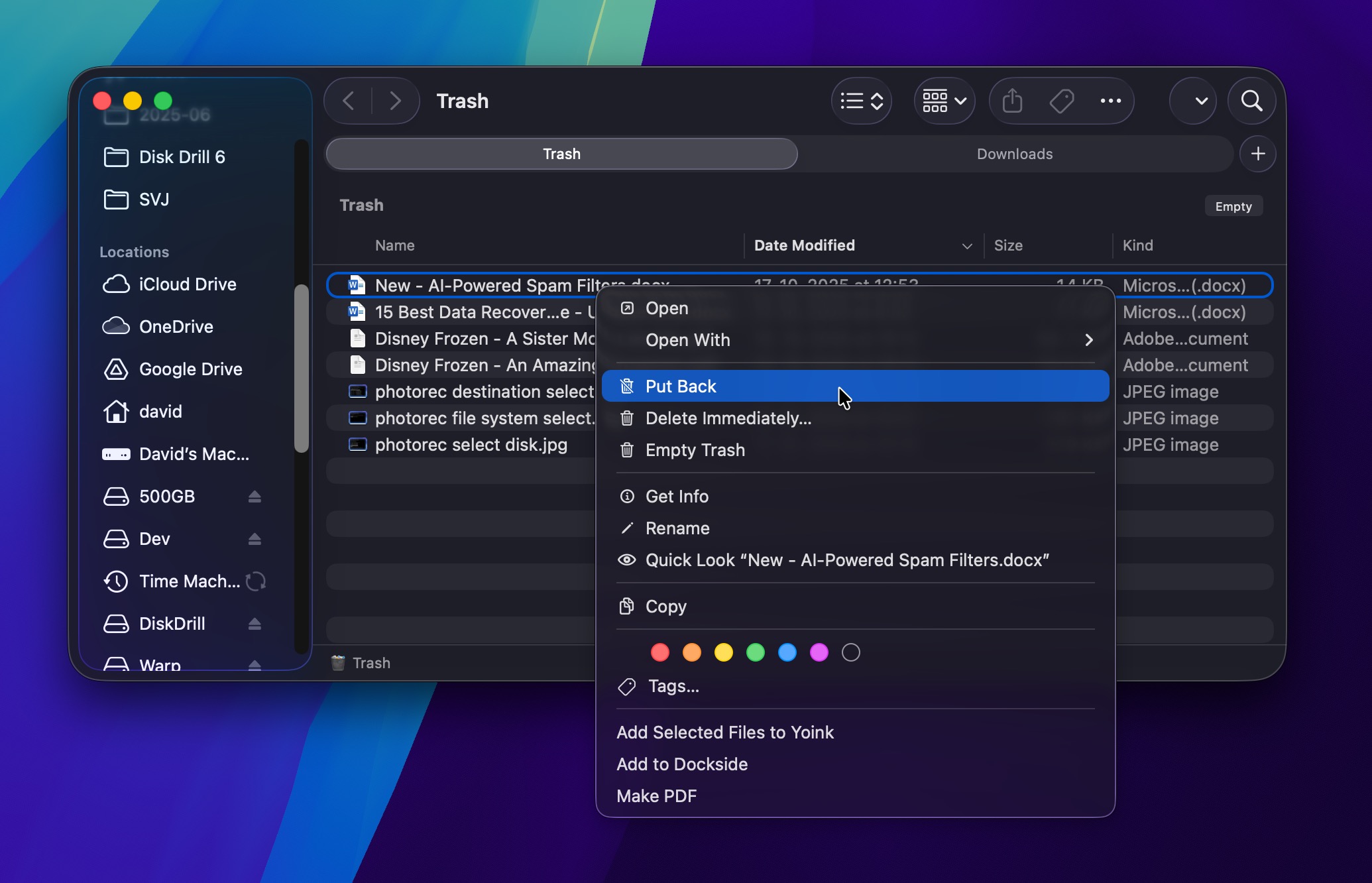
- Klicken Sie mit der rechten Maustaste auf die Datei und wählen Sie Zurücklegen aus dem Dropdown-Menü, um die Datei an ihrem ursprünglichen Speicherort wiederherzustellen. Oder ziehen Sie die Datei per Drag & Drop in ein beliebiges Laufwerk oder einen Ordner.
In älteren Versionen von macOS können Sie versteckte Ordner auf Ihrer externen Festplatte ebenfalls anzeigen und die gelöschten Dateien direkt von dort aus aufrufen. So geht’s:
- Schließen Sie die externe Festplatte an Ihren Computer an und öffnen Sie sie über den Finder.
- Drücken Sie die folgende Tastenkombination: Shift + Command + .
- Öffnen Sie den Ordner .Trashes und suchen Sie nach der gelöschten Datei.
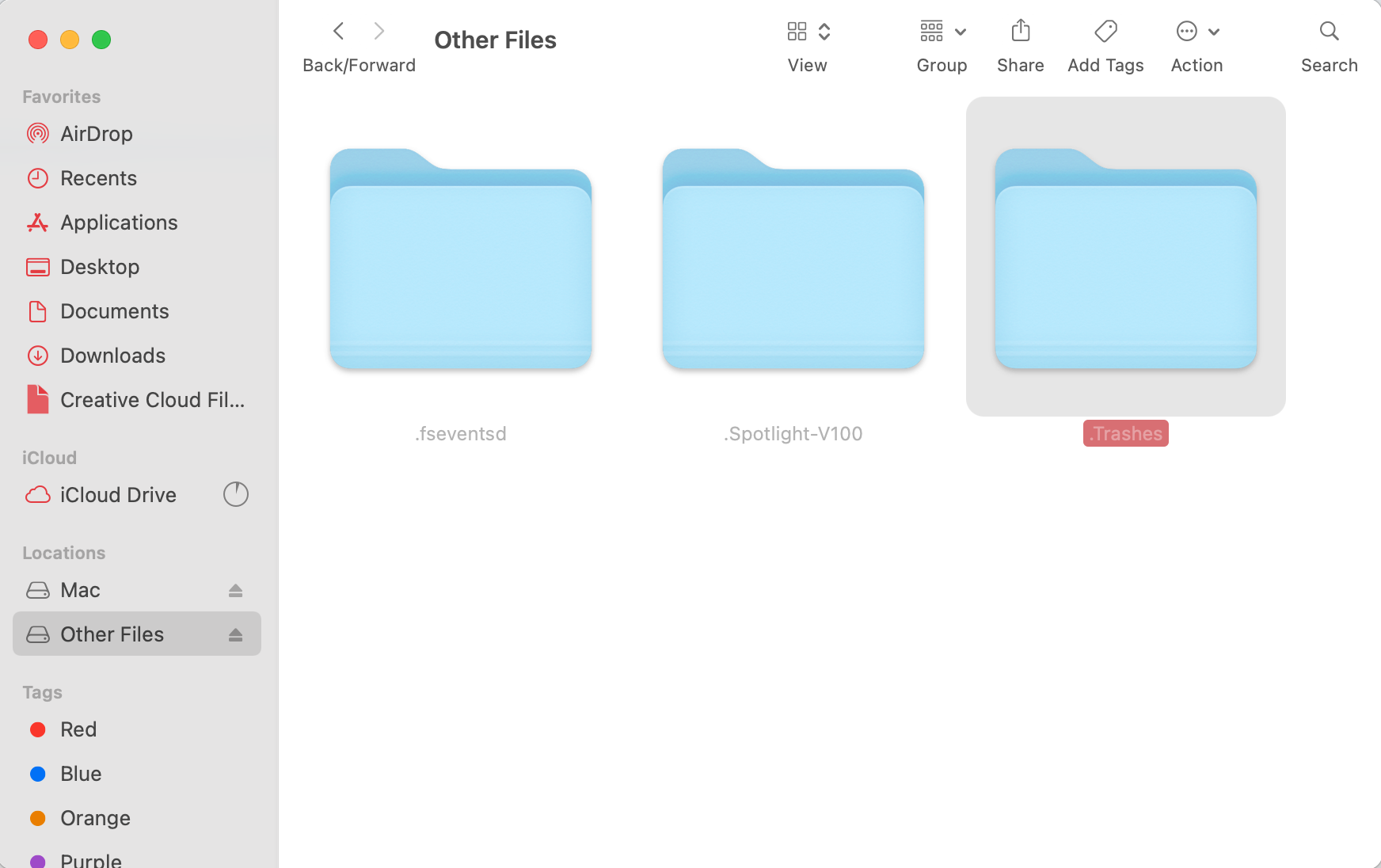
- Falls Sie die Ordnerberechtigungen ändern müssen, um sie zu öffnen, klicken Sie mit der rechten Maustaste auf den Ordner und wählen Sie Informationen aus dem Dropdown-Menü. Klicken Sie auf Freigabe & Berechtigungen und ändern Sie Ihre Benutzerberechtigung auf Lesen & Schreiben.
- Suchen Sie die gelöschte Datei und ziehen Sie sie per Drag & Drop in einen anderen Ordner.
Hinweis: Diese Methode funktioniert nur auf macOS Catalina (10.15) und älter. Ab macOS Big Sur (11), das 2020 veröffentlicht wurde, hat Apple die Behandlung des Papierkorbs geändert, und der versteckte .Trashes-Ordner ist keine zuverlässige Möglichkeit mehr, gelöschte Dateien von externen Laufwerken wiederherzustellen. Wenn Sie macOS Big Sur oder eine neuere Version einschließlich macOS Tahoe verwenden, funktioniert diese Methode nicht.
Methode 2: Verwenden Sie Datenwiederherstellungssoftware, um die Dateien wiederherzustellen
Wenn sich die Datei nicht im Papierkorb befindet (oder wenn Sie diesen bereits geleert haben), benötigen Sie eine Datenwiederherstellungssoftware für externe Mac-Festplatten, um das Laufwerk zu scannen und Dateien zu finden, die noch nicht überschrieben wurden.
Für diese Anleitung verwenden wir Disk Drill, da es in unsere Tests gut abgeschnitten hat und eine gute Balance zwischen Benutzerfreundlichkeit und leistungsstarken Funktionen bietet, wenn Sie diese benötigen. Es arbeitet zuverlässig mit Dateisystemen, die häufig auf externen Laufwerken verwendet werden, die an Macs angeschlossen sind (APFS, HFS+, exFAT und sogar NTFS im Nur-Lesen-Modus). Und wenn das Dateisystem beschädigt oder nicht verfügbar ist, kann Disk Drill dennoch Dateien von externen Mac-Festplatten mithilfe der signaturbasierten Wiederherstellung für über 400 Dateitypen wiederherstellen.
Ein Scan eines typischen externen Laufwerks (bis zu 1 TB) dauert in der Regel zwischen 15 und 40 Minuten. Größere Laufwerke, stark fragmentierte Dateisysteme oder gründlichere Scans können mehrere Stunden in Anspruch nehmen, daher seien Sie nicht überrascht, wenn der Wiederherstellungsprozess länger als erwartet dauert.
Hinweis: Disk Drill ist nicht Ihre einzige Option für die Wiederherstellung externer Festplatten auf dem Mac. Es gibt viele andere solide Tools, und wir führen eine volle Bewertung der besten Mac-Wiederherstellungs-Apps, falls Sie Alternativen erkunden möchten. Wir verwenden hier jedoch Disk Drill, weil es die meisten Szenarien gut abdeckt und einige fortschrittliche Funktionen bietet (wie Byte-zu-Byte-Backups und SMART-Überwachung), die in schwierigeren Situationen nützlich sein können.
Hier erfahren Sie, wie Sie mit Disk Drill gelöschte Dateien von einem externen Laufwerk auf dem Mac wiederherstellen:
- Disk Drill herunterladen und installiere es auf dem internen Laufwerk deines Macs (nicht auf dem externen Laufwerk, von dem du wiederherstellen möchtest).
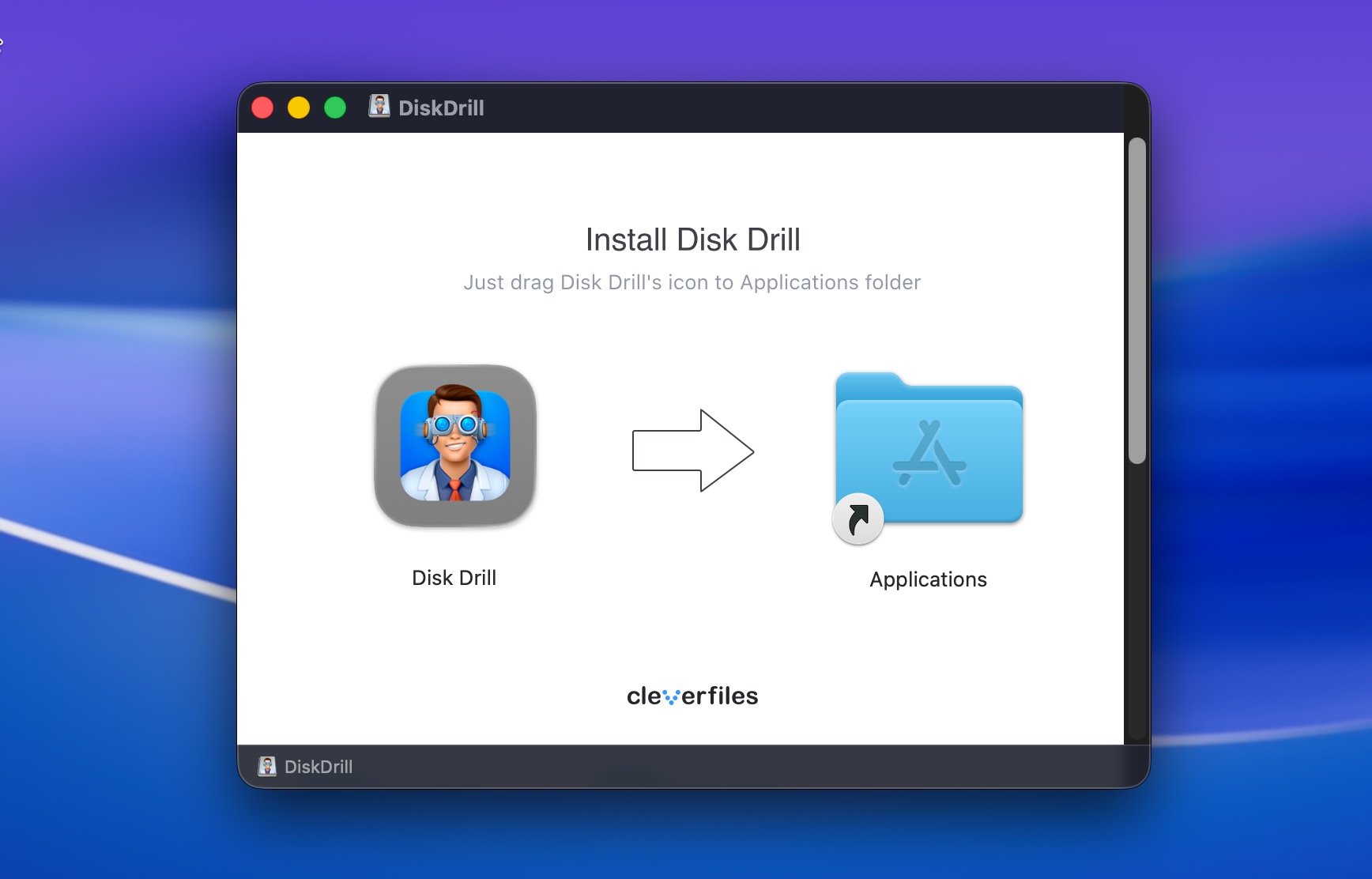
- Verbinde deine externe Festplatte mit deinem Mac.
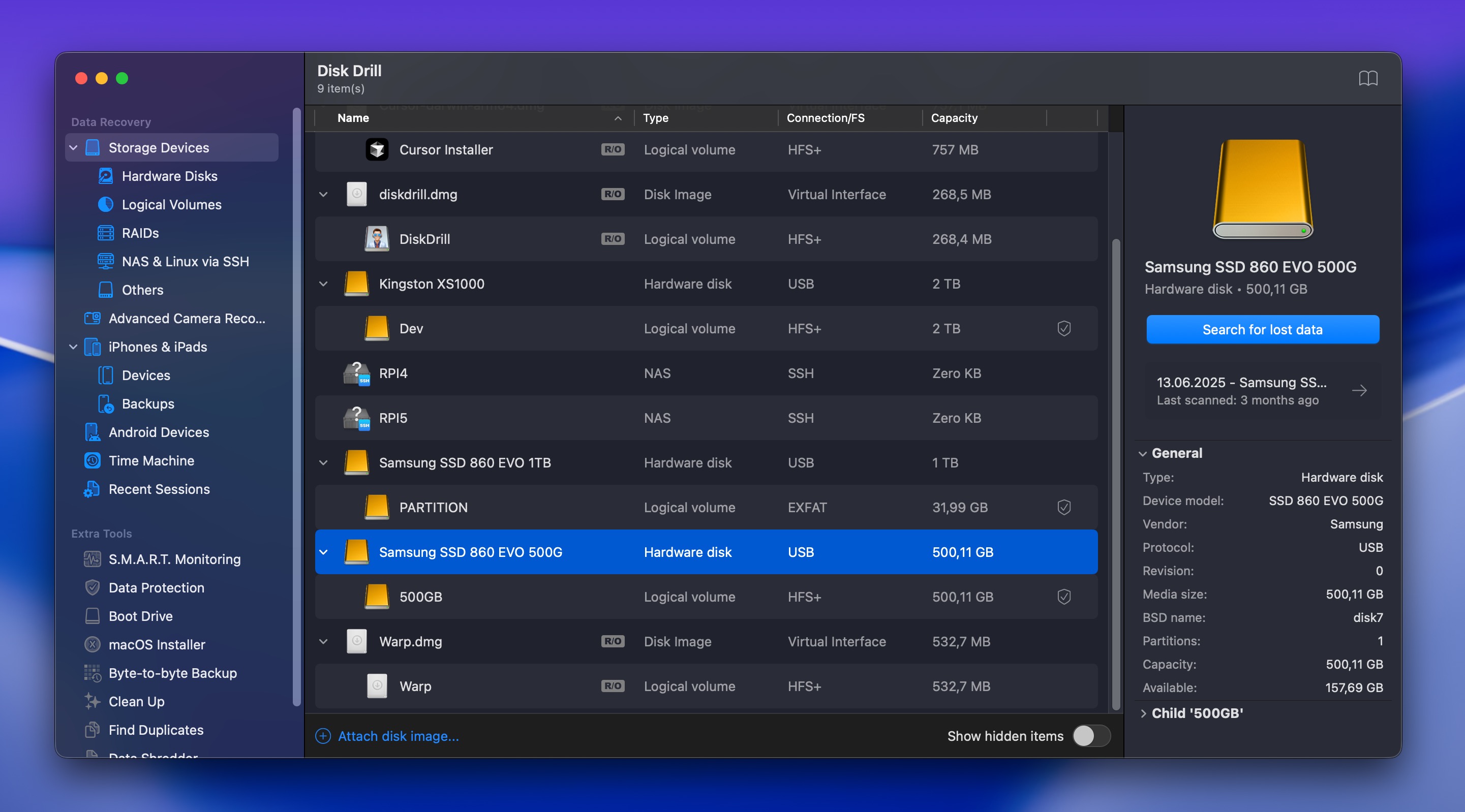
- Starte Disk Drill. Du siehst eine Liste aller verfügbaren Laufwerke. Finde deine externe Festplatte in der Liste und klicke darauf, um sie auszuwählen.
- Klicke auf den Button Nach verlorenen Daten suchen, um den Scan zu starten. Disk Drill fragt dich, welchen Scan-Modus du verwenden möchtest. Sofern du nicht ausschließlich fragmentierte Videodateien wiederherstellen willst, wähle Universeller Scan.
- Der Scan startet, aber du musst nicht warten, bis er abgeschlossen ist. Du kannst jederzeit auf den Button Gefundene Objekte überprüfen klicken, und der Scan läuft im Hintergrund weiter. Du kannst ihn auch vorübergehend pausieren, um Systemressourcen für andere Aufgaben freizugeben.
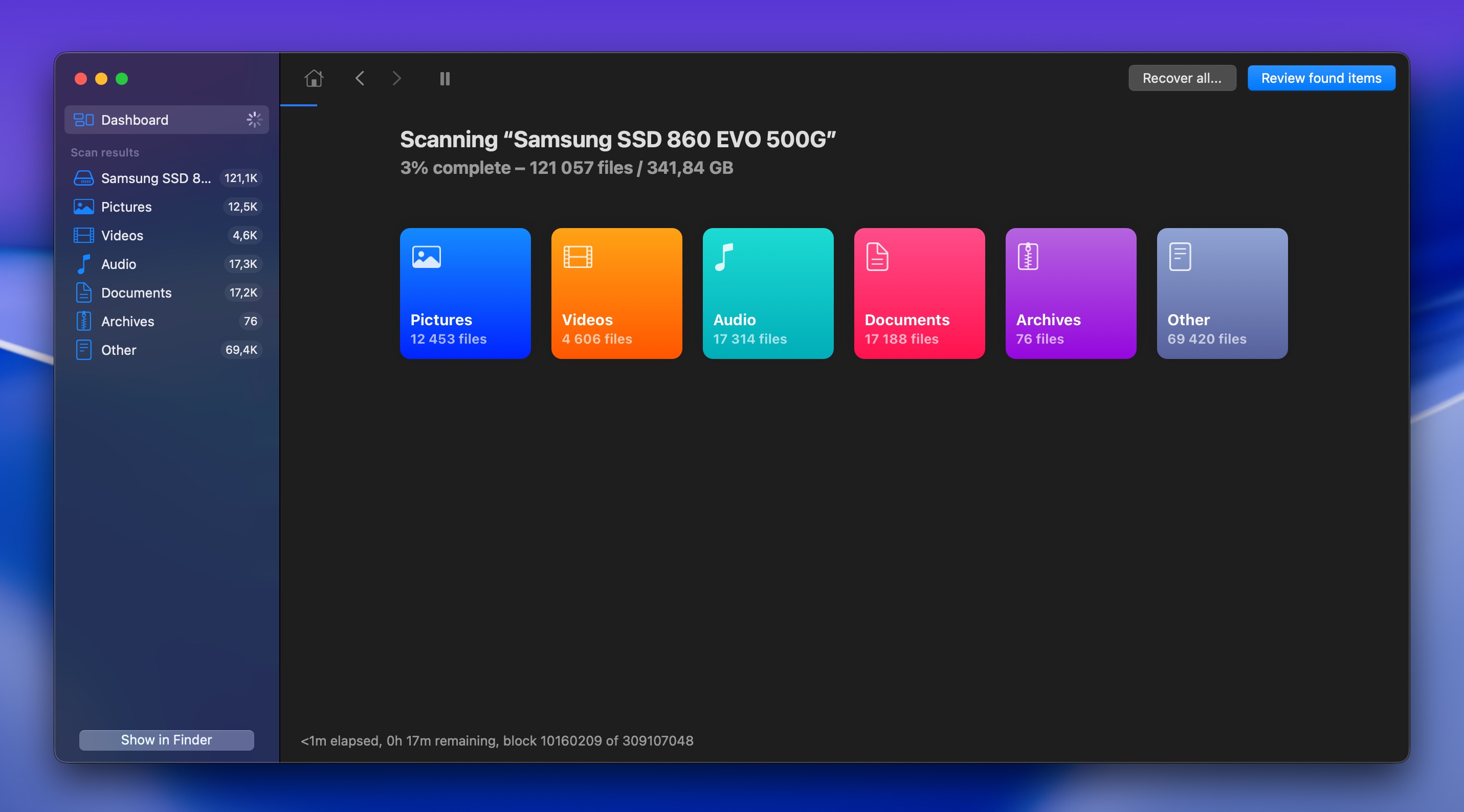
- Verwende die Filter in der linken Seitenleiste, um die Ergebnisse nach Dateityp zu filtern (Dokumente, Bilder, Videos, Audio, Archive usw.). Das macht es deutlich einfacher, das Gesuchte zu finden, besonders wenn sich tausende Dateien auf dem Laufwerk befinden.
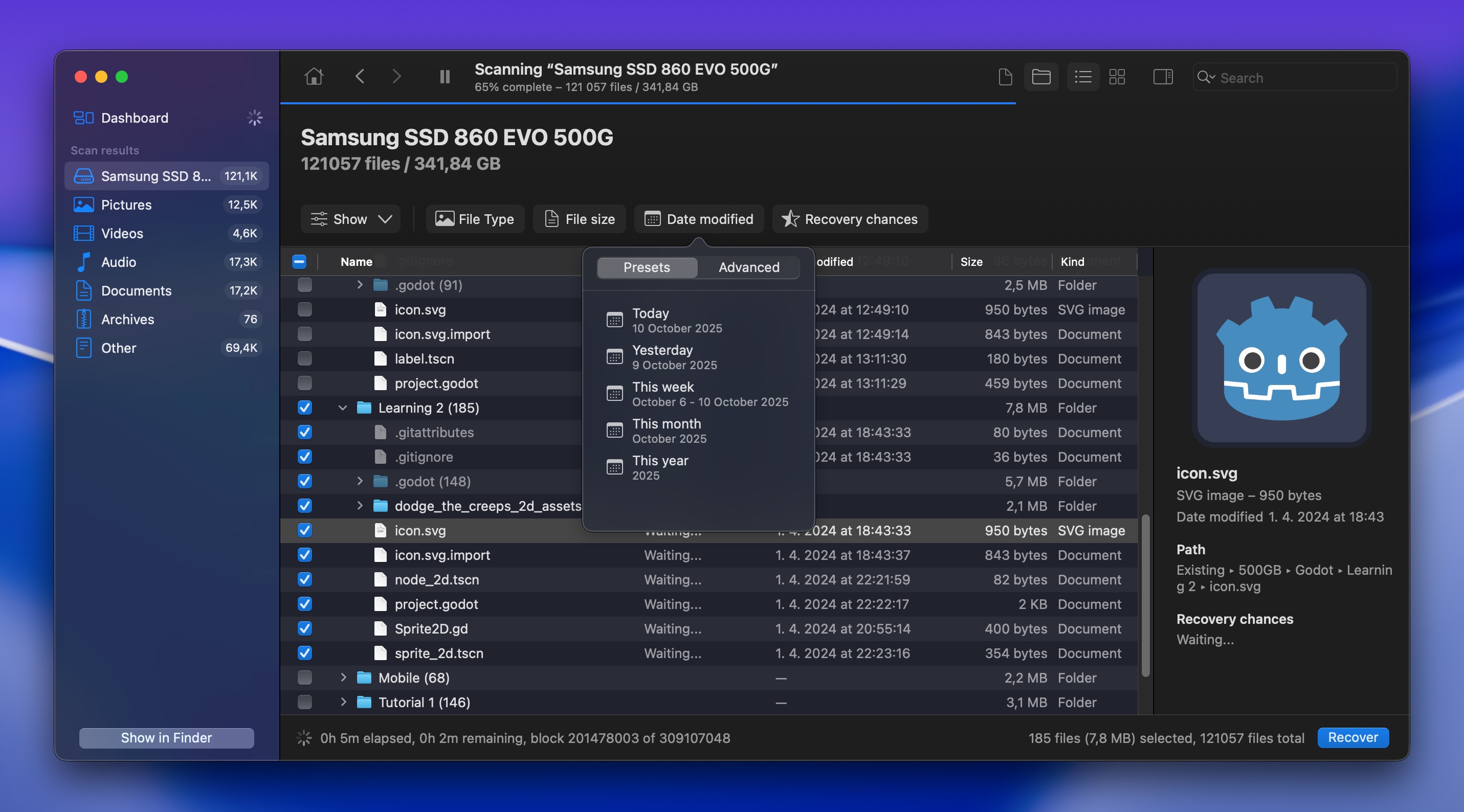
- Klicke auf eine Datei, um sie vor der Wiederherstellung in der Vorschau anzusehen. Disk Drill ermöglicht es dir, Bilder, Dokumente, Videos und andere Dateitypen in der Vorschau zu betrachten, um sicherzustellen, dass sie intakt und eine Wiederherstellung wert sind.
- Sobald du die Dateien gefunden hast, die du von deiner externen Festplatte auf Mac-Systemen wiederherstellen möchtest, wähle sie aus (du kannst mehrere Dateien gleichzeitig auswählen) und klicke auf den Wiederherstellen-Button.

- Wähle ein Wiederherstellungsziel. Speichere die wiederhergestellten Dateien nicht zurück auf dieselbe externe Festplatte. Wähle stattdessen das interne Laufwerk deines Macs oder ein anderes externes Laufwerk, um ein Überschreiben anderer wiederherstellbarer Daten zu vermeiden.
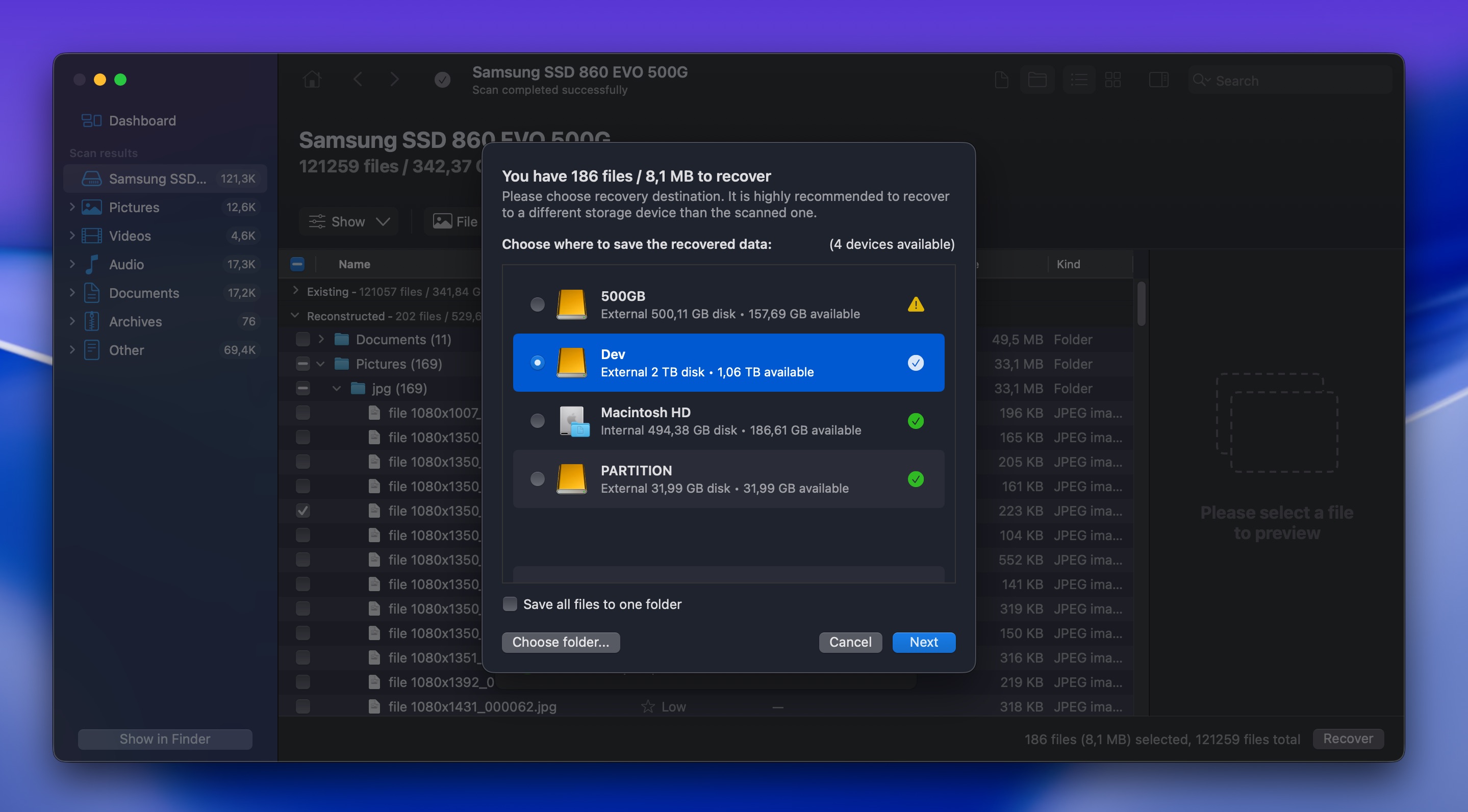
- Warte, bis Disk Drill die ausgewählten Dateien wiederhergestellt hat. Sobald dies abgeschlossen ist, kannst du zum Wiederherstellungsort navigieren und auf deine wiederhergestellten Dateien zugreifen.
In den meisten Fällen wird diese Methode erfolgreich Daten von externen Festplatten auf Mac-Systemen wiederherstellen, solange die gelöschten Dateien nicht vollständig durch neue Daten überschrieben wurden. Die kostenlose Version von Disk Drill ermöglicht es Ihnen, Dateien kostenlos zu scannen und in der Vorschau anzuzeigen, sodass Sie überprüfen können, ob Ihre Dateien wiederherstellbar sind, bevor Sie sich für ein Upgrade zur vollständigen Wiederherstellung entscheiden.
Szenario 2: Mac-Wiederherstellung von externen Festplatten nach Formatierung oder Partitionsverlust
Am besten geeignet für: Laufwerke, die versehentlich formatiert, neu partitioniert oder im Festplattendienstprogramm gelöscht wurden.
Hier behandeln wir Szenarien, die einen vollständigen Datenverlust beinhalten, der aus folgenden Gründen auftreten kann:
- Sie haben versehentlich auf Löschen im Festplattendienstprogramm geklickt und das gesamte Laufwerk gelöscht.
- Eine Partition wurde gelöscht oder ist im Finder oder Festplattendienstprogramm nicht mehr sichtbar.
- Ihr Mac fordert Sie auf, das Laufwerk zu initialisieren, wenn Sie es anschließen.
- Das Laufwerk wird als nicht zugeordnet oder nicht formatiert angezeigt.
Diese Szenarien sehen auf den ersten Blick ziemlich ernst aus, aber Versuche, externe Festplattendaten auf dem Mac wiederherzustellen, können in den meisten Fällen dennoch erfolgreich sein, solange der Speicherbereich nicht vollständig mit neuen Daten überschrieben wurde.
Methode 1: Daten von einem externen Mac-Laufwerk nach der Formatierung wiederherstellen
Nicht alle Formatierungen löschen Ihre Daten tatsächlich:
- Wenn Sie in Festplattendienstprogramm die Standardoption Löschen verwenden, wird nur die Dateisystemstruktur zurückgesetzt (es ist, als würde man das Inhaltsverzeichnis eines Buches löschen, während alle Seiten erhalten bleiben). Die tatsächlichen Einsen und Nullen, aus denen Ihre Bilder, Dokumente usw. bestehen, befinden sich weiterhin physisch auf dem Laufwerk, was bedeutet, dass die Wiederherstellung von Daten auf einer Mac-Festplatte in der Regel möglich ist.
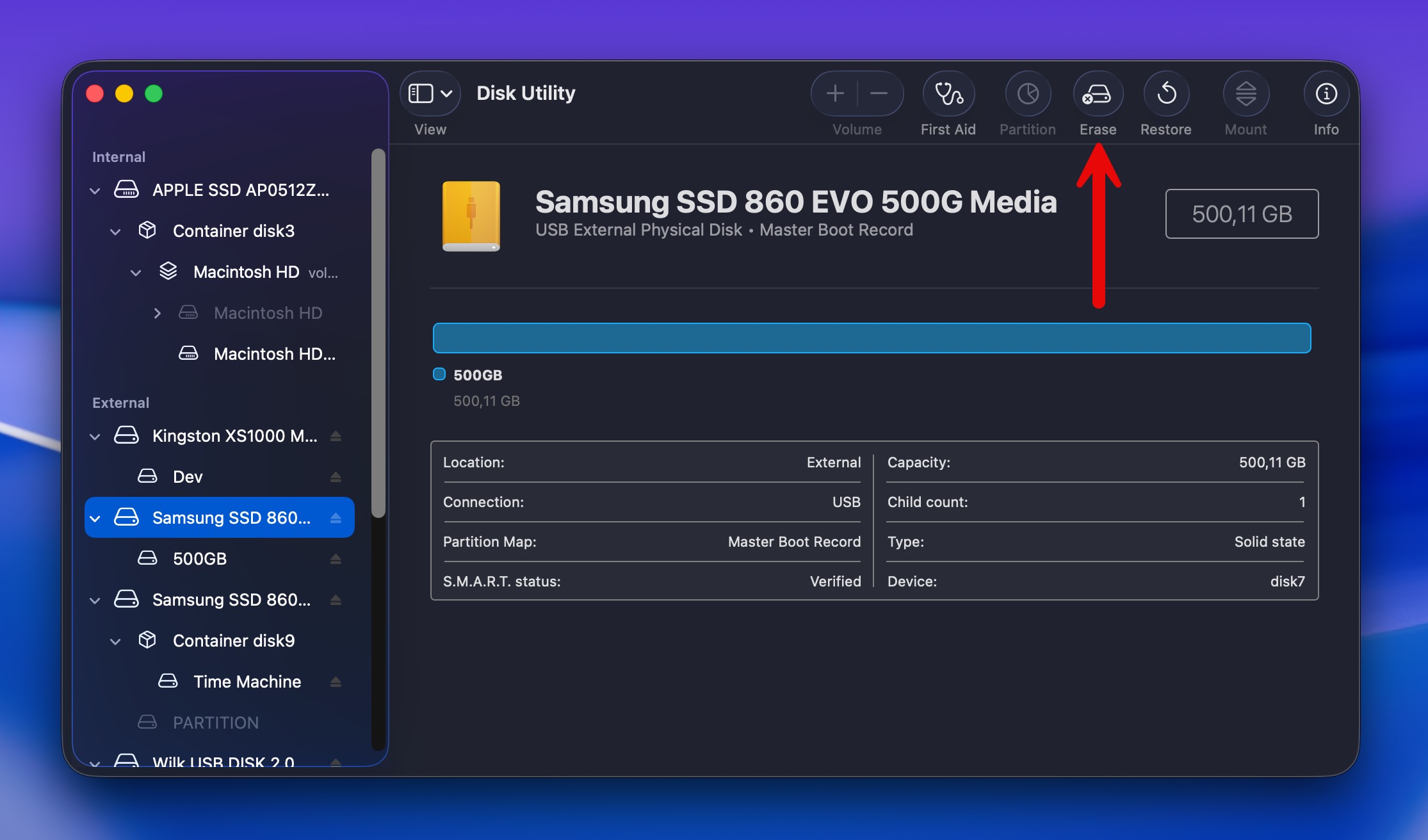
Hinweis: Dies gilt für moderne Versionen von macOS, bei denen die Standardoption “Löschen” im Festplattendienstprogramm eine normale Neuformatierung durchführt, ohne das gesamte Laufwerk sicher zu überschreiben. Wenn Sie eine ältere Version von macOS verwenden, die weiterhin Sicherheitsoptionen anbietet, hängt die Wiederherstellung davon ab, welches Überschreibniveau Sie ausgewählt haben. Die schnellste Option (kein sicheres Überschreiben) lässt Ihre Daten in der Regel wiederherstellbar, während bei den sicheren Löschoptionen mit 1-, 3- oder 7-facher Überschreibung die vorhandenen Daten schrittweise überschrieben werden, sodass eine Wiederherstellung unmöglich ist.
- Andererseits überschreibt ein sicheres Löschen oder ein Null-Format aktiv jeden Sektor mit Nullen oder zufälligen Daten. Wenn Sie eine dieser Optionen im Festplattendienstprogramm gewählt oder eine spezielle Software zum sicheren Löschen verwendet haben, wird eine Wiederherstellung unmöglich.
Wenn Sie nur eine Standard-Schnellformatierung durchgeführt haben, ist der Wiederherstellungsprozess genau derselbe wie in Szenario 1, Methode 2 beschrieben. Scrollen Sie einfach zu diesem Abschnitt nach oben und folgen Sie den Schritten, um mit Disk Drill Daten von externen Festplattensystemen auf dem Mac wiederherzustellen.
Weitere ausführliche Informationen zur Wiederherstellung von formatierten Laufwerken finden Sie unter Schauen Sie sich unseren vollständigen Leitfaden an.
💡 Gut zu wissen: Es gibt den weit verbreiteten Mythos, dass Daten auch nach mehrmaligem Überschreiben noch wiederhergestellt werden können, weshalb einige „militärtaugliche“ Löschprogramme behaupten, Daten 35-mal zu überschreiben. Aber Forschungen zeigen selbst ein einziges vollständiges Überschreiben macht die Datenwiederherstellung auf modernen Festplatten praktisch unmöglich. Wenn Sie also ein sicheres Löschen durchgeführt haben, sind Ihre Daten wirklich verschwunden.
Methode 2: Wiederherstellung einer verlorenen Partition von einem externen Laufwerk auf dem Mac
Manchmal können ganze Partitionen verschwinden. Häufige Ursachen für dieses Datenverlustszenario sind versehentliches Löschen während der Partitionierungsverwaltung, Dateisystemfehler und Hardwareprobleme. Aber selbst wenn macOS die Partition nicht mehr sehen kann, könnten die Rohdaten immer noch vollständig erhalten sein. Die Partitionstabelle (die Ihrem Mac sagt, wo Partitionen beginnen und enden) könnte beschädigt sein, aber die eigentlichen Dateien könnten völlig in Ordnung sein.
Die gute Nachricht ist also, dass Partitionsdatenwiederherstellung externe Festplatten-Mac-Versuche immer noch funktionieren können, wenn Sie das richtige Tool verwenden, wie z. B. TestDisk, das völlig kostenlos ist und es schon lange gibt. Obwohl es keine grafische Benutzeroberfläche hat, ist es mit beeindruckenden Partition-Wiederherstellungsfunktionen ausgestattet, die den Tag sogar besser retten können als manche kommerzielle Software.
So stellen Sie verlorene Partitionen mit TestDisk wieder her:
- TestDisk herunterladen und installieren. Stellen Sie sicher, dass Ihr externes Laufwerk während der Installation getrennt ist, um ein versehentliches Überschreiben verlorener Daten zu vermeiden.
- Schließen Sie Ihre externe Festplatte sicher an Ihren Mac an.
- Öffnen Sie die Terminal-App (Finder > Programme > Dienstprogramme).
- Geben Sie den folgenden Befehl ein und drücken Sie Return: sudo testdisk (Falls Sie dazu aufgefordert werden, geben Sie Ihr Mac-Passwort ein und drücken Sie erneut Return.)
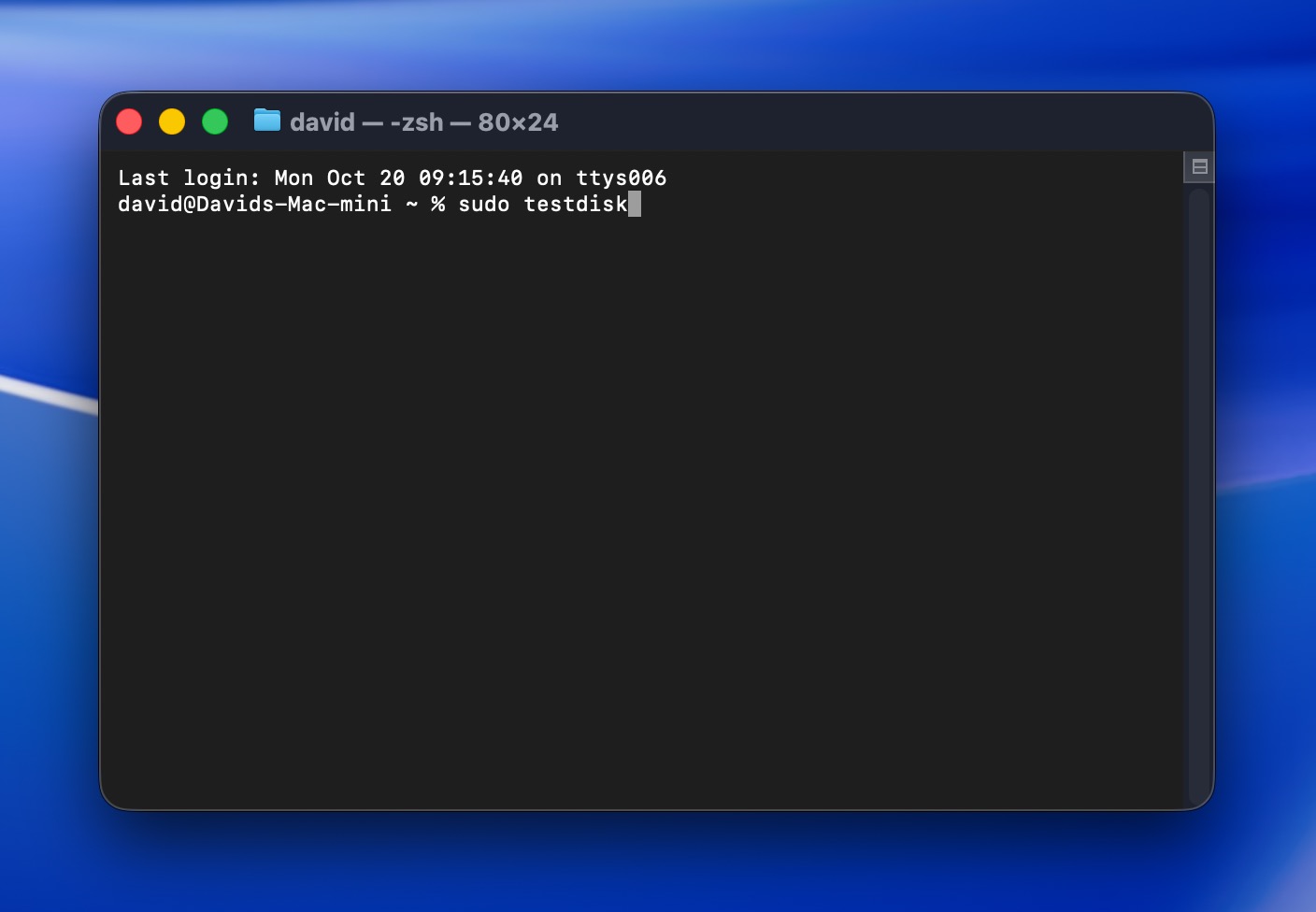
- Wählen Sie mit den Pfeiltasten Create aus und drücken Sie Return.
- Wählen Sie Ihr externes Laufwerk aus der Laufwerksliste aus, dann wählen Sie Proceed und drücken Sie Return.
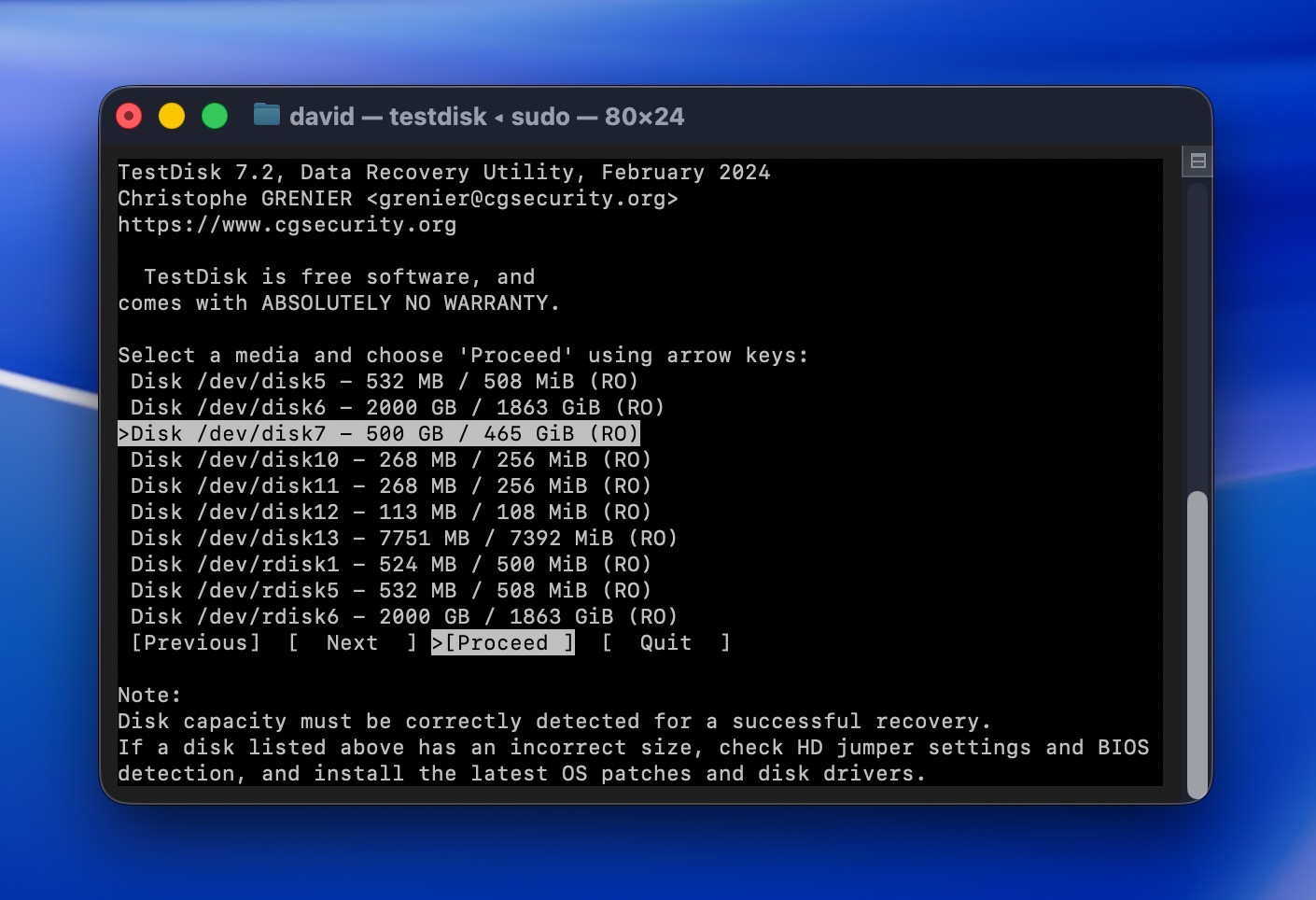
- Wählen Sie den Partitionstabellentyp Ihres Laufwerks aus und drücken Sie Return. TestDisk erkennt in der Regel automatisch den richtigen Typ.
- Wählen Sie Analyse und drücken Sie Return.
- Wählen Sie Quick Search und drücken Sie Return. TestDisk sucht nach verlorenen Partitionen.
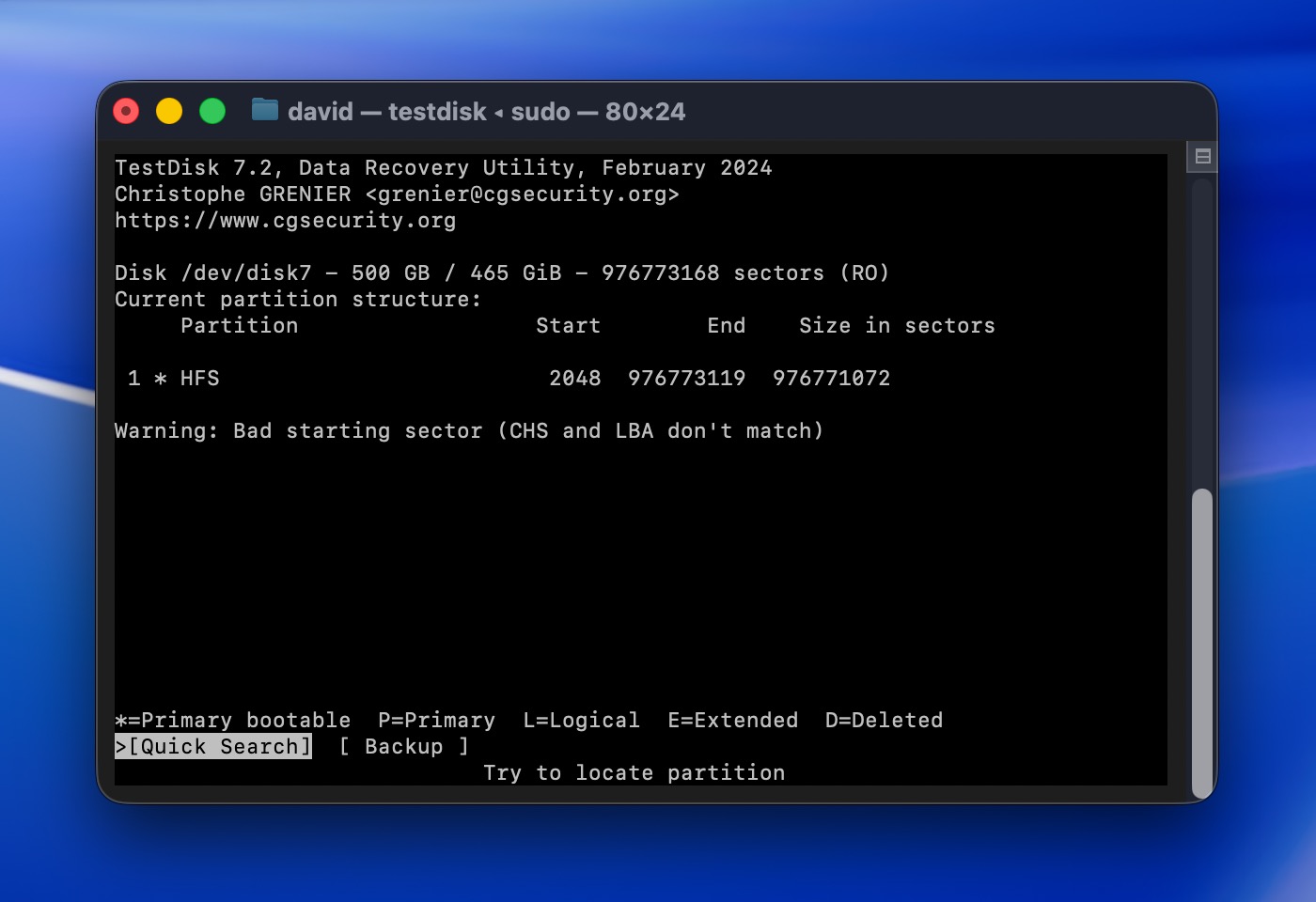
- Wenn die benötigte Partition gefunden wird, wählen Sie sie aus und anschließend Write und drücken Sie Return, um sie wiederherzustellen. Falls die Partition nicht angezeigt wird, wählen Sie Deeper Search und drücken Sie Return für eine gründlichere Suche.
Hinweis: TestDisk wird zusammen mit einem weiteren Tool namens PhotoRec geliefert, das Rohdateien direkt wiederherstellen kann, selbst wenn das gesamte Dateisystem verloren ist, und Sie können erfahren Sie in unserem Leitfaden, wie Sie es verwenden. Beachten Sie jedoch, dass PhotoRec keine originalen Dateinamen oder Ordnerstrukturen wiederherstellt (alles wird mit generischen Namen wie „file001.jpg“ zurückgegeben), was das Organisieren großer Dateimengen ziemlich mühsam macht.
Szenario 3: Externes Laufwerk wird im Finder nicht angezeigt oder wirft einen Fehler beim Zugriff
Am besten geeignet für: Laufwerke, die im Festplattendienstprogramm angezeigt werden, aber nicht im Finder, Dateisystemfehler melden oder nach unsachgemäßem Auswerfen, Stromausfall oder Beschädigung unzugänglich wurden.
Dieser Fall ist etwas komplizierter als das, was wir bisher behandelt haben. Ihr externes Laufwerk wird möglicherweise überhaupt nicht im Finder angezeigt oder es erscheint, gibt jedoch jedes Mal Fehler aus, wenn Sie versuchen, es zu öffnen oder Dateien zu kopieren. Entscheidend ist jedoch, ob Ihr Laufwerk im Festplattendienstprogramm angezeigt wird (auch wenn es nicht im Finder erscheint). Wenn ja, bedeutet das, dass macOS es auf Hardwareebene erkennen kann.
Wenn das Laufwerk selbst funktionsfähig ist, sollten Sie zunächst mit der Wiederherstellung Ihrer Daten beginnen. Sobald das erledigt ist, können Sie versuchen, das Laufwerk zu reparieren, um es wieder verwendbar zu machen.
Schritt 1: Erstellen Sie ein Festplatten-Image und stellen Sie Ihre Daten wieder her
Dieser Schritt unterscheidet sich etwas von dem, was wir bisher behandelt haben. Wenn Ihr Laufwerk Fehler anzeigt oder sich nicht richtig einbinden lässt, ist dies oft ein Zeichen für zugrunde liegende Probleme (Dateisystembeschädigung, fehlerhafte Sektoren oder beginnende Hardwareinstabilität).
Das Problem ist, dass das Scannen eines Laufwerks mit Problemen zusätzlichen Stress darauf ausübt. Wenn das Laufwerk bereits Schwierigkeiten hat, könnte ein vollständiger Scan die Situation noch verschlimmern. Für Mac-Benutzer ist es in diesem Fall sicherer, zunächst eine vollständige Kopie auf Sektorebene (auch als Byte-zu-Byte-Backup oder Festplatten-Image bezeichnet) des gesamten Laufwerks zu erstellen, um Daten von externen Festplatten wiederherzustellen.
Disk Drill verfügt über eine integrierte Funktion dafür, die Byte-to-Byte-Backup genannt wird. Wenn Sie Ihr Image erstellen, können Sie es in Disk Drill einbinden und mit der Anwendung scannen, sodass die Wiederherstellung auf der Kopie erfolgt. Falls während der Wiederherstellung etwas schiefgeht, sind Ihre Originaldaten weiterhin sicher auf dem externen Laufwerk gespeichert.
⚠️ Wichtig: Sie benötigen ein weiteres Speichermedium mit mindestens so viel freiem Speicherplatz wie die Gesamtkapazität Ihres externen Laufwerks. Wenn Ihr externes Laufwerk also 1 TB groß ist, benötigen Sie irgendwo anders (interne Festplatte Ihres Macs, ein weiteres externes Laufwerk usw.) 1 TB freien Speicherplatz. Die Sicherungsdatei wird genauso groß sein wie das Laufwerk, nicht nur wie der belegte Speicherplatz.
So erstellen Sie ein Byte-für-Byte-Backup Ihres externen Laufwerks:
- Verbinden Sie Ihre externe Festplatte mit Ihrem Mac.
- Starten Sie Disk Drill und wählen Sie Byte-to-Byte-Backup in der linken Seitenleiste aus.
- Wählen Sie Ihre externe Festplatte aus der Liste der verfügbaren Laufwerke aus.
- Klicken Sie auf Backup erstellen und wählen Sie ein Ziel aus, an dem Sie Ihr Image speichern möchten. Bestätigen Sie und Disk Drill erstellt eine vollständige sektorweise Kopie Ihres Laufwerks.
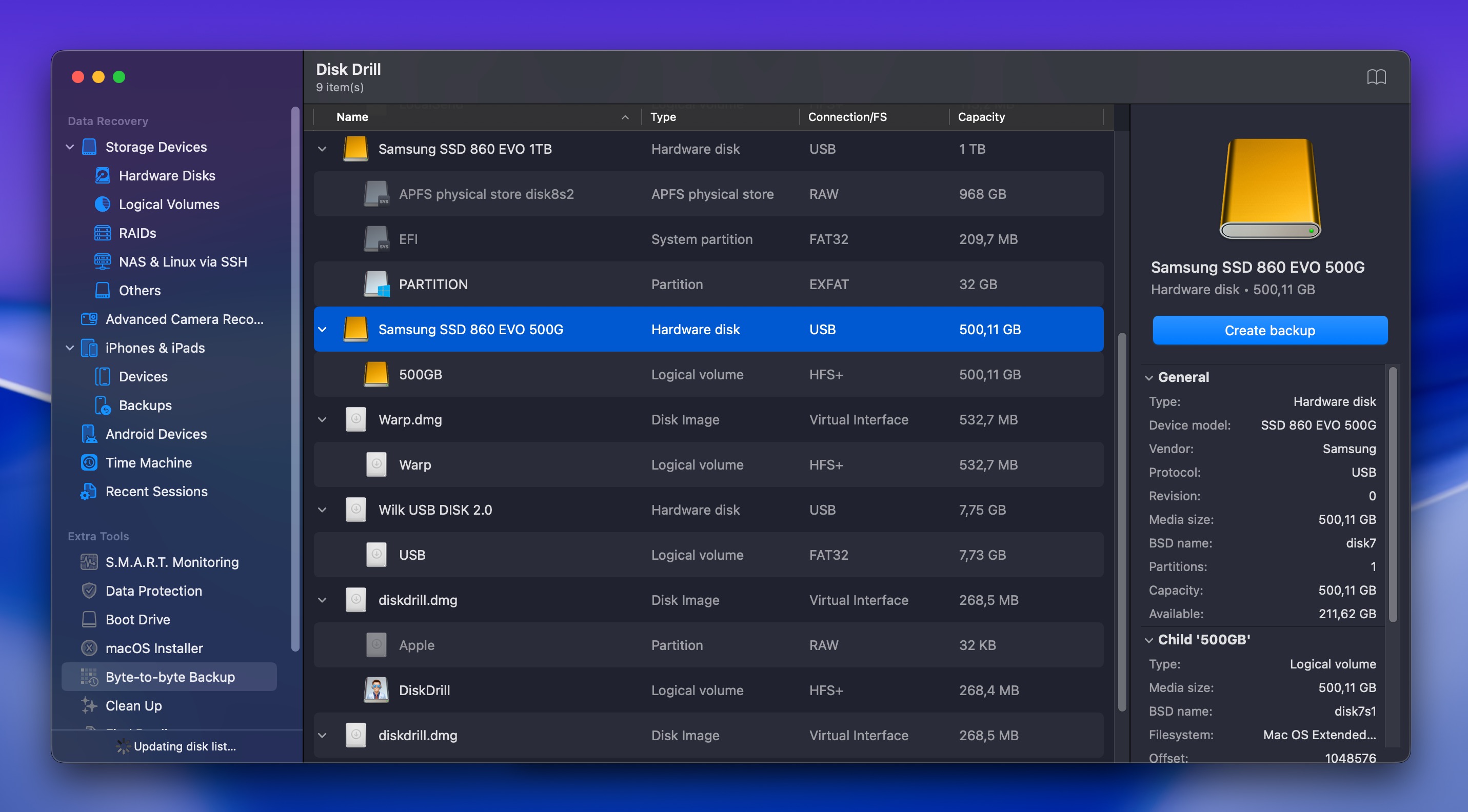
- Warten Sie, bis das Backup abgeschlossen ist. Dies kann je nach Größe und Zustand Ihres Laufwerks eine Weile dauern. Wenn das Laufwerk fehlerhafte Sektoren hat, überspringt Disk Drill diese automatisch und fährt fort.
Sobald die Sicherung abgeschlossen ist, gehen Sie wie folgt vor, um sie zu scannen:
- Gehen Sie zum Abschnitt Speichergeräte und suchen Sie unten nach der Option Festplatten-Image einbinden.
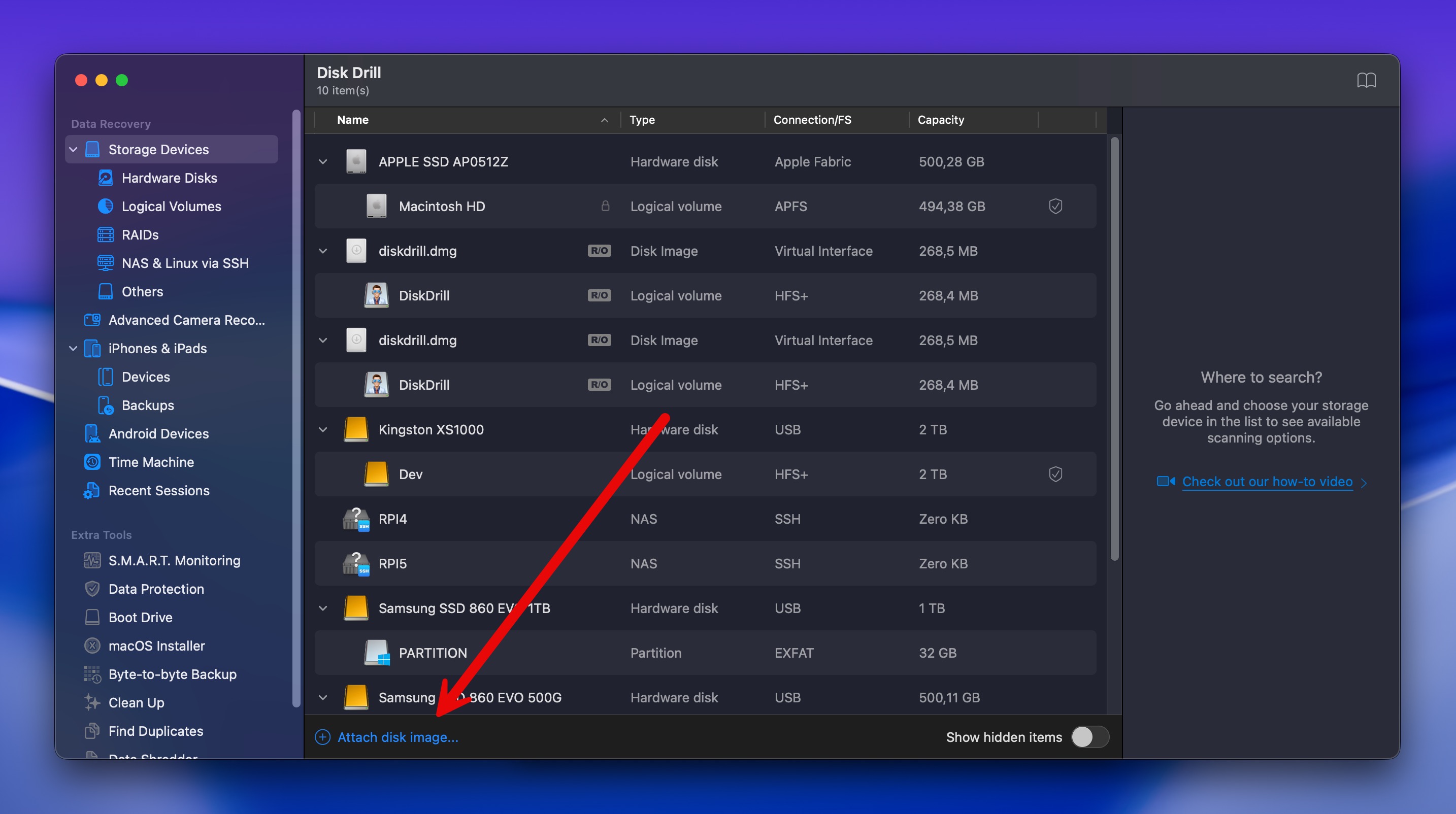
- Navigieren Sie zu der soeben erstellten Sicherungsdatei und wählen Sie diese aus. Das Festplatten-Image erscheint nun in der Laufwerksliste von Disk Drill wie ein reguläres Laufwerk.
- Folgen Sie den gleichen Wiederherstellungsschritten wie in Szenario 1, Methode 2: Wählen Sie das Festplatten-Image aus, klicken Sie auf Nach verlorenen Daten suchen, filtern Sie die Ergebnisse, sehen Sie sich eine Vorschau der Dateien an und stellen Sie sie an einem sicheren Ort wieder her.
Hinweis: Überprüfen Sie vor dem Erstellen Ihres Backups den S.M.A.R.T.-Status des Laufwerks in Disk Drill, indem Sie das Laufwerk auswählen und nach dem SMART-Indikator im Laufwerksinformationsfeld suchen. S.M.A.R.T. überwacht Dinge wie fehlerhafte Sektoren, Temperatur und umverteilte Sektoren. Wenn Warnungen oder Fehler angezeigt werden, fällt das Laufwerk physisch aus und Sie sollten Ihre Daten so schnell wie möglich sichern, anstatt zu versuchen, das Problem zu beheben.
Schritt 2: Repariere das Laufwerk nach der Wiederherstellung
Nachdem Sie Ihre Daten sicher wiederhergestellt haben, ist es an der Zeit, das Laufwerk selbst zu reparieren, damit Sie es wieder verwenden können. Glücklicherweise enthält macOS integrierte Tools, die häufig die logischen Probleme beheben können, die das ordnungsgemäße Funktionieren des Laufwerks verhindert haben.
Methode 1: Erste Hilfe im Festplattendienstprogramm
Erste Hilfe scannt das Laufwerk nach Fehlern und versucht, diese automatisch zu reparieren. Es ist in macOS integriert und funktioniert gut bei kleineren Dateisystemproblemen.
So führen Sie Erste Hilfe auf Ihrem externen Laufwerk aus:
- Starten Sie das Festplattendienstprogramm (öffnen Sie das Launchpad und geben Sie Festplattendienstprogramm in das Suchfeld ein).
- Wählen Sie Ihre externe Festplatte aus der Liste der Geräte in der Seitenleiste aus.
- Klicken Sie oben im Fenster auf die Schaltfläche Erste Hilfe.

- Klicken Sie zur Bestätigung auf Ausführen.
- Warten Sie, bis der Vorgang abgeschlossen ist. Das Festplattendienstprogramm wird das Laufwerk scannen und versuchen, gefundene Fehler zu beheben.
- Nachdem der Vorgang abgeschlossen ist, klicken Sie auf Fertig.
Wenn Erste Hilfe meldet, dass das Laufwerk erfolgreich repariert wurde, versuchen Sie, im Finder darauf zuzugreifen, um zu sehen, ob es jetzt normal funktioniert. Wenn weiterhin Probleme bestehen oder Erste Hilfe meldet, dass die Probleme nicht behoben werden konnten, fahren Sie mit dem Formatieren fort.
Hinweis: Manchmal Menschen können Erste Hilfe nicht ausführen auf ihren externen Laufwerken überhaupt nicht (die Schaltfläche könnte ausgegraut sein oder der Vorgang schlägt sofort fehl). Wenn das bei Ihnen der Fall ist, machen Sie sich keine Sorgen. Das Formatieren des Laufwerks (Methode 2 unten) ist immer noch eine gültige und oft zuverlässigere Lösung.
Methode 2: Das externe Laufwerk formatieren
Das Formatieren löscht das Laufwerk vollständig und baut dessen Dateisystem von Grund auf neu auf. Dies ist die effektivste Methode, um anhaltende Beschädigungen oder Dateisystemprobleme zu beheben, und da Sie Ihre Daten bereits gesichert haben, besteht kein Risiko.
So formatieren Sie Ihre externe Festplatte auf dem Mac:
- Starte das Festplattendienstprogramm (öffne das Launchpad und tippe Festplattendienstprogramm ins Suchfeld ein).
- Klicke in der linken Seitenleiste auf dein externes Laufwerk, um es auszuwählen.
- Klicke oben im Fenster auf die Schaltfläche Löschen.
- Wähle ein Dateisystem-Format aus:
- APFS: Am besten für externe Festplatten, die ausschließlich mit modernen Macs (macOS 10.13 oder höher) verwendet werden.
- Mac OS Extended (Journaled): Für externe Festplatten, die mit älteren Macs verwendet werden oder als Time Machine-Backups dienen.
- exFAT: Wenn die externe Festplatte sowohl mit Mac als auch mit Windows kompatibel sein soll.
- Gib deinem Laufwerk einen Namen, wenn du den Standardnamen ändern möchtest.
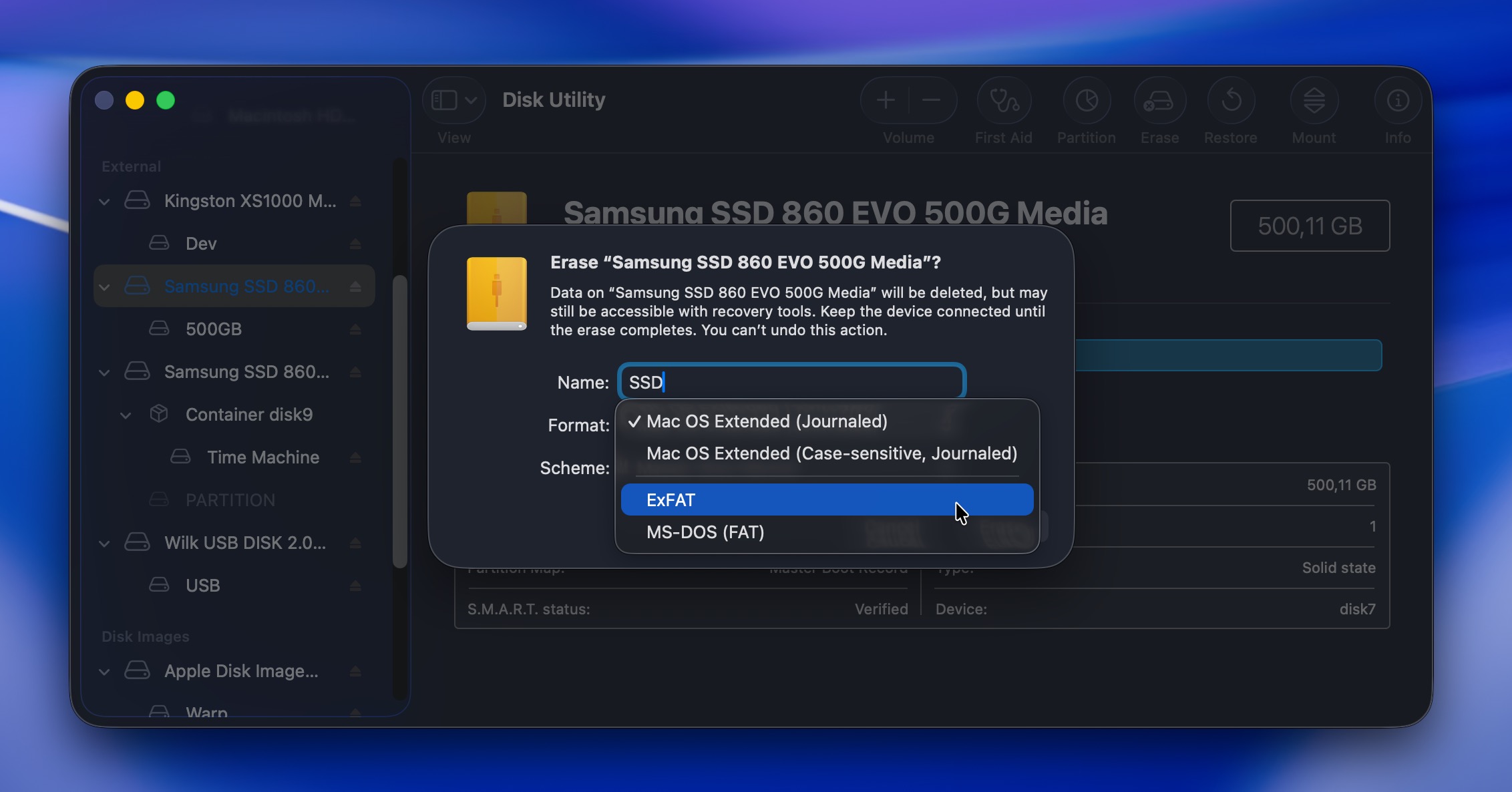
- Klicke auf Löschen und bestätige.
Sobald die Formatierung abgeschlossen ist, sollte Ihr Laufwerk wieder vollständig funktionsfähig sein. Sie können nun bei Bedarf Ihre wiederhergestellten Dateien darauf kopieren oder es für neue Daten frisch verwenden.
Szenario 4: Externe Festplatte auf einem Mac mit Cloud-Backups wiederherstellen
Am besten geeignet für: Dateien, die in iCloud Drive gespeichert oder mit iCloud synchronisiert waren, bevor sie von Ihrem externen Laufwerk gelöscht wurden.
Die meisten Menschen sichern ihre externen Laufwerke nicht absichtlich in Cloud-Diensten, aber es lohnt sich trotzdem zu überprüfen, ob Dateien von Ihrem Laufwerk jemals in die Cloud gelangt sind (vielleicht haben Sie irgendwann manuell einige wichtige Dateien kopiert oder hatten die automatische Synchronisierung aktiviert, ohne es zu merken).
Während Cloud-Dienste wie Google Drive oder iCloud Änderungen an Dateien (einschließlich Löschungen) sofort synchronisieren, verfügen sie über eigene Papierkorb-Ordner, und gelöschte Dateien bleiben dort in der Regel 30 Tage lang. Darüber hinaus werden Löschungen, die ohne Internetzugang vorgenommen wurden, erst synchronisiert, wenn der Internetzugang wiederhergestellt ist.
Lassen Sie uns demonstrieren, wie die Wiederherstellung von Daten einer externen Festplatte aus der Cloud mit Google Drive funktioniert (andere Cloud-Backup-Dienste sind sehr ähnlich):
- Öffnen Sie Ihren Webbrowser und gehen Sie zu drive.google.com.
- Melden Sie sich mit Ihrem Google-Konto an.
- Verwenden Sie das Suchfeld oben, um nach Ihren fehlenden Dateien anhand des Namens, Dateityps oder des Änderungsdatums zu suchen.
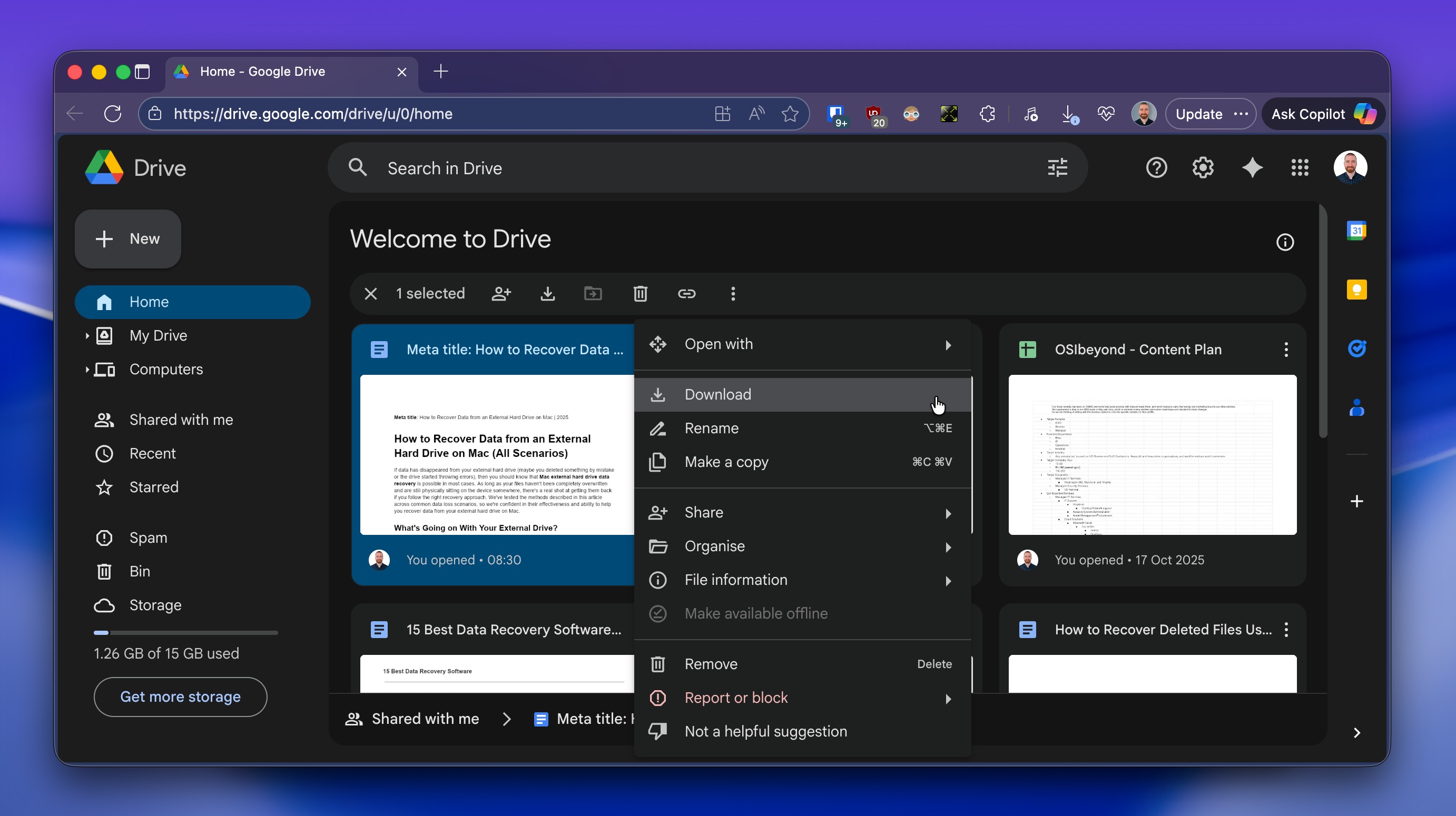
- Wenn Sie die gesuchten Dateien finden, klicken Sie mit der rechten Maustaste darauf und wählen Sie Herunterladen, um sie wieder auf Ihrem Mac zu speichern.
- Wenn Sie Ihre Dateien nicht finden, navigieren Sie in der linken Seitenleiste zu Papierkorb und klicken Sie darauf.
- Durchsuchen Sie die gelöschten Dateien oder verwenden Sie das Suchfeld, um die Ergebnisse zu filtern.
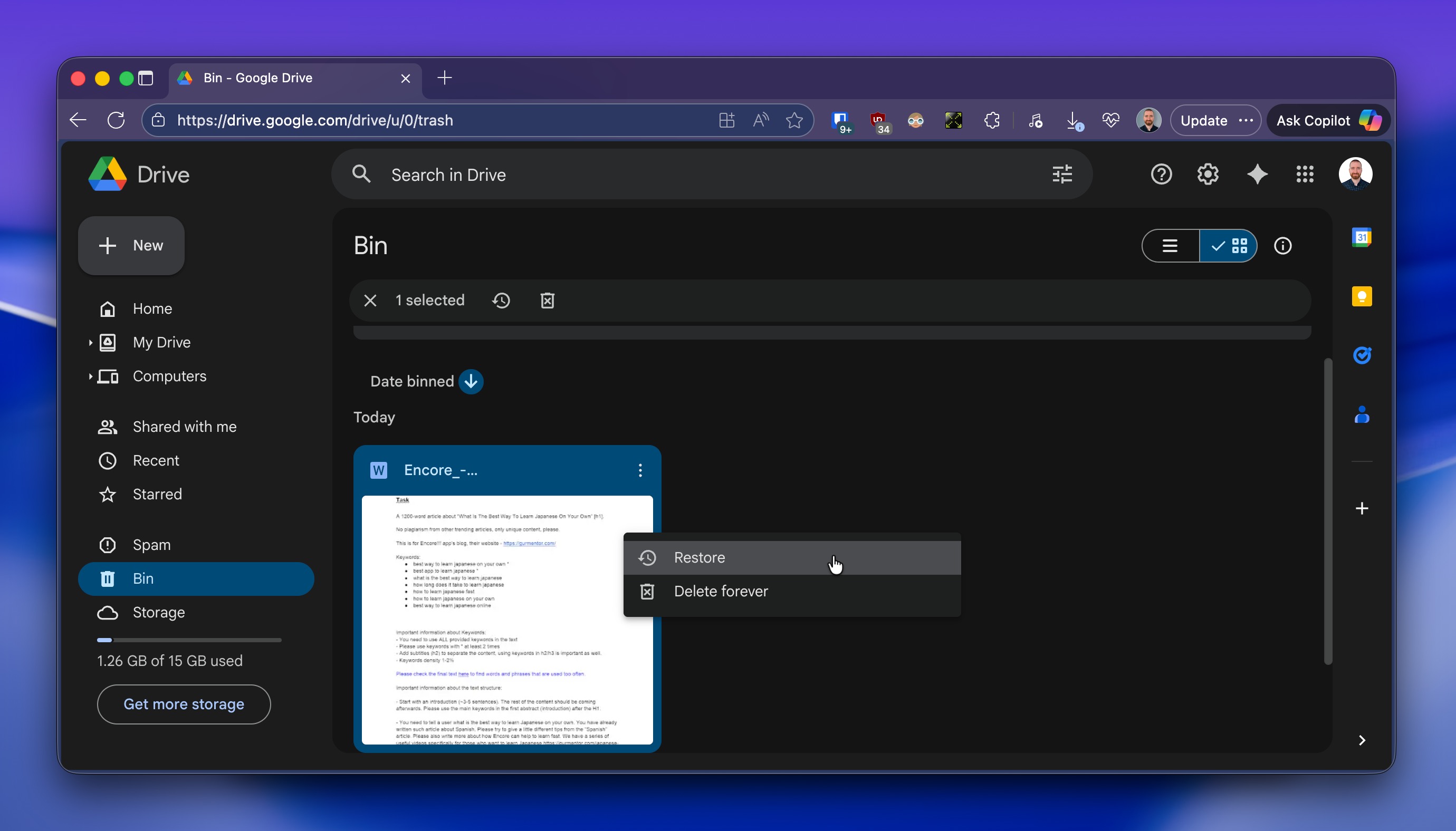
- Wenn Sie eine Datei gefunden haben, die Sie wiederherstellen möchten, klicken Sie mit der rechten Maustaste darauf und wählen Sie Wiederherstellen. Die Datei wird an ihren ursprünglichen Speicherort in Ihrem Drive verschoben.
- Laden Sie die wiederhergestellten Dateien anschließend zurück auf Ihren Mac, indem Sie mit der rechten Maustaste darauf klicken und Herunterladen auswählen.
⚠️ Wichtig: Nochmals, diese Methode funktioniert nur, wenn Ihr externes Laufwerk vor dem Datenverlust mit der Cloud synchronisiert oder dorthin gesichert wurde. Wenn Sie für dieses Laufwerk nie eine Cloud-Synchronisierung eingerichtet haben, müssen Sie eine der zuvor in diesem Leitfaden beschriebenen Wiederherstellungsmethoden verwenden.
Schlusswort
Datenwiederherstellung ist niemals garantiert, aber unsere Erfahrung zeigt Folgendes: In etwa 8 von 10 Fällen gelingt es Nutzern, Daten von einer externen Festplatte auf dem Mac wiederherzustellen, solange das Laufwerk zumindest vom Betriebssystem erkannt wird (d. h. es im Festplattendienstprogramm erscheint).
Aber wenn Ihr Laufwerk klickende oder schleifende Geräusche macht, sich nicht mehr dreht oder überhaupt nicht im Festplattendienstprogramm erscheint, ist das eine andere Geschichte, denn solche Symptome deuten auf einen physischen Schaden hin, und das bedeutet, dass Ihre einzige wirkliche Lösung ein professioneller Datenrettungsdienst wie CleverFiles Datenrettungszentrum oder SalvageData ist.
Das gesagt, sind die meisten Situationen nicht so schwerwiegend. Wenn Sie diese Anleitung lesen und Ihr Laufwerk im Festplattendienstprogramm angezeigt wird (selbst wenn es nicht gemountet werden kann oder Fehler anzeigt), besteht eine gute Chance, dass Sie es mit den oben beschriebenen DIY-Methoden wiederherstellen können. Stellen Sie nur sicher, dass Sie den Wiederherstellungsprozess umgehend starten.
Wir hoffen, dass Ihnen dieser Leitfaden geholfen hat, Ihre Daten wiederherzustellen und Ihre externe Festplatte wieder zum Laufen zu bringen. Wenn Sie nach dem Durchlesen des Leitfadens oder nach dem Ausprobieren der Wiederherstellungsmethoden noch Fragen haben, werfen Sie einen Blick auf den FAQ-Bereich unten. Es ist gut möglich, dass wir Ihre Situation dort bereits behandelt haben.
Falls nicht, laden wir Sie ein, unser Community-Forum zu besuchen. Dort finden Sie Diskussionen zu Themen wie Wiederherstellung von Daten von klickenden Festplatten, Wiederherstellung gelöschter Dateien auf einem Mac und vielen anderen Datenwiederherstellungsszenarien. Und wenn Sie keine Diskussion finden, die Ihrem Fall entspricht, starten Sie einfach eine neue. Unsere Community-Mitglieder und Datenwiederherstellungsexperten beantworten dort regelmäßig Fragen und werden ihr Bestes tun, um Ihnen bei der Lösungsfindung zu helfen. Viel Glück!