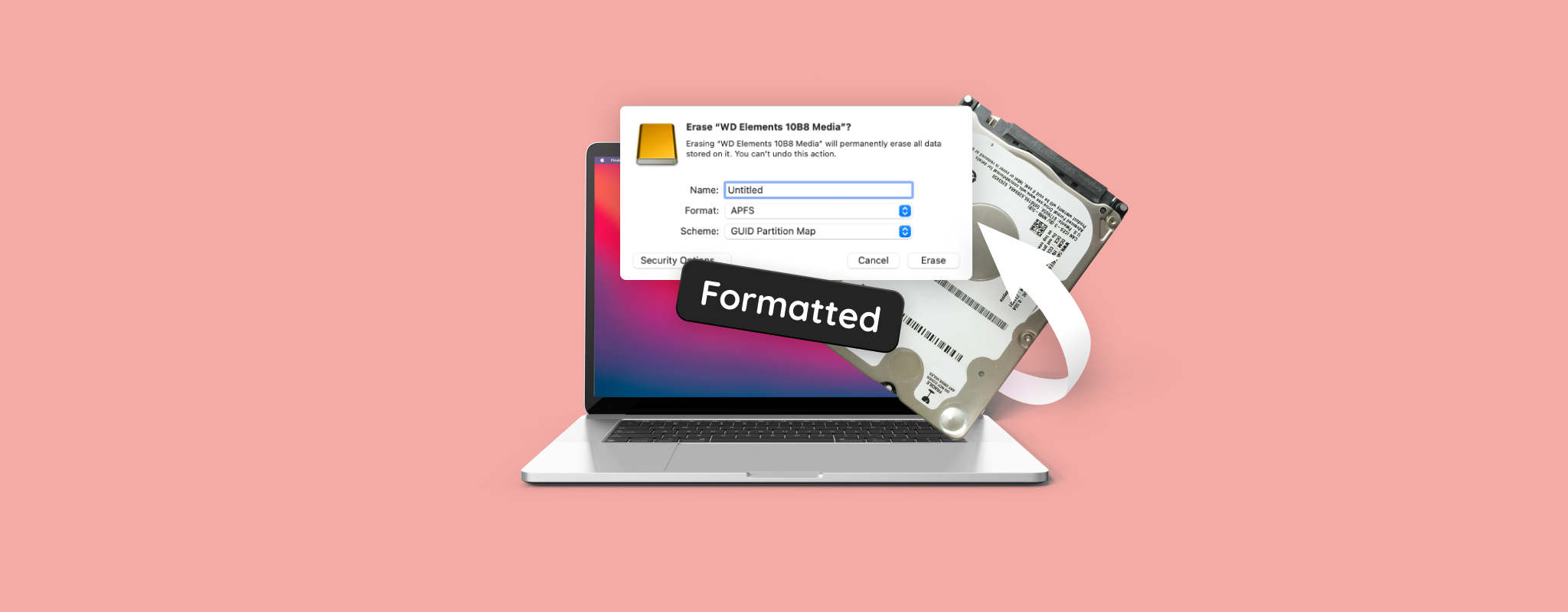
 Sie bringen das Formatieren vermutlich mit dem dauerhaften Löschen Ihrer Dateien in Verbindung, aber das ist nicht immer der Fall – zumindest nicht immer. In den meisten Fällen können Sie Daten von einer formatierten Festplatte wiederherstellen. Wie? Nun, indem Sie ein leistungsfähiges Datenrettungsprogramm verwenden oder einen professionellen Datenrettungsdienst kontaktieren. Die folgenden Abschnitte führen Sie durch den Prozess und beantworten alle Fragen, die Sie möglicherweise zur Datenwiederherstellung von einer formatierten Festplatte haben.
Hören Sie auf, das formatierte Laufwerk zu verwenden, und legen Sie es vorerst beiseite. Nehmen Sie sich einen Moment Zeit, um diese Anleitung zuerst durchzulesen, damit Sie die nächsten Schritte verstehen. Zu schnelles Handeln oder die Nutzung des Laufwerks ohne Plan kann es unmöglich machen, gelöschte Mac-Festplattendaten wiederherzustellen.
Wann ist es möglich, Daten von einer formatierten Festplatte wiederherzustellen
Die Wiederherstellungschancen von Daten von einer formatierten internen oder externen Festplatte auf Ihrem Mac hängen davon ab, wie aktiv die Festplatte nach dem Formatieren verwendet wurde. Warum? Weil nach dem Formatieren einer Festplatte unter macOS die von Ihren Dateien belegten Blöcke als verfügbar für die Nutzung markiert werden, sodass neue Daten darauf geschrieben werden können. Die vorherigen Dateien können wiederhergestellt werden, solange keine neuen Daten auf die Festplatte geschrieben werden. Je mehr neue Dateien Sie auf die Festplatte schreiben, desto größer ist die Wahrscheinlichkeit, dass sie überschreiben die gelöschten Dateien überschreiben, die Sie wiederherstellen möchten.
Achtung‼️ Derzeit bietet macOS nur eine einzige Formatierungsmethode an, die wie oben beschrieben funktioniert. Ältere Versionen von macOS beinhalteten jedoch die Option „Sicheres Löschen“ mit mehreren Durchgängen. Die Anzahl der Durchgänge bestimmte, wie oft die Daten mit Zufallswerten überschrieben wurden, was eine Wiederherstellung unmöglich machte. Wenn Ihre Festplatte mit einer dieser Methoden des sicheren Löschens formatiert wurde, ist eine Wiederherstellung der Mac-Festplatte leider nicht möglich.
Wenn Sie eine formatierte SSD wiederherstellen möchten, habe ich schlechte Nachrichten für Sie. Die Wiederherstellung von SSD-Daten ist erheblich komplexer als bei einer HDD – dank des TRIM-Funktion, der ungenutzte Datenblöcke in regelmäßigen Abständen löscht. Allerdings unterstützen nicht alle externen SSDs TRIM, daher lohnt es sich dennoch, Datenwiederherstellung zu versuchen. Dennoch sollten Sie bei SSDs besser mit niedrigen Erwartungen rechnen.
So stellen Sie Daten von einer formatierten Festplatte auf dem Mac wieder her
Um Dateien von einer formatierten Festplatte auf einem Mac wiederherzustellen, haben Sie mehrere Optionen. Die richtige hängt von der Art des Laufwerks ab, mit dem Sie es zu tun haben (intern oder extern), sowie von Ihrer spezifischen Situation. Alle verfügbaren Methoden werden unten ausführlich beschrieben und erklärt, sodass Sie diejenige auswählen können, die am besten zu Ihrem Fall passt.
Methode 1: Verwenden Sie Datenwiederherstellungstools
Datenwiederherstellungssoftware ist oft die einzige verfügbare Option, um auf einem formatierten Mac-Festlaufwerk gespeicherte Daten wiederherzustellen. Diese Tools durchsuchen Ihr Laufwerk nach Spuren formatierter Dateien und versuchen, Dateien wiederherzustellen, die noch nicht überschrieben wurden. Genau aus diesem Grund haben wir empfohlen, die Nutzung des Laufwerks einzustellen (jede neue Datenverwendung kann Ihre Wiederherstellungschancen verringern).
Datenwiederherstellungstools gibt es im Internet im Überfluss, und die Auswahl eines geeigneten Tools kann ein mühsamer Prozess sein. Verschiedene Werkzeuge haben unterschiedliche Stärken, und viele der Top-Ergebnisse, die Sie sehen, sind aufgrund von Marketingstrategien dort, nicht wegen ihrer tatsächlichen Leistung. Um die Sache zu vereinfachen, konzentrieren wir uns auf ein Datenwiederherstellungstool, das wir persönlich getestet haben und empfehlen können – Disk Drill.
Disk Drill ist unser bevorzugtes Tool zur Datenwiederherstellung, hauptsächlich wegen seiner einfachen Bedienung. Scans sind in der Regel schnell, und die Dateiauswahl ist dank der Dateifilterung und der Dateivorschau intuitiv. Es unterstützt alle wichtigen Dateisysteme und Speichertypen. Sie können sogar Laufwerke mit einem fehlenden oder beschädigten Dateisystem mithilfe zusätzlicher Wiederherstellungsalgorithmen scannen, die wir in unserem vollständigen Disk Drill Bewertung ausführlicher behandeln.
So stellen Sie Daten von einer versehentlich formatierten Festplatte mit Disk Drill wieder her:
- Disk Drill herunterladen und installieren Sie es. Wenn Sie versuchen, eine interne Festplatte auf dem Mac wiederherzustellen, installieren Sie das Programm nicht auf demselben Laufwerk.
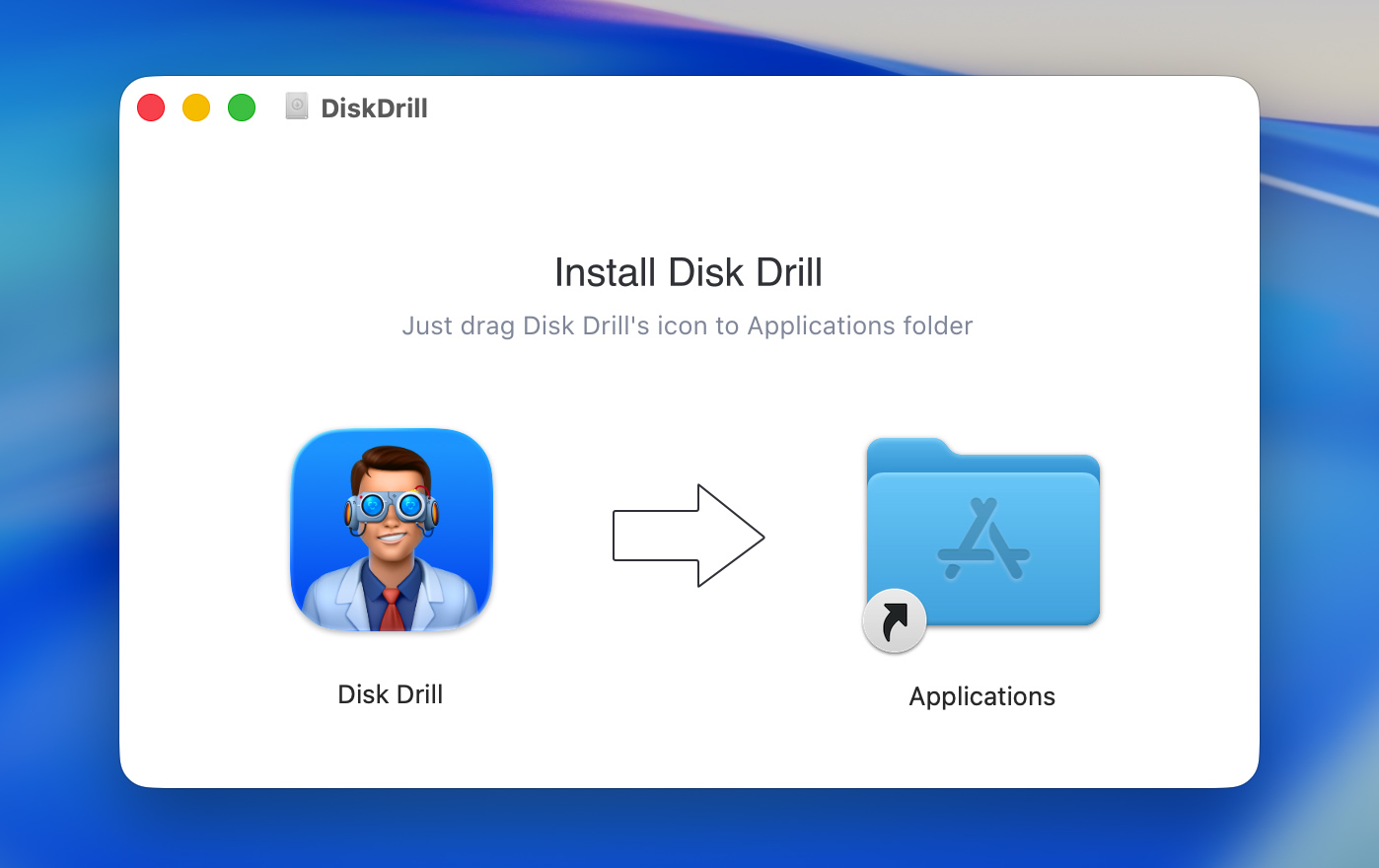
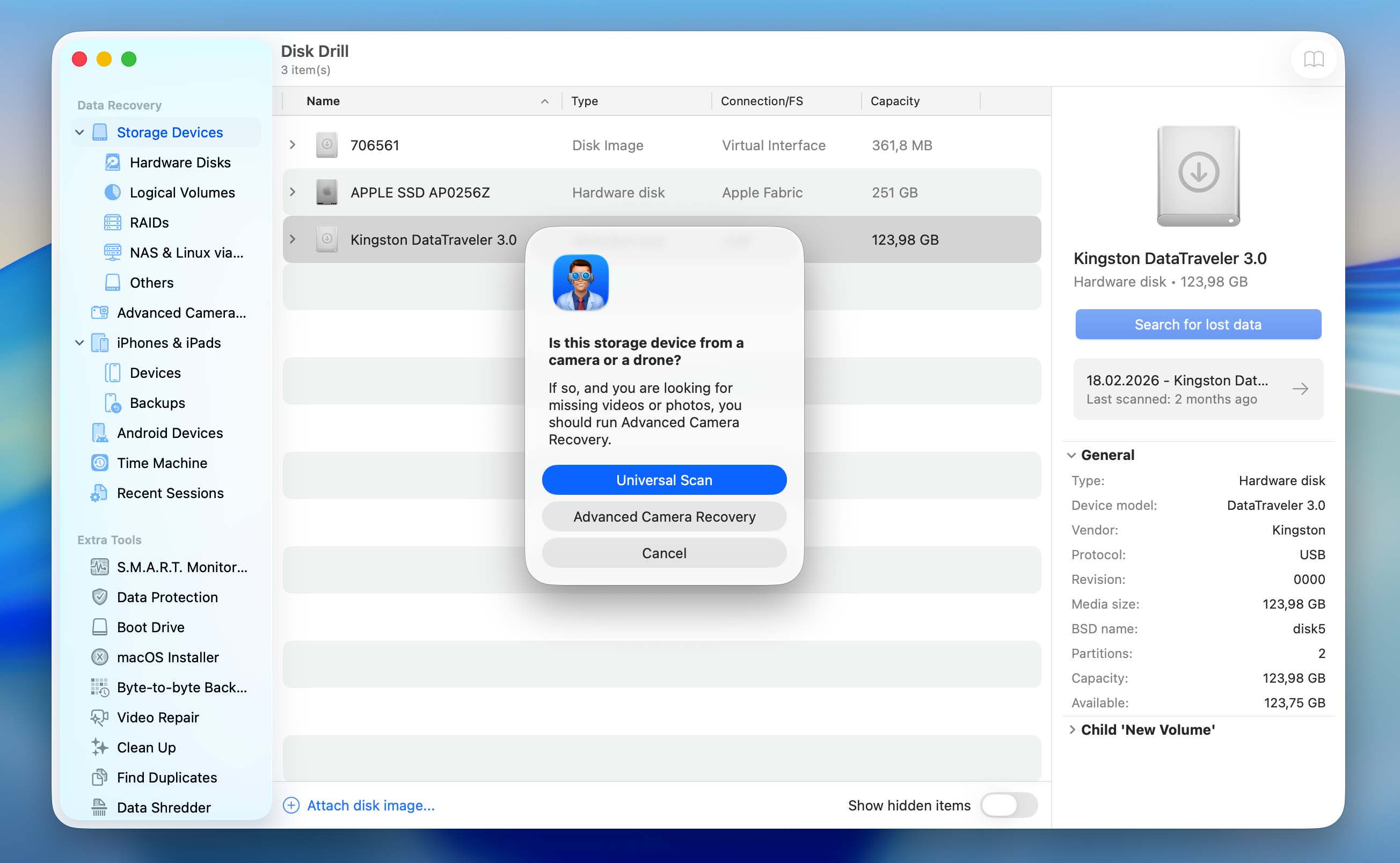
- Falls zutreffend, stellen Sie sicher, dass die formatierte externe Festplatte mit Ihrem Mac verbunden ist. Öffnen Sie Disk Drill.
- Wählen Sie die Festplatte aus der Liste aus und klicken Sie auf Nach verlorenen Daten suchen.
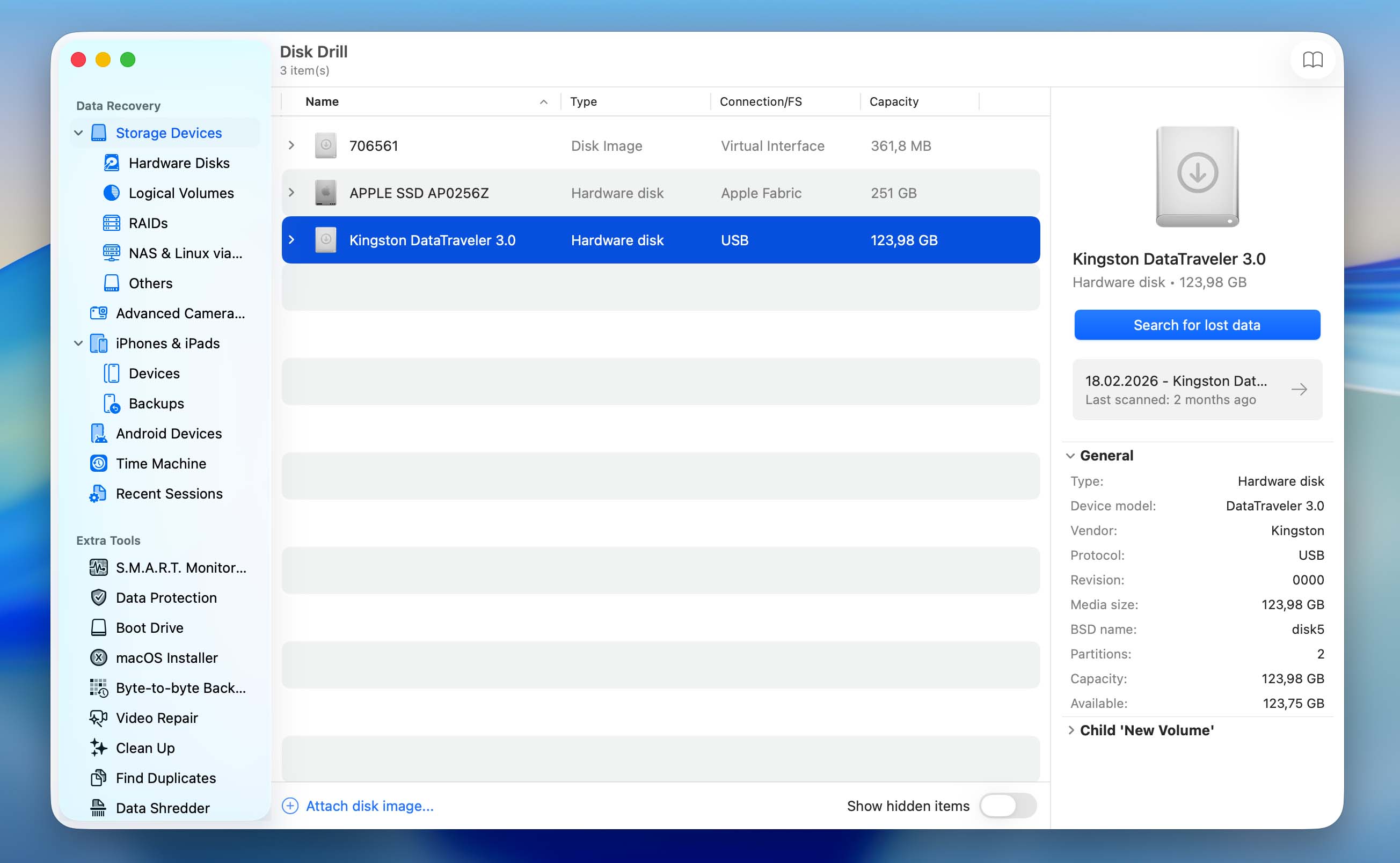
- Sie werden dann aufgefordert, einen Scan-Typ auszuwählen – Universal Scan oder Advanced Camera Recovery. Sie sollten Universal Scan wählen. Wenn Sie ein internes Laufwerk scannen, wird dieser Schritt übersprungen und der Scan beginnt automatisch.
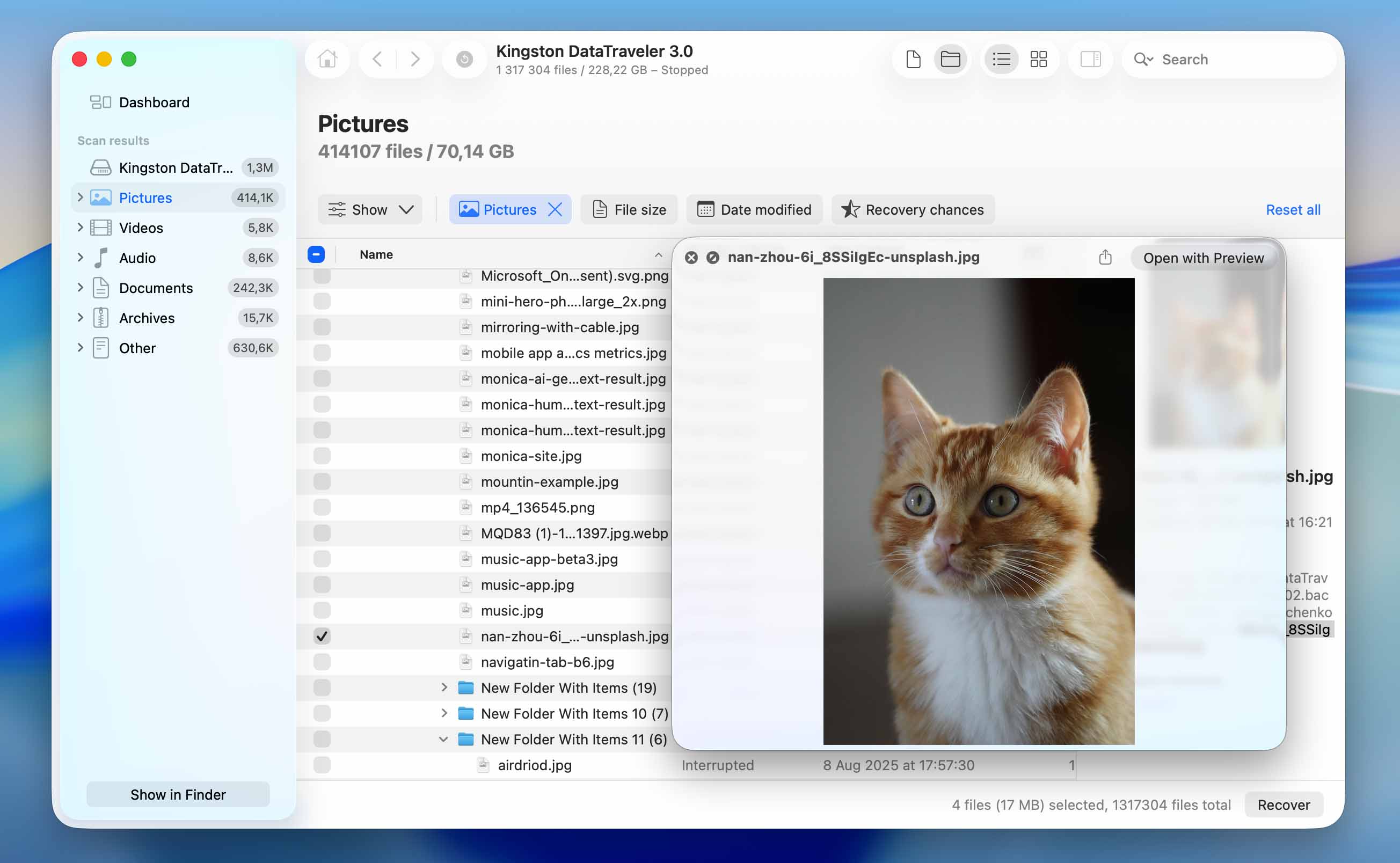
- Warten Sie, bis der Scan abgeschlossen ist. Sobald er fertig ist, klicken Sie auf Gefundene Objekte überprüfen, um alle wiederherstellbaren Dateien anzuzeigen. Möchten Sie nur einen bestimmten Dateityp sehen? Klicken Sie stattdessen auf das entsprechende Feld (Bilder, Videos, Audio, Dokumente, Archive und Sonstige).
- Erweitern Sie die Abschnitte Gelöscht oder verloren und Rekonstruiert.
- Wählen Sie die Dateien aus, die Sie wiederherstellen möchten. Disk Drill zeigt eine Vorschau der ausgewählten Datei an, aber Sie können jede Datei manuell durch Klicken auf das Augensymbol neben dem Namen in der Vorschau anzeigen. Klicken Sie auf Wiederherstellen, sobald Sie Ihre Auswahl bestätigt haben.
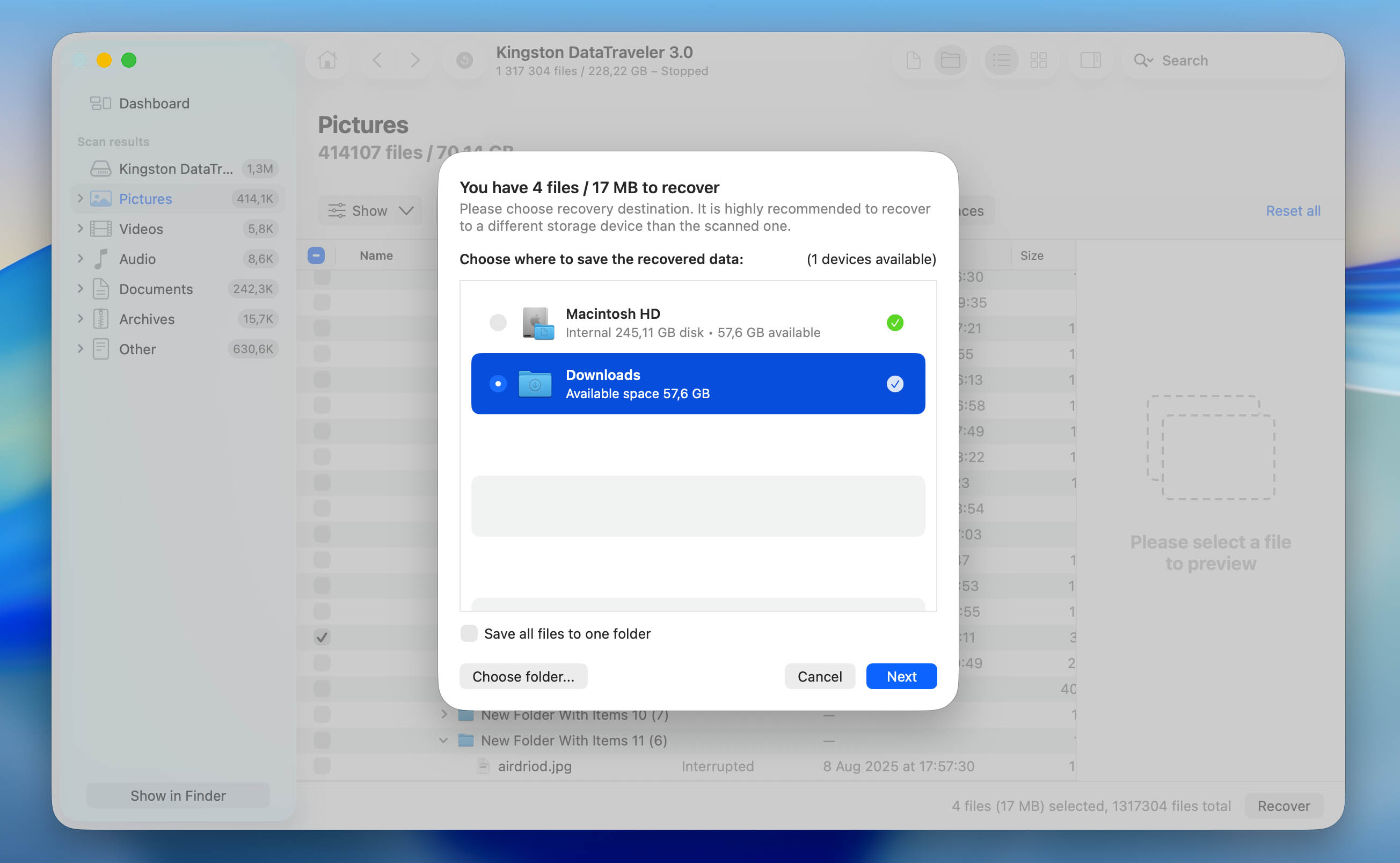
- Wählen Sie ein Wiederherstellungsziel aus und klicken Sie auf Weiter. Wir empfehlen, die wiederhergestellten Dateien auf einem anderen Laufwerk zu speichern, nicht auf dem, das Sie formatiert haben. Dies hilft, ein Überschreiben der Daten zu vermeiden, falls Sie später weitere Dateien wiederherstellen möchten.
- Disk Drill stellt die ausgewählten Dateien am gewählten Speicherort wieder her. Sobald der Vorgang abgeschlossen ist, schließen Sie das Programm und öffnen Sie den Zielordner, um die wiederhergestellten Dateien zu überprüfen.
Sie können Disk Drill herunterladen und Ihr Laufwerk kostenlos scannen, um zu überprüfen, ob Ihre Dateien noch wiederherstellbar sind. So können Sie gefundene Daten vor einer Entscheidung in der Vorschau ansehen. Um jedoch tatsächlich Daten von einer formatierten Mac-Festplatte wiederherzustellen, müssen Sie auf die Pro-Version von Disk Drill upgraden.
Methode 2: Wiederherstellen von Dateien aus einem Time Machine Backup
Wenn Sie Time Machine vor dem Formatieren des Laufwerks eingerichtet hatten, können Sie möglicherweise Ihre Dateien aus einem Backup wiederherstellen (diese Methode wird am häufigsten für interne Laufwerke auf einem Mac verwendet).
Time Machine ist eine integrierte macOS-Funktion, die im Laufe der Zeit Sicherungskopien Ihrer Dateien erstellt. Sie funktioniert mit Laufwerken, die im APFS- oder HFS+-Format formatiert sind, und speichert Snapshots Ihrer Daten zu verschiedenen Zeitpunkten. Sicherungen werden automatisch erstellt (in der Regel stündlich für die letzten 24 Stunden, täglich für den vergangenen Monat und wöchentlich darüber hinaus, solange das Sicherungslaufwerk angeschlossen ist). Beachten Sie, dass ältere Sicherungen möglicherweise entfernt werden, sobald der Sicherungsdatenträger keinen Platz mehr hat.
So stellen Sie Dateien aus einem Time Machine-Backup wieder her:
- Schließen Sie das Laufwerk, das Ihr Time Machine-Backup enthält, an Ihren Mac an.
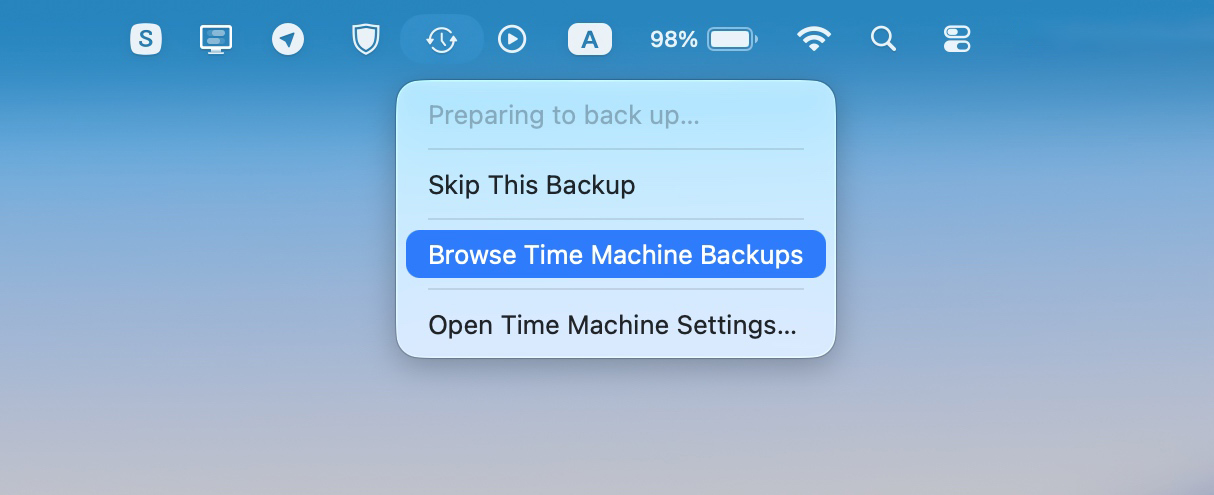
- Klicken Sie auf das Time Machine-Symbol in der Menüleiste und wählen Sie Time Machine-Backups durchsuchen.
- Verwenden Sie die Zeitleiste auf der rechten Seite des Bildschirms, um zu einem Backup zu navigieren, das vor der Formatierung des Laufwerks erstellt wurde.
- Stöbern Sie durch die verfügbaren Dateien und Ordner. Sie können Elemente vor der Wiederherstellung in der Vorschau ansehen.
- Wählen Sie die gewünschten Dateien aus und klicken Sie dann auf Wiederherstellen oder klicken Sie mit der rechten Maustaste und wählen Sie Wiederherstellen in…, wenn Sie sie an einem anderen Speicherort wiederherstellen möchten.
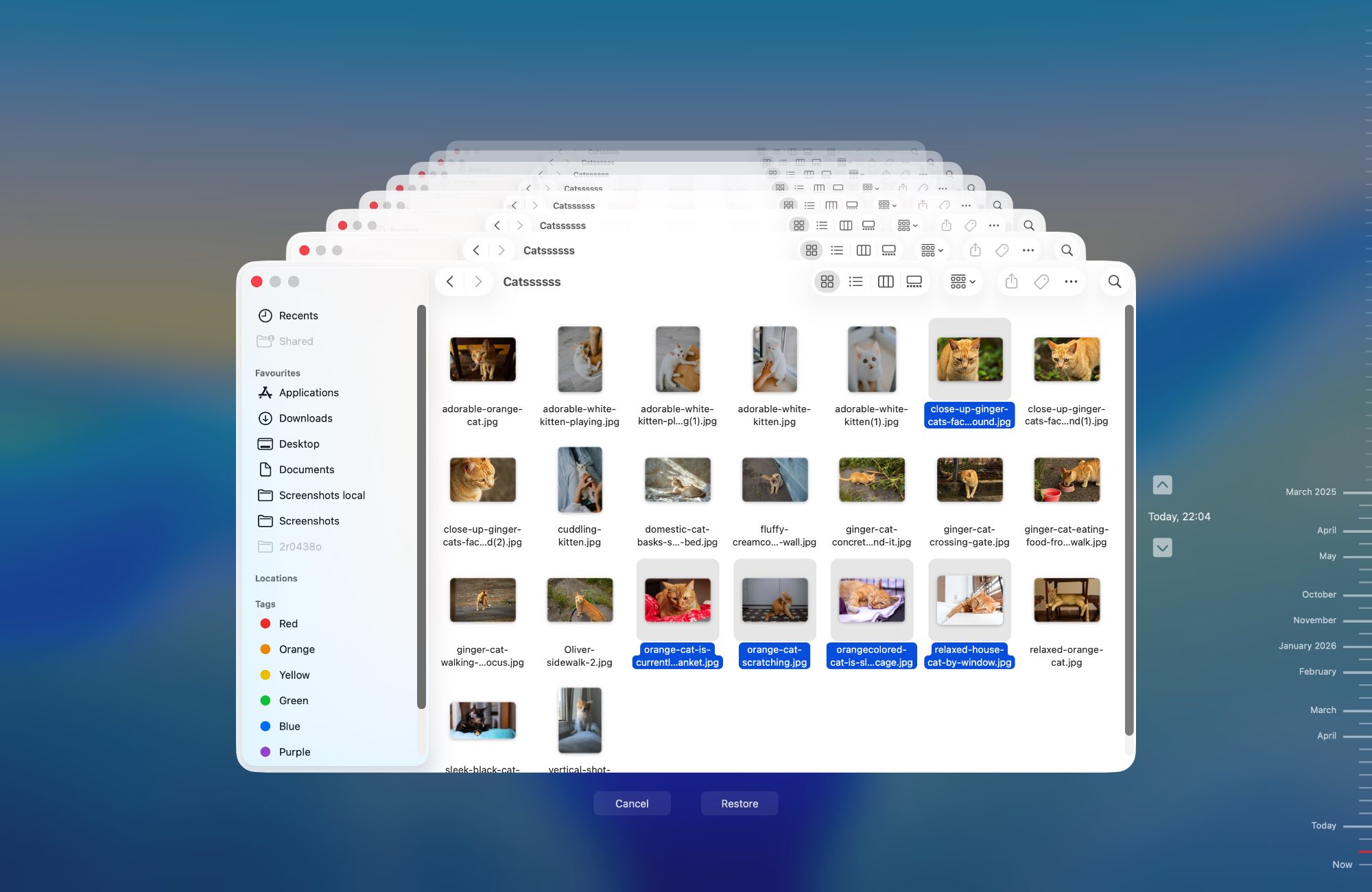
Wenn Ihr Systemlaufwerk formatiert wurde, sollten Sie den Migrationsassistenten verwenden, um Ihr gesamtes System (Dateien, Apps und Einstellungen) aus einem Time Machine-Backup zurück auf Ihren Mac zu übertragen.
Methode 3: Wenden Sie sich an einen professionellen Datenrettungsdienst
Datenwiederherstellungsdienste sind in der Regel die beste Option, um Daten von einer Mac-Festplatte wiederherzustellen, wenn die vorherigen Methoden nicht funktioniert haben oder wenn die Festplatte physische Schäden aufweist. Warum?
Wenn das Laufwerk selbst in gutem Zustand ist, verlassen sich Fachleute in der Regel auf die gleiche Art von Datenrettungssoftware, wie oben beschrieben, jedoch mit kommerziellen Lizenzen und fortschrittlicheren Setups. In diesem Fall können die Ergebnisse ähnlich sein, aber die Kosten werden deutlich höher ausfallen, als wenn Sie ein solches Tool selbst verwenden.
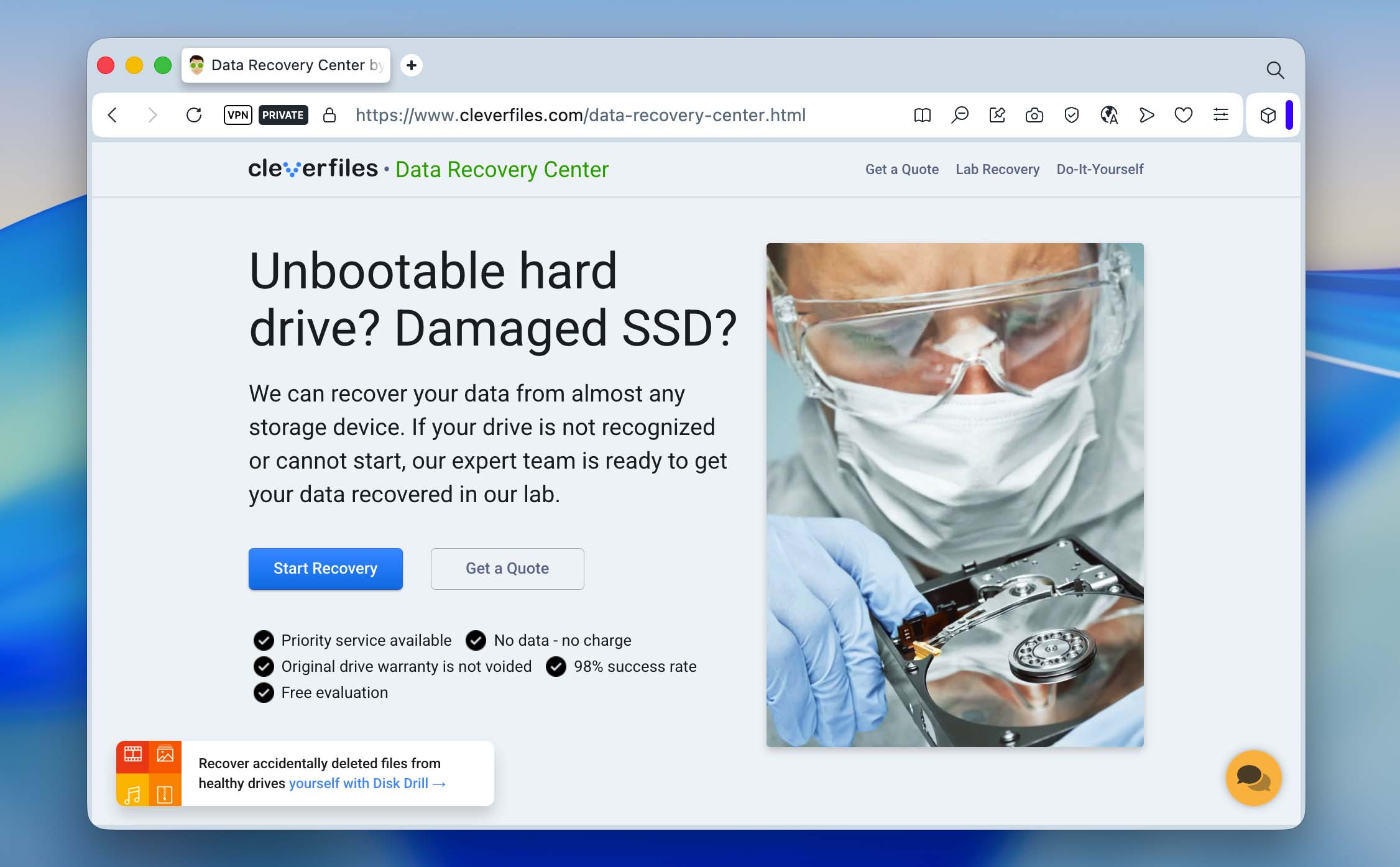
Wenn das Laufwerk jedoch physisch beschädigt ist, können Wiederherstellungsdienste über softwarebasierte Methoden hinausgehen und eine Wiederherstellung auf Chipebene durchführen, die zu Hause nicht möglich ist. Letztendlich hängt die Wahl davon ab, wie wichtig Ihre Daten sind und wie viel Sie bereit sind auszugeben.
Das können Sie erwarten, wenn Sie ein professionelles Datenrettungsunternehmen kontaktieren:
- Senden Sie eine E-Mail oder rufen Sie ein lokales Datenrettungsunternehmen an. Die meisten Unternehmen haben eine 24*7-Hotline.
- Erklären Sie Ihr Datenverlustszenario, wann das Laufwerk formatiert wurde und wie Sie es formatiert haben.
- Dann müssen Sie das Laufwerk an das Unternehmen versenden oder bei einer Abgabestelle abgeben.
- Die Datenrettungsexperten analysieren das Laufwerk und melden sich mit einem Kostenvoranschlag bei Ihnen. Dies ist in der Regel kostenlos.
- Sie können dann entscheiden, ob Sie mit der Datenrettung fortfahren möchten oder nicht.
Fazit
Zusammenfassend hängt die Wiederherstellung von Daten von einer formatierten Festplatte hauptsächlich davon ab, wie stark die Festplatte nach dem Formatieren genutzt wurde und ob Ihre Daten überschrieben wurden. Sobald das geklärt ist, besteht der nächste Schritt darin, die richtige Wiederherstellungsmethode auszuwählen.
Nicht sicher, welche Option Sie wählen sollen? Stellen Sie sich ein paar einfache Fragen. Haben Sie ein Time Machine-Backup? Wenn ja, verwenden Sie es. Wenn nicht, sind Sie bereit, die Wiederherstellung selbst durchzuführen? Wenn ja, können Datenrettungstools wie Disk Drill helfen. Wenn nicht, können Sie sich an professionelle Datenrettungsdienste wenden.
In Zukunft ist es eine gute Idee, wichtige Daten nicht nur an einem Ort zu speichern. Bewahren Sie Kopien auf mehreren Geräten auf und nutzen Sie Cloud-Speicher als zusätzliche Schutzmaßnahme. Es hilft auch, bei Festplattenoperationen vorsichtiger zu sein, damit Sie nicht unnötig eine Mac-Festplatte formatieren.
Haben Sie weitere Fragen? Schauen Sie unten im FAQ-Bereich nach. Falls Sie nicht finden, wonach Sie suchen, können Sie unser Forum besuchen, um nach ähnlichen Fällen zu suchen oder eine eigene Diskussion zu starten.
FAQ
- Scannen Sie das betroffene Laufwerk mit einem Datenrettungsprogramm.
- Kontaktieren Sie einen professionellen Datenrettungsdienst.
- Überprüfen Sie den iCloud Drive auf Ihre Dateien.