 Você provavelmente associa a formatação à exclusão permanente dos seus arquivos, mas isso não é verdade – pelo menos, nem sempre. Na maioria dos casos, você pode recuperar dados de um disco rígido formatado. Como? Bem, utilizando uma ferramenta de recuperação de dados eficiente, ou entrando em contato com um serviço profissional de recuperação de dados. As seções abaixo irão guiá-lo pelo processo e responder às possíveis dúvidas que você possa ter sobre a recuperação de dados de um disco rígido formatado.
Pare de usar o drive formatado e coloque-o de lado por enquanto. Reserve um momento para ler este guia primeiro, assim você entenderá os próximos passos. Agir rapidamente ou usar o drive sem um plano pode tornar impossível recuperar os dados apagados do hard drive Mac.
Quando É Possível Recuperar Dados de um Disco Rígido Formatado
As chances de recuperação de dados de um disco rígido interno ou externo formatado no seu Mac dependem de quão ativamente o disco foi utilizado após a formatação. Por quê? Porque após formatar um disco rígido no macOS, os blocos ocupados pelos seus arquivos são marcados como disponíveis para uso, permitindo que novos dados sejam gravados neles. Os arquivos anteriores podem ser recuperados desde que novos dados não sejam gravados no disco. Quanto mais novos arquivos você gravar no disco, maior a probabilidade de eles sobrescrevendo os arquivos excluídos que você deseja recuperar.
Atenção‼️ Atualmente, o macOS oferece apenas um único método de formatação, que funciona conforme descrito acima. No entanto, versões mais antigas do macOS incluíam opções de Apagamento Seguro com múltiplas passagens. O número de passagens determinava quantas vezes os dados eram sobrescritos com valores aleatórios, tornando a recuperação impossível. Se o seu disco rígido foi formatado usando um desses métodos de Apagamento Seguro, infelizmente, a recuperação do disco rígido do Mac não é possível.
Se você deseja recuperar um SSD formatado, tenho más notícias para você. A recuperação de dados em SSD é significativamente mais complexa do que em um HDD – graças ao Recurso TRIM, que limpa os blocos de dados não utilizados em intervalos regulares. No entanto, nem todos os SSDs externos suportam TRIM, então ainda vale a pena tentar o recuperação de dados. Dito isso, é melhor manter expectativas baixas ao lidar com SSDs.
Como Recuperar Dados de um Disco Rígido Formatado no Mac
Para recuperar arquivos de um disco rígido formatado em um Mac, você tem várias opções. A escolha certa depende do tipo de disco com o qual você está lidando (interno ou externo), assim como da sua situação específica. Todos os métodos disponíveis estão detalhados e explicados abaixo, para que você possa escolher aquele que melhor se adapta ao seu caso.
Método 1: Use Ferramentas de Recuperação de Dados
O software de recuperação de dados é frequentemente a única opção disponível para restaurar dados de um disco rígido formatado no Mac. Essas ferramentas escaneiam seu disco em busca de vestígios de arquivos formatados e tentam recuperar arquivos que ainda não foram sobrescritos. É exatamente por isso que recomendamos parar de usar o disco anteriormente (qualquer novo dado pode reduzir suas chances de recuperação).
As ferramentas de recuperação de dados são abundantes na web, e escolher uma pode ser um processo tedioso. Ferramentas diferentes têm diferentes pontos fortes, e muitos dos principais resultados que você vê estão lá por causa do marketing, não pelo desempenho real. Para simplificar as coisas, vamos focar em uma ferramenta de recuperação de dados que testamos pessoalmente e podemos recomendar – Disk Drill.
Disk Drill é nossa principal ferramenta para recuperação de dados, principalmente por ser muito fácil de usar. As varreduras geralmente são rápidas e a seleção de arquivos é intuitiva – graças aos seus recursos de filtragem e visualização de arquivos. Ela oferece suporte a todos os principais sistemas de arquivos e tipos de unidades de armazenamento. Você pode até mesmo escanear unidades com sistema de arquivos ausente ou corrompido usando algoritmos de recuperação adicionais, que abordamos com mais detalhes em nosso Revisão do Disk Drill completo.
Veja como recuperar dados de um disco rígido acidentalmente formatado usando o Disk Drill:
- Baixar Disk Drill e instale-o. Se você estiver tentando recuperar um disco interno no Mac, não instale o programa na mesma unidade.
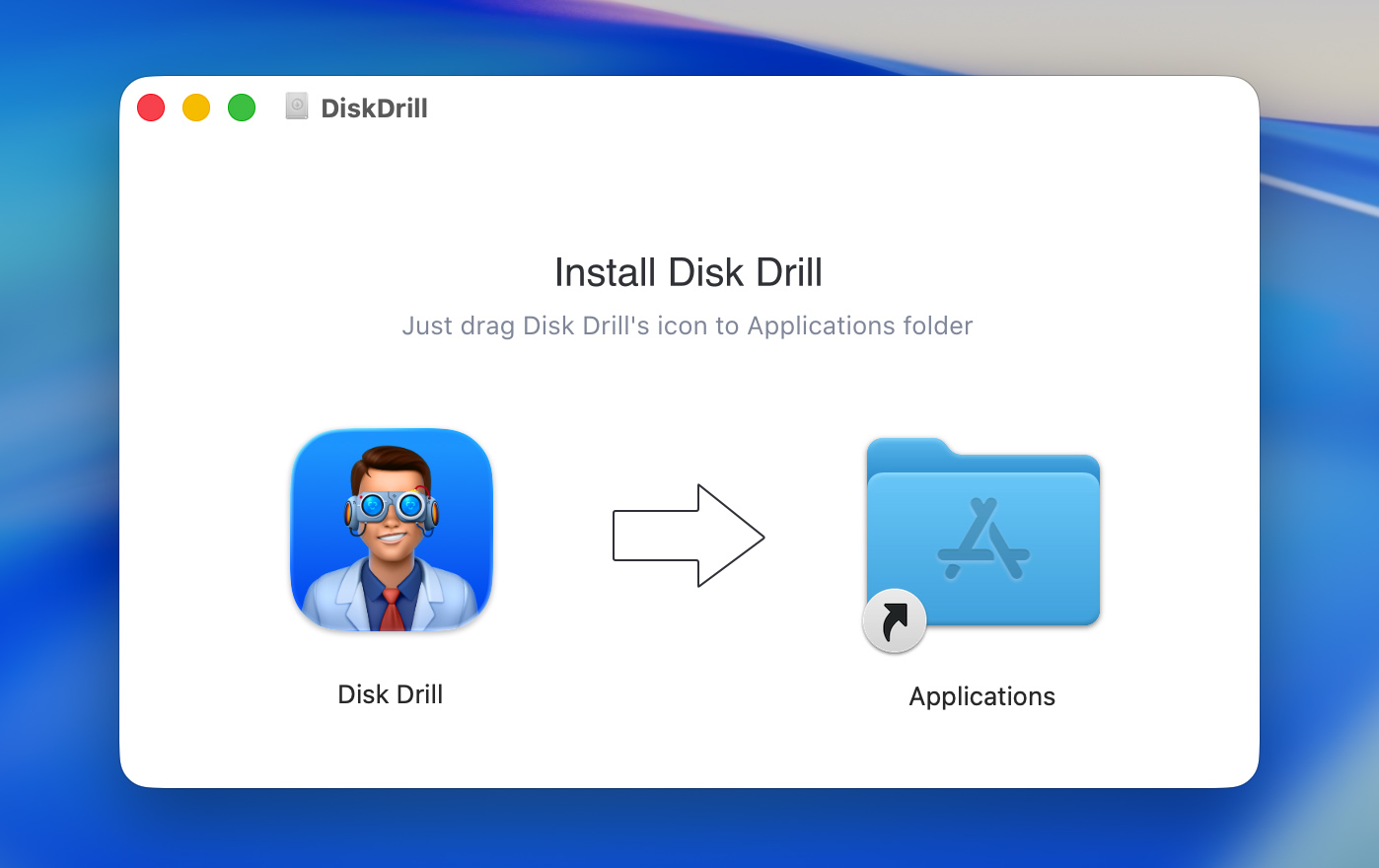
- Se aplicável, certifique-se de que o disco rígido externo formatado está conectado ao seu Mac. Abra o Disk Drill.
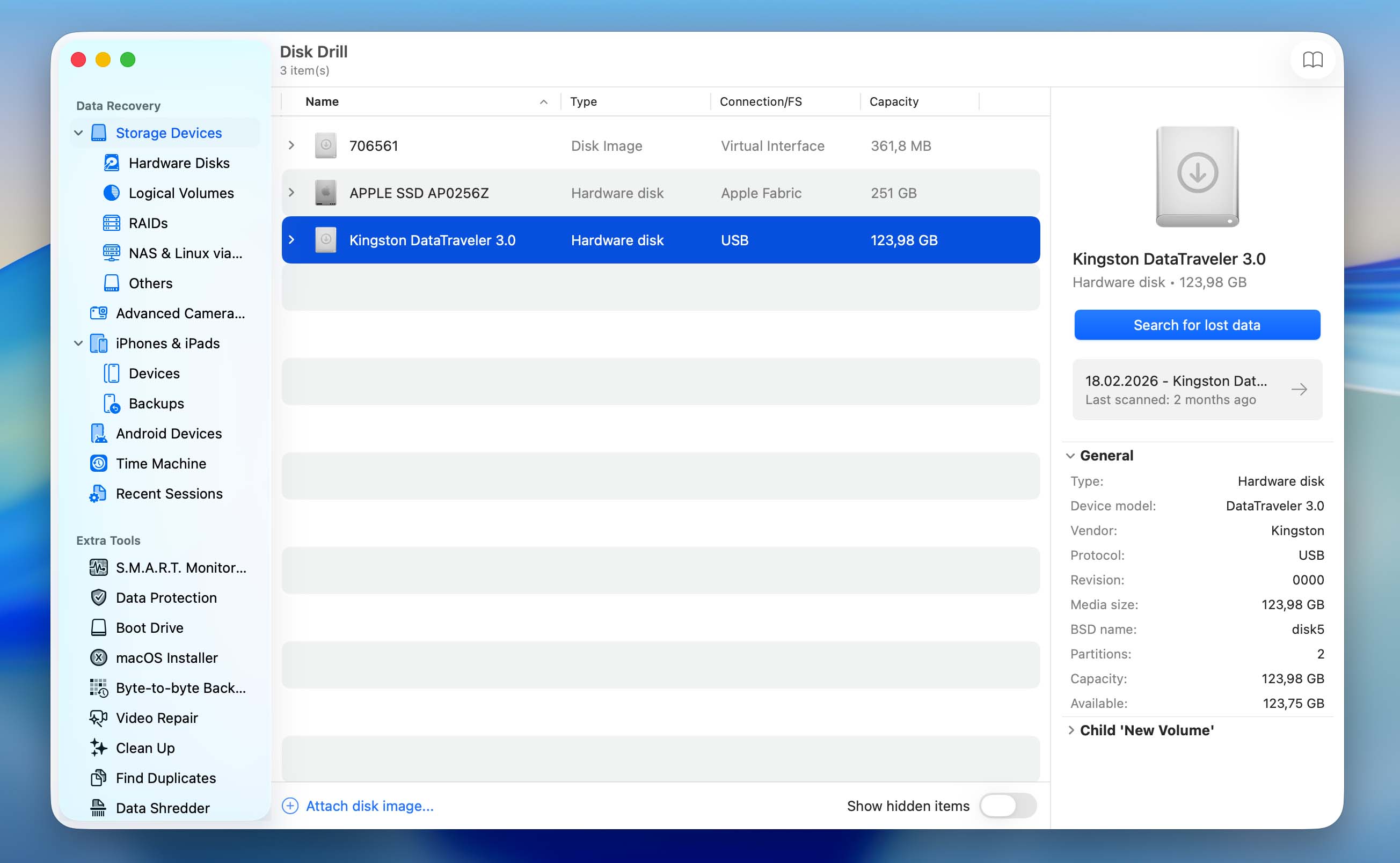
- Selecione o disco rígido na lista e clique em Procurar dados perdidos.
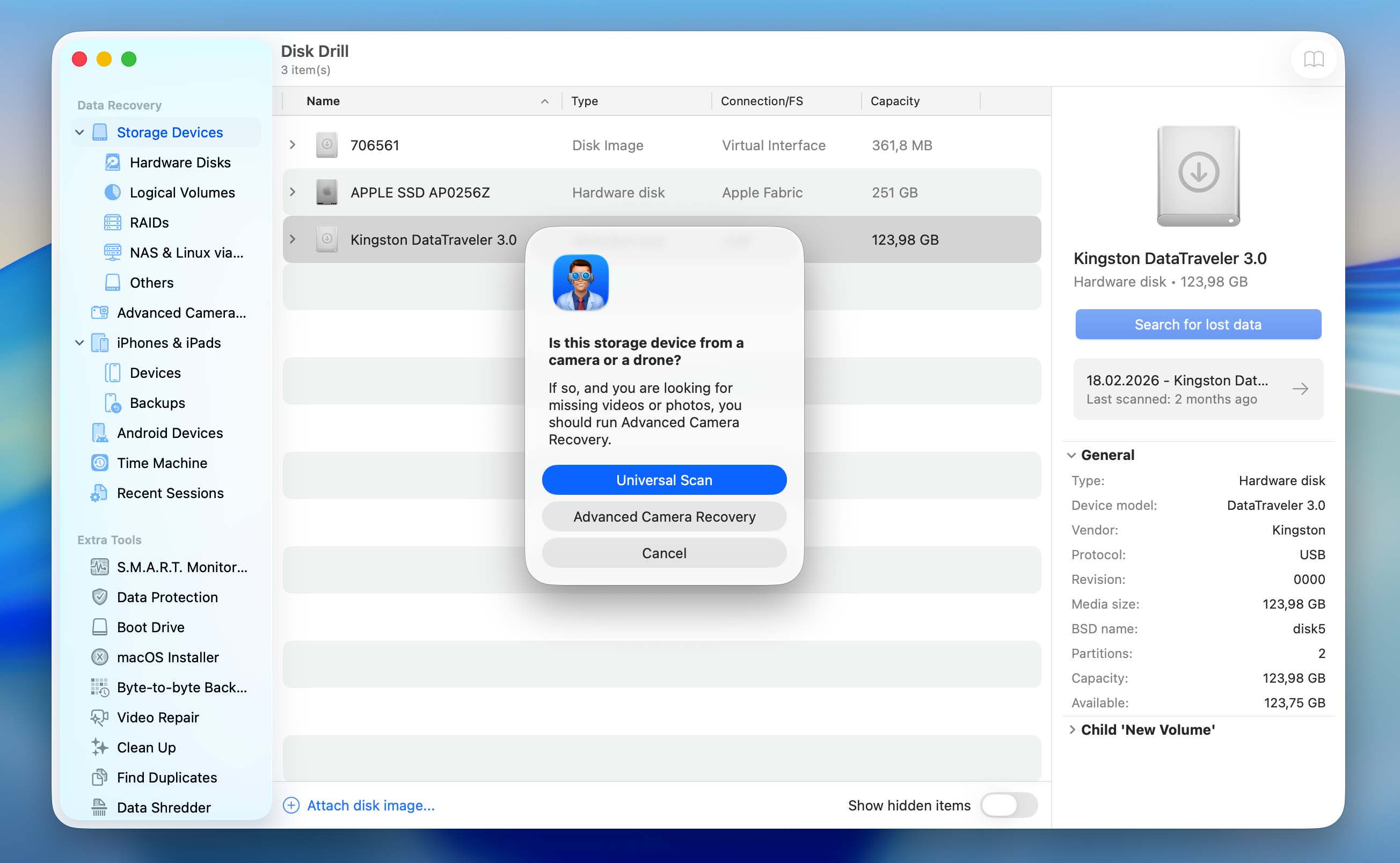
- Você será solicitado a escolher um tipo de varredura – Varredura Universal ou Recuperação Avançada de Câmera. Você deve selecionar Varredura Universal. Se você estiver escaneando um disco interno, esta etapa será ignorada e a varredura começará automaticamente.
- Aguarde a conclusão da varredura. Quando terminar, clique em Revisar itens encontrados para ver todos os arquivos recuperáveis. Quer ver apenas um tipo específico de arquivo? Clique na categoria relevante (Imagens, Vídeos, Áudio, Documentos, Arquivos e Outros).
- Expanda as seções Excluído ou perdido e Reconstruído.
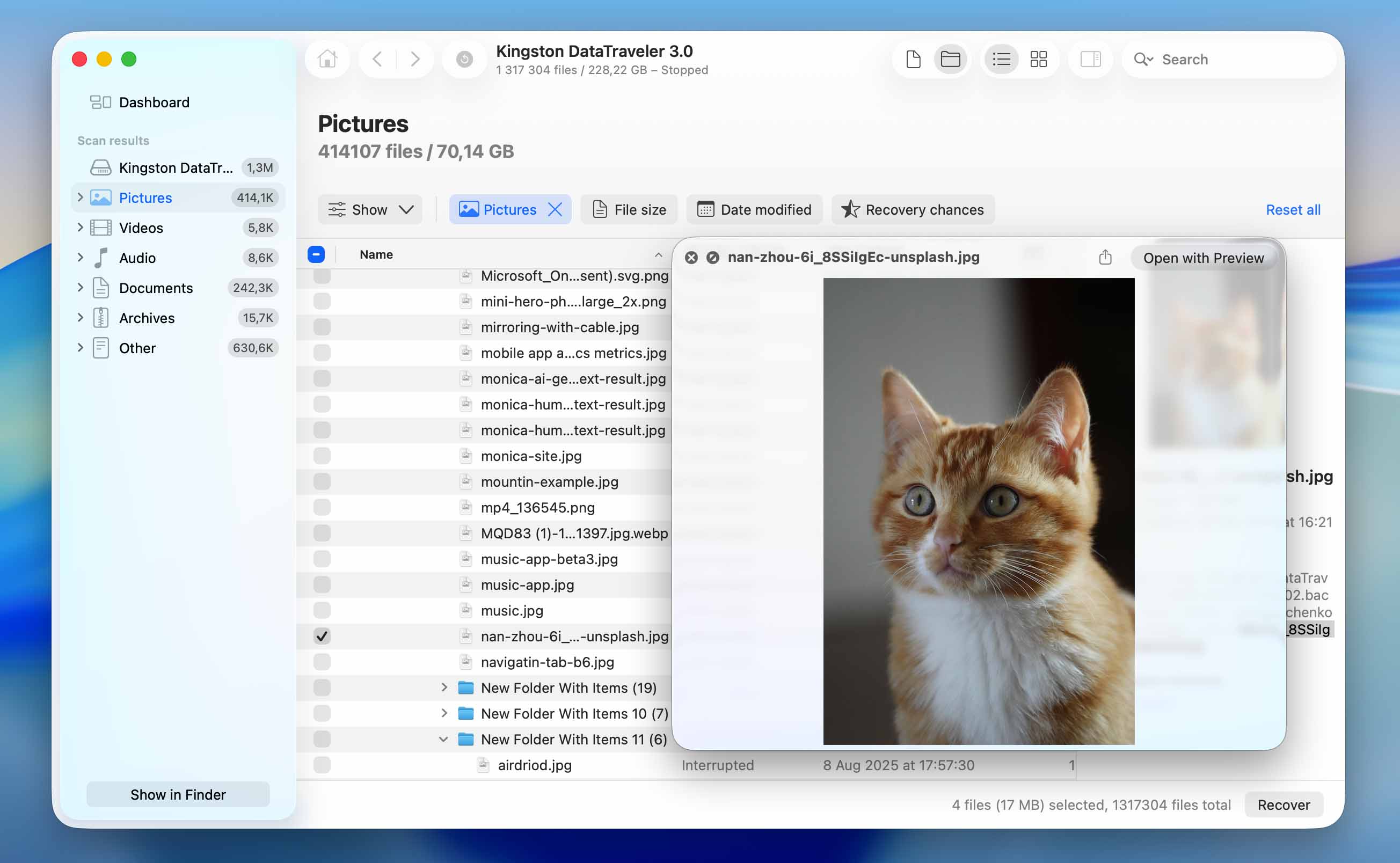
- Selecione os arquivos que deseja recuperar. O Disk Drill exibe uma prévia do arquivo selecionado, mas você pode visualizar manualmente qualquer arquivo clicando no ícone de olho ao lado do nome. Clique em Recuperar após confirmar sua seleção.
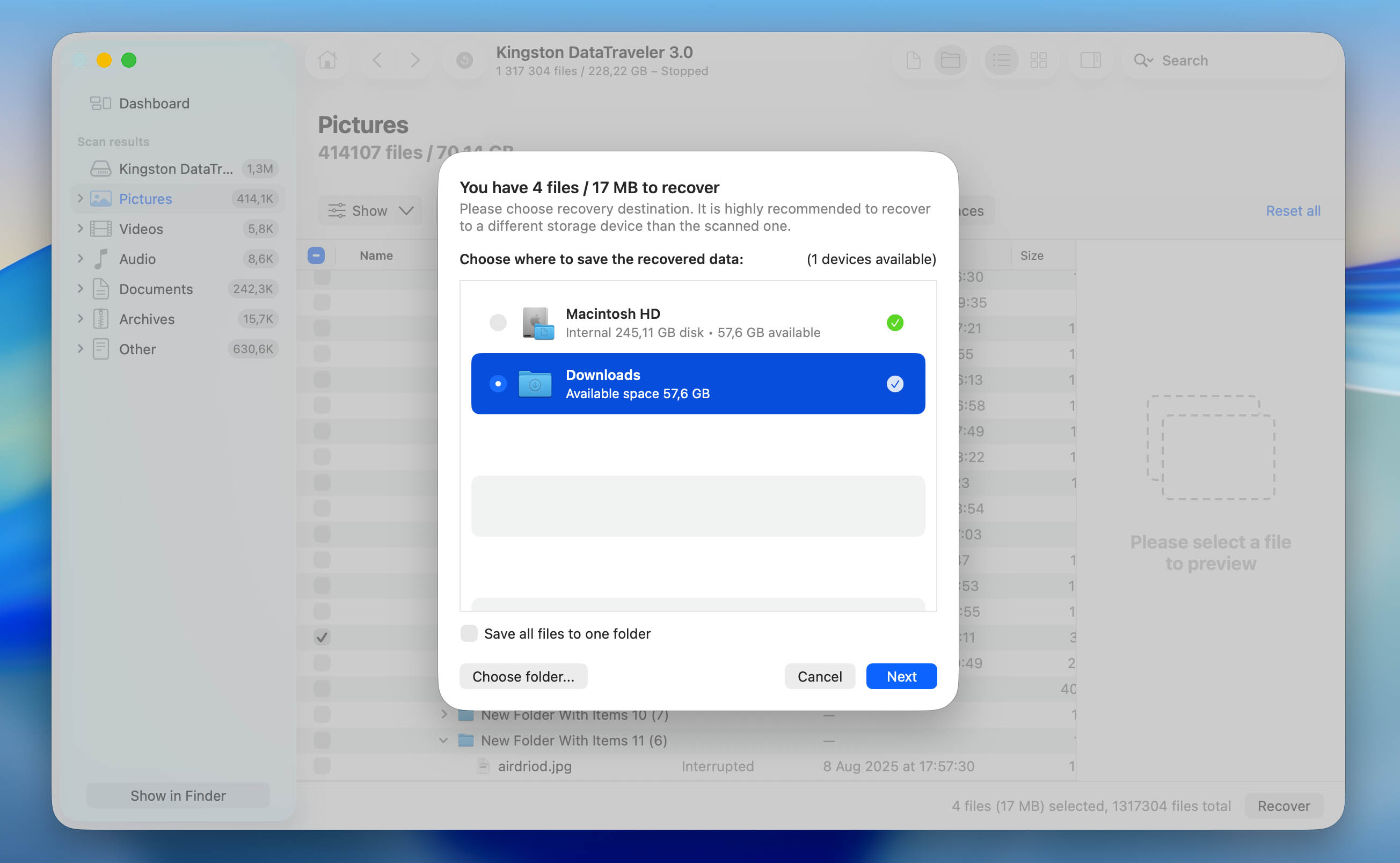
- Escolha um destino para recuperação e clique em Avançar. Sugerimos salvar os arquivos recuperados em uma unidade diferente, não naquela que você formatou. Isso ajuda a evitar sobrescrever dados caso queira recuperar mais arquivos depois.
- O Disk Drill irá recuperar os arquivos selecionados para o local escolhido. Quando o processo terminar, feche o programa e abra a pasta de destino para verificar os arquivos recuperados.
Você pode baixar o Disk Drill e escanear seu drive gratuitamente para verificar se seus arquivos ainda podem ser recuperados. Isso permite que você visualize os dados encontrados antes de tomar qualquer decisão. No entanto, para realmente recuperar dados de um disco rígido Mac formatado, será necessário fazer upgrade para a versão Pro do Disk Drill.
Método 2: Restaurar arquivos de um backup do Time Machine
Se você tinha o Time Machine configurado antes de formatar o drive, talvez seja possível restaurar seus arquivos a partir de um backup (este método é mais comumente usado para drives internos em um Mac).
O Time Machine é um recurso integrado do macOS que cria backups dos seus arquivos ao longo do tempo. Ele funciona com discos formatados em APFS ou HFS+ e salva instantâneos dos seus dados em diferentes momentos. Os backups são criados automaticamente (normalmente a cada hora nas últimas 24 horas, diariamente no último mês e semanalmente a partir daí, desde que o disco de backup esteja conectado). Lembre-se de que backups mais antigos podem ser removidos quando o disco de backup ficar sem espaço.
Veja como restaurar arquivos de um backup do Time Machine:
- Conecte o drive que contém seu backup do Time Machine ao seu Mac.
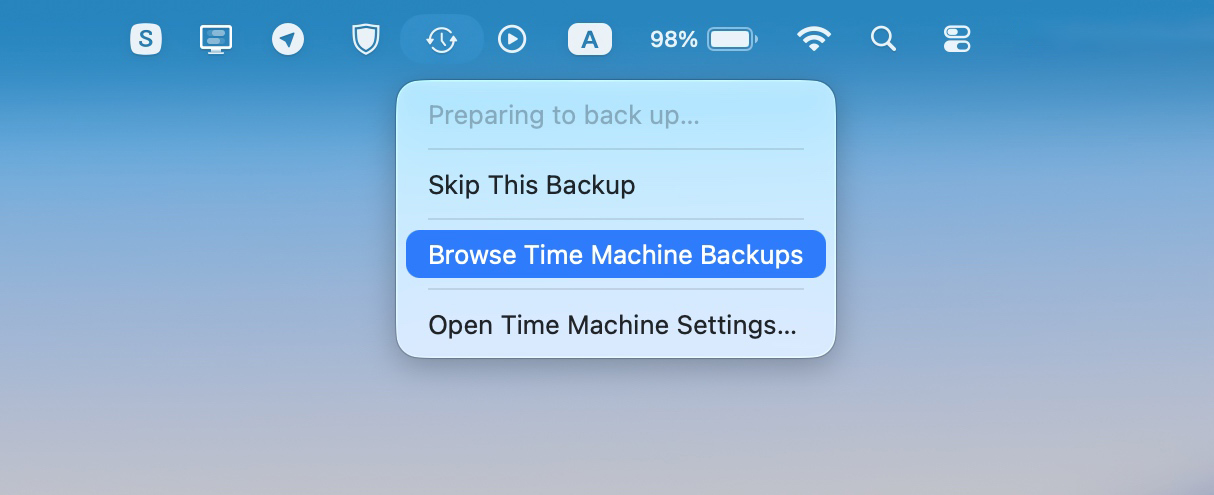
- Clique no ícone do Time Machine na barra de menu e selecione Navegar pelos Backups do Time Machine.
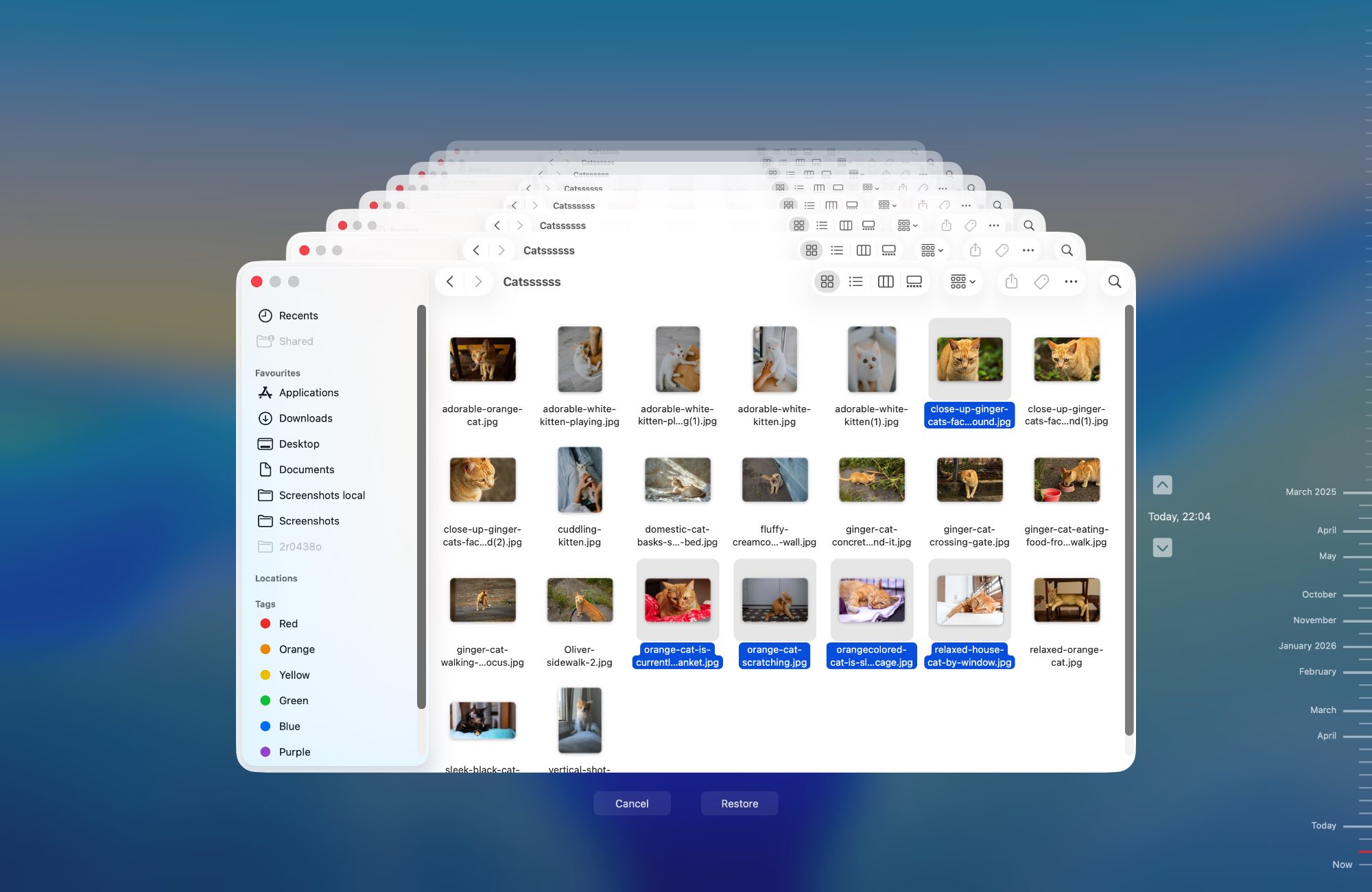
- Use a linha do tempo no lado direito da tela para navegar até um backup criado antes de o drive ter sido formatado.
- Navegue pelos arquivos e pastas disponíveis. Você pode visualizar os itens antes de restaurá-los.
- Selecione os arquivos desejados, depois clique em Restaurar ou clique com o botão direito e escolha Restaurar para… se quiser recuperá-los para um local diferente.
Se o seu disco do sistema foi formatado, você deve usar o Assistente de Migração para transferir todo o seu sistema (arquivos, aplicativos e configurações) de um backup do Time Machine de volta para o seu Mac.
Método 3: Entre em contato com um serviço profissional de recuperação de dados
Serviços de recuperação de dados geralmente são a melhor opção para recuperar dados de um disco rígido Mac se os métodos anteriores não funcionaram ou se o disco estiver com dano físico. Por quê?
Se o próprio drive estiver em bom estado, os profissionais normalmente dependerão do mesmo tipo de software de recuperação de dados descrito acima, apenas com licenças comerciais e configurações mais avançadas. Nesse caso, os resultados podem ser semelhantes, mas o custo será significativamente maior do que se você usar uma ferramenta por conta própria.
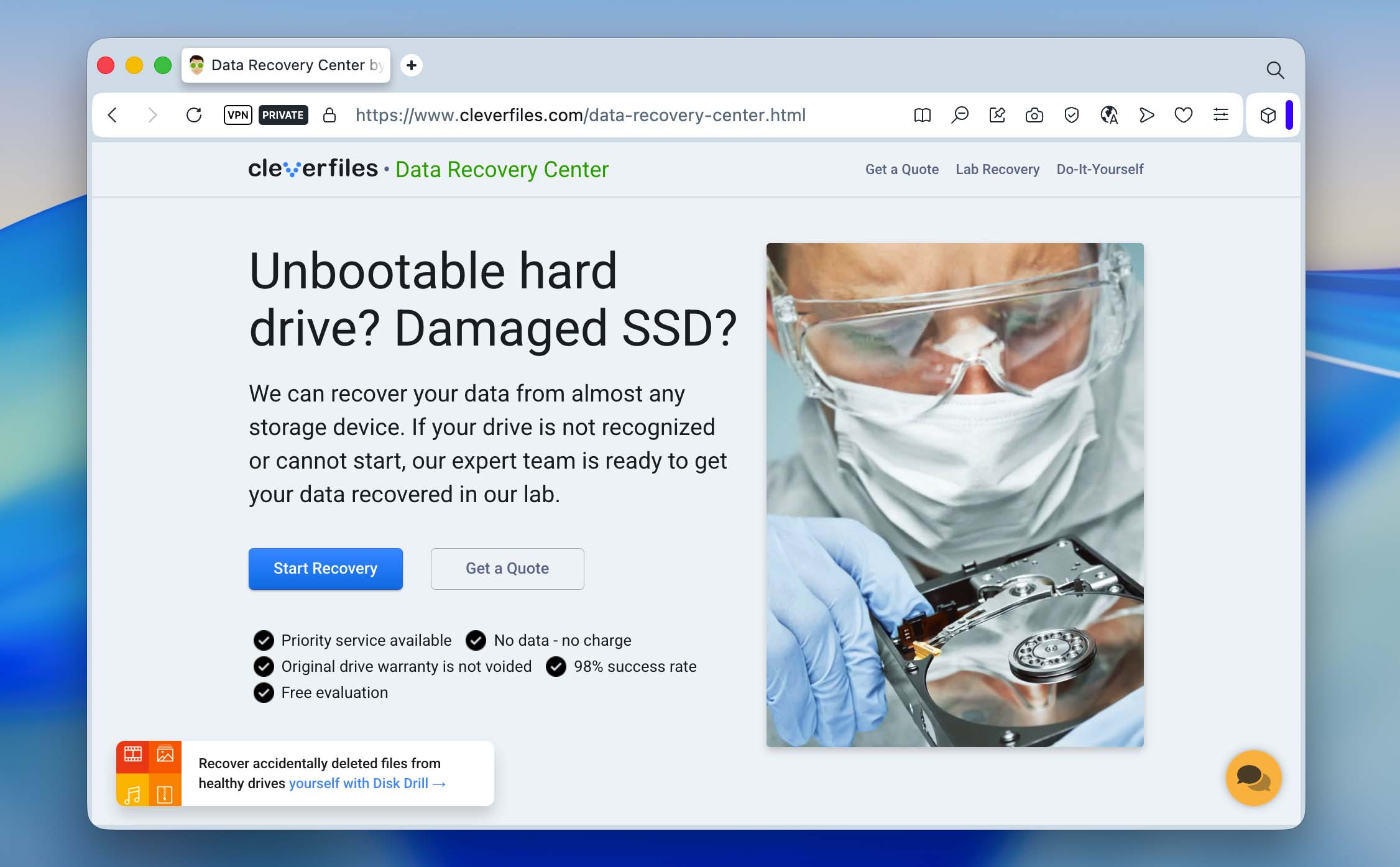
No entanto, se a unidade estiver fisicamente danificada, os serviços de recuperação podem ir além dos métodos baseados em software e realizar recuperações em nível de chip, o que não pode ser feito em casa. Em última análise, a escolha depende do quão crítico é o seu dado e de quanto você está disposto a gastar.
Veja o que esperar ao entrar em contato com uma empresa profissional de recuperação de dados:
- Envie um e-mail ou ligue para uma empresa local de recuperação de dados. A maioria das empresas possui uma linha direta 24*7.
- Explique seu cenário de perda de dados, quando o disco foi formatado e como você o formatou.
- Em seguida, você precisará enviar o disco para a empresa ou deixá-lo em um ponto de coleta.
- Os especialistas em recuperação de dados irão analisar o disco e retornarão para você com um orçamento. Isso geralmente é gratuito.
- Você pode então escolher se deseja ou não prosseguir com a recuperação dos dados.
Conclusão
Resumindo, recuperar dados de um disco rígido formatado depende principalmente de quanto o disco foi usado após a formatação e se seus dados foram sobrescritos. Uma vez que isso esteja claro, o próximo passo é escolher o método de recuperação correto.
Não tem certeza de qual escolher? Faça a si mesmo algumas perguntas simples. Você tem um backup do Time Machine? Se sim, use-o. Se não, está disposto a lidar com a recuperação sozinho? Se estiver, ferramentas de recuperação de dados como o Disk Drill podem ajudar. Caso contrário, você pode recorrer a serviços profissionais de recuperação de dados.
No futuro, é uma boa ideia evitar armazenar dados importantes em apenas um lugar. Mantenha cópias em vários dispositivos e use o armazenamento em nuvem como uma camada extra de proteção. Também ajuda ter mais cuidado com as operações de disco, para não acabar formatando um disco rígido do Mac desnecessariamente.
Tem mais perguntas? Consulte a seção de FAQ abaixo. Se você não encontrar o que procura, pode visitar nosso fórum para buscar casos semelhantes ou iniciar sua própria discussão.
Perguntas Frequentes
- Faça uma varredura na unidade afetada usando um programa de recuperação de dados.
- Entre em contato com um serviço profissional de recuperação de dados.
- Verifique o iCloud Drive para seus arquivos.