 Du forbinder sannsynligvis formatering med permanent sletting av filene dine, men det er ikke sant – i hvert fall ikke alltid. I de fleste tilfeller kan du gjenopprette data fra en formatert harddisk. Hvordan? Vel, ved å bruke et egnet verktøy for datagjenoppretting, eller kontakte en profesjonell datagjenopprettingstjeneste. Seksjonene nedenfor vil veilede deg gjennom prosessen og svare på eventuelle spørsmål du måtte ha om datagjenoppretting fra en formatert harddisk.
Slutt å bruke den formaterte harddisken og legg den til side for nå. Ta deg tid til å lese gjennom denne veiledningen først, slik at du forstår de neste trinnene. Å handle for raskt eller bruke harddisken uten en plan kan gjøre det umulig å gjenopprette slettede harddiskdata på Mac.
Når er det mulig å gjenopprette data fra en formatert harddisk
Sjansen for å gjenopprette data fra en formatert intern eller ekstern harddisk på Mac-en din avhenger av hvor aktivt disken ble brukt etter formatering. Hvorfor? Fordi etter at du har formatert en harddisk på macOS, blir blokkene som var opptatt av filene dine merket som tilgjengelige for bruk, slik at nye data kan skrives til dem. De tidligere filene kan gjenopprettes så lenge nye data ikke er skrevet til disken. Jo flere nye filer du skriver til disken, desto større er sannsynligheten for at de overskriving de slettede filene du ønsker å gjenopprette.
Oppmerksomhet‼️ For øyeblikket tilbyr macOS kun én formateringsmetode, som fungerer som beskrevet ovenfor. Imidlertid inkluderte eldre versjoner av macOS alternativer for Sletting med flere omganger. Antallet omganger bestemte hvor mange ganger dataene ble overskrevet med tilfeldige verdier, noe som gjorde gjenoppretting umulig. Hvis harddisken din ble formatert ved hjelp av en av disse metodene for Sletting med flere omganger, er dessverre gjenoppretting av harddisken på Mac ikke mulig.
Hvis du ønsker å gjenopprette en formatert SSD, har jeg noen dårlige nyheter for deg. Gjenoppretting av data fra SSD er betydelig mer komplisert enn fra en HDD – takket være TRIM-funksjon som sletter ubrukte datablokker med jevne mellomrom. Imidlertid støtter ikke alle eksterne SSD-er TRIM, så det er fortsatt verdt å forsøke datagjenoppretting. Når det er sagt, er det best å ha lave forventninger når man jobber med SSD-er.
Hvordan gjenopprette data fra en formatert harddisk på Mac
For å gjenopprette filer fra en formatert harddisk på en Mac, har du flere alternativer. Det riktige alternativet avhenger av typen disk du har med å gjøre (intern eller ekstern), samt din spesifikke situasjon. Alle tilgjengelige metoder er beskrevet og forklart i detalj nedenfor, slik at du kan velge den som passer best for ditt tilfelle.
Metode 1: Bruk verktøy for datagjenoppretting
Programvare for datagjenoppretting er ofte det eneste tilgjengelige alternativet for å gjenopprette data fra en formatert harddisk på Mac. Disse verktøyene skanner harddisken for spor av formaterte filer og forsøker å gjenopprette filer som ennå ikke har blitt overskrevet. Dette er nettopp grunnen til at vi tidligere anbefalte å slutte å bruke harddisken (all ny data kan redusere sjansene for å gjenopprette filene).
Datagjenopprettingsverktøy er mange på nettet, og det å velge ett kan være en tidkrevende prosess. Ulike verktøy har ulike styrker, og mange av toppresultatene du ser er der på grunn av markedsføring, ikke faktisk ytelse. For å forenkle ting vil vi fokusere på et datagjenopprettingsverktøy vi personlig har testet og kan anbefale – Disk Drill.
Disk Drill er vårt foretrukne verktøy for gjenoppretting av data, hovedsakelig på grunn av hvor enkelt det er å bruke. Skanninger er vanligvis raske, og filvalg er intuitivt – takket være filtrering av filer og forhåndsvisningsfunksjoner. Det støtter alle større filsystemer og lagringsdrivtyper. Du kan til og med skanne disker med manglende eller ødelagt filsystem ved hjelp av ekstra gjenopprettingsalgoritmer, som vi dekker mer detaljert i vår fullstendige Disk Drill anmeldelse.
Slik gjenoppretter du data fra en ved et uhell formatert harddisk ved hjelp av Disk Drill:
- Last ned Disk Drill og installer det. Hvis du forsøker å gjenopprette intern disk på Mac, må du ikke installere programmet på samme stasjon.
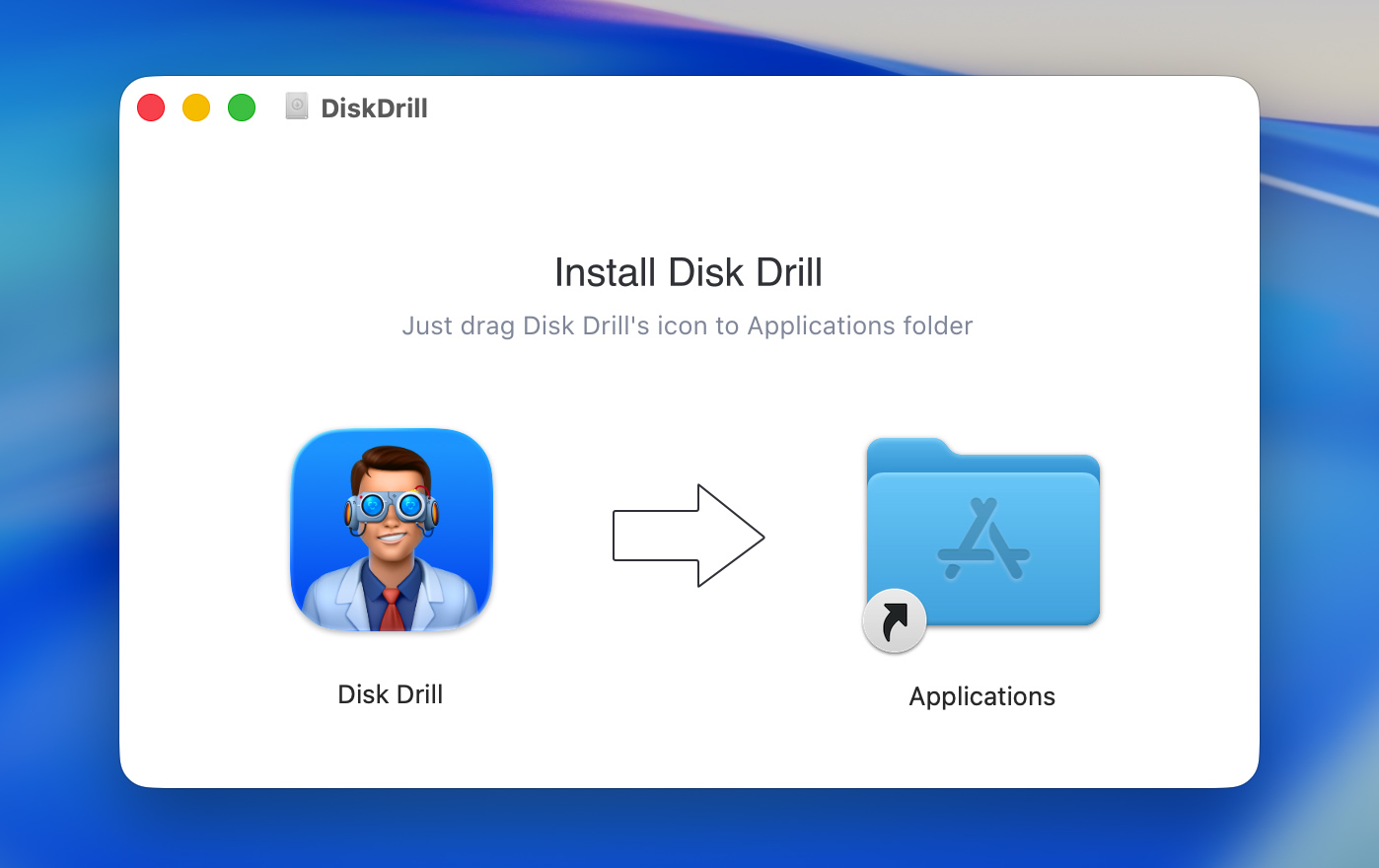
- Hvis aktuelt, sørg for at den formaterte eksterne harddisken er koblet til Mac-en din. Åpne Disk Drill.
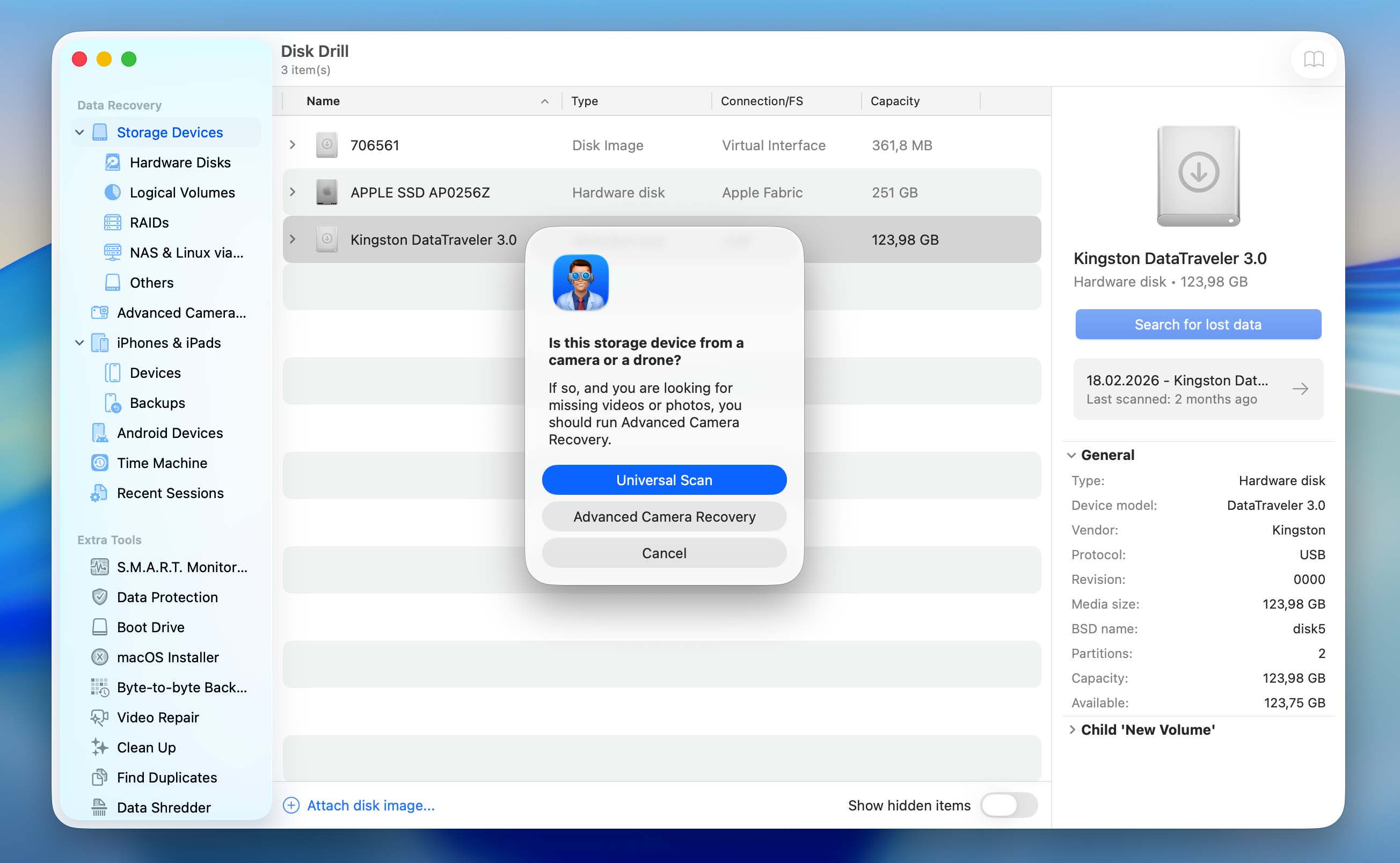
- Velg harddisken fra listen, og klikk Søk etter tapte data.
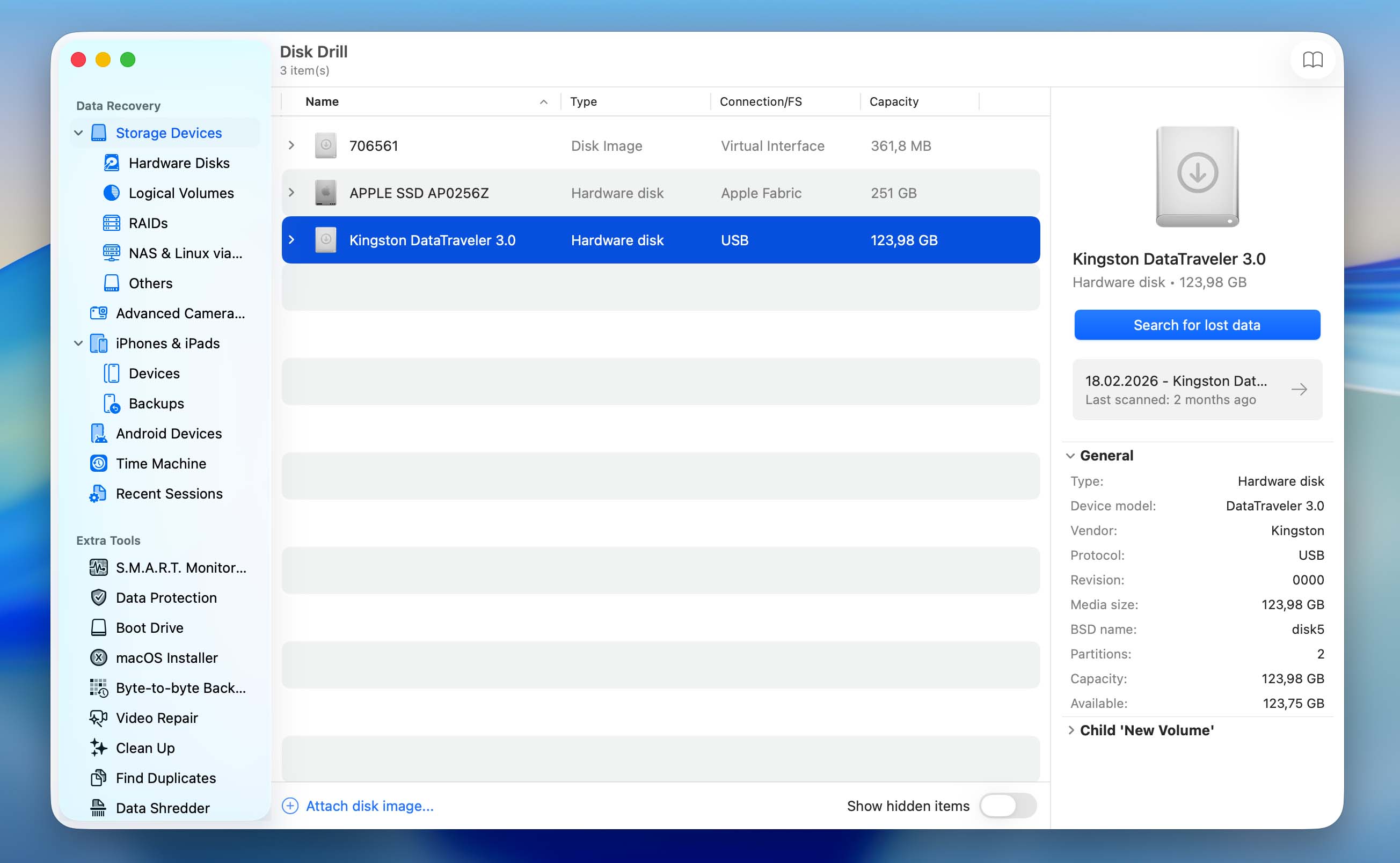
- Du blir deretter bedt om å velge en skannetype – Universal Scan eller Avansert kameragjenoppretting. Du bør velge Universal Scan. Hvis du skanner en intern disk, blir dette steget hoppet over og skanningen starter automatisk.
- Vent til skanningen er fullført. Når den er ferdig, klikk Gjennomgå funne elementer for å se alle filer som kan gjenopprettes. Ønsker du bare å se en bestemt filtype? Klikk på den aktuelle flisen i stedet (Bilder, Videoer, Lyd, Dokumenter, Arkiver og Annet).
- Utvid seksjonene Slettet eller tapt og Gjenoppbygget.
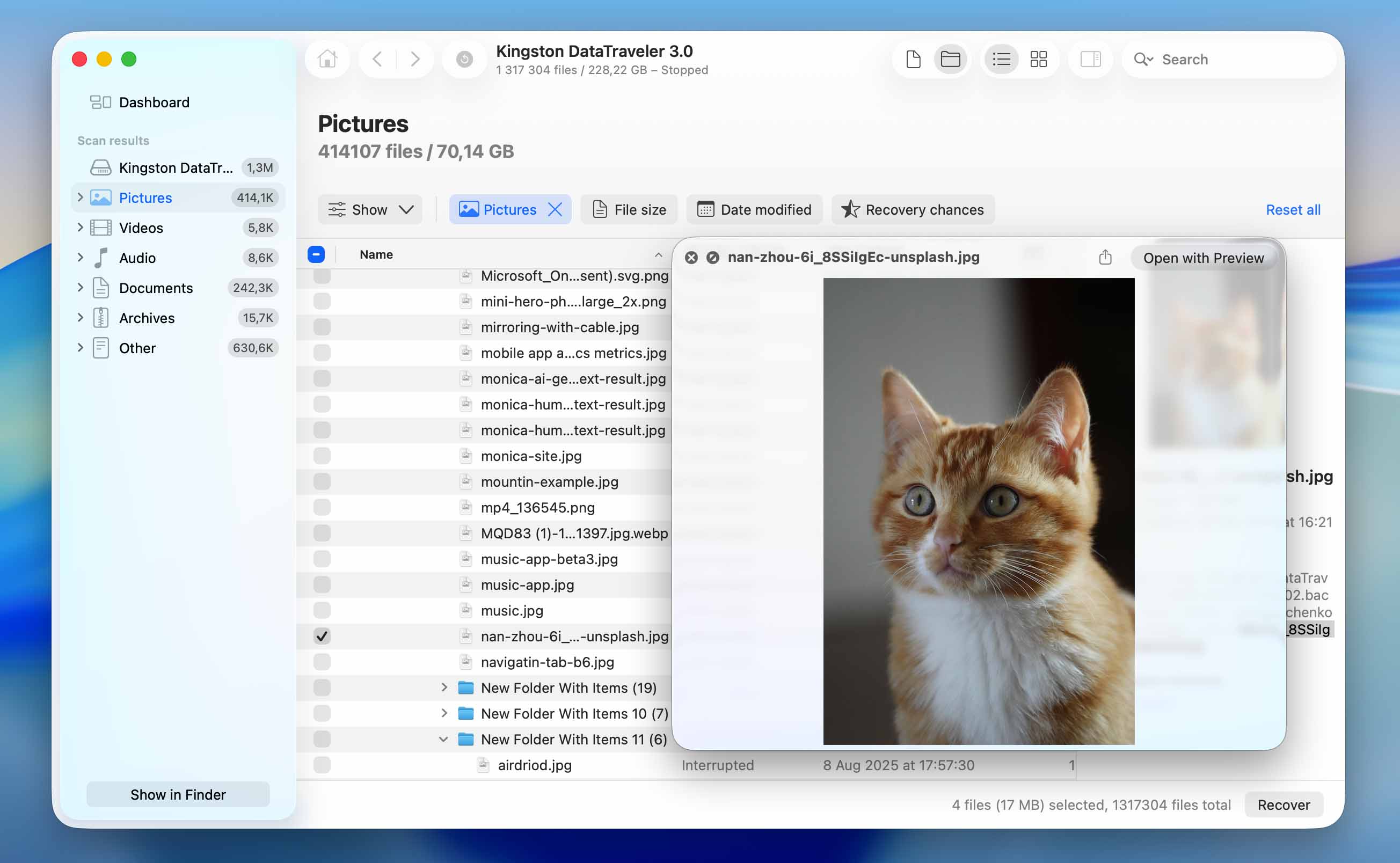
- Velg filene du ønsker å gjenopprette. Disk Drill viser en forhåndsvisning av den valgte filen, men du kan forhåndsvise hvilken som helst fil manuelt ved å klikke på øyeikonet ved siden av navnet. Klikk Gjenopprett når du har bekreftet valget ditt.
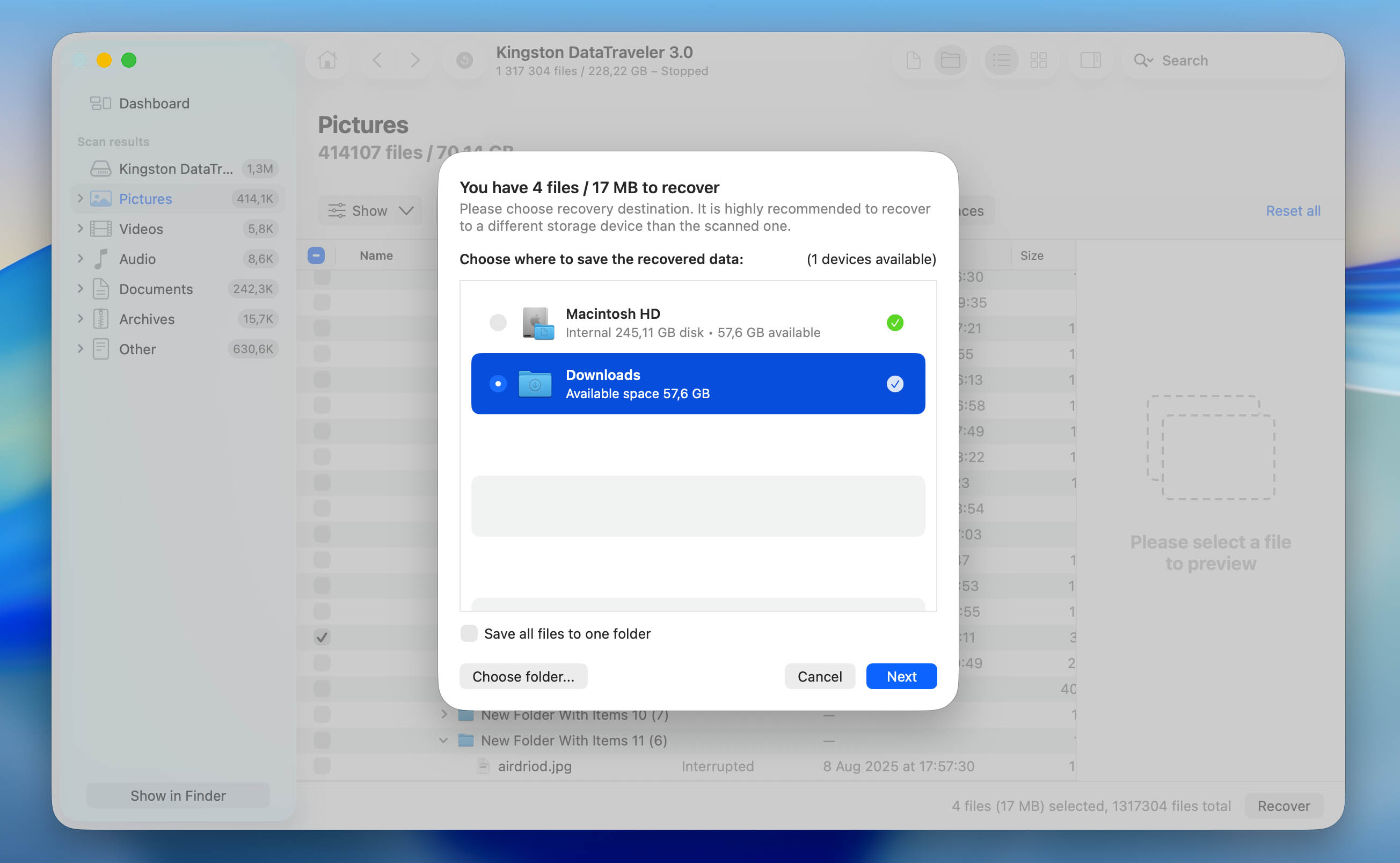
- Velg et mål for gjenopprettingen og klikk Neste. Vi foreslår at du lagrer de gjenopprettede filene til et annet sted enn den stasjonen du formaterte. Dette hjelper med å unngå overskriving av data i tilfelle du ønsker å gjenopprette flere filer senere.
- Disk Drill vil gjenopprette de valgte filene til ønsket plassering. Når prosessen er fullført, lukk programmet og åpne målmappen for å sjekke de gjenopprettede filene.
Du kan laste ned Disk Drill og skanne stasjonen din gratis for å sjekke om filene dine fortsatt kan gjenopprettes. Dette lar deg forhåndsvise funnet data før du tar noen beslutninger. For å faktisk gjenopprette data fra en formatert Mac-harddisk, må du imidlertid oppgradere til Pro-versjonen av Disk Drill.
Metode 2: Gjenopprett filer fra en Time Machine-sikkerhetskopi
Hvis du hadde satt opp Time Machine før du formaterte stasjonen, kan du kanskje gjenopprette filene dine fra en sikkerhetskopi (denne metoden brukes oftest for interne stasjoner på en Mac).
Time Machine er en innebygd macOS-funksjon som lager sikkerhetskopier av filene dine over tid. Den fungerer med stasjoner formatert i APFS eller HFS+, og lagrer øyeblikksbilder av dataene dine på forskjellige tidspunkter. Sikkerhetskopier opprettes automatisk (vanligvis hver time de siste 24 timene, daglig for den siste måneden, og ukentlig etter det, så lenge sikkerhetskopidisken er tilkoblet). Vær oppmerksom på at eldre sikkerhetskopier kan bli fjernet når sikkerhetskopidisken går tom for plass.
Slik gjenoppretter du filer fra en Time Machine-sikkerhetskopi:
- Koble til stasjonen som inneholder Time Machine-sikkerhetskopien til Mac-en din.
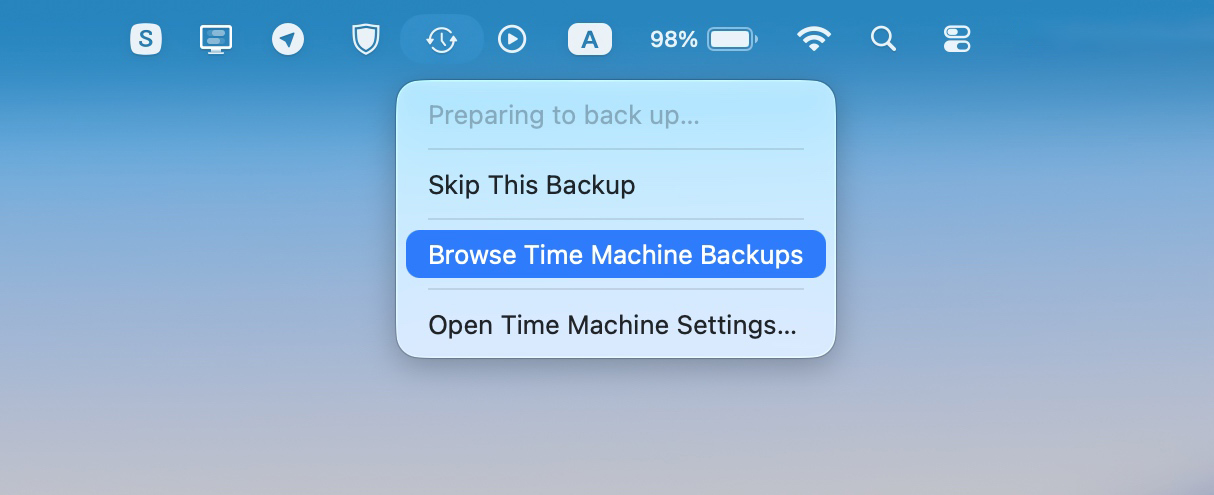
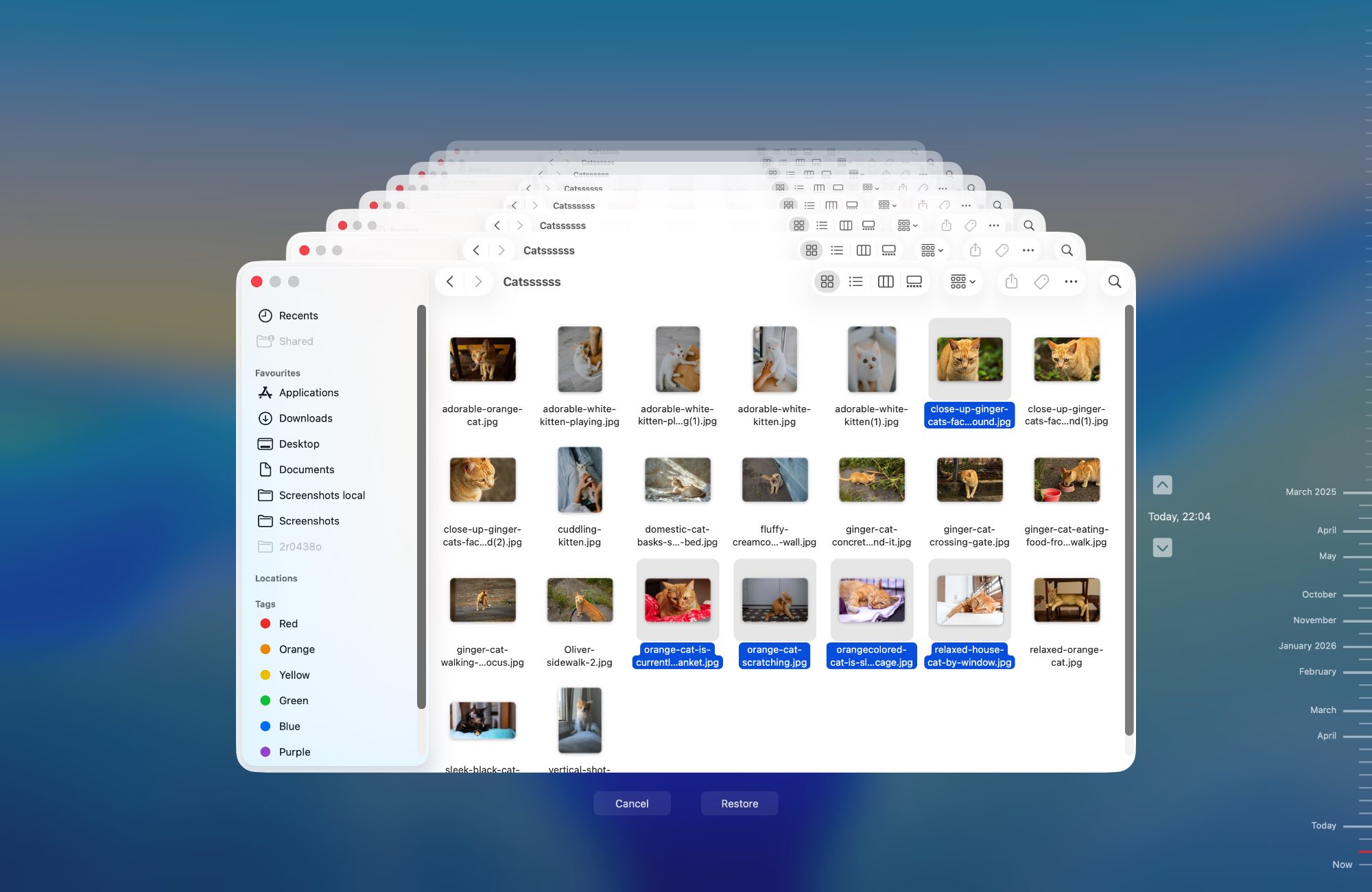
- Klikk på Time Machine-ikonet i menylinjen og velg Bla gjennom Time Machine-sikkerhetskopier.
- Bruk tidslinjen på høyre side av skjermen for å navigere til en sikkerhetskopi som ble laget før stasjonen ble formatert.
- Bla gjennom tilgjengelige filer og mapper. Du kan forhåndsvise elementer før du gjenoppretter dem.
- Velg filene du ønsker, klikk deretter Gjenopprett eller høyreklikk og velg Gjenopprett til… hvis du vil gjenopprette dem til en annen plassering.
Hvis systemstasjonen din ble formatert, bør du bruke Overføringsassistent for å overføre hele systemet ditt (filer, apper og innstillinger) fra en Time Machine-sikkerhetskopi tilbake til din Mac.
Metode 3: Kontakt en profesjonell datagjenopprettingstjeneste
Datagjenopprettingstjenester er vanligvis det beste alternativet for å gjenopprette data fra en Mac-harddisk hvis de tidligere metodene ikke fungerte, eller hvis disken har fysisk skade. Hvorfor?
Hvis selve stasjonen er i god stand, vil fagpersoner vanligvis benytte samme type programvare for datarekonstruksjon som beskrevet ovenfor, bare med kommersielle lisenser og mer avanserte oppsett. I så fall kan resultatene være like, men kostnadene vil være betydelig høyere enn om du bruker et verktøy selv.
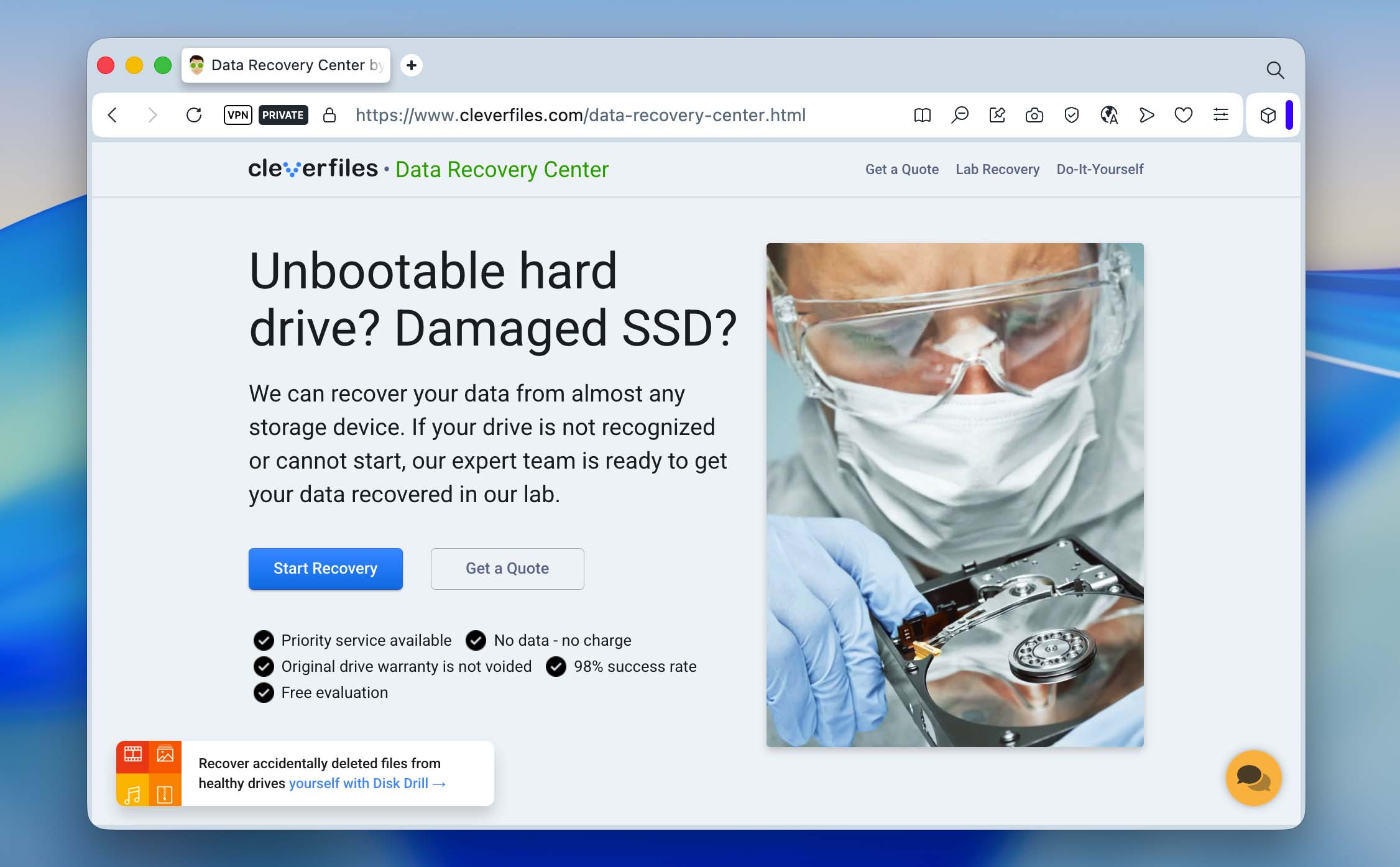
Men hvis stasjonen er fysisk skadet, kan gjenopprettingstjenester gå utover programvarebaserte metoder og utføre gjenoppretting på chip-nivå, noe som ikke kan gjøres hjemme. Til syvende og sist avhenger valget av hvor viktig dataene dine er og hvor mye du er villig til å bruke.
Her er hva du kan forvente når du kontakter et profesjonelt dataredningsfirma:
- Send en e-post, eller ring et lokalt datasikringsfirma. De fleste firmaer har en døgnåpen hotline.
- Forklar situasjonen rundt datatapet, når disken ble formatert, og hvordan du formaterte den.
- Deretter må du sende disken til selskapet, eller levere den på et innleveringspunkt.
- Datasikringsspesialistene vil analysere disken og komme tilbake til deg med et pristilbud. Dette er vanligvis gratis.
- Du kan så velge om du vil gå videre med datagjenoppretting eller ikke.
Konklusjon
For å oppsummere, avhenger gjenoppretting av data fra en formatert harddisk hovedsakelig av hvor mye harddisken har blitt brukt etter formatering, og om dataene dine har blitt overskrevet. Når det er klart, er neste steg å velge riktig metode for gjenoppretting.
Ikke sikker på hvilken du skal velge? Still deg selv noen enkle spørsmål. Har du en Time Machine-sikkerhetskopi? Hvis ja, bruk den. Hvis ikke, er du villig til å håndtere gjenopprettingen selv? Hvis du er det, kan verktøy for datagjenoppretting som Disk Drill hjelpe. Hvis ikke, kan du henvende deg til profesjonelle tjenester for datagjenoppretting.
Fremover er det lurt å unngå å lagre viktig data kun ett sted. Ta sikkerhetskopier på flere enheter, og bruk skylagring som et ekstra beskyttelseslag. Det hjelper også å være mer forsiktig med diskoperasjoner, slik at du ikke ender opp med å formatere en Mac-harddisk unødvendig.
Har du flere spørsmål? Sjekk FAQ-seksjonen nedenfor. Hvis du ikke finner det du leter etter, kan du besøke vårt forum for å søke etter lignende saker eller starte din egen diskusjon.
FAQ
- Skann den berørte stasjonen med et program for datagjenoppretting.
- Kontakt en profesjonell datagjenopprettingstjeneste.
- Sjekk iCloud Drive for filene dine.