 من المحتمل أنك تساوي بين التهيئة والحذف الدائم لملفاتك، لكن هذا غير صحيح – على الأقل ليس دائماً. في معظم الحالات، يمكنك استعادة البيانات من قرص صلب تمت تهيئته. كيف؟ ذلك من خلال استخدام أداة قوية لاستعادة البيانات، أو الاتصال بخدمة متخصصة لاستعادة البيانات. ستوجهك الأقسام أدناه خلال العملية، وستجيب على أي أسئلة قد تكون لديك حول استعادة البيانات من قرص صلب تمت تهيئته.
توقف عن استخدام القرص الذي تم تهيئته وضعه جانباً في الوقت الحالي. خذ لحظة لقراءة هذا الدليل أولاً، حتى تفهم الخطوات التالية. التصرف بسرعة كبيرة أو استخدام القرص دون خطة قد يجعل من المستحيل استعادة بيانات ماك التي تم حذفها من القرص الصلب.
متى يكون من الممكن استعادة البيانات من قرص صلب تمت تهيئته
تعتمد فرص استعادة البيانات من قرص داخلي أو خارجي تم تهيئته على جهاز Mac الخاص بك على مدى استخدام القرص بشكل نشط بعد التهيئة. لماذا؟ لأنه بعد تهيئة القرص الصلب على macOS، يتم تعليم الكتل التي كانت مشغولة بملفاتك على أنها متاحة للاستخدام، مما يسمح بكتابة بيانات جديدة عليها. يمكن استعادة الملفات السابقة طالما لم تتم كتابة بيانات جديدة على القرص. كلما كتبت ملفات جديدة أكثر على القرص، زادت احتمالية الكتابة فوق الملفات المحذوفة التي ترغب في استعادتها.
انتباه‼️ حالياً، يوفر macOS طريقة تهيئة واحدة فقط، تعمل كما هو موضح أعلاه. ومع ذلك، كانت الإصدارات القديمة من macOS تتضمن خيارات المسح الآمن مع تمريرات متعددة. كان عدد التمريرات يحدد عدد المرات التي يتم فيها استبدال البيانات بقيم عشوائية، مما يجعل الاستعادة مستحيلة. إذا تم تهيئة قرصك الصلب باستخدام إحدى طرق المسح الآمن هذه، فإن استعادة القرص الصلب على mac غير ممكنة للأسف.
إذا كنت ترغب في استعادة بيانات SSD تمت تهيئته، لدي بعض الأخبار السيئة لك. استعادة بيانات SSD أكثر تعقيداً بكثير من HDD – وذلك بفضل ميزة TRIM التي تقوم بمسح كتل البيانات غير المستخدمة على فترات منتظمة. ومع ذلك، ليست كل أقراص SSD الخارجية تدعم TRIM، لذا لا يزال من المفيد محاولة استعادة البيانات. ومع ذلك، من الأفضل ألا ترفع توقعاتك عند التعامل مع SSDs.
كيفية استعادة البيانات من قرص صلب تم تهيئته على ماك
لاستعادة الملفات من قرص صلب تمت تهيئته على جهاز Mac، لديك عدة خيارات. الخيار المناسب يعتمد على نوع القرص الذي تتعامل معه (داخلي أو خارجي)، بالإضافة إلى وضعك المحدد. جميع الطرق المتاحة موضحة ومشروحة بالتفصيل أدناه، حتى تتمكن من اختيار الطريقة التي تناسب حالتك بشكل أفضل.
الطريقة 1: استخدم أدوات استعادة البيانات
غالبًا ما يكون برنامج استعادة البيانات هو الخيار الوحيد المتاح لاستعادة بيانات قرص صلب ماك تمت تهيئته. تقوم هذه الأدوات بفحص محرك الأقراص بحثًا عن آثار الملفات التي تم تهيئتها ومحاولة استعادة الملفات التي لم يتم الكتابة فوقها بعد. ولهذا السبب بالتحديد أوصينا سابقًا بالتوقف عن استخدام المحرك (لأن أي بيانات جديدة قد تقلل من فرص الاستعادة).
أدوات استعادة البيانات متوفرة بكثرة على الإنترنت، واختيار واحدة منها يمكن أن يكون عملية مملة. أدوات مختلفة لكل منها نقاط قوة مختلفة، والعديد من النتائج الأولى التي تراها موجودة هناك بسبب التسويق، وليس الأداء الفعلي. لتبسيط الأمور، سنركز على أداة استعادة بيانات قمنا باختبارها شخصياً ويمكننا التوصية بها – Disk Drill.
Disk Drill هو أداتنا المفضلة لاستعادة البيانات، ويرجع ذلك أساسًا إلى سهولة استخدامها. عمليات الفحص تكون عادةً سريعة، واختيار الملفات سهل – بفضل ميزات التصفية ومعاينة الملفات. تدعم جميع أنظمة الملفات الرئيسية وأنواع وحدات التخزين. يمكنك حتى فحص الأقراص التي تفتقد نظام ملفاتها أو التي تحتوي على نظام ملفات تالف باستخدام خوارزميات استعادة إضافية، والتي نشرحها بمزيد من التفصيل في مراجعة Disk Drill الكامل لدينا.
إليك كيفية استرجاع البيانات من قرص صلب تم تهيئته عن طريق الخطأ باستخدام Disk Drill:
- تحميل Disk Drill وقم بتثبيته. إذا كنت تحاول استعادة بيانات قرص داخلي على جهاز Mac، لا تقم بتثبيت البرنامج على نفس القرص.
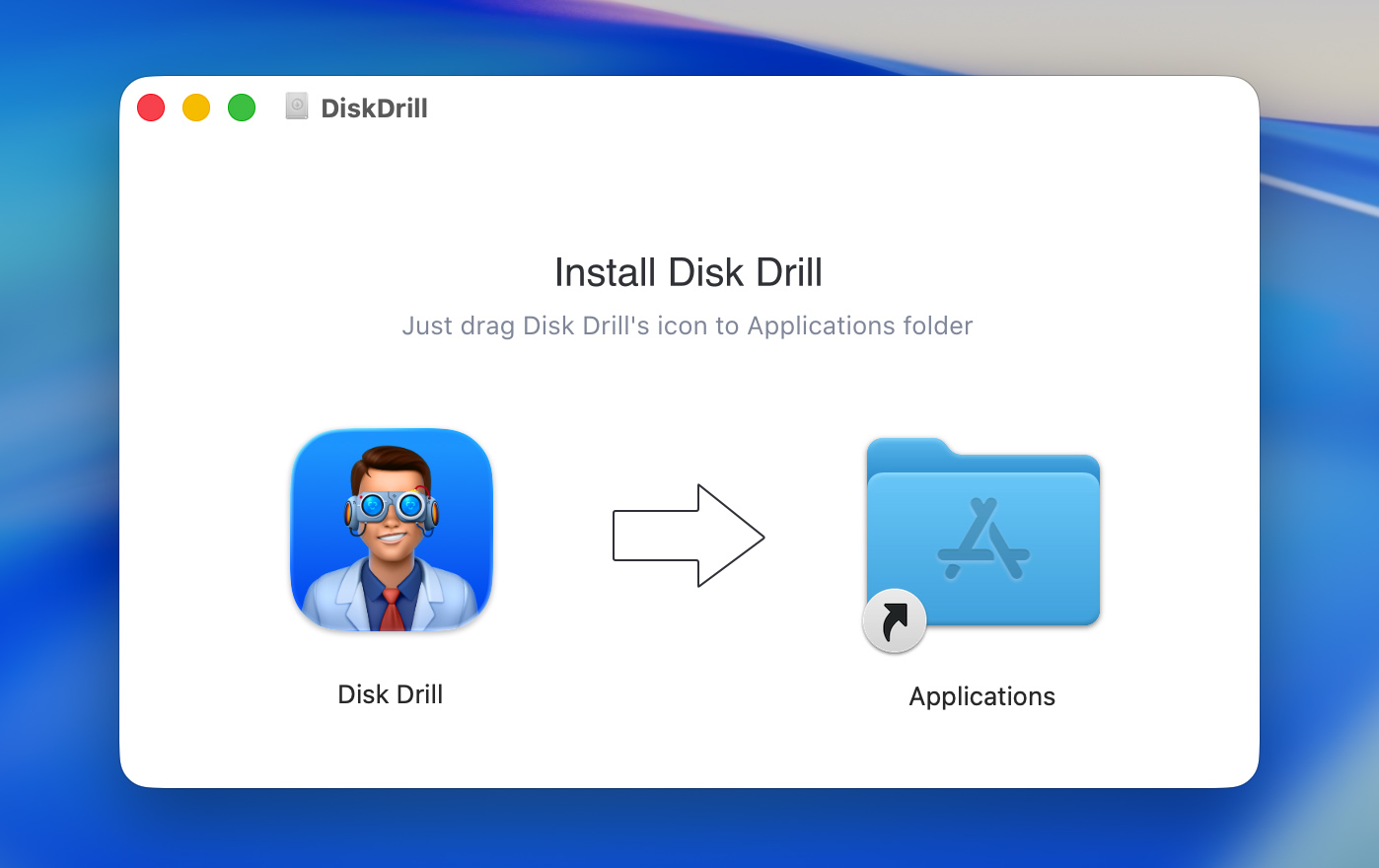
- إذا كان ذلك ممكنًا، تأكد من أن القرص الصلب الخارجي الذي تم تهيئته متصل بجهاز Mac الخاص بك. قم بفتح Disk Drill.
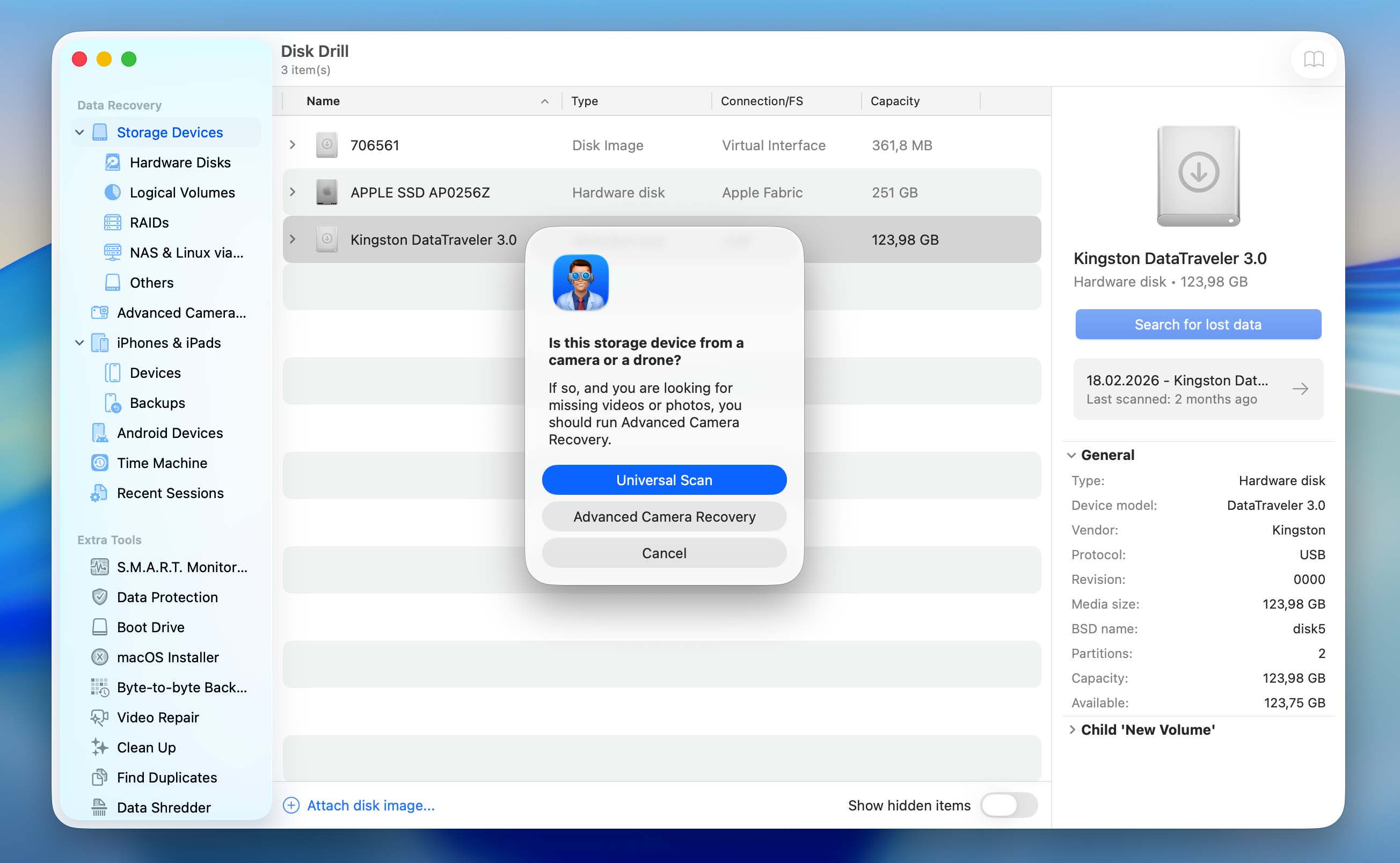
- اختر القرص الصلب من القائمة، ثم انقر على بحث عن البيانات المفقودة.
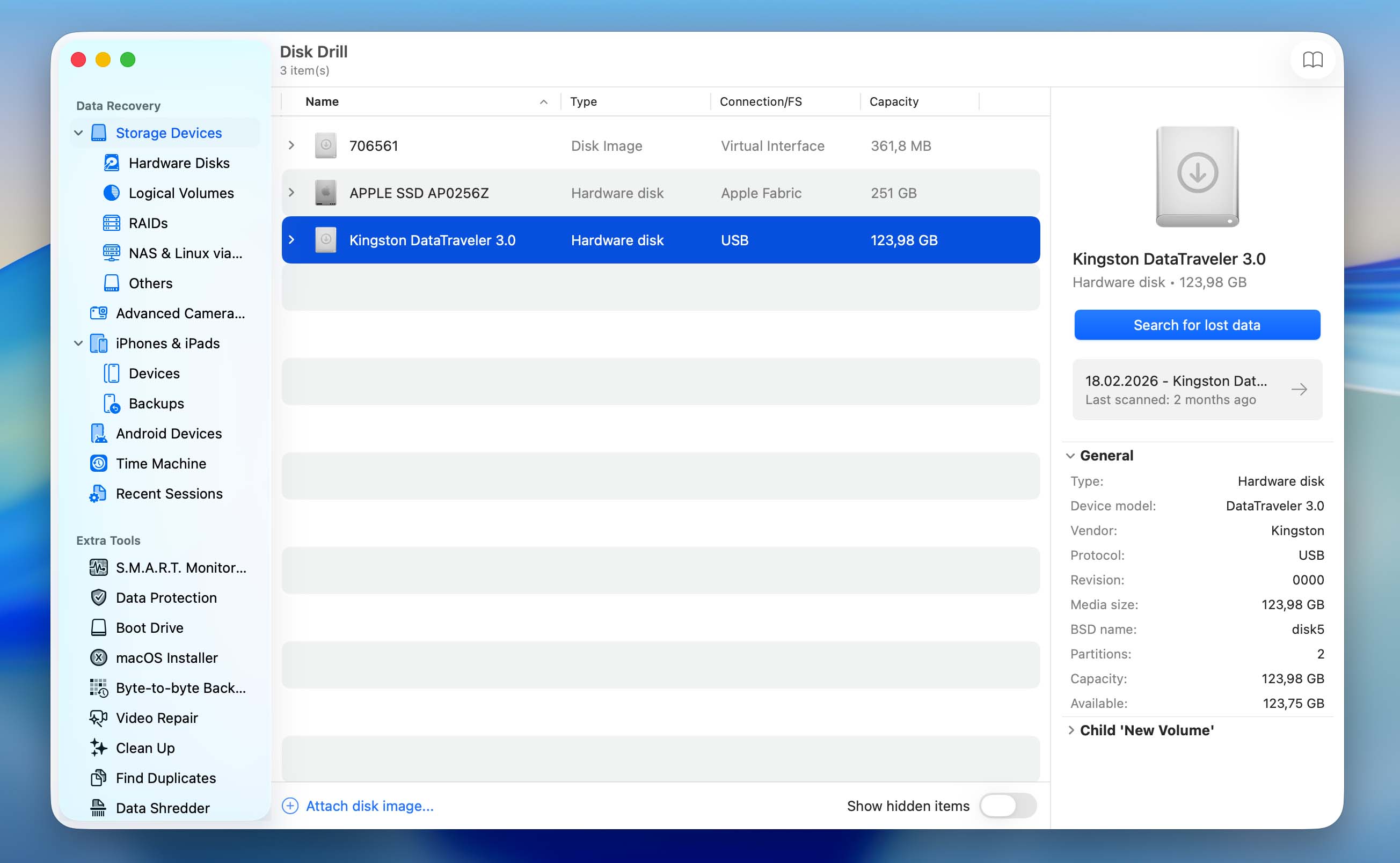
- سيُطلب منك بعد ذلك اختيار نوع الفحص – الفحص الشامل أو استعادة الكاميرا المتقدمة. يجب عليك اختيار الفحص الشامل. إذا كنت تقوم بفحص قرص داخلي، سيتم تخطي هذه الخطوة وسيبدأ الفحص تلقائيًا.
- انتظر حتى يكتمل الفحص. عند الانتهاء، انقر على مراجعة العناصر الموجودة للاطلاع على جميع الملفات القابلة للاسترداد. ترغب في رؤية نوع ملف معين فقط؟ انقر على المربع المناسب بدلاً من ذلك (الصور، مقاطع الفيديو، الصوتيات، المستندات، الأرشيفات، وأخرى).
- قم بتوسيع قسمي المحذوفة أو المفقودة والمعاد تجميعها.
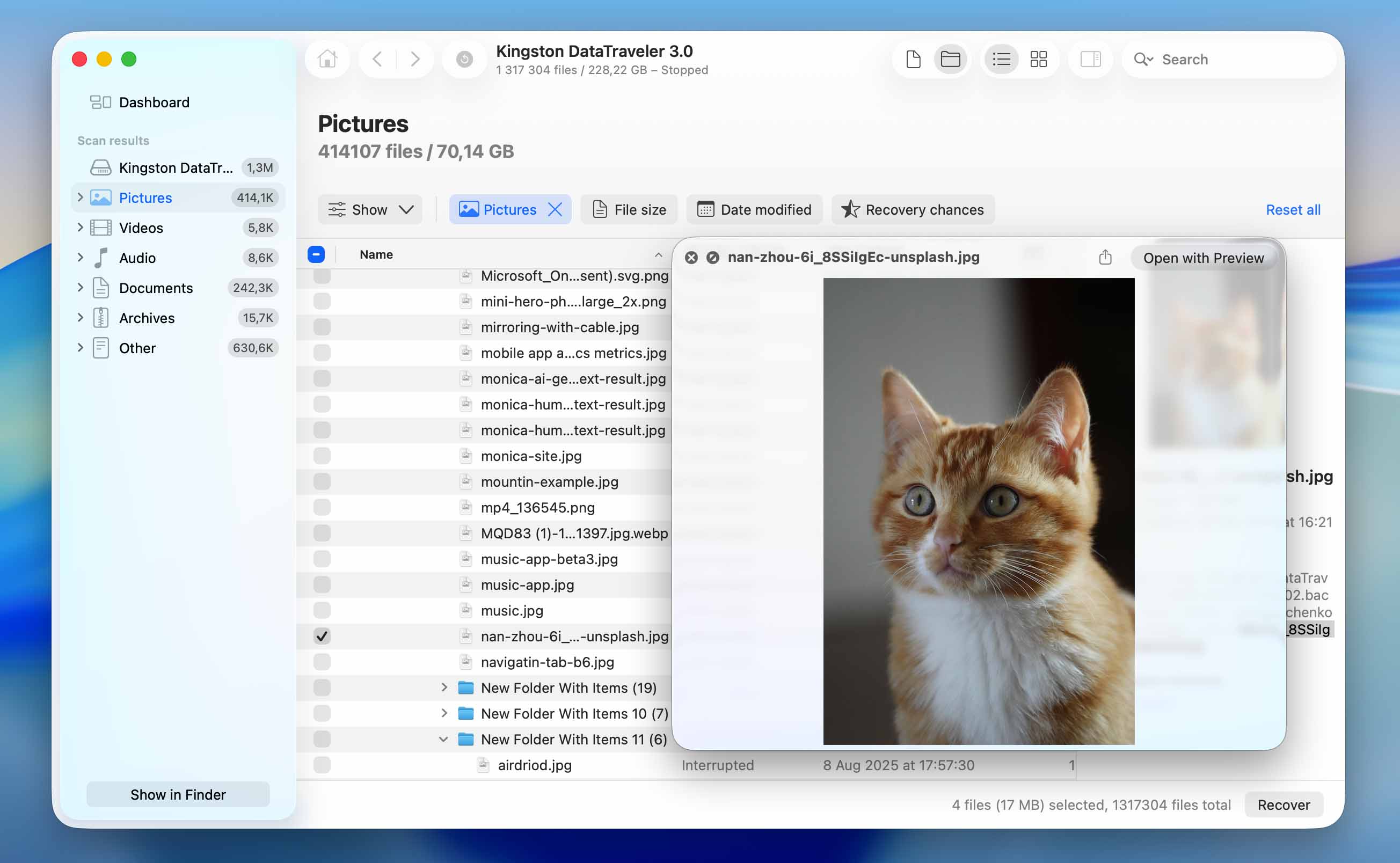
- حدد الملفات التي ترغب في استردادها. يعرض Disk Drill معاينة للملف المحدد، ولكن يمكنك معاينة أي ملف يدويًا بالنقر على أيقونة العين بجوار اسمه. انقر على استرداد بعد أن تؤكد اختيارك.
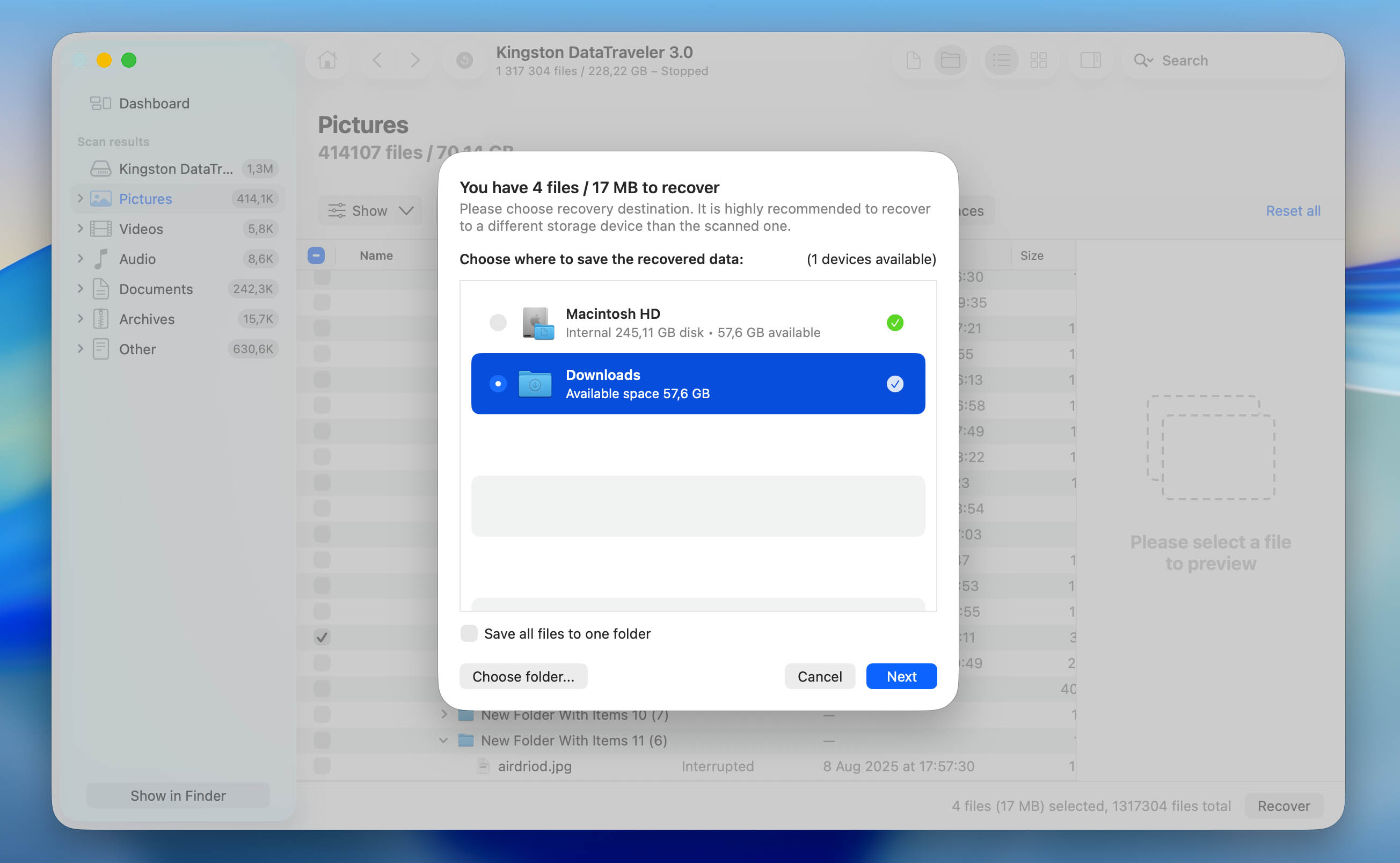
- اختر وجهة الاسترداد، ثم انقر على التالي. نقترح حفظ الملفات المستردة على قرص آخر غير الذي قمت بتهيئته. هذا يساعد في تجنب استبدال البيانات في حال رغبت في استرداد المزيد من الملفات لاحقًا.
- سيستعيد Disk Drill الملفات المحددة إلى الموقع الذي اخترته. بعد اكتمال العملية، أغلق البرنامج وافتح المجلد الوجهة لفحص الملفات المستردة.
يمكنك تنزيل Disk Drill وفحص محرك الأقراص الخاص بك مجانًا للتحقق مما إذا كانت ملفاتك لا تزال قابلة للاسترجاع. يتيح لك ذلك معاينة البيانات التي تم العثور عليها قبل اتخاذ أي قرارات. ومع ذلك، لاسترجاع البيانات فعليًا من محرك أقراص ماك الذي تم تهيئته، ستحتاج إلى الترقية إلى الإصدار الاحترافي من Disk Drill.
الطريقة 2: استعادة الملفات من نسخة احتياطية لـ Time Machine
إذا كنت قد قمت بإعداد Time Machine قبل تهيئة محرك الأقراص، فقد تتمكن من استعادة ملفاتك من نسخة احتياطية (يُستخدم هذا الأسلوب غالبًا للأقراص الداخلية على أجهزة Mac).
Time Machine هي ميزة مدمجة في macOS تقوم بإنشاء نسخ احتياطية لملفاتك بمرور الوقت. تعمل مع الأقراص المهيأة بنظام APFS أو HFS+، وتحفظ لقطات من بياناتك في نقاط زمنية مختلفة. يتم إنشاء النسخ الاحتياطية تلقائيًا (عادةً كل ساعة خلال الـ 24 ساعة الماضية، يوميًا خلال الشهر الماضي، وأسبوعيًا بعد ذلك طالما أن قرص النسخ الاحتياطي متصل). ضع في اعتبارك أنه قد تتم إزالة النسخ الاحتياطية الأقدم عند نفاد مساحة قرص النسخ الاحتياطي.
إليك كيفية استعادة الملفات من نسخة احتياطية في Time Machine:
- قم بتوصيل القرص الذي يحتوي على نسخة Time Machine الاحتياطية بجهاز Mac الخاص بك.
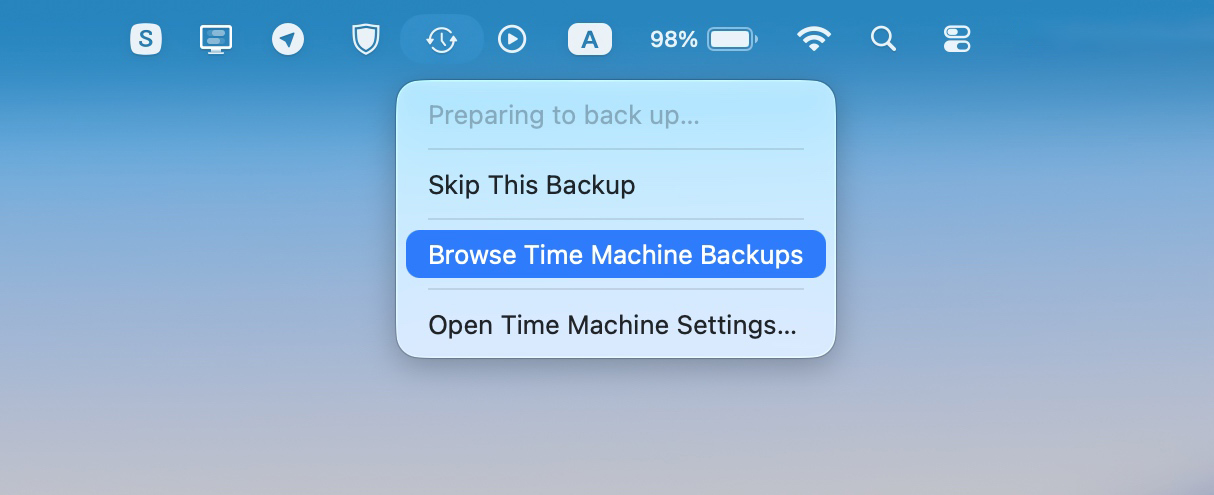
- انقر على أيقونة Time Machine في شريط القوائم واختر تصفح نسخ Time Machine الاحتياطية.
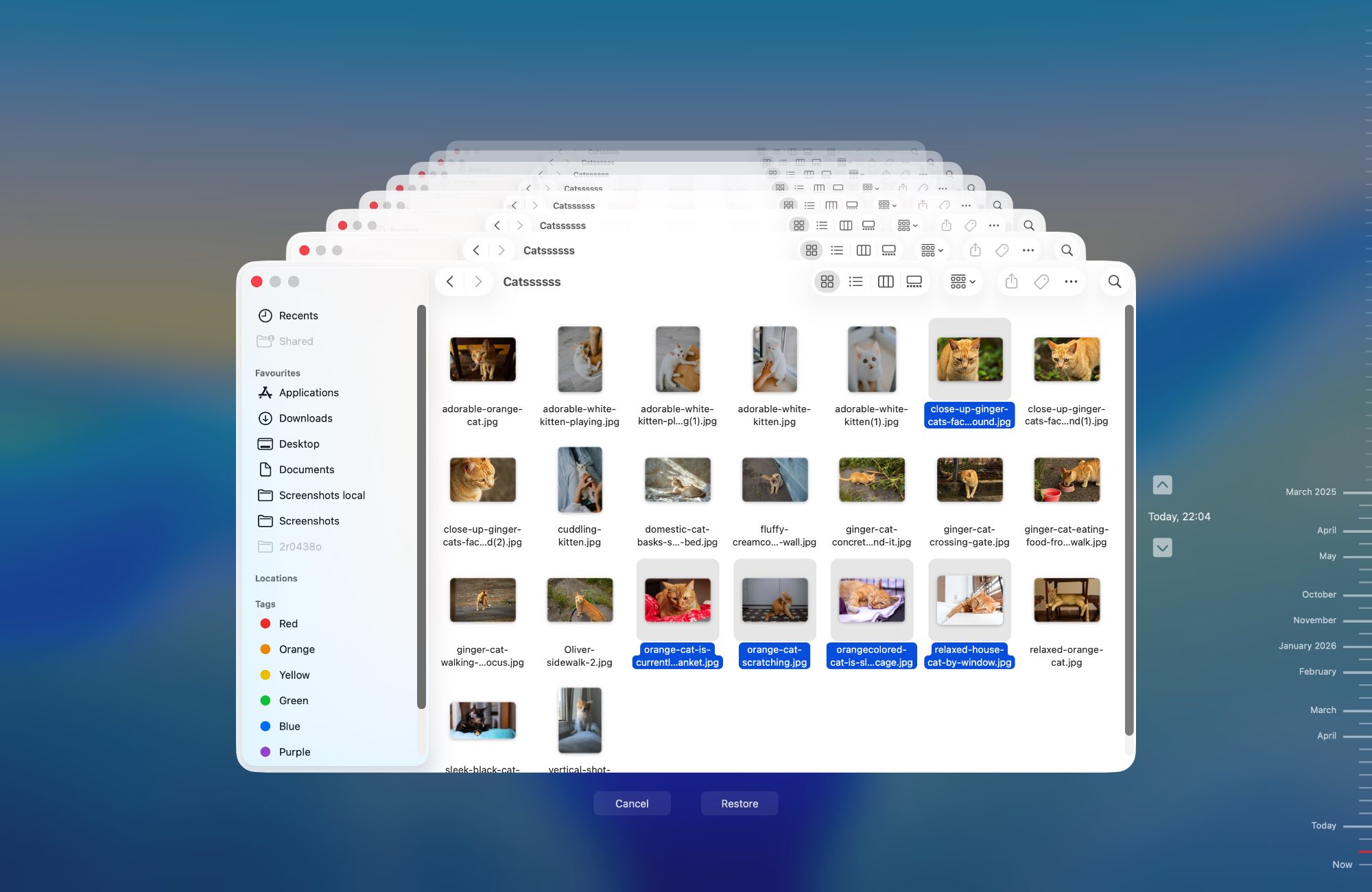
- استخدم الجدول الزمني الموجود على الجانب الأيمن من الشاشة للانتقال إلى نسخة احتياطية أُنشئت قبل تهيئة القرص.
- تصفح الملفات والمجلدات المتاحة. يمكنك معاينة العناصر قبل استعادتها.
- حدد الملفات التي تريدها، ثم انقر على استعادة أو انقر بزر الماوس الأيمن واختر استعادة إلى… إذا كنت ترغب في استعادتها إلى موقع مختلف.
إذا تم تهيئة قرص النظام الخاص بك، عليك استخدام “مساعد الترحيل” لنقل نظامك بالكامل (الملفات، التطبيقات، والإعدادات) من نسخة احتياطية لـ Time Machine إلى جهاز Mac الخاص بك.
الطريقة 3: اتصل بخدمة استعادة البيانات الاحترافية
خدمات استعادة البيانات عادةً ما يكون هو الخيار الأفضل لاستعادة البيانات من قرص صلب في جهاز Mac إذا لم تنجح الطرق السابقة، أو إذا كان القرص يحتوي على تلف مادي. لماذا؟
إذا كانت وحدة التخزين نفسها سليمة، فعادةً ما يعتمد المتخصصون على نفس نوع برامج استعادة البيانات الموضحة أعلاه، لكن باستخدام تراخيص تجارية وإعدادات أكثر تقدمًا. في هذه الحالة، قد تكون النتائج متشابهة، ولكن التكلفة ستكون أعلى بكثير مقارنةً إذا استخدمتَ الأداة بنفسك.
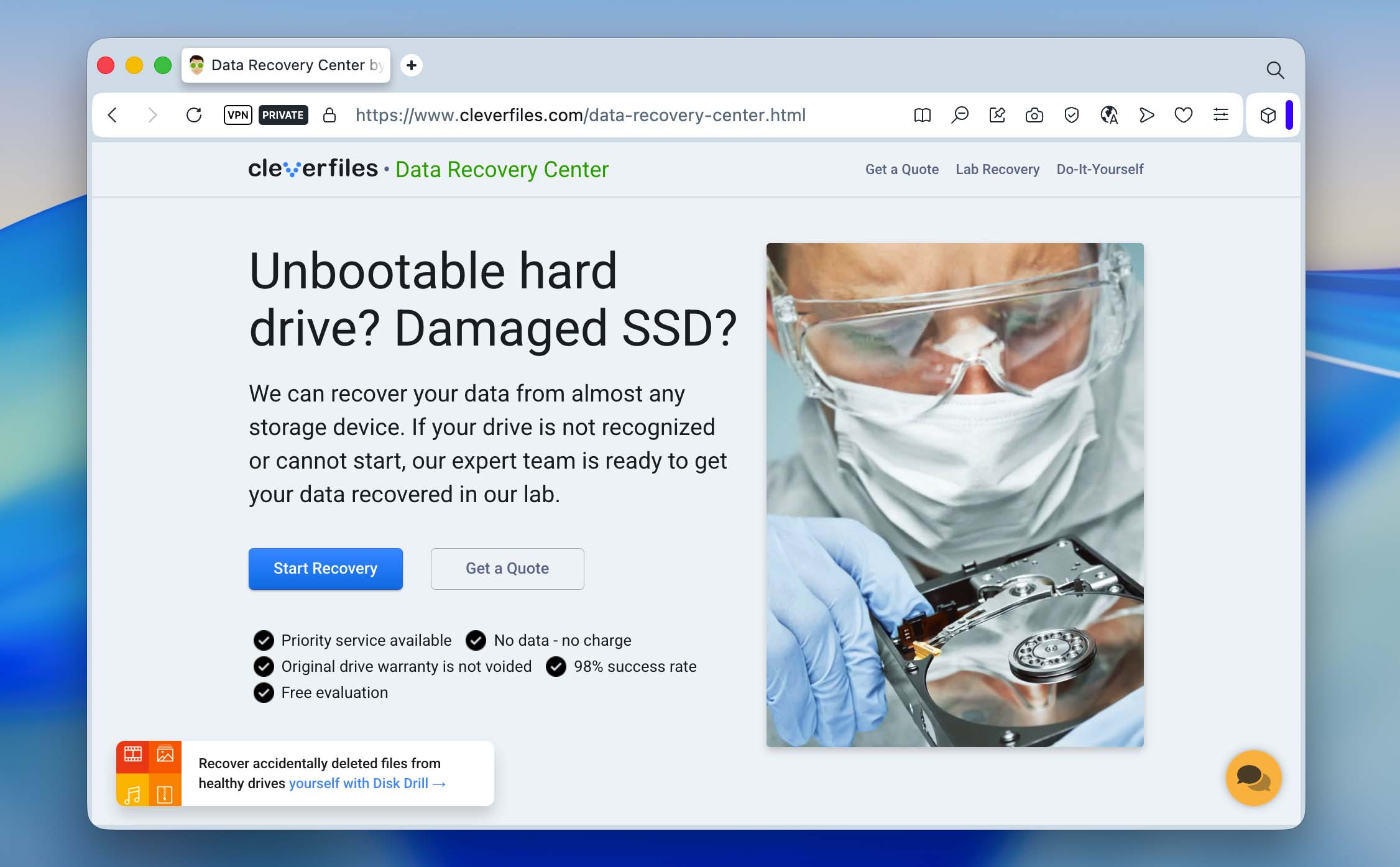
ومع ذلك، إذا كان القرص تالفًا جسديًا، يمكن لخدمات الاستعادة أن تتجاوز الطرق المعتمدة على البرامج وتقوم باستعادة على مستوى الشريحة، وهي عملية لا يمكن تنفيذها في المنزل. في النهاية، يعتمد الاختيار على مدى أهمية بياناتك ومدى استعدادك للإنفاق.
إليك ما يمكن أن تتوقعه عند التواصل مع شركة احترافية لاستعادة البيانات:
- أرسل بريدًا إلكترونيًا أو اتصل بشركة استعادة بيانات محلية. معظم الشركات لديها خط ساخن يعمل على مدار 24 ساعة طوال أيام الأسبوع.
- اشرح لهم سيناريو فقدان البيانات الخاص بك، ومتى تم تهيئة القرص، وكيف قمت بتهيئته.
- بعد ذلك، ستحتاج إلى شحن القرص إلى الشركة أو تسليمه في نقطة استلام.
- سيقوم خبراء استعادة البيانات بتحليل القرص والعودة إليك بعرض سعر. يكون ذلك عادةً مجانياً.
- بعدها يمكنك أن تختار ما إذا كنت ترغب في المتابعة لاستعادة البيانات أم لا.
الخلاصة
لتلخيص ذلك، يعتمد استرجاع البيانات من قرص صلب تمت تهيئته بشكل أساسي على مقدار استخدام القرص بعد التهيئة، وما إذا كانت بياناتك قد تم الكتابة فوقها أم لا. بمجرد أن يصبح ذلك واضحًا، تكون الخطوة التالية هي اختيار طريقة الاسترجاع المناسبة.
لست متأكدًا أي خيار تختار؟ اسأل نفسك بعض الأسئلة البسيطة. هل لديك نسخة احتياطية من Time Machine؟ إذا كانت الإجابة نعم، فاستخدمها. إذا لم يكن لديك، هل أنت مستعد للتعامل مع الاستعادة بنفسك؟ إذا كنت كذلك، يمكن لأدوات استعادة البيانات مثل Disk Drill أن تساعدك. إذا لم تكن كذلك، يمكنك اللجوء إلى خدمات استعادة البيانات الاحترافية.
من الآن فصاعدًا، من الجيد تجنب تخزين البيانات الهامة في مكان واحد فقط. احتفظ بنسخ على أجهزة متعددة، واستخدم التخزين السحابي كطبقة إضافية من الحماية. كما أنه من المفيد أن تكون أكثر حرصًا مع عمليات القرص حتى لا ينتهي بك الأمر إلى تهيئة قرص صلب للماك دون داعٍ.
هل لديك المزيد من الأسئلة؟ راجع قسم الأسئلة الشائعة أدناه. إذا لم تجد ما تبحث عنه، يمكنك زيارة منتدانا للبحث عن حالات مشابهة أو بدء مناقشتك الخاصة.
الأسئلة الشائعة
- فحص القرص المتأثر باستخدام برنامج استعادة البيانات.
- الاتصال بخدمة استعادة بيانات احترافية.
- التحقق من iCloud Drive للبحث عن ملفاتك.