


 تتساءل كيف تستعيد الملفات المحذوفة نهائياً على Windows؟ في كثير من الحالات، يمكنك استرجاعها، لكن الطريقة الصحيحة تعتمد على ما إذا كان لديك نسخة احتياطية، نوع جهاز التخزين، وما الذي حدث بعد حذف الملفات. إذا لم يكن لديك نسخة احتياطية، استخدم برنامج استعادة البيانات مثل Disk Drill لفحص القرص واستعادة الملفات قبل أن يتم الكتابة فوقها. إذا كان لديك نسخة احتياطية، تحقق أولاً من محفوظات الملفات، النسخ الاحتياطي والاستعادة، أو التخزين السحابي الخاص بك، لأن هذه الطرق تتيح لك استعادة الملفات دون فحص القرص.
في هذا الدليل، سنستعرض كل طريقة استرداد خطوة بخطوة ونساعدك في اختيار الخيار الأنسب لوضعك المحدد.
هل من الممكن استرجاع الملفات المحذوفة نهائيًا على Windows؟
نعم، غالبًا ما يكون من الممكن استعادة الملفات المحذوفة نهائيًا. عندما تقوم بحذف ملف بشكل نهائي، يقوم Windows عادةً بإزالة مرجعه من نظام الملفات ويقوم بوضع علامة على المساحة المشغولة بأنها متاحة لبيانات جديدة. حتى يتم تمت الكتابة فوقه تلك المساحة، غالبًا ما يبقى الملف الأصلي على جهاز التخزين ويمكن استعادته.
إذا كنت قد أفرغت سلة المحذوفات للتو أو حذفت ملفات باستخدام Shift + حذف، فمن المحتمل أنك تتساءل عما إذا كانت قد اختفت للأبد. أنت بالتأكيد لست الوحيد. فهذا أحد أكثر الأسئلة شيوعًا التي تظهر في منتديات الدعم الفني بعد أن يدرك أحدهم أنه لا يملك نسخة احتياطية.
هناك عدة طرق لاستعادة الملفات المحذوفة نهائيًا:
| طريقة | الأفضل لـ | مطلوب نسخ احتياطي | الصعوبة | معدل النجاح |
| الطريقة 1. برنامج استعادة البيانات | الملفات المحذوفة نهائيًا، سلة المحذوفات الفارغة، Shift + حذف | لا | سهل | عالي، إذا لم تكن الملفات قد تم الكتابة فوقها (أقل على الأقراص الصلبة SSD المفعلة بميزة TRIM) |
| الطريقة 2. النسخ الاحتياطي لتاريخ الملفات | الملفات التي تم عمل نسخة احتياطية لها باستخدام محفوظات الملفات | نعم | سهل | مرتفع جدًا، إذا كانت النسخة الاحتياطية موجودة |
| الطريقة 3. النسخ الاحتياطي والاستعادة | الملفات المضمنة في نسخة احتياطية من Windows | نعم | سهل | مرتفع جدًا، إذا كانت النسخة الاحتياطية موجودة |
| الطريقة 4. النسخ الاحتياطي السحابي | الملفات المخزنة في OneDrive، Google Drive، Dropbox وخدمات مماثلة | نعم | سهل | مرتفع جدًا، إذا كانت الملفات متوفرة في السحابة أو في المحذوفة مؤخرًا |
| الطريقة 5. مختبر استعادة البيانات الاحترافي | فشل في القرص الفيزيائي أو في الحالات التي لا يستطيع فيها البرنامج استعادة الملفات | لا | لا يتطلب العمل الذاتي | متوسط إلى مرتفع جدًا، حسب نوع وحجم الضرر |
نوصي بأن تتبع هذه الخطوات:
- توقف عن استخدام القرص المتأثر قدر الإمكان لتقليل خطر الكتابة فوق البيانات المحذوفة.
- تأكد من أن الملفات قد اختفت فعلاً. تحقق من سلة المحذوفات، وابحث في جهاز الكمبيوتر الخاص بك، وراجع الأخيرة في مستكشف الملفات، وتأكد من أن الملفات ليست مخفية.
- قم بفحص القرص باستخدام برنامج استعادة البيانات إذا لم يكن لديك نسخة احتياطية.
- تحقق من نُسخك الاحتياطية بما في ذلك محفوظات الملفات، النسخ الاحتياطي والاستعادة، التخزين السحابي، أو أي حل نسخ احتياطي آخر تستخدمه.
- اتصل بخدمة استعادة البيانات الاحترافية إذا كان القرص يحتوي على ضرر مادي أو كانت الملفات ثمينة جدًا للمخاطرة بمحاولات استعادة إضافية.
من الجدير أيضًا أخذ نوع القرص الذي حذفت منه الملفات في الاعتبار. إذا كان قرص HDD، تعمل العملية كما هو موضح أعلاه. ومع ذلك، إذا كنت تستخدم SSD داخلي، فالمبدأ مختلف. بعد حذف الملفات، يتم تفعيل أمر TRIM، الذي يعيد تنظيم الكتل التي كانت الملفات مخزنة فيها، مما يجعل الاسترجاع مستحيلاً. الفرصة الوحيدة لاسترجاع مثل هذه الملفات بدون نسخة احتياطية باستخدام برنامج استرجاع هي التصرف قبل تنفيذ TRIM. يمكنك قراءة المزيد حول ذلك في دليل حول كيفية استعادة الملفات المحذوفة من SSD.
تأكد من أن الملفات قد تم حذفها نهائيًا
قبل أن نشرع في طرق استعادة الملفات المحذوفة نهائيًا على Windows، من الأفضل التحقق أولاً مما إذا كانت الملفات قد فُقدت بالفعل. هناك حالات يضيع فيها المستخدمون ملفاتهم بين أكوام من الملفات الأخرى ويعتقدون بالخطأ أنها حُذِفت، بينما في الواقع، لا تزال في مجلد آخر. سيستغرق التحقق بضع دقائق فقط، ولن يقلل ذلك من فرصك في الاستعادة. ولكن إذا كانت الملفات ما زالت موجودة على الكمبيوتر، فسيوفر ذلك الوقت من خلال تجنب طرق الاستعادة غير الضرورية.
فيما يلي بعض الأمور السريعة التي يمكنك التحقق منها:
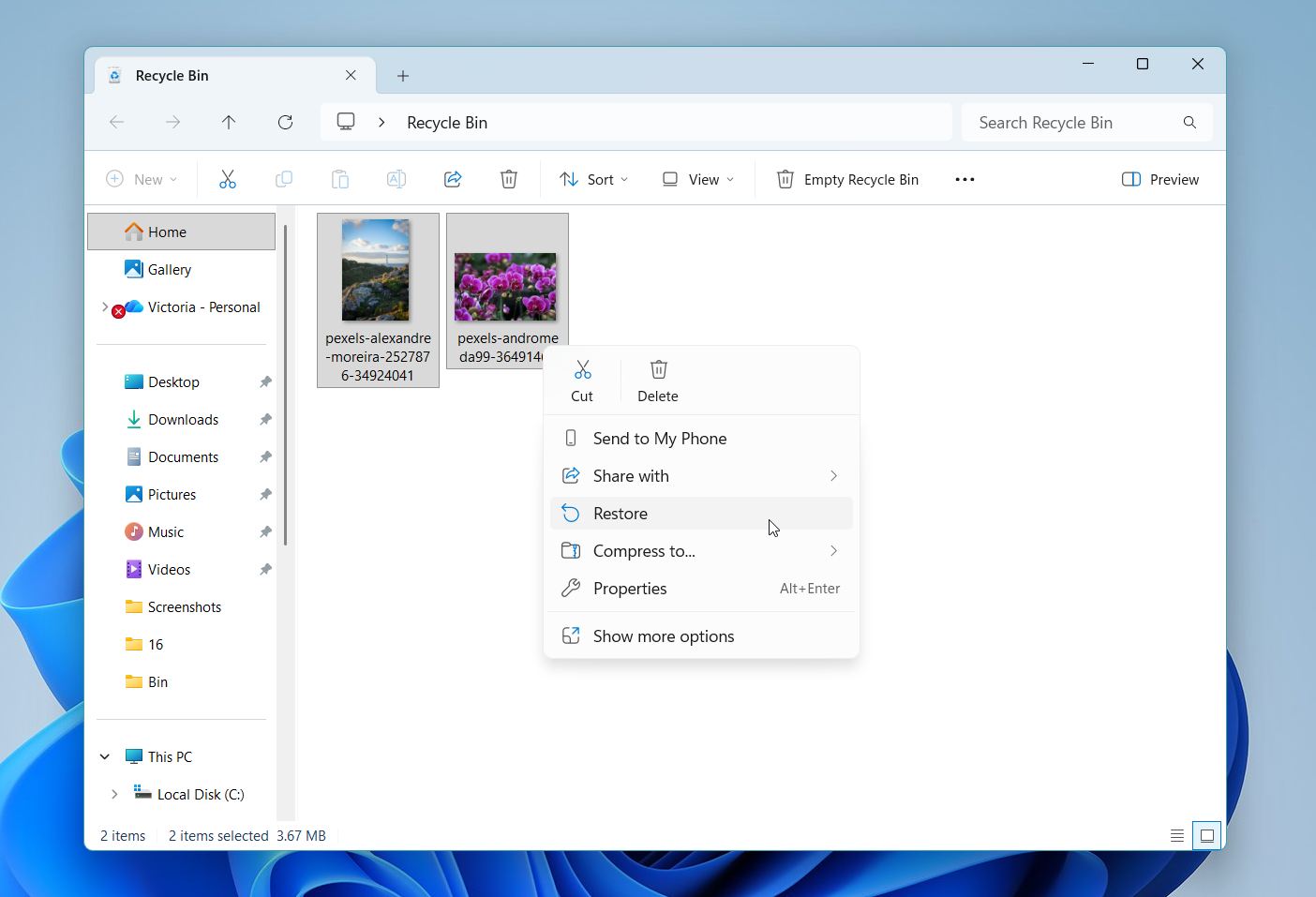
- افتح سلة المحذوفات وتحقق مما إذا كانت الملفات لا تزال موجودة. إذا كانت كذلك، انقر بزر الماوس الأيمن عليها واختر استعادة.
- افتح مستكشف الملفات واذهب إلى الرئيسية للتحقق من قسم الأخيرة. إذا ظهر الملف هناك، انقر بزر الماوس الأيمن عليه واختر فتح موقع الملف لمعرفة مكان تخزينه.
- ابحث في جهاز الكمبيوتر الخاص بك. استخدم بحث Windows أو مستكشف الملفات للبحث عن الملف بالاسم أو الامتداد أو جزء من اسمه.
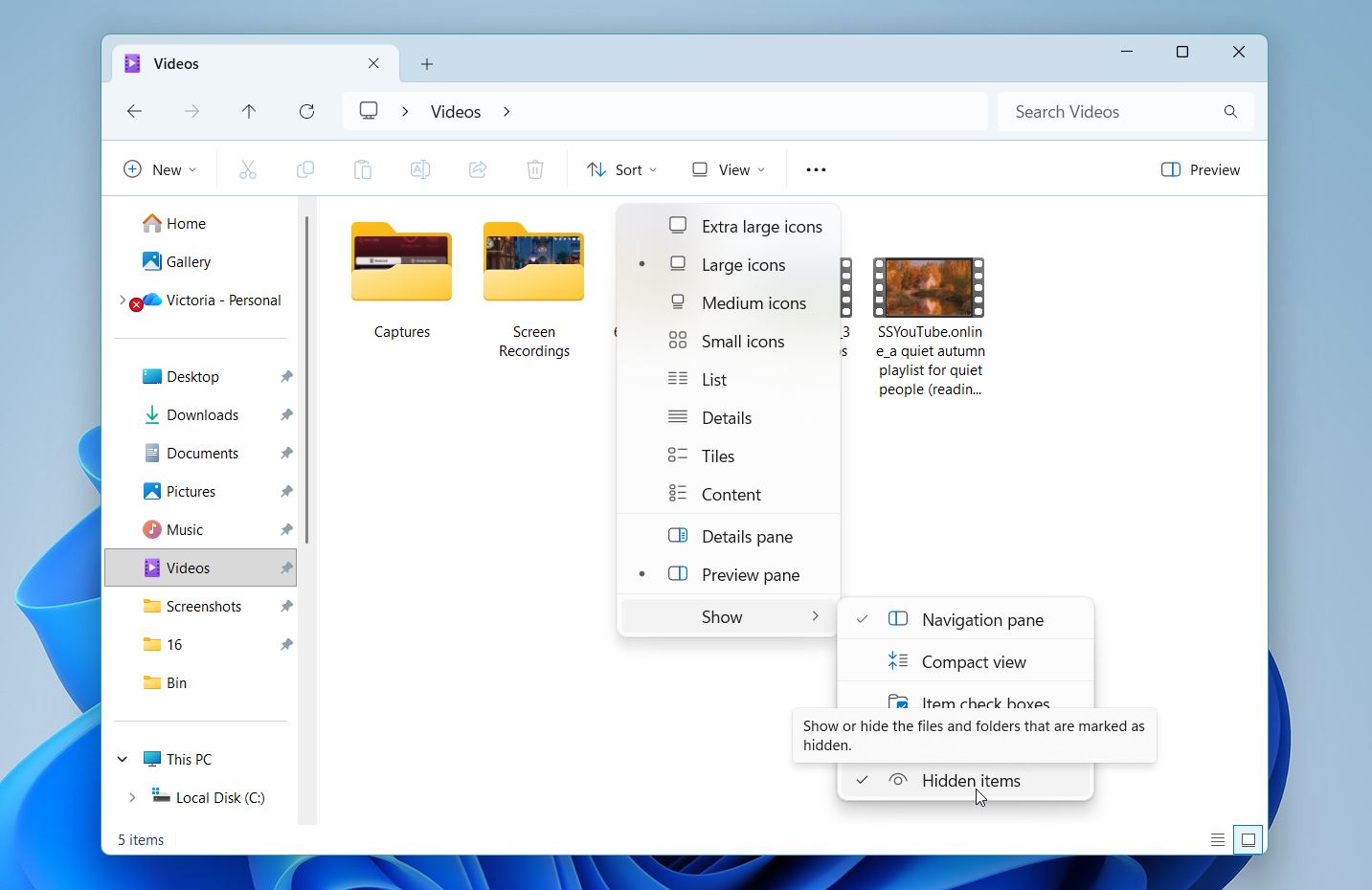
- الملفات المخفية. افتح مستكشف الملفات > عرض > إظهار وفعّل العناصر المخفية للتأكد من أن الملف ليس مخفيًا فقط.
سيتم حذف الملفات التي تتجاوز سعة سلة المحذوفات بشكل نهائي بدلاً من تخزينها لاستعادتها لاحقاً. لن تجد هذه الملفات في سلة المحذوفات. يمكنك تعديل حجم سلة المحذوفات ومدة الاحتفاظ بالملفات من خلال تعديل إعداداته. إذا لم تكن ملفاتك المفقودة في سلة المحذوفات، فستحتاج إلى استخدام طريقة أخرى لاستعادتها. تابع القراءة لمعرفة الخيارات الأخرى المتاحة لك لاستعادة الملفات المفقودة أو المحذوفة.
كيفية استعادة الملفات المحذوفة نهائيًا على Windows
الآن دعونا ننتقل إلى طرق الاسترجاع نفسها. نبدأ مع برامج استرجاع البيانات لأن الكثير من الأشخاص لا يملكون نسخة احتياطية متاحة عندما يدركون أنهم حذفوا ملفًا بشكل دائم. بعد ذلك، سنغطي خيارات الاسترجاع المدمجة في Windows، والنسخ الاحتياطية السحابية، والحالات التي تكون فيها خدمة استرجاع البيانات الاحترافية هي الخيار الأفضل.
تم التقاط لقطات الشاشة في هذا الدليل على Windows 11، ولكن جميع الطرق تعمل أيضًا على ويندوز 10. الخطوات متشابهة تقريبًا، على الرغم من أن بعض القوائم والأيقونات وتخطيطات النوافذ قد تبدو مختلفة قليلاً حسب إصدار Windows الذي تستخدمه.
الطريقة 1:استخدم برنامج استعادة البيانات
إذا لم تكن الملفات متوفرة في سلة المحذوفات وليس لديك نسخة احتياطية، فعادةً ما يكون برنامج استعادة البيانات هو أفضل خيار لك.
هناك العديد من أدوات استعادة البيانات الممتازة المتاحة، ولكن في هذا الدليل سنستخدم Disk Drill. لقد اخترناها لأنها تقدم أداءً ممتازًا باستمرار في اختباراتنا، وتدعم جميع أنظمة ملفات Windows الرئيسية، وتعمل مع أي جهاز تخزين تقريبًا، بما في ذلك الأقراص الصلبة الداخلية والخارجية، وأقراص SSD، وأقراص USB المحمولة، وبطاقات الذاكرة، وغيرها. كما أنها تتضمن ميزات مفيدة مثل معاينة الملفات، وفلاتر البحث، ومؤشرات فرص الاسترداد، ومراقبة S.M.A.R.T.، وإنشاء صور للأقراص للأقراص غير المستقرة.
إليك كيفية استخدام Disk Drill لاستعادة الملفات المحذوفة نهائيًا:
- قم بتنزيل Disk Drill من الموقع الرسمي. إذا أمكن، قم بتثبيته على قرص مختلف عن ذلك الذي كانت ملفاتك المحذوفة عليه. يساعد هذا في تقليل خطر الكتابة فوق البيانات المحذوفة.
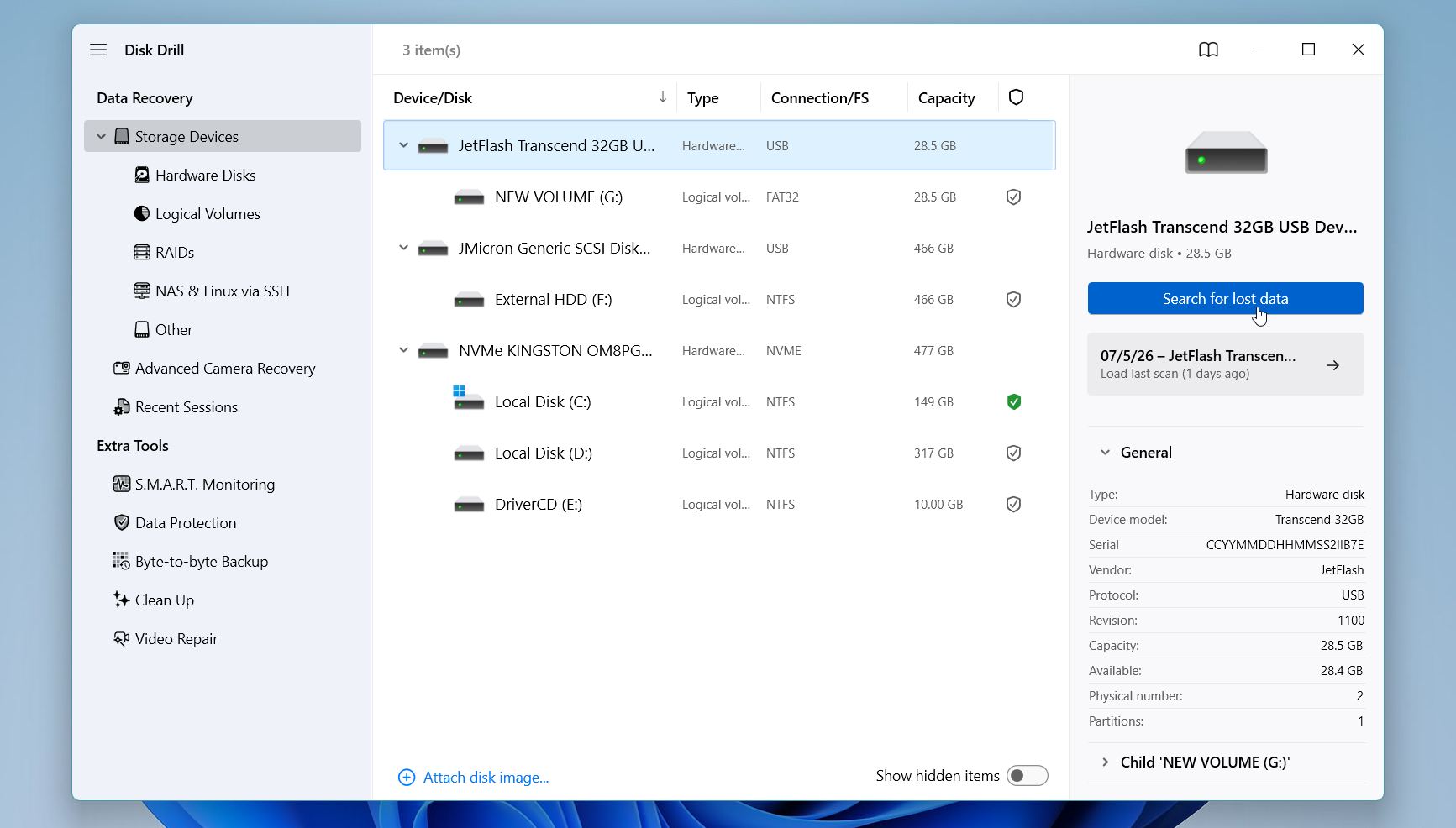
- قم بتشغيل Disk Drill وحدد القرص الذي كانت الملفات المحذوفة مخزنة عليه في الأصل. انقر على البحث عن البيانات المفقودة لبدء الفحص.
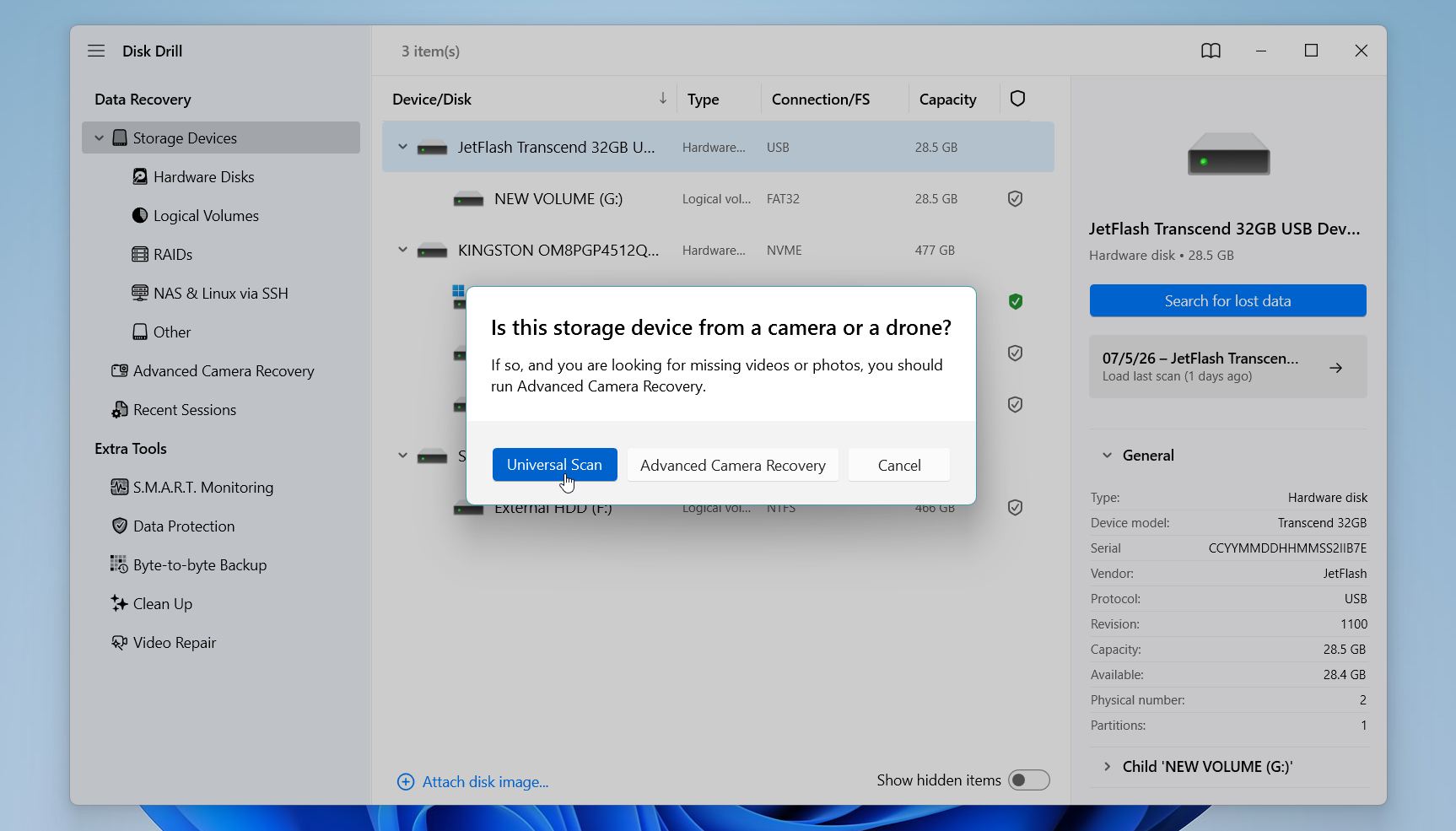
- قد يطلب منك Disk Drill اختيار طريقة الفحص. في معظم الحالات، اختر الفحص الشامل، حيث تجمع بين جميع خوارزميات الاستعادة المتاحة. إذا كنت تستعيد مقاطع فيديو محذوفة من كاميرا أو طائرة بدون طيار، قم بتشغيل استعادة الكاميرا المتقدمة بدلاً من ذلك.
- انتظر حتى ينتهي الفحص. بالرغم من أنه يمكنك مراجعة الملفات أثناء استمرار الفحص، نوصي بالانتظار حتى يكتمل حتى يتمكن Disk Drill من عرض القائمة الكاملة للملفات القابلة للاستعادة.
- انقر على مراجعة العناصر التي تم العثور عليها.
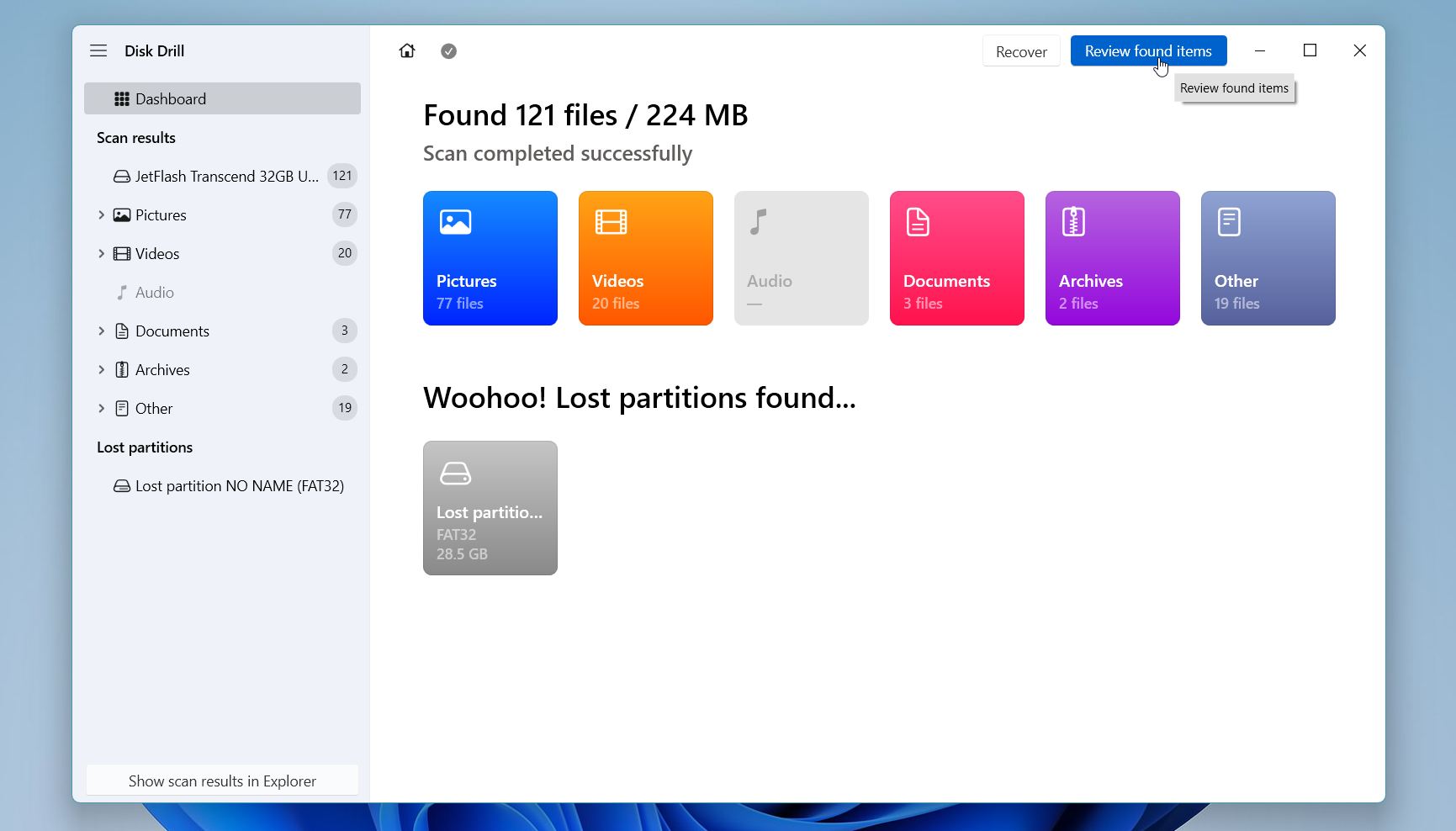
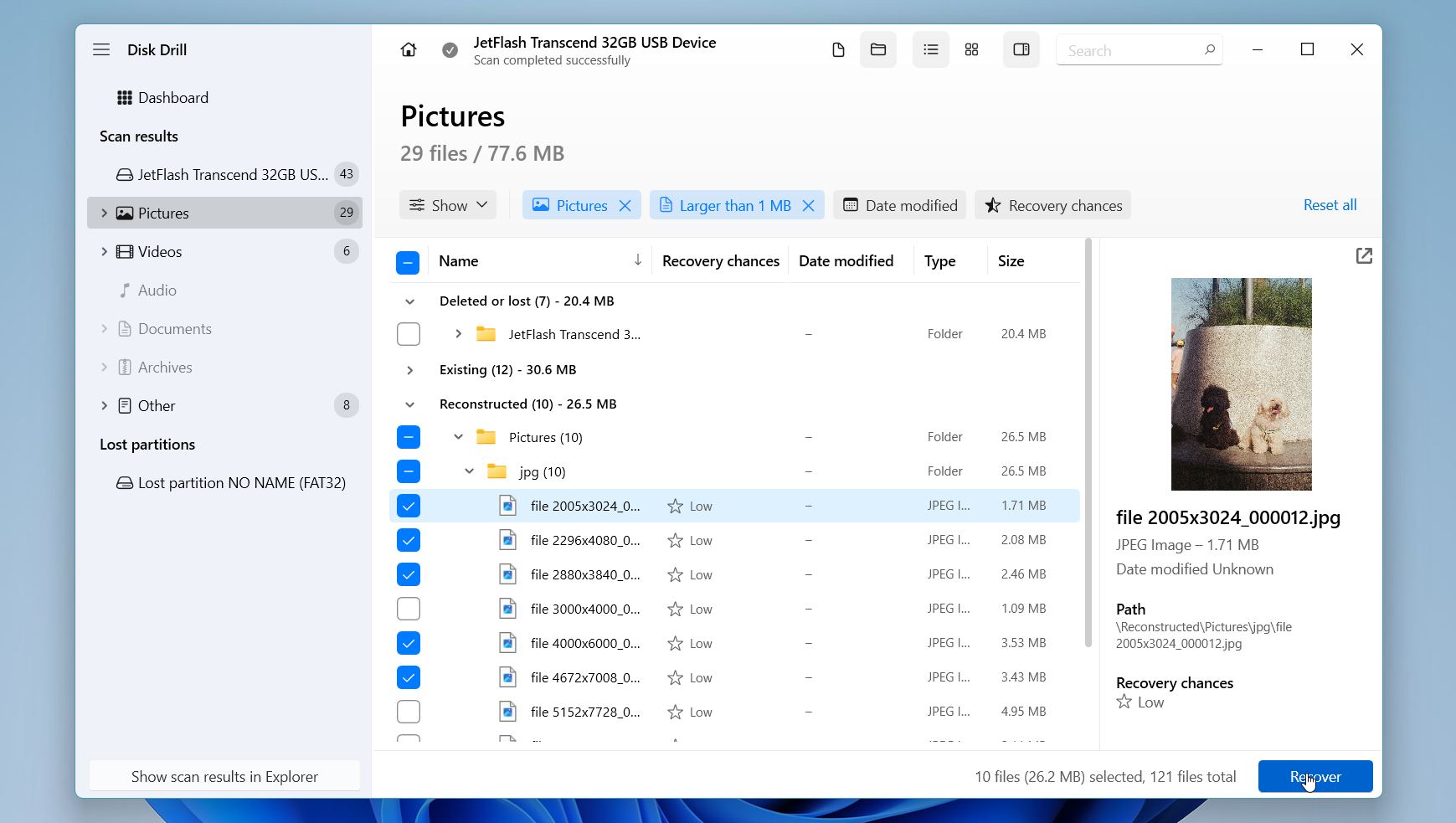
- تصفح النتائج حسب الفئة، مثل صور، مقاطع الفيديو، المستندات، أو الأرشيف، أو استخدم شريط البحث والفلاتر للعثور على ملفات معينة بسرعة أكبر. قم بمعاينة الملفات قبل الاستعادة كلما أمكن ذلك. إذا تم فتح الملف بشكل صحيح في نافذة المعاينة، فهذا يشير عادةً إلى أن النسخة المستعادة ستفتح بنجاح أيضاً. حدد الملفات أو المجلدات التي ترغب في استعادتها وانقر على استعادة.
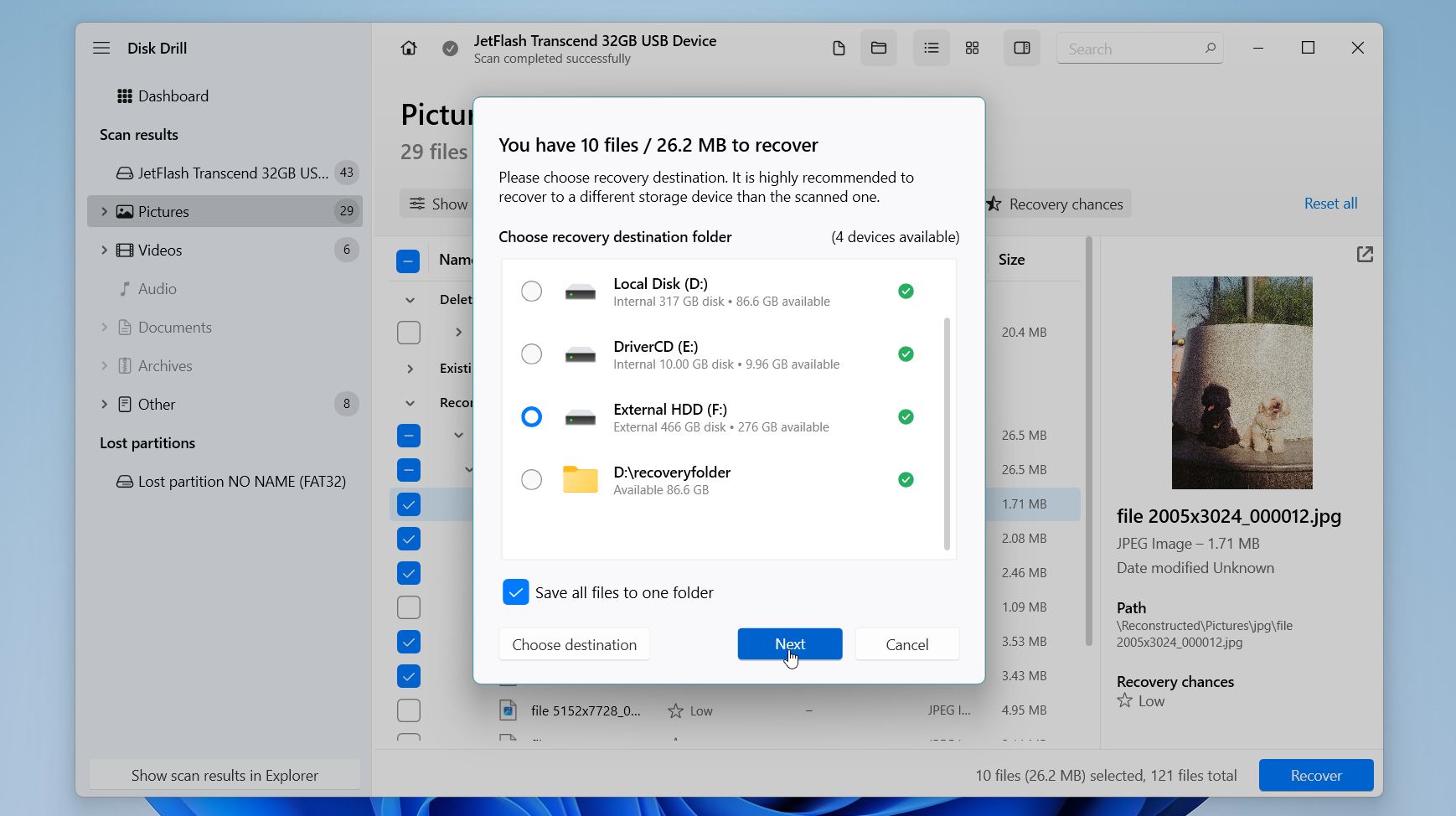
- اختر موقع استعادة على قرص مختلف. تجنب حفظ الملفات المستعادة مرة أخرى على نفس القرص الذي حُذفت منه، لأن ذلك قد يؤدي إلى الكتابة فوق بيانات أخرى قابلة للاستعادة.
- بعد اكتمال الاستعادة، افتح مجلد الوجهة وتأكد من أن الملفات المستعادة مكتملة وتفتح بشكل طبيعي.
يتيح لك الإصدار المجاني من Disk Drill لنظام Windows فحص القرص الخاص بك، معاينة الملفات القابلة للاسترداد، واسترجاع ما يصل إلى ١٠٠ ميغابايت من البيانات. غالبًا ما يكون هذا كافيًا للتأكد من أن ملفاتك قابلة للاسترداد قبل أن تقرر ما إذا كنت بحاجة إلى إصدار Pro.
لقد اختبرنا Disk Drill بشكل مكثف كجزء من عملية المراجعة الخاصة بنا. إذا كنت ترغب في إلقاء نظرة أقرب على ميزاته، أداء الاستعادة، التسعير، والقيود قبل استخدامه، اطلع على مراجعتنا الكاملة مراجعة Disk Drill. يمكنك أيضًا زيارة إحدى مناقشات المنتدى لدينا لترى كيف ساعد المستخدمين في استعادة الملفات المحذوفة نهائيًا بعد إفراغ سلة المحذوفات.
الطريقة 2:استعادة الملفات المحذوفة نهائيًا من نسخة احتياطية لسجل الملفات
إذا قمت بتمكين سجل الملفات قبل حذف الملفات، فقد يكون لدى Windows بالفعل نسخة احتياطية يمكنك استعادتها. يعمل File History تلقائيًا على حفظ نسخ من الملفات في مجلدات المستخدم الخاصة بك، بما في ذلك المستندات، صور، موسيقى، مقاطع الفيديو، وسطح المكتب، بالإضافة إلى أي مجلدات أخرى قمت بإضافتها إلى المكتبة.
فيما يلي الخطوات لاستعادة الملفات المحذوفة من نسخة احتياطية لـ File History:
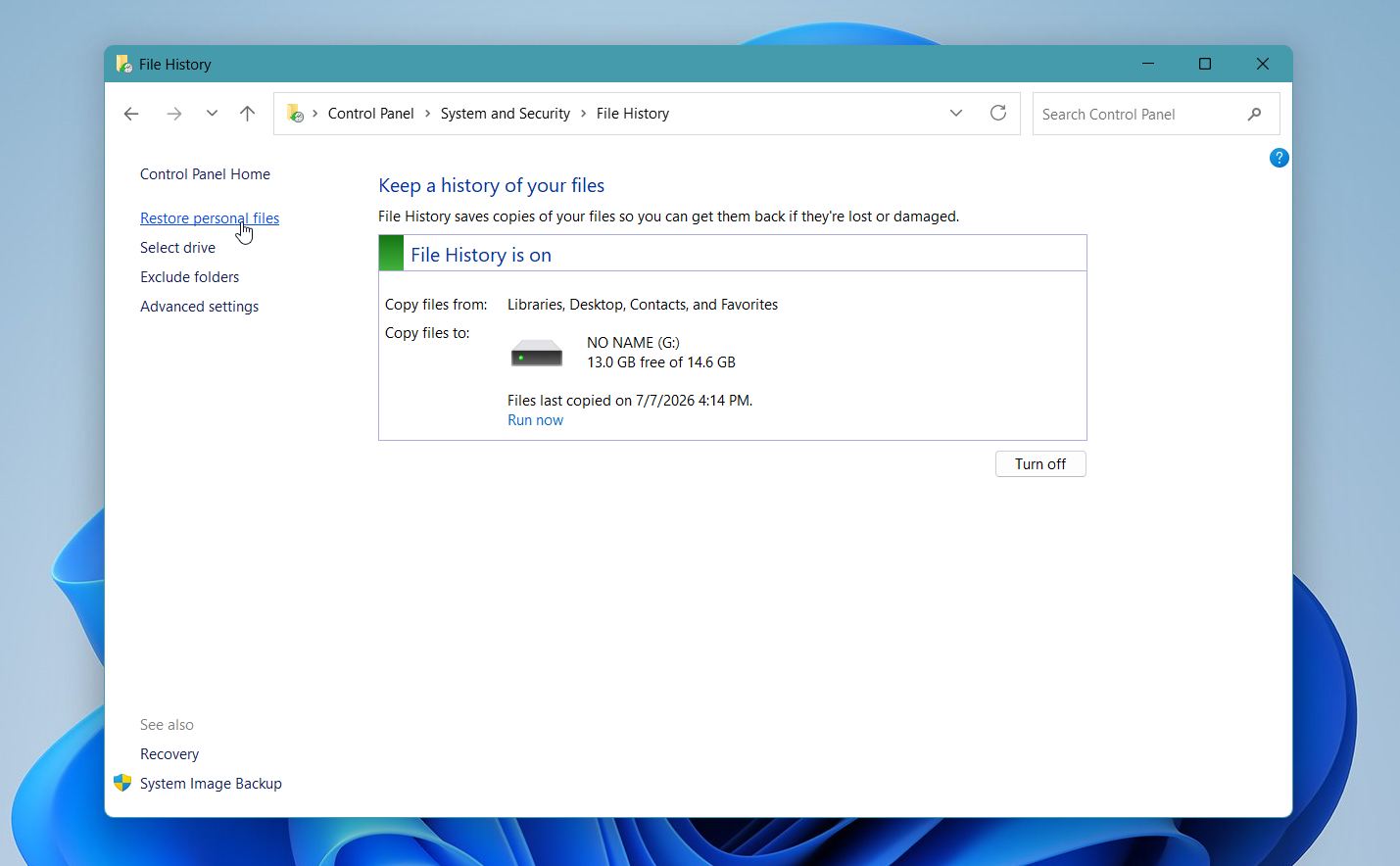
- افتح لوحة التحكم واذهب إلى النظام والأمان > محفوظات الملفات.
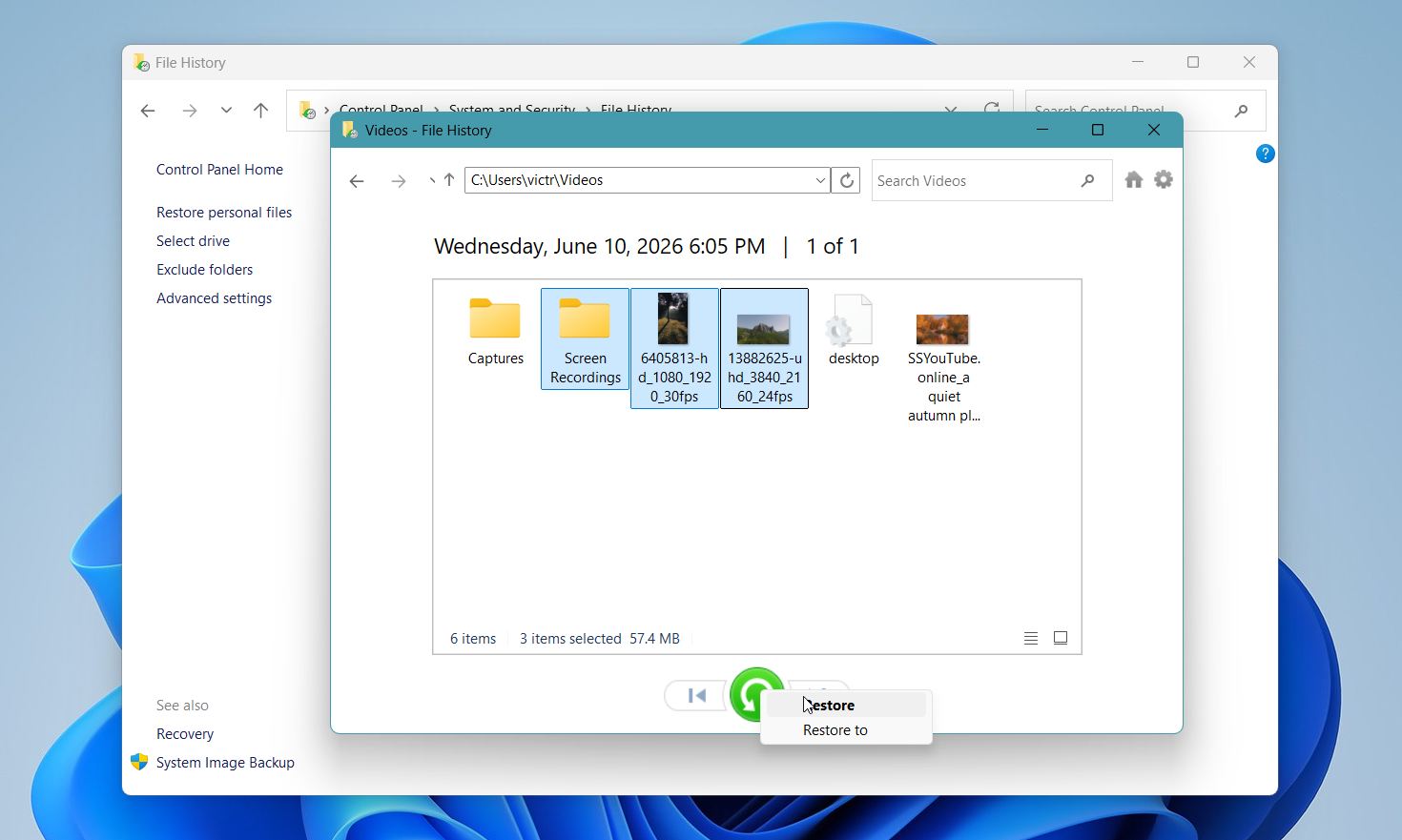
- انقر على استعادة الملفات الشخصية في الجزء الأيسر.
- تصفح نسخ النسخ الاحتياطي المتوفرة حتى تجد المجلد الذي كان يحتوي في الأصل على الملف المحذوف.
- حدد الملف أو المجلد الذي تريد استعادته.
- انقر على زر استعادة الأخضر لإعادته إلى موقعه الأصلي. إذا كان هناك ملف آخر بنفس الاسم موجود بالفعل، سيتيح لك Windows استبداله أو تخطيه أو الاحتفاظ بالنسختين معًا. يمكنك أيضًا النقر بزر الماوس الأيمن على زر استعادة واختيار استعادة إلى إذا كنت ترغب في حفظ الملفات المستردة في موقع مختلف.
يمكنك أيضًا الوصول إلى محفوظات الملفات من خلال علامة التبويب الإصدارات السابقة. انقر بزر الماوس الأيمن على المجلد الأصلي، واختر خصائص، ثم افتح الإصدارات السابقة. إذا قام Windows بعرض إصدار أو أكثر من الإصدارات السابقة، افتحها لنسخ ملفات محددة أو انقر على استعادة لاستعادة المجلد بالكامل.
الطريقة 3: استخدم النسخ الاحتياطي والاستعادة
النسخ الاحتياطي والاستعادة (Windows 7) هو خيار مدمج آخر لاستعادة الملفات المحذوفة نهائيًا في Windows 10 والإصدارات الأحدث. على الرغم من الاسم، لا يزال متاحًا في الإصدارات الحالية من Windows. وعلى عكس محفوظات الملفات، يمكنه إنشاء نسخ احتياطية كاملة للنظام، بما في ذلك صور النظام، والتي يمكنك استخدامها لاستعادة الملفات وحتى نظام التشغيل.
إذا كنت قد قمت مسبقًا بتمكين النسخ الاحتياطي والاستعادة (Windows 7)، فقد تتمكن من استعادة الملفات المحذوفة نهائيًا من أحد النسخ الاحتياطية الخاصة بك.
لاستعادة الملفات باستخدام النسخ الاحتياطي والاستعادة:
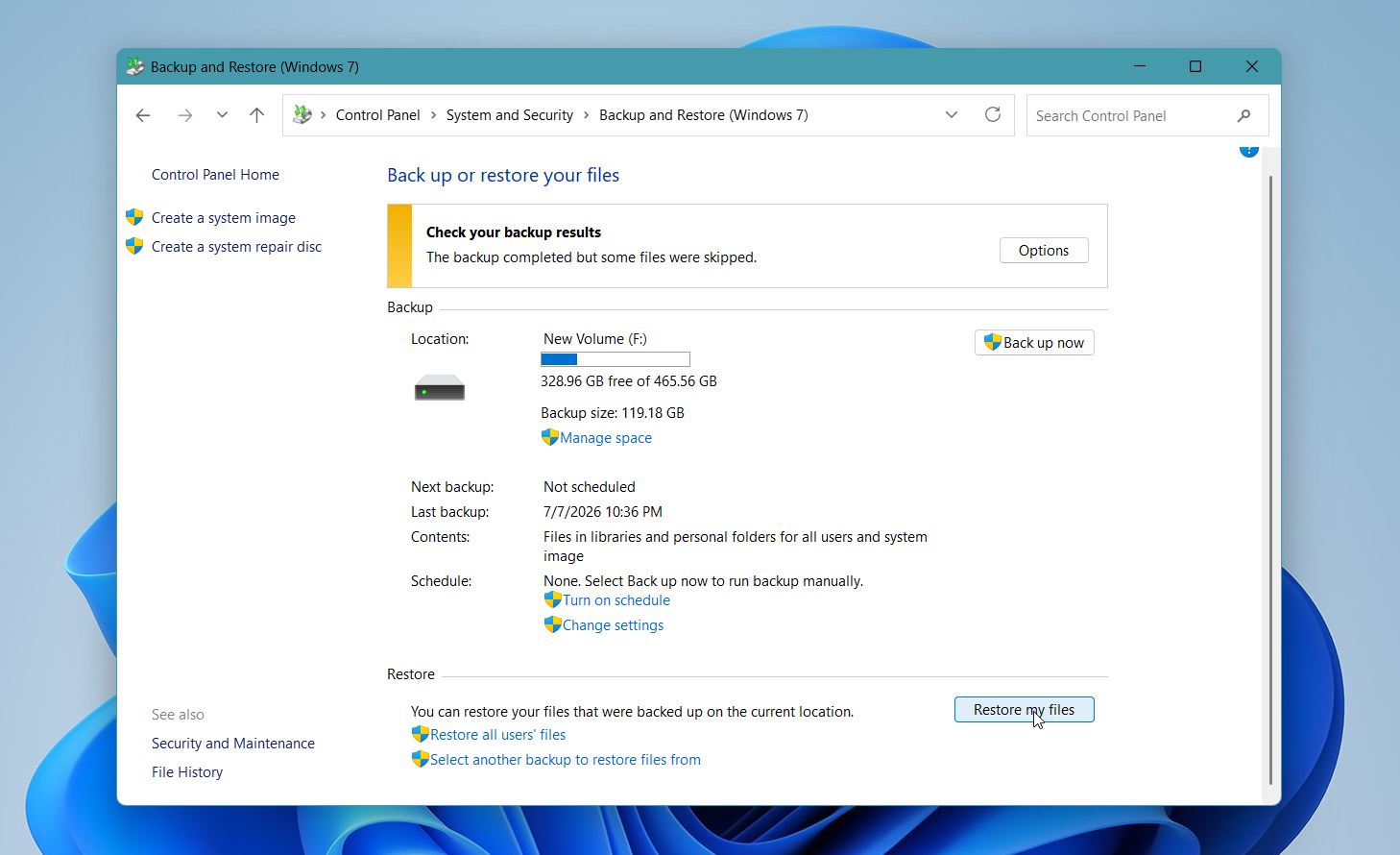
- افتح لوحة التحكم واذهب إلى النظام والأمان > النسخ الاحتياطي والاستعادة (Windows 7).
- انقر على استعادة ملفاتي.
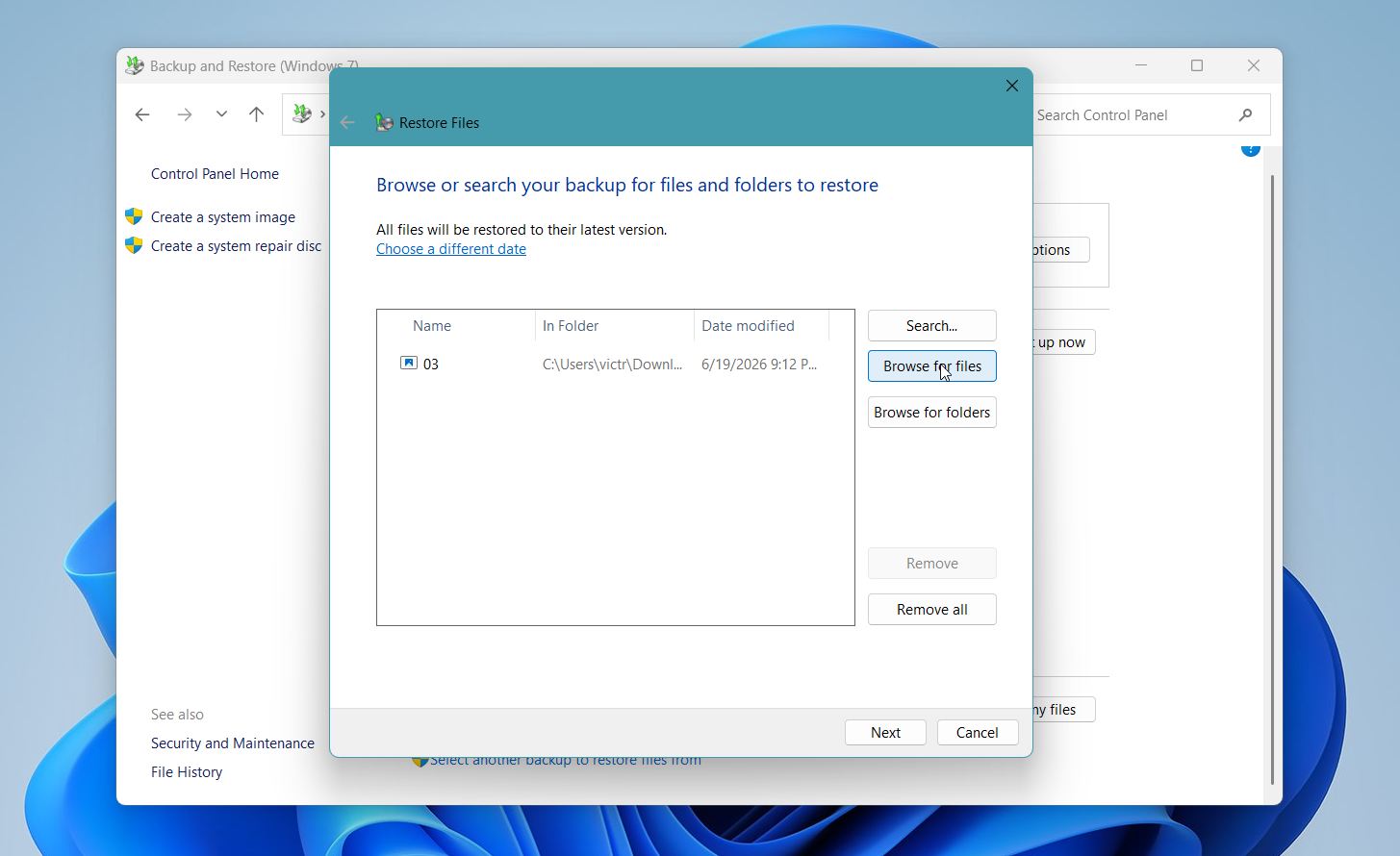
- استخدم بحث أو تصفح الملفات أو تصفح المجلدات للعثور على العناصر التي ترغب في استعادتها.
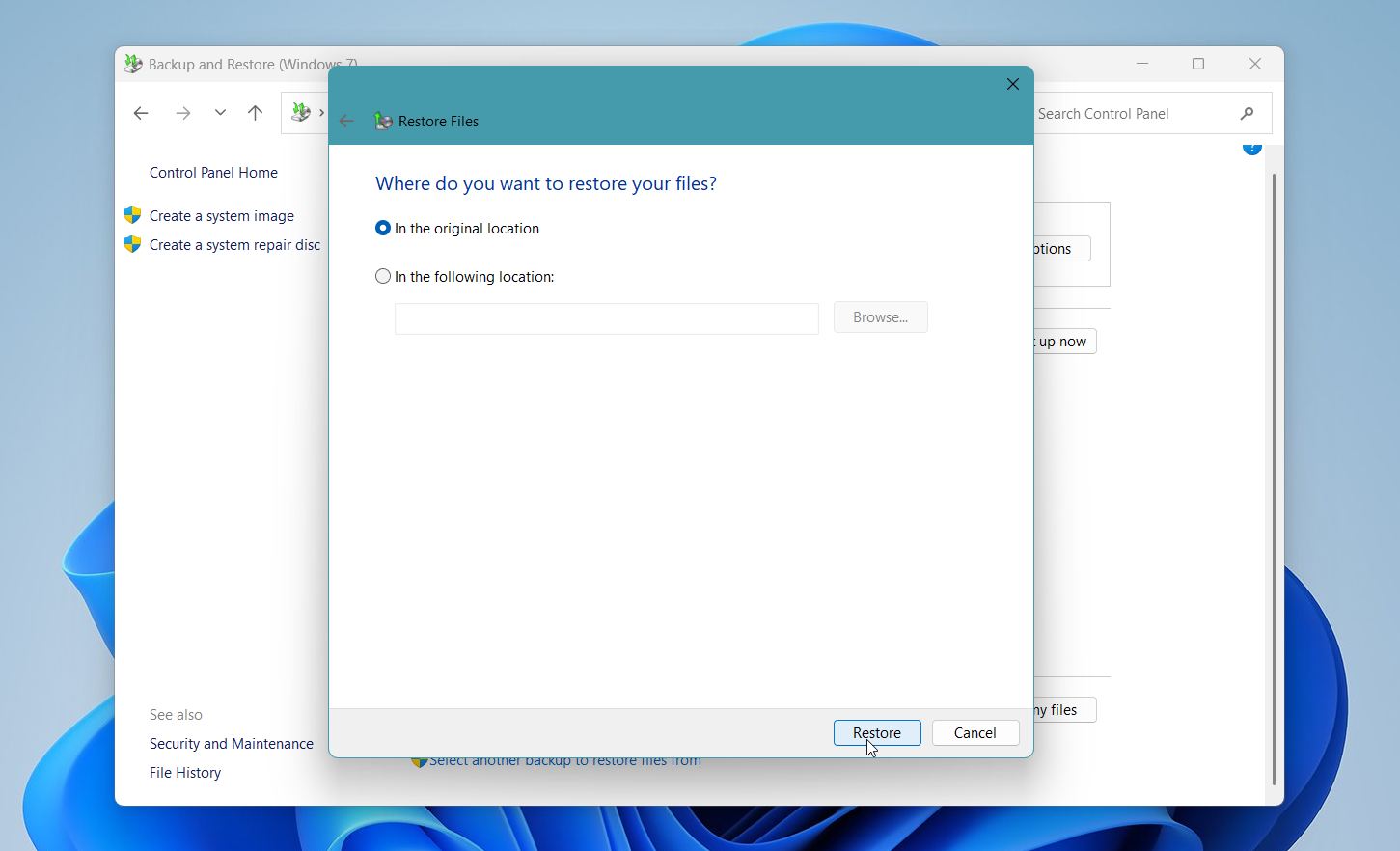
- اختر ما إذا كنت تريد استعادة الملفات إلى موقعها الأصلي أو إلى مجلد مختلف.
- انقر على استعادة وانتظر حتى ينتهي العملية.
إذا لم تظهر لك خيار استعادة ملفاتي أو لم تتوفر أي نسخ احتياطية، فهذا يعني أن هذه الميزة لم يتم إعدادها قبل حذف الملفات.
الطريقة 4: استعادة الملفات المحذوفة نهائيًا من النسخ الاحتياطي السحابي
إذا كنت تستخدم خدمة تخزين سحابي مثل OneDrive أو Google Drive أو Dropbox، فقد تظل ملفاتك متاحة حتى إذا قمت بحذفها نهائيًا من جهاز الكمبيوتر الخاص بك. تحتفظ العديد من خدمات السحابة بالملفات المحذوفة في سلة المحذوفات الخاصة بها لفترة زمنية محدودة، وقد تقوم أيضًا بتخزين إصدارات أقدم من الملفات.
سيقوم Google Drive تلقائيًا بحذف الملفات الموجودة في سلة المهملات بعد 30 يومًا. الحلول الأخرى المستندة إلى السحابة لديها سياسات مماثلة. وبالطبع، ستعتمد المدة على نوع الخطة التي لديك. حتى تقوم بحذف البيانات من سلة المهملات، تظل طريقة موثوقة لاستعادة الملفات المحذوفة نهائيًا من جهاز الكمبيوتر بسهولة وأمان.
إليك كيفية استعادة الملفات من النسخ الاحتياطي السحابي باستخدام Google Drive كمثال:
- افتح Google Drive في متصفح الويب الخاص بك وقم بتسجيل الدخول إلى حسابك.
- انقر على سلة المهملات في الشريط الجانبي الأيسر.
- ابحث عن الملف الذي تريد استعادته، وانقر عليه بزر الماوس الأيمن، ثم اختر استعادة.
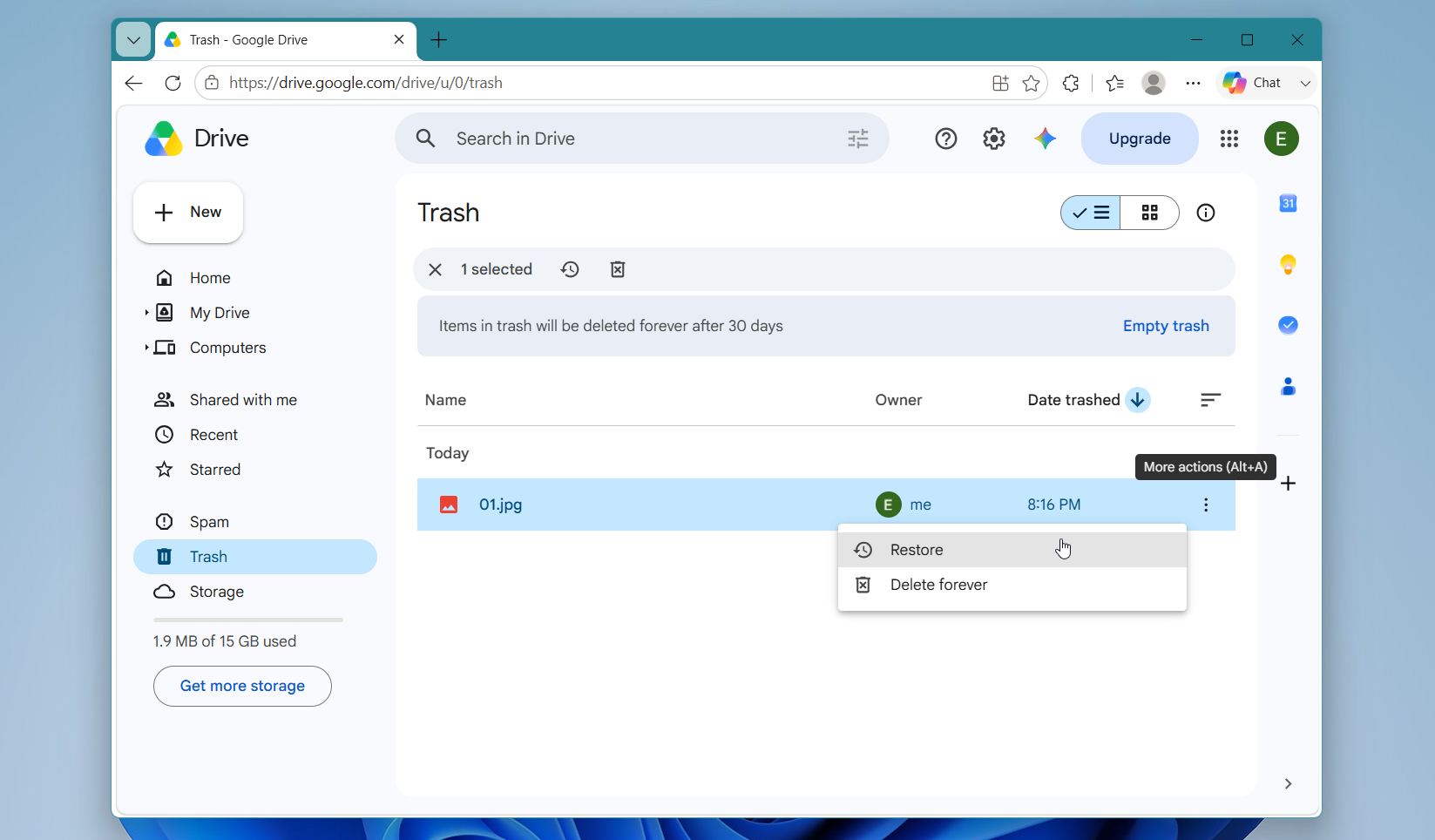
تعيد Google Drive الملف إلى موقعه الأصلي في وحدة التخزين السحابية الخاصة بك. تتبع خدمات السحابة الأخرى عملية مماثلة، على الرغم من أن أسماء المجلدات والخيارات قد تختلف. بعد استعادة الملف، فكر في إنشاء نسخة احتياطية محلية إذا كان الملف مهمًا، حيث إن الملفات لا تبقى في سلة المهملات إلى الأبد.
متى يجب التوقف والتواصل مع مختبر استعادة البيانات
يعمل برنامج استعادة البيانات بشكل جيد في العديد من الحالات، لكنه لا يمكنه حل كل مشكلة. إذا كانت الملفات المحذوفة ذات قيمة خاصة أو كان جهاز التخزين يظهر علامات على فشل في الأجهزة، فمن الأفضل التوقف والتواصل مع مختبر محترف لاستعادة البيانات.
ضع في اعتبارك الاستعادة الاحترافية إذا:
- يصدر القرص أصوات نقر أو طحن أو صفير.
- القرص لا يظهر في BIOS أو إدارة الأقراص أو مستكشف الملفات.
- القرص SSD أو HDD أو ذاكرة USB أو بطاقة الذاكرة تعرضت لتلف جسدي أو تلف بسبب الماء.
- القرص ينقطع الاتصال به بشكل متكرر أو يصبح غير قابل للقراءة أثناء الفحص.
- برنامج الاستعادة لا يستطيع اكتشاف الجهاز أو العثور على الملفات التي تحتاجها.
- الملفات مهمة جداً ولا يمكن المخاطرة بمحاولات استعادة إضافية.
يمكن أن تكون الاستعادة الاحترافية أكثر تكلفة بكثير من برامج الاستعادة لأنها غالبًا ما تتطلب معدات متخصصة وعمل يدوي. تقدم معظم المختبرات تقييمًا مجانيًا وتقدم عرض سعر قبل بدء العمل.
| سيناريو الاستعادة | التكلفة النموذجية |
| الملفات المحذوفة أو تلف نظام الملفات المنطقي | $300–$700 |
| قرص مهيأ أو تالف | $500–$1,000 |
| فشل فعلي في القرص الصلب HDD | $800–$2,500+ |
| قرص SSD به عطل في الأجهزة | $1,000–$3,000+ |
| ضرر جسيم (حريق، ماء، أعطال متعددة) | $2,000–$5,000+ |
قبل أن ترسل الجهاز إلى معمل الاستعادة، تجنب تهيئته أو تشغيل أدوات الإصلاح أو فتح القرص بنفسك. اترك جهاز التخزين في حالته الحالية لمنح الأخصائيين أفضل فرصة ممكنة لاستعادة ملفاتك.
أفكار أخيرة
الحذف الدائم للملفات لا يعني دائمًا أن البيانات قد اختفت. تعتمد أفضل طريقة لاستعادة البيانات على حالتك، سواء كان ذلك باستخدام برنامج لاستعادة البيانات، أو نسخة احتياطية، أو التخزين السحابي، أو خدمة احترافية لاستعادة البيانات. أهم خطوة هي تجنب كتابة بيانات جديدة على القرص المتأثر حتى تحاول استعادة ملفاتك.
تظل النسخ الاحتياطية المنتظمة الطريقة الأكثر موثوقية لحماية بياناتك. يتضمن Windows أدوات مثل محفوظات الملفات والنسخ الاحتياطي والاستعادة، ويمكن لخدمات السحابة مثل OneDrive وGoogle Drive وDropbox الاحتفاظ بنسخ إضافية من الملفات الهامة. أفضل طريقة لحماية ملفاتك من فقدان البيانات في المستقبل هي اتباع قاعدة النسخ الاحتياطي 3-2-1:
- احتفظ بثلاث نسخ من بياناتك. يتضمن هذا الملفات الأصلية ونسختين احتياطيتين.
- خزن النسخ على نوعين مختلفين من الوسائط. على سبيل المثال، احتفظ بنسخة واحدة على جهاز الكمبيوتر الخاص بك ونسخة أخرى على محرك خارجي أو NAS.
- احتفظ بنسخة واحدة خارج الموقع. قم بتخزينها في السحابة أو في موقع مادي آخر. هذا يحافظ على بياناتك آمنة إذا قام شخص ما بإتلاف أو فقد أو سرقة جهاز الكمبيوتر أو قرص النسخ الاحتياطي الخاص بك.
اتباع قاعدة النسخ الاحتياطي 3-2-1 يقلل بشكل كبير من خطر فقدان البيانات بشكل دائم، حتى إذا تعطلت وحدة التخزين أو أصبح جهاز الكمبيوتر غير قابل للاستخدام.
إذا كنت ترغب في معرفة المزيد، قم بزيارة منتدانا لتصفح حالات الاسترجاع الحقيقية، ومعرفة كيف قام مستخدمون آخرون بحل مشكلات مشابهة، والعثور على نصائح إضافية لمختلف سيناريوهات فقدان البيانات.
الأسئلة الشائعة:
- تحقق من سلة المهملات واستعد الملفات إذا كانت لا تزال موجودة.
- استعادة من نسخة احتياطية لـ Time Machine إذا كان لديك واحد.
- تحقق من iCloud Drive أو خدمة سحابة أخرى، بما في ذلك مجلد تم الحذف مؤخرًا.
- استخدم برنامج استعادة البيانات مثل Disk Drill إذا لم يكن لديك نسخة احتياطية. قم بفحص القرص، واستعرض الملفات القابلة للاستعادة، واحفظها في جهاز تخزين مختلف.
- اتصل بخدمة استعادة احترافية إذا كان القرص تعرض لتلف مادي أو لم تتمكن البرامج من استعادة ملفاتك.




