


 Windowsで完全に削除されたファイルを復元する方法に悩んでいますか?多くの場合、ファイルを取り戻すことができますが、適切な方法はバックアップの有無、ストレージデバイスの種類、ファイル削除後の状況によって異なります。バックアップがない場合は、Disk Drillなどのデータ復元ソフトウェアを使ってドライブをスキャンし、上書きされる前にファイルを復元してください。バックアップがある場合は、まずファイル履歴、バックアップと復元、またはクラウドストレージを確認してください。これらの方法ではドライブをスキャンせずにファイルを復元できます。
このガイドでは、各回復方法をステップごとに解説し、ご自身の状況に最適なオプションを選択できるようサポートします。
Windowsで完全に削除されたファイルを復元することは可能ですか?
はい、多くの場合、完全に削除されたファイルを復元することが可能です。ファイルを完全に削除すると、Windowsは通常、その参照をファイルシステムから削除し、占有されていたスペースを新しいデータ用として利用可能にマークします。そのスペースが上書きされるまで、元のファイルは多くの場合ストレージデバイス上に残っており、まだ復元できる場合があります。
ごみ箱を空にしたり、Shift + Deleteでファイルを削除した直後の場合、それらが完全に消えてしまったのか気になっていることでしょう。あなたは決して一人ではありません。これは、誰かがバックアップを持っていないことに気付いた後、テクニカルサポートのフォーラムで最もよくある質問の一つです。
完全に削除されたファイルを復元する方法はいくつかあります:
| 方法 | 最適な用途 | バックアップが必要です | 難易度 | 成功率 |
| 方法1. データ復元ソフトウェア | 完全に削除されたファイル、ごみ箱を空にした場合、Shift + Delete | いいえ | 簡単 | 高、ファイルが上書きされていなければ(TRIM対応SSDでは回復率が低い) |
| 方法2. ファイル履歴バックアップ | ファイル履歴でバックアップされたファイル | はい | 簡単 | 非常に高い、バックアップが存在する場合 |
| 方法 3. バックアップと復元 | Windowsバックアップに含まれているファイル | はい | 簡単 | 非常に高い、バックアップが存在する場合 |
| 方法4. クラウドバックアップ | OneDrive、Google Drive、Dropboxなどのサービスに保存されているファイル | はい | 簡単 | 非常に高い、クラウドや最近削除済みでファイルが利用可能な場合 |
| 方法 5. プロフェッショナルデータ復旧ラボ | 物理ドライブの故障やソフトウェアでファイルの復元が不可能なケース | いいえ | DIY不要 | 中程度から非常に高い、損傷の種類や程度による |
これらの手順に従うことをお勧めします:
- 影響を受けたドライブの使用を中止してください 削除されたデータの上書きリスクをできるだけ減らすために。
- ファイルが実際に削除されていることを確認してください。 ごみ箱を確認し、PCを検索し、ファイルエクスプローラーで最近を確認し、ファイルが非表示になっていないか確認してください。
- データ復元ソフトウェアでドライブをスキャンする バックアップがない場合。
- バックアップを確認してください ファイル履歴、バックアップと復元、クラウドストレージ、またはご利用の他のバックアップソリューションを含みます。
- プロのデータ復旧サービスに連絡する ドライブに物理的な損傷がある場合や、ファイルが追加の復元試行によってリスクを負うには貴重すぎる場合。
ファイルを削除したドライブの種類についても考慮する価値があります。もしそれがHDDの場合、上記で説明した通りの手順で動作します。しかし、内部SSDを使用している場合は原理が異なります。ファイルを削除した後、TRIMコマンドが作動し、ファイルが保存されていたブロックが再編成されるため、復元が不可能になります。バックアップを使用せずに復元ソフトウェアでこのようなファイルを回復する唯一のチャンスは、TRIMが実行される前に操作することです。詳細については、私たちのSSDから削除されたファイルを復元する方法のガイドをご覧ください。
ファイルが完全に削除されていることを確認してください
Windowsで完全に削除されたファイルを復元する方法に入る前に、ファイルが本当に失われているかを確認することは良い習慣です。ユーザーが多くのファイルの中で目的のファイルを見失い、誤って削除されたと考えてしまうことがありますが、実際には別のフォルダーに存在している場合もあります。この確認作業には数分しかかかりませんし、復元の可能性を減らすこともありません。しかし、もしファイルがまだコンピューター内にある場合、不必要な復元方法を避けて時間を節約することができます。
いくつかすぐに確認できる項目をご紹介します:
- ごみ箱 を開いて、ファイルがまだ存在するか確認してください。存在する場合は、右クリックして 復元 を選択します。
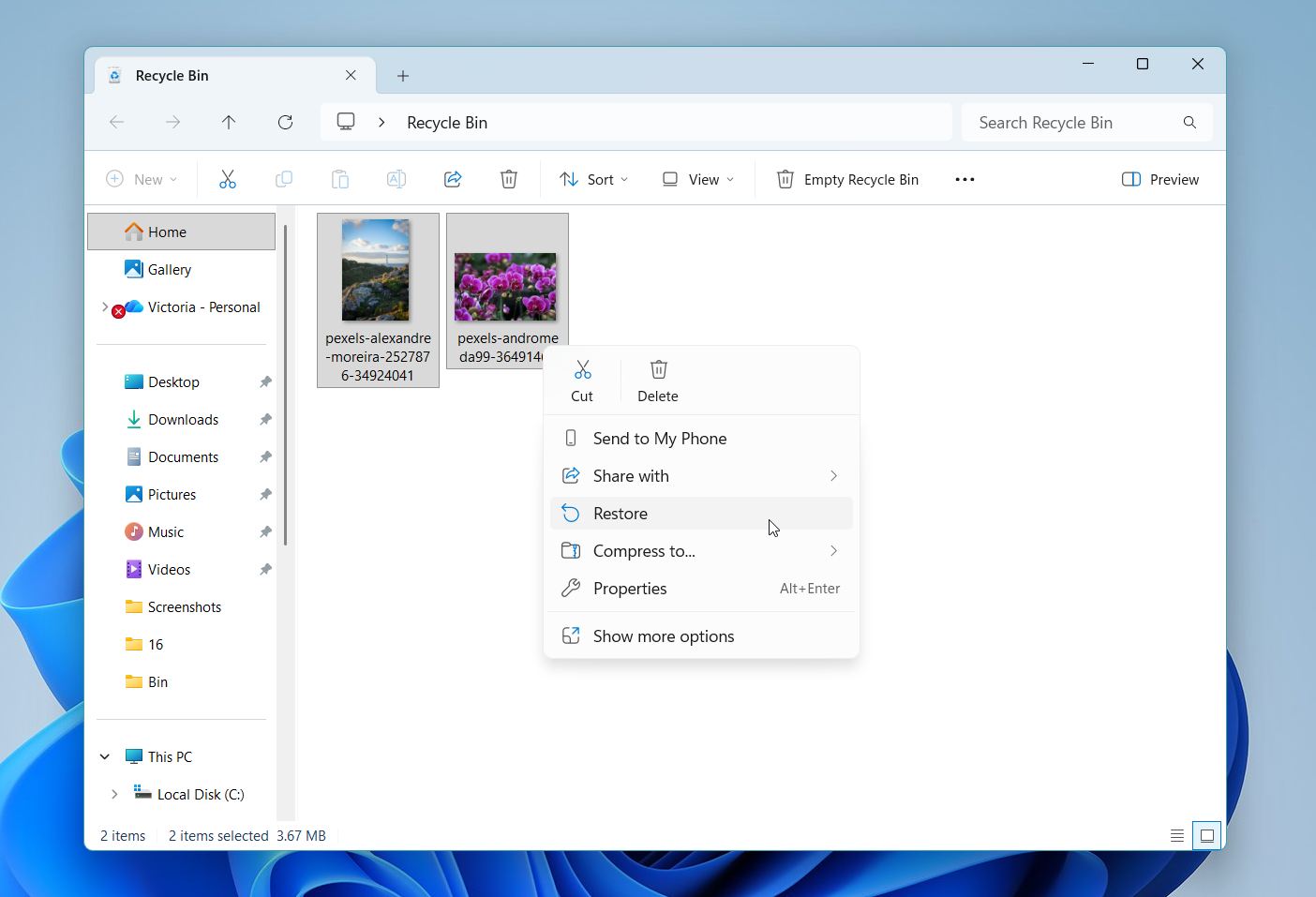
- 開く ファイルエクスプローラー を開き、ホーム に移動して 最近 セクションを確認します。ファイルがそこに表示されていれば、右クリックして ファイルの場所を開く を選択し、保存場所を確認します。
- PCを検索する Windows Search または ファイルエクスプローラー を使って、名前、拡張子、または名前の一部でファイルを検索します。
- 隠しファイル ファイルエクスプローラー > 表示 > 表示 を開き、隠しアイテム を有効にして、ファイルが単に非表示になっていないか確認してください。
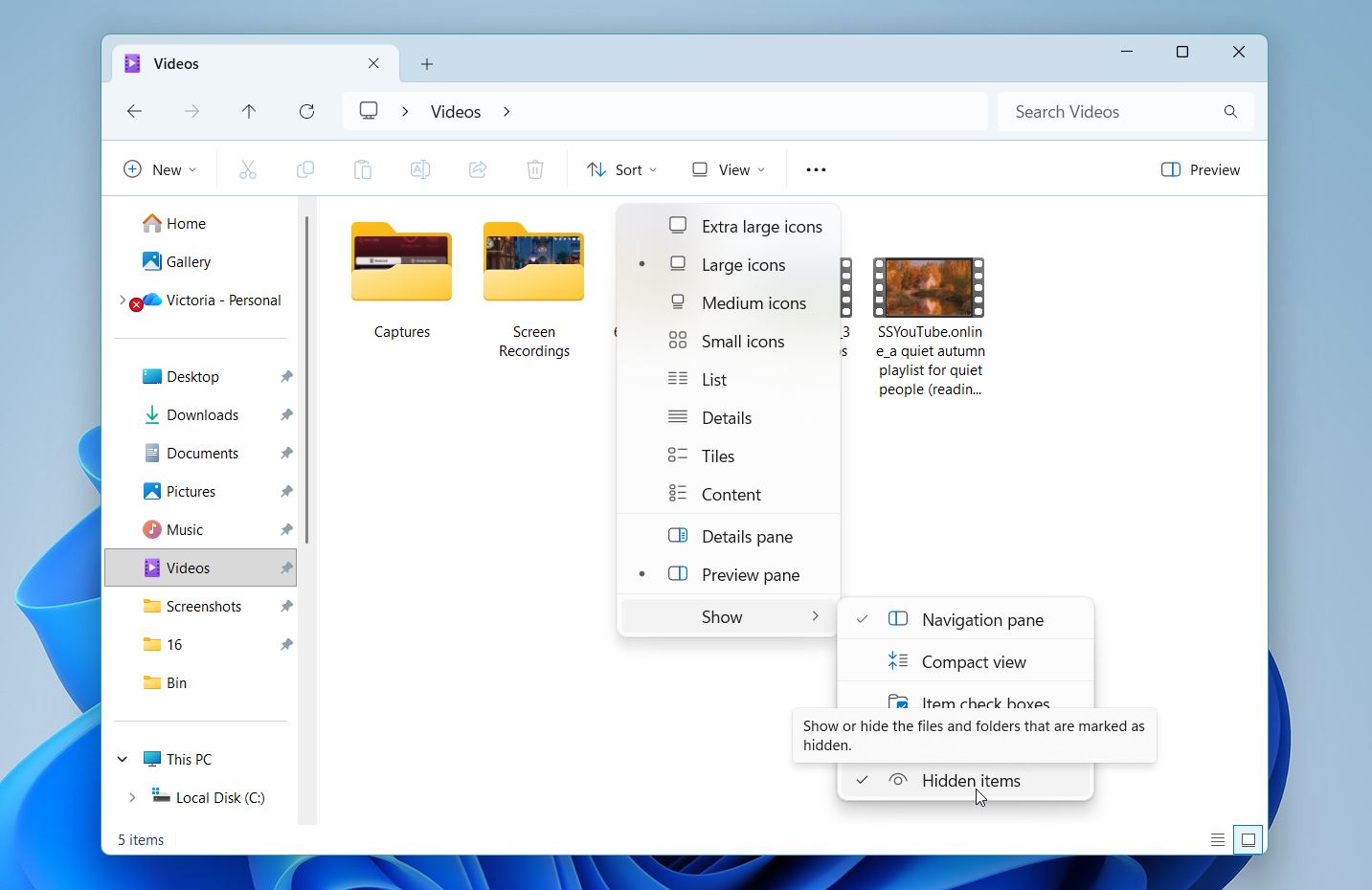
ごみ箱の容量を超えるファイルは、回復のために保存されるのではなく、完全に削除されます。これらのファイルはごみ箱には表示されません。設定を変更するでごみ箱のサイズやファイルの保持期間を調整できます。もし紛失したファイルがごみ箱にない場合は、別の回復方法が必要です。失われたまたは削除されたファイルを回復する他のオプションについては、以下をお読みください。
Windowsで完全に削除されたファイルを復元する方法
それでは、実際の復元方法に進みましょう。多くの方がファイルを完全に削除してしまったことに気付いたとき、バックアップが手元にないため、まずはデータ復元ソフトウェアから始めます。その後、内蔵のWindows復元オプション、クラウドバックアップ、そして専門のデータ復元サービスがより良い選択肢となる場合についても説明します。
このガイドのスクリーンショットはWindows 11で撮影されたものですが、すべての方法はWindows 10でも有効です。手順はほぼ同じですが、お使いのWindowsのバージョンによっては一部のメニュー、アイコン、ウィンドウレイアウトが若干異なる場合があります。
方法1:データ復元ソフトを使用する
ファイルがごみ箱に存在せず、バックアップもない場合、データ復旧ソフトウェアが通常最善の選択肢です。
優れたデータ復旧ツールが多数ありますが、このガイドではDisk Drillを使用します。テストで一貫して優れたパフォーマンスを示し、主要なWindowsファイルシステムをすべてサポートし、内蔵および外付けHDD、SSD、USBフラッシュドライブ、メモリーカードなど、ほぼすべてのストレージデバイスで動作するためです。また、ファイルプレビュー、スキャンフィルター、復元成功率インジケーター、S.M.A.R.T.監視、不安定なドライブ用のディスクイメージングなど便利な機能も備えています。
Disk Drillを使用して完全に削除されたファイルを復元する方法は次のとおりです。
- 公式ウェブサイトからDisk Drillをダウンロードします。可能であれば、削除されたファイルが保存されていたドライブとは別のドライブにインストールしてください。これにより、削除されたデータの上書きリスクが軽減されます。
- Disk Drillを起動し、削除されたファイルが元々保存されていたドライブを選択します。失われたデータを検索をクリックしてスキャンを開始します。
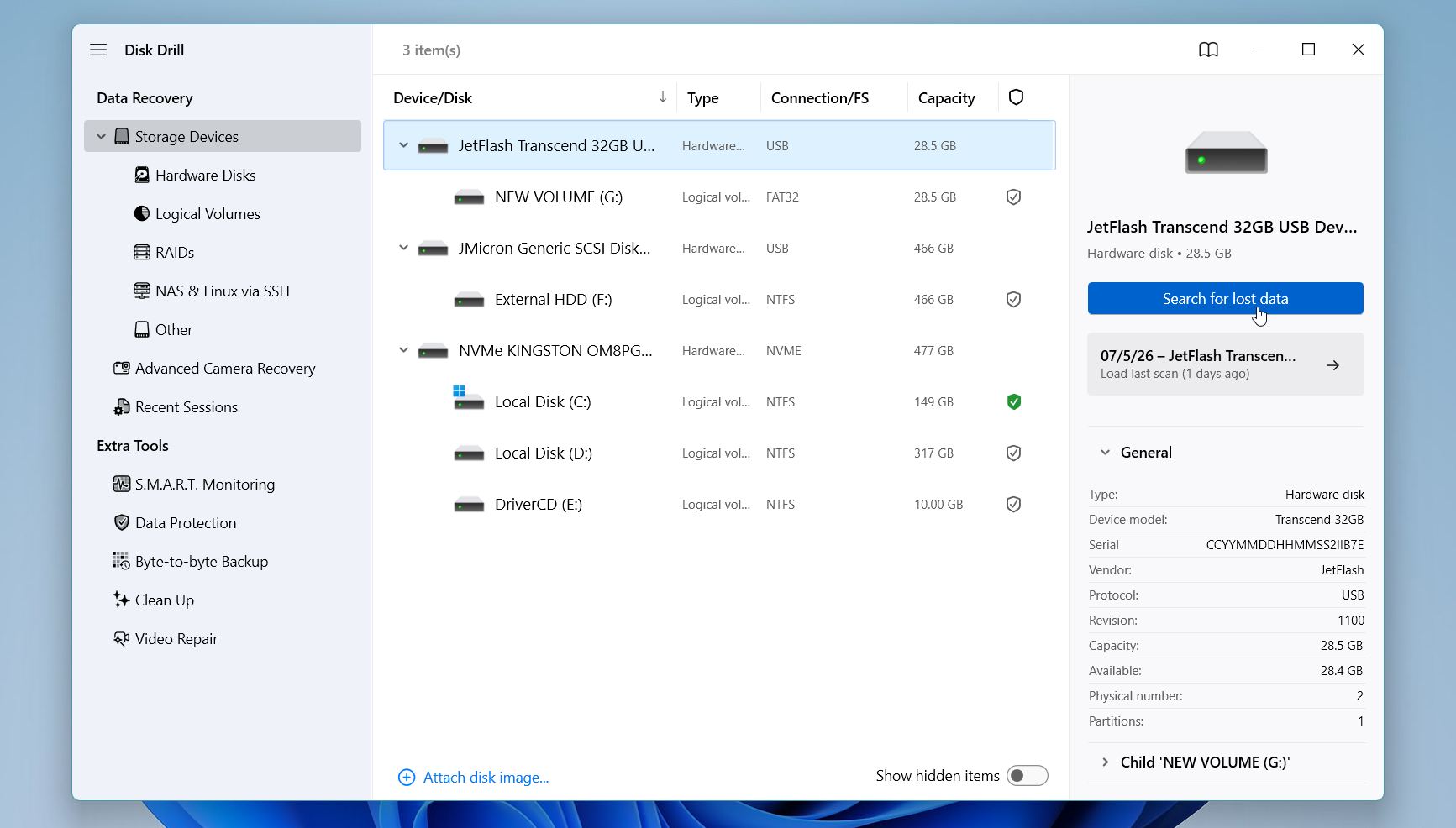
- Disk Drillはスキャン方法の選択を求める場合があります。ほとんどの場合は、すべてのリカバリーアルゴリズムを組み合わせたユニバーサルスキャンを選択してください。カメラやドローンから削除された動画を復元する場合は、代わりに高度なカメラ復元を実行してください。
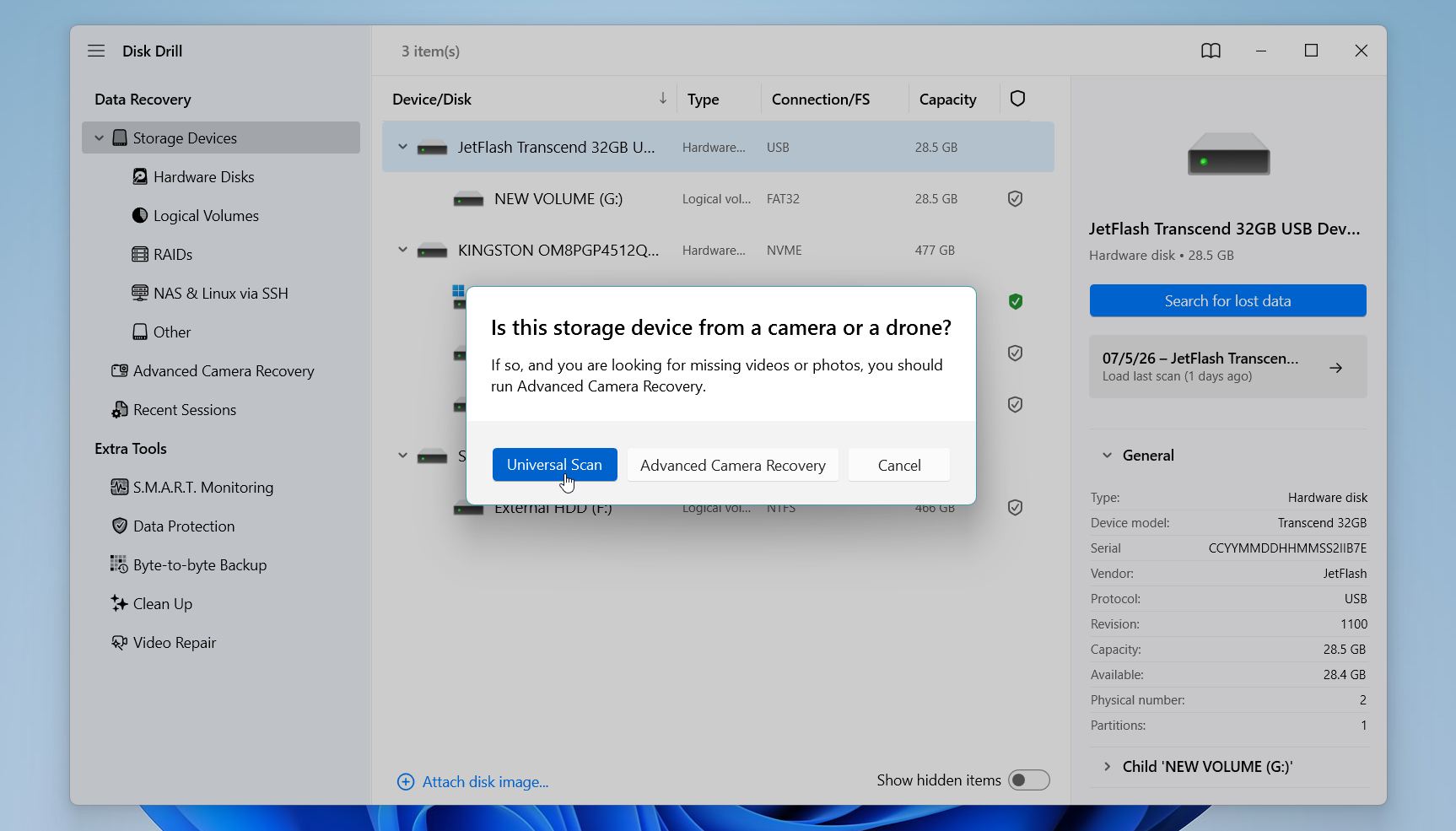
- スキャンが終了するまで待ちます。スキャン中にもファイルを確認できますが、Disk Drillが復元可能なファイルの全リストを表示できるよう、完了まで待つことをおすすめします。
- 見つかった項目を確認をクリックします。
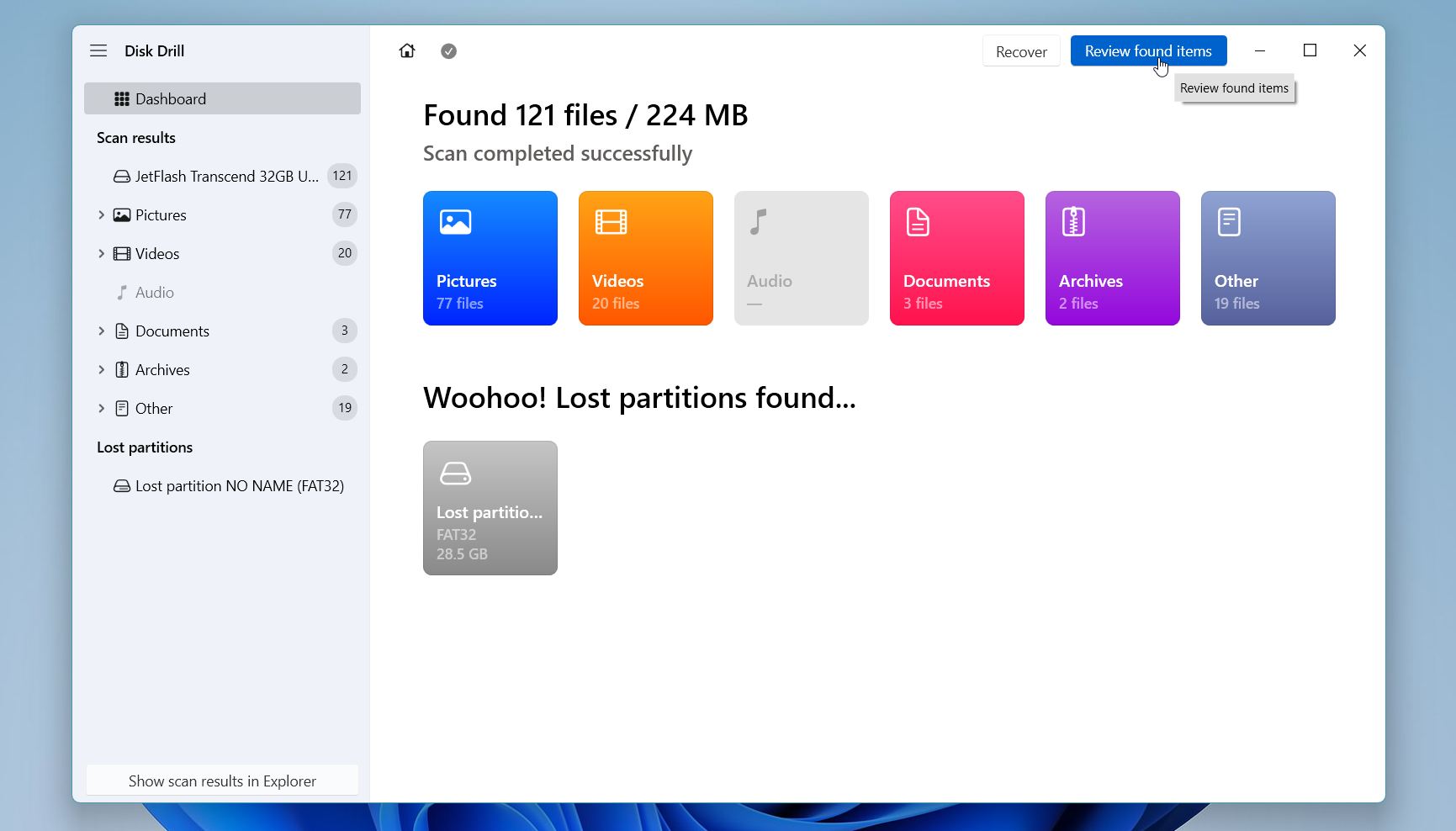
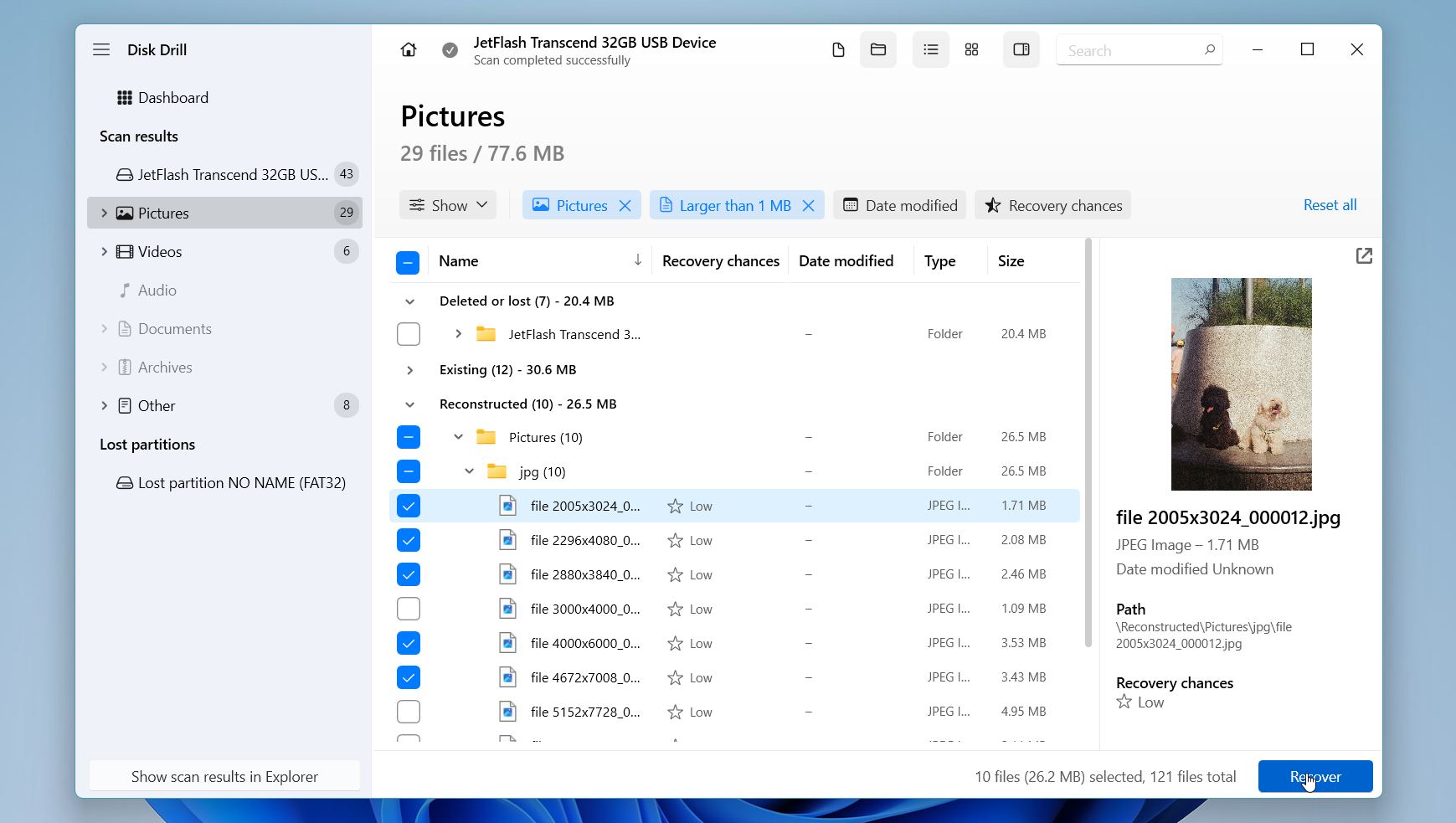
- 写真、ビデオ、ドキュメント、またはアーカイブなどのカテゴリで結果を閲覧するか、検索バーやフィルターを使用して特定のファイルをより迅速に探してください。できるだけリカバリー前にファイルをプレビューしてください。プレビューウィンドウで正しく開ける場合、復元されたファイルも正常に開ける可能性が高いです。復元したいファイルやフォルダーを選択し、回復をクリックします。
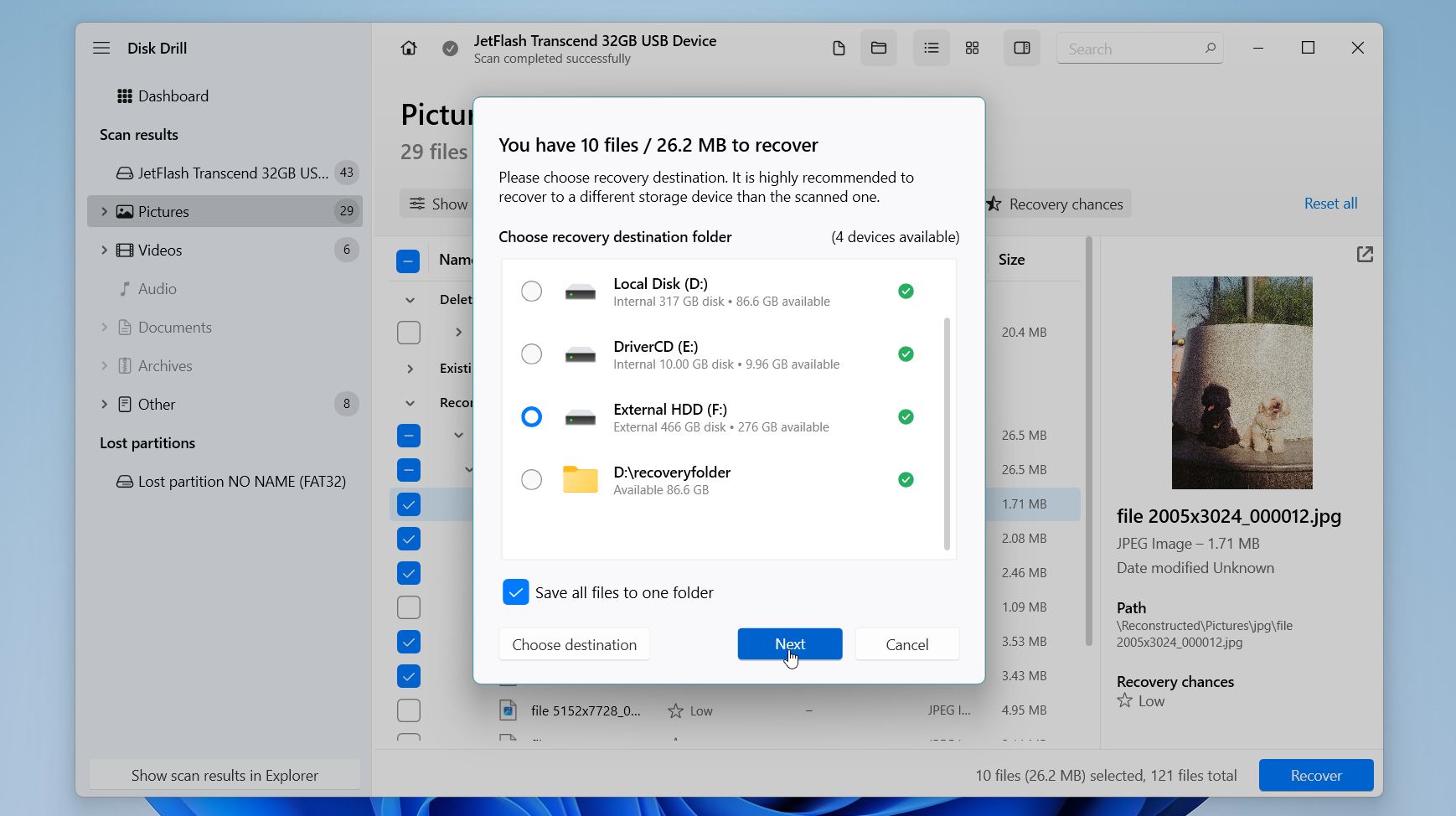
- 別のドライブに復元先を選択します。復元したファイルを削除されたドライブへ保存するのは避けてください。他の復元可能なデータが上書きされる可能性があります。
- リカバリー完了後、保存先のフォルダーを開き、復元されたファイルが完全で正常に開けるかを確認します。
Windows用Disk Drillの無料バージョンでは、ドライブのスキャン、復元可能なファイルのプレビュー、および最大100 MBのデータを復元することができます。これは、多くの場合、Proバージョンが必要かどうかを決定する前にファイルが復元可能かどうかを確認するのに十分です。
私たちは、レビューの過程でDisk Drillを徹底的にテストしました。ご利用前に、その機能、復元性能、価格、制限について詳しく知りたい場合は、完全なDisk Drill レビューをご覧ください。また、フォーラムディスカッションのいずれかを訪れて、Disk Drillがごみ箱を空にした後に完全に削除されたファイルの復元にどのように役立ったかをご確認いただけます。
方法 2:ファイル履歴バックアップから完全に削除されたファイルを復元する
ファイルを削除する前にファイル履歴を有効にしていた場合、Windowsには既に復元できるバックアップがあるかもしれません。ファイル履歴は自動的にユーザーフォルダー内のファイル、つまりドキュメント、写真、音楽、ビデオ、デスクトップ、そしてライブラリに追加したその他のフォルダーのコピーを保存します。
ファイル履歴バックアップから削除されたファイルを復元する手順は次のとおりです:
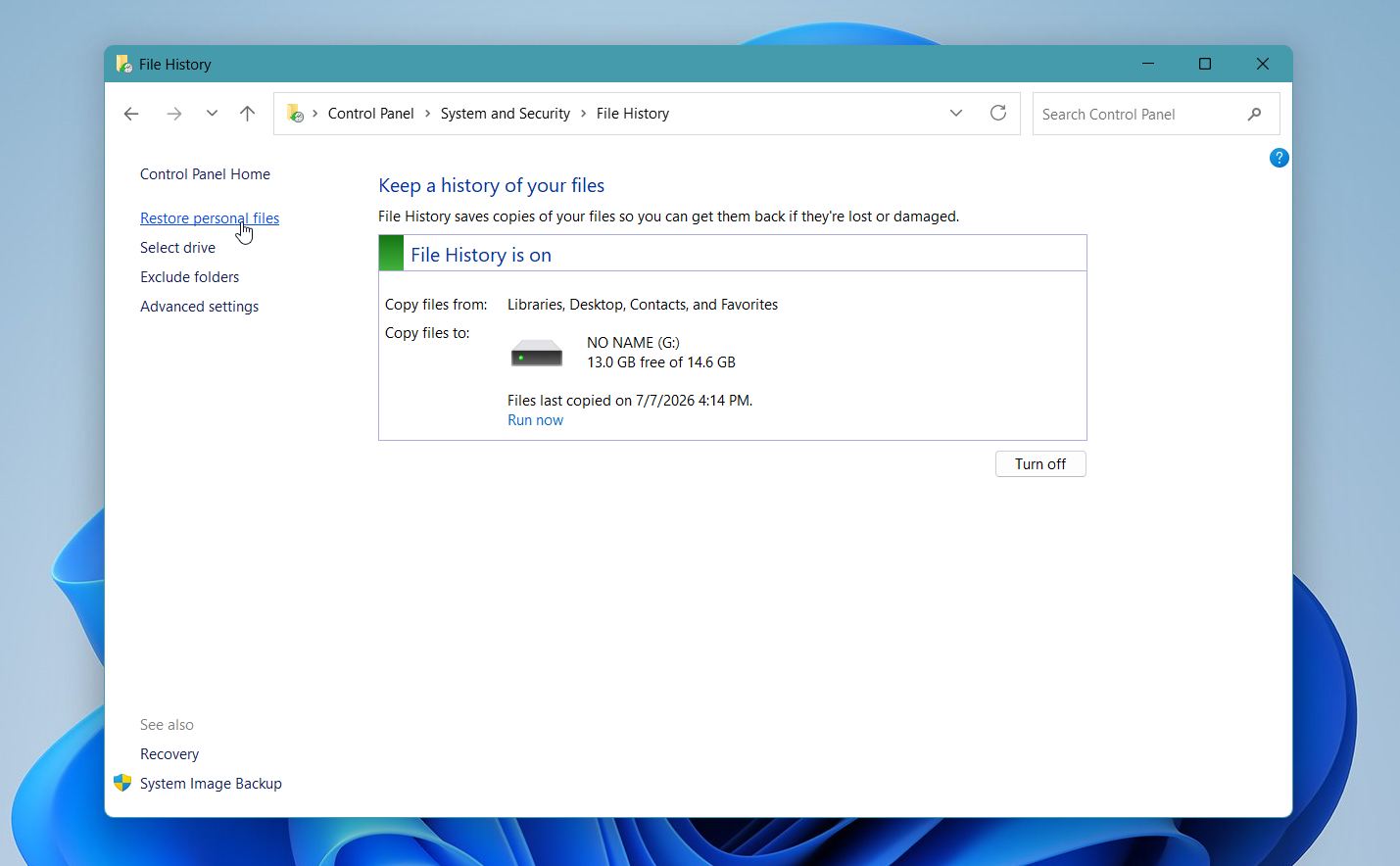
- コントロールパネルを開き、システムとセキュリティ > ファイル履歴に移動します。
- 左ペインの個人ファイルを復元をクリックします。
- 利用可能なバックアップバージョンを参照し、削除したファイルが元々含まれていたフォルダーを見つけます。
- 復元したいファイルやフォルダーを選択します。
- 緑色の復元ボタンをクリックして、元の場所に戻します。同じ名前のファイルが既に存在する場合、Windowsは置き換えるか、スキップするか、両方のコピーを保持するかを選択できます。また、復元ボタンを右クリックし、復元先を選択して回復したファイルを別の場所に保存することもできます。
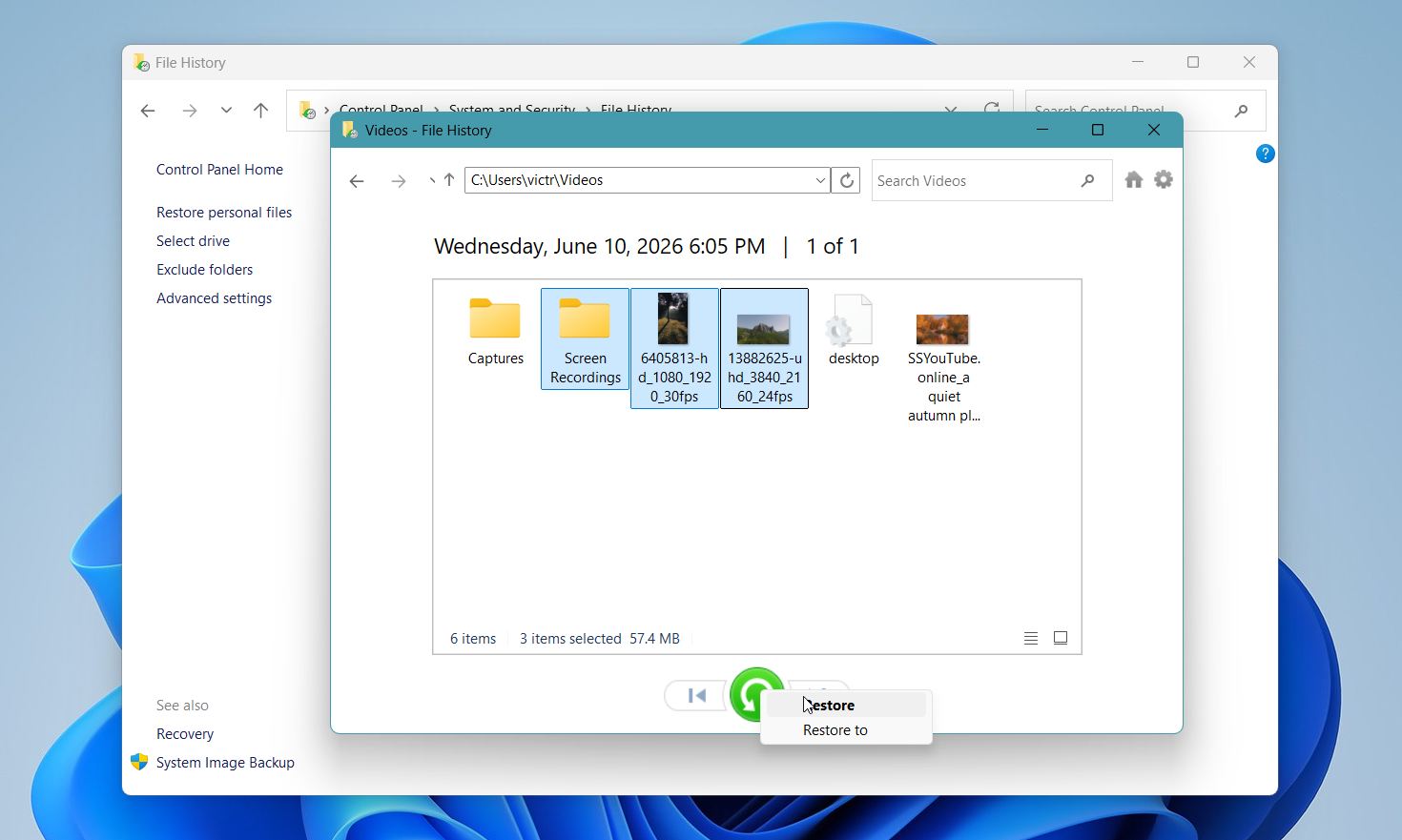
以前のバージョン タブからもファイル履歴にアクセスできます。元のフォルダを右クリックし、プロパティ を選択して 以前のバージョン を開いてください。Windows が以前のバージョンを 1 つ以上表示した場合、それらを開いて特定のファイルをコピーするか、復元 をクリックしてフォルダ全体を復元します。
方法 3: バックアップと復元を使用する
[Backup and Restore (Windows 7)]は、Windows 10以降で完全に削除されたファイルを復元するための、他の内蔵オプションです。名前にかかわらず、これは現在のバージョンのWindowsでも利用可能です。[File History]とは異なり、システムイメージを含む完全なシステムバックアップを作成でき、これを使用してファイルやオペレーティングシステムの復元が可能です。
以前にバックアップと復元(Windows 7)を有効にしていた場合、バックアップのいずれかから完全に削除されたファイルを復元できる可能性があります。
バックアップと復元でファイルを復元するには:
- コントロールパネルを開き、システムとセキュリティ > バックアップと復元(Windows 7)に進みます。
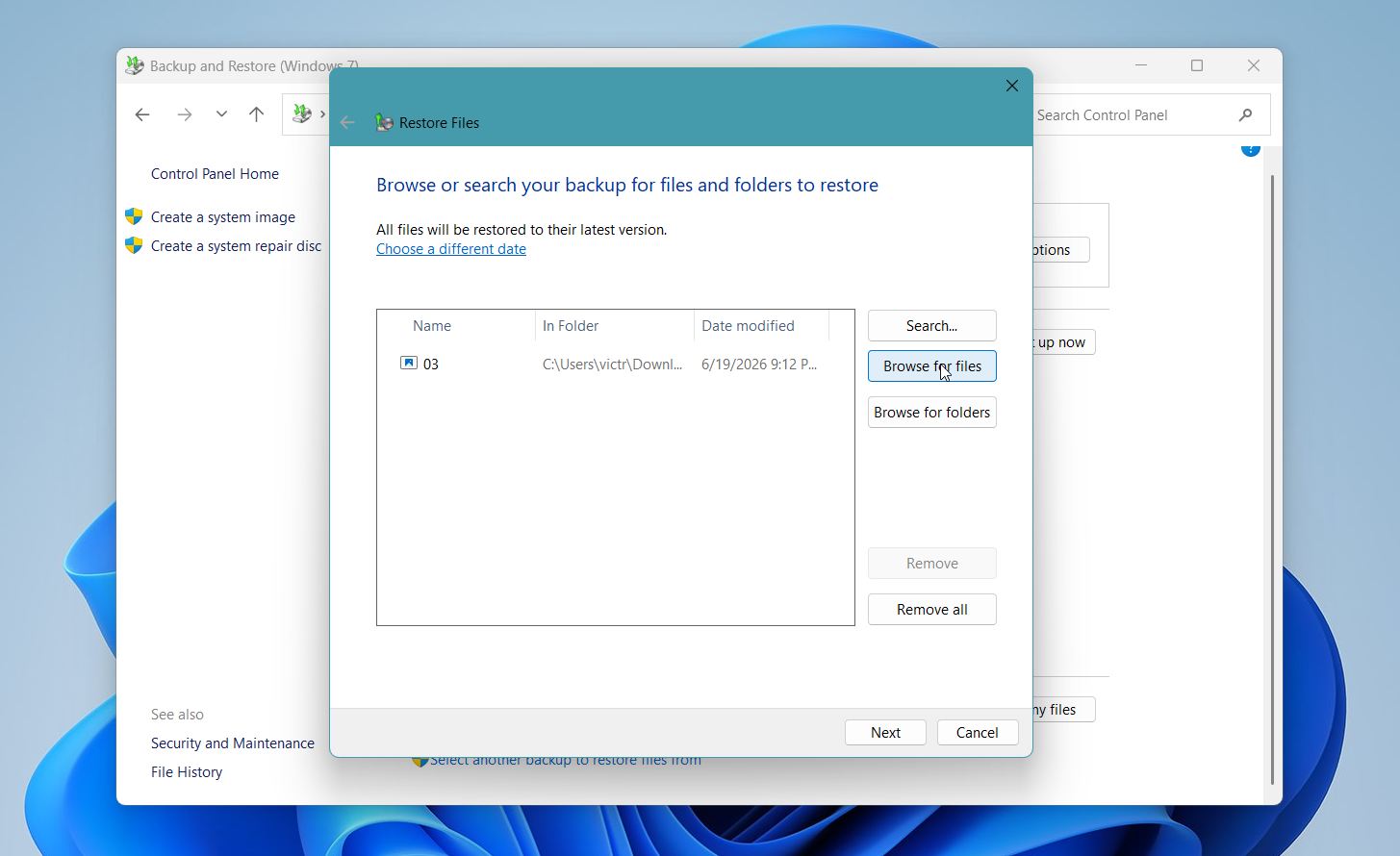
- ファイルを復元をクリックします。
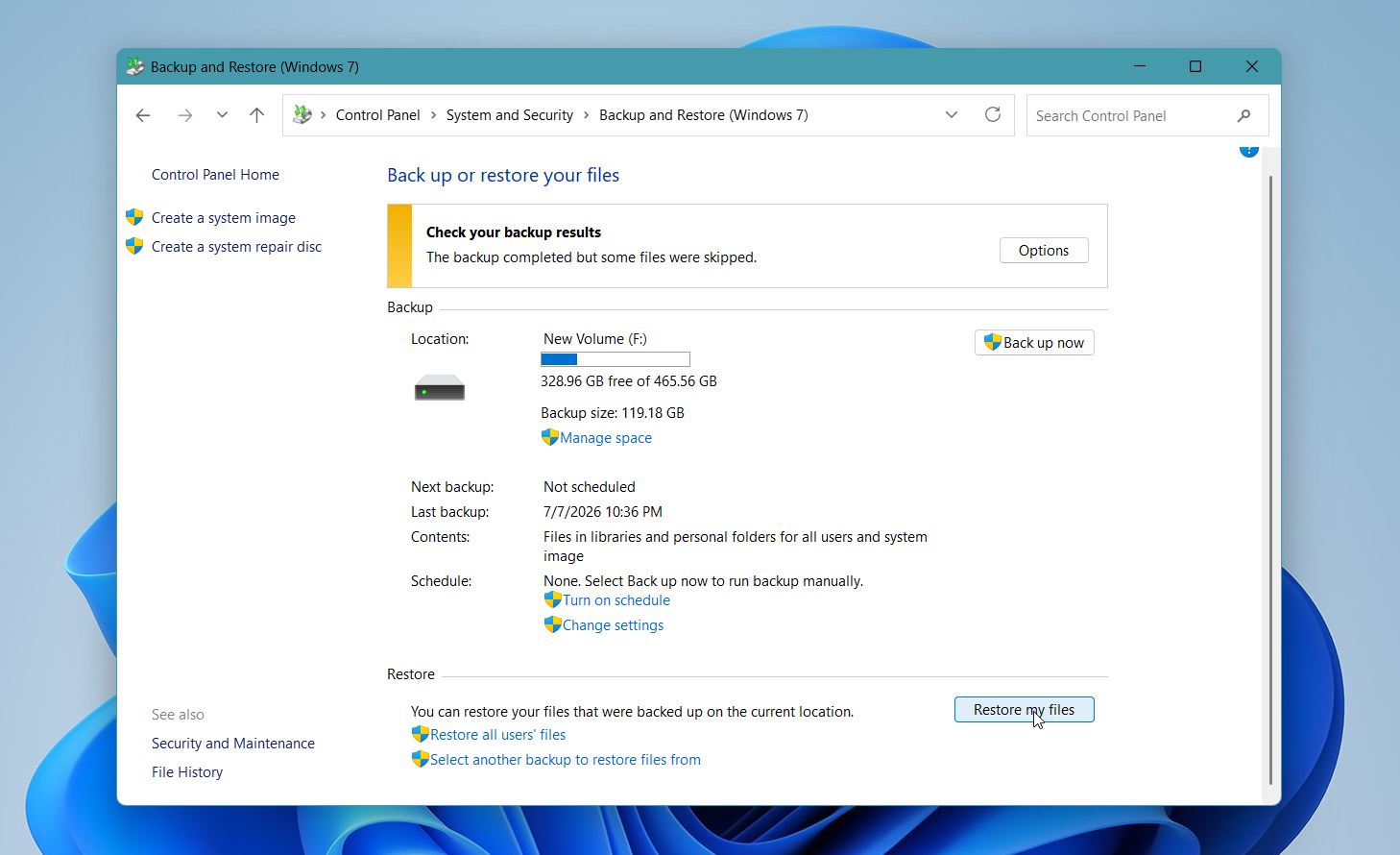
- 検索、ファイルを参照、またはフォルダーを参照を使って復元したいアイテムを探します。
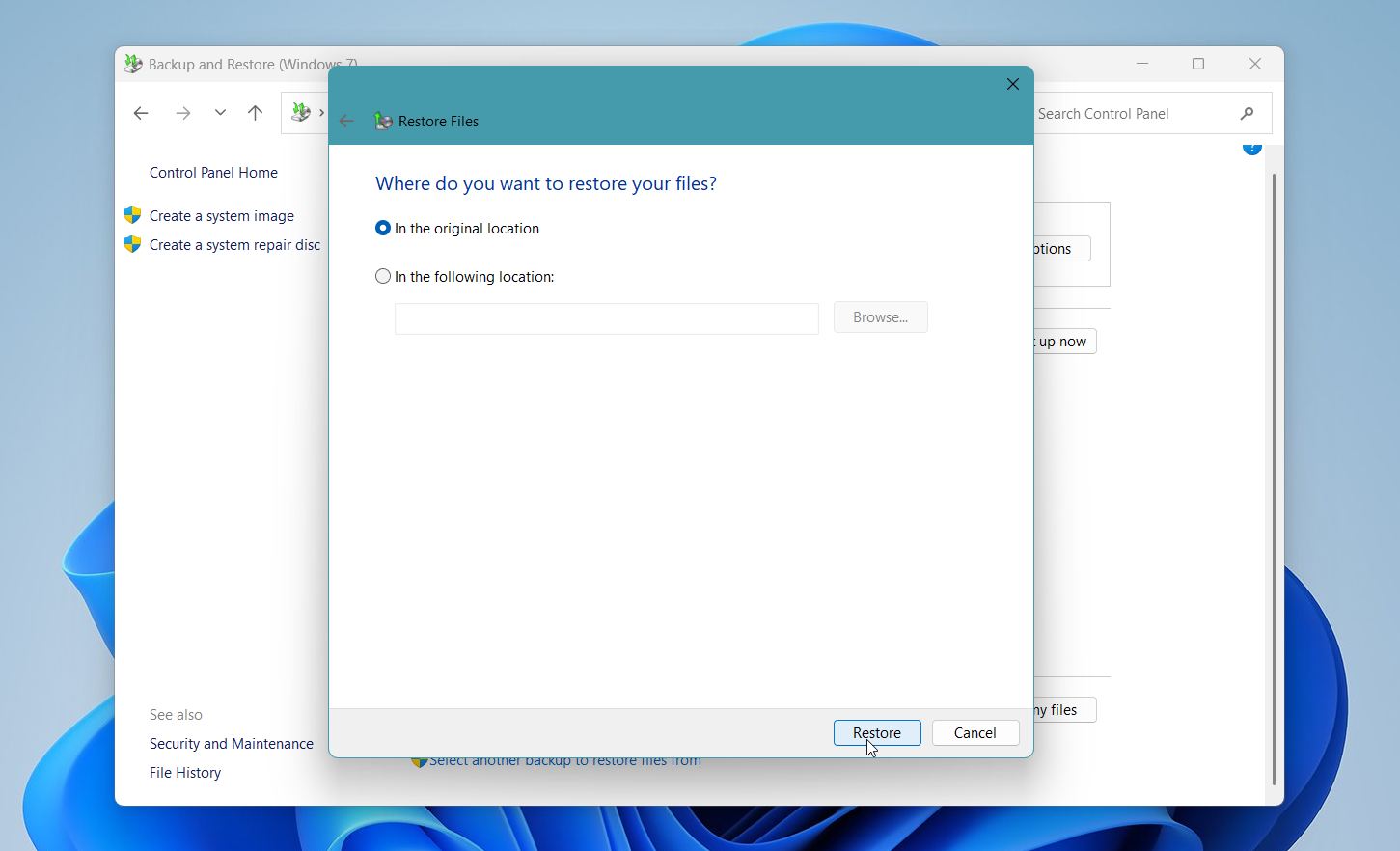
- ファイルを元の場所に復元するか、別のフォルダーに復元するかを選択します。
- 復元をクリックし、プロセスが完了するまで待ちます。
ファイルを復元 オプションが表示されない場合や利用可能なバックアップがない場合は、この機能がファイル削除前に設定されていませんでした。
方法4: クラウドバックアップから完全に削除されたファイルを復元する
OneDrive、Google Drive、Dropboxなどのクラウドストレージサービスを利用している場合、PCからファイルを完全に削除しても、それらのファイルがまだ利用可能な場合があります。多くのクラウドサービスは、削除されたファイルを一定期間ごみ箱に保存し、過去のバージョンのファイルも保存していることがあります。
Google ドライブは、ゴミ箱内のファイルを30日後に自動的に削除します。他のクラウドベースのソリューションでも同様のポリシーが適用されています。もちろん、期間はご利用のプランの種類によって異なります。ゴミ箱からデータを削除するまで、それはPCから完全に削除されたファイルを簡単かつ安全に復元するための信頼できる方法として残ります。
Google ドライブを例に、クラウドバックアップからファイルを復元する方法をご紹介します。
- ウェブブラウザでGoogleドライブを開き、アカウントにサインインします。
- 左側のサイドバーでゴミ箱をクリックします。
- 復元したいファイルを見つけて右クリックし、復元を選択します。
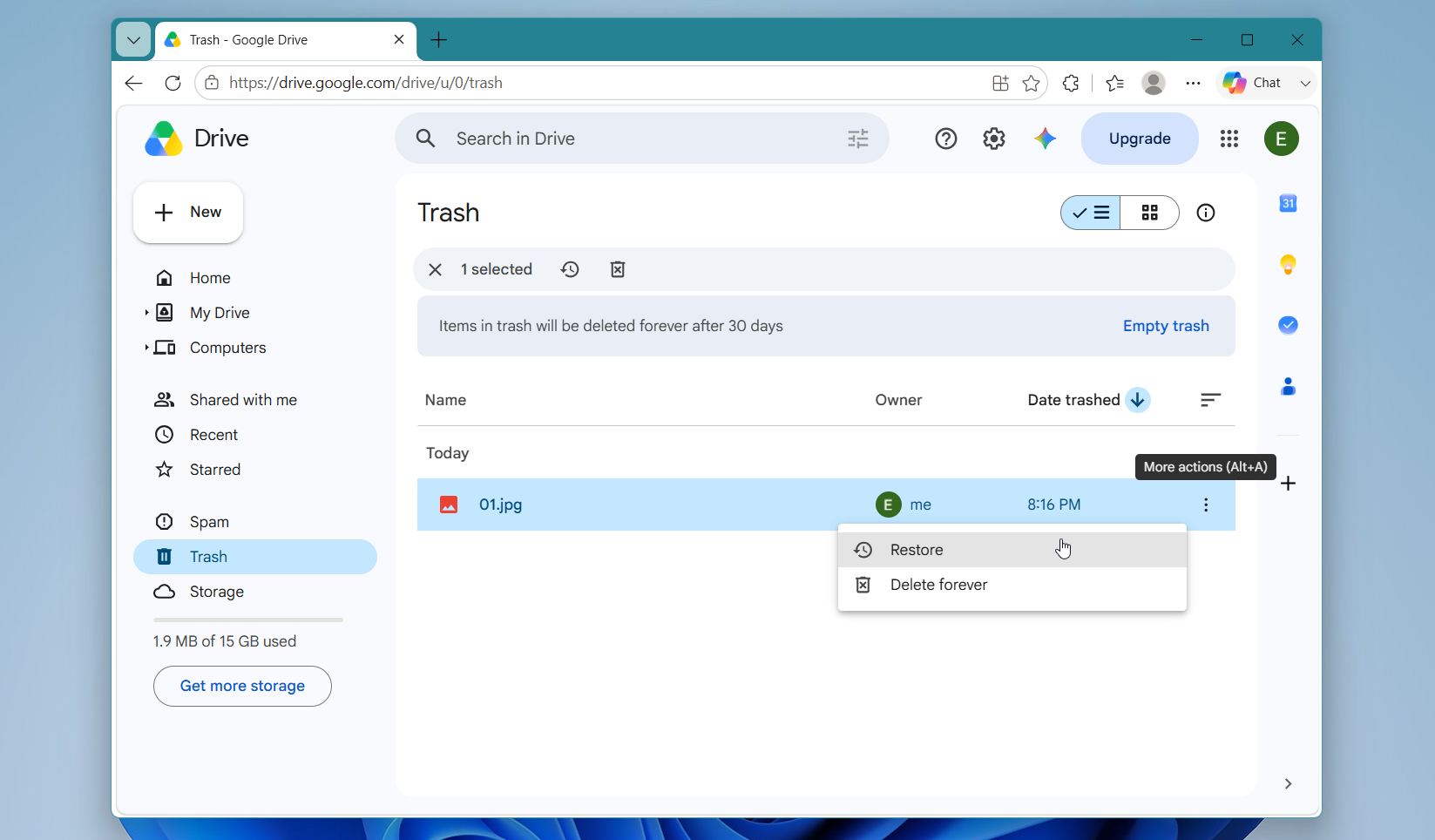
Google ドライブはファイルをクラウドストレージ内の元の場所に戻します。他のクラウドサービスも同様のプロセスに従いますが、フォルダーやオプションの名称が異なる場合があります。ファイルを復元した後、そのファイルが重要であればローカルバックアップを作成することを検討してください。ゴミ箱内のファイルは永遠に残るわけではありません。
停止してデータ復旧ラボに連絡すべきタイミング
データ復元ソフトウェアは多くの状況で有効ですが、すべての問題を解決できるわけではありません。削除されたファイルが特に重要である場合や、ストレージデバイスにハードウェア障害の兆候が見られる場合は、操作を中止してプロのデータ復旧ラボに連絡するのが最善です。
次の場合は専門の復旧サービスを検討してください:
- ドライブがカチカチ、ガリガリ、またはビープ音を発します。
- ドライブがBIOS、ディスク管理、またはファイルエクスプローラーに表示されません。
- SSD、HDD、USBドライブ、またはメモリーカードに物理的な損傷や水損があります。
- ドライブが何度も切断されたり、スキャン中に読み取れなくなったりします。
- 復元ソフトウェアがデバイスを検出できない、または必要なファイルを見つけられません。
- ファイルが非常に重要で、さらに復元を試みるリスクを負えません。
プロによる復旧は、専用の機器や手作業が必要となることが多いため、復旧ソフトウェアよりもはるかに高額になる場合があります。ほとんどのラボでは無料評価を提供し、作業開始前に見積もりを提示します。
| リカバリーシナリオ | 一般的な費用 |
| 削除されたファイルまたは論理的なファイルシステムの損傷 | $300–$700 |
| フォーマット済みまたは破損したドライブ | $500–$1,000 |
| 物理的なHDD故障 | $800–$2,500+ |
| ハードウェア障害が発生したSSD | $1,000–$3,000+ |
| 深刻な損傷(火災、水害、複数の障害) | $2,000–$5,000+ |
デバイスをリカバリーラボに送る前に、フォーマットや修復ユーティリティの実行、また自分でドライブを開けたりするのは避けてください。ストレージデバイスは現在の状態のままにしておくことで、スペシャリストがファイルを回復できる可能性を最大限に高めることができます。
まとめ
ファイルの完全削除が必ずしもデータの消失を意味するわけではありません。最適な復元方法は状況によって異なり、データ復元ソフトウェア、バックアップ、クラウドストレージ、または専門のデータ復元サービスなどが考えられます。最も重要なステップは、ファイルの復元を試みるまで影響を受けたドライブに新しいデータを書き込まないことです。
定期的なバックアップは、データを保護する最も信頼できる方法です。Windows にはファイル履歴やバックアップと復元などのツールが含まれており、OneDrive、Google Drive、Dropbox などのクラウドサービスは重要なファイルの追加コピーを保管できます。将来のデータ損失からファイルを守る最良の方法は、3-2-1 バックアップルールに従うことです。
- データのコピーを3つ保持してください。 これには元のファイルと2つのバックアップコピーが含まれます。
- コピーを2種類の異なるメディアに保存してください。 例えば、1つはパソコンに、もう1つは外付けドライブまたはNASに保存します。
- 1つのコピーをオフサイトに保管してください。 クラウドや別の物理的な場所に保管してください。これにより、誰かがあなたのパソコンやバックアップドライブを損傷、紛失、または盗難した場合でもデータが安全に守られます。
3-2-1バックアップルールに従うことで、ドライブが故障したりコンピュータが使用不能になっても、永続的なデータ損失のリスクを大幅に低減できます。
詳細については、私たちのフォーラム をご覧いただき、実際の復元事例を参照したり、他のユーザーが同様の問題をどのように解決したかを確認したり、さまざまなデータ損失シナリオに対する追加のヒントを見つけたりしてください。
よくある質問:
- ゴミ箱を確認するし、ファイルがまだ存在する場合は復元してください。
- Time Machine バックアップから復元がある場合はそれを使用してください。
- iCloud Drive または他のクラウドサービスを確認してください、最近削除したものフォルダを含みます。
- バックアップがない場合はDisk Drillなどのデータ復元ソフトウェアを使用するを使用してください。ドライブをスキャンし、復元可能なファイルをプレビューして、別の記憶装置に保存してください。
- ドライブが物理的に損傷している、またはソフトウェアでファイルを復元できない場合は専門の復旧サービスに連絡してくださいしてください。




