


 Está se perguntando como recuperar arquivos excluídos permanentemente no Windows? Em muitos casos, você pode recuperá-los, mas o método correto depende de ter ou não um backup, do tipo de dispositivo de armazenamento e do que aconteceu após a exclusão dos arquivos. Se você não tiver um backup, utilize um software de recuperação de dados como o Disk Drill para escanear a unidade e recuperar os arquivos antes que sejam sobrescritos. Se você tiver um backup, verifique primeiro o Histórico de Arquivos, Backup e Restauração ou seu armazenamento em nuvem, pois esses métodos permitem restaurar arquivos sem precisar escanear a unidade.
Neste guia, vamos abordar cada método de recuperação passo a passo e ajudá-lo a escolher a melhor opção para a sua situação específica.
É possível recuperar arquivos permanentemente excluídos no Windows?
Sim, muitas vezes é possível recuperar arquivos excluídos permanentemente. Quando você exclui permanentemente um arquivo, o Windows geralmente remove sua referência do sistema de arquivos e marca o espaço ocupado como disponível para novos dados. Até que esse espaço seja sobrescrito, o arquivo original muitas vezes permanece no dispositivo de armazenamento e ainda pode ser recuperado.
Se você acabou de esvaziar a Lixeira ou excluiu arquivos com Shift + Excluir, provavelmente está se perguntando se eles se foram para sempre. Você definitivamente não é o único. Essa é uma das perguntas mais comuns que aparecem em fóruns de suporte técnico depois que alguém percebe que não tem um backup.
Existem várias maneiras de recuperar arquivos excluídos permanentemente:
| Método | Melhor para | Backup necessário | Dificuldade | Taxa de Sucesso |
| Método 1. Software de Recuperação de Dados | Arquivos excluídos permanentemente, Lixeira esvaziada, Shift + Excluir | Não | Fácil | Alta, se os arquivos não foram sobrescritos (menos provável em SSDs com TRIM habilitado) |
| Método 2. Backup do Histórico de Arquivos | Arquivos salvos com o Histórico de Arquivos | Sim | Fácil | Muito Alto, se existir um backup |
| Método 3. Backup e Restauração | Arquivos incluídos em um backup do Windows | Sim | Fácil | Muito Alto, se existir um backup |
| Método 4. Backup na Nuvem | Arquivos armazenados no OneDrive, Google Drive, Dropbox e serviços similares | Sim | Fácil | Muito Alto, se os arquivos estiverem disponíveis na nuvem ou em Excluídos Recentemente |
| Método 5. Laboratório Profissional de Recuperação de Dados | Falha física do disco ou casos em que o software não consegue recuperar os arquivos | Não | Nenhum DIY necessário | Moderado a Muito Alto, dependendo do tipo e da extensão do dano |
Recomendamos que você siga estas etapas:
- Pare de usar a unidade afetada tanto quanto possível para reduzir o risco de sobrescrever os dados excluídos.
- Confirme que os arquivos foram realmente excluídos. Verifique a Lixeira, pesquise no seu PC, revise Recente no Explorador de Arquivos e certifique-se de que os arquivos não estão ocultos.
- Verifique o drive com software de recuperação de dados se você não tiver um backup.
- Verifique seus backups, incluindo Histórico de Arquivos, Backup e Restauração, armazenamento em nuvem ou qualquer outra solução de backup que você utilize.
- Entre em contato com um serviço profissional de recuperação de dados se o disco estiver com dano físico ou se os arquivos forem valiosos demais para arriscar com tentativas adicionais de recuperação.
Também vale a pena considerar o tipo de unidade da qual você excluiu os arquivos. Se for um HDD, o processo funciona conforme descrito acima. No entanto, se você usar um SSD interno, o princípio é diferente. Após a exclusão dos arquivos, o Comando TRIM é acionado, reorganizando os blocos onde os arquivos estavam armazenados e tornando a recuperação impossível. A única chance de recuperar tais arquivos sem um backup utilizando um software de recuperação é agir antes que o TRIM seja executado. Você pode ler mais sobre isso em nosso guia sobre como recuperar arquivos excluídos de um SSD.
Certifique-se de que os arquivos foram excluídos permanentemente
Antes de mergulharmos nos métodos para recuperar arquivos permanentemente excluídos no Windows, é uma boa prática verificar se os arquivos estão realmente perdidos. Existem situações em que os usuários perdem arquivos em meio a muitos outros e acreditam, por engano, que foram excluídos, quando na verdade ainda estão em outra pasta. A verificação levará apenas alguns minutos e não reduzirá suas chances de recuperação. Mas, se os arquivos ainda estiverem no computador, isso economizará tempo ao evitar métodos de recuperação desnecessários.
Aqui estão algumas coisas rápidas para verificar:
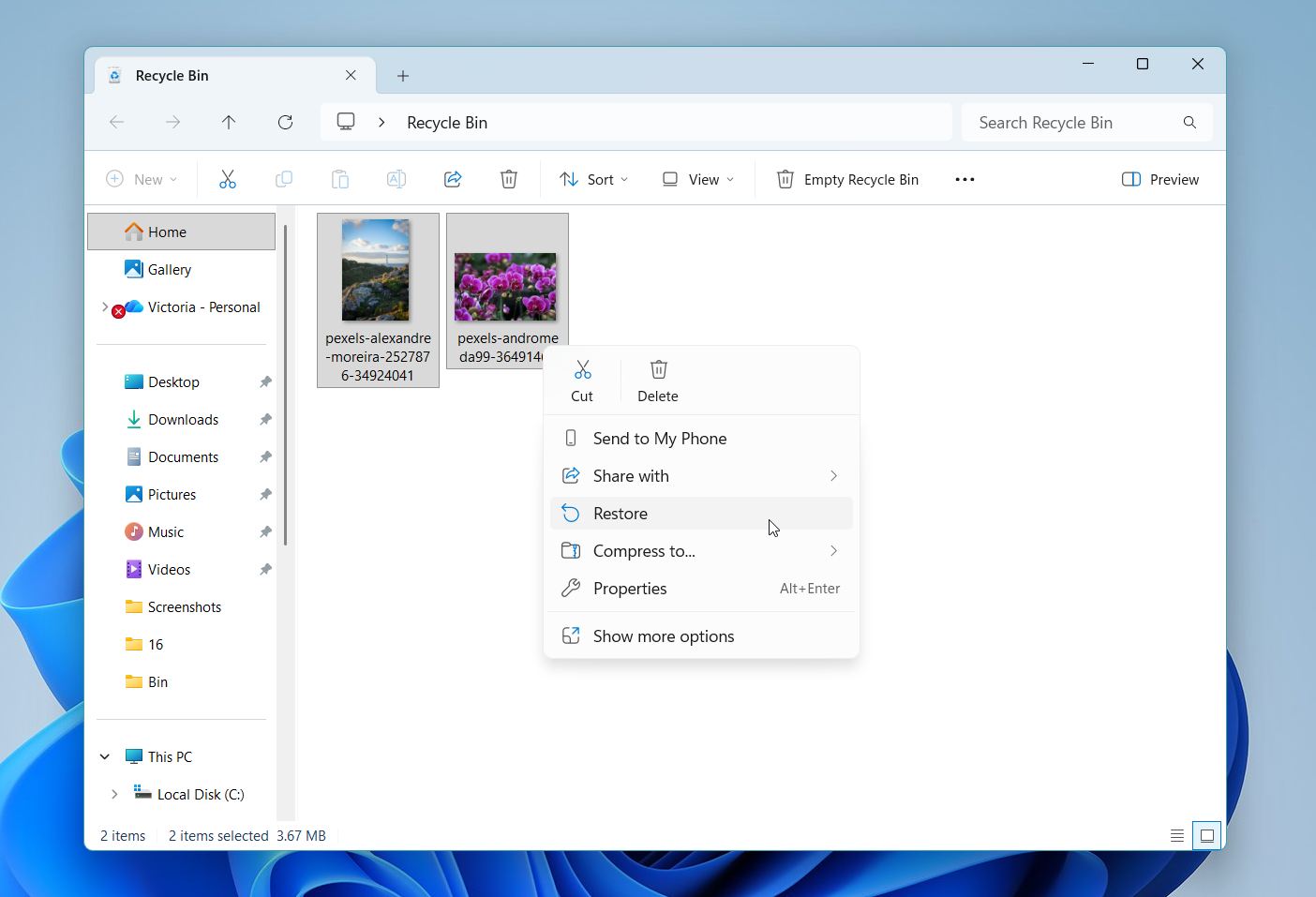
- Abra o Lixeira e veja se os arquivos ainda estão lá. Se estiverem, clique com o botão direito sobre eles e selecione Restaurar.
- Abrir Explorador de Arquivos e vá para Início para verificar a seção Recente. Se o arquivo aparecer lá, clique com o botão direito sobre ele e selecione Abrir local do arquivo para ver onde está armazenado.
- Pesquise no seu PC. Use a Pesquisa do Windows ou o Explorador de Arquivos para procurar o arquivo pelo nome, extensão ou parte do nome.
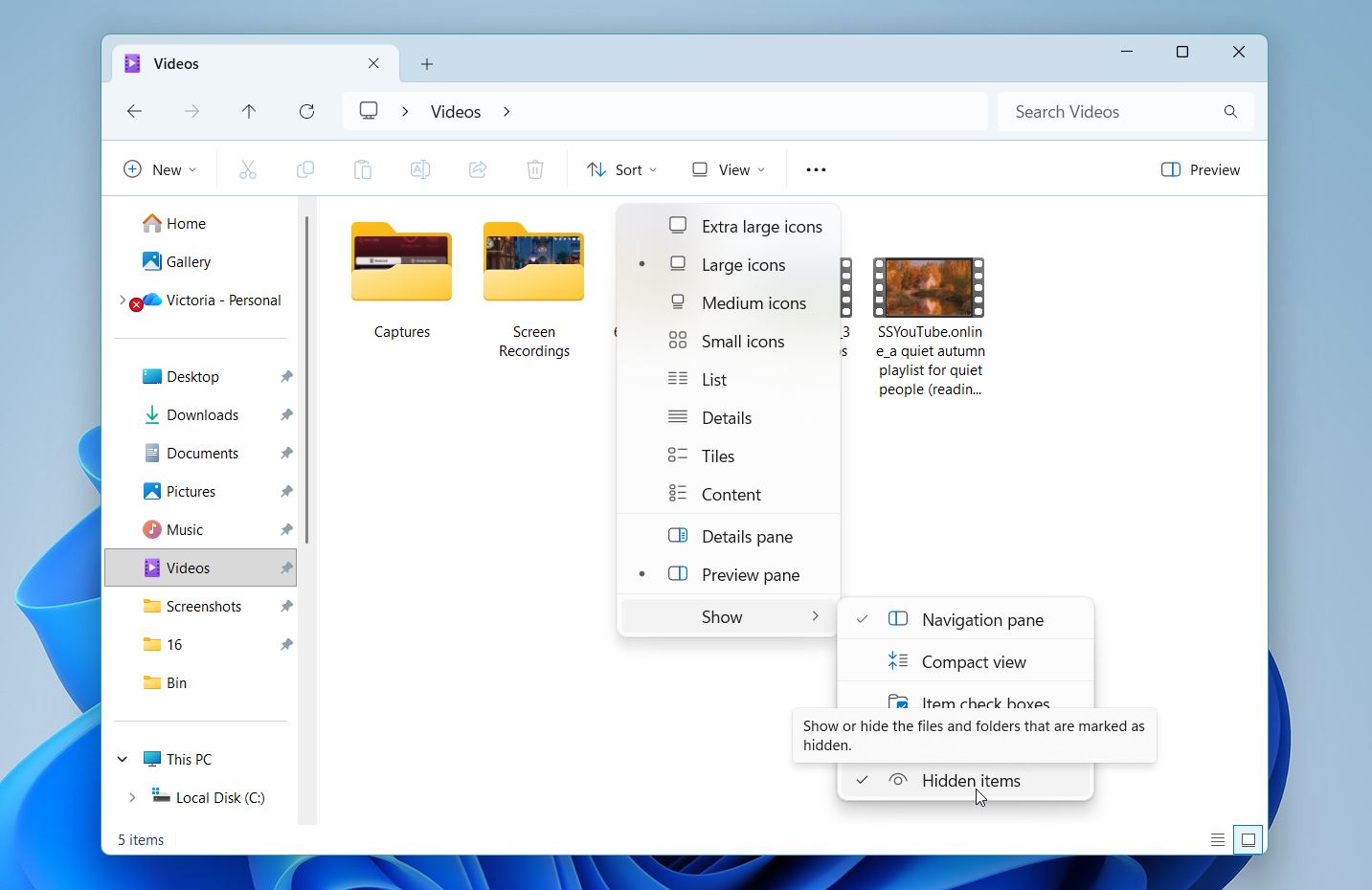
- Arquivos ocultos. Abra Explorador de Arquivos > Exibir > Mostrar e ative Itens ocultos para garantir que o arquivo não está simplesmente oculto.
Arquivos que excedem a capacidade da Lixeira serão excluídos permanentemente em vez de serem armazenados para possível recuperação. Você não encontrará esses arquivos na Lixeira. Você pode ajustar o tamanho da Lixeira e por quanto tempo ela retém arquivos em modificando suas configurações. Se seus arquivos perdidos não estiverem na Lixeira, será necessário usar outro método para recuperação. Continue lendo para ver quais outras opções você tem para recuperar arquivos perdidos ou excluídos.
Como Recuperar Arquivos Permanentemente Excluídos no Windows
Agora vamos passar para os próprios métodos de recuperação. Começamos com o software de recuperação de dados porque muitas pessoas não têm um backup disponível quando percebem que excluíram permanentemente um arquivo. Depois disso, abordaremos as opções de recuperação integradas do Windows, backups em nuvem e as situações em que um serviço profissional de recuperação de dados é a melhor escolha.
As capturas de tela neste guia foram feitas no Windows 11, mas todos os métodos também funcionam no Windows 10. Os passos são praticamente idênticos, embora alguns menus, ícones e layouts de janelas possam parecer ligeiramente diferentes dependendo da sua versão do Windows.
Método 1:Use Software de Recuperação de Dados
Se os arquivos não estiverem disponíveis na Lixeira e você não tiver um backup, o software de recuperação de dados geralmente é sua melhor opção.
Existem muitos excelentes ferramentas de recuperação de dados disponíveis, mas para este guia usaremos Disk Drill. Nós o escolhemos porque apresenta desempenho consistente em nossos testes, oferece suporte a todos os principais sistemas de arquivos do Windows e funciona com praticamente qualquer dispositivo de armazenamento, incluindo HDDs internos e externos, SSDs, pen drives USB, cartões de memória e muito mais. Ele também inclui recursos úteis, como visualização de arquivos, filtros de varredura, indicadores de chance de recuperação, monitoramento S.M.A.R.T. e criação de imagens de disco para unidades instáveis.
Aqui está como usar o Disk Drill para recuperar arquivos permanentemente excluídos:
- Baixe o Disk Drill no site oficial. Se possível, instale-o em um disco diferente daquele que continha seus arquivos excluídos. Isso ajuda a reduzir o risco de sobrescrever os dados excluídos.
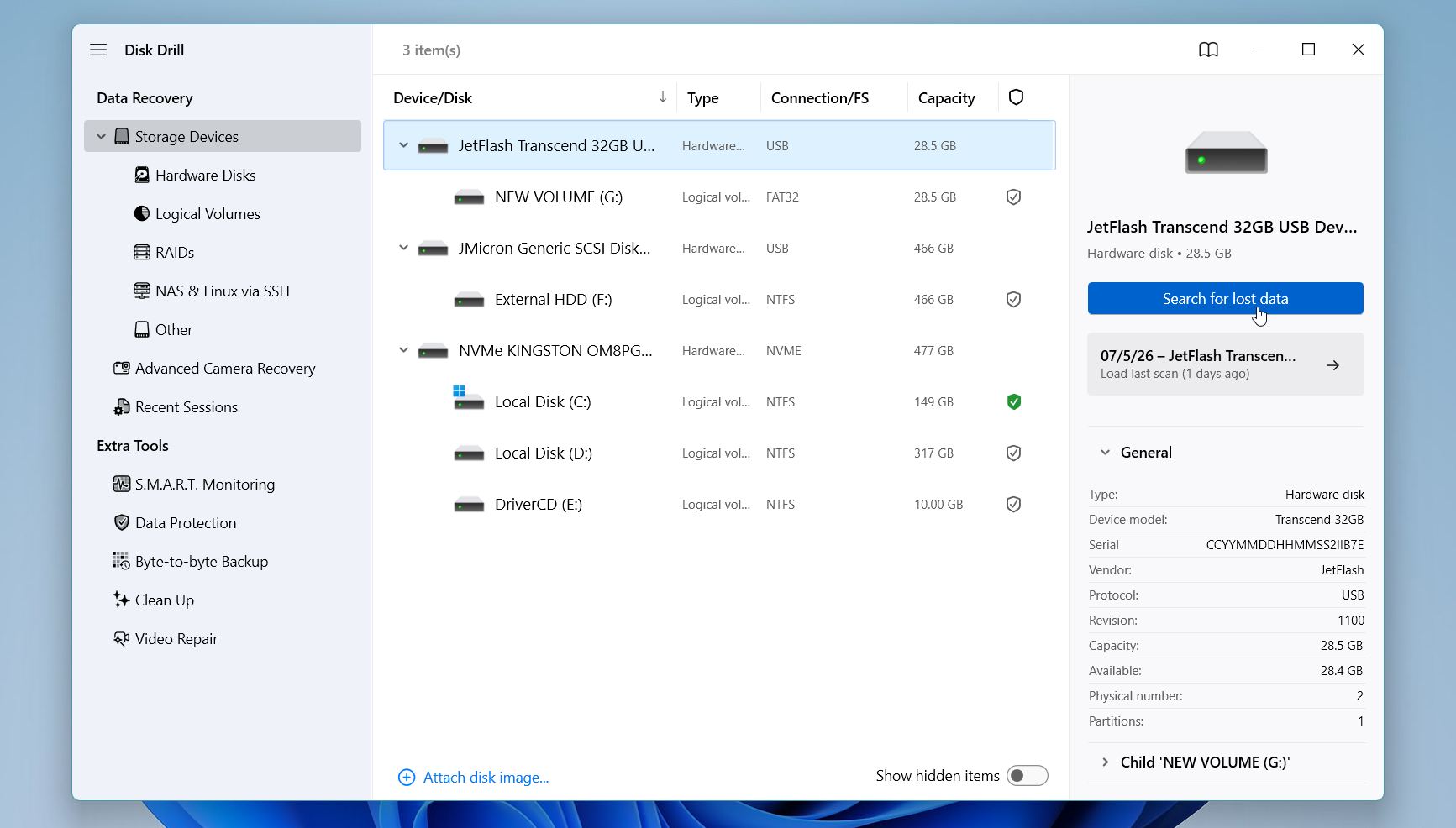
- Abra o Disk Drill e selecione o drive onde os arquivos excluídos estavam armazenados originalmente. Clique em Procurar Dados Perdidos para iniciar a varredura.
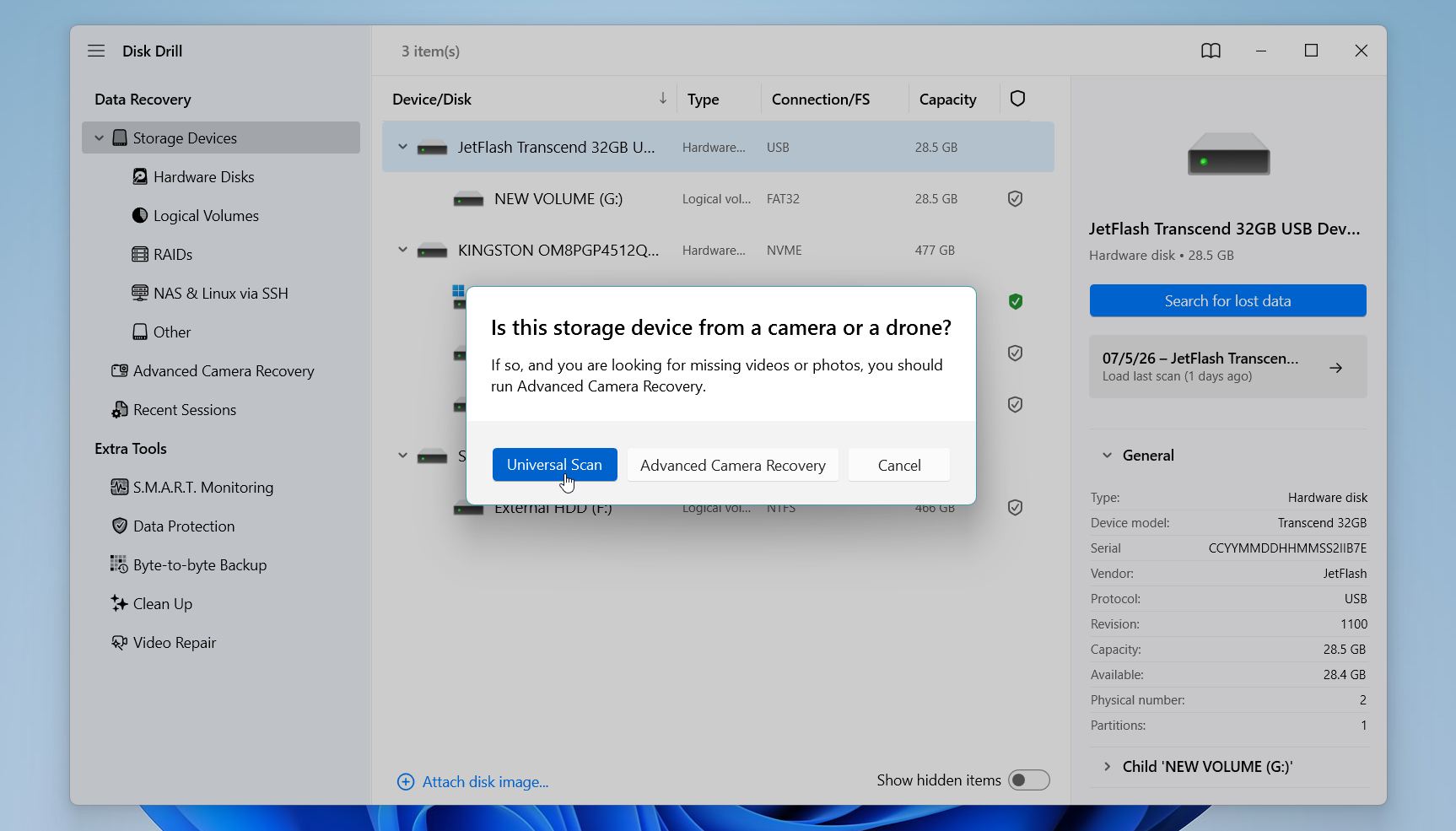
- O Disk Drill pode pedir para você escolher um método de varredura. Para a maioria das situações, selecione Verificação Universal, que combina todos os algoritmos de recuperação disponíveis. Se você estiver recuperando vídeos excluídos de uma câmera ou drone, execute Recuperação Avançada de Câmera em vez disso.
- Aguarde até a varredura terminar. Embora seja possível revisar arquivos enquanto a varredura ainda está em andamento, recomendamos aguardar até a conclusão para que o Disk Drill possa exibir a lista completa de arquivos recuperáveis.
- Clique em Revisar Itens Encontrados.
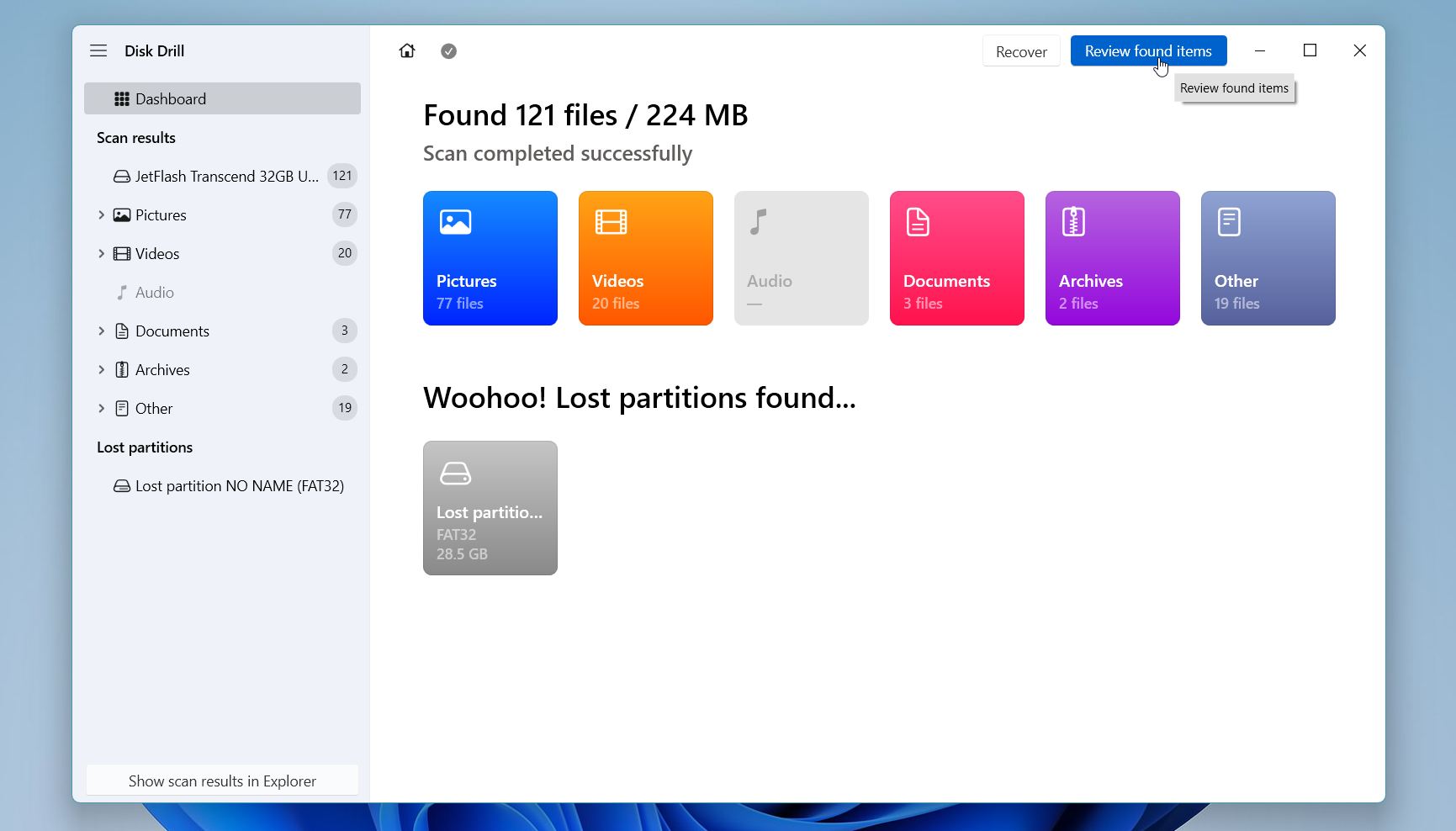
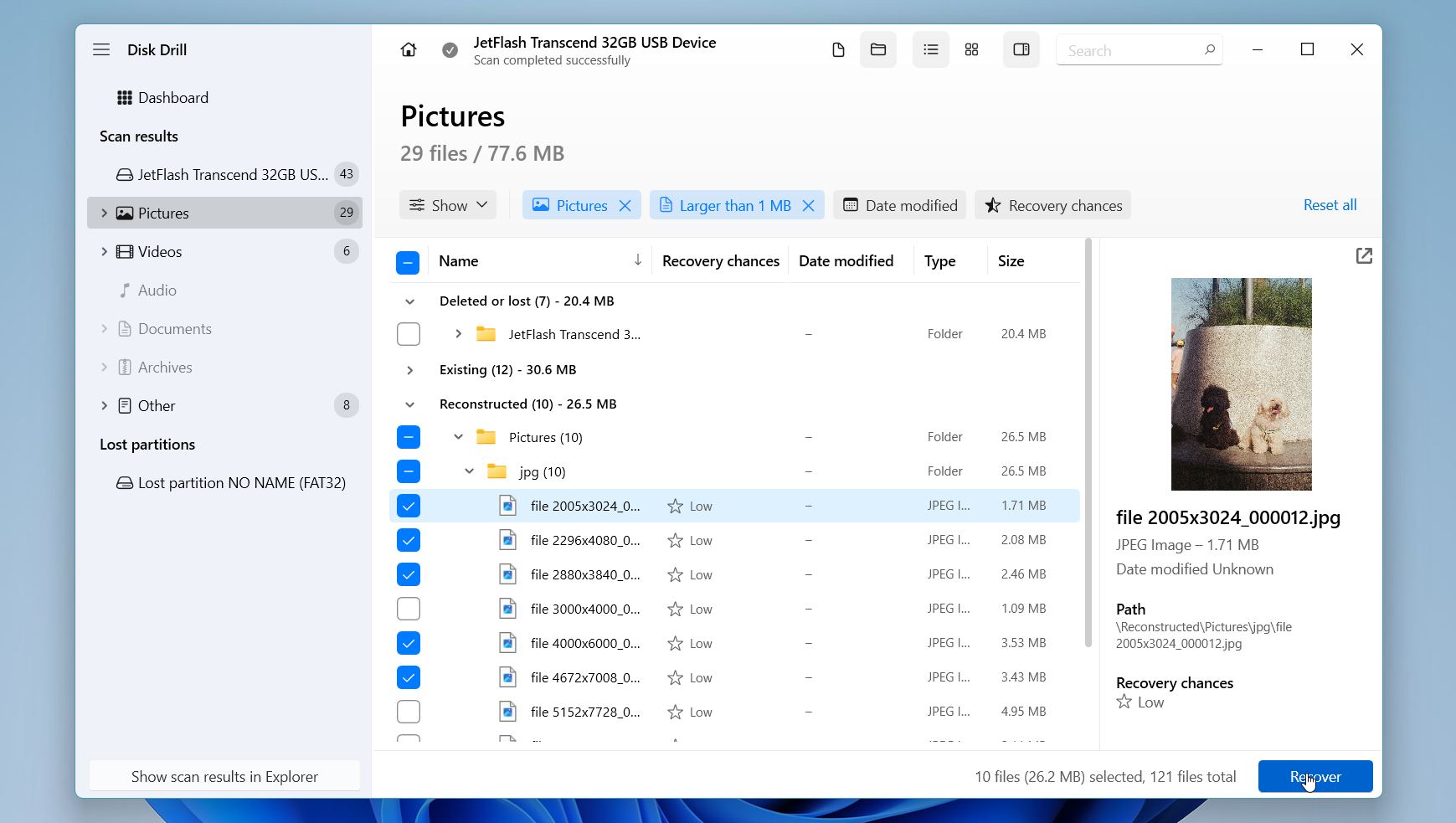
- Explore os resultados por categoria, como Fotos, Vídeos, Documentos ou Arquivos, ou use a barra de pesquisa e filtros para localizar arquivos específicos mais rapidamente. Visualize os arquivos antes da recuperação sempre que possível. Se um arquivo abrir corretamente na janela de pré-visualização, geralmente indica que a versão recuperada também será aberta com sucesso. Selecione os arquivos ou pastas que deseja recuperar e clique em Recuperar.
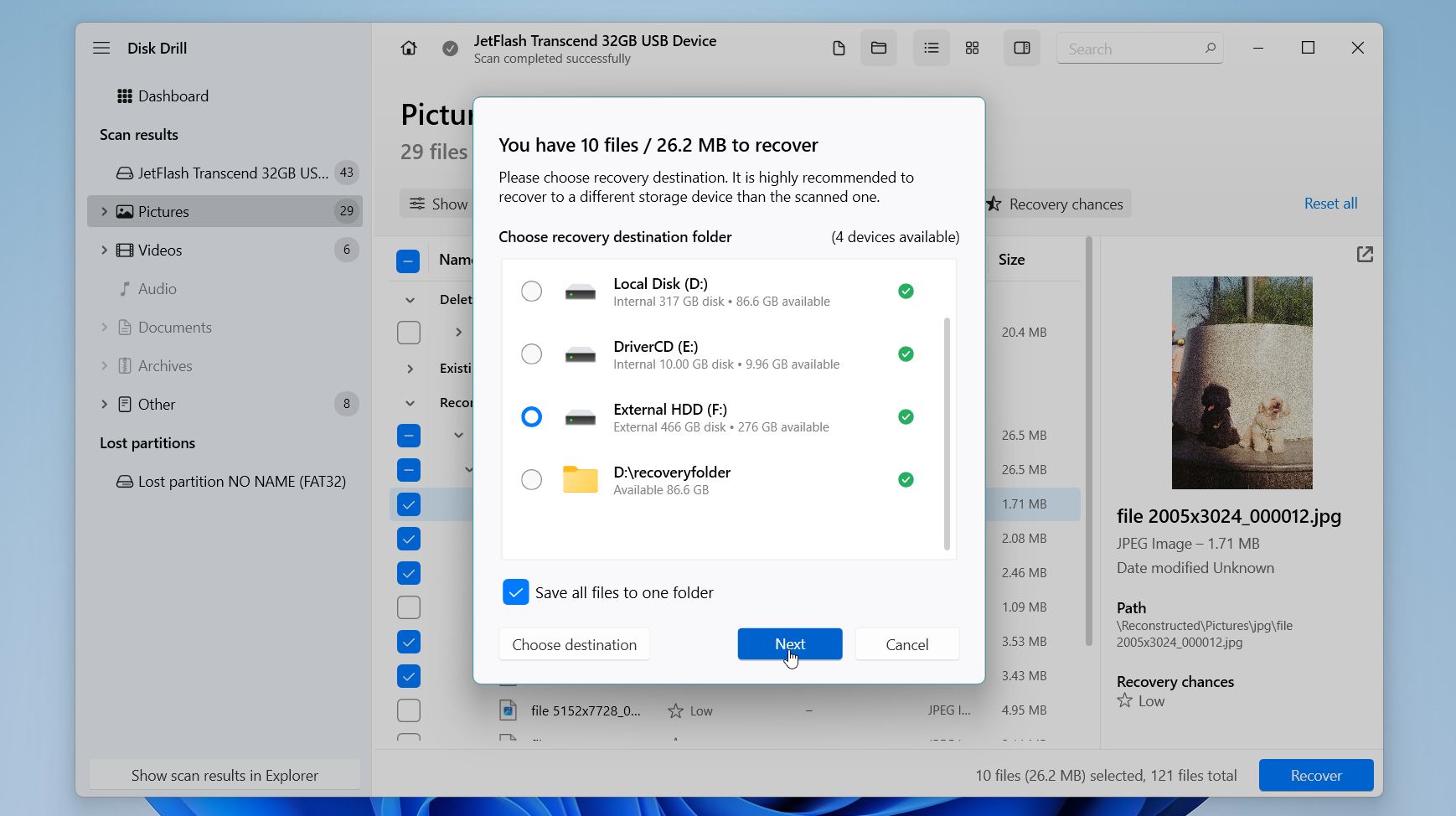
- Escolha um local de recuperação em um disco diferente. Evite salvar os arquivos recuperados no mesmo disco de onde foram excluídos, pois isso pode sobrescrever outros dados recuperáveis.
- Após a finalização da recuperação, abra a pasta de destino e verifique se os arquivos restaurados estão completos e abrem normalmente.
A versão gratuita do Disk Drill para Windows permite que você escaneie seu drive, visualize arquivos recuperáveis e recupere até 100 MB de dados. Isso geralmente é suficiente para confirmar que seus arquivos são recuperáveis antes de você decidir se precisa da versão Pro.
Testamos o Disk Drill extensivamente como parte do nosso processo de avaliação. Se você quiser analisar mais de perto seus recursos, desempenho de recuperação, preços e limitações antes de usá-lo, confira nosso Análise do Disk Drill completo. Você também pode visitar um de nossos discussões do fórum para ver como ele ajudou usuários a recuperar arquivos permanentemente excluídos após esvaziar a Lixeira.
Método 2:Recuperar Arquivos Permanentemente Excluídos a Partir de um Backup do Histórico de Arquivos
Se você ativou Histórico de Arquivos antes de excluir os arquivos, o Windows pode já ter um backup que você pode restaurar. O Histórico de Arquivos salva automaticamente cópias dos arquivos em suas pastas de usuário, incluindo Documentos, Fotos, Música, Vídeos e Área de trabalho, além de quaisquer outras pastas que você adicionou à Biblioteca.
Aqui estão as etapas para recuperar arquivos excluídos de um backup do Histórico de Arquivos:
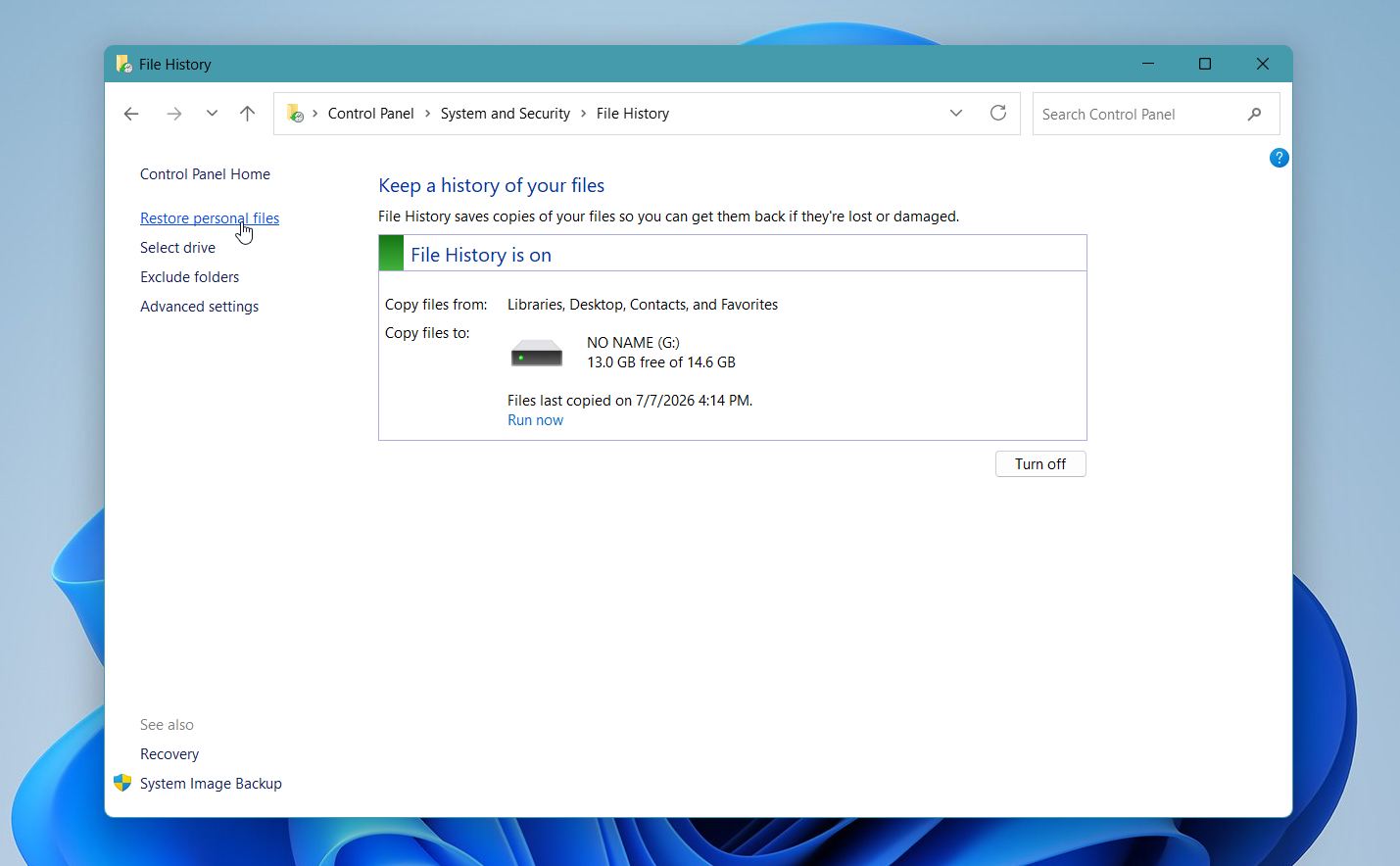
- Abra o Painel de Controle e vá para Sistema e Segurança > Histórico de Arquivos.
- Clique em Restaurar arquivos pessoais no painel esquerdo.
- Navegue pelas versões de backup disponíveis até encontrar a pasta que continha originalmente o seu arquivo excluído.
- Selecione o arquivo ou pasta que deseja restaurar.
- Clique no botão verde Restaurar para retorná-lo ao local original. Se já existir um arquivo com o mesmo nome, o Windows permitirá que você o substitua, pule ou mantenha ambas as cópias. Você também pode clicar com o botão direito no botão Restaurar e selecionar Restaurar para se você quiser salvar os arquivos recuperados em um local diferente.
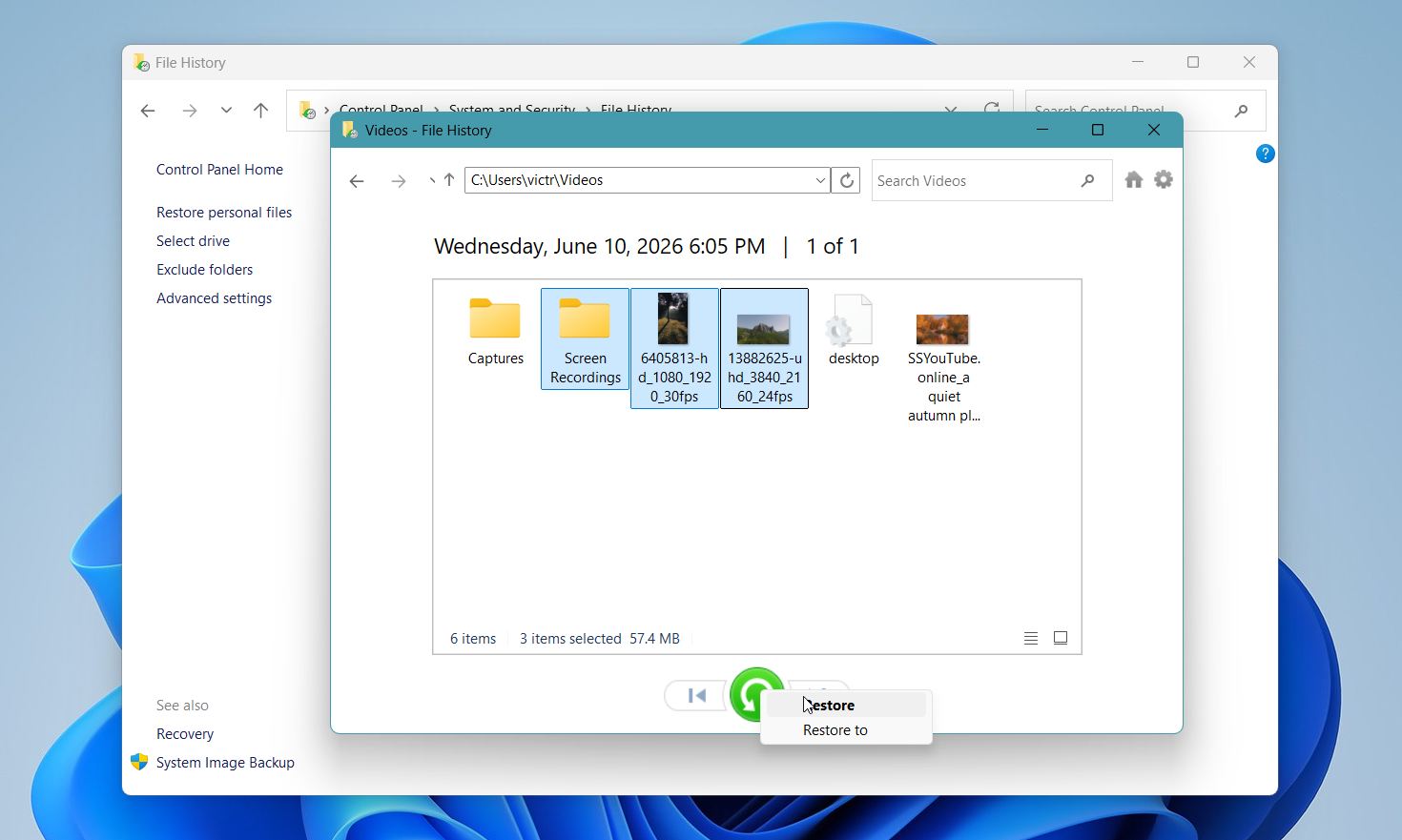
Você também pode acessar o Histórico de Arquivos através da guia Versões Anteriores. Clique com o botão direito na pasta original, selecione Propriedades e abra Versões Anteriores. Se o Windows listar uma ou mais versões anteriores, abra-as para copiar arquivos específicos ou clique em Restaurar para recuperar a pasta inteira.
Método 3: Usar Backup e Restauração
Backup e Restauração (Windows 7) é outra opção integrada para restaurar arquivos excluídos permanentemente no Windows 10 e posteriores. Apesar do nome, continua disponível nas versões atuais do Windows. Diferente do Histórico de Arquivos, ele pode criar backups completos do sistema, incluindo imagens do sistema, que você pode usar para recuperar arquivos e até mesmo o sistema operacional.
Se você ativou anteriormente o Backup e Restauração (Windows 7), talvez consiga recuperar arquivos excluídos permanentemente de um dos seus backups.
Para restaurar arquivos com Backup e Restauração:
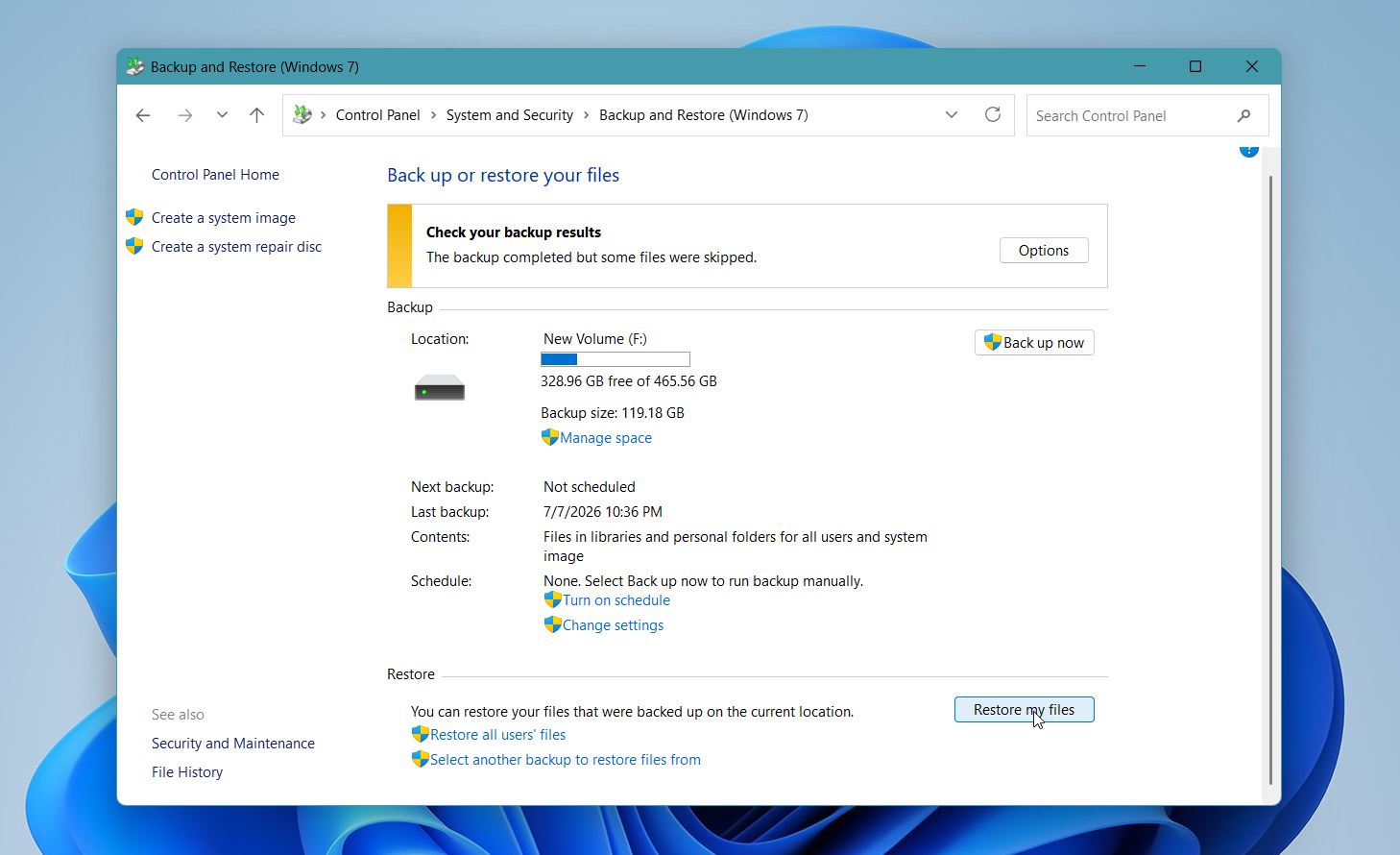
- Abra o Painel de Controle e vá para Sistema e Segurança > Backup e Restauração (Windows 7).
- Clique em Restaurar meus arquivos.
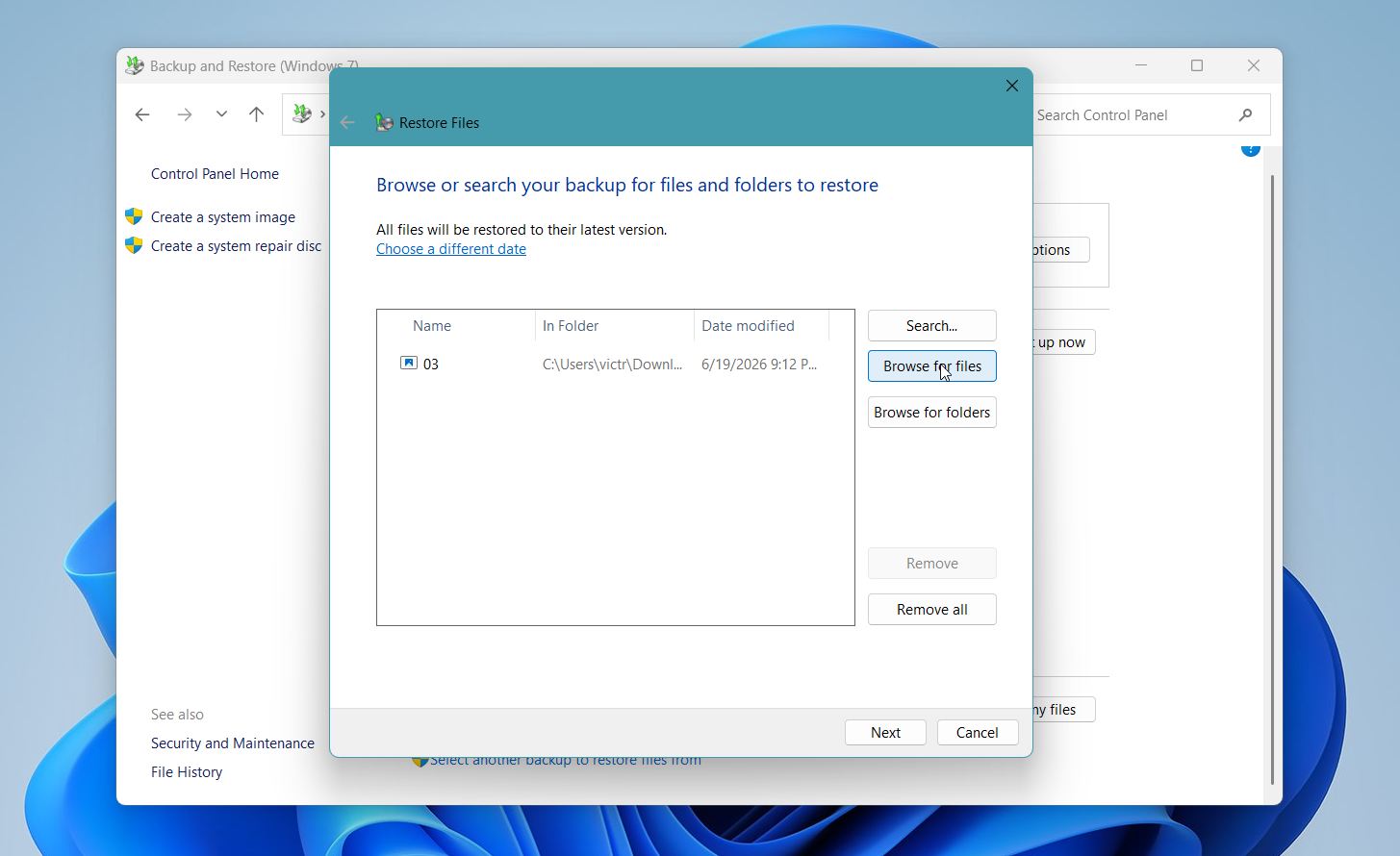
- Use Pesquisa, Procurar arquivos ou Procurar por pastas para encontrar os itens que deseja recuperar.
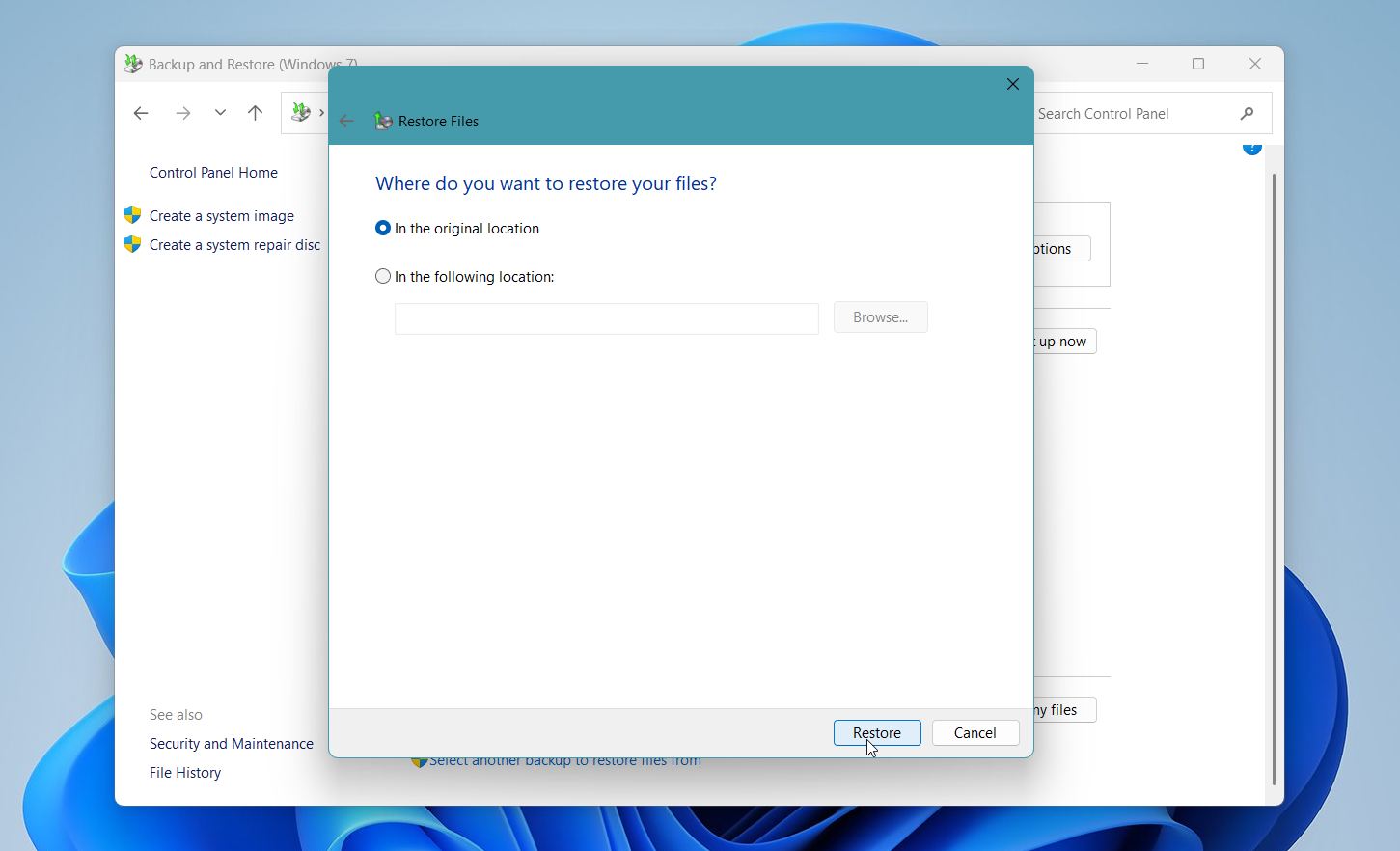
- Escolha se deseja restaurar os arquivos para o local original ou para uma pasta diferente.
- Clique em Restaurar e aguarde o término do processo.
Se você não vê a opção Restaurar meus arquivos ou não há backups disponíveis, esse recurso não foi configurado antes dos arquivos serem excluídos.
Método 4: Recuperar Arquivos Excluídos Permanentemente do Backup em Nuvem
Se você usa um serviço de armazenamento em nuvem como OneDrive, Google Drive ou Dropbox, seus arquivos ainda podem estar disponíveis mesmo que você os tenha excluído permanentemente do seu PC. Muitos serviços de nuvem mantêm arquivos excluídos em sua lixeira por um tempo limitado e também podem armazenar versões anteriores dos arquivos.
O Google Drive excluirá automaticamente os arquivos da Lixeira após 30 dias. Outras soluções baseadas em nuvem possuem políticas semelhantes. Claro, a duração dependerá do tipo de plano que você possui. Até que você exclua os dados da lixeira, ela continua sendo uma forma confiável de recuperar arquivos permanentemente excluídos de um PC de maneira fácil e segura.
Veja como recuperar arquivos do backup na nuvem usando o Google Drive como exemplo:
- Abra o Google Drive no seu navegador e faça login na sua conta.
- Clique em Lixeira na barra lateral esquerda.
- Encontre o arquivo que deseja recuperar, clique com o botão direito sobre ele e selecione Restaurar.
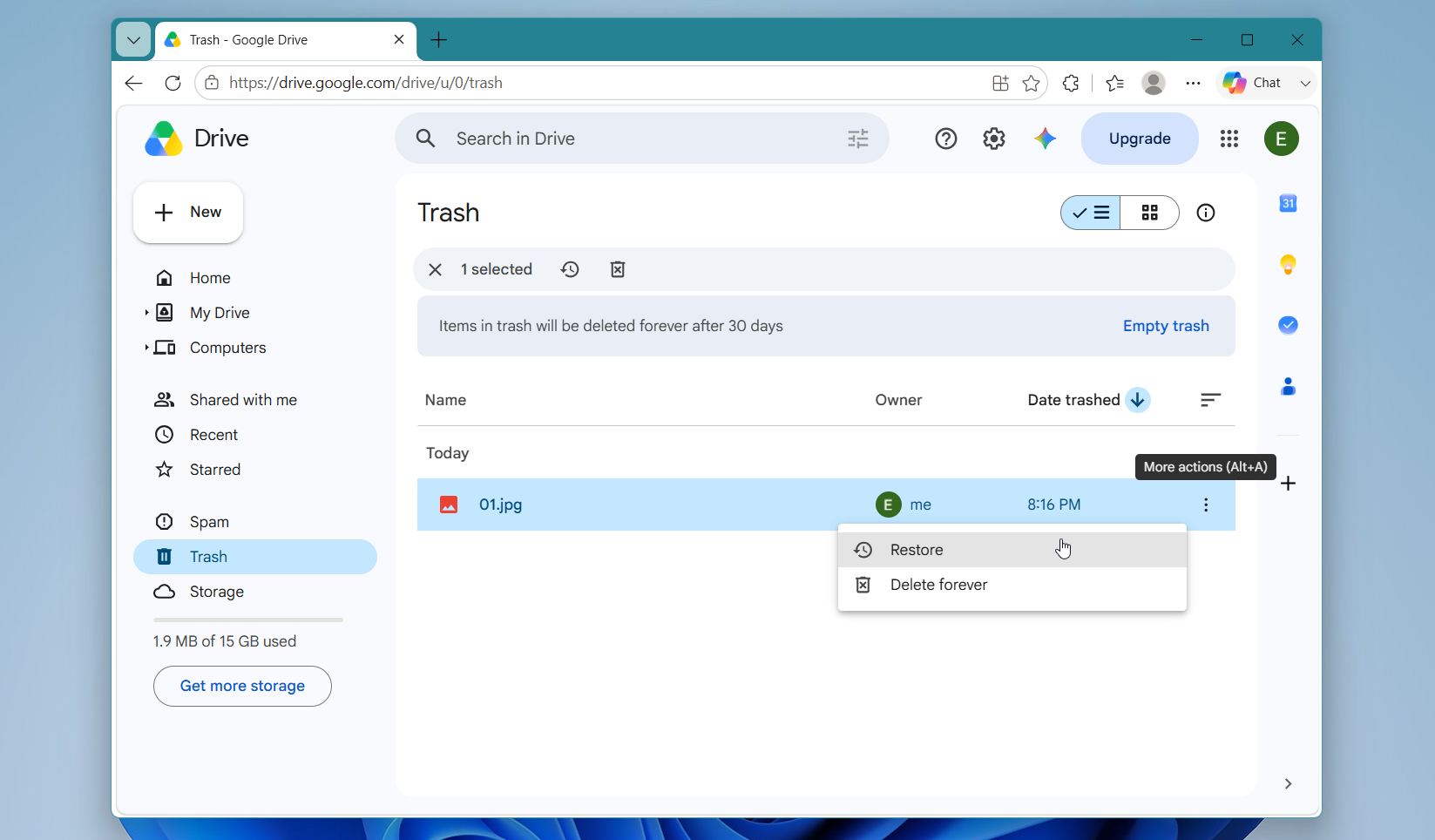
O Google Drive retorna o arquivo para seu local original no seu armazenamento em nuvem. Outros serviços de nuvem seguem um processo semelhante, embora os nomes das pastas e opções possam ser diferentes. Depois de recuperar o arquivo, considere criar um backup local se ele for importante, já que os arquivos não permanecem na Lixeira para sempre.
Quando Parar e Entrar em Contato com um Laboratório de Recuperação de Dados
O software de recuperação de dados funciona bem em muitas situações, mas não pode resolver todos os problemas. Se os arquivos excluídos forem especialmente valiosos ou se o dispositivo de armazenamento apresentar sinais de falha de hardware, é melhor parar e entrar em contato com um laboratório profissional de recuperação de dados.
Considere recuperação profissional se:
- O disco faz ruídos de clique, rangido ou bipes.
- O disco não aparece na BIOS, no Gerenciamento de Disco ou no Explorador de Arquivos.
- O SSD, HDD, pen drive ou cartão de memória apresenta danos físicos ou danos por água.
- O disco desconecta repetidamente ou se torna ilegível durante uma varredura.
- O software de recuperação não consegue detectar o dispositivo ou encontrar os arquivos que você precisa.
- Os arquivos são importantes demais para correr o risco com tentativas adicionais de recuperação.
A recuperação profissional pode ser muito mais cara do que o software de recuperação porque geralmente requer equipamentos especializados e trabalho manual. A maioria dos laboratórios oferece uma avaliação gratuita e fornece um orçamento antes de iniciar o trabalho.
| Cenário de recuperação | Custo típico |
| Arquivos excluídos ou dano lógico no sistema de arquivos | $300–$700 |
| Unidade formatada ou corrompida | $500–$1.000 |
| Falha física do HDD | $800–$2.500+ |
| SSD com falha de hardware | $1.000–$3.000+ |
| Dano severo (fogo, água, múltiplas falhas) | $2.000–$5.000+ |
Antes de enviar o dispositivo para um laboratório de recuperação, evite formatá-lo, executar utilitários de reparo ou abrir o drive você mesmo. Deixe o dispositivo de armazenamento em seu estado atual para dar aos especialistas a melhor chance possível de recuperar seus arquivos.
Considerações Finais
A exclusão permanente de arquivos nem sempre significa que os dados desapareceram. O melhor método de recuperação depende da sua situação, seja um software de recuperação de dados, um backup, armazenamento em nuvem ou um serviço profissional de recuperação de dados. O passo mais importante é evitar gravar novos dados na unidade afetada até que você tenha tentado recuperar seus arquivos.
Backups regulares continuam sendo a maneira mais confiável de proteger seus dados. O Windows inclui ferramentas como Histórico de Arquivos e Backup e Restauração, e serviços em nuvem como OneDrive, Google Drive e Dropbox podem manter cópias adicionais de arquivos importantes. A melhor maneira de proteger seus arquivos contra perdas futuras de dados é seguir a regra de backup 3-2-1:
- Mantenha três cópias dos seus dados. Isto inclui os arquivos originais e duas cópias de backup.
- Armazene as cópias em dois tipos diferentes de mídia. Por exemplo, mantenha uma cópia no seu computador e outra em um drive externo ou NAS.
- Mantenha uma cópia fora do local. Armazene na nuvem ou em outro local físico. Isso mantém seus dados seguros caso alguém danifique, perca ou roube seu computador ou drive de backup.
Seguir a regra de backup 3-2-1 reduz significativamente o risco de perda permanente de dados, mesmo que um drive falhe ou seu computador se torne inutilizável.
Se você quiser saber mais, visite nosso fórum para navegar por casos reais de recuperação, ver como outros usuários resolveram problemas semelhantes e encontrar dicas adicionais para diferentes cenários de perda de dados.
Perguntas frequentes:
- Verifique a Lixeira e restaure os arquivos se eles ainda estiverem lá.
- Restaurar de um backup do Time Machine se você tiver um.
- Verifique o iCloud Drive ou outro serviço de nuvem, incluindo a pasta Excluídos Recentemente.
- Use software de recuperação de dados, como o Disk Drill, se você não tiver um backup. Faça uma varredura no drive, visualize os arquivos recuperáveis e salve-os em outro dispositivo de armazenamento.
- Contate um serviço profissional de recuperação se o drive estiver fisicamente danificado ou se o software não conseguir recuperar seus arquivos.




