


Uma partição é uma área de um drive físico que o Windows trata como um volume de armazenamento individual. Quando ela desaparece, os arquivos que continha não estão necessariamente perdidos. Dependendo do que causou o problema, você pode ser capaz de restaurar a própria partição ou recuperar os dados que ela continha.
Mostraremos como recuperar uma partição excluída e seus arquivos com diferentes métodos que funcionam tanto para Windows 10 quanto 11. Por enquanto, é muito importante evitar qualquer uso adicional da unidade afetada, pois novos dados podem sobrescrever os arquivos e as informações da partição que você ainda pode conseguir recuperar.
Você pode recuperar uma partição excluída ou perdida?
Sim, pode ser possível restaurar uma partição perdida ou excluída ou recuperar os arquivos que ela continha, dependendo da extensão dos danos. A partição perdida não está necessariamente excluída. Ela pode desaparecer devido à corrupção da tabela de partições, danos no sistema de arquivos, ausência de letra da unidade ou outro problema lógico.
A recuperação é mais provável quando as estruturas de partição originais e os dados ainda estão presentes. Ferramentas como Disk Drill podem escanear o disco físico em busca de arquivos de uma partição perdida ou excluída, mesmo quando a própria partição não pode mais ser restaurada.
Em um SSD, simplesmente excluir ou perder uma partição faz não aciona normalmente TRIM, portanto, os dados ainda podem ser recuperáveis. O risco aumenta se você criar uma nova partição e formatá-la, pois isso pode acionar o TRIM e tornar os dados afetados muito mais difíceis ou impossíveis de recuperar. Gravar novos dados na unidade também pode sobrescrever arquivos recuperáveis.
Há também dois objetivos de recuperação diferentes a considerar: restaurar a própria partição ou recuperar os arquivos que ela continha. Uma partição pode estar muito danificada para ser restaurada como um volume funcional, enquanto seus arquivos ainda podem ser recuperáveis com software de recuperação de dados.
Identifique o que aconteceu com a sua partição perdida ou excluída
Antes de escolher um método de recuperação, verifique Gerenciamento de Disco para ver como o Windows detecta atualmente o drive e a partição.
| O que você vê | O que geralmente significa | Melhor ação |
|---|---|---|
| A partição parece saudável, mas não tem letra de unidade | A partição provavelmente ainda existe e pode estar simplesmente inacessível pelo File Explorer. | Atribua uma letra de unidade primeiro. |
| O espaço aparece como Não Alocado | A entrada da partição pode ter sido excluída ou perdida. | Recupere primeiro os arquivos importantes e só depois tente restaurar a partição. |
| Partição aparece como RAW | A partição existe, mas o Windows não pode reconhecer seu sistema de arquivos. | Recupere os arquivos antes de formatar ou tentar reparos. |
| Uma nova partição ocupa o espaço antigo | Parte dos metadados ou dados originais da partição pode já ter sido sobrescrita. | Pare de usar o disco e faça uma varredura em busca de arquivos recuperáveis. |
| Unidade relata capacidade incorreta, desconecta ou responde muito lentamente | O problema pode envolver o próprio disco e não apenas a estrutura de partições. | Evite reparos de partição. Crie uma imagem do disco se o disco estiver estável o suficiente ou considere a recuperação profissional se apresentar problemas graves de hardware. |
O que Fazer Após Excluir uma Partição Acidentalmente
Agora, antes de continuarmos, há algumas coisas que você pode fazer primeiro para aumentar suas chances de uma recuperação de partição bem-sucedida:
- Como mencionado anteriormente, pare de usar a unidade afetada. Não crie outra partição nem faça quaisquer outras alterações que possam sobrescrever os dados da partição perdida.
- Cancelar solicitações de formatação, inicialização ou reparo. Se o Windows pedir para formatar o disco ou o Gerenciamento de Disco pedir para inicializá-lo, clique em Cancelar. Não execute o CHKDSK ou outras ferramentas de reparo ainda, pois elas modificam o sistema de arquivos e podem complicar a recuperação.
- Se possível, desconectar um SSD. A exclusão ou perda de uma partição não não aciona normalmente o TRIM, portanto, os dados ainda podem ser recuperáveis se você não fizer mais alterações na unidade. No entanto, desconectar o SSD ajuda a evitar formatação acidental, reparticionamento ou outras gravações enquanto você se prepara para a recuperação.
- Prepare outro drive. Instale o software de recuperação em uma unidade física diferente e tenha armazenamento separado suficiente disponível para quaisquer arquivos que você recuperar. Nunca salve arquivos recuperados de volta no disco afetado.
- Crie uma imagem de disco se os dados forem importantes ou se a unidade estiver instável. Se a unidade estiver incomumente lenta, se desconectar, relatar setores defeituosos ou contiver dados valiosos, crie um imagem de disco primeiro e faça as tentativas de recuperação na imagem em vez da unidade original.
- Verifique a criptografia BitLocker. Em muitos PCs com Windows 11, a unidade do sistema pode ser protegida pelo BitLocker ou Criptografia de Dispositivo. Se a partição perdida estava criptografada com BitLocker, você precisará desbloqueá-la antes de conseguir recuperar corretamente seus arquivos. Sem a descriptografia, o software de recuperação vê apenas dados criptografados, e não o conteúdo legível dos arquivos. Disk Dill pode detectar uma partição BitLocker perdida e solicitar que você insira a chave de recuperação para que possa descriptografar o volume antes do processo de recuperação de arquivos. Se a partição afetada usa ReFS, a recuperação também pode exigir uma abordagem diferente da de um volume NTFS típico. Veja nosso guia para Recuperação de partição ReFS para opções de recuperação específicas para esse sistema de arquivos.
Com estas precauções em vigor, você está pronto para iniciar a recuperação.
Como Recuperar uma Partição e Dados Excluídos ou Perdidos
Aqui estão as instruções para recuperar seus dados, restaurar uma partição perdida e colocar o espaço de armazenamento afetado em funcionamento novamente.
As capturas de tela foram feitas em Windows 11, mas as instruções também se aplicam a Windows 10. Se você estiver lidando com o mesmo problema em um Mac, consulte nosso guia em recuperando uma partição perdida ou excluída no macOS.
Passo 1: Partição Desaparecida do Explorador de Arquivos? Verifique a Letra da Unidade
Se a sua partição não estiver visível no File Explorer, recomendamos primeiro que verifique se ela aparece no Gerenciamento de Disco. O Windows normalmente atribui letras de unidade aos volumes reconhecidos, mas ocasionalmente uma partição pode não receber uma ou sua letra de unidade anterior pode desaparecer. Se a partição parecer saudável no Gerenciamento de Disco, mas não tiver uma letra de unidade, uma nova letra pode torná-la visível e acessível novamente no File Explorer.
Aqui está como atribuir uma letra de unidade:
- Clique com o botão direito em Iniciar e clique em Disco Gerenciamento.
- Encontre a partição afetada e verifique se ela já possui uma letra de unidade. Se não houver nenhuma letra ao lado do nome do volume, clique com o botão direito na partição e selecione Alterar Letra e Caminhos da Unidade…
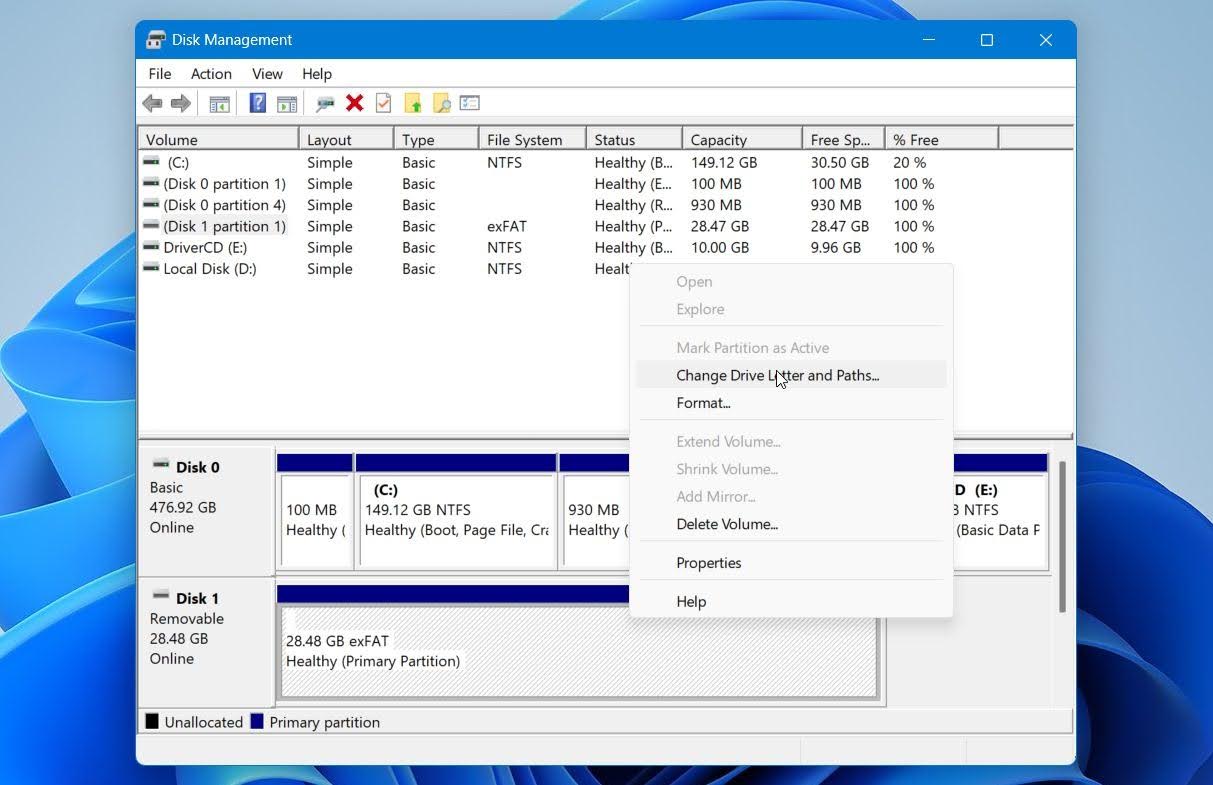
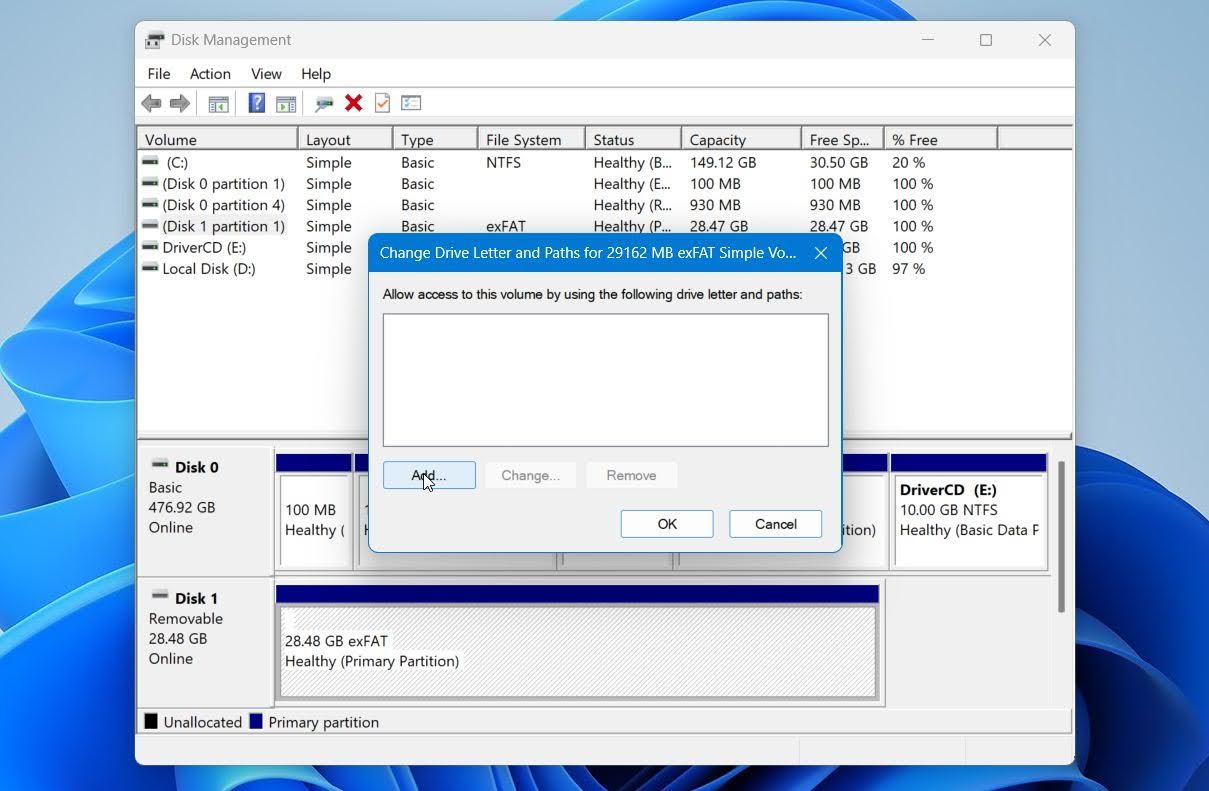
- Clique em Adicionar.
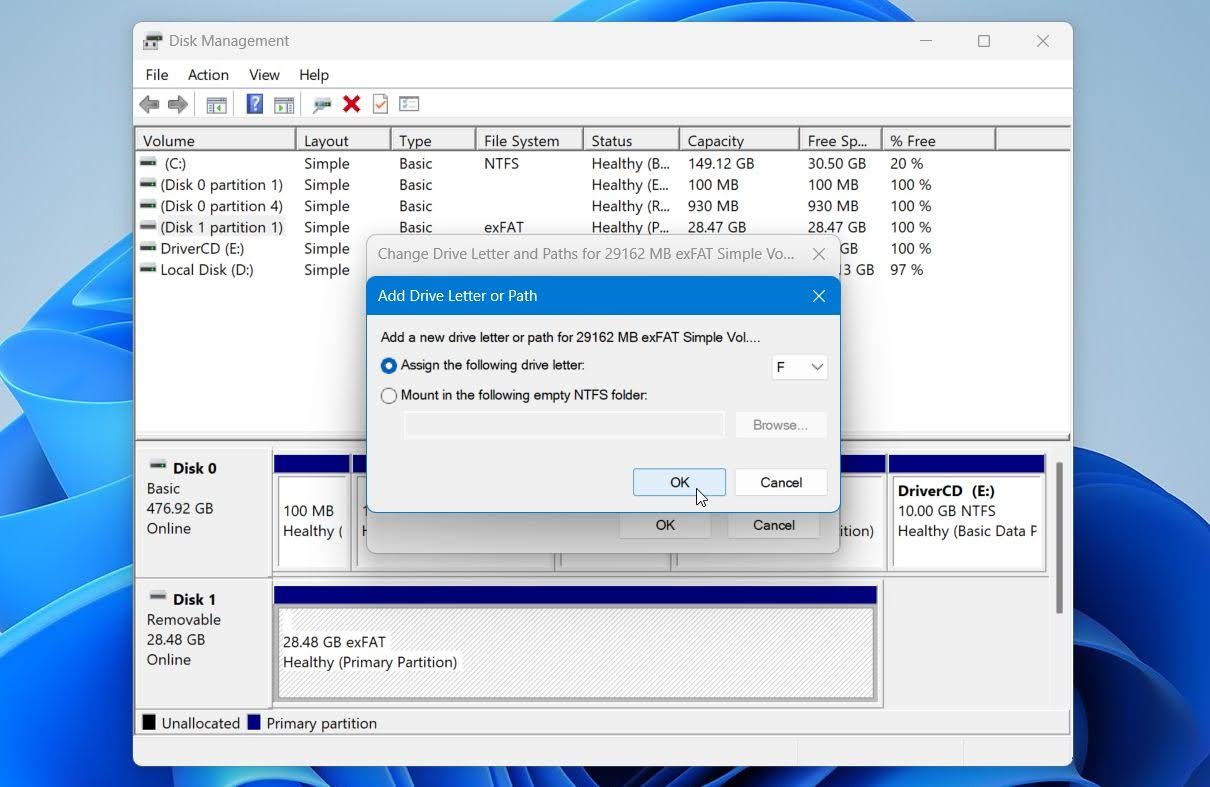
- Selecione uma nova letra de unidade no menu suspenso e clique em OK.
- Clique em Sim se for solicitado para confirmar a alteração da letra de unidade.
Nota: Este método só se aplica se a partição ainda aparecer no Gerenciamento de Disco como um volume existente. Se o espaço aparecer como Não alocado, a própria partição está ausente, então prossiga para os métodos de recuperação de partição abaixo.
Etapa 2: Como Recuperar Arquivos de uma Partição Excluída com o Disk Drill
Depois de descartar a ausência de uma letra de unidade, recupere seus dados antes de tentar quaisquer outros reparos. Tentativas de reparo podem alterar estruturas do sistema de arquivos ou sobrescrever dados recuperáveis, portanto, é mais seguro recuperar primeiro os arquivos importantes e, em seguida, tentar corrigir a partição.
Para esta etapa, usaremos Disk Drill. Ele pode escanear todo o disco físico em busca de dados perdidos, mesmo quando a partição original não aparece mais no Explorador de Arquivos ou no Gerenciador de Disco. O software combina a análise do sistema de arquivos com a varredura baseada em assinaturas, assim pode encontrar arquivos através dos metadados restantes do sistema de arquivos e buscar por tipos de arquivos conhecidos quando esses metadados estão danificados ou ausentes.
Disk Drill também pode detectar partições perdidas com seu nomes de arquivos originais e estrutura de pastas, para que você possa recuperar arquivos e pastas para outro disco em sua forma original. Ele também pode detectar Partições perdidas criptografadas com BitLocker e solicitar a chave de recuperação para descriptografá-los, enquanto muitas outras ferramentas veem apenas dados criptografados.
Se a unidade já estava instável antes da partição ser perdida ou excluída, recomendamos fortemente criar uma imagem de disco e escanear a imagem em vez disso. Isso evita o agravamento da condição física da unidade durante a recuperação.
Aqui está como recuperar arquivos de uma partição excluída com o Disk Drill:
- Baixar Disk Drill para Windows e instale-o em um disco físico diferente daquele que continha a partição excluída. Isso ajuda a evitar que dados recuperáveis sejam sobrescritos. Depois de instalado, abra o programa.
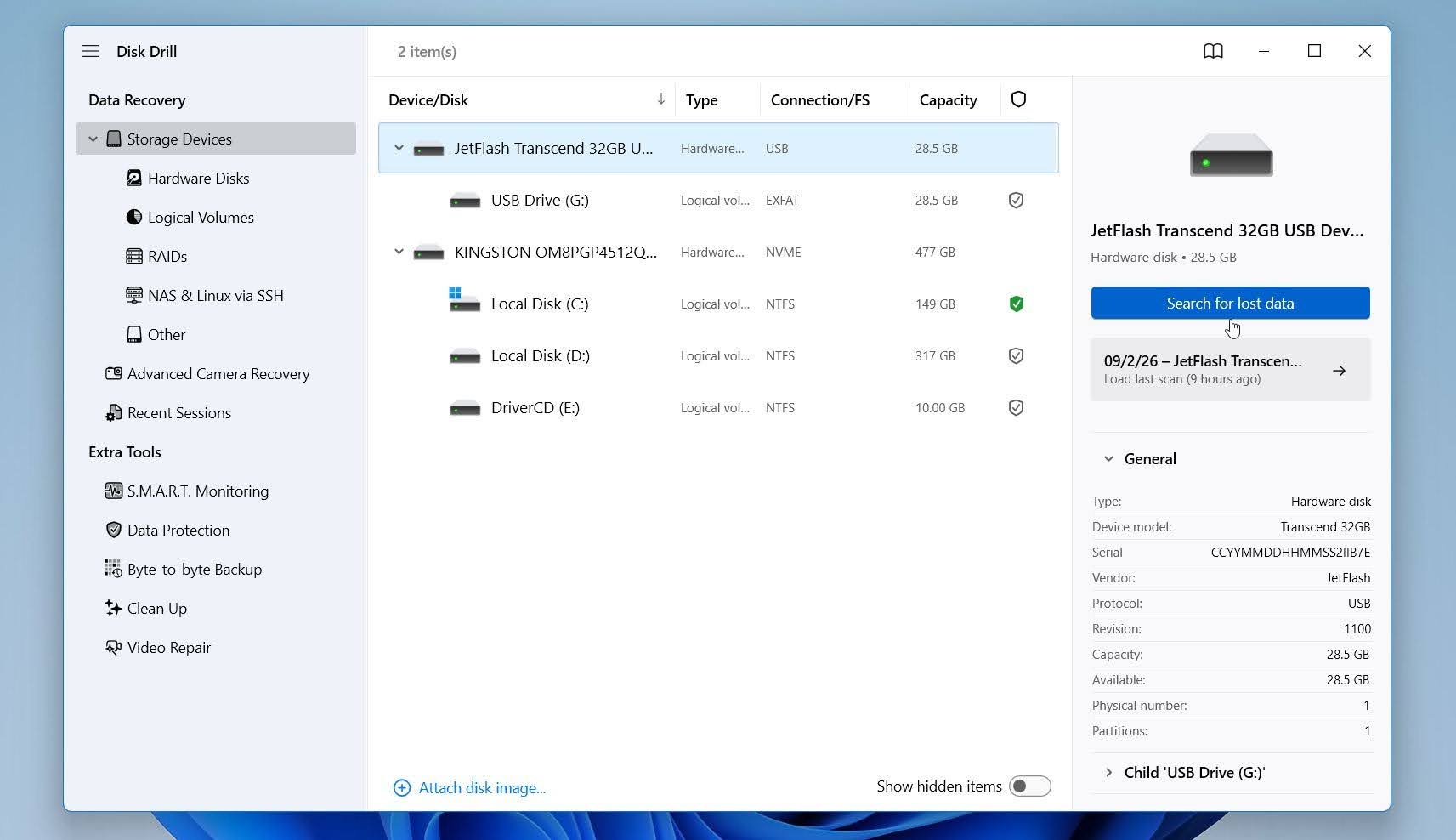
- Na tela Dispositivos de Armazenamento, selecione o unidade física onde a partição estava localizada e clique em Procurar por dados perdidos.
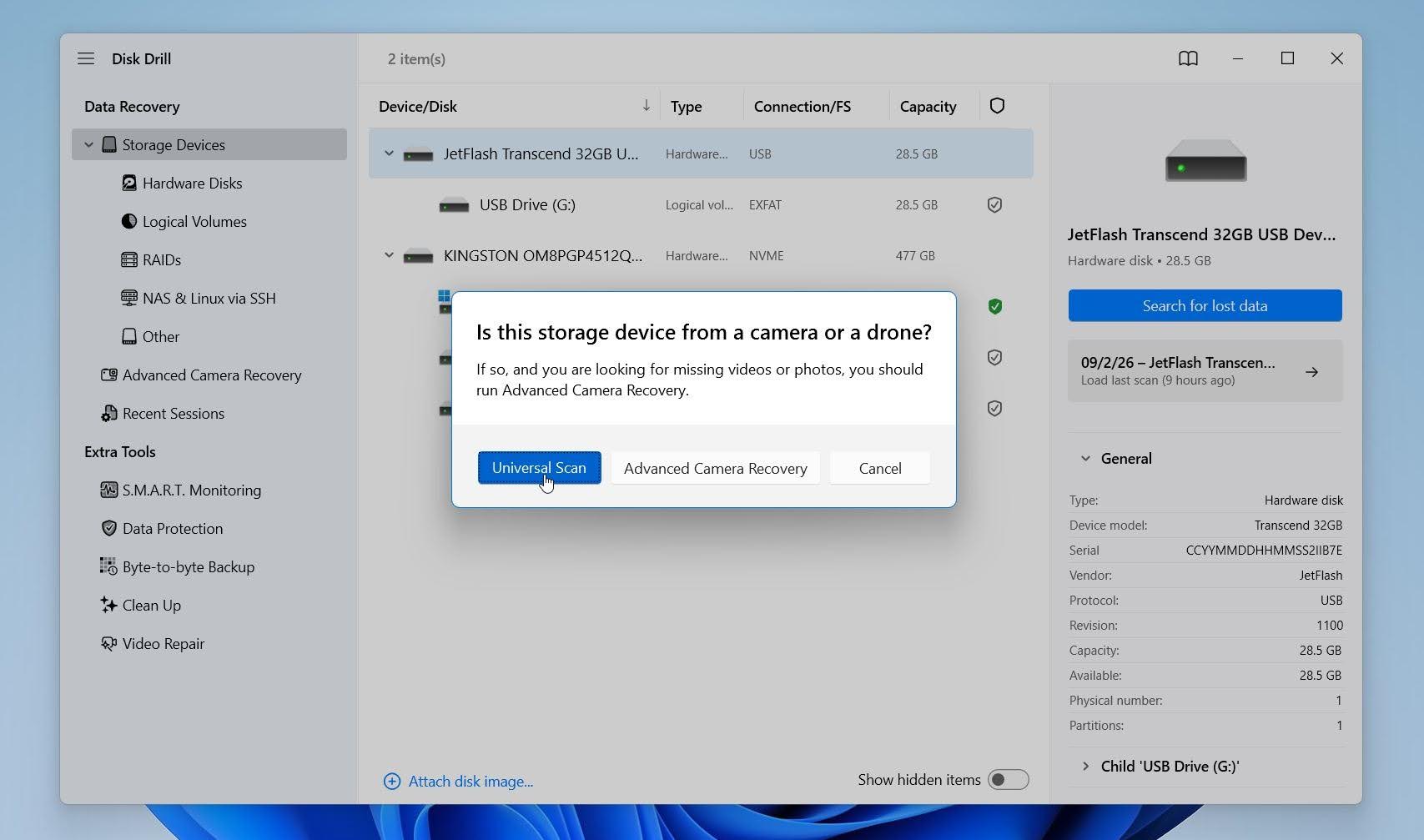
- Se solicitado a escolher um tipo de varredura, selecione Verificação Universal. Esta opção procura por dados e partições perdidos e excluídos utilizando todos os métodos de recuperação aplicáveis, o que a torna a escolha apropriada para uma partição ausente.
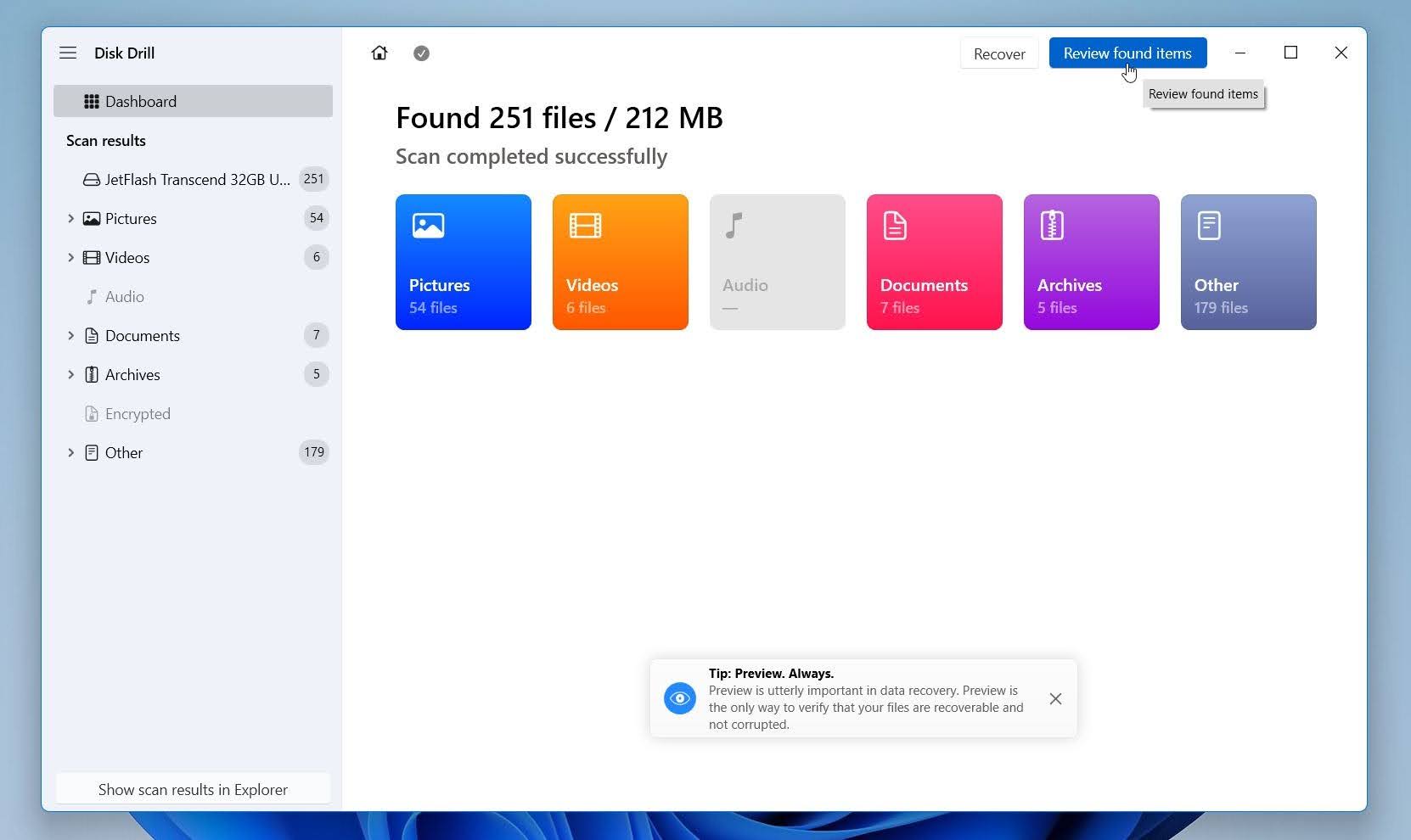
- Deixe a varredura ser concluída. Se o Disk Drill detectar a partição excluída, ela aparecerá sob Partições Perdidas. Selecione-a para visualizar os arquivos associados a essa partição ou clique em Revisar itens encontrados para ver todos os dados recuperáveis encontrados na unidade.
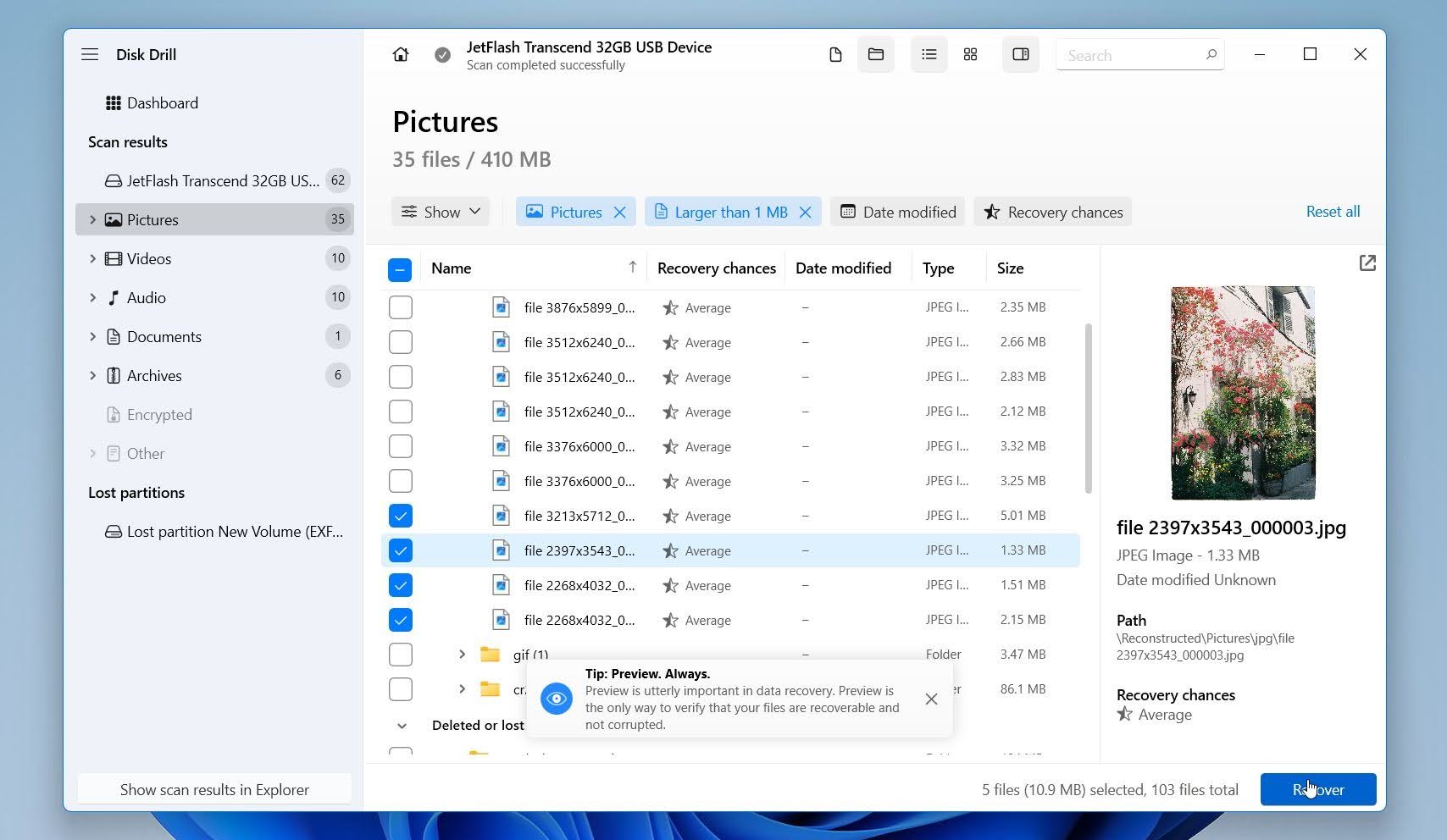
- Se o Disk Drill encontrou a partição com sucesso, você verá seus arquivos com os nomes originais e estrutura de pastas. A partir daí, selecione os arquivos ou pastas que você precisa e recupere-os para outra unidade. Você pode usar os filtros disponíveis para tipo de arquivo, tamanho, data e chances de recuperação para restringir a lista, se estiver procurando um arquivo específico. Visualize os arquivos importantes para confirmar que estão intactos e recuperáveis. Selecione os arquivos que deseja restaurar e clique em Recuperar.
- Escolha um unidade diferente como destino de recuperação e clique em Próximo. Não salve os arquivos recuperados de volta na unidade que continha a partição excluída, pois isso pode sobrescrever outros dados recuperáveis.
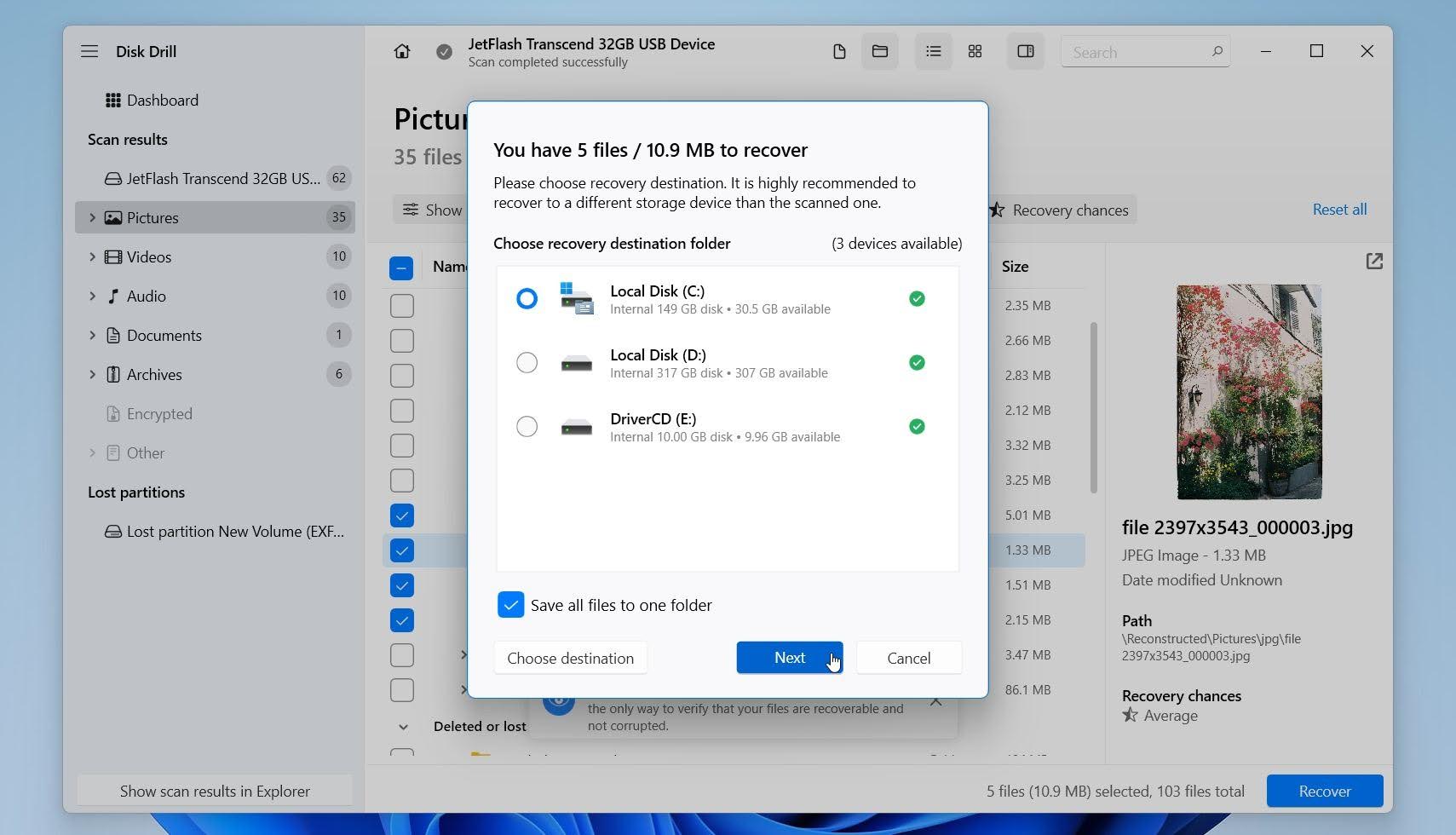
Depois que a recuperação estiver concluída, abra a pasta de destino e verifique vários arquivos recuperados para confirmar que eles abrem corretamente.
Nota: A versão gratuita do Disk Drill para Windows permite recuperar até 100 MB de dados, enquanto a varredura e a visualização de arquivos são ilimitadas. Você pode usar essa cota para testar alguns arquivos importantes e confirmar que eles abrem corretamente. Para uma análise mais detalhada do software, veja nosso Análise do Disk Drill, ou compare-o com outros programas em nossa seleção dos melhores ferramentas de recuperação de partições para Windows.
Etapa 3: Como Restaurar uma Partição Excluída ou Perdida com TestDisk
Você pode tentar restaurar a própria partição perdida com TestDisk. O TestDisk é uma ferramenta gratuita e de código aberto para recuperação de partições que pode buscar por partições perdidas e, ao encontrar a estrutura correta da partição, reescrevê-la na tabela de partições. Se for bem-sucedido, a partição pode voltar a ficar acessível no Windows sem a necessidade de criar e formatar uma nova.
O TestDisk faz alterações diretas na tabela de partições, portanto, você precisa usá-lo com cuidado. Recomendamos que você recupere os dados primeiro ou crie uma imagem do disco antes de prosseguir, especialmente se a unidade contiver arquivos valiosos ou se você quiser uma alternativa caso algo dê errado.
Aqui está como recuperar uma partição perdida com o TestDisk:
- Baixe TestDisk, extraia o arquivo e abra testdisk_win.exe. Clique em Sim se o Windows 11 exibir um prompt de Controle de Conta de Usuário.
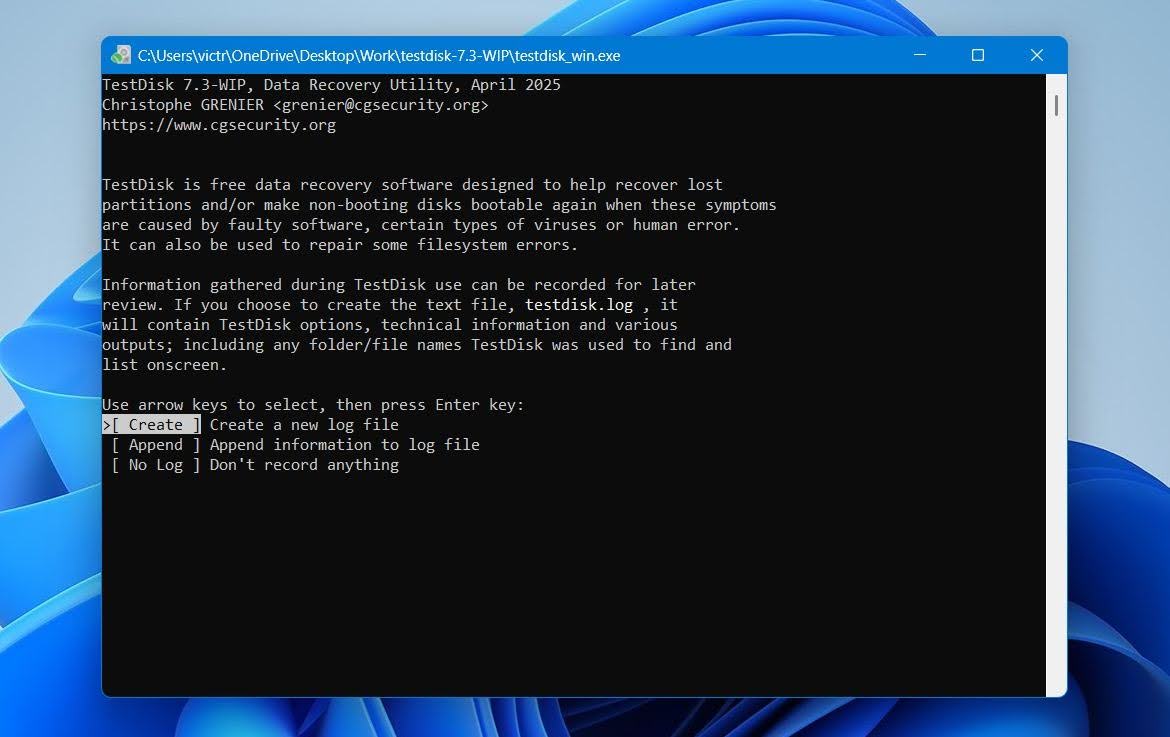
- Selecione Criar e pressione Entrar para criar um arquivo de log.
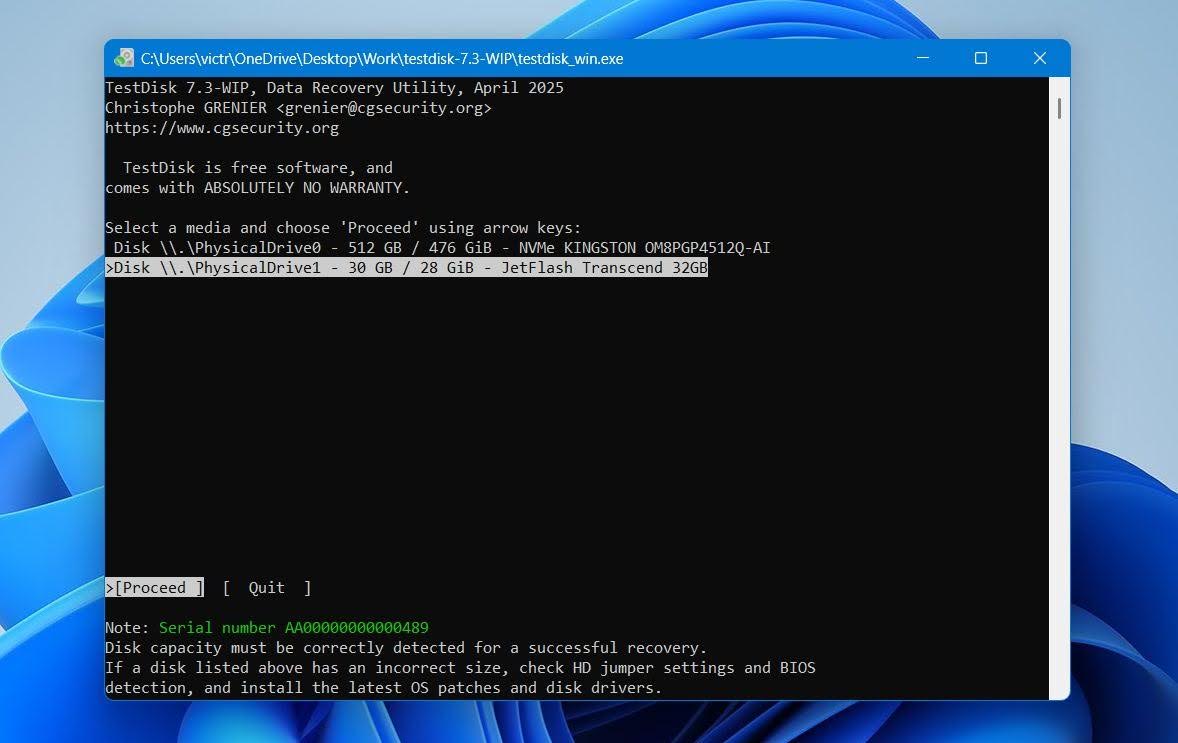
- Selecione o disco físico que continha a partição perdida e pressione Entrar. Use o modelo e a capacidade para confirmar que você está com o disco correto.
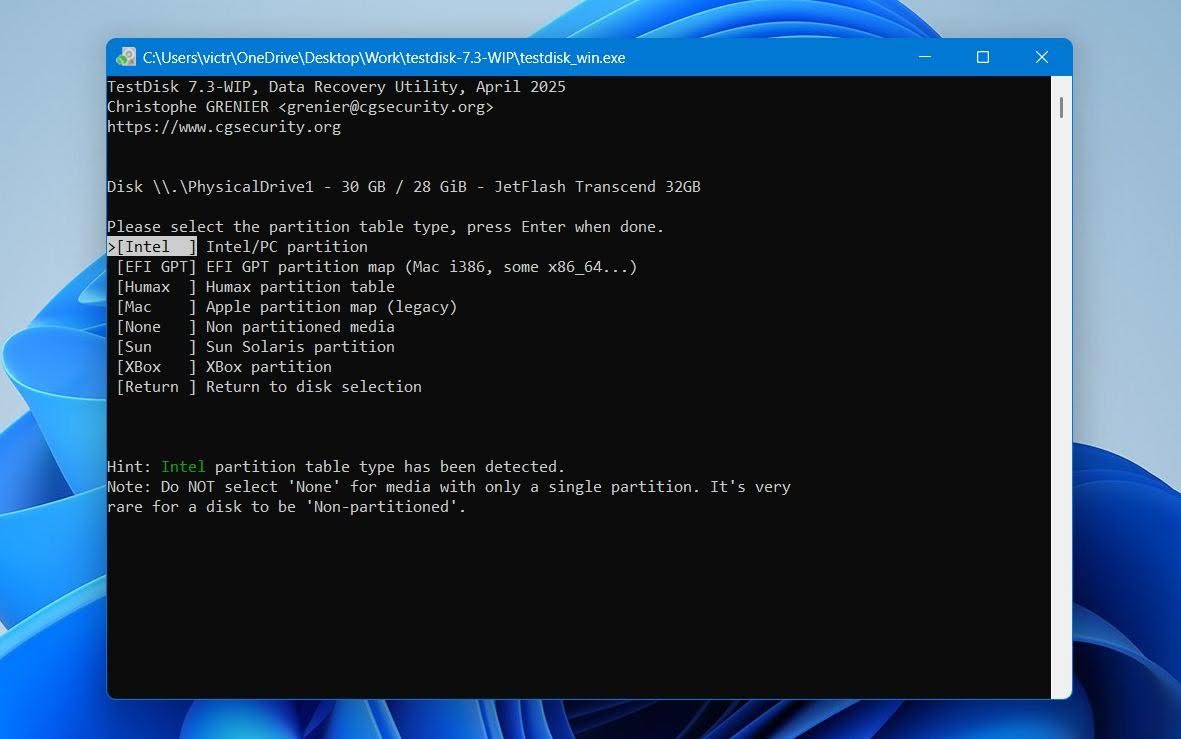
- Verifique o tipo de tabela de partição detectado pelo TestDisk e pressione Entrar. Sistemas modernos Windows normalmente usam Particionamento GPT com UEFI, mas discos secundários e externos podem usar outro tipo de tabela de partição.
- Selecione Analisar e pressione Entrar para examinar a estrutura de partição atual.
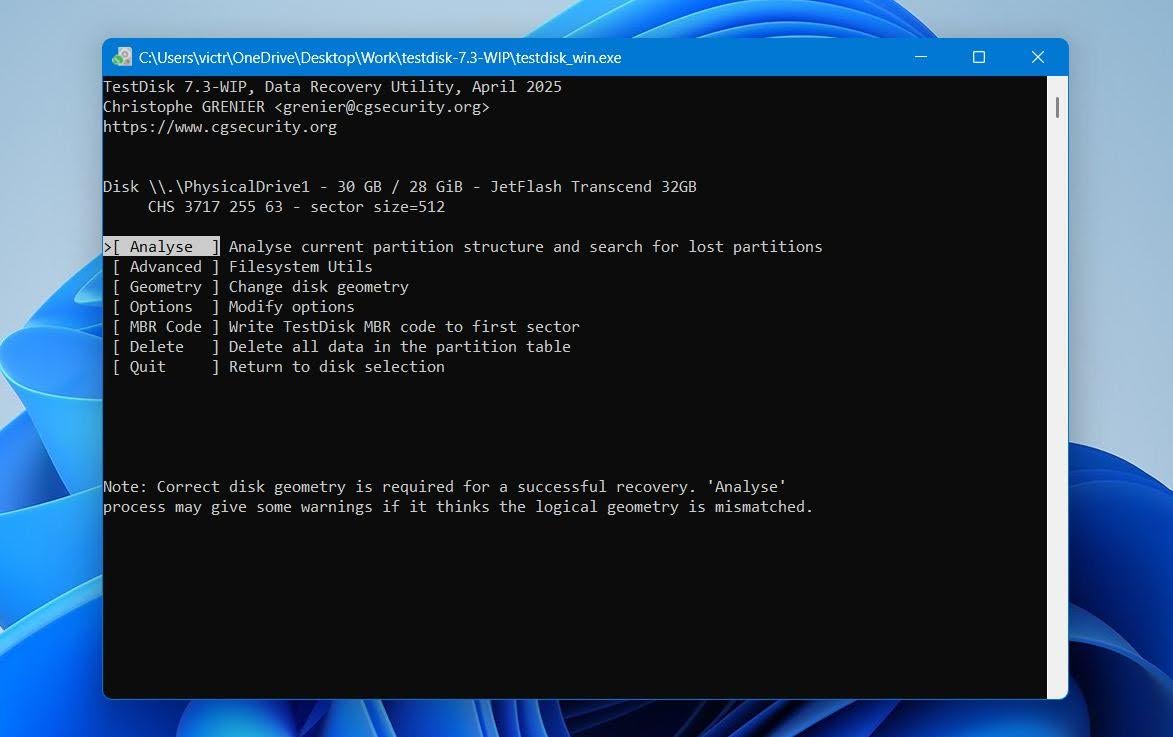
- Selecione Pesquisa rápida e pressione Entrar para buscar partições perdidas.
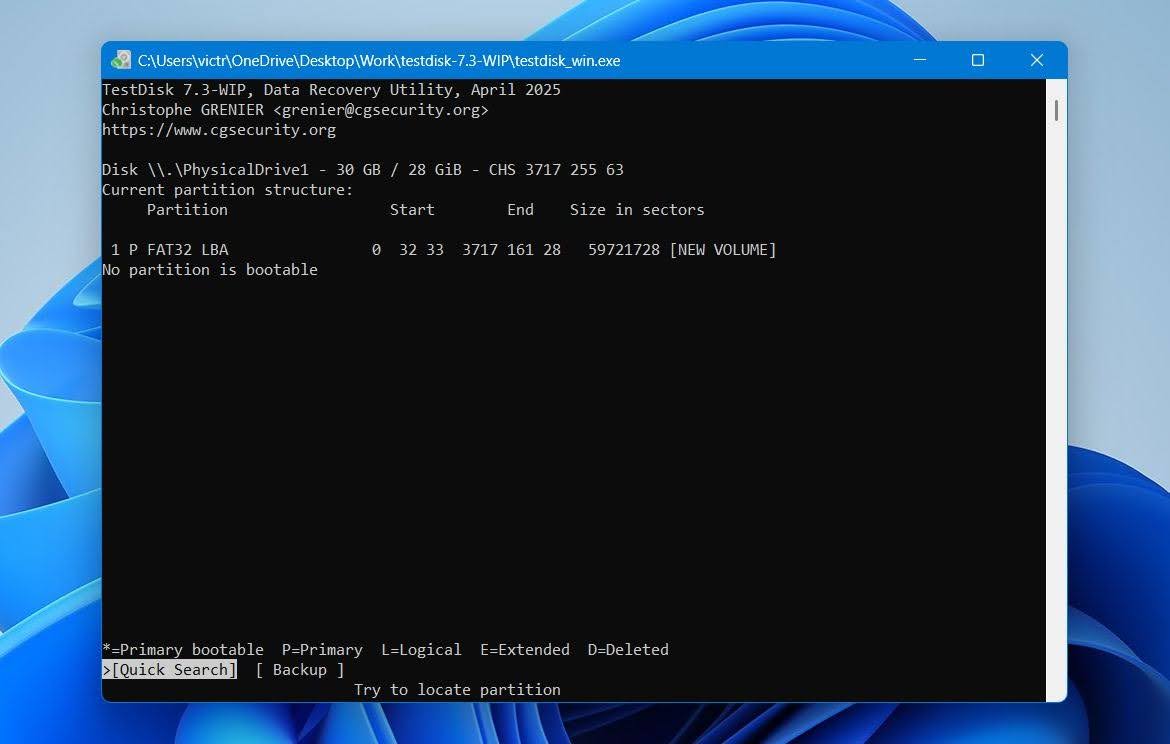
- Quando o TestDisk encontrar a partição, selecione-a e pressione P para ver seus arquivos. Verifique se os arquivos e pastas esperados aparecem antes de fazer alterações na tabela de partição.
- Se a partição correta não aparecer, execute Pesquisa mais profunda para realizar uma busca mais extensa.
- Depois de identificar e verificar a partição correta, selecione Escrever e pressione Entrar para gravar a estrutura de partição recuperada na tabela de partição.
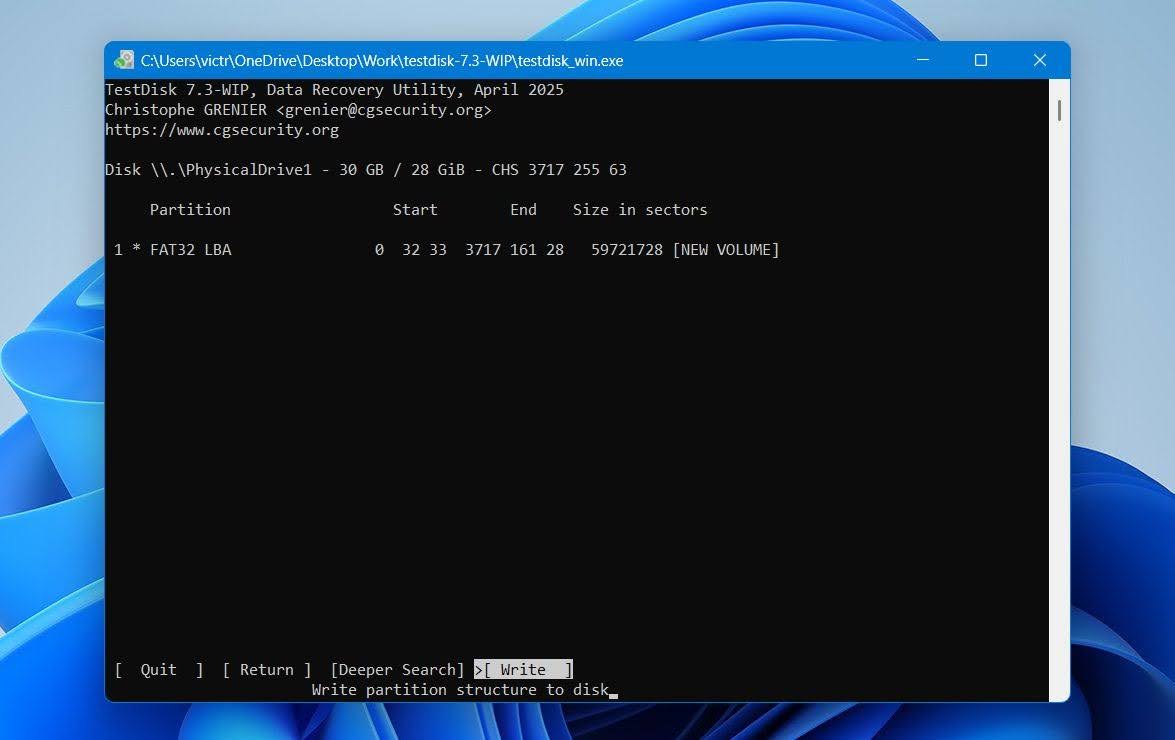
- Pressione Y para confirmar, saia do TestDisk e reinicie o computador. Após o Windows iniciar novamente, verifique Gerenciamento de Disco e Explorador de Arquivos para ver se a partição está acessível.
Se a partição perdida usava especificamente NTFS, você também pode ler nosso guia dedicado a Recuperação de partição NTFS para cenários e métodos adicionais de recuperação.
Etapa 4: Como Criar uma Nova Partição Usando o Gerenciamento de Disco
Se a partição perdida não pôde ser restaurada e O Gerenciamento de Disco mostra seu espaço como Não Alocado, você pode criar uma nova partição para tornar esse espaço utilizável novamente.
Importante: Se a partição perdida continha dados que você ainda precisa, recupere-os primeiro usando Etapa 2. Não crie nem formate uma nova partição antes da recuperação, pois essas ações podem sobrescrever dados ou metadados do sistema de arquivos e reduzir suas chances de recuperar todos os seus arquivos.
Depois que seus arquivos importantes estiverem armazenados com segurança em outro local, você pode criar uma nova partição com o Gerenciamento de Disco:
- Clique com o botão direito em Iniciar e selecione Gerenciamento de Disco.
- Clique com o botão direito no espaço Não alocado onde a partição perdida estava localizada e selecione Novo Volume Simples.
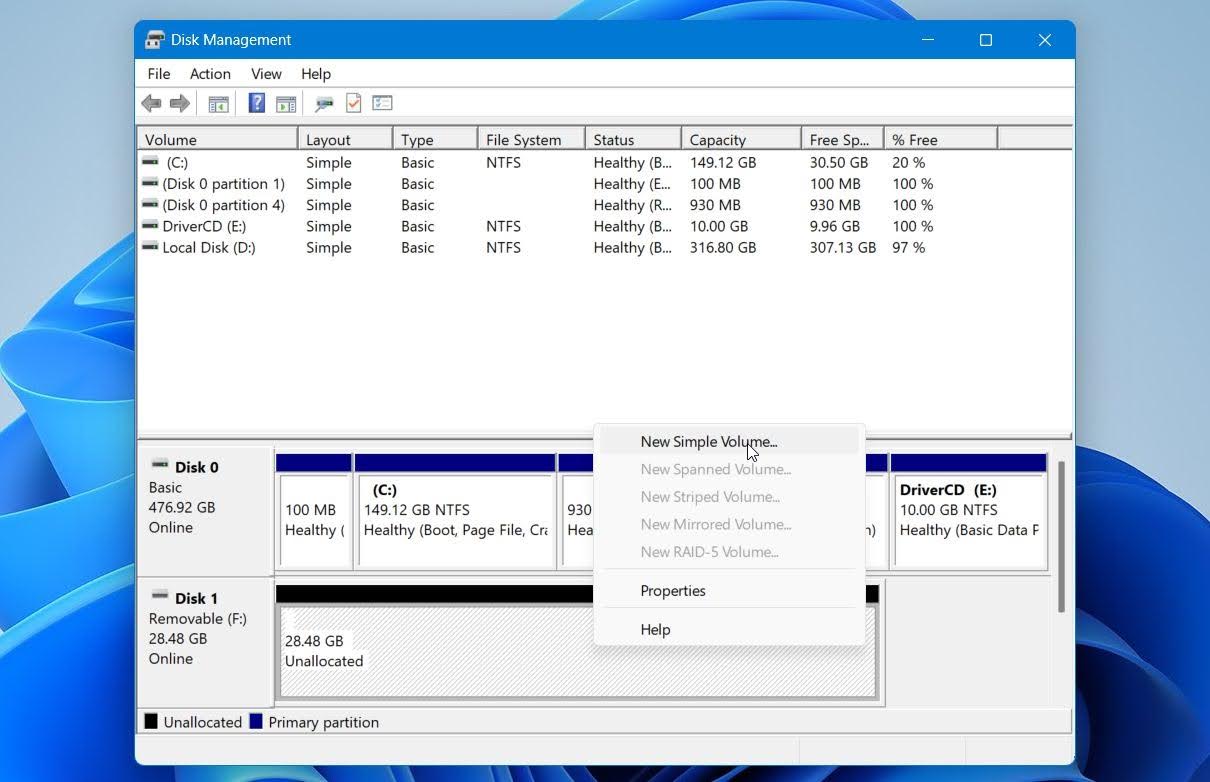
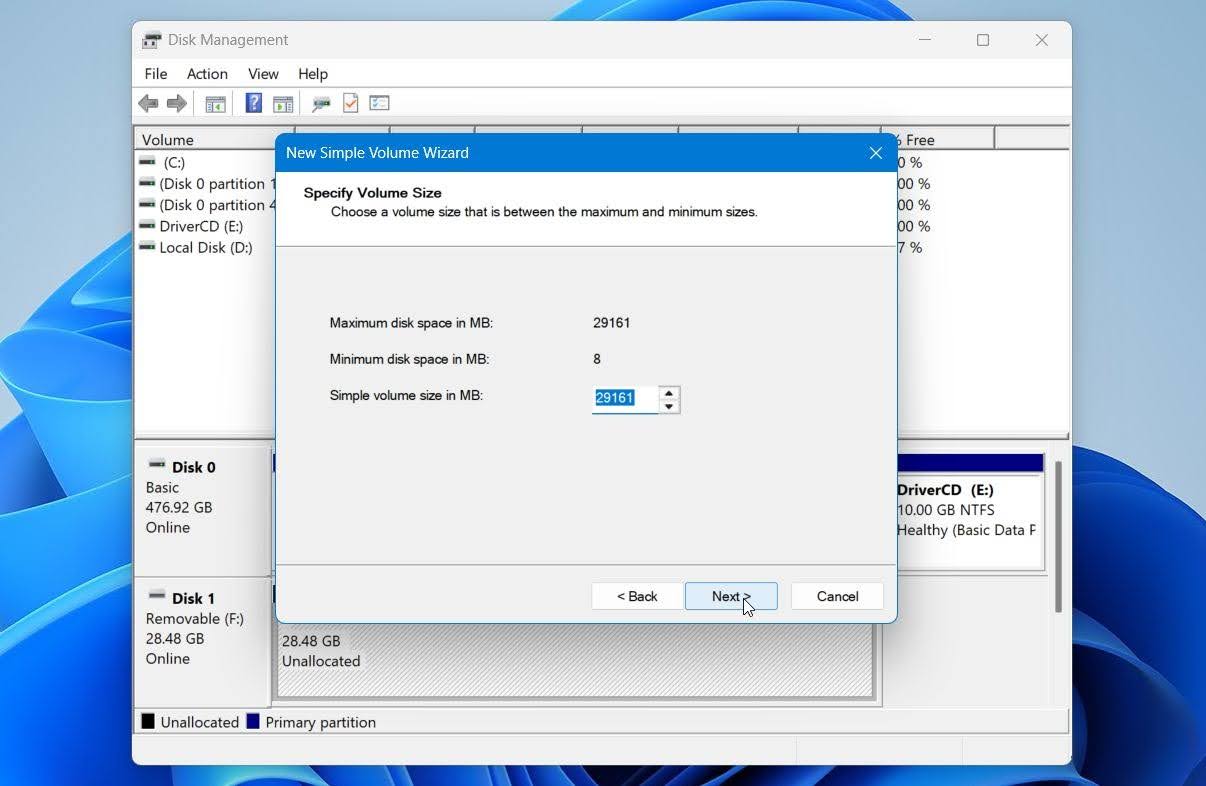
- Clique em Próximo, especifique o tamanho do novo volume e clique em Próximo novamente. Use o tamanho máximo disponível se quiser que a nova partição ocupe todo o espaço não alocado.
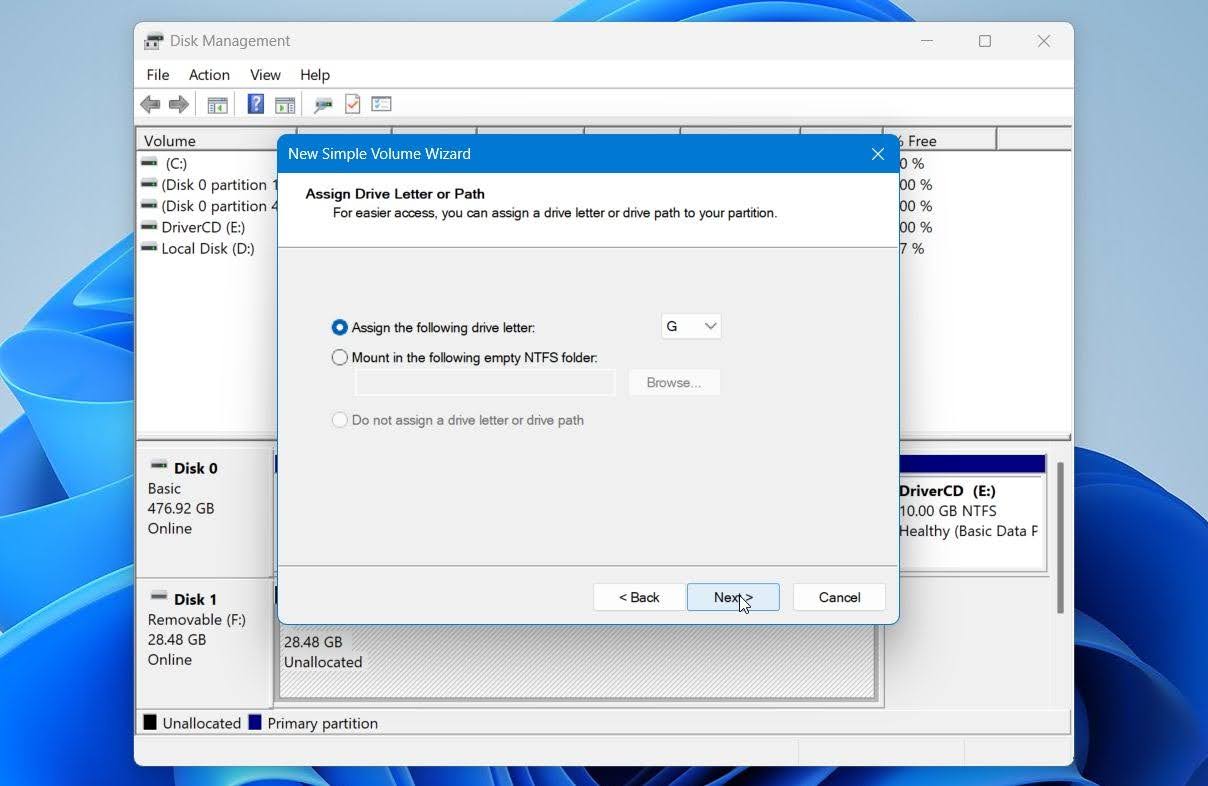
- Selecione uma letra de unidade disponível e clique em Próximo.
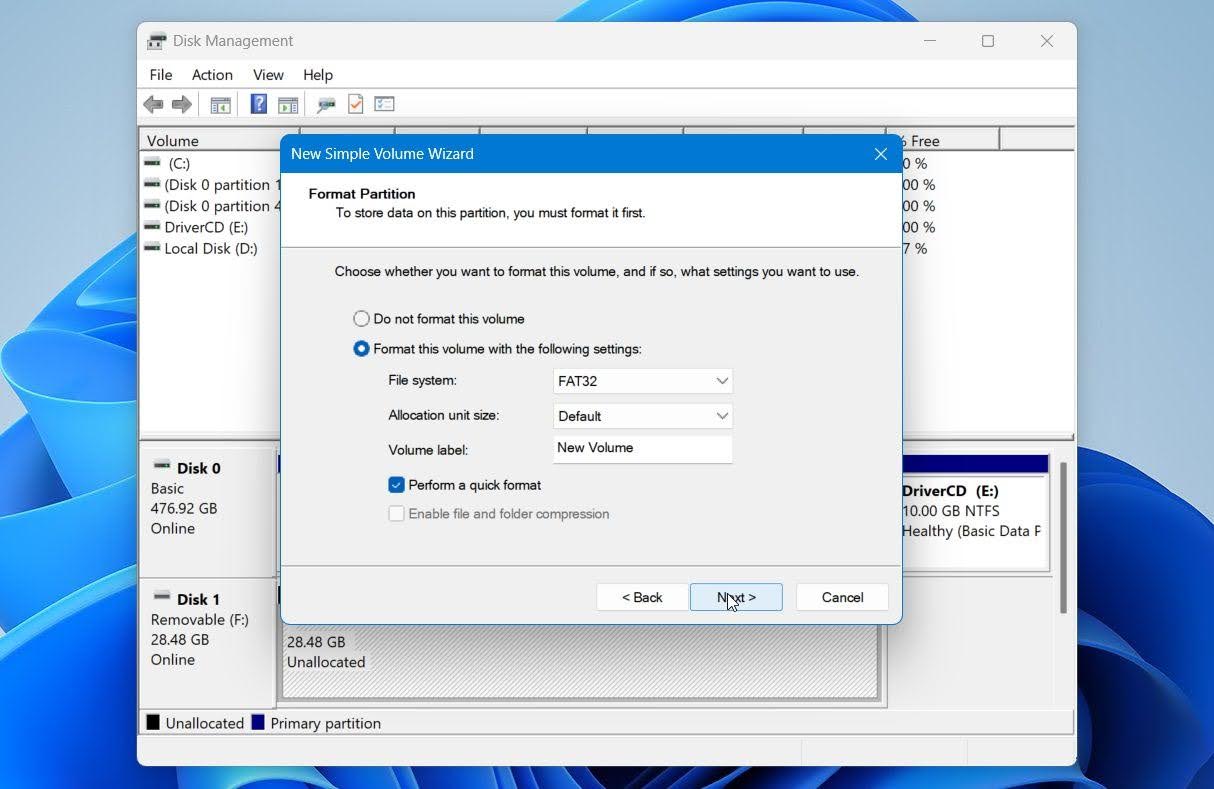
- Selecione o sistema de arquivos, insira um rótulo de volume se desejar, e mantenha Executar uma formatação rápida selecionado. Clique em Próximo.
- Revise as configurações e clique em Concluir.
Depois que o Windows criar a nova partição, ela deverá aparecer no Explorador de Arquivos e estará pronta para uso novamente. Você pode então copiar os seus arquivos recuperados de volta para ela, se necessário.
Por que as partições se tornam perdidas ou excluídas?
Na maioria das vezes, quando uma partição desaparece ou se torna inacessível, a causa é um problema lógico com a partição, sistema de arquivos ou tabela de partição, ou um problema físico com o próprio dispositivo de armazenamento. As razões mais comuns para uma partição desaparecer ou se tornar inacessível incluem:
| Motivo | Descrição |
|---|---|
| 👤 Exclusão acidental | Um erro no Gerenciamento de Disco, DiskPart ou outro gerenciador de partições pode excluir uma partição e deixar seu espaço anterior não alocado. |
| 🗃️ Erro de particionamento | Uma operação de redimensionamento, movimentação, conversão ou outra operação de partição com falha ou interrompida pode danificar estruturas de partição ou do sistema de arquivos e tornar o volume inacessível. |
| 💥 Falha de energia | Um desligamento repentino durante uma formatação, operação de partição ou gravação no disco pode interromper o processo e deixar a estrutura do sistema de arquivos ou partição danificada. |
| 💻 Operação do sistema interrompida | Uma falha ou perda de energia durante algumas atualizações do Windows ou outras operações de disco em nível de sistema pode danificar o volume do sistema ou de inicialização. |
| 📊 Corrupção da tabela de partições | Se a tabela de partições for corrompida, o Windows pode não saber mais onde uma ou mais partições começam e terminam, mesmo que seus dados ainda estejam no disco. |
| 💿 Falha de hardware | Setores defeituosos, cabeças de leitura/gravação com falha, problemas no controlador ou outras falhas de hardware podem tornar partes do disco ilegíveis e fazer com que partições desapareçam ou se tornem inacessíveis. |
| 🕷️ Malware | Alguns malwares podem modificar ou danificar estruturas de partição, inicialização ou do sistema de arquivos e impedir o acesso do Windows ao volume afetado. |
| 🖥️ Problemas de driver ou conexão | Drivers de controladores de armazenamento, cabos defeituosos, adaptadores ou problemas de conexão podem impedir que o Windows detecte uma unidade corretamente. Neste caso, a partição em si pode ainda estar intacta. |
Para problemas lógicos, softwares de recuperação de partição ou arquivos podem ser capazes de restaurar a partição ou recuperar seus arquivos. No entanto, a recuperação por software não é apropriada em todas as situações.
Quando a Recuperação por Software Não é Suficiente
O software de recuperação de partições é projetado principalmente para perda lógica de dados. Se o próprio dispositivo de armazenamento tiver um problema sério de hardware, varreduras repetidas podem colocar estresse adicional nele e agravar a situação.
Considere a recuperação profissional de dados se:
- O HDD faz cliques, rangidos, apitos ou emite outros ruídos mecânicos incomuns.
- A unidade desconecta repetidamente, congela o seu computador ou fica extremamente lenta para ler.
- O Windows ou a BIOS/UEFI não conseguem detectar o drive corretamente, ou relata uma capacidade incorreta.
- A unidade sofreu dano físico, como uma queda, impacto, exposição a líquidos ou falha elétrica.
- A partição perdida pertence a um RAID ou a outra configuração de armazenamento complexa onde reconstruir a configuração errada pode afetar dados em vários discos.
Se a unidade ainda estiver legível, mas apresentar setores defeituosos ou outros sinais de instabilidade, crie uma imagem de disco e trabalhe a partir da imagem em vez do dispositivo original. Se a unidade tiver danos mecânicos ou elétricos graves, pare de usá-la e entre em contato com um serviço profissional de recuperação de dados.
Considerações Finais
Você pode ser capaz de restaurar uma partição excluída ou perdida ou recuperar os arquivos que ela continha, mas a melhor abordagem depende do que aconteceu com o drive. Verifique primeiro o estado atual, evite gravar novos dados no espaço afetado e escolha entre restaurar a própria partição ou recuperar seus arquivos.
Os principais pontos a lembrar são:
- Recupere seus arquivos primeiro se os dados forem importantes. Ferramentas como Disk Drill podem escanear o drive físico em busca de arquivos de uma partição perdida ou excluída antes que você tente restaurá-la ou recriá-la.
- Não formate ou reparticione a unidade antes da recuperação. Qualquer uma dessas ações pode sobrescrever dados ou metadados do sistema de arquivos que ainda possam ser recuperáveis.
- A mesma abordagem geral se aplica a partições perdidas e excluídas no Windows 10 e Windows 11. Para volumes protegidos por BitLocker, você também precisará de credenciais válidas para acessar os dados criptografados.
- Saiba quando parar de usar o software. Se o drive apresentar sinais de falha física ou falha grave de hardware, um serviço profissional de recuperação de dados é a opção mais segura.
Para exemplos adicionais, você também pode navegar em nosso fórum de recuperação de dados para ler sobre casos semelhantes de recuperação de partições e as experiências de outros usuários.
Perguntas Frequentes
- Recuperação de arquivos examina a unidade em busca de arquivos perdidos e copia os dados recuperáveis para outro dispositivo de armazenamento. Não restaura a partição original.
- Recuperação de partição tenta restaurar a própria partição perdida, incluindo sua estrutura de sistema de arquivos, para que volte a ficar acessível no Windows.




