


Μια κατάτμηση είναι μια περιοχή ενός φυσικού δίσκου που τα Windows αντιμετωπίζουν ως έναν ξεχωριστό αποθηκευτικό τόμο. Όταν εξαφανιστεί, τα αρχεία που περιείχε δεν έχουν απαραίτητα χαθεί. Ανάλογα με το τι προκάλεσε το πρόβλημα, μπορεί να μπορείτε να επαναφέρετε την ίδια την κατάτμηση ή να ανακτήσετε τα δεδομένα που περιείχε.
Θα σας δείξουμε πώς να ανακτήσετε μια διαγραμμένη κατάτμηση και τα αρχεία της με διάφορες μεθόδους που λειτουργούν τόσο για Windows 10 & 11. Προς το παρόν, είναι πολύ σημαντικό να αποφύγετε οποιαδήποτε περαιτέρω χρήση του επηρεασμένου δίσκου, καθώς νέα δεδομένα μπορεί να αντικαταστήσουν τα αρχεία και τις πληροφορίες της κατάτμησης που ίσως μπορείτε ακόμη να ανακτήσετε.
Μπορείτε να ανακτήσετε ένα διαγραμμένο ή χαμένο διαμέρισμα;
Ναι, είναι πιθανό να αποκατασταθεί ένα χαμένο ή διαγραμμένο διαμέρισμα ή να ανακτηθούν τα αρχεία που περιείχε, ανάλογα με την έκταση της ζημιάς. Το χαμένη κατάτμηση δεν είναι απαραίτητα διαγραμμένη. Μπορεί να εξαφανιστεί λόγω καταστροφής του πίνακα διαμερισμάτων, βλάβης του συστήματος αρχείων, απουσίας του γράμματος μονάδας ή κάποιου άλλου λογικού προβλήματος.
Η ανάκτηση είναι πιο πιθανή όταν οι αρχικές δομές διαμερισμάτων και τα δεδομένα εξακολουθούν να υπάρχουν. Εργαλεία όπως το Disk Drill μπορούν να σαρώσουν τον φυσικό δίσκο για αρχεία από ένα χαμένο ή διαγραμμένο διαμέρισμα ακόμα κι όταν το ίδιο το διαμέρισμα δεν μπορεί πλέον να αποκατασταθεί.
Σε ένα SSD, η απλή διαγραφή ή απώλεια ενός διαμερίσματος δεν κάνει δεν ενεργοποιείται κανονικά TRIM, οπότε τα δεδομένα μπορεί να είναι ακόμα ανακτήσιμα. Ο κίνδυνος αυξάνεται αν δημιουργήσετε ένα νέο διαμέρισμα και το μορφοποιήσετε, καθώς αυτό μπορεί να ενεργοποιήσει το TRIM και να κάνει τα επηρεαζόμενα δεδομένα πολύ πιο δύσκολο ή αδύνατο να ανακτηθούν. Η εγγραφή νέων δεδομένων στη μονάδα μπορεί επίσης να αντικαταστήσει ανακτήσιμα αρχεία.
Υπάρχουν επίσης δύο διαφορετικοί στόχοι ανάκτησης προς εξέταση: η επαναφορά του ίδιου του διαμερίσματος ή η ανάκτηση των αρχείων που περιείχε. Μια διαμέριση μπορεί να είναι πολύ κατεστραμμένη για να αποκατασταθεί ως λειτουργικός τόμος, ενώ τα αρχεία της μπορεί να είναι ακόμη ανακτήσιμα με λογισμικό ανάκτησης δεδομένων.
Εντοπίστε τι συνέβη με το χαμένο ή διαγραμμένο διαμέρισμά σας
Πριν επιλέξετε μια μέθοδο ανάκτησης, ελέγξτε το Διαχείριση Δίσκων για να δείτε πώς ανιχνεύει αυτήν τη στιγμή τα Windows τη μονάδα δίσκου και το διαμέρισμα.
| Αυτό που βλέπετε | Τι συνήθως σημαίνει | Καλύτερη ενέργεια |
|---|---|---|
| Το διαμέρισμα εμφανίζεται υγιές αλλά δεν έχει γράμμα μονάδας δίσκου | Η κατάτμηση πιθανότατα εξακολουθεί να υπάρχει και ενδέχεται απλώς να είναι μη προσβάσιμη από την Εξερεύνηση αρχείων. | Αναθέστε πρώτα ένα γράμμα μονάδας δίσκου. |
| Ο χώρος εμφανίζεται ως Μη εκχωρημένος | Η εγγραφή της κατάτμησης μπορεί να έχει διαγραφεί ή χαθεί. | Ανακτήστε πρώτα τα σημαντικά αρχεία, στη συνέχεια προσπαθήστε να επαναφέρετε την κατάτμηση. |
| Το διαμέρισμα εμφανίζεται ως RAW | Η κατάτμηση υπάρχει, αλλά τα Windows δεν μπορούν να αναγνωρίσουν το σύστημα αρχείων της. | Ανακτήστε τα αρχεία πριν προχωρήσετε σε διαμόρφωση ή προσπάθεια επισκευής. |
| Μια νέα κατάτμηση καταλαμβάνει τον παλιό χώρο | Μερικά από τα αρχικά μεταδεδομένα ή δεδομένα της κατάτμησης μπορεί να έχουν ήδη αντικατασταθεί. | Σταματήστε να χρησιμοποιείτε τον δίσκο και σαρώστε τον για ανακτήσιμα αρχεία. |
| Η μονάδα αναφέρει λάθος χωρητικότητα, αποσυνδέεται ή ανταποκρίνεται πολύ αργά | Το πρόβλημα μπορεί να σχετίζεται με τον ίδιο τον δίσκο και όχι μόνο με τη δομή των κατατμήσεων του. | Αποφύγετε επισκευές κατατμήσεων. Δημιουργήστε μια εικόνα δίσκου αν ο δίσκος είναι αρκετά σταθερός, ή σκεφτείτε επαγγελματική ανάκτηση αν παρουσιάζει σοβαρά προβλήματα υλικού. |
Τι να κάνετε μετά από τυχαία διαγραφή ενός διαμερίσματος
Τώρα, πριν συνεχίσουμε, υπάρχουν μερικά πράγματα που μπορείτε να κάνετε πρώτα για να βελτιώσετε τις πιθανότητες επιτυχούς ανάκτησης διαμερίσματος:
- Όπως αναφέρθηκε προηγουμένως, σταματήστε να χρησιμοποιείτε τη συγκεκριμένη μονάδα δίσκου. Μην δημιουργήσετε άλλο διαμέρισμα ή κάνετε οποιεσδήποτε άλλες αλλαγές που θα μπορούσαν να αντικαταστήσουν τα δεδομένα του χαμένου διαμερίσματος.
- Ακύρωση προτροπών μορφοποίησης, αρχικοποίησης ή επισκευής. Εάν τα Windows σας ζητήσουν να διαμορφώσετε το δίσκο ή το Disk Management σας ζητήσει να τον αρχικοποιήσετε, κάντε κλικ στο Ακύρωση. Μην εκτελέσετε ακόμη το CHKDSK ή άλλα εργαλεία επιδιόρθωσης, καθώς τροποποιούν το σύστημα αρχείων και μπορεί να περιπλέξουν την ανάκτηση.
- Αν είναι δυνατόν, αποσυνδέστε ένα SSD. Η διαγραφή ή η απώλεια ενός διαμερίσματος δεν δεν ενεργοποιεί κανονικά το TRIM, επομένως τα δεδομένα ενδέχεται να εξακολουθούν να είναι ανακτήσιμα αν δεν κάνετε περαιτέρω αλλαγές στη μονάδα δίσκου. Ωστόσο, η αποσύνδεση του SSD βοηθά στην αποτροπή τυχαίας διαμόρφωσης, επαναδιαμέρισης ή άλλων εγγραφών όσο προετοιμάζεστε για την ανάκτηση.
- Ετοιμάστε άλλο δίσκο. Εγκαταστήστε το λογισμικό ανάκτησης σε μια διαφορετική φυσική μονάδα και βεβαιωθείτε ότι υπάρχει αρκετός ξεχωριστός χώρος αποθήκευσης για τυχόν αρχεία τα οποία θα ανακτήσετε. Μην αποθηκεύετε ποτέ τα ανακτημένα αρχεία πίσω στον επηρεαζόμενο δίσκο.
- Δημιουργήστε μια εικόνα δίσκου αν τα δεδομένα είναι σημαντικά ή ο δίσκος είναι ασταθής. Εάν η μονάδα είναι ασυνήθιστα αργή, αποσυνδέεται, αναφέρει κακούς τομείς ή περιέχει πολύτιμα δεδομένα, δημιουργήστε πρώτα ένα εικόνα δίσκου και πραγματοποιήστε τις προσπάθειες ανάκτησης στην εικόνα αντί για τον αρχικό δίσκο.
- Ελέγξτε για κρυπτογράφηση BitLocker. Σε πολλούς υπολογιστές με Windows 11, η μονάδα συστήματος μπορεί να προστατεύεται από το BitLocker ή το Device Encryption. Εάν το χαμένο διαμέρισμα ήταν κρυπτογραφημένο με το BitLocker, χρειάζεται να το ξεκλειδώσετε πριν μπορέσετε να ανακτήσετε σωστά τα αρχεία του. Χωρίς αποκρυπτογράφηση, το λογισμικό ανάκτησης βλέπει κρυπτογραφημένα δεδομένα αντί για αναγνώσιμα περιεχόμενα αρχείων. Το Disk Dill μπορεί να εντοπίσει ένα χαμένο διαμέρισμα BitLocker και να σας ζητήσει να εισάγετε το κλειδί ανάκτησης ώστε να αποκρυπτογραφήσει τον τόμο πριν από τη διαδικασία ανάκτησης αρχείων. Εάν το επηρεαζόμενο διαμέρισμα χρησιμοποιεί το ReFS, η ανάκτηση ενδέχεται επίσης να απαιτεί διαφορετική προσέγγιση από ένα τυπικό NTFS volume.. Δείτε τον οδηγό μας για το Ανάκτηση διαμερίσματος ReFS για επιλογές ανάκτησης που αφορούν αυτό το σύστημα αρχείων.
Με αυτά τα προληπτικά μέτρα στη θέση τους, είστε έτοιμοι να ξεκινήσετε την ανάκτηση.
Πώς να ανακτήσετε διαγραμμένο ή χαμένο διαμέρισμα και δεδομένα
Ακολουθούν οι οδηγίες για την ανάκτηση των δεδομένων σας, την επαναφορά μιας χαμένης κατάτμησης και την επαναλειτουργία του επηρεαζόμενου αποθηκευτικού χώρου.
Τα στιγμιότυπα οθόνης λήφθηκαν στο Windows 11, αλλά οι οδηγίες ισχύουν επίσης για το Windows 10. Αν αντιμετωπίζετε το ίδιο πρόβλημα σε Mac, δείτε τον οδηγό μας στο ανάκτηση χαμένης ή διαγραμμένης κατάτμησης σε macOS.
Βήμα 1: Λείπει διαμέρισμα από τον Εξερεύνηση Αρχείων; Ελέγξτε το γράμμα της μονάδας
Εάν το διαμέρισμά σας δεν είναι ορατό στην Εξερεύνηση Αρχείων, προτείνουμε πρώτα να ελέγξετε αν εμφανίζεται στη Διαχείριση Δίσκων. Τα Windows κανονικά εκχωρούν γράμματα μονάδων δίσκου σε αναγνωρισμένους τόμους, αλλά περιστασιακά ένα διαμέρισμα ενδέχεται να μην λάβει κάποιο ή το προηγούμενο γράμμα του να εξαφανιστεί. Εάν το διαμέρισμα εμφανίζεται ως υγιές στη Διαχείριση Δίσκων αλλά δεν έχει γράμμα μονάδας, ένα νέο γράμμα μπορεί να το κάνει ξανά ορατό και προσβάσιμο στην Εξερεύνηση Αρχείων.
Δείτε πώς να εκχωρήσετε ένα γράμμα μονάδας δίσκου:
- Κάντε δεξί κλικ στο Έναρξη και επιλέξτε Δίσκος Διαχείριση.
- Βρείτε το επηρεαζόμενο διαμέρισμα και ελέγξτε αν έχει ήδη γράμμα μονάδας δίσκου. Αν δεν εμφανίζεται γράμμα δίπλα στο όνομα του τόμου, κάντε δεξί κλικ στο διαμέρισμα και επιλέξτε Αλλαγή γράμματος και διαδρομών μονάδας δίσκου…
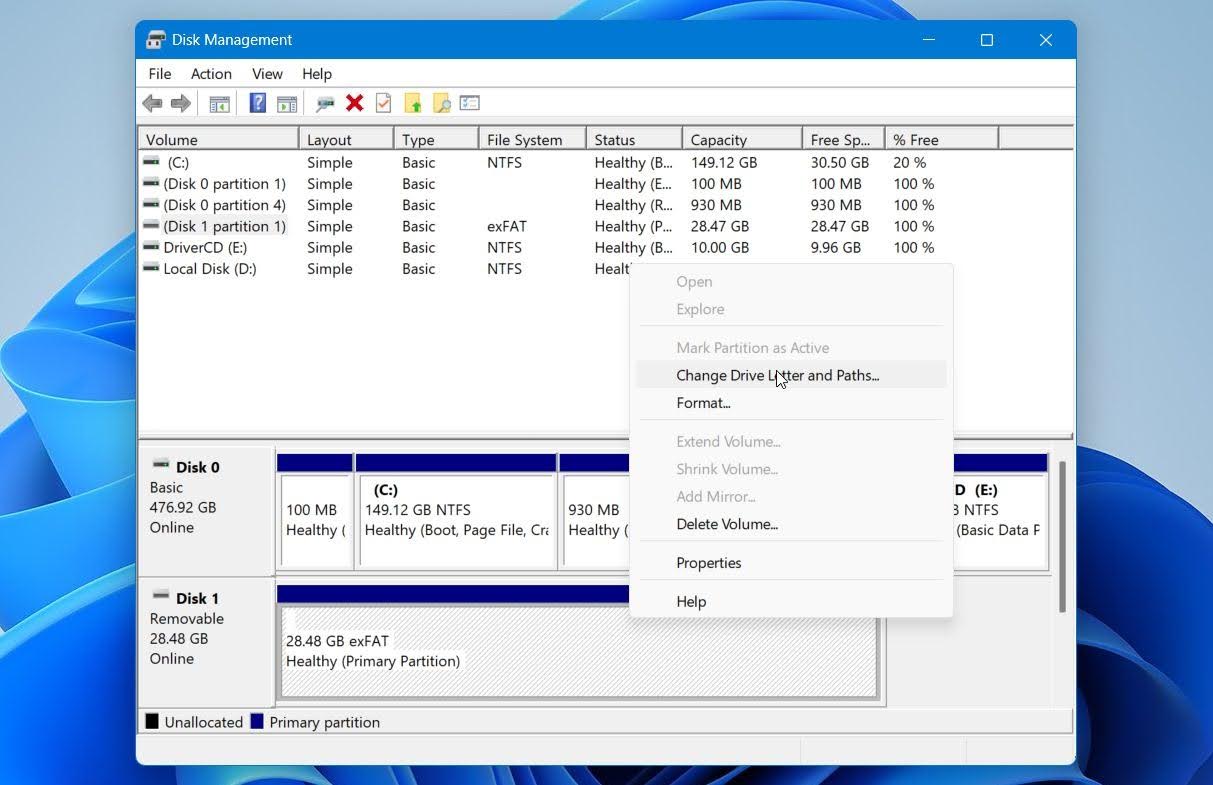
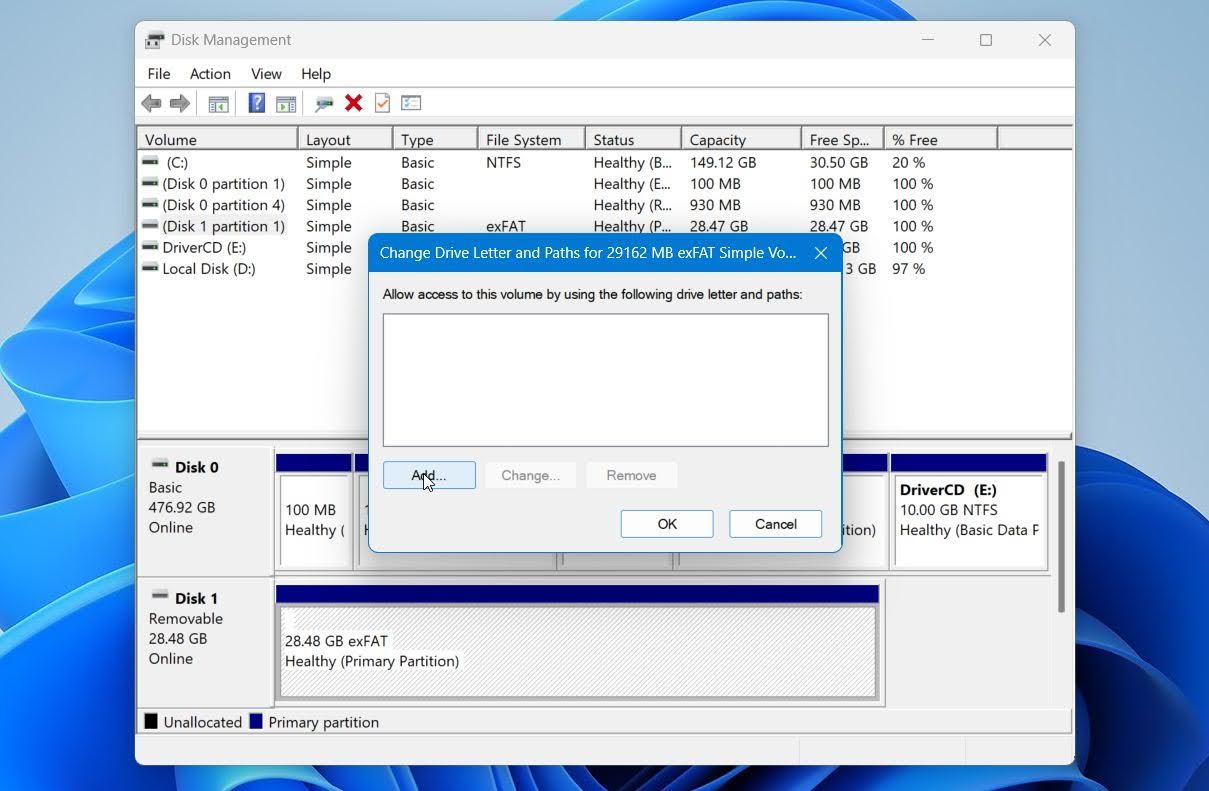
- Κάντε κλικ στο Προσθήκη.
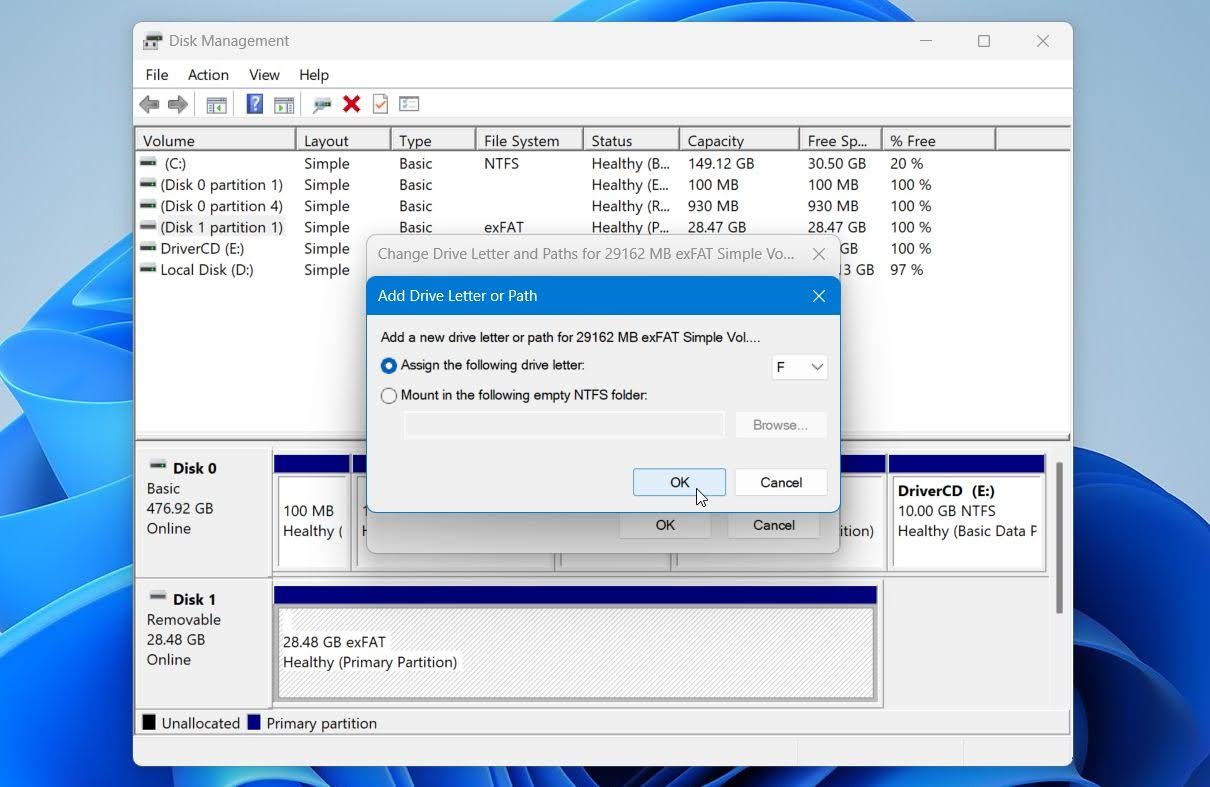
- Επιλέξτε ένα νέο γράμμα μονάδας δίσκου από το αναπτυσσόμενο μενού και κάντε κλικ στο Εντάξει.
- Κάντε κλικ στο Ναι αν ζητηθεί για να επιβεβαιώσετε την αλλαγή του γράμματος μονάδας δίσκου.
Σημείωση: Αυτή η μέθοδος ισχύει μόνο εάν το διαμέρισμα εξακολουθεί να εμφανίζεται στη Διαχείριση Δίσκων ως υφιστάμενος τόμος. Εάν ο χώρος εμφανίζεται ως Μη κατανεμημένο, το ίδιο το διαμέρισμα λείπει, επομένως προχωρήστε στις μεθόδους ανάκτησης διαμερισμάτων παρακάτω.
Βήμα 2: Πώς να Ανακτήσετε Αρχεία από Διαγραμμένο Διαμέρισμα με το Disk Drill
Αφού αποκλείσετε το ενδεχόμενο να λείπει γράμμα μονάδας δίσκου, ανακτήστε τα δεδομένα σας πριν επιχειρήσετε οποιεσδήποτε περαιτέρω επισκευές. Οι προσπάθειες επισκευής μπορεί να αλλάξουν τις δομές του συστήματος αρχείων ή να αντικαταστήσουν ανακτήσιμα δεδομένα, επομένως είναι ασφαλέστερο να ανακτήσετε πρώτα σημαντικά αρχεία και στη συνέχεια να προσπαθήσετε να διορθώσετε τη διαμέριση.
Για αυτό το βήμα, θα χρησιμοποιήσουμε Disk Drill. Μπορεί να σαρώσει ολόκληρο τον φυσικό δίσκο για χαμένα δεδομένα ακόμη και όταν το αρχικό διαμέρισμα δεν εμφανίζεται πλέον στην Εξερεύνηση Αρχείων ή στη Διαχείριση Δίσκων. Το λογισμικό συνδυάζει ανάλυση του συστήματος αρχείων με σάρωση βάσει υπογραφής, ώστε να μπορεί να βρει αρχεία μέσω των υπολειπόμενων μεταδεδομένων του συστήματος αρχείων και να αναζητήσει γνωστούς τύπους αρχείων όταν αυτά τα μεταδεδομένα είναι κατεστραμμένα ή λείπουν.
Το Disk Drill μπορεί επίσης να εντοπίσει χαμένες κατατμήσεις με τα αρχικά ονόματα αρχείων και δομή φακέλων, ώστε να μπορείτε να ανακτήσετε αρχεία και φακέλους σε άλλο δίσκο στην αρχική τους μορφή. Μπορεί επίσης να εντοπίσει τα Χαμένες κατατμήσεις με κρυπτογράφηση BitLocker και να ζητήσει το κλειδί ανάκτησης για την αποκρυπτογράφησή τους, ενώ πολλά άλλα εργαλεία βλέπουν μόνο κρυπτογραφημένα δεδομένα.
Εάν ο δίσκος ήταν ήδη ασταθής πριν χαθεί ή διαγραφεί το διαμέρισμα, συνιστούμε ανεπιφύλακτα να δημιουργήσετε ένα εικόνα δίσκου και να σαρώσετε την εικόνα αντί αυτού. Αυτό αποτρέπει την περαιτέρω επιδείνωση της φυσικής κατάστασης του δίσκου κατά την ανάκτηση.
Εδώ είναι πώς να ανακτήσετε αρχεία από μια διαγραμμένη κατάτμηση με το Disk Drill:
- Λήψη Disk Drill για Windows και εγκαταστήστε το σε έναν διαφορετικό φυσικό δίσκο από αυτόν που περιείχε το διαγραμμένο διαμέρισμα. Αυτό βοηθά στην αποφυγή αντικατάστασης ανακτήσιμων δεδομένων. Μόλις εγκατασταθεί, ανοίξτε το πρόγραμμα.
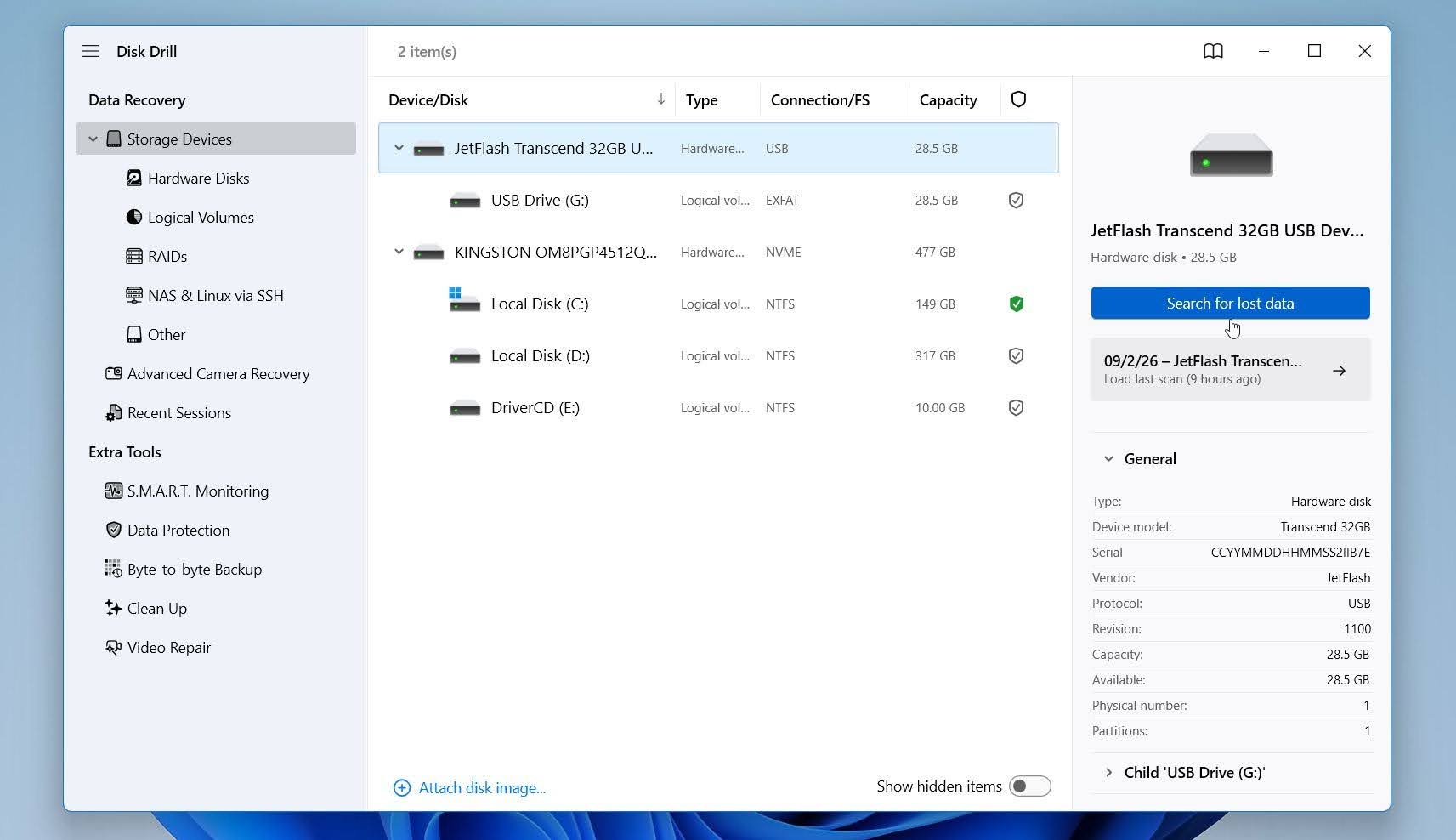
- Στην οθόνη Συσκευές Αποθήκευσης, επιλέξτε το φυσική μονάδα δίσκου όπου βρισκόταν το διαμέρισμα και κάντε κλικ στο Αναζήτηση χαμένων δεδομένων.
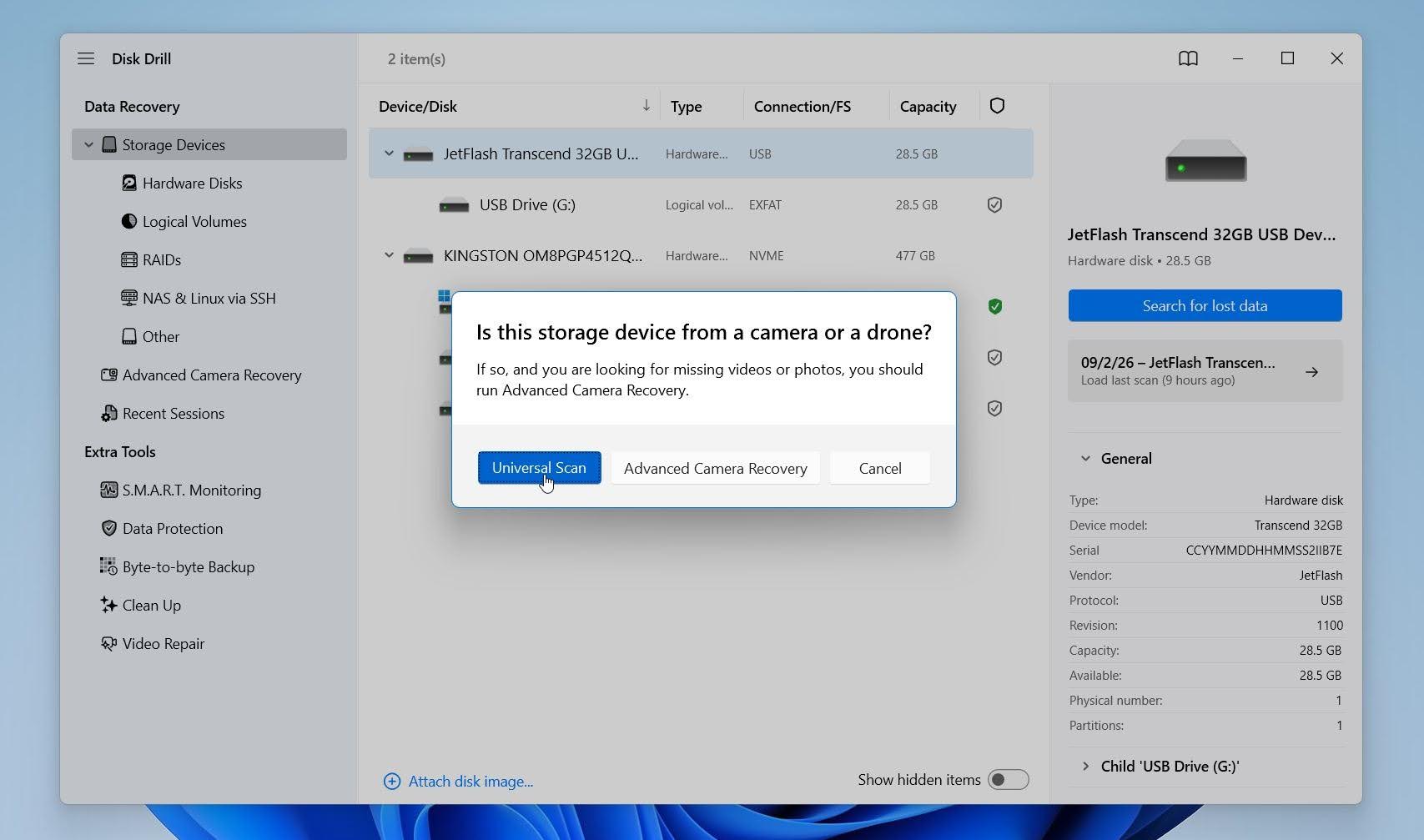
- Εάν σας ζητηθεί να επιλέξετε τύπο σάρωσης, επιλέξτε Καθολική Σάρωση. Αυτή η επιλογή αναζητά χαμένα και διαγραμμένα δεδομένα και διαμερίσματα χρησιμοποιώντας όλες τις εφαρμόσιμες μεθόδους ανάκτησης, κάτι που την καθιστά κατάλληλη επιλογή για ένα διαγραμμένο διαμέρισμα.
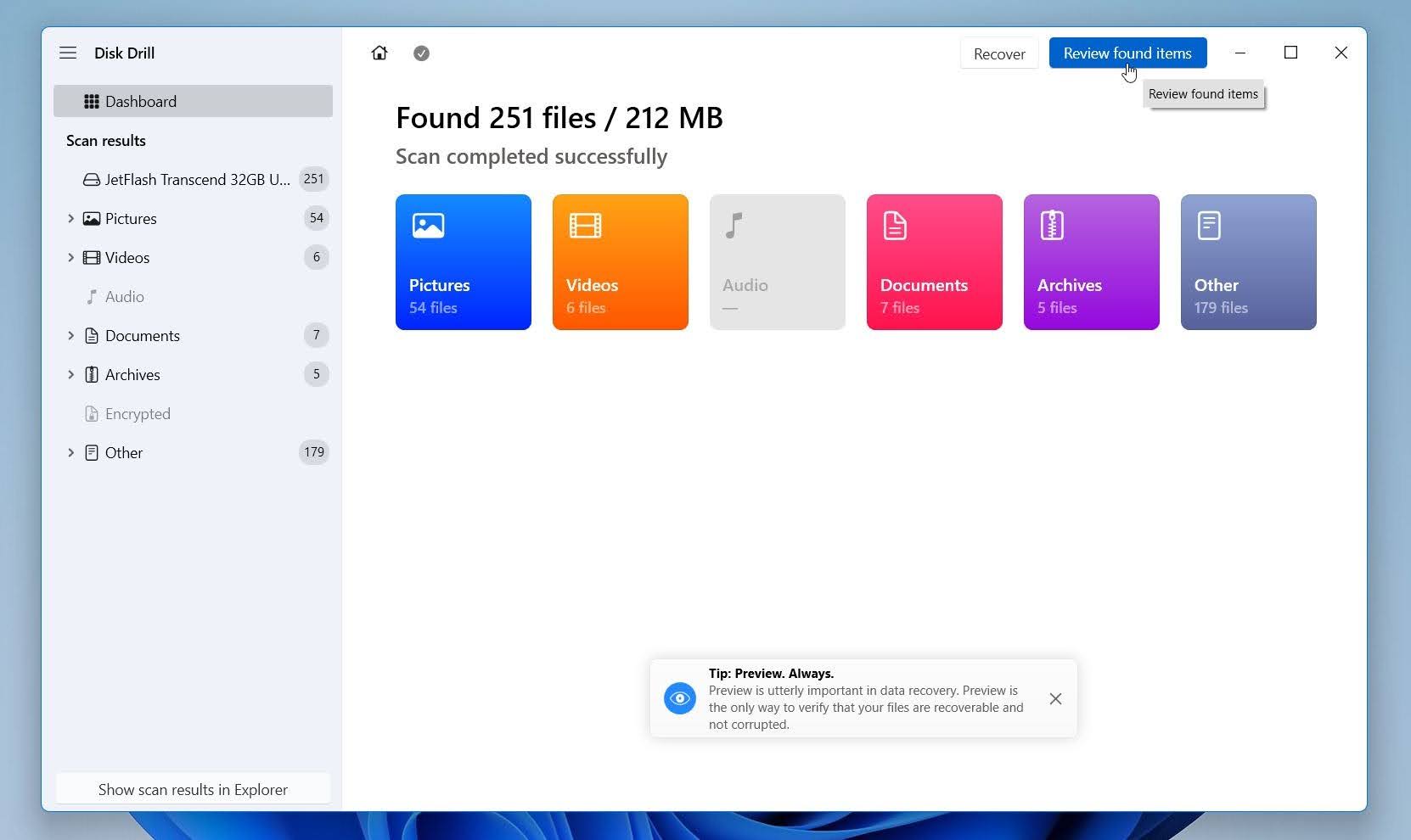
- Αφήστε τη σάρωση να ολοκληρωθεί. Εάν το Disk Drill εντοπίσει το διαγραμμένο διαμέρισμα, θα εμφανιστεί στην Χαμένες Κατατμήσεις. Επιλέξτε το για να δείτε τα αρχεία που σχετίζονται με αυτό το διαμέρισμα ή κάντε κλικ στο Επισκόπηση των ευρεθέντων στοιχείων για να δείτε όλα τα ανακτήσιμα δεδομένα που βρέθηκαν στον δίσκο.
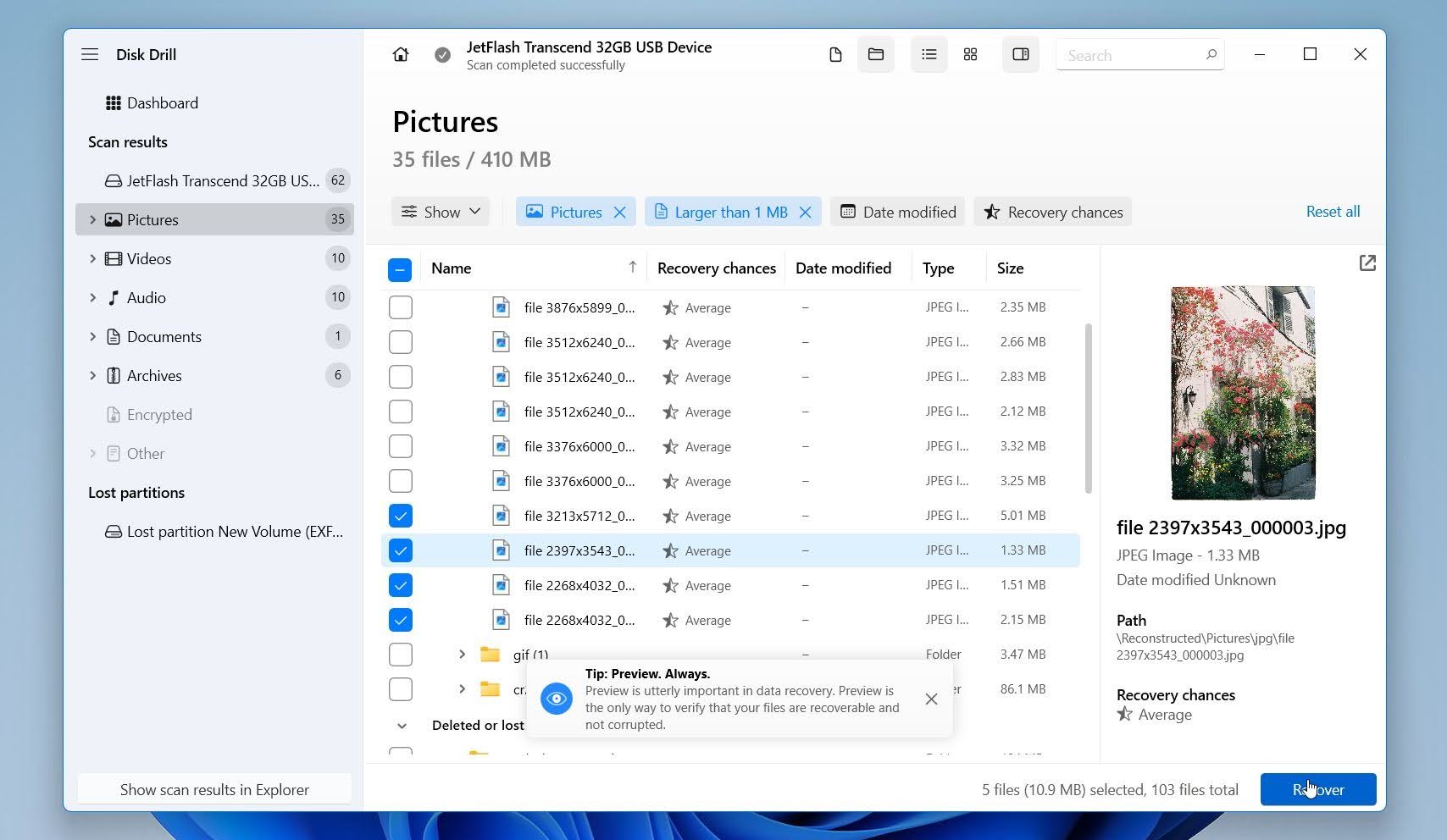
- Εάν το Disk Drill βρει επιτυχώς το διαμέρισμα, θα πρέπει να δείτε τα αρχεία σας με τα αρχικά τους ονόματα και τη δομή φακέλων. Από εκεί, επιλέξτε τα αρχεία ή τους φακέλους που χρειάζεστε και ανακτήστε τα σε διαφορετικό δίσκο. Μπορείτε να χρησιμοποιήσετε τα διαθέσιμα φίλτρα για τύπο αρχείου, μέγεθος, ημερομηνία και πιθανότητες ανάκτησης για να περιορίσετε τη λίστα, αν αναζητάτε κάποιο συγκεκριμένο αρχείο. Προβάλετε σημαντικά αρχεία για να επιβεβαιώσετε ότι είναι άθικτα και ανακτήσιμα. Επιλέξτε τα αρχεία που θέλετε να επαναφέρετε και κάντε κλικ στο Ανάκτηση.
- Επιλέξτε ένα διαφορετική μονάδα δίσκου ως προορισμό ανάκτησης και κάντε κλικ στο Επόμενο. Μην αποθηκεύετε τα ανακτηθέντα αρχεία πίσω στον δίσκο που περιείχε το διαγραμμένο διαμέρισμα, καθώς αυτό θα μπορούσε να αντικαταστήσει άλλα ανακτήσιμα δεδομένα.
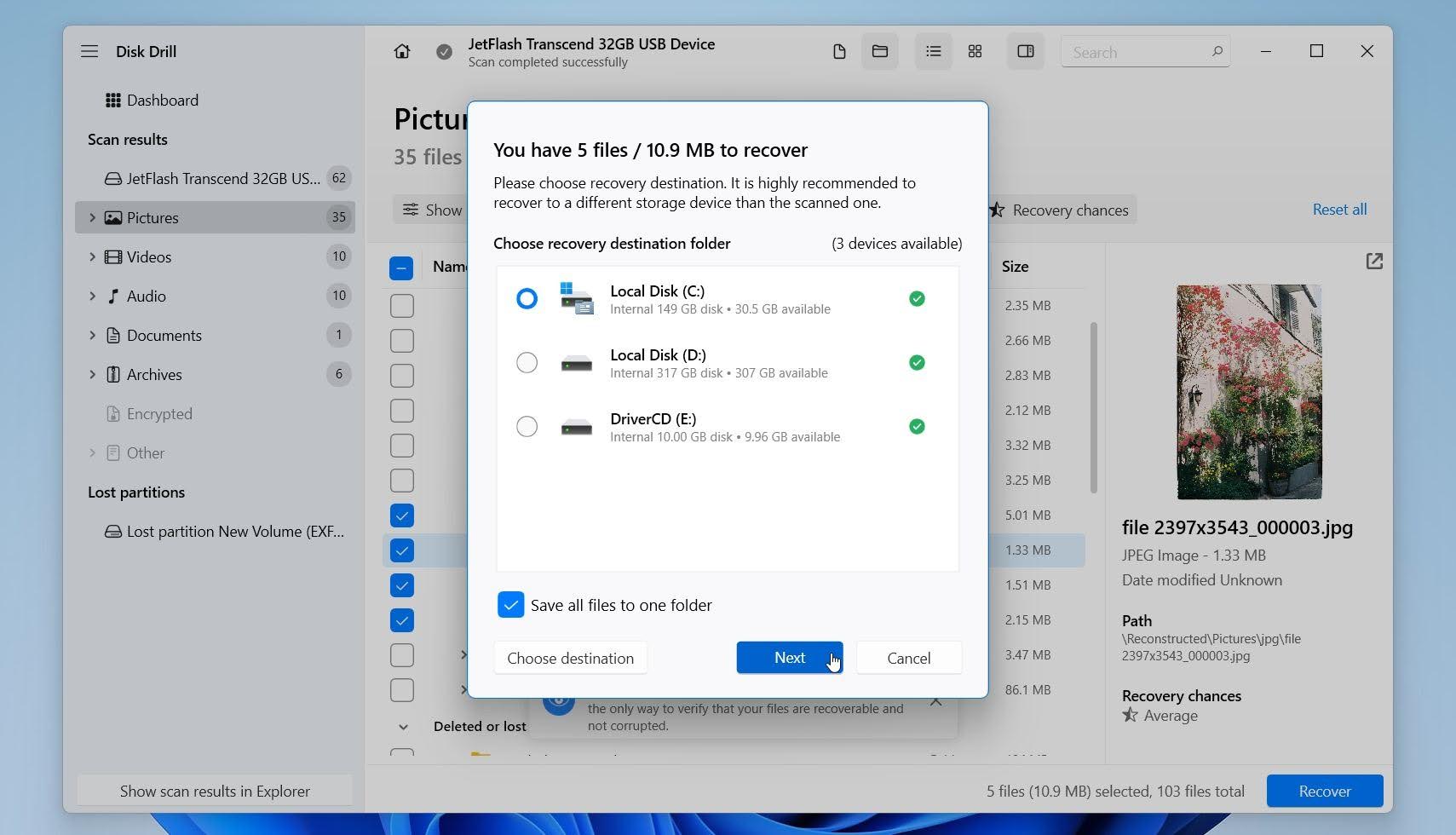
Μόλις ολοκληρωθεί η ανάκτηση, ανοίξτε τον φάκελο προορισμού και ελέγξτε αρκετά ανακτημένα αρχεία για να επιβεβαιώσετε ότι ανοίγουν σωστά.
Σημείωση: Η δωρεάν έκδοση του Disk Drill για Windows σας επιτρέπει να ανακτήσετε έως και 100 MB δεδομένων, ενώ η σάρωση και η προεπισκόπηση αρχείων είναι απεριόριστες. Μπορείτε να χρησιμοποιήσετε αυτήν την άδεια για να δοκιμάσετε μερικά σημαντικά αρχεία και να επιβεβαιώσετε ότι ανοίγουν σωστά. Για μια πιο προσεκτική ματιά στο λογισμικό, δείτε το Αξιολόγηση του Disk Drill μας ή συγκρίνετέ το με άλλα προγράμματα στη σύνοψή μας για τα τα καλύτερα εργαλεία ανάκτησης διαμερισμάτων για Windows.
Βήμα 3: Πώς να επαναφέρετε ένα διαγραμμένο ή χαμένο διαμέρισμα με το TestDisk
Μπορείτε να προσπαθήσετε να επαναφέρετε το χαμένο διαμέρισμα με το TestDisk. Το TestDisk είναι ένα δωρεάν, ανοιχτού κώδικα εργαλείο αποκατάστασης διαμερισμάτων που μπορεί να αναζητήσει χαμένα διαμερίσματα και, όταν βρει τη σωστή δομή διαμερίσματος, να την εγγράψει ξανά στον πίνακα διαμερισμάτων. Εάν είναι επιτυχές, το διαμέρισμα μπορεί να γίνει και πάλι προσβάσιμο στα Windows χωρίς την ανάγκη δημιουργίας και διαμόρφωσης νέου.
Το TestDisk κάνει άμεσες αλλαγές στον πίνακα κατατμήσεων, οπότε πρέπει να το χρησιμοποιήσετε με προσοχή. Σας συνιστούμε να ανακτήσετε πρώτα τα δεδομένα ή να δημιουργήσετε μια εικόνα δίσκου πριν συνεχίσετε, ειδικά αν ο δίσκος περιέχει πολύτιμα αρχεία ή θέλετε να έχετε μια εναλλακτική λύση σε περίπτωση που κάτι πάει στραβά.
Ακολουθεί ο τρόπος ανάκτησης μιας χαμένης κατάτμησης με το TestDisk:
- Κατεβάστε το TestDisk, αποσυμπιέστε το αρχείο και ανοίξτε το testdisk_win.exe. Κάντε κλικ στο Ναι αν τα Windows 11 εμφανίσουν ειδοποίηση Ελέγχου Λογαριασμού Χρήστη.
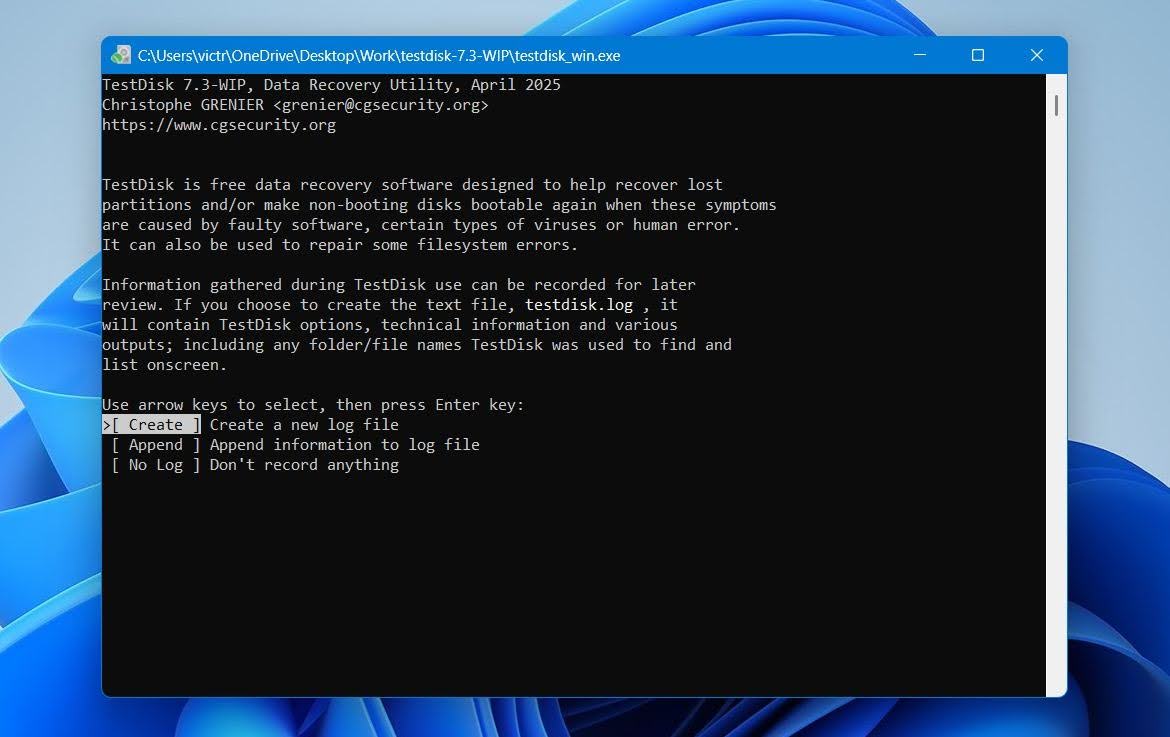
- Επιλέξτε το Δημιουργία και πατήστε Εισαγωγή για να δημιουργήσετε ένα αρχείο καταγραφής.
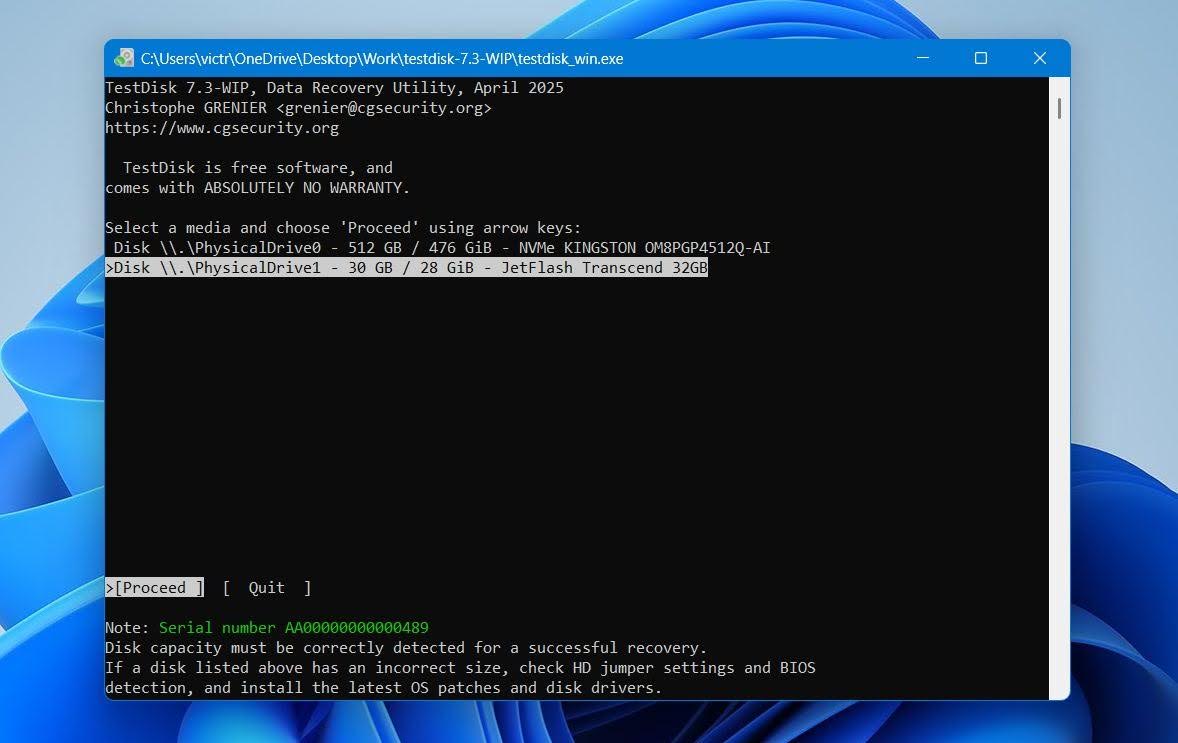
- Επιλέξτε το φυσικός δίσκος που περιείχε το χαμένο διαμέρισμα και πατήστε Εισαγωγή. Χρησιμοποιήστε το μοντέλο και τη χωρητικότητα για να επιβεβαιώσετε ότι έχετε τον σωστό δίσκο.
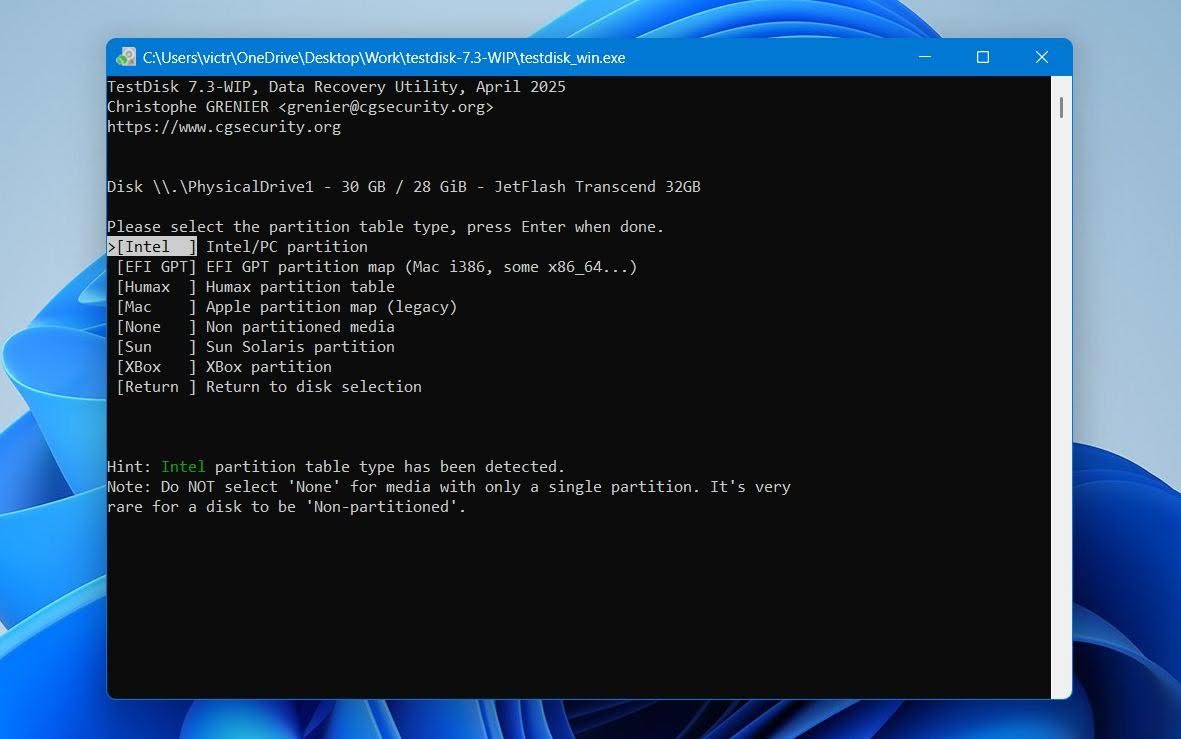
- Ελέγξτε τον τύπο πίνακα κατατμήσεων που ανιχνεύθηκε από το TestDisk και πατήστε Εισαγωγή. Τα σύγχρονα συστήματα Windows χρησιμοποιούν συνήθως το Διαίρεση GPT με UEFI, αλλά οι δευτερεύοντες και εξωτερικοί δίσκοι μπορεί να χρησιμοποιούν κάποιον άλλο τύπο πίνακα κατατμήσεων.
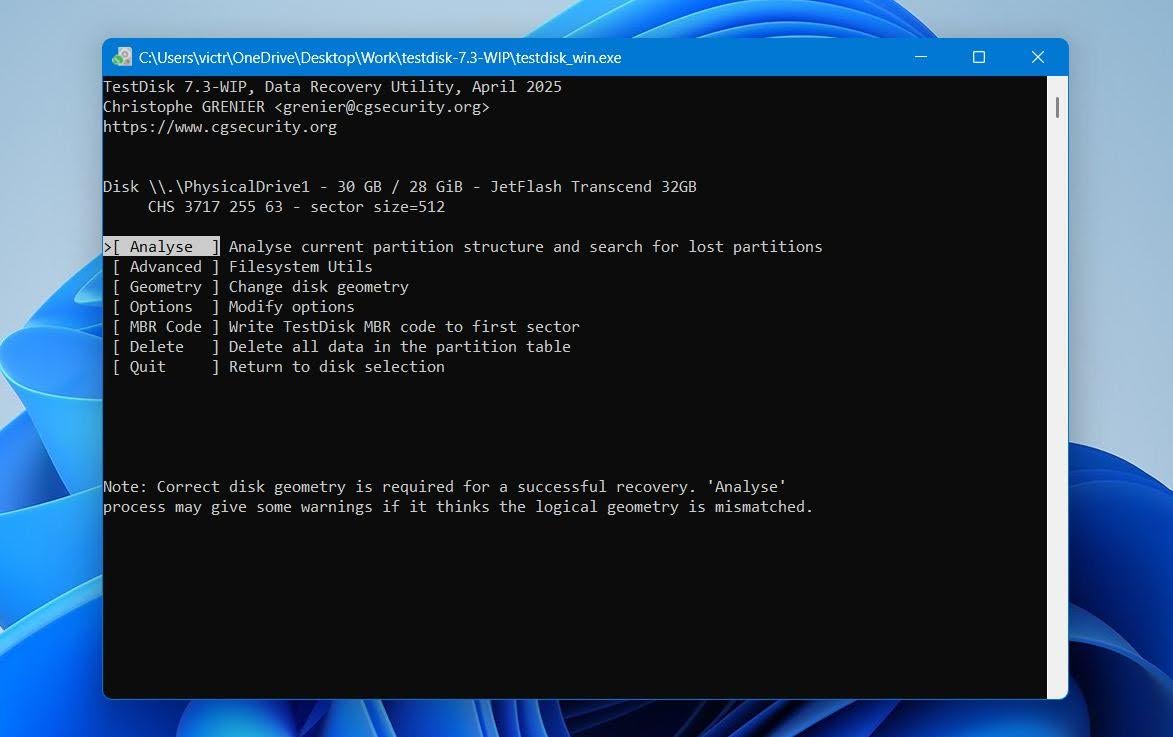
- Επιλέξτε το Ανάλυση και πατήστε Εισαγωγή για να εξετάσετε την τρέχουσα δομή των κατατμήσεων.
- Επιλέξτε το Γρήγορη Αναζήτηση και πατήστε Εισαγωγή για να αναζητήσετε τα χαμένα διαμερίσματα.
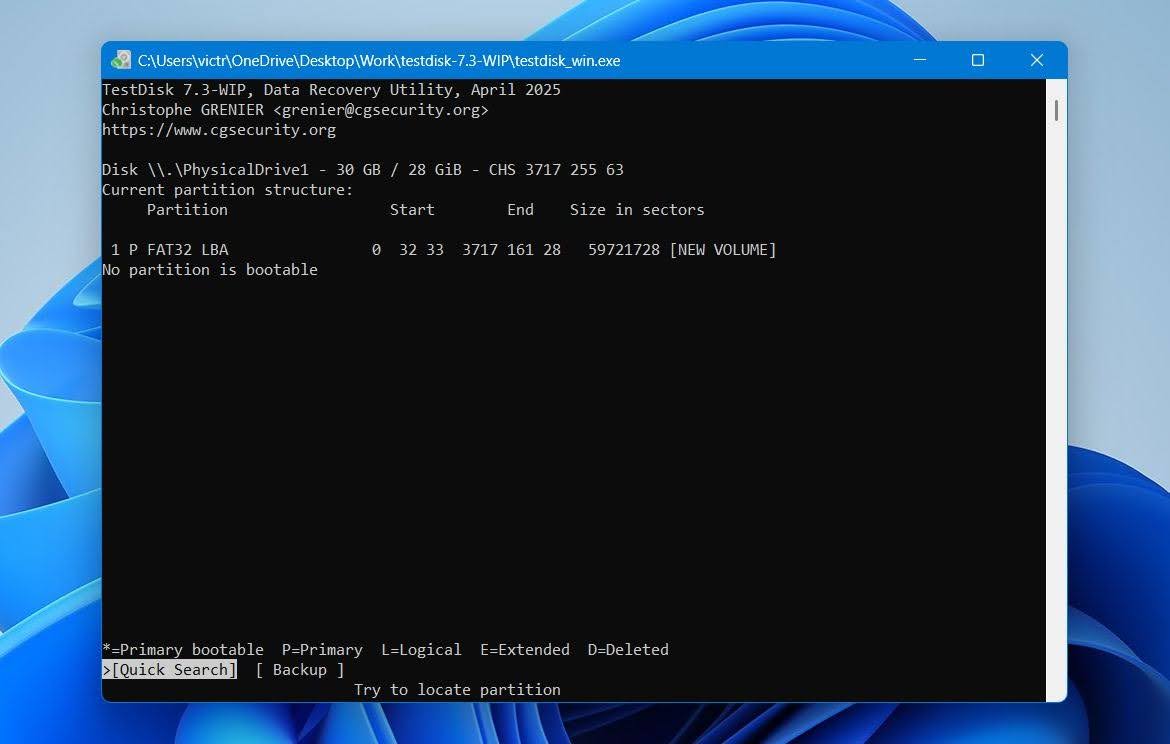
- Μόλις το TestDisk βρει το διαμέρισμα, επιλέξτε το και πατήστε P για να δείτε τα αρχεία του. Ελέγξτε ότι εμφανίζονται τα αναμενόμενα αρχεία και φάκελοι πριν κάνετε αλλαγές στο πίνακα κατατμήσεων.
- Αν το σωστό διαμέρισμα δεν εμφανιστεί, εκτελέστε το Βαθύτερη Αναζήτηση για να πραγματοποιήσετε εκτενέστερη αναζήτηση.
- Αφού εντοπίσετε και επαληθεύσετε το σωστό διαμέρισμα, επιλέξτε το Γράψτε και πατήστε Εισαγωγή για να εγγράψετε τη δομή του ανακτημένου διαμερίσματος στον πίνακα κατατμήσεων.
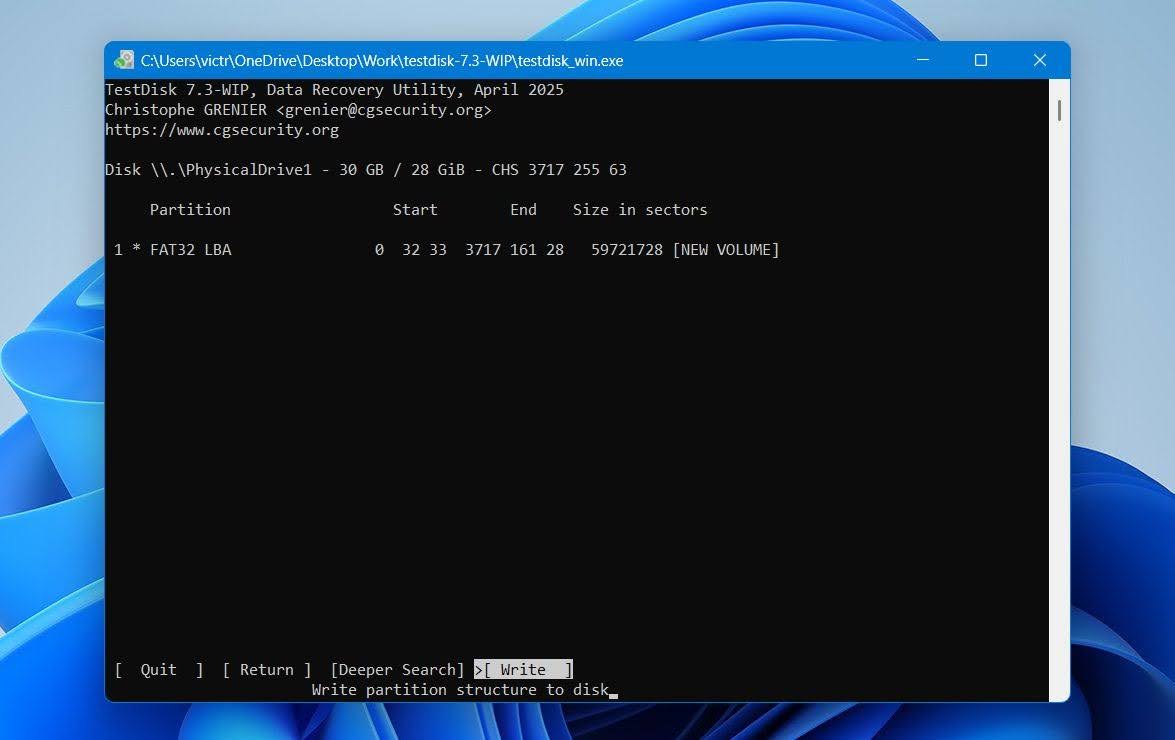
- Πατήστε Y για να επιβεβαιώσετε, βγείτε από το TestDisk και επανεκκινήστε τον υπολογιστή σας. Μόλις ξεκινήσουν πάλι τα Windows, ελέγξτε το Διαχείριση Δίσκων και το Εξερεύνηση αρχείων για να δείτε αν το διαμέρισμα είναι προσβάσιμο.
Εάν το χαμένο διαμέρισμα χρησιμοποιούσε συγκεκριμένα το NTFS, μπορείτε επίσης να διαβάσετε τον ειδικό οδηγό μας για το Ανάκτηση διαμερίσματος NTFS για επιπλέον σενάρια και μεθόδους αποκατάστασης.
Βήμα 4: Πώς να δημιουργήσετε ένα νέο διαμέρισμα χρησιμοποιώντας τη Διαχείριση Δίσκων
Εάν το χαμένη διαμέρισμα δεν μπόρεσε να αποκατασταθεί και Η Διαχείριση Δίσκων εμφανίζει τον χώρο του ως Μη κατανεμημένο, μπορείτε να δημιουργήσετε ένα νέο διαμέρισμα για να κάνετε αυτόν τον χώρο και πάλι χρησιμοποιήσιμο.
Σημαντικό: Εάν ο χαμένος διαμέρισμα περιείχε δεδομένα που χρειάζεστε ακόμα, ανακτήστε τα πρώτα χρησιμοποιώντας το Βήμα 2. Μην δημιουργήσετε ή διαμορφώσετε νέο διαμέρισμα πριν από την ανάκτηση, καθώς αυτές οι ενέργειες μπορεί να αντικαταστήσουν δεδομένα ή μεταδεδομένα του συστήματος αρχείων και να μειώσουν τις πιθανότητες να ανακτήσετε όλα τα αρχεία σας.
Αφού τα σημαντικά αρχεία σας αποθηκευτούν με ασφάλεια αλλού, μπορείτε να δημιουργήσετε ένα νέο διαμέρισμα με τη Διαχείριση Δίσκων:
- Κάντε δεξί κλικ στο Έναρξη και επιλέξτε Διαχείριση Δίσκων.
- Κάντε δεξί κλικ στον χώρο Μη κατανεμημένο όπου βρισκόταν ο χαμένος διαμερισμός και επιλέξτε Νέος Απλός Τόμος.
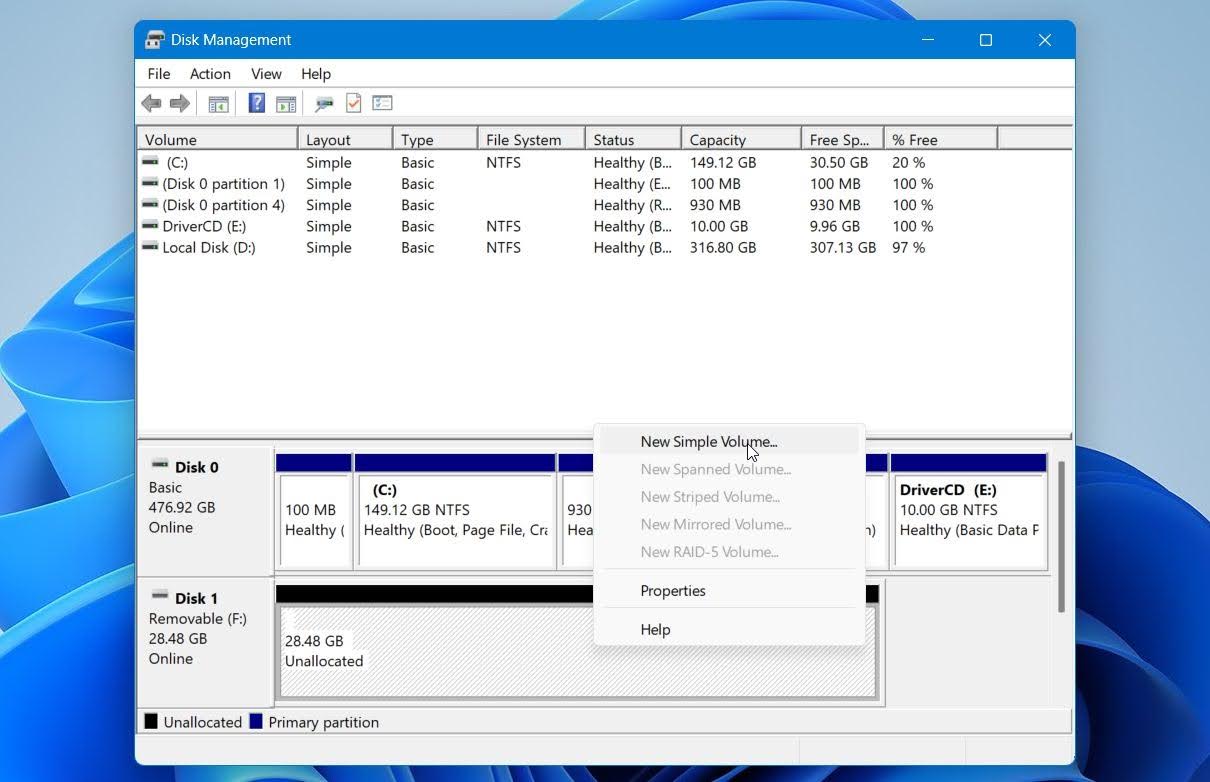
- Κάντε κλικ στο Επόμενο, ορίστε το μέγεθος του νέου τόμου και κάντε ξανά κλικ στο Επόμενο. Χρησιμοποιήστε το μέγιστο διαθέσιμο μέγεθος αν θέλετε το νέο διαμέρισμα να καταλάβει όλο τον μη κατανεμημένο χώρο.
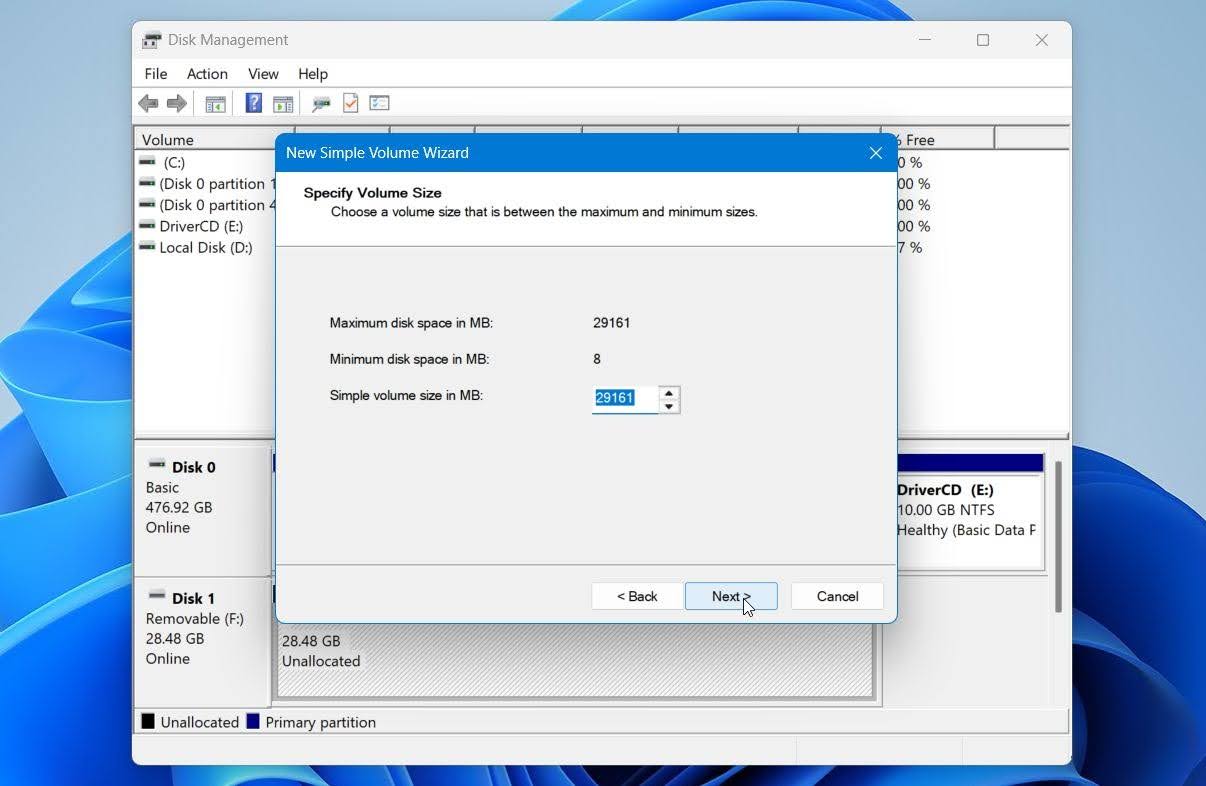
- Επιλέξτε ένα διαθέσιμο γράμμα μονάδας δίσκου και κάντε κλικ στο Επόμενο.
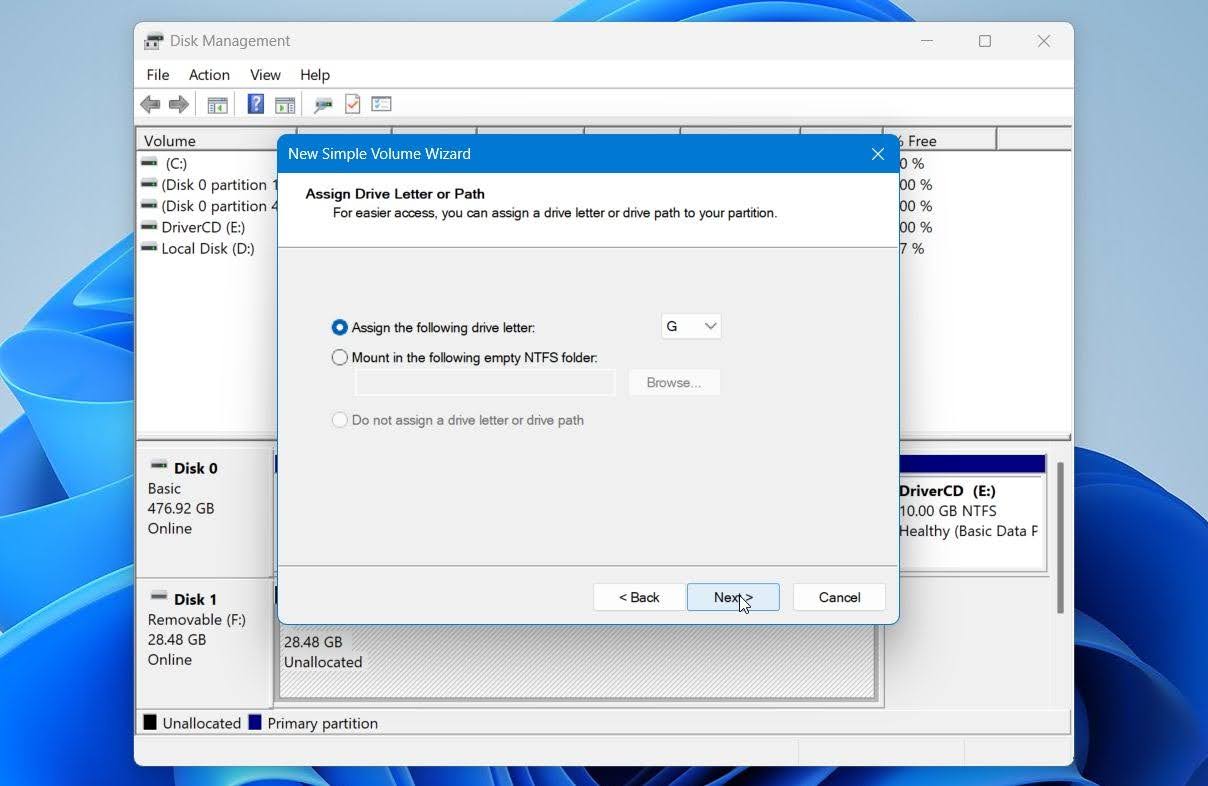
- Επιλέξτε το σύστημα αρχείων, εισάγετε μια ετικέτα τόμου αν θέλετε, και αφήστε το Εκτελέστε μια γρήγορη μορφοποίηση επιλεγμένο. Κάντε κλικ στο Επόμενο.
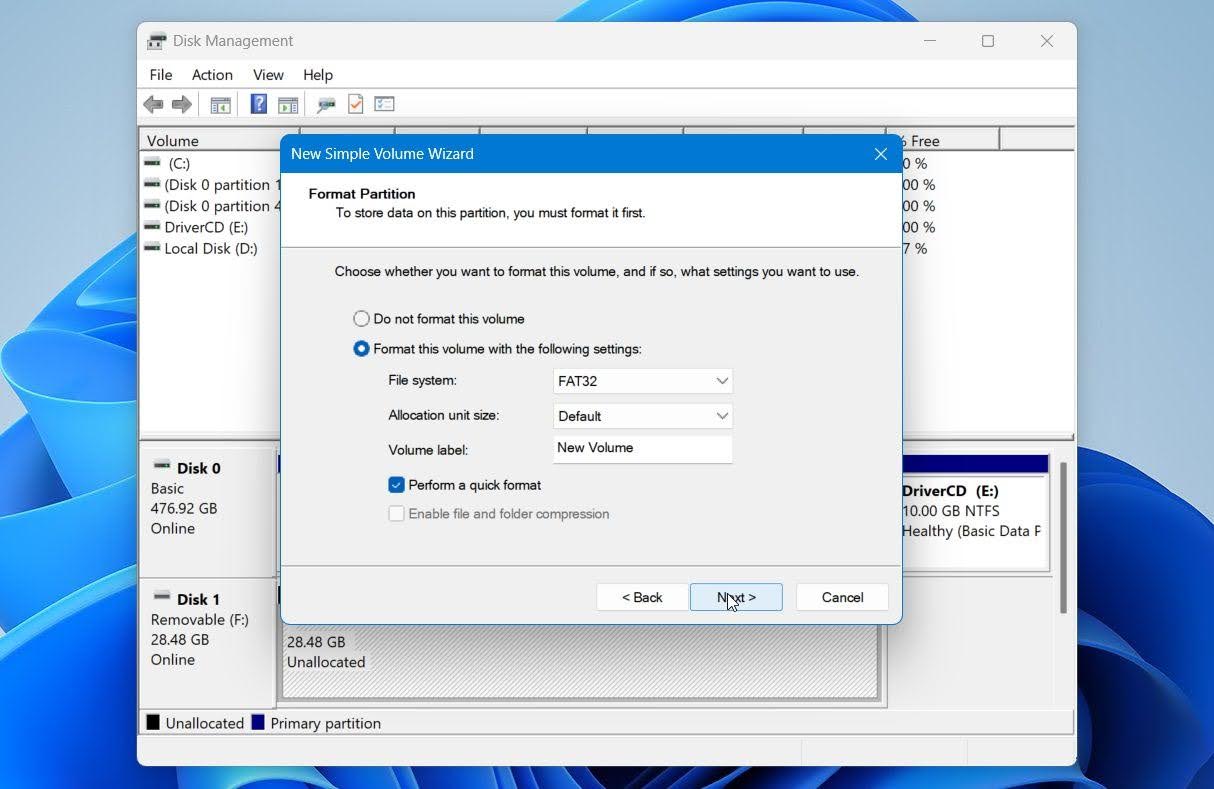
- Ελέγξτε τις ρυθμίσεις και κάντε κλικ στο Τέλος.
Αφού τα Windows δημιουργήσουν το νέο διαμέρισμα, αυτό θα πρέπει να εμφανιστεί στην Εξερεύνηση αρχείων και να είναι έτοιμο για χρήση ξανά. Έπειτα, μπορείτε να αντιγράψετε πίσω τα ανακτημένα αρχεία σας σε αυτό αν χρειάζεται.
Γιατί οι κατατμήσεις γίνονται χαμένες ή διαγράφονται;
Τις περισσότερες φορές, όταν ένα διαμέρισμα εξαφανίζεται ή γίνεται μη προσβάσιμο, η αιτία είναι είτε ένα λογικό πρόβλημα με το διαμέρισμα, το σύστημα αρχείων ή τον πίνακα διαμερισμάτων, είτε ένα φυσικό πρόβλημα με την ίδια τη συσκευή αποθήκευσης. Οι πιο συχνοί λόγοι για τους οποίους ένα διαμέρισμα μπορεί να εξαφανιστεί ή να γίνει μη προσβάσιμο περιλαμβάνουν:
| Αιτία | Περιγραφή |
|---|---|
| 👤 Τυχαία διαγραφή | Ένα σφάλμα στη Διαχείριση Δίσκων, στο DiskPart ή σε άλλο διαχειριστή κατατμήσεων μπορεί να διαγράψει μια κατάτμηση και να αφήσει τον πρώην χώρο της μη κατανεμημένο. |
| 🗃️ Σφάλμα διαμερισματοποίησης | Μια αποτυχημένη ή διακοπείσα λειτουργία αλλαγής μεγέθους, μετακίνησης, μετατροπής ή άλλης λειτουργίας διαμερίσματος μπορεί να βλάψει τις δομές διαμερισμάτων ή συστήματος αρχείων και να καταστήσει τον τόμο μη προσβάσιμο. |
| 💥 Διακοπή ρεύματος | Μια ξαφνική απενεργοποίηση κατά τη διάρκεια μορφοποίησης, λειτουργίας κατάτμησης ή εγγραφής στο δίσκο μπορεί να διακόψει τη διαδικασία και να αφήσει το σύστημα αρχείων ή τη δομή της κατάτμησης κατεστραμμένη. |
| 💻 Διακοπή λειτουργίας του συστήματος | Μια κατάρρευση ή διακοπή ρεύματος κατά τη διάρκεια ορισμένων ενημερώσεων των Windows ή άλλων λειτουργιών δίσκου σε επίπεδο συστήματος μπορεί να προκαλέσει ζημιά στον τόμο συστήματος ή εκκίνησης. |
| 📊 Καταστροφή πίνακα κατατμήσεων | Εάν ο πίνακας κατατμήσεων καταστραφεί, τα Windows ενδέχεται να μην γνωρίζουν πλέον πού αρχίζει και τελειώνει μία ή περισσότερες κατατμήσεις, ακόμα κι αν τα δεδομένα τους παραμένουν στο δίσκο. |
| 💿 Αποτυχία υλικού | Κακοί τομείς, αποτυχημένες κεφαλές ανάγνωσης/εγγραφής, προβλήματα ελεγκτή ή άλλα σφάλματα υλικού μπορεί να καταστήσουν τμήματα του δίσκου μη αναγνώσιμα και να προκαλέσουν την εξαφάνιση ή την αδυναμία πρόσβασης κατατμήσεων. |
| 🕷️ Κακόβουλο λογισμικό | Ορισμένα κακόβουλα λογισμικά μπορούν να τροποποιήσουν ή να βλάψουν τις δομές διαμερισμάτων, εκκίνησης ή συστήματος αρχείων και να εμποδίσουν τα Windows να έχουν πρόσβαση στον επηρεαζόμενο τόμο. |
| 🖥️ Προβλήματα οδηγού ή σύνδεσης | Οι οδηγοί του ελεγκτή αποθήκευσης, ελαττωματικά καλώδια, αντάπτορες ή προβλήματα σύνδεσης μπορούν να εμποδίσουν τα Windows να εντοπίσουν σωστά έναν δίσκο. Σε αυτή την περίπτωση, η ίδια η κατάτμηση μπορεί να παραμένει άθικτη. |
Για λογικά προβλήματα, το λογισμικό ανάκτησης κατατμήσεων ή αρχείων μπορεί να είναι σε θέση να επαναφέρει την κατάτμηση ή να ανακτήσει τα αρχεία της. Ωστόσο, η ανάκτηση μέσω λογισμικού δεν είναι κατάλληλη σε κάθε περίπτωση.
Όταν η Ανάκτηση μέσω Λογισμικού Δεν είναι Αρκετή
Το λογισμικό ανάκτησης διαμερισμάτων έχει σχεδιαστεί κυρίως για λογική απώλεια δεδομένων. Εάν η ίδια η συσκευή αποθήκευσης έχει σοβαρό πρόβλημα υλικού, οι επανειλημμένες σαρώσεις μπορεί να της ασκήσουν επιπλέον πίεση και να επιδεινώσουν την κατάσταση.
Εξετάστε την επαγγελματική ανάκτηση δεδομένων αν:
- Ο σκληρός δίσκος κάνει ήχους κλικ, τρίβει, ηχεί ή κάνει άλλους ασυνήθιστους μηχανικούς θορύβους.
- Η μονάδα αποσυνδέεται επανειλημμένα, παγώνει τον υπολογιστή σας ή γίνεται εξαιρετικά αργή στην ανάγνωση.
- Τα Windows ή το BIOS/UEFI δεν μπορούν να ανιχνεύσουν σωστά τον δίσκο, ή αναφέρει εσφαλμένη χωρητικότητα.
- Η μονάδα έχει υποστεί φυσική ζημιά, όπως πτώση, κρούση, έκθεση σε υγρό ή ηλεκτρική βλάβη.
- Το χαμένη κατάτμηση ανήκει σε RAID ή σε άλλη πολύπλοκη ρύθμιση αποθήκευσης όπου η αναδόμηση της λανθασμένης διαμόρφωσης θα μπορούσε να επηρεάσει δεδομένα σε πολλούς δίσκους.
Εάν ο δίσκος παραμένει αναγνώσιμος αλλά εμφανίζει κακούς τομείς ή άλλα σημάδια αστάθειας, δημιουργήστε μια εικόνα δίσκου και εργαστείτε από την εικόνα αντί για την αρχική συσκευή. Εάν ο δίσκος έχει σοβαρές μηχανικές ή ηλεκτρικές βλάβες, σταματήστε να τον χρησιμοποιείτε και επικοινωνήστε με μια επαγγελματική υπηρεσία ανάκτησης δεδομένων.
Τελικές Σκέψεις
Ενδέχεται να μπορείτε να επαναφέρετε ένα διαγραμμένο ή χαμένο διαμέρισμα ή να ανακτήσετε τα αρχεία που περιείχε, αλλά η καλύτερη προσέγγιση εξαρτάται από το τι συνέβη στον δίσκο. Ελέγξτε πρώτα την τρέχουσα κατάστασή του, αποφύγετε να γράψετε νέα δεδομένα στον επηρεαζόμενο χώρο και επιλέξτε ανάμεσα στην επαναφορά του ίδιου του διαμερίσματος και στην ανάκτηση των αρχείων του.
Τα βασικά σημεία που πρέπει να θυμάστε είναι:
- Ανακτήστε πρώτα τα αρχεία σας αν τα δεδομένα είναι σημαντικά. Εργαλεία όπως το Disk Drill μπορούν να σαρώσουν το φυσικό δίσκο για αρχεία από χαμένη ή διαγραμμένη κατάτμηση πριν προσπαθήσετε να την επαναφέρετε ή να την αναδημιουργήσετε.
- Μην διαμορφώσετε ή επαναχωρίσετε το δίσκο πριν την ανάκτηση. Και οι δύο ενέργειες μπορούν να αντικαταστήσουν δεδομένα ή μεταδεδομένα του συστήματος αρχείων που μπορεί ακόμη να ανακτώνται.
- Η ίδια γενική προσέγγιση ισχύει για χαμένες και διαγραμμένες κατατμήσεις στα Windows 10 και Windows 11. Για τόμους που προστατεύονται με BitLocker, θα χρειαστείτε επίσης έγκυρα διαπιστευτήρια για πρόσβαση σε κρυπτογραφημένα δεδομένα.
- Γνωρίζετε πότε να σταματήσετε να χρησιμοποιείτε λογισμικό. Εάν ο δίσκος παρουσιάζει σημάδια φυσικής ή σοβαρής βλάβης υλικού, μια επαγγελματική υπηρεσία ανάκτησης δεδομένων είναι η πιο ασφαλής επιλογή.
Για επιπλέον παραδείγματα, μπορείτε επίσης να περιηγηθείτε στο φόρουμ ανάκτησης δεδομένων για να διαβάσετε σχετικά με παρόμοιες περιπτώσεις ανάκτησης διαμερισμάτων και τις εμπειρίες άλλων χρηστών.
Συχνές Ερωτήσεις
- Το Ανάκτηση αρχείων σαρώνει τη μονάδα για χαμένα αρχεία και αντιγράφει τα ανακτήσιμα δεδομένα σε μια άλλη συσκευή αποθήκευσης. Δεν επαναφέρει το αρχικό διαμέρισμα.
- Το Ανάκτηση διαμερίσματος προσπαθεί να επαναφέρει το ίδιο το χαμένο διαμέρισμα, συμπεριλαμβανομένης της δομής του συστήματος αρχείων του, ώστε να γίνει ξανά προσβάσιμο στα Windows.




