


Osa-alue on fyysisen levyn alue, jota Windows käsittelee yksittäisenä tallennustilana. Kun se katoaa, sen sisältämät tiedostot eivät välttämättä ole mennyttä. Ongelman aiheuttajasta riippuen saatat pystyä palauttamaan itse osion tai palauttamaan sen sisältämät tiedot.
Näytämme sinulle, kuinka palauttaa poistettu osio ja sen tiedostot eri menetelmillä, jotka toimivat sekä Windows 10:ssä että 11:ssä. On nyt erittäin tärkeää välttää kiintolevyn jatkokäyttöä, sillä uudet tiedot voivat ylikirjoittaa tiedostot ja osiokohtaiset tiedot, jotka saattaisit vielä pystyä palauttamaan.
Voitko palauttaa poistetun tai kadonneen osion?
Kyllä, kadonneen tai poistetun osion palauttaminen tai sen sisältämien tiedostojen palauttaminen voi olla mahdollista vaurion laajuudesta riippuen. Kadonnut osio ei välttämättä ole poistettu. Osiosta voi tulla näkymätön esimerkiksi osiotietotaulun vioittumisen, tiedostojärjestelmävaurion, puuttuvan asemakirjaimen tai muun loogisen ongelman vuoksi.
Palautus on todennäköisempää, kun alkuperäiset osiorakenteet ja tiedot ovat yhä olemassa. Tällaiset työkalut kuten Disk Drill voivat skannata fyysistä levyä kadonneen tai poistetun osion tiedostojen varalta, vaikka itse osiota ei enää voida palauttaa.
SSD:llä pelkkä osion poistaminen tai katoaminen tekee ei normaalisti käynnisty TRIM, joten tiedot saattavat silti olla palautettavissa. Riski kasvaa, jos luot uuden osion ja alustat sen, koska tämä voi käynnistää TRIM-toiminnon ja tehdä kyseisten tietojen palauttamisesta paljon vaikeampaa tai mahdotonta. Uuden datan kirjoittaminen levylle voi myös ylikirjoittaa palautettavissa olevia tiedostoja.
Siellä on myös kaksi erilaista palautustavoitetta huomioitavana: osion itsensä palauttaminen tai sen sisältämien tiedostojen palauttaminen. Osa voi olla liian vaurioitunut palautettavaksi toimivana asemana, mutta sen tiedostot voivat silti olla palautettavissa tiedonpalautusohjelmistolla.
Tunnista, mitä hävinneelle tai poistetulle osiollasi tapahtui
Ennen kuin valitset palautusmenetelmän, tarkista Levynhallinta, miten Windows tunnistaa aseman ja osion tällä hetkellä.
| Mitä näet | Mitä se yleensä tarkoittaa | Paras toimenpide |
|---|---|---|
| Osio vaikuttaa olevan kunnossa, mutta sillä ei ole asemakirjainta | Osa on luultavasti edelleen olemassa ja voi olla yksinkertaisesti saavuttamattomissa File Explorerista. | Anna asemakirjain ensin. |
| Tila näkyy varaamattomana | Osion merkintä on voitu poistaa tai kadottaa. | Palauta tärkeät tiedostot ensin ja yritä sitten palauttaa osio. |
| Osio näkyy muodossa RAW | Osio on olemassa, mutta Windows ei tunnista sen tiedostojärjestelmää. | Palauta tiedostot ennen kuin alustat tai yrität korjata osion. |
| Uusi osio vie vanhan tilan | Joitain alkuperäisiä osion metatietoja tai tietoja on voitu jo ylikirjoittaa. | Lopeta aseman käyttö ja etsi tiedostoja, jotka voidaan palauttaa. |
| Asema ilmoittaa väärän kapasiteetin, katkaisee yhteyden tai reagoi erittäin hitaasti | Ongelma saattaa koskea itse asemaa, ei pelkästään sen osiorakennetta. | Vältä osion korjauksia. Luo levykuva, jos asema on tarpeeksi vakaa, tai harkitse ammattilaisten palautusta, jos siinä ilmenee vakavia laitteisto-ongelmia. |
Mitä tehdä vahingossa poistetun osion jälkeen
Nyt, ennen kuin jatkamme, on muutama asia, jotka voit tehdä ensin parantaaksesi onnistuneen osion palautuksen mahdollisuuksia:
- Kuten aiemmin mainittiin, lopeta vaurioituneen aseman käyttö. Älä luo uutta osiota tai tee muita muutoksia, jotka voisivat ylikirjoittaa kadonneen osion tietoja.
- Peruuta alustaminen, initialisointi tai korjauskehotteet. Jos Windows pyytää alustamaan levyn tai Levynhallinta pyytää alustamaan sen, napsauta Peruuta. Älä vielä suorita CHKDSK:ta tai muita korjaustyökaluja, sillä ne muuttavat tiedostojärjestelmää ja voivat vaikeuttaa palautusta.
- Mikäli mahdollista, irrota SSD Osion poisto tai katoaminen ei ei yleensä käynnistä TRIM-toimintoa, joten tiedot saattavat olla vielä palautettavissa, jos et tee muita muutoksia asemalle. SSD-levyn irrottaminen auttaa kuitenkin estämään vahingossa tapahtuvan alustamisen, osioinnin tai muun kirjoituksen, kun valmistaudut palautukseen.
- Valmistele toinen asema. Asenna palautusohjelmisto toiselle fyysiselle asemalle ja varmista, että sinulla on tarpeeksi erillistä tallennustilaa palautetuille tiedostoille. Älä koskaan tallenna palautettuja tiedostoja takaisin vialliselle levylle.
- Luo levykuva, jos tiedot ovat tärkeitä tai asema on epävakaa. Jos asema on poikkeuksellisen hidas, katoaa yhteydestä, ilmoittaa huonoista sektoreista tai sisältää arvokasta dataa, luo ensin levykuva ja tee palautusyritykset kuvan avulla alkuperäisen levyn sijaan.
- Tarkista BitLocker-salaus. Monissa Windows 11 -tietokoneissa järjestelmälevy voi olla suojattu BitLockerilla tai laitteen salauksella. Jos kadonnut osio oli salattu BitLocker:lla, sinun on avattava se ennen kuin voit palauttaa sen tiedostot oikein. Ilman salauksen purkua palautusohjelmisto näkee salattua tietoa selväkielisten tiedostojen sijaan. Disk Dill voi tunnistaa kadonneen BitLocker-osion ja pyytää sinua syöttämään palautusavaimen, jotta se voi purkaa aseman salauksen ennen tiedostojen palautusprosessia. Jos kyseinen osio käyttää ReFS, palautus voi myös vaatia erilaista lähestymistapaa verrattuna tavalliseen NTFS-tilavuuteen. Katso oppaamme ReFS-osion palautus, joka sisältää tähän tiedostojärjestelmään liittyviä palautusvaihtoehtoja.
Näiden varotoimenpiteiden jälkeen olet valmis aloittamaan palautuksen.
Kuinka palauttaa poistettu tai kadonnut osio ja tiedot
Tässä ovat ohjeet tietojesi palauttamiseen, kadonneen osion palauttamiseen ja käytöstä poistetun tallennustilan saamiseksi jälleen toimintaan.
Näyttökuvat otettiin Windows 11, mutta ohjeet koskevat myös Windows 10. Jos kohtaat saman ongelman Macilla, katso oppaamme kohdassa kadonneen tai poistetun osion palauttaminen macOS:ssä.
Vaihe 1: Osaosi puuttuu File Explorerista? Tarkista asemakirjain
Jos osiota ei näy File Explorerissa, suosittelemme ensin tarkistamaan, näkyykö se Levynhallinnassa. Windows määrittää yleensä asemakirjaimet tunnistetuille levyille, mutta joskus osiolle ei ehkä anneta kirjainta tai sen aiempi aseman kirjain voi kadota. Jos osio näkyy terveenä Levynhallinnassa mutta sillä ei ole asemakirjainta, uusi kirjain voi tehdä sen jälleen näkyväksi ja käytettäväksi File Explorerissa.
Tässä on ohjeet aseman kirjaimen määrittämiseen:
- Napsauta hiiren kakkospainikkeella Aloita ja valitse Levy Hallinta.
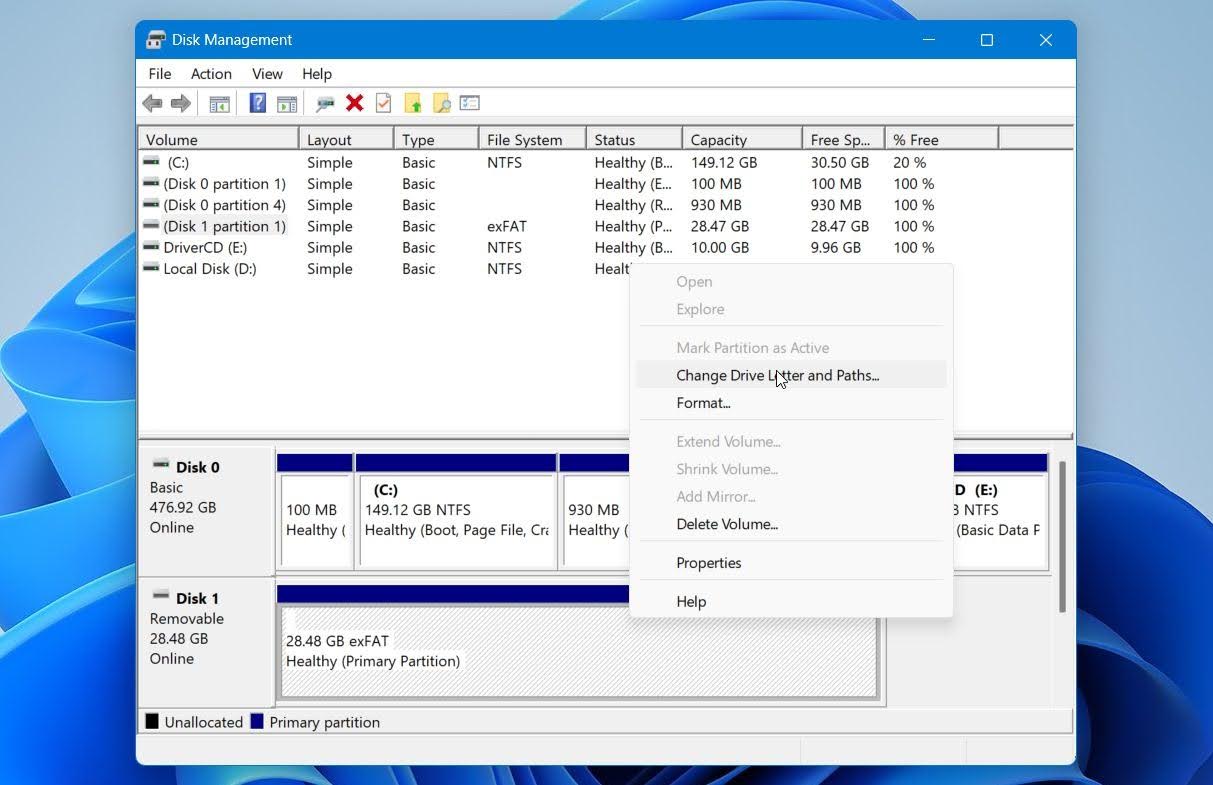
- Etsi kyseinen osio ja tarkista, onko sillä jo asemakirjain. Jos taltio-nimen vieressä ei näy kirjainta, napsauta osiota hiiren kakkospainikkeella ja valitse Vaihda aseman kirjain ja polut…
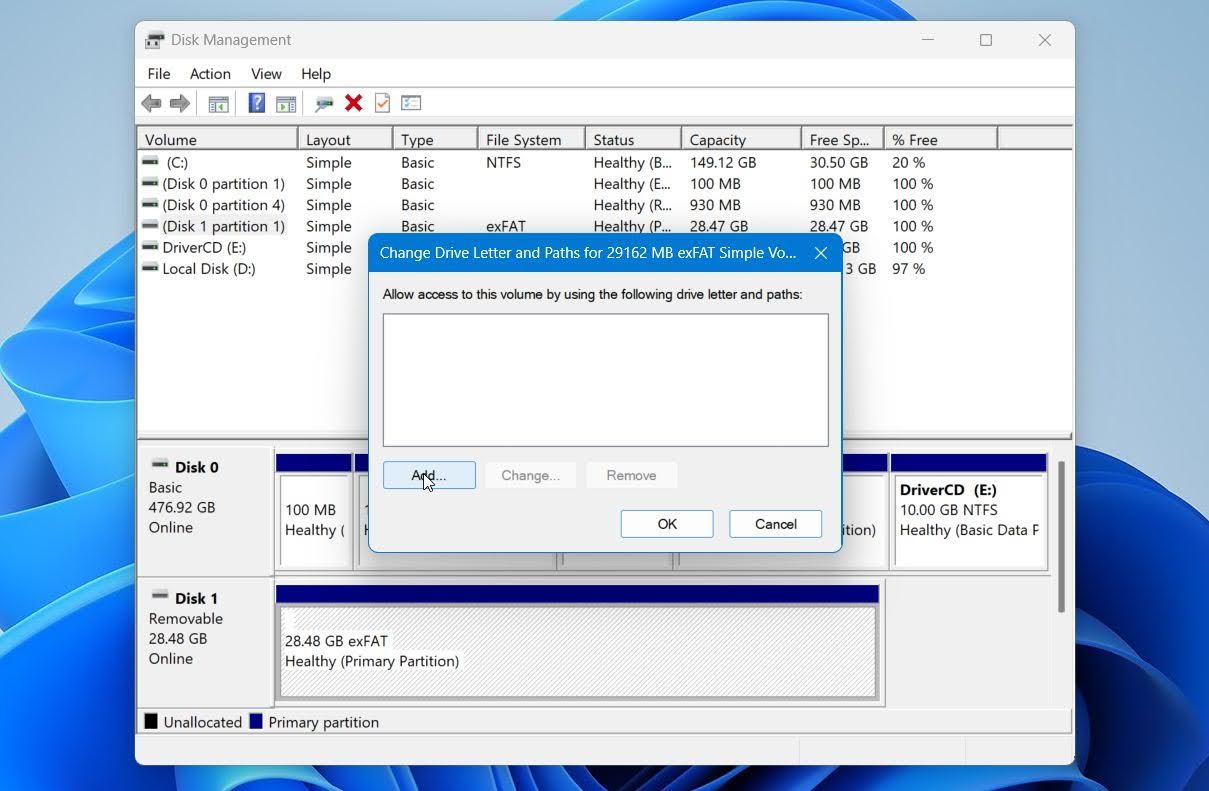
- Napsauta Lisää.
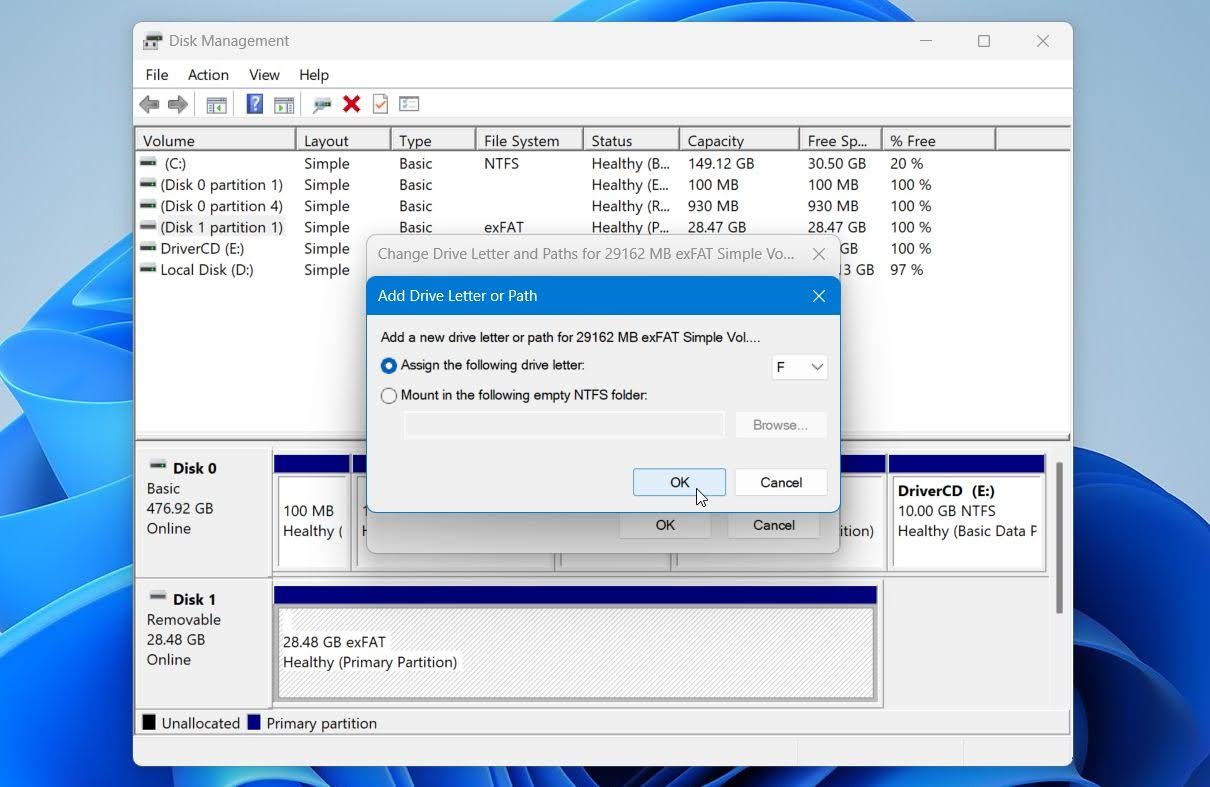
- Valitse uusi asemakirjain avattavasta valikosta ja napsauta OK.
- Napsauta Kyllä, jos sinua pyydetään vahvistamaan asemakirjaimen muutos.
Huomautus: Tämä menetelmä koskee vain tilanteita, joissa osio näkyy edelleen olemassa olevana levynhallinnassa. Jos tila näkyy muodossa Jakamaton, itse osio puuttuu, joten siirry sen sijaan alla oleviin osion palautusmenetelmiin.
Vaihe 2: Kuinka palauttaa tiedostoja poistetulta osiolta Disk Drillin avulla
Kun olet poissulkenut puuttuvan asemakirjaimen, palauta tietosi ennen kuin yrität muita korjauksia. Korjausyritykset voivat muuttaa tiedostojärjestelmän rakenteita tai ylikirjoittaa palautettavissa olevaa dataa, joten on turvallisempaa ensin palauttaa tärkeät tiedostot ja yrittää vasta sitten korjata osio.
Tässä vaiheessa käytämme Disk Drill. Se voi skannata koko fyysisen levyn kadonneiden tietojen löytämiseksi, vaikka alkuperäinen osio ei enää näkyisi Tiedostojenhallinnassa tai Levynhallinnassa. Ohjelmisto yhdistää tiedostojärjestelmän analyysin allekirjoituspohjaiseen skannaukseen, joten se voi löytää tiedostoja jäljellä olevan tiedostojärjestelmän metadatan avulla ja etsiä tunnettuja tiedostotyyppejä silloin, kun metadata on vaurioitunut tai puuttuu.
Disk Drill voi myös havaita kadonneet osiot niiden alkuperäiset tiedostonimet ja kansiorakenne avulla, joten voit palauttaa tiedostot ja kansiot toiselle asemalle alkuperäisessä muodossaan. Se voi myös tunnistaa BitLocker-salatut kadonneet osiot ja pyytää palautusavainta niiden salauksen purkamiseksi, kun taas monet muut työkalut näkevät vain salatut tiedot.
Jos asema oli jo epävakaa ennen osion katoamista tai poistamista, suosittelemme vahvasti luomaan levykuva ja skannaamaan kuvan sen sijaan. Tämä estää aseman fyysisen kunnon heikkenemisen palautuksen aikana.
Näin palautat tiedostoja poistetulta osiolta Disk Drillin avulla:
- Lataa Disk Drill for Windows ja asenna se eri fyysiselle levylle kuin se, jolla poistettu osio oli. Tämä auttaa estämään palautettavissa olevan datan ylikirjoittamisen. Kun ohjelma on asennettu, avaa ohjelma.
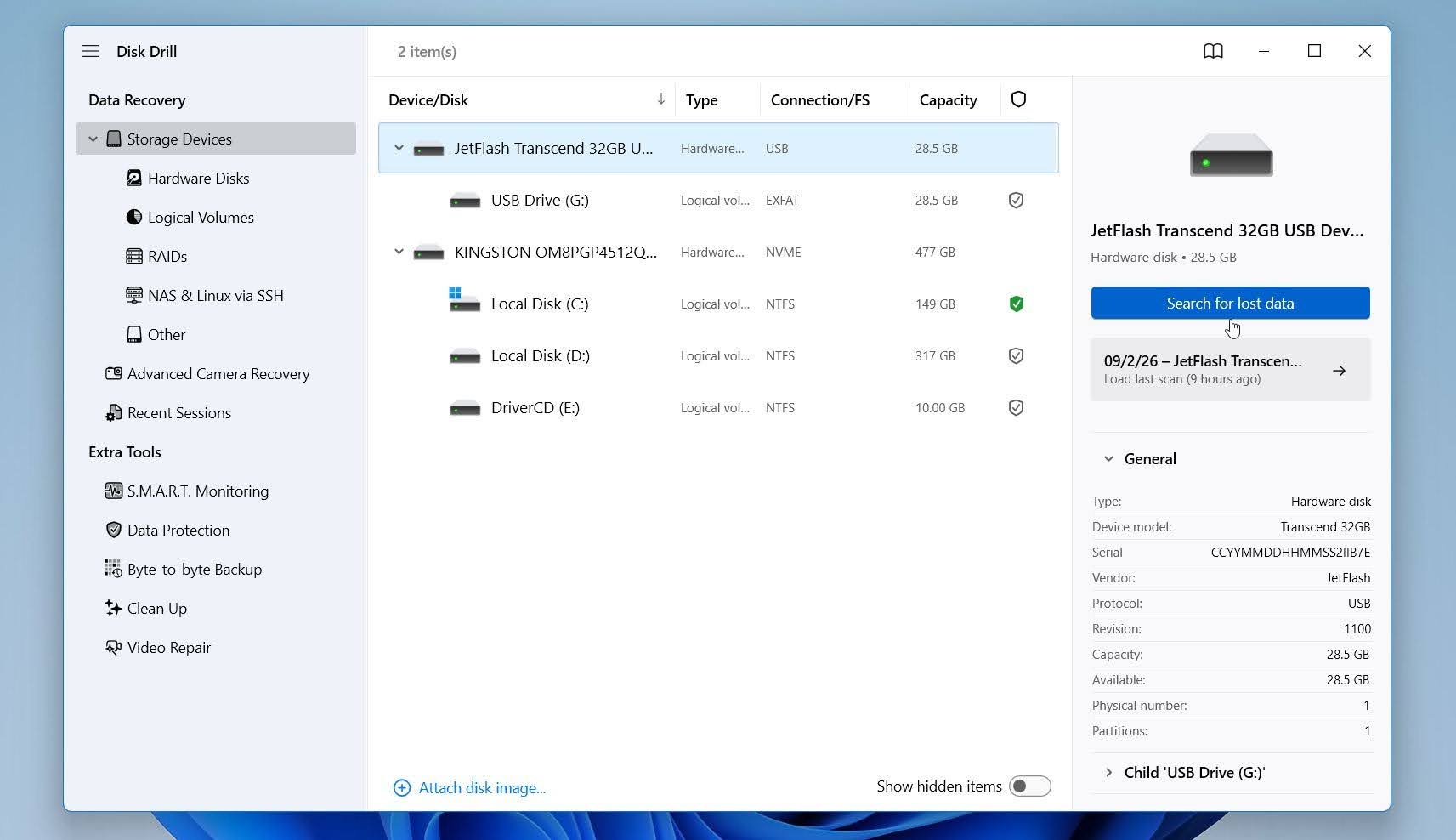
- Tallennuslaitteet näytössä valitse fyysinen asema, jossa osio sijaitsi, ja napsauta Etsi kadonneita tietoja.
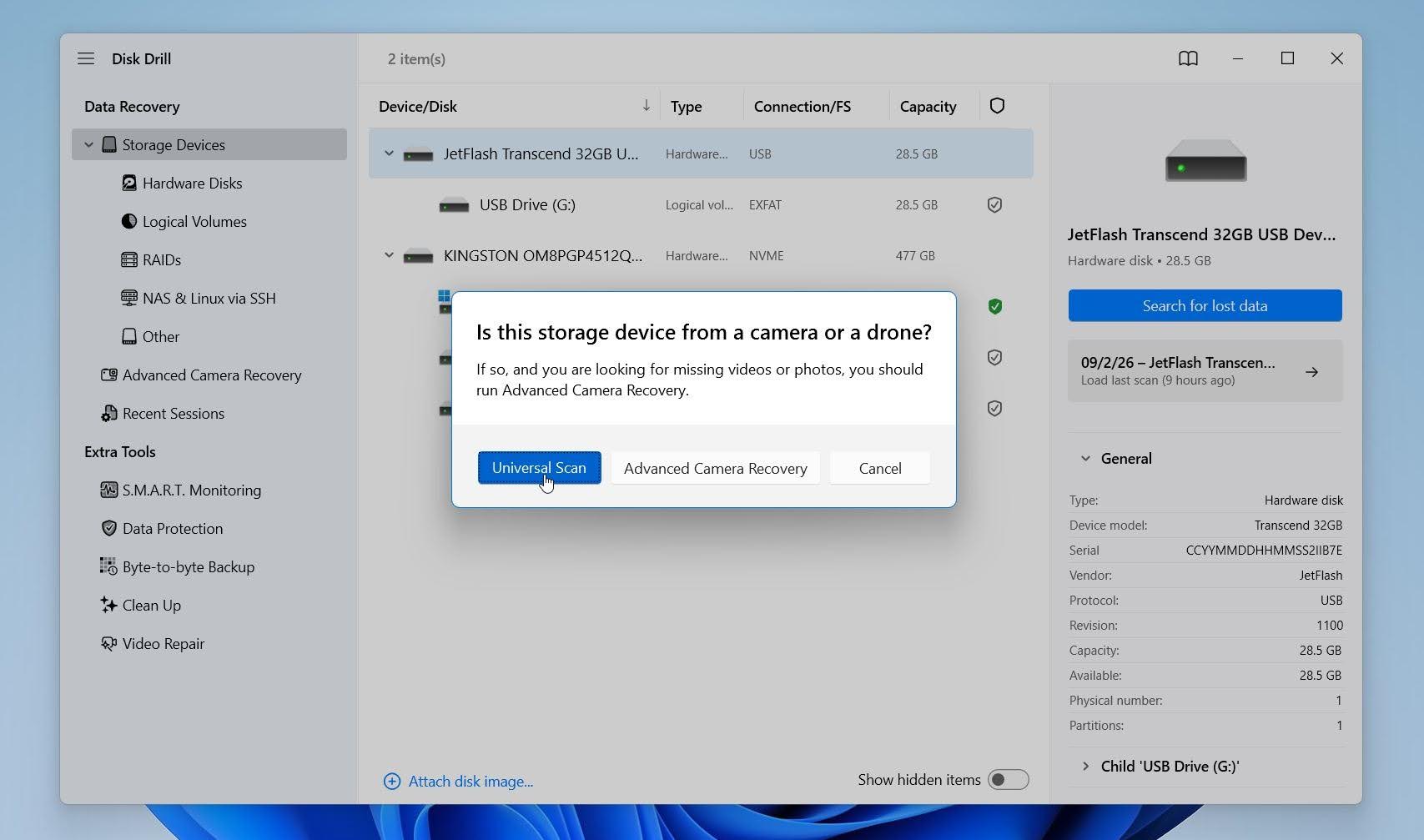
- Jos sinua pyydetään valitsemaan skannaustyyppi, valitse Yleisskannaus. Tämä vaihtoehto etsii kadonneita ja poistettuja tietoja ja osioita kaikilla mahdollisilla palautusmenetelmillä, joten se on sopiva valinta puuttuvaa osiota etsittäessä.
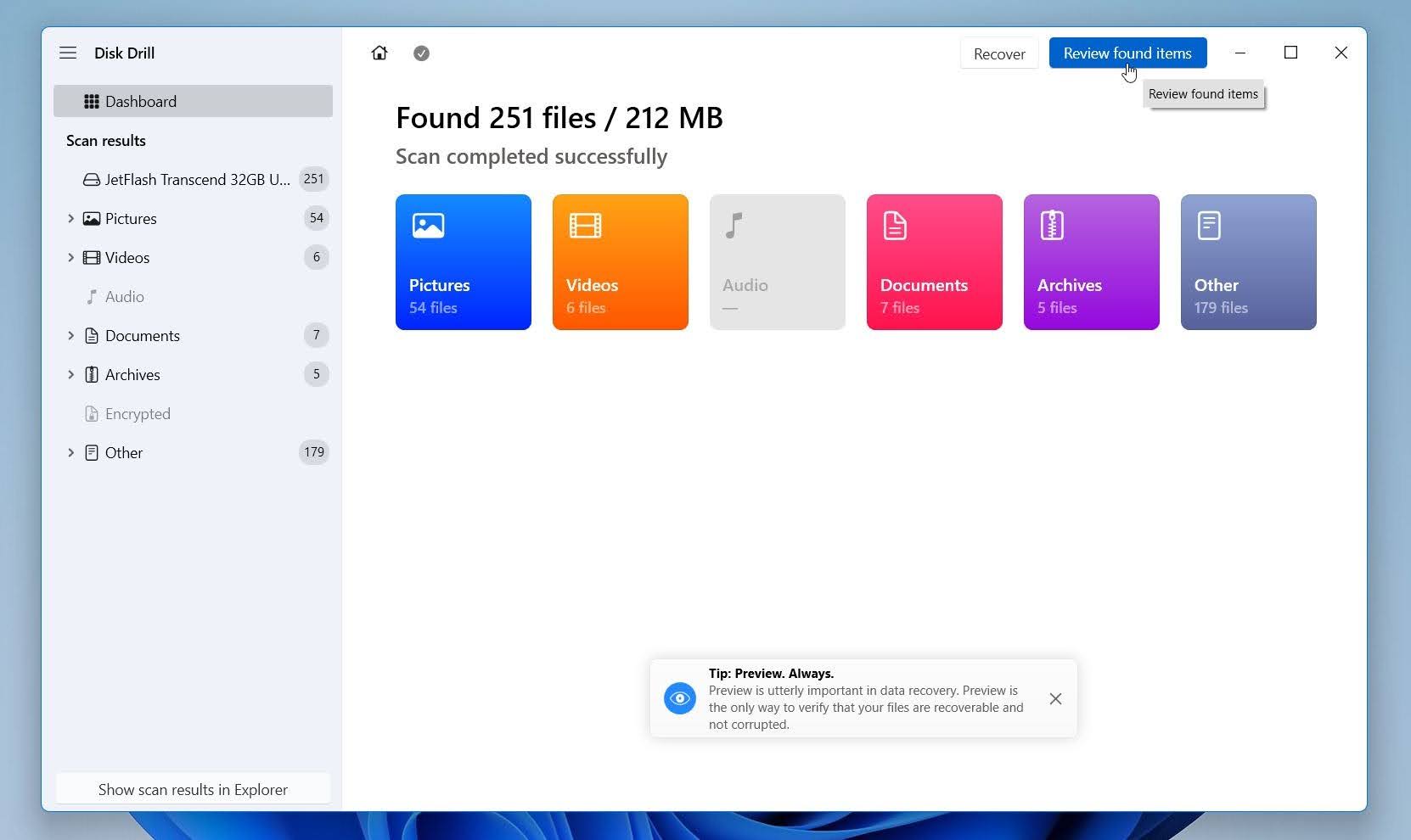
- Anna skannauksen käynnistyä. Jos Disk Drill havaitsee poistetun osion, se näkyy kohdassa Kadonneet osiot. Valitse se nähdäksesi kyseiseen osioon liittyvät tiedostot tai napsauta Tarkastele löydettyjä kohteita nähdäksesi kaikki levyltä löytyneet palautettavissa olevat tiedot.
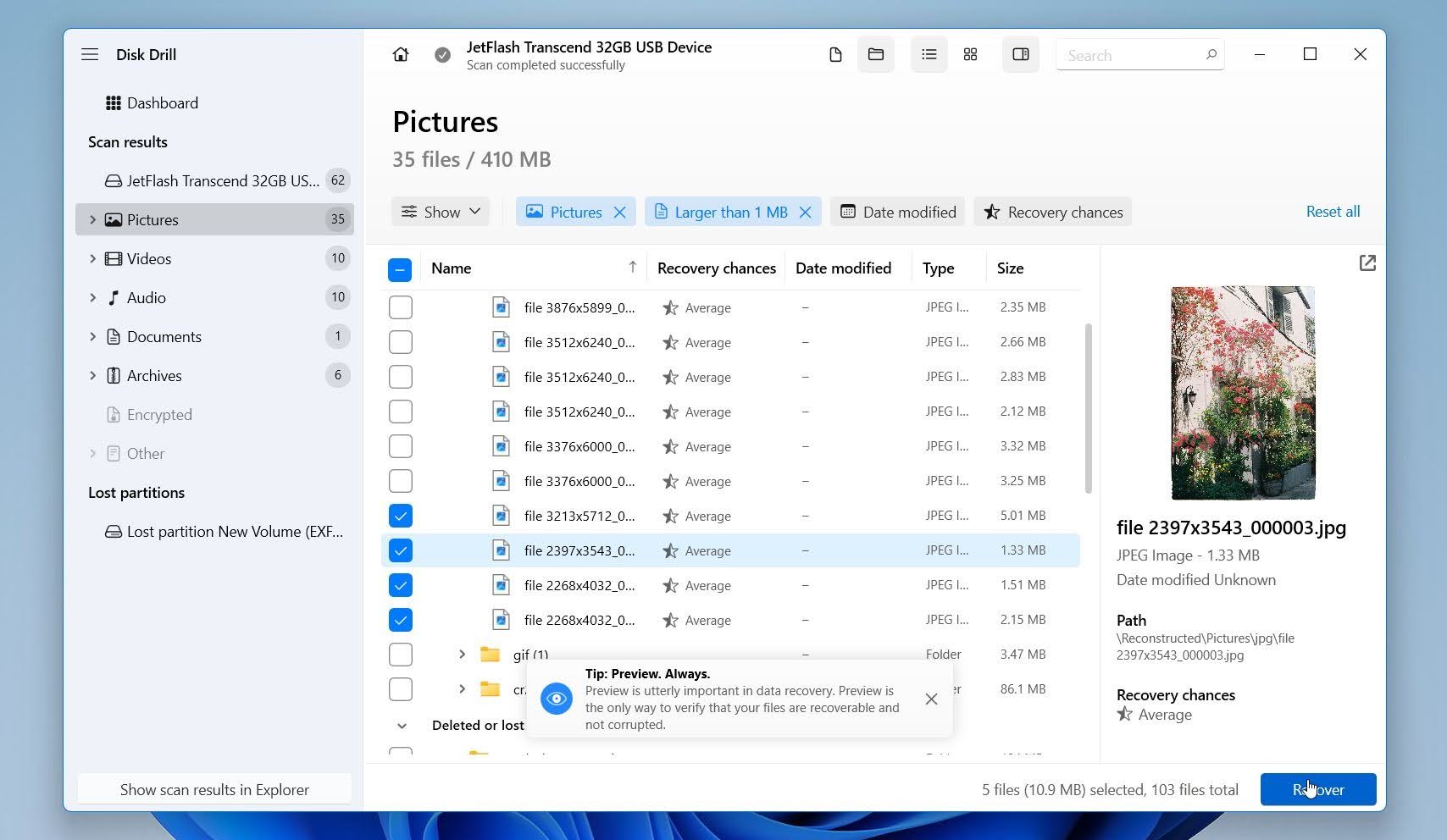
- Jos Disk Drill löysi osion onnistuneesti, sinun pitäisi nähdä tiedostosi alkuperäisillä nimillä ja kansiorakenteella. Valitse tarvittavat tiedostot tai kansiot ja palauta ne eri levylle. Voit käyttää saatavilla olevia suodattimia tiedostotyypin, koon, päivämäärän ja palautusmahdollisuuksien mukaan, jos etsit tiettyä tiedostoa. Esikatsele tärkeitä tiedostoja varmistaaksesi, että ne ovat ehjiä ja palautettavissa. Valitse palautettavat tiedostot ja napsauta Palauta.
- Valitse eri asema palautuksen kohteeksi ja napsauta Seuraava. Älä tallenna palautettuja tiedostoja takaisin siihen levyyn, jolla poistettu osio oli, sillä tämä voi ylikirjoittaa muita palautettavia tietoja.
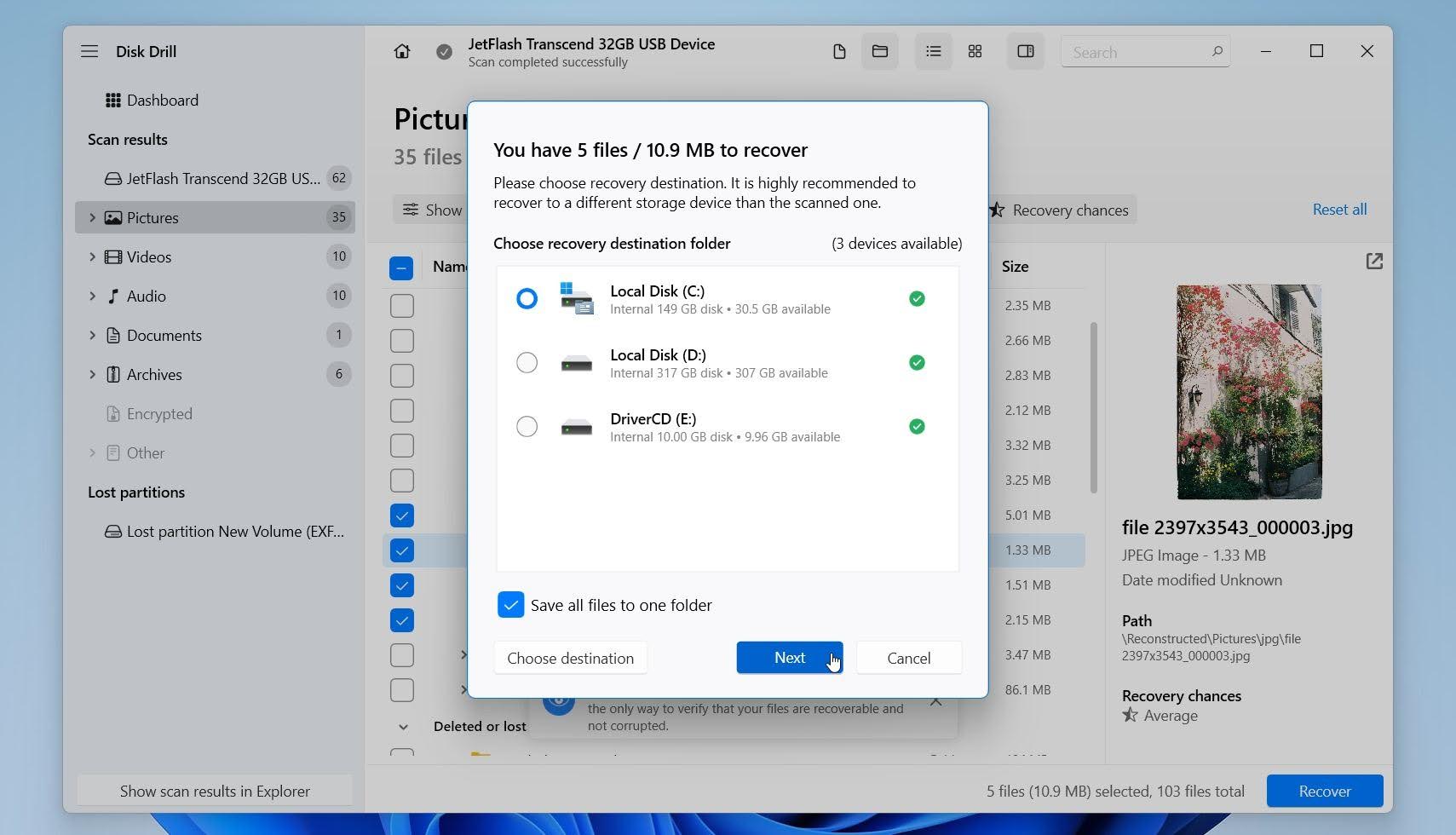
Kun palautus on valmis, avaa kohdekansio ja tarkista useita palautettuja tiedostoja varmistaaksesi, että ne avautuvat oikein.
Huomautus: Disk Drillin ilmainen versio Windowsille antaa sinun palauttaa jopa 100 Mt dataa, kun taas skannaukset ja tiedostojen esikatselut ovat rajoittamattomia. Voit käyttää tätä sallittua määrää testataksesi muutamia tärkeitä tiedostoja ja varmistaaksesi, että ne avautuvat oikein. Tutustu ohjelmistoon tarkemmin lukemalla Disk Drill -arvostelu tai vertaile sitä muihin ohjelmiin katsauksessamme parhaat osion palautustyökalut Windowsille.
Vaihe 3: Kuinka palauttaa poistettu tai kadonnut osio TestDiskin avulla
Voit yrittää palauttaa kadonneen osion itse TestDisk:n avulla. TestDisk on ilmainen, avoimen lähdekoodin osion palautustyökalu, joka voi etsiä kadonneita osioita ja, löydettyään oikean osiomallin, kirjoittaa sen takaisin osiotauluun. Jos tämä onnistuu, osio voi tulla jälleen käyttökelpoiseksi Windowsissa ilman tarvetta luoda ja alustaa uutta osiota.
TestDisk tekee suoria muutoksia osiointitauluun, joten sitä tulee käyttää varovasti. Suosittelemme, että palautat tiedot ensin tai luot levykuvan ennen jatkamista, erityisesti jos asemalla on tärkeitä tiedostoja tai haluat varmistuksen mahdollisten ongelmien varalta.
Näin palautat kadonneen osion TestDiskillä:
- Lataa TestDisk, pura arkisto ja avaa testdisk_win.exe. Napsauta Kyllä, jos Windows 11 näyttää Käyttäjätilien valvonta -kehotuksen.
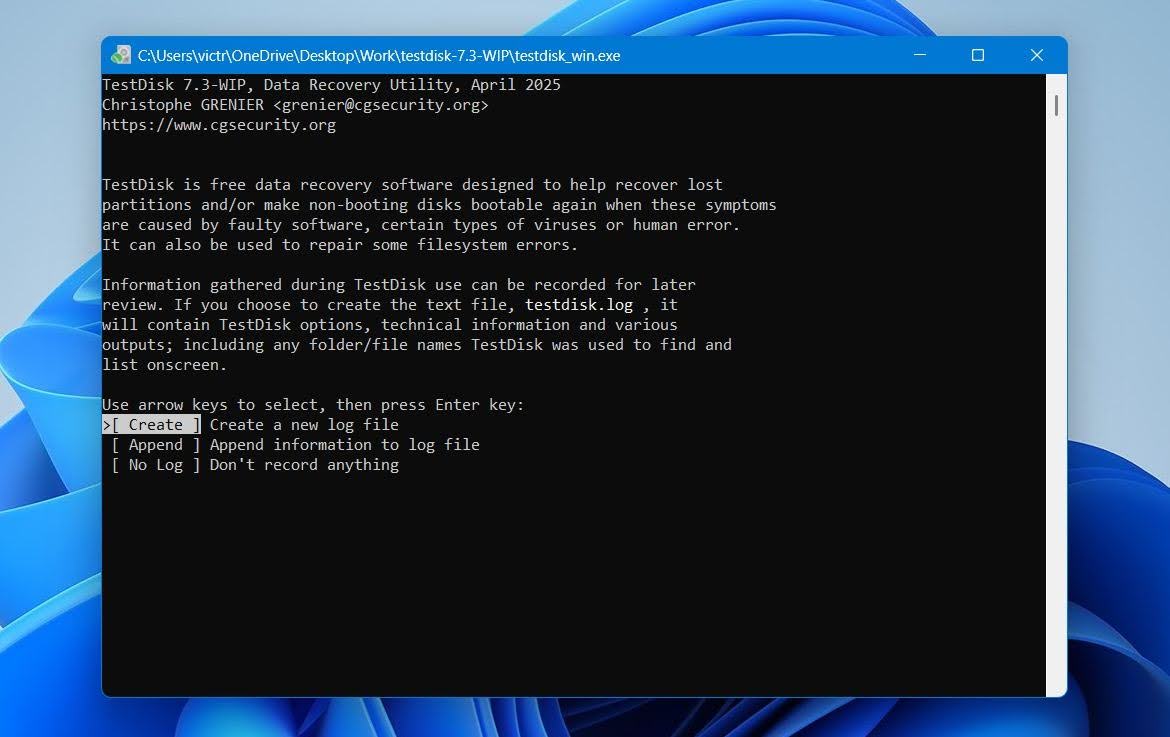
- Valitse Luo ja paina Syötä luodaksesi lokitiedoston.
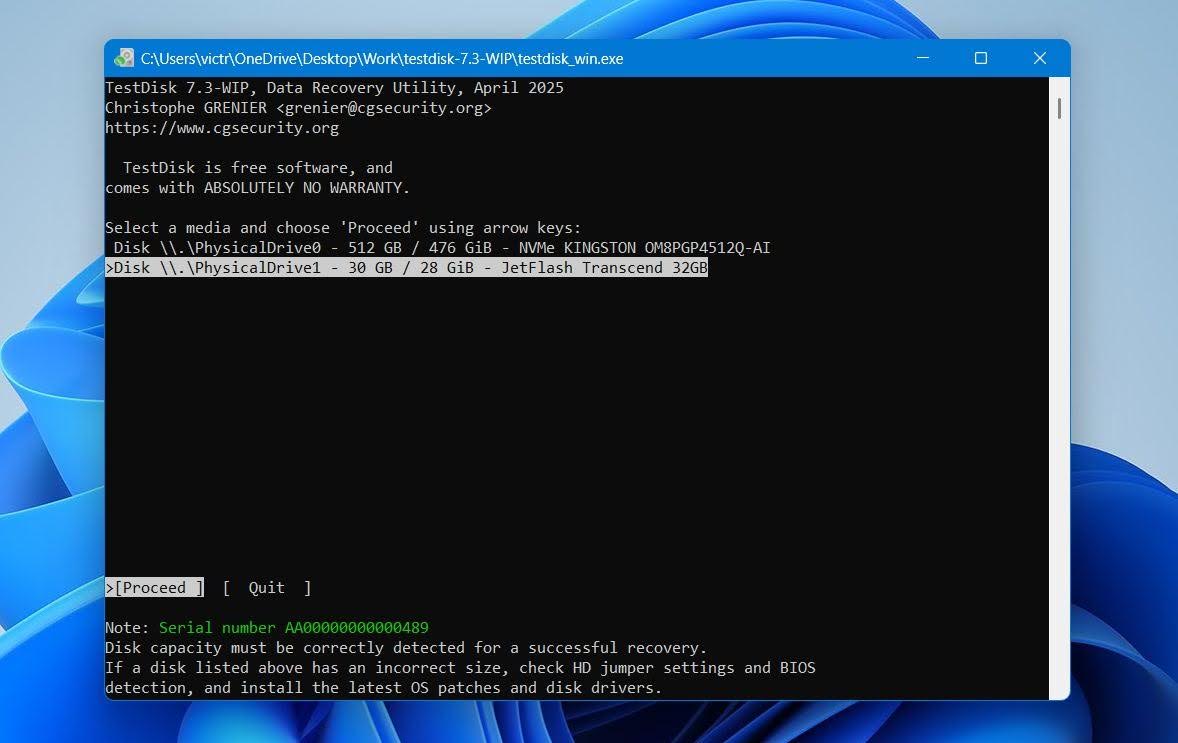
- Valitse fyysinen levy, joka sisälsi kadonneen osion, ja paina Syötä. Varmista mallilla ja kapasiteetilla, että valitsit oikean levyn.
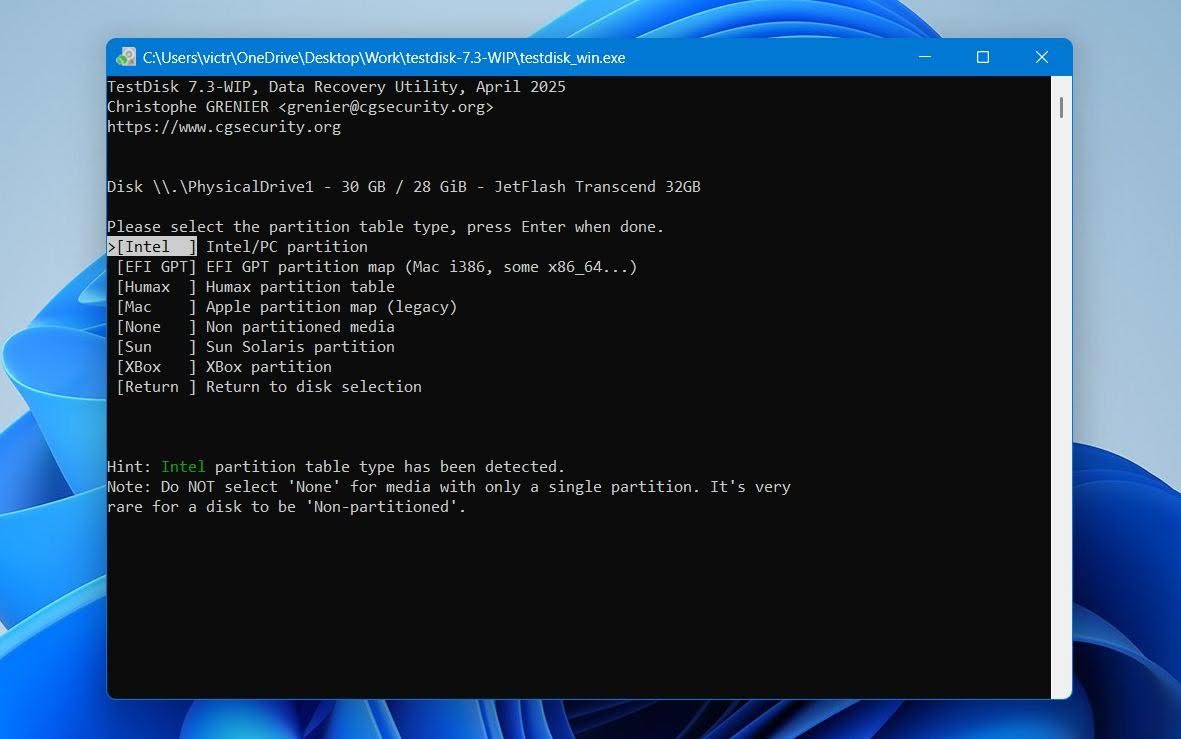
- Tarkista TestDiskin havaitsema osiotaulun tyyppi ja paina Syötä. Uusissa Windows-järjestelmissä käytetään yleensä GPT-osiointi UEFI:n kanssa, mutta toissijaisissa ja ulkoisissa levyissä voi olla muu osiotaulun tyyppi.
- Valitse Analysoi ja paina Syötä tarkastellaksesi nykyistä osiorakennetta.
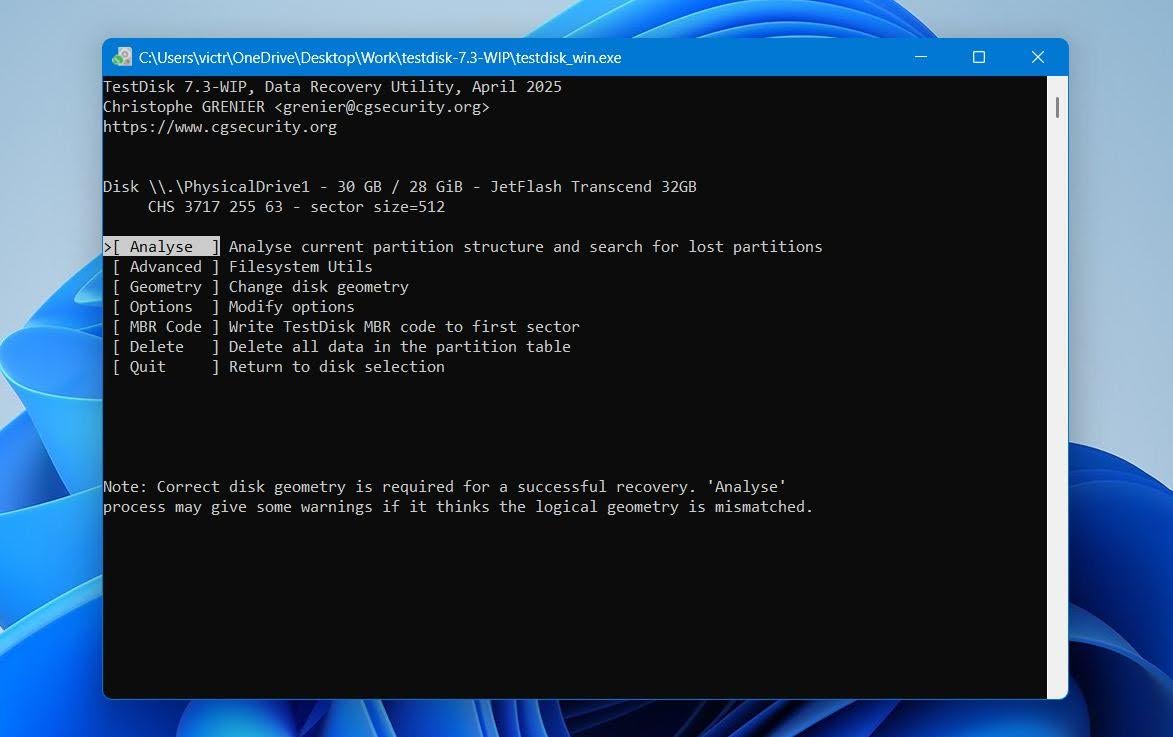
- Valitse Pikahaku ja paina Syötä etsiäksesi kadonneita osioita.
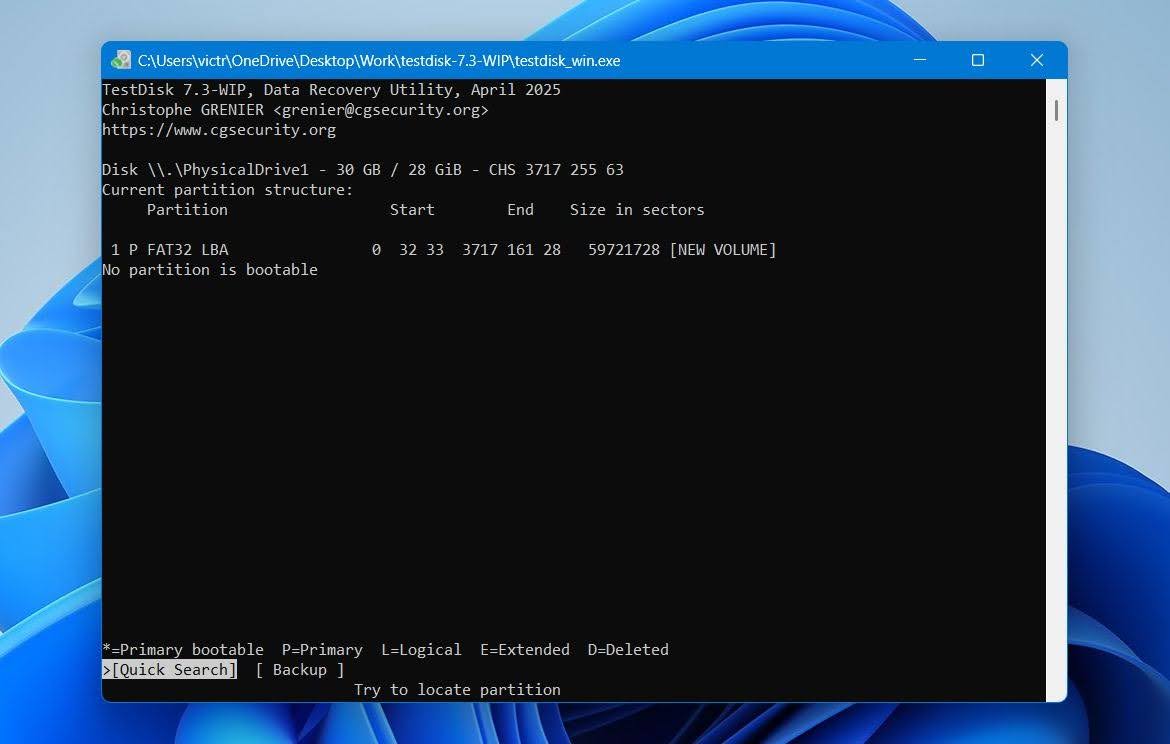
- Kun TestDisk löytää osion, korosta se ja paina P nähdäksesi sen tiedostot. Tarkista, että odotetut tiedostot ja kansiot näkyvät ennen kuin muutat osiotaulua.
- Jos oikea osio ei näy, suorita Syvällisempi haku tehdäksesi laajemman haun.
- Kun olet tunnistanut ja varmistanut oikean osion, valitse Kirjoita ja paina Syötä kirjoittaaksesi palautetun osiorakenteen osiotauluun.
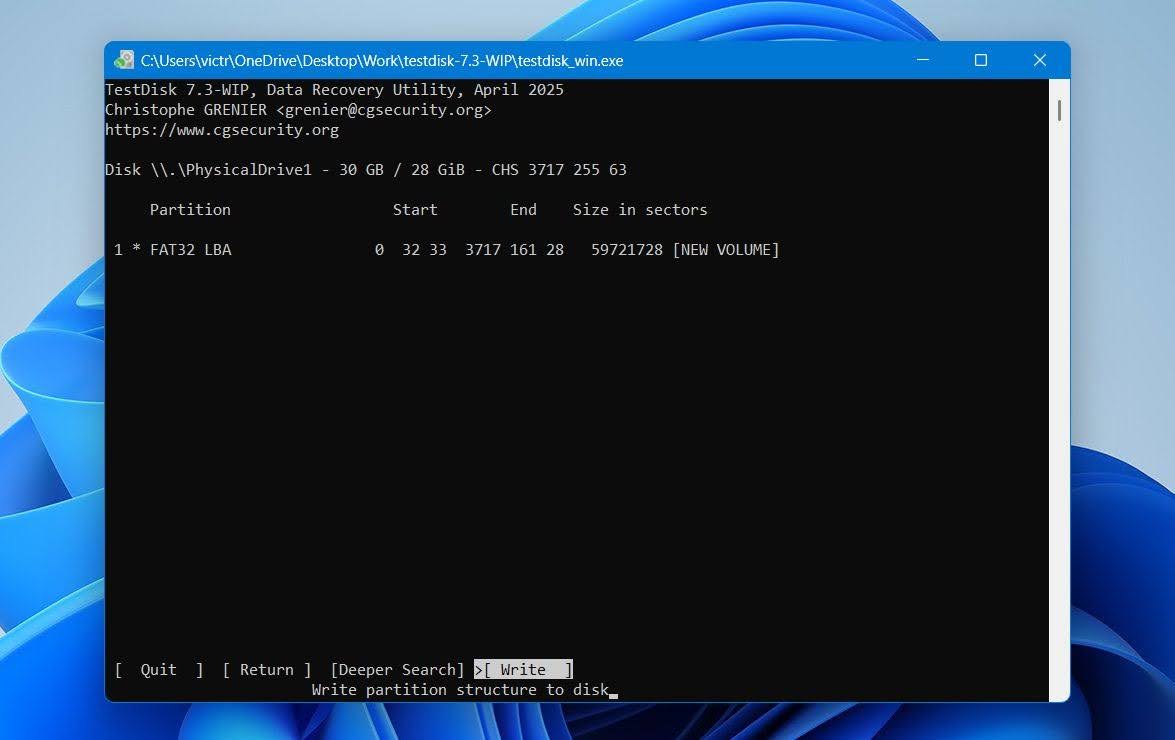
- Paina Y vahvistaaksesi, poistu TestDiskistä ja käynnistä tietokone uudelleen. Kun Windows käynnistyy uudelleen, tarkista Levynhallinta ja Tiedostonhallinta, onko osio käytettävissä.
Jos kadonnut osio käytti erityisesti NTFS, voit myös lukea omistetun oppaamme NTFS-osioiden palautus saadaksesi lisätietoja palautustilanteista ja -menetelmistä.
Vaihe 4: Kuinka luoda uusi osio Levynhallinnan avulla
Jos kadonnutta osiota ei voitu palauttaa ja Levyhallinta näyttää sen tilan jakamattomana, voit luoda uuden osion, jotta tila olisi jälleen käytettävissä.
Tärkeää: Jos kadonnut osio sisälsi tietoja, joita vielä tarvitset, palauta ne ensin käyttämällä Vaihe 2. Älä luo tai alusta uutta osiota ennen palautusta, sillä nämä toimenpiteet voivat ylikirjoittaa tietoja tai tiedostojärjestelmän metatietoja ja pienentää mahdollisuuksiasi saada kaikki tiedostosi takaisin.
Kun tärkeät tiedostosi on tallennettu turvallisesti muualle, voit luoda uuden osion Levynhallinnan avulla:
- Napsauta hiiren kakkospainikkeella Aloita ja valitse Levynhallinta.
- Napsauta hiiren kakkospainikkeella Jakamaton aluetta, jossa kadonnut osio sijaitsi, ja valitse Uusi yksinkertainen levyosa.
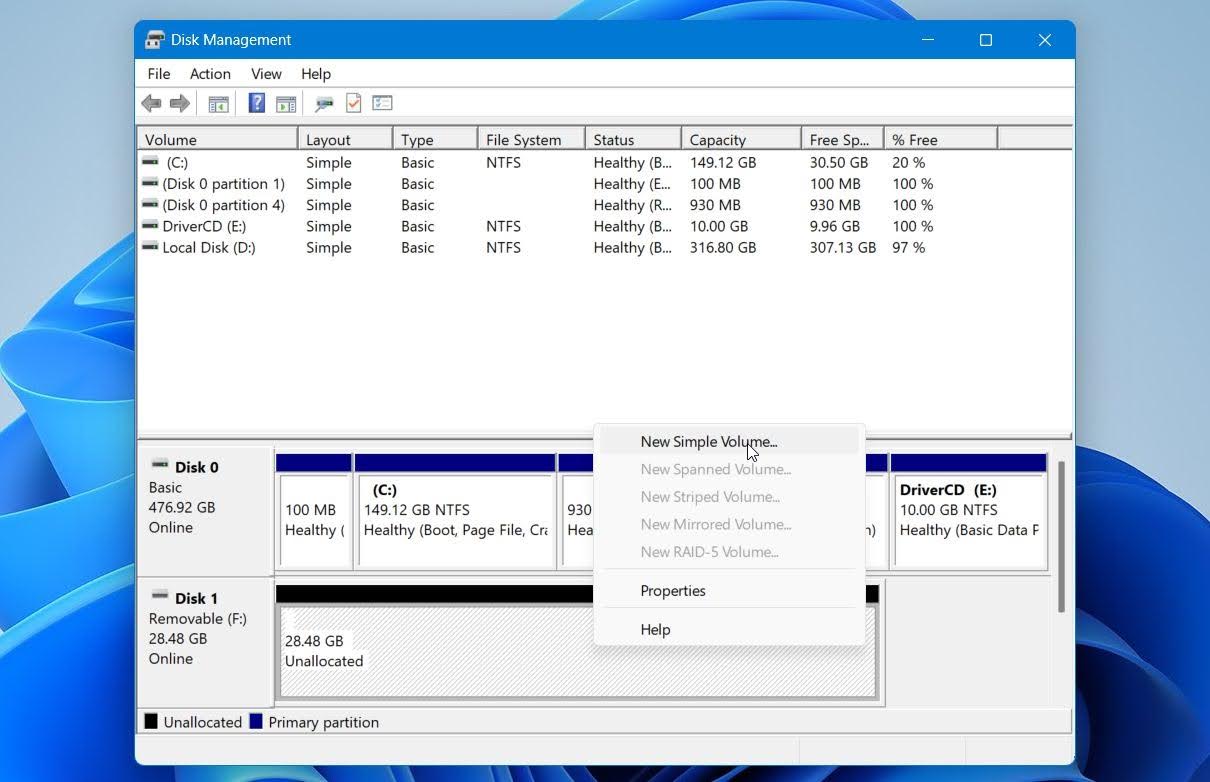
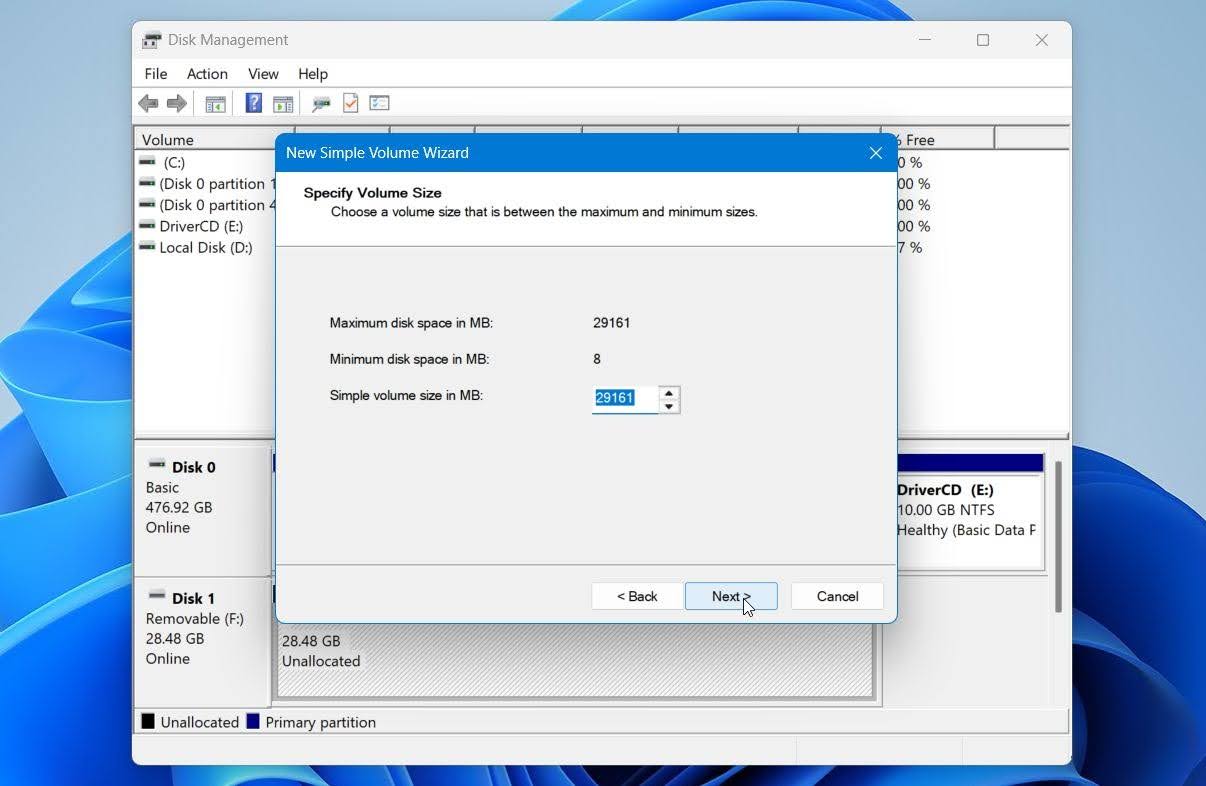
- Napsauta Seuraava, määritä uuden taltion koko ja napsauta uudelleen Seuraava. Käytä suurinta mahdollista kokoa, jos haluat uuden osion käyttävän kaiken varaamattoman tilan.
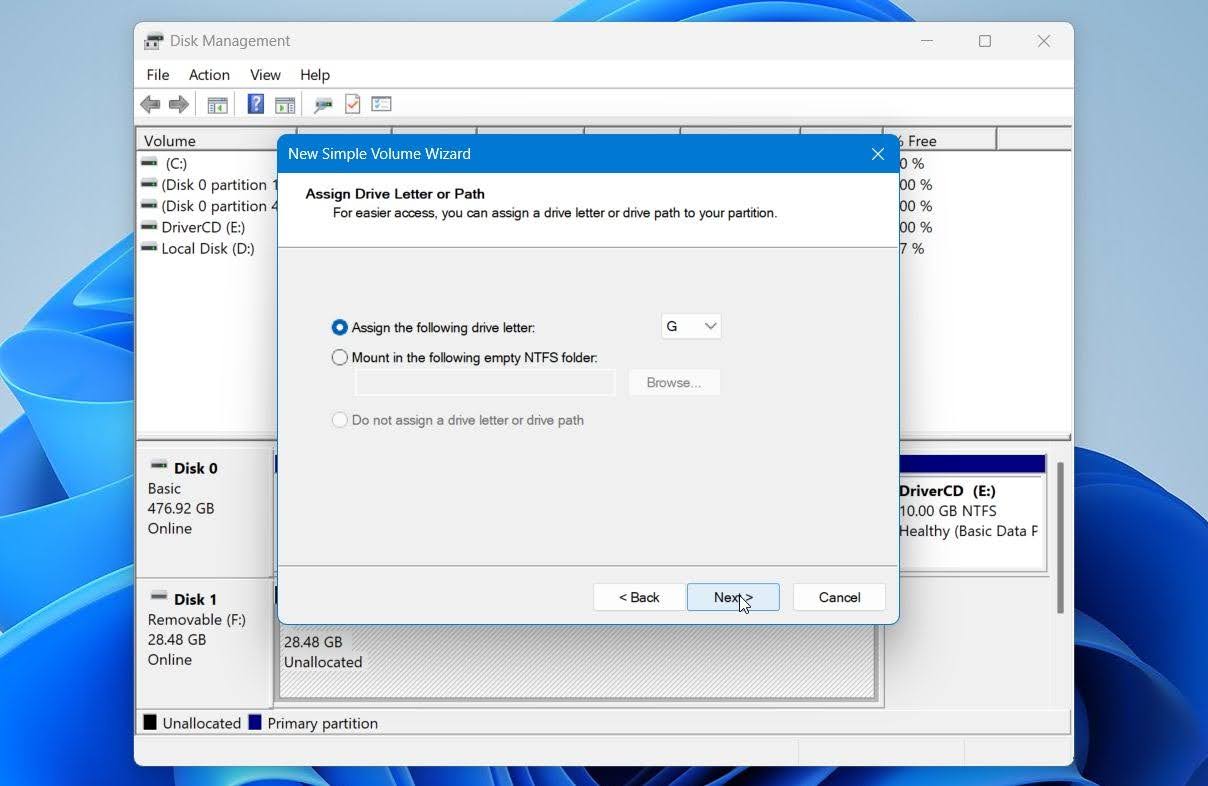
- Valitse saatavilla oleva aseman kirjain ja napsauta Seuraava.
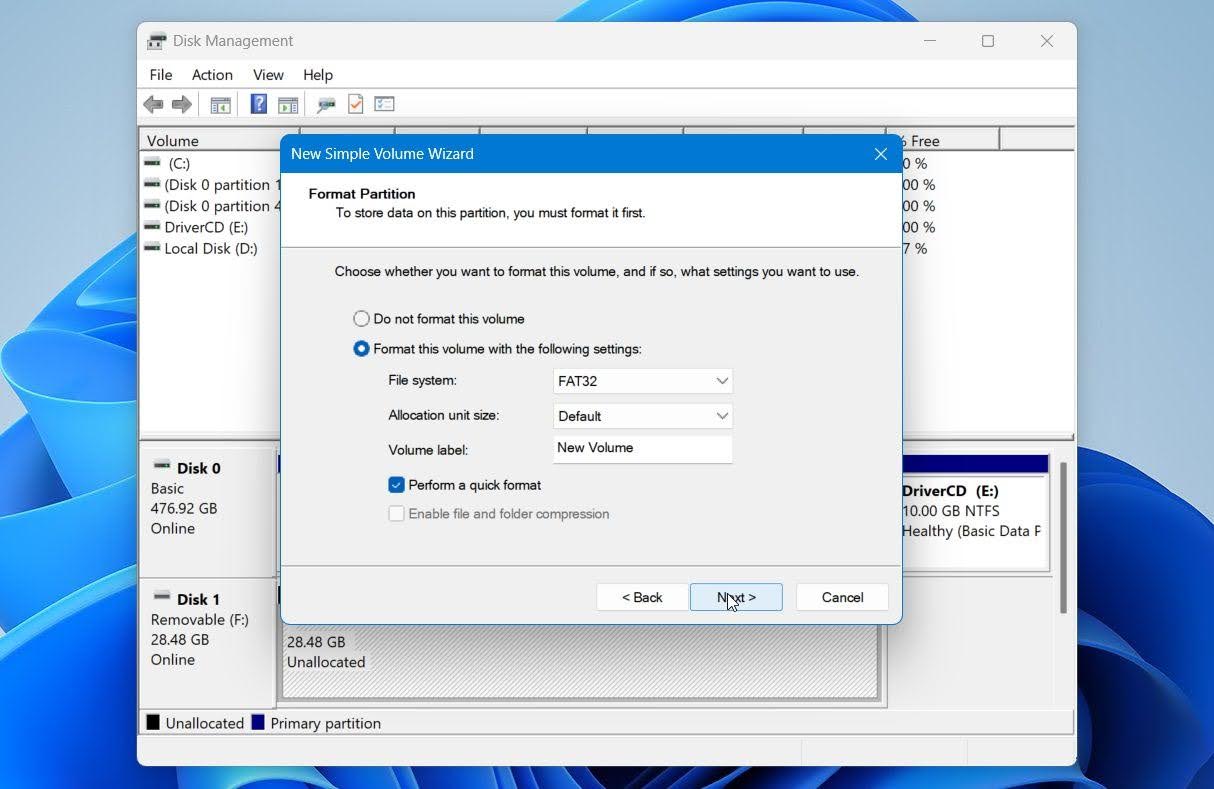
- Valitse tiedostojärjestelmä, anna halutessasi taltioetiketti ja jätä Suorita nopea alustus valituksi. Napsauta Seuraava.
- Tarkista asetukset ja napsauta Valmis.
Kun Windows luo uuden osion, sen pitäisi näkyä Resurssienhallinnassa ja olla jälleen käyttövalmis. Voit tämän jälkeen tarvittaessa kopioida palautetut tiedostosi takaisin siihen.
Miksi osiot katoavat tai poistetaan?
Useimmiten, kun osio katoaa tai siitä tulee saavuttamaton, syynä on joko looginen ongelma osion, tiedostojärjestelmän tai osiotaulun kanssa tai fyysinen ongelma itse tallennuslaitteen kanssa. Yleisimmät syyt, miksi osio voi kadota tai siitä voi tulla saavuttamaton, ovat:
| Syy | Kuvaus |
|---|---|
| 👤 Tahaton poistaminen | Virhe Levynhallinnassa, DiskPartissa tai toisessa osionhallintaohjelmassa voi poistaa osion ja jättää sen aiemman tilan varaamattomaksi. |
| 🗃️ Osiointivirhe | Epäonnistunut tai keskeytetty koonmuutos-, siirto-, muunto- tai muu osiointioperaatio voi vahingoittaa osio- tai tiedostojärjestelmän rakenteita ja tehdä taltiosta saavuttamattoman. |
| 💥 Sähkökatko | Äkillinen sammutus alustuksen, osioinnin tai levyä kirjoitettaessa voi keskeyttää prosessin ja vahingoittaa tiedostojärjestelmää tai osiota. |
| 💻 Järjestelmän toiminta keskeytyi | Kaatuminen tai virrankatkos joidenkin Windows-päivitysten tai muiden järjestelmän levytoimintojen aikana voi vahingoittaa järjestelmä- tai käynnistystaltioita. |
| 📊 Osiotaulun vioittuminen | Jos osiotaulu vioittuu, Windows ei välttämättä enää tiedä, mistä yksi tai useampi osio alkaa ja päättyy, vaikka niiden tiedot ovat yhä levyllä. |
| 💿 Laitteistovika | Vialliset sektorit, vialliset luku-/kirjoituspäät, ohjaimen ongelmat tai muut laitteistoviat voivat tehdä osan levystä lukukelvottomaksi ja aiheuttaa osioiden katoamisen tai muuttumisen saavuttamattomaksi. |
| 🕷️ Haittaohjelma | Jotkin haittaohjelmat voivat muuttaa tai vahingoittaa osio-, käynnistys- tai tiedostojärjestelmän rakenteita ja estää Windowsia käyttämästä kyseistä taltiota. |
| 🖥️ Ohjain- tai yhteysongelmat | Tallennusohjaimen ajurit, vialliset kaapelit, sovittimet tai liitäntäongelmat voivat estää Windowsia havaitsemasta levyä oikein. Tässä tapauksessa itse osio voi silti olla ehjä. |
Loogisissa ongelmissa osion tai tiedostojen palautusohjelmisto saattaa pystyä palauttamaan osion tai sen tiedostot. Ohjelmistopohjainen palautus ei kuitenkaan ole aina sopiva kaikissa tilanteissa.
Kun ohjelmiston palautus ei riitä
Osion palautusohjelmisto on suunniteltu ensisijaisesti looginen tietojen menetys. Jos tallennuslaitteessa itsessään on vakava laiteongelma, toistuvat skannaukset voivat aiheuttaa siihen lisärasitusta ja pahentaa tilannetta.
Harkitse ammattimaista tietojen palautusta sen sijaan, jos:
- HDD napsuu, jyrisee, piippaa tai pitää muita epätavallisia mekaanisia ääniä.
- Levy irtoaa toistuvasti, jäädyttää tietokoneesi tai muuttuu erittäin hitaaksi lukea.
- Windows tai BIOS/UEFI ei tunnista asemaa oikein, tai se ilmoittaa väärän kapasiteetin.
- Asema on vahingoittunut fyysisesti, kuten pudotus, isku, nestealtistus tai sähkövika.
- Kadonnut osio kuuluu RAID-järjestelmään tai muuhun monimutkaiseen tallennusratkaisuun, jossa väärän kokoonpanon palauttaminen voisi vaikuttaa useiden levyjen tietoihin.
Jos asema on yhä luettavissa, mutta siinä esiintyy viallisia sektoreita tai muita epävakauden merkkejä, luo levykuva ja työskentele kuvan kanssa alkuperäisen laitteen sijaan. Jos asemassa on vakavia mekaanisia tai sähköisiä vikoja, lopeta sen käyttö ja ota yhteyttä ammattimaiseen tietojen palautuspalveluun.
Lopulliset ajatukset
Saatat pystyä palauttamaan poistetun tai kadonneen osion tai palauttamaan sen sisältämät tiedostot, mutta paras lähestymistapa riippuu siitä, mitä asemalle on tapahtunut. Tarkista ensin sen nykyinen tila, vältä uuden datan kirjoittamista kyseiselle alueelle ja valitse, haluatko palauttaa itse osion vai sen tiedostot.
Tärkeimmät muistettavat asiat ovat:
- Palauta tiedostosi ensin, jos tiedot ovat tärkeitä. Työkalut kuten Disk Drill voivat skannata fyysisen aseman kadonneen tai poistetun osion tiedostojen löytämiseksi ennen kuin yrität palauttaa tai luoda sitä uudelleen.
- Älä alusta tai osioi levyä ennen palautusta. Kumpikin toimenpide voi ylikirjoittaa tietoja tai tiedostojärjestelmän metatietoja, jotka saattavat olla vielä palautettavissa.
- Sama yleinen lähestymistapa pätee kadonneisiin ja poistettuihin osioihin Windows 10:ssä ja Windows 11:ssä. BitLocker-suojattuihin taltioihin tarvitset myös voimassa olevat tunnistetiedot päästäksesi salattuihin tietoihin.
- Tiedä, milloin lopettaa ohjelmiston käyttö. Jos asemassa esiintyy fyysisiä vikoja tai vakavia laitteistovaurioita, ammattimainen tietojenpalautuspalvelu on turvallisempi vaihtoehto.
Lisää esimerkkejä varten voit myös selata tiedonpalautusfoorumi lukeaksesi vastaavista osion palautustapauksista ja muiden käyttäjien kokemuksista.
UKK
- Tiedostojen palautus skannaa aseman kadonneiden tiedostojen varalta ja kopioi palautettavissa olevat tiedot toiseen tallennuslaitteeseen. Se ei palauta alkuperäistä osiota.
- Osion palautus yrittää palauttaa kadonneen osion itsessään, mukaan lukien sen tiedostojärjestelmän rakenteen, jotta se tulee jälleen käyttökelpoiseksi Windowsissa.




