


パーティションは、物理ドライブ上のエリアで、Windowsによって個別のストレージボリュームとして扱われます。それが消えてしまっても、含まれていたファイルが必ずしも失われているわけではありません。問題の原因によっては、パーティション自体を復元したり、その中にあったデータを回復したりできる場合があります。
Windows 10および11の両方で機能するさまざまな方法を使用して、削除されたパーティションとそのファイルを復元する方法を紹介します。現時点では、影響を受けたドライブのさらなる使用を避けることが非常に重要です。新しいデータが既存のファイルや、まだ復元可能なパーティション情報を上書きしてしまう可能性があるためです。
削除または紛失したパーティションを復元できますか?
はい、損傷の程度によっては、失われたまたは削除されたパーティションを復元したり、含まれていたファイルを回復したりすることが可能な場合があります。失われたパーティションが必ずしも削除されたとは限りません。パーティションテーブルの破損、ファイルシステムの損傷、ドライブ文字の消失、またはその他の論理的な問題により、消えることがあります。
元のパーティション構造やデータがまだ存在している場合、リカバリーの可能性が高くなります。Disk Drillなどのツールは、パーティション自体が復元できなくなった場合でも、失われたまたは削除されたパーティションからファイルを物理ドライブ上でスキャンすることができます。
SSDの場合、単にパーティションを削除したり失っただけでは通常はトリガーされませんTRIM、データがまだ復元可能な場合があります。新しいパーティションを作成してフォーマットするとTRIMが実行され、該当データの復元が非常に困難または不可能になるリスクが高まります。また、新しいデータを書き込むことでも、復元可能なファイルが上書きされる可能性があります。
また、考慮すべき2つの異なる復元目標:パーティション自体を復元すること、またはその中に含まれていたファイルを復元することもあります。パーティションがあまりにも損傷しているため、作業用ボリュームとして復元できない場合でも、そのファイルはデータ復元ソフトウェアで回復可能な場合があります。
失われたまたは削除されたパーティションに何が起こったのかを特定する
回復方法を選択する前に、ディスク管理 を確認して、現在 Windows がドライブとパーティションをどのように認識しているかを確認してください。
| 見えるもの | 通常の意味 | 最善の対処法 |
|---|---|---|
| パーティションは正常に見えますが、ドライブ文字がありません | パーティションはまだ存在しており、単にファイルエクスプローラーからアクセスできない可能性があります。 | 最初にドライブ文字を割り当ててください。 |
| 未割り当てとしてスペースが表示される | パーティションエントリが削除または消失した可能性があります。 | 重要なファイルを最初に復元し、その後パーティションの復元を試みてください。 |
| パーティションがRAWとして表示されます | パーティションは存在していますが、Windowsがそのファイルシステムを認識できません。 | フォーマットや修復を試みる前にファイルを復元してください。 |
| 新しいパーティションが以前の領域を占有しています | オリジナルのパーティションメタデータまたはデータの一部がすでに上書きされている可能性があります。 | ドライブの使用をやめて、復元可能なファイルをスキャンしてください。 |
| ドライブが誤った容量を報告する、切断される、または非常に遅く応答する | 問題はパーティション構造だけでなく、ドライブ自体に関係している可能性があります。 | パーティション修復は避けてください。ドライブが十分に安定している場合はディスクイメージを作成し、深刻なハードウェアの問題がある場合は専門業者による復旧を検討してください。 |
パーティションを誤って削除した後に行うべきこと
さて、続行する前に、パーティションの回復を成功させる可能性を高めるために、まずできることがいくつかあります。
- 前述したように、影響を受けたドライブの使用を停止してください。別のパーティションを作成したり、失われたパーティションのデータを上書きするような変更を行わないでください。
- フォーマット、初期化、または修復のプロンプトをキャンセル Windowsがディスクのフォーマットを求めたり、ディスク管理が初期化を求めてきた場合は、キャンセル をクリックしてください。CHKDSKやその他の修復ツールはまだ実行しないでください。これらはファイルシステムを修正し、復元を複雑にする可能性があります。
- 可能であれば、SSDの接続を解除します パーティションの削除や消失は通常はTRIMをトリガーしません、したがってドライブにこれ以上変更を加えなければデータは回復可能な場合があります。ただし、SSDを取り外すことによって、誤ってフォーマット、再パーティション、その他の書き込み処理が行われることを防ぐのに役立ちます。
- 別のドライブを用意してください。 リカバリーソフトウェアは別の物理ドライブにインストールし、復元したファイル用の十分な別のストレージを用意してください。復元したファイルを絶対に影響を受けたディスクに保存しないでください。
- データが重要またはドライブが不安定な場合は、ディスクイメージを作成してください。 ドライブが異常に遅い、切断される、不良セクターが報告される、または貴重なデータが含まれる場合は、まずディスクイメージを作成し、元のドライブではなくイメージ上で復元作業を行ってください。
- BitLocker暗号化を確認する 多くのWindows 11 PCでは、システムドライブがBitLockerまたはデバイス暗号化によって保護されています。失われたパーティションがBitLockerで暗号化されていた場合、正しくファイルを復元するにはまずロック解除が必要です。暗号化を解除しないと、リカバリーソフトは可読ファイル内容ではなく暗号化データとして認識します。ディスクドリルは失われたBitLockerパーティションを検出し、復元プロセスの前に回復キーを入力してボリュームの暗号化を解除するよう促します。該当パーティションがReFSを使用している場合、通常のNTFSボリュームとは異なるアプローチが必要な場合もあります。ReFSパーティションの復元についてのガイドでこのファイルシステムに特化した回復オプションをご覧ください。
これらの注意事項を確認した上で、復元を開始する準備ができました。
削除または失われたパーティションとデータを復元する方法
データを復元し、失われたパーティションを復元し、影響を受けたストレージスペースを再び使用可能にするための手順はこちらです。
スクリーンショットはWindows 11で撮影されましたが、手順はWindows 10にも適用されます。同じ問題がMacで発生している場合は、macOSで失われたパーティションや削除されたパーティションを復元するのガイドをご覧ください。
ステップ 1: ファイルエクスプローラーにパーティションが表示されない?ドライブ文字を確認
パーティションがファイルエクスプローラーに表示されない場合、まずディスクの管理で表示されるかどうかを確認することをお勧めします。 Windowsは通常、認識されたボリュームにドライブ文字を割り当てますが、場合によってはパーティションにドライブ文字が割り当てられないことや、以前のドライブ文字が消えてしまうことがあります。パーティションがディスクの管理で正常に表示されているのにドライブ文字がない場合、新しい文字を割り当てることで、再びファイルエクスプローラーで表示およびアクセスできるようになることがあります。
ドライブ文字を割り当てる方法は次のとおりです:
- 開始を右クリックし、ディスク 管理をクリックします。
- 該当するパーティションを見つけ、それにドライブ文字が既に割り当てられているか確認します。ボリューム名の横に文字が表示されていない場合は、パーティションを右クリックしてドライブ文字とパスの変更…を選択します。
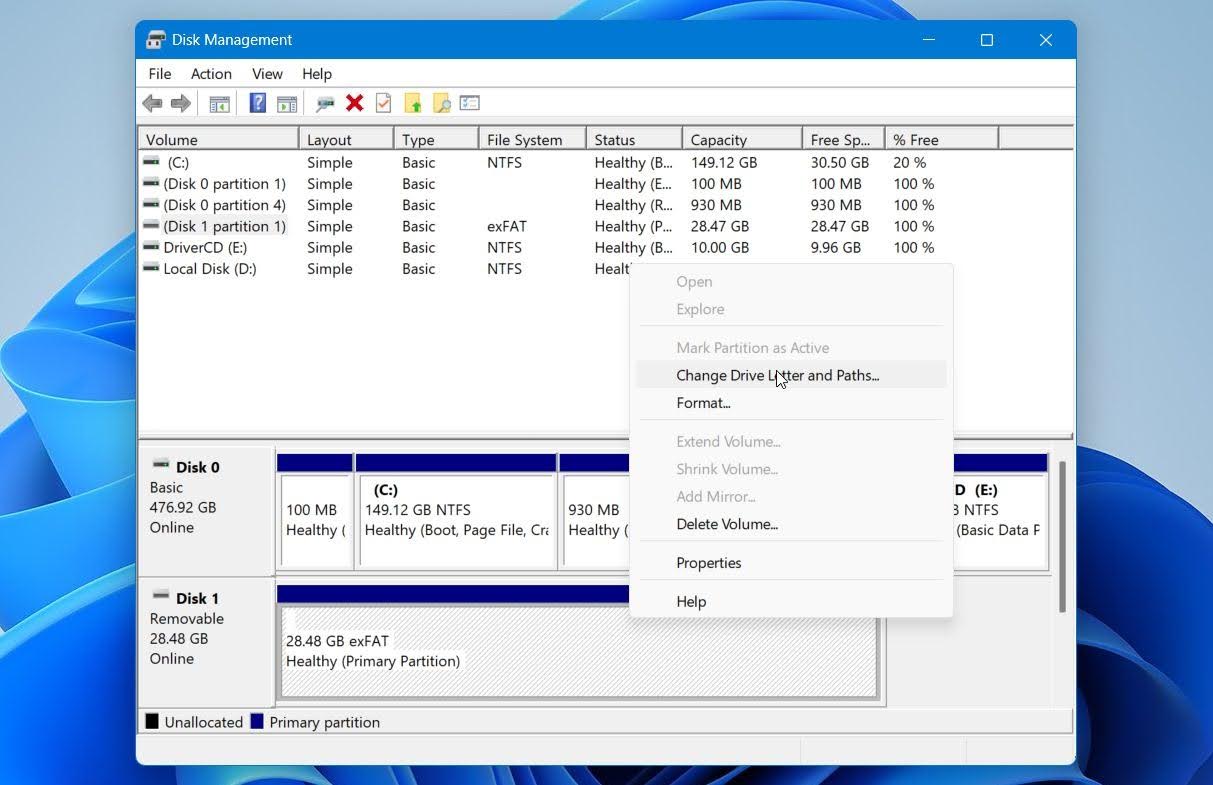
- 追加.をクリックします。
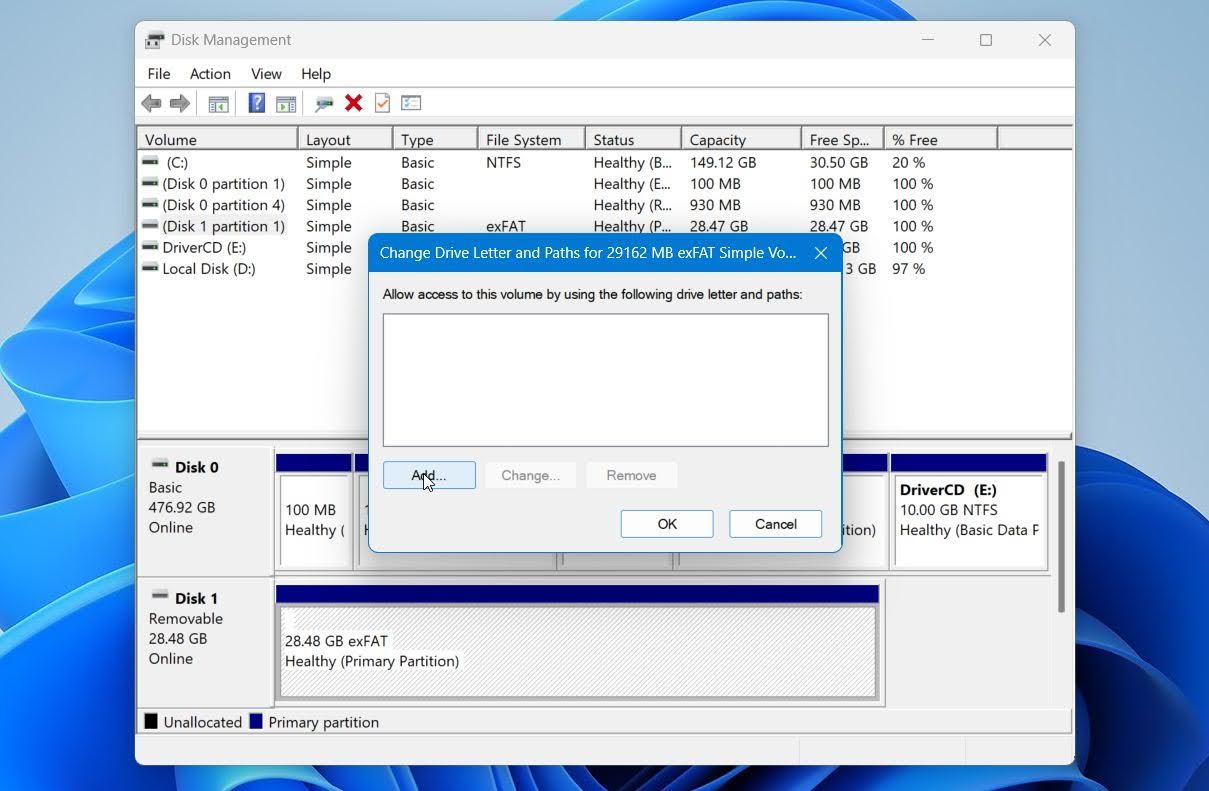
- ドロップダウンメニューから新しいドライブ文字を選択し、OK.をクリックします。
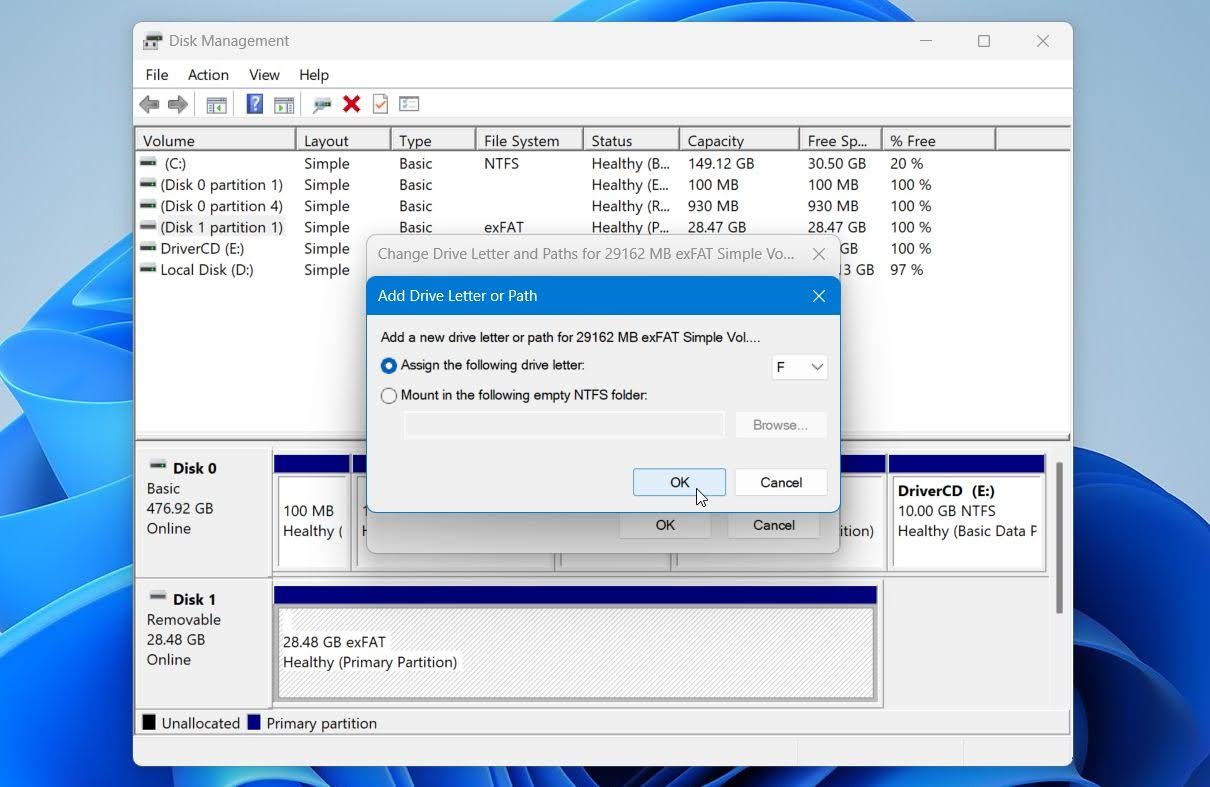
- ドライブ文字の変更を確認するよう求められた場合は、はいをクリックします。
注記: この方法は、パーティションがディスクの管理に既存のボリュームとして表示されている場合にのみ適用されます。スペースが未割り当てと表示されている場合は、パーティション自体が存在しないため、代わりに下記のパーティション回復方法を実行してください。
ステップ2: Disk Drillを使用して削除されたパーティションからファイルを復元する方法
ドライブ文字がないことを除外したら、他の修復を試みる前にデータを復元してください。修復の試みはファイルシステム構造を変更したり、復元可能なデータを上書きする可能性があるため、まず重要なファイルを復元してからパーティションの修復を試みる方が安全です。
このステップでは、Disk Drillを使用します。これは、元のパーティションがファイルエクスプローラーやディスク管理に表示されなくなった場合でも、物理ドライブ全体をスキャンして失われたデータを検出できます。このソフトウェアはファイルシステム分析とシグネチャベースのスキャンを組み合わせており、残っているファイルシステムのメタデータからファイルを見つけたり、そのメタデータが破損または存在しない場合には既知のファイルタイプを検索したりすることができます。
Disk Drillは、元のファイル名とフォルダ構造によって失われたパーティションも検出できるため、ファイルやフォルダを元の形式で別のドライブに復元できます。また、多くの他のツールが暗号化されたデータしか認識できないのに対し、BitLockerで暗号化された失われたパーティションも検出して復元キーの入力を促し、復号することが可能です。
ドライブがパーティションを失ったり削除されたりする前にすでに不安定であった場合は、ディスクイメージを作成し、そのイメージをスキャンすることを強くお勧めします。これにより、復旧中にドライブの物理的な状態が悪化するのを防ぐことができます。
Disk Drillで削除されたパーティションからファイルを復元する方法は次のとおりです:
- ダウンロード Windows用Disk Drill をダウンロードし、削除されたパーティションを含んでいたものとは別の物理ドライブにインストールします。これにより、復元可能なデータの上書きを防ぐことができます。インストールが完了したら、プログラムを開きます.
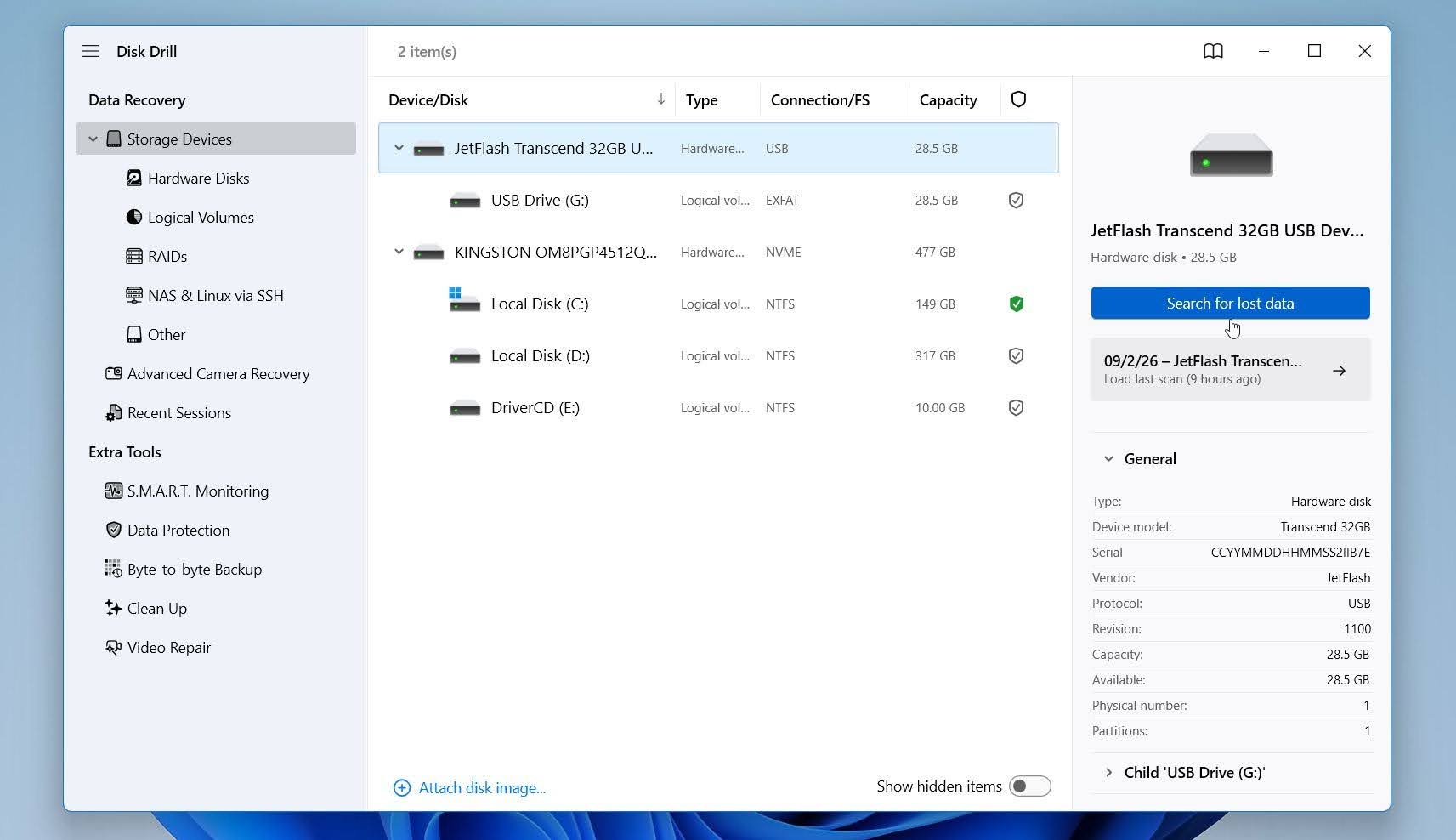
- ストレージデバイス画面で、パーティションが存在していた物理ドライブを選択し、失われたデータを検索をクリックします。
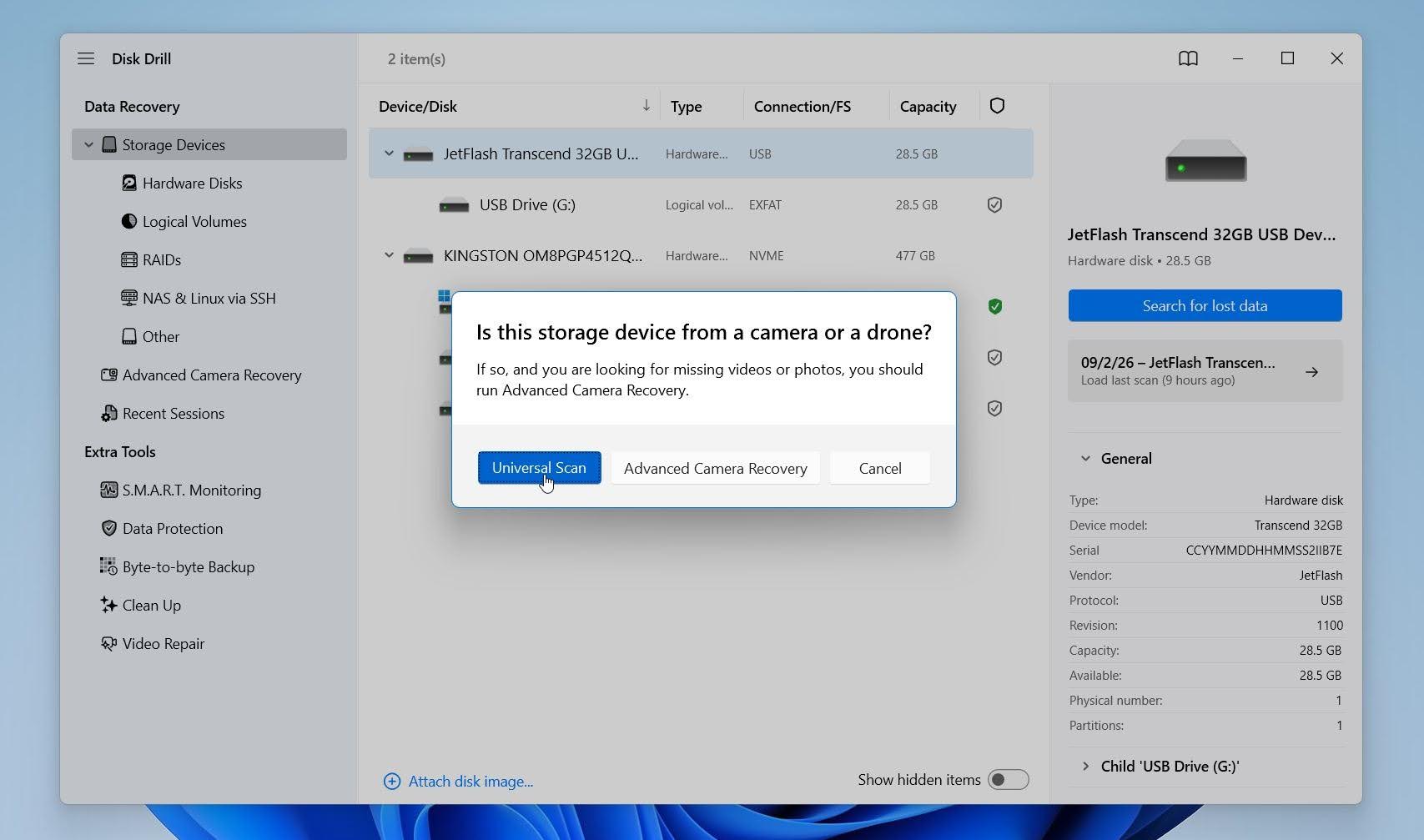
- スキャンタイプの選択を促された場合は、ユニバーサルスキャンを選択してください。このオプションは、利用可能なすべての復旧方法を使用して失われたデータやパーティションを検索するため、消えたパーティションの復旧に最適です。
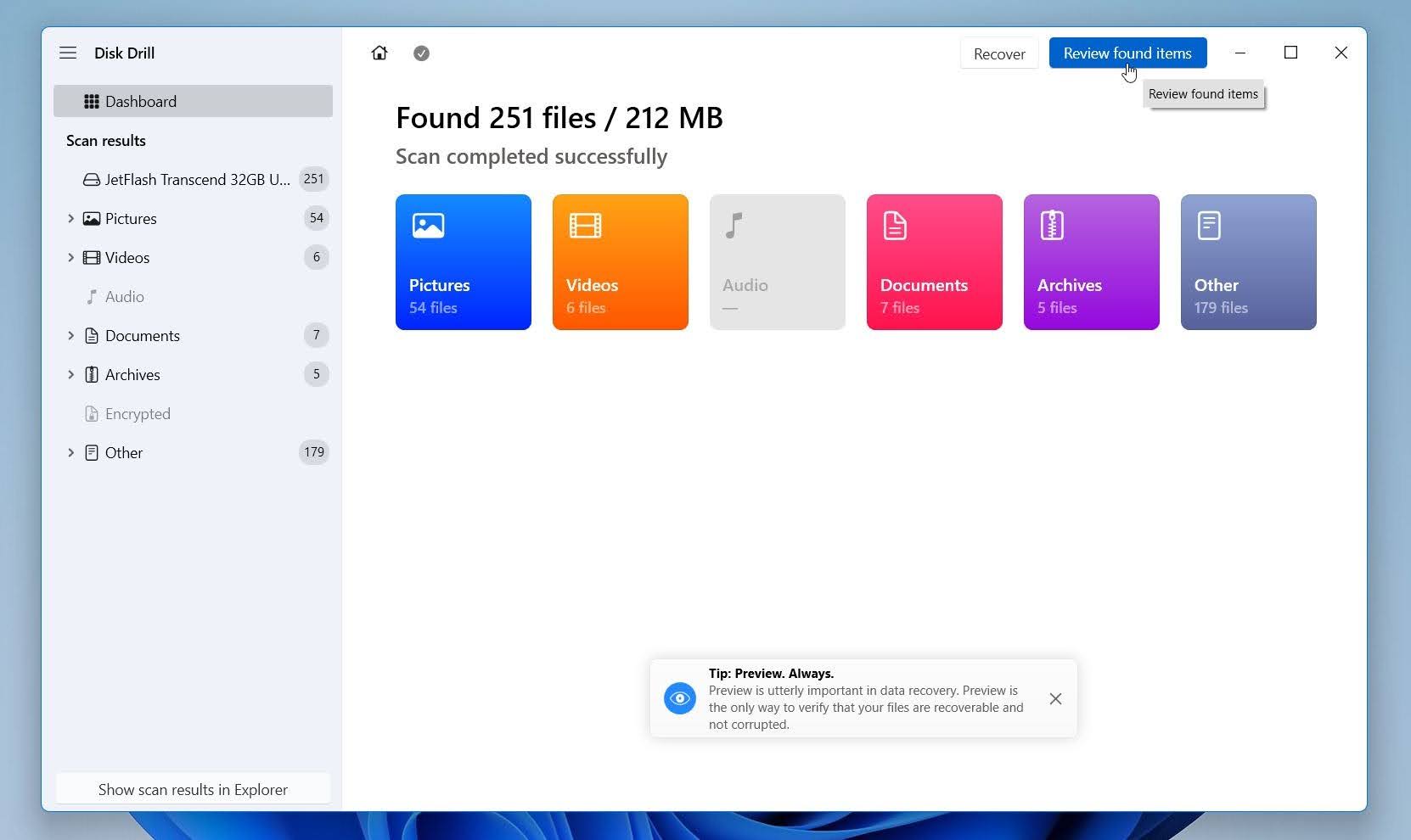
- スキャンが完了するまで待ちます。Disk Drillが削除されたパーティションを検出した場合、それは失われたパーティションの下に表示されます。それを選択して、そのパーティションに関連するファイルを表示するか、見つかった項目を確認をクリックしてドライブ上のすべての復元可能なデータを確認します。
- Disk Drillがパーティションを正常に見つけた場合、ファイルの元の名前とフォルダ構造が表示されるはずです。そこから、必要なファイルまたはフォルダーを選択し、別のドライブに復元してください。特定のファイルを探している場合は、利用可能なファイルタイプ、サイズ、日付、復元の可能性などのフィルターを使ってリストを絞り込めます。重要なファイルをプレビューして、そのファイルが無事で復元可能であることを確認してください。復元したいファイルを選択し、復元をクリックします。
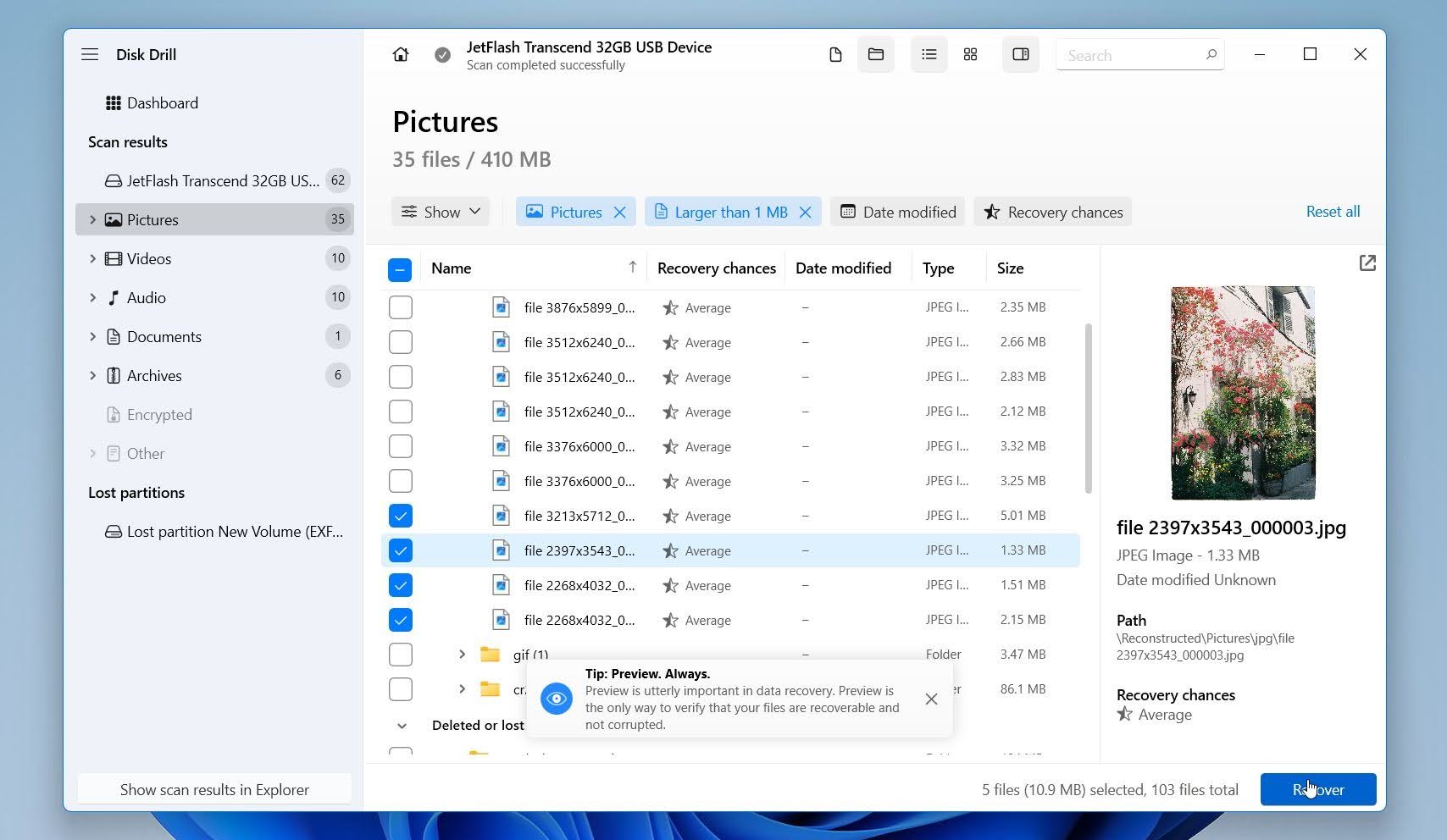
- 復元先として別のドライブを選択し、次へをクリックします。削除されたパーティションが存在していたドライブに復元ファイルを保存しないでください。これは他の復元可能なデータを上書きしてしまう可能性があるためです。
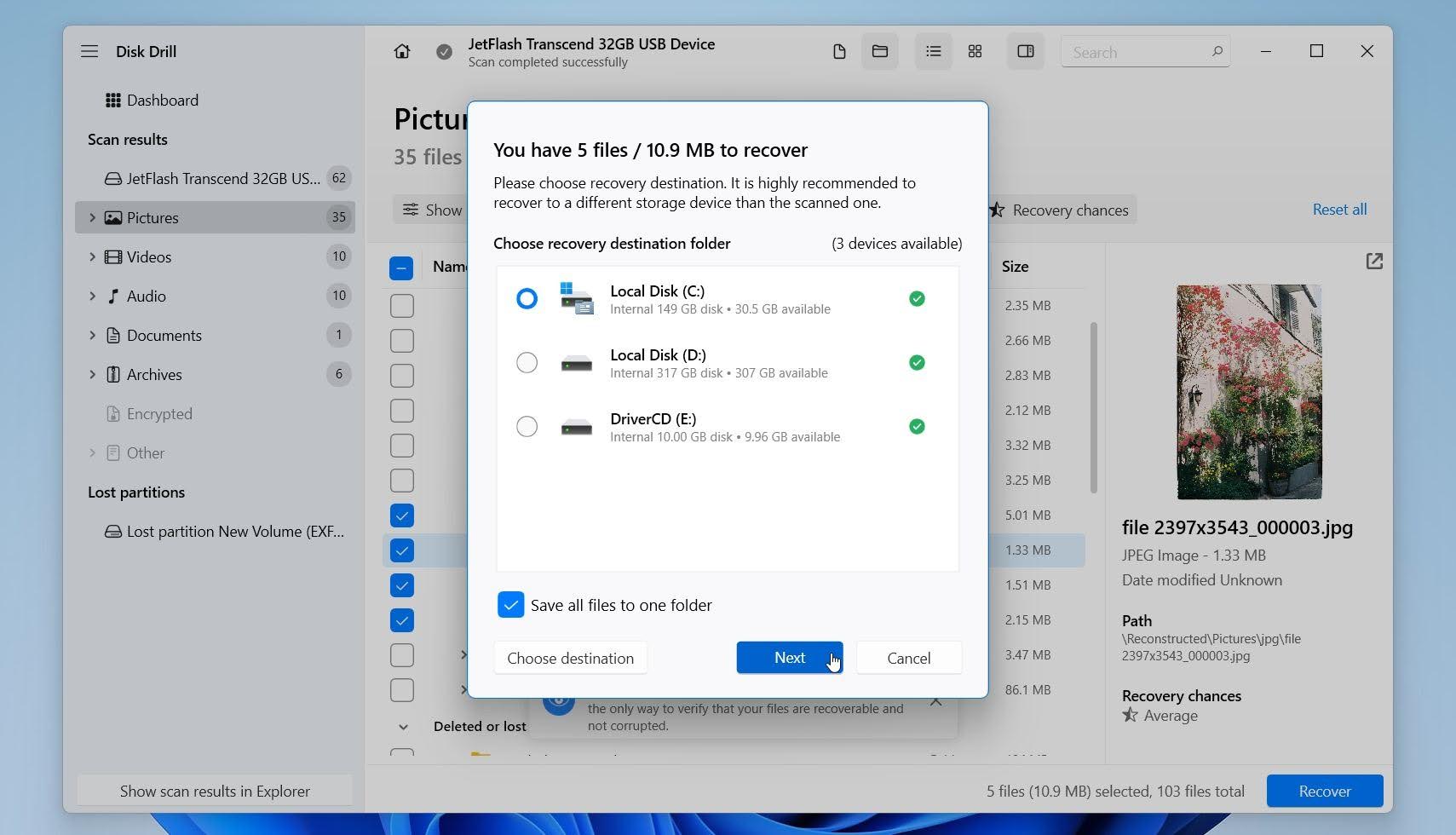
回復が完了したら、保存先フォルダーを開き、いくつかの復元されたファイルが正しく開くか確認してください。
ノート:Windows用Disk Drillの無料版では、最大100 MBのデータまでの復元が可能であり、スキャンやファイルプレビューは無制限です。この許容量を使って、いくつかの重要なファイルをテストし、正しく開けるか確認できます。ソフトウェアの詳細についてはDisk Drill レビューをご覧いただくか、Windows用の最高のパーティション復元ツールのまとめで他のプログラムと比較してください。
ステップ3: TestDiskで削除または失われたパーティションを復元する方法
TestDisk を使用して失われたパーティション自体の復元を試みることができます。TestDisk は、失われたパーティションを検索でき、正しいパーティション構造が見つかった場合、それをパーティションテーブルに書き戻すことができる無料のオープンソースパーティション復元ツールです。成功すれば、新しいパーティションを作成してフォーマットする必要なく、そのパーティションが再び Windows でアクセス可能になります。
TestDiskはパーティションテーブルに直接変更を加えるため、慎重に使用する必要があります。特にドライブに貴重なファイルが含まれている場合や、問題が発生した際のバックアップとして利用したい場合は、作業を進める前にまずデータの復元やディスクイメージの作成を行うことをおすすめします。
TestDiskで失われたパーティションを復元する方法は次のとおりです:
- TestDiskをダウンロードしてアーカイブを解凍し、testdisk_win.exeを開きます。Windows 11でユーザーアカウント制御のプロンプトが表示された場合ははいをクリックします。
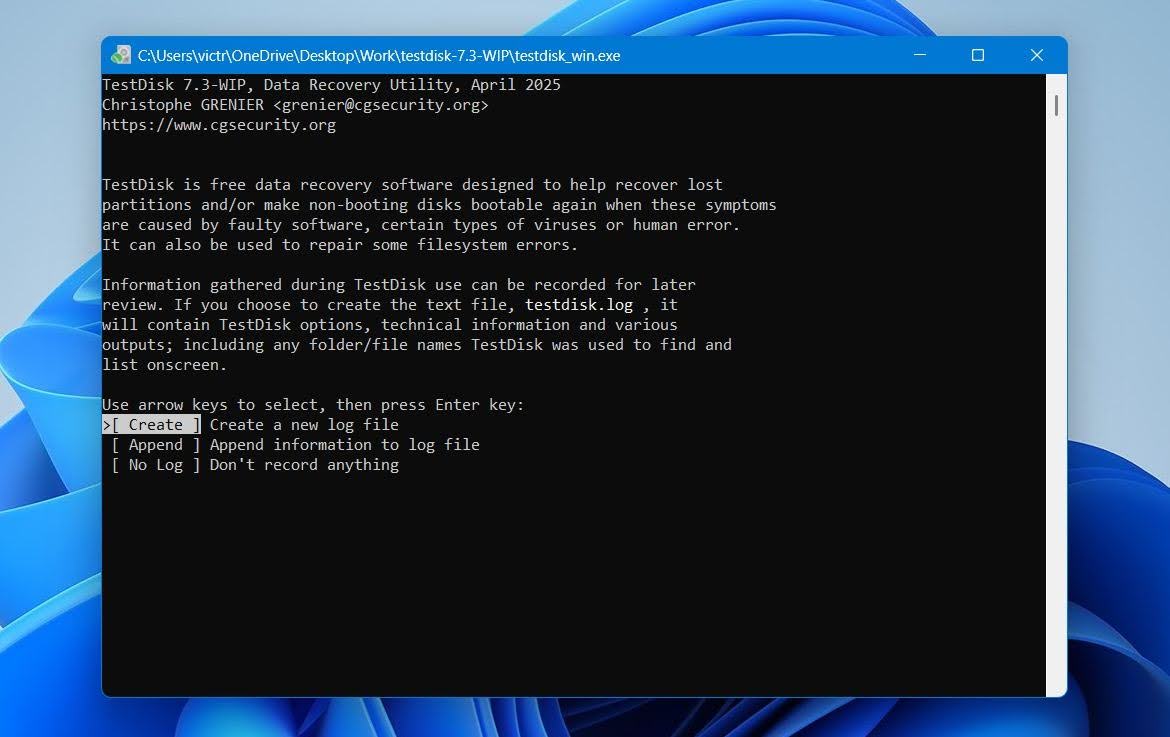
- 作成を選択し、入力を押してログファイルを作成します。
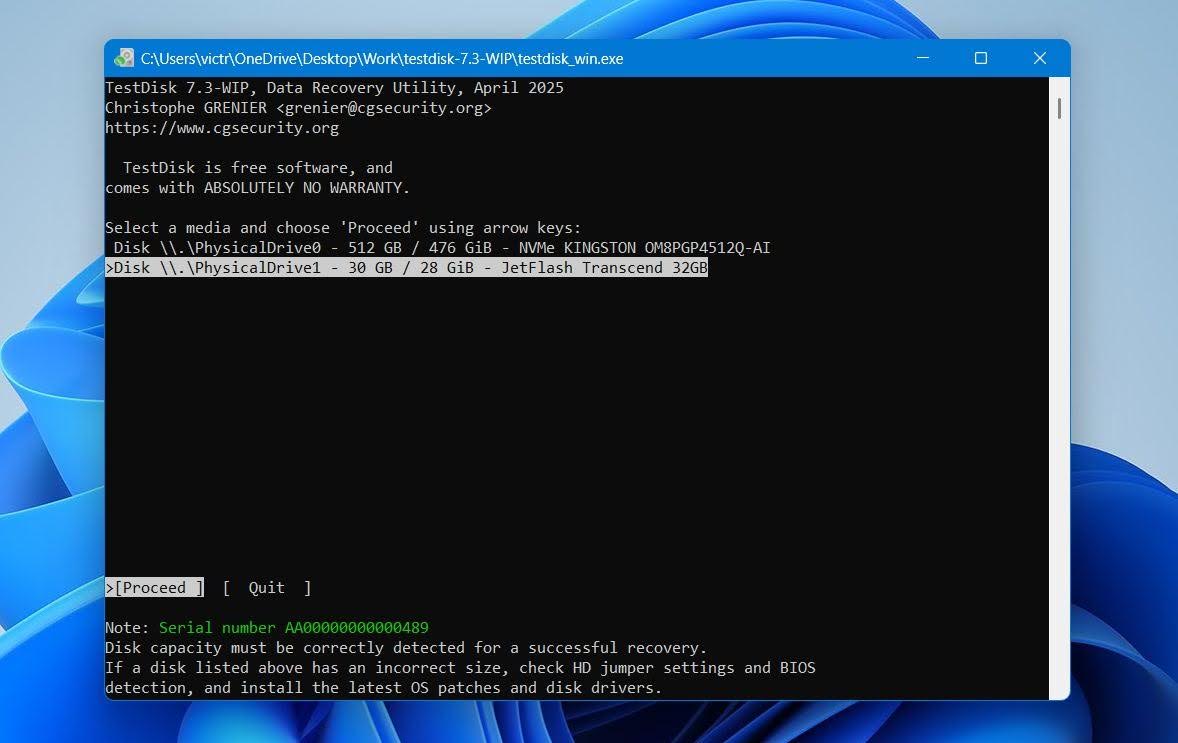
- 失われたパーティションが含まれていた物理ディスクを選択し、入力を押します。正しいディスクであることを確認するために、そのモデルと容量を使用します。
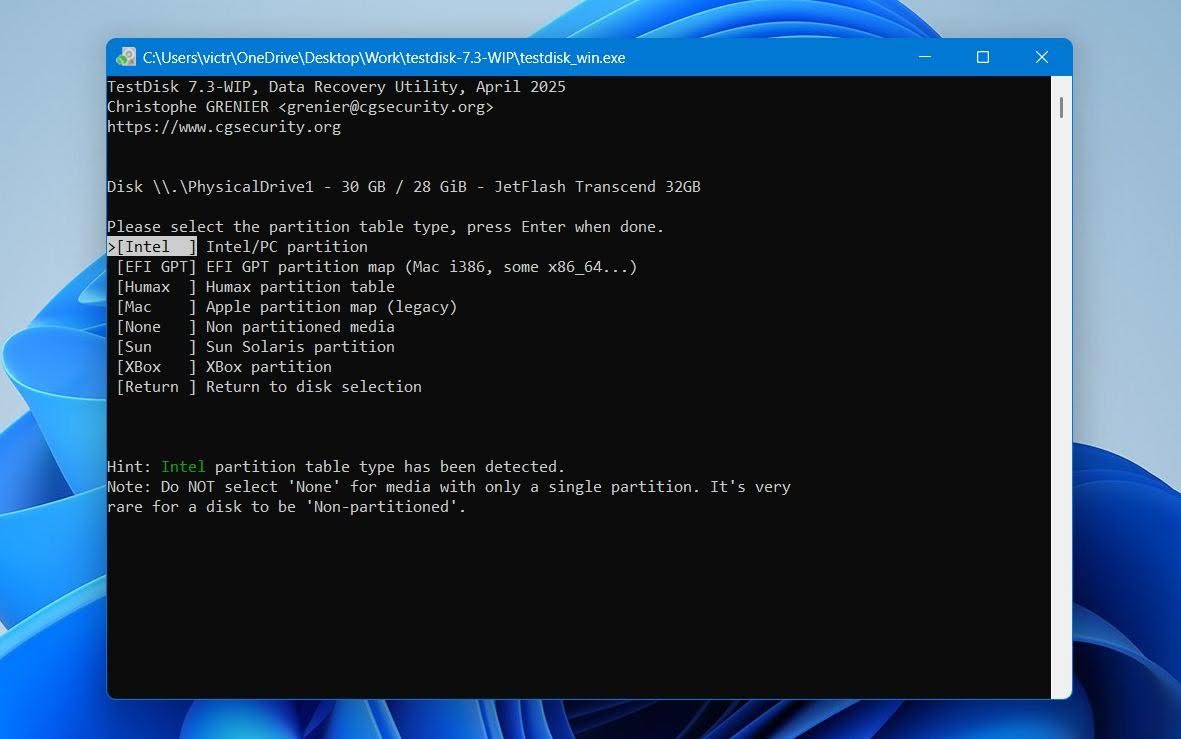
- TestDiskによって検出されたパーティションテーブルの種類を確認し、入力を押します。最新のWindowsシステムは通常GPTパーティション分割とUEFIを使用しますが、セカンダリや外付けドライブは他のパーティションテーブルタイプを使用している場合があります。
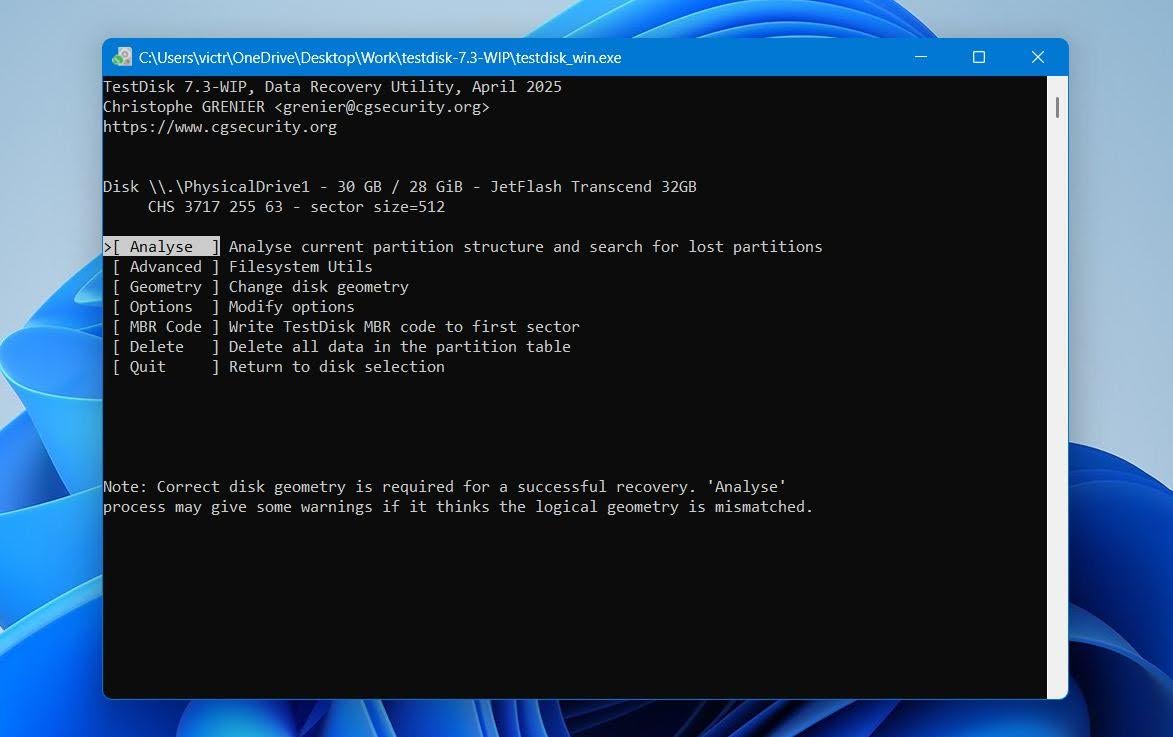
- 分析を選択し、入力を押して現在のパーティション構造を確認します。
- クイック検索を選択し、入力を押して失われたパーティションを検索します。
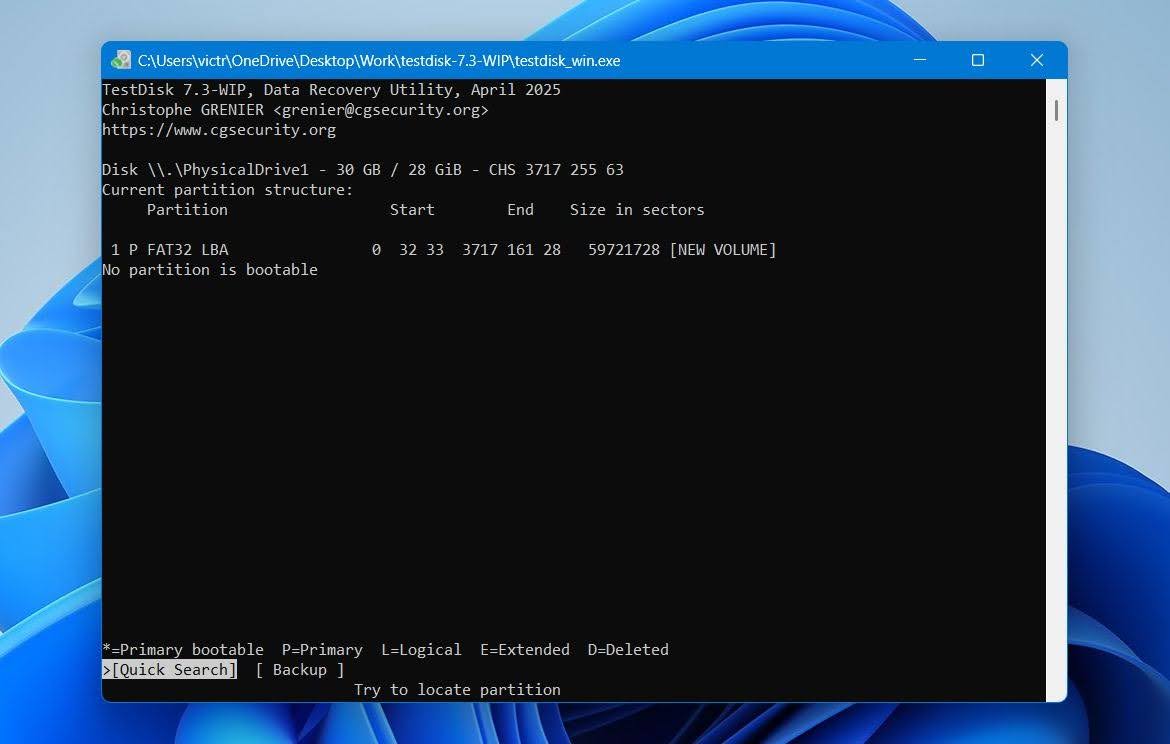
- TestDiskがパーティションを見つけたら、それをハイライトしてPを押し、そのファイルを表示します。パーティションテーブルに変更を加える前に、想定されるファイルとフォルダーが表示されるか確認してください。
- 正しいパーティションが表示されない場合は、より詳細な検索を実行してさらに詳細な検索を行います。
- 正しいパーティションを特定して確認したら、書くを選択し、入力を押して復元したパーティション構造をパーティションテーブルに書き込みます。
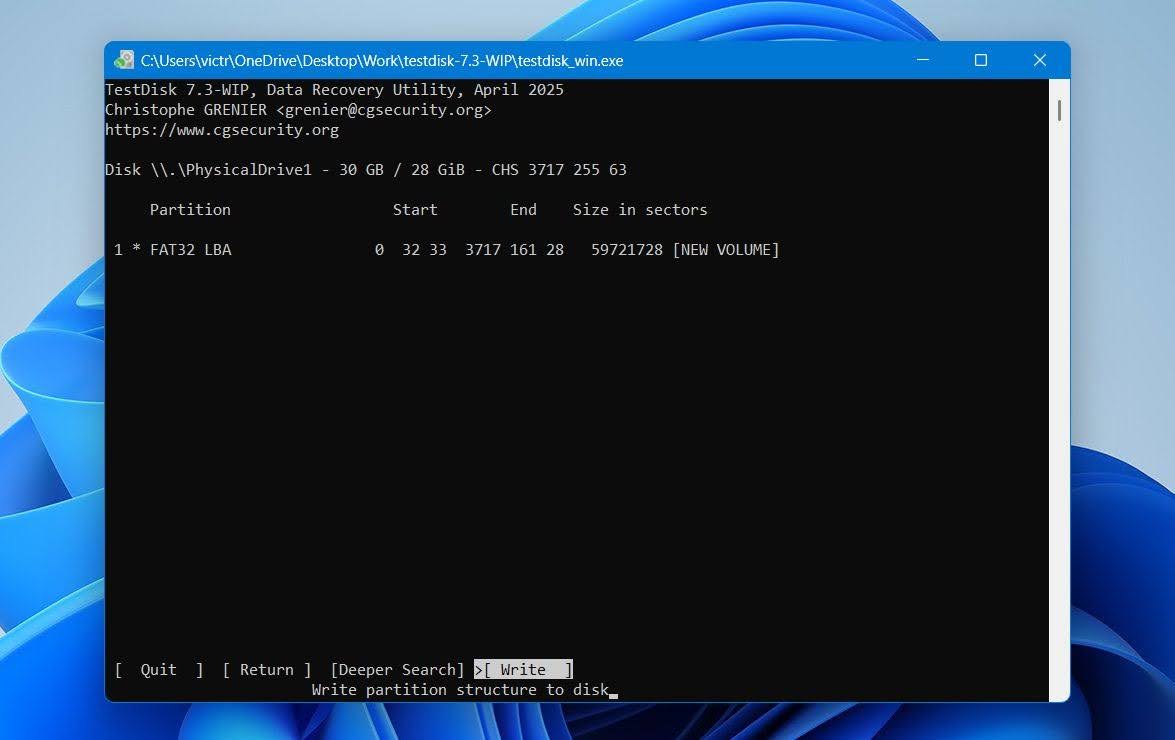
- Yを押して確認し、TestDiskを終了してコンピューターを再起動します。Windowsが再起動したら、ディスク管理とファイルエクスプローラーをチェックしてパーティションにアクセスできるか確認してください。
失われたパーティションが特にNTFSを使用していた場合、追加の復元シナリオや方法については、NTFSパーティションの復元専用ガイドもご覧いただけます。
ステップ4: ディスク管理を使用して新しいパーティションを作成する方法
失われたパーティションが復元できず、ディスク管理ではその領域が未割り当てとして表示されますの場合は、新しいパーティションを作成してそのスペースを再び使用可能にすることができます。
重要: 失われたパーティション内にまだ必要なデータが含まれている場合は、最初にステップ2を使用してそれを復元してください。リカバリーの前に新しいパーティションを作成したりフォーマットしたりしないでください。これらの操作はデータやファイルシステムメタデータを上書きし、すべてのファイルを取り戻せる可能性を低くします。
大切なファイルを安全な場所に保存したら、ディスクの管理で新しいパーティションを作成できます:
- 開始を右クリックし、ディスク管理を選択します。
- 失われたパーティションがあった未割り当てスペースを右クリックし、新しいシンプル ボリュームを選択します。
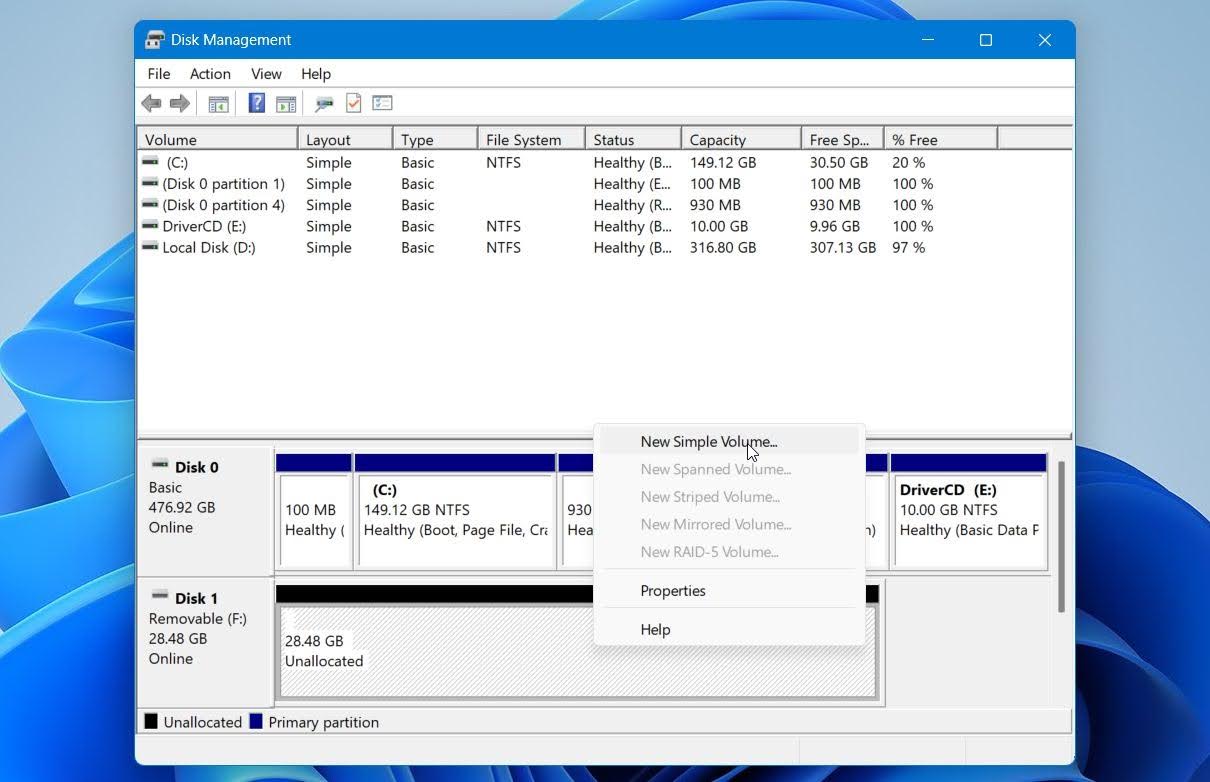
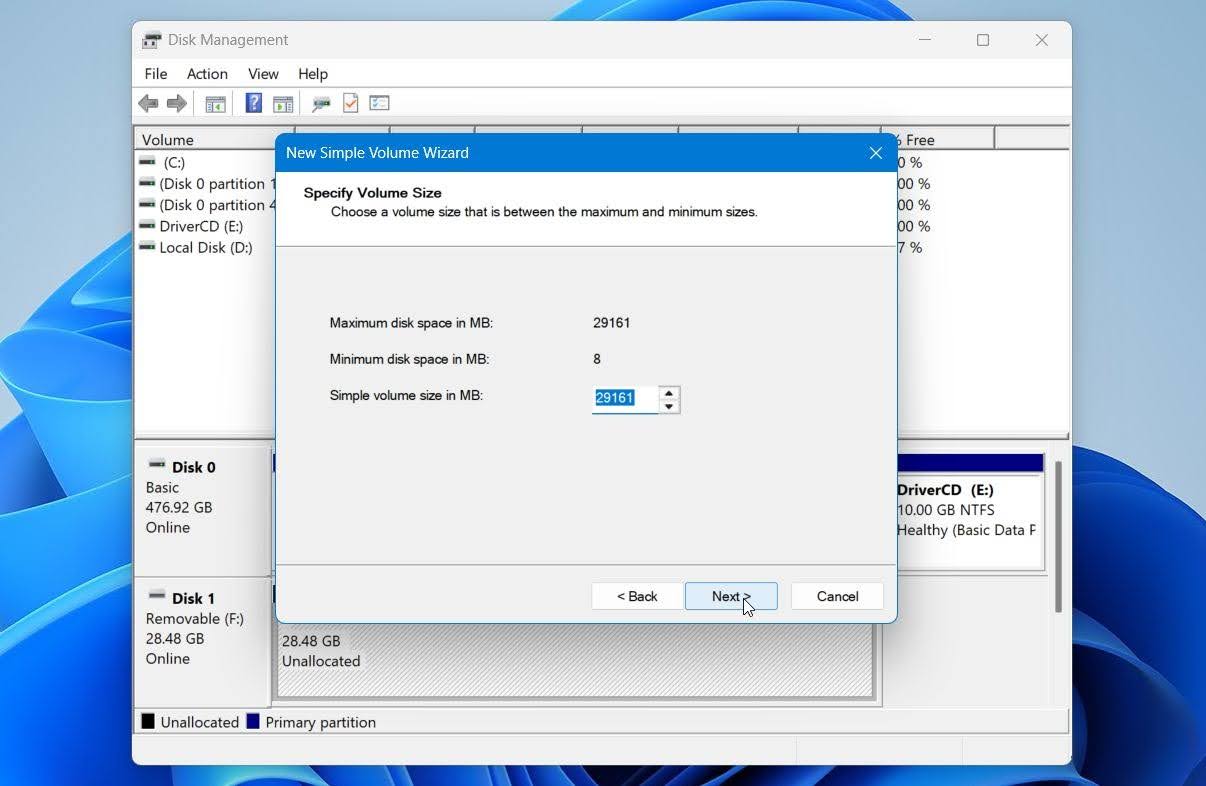
- 次へをクリックし、新しいボリュームのサイズを指定してから、再度次へをクリックします。新しいパーティションに未割り当て領域のすべてを割り当てたい場合は、最大の利用可能サイズを使用してください。
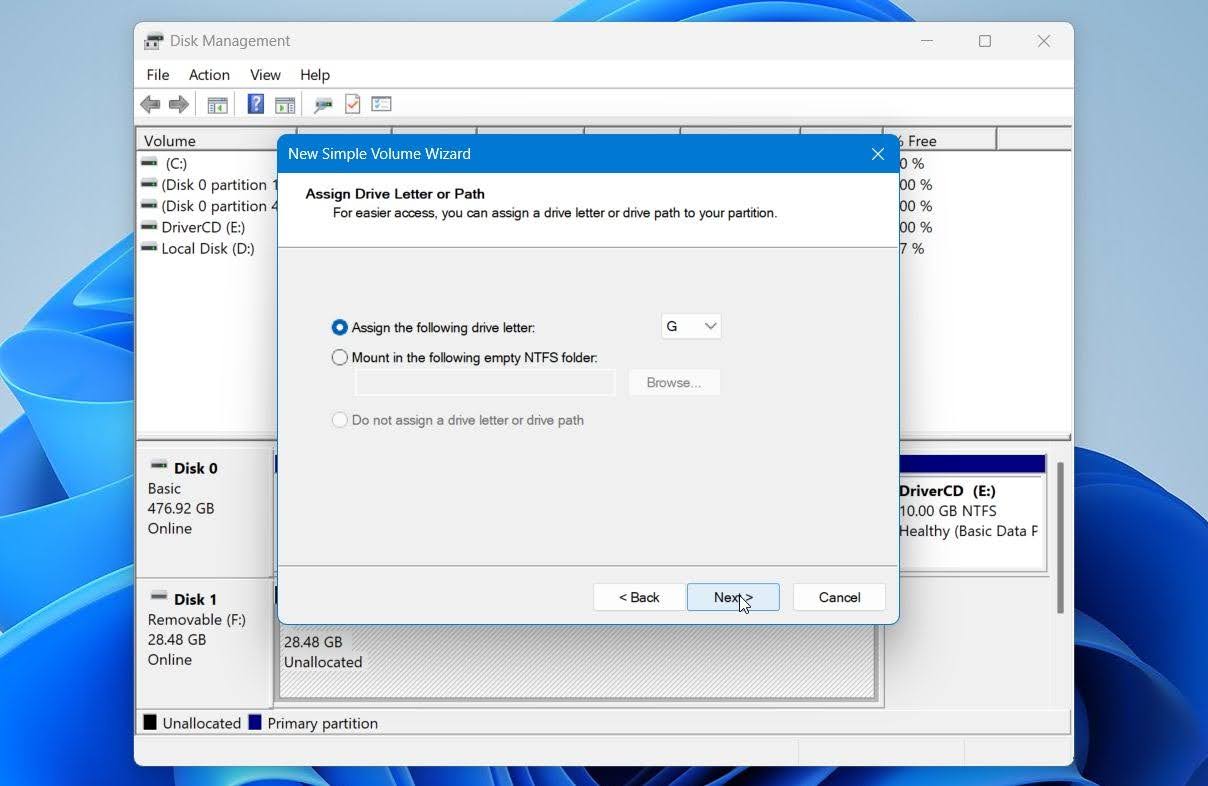
- 利用可能なドライブ文字を選択し、次へをクリックします。
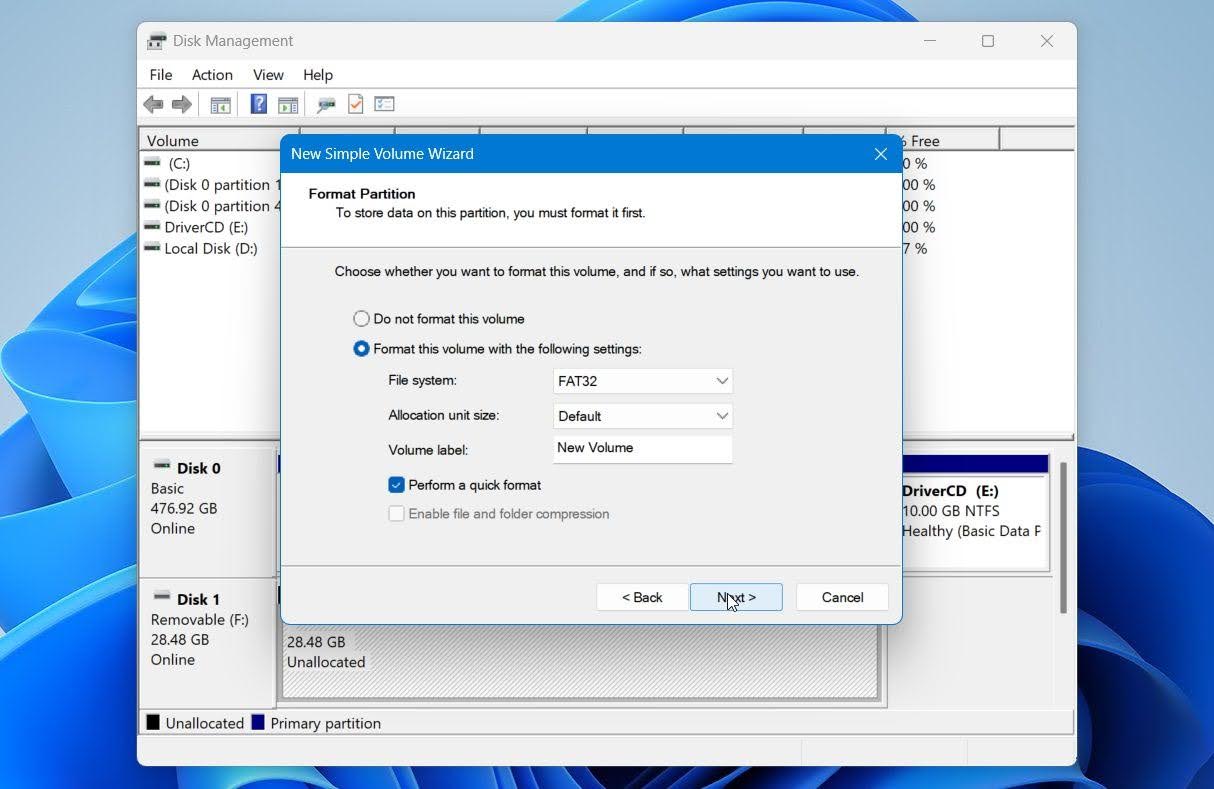
- ファイルシステムを選択し、必要であればボリュームラベルを入力し、クイックフォーマットを実行が選択されたままにします。次へをクリックします。
- 設定を確認し、完了をクリックします。
Windows が新しいパーティションを作成すると、それはエクスプローラーに表示され、再び使用できるようになります。必要に応じて、復元したファイルをそこにコピーすることができます。
なぜパーティションが消失または削除されるのか?
ほとんどの場合、パーティションが消えたりアクセスできなくなった場合、その原因はパーティション、ファイルシステム、またはパーティションテーブルの論理的な問題、あるいはストレージデバイス自体の物理的な問題です。パーティションが消えたりアクセスできなくなる主な理由には、次のようなものがあります。
| 理由 | 説明 |
|---|---|
| 👤 誤って削除 | ディスクの管理、DiskPart、または他のパーティション管理ツールでの操作ミスにより、パーティションが削除され、その領域が未割り当てになることがあります。 |
| 🗃️ パーティションエラー | サイズ変更、移動、変換、またはその他のパーティション操作の失敗や中断により、パーティションまたはファイルシステム構造が損傷し、ボリュームにアクセスできなくなることがあります。 |
| 💥 電源障害 | フォーマット中、パーティション操作中、またはディスク書き込み中に突然シャットダウンすると、処理が中断され、ファイルシステムやパーティション構造が損傷することがあります。 |
| 💻 システムの操作が中断されました | 特定のWindowsアップデートやシステムレベルのディスク操作中にクラッシュや電源喪失が発生すると、システムやブートボリュームが損傷することがあります。 |
| 📊 パーティションテーブルの破損 | パーティションテーブルが破損すると、Windowsは1つまたは複数のパーティションの開始位置と終了位置が分からなくなりますが、データ自体はディスク上に残っています。 |
| 💿 ハードウェアの故障 | 不良セクタ、読み書きヘッドの故障、コントローラの問題、あるいは他のハードウェア障害により、ディスクの一部が読み取れなくなり、パーティションが消えたりアクセスできなくなったりすることがあります。 |
| 🕷️ マルウェア | 一部のマルウェアは、パーティション、ブート、またはファイルシステム構造を変更または損傷し、Windowsが影響を受けたボリュームにアクセスできなくすることがあります。 |
| 🖥️ ドライバーまたは接続の問題 | ストレージコントローラドライバー、故障したケーブル、アダプタ、または接続の問題により、Windowsがドライブを正しく認識できないことがあります。この場合、パーティション自体はまだ無傷である可能性があります。 |
論理的な問題の場合、パーティションまたはファイル復元ソフトウェアによってパーティションを復元したり、ファイルを回復したりできる場合があります。しかし、すべての状況でソフトウェアによる復元が適しているわけではありません。
ソフトウェアによる復元だけでは不十分な場合
パーティション復元ソフトウェアは主に論理的なデータ損失のために設計されています。ストレージデバイス自体に深刻なハードウェアの問題がある場合、繰り返しスキャンを行うことでさらに負担がかかり、状況を悪化させる可能性があります。
次の場合は、専門のデータ復旧サービスの利用を検討してください:
- HDDがカチカチ音を立てたり、ガリガリと音がしたり、ビープ音が鳴ったり、その他の異常な機械音がします。
- ドライブが繰り返し切断されたり、コンピュータがフリーズしたり、読み込みが非常に遅くなったりします。
- Windows または BIOS/UEFI がドライブを正しく検出できません、または誤った容量を報告します。
- ドライブが物理的な損傷を受けています、落下、衝撃、液体の接触、または電気的な障害など。
- 失われたパーティションはRAIDまたは他の複雑なストレージ構成に属しています、誤った構成で再構築すると複数のディスクにまたがってデータに影響を及ぼす可能性があります。
ドライブがまだ読み取り可能だが不良セクタやその他の不安定な兆候が見られる場合は、ディスクイメージを作成し、元のデバイスではなくそのイメージから作業してください。ドライブに深刻な機械的または電気的損傷がある場合は、使用を中止し、専門のデータ復旧サービスに連絡してください。
まとめ
削除または紛失したパーティションを復元したり、その中に含まれていたファイルを回復したりできる場合がありますが、最適な方法はドライブに何が起こったかによって異なります。まずは現在の状態を確認し、影響を受けた領域に新しいデータを書き込むのを避け、パーティション自体の復元とファイルの回復のどちらかを選択してください。
覚えておくべき主なポイントは次のとおりです:
- データが重要な場合は、まずファイルを復元してください。 Disk Drillなどのツールは、復元や再作成を試みる前に、失われたまたは削除されたパーティションからファイルを物理ドライブ上でスキャンできます。
- 復元する前にドライブをフォーマットしたり再パーティションしないでください。 どちらの操作も、まだ復元可能なデータやファイルシステムのメタデータを上書きする可能性があります。
- 同じ一般的なアプローチがWindows 10およびWindows 11の紛失および削除されたパーティションにも適用されます。 BitLockerで保護されたボリュームの場合、暗号化されたデータにアクセスするには有効な認証情報も必要です。
- ソフトウェアの使用を中止すべきタイミングを知る。 ドライブに物理的または深刻なハードウェア障害の兆候が見られる場合、専門のデータ復旧サービスがより安全な選択肢です。
追加の例については、同様のパーティション復元事例や他のユーザーの体験談を読むためにデータ復元フォーラムもご覧いただけます。
よくある質問
- ファイル復元 は失われたファイルをドライブからスキャンし、回復可能なデータを別の保存デバイスにコピーします。元のパーティションは復元しません。
- パーティション復元 は失われたパーティション自体を、そのファイルシステム構造も含めて復元しようとし、再びWindowsでアクセスできるようにします。




