


Eine Partition ist ein Bereich eines physischen Laufwerks, den Windows als ein einzelnes Speichervolumen behandelt. Wenn sie verschwindet, sind die darauf gespeicherten Dateien nicht unbedingt verloren. Je nachdem, was das Problem verursacht hat, können Sie möglicherweise die Partition selbst wiederherstellen oder die darin enthaltenen Daten retten.
Wir zeigen Ihnen, wie Sie eine gelöschte Partition und deren Dateien mit verschiedenen Methoden wiederherstellen können, die sowohl für Windows 10 & 11 funktionieren. Es ist jetzt sehr wichtig, eine weitere Nutzung des betroffenen Laufwerks zu vermeiden, da neue Daten die Dateien und Partitionsinformationen überschreiben könnten, die Sie möglicherweise noch wiederherstellen können.
Können Sie eine gelöschte oder verlorene Partition wiederherstellen?
Ja, es kann möglich sein, eine verlorene oder gelöschte Partition wiederherzustellen oder die darin enthaltenen Dateien zu retten, abhängig vom Ausmaß des Schadens. Die verlorene Partition ist nicht unbedingt gelöscht. Sie kann aufgrund einer beschädigten Partitionstabelle, Dateisystemschäden, eines fehlenden Laufwerksbuchstabens oder eines anderen logischen Problems verschwinden.
Die Wiederherstellung ist wahrscheinlicher, wenn die ursprünglichen Partitionsstrukturen und Daten noch vorhanden sind. Tools wie Disk Drill können das physische Laufwerk nach Dateien aus einer verlorenen oder gelöschten Partition durchsuchen, selbst wenn die Partition selbst nicht mehr wiederhergestellt werden kann.
Auf einer SSD führt das einfache Löschen oder Verlieren einer Partition normalerweise nicht auslösen TRIM dazu, dass die Daten möglicherweise weiterhin wiederherstellbar sind. Das Risiko steigt, wenn Sie eine neue Partition erstellen und diese formatieren, da dies TRIM auslösen und die betroffenen Daten deutlich schwerer oder unmöglich wiederherstellbar machen kann. Auch das Schreiben neuer Daten auf das Laufwerk kann wiederherstellbare Dateien überschreiben.
Es gibt auch zwei verschiedene Wiederherstellungsziele, die zu berücksichtigen sind: die Wiederherstellung der Partition selbst oder die Wiederherstellung der darin enthaltenen Dateien. Eine Partition kann zu stark beschädigt sein, um sie als funktionsfähiges Volume wiederherzustellen, während ihre Dateien mit Datenrettungssoftware dennoch wiederherstellbar sein können.
Ermitteln Sie, was mit Ihrer verlorenen oder gelöschten Partition passiert ist
Bevor Sie eine Wiederherstellungsmethode auswählen, überprüfen Sie Datenträgerverwaltung, um zu sehen, wie Windows das Laufwerk und die Partition derzeit erkennt.
| Was Sie sehen | Was es normalerweise bedeutet | Beste Vorgehensweise |
|---|---|---|
| Die Partition erscheint gesund, hat aber keinen Laufwerksbuchstaben | Die Partition existiert wahrscheinlich noch und ist möglicherweise einfach über den Datei-Explorer nicht zugänglich. | Weisen Sie zuerst einen Laufwerksbuchstaben zu. |
| Speicherplatz wird als Nicht zugeordnet angezeigt | Der Partitionseintrag wurde möglicherweise gelöscht oder ist verloren gegangen. | Stellen Sie zunächst wichtige Dateien wieder her und versuchen Sie dann, die Partition wiederherzustellen. |
| Partition wird als RAW angezeigt | Die Partition existiert, aber Windows kann ihr Dateisystem nicht erkennen. | Stellen Sie die Dateien wieder her, bevor Sie formatieren oder Reparaturversuche unternehmen. |
| Eine neue Partition belegt den alten Speicherplatz | Einige der ursprünglichen Partitions-Metadaten oder -Daten wurden möglicherweise bereits überschrieben. | Beenden Sie die Nutzung des Laufwerks und scannen Sie es nach wiederherstellbaren Dateien. |
| Das Laufwerk meldet die falsche Kapazität, trennt die Verbindung oder reagiert sehr langsam | Das Problem könnte die Festplatte selbst betreffen und nicht nur die Partitionsstruktur. | Vermeiden Sie Partitionsreparaturen. Erstellen Sie ein Festplatten-Image, wenn das Laufwerk noch stabil genug ist, oder ziehen Sie eine professionelle Datenrettung in Betracht, wenn es ernsthafte Hardwareprobleme zeigt. |
Was tun nach dem versehentlichen Löschen einer Partition
Bevor wir fortfahren, gibt es einige Dinge, die Sie zuerst tun können, um Ihre Chancen auf eine erfolgreiche Partition-Wiederherstellung zu erhöhen:
- Wie bereits zuvor erwähnt, hören Sie auf, das betroffene Laufwerk zu benutzen. Erstellen Sie keine weitere Partition und nehmen Sie keine anderen Änderungen vor, die die Daten der verlorenen Partition überschreiben könnten.
- Format-, Initialisierungs- oder Reparatur-Aufforderungen abbrechen. Wenn Windows Sie auffordert, das Laufwerk zu formatieren, oder die Datenträgerverwaltung Sie auffordert, es zu initialisieren, klicken Sie auf Abbrechen. Führen Sie CHKDSK oder andere Reparaturtools noch nicht aus, da diese das Dateisystem verändern und die Wiederherstellung erschweren können.
- Wenn möglich, eine SSD trennen. Das Löschen oder der Verlust einer Partition bedeutet nicht zwangsläufig normalerweise TRIM nicht auslösen, sodass die Daten möglicherweise noch wiederherstellbar sind, wenn Sie keine weiteren Änderungen am Laufwerk vornehmen. Das Trennen der SSD hilft jedoch, versehentliches Formatieren, Neu-Partitionieren oder andere Schreibvorgänge zu verhindern, während Sie die Wiederherstellung vorbereiten.
- Bereiten Sie ein weiteres Laufwerk vor. Installieren Sie die Wiederherstellungssoftware auf einem anderen physischen Laufwerk und stellen Sie ausreichend separaten Speicherplatz für alle wiederhergestellten Dateien zur Verfügung. Speichern Sie niemals wiederhergestellte Dateien auf dem betroffenen Laufwerk.
- Erstellen Sie ein Festplatten-Image, wenn die Daten wichtig sind oder das Laufwerk instabil ist. Wenn das Laufwerk ungewöhnlich langsam ist, Verbindungsabbrüche hat, fehlerhafte Sektoren meldet oder wertvolle Daten enthält, erstellen Sie zunächst ein Festplattenabbild und führen Sie die Wiederherstellungsversuche auf dem Image und nicht auf dem Original-Laufwerk durch.
- Überprüfung auf BitLocker-Verschlüsselung. Auf vielen Windows 11-PCs kann das Systemlaufwerk durch BitLocker oder Geräteschutz verschlüsselt sein. Wenn die verlorene Partition mit BitLocker verschlüsselt war, müssen Sie diese erst entsperren, bevor Sie die Dateien korrekt wiederherstellen können. Ohne Entschlüsselung sieht die Wiederherstellungssoftware verschlüsselte Daten statt lesbarer Dateiinhalte. Disk Dill kann eine verlorene BitLocker-Partition erkennen und Sie auffordern, den Wiederherstellungsschlüssel einzugeben, damit das Volume vor dem Wiederherstellungsprozess entschlüsselt werden kann. Wenn die betroffene Partition ReFS verwendet, kann die Wiederherstellung zudem eine andere Vorgehensweise als bei einem typischen NTFS-Volume erfordern. Siehe unseren Leitfaden zu ReFS-Partitionswiederherstellung für wiederherstellungsspezifische Optionen für dieses Dateisystem.
Mit diesen Vorsichtsmaßnahmen sind Sie bereit, mit der Wiederherstellung zu beginnen.
Wie man eine gelöschte oder verlorene Partition und Daten wiederherstellt
Hier sind die Anweisungen zur Wiederherstellung Ihrer Daten, zur Wiederherstellung einer verlorenen Partition und zur erneuten Inbetriebnahme des betroffenen Speicherplatzes.
Die Screenshots wurden auf Windows 11 aufgenommen, aber die Anweisungen gelten auch für Windows 10. Wenn Sie dasselbe Problem auf einem Mac haben, sehen Sie sich unseren Leitfaden unter Wiederherstellung einer verlorenen oder gelöschten Partition unter macOS an.
Schritt 1: Partition fehlt im Datei-Explorer? Überprüfen Sie den Laufwerksbuchstaben
Wenn Ihre Partition im Datei-Explorer nicht sichtbar ist, empfehlen wir zunächst, zu prüfen, ob sie in der Datenträgerverwaltung angezeigt wird. Windows weist erkannten Volumes normalerweise Laufwerksbuchstaben zu, aber gelegentlich erhält eine Partition keinen oder der vorherige Laufwerksbuchstabe verschwindet. Wenn die Partition in der Datenträgerverwaltung als fehlerfrei angezeigt wird, aber keinen Laufwerksbuchstaben hat, kann ein neuer Buchstabe sie im Datei-Explorer wieder sichtbar und zugänglich machen.
So weisen Sie einen Laufwerksbuchstaben zu:
- Klicken Sie mit der rechten Maustaste auf Start und dann auf Festplatte Verwaltung.
- Suchen Sie die betroffene Partition und prüfen Sie, ob sie bereits einen Laufwerksbuchstaben hat. Wenn kein Buchstabe neben dem Volumennamen erscheint, klicken Sie mit der rechten Maustaste auf die Partition und wählen Sie Laufwerksbuchstaben und -pfade ändern…
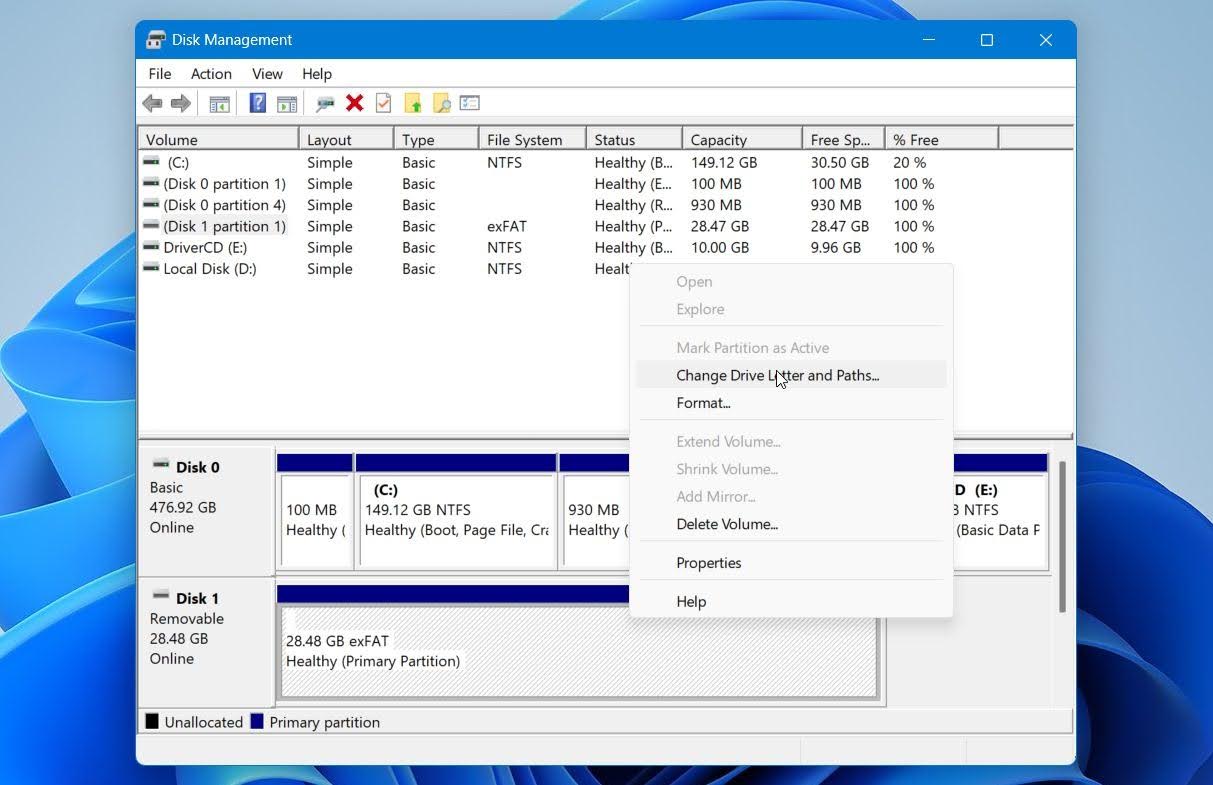
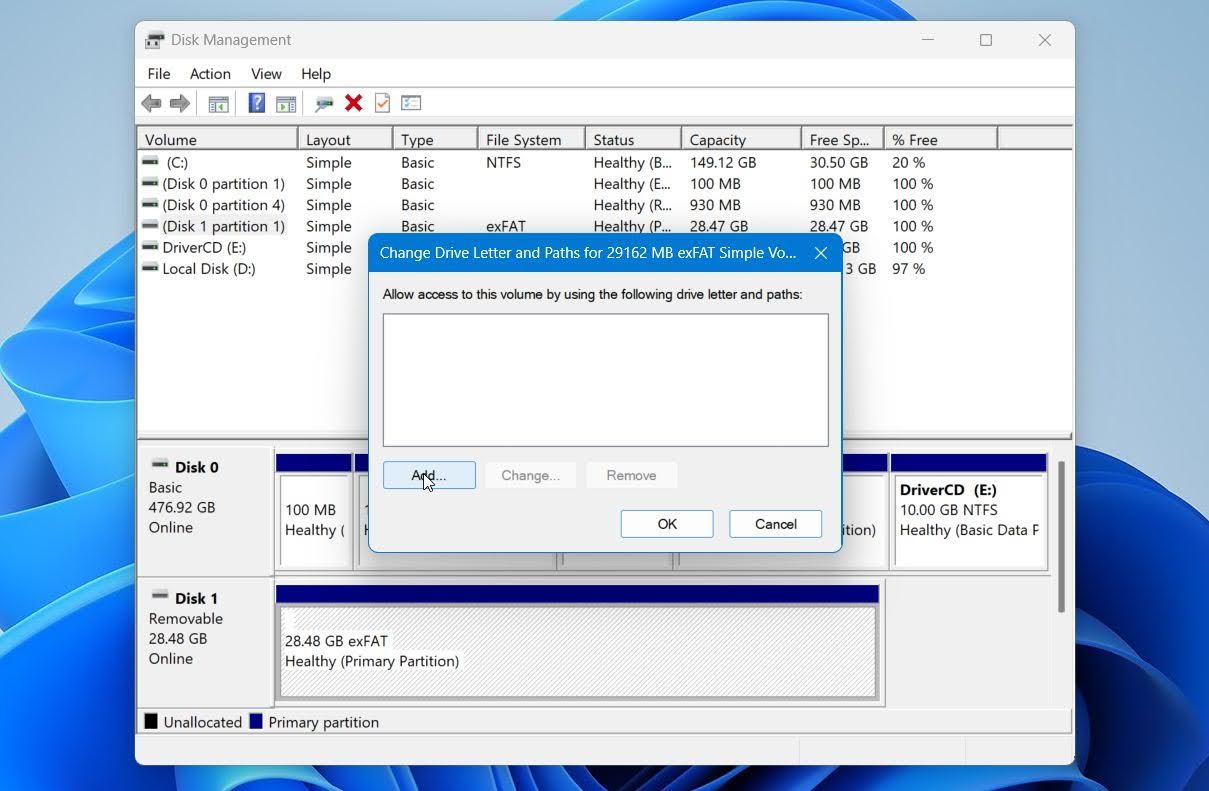
- Klicken Sie auf Hinzufügen.
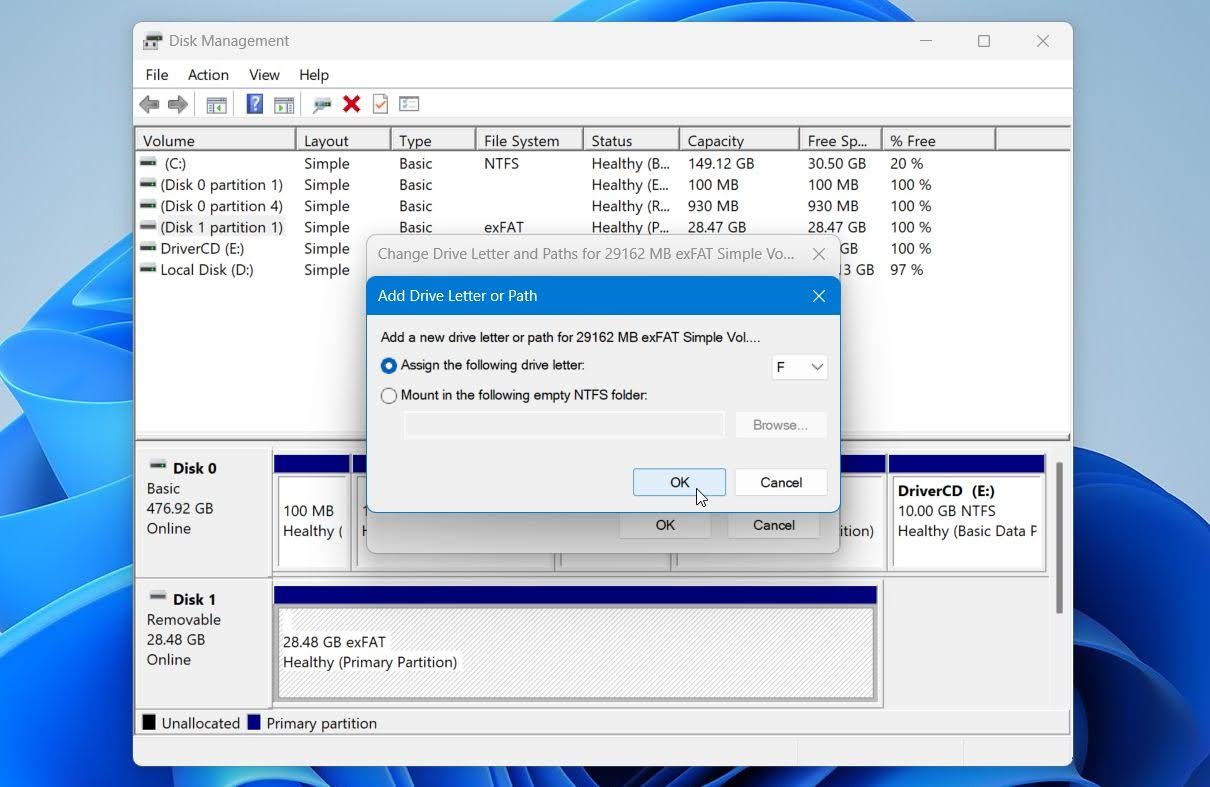
- Wählen Sie einen neuen Laufwerksbuchstaben aus dem Dropdown-Menü und klicken Sie auf OK.
- Klicken Sie auf Ja, wenn Sie zur Bestätigung der Änderung des Laufwerksbuchstabens aufgefordert werden.
Hinweis: Diese Methode ist nur anwendbar, wenn die Partition in der Datenträgerverwaltung noch als vorhandenes Volume angezeigt wird. Wenn der Speicherplatz als Nicht zugeordnet angezeigt wird, fehlt die Partition selbst. Fahren Sie stattdessen mit den untenstehenden Methoden zur Partitionswiederherstellung fort.
Schritt 2: So stellen Sie Dateien von einer gelöschten Partition mit Disk Drill wieder her
Sobald Sie einen fehlenden Laufwerksbuchstaben ausgeschlossen haben, Stellen Sie Ihre Daten wieder her, bevor Sie weitere Reparaturen versuchen. Reparaturversuche können Dateisystemstrukturen verändern oder wiederherstellbare Daten überschreiben, daher ist es sicherer, zuerst wichtige Dateien wiederherzustellen und dann zu versuchen, die Partition zu reparieren.
Für diesen Schritt verwenden wir Disk Drill. Es kann das gesamte physische Laufwerk nach verlorenen Daten durchsuchen, selbst wenn die ursprüngliche Partition nicht mehr im Datei-Explorer oder in der Datenträgerverwaltung angezeigt wird. Die Software kombiniert die Analyse des Dateisystems mit einer signaturbasierten Suche, sodass sie Dateien anhand verbleibender Dateisystem-Metadaten finden und nach bekannten Dateitypen suchen kann, wenn diese Metadaten beschädigt oder nicht vorhanden sind.
Disk Drill kann auch verlorene Partitionen mit deren ursprüngliche Dateinamen und Ordnerstruktur erkennen, sodass Sie Dateien und Ordner in ihrer ursprünglichen Form auf ein anderes Laufwerk wiederherstellen können. Es kann auch BitLocker-verschlüsselte verlorene Partitionen erkennen und nach dem Wiederherstellungsschlüssel fragen, um sie zu entschlüsseln, während viele andere Tools nur verschlüsselte Daten sehen.
Wenn das Laufwerk bereits instabil war, bevor die Partition verloren ging oder gelöscht wurde, empfehlen wir dringend, ein Festplattenabbild zu erstellen und stattdessen das Image zu scannen. Dies verhindert, dass sich der physische Zustand des Laufwerks während der Wiederherstellung verschlechtert.
So stellen Sie Dateien von einer gelöschten Partition mit Disk Drill wieder her:
- Herunterladen Disk Drill für Windows und installieren Sie es auf einem anderen physischen Laufwerk als dem, das die gelöschte Partition enthielt. Dies hilft, das Überschreiben wiederherstellbarer Daten zu verhindern. Öffnen Sie nach der Installation das Programm.
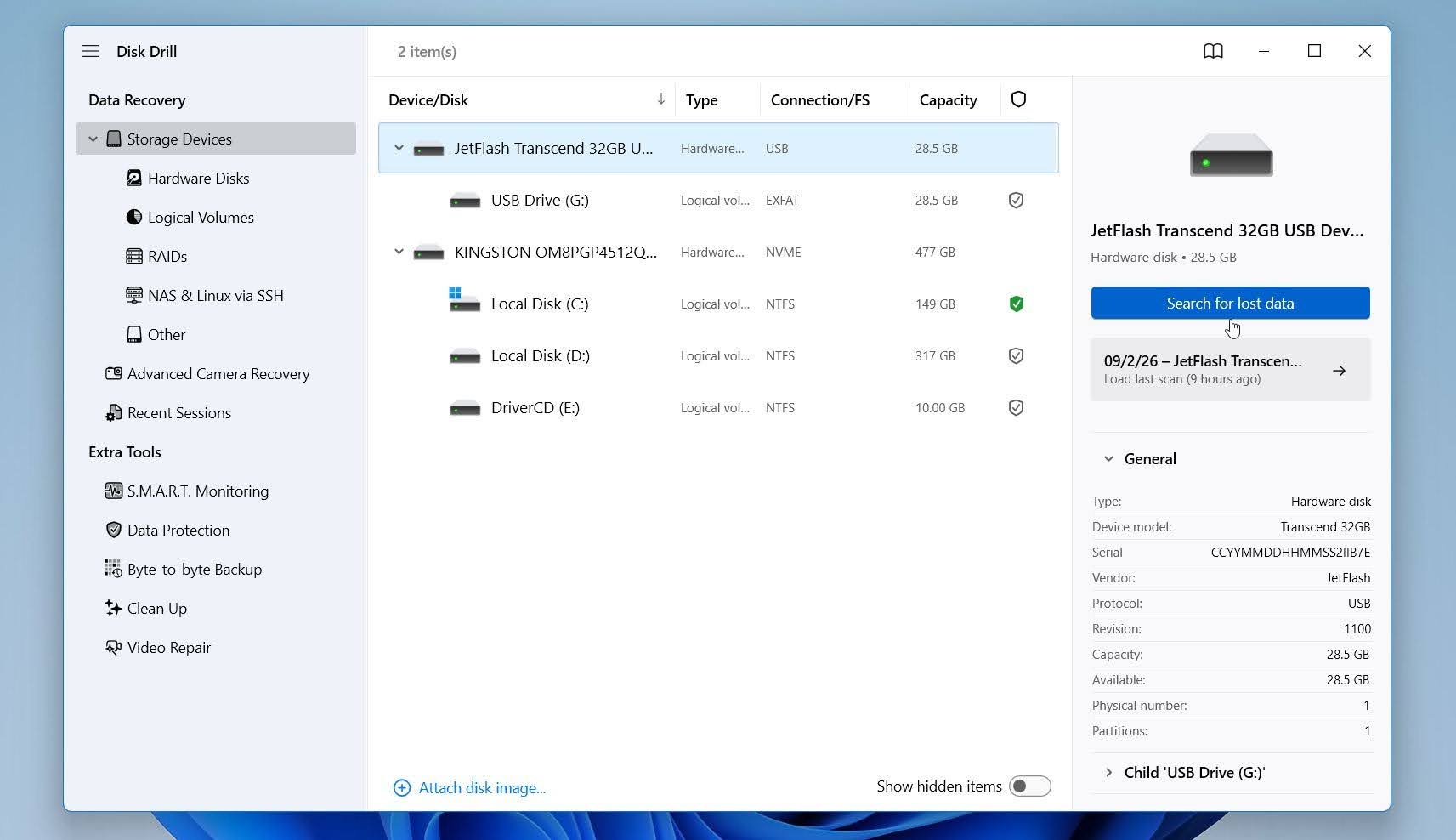
- Wählen Sie auf dem Speichergeräte-Bildschirm das physisches Laufwerk aus, auf dem sich die Partition befand, und klicken Sie auf Nach verlorenen Daten suchen.
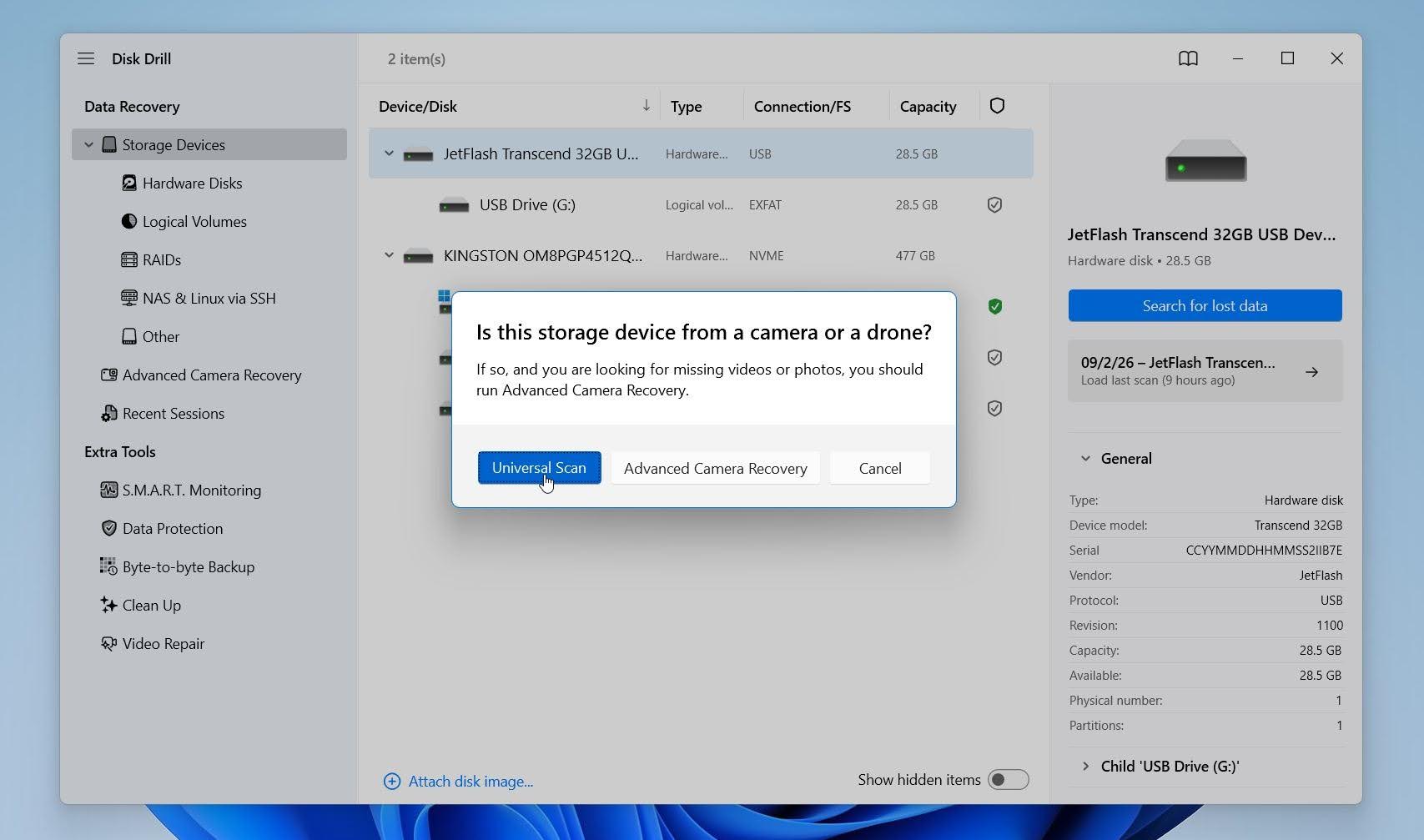
- Falls Sie aufgefordert werden, einen Scan-Typ auszuwählen, wählen Sie Universeller Scan. Diese Option sucht mit allen anwendbaren Wiederherstellungsmethoden nach verlorenen und gelöschten Daten und Partitionen und ist somit die geeignete Wahl für eine fehlende Partition.
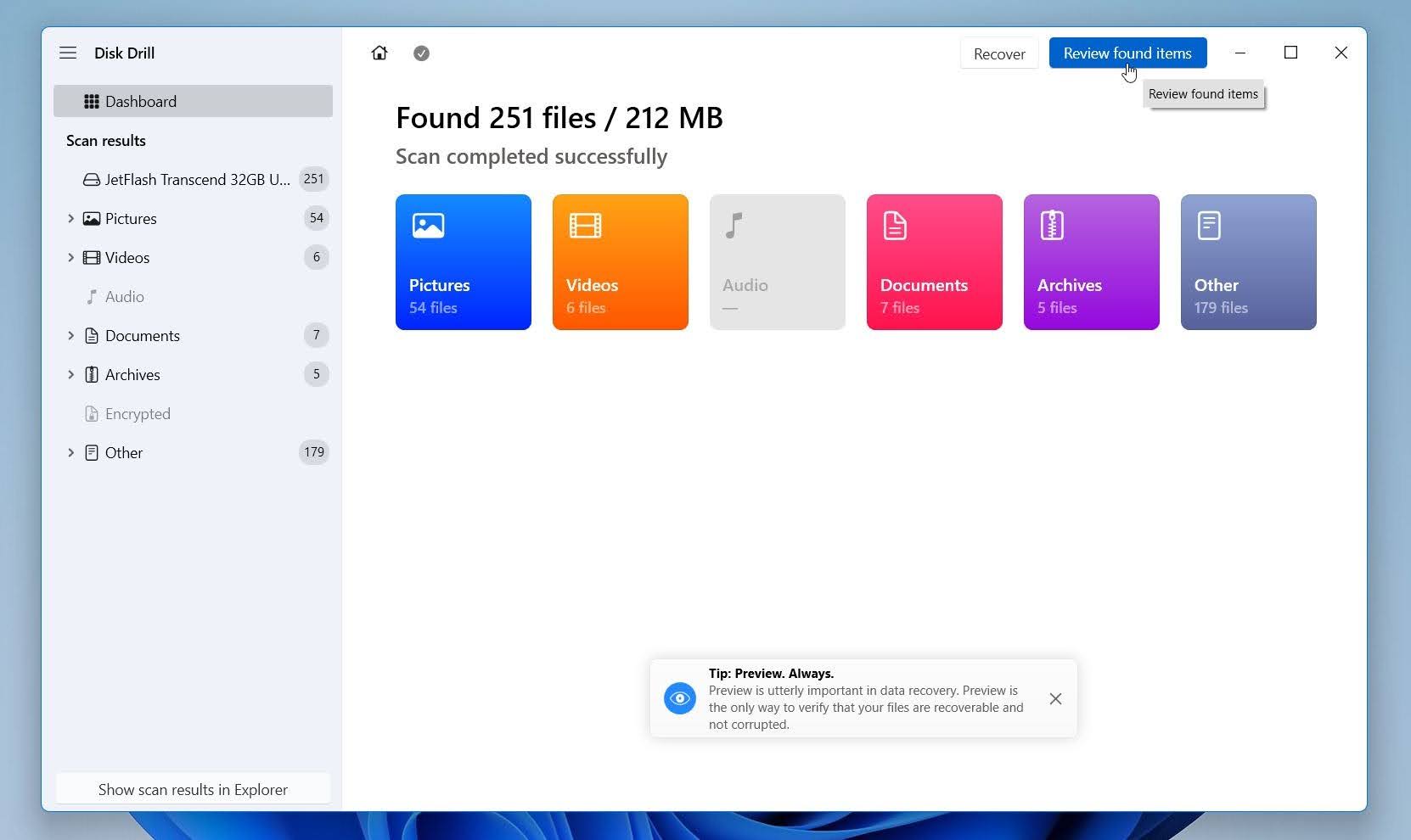
- Lassen Sie den Scan durchlaufen. Wenn Disk Drill die gelöschte Partition erkennt, erscheint sie unter Verlorene Partitionen. Wählen Sie sie aus, um die mit dieser Partition verbundenen Dateien anzuzeigen, oder klicken Sie auf Gefundene Elemente überprüfen, um alle wiederherstellbaren Daten auf dem Laufwerk anzuzeigen.
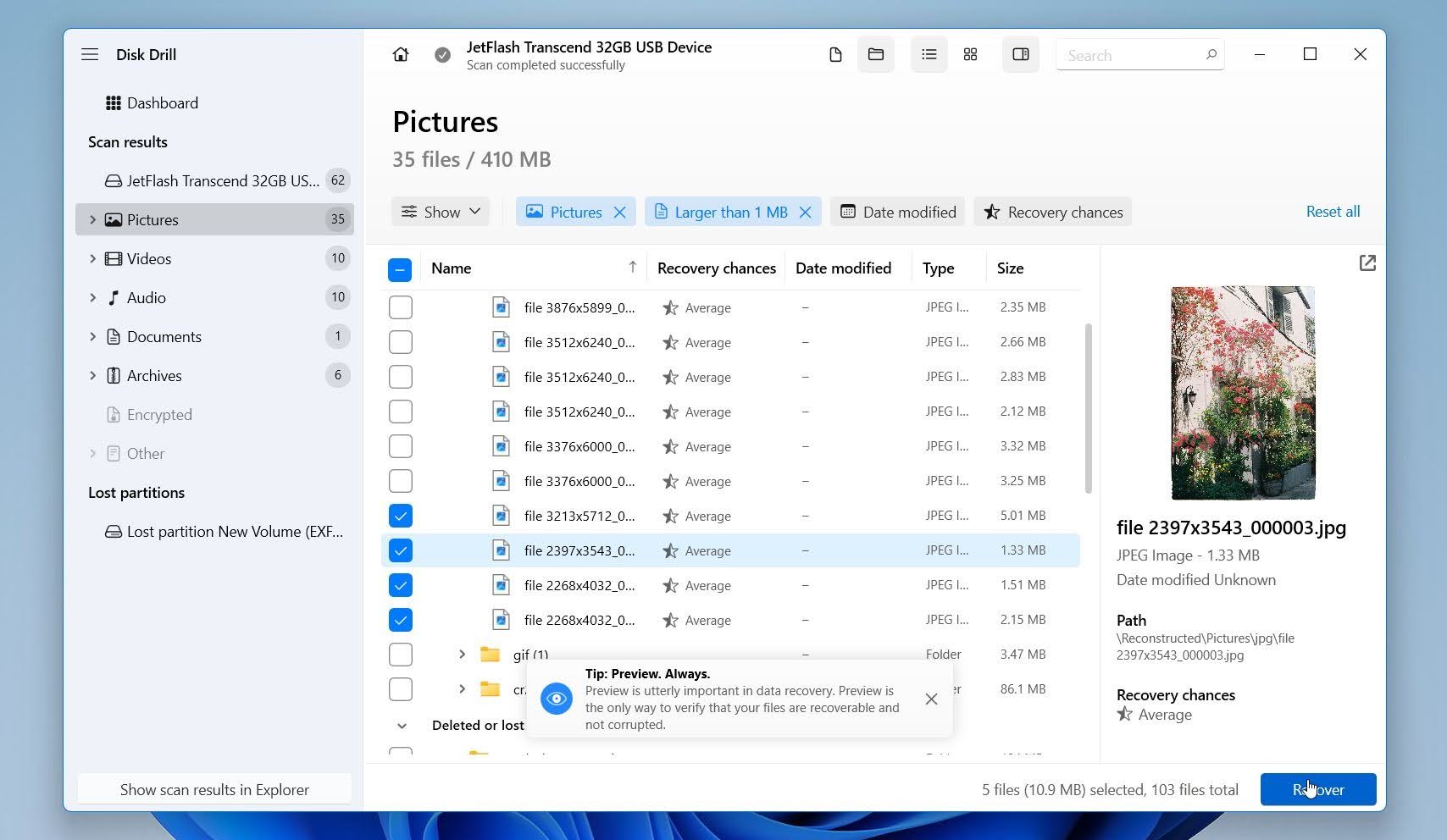
- Wenn Disk Drill die Partition erfolgreich gefunden hat, sollten Sie Ihre Dateien mit ihren ursprünglichen Namen und Ordnerstrukturen sehen. Wählen Sie die benötigten Dateien oder Ordner aus und stellen Sie sie auf einem anderen Laufwerk wieder her. Sie können die verfügbaren Filter für Dateityp, Größe, Datum und Wiederherstellungschancen verwenden, um die Liste einzugrenzen, falls Sie nach einer bestimmten Datei suchen. Sehen Sie sich wichtige Dateien in der Vorschau an, um zu bestätigen, dass sie intakt und wiederherstellbar sind. Wählen Sie die Dateien aus, die Sie wiederherstellen möchten, und klicken Sie auf Wiederherstellen.
- Wählen Sie ein anderes Laufwerk als Ziel für die Wiederherstellung und klicken Sie auf Weiter. Speichern Sie die wiederhergestellten Dateien nicht auf dem Laufwerk, das die gelöschte Partition enthielt, da dies andere wiederherstellbare Daten überschreiben könnte.
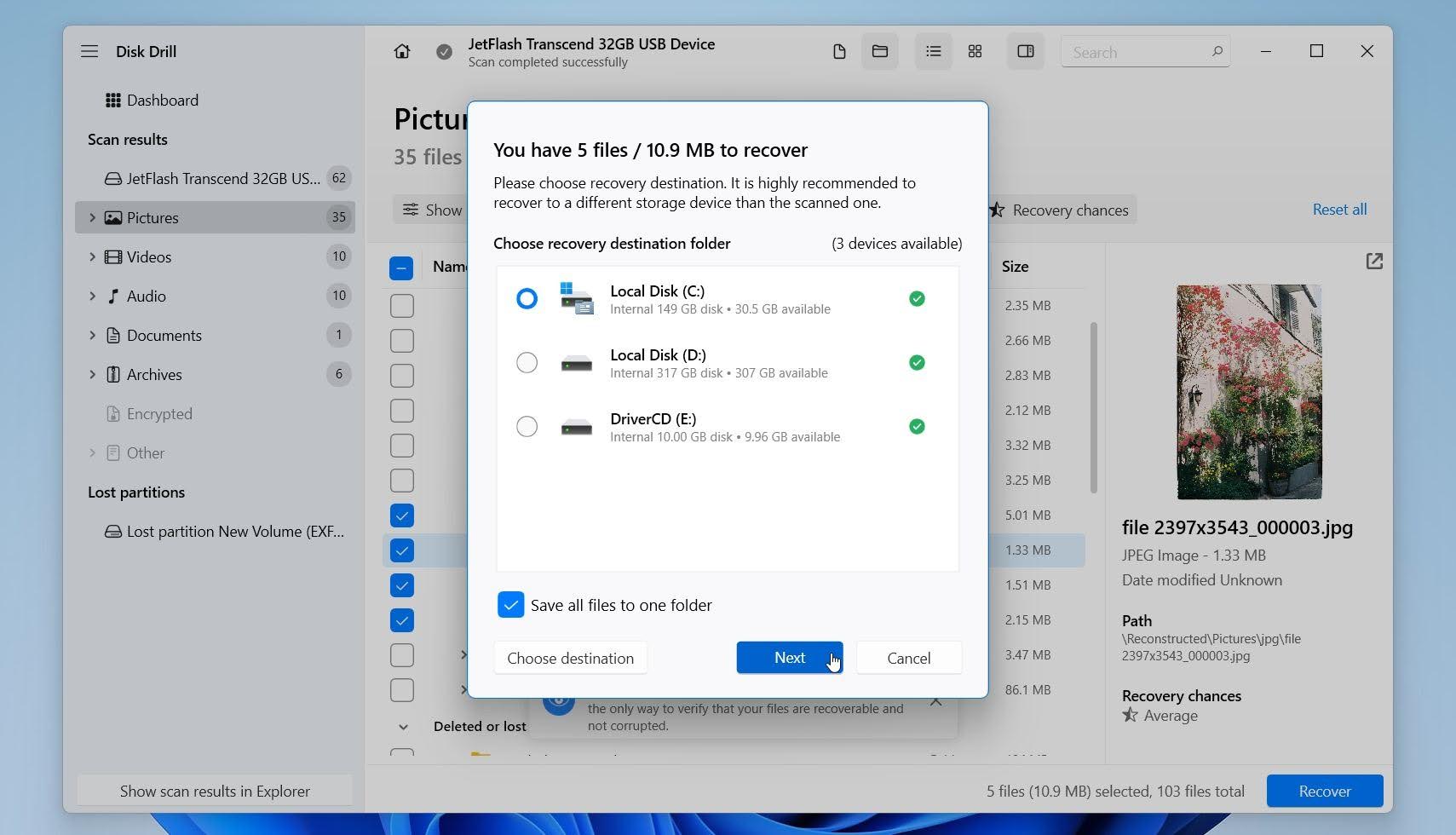
Sobald die Wiederherstellung abgeschlossen ist, öffnen Sie den Zielordner und überprüfen Sie mehrere wiederhergestellte Dateien, um sicherzustellen, dass sie korrekt geöffnet werden.
Hinweis: Die kostenlose Version von Disk Drill für Windows ermöglicht es Ihnen, bis zu 100 MB an Daten wiederherzustellen, während Scans und Dateivorschauen unbegrenzt sind. Sie können dieses Kontingent nutzen, um einige wichtige Dateien zu testen und zu bestätigen, dass sie korrekt geöffnet werden. Einen genaueren Blick auf die Software finden Sie in unserem Disk Drill Bewertung, oder vergleichen Sie sie mit anderen Programmen in unserem Überblick über die beste Partitionswiederherstellungstools für Windows.
Schritt 3: So stellen Sie eine gelöschte oder verlorene Partition mit TestDisk wieder her
Sie können versuchen, die verlorene Partition selbst mit TestDisk wiederherzustellen. TestDisk ist ein kostenloses, quelloffenes Partition-Wiederherstellungstool, das nach verlorenen Partitionen suchen und, wenn die korrekte Partitionsstruktur gefunden wird, diese wieder in die Partitionstabelle schreiben kann. Bei Erfolg kann die Partition in Windows wieder zugänglich werden, ohne dass eine neue erstellt und formatiert werden muss.
TestDisk nimmt direkte Änderungen an der Partitionstabelle vor, daher sollten Sie es mit Vorsicht verwenden. Wir empfehlen, zuerst die Daten wiederherzustellen oder ein Festplatten-Image zu erstellen, bevor Sie fortfahren, insbesondere wenn das Laufwerk wertvolle Dateien enthält oder Sie eine Absicherung für den Fall wünschen, dass etwas schiefgeht.
So stellen Sie eine verlorene Partition mit TestDisk wieder her:
- Laden Sie TestDisk herunter, entpacken Sie das Archiv und öffnen Sie testdisk_win.exe. Klicken Sie auf Ja, falls Windows 11 eine Benutzerkontensteuerungsaufforderung anzeigt.
- Wählen Sie Erstellen aus und drücken Sie Eingeben, um eine Protokolldatei zu erstellen.
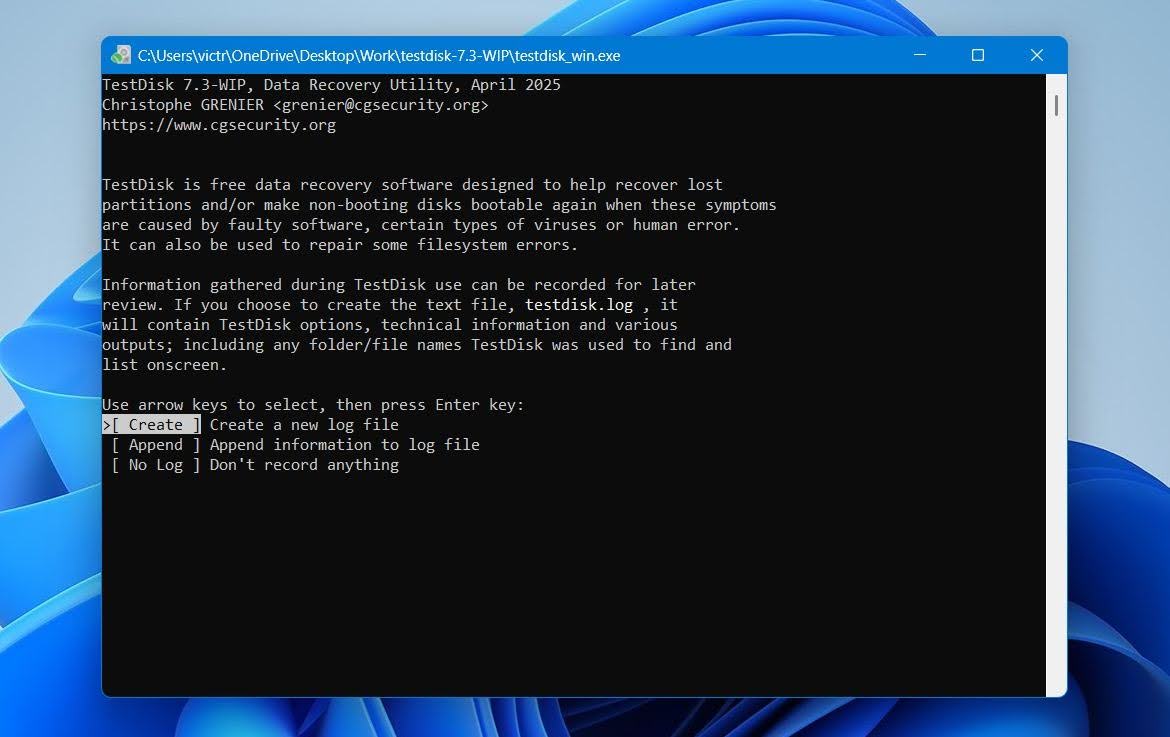
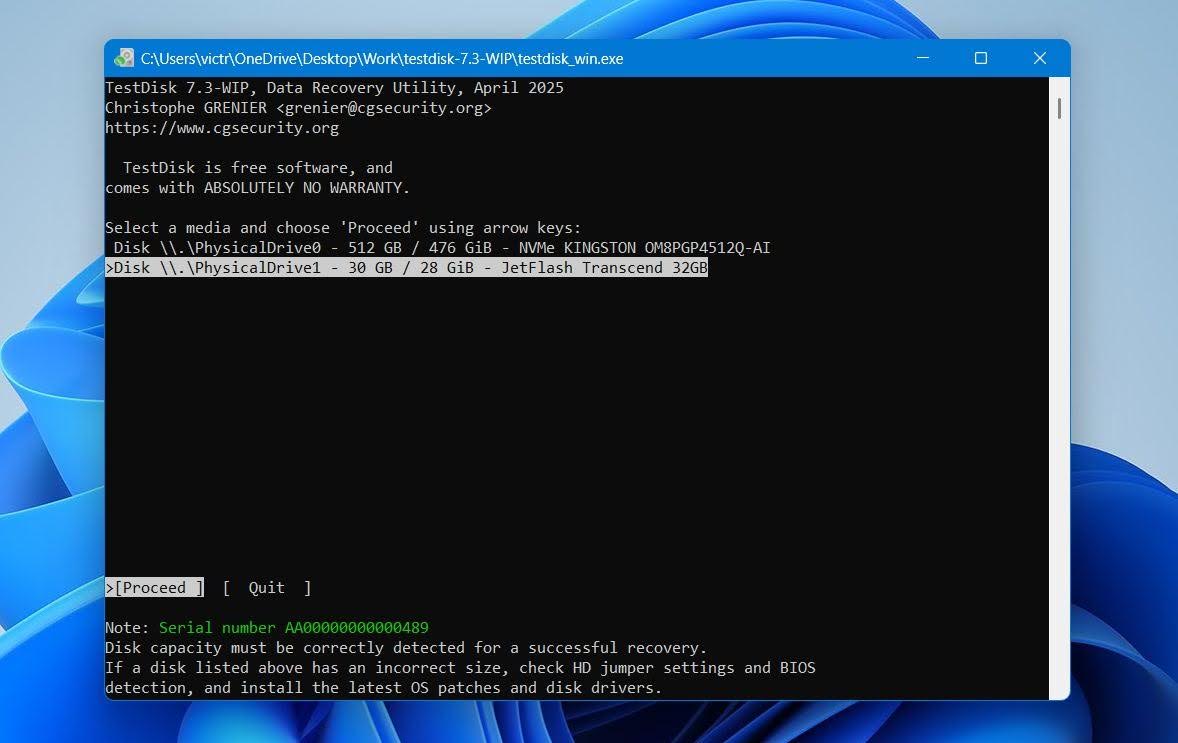
- Wählen Sie die physischer Datenträger aus, die die verlorene Partition enthielt, und drücken Sie Eingeben. Verwenden Sie Modell und Kapazität, um zu bestätigen, dass Sie die richtige Festplatte haben.
- Überprüfen Sie den von TestDisk erkannten Partitionstabellentyp und drücken Sie Eingeben. Moderne Windows-Systeme verwenden typischerweise GPT-Partitionierung mit UEFI, aber sekundäre und externe Laufwerke können einen anderen Partitionstabellentyp verwenden.
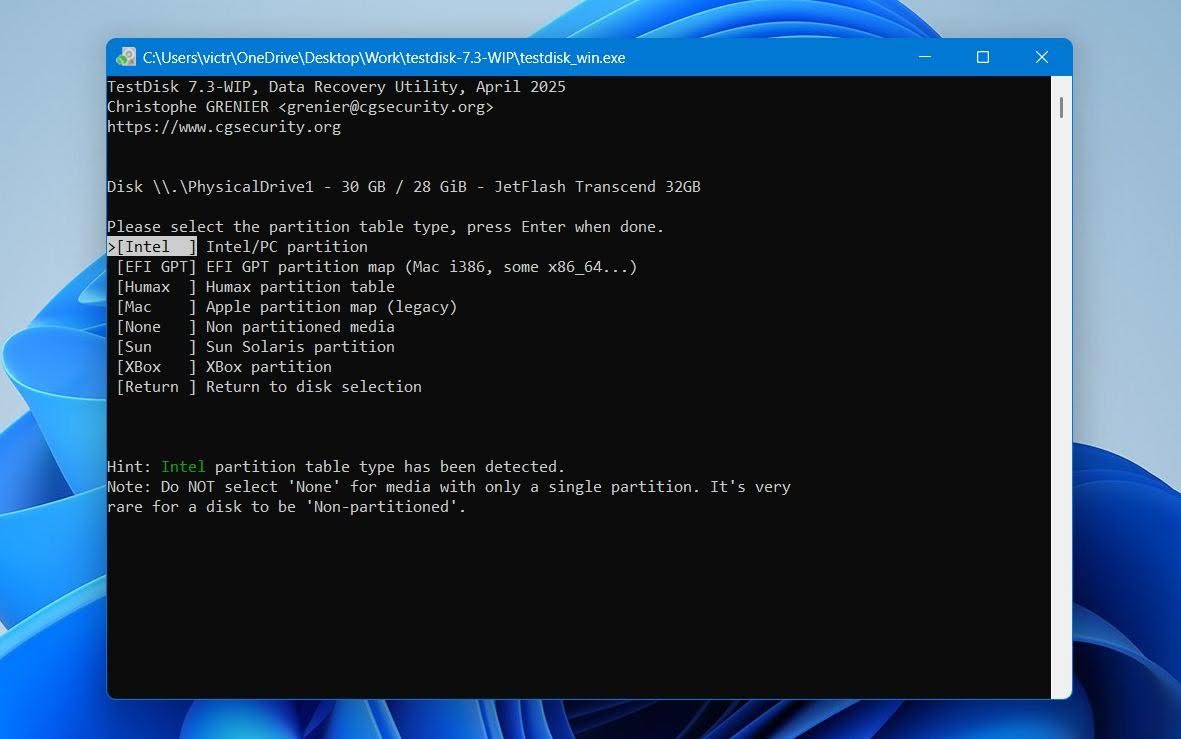
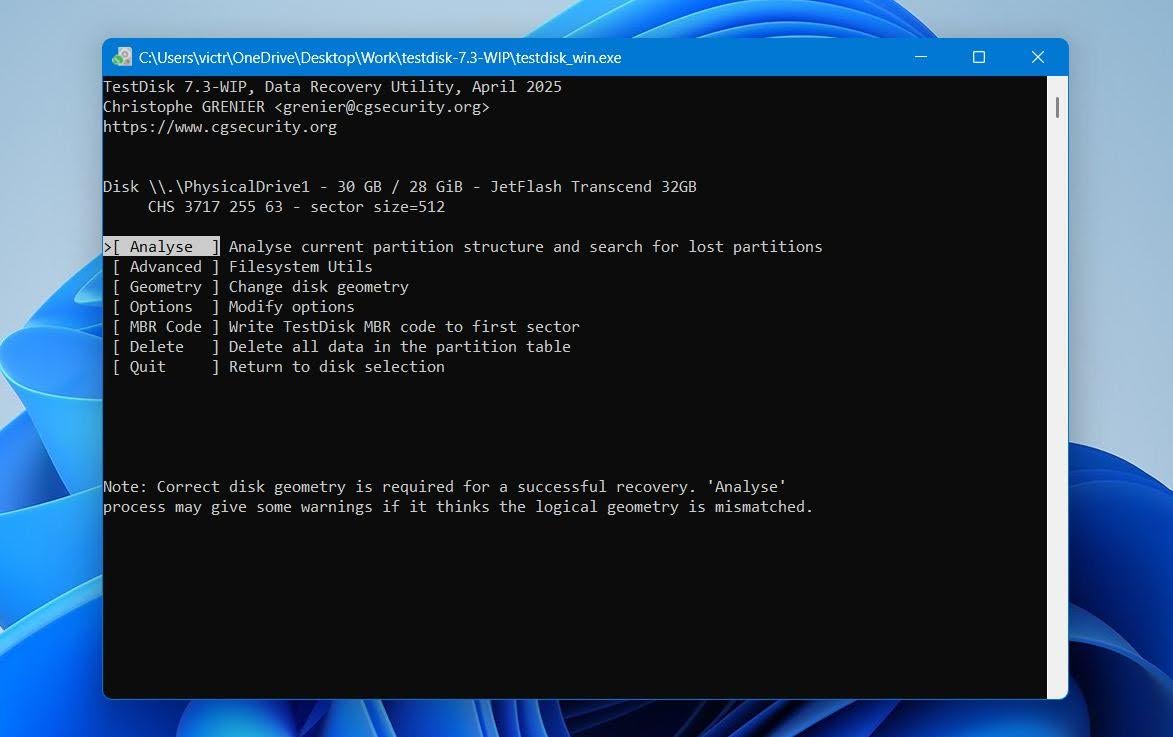
- Wählen Sie Analysieren und drücken Sie Eingeben, um die aktuelle Partitionsstruktur zu untersuchen.
- Wählen Sie Schnellsuche und drücken Sie Eingeben, um nach verlorenen Partitionen zu suchen.
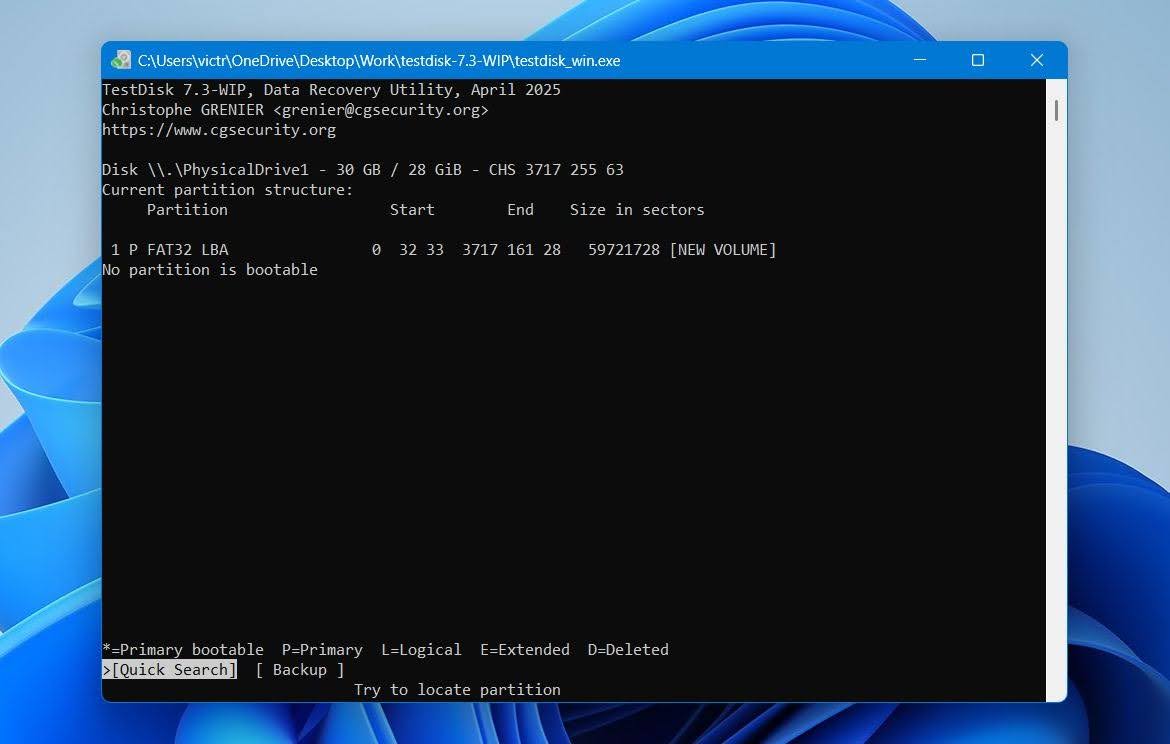
- Sobald TestDisk die Partition gefunden hat, markieren Sie sie und drücken Sie P, um deren Dateien anzuzeigen. Überprüfen Sie, ob die erwarteten Dateien und Ordner erscheinen, bevor Sie Änderungen an der Partitionstabelle vornehmen.
- Falls die korrekte Partition nicht angezeigt wird, führen Sie Tiefere Suche aus, um eine umfangreichere Suche durchzuführen.
- Sobald Sie die richtige Partition identifiziert und überprüft haben, wählen Sie Schreiben und drücken Sie Eingeben, um die wiederhergestellte Partitionsstruktur in die Partitionstabelle zu schreiben.
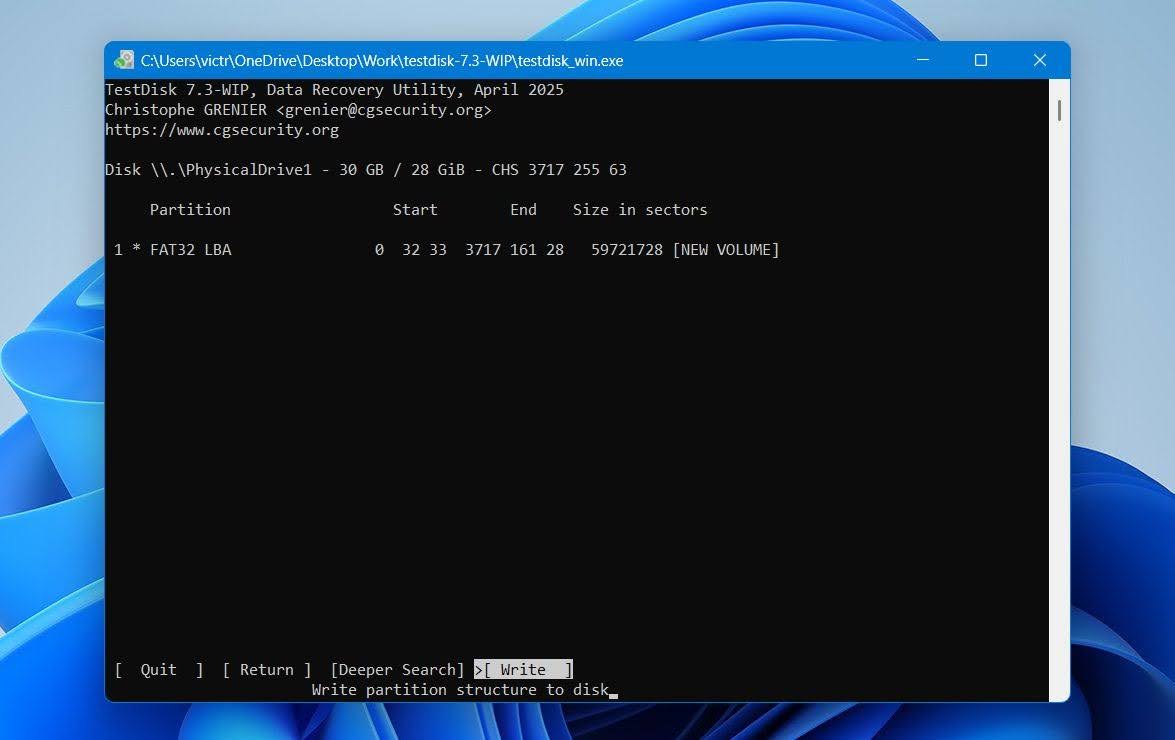
- Drücken Sie Y, um zu bestätigen, schließen Sie TestDisk und starten Sie Ihren Computer neu. Nachdem Windows erneut gestartet wurde, prüfen Sie Datenträgerverwaltung und Datei-Explorer, um zu sehen, ob die Partition zugänglich ist.
Wenn die verlorene Partition speziell NTFS verwendete, können Sie auch unseren speziellen Leitfaden zu NTFS-Partitionswiederherstellung für zusätzliche Wiederherstellungsszenarien und -methoden lesen.
Schritt 4: Wie man mit der Datenträgerverwaltung eine neue Partition erstellt
Wenn die verlorene Partition nicht wiederhergestellt werden konnte und Die Datenträgerverwaltung zeigt seinen Speicherplatz als Nicht zugeordnet an, können Sie eine neue Partition erstellen, um diesen Speicherplatz wieder nutzbar zu machen.
Wichtig: Wenn die verlorene Partition Daten enthielt, die Sie noch benötigen, stellen Sie diese zuerst mit Schritt 2 wieder her. Erstellen oder formatieren Sie vor der Wiederherstellung keine neue Partition, da diese Aktionen Daten oder Dateisystem-Metadaten überschreiben und Ihre Chancen verringern können, alle Ihre Dateien zurückzubekommen.
Sobald Ihre wichtigen Dateien sicher an einem anderen Ort gespeichert sind, können Sie mit der Datenträgerverwaltung eine neue Partition erstellen:
- Klicken Sie mit der rechten Maustaste auf Start und wählen Sie Datenträgerverwaltung aus.
- Klicken Sie mit der rechten Maustaste auf den Nicht zugeordnet-Bereich, in dem sich die verlorene Partition befand, und wählen Sie Neues einfaches Volume.
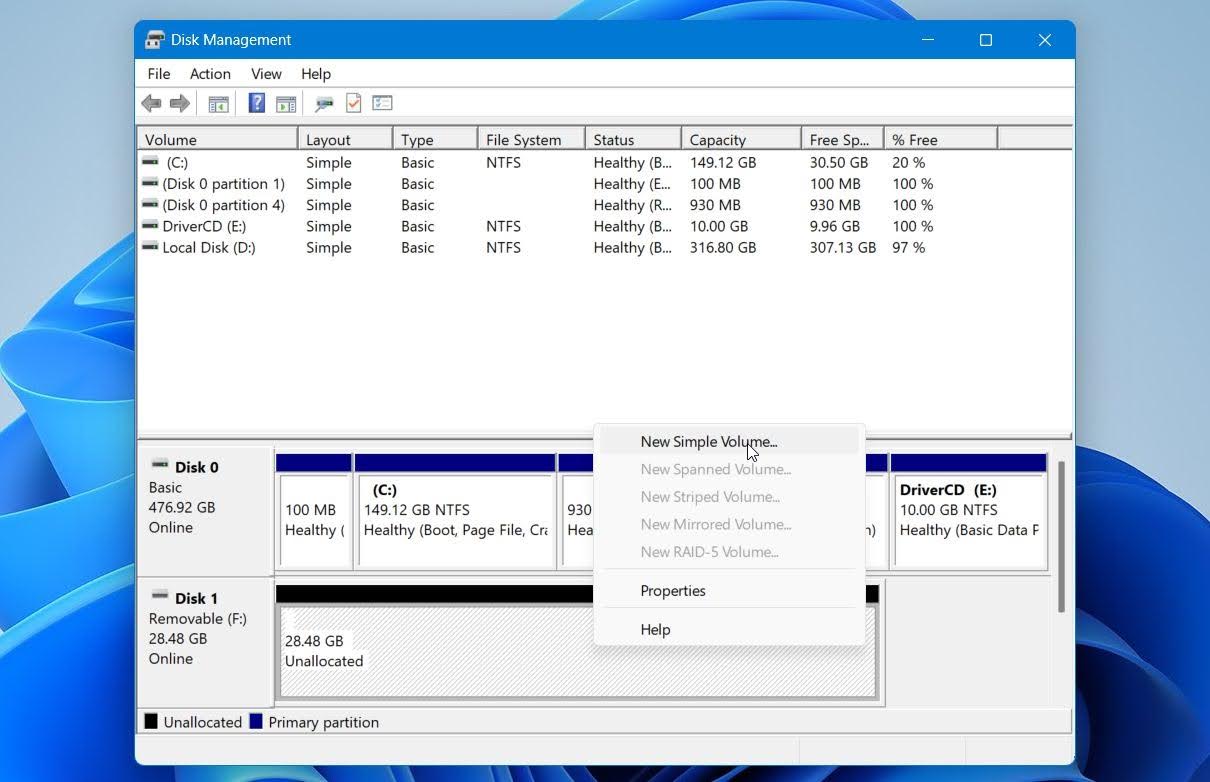
- Klicken Sie auf Weiter, geben Sie die Größe des neuen Volumes an und klicken Sie erneut auf Weiter. Verwenden Sie die maximal verfügbare Größe, wenn die neue Partition den gesamten nicht zugewiesenen Speicherplatz belegen soll.
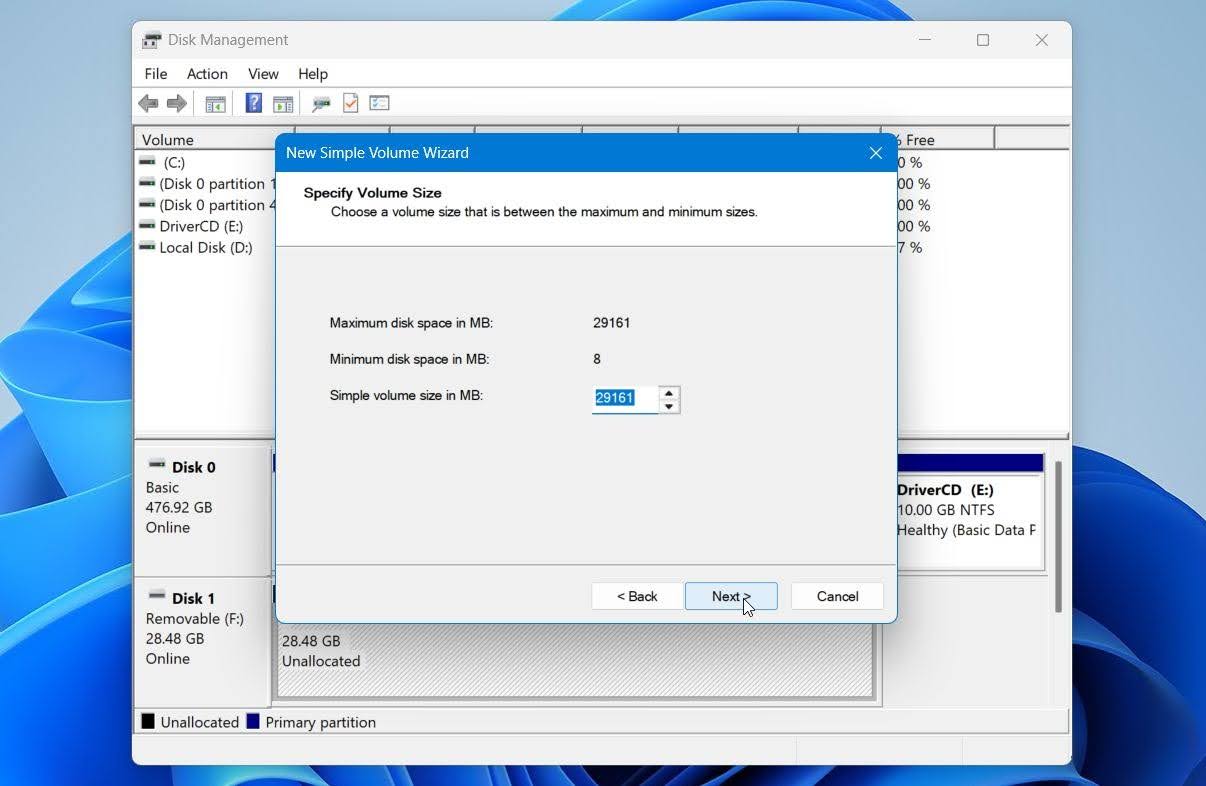
- Wählen Sie einen verfügbaren Laufwerksbuchstaben aus und klicken Sie auf Weiter.
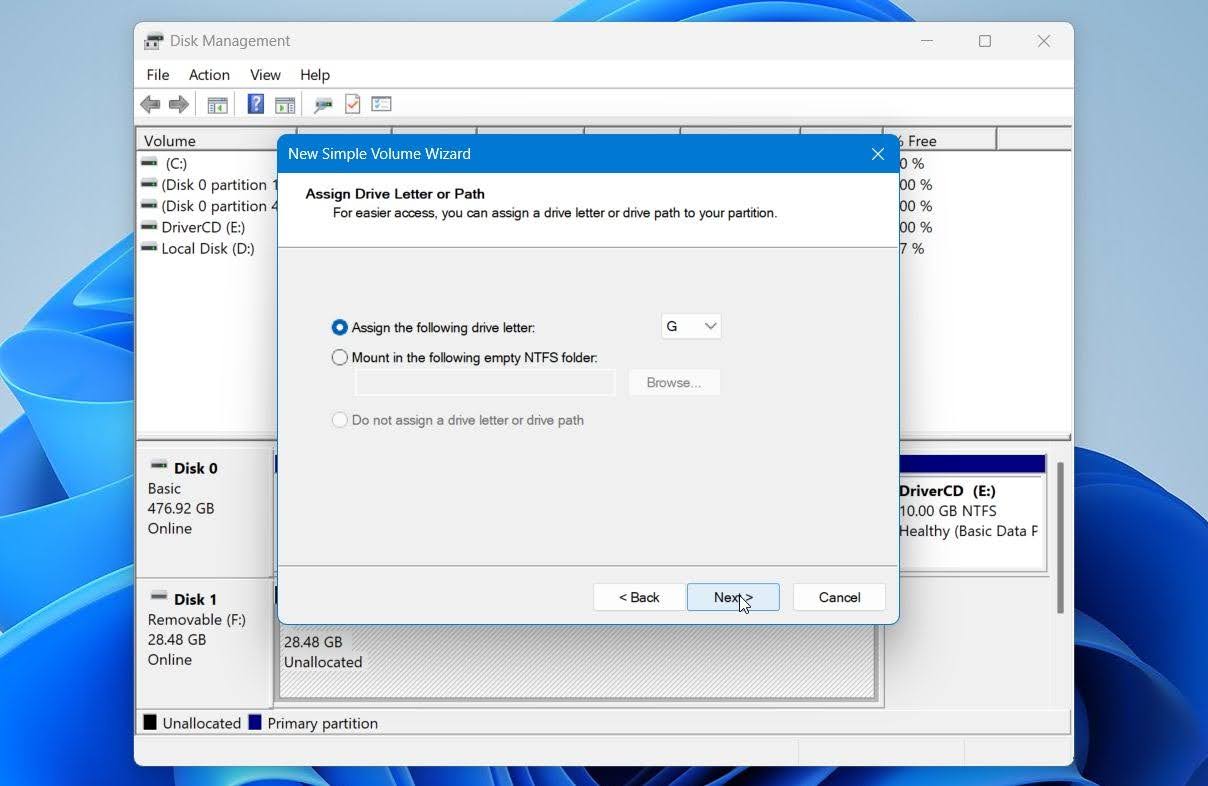
- Wählen Sie das Dateisystem, geben Sie bei Bedarf eine Volumenbezeichnung ein, und lassen Sie Führen Sie eine Schnellformatierung durch ausgewählt. Klicken Sie auf Weiter.
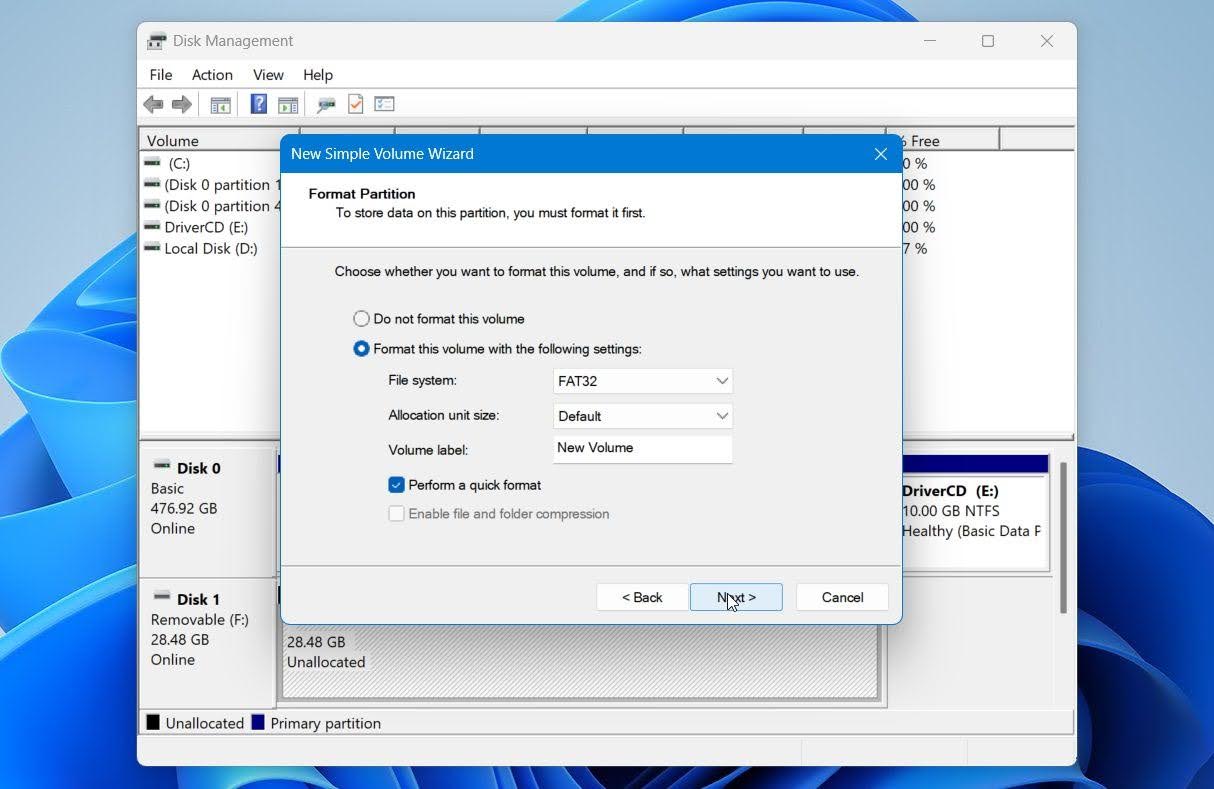
- Überprüfen Sie die Einstellungen und klicken Sie auf Fertig.
Sobald Windows die neue Partition erstellt hat, sollte sie im Datei-Explorer angezeigt werden und wieder verwendbar sein. Sie können dann bei Bedarf Ihre wiederhergestellten Dateien darauf zurückkopieren.
Warum werden Partitionen verloren oder gelöscht?
Meistens, wenn eine Partition verschwindet oder nicht mehr zugänglich ist, liegt die Ursache entweder an einem logisches Problem mit der Partition, dem Dateisystem oder der Partitionstabelle oder an einem physikalisches Problem mit dem Speichergerät selbst. Die häufigsten Gründe, warum eine Partition verschwinden oder nicht mehr zugänglich sein kann, sind:
| Grund | Beschreibung |
|---|---|
| 👤 Versehentliches Löschen | Ein Fehler in der Datenträgerverwaltung, DiskPart oder einem anderen Partitionsmanager kann eine Partition löschen und deren früheren Speicherplatz nicht zugewiesen lassen. |
| 🗃️ Partitionierungsfehler | Eine fehlgeschlagene oder unterbrochene Größenänderung, Verschiebung, Konvertierung oder eine andere Partitionsoperation kann die Struktur der Partition oder des Dateisystems beschädigen und das Volume unzugänglich machen. |
| 💥 Stromausfall | Ein plötzlicher Shutdown während eines Formatierens, einer Partitionsoperation oder eines Schreibvorgangs auf die Festplatte kann den Vorgang unterbrechen und die Dateisystem- oder Partitionsstruktur beschädigen. |
| 💻 Unterbrochener Systemvorgang | Ein Absturz oder Stromausfall während bestimmter Windows-Updates oder anderer systemebener Datenträgeroperationen kann das System- oder Startvolume beschädigen. |
| 📊 Partitionstabellenbeschädigung | Wenn die Partitionstabelle beschädigt wird, weiß Windows möglicherweise nicht mehr, wo eine oder mehrere Partitionen beginnen und enden, obwohl deren Daten noch auf der Festplatte vorhanden sind. |
| 💿 Hardware-Fehler | Defekte Sektoren, fehlerhafte Lese-/Schreibköpfe, Controller-Probleme oder andere Hardwarefehler können dazu führen, dass Teile der Festplatte nicht lesbar sind und Partitionen verschwinden oder unzugänglich werden. |
| 🕷️ Malware | Einige Schadsoftware kann Partitionen, Start- oder Dateisystemstrukturen verändern oder beschädigen und verhindern, dass Windows auf das betroffene Volume zugreifen kann. |
| 🖥️ Treiber- oder Verbindungsprobleme | Treiber für den Speichercontroller, fehlerhafte Kabel, Adapter oder Verbindungsprobleme können verhindern, dass Windows ein Laufwerk korrekt erkennt. In diesem Fall kann die Partition selbst dennoch intakt sein. |
Bei logischen Problemen kann Partitionierungs- oder Dateiwiederherstellungssoftware möglicherweise die Partition wiederherstellen oder deren Dateien retten. Allerdings ist eine Software-Wiederherstellung nicht in jeder Situation geeignet.
Wenn Software-Wiederherstellung nicht ausreicht
Partitionswiederherstellungssoftware ist in erster Linie für logischer Datenverlust konzipiert. Wenn das Speichermedium selbst ein ernsthaftes Hardwareproblem hat, können wiederholte Scans es zusätzlich belasten und die Situation verschlimmern.
Erwägen Sie stattdessen eine professionelle Datenwiederherstellung, wenn:
- Die HDD klickt, schleift, piept oder macht andere ungewöhnliche mechanische Geräusche.
- Das Laufwerk trennt wiederholt die Verbindung, friert Ihren Computer ein oder wird beim Lesen extrem langsam.
- Windows oder das BIOS/UEFI können das Laufwerk nicht korrekt erkennen, oder es meldet eine falsche Kapazität.
- Das Laufwerk hat einen physischen Schaden erlitten, wie z. B. einen Sturz, Aufprall, Flüssigkeitseinwirkung oder elektrischen Defekt.
- Die verlorene Partition gehört zu einem RAID oder einer anderen komplexen Speicherlösung, wobei das Wiederherstellen der falschen Konfiguration die Daten auf mehreren Festplatten beeinflussen könnte.
Wenn das Laufwerk noch lesbar ist, aber fehlerhafte Sektoren oder andere Anzeichen von Instabilität aufweist, erstellen Sie ein Festplatten-Image und arbeiten Sie mit dem Image statt mit dem Originalgerät. Wenn das Laufwerk ernsthafte mechanische oder elektrische Schäden hat, stellen Sie die Nutzung ein und wenden Sie sich an einen professionellen Datenrettungsdienst.
Abschließende Gedanken
Möglicherweise können Sie eine gelöschte oder verlorene Partition wiederherstellen oder die darin enthaltenen Dateien wiederherstellen, aber der beste Ansatz hängt davon ab, was mit dem Laufwerk passiert ist. Überprüfen Sie zuerst dessen aktuellen Zustand, vermeiden Sie das Schreiben neuer Daten auf den betroffenen Speicherplatz und entscheiden Sie, ob Sie die Partition selbst wiederherstellen oder nur die Dateien wiederherstellen möchten.
Die wichtigsten Punkte, die Sie beachten sollten, sind:
- Stellen Sie zunächst Ihre Dateien wieder her, wenn die Daten wichtig sind. Tools wie Disk Drill können das physische Laufwerk nach Dateien aus einer verlorenen oder gelöschten Partition scannen, bevor Sie versuchen, sie wiederherzustellen oder neu zu erstellen.
- Partitionieren oder formatieren Sie das Laufwerk nicht vor der Wiederherstellung. Beide Aktionen können Daten oder Dateisystem-Metadaten überschreiben, die möglicherweise noch wiederherstellbar sind.
- Der gleiche allgemeine Ansatz gilt für verlorene und gelöschte Partitionen unter Windows 10 und Windows 11. Für BitLocker-geschützte Volumes benötigen Sie außerdem gültige Zugangsdaten, um auf die verschlüsselten Daten zuzugreifen.
- Wissen, wann Sie die Software nicht mehr verwenden sollten. Wenn das Laufwerk Anzeichen für einen physischen oder schwerwiegenden Hardwarefehler zeigt, ist ein professioneller Datenrettungsdienst die sicherere Option.
Für weitere Beispiele können Sie auch in unserem Datenrettungsforum stöbern, um über ähnliche Fälle der Partitionswiederherstellung und die Erfahrungen anderer Nutzer zu lesen.
FAQ
- Dateiwiederherstellung scannt das Laufwerk nach verlorenen Dateien und kopiert die wiederherstellbaren Daten auf ein anderes Speichermedium. Die ursprüngliche Partition wird dabei nicht wiederhergestellt.
- Partitionswiederherstellung versucht, die verlorene Partition selbst wiederherzustellen, einschließlich ihrer Dateisystemstruktur, sodass sie in Windows wieder zugänglich wird.




