


מחיצה היא אזור בכונן הפיזי ש-Windows מתייחס אליו כנפח אחסון נפרד. כאשר היא נעלמת, הקבצים שהיו בה לא בהכרח נעלמו. תלוי במה שגרם לבעיה, ייתכן שתוכל לשחזר את המחיצה עצמה או לשחזר את הנתונים שהיו בה.
נראה לך כיצד לשחזר מחיצה שנמחקה והקבצים שבה באמצעות שיטות שונות שמתאימות גם ל-Windows 10 & 11. בשלב זה, חשוב מאוד להימנע מכל שימוש נוסף בכונן שנפגע, כיוון שכתיבת נתונים חדשים עלולה לדרוס קבצים ומידע על המחיצה שאולי עדיין ניתן לשחזר.
האם ניתן לשחזר מחיצה שנמחקה או אבדה?
כן, ייתכן שניתן לשחזר מחיצה שאבדה או נמחקה או לשחזר את הקבצים שהיו בתוכה, תלוי בהיקף הנזק. המחיצה שאבדה אינה בהכרח נמחקה. היא עלולה להיעלם בגלל פגיעה בטבלת המחיצות, נזק למערכת הקבצים, אות כונן חסרה או בעיה לוגית אחרת.
שחזור הוא סביר יותר כאשר מבני המחיצות והנתונים המקוריים עדיין קיימים. כלים כגון Disk Drill יכולים לסרוק את הכונן הפיזי עבור קבצים ממחיצה שאבדה או נמחקה, אפילו כאשר לא ניתן עוד לשחזר את המחיצה עצמה.
ב-SSD, מחיקה פשוטה או איבוד של מחיצה אינה עושה לא מפעיל בדרך כלל TRIM, ולכן ייתכן שהנתונים עדיין ניתנים לשחזור. הסיכון גובר אם אתה יוצר מחיצה חדשה ומפרמט אותה, שכן פעולה זו יכולה להפעיל את TRIM ולהפוך את הנתונים המושפעים לקשים או בלתי אפשריים לשחזור. כתיבה של נתונים חדשים לכונן גם עשויה לדרוס קבצים שניתן היה לשחזר.
יש גם שני יעדי שחזור שונים שיש לשקול: שחזור המחיצה עצמה או שחזור הקבצים שהיא הכילה. ייתכן שמחיצה כלשהי פגומה מדי מכדי לשחזר אותה כנפח עובד, בעוד שהקבצים שבה עדיין ניתנים לשחזור באמצעות תוכנת שחזור נתונים.
זהה מה קרה למחיצה שלך שאבדה או נמחקה
לפני שתבחר שיטת שיחזור, בדוק את ניהול דיסקים כדי לראות איך Windows מזהה כרגע את הכונן והמחיצה.
| מה שאתה רואה | מה שזה בדרך כלל אומר | הפעולה המומלצת |
|---|---|---|
| המחיצה נראית תקינה אך אין לה אות כונן | המחיצה כנראה עדיין קיימת ואולי פשוט אינה נגישה מסייר הקבצים. | קצה אות כונן קודם כל. |
| המרחב מופיע כלא מוקצה | הרשומה של המחיצה אולי נמחקה או אבדה. | שחזר קבצים חשובים קודם, ואז נסה לשחזר את המחיצה. |
| המחיצה מופיעה כ-RAW | המחיצה קיימת, אך Windows לא מזהה את מערכת הקבצים שלה. | שחזר את הקבצים לפני שאתה מפרמט או מנסה תיקונים. |
| מחיצה חדשה תופסת את השטח הישן | חלק מהמטא-נתונים או מהמידע המקורי של המחיצה אולי כבר נכתבו מחדש. | הפסק להשתמש בכונן וסרוק אותו לאיתור קבצים שניתן לשחזר. |
| הכונן מדווח על קיבולת שגויה, מתנתק או מגיב באיטיות רבה | הבעיה עשויה להיות קשורה לכונן עצמו ולא רק למבנה המחיצות שלו. | הימנע מתיקון מחיצות. צור דמות דיסק אם הכונן יציב מספיק, או שקול שחזור מקצועי אם יש בעיות חומרה חמורות. |
מה לעשות לאחר שמחקת מחיצה בטעות
עכשיו, לפני שנמשיך, יש כמה דברים שתוכל לעשות קודם כדי לשפר את סיכויי השחזור המוצלח של המחיצה:
- כפי שהוזכר קודם, הפסק להשתמש בכונן הפגוע. אל תיצור מחיצה נוספת או בצע שינויים אחרים שעלולים לדרוס את נתוני המחיצה האבודה.
- בטל בקשות עיצוב, אתחול או תיקון. אם Windows מבקשת ממך לפרמט את הדיסק או שמנהל הדיסקים מבקש לאתחל אותו, לחץ על בטל. אל תריץ CHKDSK או כלי תיקון אחרים בשלב זה, מכיוון שהם משנים את מערכת הקבצים ועלולים לסבך את תהליך השחזור.
- אם אפשרי, נתק SSD. המחיקה או האובדן של מחיצה לא גורמת לאינו מפעיל TRIM בדרך כלל, כך שבמקרים רבים הנתונים עדיין ניתנים לשחזור אם לא תבצע שינויים נוספים בכונן. עם זאת, ניתוק ה-SSD מסייע למנוע עיצוב, חלוקה מחדש או כתיבות אחרות בשוגג בזמן ההכנה לתהליך השחזור.
- הכן כונן נוסף. התקן את תוכנת השחזור על כונן פיזי שונה וודא שיש לך מספיק שטח אחסון נפרד לכל הקבצים שתשחזר. לעולם אל תשמור קבצים משוחזרים בחזרה לדיסק הפגוע.
- צור תמונת דיסק אם הנתונים חשובים או אם הכונן לא יציב. אם הכונן איטי בצורה חריגה, מתנתק, מדווח על סקטורים פגומים או מכיל נתונים חשובים, צור קודם כל תמונת דיסק ונסה לבצע את השחזור מהדמות ולא מהכונן המקורי.
- בדוק הצפנת BitLocker. ברבים ממחשבי Windows 11, כונן המערכת עשוי להיות מוגן על-ידי BitLocker או הצפנת התקן. אם המחיצה שאבדה הוצפנה עם BitLocker, עליך לבטל את הנעילה שלה לפני שתוכל לשחזר את קבציה כראוי. ללא פענוח, תוכנת השחזור רואה נתונים מוצפנים במקום תכני קבצים קריאים. דיסק דיל יכולה לזהות מחיצת BitLocker שאבדה ולבקש ממך להכניס את מפתח השחזור כך שתוכל לפענח את הכונן לפני תהליך שחזור הקבצים. אם המחיצה הנפגעת משתמשת ב-ReFS, השחזור עשוי לדרוש גם גישה שונה ממחיצת NTFS טיפוסית. עיין במדריך שלנו ל-שחזור מחיצת ReFS לקבלת אפשרויות שחזור ייחודיות למערכת קבצים זו.
עם אמצעי הזהירות האלה במקום, אתה מוכן להתחיל בשחזור.
איך לשחזר מחיצה ונתונים שנמחקו או שאבדו
הנה ההוראות לשחזור הנתונים שלך, שחזור מחיצה שאבדה, והחזרת שטח האחסון שנפגע לפעולה מחדש.
צילומי המסך נלקחו ב-Windows 11, אבל ההוראות חלות גם על Windows 10. אם אתה מתמודד עם אותה בעיה ב-Mac, עיין במדריך שלנו ב-שחזור מחיצה שאבדה או נמחקה ב-macOS.
שלב 1: מחיצה חסרה בסייר הקבצים? בדוק את אות הכונן
אם המחיצה שלך לא גלויה ב-File Explorer, אנו ממליצים קודם לבדוק אם היא מופיעה ב-Disk Management. Windows בדרך כלל מקצה אות כונן לנפחים מזוהים, אך לעיתים מחיצה לא תקבל אות כזו או שאות הכונן הקודם ייעלם. אם המחיצה נראית תקינה ב-Disk Management אך אין לה אות כונן, הקצאת אות חדשה עשויה להפוך אותה לגלויה ונגישה שוב ב-File Explorer.
הנה כיצד להקצות אות כונן:
- לחץ לחיצה ימנית על התחל ולחץ על דיסק ניהול.
- מצא את המחיצה הפגועה ובדוק אם כבר יש לה אות כונן. אם לא מופיעה אות ליד שם האחסון, לחץ לחיצה ימנית על המחיצה ובחר שנה אות כונן ונתיבים…
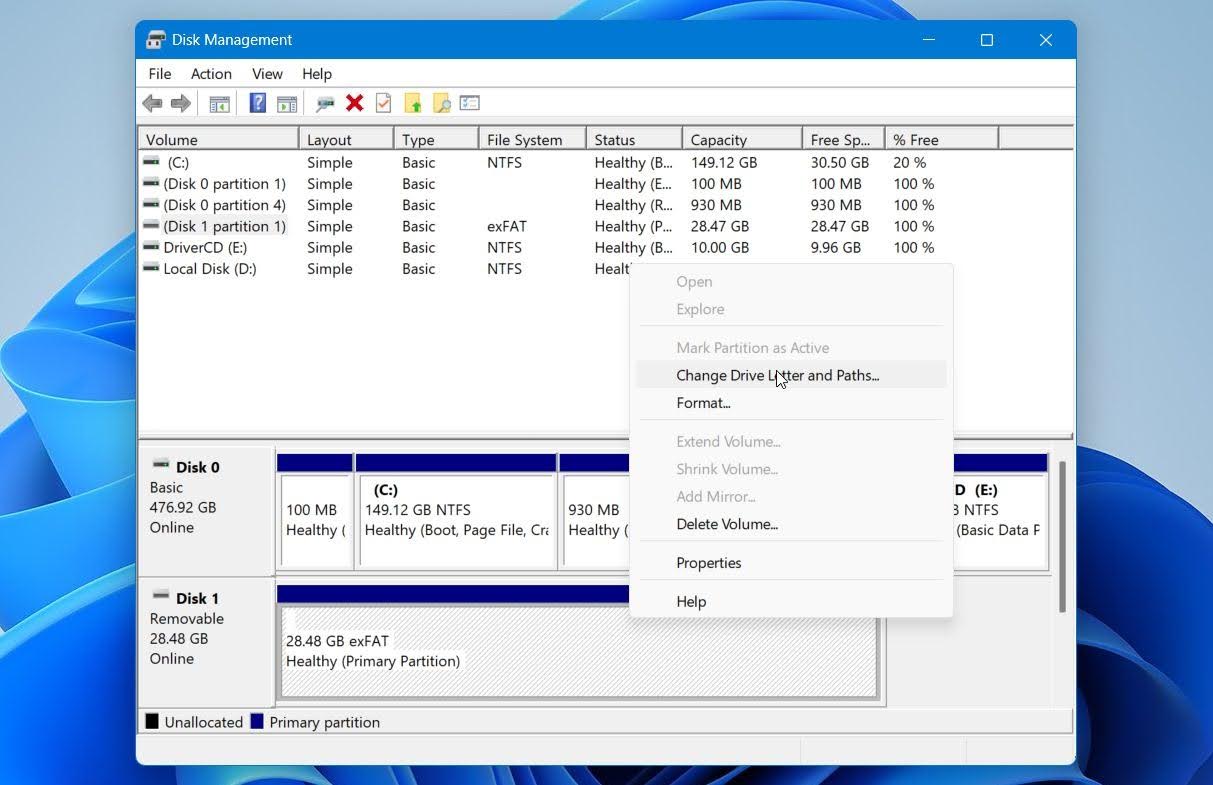
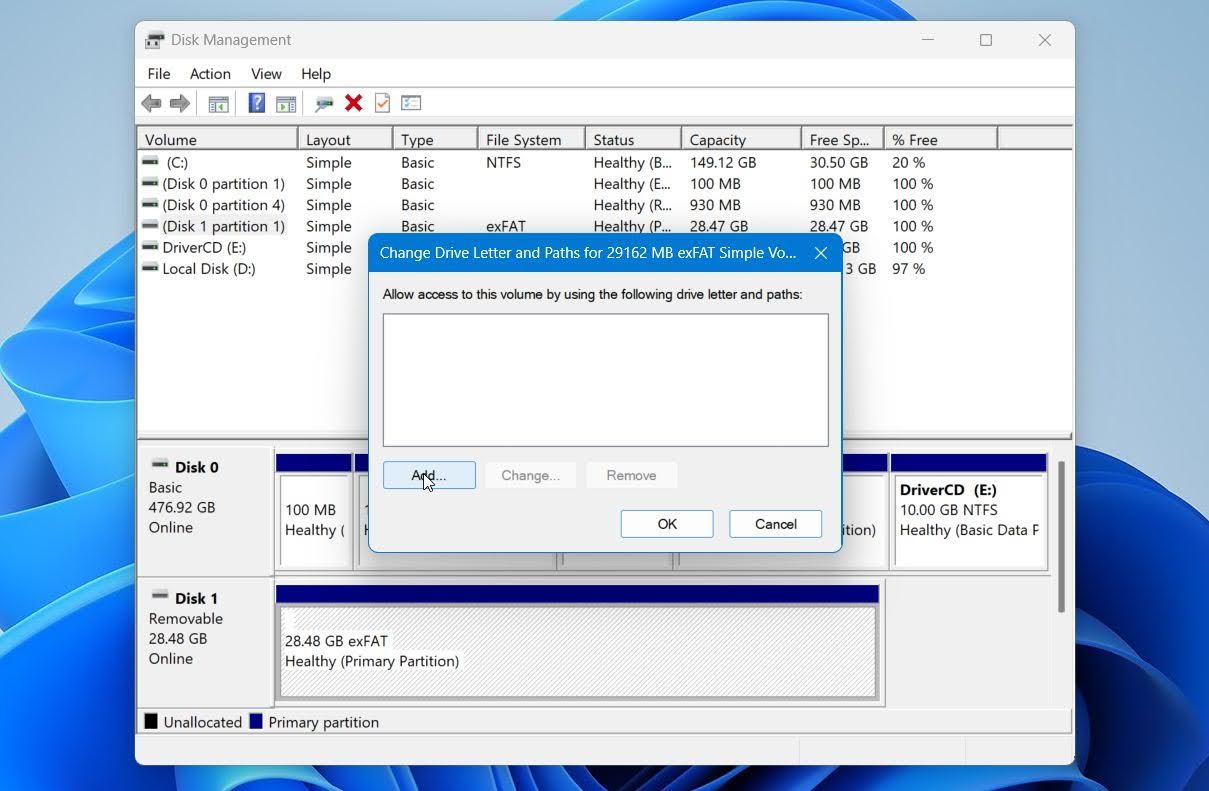
- לחץ על הוסף.
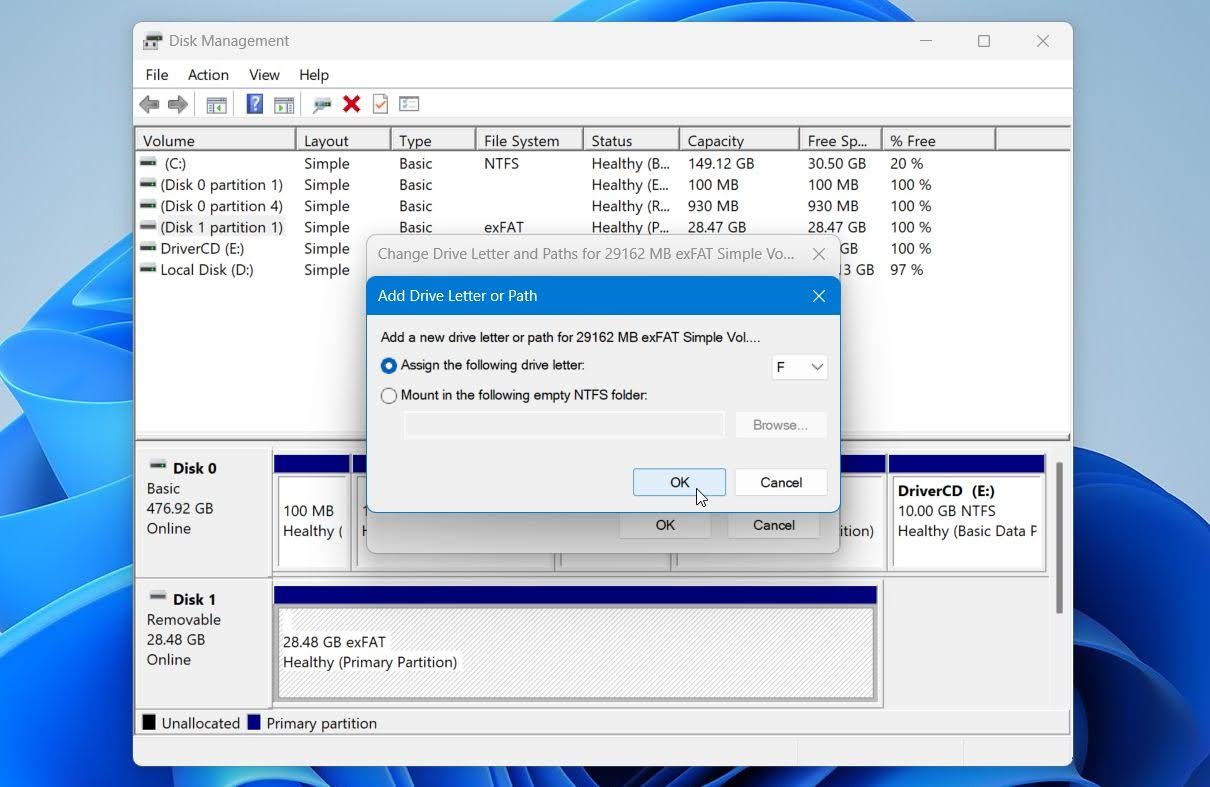
- בחר אות כונן חדשה מתפריט הבחירה ולחץ על אישור.
- לחץ על כן אם תתבקש לאשר את שינוי אות הכונן.
הערה: שיטה זו חלה רק אם המחיצה עדיין מופיעה בניהול הדיסקים כנפח קיים. אם השטח מוצג כ-לא מוקצה, המחיצה עצמה חסרה, לכן המשך לשיטות שחזור המחיצות המופיעות למטה במקום זאת.
שלב 2: כיצד לשחזר קבצים ממחיצה שנמחקה בעזרת Disk Drill
לאחר שתשלול אפשרות של אות כונן חסרה, שחזר את הנתונים שלך לפני שתנסה כל תיקון נוסף. ניסיונות תיקון עלולים לשנות את מבני מערכת הקבצים או לדרוס נתונים הניתנים לשחזור, לכן בטוח יותר לשחזר תחילה קבצים חשובים ורק לאחר מכן לנסות לתקן את המחיצה.
בשלב זה, נשתמש ב-Disk Drill. הוא יכול לסרוק את כל הכונן הפיזי לאיתור נתונים שאבדו, גם כאשר המחיצה המקורית כבר אינה מופיעה ב-File Explorer או ב-Disk Management. התוכנה משלבת ניתוח של מערכת הקבצים עם סריקה מבוססת חתימות, כך שניתן לאתר קבצים דרך מטאדאטה שנותרה של מערכת הקבצים ולבצע חיפוש אחר סוגי קבצים מוכרים כאשר המטאדאטה הזו פגומה או חסרה.
Disk Drill יכול גם לזהות מחיצות שאבדו עם ה-שמות הקבצים והתיקיות המקוריים ומבנה התיקיות, כך שתוכל לשחזר קבצים ותיקיות לכונן אחר בצורה המקורית שלהם. הוא יכול גם לזהות מחיצות שאבדו מוצפנות ב-BitLocker ולבקש את מפתח השחזור כדי לפענח אותם, בעוד שרבים מהכלים האחרים רואים רק נתונים מוצפנים.
אם הכונן כבר היה לא יציב לפני שהמחיצה אבדה או נמחקה, אנו ממליצים בחום ליצור תמונת דיסק ולסרוק את התמונה במקום זאת. פעולה זו מונעת מהחמרה של מצבו הפיזי של הכונן במהלך השחזור.
להלן כיצד לשחזר קבצים ממחיצה שנמחקה עם Disk Drill:
- הורד דיסק דריל עבור Windows והתקן אותו על כונן פיזי שונה מהכונן שבו הייתה המחיצה שנמחקה. זה עוזר למנוע דריסת נתונים שניתנים לשחזור. לאחר ההתקנה, פתח את התוכנית .
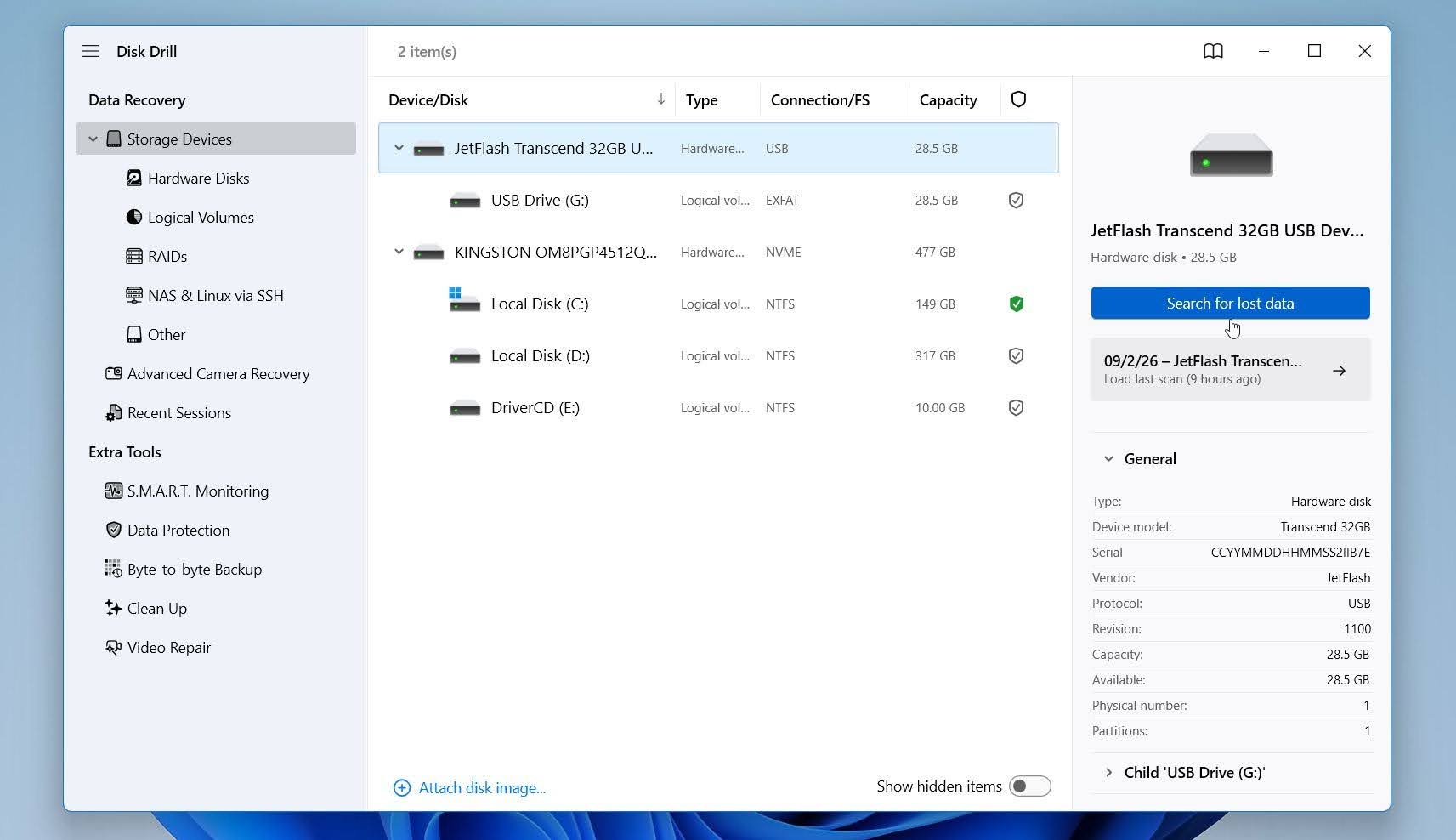
- במסך התקני אחסון, בחר את כונן פיזי שבו הייתה ממוקמת המחיצה ולחץ על חפש נתונים שאבדו.
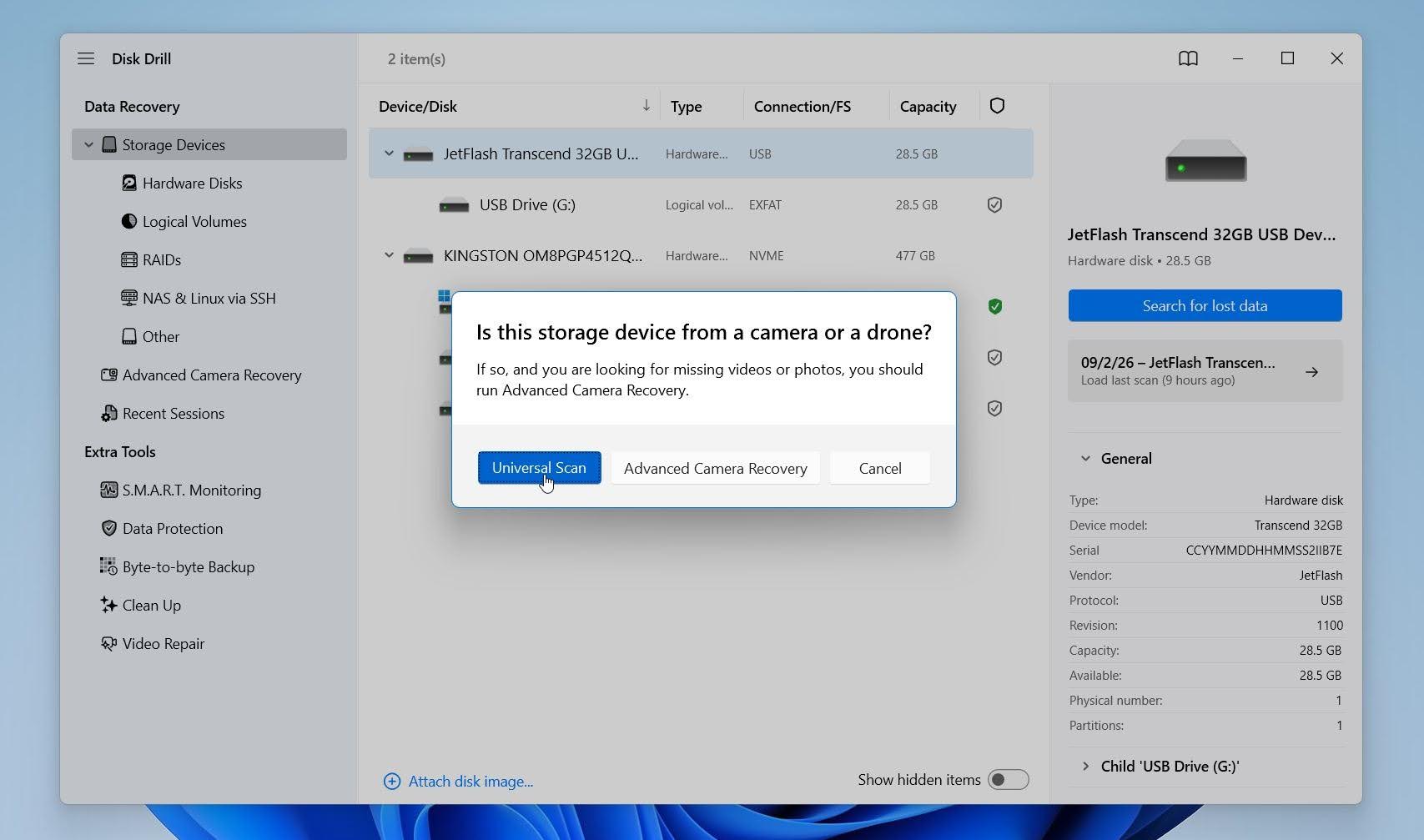
- אם תתבקש לבחור סוג סריקה, בחר סריקה אוניברסלית. אפשרות זו מחפשת נתונים ומחיצות שאבדו או נמחקו באמצעות כל שיטות השחזור הרלוונטיות, ולכן היא הבחירה המתאימה עבור מחיצה חסרה.
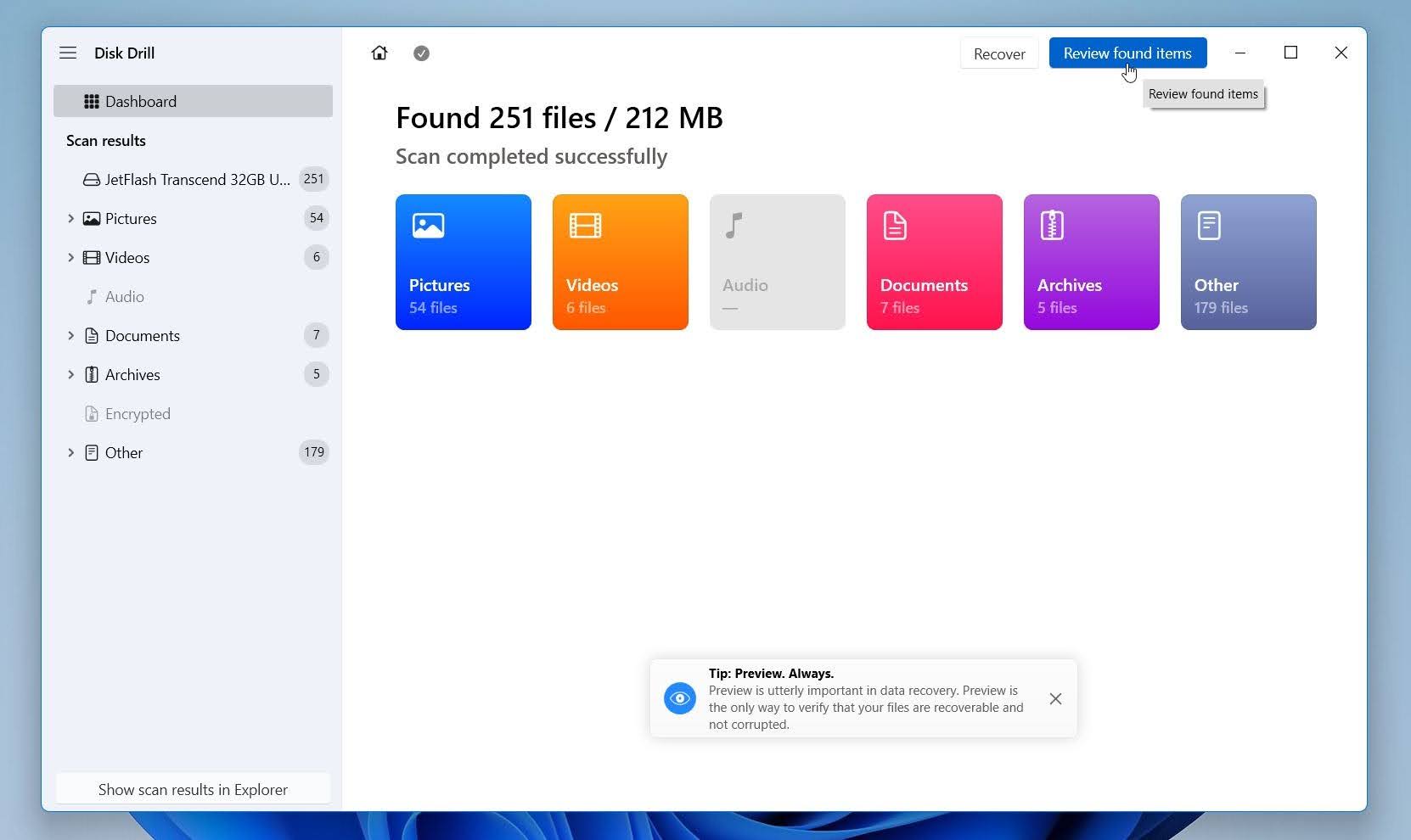
- אפשר לסריקה לרוץ. אם Disk Drill מזהה את המחיצה שנמחקה, היא תופיע תחת מחיצות שאבדו. בחר בה כדי להציג קבצים המשויכים למחיצה זו, או לחץ על סקור פריטים שנמצאו כדי לראות את כל הנתונים הניתנים לשחזור שנמצאו על הכונן.
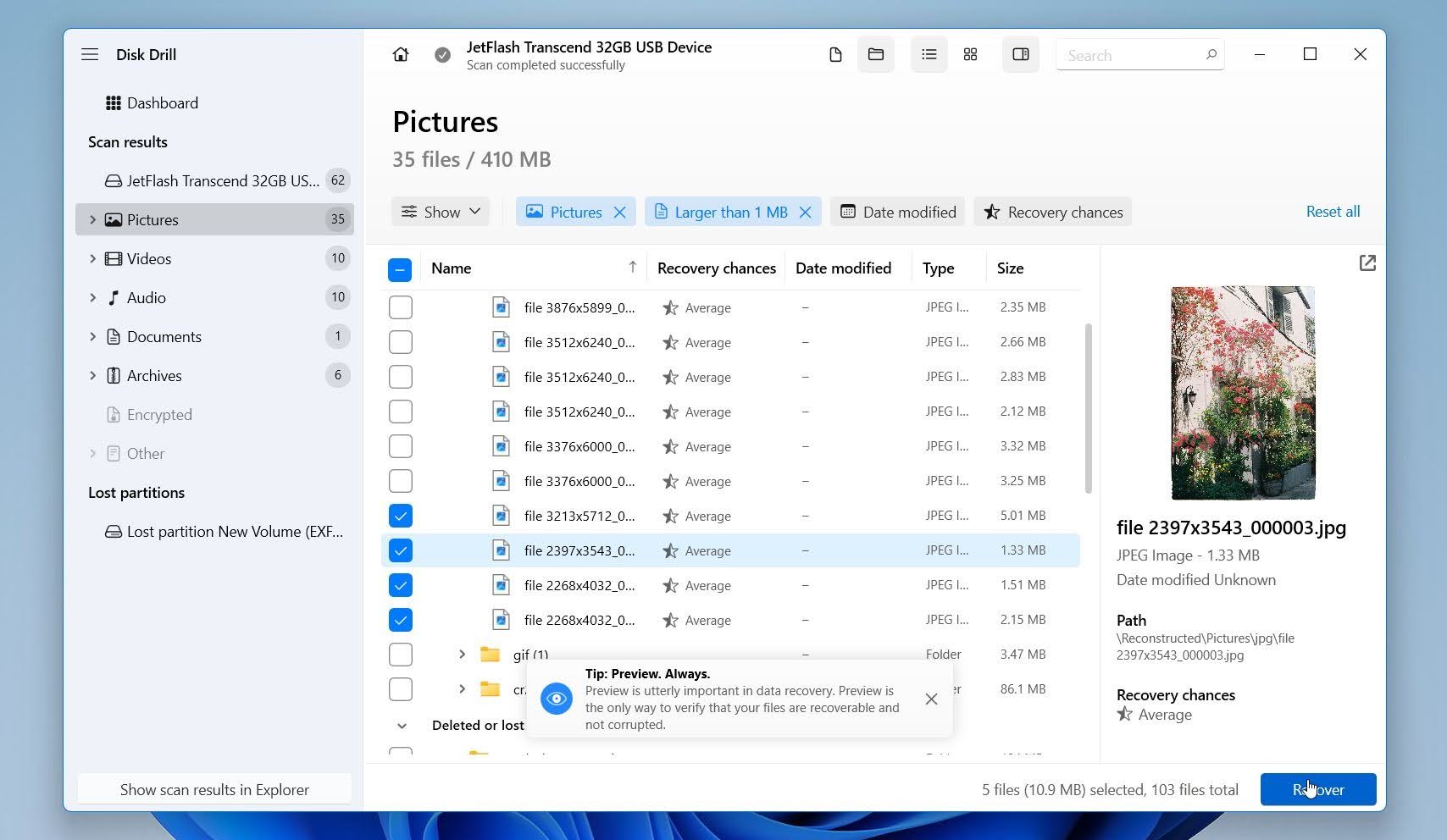
- אם Disk Drill מצא את המחיצה בהצלחה, תוכל לראות את הקבצים שלך עם שמותיהם ומבנה התיקיות המקורי. משם, בחר את הקבצים או התיקיות שאתה צריך ושחזר אותם לכונן אחר. תוכל להשתמש במסננים זמינים עבור סוג קובץ, גודל, תאריך וסיכויי שחזור כדי לצמצם את הרשימה, אם אתה מחפש קובץ מסוים. תצוגה מקדימה של קבצים חשובים כדי לאמת שהם שלמים וניתנים לשחזור. בחר את הקבצים שברצונך לשחזר ולחץ על לשחזר.
- בחר כונן שונה כיעד השחזור ולחץ על הבא. אל תשמור את הקבצים ששוחזרו חזרה לכונן שבו הייתה המחיצה שנמחקה, כיוון שזה עלול לדרוס נתונים אחרים הניתנים לשחזור.
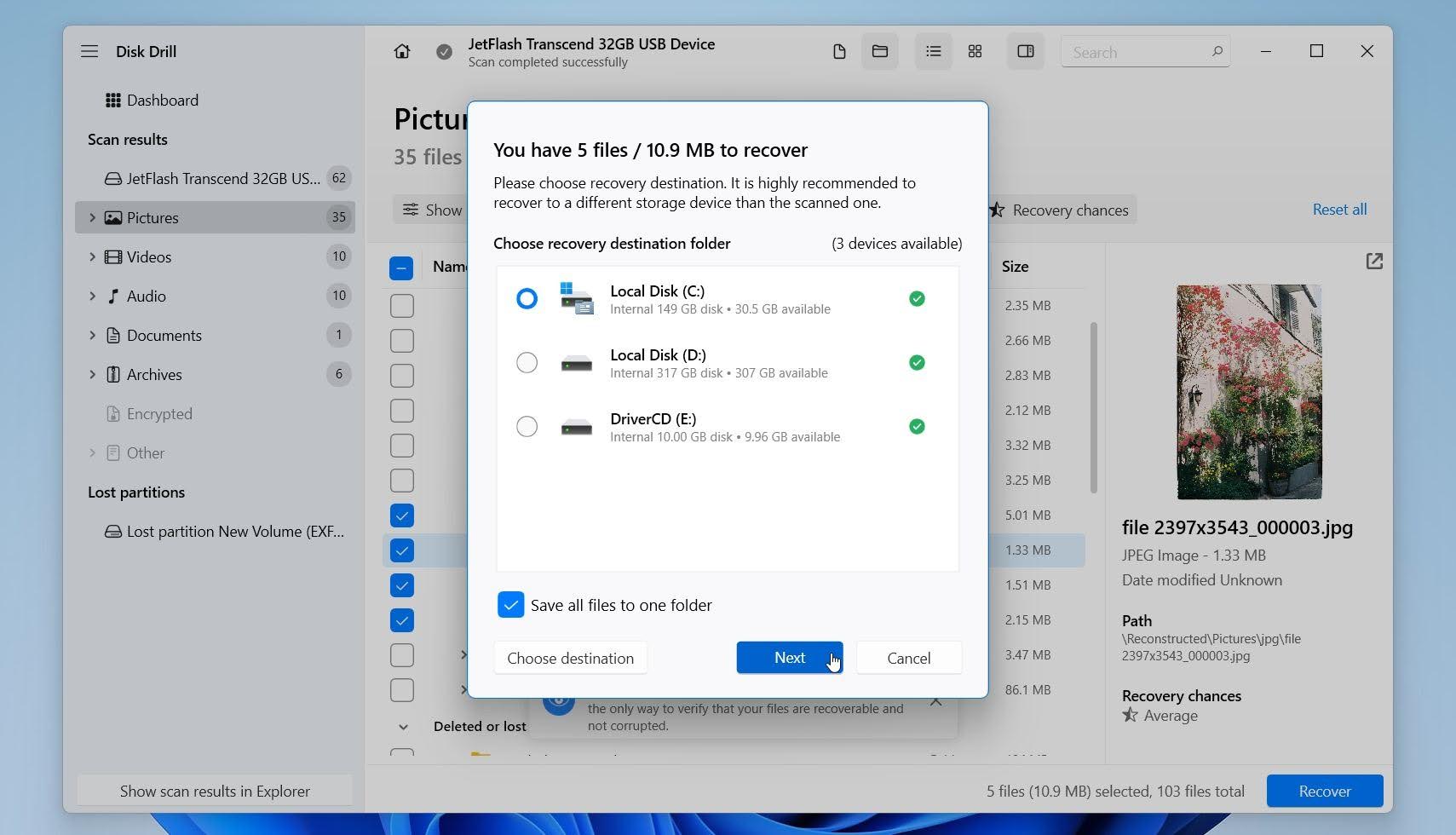
לאחר השלמת השחזור, פתח את תיקיית היעד ובדוק מספר קבצים ששוחזרו כדי לוודא שהם נפתחים כראוי.
הערה: הגרסה החינמית של Disk Drill עבור Windows מאפשרת לך לשחזר עד 100 מגה-בייט של נתונים, בעוד שהסריקות ותצוגות הקבצים אינן מוגבלות. ניתן להשתמש בהקצאה זו כדי לבדוק כמה קבצים חשובים ולוודא שהם נפתחים כראוי. למבט מקרוב על התוכנה, ראה את סקירת Disk Drill, או השווה אותה עם תוכנות אחרות בסקירה שלנו על הכלים הטובים ביותר לשחזור מחיצות עבור Windows.
שלב 3: כיצד לשחזר מחיצה שנמחקה או אבדה עם TestDisk
אתה יכול לנסות לשחזר את המחיצה שאבדה בעצמה עם TestDisk. TestDisk הוא כלי חינמי, קוד פתוח, לשחזור מחיצות שיכול לחפש מחיצות שאבדו וכאשר הוא מוצא את מבנה המחיצה הנכון, לכתוב אותו מחדש לטבלת המחיצות. אם זה מצליח, המחיצה עשויה להפוך נגישה שוב ב-Windows ללא הצורך ליצור ולפרמט אחת חדשה.
TestDisk מבצע שינויים ישירים בטבלת המחיצות, לכן יש להשתמש בו בזהירות. אנו ממליצים לשחזר תחילה את הנתונים או ליצור דמות דיסק לפני שתמשיך, במיוחד אם הכונן מכיל קבצים יקרים או אם ברצונך באפשרות חזרה במקרה שמשהו ישתבש.
כך משחזרים מחיצה שאבדה בעזרת TestDisk:
- הורד TestDisk, חלץ את הארכיון, ופתח את testdisk_win.exe. לחץ על כן אם Windows 11 מציגה בקשת בקרת חשבון משתמש.
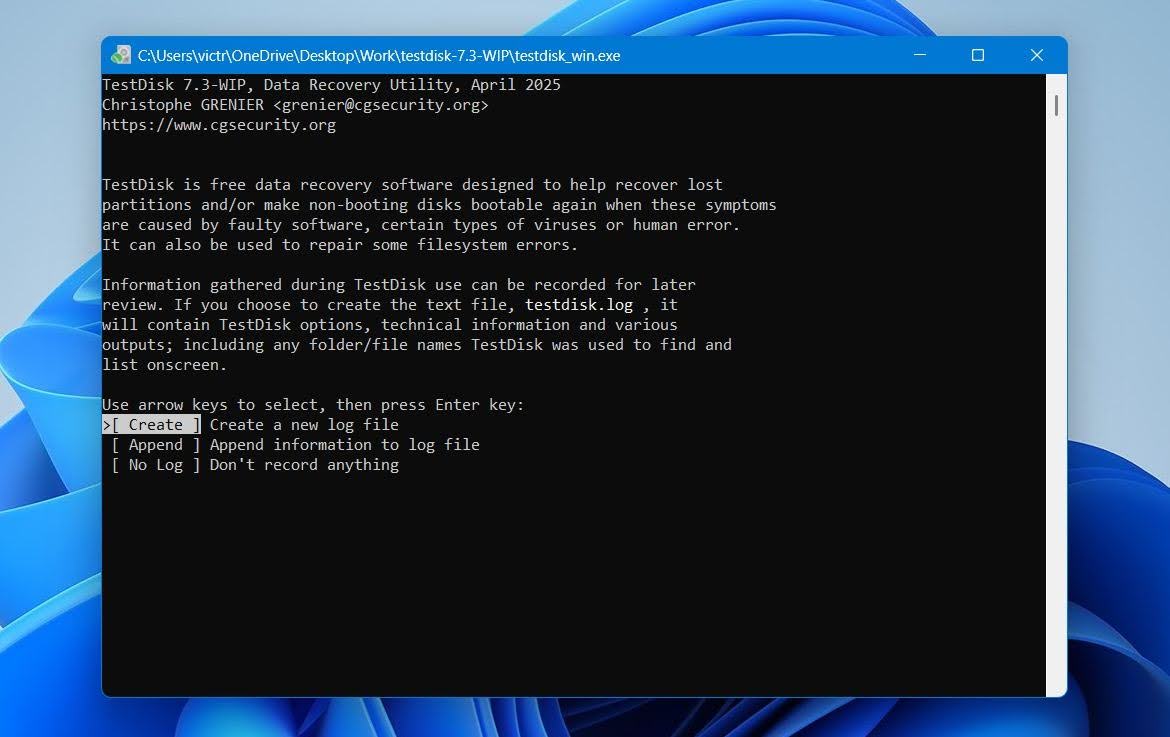
- בחר ב-צור והקש הזן כדי ליצור קובץ יומן.
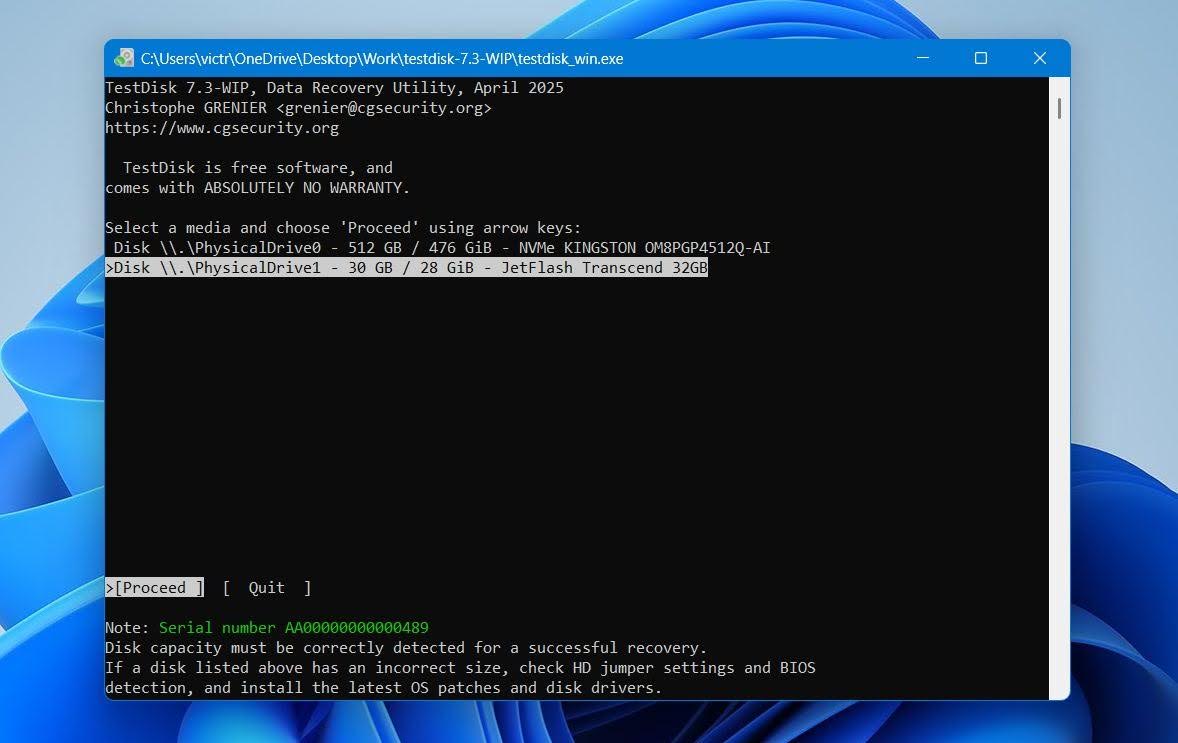
- בחר את דיסק פיזי שבו הייתה המחיצה שאבדה והקש הזן. השתמש בדגם ובקיבולת כדי לוודא שבחרת את הדיסק הנכון.
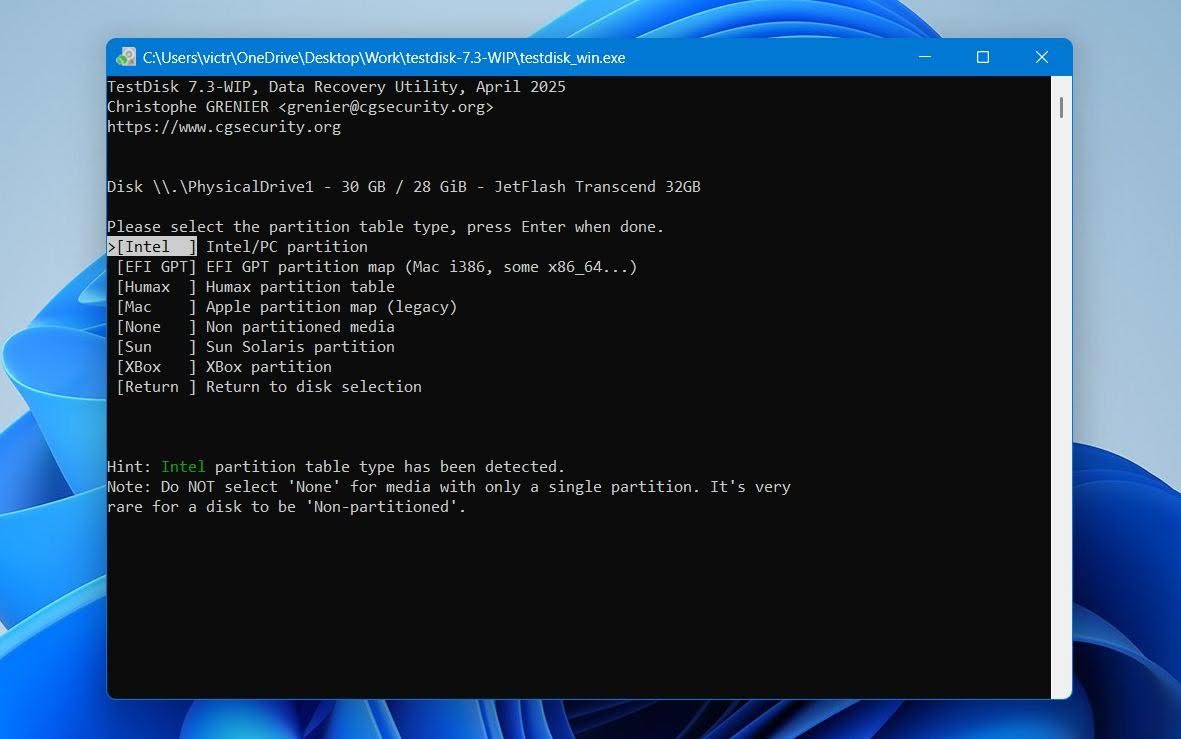
- בדוק את סוג טבלת המחיצות ש-TestDisk זיהתה והקש הזן. מערכות Windows מודרניות בדרך כלל משתמשות ב-פרטיציית GPT עם UEFI, אבל כוננים משניים וחיצוניים עשויים להשתמש בסוג טבלת מחיצות אחר.
- בחר ב-נתח והקש הזן כדי לבדוק את מבנה המחיצות הנוכחי.
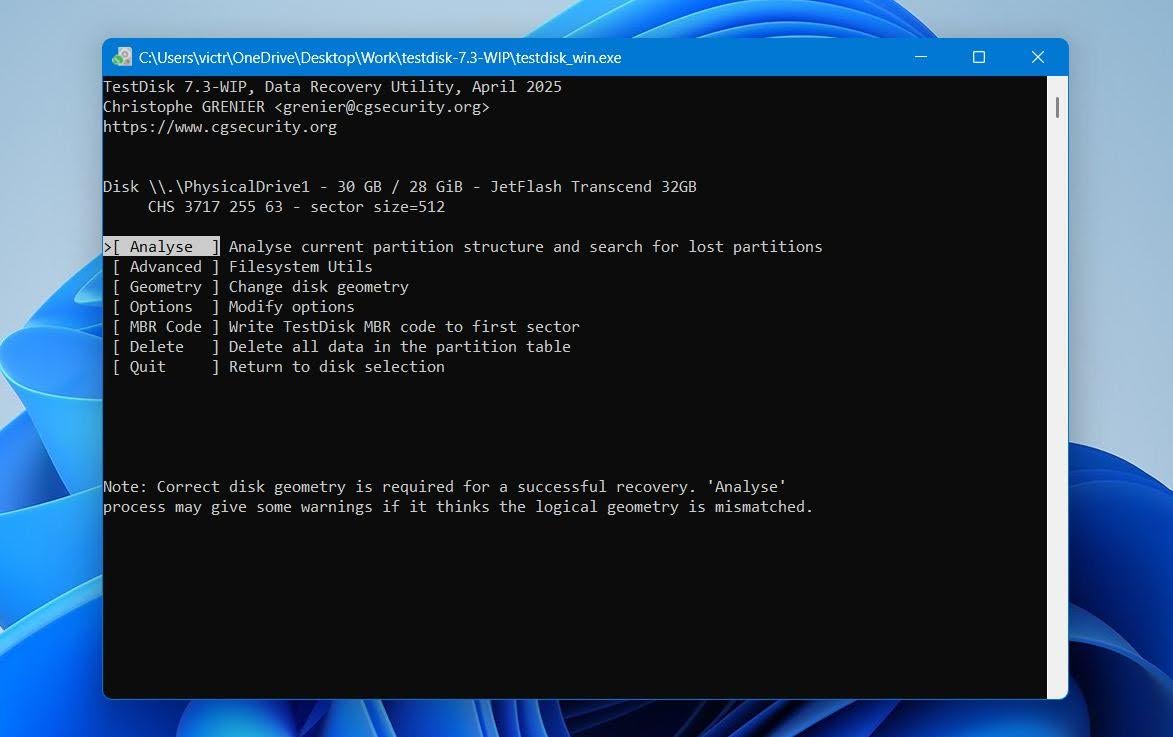
- בחר ב-חיפוש מהיר והקש הזן כדי לחפש מחיצות שאבדו.
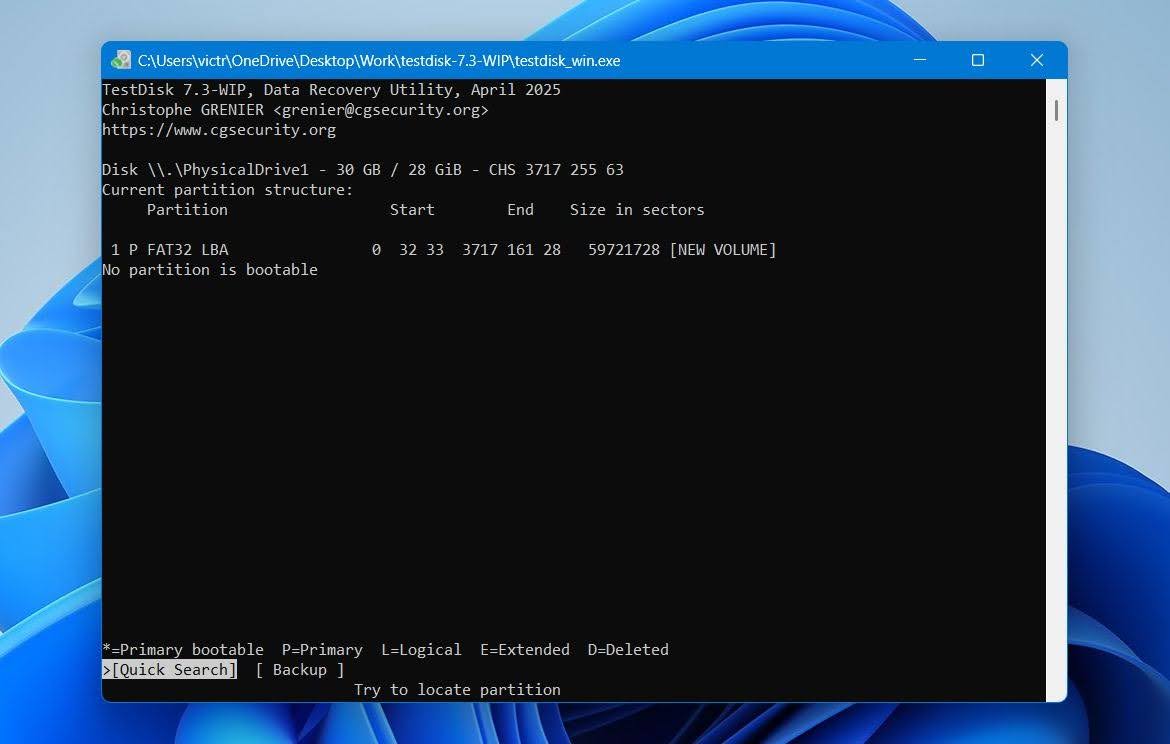
- לאחר ש-TestDisk מוצא את המחיצה, סמן אותה והקש P כדי להציג את הקבצים שבה. בדוק שהקבצים והתיקיות הצפויים מופיעים לפני ביצוע שינויים בטבלת המחיצות.
- אם המחיצה הנכונה אינה מופיעה, הרץ חיפוש מעמיק כדי לבצע חיפוש מעמיק יותר.
- לאחר שזיהית ואישרת את המחיצה הנכונה, בחר ב-כתוב והקש הזן כדי לכתוב את מבנה המחיצות ששוחזר לטבלת המחיצות.
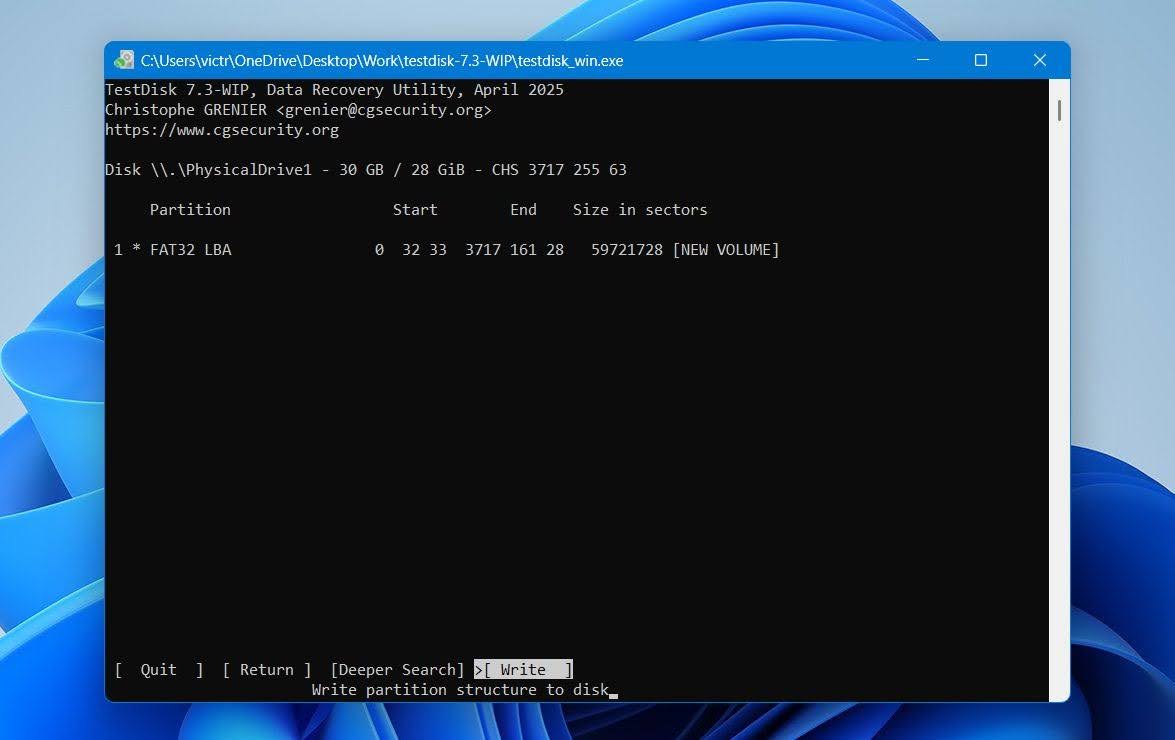
- הקש Y כדי לאשר, צא מ-TestDisk, ואתחל את המחשב מחדש. לאחר ש-Windows מתחילה שוב, בדוק את ניהול דיסקים ואת סייר הקבצים כדי לבדוק אם המחיצה נגישה.
אם המחיצה שאבדה השתמשה במיוחד ב-NTFS, תוכל לקרוא גם את המדריך הייעודי שלנו ל-שחזור מחיצת NTFS עבור תרחישי ושיטות שחזור נוספים.
שלב 4: כיצד ליצור מחיצה חדשה באמצעות ניהול הדיסקים
אם לא ניתן היה לשחזר את המחיצה שאבדה ו-ניהול הדיסקים מציג את השטח שלו כלא מוקצה, תוכל ליצור מחיצה חדשה כדי להפוך את השטח הזה לשמיש שוב.
חשוב: אם המחיצה האבודה הכילה נתונים שאתה עדיין צריך, שחזר אותם קודם באמצעות שלב 2. אל תיצור או תפרמט מחיצה חדשה לפני ביצוע השחזור, כיוון שפעולות אלה עלולות לשכתב נתונים או מטא-דאטה של מערכת הקבצים ולהקטין את הסיכוי לשחזור כל הקבצים שלך.
לאחר שהקבצים החשובים שלך מאוחסנים בבטחה במקום אחר, תוכל ליצור מחיצה חדשה באמצעות ניהול הדיסקים:
- לחץ לחיצה ימנית על התחל ובחר ניהול דיסקים.
- לחץ לחיצה ימנית על שטח לא מוקצה שבו הייתה ממוקמת המחיצה שאבדה ובחר אחסון פשוט חדש.
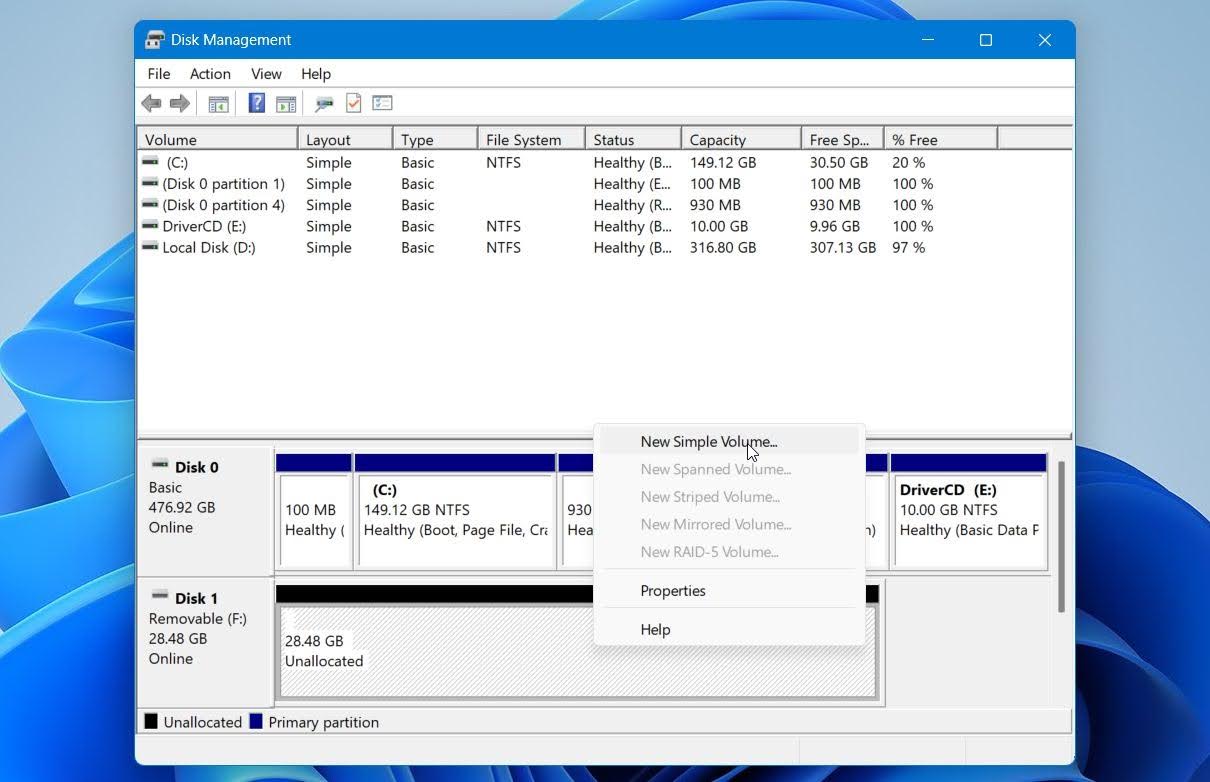
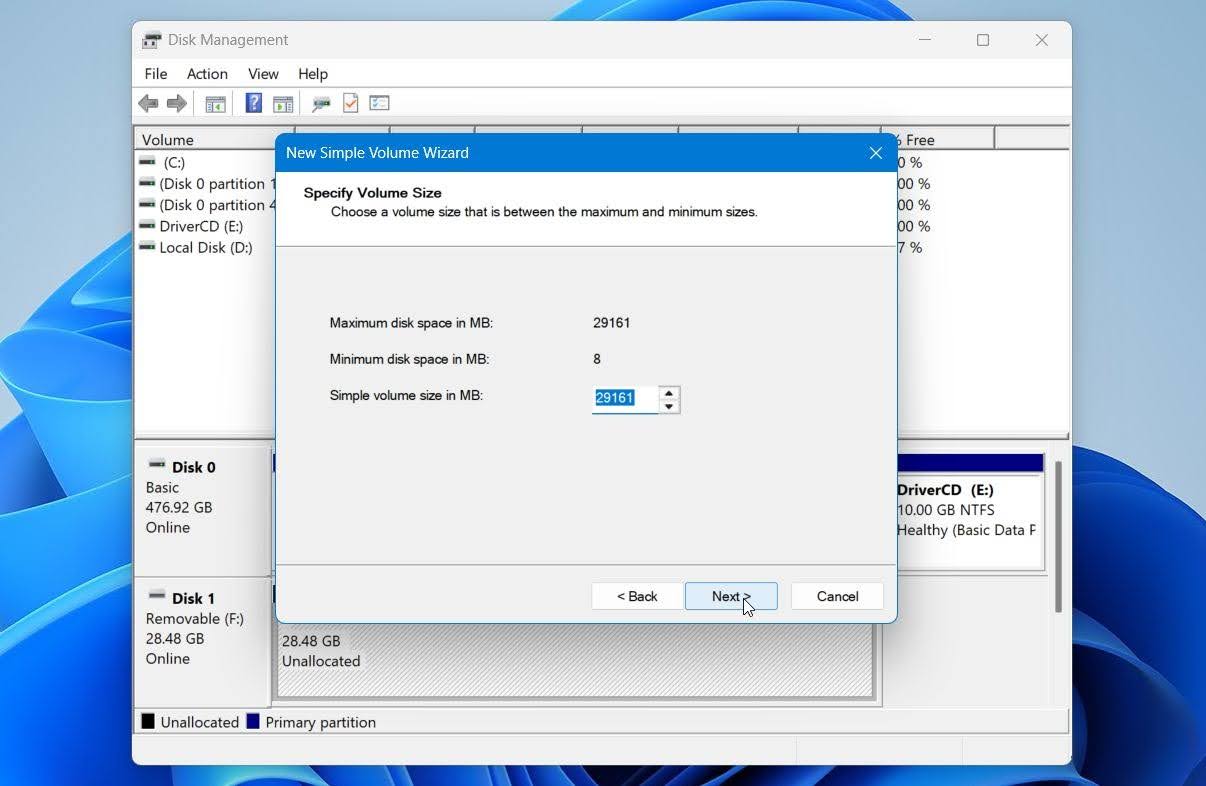
- לחץ על הבא, ציין את גודל הנפח החדש, ולחץ שוב על הבא. השתמש בגודל המרבי הזמין אם ברצונך שהמחיצה החדשה תשתמש בכל השטח שאינו מוקצה.
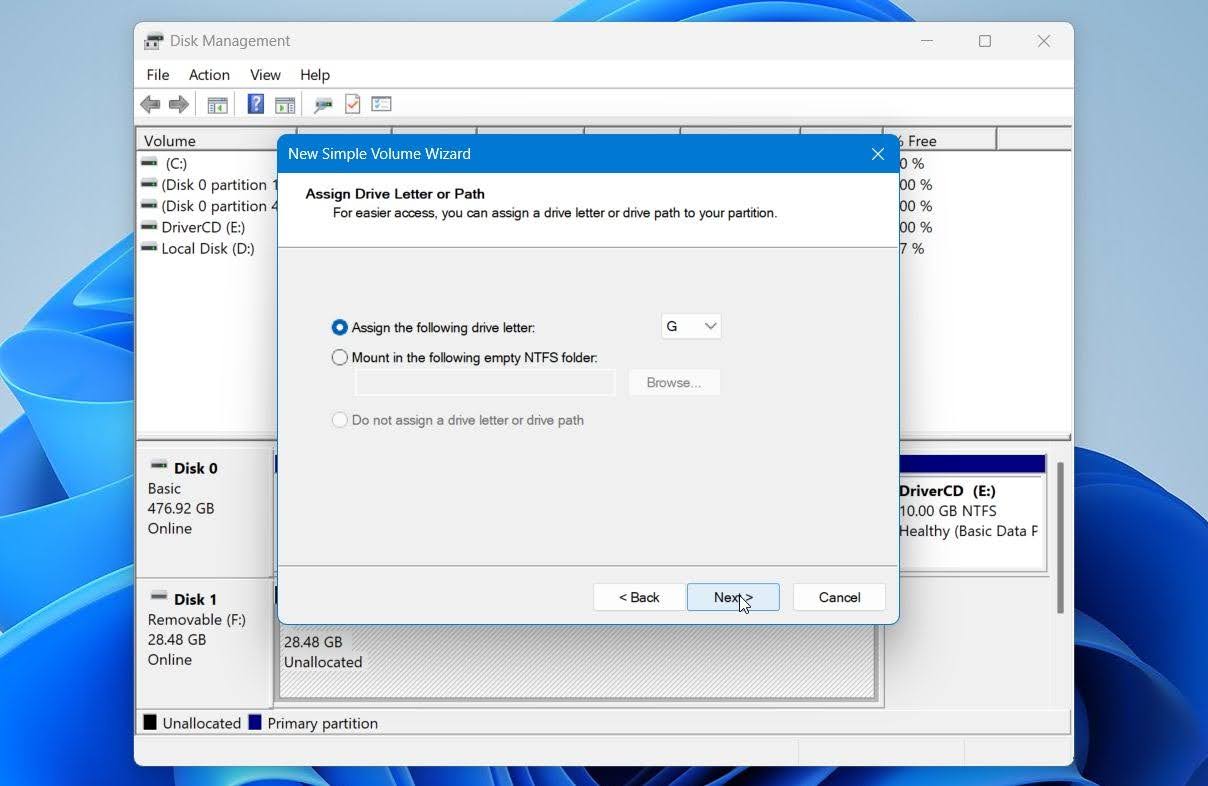
- בחר אות כונן פנויה ולחץ על הבא.
- בחר את מערכת הקבצים, הזן תווית נפח אם ברצונך בכך, והשאר את בצע פורמט מהיר מסומן. לחץ על הבא.
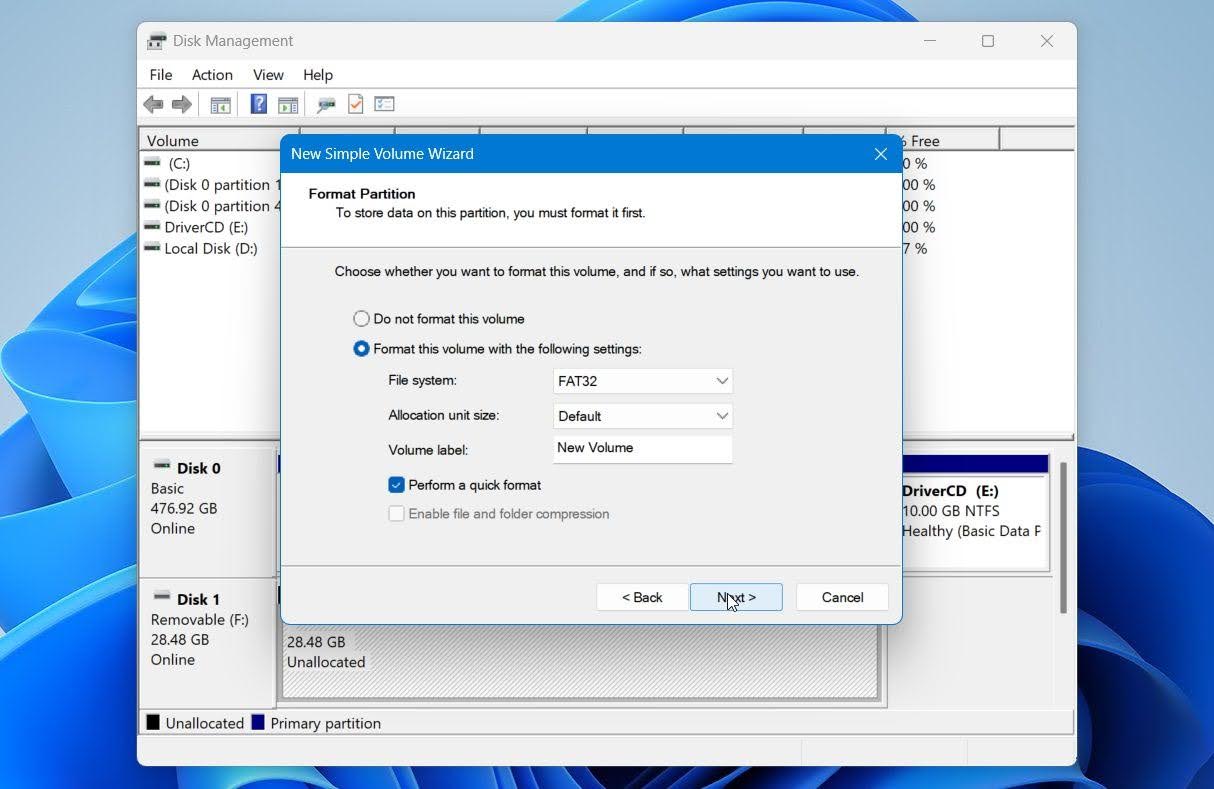
- סקור את ההגדרות ולחץ על סיום.
לאחר ש-Windows יוצר את המחיצה החדשה, היא אמורה להופיע ב-File Explorer ולהיות מוכנה לשימוש שוב. לאחר מכן תוכל להעתיק אליה את הקבצים ששוחזרו, אם יש צורך.
מדוע מחיצות נעלמות או נמחקות?
רוב הזמן, כאשר מחיצה נעלמת או הופכת לבלתי נגישה, הסיבה היא או בעיה לוגית עם המחיצה, מערכת הקבצים או טבלת המחיצות, או בעיה פיזית עם התקן האחסון עצמו. הסיבות הנפוצות ביותר לכך שמחיצה עשויה להיעלם או להפוך לבלתי נגישה כוללות:
| סיבה | תיאור |
|---|---|
| 👤 מחיקה לא מכוונת | טעות ב-Disk Management, DiskPart, או מנהל מחיצות אחר עלולה למחוק מחיצה ולהשאיר את השטח שלה כלא מוקצה. |
| 🗃️ שגיאת חלוקה | כישלון או הפסקה פתאומית של שינוי גודל, העברה, המרה או פעולה אחרת על מחיצה עלולים להזיק למבנה המחיצות או מערכת הקבצים ולהפוך את הכונן לבלתי נגיש. |
| 💥 הפסקת חשמל | כיבוי פתאומי במהלך פירמוט, פעולה על מחיצה, או כתיבה לדיסק עלול להפריע לתהליך ולהשאיר את מבנה מערכת הקבצים או המחיצה פגוע. |
| 💻 פעולת מערכת הופסקה | קריסה או הפסקת חשמל במהלך עדכוני Windows מסוימים או פעולות דיסק ברמת מערכת עלולים להזיק למחיצת המערכת או אתחול. |
| 📊 השחתת טבלת מחיצות | אם טבלת המחיצות נפגמת, ייתכן ש-Windows לא יידע עוד היכן מתחילות ומסתיימות מחיצות מסוימות, למרות שהמידע שלהן נשאר בדיסק. |
| 💿 כשל בחומרה | מגזרים פגומים, בעיות בראשי קריאה/כתיבה, בעיות בבקר הדיסק, או תקלות חומרה אחרות עלולות להפוך חלקים מהדיסק לבלתי קריאים ולגרום להיעלמות או חוסר גישה למחיצות. |
| 🕷️ תוכנה זדונית | חלק מהתוכנות הזדוניות עלולות לשנות או להזיק למבנה מחיצה, אתחול או מערכת קבצים ולמנוע מ-Windows גישה למחיצה הפגועה. |
| 🖥️ בעיות בדרייבר או חיבור | דרייברים של בקר אחסון, כבלים פגומים, מתאמים או בעיות חיבור עלולים למנוע מ-Windows לזהות נכון כונן. במקרים כאלה, המחיצה עצמה עשויה עדיין להישאר שלמה. |
לבעיות לוגיות, תוכנת שחזור מחיצה או קבצים עשויה להיות מסוגלת לשחזר את המחיצה או לשחזר את הקבצים שלה. עם זאת, שחזור באמצעות תוכנה אינו מתאים בכל מצב.
כאשר שחזור תוכנה אינו מספיק
תוכנת שחזור מחיצות נועדה בעיקר עבור אובדן נתונים לוגי. אם למכשיר האחסון עצמו יש בעיית חומרה רצינית, סריקות חוזרות עלולות להפעיל עליו עומס נוסף ולהחמיר את המצב.
שקול שחזור נתונים מקצועי במקום זאת אם:
- הכונן הקשיח משמיע קליקים, חריקות, צפצופים או רעשים מכניים בלתי רגילים אחרים.
- הכונן מתנתק שוב ושוב, מקפיא את המחשב שלך, או נהיה איטי מאוד בקריאה.
- Windows או ה-BIOS/UEFI לא מצליחים לזהות את הכונן כראוי, או שהוא מדווח על קיבולת שגויה.
- הכונן ניזוק פיזית, כגון נפילה, פגיעה, חשיפה לנוזלים, או כשל חשמלי.
- המחיצה שאבדה שייכת ל-RAID או להגדרת אחסון מורכבת אחרת שבה בניית קונפיגורציה שגויה עלולה להשפיע על נתונים בכמה דיסקים.
אם הכונן עדיין ניתן לקריאה אך מציג מגזרים פגומים או סימני חוסר יציבות אחרים, צור דמות דיסק ועבוד מהתמונה במקום מהמכשיר המקורי. אם לכונן יש נזק מכני או חשמלי חמור, הפסק להשתמש בו ופנה לשירות שחזור נתונים מקצועי.
מחשבות מסכמות
ייתכן שתוכל לשחזר מחיצה שנמחקה או אבדה או לשחזר את הקבצים שהכילה, אך הגישה הטובה ביותר תלויה במה שקרה לכונן. בדוק תחילה את מצבו הנוכחי, הימנע מכתיבת נתונים חדשים לשטח שנפגע, ובחר בין שחזור המחיצה עצמה לבין שחזור הקבצים שלה.
הנקודות העיקריות שיש לזכור הן:
- שחזר את הקבצים שלך קודם אם הנתונים חשובים. כלים כמו Disk Drill יכולים לסרוק את הכונן הפיזי עבור קבצים ממחיצה שאבדה או נמחקה לפני שתנסה לשחזר או ליצור אותה מחדש.
- אל תבצע עיצוב או חלוקה מחדש של הכונן לפני השחזור. כל אחת מהפעולות הללו עלולה לדרוס נתונים או מטא-נתונים של מערכת הקבצים שעשויים עדיין להיות ניתנים לשחזור.
- אותה גישה כללית חלה על מחיצות שאבדו ונמחקו ב-Windows 10 וב-Windows 11. עבור מחיצות מוגנות על ידי BitLocker, תצטרך גם אישורים תקינים כדי לגשת לנתונים המוצפנים.
- דע מתי להפסיק להשתמש בתוכנה. אם הכונן מראה סימנים של כשל פיזי או חומרה חמור, שירות שחזור נתונים מקצועי הוא האפשרות הבטוחה יותר.
לדוגמאות נוספות, באפשרותך גם לעיין ב-פורום לשחזור נתונים כדי לקרוא על מקרי שיחזור מחיצות דומים וחוויות של משתמשים אחרים.
שאלות נפוצות
- שחזור קבצים סורק את הכונן עבור קבצים שאבדו ומעתיק את הנתונים הניתנים לשחזור להתקן אחסון אחר. הוא אינו משחזר את המחיצה המקורית.
- שחזור מחיצה מנסה לשחזר את המחיצה שאבדה עצמה, כולל מבנה מערכת הקבצים שלה, כך שתהפוך נגישה שוב ב-Windows.




