



Bir bölüm, Windows’un bireysel bir depolama birimi olarak değerlendirdiği fiziksel bir sürücünün bir alanıdır. Kaybolduğunda, içinde bulunan dosyalar mutlaka silinmiş olmaz. Soruna neyin neden olduğuna bağlı olarak, bölümün kendisini geri yükleyebilir veya içerdiği verileri kurtarabilirsiniz.
Size: Bir silinmiş bölümü ve dosyalarını, hem Windows 10 hem de 11 için çalışan farklı yöntemlerle nasıl kurtaracağınızı göstereceğiz. Şimdilik, etkilenen sürücüyü daha fazla kullanmaktan kaçınmanız çok önemlidir, çünkü yeni veriler hâlâ kurtarabileceğiniz dosya ve bölüm bilgilerini üzerine yazabilir.
Silinmiş veya Kaybolmuş Bir Bölümü Kurtarabilir misiniz?
Evet, kaybolan veya silinen bir bölümün veya içindeki dosyaların kurtarılması, hasarın boyutuna bağlı olarak mümkün olabilir. Kayıp bölüm mutlaka silinmiş değildir. Bölüm tablo bozulması, dosya sistemi hasarı, eksik sürücü harfi veya başka bir mantıksal problem nedeniyle kaybolmuş olabilir.
Orijinal bölüm yapıları ve veriler hâlâ mevcut olduğunda kurtarma daha olasıdır. Disk Drill gibi araçlar, bölümün kendisi artık geri yüklenemese bile, kaybolmuş veya silinmiş bir bölümden gelen dosyaları fiziksel sürücüde tarayabilir.
Bir SSD’de, bir bölümü silmek veya kaybetmek yalnızca normalde tetiklenmez TRIM olur, bu nedenle veriler hâlâ kurtarılabilir olabilir. Yeni bir bölüm oluşturur ve biçimlendirirseniz risk artar, çünkü bu TRIM’i tetikleyebilir ve etkilenen verilerin kurtarılmasını çok daha zor veya imkansız hâle getirebilir. Sürücüye yeni veri yazmak da kurtarılabilir dosyaların üzerine yazabilir.
Ayrıca Dikkate alınması gereken iki farklı kurtarma hedefi: bölümün kendisini geri yüklemek veya içerdiği dosyaları kurtarmak da vardır. Bir bölüm, çalışır bir birim olarak geri yüklenemeyecek kadar hasarlı olabilir, ancak dosyaları veri kurtarma yazılımı ile hâlâ kurtarılabilir.
Kaybolan veya Silinen Bölümünüzde Ne Olduğunu Belirleyin
Bir kurtarma yöntemi seçmeden önce, Disk Yönetimi bölümünü kontrol ederek Windows’un şu anda sürücüyü ve bölümü nasıl algıladığını görün.
| Gördüğünüz | Genellikle anlamı | En iyi eylem |
|---|---|---|
| Bölüm sağlıklı görünüyor ancak bir sürücü harfi yok | Bölüm muhtemelen hâlâ var ve sadece Dosya Gezgini’nden erişilemiyor olabilir. | Önce bir sürücü harfi atayın. |
| Alan Tahsis Edilmemiş olarak görünüyor | Bölüm girişi silinmiş veya kaybolmuş olabilir. | Önce önemli dosyaları kurtarın, ardından bölümü geri yüklemeyi deneyin. |
| Bölüm RAW olarak görünüyor | Bölüm mevcut, ancak Windows dosya sistemini tanıyamıyor. | Biçimlendirme veya onarım girişiminden önce dosyaları kurtarın. |
| Yeni bir bölüm eski alanı kaplar | Orijinal bölümün bazı meta verileri veya verileri çoktan üzerine yazılmış olabilir. | Sürücüyü kullanmayı bırakın ve kurtarılabilir dosyalar için tarayın. |
| Sürücü yanlış kapasite bildiriyor, bağlantısı kesiliyor veya çok yavaş yanıt veriyor | Sorun yalnızca bölüm yapısı değil, diskin kendisiyle ilgili olabilir. | Bölüm onarımlarından kaçının. Sürücü yeterince kararlıysa disk imajı oluşturun veya ciddi donanım sorunları varsa profesyonel kurtarma düşünün. |
Yanlışlıkla Bir Bölümü Sildikten Sonra Ne Yapmalı
Şimdi, devam etmeden önce, başarılı bir bölüm kurtarma şansınızı artırmak için önce yapabileceğiniz birkaç şey var:
- Daha önce belirtildiği gibi, etkilenen sürücüyü kullanmayı bırak. Kayıp bölümün verilerini üzerine yazabilecek başka bir bölüm oluşturmayın veya başka değişiklikler yapmayın.
- Formatlama, başlatma veya onarma istemlerini iptal et. Windows diski biçimlendirmek isterse veya Disk Yönetimi başlatmak isterse, İptal Et‘e tıklayın. Henüz CHKDSK veya diğer onarım araçlarını çalıştırmayın, çünkü bunlar dosya sistemini değiştirir ve kurtarmayı zorlaştırabilir.
- Mümkünse, bir SSD’yi çıkar Bir bölümün silinmesi veya kaybı normalde TRIM’i tetiklemez anlamına gelmez, bu nedenle sürücüde başka bir değişiklik yapmazsanız veriler hala kurtarılabilir olabilir. Ancak, SSD’nin bağlantısını kesmek kurtarma hazırlıkları sırasında yanlışlıkla biçimlendirme, bölümleme ya da diğer yazma işlemlerini önlemeye yardımcı olur.
- Başka bir sürücü hazırlayın. Kurtarma yazılımını farklı bir fiziksel sürücüye kurun ve kurtaracağınız dosyalar için yeterli ayrı depolama alanı olduğundan emin olun. Kurtarılan dosyaları asla etkilenen diske kaydetmeyin.
- Veriler önemliyse veya sürücü kararsızsa bir disk imajı oluşturun. Sürücü alışılmadık şekilde yavaşsa, bağlantısı kopuyorsa, bozuk sektörler bildiriyorsa veya değerli veriler içeriyorsa, önce bir disk görüntüsü oluşturun ve kurtarma işlemlerini orijinal sürücü yerine bu imaj üzerinden gerçekleştirin.
- BitLocker şifrelemesini kontrol et. Birçok Windows 11 bilgisayarda, sistem sürücüsü BitLocker veya Cihaz Şifrelemesi ile korunmaktadır. Kayıp bölüm BitLocker ile şifrelenmişse, dosyalarını doğru bir şekilde kurtarabilmek için önce onu kilidini açmanız gerekir. Şifre çözme olmadan, kurtarma yazılımı okunabilir dosya içeriği yerine şifrelenmiş verileri görür. Disk Drill, kaybolan bir BitLocker bölümünü algılayabilir ve dosya kurtarma işleminden önce birim şifresini çözebilmesi için kurtarma anahtarını girmenizi isteyebilir. Eğer ilgili bölüm ReFS kullanıyorsa, kurtarma da tipik bir NTFS biriminden farklı bir yaklaşım gerektirebilir. Bu dosya sistemine özgü kurtarma seçenekleri için ReFS bölüm kurtarma rehberimize bakın.
Bu önlemler alındıktan sonra, kurtarmaya başlamaya hazırsınız.
Silinmiş veya Kaybolmuş Bölüm ve Verileri Nasıl Kurtarılır
İşte verilerinizi kurtarmak, kaybolan bir bölümü geri yüklemek ve etkilenen depolama alanını tekrar çalışır duruma getirmek için talimatlar.
Ekran görüntüleri Windows 11 üzerinde alındı, ancak talimatlar Windows 10 için de geçerlidir. Aynı sorunla bir Mac’te karşılaşıyorsanız, macOS’ta kaybolan veya silinen bir bölümü kurtarma rehberimize bakın.
Adım 1: Dosya Gezgini’nde Bölüm Eksik mi? Sürücü Harfini Kontrol Edin
Eğer bölümünüz Dosya Gezgini’nde görünmüyorsa, ilk olarak Disk Yönetimi’nde görünüp görünmediğini kontrol etmenizi öneririz. Windows, normalde tanınan birimlere sürücü harfleri atar, ancak bazen bir bölüm harf alamayabilir ya da önceki sürücü harfi kaybolabilir. Eğer bölüm Disk Yönetimi’nde sağlıklı olarak görünüyorsa fakat bir sürücü harfi yoksa, yeni bir harf atamak, onu tekrar Dosya Gezgini’nde görünür ve erişilebilir hale getirebilir.
Bir sürücü harfi atamak için yapmanız gerekenler:
- Başlat‘e sağ tıklayın ve Disk Yönetim‘a tıklayın.
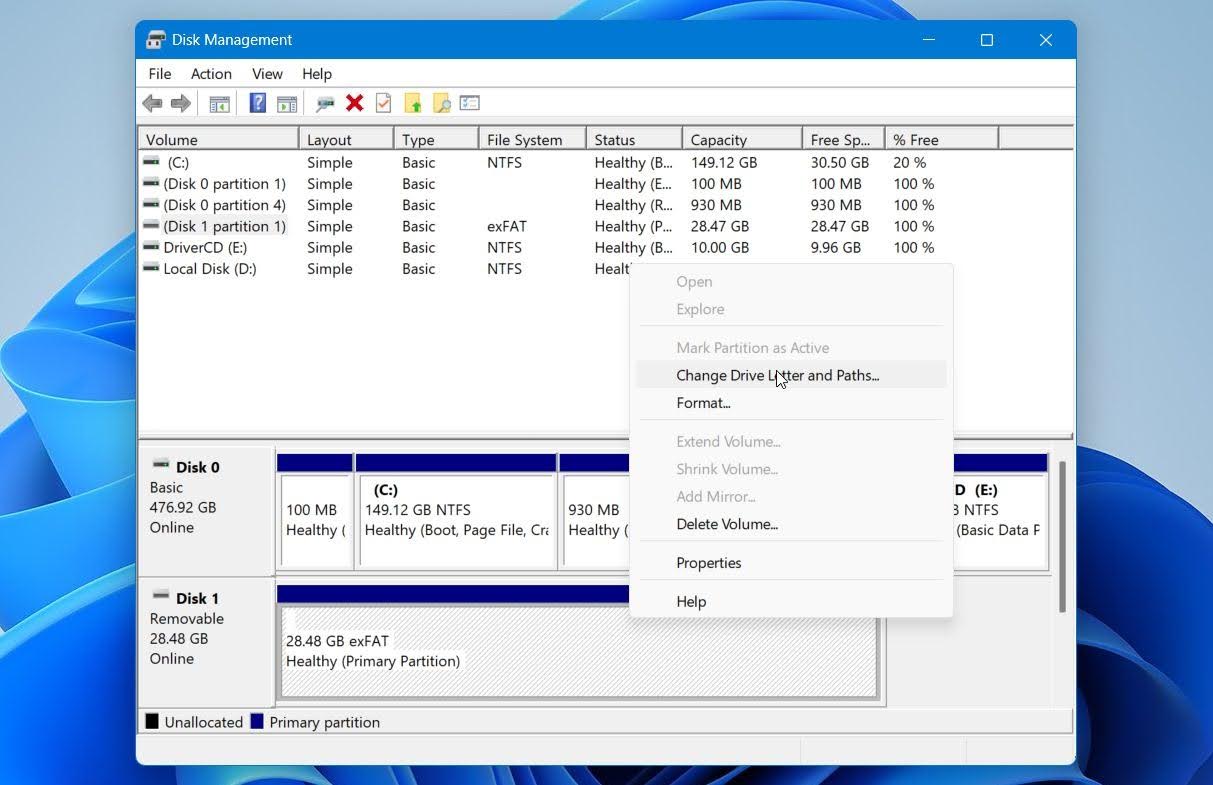
- Etkilenen bölümü bulun ve zaten bir sürücü harfi olup olmadığını kontrol edin. Eğer bir harf bölüm adı yanında görünmüyorsa, bölüme sağ tıklayın ve Sürücü Harfi ve Yollarını Değiştir… seçeneğini seçin.
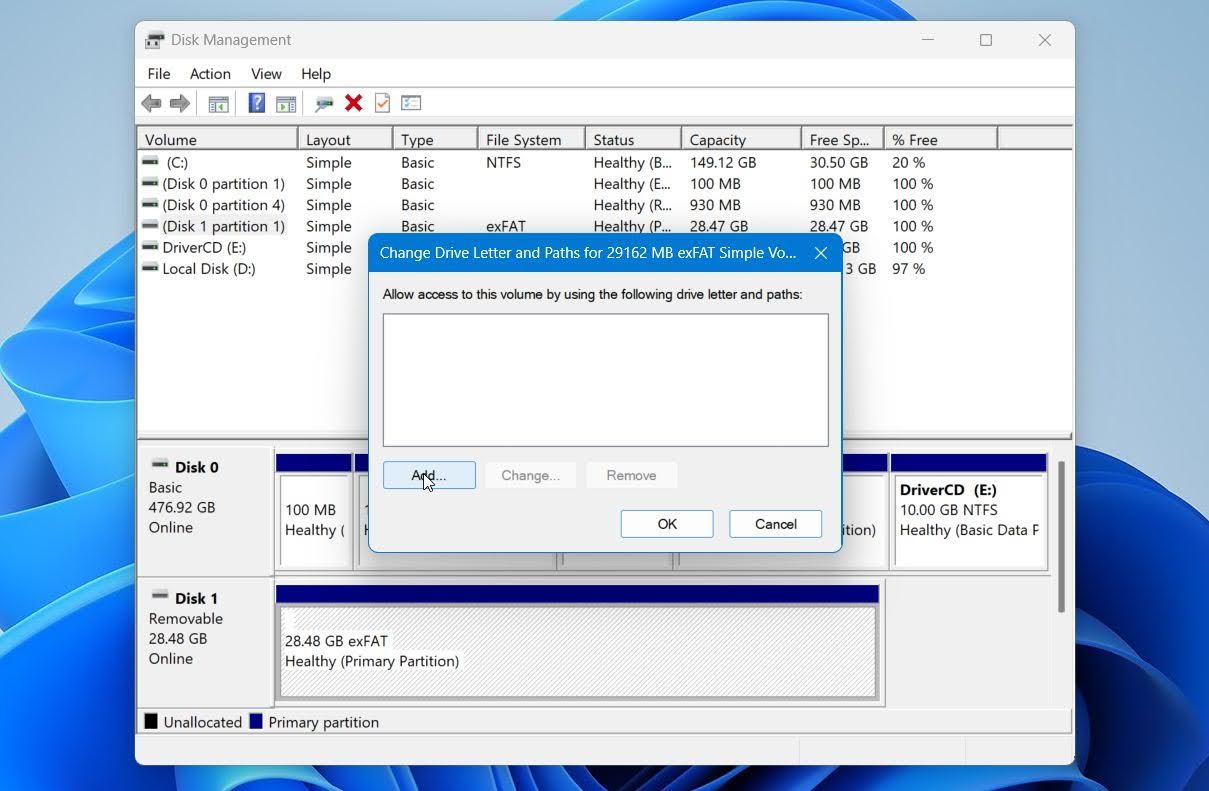
- Ekle.’ye tıklayın.
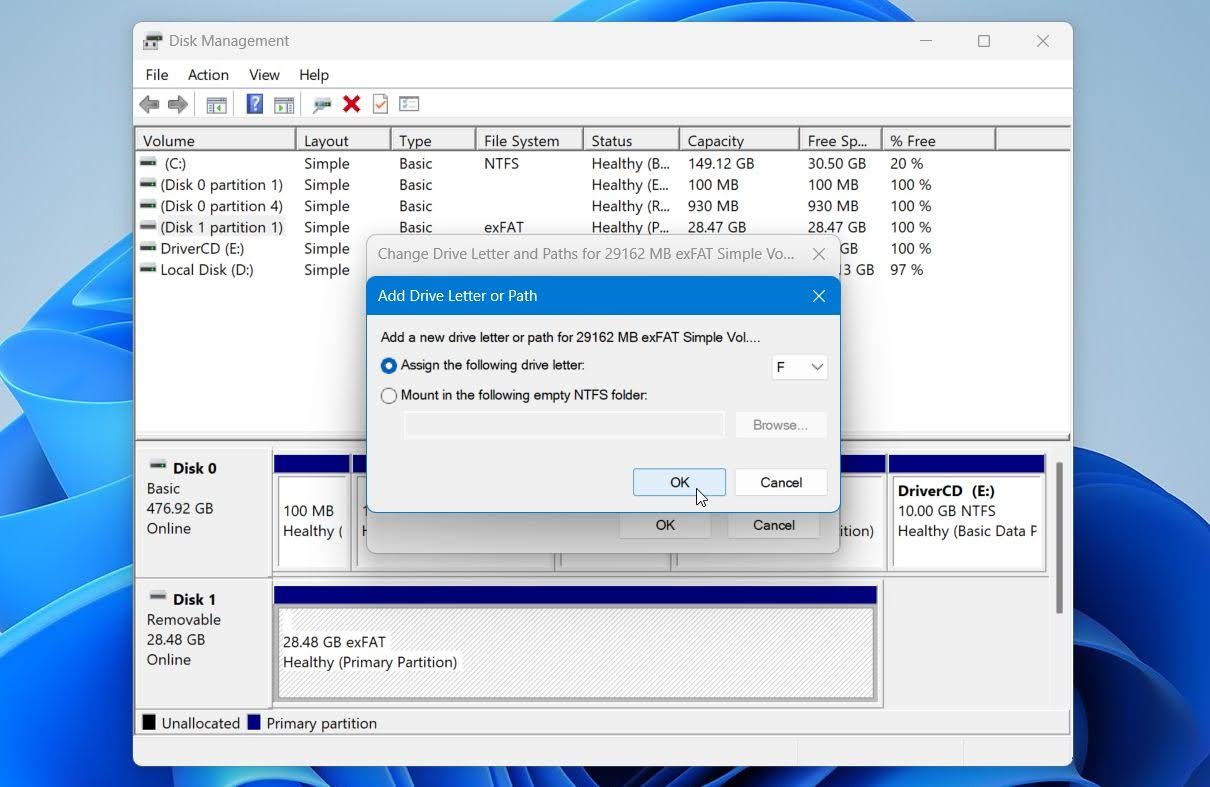
- Açılır menüden yeni bir sürücü harfi seçin ve Tamam.’ye tıklayın.
- Sürücü harfi değişikliğini onaylamanız istenirse Evet‘e tıklayın.
Not: Bu yöntem yalnızca bölüm Disk Yönetimi’nde mevcut bir birim olarak görünüyorsa geçerlidir. Eğer alan Ayrılmamış olarak görünüyorsa, bölümün kendisi eksiktir; bu durumda aşağıdaki bölüm kurtarma yöntemlerine geçin.
Adım 2: Disk Drill ile Silinen Bir Bölümden Dosyalar Nasıl Kurtarılır
Sürücü harfi eksik olasılığını ortadan kaldırdıktan sonra, verilere herhangi bir ek onarım yapmadan önce kurtarın. Onarma girişimleri dosya sistemi yapılarını değiştirebilir veya kurtarılabilir verilerin üzerine yazabilir, bu nedenle önce önemli dosyaları kurtarmak ve ardından bölümü düzeltmeye çalışmak daha güvenlidir.
Bu adım için Disk Drill kullanacağız. Orijinal bölüm artık Dosya Gezgini veya Disk Yönetimi’nde görünmese bile, tüm fiziksel sürücüyü kaybolan veriler için tarayabilir. Yazılım, dosya sistemi analizini imza tabanlı taramayla birleştirir, böylece kalan dosya sistemi meta verileri aracılığıyla dosyaları bulabilir ve bu meta verileri hasarlı veya eksik olduğunda bilinen dosya türlerini arayabilir.
Disk Drill ayrıca orijinal dosya adları ve klasör yapısı ile kaybolan bölümleri de tespit edebilir, böylece dosya ve klasörleri orijinal halleriyle başka bir sürücüye kurtarabilirsiniz. Ayrıca BitLocker ile şifrelenmiş kayıp bölümler tespit edebilir ve şifrelerini çözmek için kurtarma anahtarını isteyebilir, oysa birçok diğer araç yalnızca şifrelenmiş verileri görür.
Bölüm kaybolmadan veya silinmeden önce sürücü zaten kararsızsa, bir disk görüntüsü oluşturmanızı ve bunun yerine görüntüyü taramanızı şiddetle tavsiye ederiz. Bu, kurtarma sırasında sürücünün fiziksel durumunun daha da kötüleşmesini önler.
Disk Drill ile silinen bir bölümden dosyaları nasıl kurtaracağınız aşağıda açıklanmıştır:
- İndir Windows için Disk Drill ve silinen bölümün bulunduğu farklı bir fiziksel sürücüye kurun. Bu, kurtarılabilir verilerin üzerine yazılmasını önlemeye yardımcı olur. Yükleme tamamlandıktan sonra, programı açın.
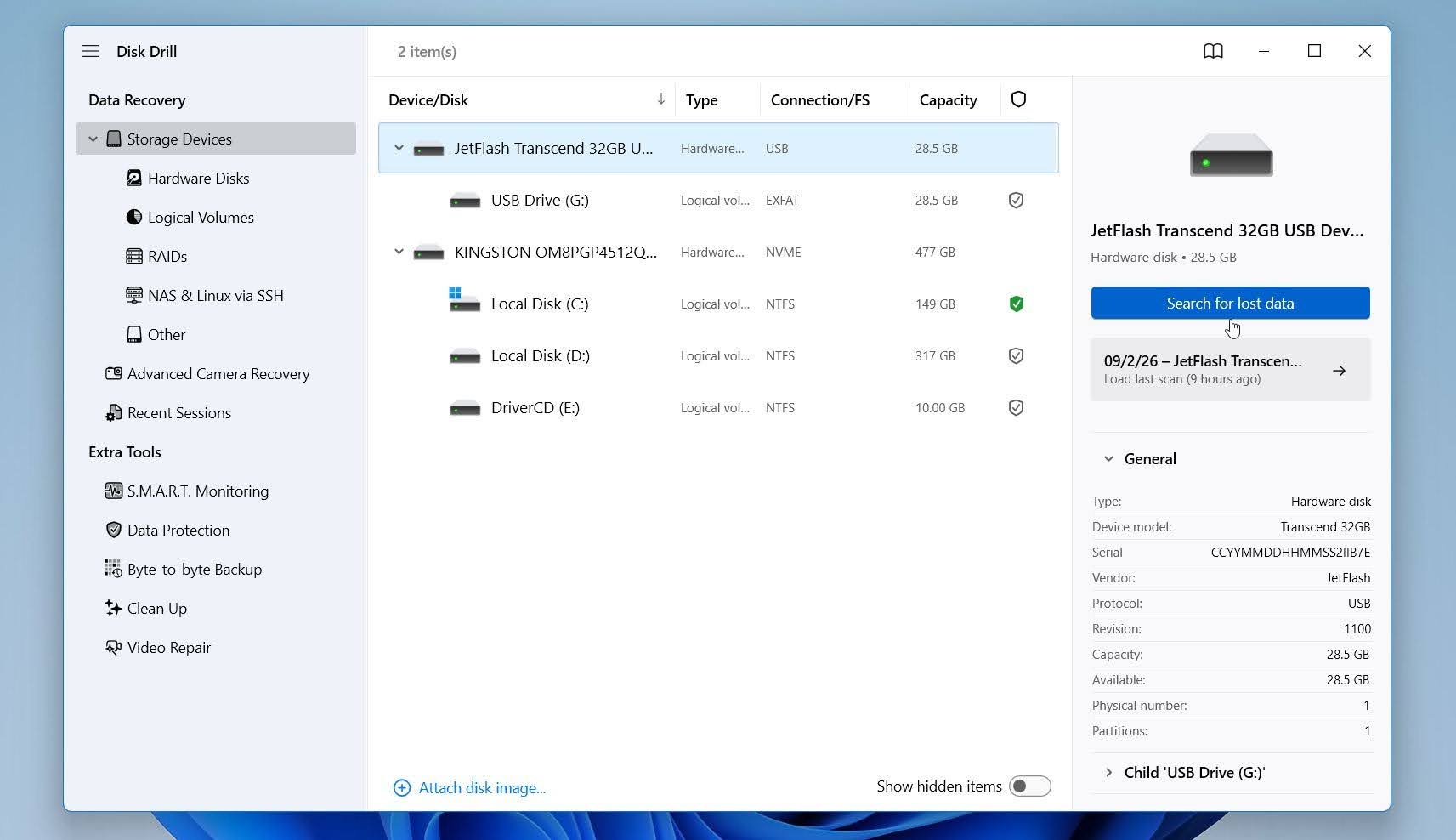
- Depolama Aygıtları ekranında, bölümün bulunduğu fiziksel sürücü‘u seçin ve Kayıp verileri ara‘e tıklayın.
- Eğer bir tarama türü seçmeniz istenirse, Evrensel Tarama‘i seçin. Bu seçenek, tüm uygun kurtarma yöntemlerini kullanarak kaybolan ve silinen veri ve bölümleri arar, bu da onu kayıp bir bölüm için uygun seçim yapar.
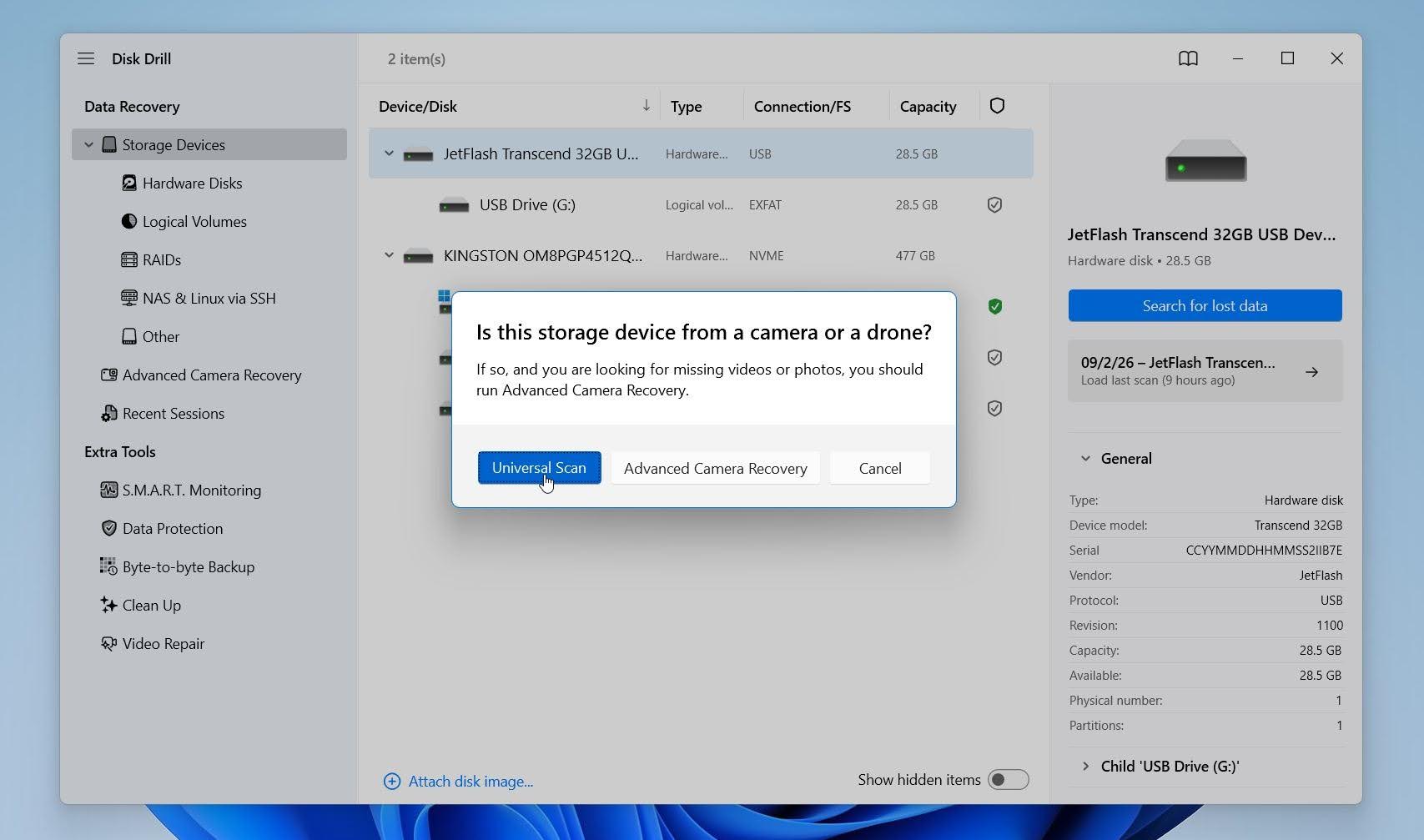
- Taramayı çalıştırın. Disk Drill silinen bölümü tespit ederse, Kayıp Bölümler altında görünecektir. O bölüme ait dosyaları görüntülemek için seçin veya sürücüde bulunan tüm kurtarılabilir verileri görmek için Bulunan öğeleri incele‘e tıklayın.
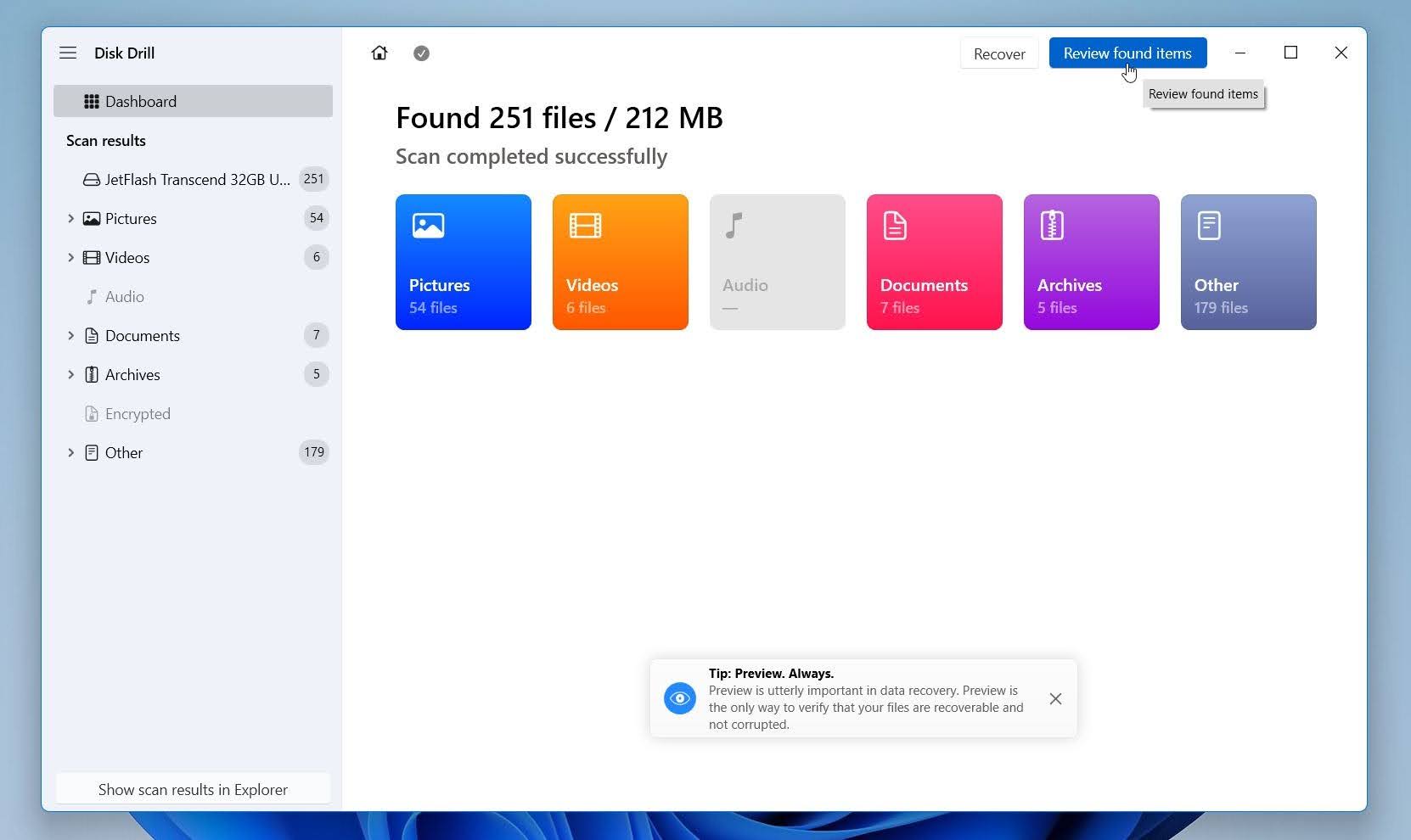
- Disk Drill bölümü başarıyla bulduysa, dosyalarınızı orijinal adları ve klasör yapısıyla birlikte görmelisiniz. Buradan, ihtiyacınız olan dosya veya klasörleri seçin ve farklı bir sürücüye kurtarın. Belirli bir dosyayı arıyorsanız, dosya türü, boyutu, tarihi ve kurtarma şansına göre filtreleri kullanarak listeyi daraltabilirsiniz. Önemli dosyaları önizleyerek sağlam ve kurtarılabilir olduklarını doğrulayın. Geri yüklemek istediğiniz dosyaları seçin ve Kurtar‘e tıklayın.
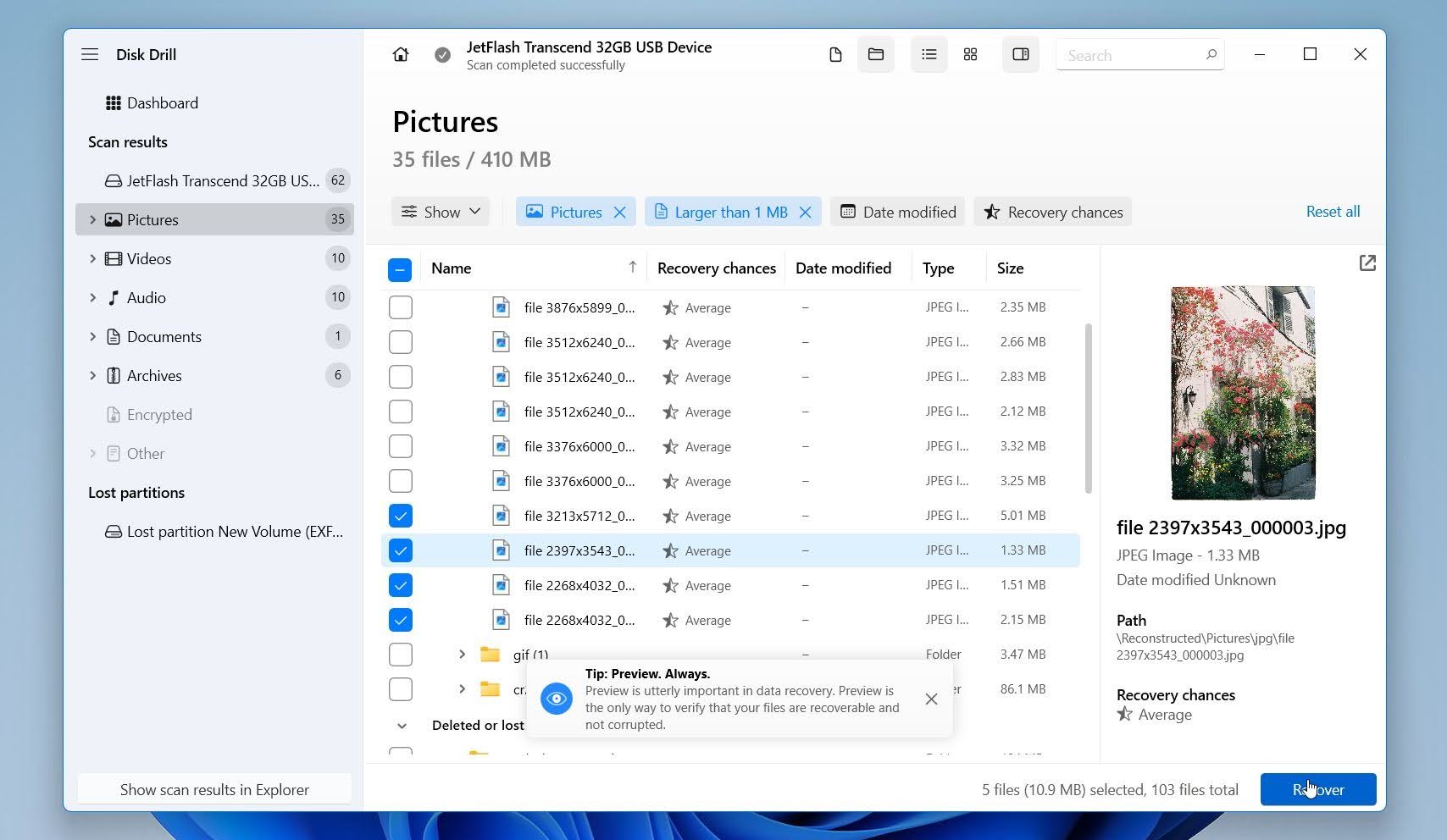
- Kurtarma hedefi olarak bir farklı sürücü seçin ve Sonraki‘e tıklayın. Kurtarılan dosyaları, silinmiş bölümün bulunduğu sürücüye kaydetmeyin, çünkü bu diğer kurtarılabilir verilerin üzerine yazılmasına sebep olabilir.
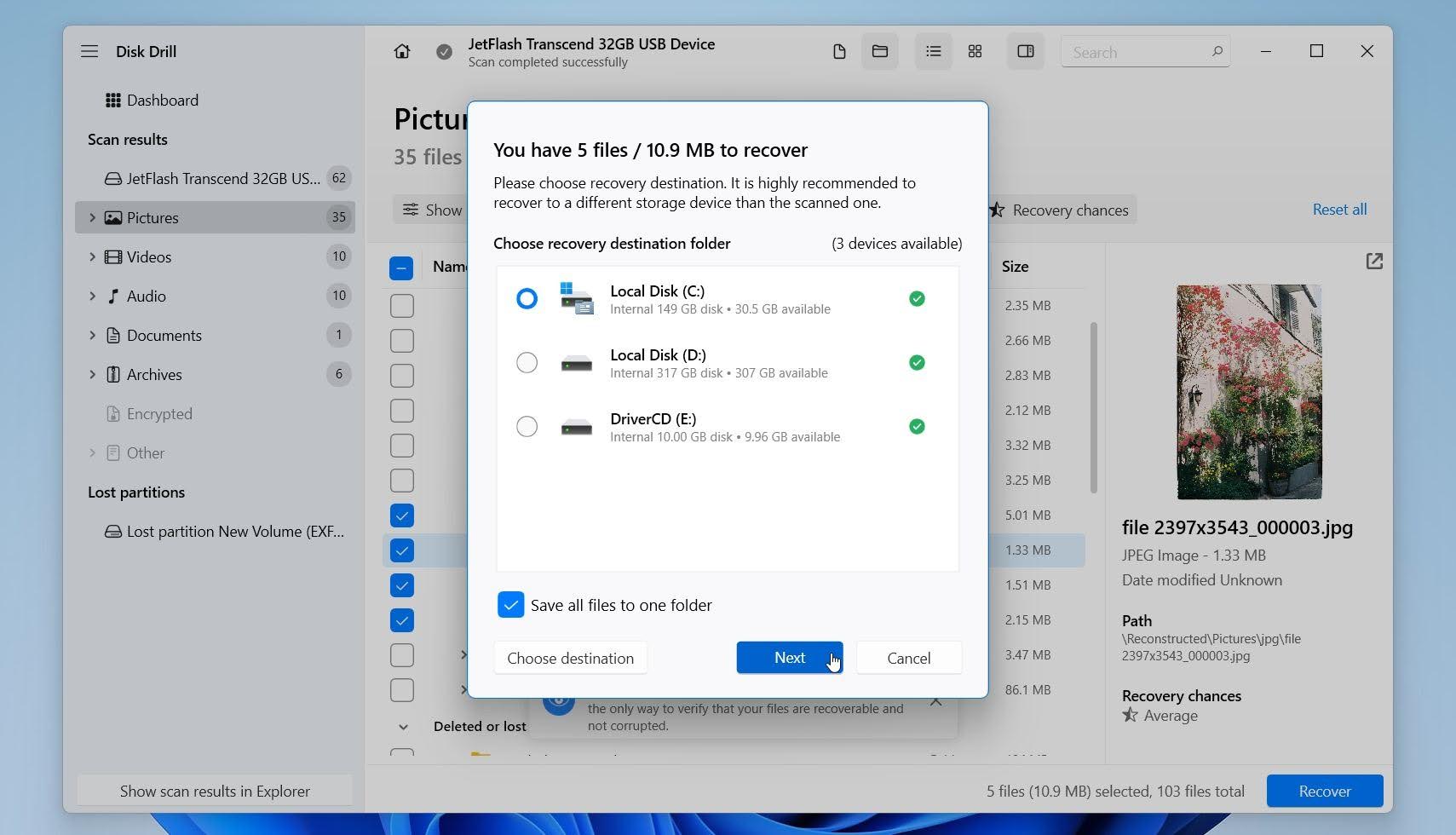
Kurtarma tamamlandıktan sonra, hedef klasörü açın ve kurtarılan birkaç dosyayı düzgün şekilde açılıp açılmadıklarını doğrulamak için kontrol edin.
Not: Disk Drill’in Windows için ücretsiz sürümü, 100 MB veri‘e kadar kurtarma yapmanıza olanak tanır, tarama ve dosya önizlemeleri ise sınırsızdır. Bu hakkı birkaç önemli dosyayı test etmek ve doğru şekilde açılıp açılmadıklarını doğrulamak için kullanabilirsiniz. Yazılıma daha yakından bakmak için Disk Drill incelemesi‘e göz atın veya Windows için en iyi bölüm kurtarma araçları‘deki genel değerlendirmemizde diğer programlarla karşılaştırın.
Adım 3: TestDisk ile Silinmiş veya Kaybolmuş Bir Bölüm Nasıl Geri Yüklenir
Kayıp bölümü kendiniz TestDisk ile geri yüklemeyi deneyebilirsiniz. TestDisk, kaybolan bölümleri arayabilen ve doğru bölüm yapısını bulduğunda bunu bölüm tablosuna tekrar yazabilen ücretsiz ve açık kaynaklı bir bölüm kurtarma aracıdır. Başarılı olursa, bölüm tekrar Windows içinde erişilebilir hale gelir ve yeni bir bölüm oluşturup biçimlendirmenize gerek kalmaz.
TestDisk, bölüm tablosunda doğrudan değişiklikler yapar, bu nedenle dikkatli kullanmanız gerekir. Özellikle sürücüde değerli dosyalar bulunuyorsa veya bir şeyler ters giderse geri dönüşünüz olsun istiyorsanız, önce verileri kurtarmanızı veya bir disk görüntüsü oluşturmanızı öneririz.
Bir bölümü TestDisk ile nasıl kurtaracağınız aşağıda açıklanmıştır:
- TestDisk öğesini indirin, arşivi çıkartın ve testdisk_win.exe‘yi açın. Windows 11 bir Kullanıcı Hesabı Denetimi uyarısı gösterirse Evet‘e tıklayın.
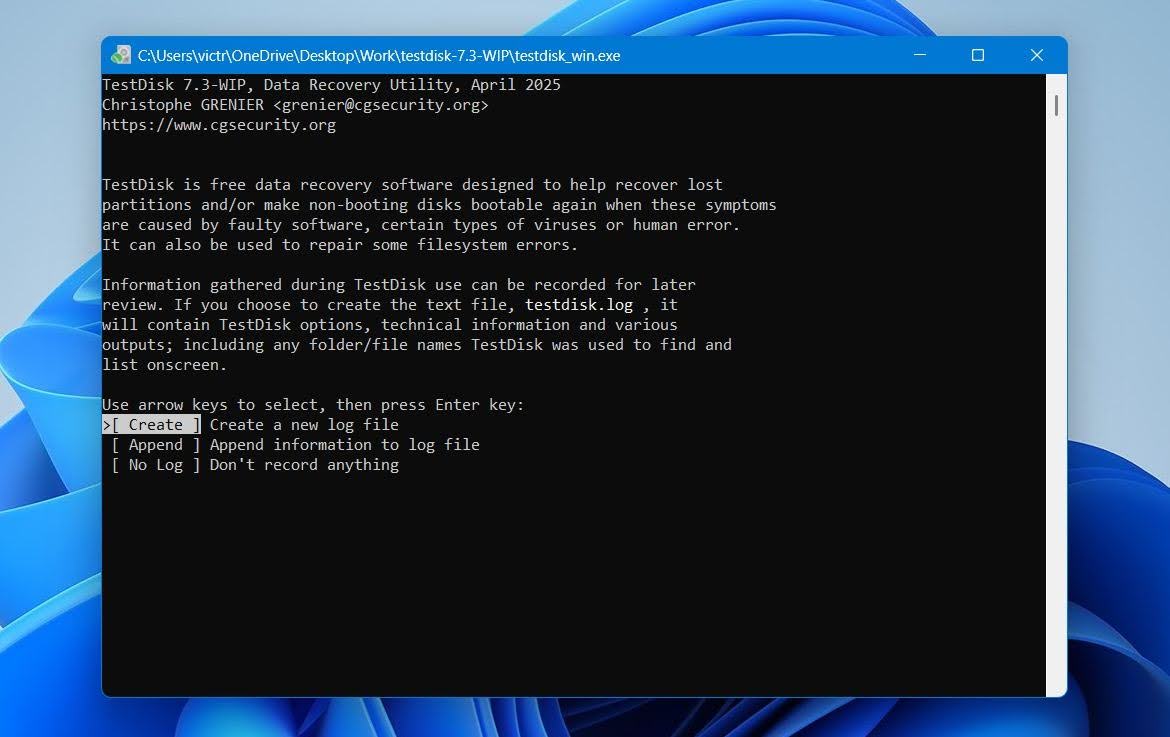
- Oluştur‘u seçin ve bir günlük dosyası oluşturmak için Gir‘a basın.
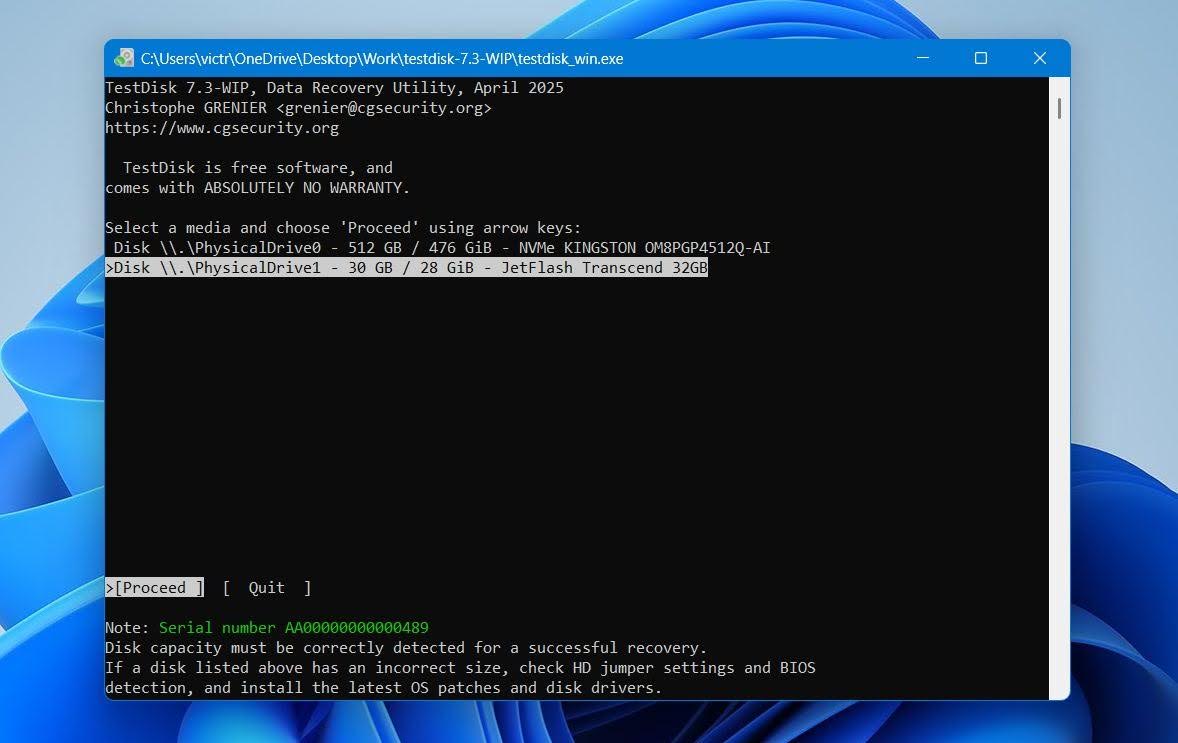
- Kayıp bölümü içeren fiziksel disk‘i seçin ve Gir‘a basın. Doğru diske sahip olduğunuzu doğrulamak için modelini ve kapasitesini kullanın.
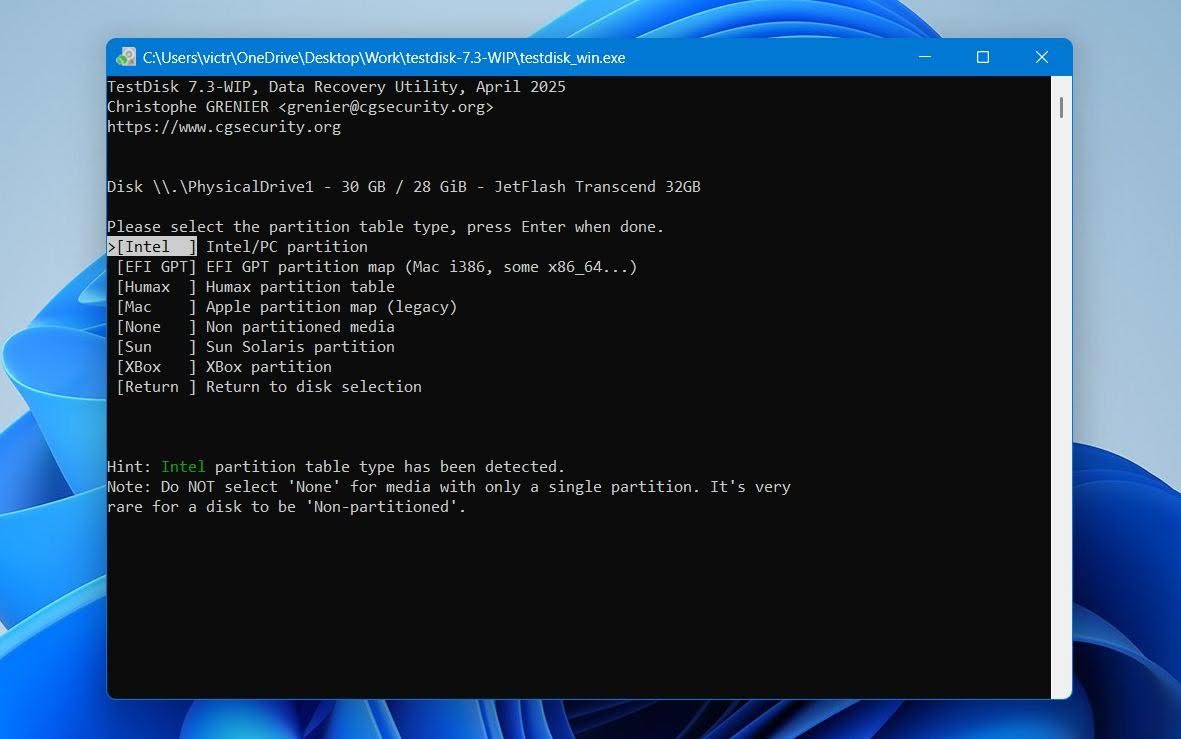
- TestDisk tarafından algılanan bölüm tablosu türünü kontrol edin ve Gir‘a basın. Modern Windows sistemleri genellikle GPT bölümlendirme ile UEFI kullanır, ancak ikincil ve harici sürücüler başka bir bölüm tablosu türü kullanabilir.
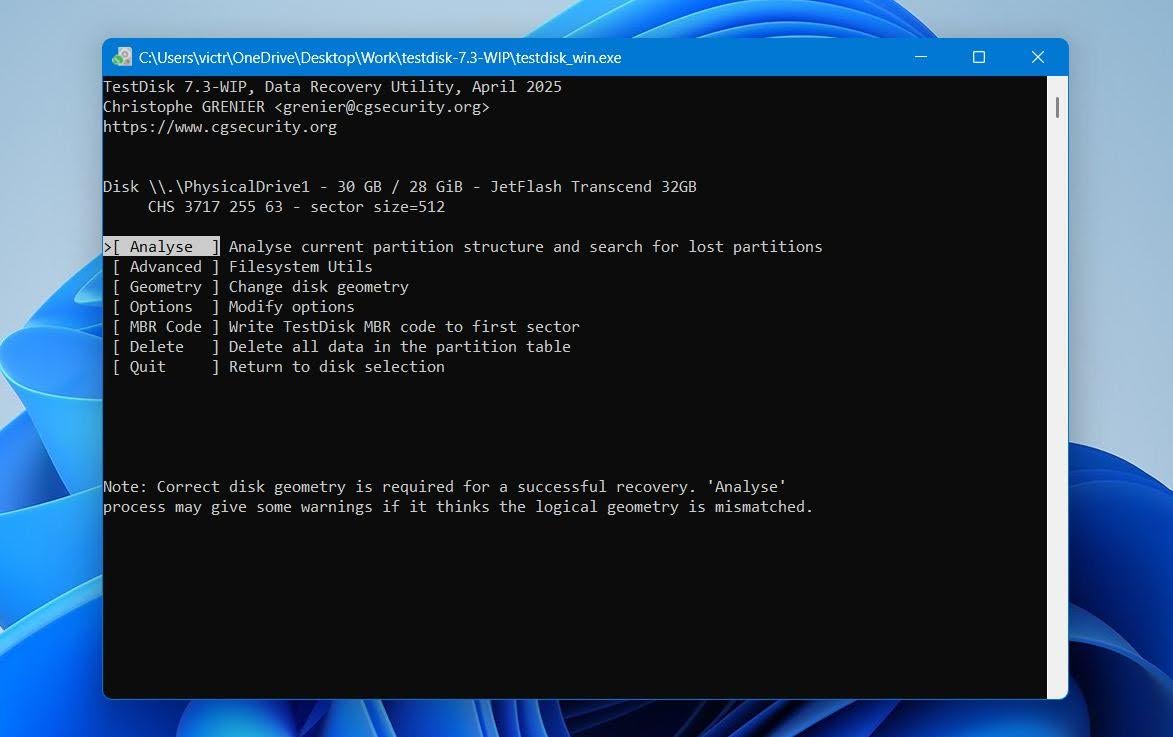
- Analiz Et‘ü seçin ve geçerli bölüm yapısını incelemek için Gir‘a basın.
- Hızlı Arama‘ü seçin ve kayıp bölümleri aramak için Gir‘a basın.
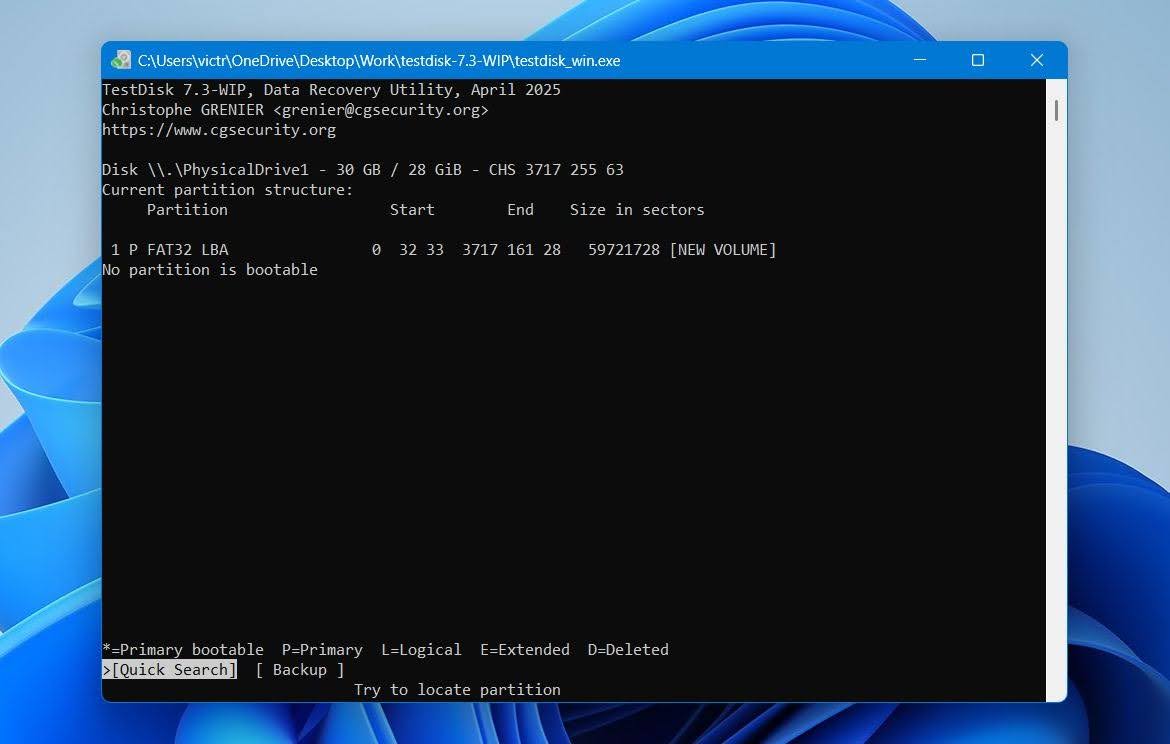
- TestDisk bölümü bulduğunda, onu vurgulayın ve dosyalarını görüntülemek için P‘e basın. Bölüm tablosunda değişiklik yapmadan önce beklenen dosya ve klasörlerin göründüğünden emin olun.
- Doğru bölüm görünmüyorsa, daha kapsamlı bir arama yapmak için Daha Derin Arama‘yı çalıştırın.
- Doğru bölümü belirleyip doğruladıktan sonra, Yaz‘yi seçin ve kurtarılan bölüm yapısını bölüm tablosuna yazmak için Gir‘a basın.
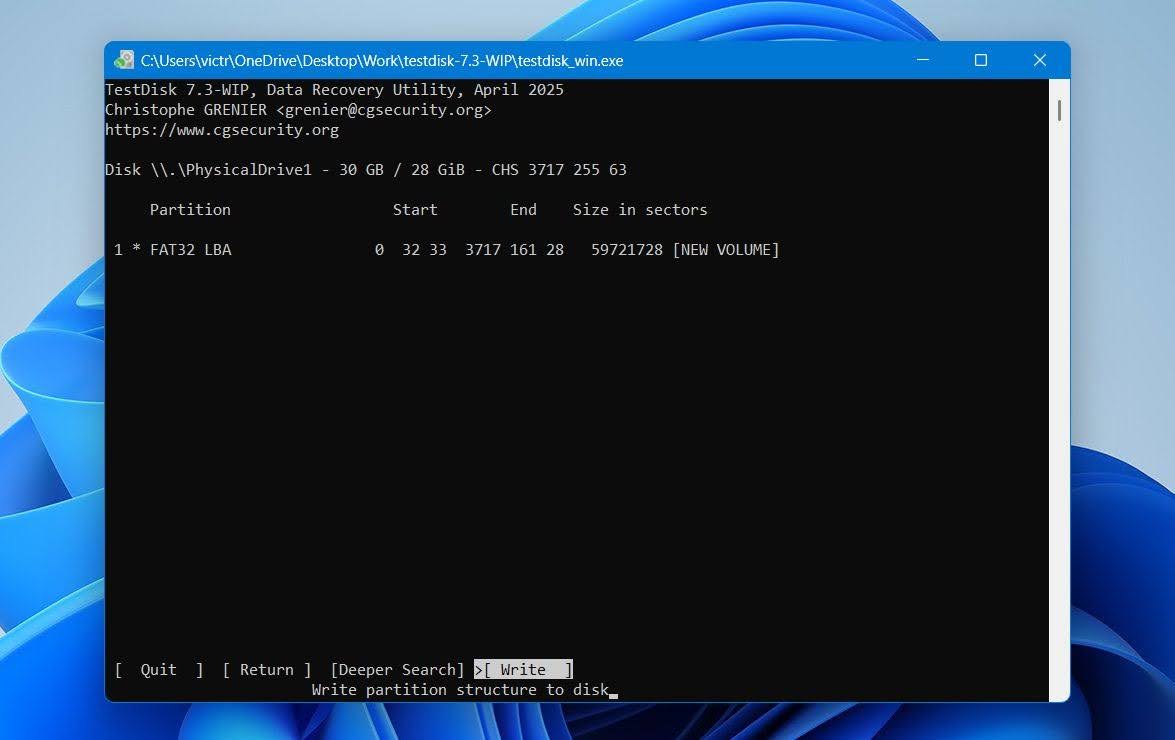
- Onaylamak için Y‘e basın, TestDisk’ten çıkın ve bilgisayarınızı yeniden başlatın. Windows tekrar başladığında, bölümün erişilebilir olup olmadığını kontrol etmek için Disk Yönetimi ve Dosya Gezgini‘a bakın.
Kayıp bölüm özellikle NTFS kullanıyorsa, ek kurtarma senaryoları ve yöntemleri için NTFS bölüm kurtarma hakkındaki özel rehberimizi de okuyabilirsiniz.
Adım 4: Disk Yönetimi Kullanarak Yeni Bir Bölüm Nasıl Oluşturulur
Kayıp bölüm geri yüklenemediyse ve Disk Yönetimi alanını Ayrılmamış olarak gösteriyor, bu alanı tekrar kullanılabilir hale getirmek için yeni bir bölüm oluşturabilirsiniz.
Önemli: Kayıp bölümde hâlâ ihtiyacınız olan veriler varsa, önce Adım 2 kullanarak kurtarın. Kurtarma işleminden önce yeni bir bölüm oluşturmayın veya bölümü formatlamayın, çünkü bu işlemler verileri veya dosya sistemi meta verilerini üzerine yazabilir ve tüm dosyalarınızı geri alma şansınızı azaltabilir.
Önemli dosyalarınız güvenli bir şekilde başka bir yerde saklandıktan sonra, Disk Yönetimi ile yeni bir bölüm oluşturabilirsiniz:
- Başlat üzerine sağ tıklayın ve Disk Yönetimi seçin.
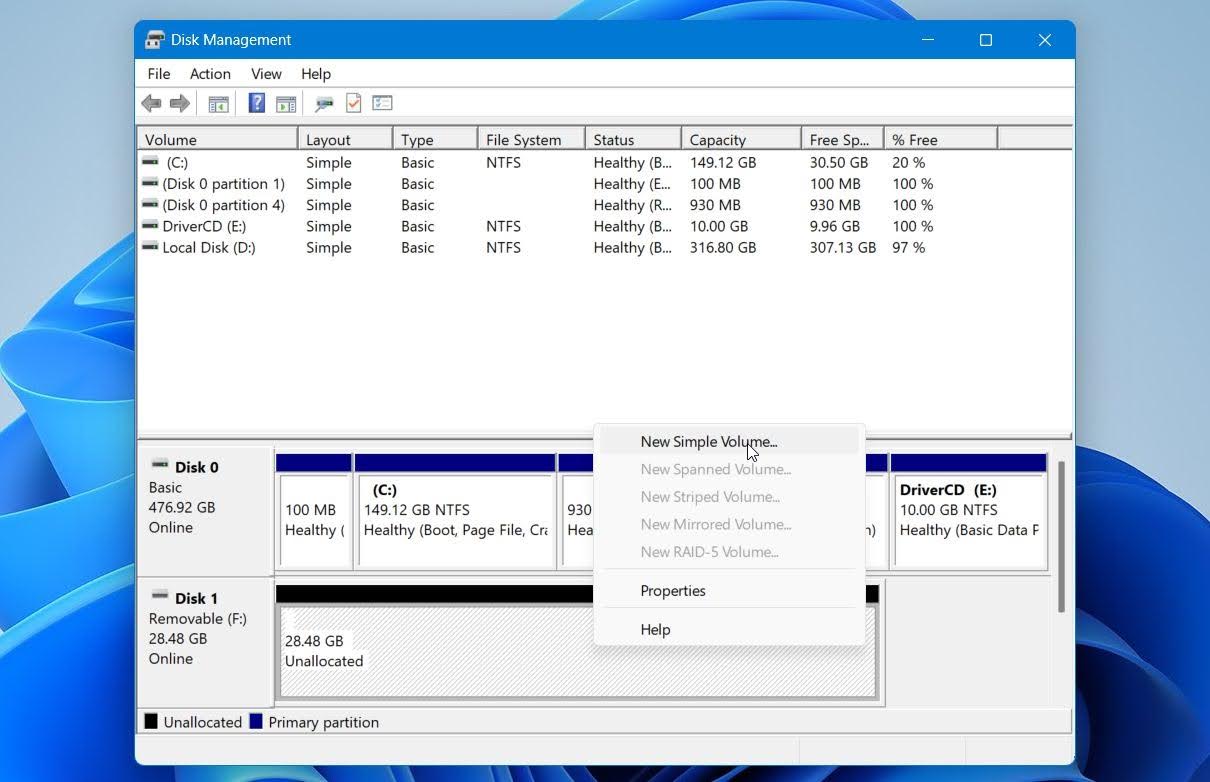
- Kayıp bölümün bulunduğu Ayrılmamış alana sağ tıklayın ve Yeni Basit Birim seçin.
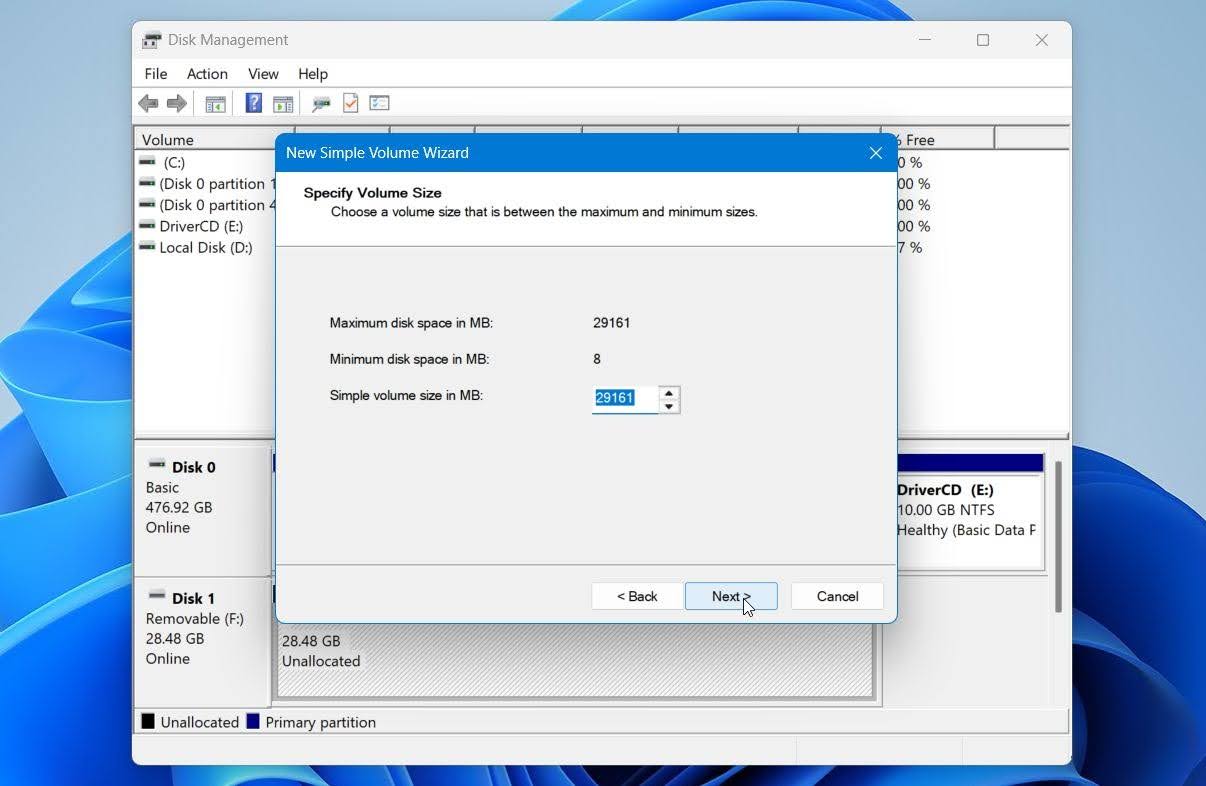
- Sonraki‘i tıklayın, yeni birimin boyutunu belirtin ve tekrar Sonraki‘i tıklayın. Yeni bölümün tüm ayrılmamış alanı kaplamasını istiyorsanız, maksimum kullanılabilir boyutu kullanın.
- Kullanılabilir bir sürücü harfi seçin ve Sonraki‘i tıklayın.
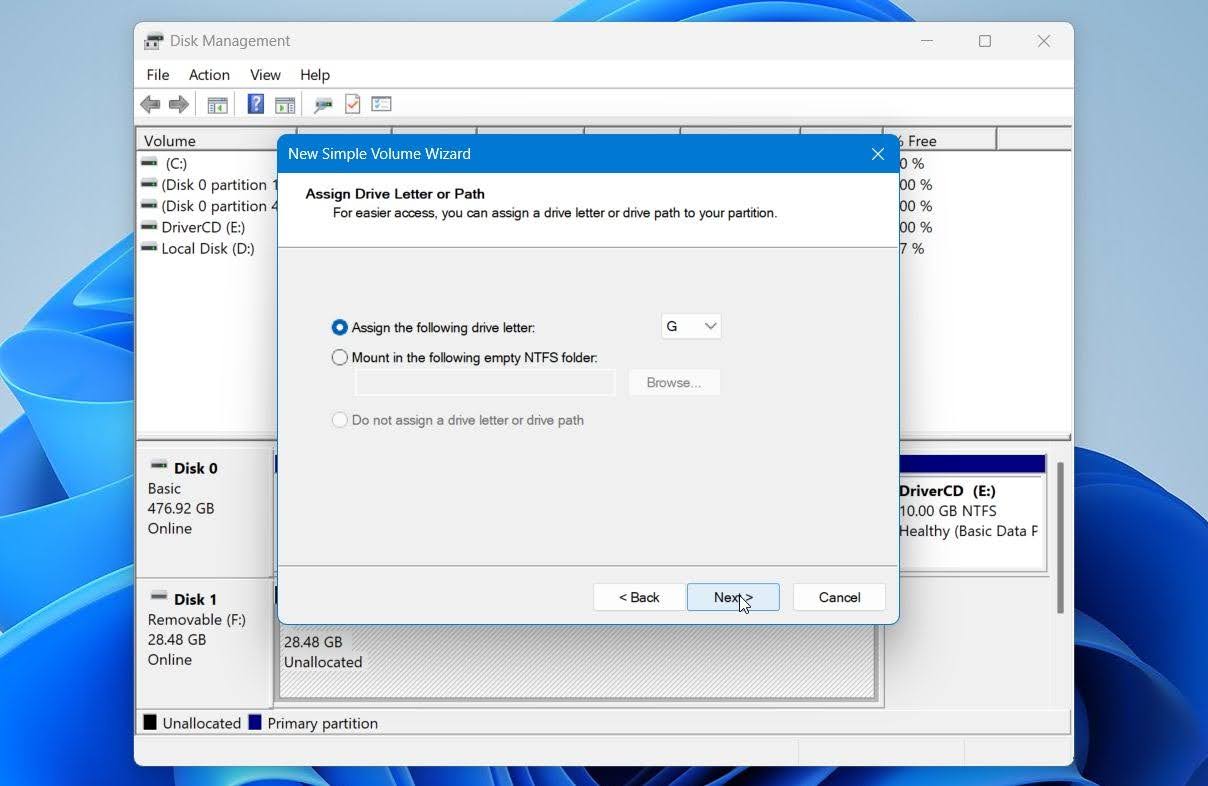
- Dosya sistemini seçin, isterseniz bir birim etiketi girin ve Hızlı biçimlendirme gerçekleştir‘un seçili olduğundan emin olun. Sonraki‘i tıklayın.
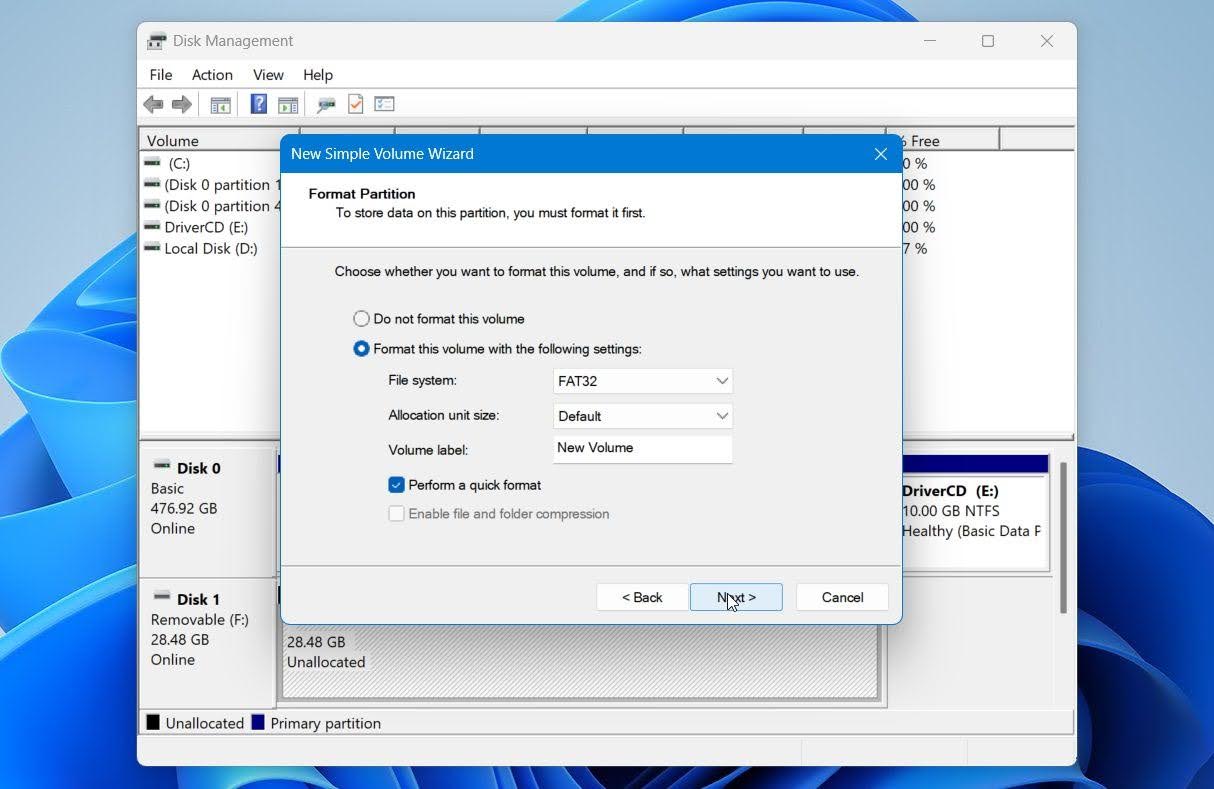
- Ayarları gözden geçirin ve Bitir‘yi tıklayın.
Windows yeni bölümü oluşturduktan sonra, bu bölüm Dosya Gezgini’nde görünecek ve tekrar kullanıma hazır olacaktır. Gerekirse, kurtarılan dosyalarınızı tekrar bu bölüme kopyalayabilirsiniz.
Neden Bölümler Kaybolur veya Silinir?
Çoğu zaman, bir bölüm kaybolduğunda veya erişilemez hale geldiğinde, neden ya bölüm, dosya sistemi veya bölüm tablosu ile ilgili bir mantıksal sorun, ya da doğrudan depolama cihazının kendisiyle ilgili bir fiziksel problem‘dür. Bir bölümün kaybolmasının veya erişilemez hale gelmesinin en yaygın nedenleri şunlardır:
| Sebep | Açıklama |
|---|---|
| 👤 Yanlışlıkla silme | Disk Yönetimi, DiskPart veya başka bir bölüm yöneticisinde yapılan bir hata, bir bölümü silebilir ve önceki alanını ayrılmamış durumda bırakabilir. |
| 🗃️ Bölümlendirme hatası | Başarısız veya kesintiye uğrayan bir yeniden boyutlandırma, taşıma, dönüştürme veya başka bir bölüm işlemi, bölüm ya da dosya sistemi yapılarına zarar verebilir ve birimin erişilemez hale gelmesine neden olabilir. |
| 💥 Güç kesintisi | Bir biçimlendirme, bölüm işlemi veya disk yazma sırasında ani bir kapanma, işleme ara verebilir ve dosya sistemi veya bölüm yapısının zarar görmesine yol açabilir. |
| 💻 Kesintiye uğramış sistem işlemi | Bazı Windows güncellemeleri veya diğer sistem düzeyinde disk işlemleri sırasında gerçekleşen bir çökme veya güç kaybı, sistem veya önyükleme birimine zarar verebilir. |
| 📊 Bölüm tablosu bozulması | Eğer bölüm tablosu bozulursa, Windows bir ya da daha fazla bölümün nerede başladığını ve bittiğini artık bilemeyebilir, verileri diskte kalsa bile. |
| 💿 Donanım arızası | Kötü sektörler, arızalı okuma/yazma kafaları, denetleyici sorunları veya diğer donanım arızaları, diskin bazı bölümlerinin okunamaz hale gelmesine ve bölümlerin kaybolmasına veya erişilemez olmasına yol açabilir. |
| 🕷️ Kötü Amaçlı Yazılım | Bazı kötü amaçlı yazılımlar; bölüm, önyükleme veya dosya sistemi yapılarını değiştirebilir ya da bozabilir ve Windows’un etkilenen birime erişmesini engelleyebilir. |
| 🖥️ Sürücü veya bağlantı sorunları | Depolama denetleyici sürücüleri, arızalı kablolar, adaptörler veya bağlantı sorunları, Windows’un bir sürücüyü doğru şekilde algılamasını engelleyebilir. Bu durumda, bölümün kendisi hâlâ bozulmamış olabilir. |
Mantıksal problemler için, bölüm veya dosya kurtarma yazılımları bölümü geri yükleyebilir veya dosyalarını kurtarabilir. Ancak, yazılım ile kurtarma her durumda uygun değildir.
Yazılım Kurtarma Yeterli Olmadığında
Bölüm kurtarma yazılımı öncelikle mantıksal veri kaybı için tasarlanmıştır. Eğer depolama aygıtının kendisinde ciddi bir donanım sorunu varsa, tekrarlanan taramalar üzerine ek yük bindirebilir ve durumu daha da kötüleştirebilir.
Bunun yerine profesyonel veri kurtarma düşünün eğer:
- HDD tıklar, sürtünme sesi çıkarır, bip sesi verir veya diğer alışılmadık mekanik sesler çıkarır.
- Sürücü sürekli olarak bağlantıyı kesiyor, bilgisayarınızı donduruyor veya okuma işlemi aşırı derecede yavaşlıyor.
- Windows veya BIOS/UEFI sürücüyü doğru şekilde algılayamıyor, veya yanlış bir kapasite bildirir.
- Sürücü fiziksel hasar görmüş, örneğin bir düşme, darbe, sıvı teması veya elektrik arızası gibi.
- Kayıp bölüm bir RAID’e veya başka bir karmaşık depolama kurulumuna aittir yanlış yapılandırmanın yeniden oluşturulması birden fazla diskteki verileri etkileyebilir.
Sürücü hala okunabiliyor ancak kötü sektörler veya başka istikrarsızlık belirtileri gösteriyorsa, bir disk imajı oluşturun ve orijinal cihaz yerine bu imaj üzerinden çalışın. Sürücüde ciddi mekanik veya elektriksel hasar varsa, kullanmayı bırakın ve profesyonel bir veri kurtarma servisiyle iletişime geçin.
Son Düşünceler
Silinmiş veya kaybolmuş bir bölümü geri yükleyebilir veya içindeki dosyaları kurtarabilirsiniz, ancak en iyi yaklaşım sürücüde ne olduğuna bağlıdır. Önce mevcut durumunu kontrol edin, etkilenen alana yeni veri yazmaktan kaçının ve bölümün kendisini geri yüklemek ile dosyalarını kurtarmak arasında seçim yapın.
Hatırlanması gereken ana noktalar şunlardır:
- Eğer veriler önemliyse, önce dosyalarınızı kurtarın. Disk Drill gibi araçlar, kayıp veya silinmiş bir bölümü geri yüklemeye veya yeniden oluşturmaya çalışmadan önce fiziksel sürücüyü dosyalar için tarayabilir.
- Kurtarma işleminden önce sürücüyü biçimlendirmeyin veya yeniden bölümlemeyin. Her iki işlem de hala kurtarılabilir olan veri ya da dosya sistemi meta verilerini üzerine yazabilir.
- Aynı genel yaklaşım, Windows 10 ve Windows 11’de kaybolan ve silinen bölümler için de geçerlidir. BitLocker korumalı birimler için, şifrelenmiş verilere erişmek amacıyla geçerli kimlik bilgilerine de ihtiyacınız olacaktır.
- Yazılımı ne zaman kullanmayı bırakmanız gerektiğini bilin. Eğer sürücüde fiziksel veya ciddi donanım arızası belirtileri varsa, profesyonel bir veri kurtarma servisi daha güvenli bir seçenektir.
Ekstra örnekler için, benzer bölüm kurtarma vakalarını ve diğer kullanıcıların deneyimlerini okumak üzere veri kurtarma forumu sayfamıza da göz atabilirsiniz.
SSS
- Dosya kurtarma sürücüyü kaybolan dosyalar için tarar ve kurtarılabilir verileri başka bir depolama birimine kopyalar. Orijinal bölümü geri yüklemez.
- Bölüm kurtarma kaybolan bölümün kendisini, dosya sistemi yapısı da dahil olmak üzere, geri yüklemeye çalışır, böylece tekrar Windows içinde erişilebilir hale gelir.




