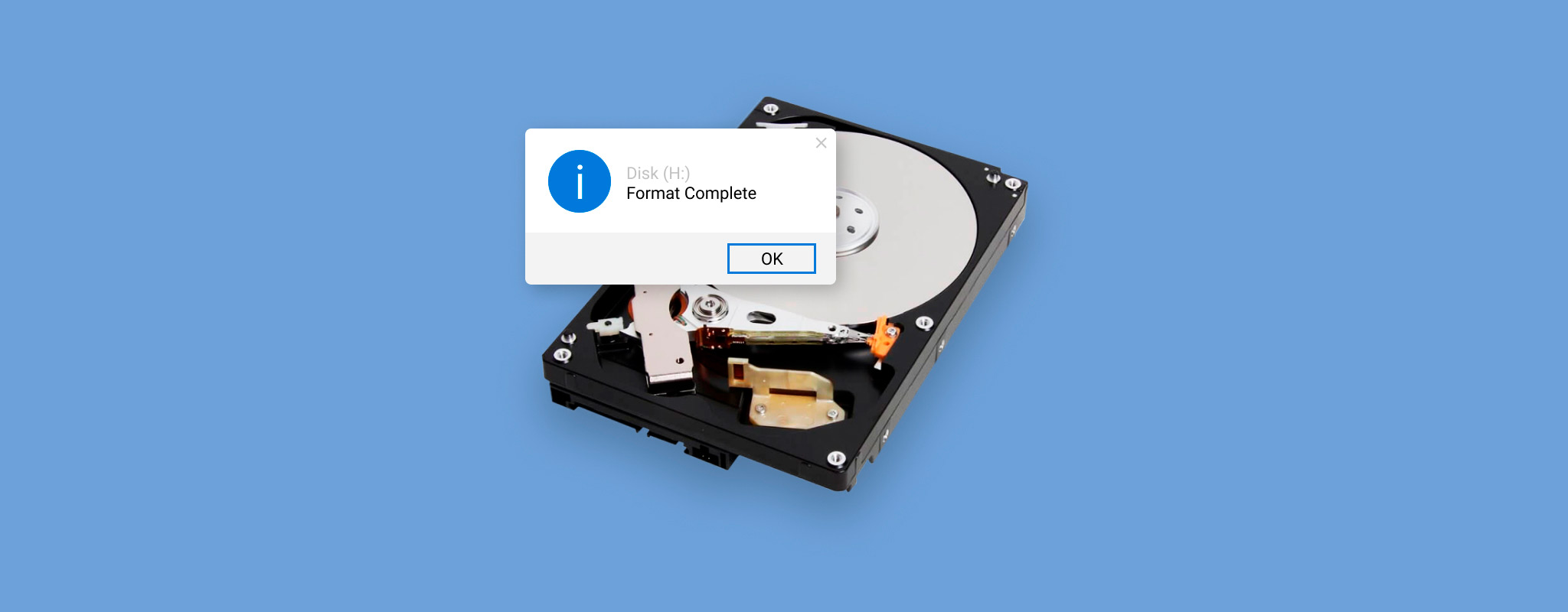
 Orijinal veriler üzerine yazılmadığı sürece, biçimlendirilmiş bir sabit sürücüden dosyaları kurtarabilirsiniz. Başarı şansınız, büyük ölçüde biçim türüne ve sonrasında sürücüye yeni veri yazılıp yazılmadığına bağlıdır. Sürücüyü hemen kullanmayı bırakırsanız, dosyalar genellikle bir hızlı format sonrasında kurtarılabilir. Bir tam biçimlendir sonrasında kurtarma genellikle mümkün değildir çünkü veriler üzerine yazılmıştır.
Birden fazla kurtarma aracının ve gerçek dünya kurtarma senaryolarının testine dayanarak, hızlı hareketin büyük fark yarattığını gördük. Bu rehberde, bir sabit diski biçimlendirdiğinizde ne olduğunu, hangi kurtarma yöntemlerinin gerçekten işe yaradığını açıklayacak ve Windows’ta dosyalarınızı kurtarmanın en iyi yollarında sizi adım adım yönlendireceğiz.
Biçimlendirilmiş Sabit Disk Kurtarma Hakkında Hızlı Genel Bakış
Kurtarma seçenekleriniz sürücünün nasıl biçimlendirildiği ve sonrasında ne oldu öğelerine bağlıdır. Aşağıdaki tablo en yaygın durumları, önerilen kurtarma yöntemini ve dosyaları geri getirme şansınızı özetlemektedir.
| Durum | Önerilen Yöntem | Kurtarma Olasılıkları | Notlar |
| Hızlı biçimlendirilmiş sabit disk | Veri kurtarma yazılımı | Yüksek | Sürücüyü hemen kullanmayı bırakırsanız en iyi şans. |
| Tam biçimlendirilmiş sabit disk | Yedekleme | İmkansız (yedek yok) | Tam biçimlendirme, verileri üzerine yazar; yedek olmadan yazılım ile kurtarma imkansızdır. |
| Tam biçimlendirme tamamlanmadan önce kesildi | Veri kurtarma yazılımı | Orta ila düşük | Dosyalar, üzerine yazılmamış sektörlerde hala mevcut olabilir. |
| Sürücü formatlandıktan sonra RAW olarak görünüyor | Veri kurtarma yazılımı | Hızlı biçimlendirme yapıldıysa Orta ila Yüksek | Kurtarma denemeden önce sürücüyü tekrar biçimlendirmeyin. |
| Biçimlendirilmiş sürücü, ancak yakın zamanda bir yedeğiniz var | Yedekten geri yükle | Çok Yüksek | En hızlı ve en güvenilir kurtarma yöntemi. |
Biçimlendirme iki türdür: düşük seviyeli biçimlendirme ve yüksek seviyeli biçimlendirme. Bir son kullanıcı olarak, işletim sisteminiz aracılığıyla yüksek seviyeli biçimlendirme yapabilirsiniz. Düşük seviyeli biçimlendirme, Windows üzerinden mevcut değildir, ancak bazı üreticiler ve üçüncü taraf yardımcı programlar, desteklenen sürücülerde bunu gerçekleştirebilirler. Yüksek seviyeli bir biçimlendirme sırasında, diskten tüm dosyalar silinir ve diskteki dosyaların depolanmasını ve yönetilmesini kolaylaştıran bir dosya sistemi sürücüye oluşturulur.
Yüksek düzey biçimlendirme, hızlı biçimlendirme ve tam biçimlendirme olarak daha da alt kategorilere ayrılabilir:
- Bir hızlı format, yani, hızlıdır. Sürücüyü bozuk sektörler için kontrol etmez. Dosyalarınızı silmek yerine, eskisinin yerine geçen yeni bir dosya sistemi oluşturur. Veriler sürücüde kalır, ancak artık bunları Windows üzerinden göremez veya erişemezsiniz. Sürücüye yeni dosyalar yazıldıkça eski veriler yavaş yavaş üzerine yazılır. Bu gerçekleşene kadar, veri kurtarma yazılımları genellikle dosyaları kurtarabilir.
- Öte yandan, bir tam biçimlendir daha kapsamlıdır ve tamamlanması çok daha uzun sürer. Bu işlemde, sürücüdeki tüm veri blokları sıfırlarla üzerine yazılır ve işletim sistemi bu süreçte bozuk sektörleri de kontrol eder.
Dosyalar, hızlı format sonrası genellikle kurtarılabilir çünkü orijinal veriler üzerine yazılana kadar sürücüde kalır. Tam format sonrasında ise kurtarma genellikle mümkün değildir çünkü format işlemi mevcut verilerin üzerine yazar. Bir istisna ise tam format kesildi’dir. Bir sabit diskte tam format genellikle saatler sürer ve büyük disklerde bir gün veya daha fazla zaman alabilir.
Birçok kişi, işlem çok uzun sürdüğü için işlemi iptal eder. Eğer formatlama bitmeden önce durduysa, henüz üzerine yazılmamış sektörlerde orijinal verileriniz hâlâ bulunabilir, bu nedenle kısmi kurtarma hâlâ mümkün olabilir. Öte yandan, formatlama yalnızca birkaç dakika sürdüyse, neredeyse kesin olarak tam format yerine hızlı format kullandınız demektir.
Bir sürücüyü hızlı biçimlendirildi yaptıysanız ve NTFS’den FAT32’ye veya APFS’den HFS+’ya gibi farklı bir dosya sistemine geçtiyseniz, kurtarma şansı aslında daha iyi olabilir. Bunun nedeni, yeni dosya sisteminin genellikle eski dosya sistemi yapısının bazı bölümlerini olduğu gibi bırakmasıdır; bu da kurtarma yazılımına çalışacak daha fazla bilgi sunar.
Windows’ta Biçimlendirilmiş Bir Sürücünden Veri Nasıl Kurtarılır
Durumunuza en uygun kurtarma yöntemini seçtiğinize göre, şimdi dosyalarınızı kurtarma zamanı. Seçtiğiniz yöntem için talimatları izleyin ve kurtarma tamamlanana kadar biçimlendirilmiş sürücüye yeni veri yazmaktan kaçının.
Mac mi kullanıyorsunuz? Adımlar biraz farklıdır çünkü macOS farklı dosya sistemleri ve kurtarma araçları kullanır. Mac’te biçimlendirilmiş bir sabit diski kurtar hakkında tam rehberimize bakın.
Yöntem 1: Yedeklemeden Verileri Geri Yükle
Bir yedeğiniz varsa, yedeği geri yüklemek genellikle biçimlendirilmiş bir sabit diskten dosyaları kurtarmanın en hızlı ve en güvenli yoludur. Kurtarma yazılımının aksine, yedeklemeler orijinal verilerin hala sürücüde bulunmasına bağlı değildir. Sürücü tamamen biçimlendirilmiş olsa bile, biçimlendirme öncesinde oluşturulan bir yedeğe dahil edilen dosyalarınızı yine de geri yükleyebilirsiniz.
Dosya Geçmişi , kişisel dosyalarınızın kopyalarını belirli aralıklarla otomatik olarak kaydeden Windows’un yerleşik yedekleme özelliğidir. Sürücü biçimlendirilmeden önce etkinleştirildiyse, orijinalleri artık sürücüde olmasa bile dosyalarınızın önceki sürümlerini geri yükleyebilirsiniz.
Varsayılan olarak, Dosya Geçmişi, Masaüstü, Belgeler, Resimler, Videolar, Müzik ve Windows kitaplıklarınıza dahil edilen diğer klasörlerin yedeklerini alır. Bir sürücüyü biçimlendirmeden önce Windows kitaplığına veya Sık Kullanılanlar’a sistem dışı bir sürücüden dosyalar eklediyseniz, Dosya Geçmişi hâlâ geri yükleyebileceğiniz yedek kopyaları içerebilir.
Dosyalarınızı kurtarmak için:
- Dosya Geçmişi yedeğinizi içeren sürücüyü bağlayın.
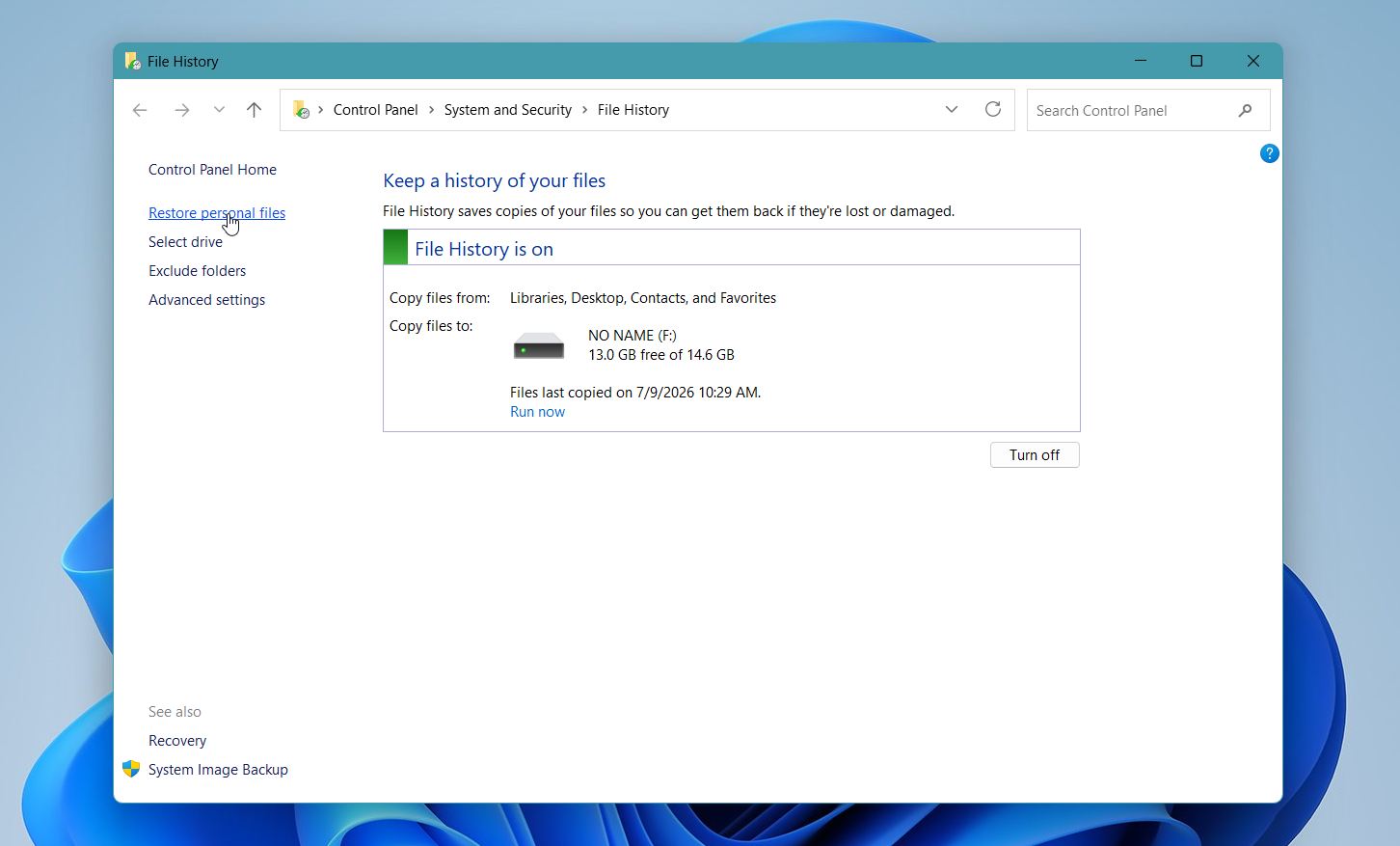
- Denetim Masası‘ü açın ve Dosya Geçmişi‘ü seçin.
- Sol bölmede Kişisel dosyaları geri yükle‘e tıklayın.
- Yedekleme tarihlerinde gezinmek için gezinme oklarını kullanarak mevcut yedeklere göz atın.
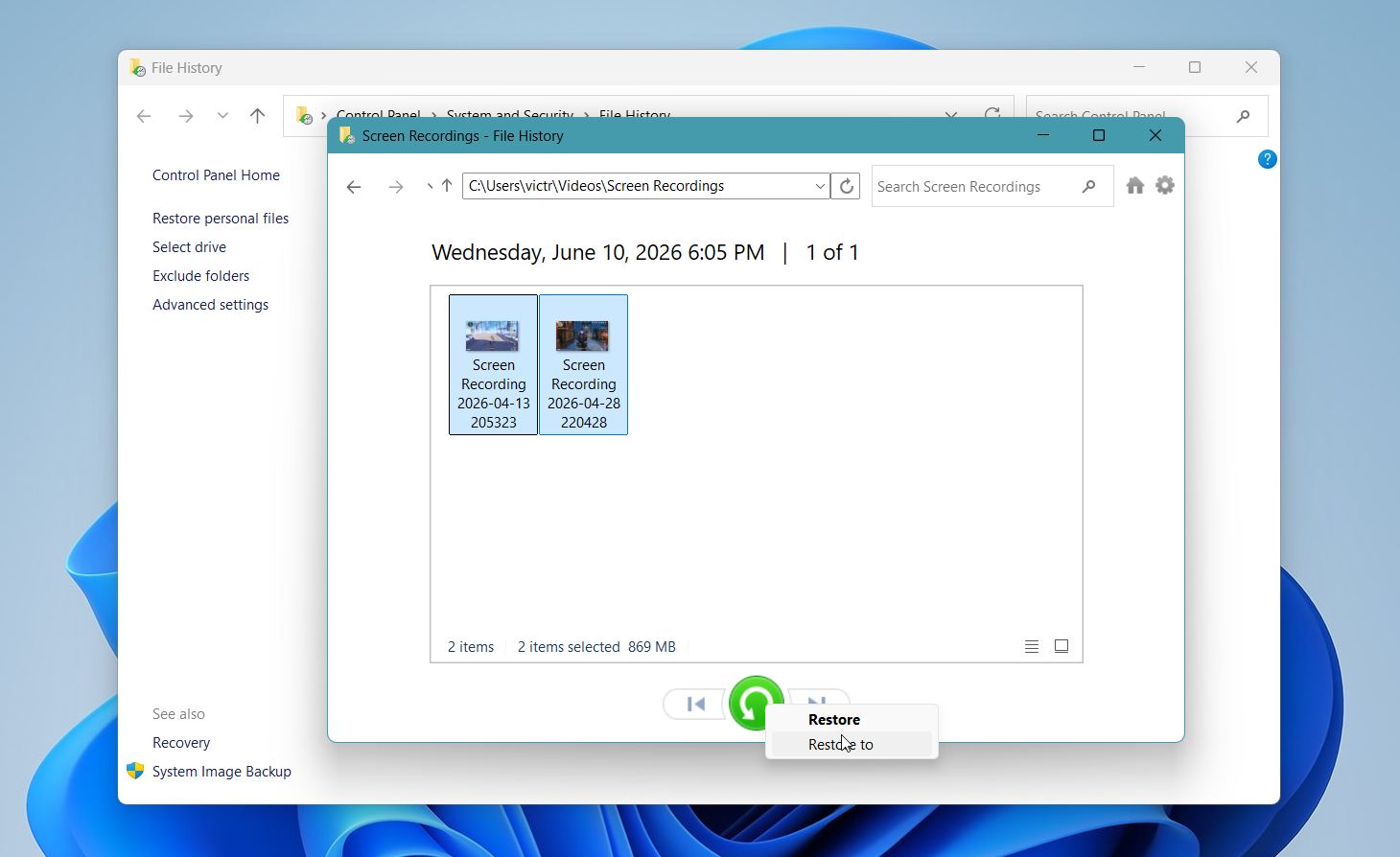
- Kurtarmak istediğiniz dosya veya klasörleri seçin.
- Geri Yükle düğmesine sağ tıklayın ve Geri yükle‘yi seçin, ardından bir klasör seçin.
Aradığınız dosyaları görmüyorsanız, eski yedek sürümlerini kontrol edin. Dosya Geçmişi, dosyalarınızın birden fazla sürümünü tutar; bu nedenle, en son sürüm mevcut değilse önceki bir kopyayı kurtarabilirsiniz.
Yöntem 2:Profesyonel Veri Kurtarma Yazılımı Kullanın
Biçimlendirilmiş bir sürücüden veri kurtarmanız gerektiğinde veya başka bir veri kaybı türüyle başa çıkmanız gerektiğinde, üçüncü taraf kurtarma yazılımları genellikle en kolay ve en uygun fiyatlı seçenektir. İnternette en iyi olduğunu iddia eden bu kadar çok veri kurtarma programı varken, hangilerini seçeceğinizi bilmek zor olabilir. Sizin için gerçekten zamanınıza ve paranıza değecek olanları bulabilmeniz için en iyi veri kurtarma uygulamaları‘i bir araya getirdik.
Bu rehberi gereksiz yere tüm seçeneklerle uzatmamak için örnek olarak Disk Drill kullanacağız. Hem yeni başlayanlar hem de deneyimli kullanıcılar için en iyi veri kurtarma uygulamalarından biridir. Testlerimiz sırasında, biçimlendirilmiş depolama aygıtlarından dosyaları başarıyla geri kurtardı ve birçok başka kurtarma programının düzgün şekilde yeniden oluşturamadığı parçalanmış kamera videolarını da geri yükledi. Yazılım, birçok dosya formatını, en büyük dosya sistemlerini ve USB flaş bellekler ve hafıza kartlarından dahili ve harici sabit diskler ve SSD’lere kadar geniş bir yelpazedeki depolama cihazlarını destekler.
Disk Drill kullanarak formatlanmış bir diski kurtarma yöntemi şöyledir:
- Disk Drill’i İndir ve onu formatlanmamış bir sürücüye kurun. Windows kurulum sihirbazı sizi süreç boyunca yönlendirecektir.
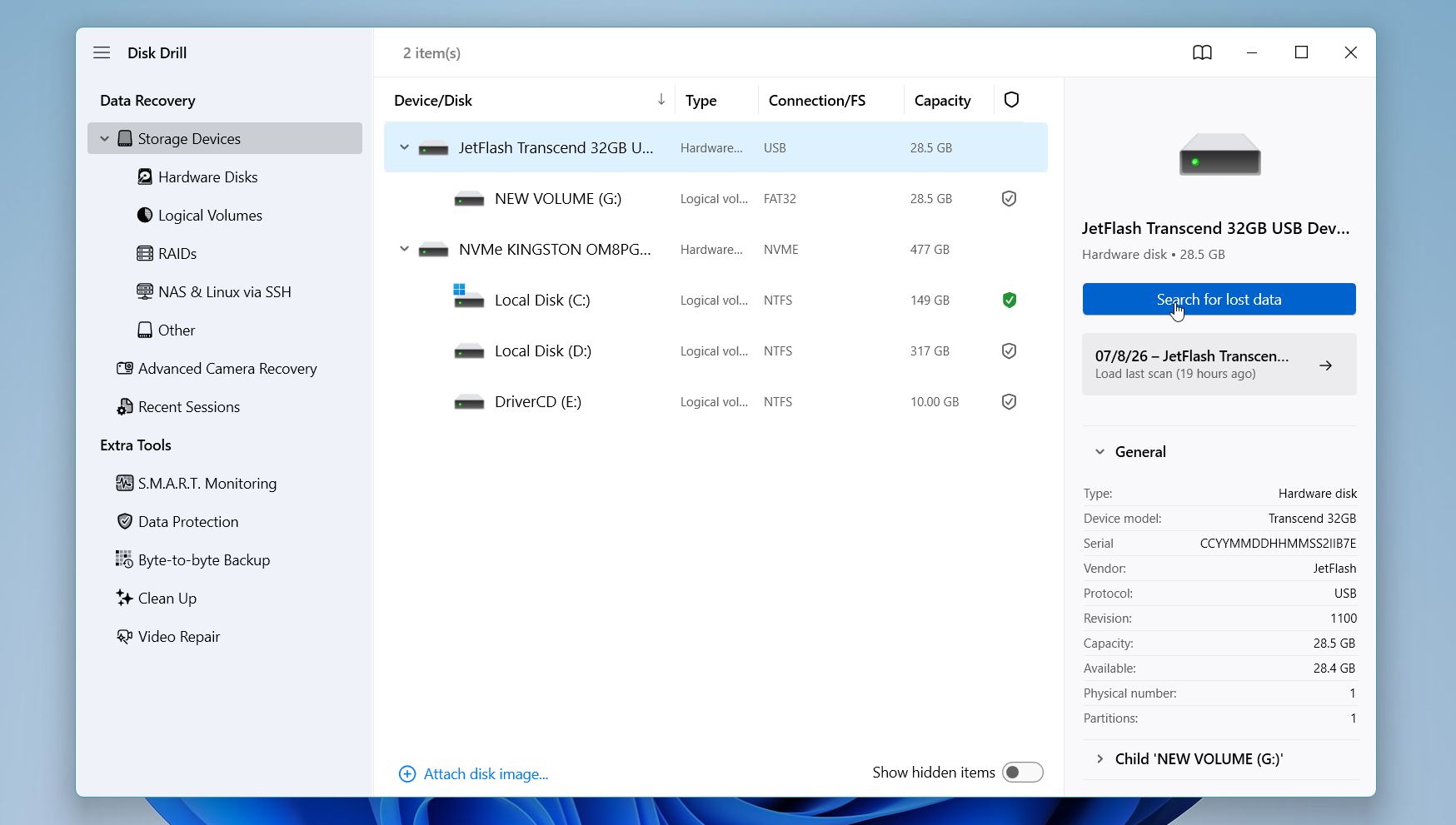
- Disk Drill’i başlatın, formatladığınız sürücüyü seçin, ardından Kayıp Verileri Ara‘e tıklayın.
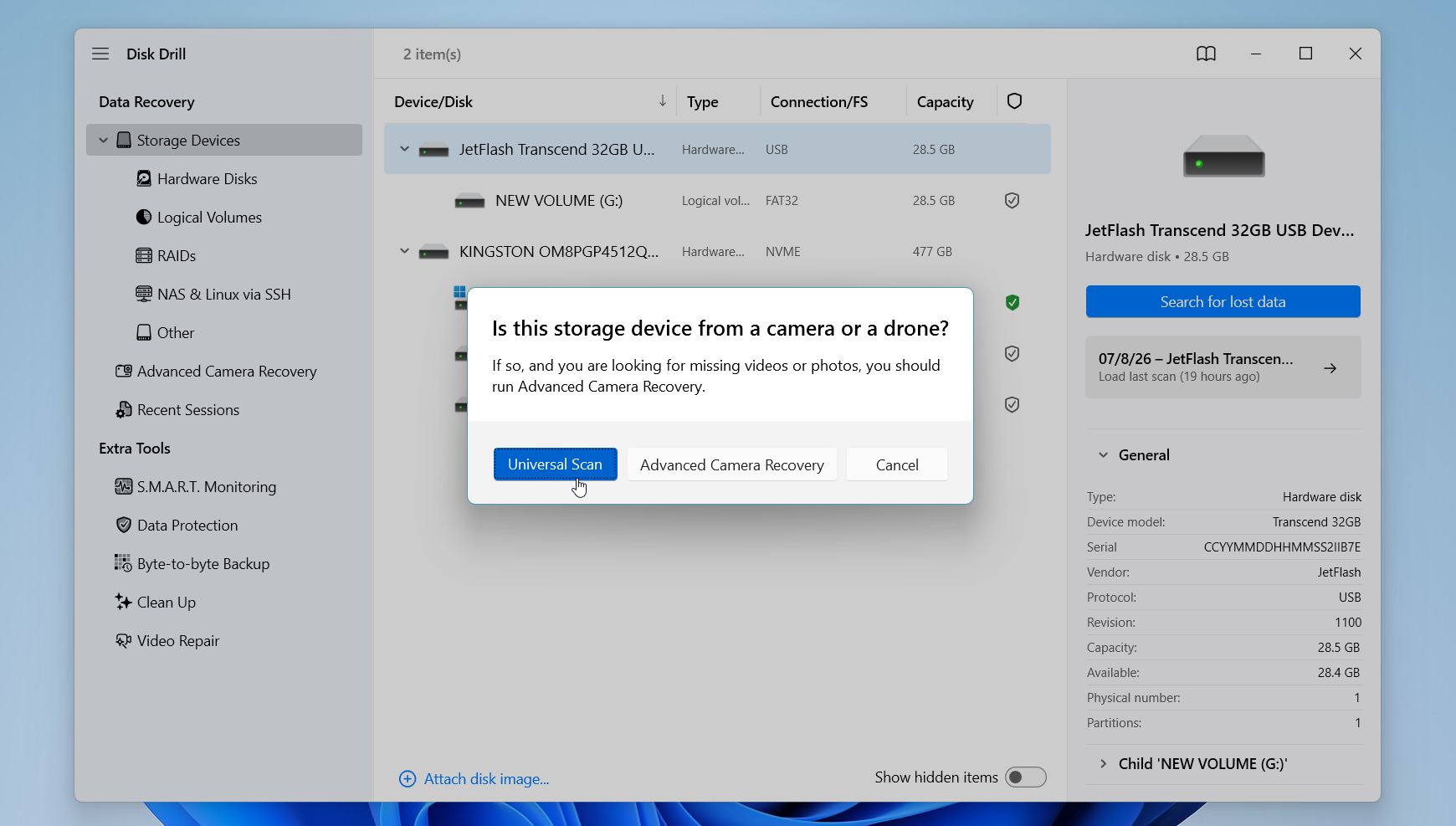
- Eğer Disk Drill sizden bir kurtarma modu seçmenizi isterse, Evrensel Tarama‘yi seçin. Bu, çoğu formatlanmış sabit disk için en iyi seçenektir. Bir fotoğraf makinesi hafıza kartından, örneğin bir SD karttan dosya kurtarıyorsanız, genellikle Gelişmiş Kamera Kurtarma daha iyi bir tercihtir.
- Taramanın bitmesini bekleyin. Disk Drill, tarama tamamlanmadan bulunan dosyalara göz atmanıza izin verse de, bitene kadar beklemenizi öneririz. Bulunan Öğeleri İncele‘e tıklayın.
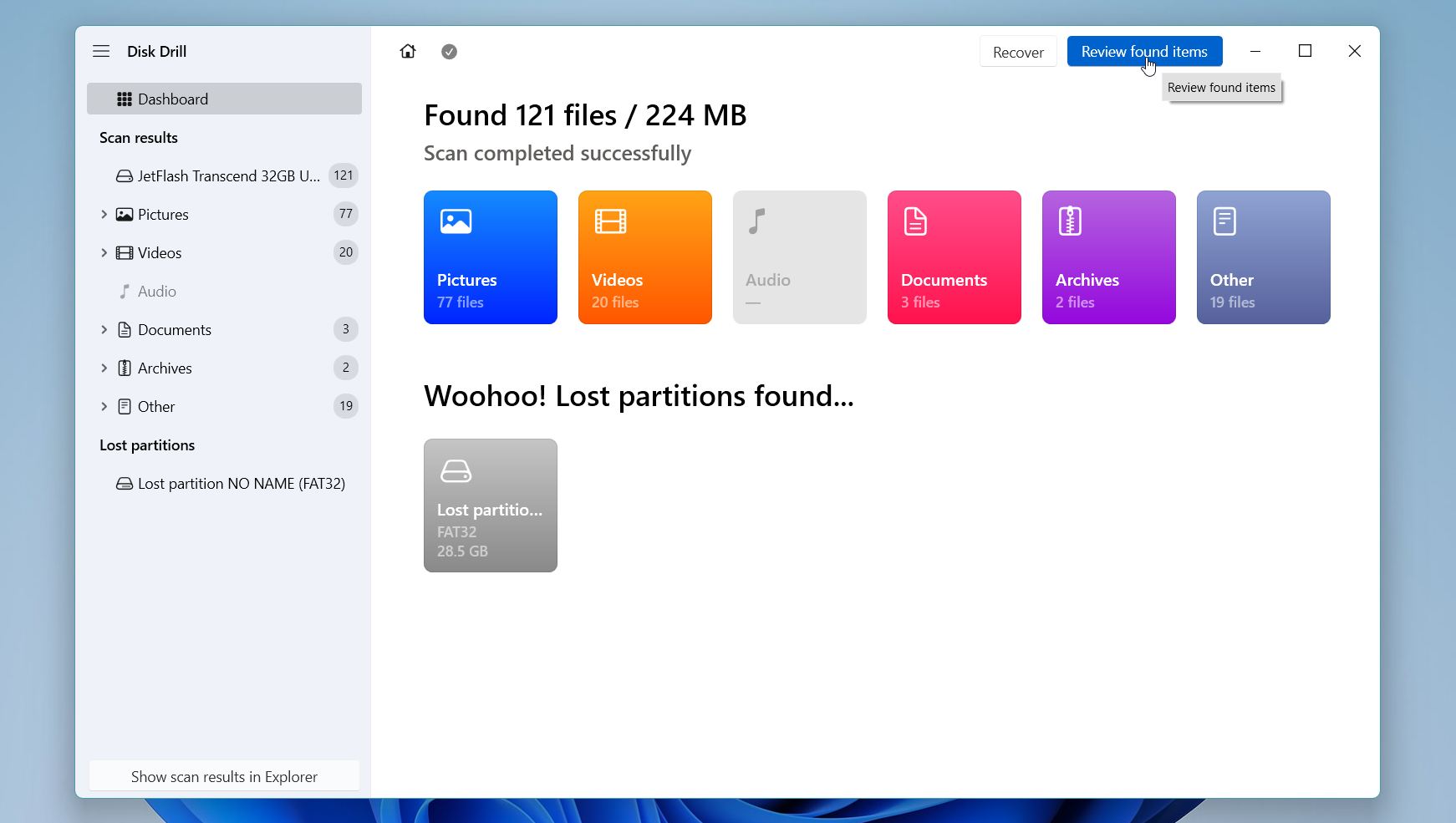
- Taramada bulunan sonuçlara Resimler, Videolar, Belgeler veya Arşivler gibi kategoriye göre göz atarak veya arama çubuğu ve filtreleri kullanarak belirli dosyaları daha hızlı bularak göz atabilirsiniz. Orijinal klasör yapısı korunmuşsa, yola göre de göz atabilirsiniz. Mümkün olduğunda dosyaları önizleyin. Bir dosya önizleme penceresinde düzgün bir şekilde açılıyorsa, kurtarılmış sürümünün de sorunsuz olacağının iyi bir göstergesidir. Kurtarmak istediğiniz dosya ve klasörleri seçin, ardından Kurtar‘a tıklayın.
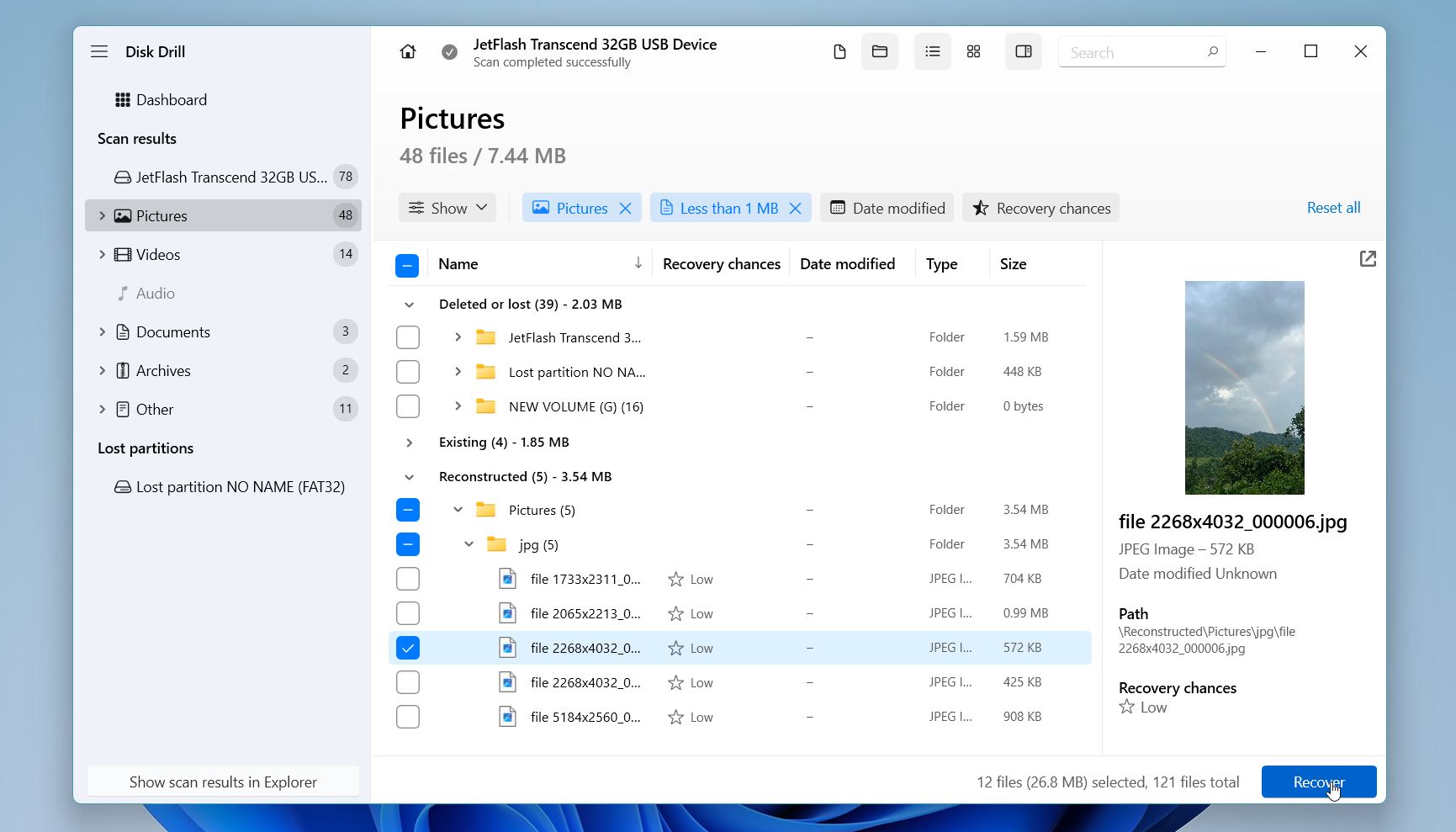
- Kurtarma hedefi olarak başka bir sürücüyü seçin. Kurtarılan dosyaları asla tekrar formatlanmış sürücüye kaydetmeyin, çünkü bu işlem henüz kurtarılmamış diğer dosyaların üzerine yazabilir. Sonraki‘a tıklayın.
Kurtarma tamamlandıktan sonra, hedef klasörü açın ve dosyalarınızın doğru şekilde açılıp açılmadığını ve bozulmadığını doğrulayın. Windows için Disk Drill’in ücretsiz sürümü, biçimlendirilmiş sürücüleri taramanıza, kurtarılabilir dosyaları önizlemenize ve hiçbir ücret ödemeden 100 MB kadar veri kurtarmanıza olanak tanır. Bu genellikle dosyalarınızın kurtarılabilir olup olmadığını onaylamak için yeterlidir ve Pro sürüme yükseltmeye karar vermeden önce faydalıdır.
Disk Drill’ı kendimiz test ettik ve biçimlendirilmiş sürücülerden, bir USB flash bellekten ve bir kamera SD kartından dosya kurtarma konusunda mükemmel sonuçlar elde ettik. Dosya sistemi bozulmuş bir USB flash bellekte tüm test dosyalarımızı kurtardı ve bir DJI drone SD kartı imajında, 4 parçalanmış videonun tamamını bozulmamış şekilde geri yüklemeyi başardı. Nasıl performans gösterdiğini, özelliklerini, fiyatlandırmasını ve desteklenen cihazları daha ayrıntılı öğrenmek isterseniz, tam Disk Drill incelemesi incelememize göz atabilirsiniz.
Yöntem 3: Ücretsiz Microsoft Kurtarma Yazılımını Deneyin
Disk Drill hala en iyi önerimiz olmaya devam ediyor çünkü kullanımı daha kolay ve daha fazla kurtarma durumunu destekliyor, ancak tek seçeneğiniz bu değil. Microsoft ayrıca Windows Dosya Kurtarma adında ücretsiz bir araç da sunuyor. Bu araç, sabit disklerden, SSD’lerden, USB flash belleklerden ve hafıza kartlarından silinmiş dosyaları kurtarabilir, ancak daha deneyimli kullanıcılar için tasarlanmıştır. Ayrıca NTFS sürücüler ile en iyi şekilde çalışır. FAT, exFAT ve ReFS gibi dosya sistemlerini desteklese de, bu dosya sistemlerinde kurtarma sonuçları genellikle NTFS’dekilere kıyasla daha az güvenilirdir.
Disk Drill’in aksine, Windows File Recovery’nin bir grafik arayüzü yoktur. Bunun yerine, onu Terminal içine komutlar yazarak kontrol edersiniz. Ayrıca, kurtarma öncesinde dosyaları önizlemenize veya tarama sonuçlarına göz atmanıza izin vermez, bu nedenle kurtarma tamamlanana kadar nelerin bulunduğunu bilemezsiniz.
İşte Windows File Recovery ile biçimlendirilmiş bir sabit diskten dosyaları ücretsiz kurtarmanın yolu:
- Windows Dosya Kurtarma öğesini Microsoft Store’dan indirin.
- Terminal‘u yönetici olarak açın.
- Şu formatta bir kurtarma komutu girin:
winfr kaynak-sürücü: hedef-sürücü: /mode /switches. - kaynak-sürücü ile silinen dosyalarınızın bulunduğu sürücüyü ve hedef-sürücü ile kurtarılan dosyaları kaydetmek istediğiniz farklı bir sürücüyü veya klasörü değiştirin. Sadece bir sürücü harfi belirtirseniz, Windows File Recovery kurtarılan dosyaları o sürücünün kök dizinine kaydeder. Ayrı bir klasör, kurtarılan dosyaları bulmayı kolaylaştırır.
- Sonra bir kurtarma modu seçin.
/regular, sağlıklı bir NTFS sürücüsünde yakın zamanda silinen dosyalar için çalışır. Formatlanmış sürücüler için/extensivekullanmanızı öneririz. Bu mod daha derin bir tarama yapar ve genellikle daha fazla kurtarılabilir dosya bulur, ancak daha uzun sürer. - Ayrıca aramayı daraltmak için isteğe bağlı anahtarlar ekleyebilirsiniz. Örneğin, /n belirli bir dosya veya klasörü kurtarmanıza veya *.jpg veya *.docx gibi bir dosya adı ya da uzantısına uyan dosyaları aramanıza olanak tanır. Belirli bir şey aramıyorsanız, bu anahtarları atlayıp tüm sürücüyü tarayabilirsiniz.
- Taramanın bitmesini bekleyin.
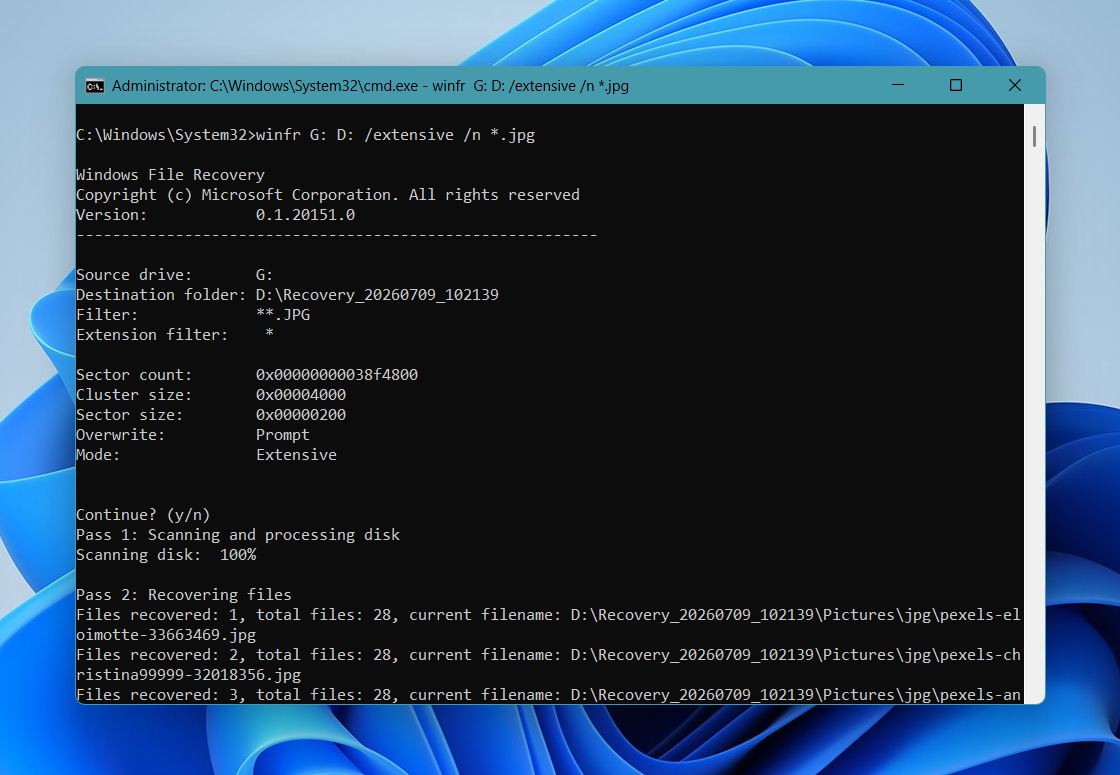
- Hedef sürücüdeki kurtarma klasörünü açın ve kurtarılan dosyaları kontrol edin.
Windows File Recovery, silinen dosyaların üzerine yazılmadığı durumlarda en iyi şekilde çalışır. Kurtarma komutunu kendiniz oluşturmanız gerektiğinden, daha önce komut satırı araçlarını hiç kullanmadıysanız kafa karıştırıcı olabilir. Dosya önizlemeleri, filtreler ve daha fazla kurtarma durumu desteği sunan, daha basit bir program kullanmak isterseniz, üçüncü taraf bir uygulama olan Disk Drill genellikle daha iyi bir seçenektir.
Yöntem 4: Profesyonel Bir Veri Kurtarma Servisi Kullanın
Eğer kurtarma yazılımı daha sonra birçok bozuk sektör raporluyorsa, tarama tekrar tekrar başarısız oluyorsa veya sürücü sürekli bağlantı kesiyorsa, sürücünün muhtemelen fiziksel olarak hasar görmüş olduğu anlamına gelir. Bu noktada, kullanmayı bırakmak ve profesyonel bir veri kurtarma servisiyle iletişime geçmek en iyisidir. Bu şirketler, hasar görmüş depolama aygıtlarından veri kurtarmak için özel ekipmanlar ve temiz oda tesisleri kullanır. Arızalanan bileşenleri değiştirebilir, donanım yazılımı sorunlarını onarabilir ve Windows’un erişemediği sürücülerden veri kurtarabilirler.
Aşağıdaki belirtilerden herhangi birini fark ederseniz, sürücüyü kullanmayı hemen bırakın ve ek kurtarma girişimlerinde bulunmak yerine bir kurtarma servisi ile iletişime geçin:
- Sürücü tıklama, sürtünme veya bip sesi çıkarıyor.
- Sürücü yere düştü, suya maruz kaldı veya başka bir fiziksel darbe aldı.
- Sürücü artık Windows veya Disk Management’ta görünmüyor.
- Veriler son derece önemli ve durumu daha da kötüleştirme riskini almak istemiyorsunuz.
Profesyonel kurtarma servisleri, üzerine yazılmış verileri kurtaramaz. Eğer sürücü hızlı biçimlendirildi yerine tamamen biçimlendirilmiş olsaydı, orijinal veriler silinmiş olurdu ve geri getirilemez.
Profesyonel kurtarma, kurtarma yazılımlarından daha pahalıdır ancak çoğu saygın şirket Veri Yok, Ücret Yok politikası sunar. Dosyalarınızı kurtaramazlarsa, genellikle kurtarma işlemi için ödeme yapmazsınız, ancak gönderim ve geri teslimat ücretleri yine de uygulanabilir. İlk değerlendirme de çoğu durumda ücretsizdir.
Nihai maliyet, sürücünün türüne, veri kaybının nedenine ve sürücünün donanım onarımına ihtiyaç duyup duymamasına bağlıdır. Genel bir rehber olarak:
| Kurtarma senaryosu | Tipik fiyat |
| Silinmiş dosyalar, hızlı format, bozuk dosya sistemi | $300–$700 |
| Küçük donanım veya firmware sorunları | $700–$1,200 |
| Ciddi fiziksel hasar veya karmaşık kurtarma | $1,200–$3,000+ |
| Acil (24–48 saatlik) servis |
Genellikle %25–%100 daha fazla |
Kurtarma işlemi genellikle basittir:
- Kurtarma şirketiyle iletişime geçin ve sürücüde ne olduğunu açıklayın.
- Sürücüyü laboratuvarlarına gönderin veya şahsen teslim edin.
- Teknisyenler sürücüyü inceler ve bir kurtarma tahmini, beklenen tamamlanma süresi ve fiyat teklifi sunar. Bu değerlendirme genellikle ücretsizdir.
- Kurtarma işlemine devam etmek isteyip istemediğinize karar verin.
- Teklifi onaylarsanız, şirket verileri kurtarır ve size geri göndermeden önce yeni bir depolama aygıtına kopyalar.
Standart kurtarma genellikle, sürücünün durumuna ve veri miktarına bağlı olarak birkaç iş günü ile iki hafta arası sürer. Birçok şirket ayrıca, dosyalarınıza mümkün olan en kısa sürede ihtiyacınız varsa, işlem süresini 24-48 saat‘ye düşürebilen acil kurtarma hizmeti de sunar.
Kapanış Düşünceleri
Dosyalar genellikle bir hızlı format sonrasında kurtarılabilir durumda kalır, özellikle de yeni veriler orijinal dosyaların üzerine yazılmadan önce sürücüyü kullanmayı bırakırsanız. Bir tam biçimlendir sonrasında kurtarma genellikle mümkün değildir çünkü formatlama işlemi verilerin üzerine yazar. Ana istisna, tamamlanmadan önce kesintiye uğrayan tam bir formatlamadır; çünkü üzerine yazılmayan sektörler hâlâ kurtarılabilir dosyalar içerebilir.
Bir yedeğiniz varsa, öncelikle dosyalarınızı oradan geri yükleyin. Eğer yoksa, Disk Drill gibi güvenilir bir kurtarma aracıyla sürücüyü mümkün olan en kısa sürede tarayın. Sürücüde fiziksel hasar varsa, profesyonel bir veri kurtarma servisi en iyi seçeneğinizdir.
Ek bilgi için forumumuz‘i ziyaret edin. Gerçek kurtarma vakaları, biçimlendirilmiş sabit diskler, SSD’ler, RAW diskler ve diğer veri kaybı senaryolarıyla ilgili tartışmaların yanı sıra, diğer kullanıcıların dosyalarını kurtarmalarına yardımcı olan çözümleri bulacaksınız.
SSS:
- Bir Mac veri kurtarma aracı olan Disk Drill'i indirin ve yükleyin. Mümkünse, bunu biçimlendirilmiş sürücüden farklı bir sürücüye kurun.
- Biçimlendirilmiş sürücüyü Mac'inize bağlayın ve kurtarma yazılımını başlatın.
- Biçimlendirilmiş sürücüyü seçin ve bir tarama başlatın.
- Tarama tamamlanana kadar bekleyin, ardından sonuçlara göz atın. Dosyalarınızın kurtarılabilir olduğundan emin olmak için önizleme özelliğini kullanın.
- Kurtarmak istediğiniz dosyaları seçin ve bunları farklı bir sürücüye, yani biçimlendirilmiş sürücüye değil, kaydedin.