 Bir RAW sabit disk, dosyalarınızın mutlaka kaybolduğu anlamına gelmez. Veriler genellikle diskte kalır, ancak Windows artık onlara erişemez çünkü dosya sistemi zarar görmüş, bozulmuş veya desteklenmiyor olabilir. Dosyalarınız önemliyse, herhangi bir onarım veya formatlama denemeden önce onları kurtarın. Başarı şansınız genellikle yüksektir, disk fiziksel hasar almadıysa. Bir RAW sabit diskten verilerin nasıl kurtarılacağını, temel sorunun nasıl düzeltileceğini açıklayacağız ve RAW disklerle ilgili en sık sorulan soruları yanıtlayacağız.
RAW Bir Sürücü Nedir?
Bir RAW sürücü, dosya sistemini Windows’un artık tanıyamadığı bir depolama aygıtıdır. Windows, NTFS, exFAT veya ReFS gibi geçerli bir dosya sistemi algılamak yerine, bölümü HAM olarak raporlar ve dosyalarınıza erişilemez hale gelir. Sürücünüz RAW olduysa genellikle şu belirtilerden bir veya daha fazlasını fark edersiniz:
- Windows gösteriyor Kullanmadan önce diski biçimlendirmeniz gerekiyor.
- Disk Yönetimi, dosya sistemini NTFS veya exFAT yerine HAM olarak gösteriyor.
- Sürücü Dosya Gezgini‘te bölüm boyutu olmadan görünüyor ve Windows onu açamıyor.
Veri Kaybı Olmadan RAW Sürücü Kurtarma Yapmak Mümkün mü?
Evet. RAW bir sürücü genellikle kayıp verilerden ziyade dosya sistemi bozulmasını gösterir, bu nedenle genellikle dosyalarınızı başarıyla kurtarabilirsiniz. Önemli olan, soruna neyin neden olduğunu belirlemek ve kurtarılabilir verilerin üzerine yazabilecek işlemlerden kaçınmaktır. Her RAW sürücü aynı çözümü gerektirmez. Aşağıdaki tabloyu kullanarak en olası nedeni belirleyin, ne anlama geldiğini anlayın ve en uygun kurtarma veya onarma yöntemine geçin.
| Neden | Ne anlama geliyor | Yap | Yapma | Atla |
| Hasarlı önyükleme sektörü | Dosya sistemini tanımlayan önyükleme sektörü bozuldu, bu yüzden Windows artık bölümü doğru şekilde bağlayamıyor. | Önce dosyalarınızı kurtarın. Sürücü daha önce NTFS ise, kurtarma sonrası CHKDSK deneyebilirsiniz. | Önemli verileri kurtarmadan önce CHKDSK çalıştırmayın. | → RAW Sürücüsünden Veri Nasıl Kurtarılır |
| Dosya sistemi yapısı bozulması | Dosya sistemi metaverileri hasar gördü ve Windows’un bölümü tanımasını engelliyor. Dosyalarınız hâlâ kurtarılabilir olabilir. | Tamir denemeden önce dosyalarınızı kurtarın. | Sürücüyü formatlamayın ya da ilk olarak onarım araçlarını kullanmayın. | → RAW Sürücüsünden Veri Nasıl Kurtarılır |
| Hasarlı bölüm tablosu | Windows fiziksel sürücüyü algılayabiliyor ancak bölüm tablosu bozuk ya da eksik olduğu için bölümü doğru şekilde tanımlayamıyor. | Dosyalarınızı kurtarın ya da yalnızca verileriniz güvende olduktan sonra bölüm tablosunu yeniden oluşturun. | Yeni bir bölüm oluşturmayın ya da sürücüyü başlatmayın. | → RAW Sürücüsünden Veri Nasıl Kurtarılır |
| Başka bir işletim sistemi için biçimlendirilmiş sürücü (örneğin, Linux ext4) | Windows dosya sistemini desteklemiyor. | Sürücüyü kendi ana işletim sisteminde açın veya uyumlu bir dosya sistemi okuyucu kullanın. | Verilere ihtiyacınız varsa sürücüyü formatlamayın. | → Düzeltme 1: Sürücünün Başka Bir İşletim Sistemi İçin Biçimlendirilip Biçimlendirilmediğini Kontrol Edin |
| Yarıda kesilen biçimlendirme | Biçimlendirme işlemi yeni dosya sistemi düzgün bir şekilde oluşturulmadan önce kesildi ve bu sürücünün RAW olarak görünmesine neden olabilir. | Başka bir biçimlendirme denemeden önce (eğer önemliyse) dosyalarınızı kurtarın. | Sürücüye yeni dosyalar kopyalamayın. | → RAW Sürücüsünden Veri Nasıl Kurtarılır |
| Bozuk sektörler veya donanım arızası | Dosya sisteminin metaverilerini depolayan alanlarda bozuk sektörler oluşursa, Windows dosya sistemini artık tanımayabilir ve sürücü RAW görünebilir. | Bir disk imajı oluşturun veya profesyonel bir kurtarma hizmetini düşünün. | Arızalı bir sürücüyü sürekli olarak tekrar taramayın. | → RAW Sürücüsünden Veri Nasıl Kurtarılır |
RAW Bir Sürücülerden Veri Nasıl Kurtarılır?
Daha önce de belirttiğimiz gibi, eğer veriler önemliyse, RAW bir sürücüyü düzeltmeyi denemeden önce dosyalarınızı kurtarmalısınız. Onarım araçları, CHKDSK veya biçimlendirme, bazı durumlarda kurtarmayı daha da zorlaştırabilir veya imkansız hale getirebilir. Eğer yakın zamanda alınmış bir yedeğiniz varsa, kurtarma adımını atlayabilir, sürücüyü onarabilir veya biçimlendirebilir ve ardından dosyalarınızı geri yükleyebilirsiniz. Ancak, eğer bir yedeğiniz yoksa, veri kurtarma yazılımı genellikle en iyi seçenektir.
Yıllar boyunca birçok kurtarma araçları test ettik ve RAW sürücü kurtarma için Disk Drill‘ü öneriyoruz. Testlerimizde sürekli olarak en iyi sonuçlardan bazılarını verdi, RAW sürücüleri güvenilir bir şekilde işledi ve kolay kullanımlı arayüzü güçlü kurtarma özellikleriyle birleştirerek hem yeni başlayanlar hem de deneyimli kullanıcılar için iyi bir seçenek haline getiriyor.
Dosya sistemi analizini imzaya dayalı kurtarma ile birleştirir, çoğu modern dosya formatını destekler, mümkün olduğunda orijinal klasör yapısını ve dosya adlarını korur, dosya önizlemelerini içerir, S.M.A.R.T. sağlık durumunu kontrol eder ve sürücü kararsızsa bir disk görüntüsü oluşturabilir.
Önemli: Eğer sürücü bağlantısı kesilirse, çok yavaşlarsa, S.M.A.R.T. izleme kötü sektörler rapor ederse veya olağandışı sesler çıkarırsa, taramayı durdurun. Bunlar donanım arızasının yaygın belirtileridir. Bunun yerine, Disk Drill’de bir disk görüntüsü oluşturun ve orijinal sürücü yerine bu imajı tarayın veya sürücü arızalanıyorsa profesyonel bir veri kurtarma hizmetini düşünün.
Disk Drill ile RAW bir sürücüden veri kurtarma işlemi şu şekilde yapılır:
- İndir ve Disk Drill’i resmi sitesinden indirin ve kurun.
- Eğer Windows size RAW sürücüyü biçimlendirmenizi isteyen bir mesaj gösterirse, kapatın. Sürücüyü biçimlendirmeyin. Disk Drill’i yönetici olarak çalıştırın, böylece depolama aygıtına tam erişimi olur.
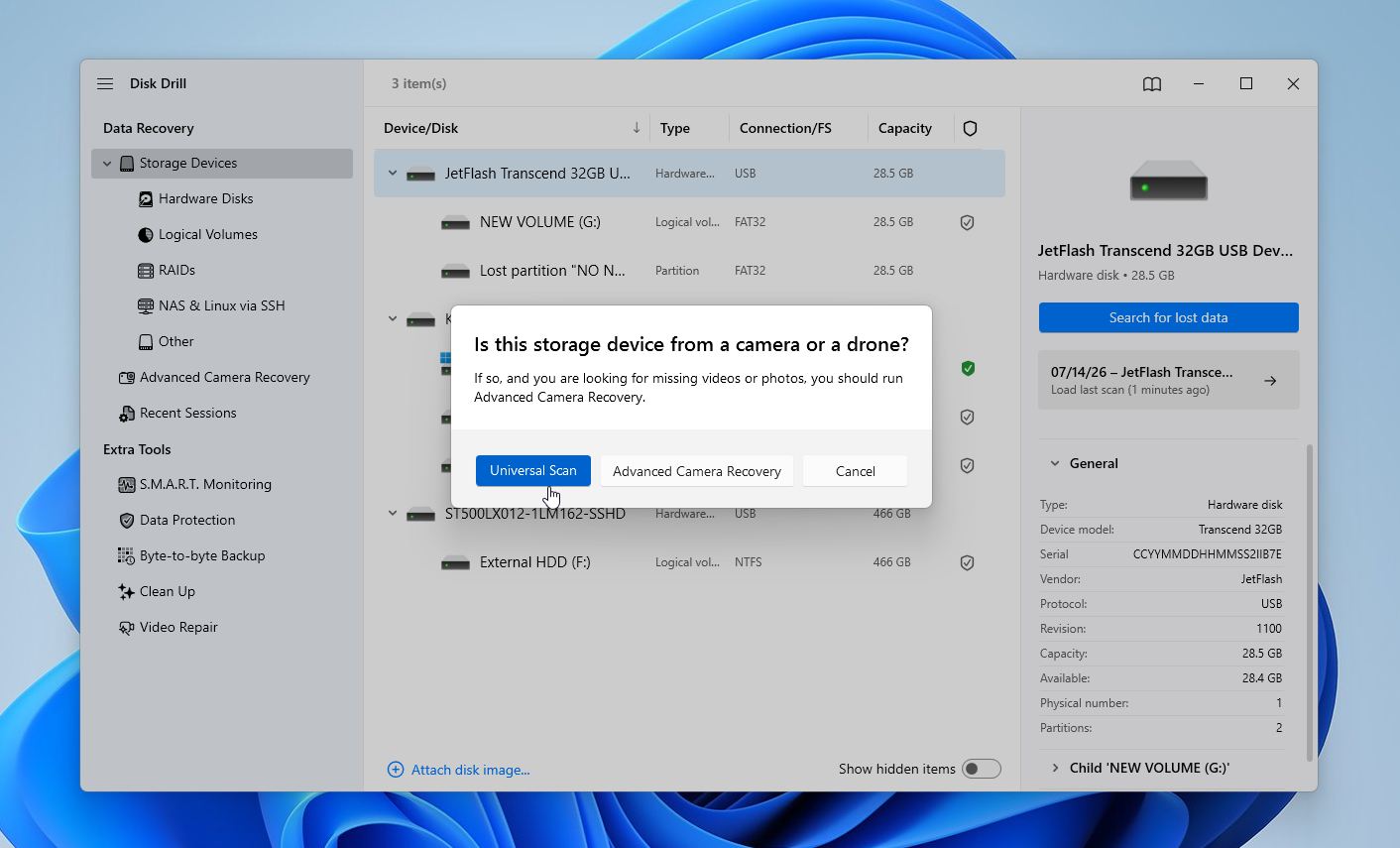
- Disk Drill tüm bağlı depolama cihazlarını listeler. Hem fiziksel sürücüyü hem de bir RAW bölümü görüyorsanız, tüm sürücü seçin. Bu, Disk Drill’e mevcut tüm dosya sistemi bilgilerine erişim sağlar ve genellikle daha iyi sonuçlar verir. Kayıp Verileri Ara’a tıklayın.
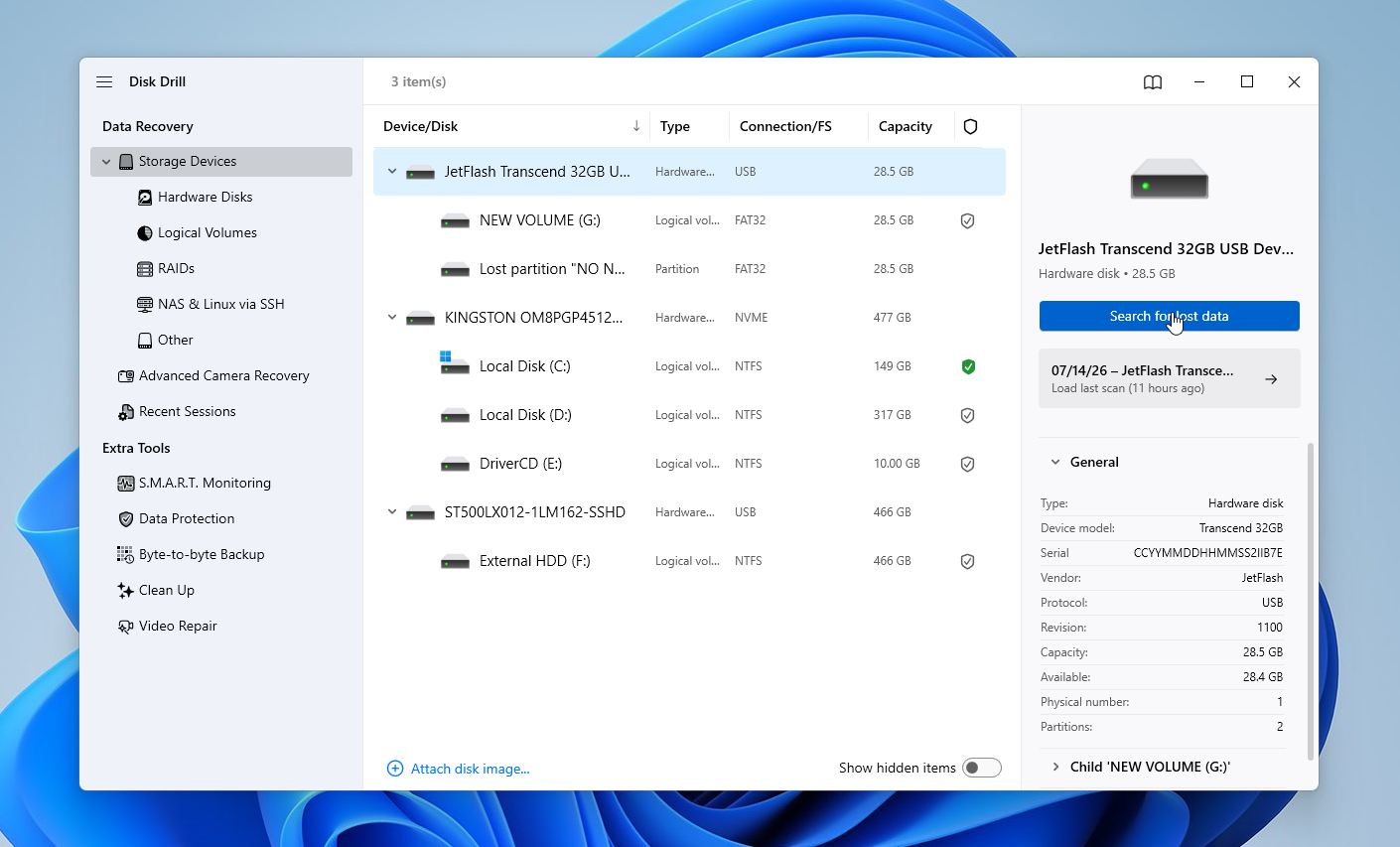
- Eğer Disk Drill hangi tarama türünü kullanmak istediğinizi sorarsa, Evrensel Tarama seçin. Bu, RAW sabit diskler için daha iyi bir seçenektir çünkü Gelişmiş Kamera Kurtarma, kamera veya dronlardan silinen videolarda en iyi sonucu verir.
- Taramanın tamamlanmasını bekleyin. Sürücünün boyutuna ve durumuna bağlı olarak bu birkaç dakika ile birkaç saat arasında sürebilir. Sonuçları görmek için sonuna kadar beklemeniz gerekmez. Tarama arka planda devam ederken istediğiniz zaman Bulunan Öğeleri Gözden Geçir‘ya tıklayın.
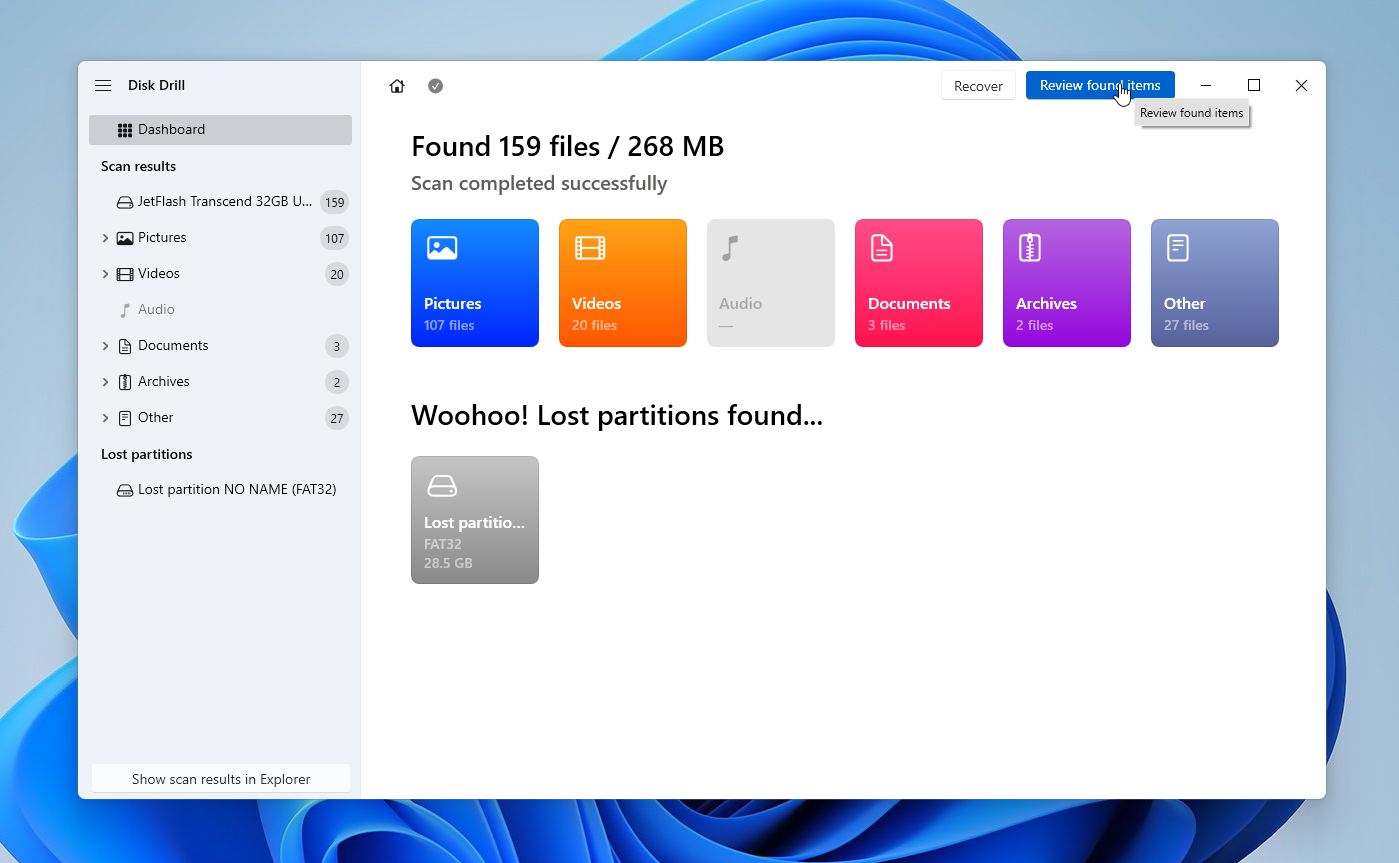
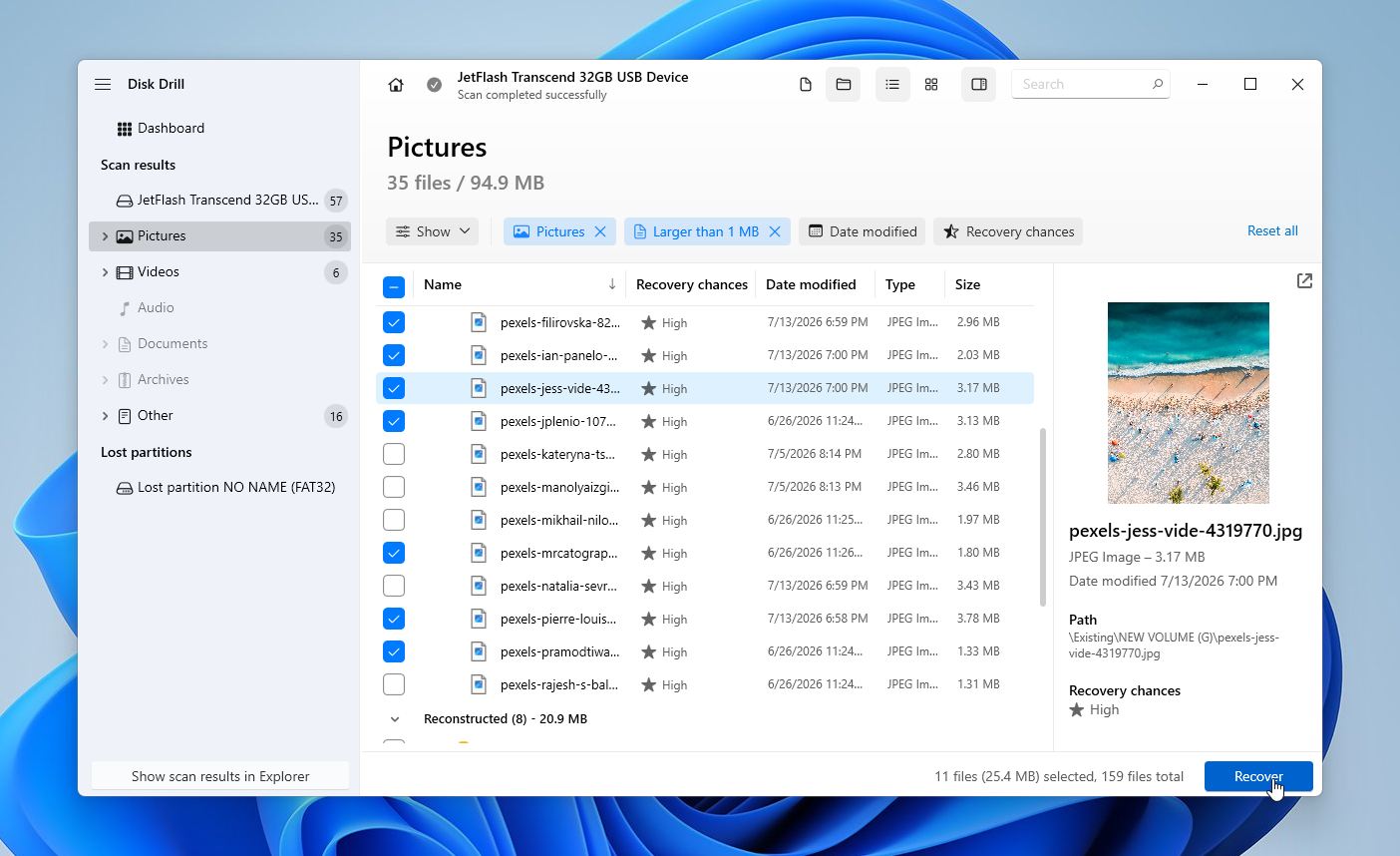
- Sadece fotoğrafları, videoları, belgeleri veya diğer dosya türlerini görüntülemek için soldaki filtreleri kullanın. Ayrıca dosya adına göre arama yapabilir veya sonuçları tarihe veya boyuta göre sıralayabilirsiniz. Eğer Disk Drill önceki dosya sistemini tanırsa, genellikle orijinal klasör yapısını, dosya adlarını ve zaman damgalarını görürsünüz. Bir dosyayı seçerek önizlemesini açın. Eğer doğru görüntüleniyorsa, başarıyla kurtarılma ihtimali çok yüksektir. Kurtarmak istediğiniz her şeyi seçin ve Kurtar‘a tıklayın.
- farklı bir sürücü veya bir depolama cihazında bir konum seçin.
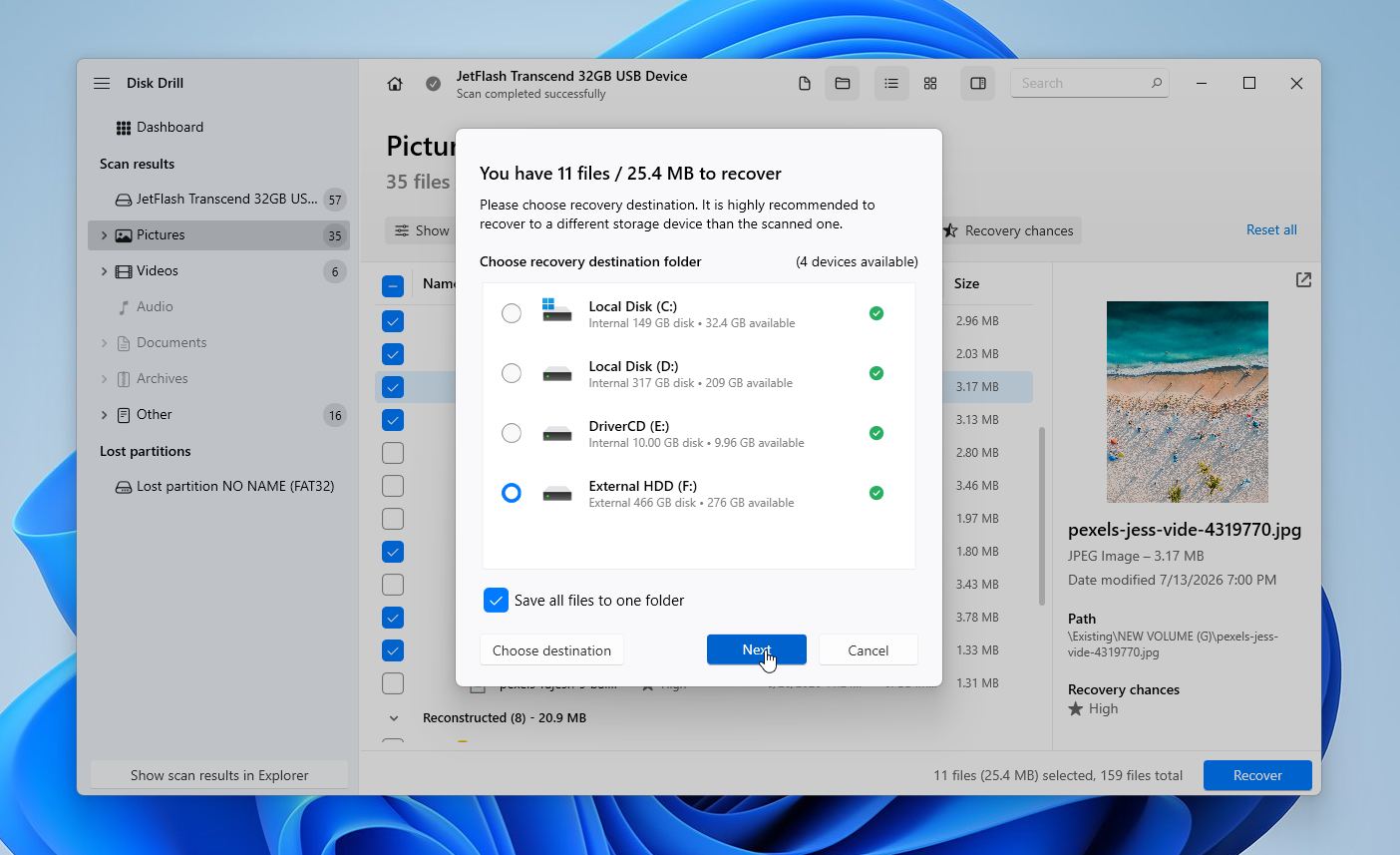
Disk Drill, dosyaları ücretsiz olarak taramanıza ve önizlemenize olanak tanır ve Windows kullanıcıları herhangi bir ücret ödemeden 100 MB’a kadar veri kurtarabilir. Bu, bir lisans satın almadan önce dosyalarınızın kurtarılabilir olduğundan emin olmanızı sağlar.
Sürücünün arızalandığından şüpheleniyorsanız ne yapmalısınız: Yazılımla kurtarma işe yaramazsa veya sürücünüzde donanım arızası belirtileri varsa, bir profesyonel veri kurtarma servisi bir sonraki seçeneğinizdir. Yaygın uyarı işaretleri arasında tıklama veya öğütme sesleri, tekrar eden bağlantı kopmaları, aşırı yavaş performans, bozuk sektör uyarıları veya artık sürekli olarak algılanmayan bir sürücü bulunur. Dosyalar önemli ise, genellikle kendi kendine kurtarma denemelerini bırakıp işi profesyonellere bırakmak daha güvenlidir.
Sürecin tipik olarak nasıl göründüğü aşağıda:
- Bir değerlendirme talep edin. Çoğu kurtarma laboratuvarı, verilerinizin kurtarılıp kurtarılamayacağını belirlemek için ücretsiz veya düşük maliyetli bir değerlendirme sunar.
- Teklif alın. Laboratuvar, sorunu açıklar, kurtarma şansını tahmin eder ve herhangi bir işlem başlamadan önce bir fiyat verir.
- Kurtarmayı onaylayın veya reddedin. Genellikle devam etmek zorunda değilsiniz.
- Kurtarma başlıyor. Teklifi onaylarsanız, teknisyenler özel ekipman kullanarak verileri kurtarır ve kurtarılan dosyaları yeni bir depolama cihazına kopyalar.
- Dosyalarınızı alın. Çoğu laboratuvar, kurtardığınız verileri yeni bir harici disk veya başka bir depolama cihazı ile iade eder; orijinal disk onarılmaz.
Birçok saygın şirket bir veri yoksa, ücret yok politikası izler; yani dosyalarınızı başarıyla kurtarırlarsa ödeme yaparsınız. Maliyet arıza tipine bağlıdır. Mantıksal kurtarmalar genellikle $300 ile $700 arası tutarındadır, fiziksel hasarlı diskler ise genellikle 700 $ ile 2.000 $ veya daha fazla aralığındadır. Çoğu kurtarma birkaç gün ila iki hafta sürer, ancak birçok laboratuvar ek ücret karşılığında hızlı hizmet de sunar.
RAW Bir Bölüm Nasıl Onarılır?
Veri kurtarma, sorunun yalnızca yarısını çözer, ilk başta RAW durumuna neden olan temel sorunu da ele almanız gerekir. Aşağıdaki yöntemler, depolama cihazınızı düzgün çalışma koşuluna geri getirmenize yardımcı olacaktır, böylece normal kullanıma dönebilirsiniz. Yine, ilk yöntemden başlayın ve başka bir sırada denemeniz için iyi bir nedeniniz yoksa (belki bazılarını zaten denediniz) buradan devam edin.
Düzeltme 1: Sürücünün Başka Bir İşletim Sistemi İçin Biçilip Biçilmediğini Kontrol Edin
Bazen bir sürücüde aslında hiçbir sorun olmamasına rağmen Windows’ta RAW olarak görünebilir. Bu genellikle, sürücünün Windows’un desteklemediği bir dosya sistemi kullandığında, örneğin Linux veya Apple dosya sistemlerinde meydana gelir.
Herhangi bir onarım veya biçimlendirme girişiminde bulunmadan önce:
- Sürücünün en son nerede kullanıldığını düşünün. Eğer bir Linux bilgisayar, NAS cihazı, Raspberry Pi veya başka bir Windows dışı sistemden geldiyse, dosya sistemi muhtemelen Windows ile uyumlu değildir.
- Sürücüyü orijinal işletim sistemini çalıştıran bir bilgisayara bağlayın. Eğer sürücü orada normal şekilde açılıyorsa, verileriniz hala sağlam demektir.
- Eğer yalnızca bir Windows PC’ye erişiminiz varsa, sürücüyü değiştirmeden Linux formatlı bölümleri gezmek ve dosyaları kopyalamak için Linux Reader gibi bir yardımcı program kullanın.
Eğer sürücü kendi yerel işletim sisteminde doğru şekilde çalışıyorsa, onu onarmaya veya formatlamaya gerek yoktur. Windows yalnızca o belirli dosya sistemini okuyamaz.
Düzeltme 2: TestDisk ile Bölüm Tablosunu Geri Yükleme
Eğer Windows daha önce çalışan bir NTFS veya exFAT bölümünü aniden RAW olarak raporluyorsa, ya bölüm tablosu ya da dosya sisteminin boot sektörü zarar görmüş olabilir. Bu durumların çoğunda, TestDisk sürücüyü biçimlendirmeden bölüm bilgilerini yeniden oluşturabilir.
İşte nasıl kullanılır:
- TestDisk’i resmi web sitesinden indirin ve arşivi çıkartın.
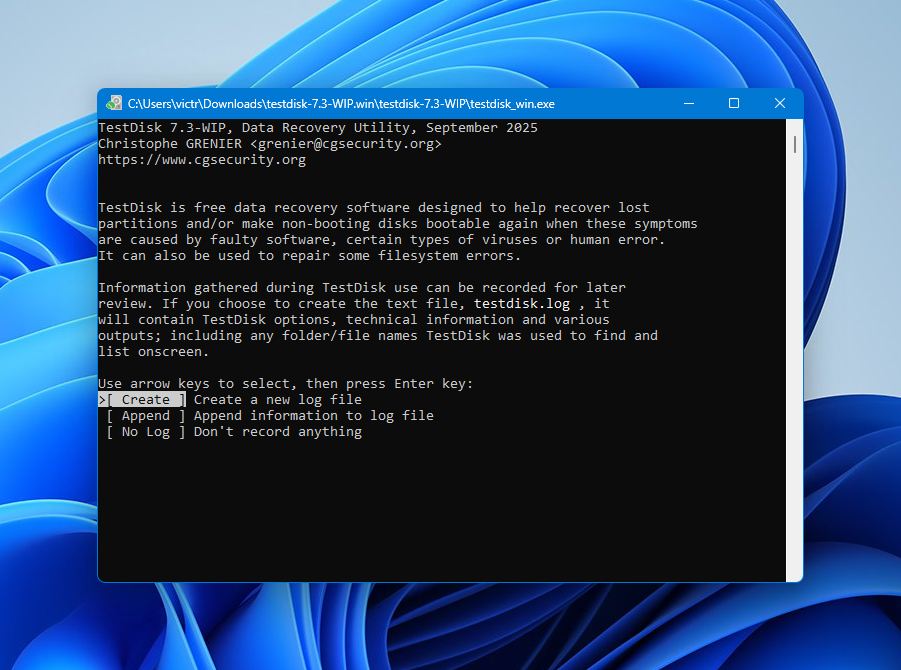
- testdisk_win.exe‘yi başlatın.
- Yeni bir günlük dosyası oluşturmak için Oluştur‘i seçin.
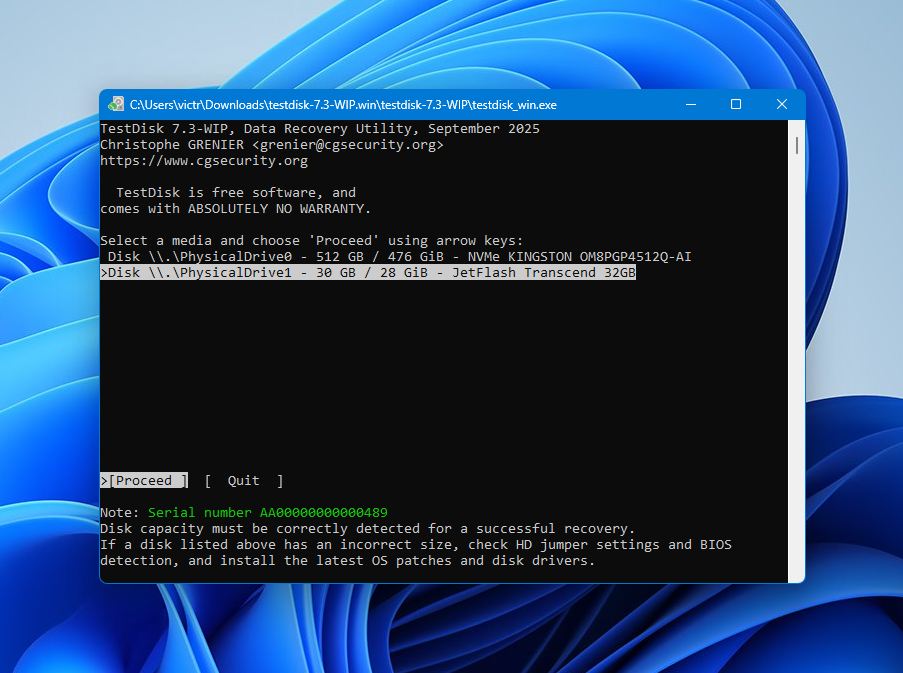
- RAW bölümünü içeren fiziksel sürücüyü seçin ve Gir‘ye basın.
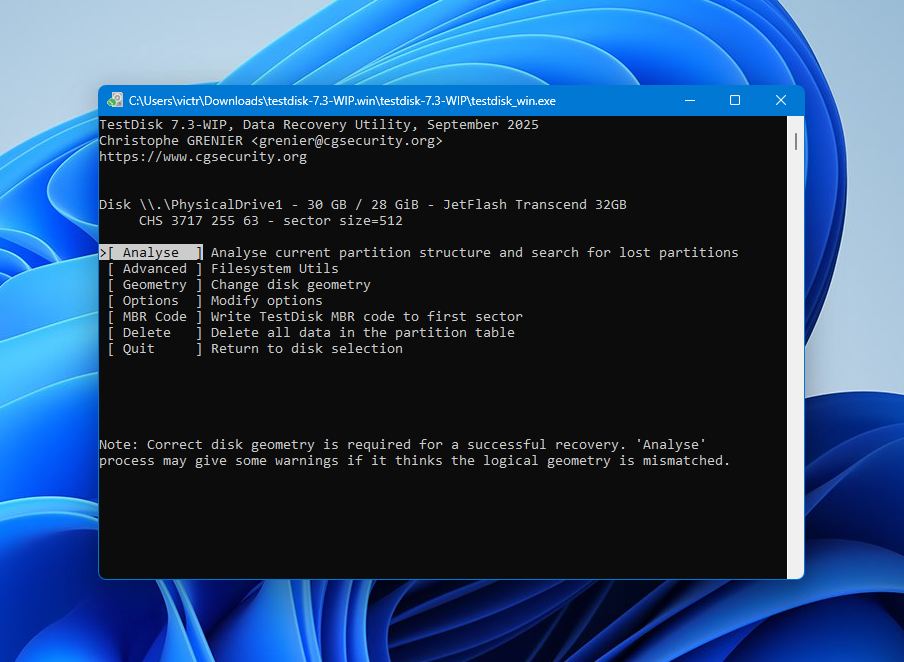
- Algılanan bölüm tablosu tipini seçin. Çoğu durumda, TestDisk doğru olanı otomatik olarak seçer.
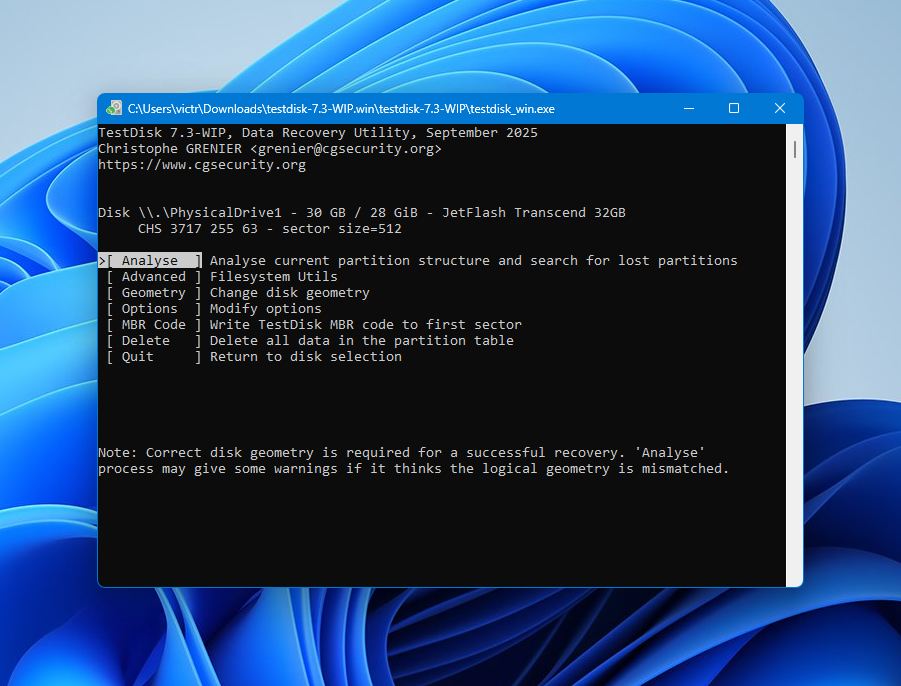
- Mevcut bölüm yapısını incelemek için Analiz Et‘u seçin.
- Hızlı Arama‘yi çalıştırın ve taramanın tamamlanmasını bekleyin.
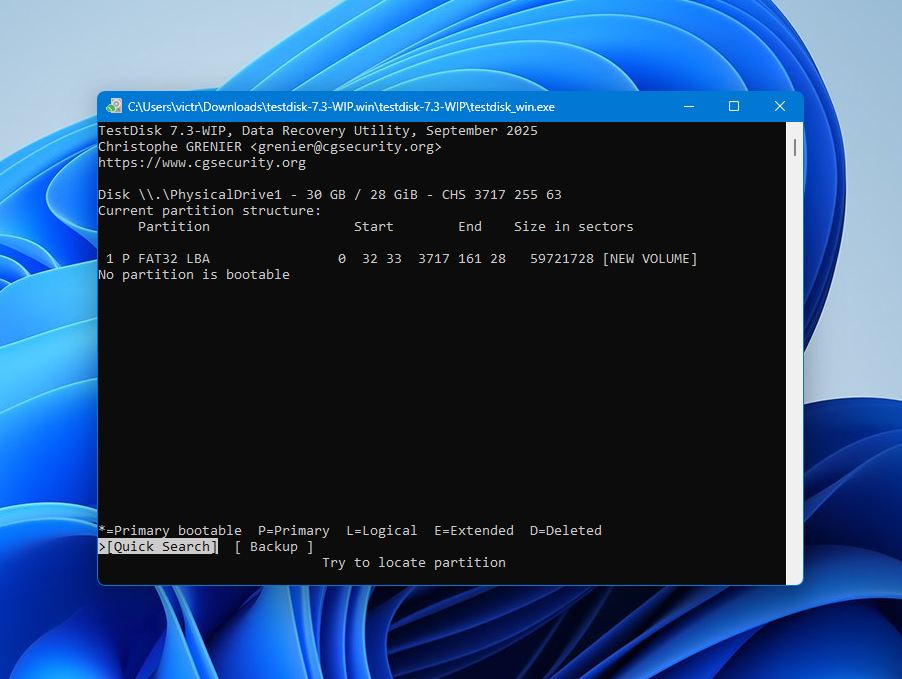
- Eğer kayıp bölüm görünmüyorsa, Daha Derin Arama‘i seçin. Bu tarama daha uzun sürer ancak genellikle Hızlı Arama’nın bulamadığı bölümleri bulur.
- Doğru bölüm göründüğünde, onu vurgulayın ve doğrulamak için Gir‘ye basın.
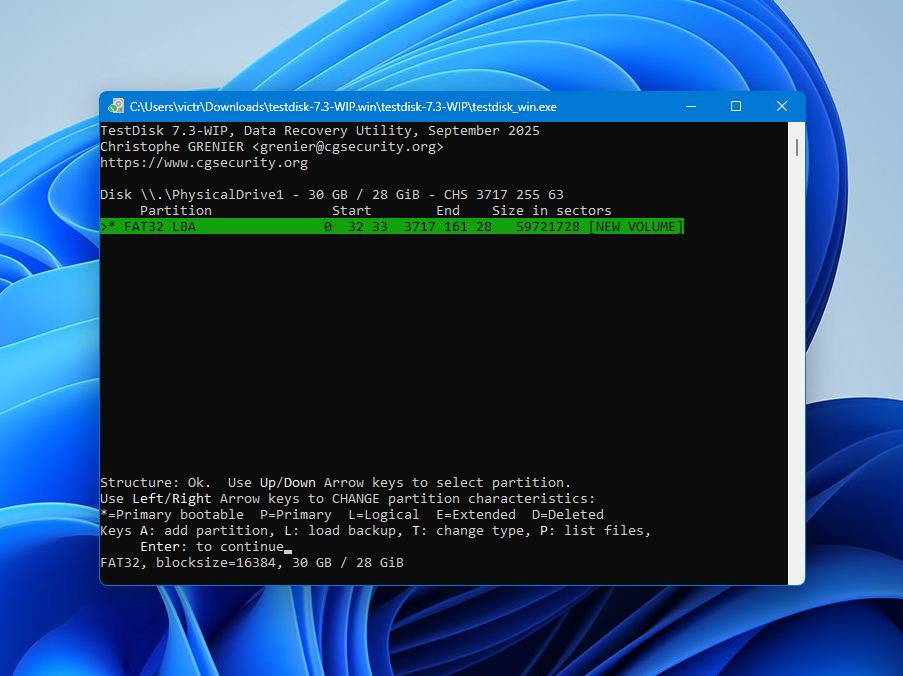
- Kurtarılan bölüm tablosunu kaydetmek için Yaz‘yi seçin.
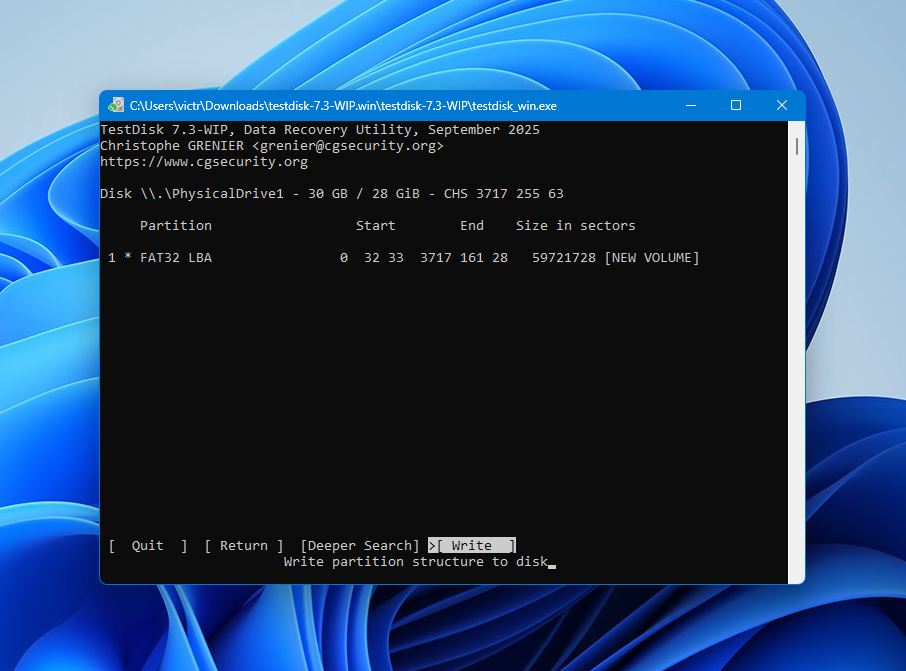
- Bilgisayarınızı yeniden başlatın ve Windows’un sürücüyü tekrar tanıyıp tanımadığını kontrol edin.
TestDisk, bölüm tablosu hasar gördüğünde ancak altta yatan dosya sistemi hâlâ sağlam olduğunda en iyi şekilde çalışır. Fiziksel hasarı veya ciddi dosya sistemi bozukluğunu onarmaz.
Düzeltme 3: RAW Bölümünü Biçimlendir
Dosyalarınızı zaten kurtardıysanız veya güvenilir bir yedeğiniz varsa, biçimlendirme genellikle bir RAW bölümünü eski haline getirmenin en hızlı yoludur.
En kolay yöntem Disk Yönetimi üzerinden:
- Win + X‘ye basın ve Disk Yönetimi‘ü açın.
- RAW bölümünü alt pencerede bulun.
- Bölüme sağ tıklayın.
- Formatla‘i seçin.
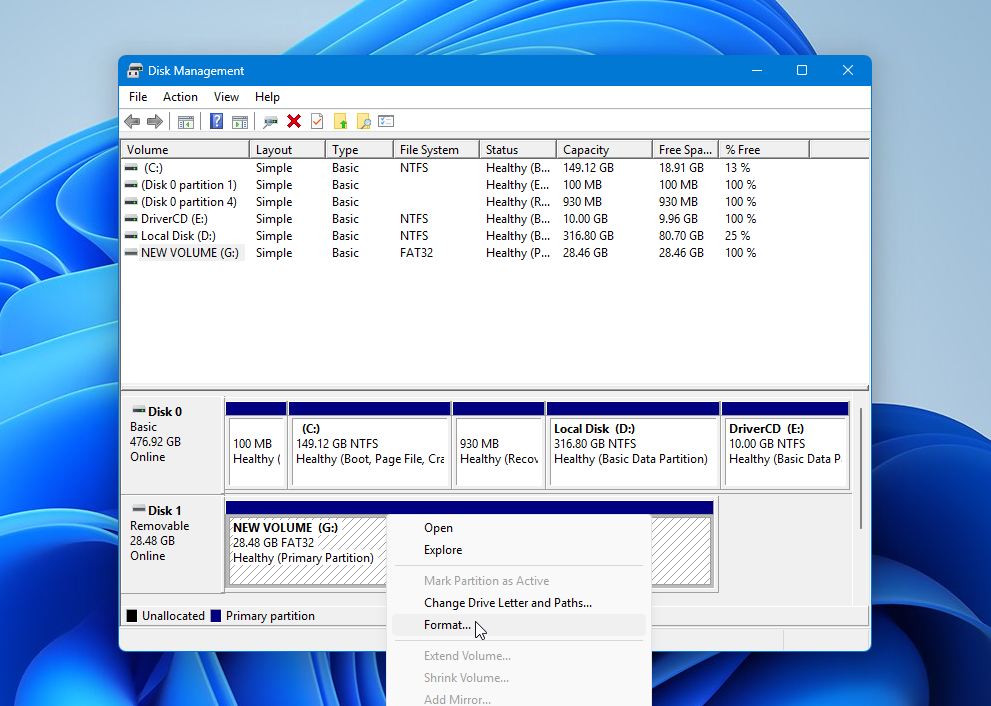
- Sihirbazı takip edin ve uygun bir dosya sistemi seçin: Çoğu yalnızca Windows sürücüsü için NTFS veya sürücüyü hem Windows hem de macOS’ta kullanmayı planlıyorsanız exFAT.
- Özellikle Windows’un tam biçimlendirme yapmasını istemiyorsanız Hızlı Biçimlendir‘i etkin bırakın.
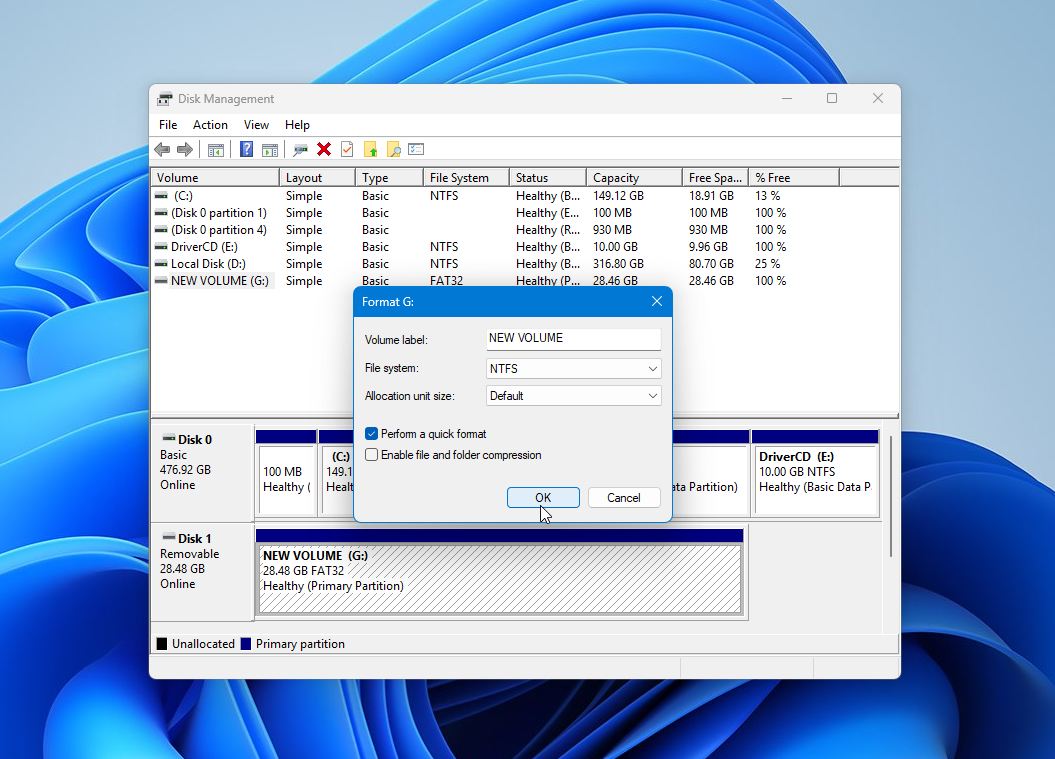
- Bitir‘a tıklayın ve işlemin tamamlanmasını bekleyin.
Biçimlendirme tamamlandıktan sonra, bölüm Dosya Gezgini’nde normal şekilde görünmelidir.
Eğer sürücü biçimlendirdikten sonra tekrar RAW hale geliyorsa, Windows’tan tekrar tekrar kayboluyorsa veya disk hatalarını bildirmeye devam ediyorsa, sorun büyük olasılıkla hasarlı bir dosya sisteminden ziyade donanımla ilgilidir. Bu durumda, ek onarımlar denemek yerine sürücüyü değiştirin.
CHKDSK’i Ham Bir Sürücüde Çalıştırabilir miyim?
Genellikle hayır. Çoğu durumda, CHKDSK bir RAW sürücüyü onaramaz çünkü Windows artık dosya sistemini tanımaz. Çalıştırmayı denerseniz, genellikle şu mesajı görürsünüz: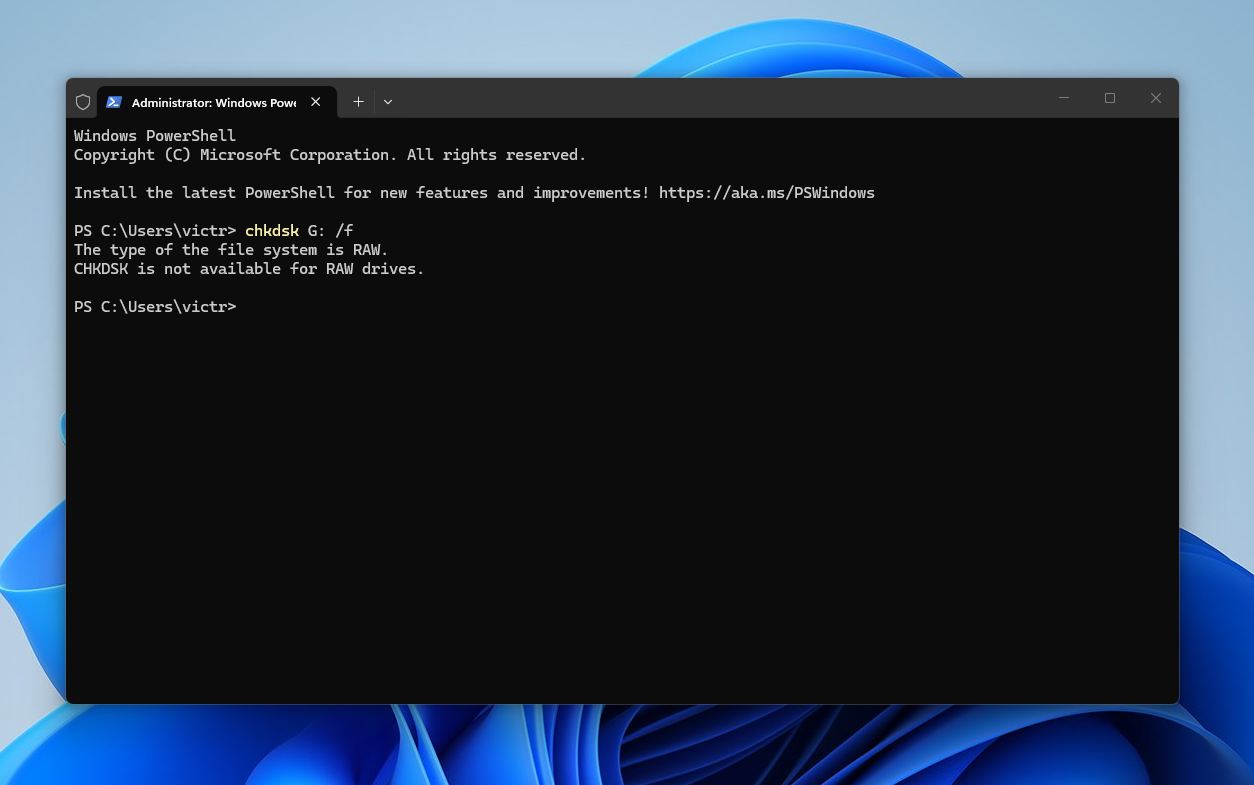
Bir istisna vardır. Eğer sürücü başlangıçta NTFS olarak formatlandıysa ve yalnızca önyükleme sektörü kısmı hasar gördüyse, CHKDSK bazen temel dosya sistemini tanıyabilir ve önyükleme sektörünü yedek kopyasından geri yükleyebilir. Bu gerçekleşirse, sürücü yeniden biçimlendirme yapılmadan tekrar erişilebilir hale gelebilir. Ancak, bu yalnızca az sayıda durumda işe yarar, bu nedenle birincil kurtarma stratejiniz olmamalıdır.
Önemli: Önemli dosyaları kurtarmadan önce asla CHKDSK çalıştırmayın. Dosya sisteminde değişiklik yaparsa, veri kurtarma yazılımının kullanabileceği bilgilerin üzerine yazabilir. En güvenli sıralama her zaman aynıdır: Önce verinizi kurtarın, ikinci olarak sürücüyü onarın.
Dosyalarınızı zaten kurtardıysanız ve CHKDSK’nin yardımcı olup olamayacağını görmek istiyorsanız, işte nasıl deneyebileceğiniz:
- Win + X‘ye basın ve Terminal (Yönetici) veya Komut İstemi (Yönetici)‘u seçin.
- chkdsk X: /f‘u yazın ve X‘i sürücü harfiniz ile değiştirin.
- Gir‘ye basın ve işlemin bitmesini bekleyin.
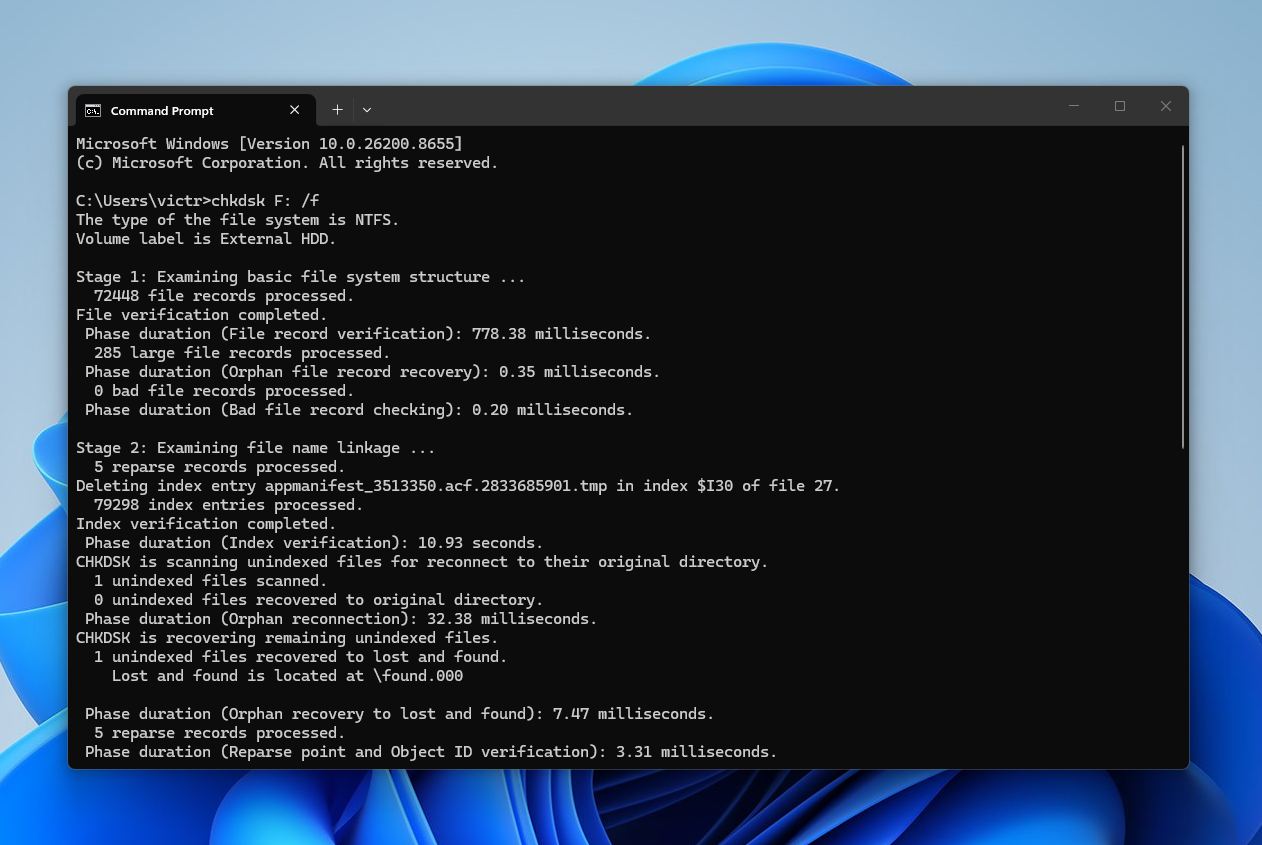
Windows CHKDSK, RAW sürücüler için mevcut değil olduğunu bildirirse, dosya sistemi hasarı CHKDSK’nin onarabileceğinden fazladır. Bu durumda, bu rehberde daha önce ele alınan kurtarma ve onarma yöntemlerini kullanın.
Son Düşünceler
RAW bir sürücü, dosyalarınızın her zaman kaybolduğu anlamına gelmez. Çoğu durumda, sorun dosya sistemi bozulmasıyla sınırlıdır ve doğru adımları atarsanız kurtarma hala mümkündür.
Bu noktalara dikkat edin:
- Önce dosyalarınızı kurtarın. Bu en önemli kuraldır. Herhangi bir onarım denemeden önce Disk Drill gibi bir kurtarma aracı kullanın.
- Kurtarma işleminden sonra sürücüyü yalnızca biçimlendirin veya onarın. İster TestDisk, Diskpart, hızlı format ya da bazı durumlarda CHKDSK kullanmayı planlayın, her zaman önce önemli dosyalarınızı kurtarın. Bu sırayı tersine çevirmek, dosyalarınızı geri alma şansınızı azaltabilir.
- RAW sürücüye yeni veri yazmaktan kaçının. Kurtarma işleminden önce sürücüyü ne kadar az kullanırsanız, başarı şansınız o kadar yüksek olur.
- Daha erken harekete geçin. Gecikmeler ek bozulma veya yanlışlıkla üzerine yazma riskini artırır.
- Sürücü sürekli RAW oluyorsa veya donanım arızası belirtileri gösteriyorsa, sürücüyü değiştirin. Sık sık tekrar eden RAW dosya sistemi, genellikle altta yatan bir donanım sorununa işaret eder.
- Bir profesyonel veri kurtarma servisini değerlendirin Eğer yazılımsal kurtarma işe yaramazsa veya sürücüde fiziksel hasar varsa.
Kısacası, Önce veriler, sonra düzeltmeler. Bu sırayı takip etmek, dosyalarınızı kurtarma konusunda size en gerçekçi şansı verirken, ardından sürücüyü onarmanıza veya değiştirmenize de olanak tanır.
SSS:
- Sürücü kullanılırken ani güç kaybı veya yanlış bir şekilde kapatma yapılması.
- Harici bir sürücüyü güvenli bir şekilde çıkarmadan bağlantısını kesmek.
- Yazılım hataları veya yarıda kesilen dosya aktarımı nedeniyle dosya sistemi bozulması.
- Kötü sektörler veya fiziksel sürücü arızasının diğer belirtileri.
- Dosya sistemine zarar veren kötü amaçlı yazılım veya virüsler.
- Bozuk bölüm bilgisi.