SD kartınızdan dosyaları yeni kaybettiniz ve geri getirmenin bir yolu olup olmadığını mı merak ediyorsunuz? Kısa cevap: Evet, çoğu durumda veriler üzerine yazılmadığı sürece kurtarma hâlâ mümkündür. Kullanmanız gereken kesin yöntem, kullandığınız cihaza bağlıdır: bir Windows PC, Mac, Android telefon veya kamera. Farklı cihazlarda silinen dosyaları kurtarmanın en güvenilir yollarını adım adım anlatacağız, her durumda neyin gerçekten işe yaradığını açıklayacağız ve verilerin kalıcı olarak kaybolmaması için nelerden kaçınılması gerektiğine dikkat çekeceğiz.
Farklı Cihazlarda SD Kart Dosya Kurtarma
Farklı cihazlar SD kartları farklı şekillerde işler, bu da kurtarma işleminin nasıl çalıştığını doğrudan etkiler. Bir fotoğraf makinesi genellikle dosyaları basit bir yapıda yazar, oysa telefonlar kısıtlamalar ekleyebilir veya doğrudan erişimi sınırlayabilir. Bu nedenle, kurtarma yöntemi genellikle SD kartın nerede kullanıldığına bağlıdır.
Aşağıdaki tablo, en yaygın cihazları ve beklenenleri özetlemektedir:
|
Aygıt |
Silme Sonrası Ne Olur | Kurtarma Olasılıkları |
Önerilen Yaklaşım |
| Dijital Kameralar (DSLR, Aynasız) | Dosyalar dosya sisteminden silinse de veriler genellikle kartta kalır | Yüksek, özellikle fotoğraf ve videolar için | SD kartı çıkarın, bilgisayara bağlayın ve Disk Drill gibi bir masaüstü kurtarma aracıyla tarayın |
| Aksiyon Kameraları / Dronlar | Büyük video dosyaları kart üzerinde parçalanmış olabilir | Orta ila Yüksek | SD kartı bilgisayara bağlayın ve parçalanmış video dosyalarını işleyebilen bir araç kullanın |
| Android Telefonlar (SD kartlı) | Dosyalar silinmiş veya gizlenmiş olabilir ve Android kart erişimini kısıtlayabilir | Orta | En iyi sonuçlar için SD kartı çıkarıp bilgisayara bağlayın. Bazı PC kurtarma araçları, kart okuyucu yoksa SD kartı doğrudan telefon üzerinden de tarayabilir, ancak tıpkı mobil kurtarma uygulamalarında olduğu gibi genellikle root erişimi gereklidir |
| Araç Kameraları | Döngüsel kayıt, eski görüntüleri çok hızlı bir şekilde üzerine yazabilir | Orta | Kartı derhal kullanmayı bırakın, bilgisayara bağlayın ve mümkün olan en kısa sürede tarayın |
| Oyun Konsolları (Switch, Steam Deck) | Veriler yapısal veya tescilli bir şekilde depolanmış olabilir | Düşük | SD kartı çıkarın, bilgisayara bağlayın ve tam bir tarama yapmayı deneyin, ancak sonuçlar değişkenlik gösterebilir |
Çoğu durumda, en iyi seçenek SD kartı çıkarmak ve bir bilgisayara bağlamaktır. Masaüstü kurtarma araçları genellikle daha az kısıtlamaya sahiptir ve silinen dosyaları kurtarma konusunda telefon uygulamalarına göre size daha iyi bir şans sunar. Yine de, sonraki bölümlerde mevcut tüm yöntemleri göstereceğiz.
Windows ve macOS’ta SD Kartlardan Dosyalar Nasıl Kurtarılır
Bir SD kartı bir kameradan, telefondan (dahili depolamanın bir uzantısı olarak yapılandırılmadığı sürece), drondan veya başka bir cihazdan çıkardıysanız, bir sonraki adım onu bir bilgisayarda kullanmaktır. Windows ve macOS, karta tam erişim sağlar ve kurtarma araçlarının, genellikle mobil cihazlarda karşılaşılan kısıtlamalar olmadan kartı taramasına izin verir. Bu yöntem; silinen dosyalar, formatlanmış kartlar ve hatta SD kart RAW ya da okunamaz olarak göründüğünde bile işe yarar.
SD kart kurtarma için harika olan iki aracı size göstereceğiz. Adımlarımız Windows üzerinde gösterilmektedir, ancak eğer bir SD karttan silinen dosyaları Mac’te kurtarmanız gerekiyorsa, Disk Drill ve PhotoRec macOS’ta da çalışır.
Başlamadan önce SD kartı tamamen kullanmayı bırakın. Küçük bir dosya bile silinen verilerin üzerine yazabilir. Bir cihaza bağlanmak yerine bir kart okuyucu kullanın, çünkü cihazlar genellikle tam erişim sağlamayan MTP modunu kullanır ve bu da veri kurtarma araçları için tam erişim sağlamaz. Kartın algılandığını doğrulamak için kurtarma uygulamanızı başlatabilirsiniz.
Yöntem 1: SD Karttan Dosyaları Kurtarmak için Disk Drill Kullanın
Tecrübelerimize göre, Disk Drill, özellikle yanlışlıkla silme, biçimlendirme veya RAW formatı hataları gibi durumlarda, SD karttan silinen dosyaları kurtarmak için en güçlü yazılımlardan biridir. Hem FAT32 hem de exFAT dosya sistemlerini destekler, SD ve microSD kartları sorunsuz bir şekilde işler ve dosya önizleme işlevinin yanında derin tarama modu da içerir.
Özel dikkat gerektirdiğini düşündüğümüz bir özellik Gelişmiş Kamera Kurtarma. Bu mod, GoPro, DJI, Canon ve Sony gibi kamera ve drone’lardaki video dosyalarını hedeflemek için özel olarak tasarlanmıştır. Video dosyaları nadiren kart üzerinde tek bir sürekli blok olarak saklanır. Bunun yerine, farklı sektörlere dağılmış parçalardan oluşurlar ve standart taramalar bunları düzgün şekilde yeniden oluşturamayabilir, bu da bozuk veya kısmi olarak oynatılabilir videolara yol açabilir. Gelişmiş Kamera Kurtarma, ham verileri analiz eder ve bu parçaları oynatılabilir dosyalara dönüştürür, bu nedenle video kurtarma önceliğiniz olduğunda daha iyi bir seçimdir.
SD karttan dosyaları kurtarmak için Disk Drill’i şu şekilde kullanmanızı öneriyoruz:
- Disk Drill’i resmi siteden indirin ve yükleyin.
- SD kartınızı bir kart okuyucu aracılığıyla bilgisayarınıza bağlayın ve Disk Drill’i açın.
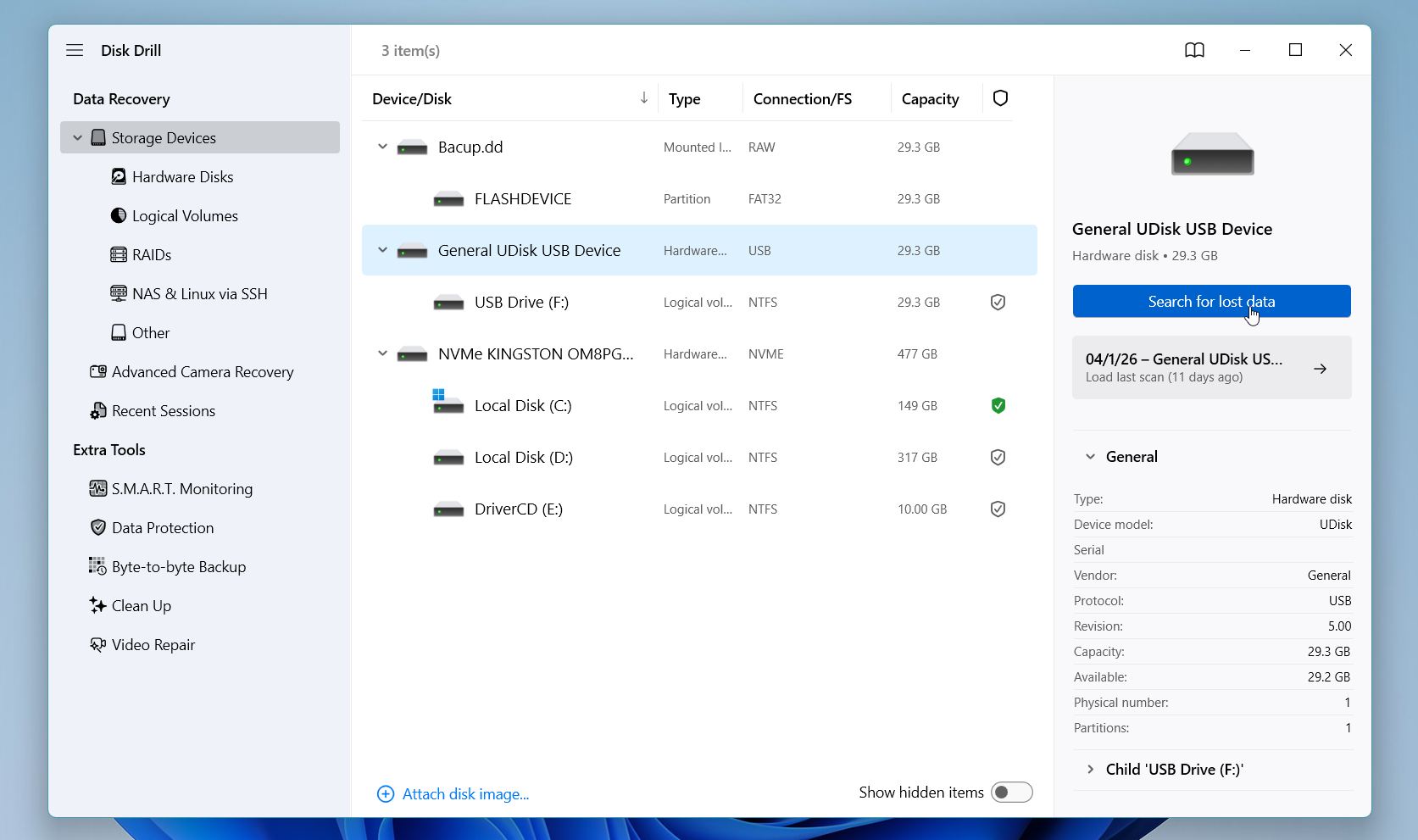
- Sürücü listesinde SD kartınızı bulun ve taramayı başlatmak için Kayıp verileri ara tıklayın.
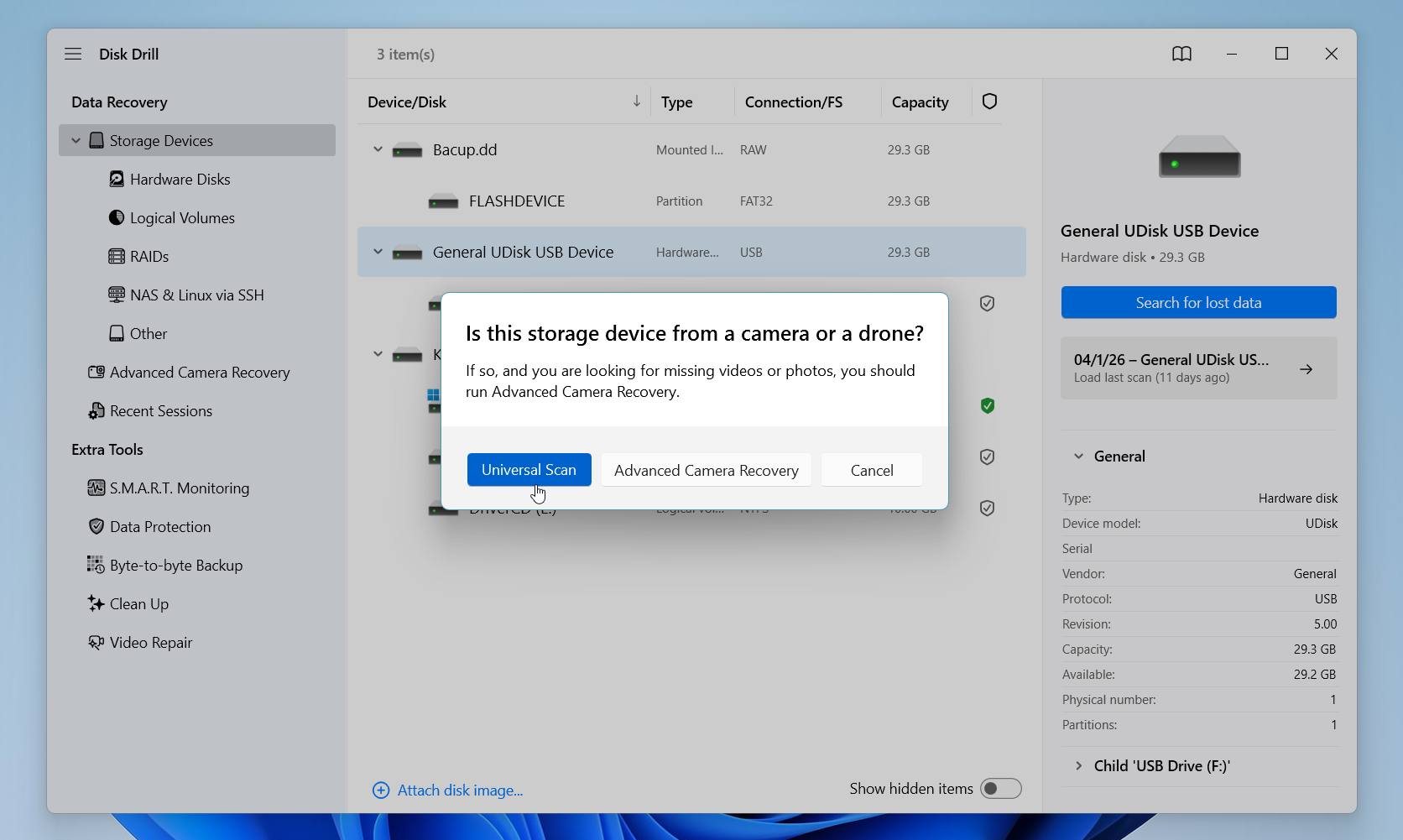
- Bir tarama modu seçin. Çoğu durum için Evrensel Tarama öneriyoruz, ancak MP4 veya MOV gibi video dosyalarını kurtarmanız gerekiyorsa, Bunun yerine Gelişmiş Kamera Kurtarma moduna geçin.
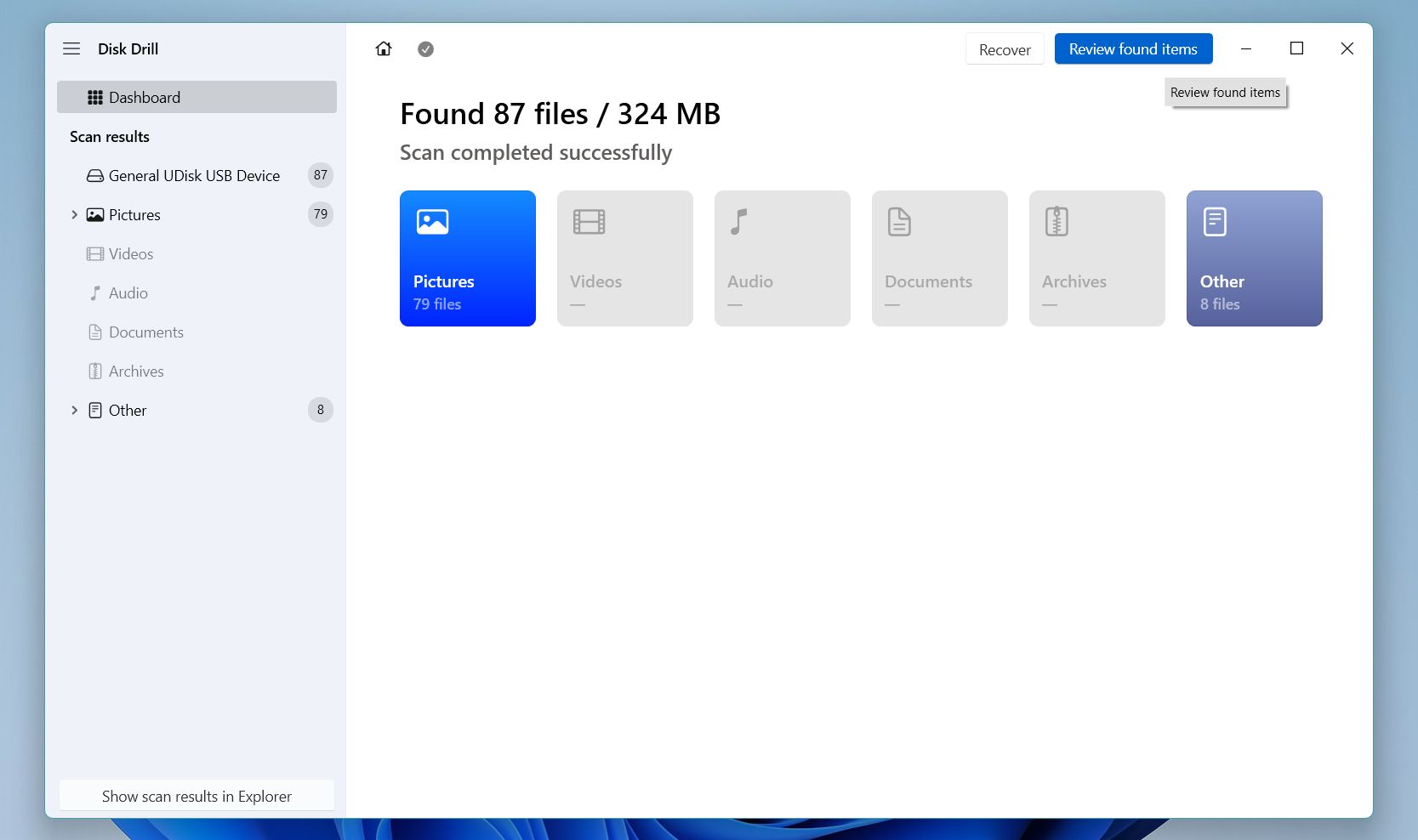
- Taramanın bitmesini bekleyin, ardından Bulunan öğeleri gözden geçir‘a tıklayın.
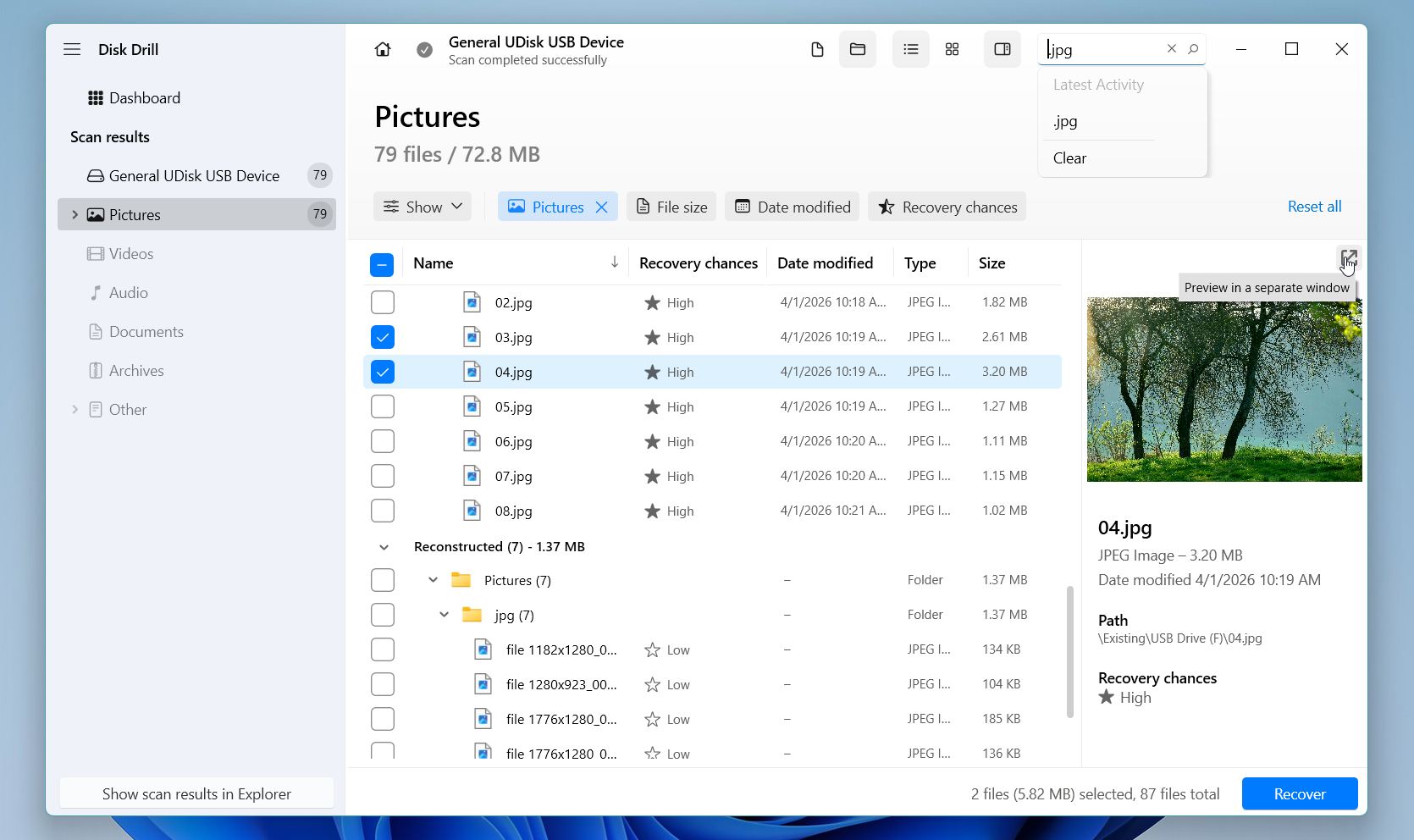
- Sonuçları daraltmak ve dosyalarınızı daha hızlı bulmak için dosya türü, tarih ve boyut filtrelerini veya arama çubuğunu kullanın. Bir dosya seçin ve kurtarmadan önce önizleyin. Önizleme doğru şekilde yüklenirse, dosya iyi durumdadır ve kurtarılmaya değerdir.
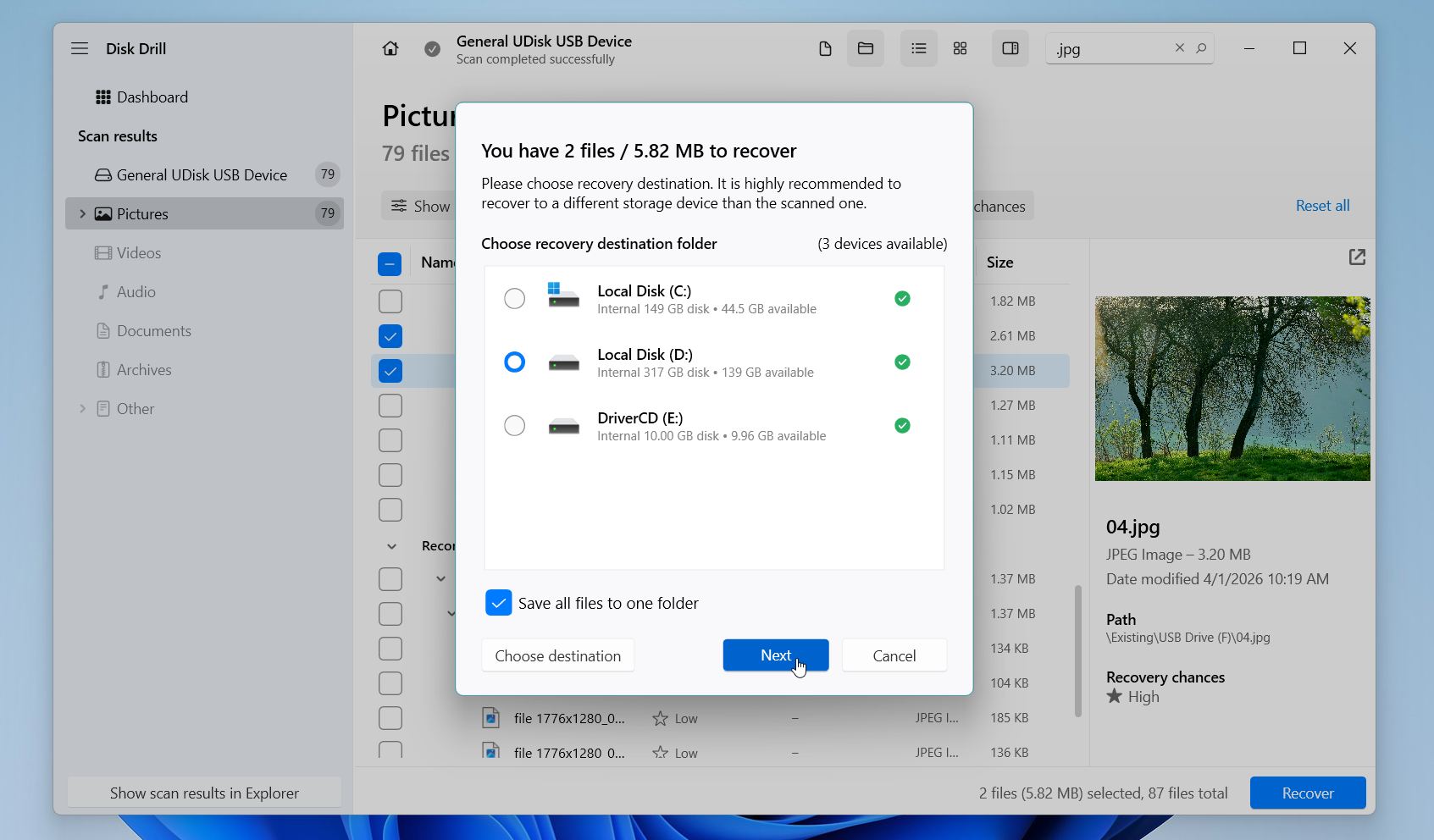
- İhtiyacınız olan her şeyi seçin, Kurtar‘e tıklayın, farklı bir sürücüde bir hedef seçin ve onaylayın.
Windows’ta Disk Drill, 100 MB’a kadar ücretsiz kurtarma imkanı sunar ve dosya önizlemeleri, plana bakılmaksızın sınırsızdır. Şiddetle tavsiye ettiğimiz bir şey daha: Eğer SD kartınız donuyorsa, beklenmedik şekilde bağlantısı kesiliyorsa veya okuma hatası veriyorsa, önce kartın bayttan bayta bir yedeğini oluşturun ve taramayı doğrudan kart yerine bu imaj üzerinde gerçekleştirin.
Yöntem 2: PhotoRec Kullanarak SD Karttan Silinen Dosyaları Kurtarma
PhotoRec, hiçbir ücret ödemeden yetenekli bir kurtarma seçeneğine ihtiyaç duyan kullanıcılara düzenli olarak önerdiğimiz ücretsiz ve açık kaynaklı bir araçtır. Adına rağmen, sadece fotoğrafları değil; belgeler, videolar, arşivler ve onlarca diğer dosya türünü de kurtarabilir.
Bellek kartındaki ham verileri doğrudan tarayarak çalışır, dosya sistemine bağlı kalmaz; bu da, yoğun şekilde bozulmuş veya formatlanmış kartlarda bile iyi performans göstermesinin temel sebebidir. Dezavantajı ise, PhotoRec’in komut satırı tabanlı olması ve dosyaları orijinal adları veya klasör yapısı olmadan kurtarmasıdır; bu nedenle, grafik arayüze sahip bir araca kıyasla biraz daha fazla sabır gerektirir.
SD karttan dosyaları kurtarmak için PhotoRec’i şu şekilde kullanmanızı öneriyoruz:
- PhotoRec’i resmi TestDisk web sitesinden indirin ve arşivi çıkarın. Kurulum gerekmez.
- SD kartınızı kart okuyucu ile bilgisayarınıza bağlayın, ardından PhotoRec’i yönetici olarak başlatın.
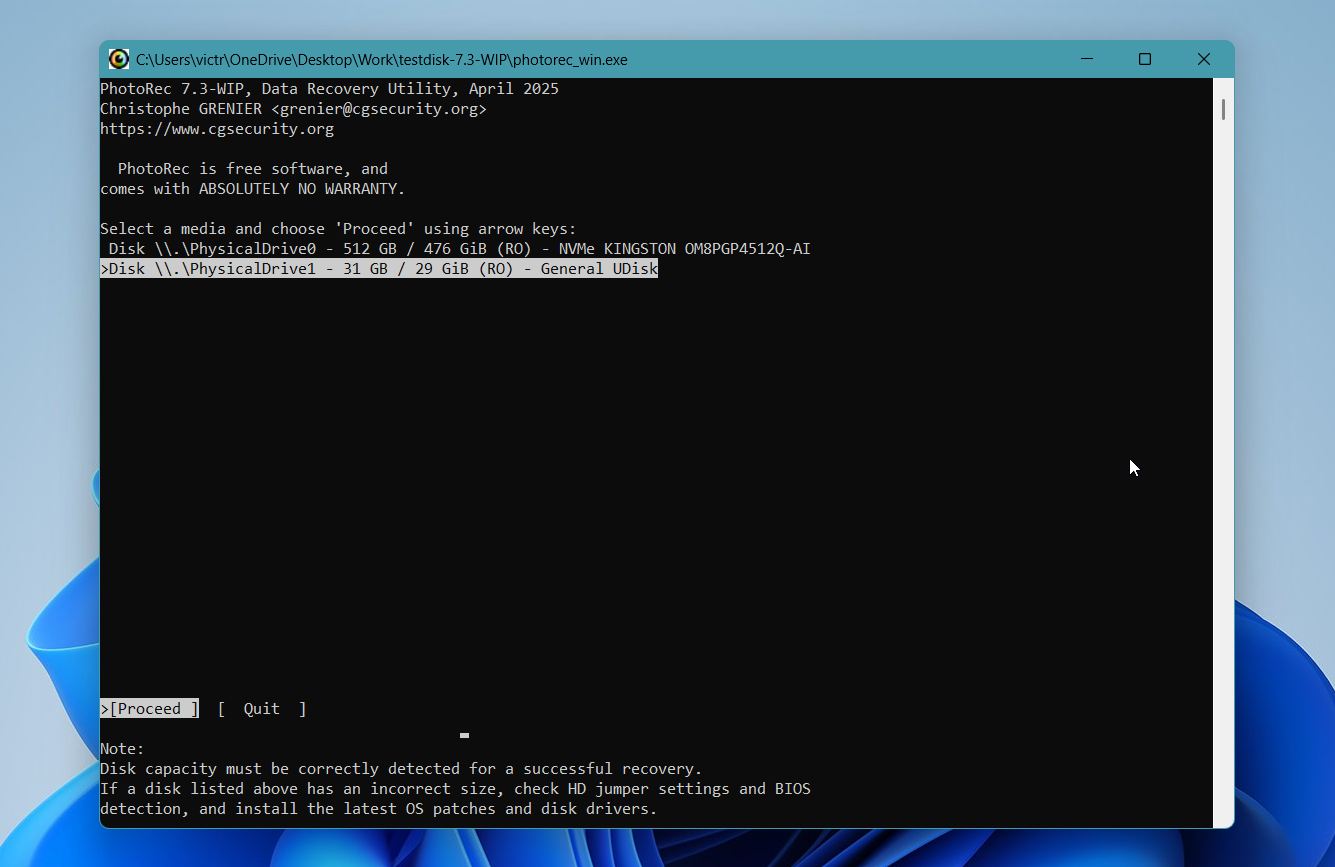
- Tespit edilen sürücüler listesinden SD kartınızı seçin ve Giriş Yap tuşuna basın.
- Taramak istediğiniz bölümü seçin. Emin değilseniz, tüm diski seçin.
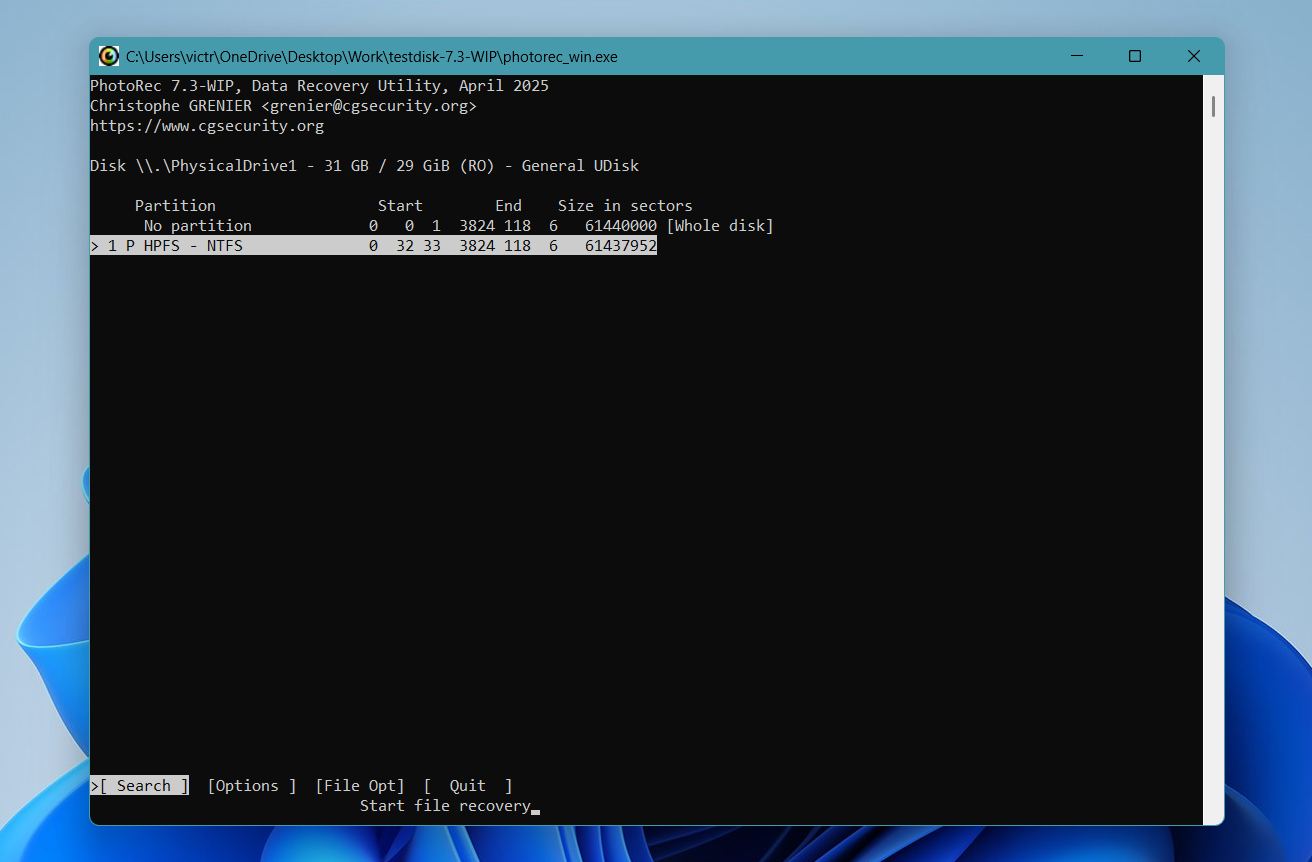
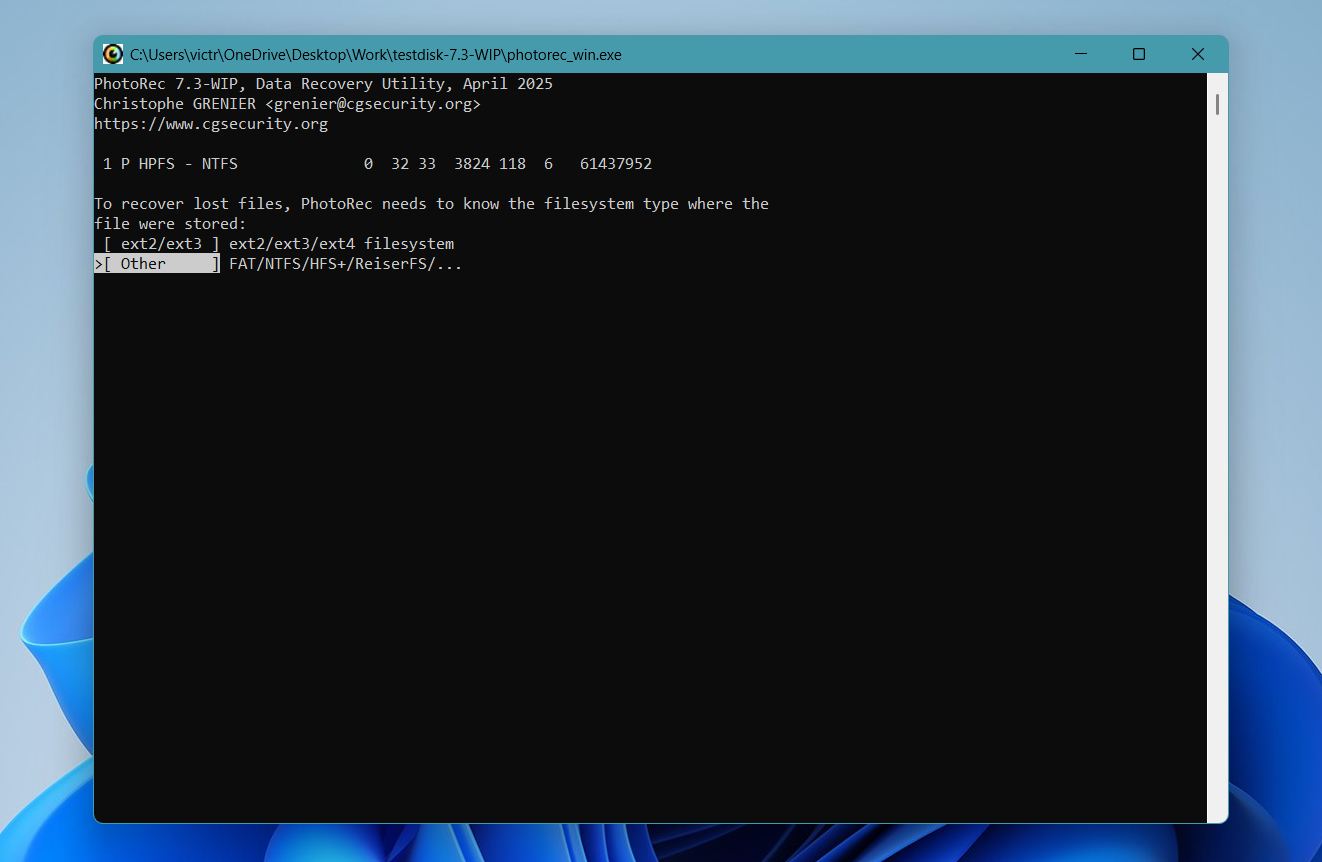
- Dosya sistemi türünü seçin. Çoğu SD kart için Diğer’i seçin.
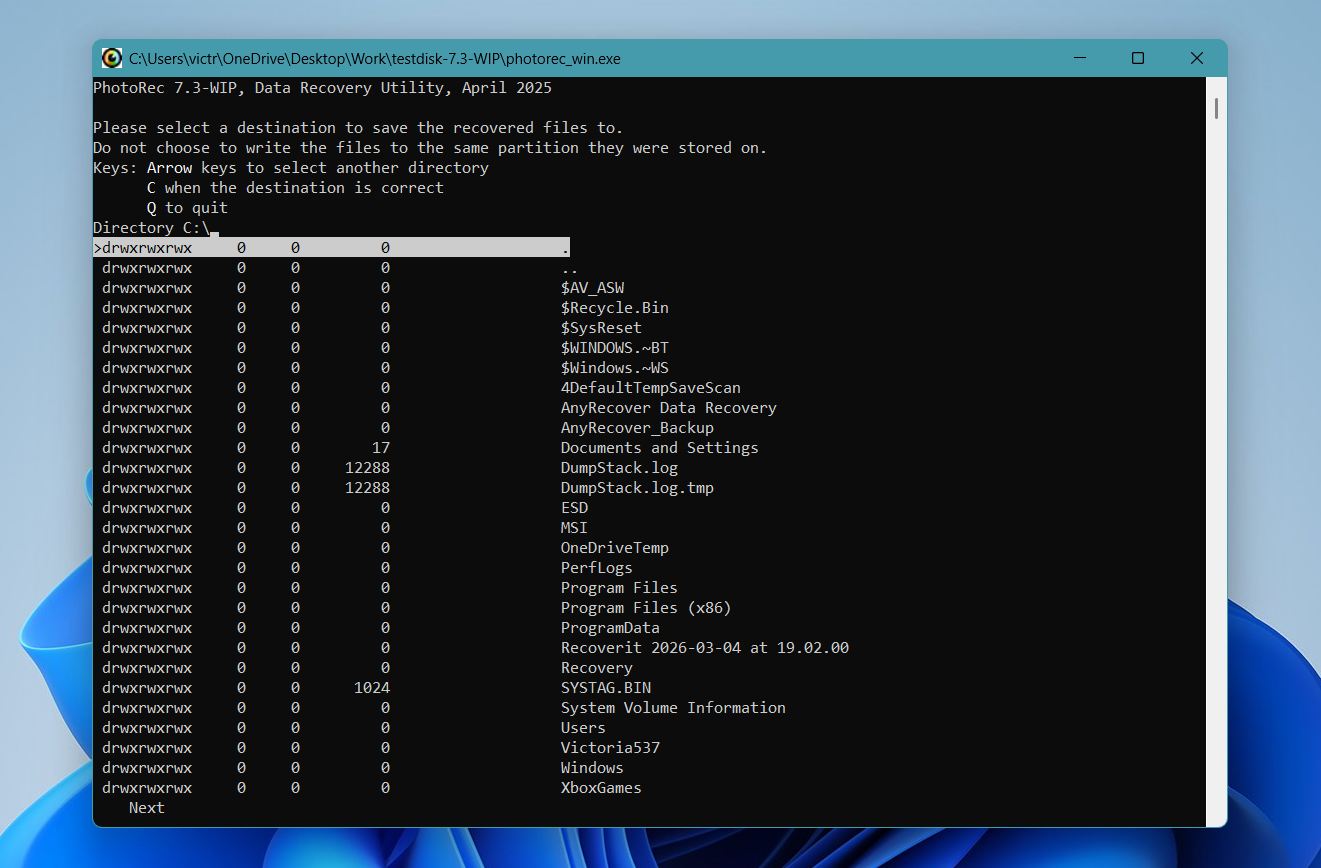
- Tüm kartı mı yoksa sadece boş alanı mı taramak istediğinizi seçin, ardından farklı bir sürücüde bir kurtarma hedef klasörü belirleyin.
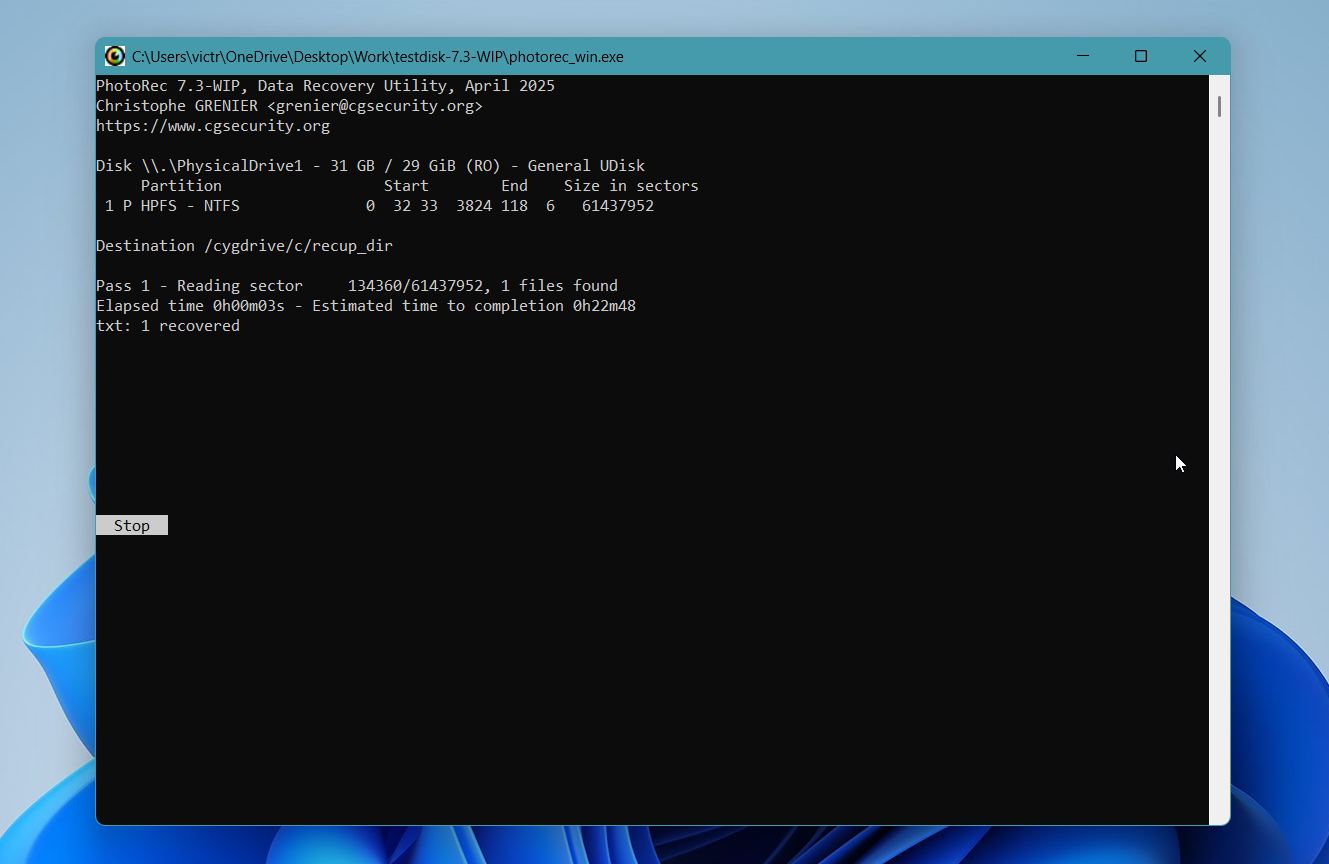
- Taramayı başlatmak için C tuşuna basın ve tamamlanmasını bekleyin. Kurtarma süresi kart boyutuna ve durumuna bağlıdır.
- İşlem tamamlandıktan sonra, kurtarılan dosyaları hedef klasörde inceleyin. PhotoRec dosyaları, dosya türüne göre alt klasörlere ayırır.
PhotoRec tamamen ücretsizdir ve kurtarma limiti yoktur, bu da onu bu alandaki çoğu araçtan ayırır. Bilmeniz gereken en önemli şey, kurtarılan dosyaların orijinal dosya adları olmadan geri gelmesidir; bu da kartta çok miktarda veri varsa sonuçları ayıklamayı zaman alıcı hale getirebilir. Özellikle fotoğraf kurtarma için, işlemi hızlandırmak adına küçük resimleri gösteren bir medya görüntüleyici kullanmanızı öneririz.
Bilgisayar Olmadan Dosyalar Nasıl Kurtarılır
DiskDigger gibi uygulamalar, Android telefonunuzda doğrudan çalıştırabileceğiniz bir veri kurtarma aracına ihtiyacınız varsa yardımınıza koşabilir.Ancak, bu çözümü yalnızca kartınızı herhangi bir nedenle bilgisayarınıza bağlayamıyorsanız veya kart dahili depolamanın bir uzantısı olarak yapılandırılmışsa kullanmanızı öneririz. Android tabanlı veri kurtarma uygulamaları genellikle tam olarak çalışabilmek için root erişimi gerektirir, bu da yeteneklerini masaüstü veri kurtarma çözümlerine kıyasla sınırlar.
PC olmadan Android’de SD karttan silinmiş dosyaları kurtarmak için aşağıdaki adımları izleyin:
- DiskDigger‘ü Google Play Store’dan yükleyin.
- Uygulamayı başlatın.
- DiskDigger’ın taramasını ve bulmasını istediğiniz dosya formatlarını seçin.
- Ardından, SD kartınızı taramaya başlamak için Tamam’a dokunun.
- Tarama tamamlandığında, tüm taranan dosyaları görmelisiniz. Kurtarmak istediğiniz dosyaları seçin ve Kurtar butonuna dokunun.
- Kurtardığınız dosyaları bir bulut servisine, telefonunuzda başka bir konuma kaydetmeyi ya da dosyalarınızı bir FTP/SFTP sunucusuna yüklemeyi seçebilirsiniz. Dosyalarınızı kaydetmek için seçiminize dokunun.
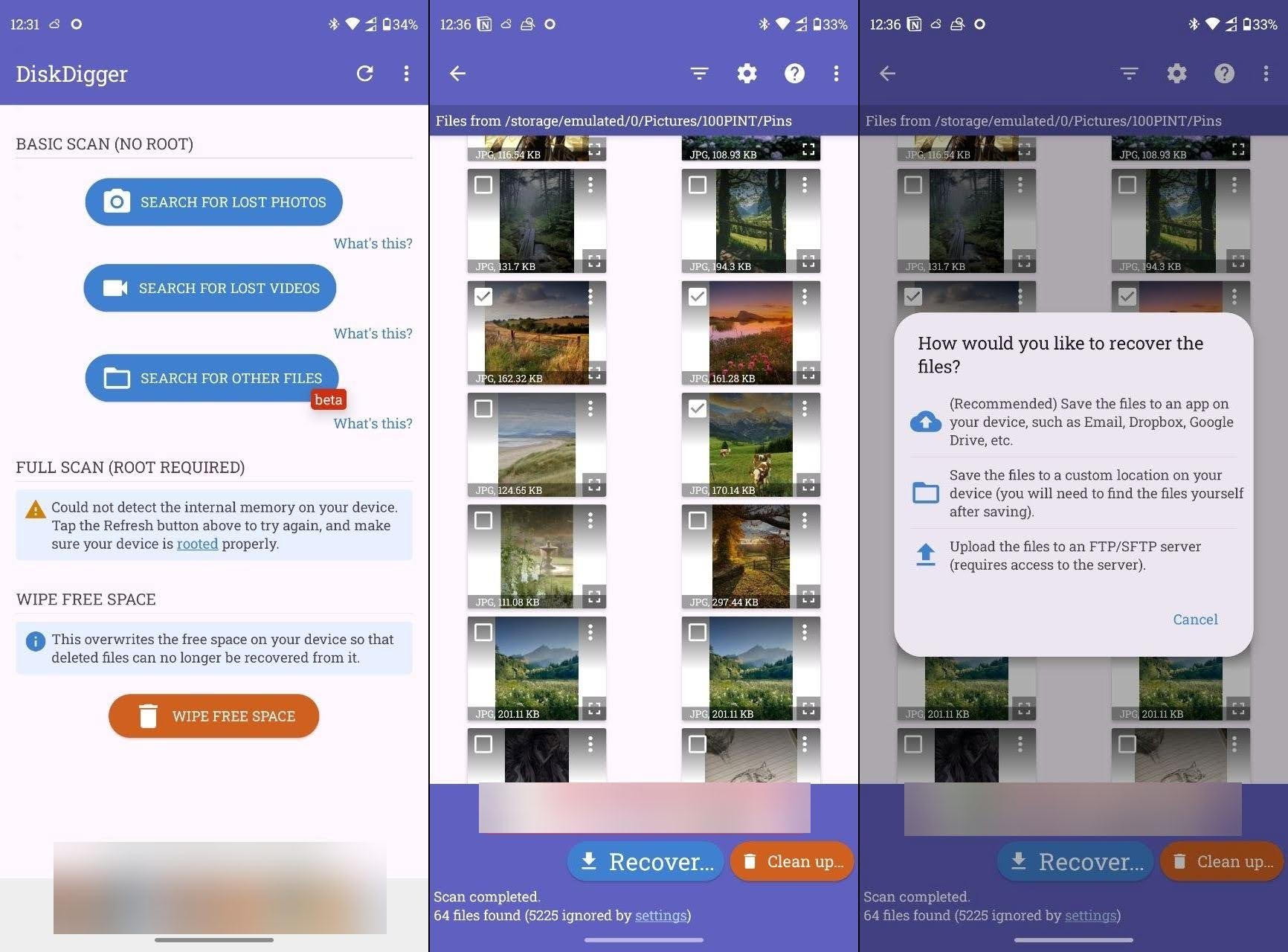
Masaüstü veri kurtarma yazılımının, özellikle rootlanmamış cihazlar için, bundan hala daha güçlü olduğunu unutmayın. Daha iyi sonuçlar için, araç Pro sürümünü kullanmanızı ve cihazınızı rootlamanızı önerir.
Yardımcı Olabilecek Ek İpuçları
Aradığınız dosya veya klasörler hala orada olabilir ve siz bir sebepten dolayı onları gözden kaçırmış olabilirsiniz. İşte yazılım kullanmadan SD karttan silinen dosyaları kurtarmanın yolu:
İpucu 1: Arama Yardımcı Programını Kullanın
Her dijital cihaz, bilgisayarınız, akıllı telefonunuz, dijital kameranız ve tabletiniz dahil olmak üzere, depolamasındaki verileri arama kapasitesine sahiptir. Cihazınızda bulunan dosyaları dikkatlice gözden geçirmek için zaman ayırın. Dosyayı daha önce gözden kaçırmış olmanız ya da farklı bir isimle arıyor olmanız mümkündür. Şanslıysanız, yolculuk burada kayıp verinin bulunmasıyla sona erer.
Ayrıca, ilgili arama fonksiyonlarının gelişmiş ayarlarını kullanabilir ve arama sonuçlarınızı dosya formatlarına göre filtrelemeyi deneyebilirsiniz.
İpucu 2: Gizli Dosyaların Görüntülenmesini Etkinleştir
Bazen, SD kartınızı bilgisayarınıza bağladığınızda, işletim sistemi dosyaları göremeyebilir. Belki de bir virüs tarafından gizlendiler ve tek yapmanız gereken onları tekrar görünür hale getirmektir. Belirli ayrıntılar, makinenize ve işletim sisteminize bağlıdır.
Umarız bu tekniklerden biri işe yaramıştır ve dosyalarınıza tekrar erişiminiz olmuştur. Eğer olmadıysa, bir sonraki adıma geçerek SD karttan silinen verileri kurtarın.
Windows’ta:
- Dosya Gezgini öğesini açın Dosya Gezgini
- Klasörünüze gidin. Ardından, daha fazlasını görmek için üç noktaya tıklayın.
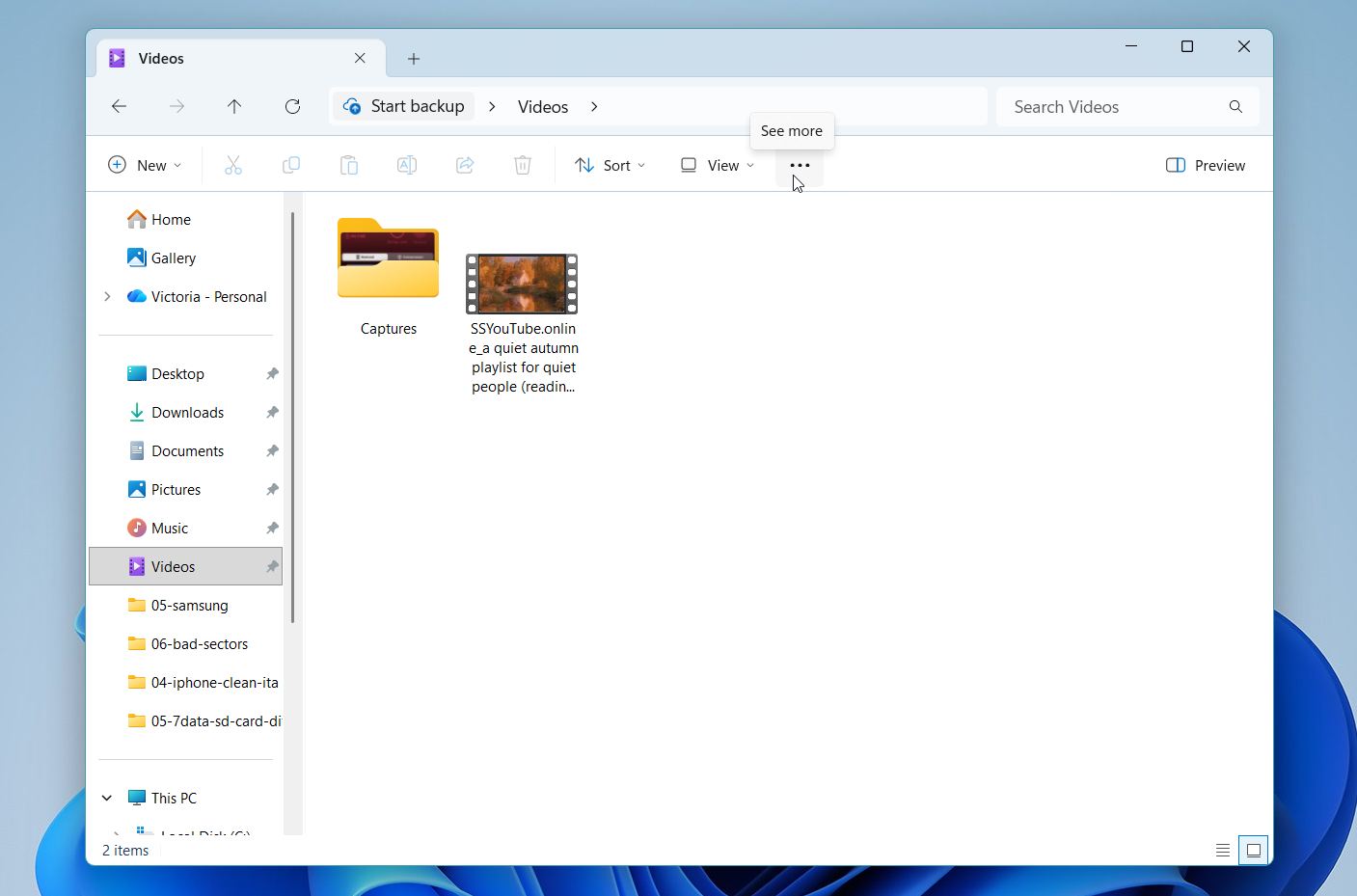
- Seçenekler.
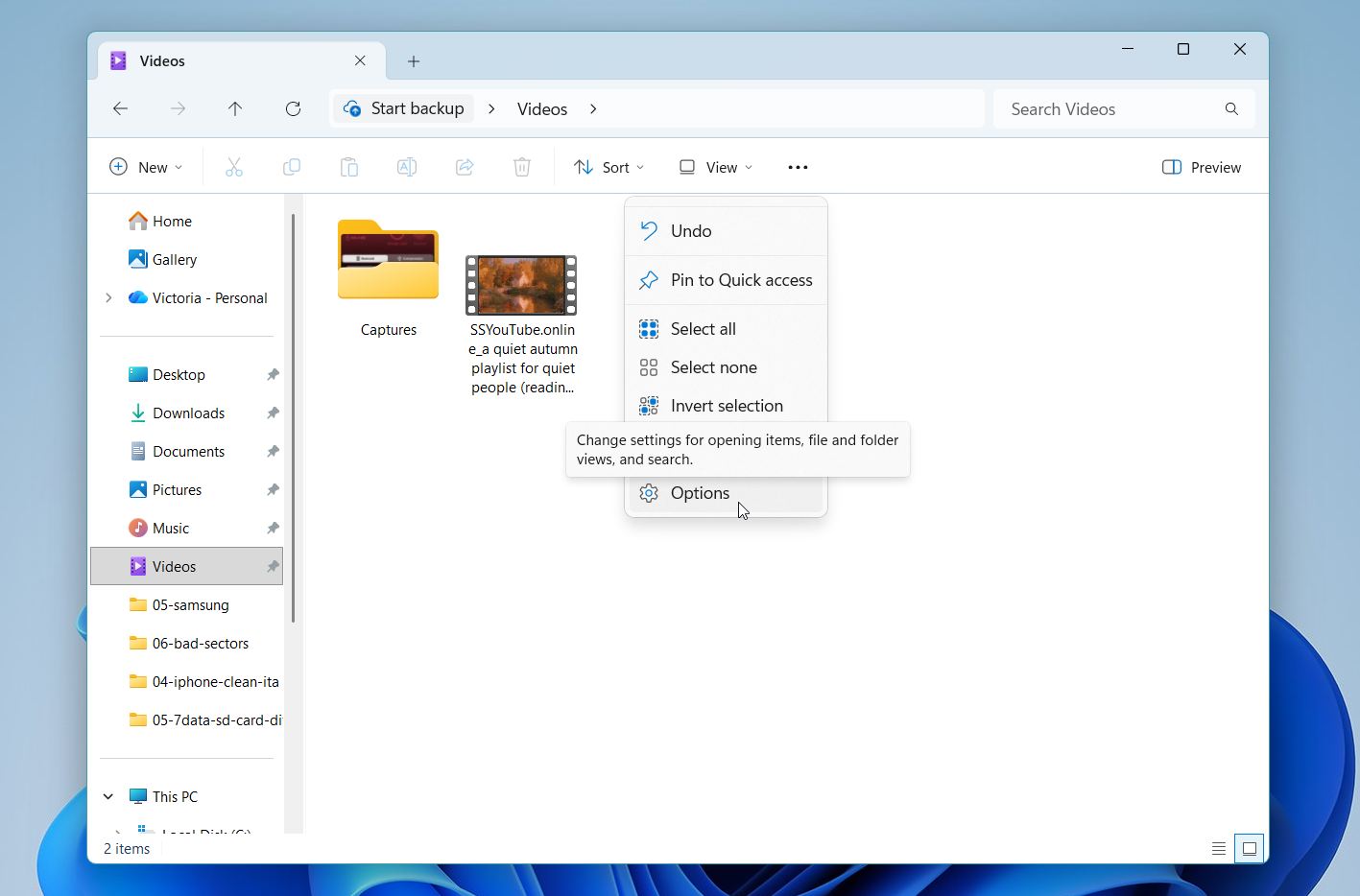 ‘u seçin Seçenekler.
 - Görüntüle‘e tıklayın, ardından Gizli dosyaları göster, klasörler ve sürücüler’i seçin.
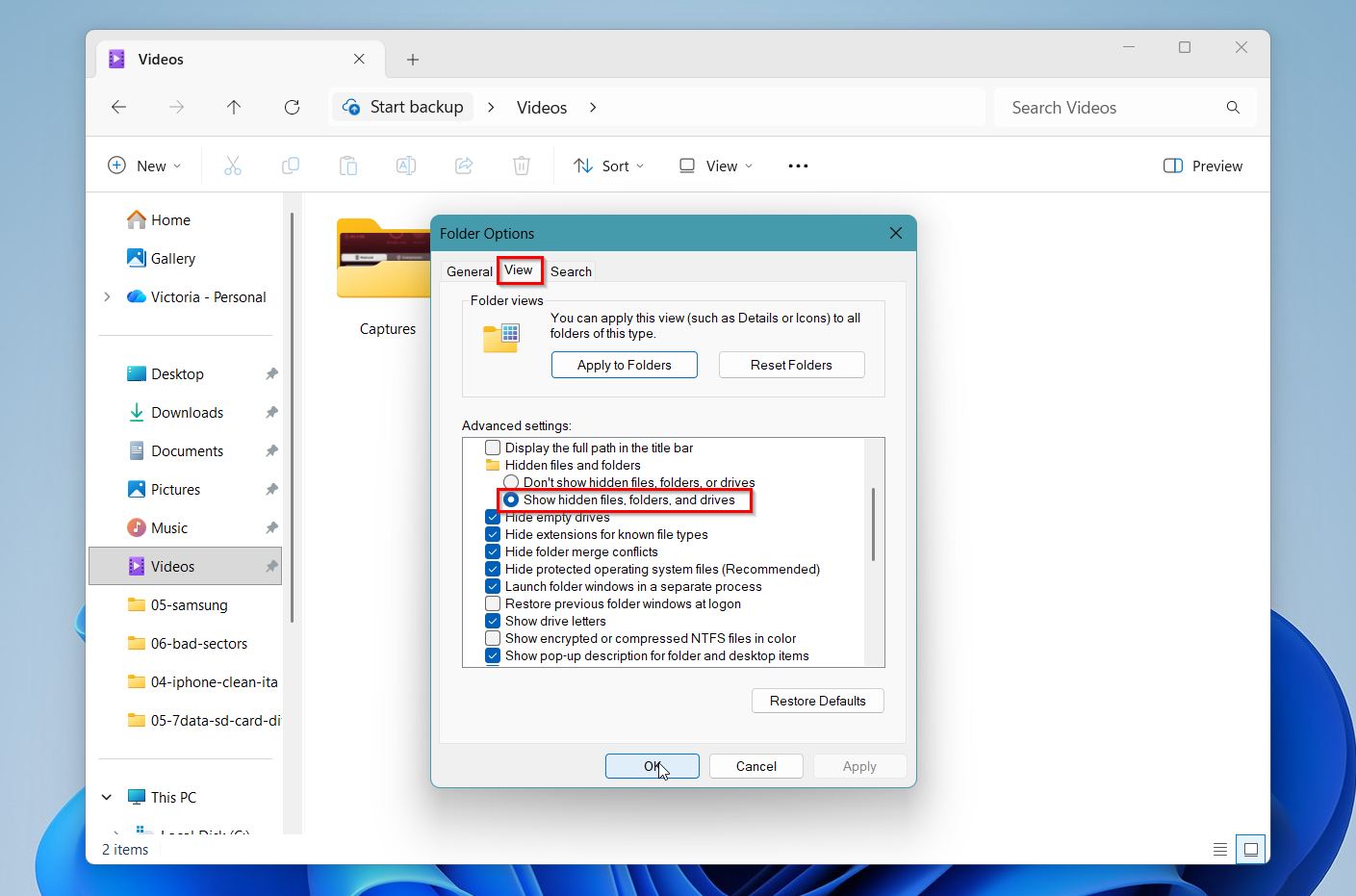
Mac OS’ta:
- Finder’a gidin ve klasörünüze göz atın.
- Klasördeki gizli dosyaları göstermek için Komut + Shift + . (nokta tuşu) kombinasyonuna basın.
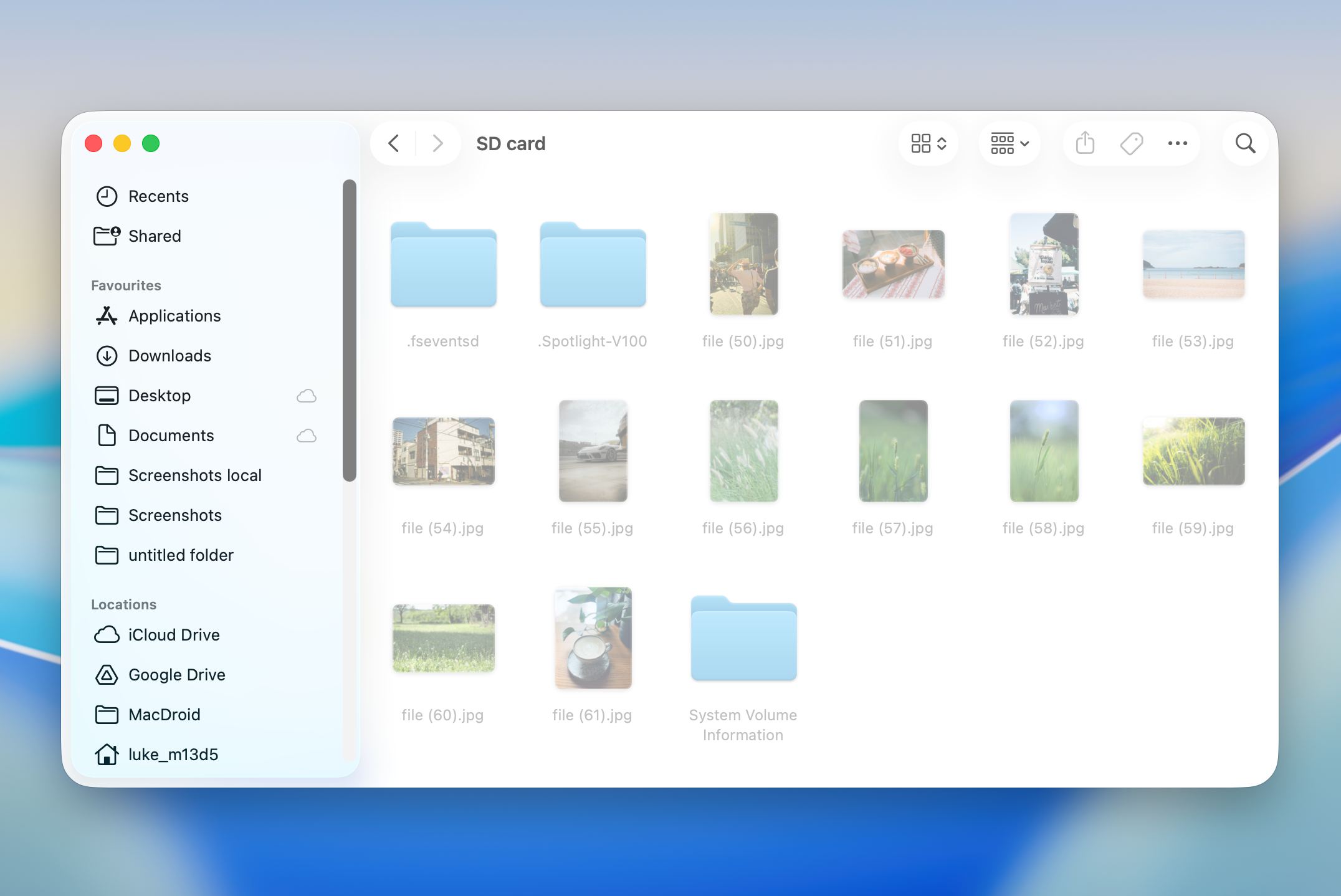
İpucu 3: Komut Satırı Araçlarını Kullanarak Dosyaları Göster
Bazı silinmiş dosyalar yalnızca yanlışlıkla gizlenmiş olmalarından kaynaklanıyor olabilir. Neyse ki, Windows veya Mac OS’te dosyaların özniteliklerini değiştirmek için çalıştırabileceğiniz komutlar vardır.
Komut İstemini Kullanarak Dosyaları Göster (Windows):
- SD kartınızı bilgisayarınıza bağlayın.
- Başlat Menüsünden arama yaparak Komut İstemini Yönetici olarak çalıştırın.
- Komut satırında, SD kartınızın sürücü harfini yazarak ve Enter tuşuna basarak SD kartınıza gidin.
- attrib -h -r -s /s /d *.* yazın ve Giriş Yap tuşuna basın. Bu komut, SD kartınızdaki tüm dosya ve klasörlerden gizli, salt okunur ve sistem özniteliklerini kaldıracaktır.
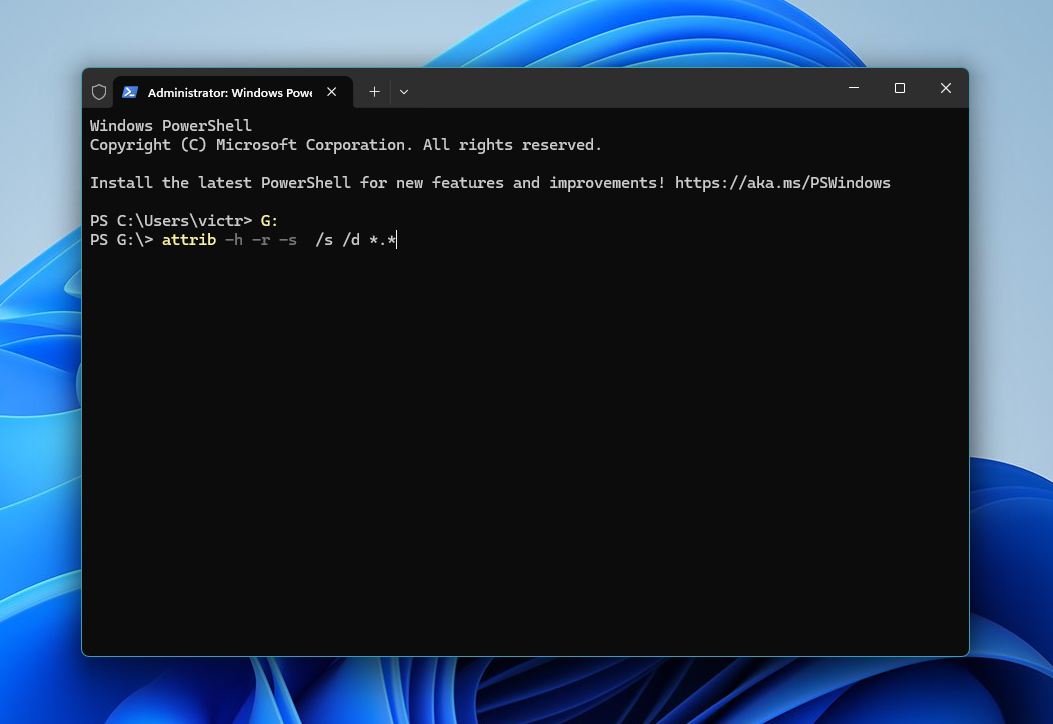
İşlem tamamlandıktan sonra, Komut İstemcisi’nden çıkın ve dosyalarınızın tekrar erişilebilir olup olmadığını kontrol etmek için SD kartınızı inceleyin.
Terminal’i Kullanarak Dosyaları Göster (Mac OS):
- SD kartınızı Mac’inize bağlayın ve Terminal öğesini açın (Uygulamalar > Yardımcı Programlar > Terminal veya Komut + Boşluk tuşlarına basın, Terminal yazın ve Enter’a basın).
- Belirli bir dosyadan gizli özniteliğini kaldırmak için, aşağıdaki komutu yazın ve Enter’a basın: chflags nohidden /Volumes/YourSDCardName/filename
- YourSDCardName kısmını SD kartınızın adıyla ve filename kısmını gerçek dosya adıyla değiştirin.
- Bunu SD kartındaki tüm dosyalara uygulamak için şunu kullanın: chflags nohidden /Volumes/YourSDCardName/*
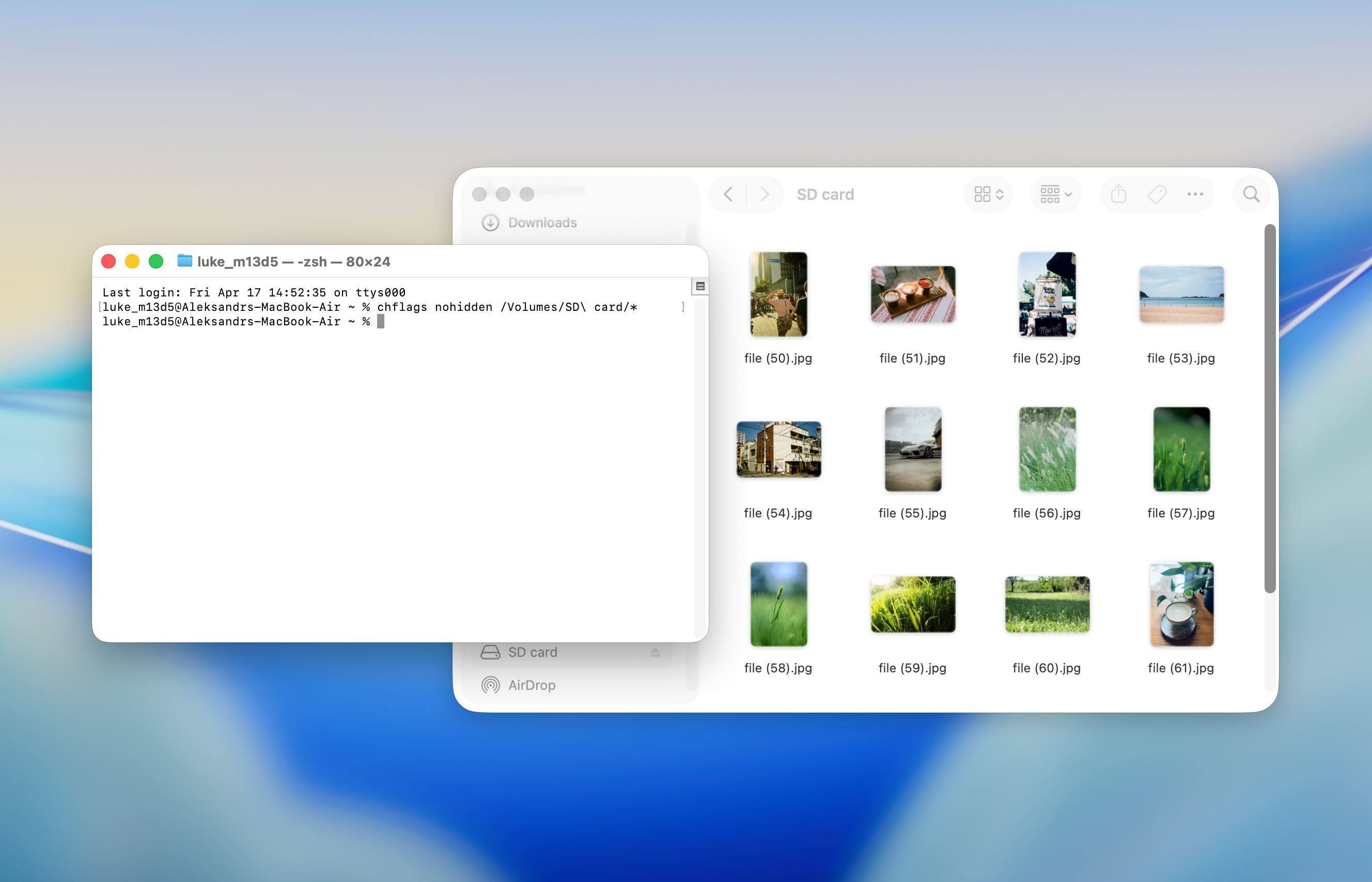
- Bu işlem, gizli özniteliği kaldırır ve dosyaların Finder’da tekrar görünür olmasını sağlar.
Bu yöntemin etkinliğinin, kullanıcı ayrıcalıklarınıza bağlı olarak değişeceğini unutmayın. Bazen, SD kartınızdaki dosyaları başarıyla görünür yapmanıza izin vermeyen “izin reddedildi” şeklinde bir mesajla karşılaşabilirsiniz.
Önemli Noktalar
Tüm kurtarma yöntemleri ve cihaza özel senaryolar incelendikten sonra, SD kart veri kaybı ile ilgilenirken en önemli olan noktalar şunlardır:
- Bir SD karttan silinen dosyalar, yeni veriler üzerine yazılana kadar genellikle hâlâ kurtarılabilir durumdadır
- En güvenli ilk adım, SD kartı kullanmayı bırakmak ve kurtarma için bir bilgisayara bağlamaktır
- Masaüstü araçlar, sistem kısıtlamalarının daha az olması nedeniyle mobil uygulamalardan daha iyi sonuçlar sunar
- Disk Drill ön izleme ve filtreleme ile daha kolay bir çalışma akışı sunarken, PhotoRec daha derin veya bozuk durumlar için iyi çalışır
- Kamera video kurtarma gibi ileri senaryolar, parçalanmış dosyalar için özel tarama modları gerektirebilir
- SD kart hata gösteriyor, bağlantısı kesiliyor veya donuyorsa, önce bayt-bayt bir imaj oluşturmak kalan verileri korumaya yardımcı olur
- Dosyaları her zaman farklı bir sürücüye kurtarın, asla aynı SD karta geri yüklemeyin
- Ücretsiz araçlar basit durumları halledebilir, ancak daha karmaşık kurtarma işlemleri genellikle daha gelişmiş yazılımlar gerektirir
- Bazı “kayıp” dosyalar hâlâ mevcut olabilir ancak gerçek silinme nedeniyle değil, dosya sistemi sorunları nedeniyle gizli veya erişilemez durumda olabilir