 SD kartınız bilgisayarınız tarafından gösterilmiyor veya algılanmıyor mu? Kartın arızalı olduğunu varsaymadan önce birkaç hızlı kontrol yapın. Birçok SD kart algılama sorununun basit nedenleri vardır ve ileri düzeyde sorun giderme gerektirmez.
Şununla başlayın:
- SD kartı çıkarın ve tekrar takın.
- Farklı bir kart okuyucu veya adaptör deneyin.
- Okuyucuyu başka bir USB portuna bağlayın.
- SD kartı başka bir bilgisayarda test edin.
- Kartın normalde ait olduğu cihazda (örneğin kamera, telefon veya drone) çalışıp çalışmadığını kontrol edin.
- Disk Yönetimi’ni açın ve kartın orada görünüp görünmediğine bakın.
Bu kontroller, sorunun SD karttan, kart okuyucudan, adaptörden veya bilgisayarın kendisinden kaynaklanıp kaynaklanmadığını hızlıca belirlemenize yardımcı olabilir. Kart bu adımlardan biri sonrasında çalışmaya başlarsa, burada durabilirsiniz. Eğer çalışmazsa, endişelenmeyin. Aşağıda, sorunu daha ayrıntılı bir şekilde nasıl teşhis edeceğinizi, mümkünse dosyalarınızı nasıl kurtaracağınızı ve SD kart algılama sorunlarının en yaygın nedenlerini nasıl düzelteceğinizi açıklayacağız.
Görünmeyen veya Tespit Edilmeyen SD Kartı Onarmak Mümkün mü?
Evet, ancak cevap SD kartın neden algılanmadığına bağlıdır. Bazı durumlar basit bağlantı sorunları veya dosya sistemi problemlerinden kaynaklanır ve nispeten kolayca düzeltilebilir. Diğerleri ise donanım arızasını içerir ve bu durumda profesyonel kurtarma veya kartın değiştirilmesi gerekebilir.
Aşağıdaki tablo, en yaygın senaryoları ve her biri için en iyi hareket tarzını özetlemektedir:
| Durum | Genellikle Ne Anlama Gelir | Düzeltilebilir mi? | Önerilen Yöntem |
| SD kart başka bir cihazda çalışıyor ancak bilgisayarınızda çalışmıyor | Kart okuyucu, adaptör, USB portu veya sürücülerle ilgili sorun | Genellikle evet | Farklı bir okuyucu, adaptör, USB portu deneyin veya sürücüleri güncelleyin |
| SD kart Disk Yönetimi’nde doğru kapasiteyle görünüyor | Windows kart ile iletişim kurabiliyor, ancak bir dosya sistemi ya da bölüm sorunu erişimi engelliyor | Çoğunlukla evet | Önce verileri kurtarın, ardından sürücü harfi atama, CHKDSK, bölüm geri yükleme veya biçimlendirmeyi deneyin |
| SD kart Ayrılmamış olarak görünüyor | Bölüm eksik | Çoğunlukla evet | Bölümü TestDisk ile geri yükleyin veya dosyaları doğrudan kurtarın |
| SD kart zaman zaman bağlantısını kesiyor veya okuma hatası veriyor | Kart arızalanıyor olabilir ya da bozuk sektörler olabilir | Bazen | Verileri hemen kurtarın ve kartı değiştirmeyi düşünün |
| SD kart Disk Yönetimi’nde görünmüyor ancak başka bir cihazda çalışıyor | Kart okuyucu veya bağlantı sorunu | Bazen | Farklı donanımları test edin ve cihaz uyumluluğunu doğrulayın |
| SD kart hiçbir bilgisayarda veya cihazda hiçbir yerde görünmüyor | Olası kontrolcü arızası, hasarlı bellek yongaları veya başka bir donanım arızası | Nadiren | Profesyonel bir veri kurtarma servisine danışın |
Genel olarak, bir SD kartı düzeltme şansınız, kart hâlâ kapasitesini bildiriyor ve sistem tarafından algılanabiliyorsa çok daha yüksektir. Kart tüm cihazlar tarafından tamamen görünmez hale geldiğinde, yazılım çözümleri genellikle artık etkili olmaz.
Tanınmayan SD Karttan Veriler Nasıl Kurtarılır (Onarımlardan Önce)
Daha önce açıkladığımız gibi, eğer SD kartınız Disk Management’ta doğru boyutta görünüyorsa, kartı tarayabilir ve muhtemelen verileri kurtarabilirsiniz. SD kart hala algılanabiliyorsa, genellikle en hızlı ve en uygun maliyetli seçenek olan yazılım tabanlı kurtarma ile başlayacağız. Eğer bu yöntemle dosyalarınızı kurtaramazsanız veya kart daha ciddi bir arıza yaşadıysa, profesyonel bir veri kurtarma hizmetinin ne zaman düşünülmeye değer olabileceğini ve bu süreçten neler bekleyebileceğinizi de açıklayacağız.
Başka bir şey yapmadan önce, karta yeni dosyalar kopyalamaktan veya onarma girişimlerinde bulunmaktan kaçının; çünkü her iki işlem de kurtarılabilir verilerin üzerine yazılmasına neden olabilir ve başarılı kurtarma şansınızı azaltabilir.
Yöntem 1: Dosyaları Kurtarmak için Veri Kurtarma Yazılımı Kullanın
Bir kurtarma aracı olarak, Disk Drill öneriyoruz. SD kartlar da dahil olmak üzere çeşitli depolama aygıtlarında kapsamlı bir şekilde test ettik ve mevcut olan en iyi SD kart kurtarma çözümleri arasında en iyilerden biri olduğunu gördük. FAT32, exFAT, NTFS ve birçok diğer dosya sistemini destekler, yüzlerce dosya formatını tanır ve sıklıkla bozulma, yanlışlıkla biçimlendirme, kayıp bölümler ve diğer mantıksal sorunlardan etkilenen kartlardan veri kurtarabilir.
Özellikleri, kurtarma yetenekleri, sınırlamaları ve fiyatlandırması hakkında daha ayrıntılı bir genel bakış için kapsamlı Disk Drill incelemesi‘imize göz atın.
Disk Drill’ı kullanarak dosyaları nasıl kurtaracağınız aşağıda açıklanmıştır:
- İndir ve Disk Drill’i resmi web sitesinden indirip kurun.
- SD kartı bir kart okuyucu ile bilgisayarınıza bağlayın ve Disk Drill’i başlatın.
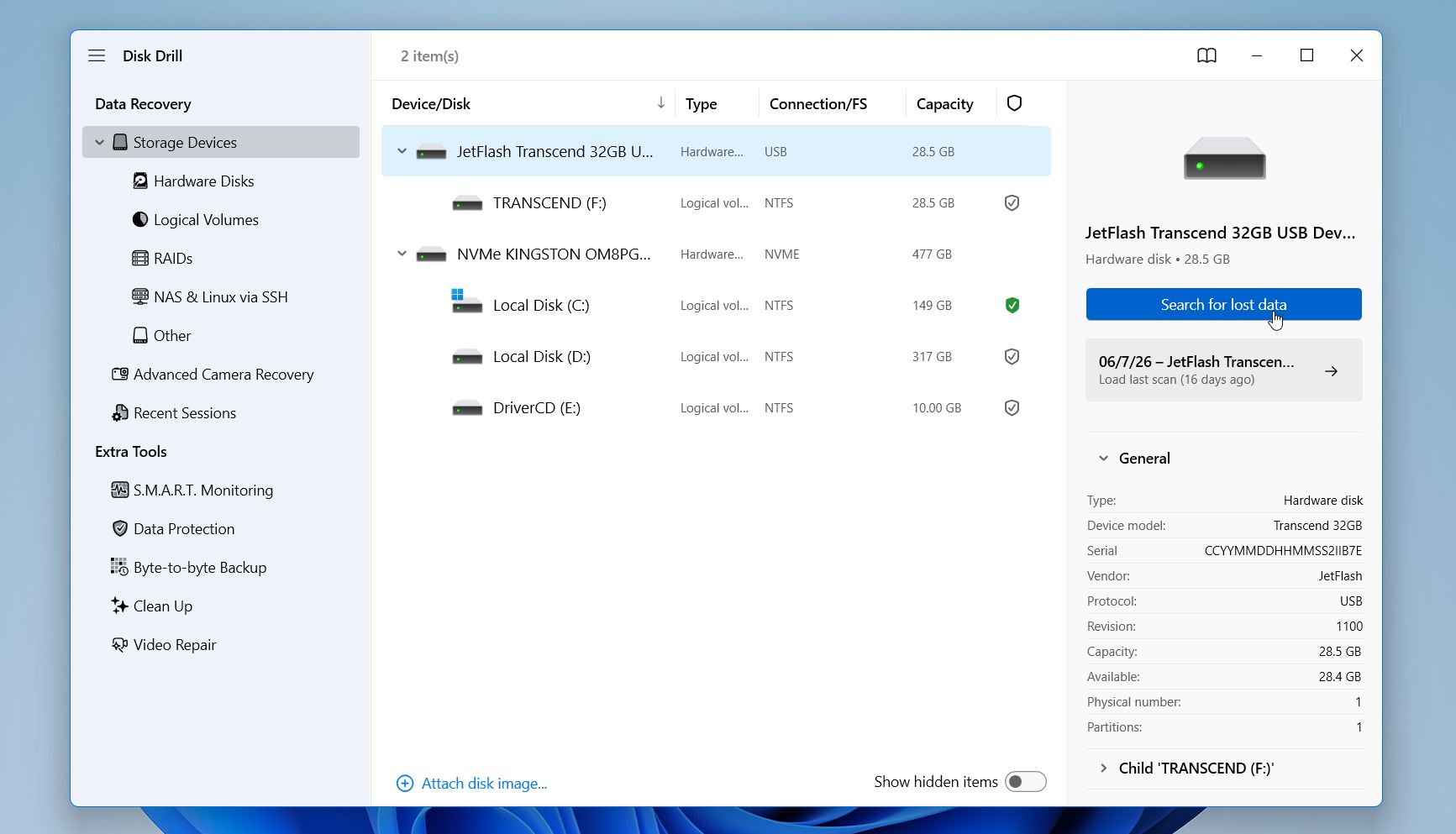
- SD kartı depolama cihazları listesinde bulun ve Kayıp verileri ara öğesine tıklayın.
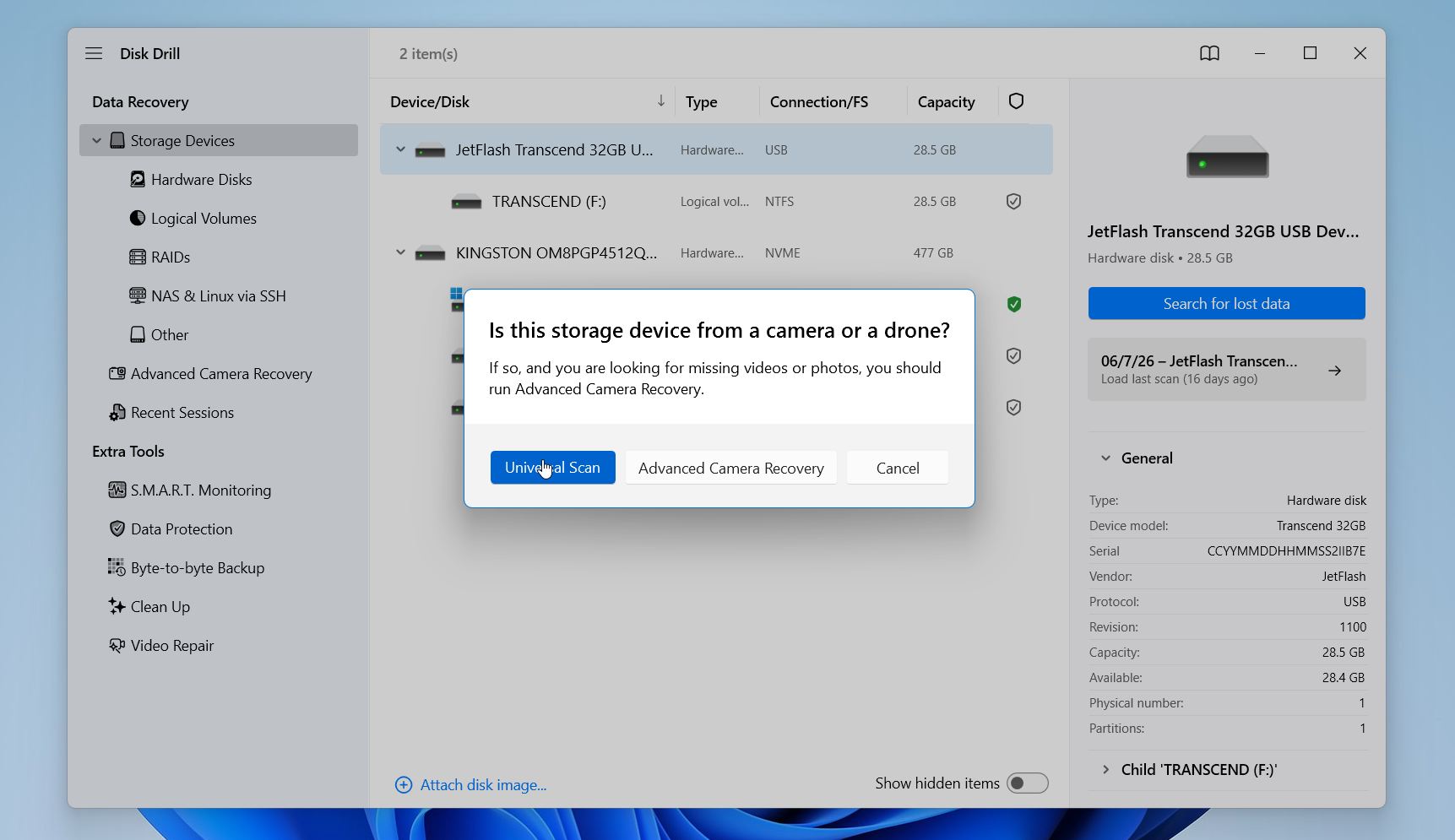
- Bir tarama modu seçin. Çoğu durum için, Evrensel Tarama en iyi seçenektir. Eğer öncelikli olarak bir kamera, drone, araç kamerası veya benzeri bir cihazdan video kurtarmaya çalışıyorsanız, bunun yerine Gelişmiş Kamera Kurtarma seçin.
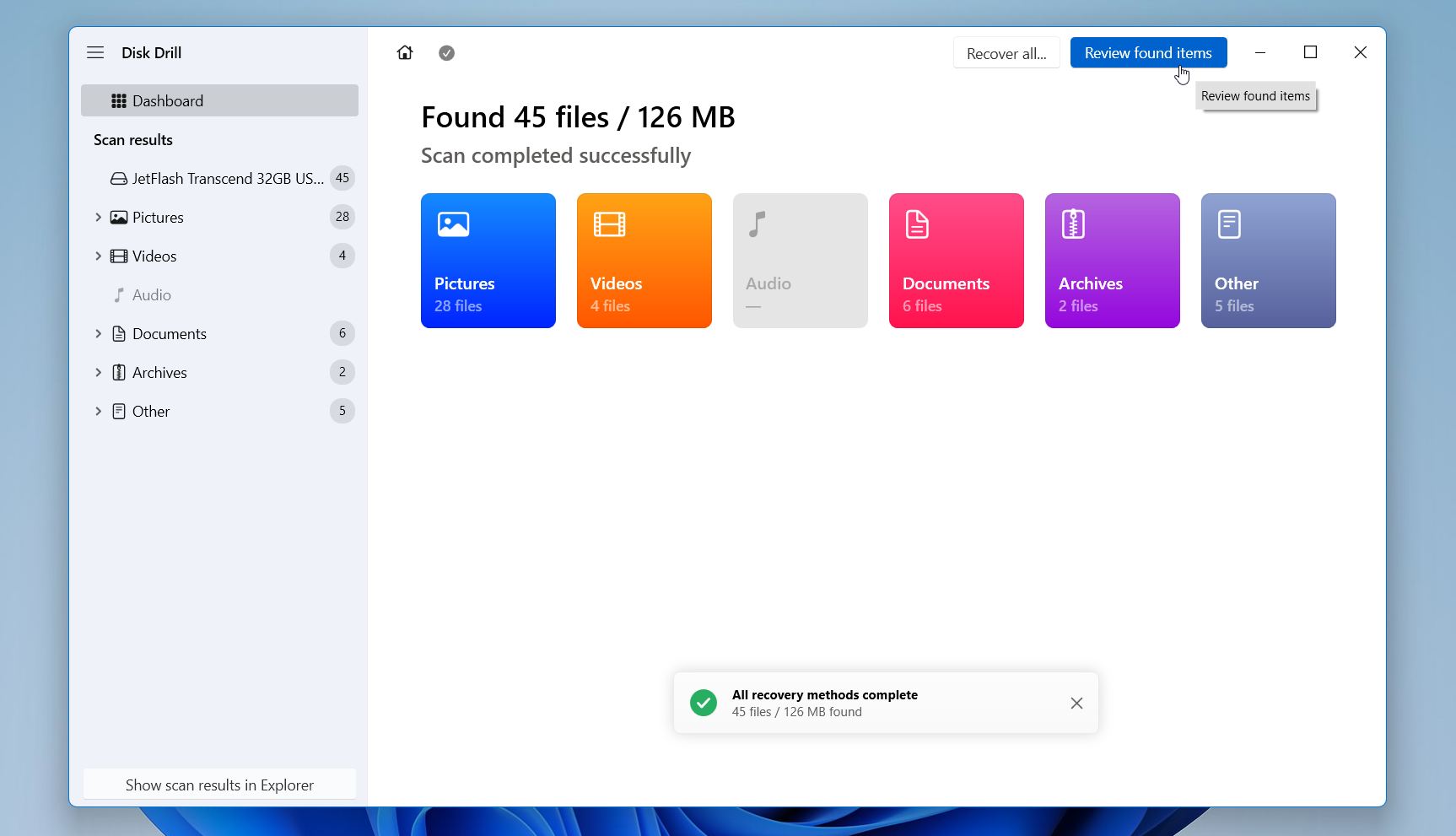
- Taramanın bitmesini bekleyin, ardından Bulunan öğeleri incele öğesine tıklayın.
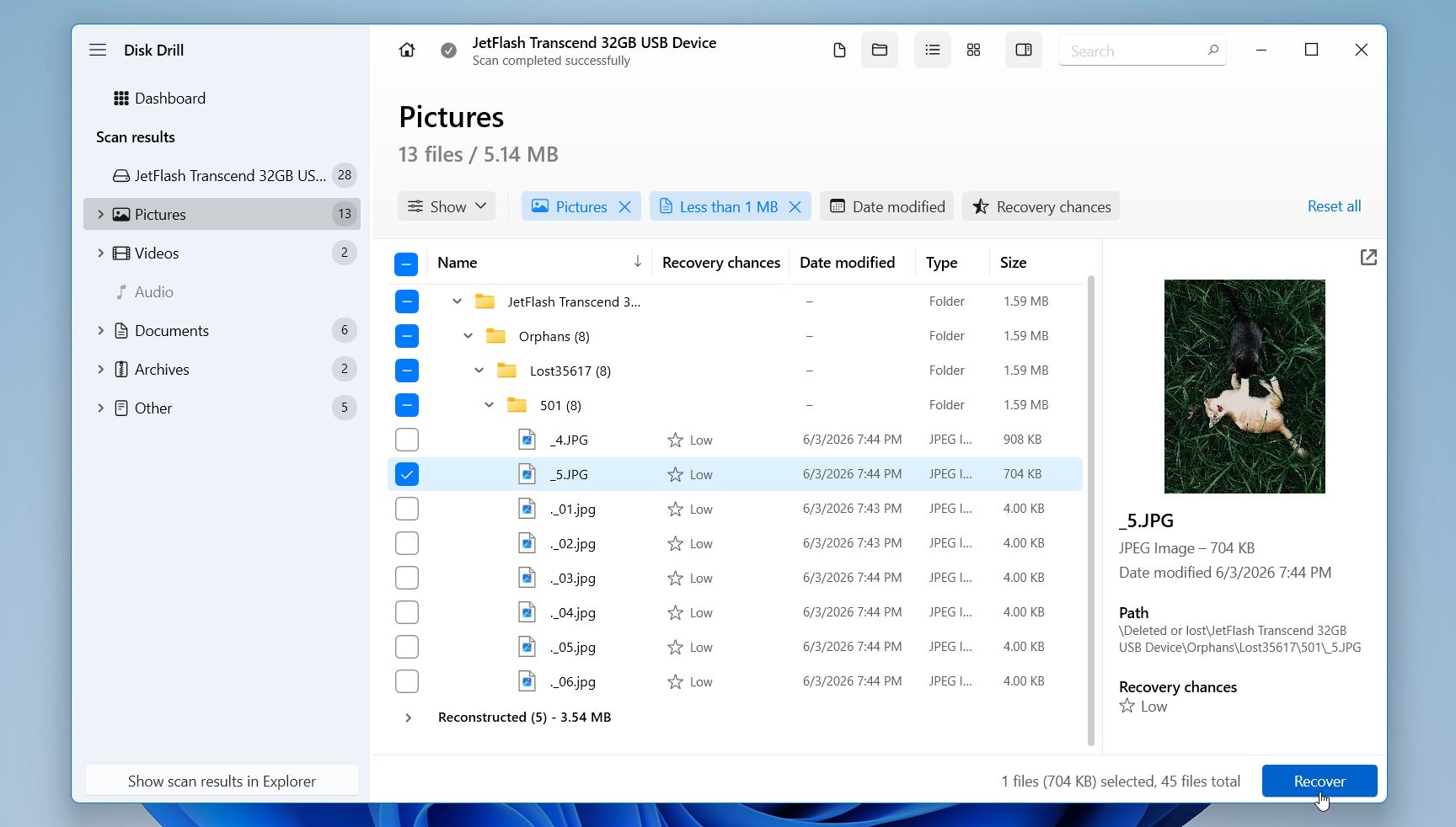
- Sonuçları daraltmak için dosya türü filtrelerini, tarih filtrelerini, boyut filtrelerini veya arama kutusunu kullanın. Kurtarma işleminden önce önemli dosyaları önizleyin. Bir dosya önizleme penceresinde düzgün açılıyorsa, kurtarılan versiyonu da büyük olasılıkla kullanılabilir olacaktır.
- Kurtarmak istediğiniz dosyaları seçin ve Kurtar öğesine tıklayın.
- Farklı bir sürücüde hedef bir konum seçin ve kurtarma işlemini tamamlayın.
Windows’ta, Disk Drill 100 MB ücretsiz kurtarma‘e kadar izin verir ve dosya önizlemeleri lisans türünden bağımsız olarak kullanılabilir durumda kalır. Bu genellikle, ücretli bir lisansa ihtiyacınız olup olmadığına karar vermeden önce birkaç belge, fotoğraf veya başka küçük dosyaları kurtarmak için yeterlidir.
Ek bir öneri: Eğer SD kart donarsa, beklenmedik şekilde bağlantısı kesilirse, okuma hataları verirse veya tutarsız davranırsa, kurtarma işlemine başlamadan önce kartın bir imajını oluşturun. Bu işlem, SD karttaki okunabilir her sektörü, silinmiş veriler ve dosya sistemi bilgileri dahil olmak üzere tek bir imaj dosyasına kopyalar. Daha sonra, orijinal kart yerine bu imajı tarayabilirsiniz. Bu, potansiyel olarak arızalanmakta olan bir SD kartta gerçekleştirilen okuma işlemlerinin sayısını azaltır ve cihazı daha fazla zorlamadan birden fazla kurtarma denemesi yapma imkanı sunar.
Yöntem 2: Veri Kurtarma Hizmetlerine Danışın
Farklı kart okuyucuları, adaptörleri, USB portlarını ve bilgisayarları denedikten sonra SD kartınız bilgisayarınız tarafından algılanmıyorsa veya veri kurtarma yazılımı dosyalarınızı kurtaramadıysa, profesyonel bir veri kurtarma servisi kalan en iyi seçeneğiniz olabilir.
Bu yöntem, kaybolan veriler özellikle önemliyse baştan dikkate alınmaya değerdir. Profesyonel kurtarma laboratuvarlarında, yazılımların erişemediği kartlardan dosyaları bazen kurtarabilen özel ekipmanlar ve teknikler bulunur.
Bir kurtarma servisi aşağıdaki durumlarda yardımcı olabilir:
- SD kartı Disk Yönetimi’nde görünmüyor.
- Birden fazla bilgisayar ve kart okuyucu kartı algılayamıyor.
- Kartta gözle görülür fiziksel hasar var.
- Kurtarma yazılımı dosyalarınızı bulamıyor veya kurtaramıyor.
- Kurtarılan dosyalar eksik veya bozuk.
- Veriler daha fazla kurtarma denemesi yapamayacak kadar değerli.
Profesyonel veri kurtarma, özellikle kart donanım hasarı gördüğünde, pahalı olabilir. Maliyetler, arızanın türüne ve kurtarma sürecinin karmaşıklığına bağlı olarak büyük ölçüde değişir. Kurtarma başarısı da sorunun nedenine ve kartın durumuna bağlıdır. Hiçbir hizmet sonuç garantisi veremese de, yazılımla kurtarma ve temel sorun giderme başarısız olduğunda profesyonel bir laboratuvar genellikle en iyi seçenektir.
Okunmayan SD Kartı Düzeltme Yöntemleri
SD kartınız hâlâ Disk Yönetimi’nde görünüyor ancak normal şekilde erişemiyorsanız, aşağıdaki yöntemlerden biri yardımcı olabilir. En az müdahaleci çözümlerle başlamanızı ve yalnızca gerekirse daha gelişmiş seçeneklere ilerlemenizi öneririz. SD kart önemli dosyalar içeriyorsa, kartın dosya sistemi veya bölüm yapısında değişiklik yapan onarımları denemeden önce bu dosyaları kurtarın.
Yöntem 1: SD Kart Görünmüyorsa Yeni Bir Sürücü Harfi Atayın
Windows, depolama aygıtlarını tanımlamak ve erişmek için sürücü harfleri kullanır. Bir SD kart atanan harfini kaybederse veya başka bir aygıtla çakışma yaşarsa, sistem hala kartı tanısa bile karta erişiminizi kaybedebilirsiniz. Neyse ki, bu en kolay çözülebilecek sorunlardan biridir ve kontrol etmek sadece bir dakikanızı alır.
SD kartınıza yeni bir sürücü harfi atamak için:
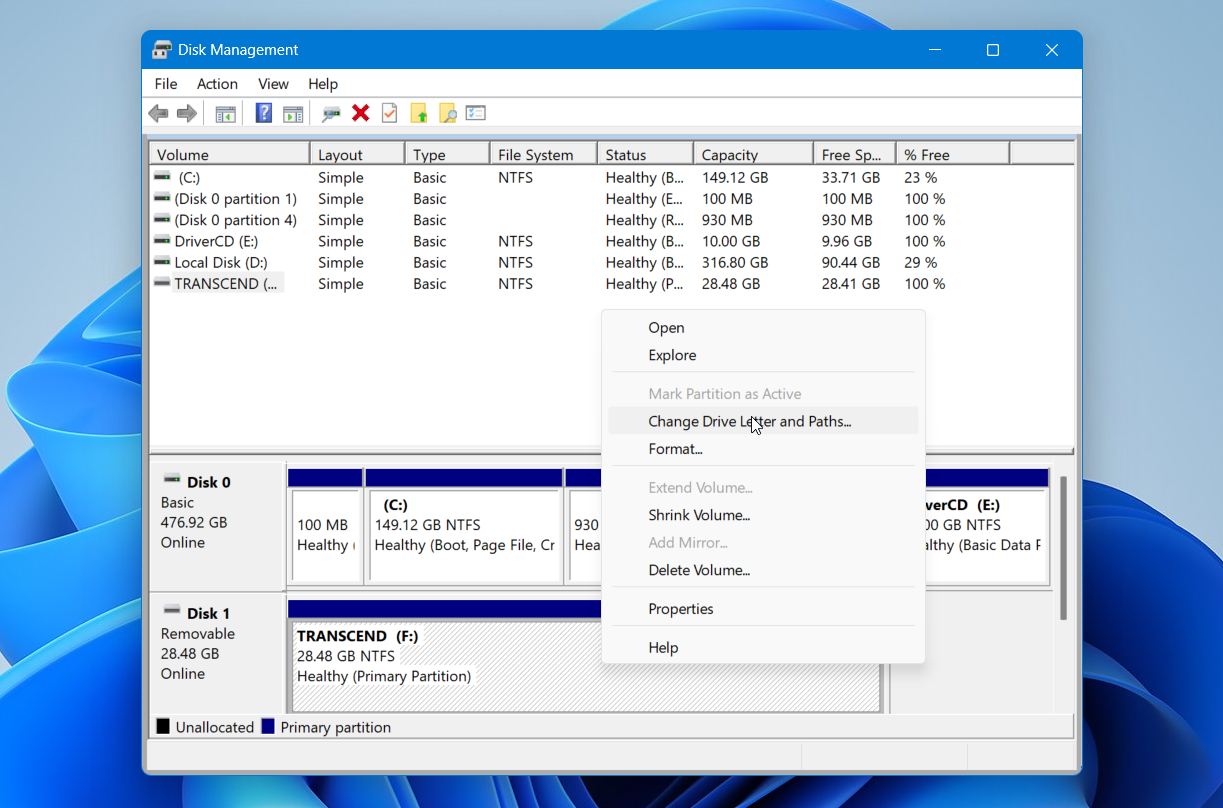
- Windows + X‘a basın ve Disk Yönetimi‘i seçin.
- SD kart bölümüne sağ tıklayın ve Sürücü Harfi ve Yollarını Değiştir‘yı seçin.
- Ekle‘ye tıklayın. Eğer kartın zaten bir sürücü harfi varsa, bunun yerine Değiştir‘ye tıklayın.
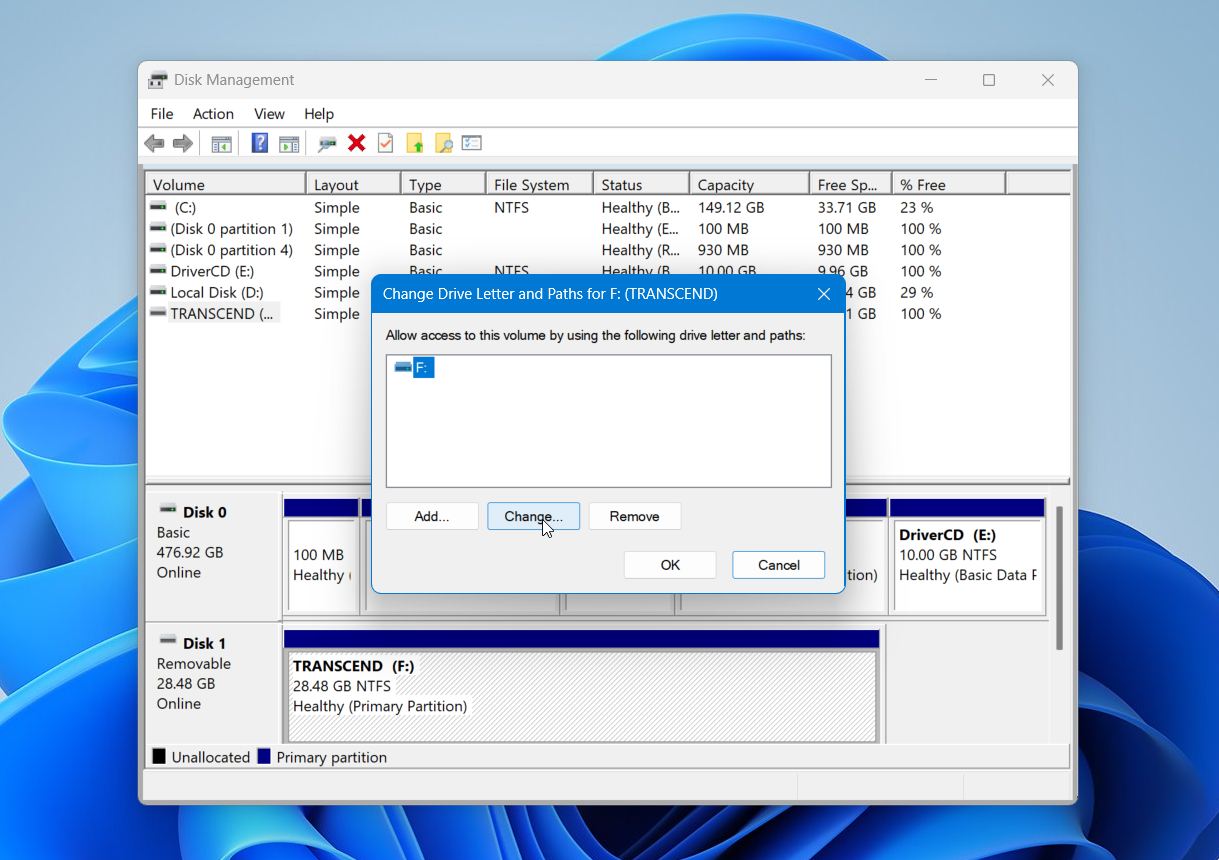
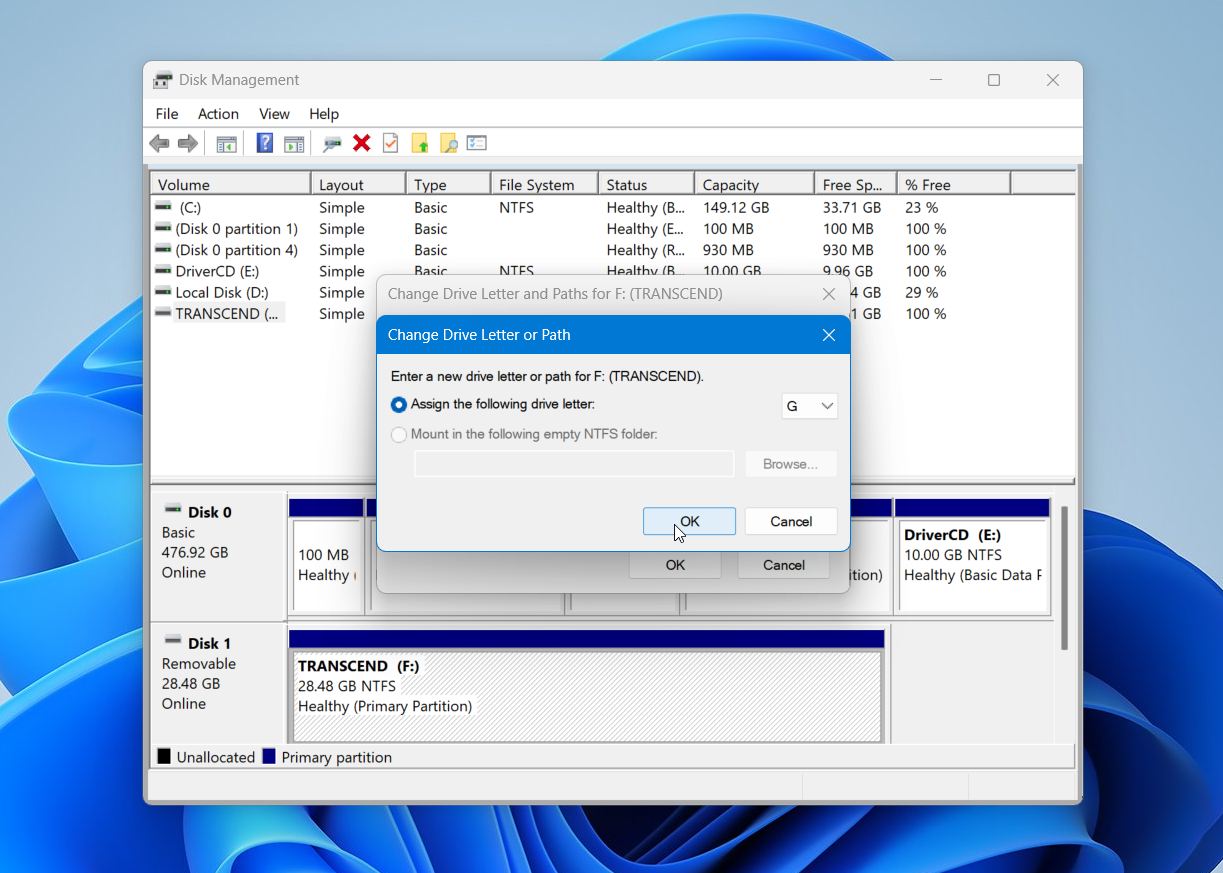
- Listeden kullanılabilir bir sürücü harfi seçin.
- Değişikliği kaydetmek için Tamam‘e tıklayın.
- SD kartınıza normal şekilde erişip erişemediğinizi kontrol edin.
Sorun, eksik veya çakışan bir sürücü harfiyle ilgiliyse, değişiklikten hemen sonra kart erişilebilir hale gelmelidir. Değilse endişelenmeyin. SD karta erişimi engelleyebilecek birkaç başka neden de vardır ve bir sonraki yöntemler en yaygın olanlara çözüm sunar.
Yöntem 2: SD Kart Algılanıyor Ancak Okunmuyorsa CHKDSK Kullanın
Eğer SD kartınızda dosya sistemi bozulması yaşanırsa, Windows yine de kartı tanıyabilir ancak üzerindeki dosyalara erişmekte zorlanabilir. Yaygın belirtiler arasında kartı açarken hata mesajları almak, kaybolan dosya veya klasörler, garip isimli klasörler, açılamayan dosyalar ya da kartı kullanmadan önce biçimlendirmenizi isteyen bir uyarı bulunur. Bu tür durumlarda, yerleşik CHKDSK aracı bazen dosya sistemi hatalarını onarabilir ve karta erişimi geri getirebilir.
Uyarı: CHKDSK’yi dikkatli kullanın. Dosya sistemi sorunlarını onarabilse de, onarım işlemi sırasında hasarlı dosya sistemi girişlerini değiştirebilir, taşıyabilir veya silebilir. SD kartınızda henüz yedeklemediğiniz veya kurtarmadığınız önemli dosyalar varsa, öncelikle verilerinizi kurtarmanız en iyisidir. CHKDSK bir onarım aracıdır, veri kurtarma aracı değildir.
Bir SD kartta CHKDSK çalıştırmak için:
- Windows + S tuşuna basın, cmd yazın, ardından Yönetici olarak çalıştır‘yi seçin.
- Aşağıdaki komutu yazın ve X‘i SD kartınızın sürücü harfiyle değiştirin:
chkdsk X: /f. - Gir tuşuna basın.
- Taramanın ve onarma işleminin bitmesini bekleyin.
- SD karta normal şekilde erişip erişemediğinizi kontrol edin.
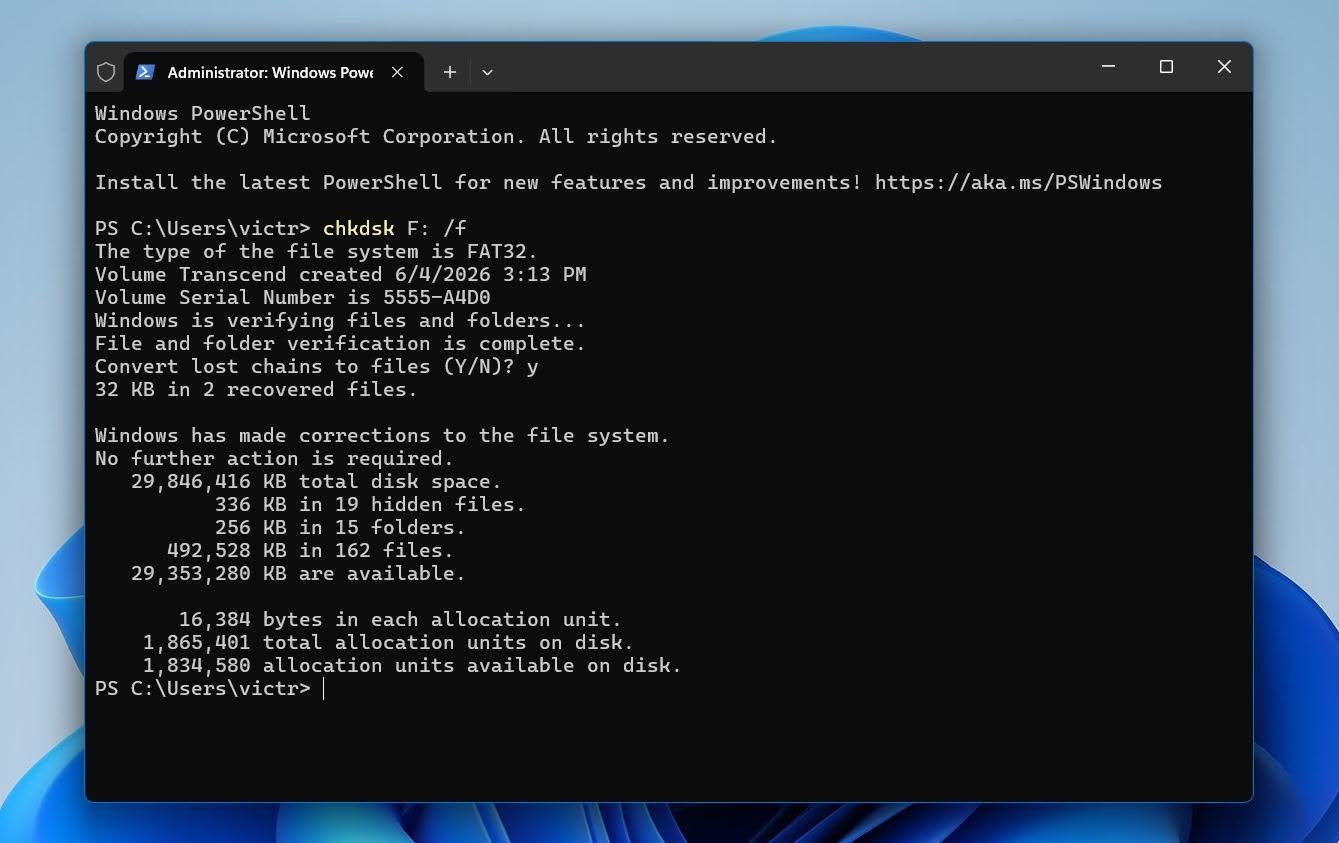
CHKDSK hataların düzeltildiğini bildirirse, kart tekrar erişilebilir hale gelebilir. Ancak, komut başarısız olursa, ciddi bir bozulma rapor edilirse veya kart hala çalışmıyorsa, karta değişiklik yapmayı bırakın ve veri kurtarma veya bir sonraki sorun giderme yöntemine devam edin.
CHKDSK, RAW sürücüler için kullanılabilir değil. mesajını görüyorsanız, Windows artık dosya sistemini tanıyamıyor, bu yüzden CHKDSK onu onaramaz. Eğer dosyalarınızı henüz kurtarmadıysanız, başka bir onarım denemeden önce bunu yapın.
Yöntem 3: SD Kart Tahsis Edilmemiş Olarak Görünüyorsa Kayıp Bir Bölümü Geri Yükleyin
Eğer SD kart Disk Management’ta Ayrılmamış olarak görünüyorsa, bölüm silinmiş olabilir. Bu durumda, bölümü geri yüklemek karta ve dosyalarına erişimi kurtarma yazılımına gerek kalmadan geri getirebilir.
Uyarı: Bölüm geri yükleme, kartın bölüm tablosunu değiştirir. SD kartta önemli dosyalar varsa, önce bir yedekleme imajı oluşturmayı veya verileri kurtarmayı düşünün.
TestDisk kullanarak kaybolan bir bölümü geri yüklemek için:
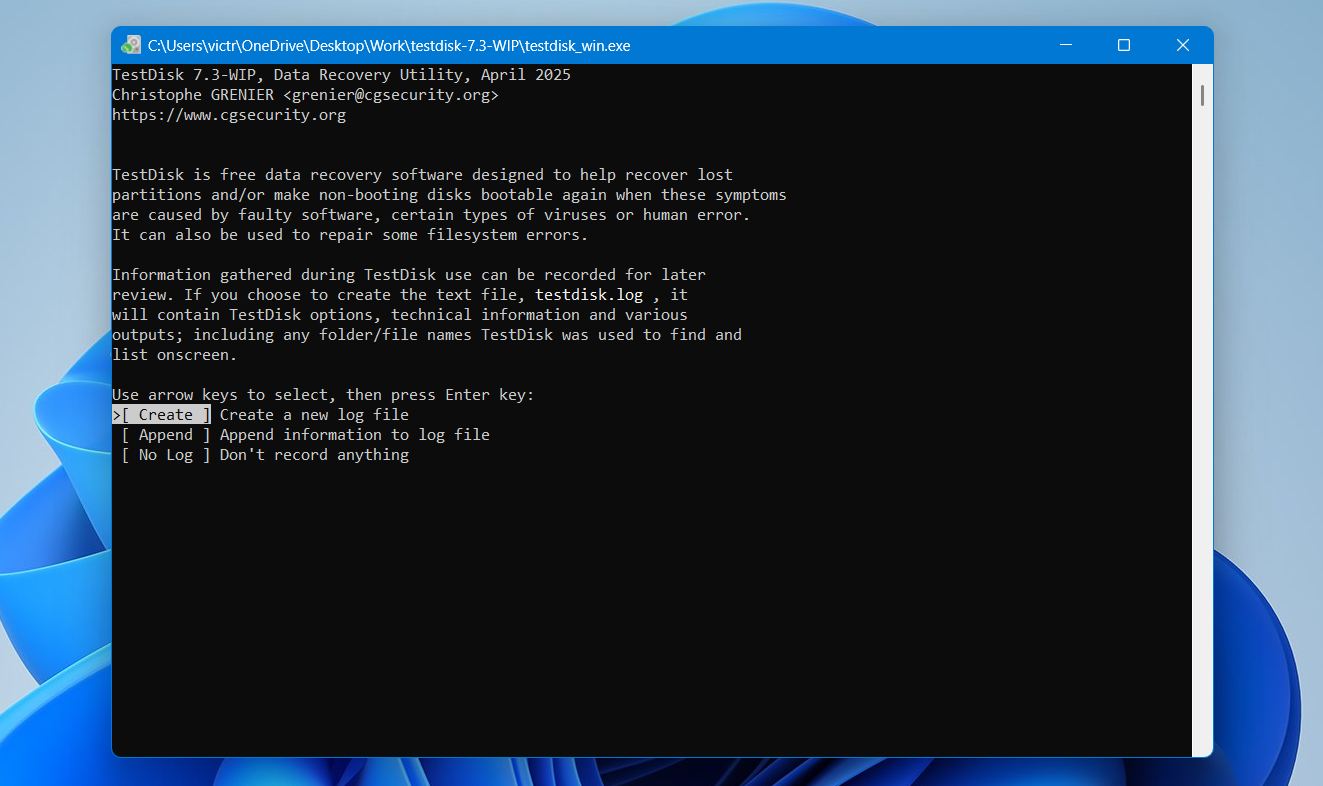
- TestDisk’i indirin ve başlatın testdisk_win.exe.
- Yeni bir günlük dosyası oluşturmak için Oluştur‘yi seçin ve Gir‘e basın.
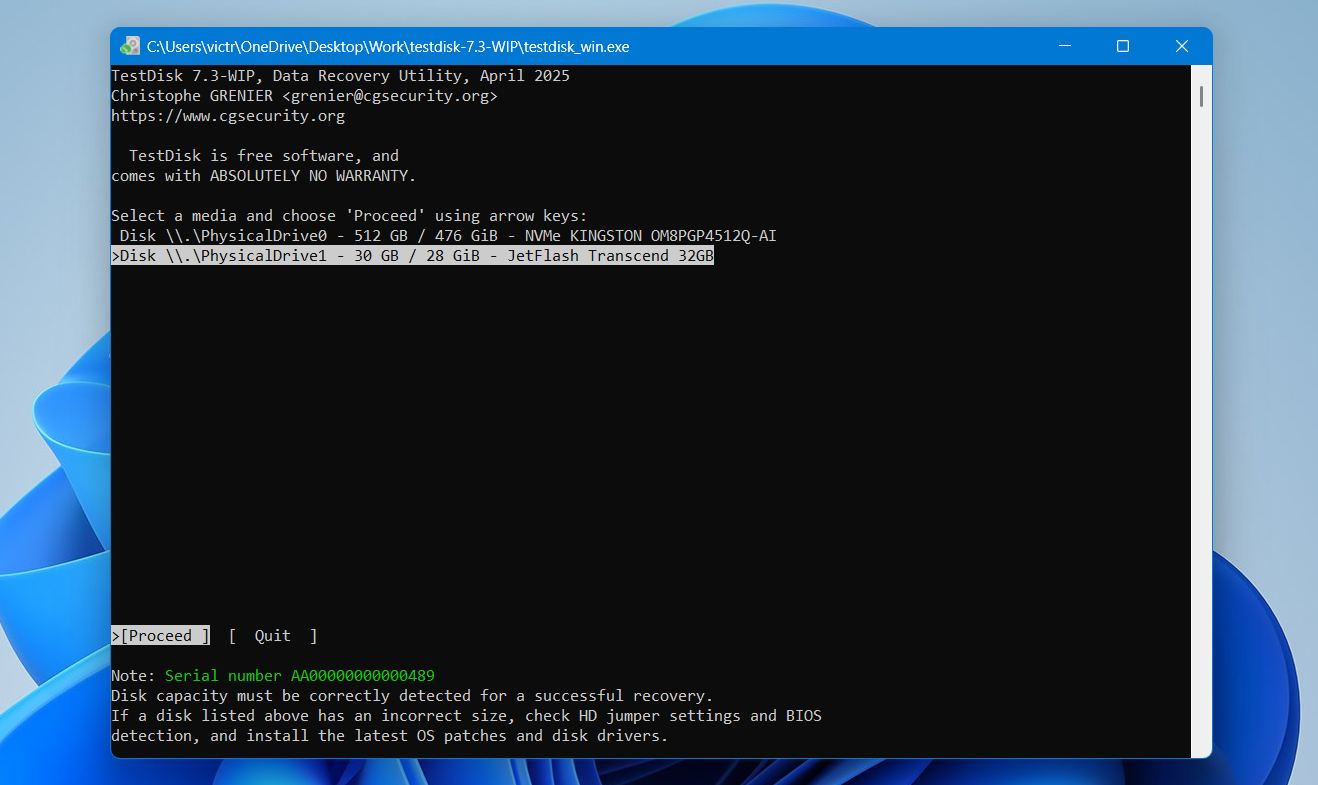
- Depolama cihazları listesinden SD kartınızı seçin ve Gir‘e basın.
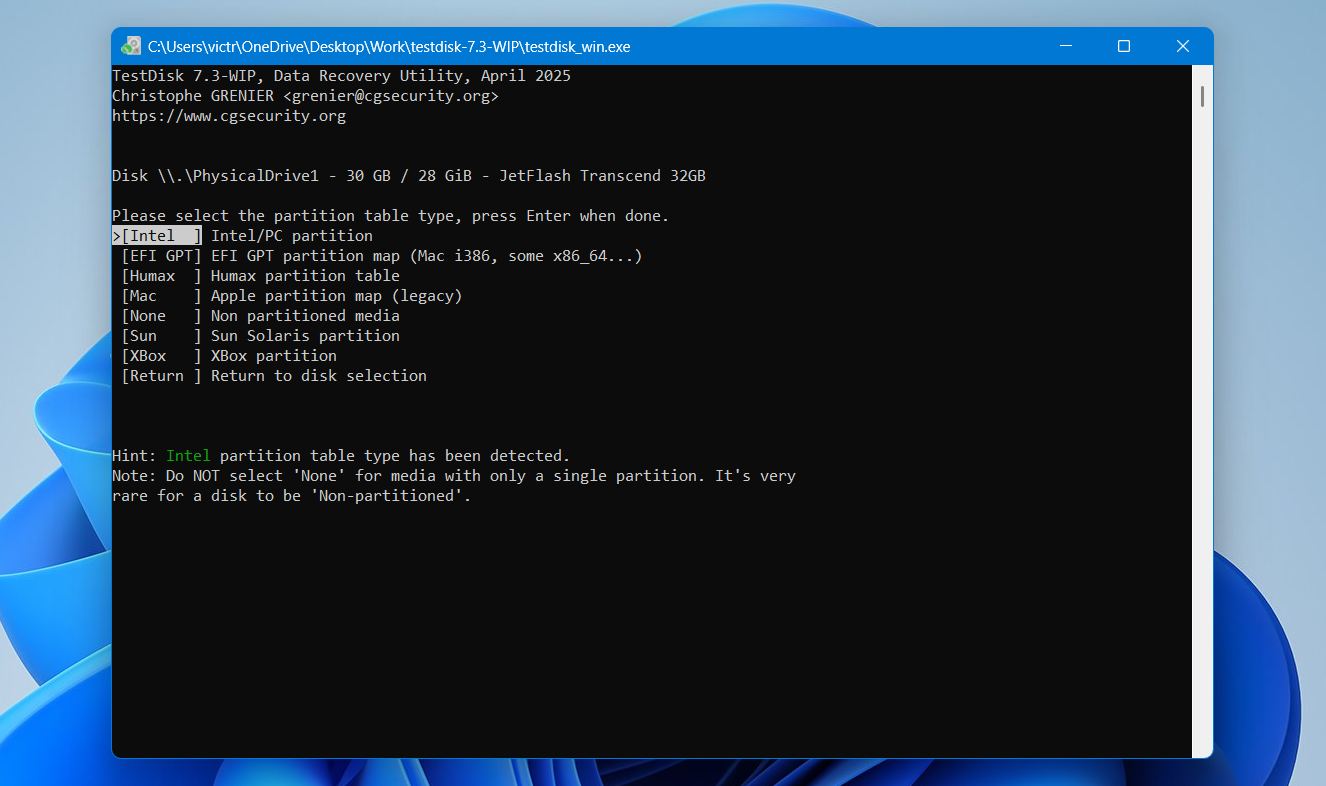
- Tespit edilen bölüm tablosu tipini seçili bırakın ve Gir‘e basın.
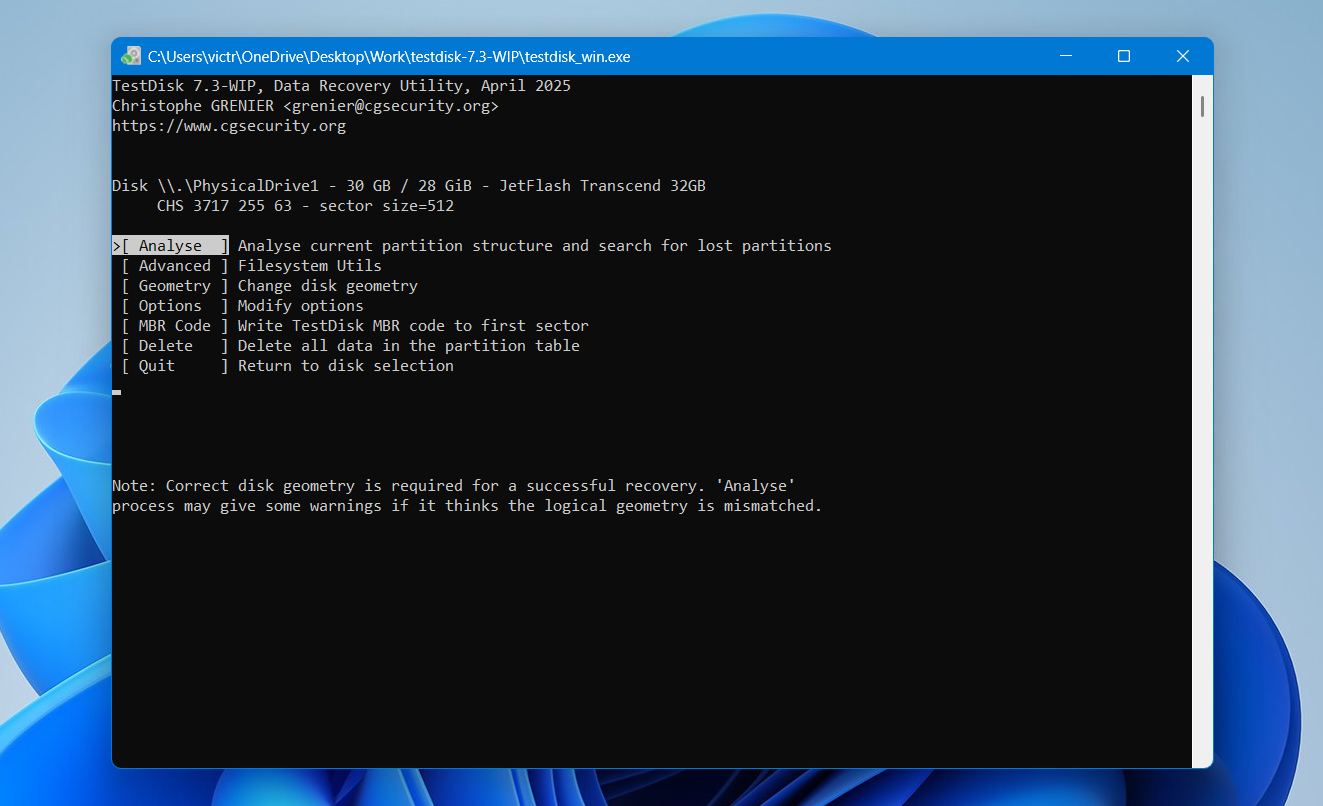
- Analiz et‘u seçin ve Gir‘e basın.
- Hızlı Arama‘yi seçin ve taramanın bitmesini bekleyin.
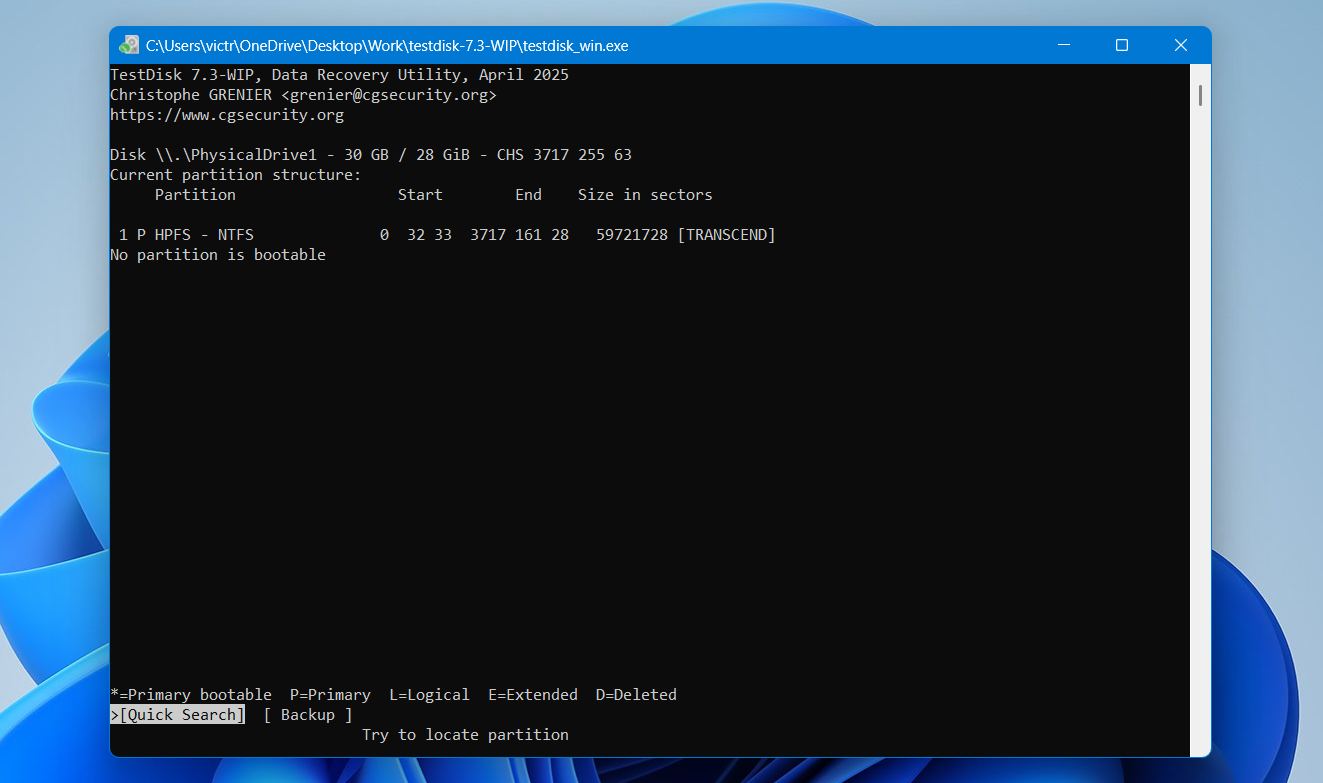
- Eğer TestDisk kayıp bölümü bulursa, onu vurgulayın ve dosyalarınızın görünür olduğunu doğrulamak için P‘e basın.
- Önceki ekrana dönmek için Gir‘e basın.
- Yaz‘yi seçin ve işlemi onaylayın.
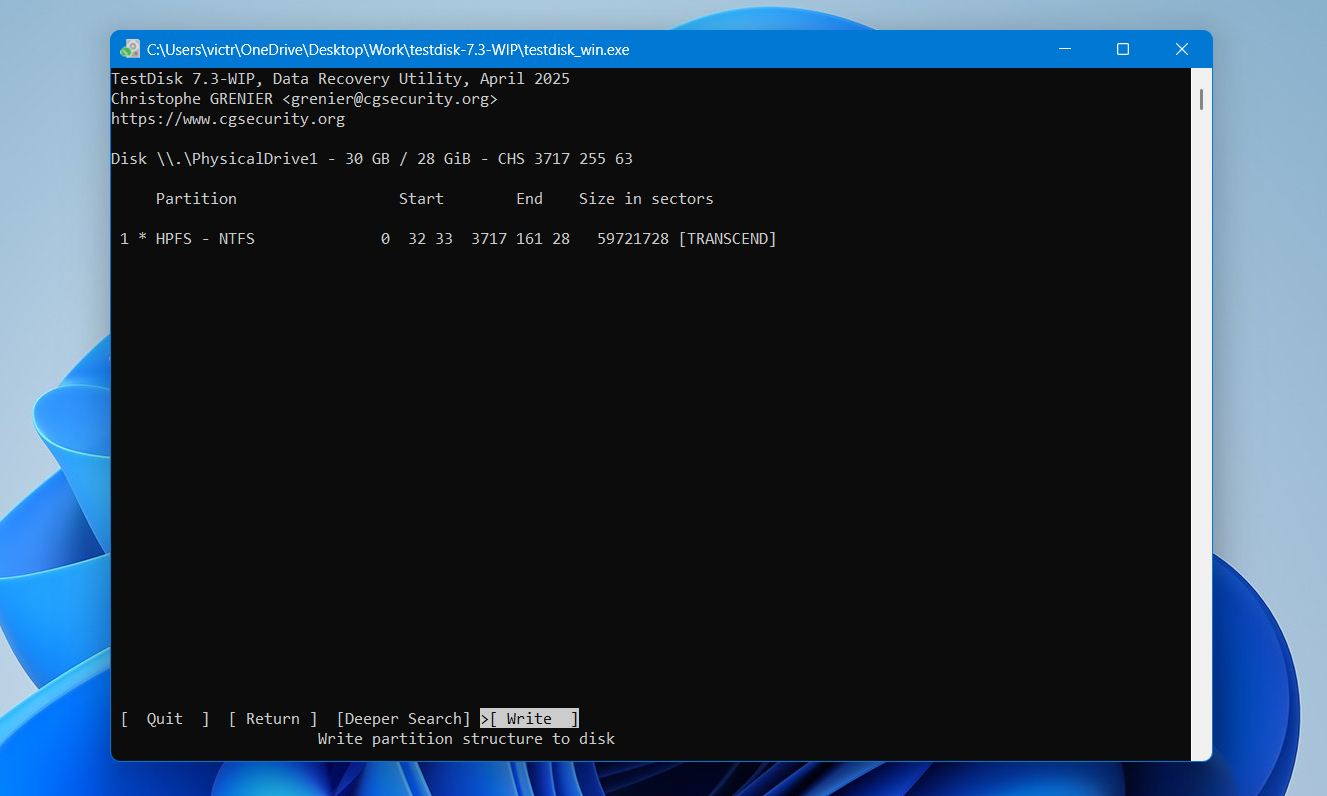
- İstendiğinde bilgisayarınızı yeniden başlatın.
Eğer Hızlı Arama doğru bölümü bulamazsa, Daha Derin Arama‘yı çalıştırın ve sonuçları gözden geçirin. TestDisk bölümü başarıyla geri yükledikten sonra, SD kart tekrar erişilebilir olmalıdır.
Yöntem 4: SD Kart Algılanıyor Ancak Okunmuyorsa Biçimlendirin
Diğer sorun giderme adımları başarısız olduğunda, kartı formatlamak genellikle bir sonraki adımdır. Önceden önemli dosyaları kurtardığınızdan emin olun. Bu işlem, dosya sistemi bozulmalarını, RAW hatalarını ve bir bilgisayarın veya cihazın kartı düzgün şekilde tanımasını engelleyen diğer sorunları çözebilir.
Uyarı: Biçimlendirme, SD kartta depolanan tüm verileri silecektir. Devam etmeden önce, önemli dosyalarınızı kurtardığınızdan emin olun. Bu uyarı bariz görünebilir, ancak düzenli olarak ya biçimlendirme işleminin dosyaları sildiğini unutan ya da yanlışlıkla SD kartlarını formatlamak kullanıcılarla karşılaşıyoruz.
Windows’ta bir SD kartı formatlamak için:
- SD kartı bilgisayarınıza bağlayın.
- Disk Yönetimi‘i açın.
- SD karta sağ tıklayın ve Biçimlendir‘i seçin.
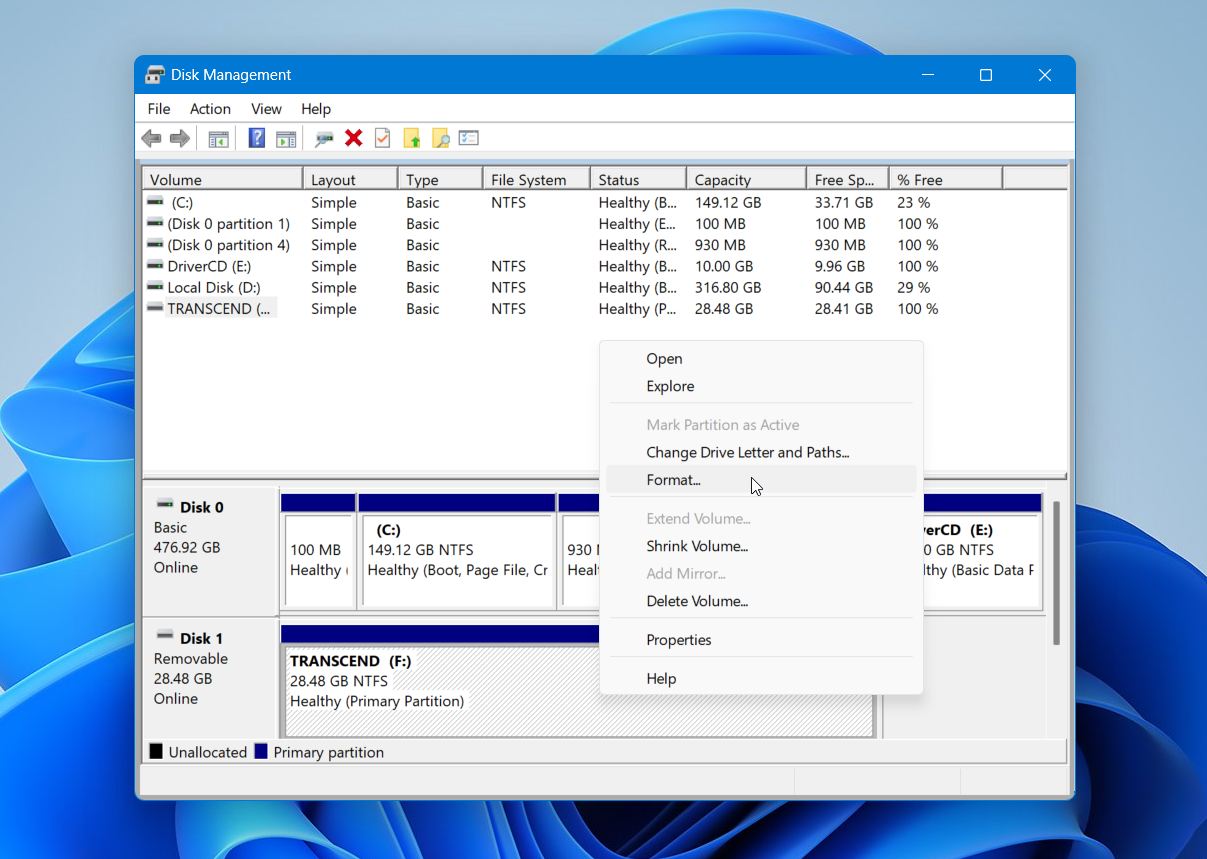
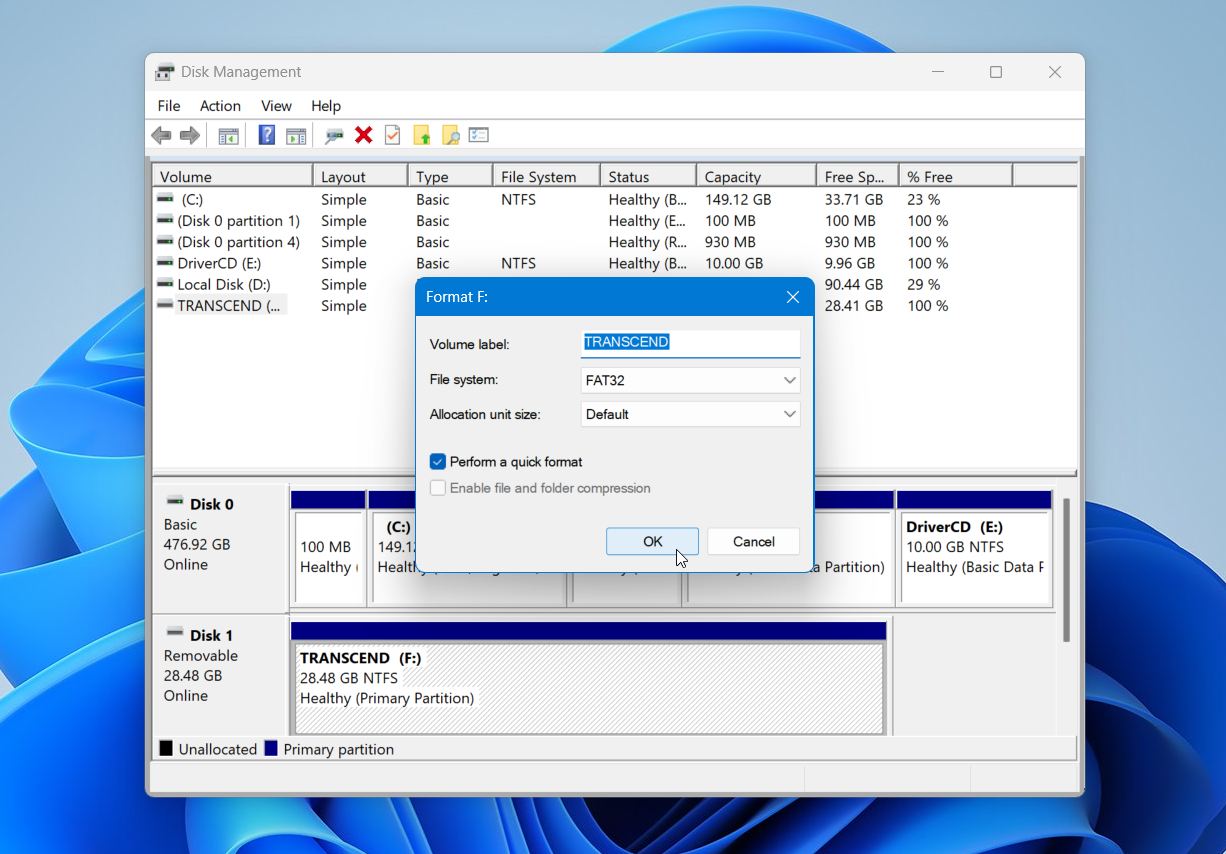
- Bir dosya sistemi seçin.
- Özel bir sebebiniz yoksa Hızlı Biçimlendir‘un işaretli kalmasını sağlayın.
- Tamam‘e tıklayın ve uyarıyı onaylayın.
Uyumluluk sorunlarından kaçınmak için, cihazınız için önerilen dosya sistemini kullanın. Kameralar, dronlar, akıllı telefonlar, oyun konsolları ve diğer cihazların özel gereksinimleri olabilir. Genel bir kural olarak:
- FAT32 daha eski cihazlar ve daha küçük SD kartlarla en iyi uyumluluğu sunar.
- exFAT SDXC kartlar ve modern cihazlar için tercih edilen seçenektir, özellikle yüksek çözünürlüklü fotoğraflar ve videolar gibi büyük dosyalarla çalışırken kullanılır.
- NTFS genellikle yalnızca Windows için kullanılması tavsiye edilir ve cihazlar arasında dolaşan SD kartlar için nadiren önerilir.
Ayrıca iki biçimlendirme seçeneği olduğunu da fark edeceksiniz: Hızlı Biçimlendir ve Tam Biçimlendir. Hızlı Biçimlendirme, dosya sistemini yeniden oluşturur ve kartı saniyeler içinde kullanıma hazırlar. Tam Biçimlendirme ise çok daha uzun sürer çünkü Windows, yeni bir dosya sistemi oluşturmanın yanı sıra kartı bozuk sektörler için de tarar. Çoğu durumda, Hızlı Biçimlendirme yeterlidir.
Eğer SD kartı bir kamera, drone veya benzeri bir cihazda kullanmayı planlıyorsanız, Windows formatı tamamlandıktan sonra kartı tekrar o cihazın içinde formatlamak genellikle iyi bir fikirdir. Birçok cihaz, formatlama işlemi sırasında kendi klasör yapısını ve ayarlarını oluşturur; bu da daha sonra uyumluluk sorunlarını önlemeye yardımcı olabilir.
SD Kart Algılama Sorunlarını Önleme İpuçları
Son olarak, birkaç basit alışkanlık, birçok SD kart algılama sorununu ortaya çıkmadan önce önlemenize yardımcı olabilir. Çoğu sorun bir anda ortaya çıkmaz. Genellikle güvensiz çıkarma, yarıda kalan dosya aktarımları, yıpranmış kart okuyucular veya ömrünü tamamlamış bir hafıza kartı gibi durumlarla başlarlar. Hiçbir SD kart sonsuza kadar dayanmasa da, doğru kullanım bozulma riskini azaltabilir ve kartın daha uzun süre güvenilir kalmasına yardımcı olabilir.
İşte önerdiğimiz birkaç uygulama:
- Kartı her zaman güvenli şekilde çıkarın Bir bilgisayardan çıkarmadan önce. Bu, Windows veya macOS’un arka planda yapılan görevleri tamamlaması ve dosya işlemlerini düzgün şekilde kapatması için zaman tanır.
- Dosya transferlerinin tamamlanmasını bekleyin Kartı ayırmadan önce. Çok erken çıkarmak dosyaların ve bazen de dosya sisteminin bozulmasına neden olabilir.
- Güvenilir bir kart okuyucu veya adaptör kullanın. SD kartınız aniden görünmemeye başlarsa, genellikle okuyucu da kart kadar suçlu olabilir.
- Kartı en sık kullanan cihazda biçimlendirin. Bu, uyumluluk sorunlarını önlemeye yardımcı olur ve doğru dosya sistemi ayarlarının kullanılmasını sağlar.
- Kartı ısıdan, nemden ve fiziksel hasardan koruyun. SD kartlar dayanıklıdır, ancak hasarlı temas noktaları veya dahili bileşenler hızlıca algılama sorunlarına yol açabilir.
- Uyarı işaretlerine dikkat edin. Bir kart rastgele bağlantıyı kesmeye başlarsa, biçimlendirilmek isterse veya ara sıra kaybolursa, dosyalarınızı en kısa sürede yedekleyin.
- Önemli verilerin yedeklerini alın. Sağlam bir SD kart bile beklenmedik şekilde bozulabilir, bu yüzden değerli dosyalar her zaman birden fazla yerde bulunmalıdır.
Ne kadar güvenilir görünse de, bir SD kart veri depolamak için kalıcı bir yer değildir. Kompakt depolama ihtiyacı olan cihazlar için mükemmeldirler, ancak önemli dosyalar için ömür boyu arşiv olarak güvenilmemelidirler. Zamanla, tüm flash bellekler aşınır ve sonunda arızalanır. Bu nedenle, dosyalarınızı korumanın en iyi yolu, onları aylarca ya da yıllarca tek bir SD kartta bırakmak yerine düzenli olarak başka bir sürücüye veya bir bulut hizmetine kopyalamaktır.
Son Notlar
Çoğu SD kart algılama sorunu, hatalı kart okuyucular, adaptör problemleri veya dosya sistemi bozulması gibi nispeten basit sorunlardan kaynaklanır. Kartın arızalandığını varsaymadan önce, farklı donanımlarda test etmek ve Disk Yönetimi’nde görünüp görünmediğini doğrulamak için zaman ayırın.
Kart önemli dosyalar içeriyorsa, onarım işlemlerine başlamadan önce her zaman veri kurtarmaya öncelik verin. Bir kart okunamaz görünse bile, kart sistem tarafından algılanabildiği sürece kurtarma yazılımları genellikle verileri geri alabilir. Bizim en iyi SD kart kurtarma uygulamalarından biri olarak gördüğümüz Disk Drill gibi araçlar, genellikle bozuk, RAW, formatlanmış veya başka şekilde erişilemeyen kartlardan dosyaları kurtarabilir.
SSS:
- Başlat'a sağ tıklayın ve Disk Yönetimi'i açın.
- SD kartınızı sürücüler listesinde bulun.
- Eğer bir sürücü harfi yoksa, SD kart bölümüne sağ tıklayın ve Sürücü Harfi ve Yollarını Değiştir'yı seçin.
- Ekle'ye tıklayın, bir harf seçin ve Tamam'e tıklayın.
- Eğer kart Çevrimdışı olarak görünüyorsa, üzerine sağ tıklayın ve Çevrimiçi'u seçin.
- Eğer hâlâ çalışmıyorsa, Aygıt Yöneticisi'i açın.
- Disk sürücüleri veya Bellek teknolojisi aygıtları'ü genişletin.
- SD karta veya kart okuyucuya sağ tıklayın ve Cihazı etkinleştir'ü seçin.
- Windows + X tuşuna basın ve Aygıt Yöneticisi'i açın.
- SD kart okuyucunuzu Bellek Teknolojisi Aygıtları, Disk Sürücüleri veya USB denetleyicileri altında bulun.
- Sağ tıklayın ve Sürücüyü güncelle > Sürücüler için otomatik olarak ara'ü seçin.
- Aygıt Yöneticisi'de SD kart okuyucusuna sağ tıklayın.
- Aygıtı kaldır'i seçin.
- Bilgisayarınızı yeniden başlatın.