 Visas inte ditt SD-kort och känns inte igen av din dator? Innan du antar att kortet har gått sönder, prova några snabba kontroller. Många problem med SD-kortsdetektering har enkla orsaker och kräver inte avancerad felsökning.
Börja med följande:
- Ta bort SD-kortet och sätt i det igen.
- Prova en annan kortläsare eller adapter.
- Anslut läsaren till en annan USB-port.
- Testa SD-kortet på en annan dator.
- Kontrollera om kortet fungerar i den enhet det normalt hör till, såsom en kamera, telefon eller drönare.
- Öppna Diskhantering och se om kortet visas där.
Dessa kontroller kan snabbt hjälpa dig att avgöra om problemet kommer från SD-kortet, kortläsaren, adaptern eller själva datorn. Om kortet börjar fungera efter något av dessa steg kan du sluta där. Om inte, oroa dig inte. Nedan förklarar vi hur du diagnostiserar problemet mer i detalj, återställer dina filer när det är möjligt och åtgärdar de vanligaste orsakerna till att SD-kortet inte känns igen.
Är det möjligt att åtgärda SD-kort som inte visas eller inte känns igen?
Ja, men svaret beror på hur SD-kortet inte upptäcks. Vissa fall beror på enkla anslutningsproblem eller filsystemfel och är relativt lätta att åtgärda. Andra handlar om maskinvarufel, vilket kan kräva professionell återställning eller byte av kortet.
Tabellen nedan sammanfattar de vanligaste scenarierna och den bästa åtgärden för varje:
| Situation | Vad det vanligtvis betyder | Kan det åtgärdas? | Rekommenderad metod |
| SD-kortet fungerar i en annan enhet men inte på din PC | Problem med kortläsaren, adaptern, USB-porten eller drivrutinerna | Oftast ja | Prova en annan läsare, adapter, USB-port eller uppdatera drivrutinerna |
| SD-kortet visas i Diskhantering med rätt kapacitet | Windows kan kommunicera med kortet, men ett filsystem- eller partitionsproblem hindrar åtkomst | Ofta ja | Återställ data först, försök därefter med att tilldela enhetsbeteckning, CHKDSK, partitionåterställning eller formatering |
| SD-kortet visas som Oallokerat | Partitionen saknas | Ofta ja | Återställ partitionen med TestDisk eller återställ filerna direkt |
| SD-kortet kopplas bort intermittent eller ger läsfel | Kortet kan vara på väg att gå sönder eller ha skadade sektorer | Ibland | Återställ data omedelbart och överväg att byta ut kortet |
| SD-kortet visas inte i Diskhantering men fungerar i en annan enhet | Kortläsar- eller anslutningsproblem | Ibland | Testa med annan hårdvara och kontrollera enhetskompatibilitet |
| SD-kortet visas inte någonstans på någon dator eller enhet | Möjlig kontrollerfel, skadade minneschip eller annat maskinvarufel | Sällan | Konsultera en professionell dataåterställningstjänst |
I allmänhet är dina chanser att reparera ett SD-kort mycket högre när kortet fortfarande rapporterar sin kapacitet och förblir detekterbart av systemet. När kortet blir helt osynligt för alla enheter är mjukvarulösningar vanligtvis inte längre effektiva.
Hur man återställer data från ett icke igenkänt SD-kort innan åtgärder
Som vi redan har förklarat, om ditt SD-kort visas i Diskhantering med rätt storlek kommer du att kunna skanna kortet och möjligen återställa data från det. Vi börjar med programvarubaserad återställning, vilket ofta är det snabbaste och mest prisvärda alternativet när SD-kortet förblir detekterbart. Om det inte återställer dina filer, eller om kortet har drabbats av ett allvarligare fel, förklarar vi också när en professionell dataåterställningstjänst kan vara värd att överväga och vad du kan förvänta dig av den processen.
Innan du gör något annat, undvik att kopiera nya filer till kortet eller försöka reparera det, eftersom båda dessa åtgärder kan skriva över återställningsbar data och minska dina chanser till en lyckad återställning.
Metod 1: Använd programvara för dataräddning för att återställa filer
För ett återställningsverktyg rekommenderar vi Disk Drill. Vi testade det ingående på olika lagringsenheter, inklusive SD-kort, och fann att det är en av de bästa lösningarna för SD-kortåterställning som finns tillgängliga. Det stöder FAT32, exFAT, NTFS och många andra filsystem, känner igen hundratals filformat och kan ofta återställa data från kort som har påverkats av korruption, oavsiktlig formatering, saknade partitioner och andra logiska problem.
För en mer detaljerad översikt av dess funktioner, återställningsmöjligheter, begränsningar och prissättning, kolla in vår omfattande Disk Drill-recension.
Så här använder du Disk Drill för att återställa filer:
- Ladda ner och installera Disk Drill från den officiella webbplatsen.
- Anslut SD-kortet till din dator via en kortläsare och starta Disk Drill.
- Lokalisera SD-kortet i listan över lagringsenheter och klicka på Sök efter förlorad data.
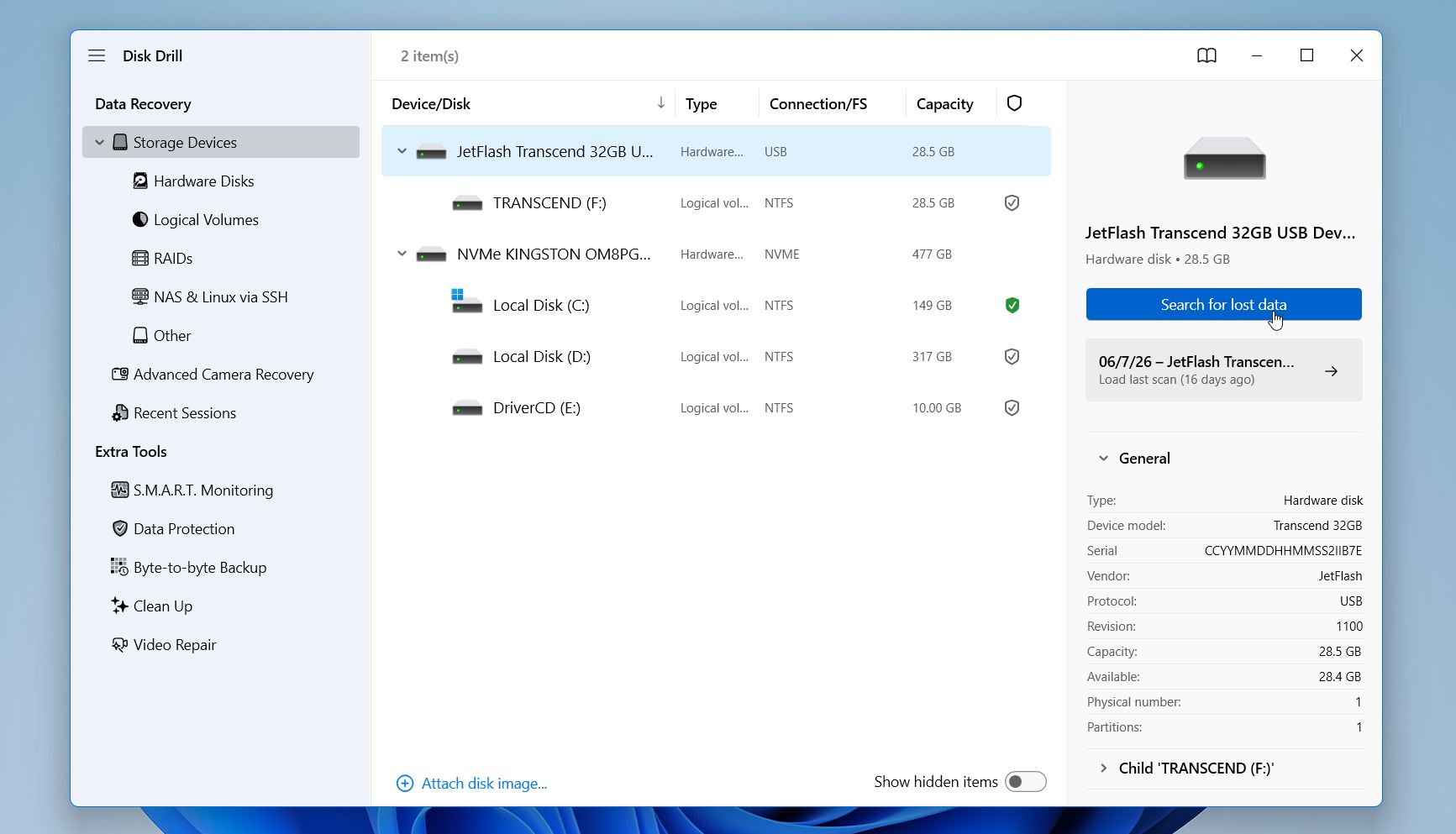
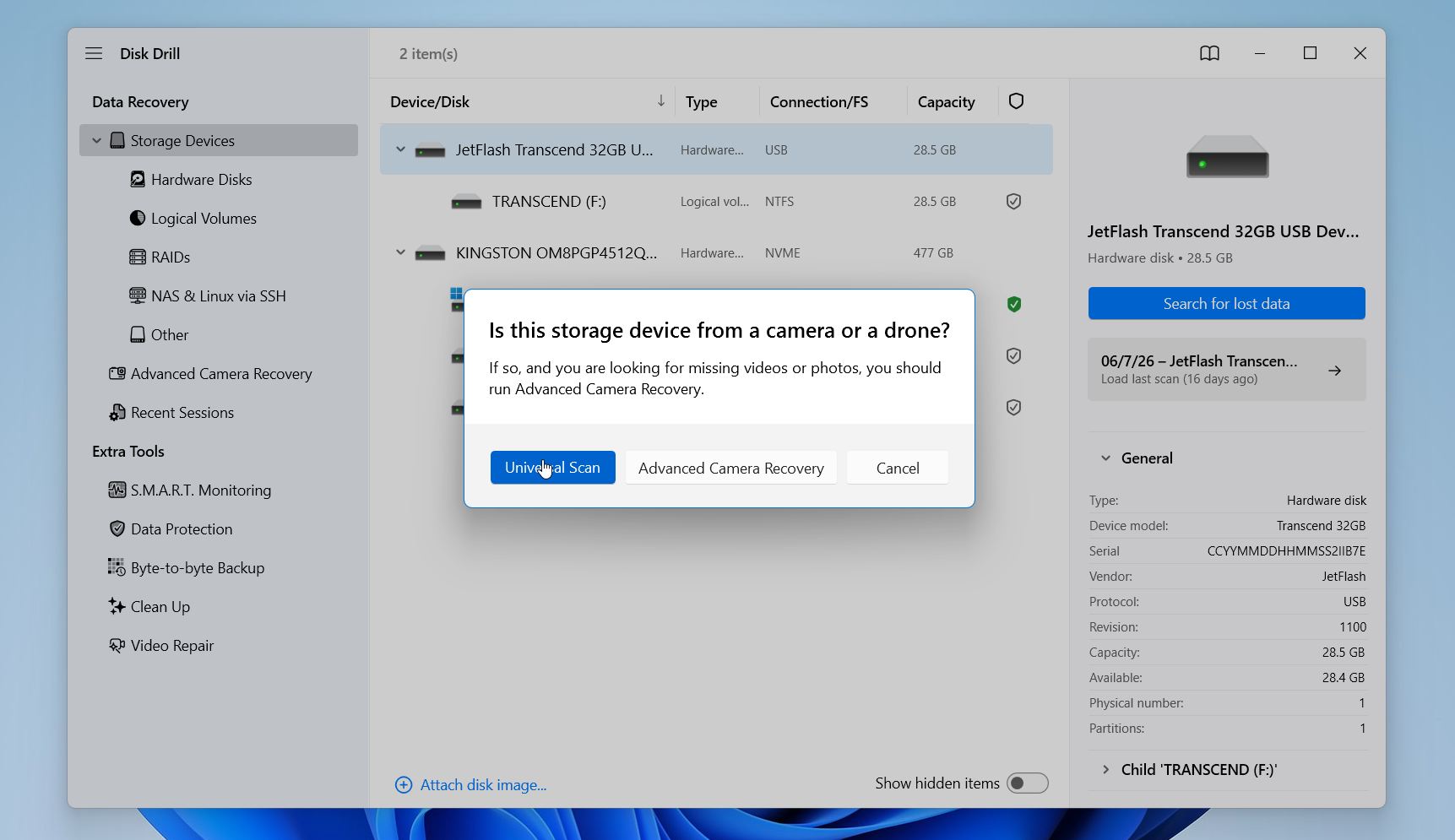
- Välj ett skanningsläge. För de flesta situationer är Universell skanning det bästa valet. Om du främst försöker återställa videor från en kamera, drönare, dashcam eller liknande enhet, välj istället Avancerad kameraräddning.
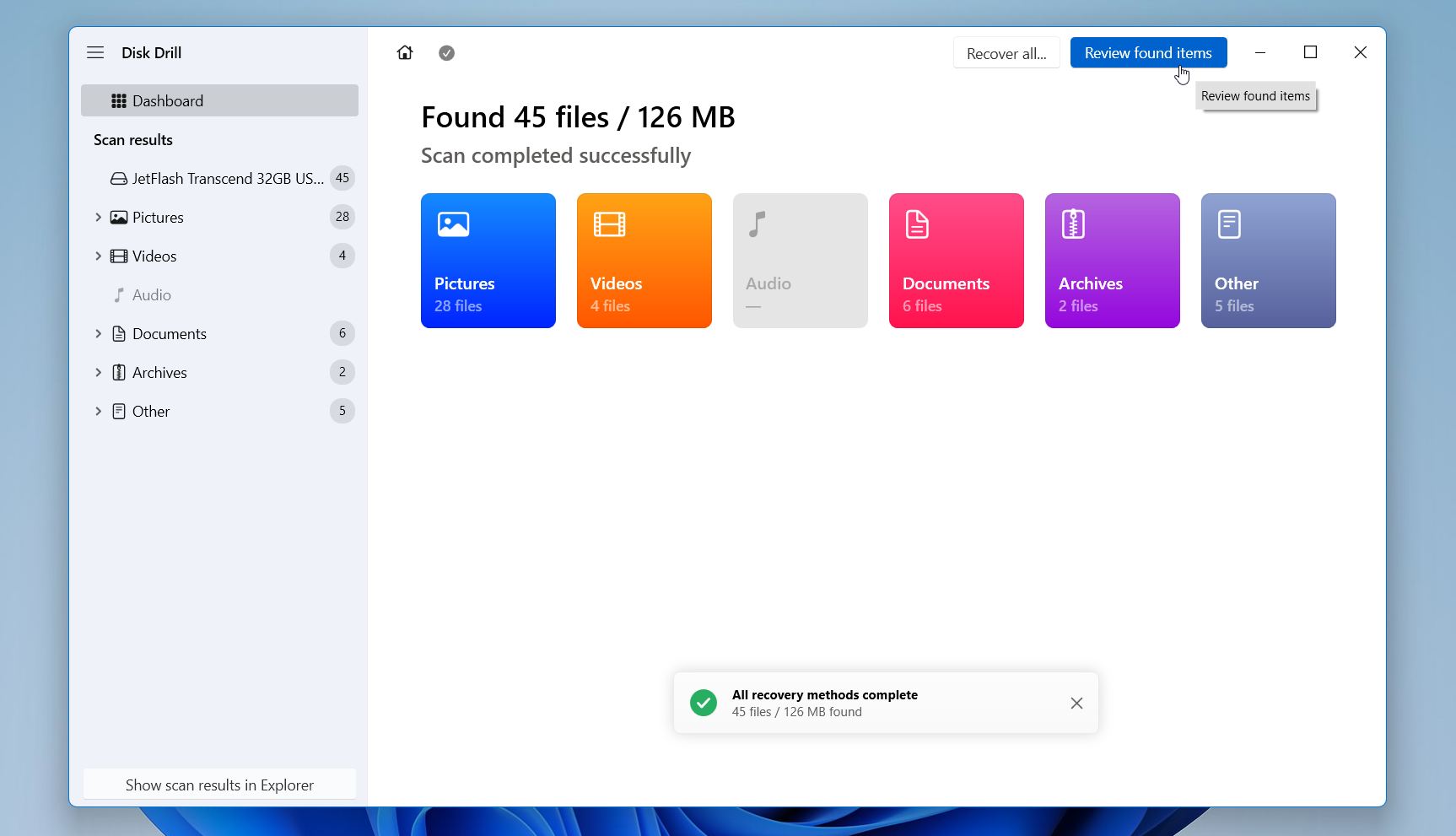
- Vänta tills skanningen är klar, klicka sedan på Granska hittade objekt.
- Använd filtren för filtyp, datum, storlek eller sökrutan för att begränsa resultaten. Förhandsgranska viktiga filer innan återställning. Om en fil öppnas korrekt i förhandsgranskningsfönstret finns det en god chans att den återställda versionen också kommer att vara användbar.
- Välj de filer du vill återställa och klicka på Återställ.
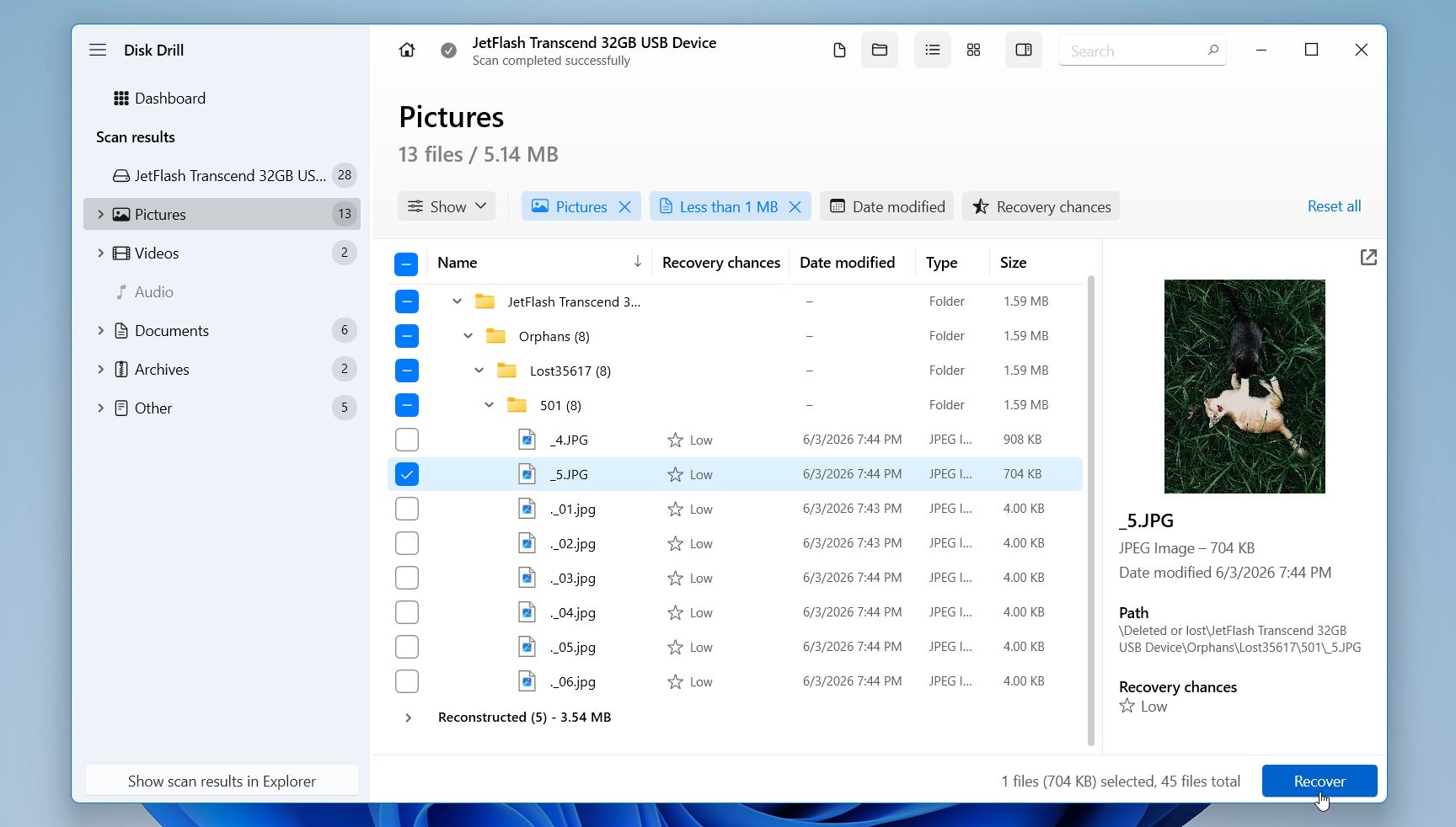
- Välj en destination på en annan enhet och slutför återställningsprocessen.
På Windows tillåter Disk Drill upp till 100 MB gratis återställning, och filförhandsvisningar är tillgängliga oavsett licenstyp. Detta är ofta tillräckligt för att återställa flera dokument, foton eller andra små filer innan du bestämmer om du behöver en betald licens.
Ett ytterligare rekommendation: om SD-kortet fryser, kopplas bort oväntat, ger läsfel eller beter sig inkonsekvent, skapa en avbild av kortet innan du påbörjar återställningen. Denna process kopierar varje läsbar sektor från SD-kortet till en enda avbildningsfil, inklusive raderad data och information om filsystemet. Du kan sedan skanna den avbilden istället för det ursprungliga kortet. Detta minskar antalet läsoperationer som utförs på ett potentiellt felaktigt SD-kort och ger dig möjlighet att köra flera återställningsförsök utan att belasta enheten ytterligare.
Metod 2: Kontakta dataräddningstjänster
Om ditt SD-kort inte känns igen av din dator efter att du har provat olika kortläsare, adaptrar, USB-portar och datorer, eller om programvara för dataåterställning misslyckades med att återställa dina filer, kan en professionell dataåterställningstjänst vara ditt bästa återstående alternativ.
Denna metod är också värd att överväga från början om de förlorade uppgifterna är särskilt viktiga. Professionella återställningslaboratorier har specialutrustning och tekniker som ibland kan återställa filer från kort som programvara inte kan komma åt.
En återställningstjänst kan hjälpa om:
- SD-kortet visas inte i Diskhantering.
- Flera datorer och kortläsare kan inte upptäcka det.
- Kortet har synliga fysiska skador.
- Återställningsprogram kan inte hitta eller återställa dina filer.
- De återställda filerna är ofullständiga eller skadade.
- Informationen är för värdefull för att riskera ytterligare återställningsförsök.
Professionell dataräddning kan vara dyrt, särskilt när kortet har drabbats av hårdvaruskador. Kostnaderna varierar kraftigt beroende på typen av fel och återställningsprocessens komplexitet. Framgången för återställningen beror även på problemet och kortets skick. Även om ingen tjänst kan garantera resultat är ett professionellt laboratorium ofta det bästa alternativet när mjukvaruåterställning och grundläggande felsökning har misslyckats.
Hur man åtgärdar ett SD-kort som inte läses
Om ditt SD-kort fortfarande visas i Diskhantering men du inte kan komma åt det som vanligt, kan någon av metoderna nedan hjälpa dig. Vi rekommenderar att du börjar med de minst invasiva lösningarna och endast går vidare till mer avancerade alternativ om det behövs. Om SD-kortet innehåller viktiga filer bör du återställa dem innan du försöker med reparationer som ändrar kortets filsystem eller partitionstruktur.
Metod 1: Tilldela en ny enhetsbeteckning om SD-kortet inte visas
Windows använder enhetsbokstäver för att identifiera och komma åt lagringsenheter. Om ett SD-kort förlorar sin tilldelade bokstav eller råkar ut för en konflikt med en annan enhet kan du förlora åtkomsten till kortet även om systemet fortfarande känner igen det. Som tur är är detta ett av de enklaste problemen att åtgärda och det tar bara en minut att kontrollera.
För att tilldela en ny enhetsbeteckning till ditt SD-kort:
- Tryck på Windows + X och välj Diskhantering.
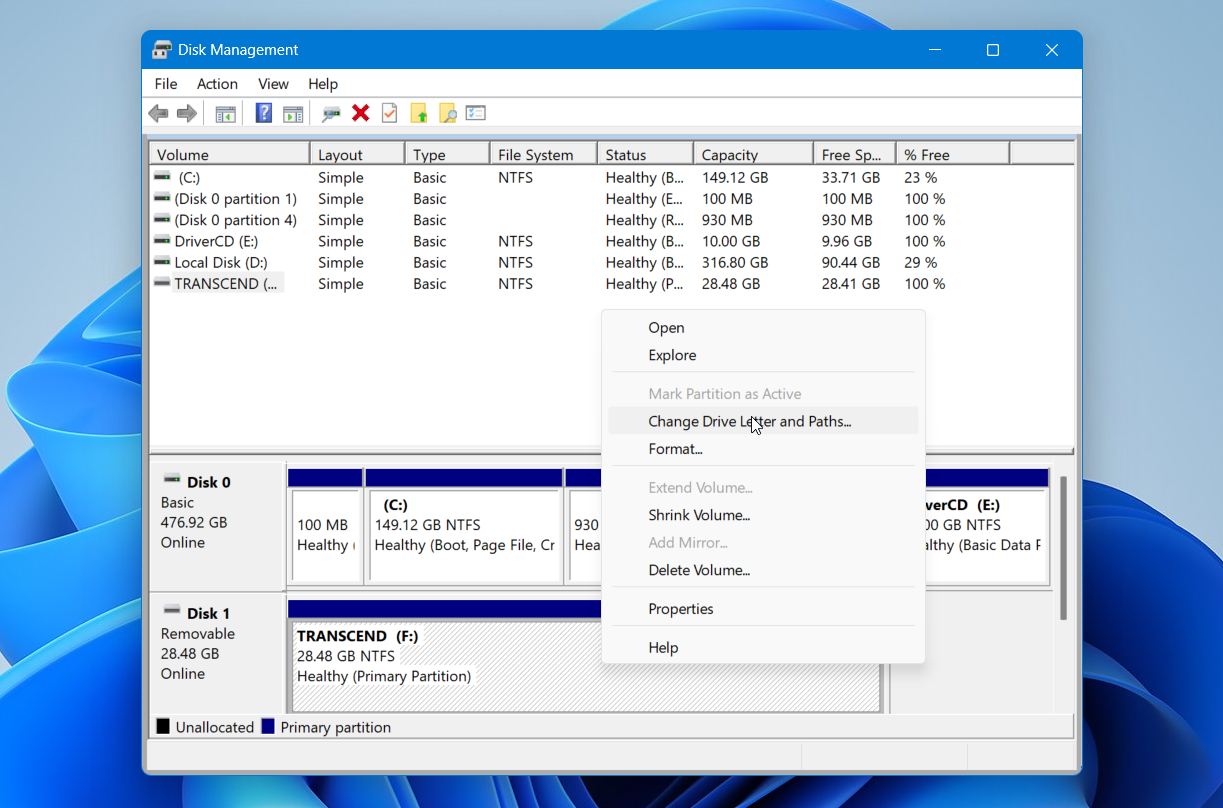
- Högerklicka på SD-kortpartitionen och välj Ändra enhetsbeteckning och sökvägar.
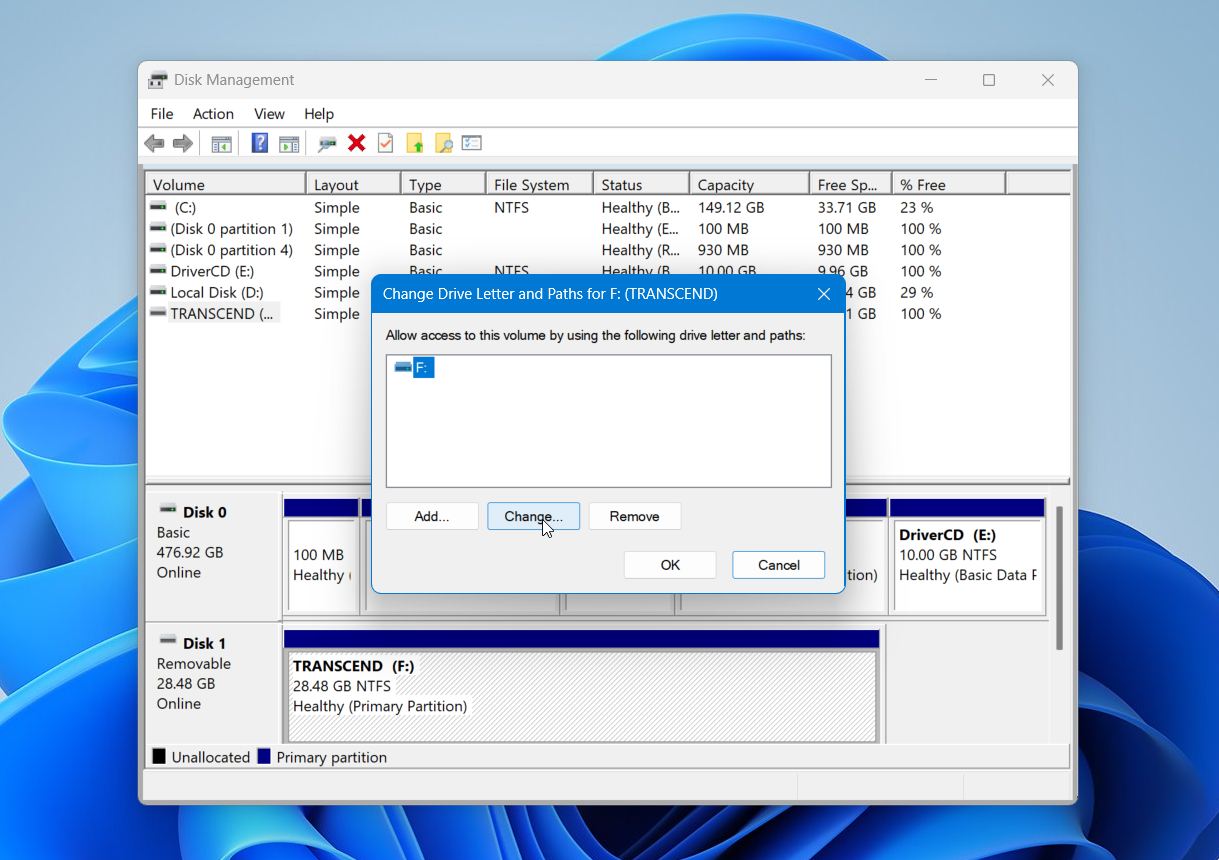
- Klicka på Lägg till. Om kortet redan har en enhetsbeteckning, klicka istället på Ändra.
- Välj en tillgänglig enhetsbeteckning från listan.
- Klicka på OK för att spara ändringen.
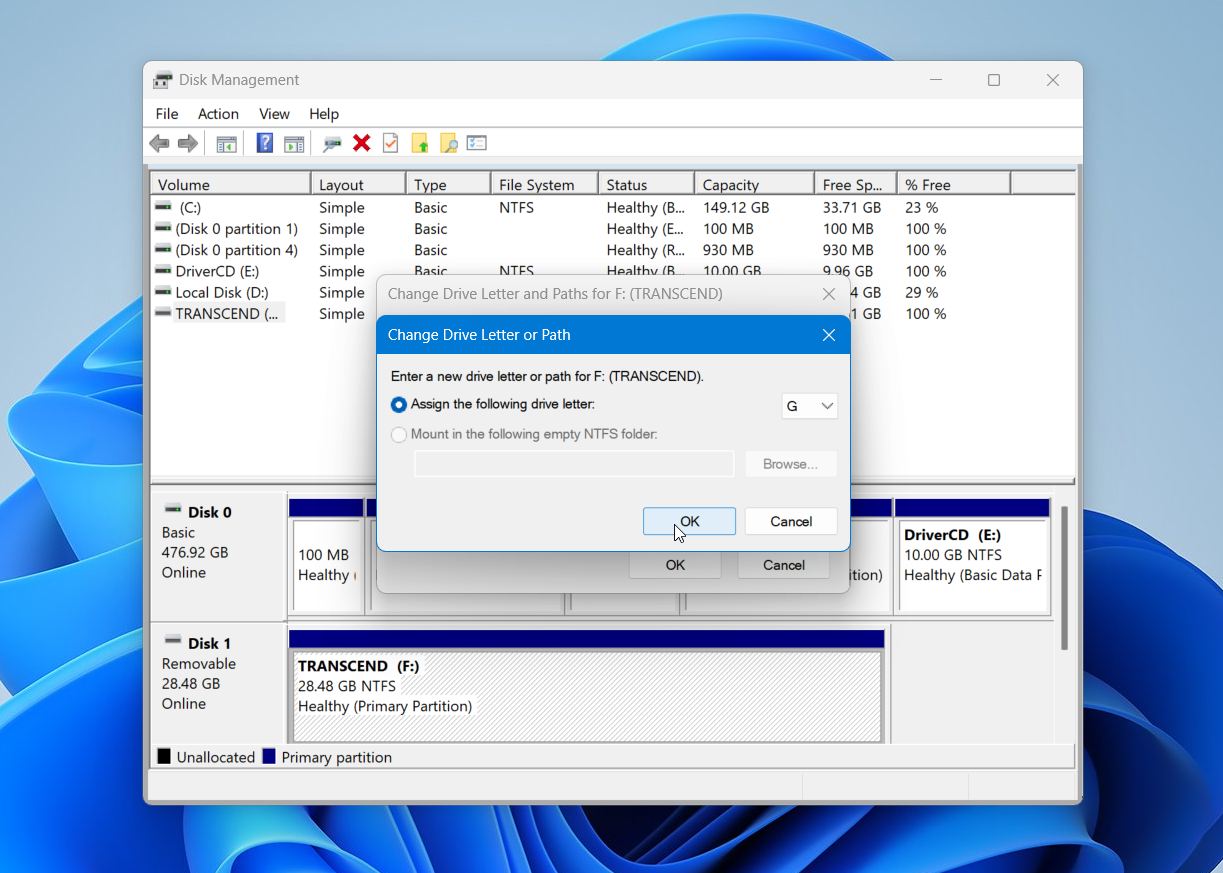
- Kontrollera om du kan komma åt SD-kortet som vanligt.
Om problemet var relaterat till en saknad eller konfliktande enhetsbeteckning bör kortet bli tillgängligt omedelbart efter ändringen. Om inte, oroa dig inte. Flera andra orsaker kan förhindra åtkomst till ett SD-kort, och de nästa metoderna tar upp de vanligaste.
Metod 2: Använd CHKDSK om SD-kortet känns igen men inte läses
Om SD-kortet drabbas av filsystemskorrumpering kan Windows fortfarande känna igen det men ha problem med att komma åt filerna som lagras på det. Vanliga tecken inkluderar felmeddelanden när du öppnar kortet, saknade filer eller mappar, mappar med konstiga namn, filer som inte går att öppna eller en uppmaning att formatera kortet innan användning. I dessa situationer kan det inbyggda CHKDSK-verktyget ibland reparera filsystemfel och återställa åtkomst till kortet.
Varning: Använd CHKDSK med försiktighet. Även om det kan reparera filsystemproblem kan det även ändra, flytta eller ta bort skadade filsystemsobjekt under reparationsprocessen. Om SD-kortet innehåller viktiga filer som du ännu inte har säkerhetskopierat eller återställt är det bäst att återställa dina data först. CHKDSK är ett reparationsverktyg, inte ett dataåterställningsverktyg.
För att köra CHKDSK på ett SD-kort:
- Tryck på Windows + S, skriv cmd, och välj sedan Kör som administratör.
- Skriv följande kommando och ersätt X med din SD-korts enhetsbeteckning:
chkdsk X: /f. - Tryck på Ange.
- Vänta tills söknings- och reparationsprocessen är klar.
- Kontrollera om du kan komma åt SD-kortet som vanligt.
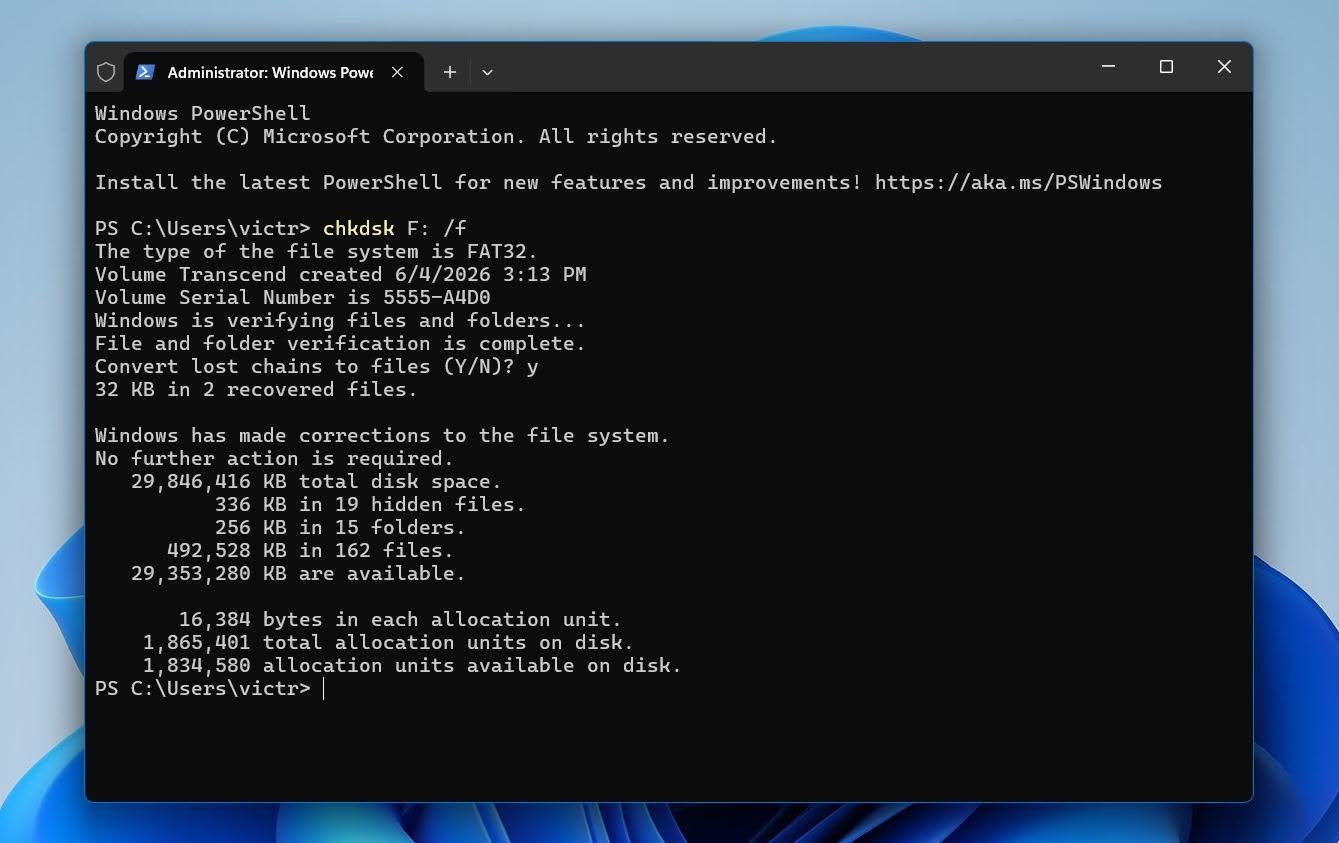
Om CHKDSK rapporterar att det har åtgärdat fel kan kortet bli tillgängligt igen. Om kommandot däremot misslyckas, rapporterar allvarlig korruption eller om kortet fortfarande inte fungerar efteråt, sluta göra ändringar på kortet och fortsätt med dataräddning eller nästa felsökningsmetod.
Om du ser meddelandet CHKDSK är inte tillgängligt för RAW-enheter, Windows kan inte längre känna igen filsystemet, så CHKDSK kan inte reparera det. Om du ännu inte har återställt dina filer, gör det innan du försöker med några fler åtgärder.
Metod 3: Återställ en förlorad partition om SD-kortet visas som oallokerat
Om SD-kortet visas som Otilldelad i Diskhantering kan partitionen ha tagits bort. I denna situation kan det återställa partitionen ge åtkomst till kortet och dess filer utan behov av återställningsprogramvara.
Varning: Partitionåterställning ändrar kortets partitionstabell. Om SD-kortet innehåller viktiga filer bör du överväga att skapa en säkerhetskopieringsavbildning eller återställa datan först.
För att återställa en förlorad partition med hjälp av TestDisk:
- Ladda ner TestDisk och starta testdisk_win.exe.
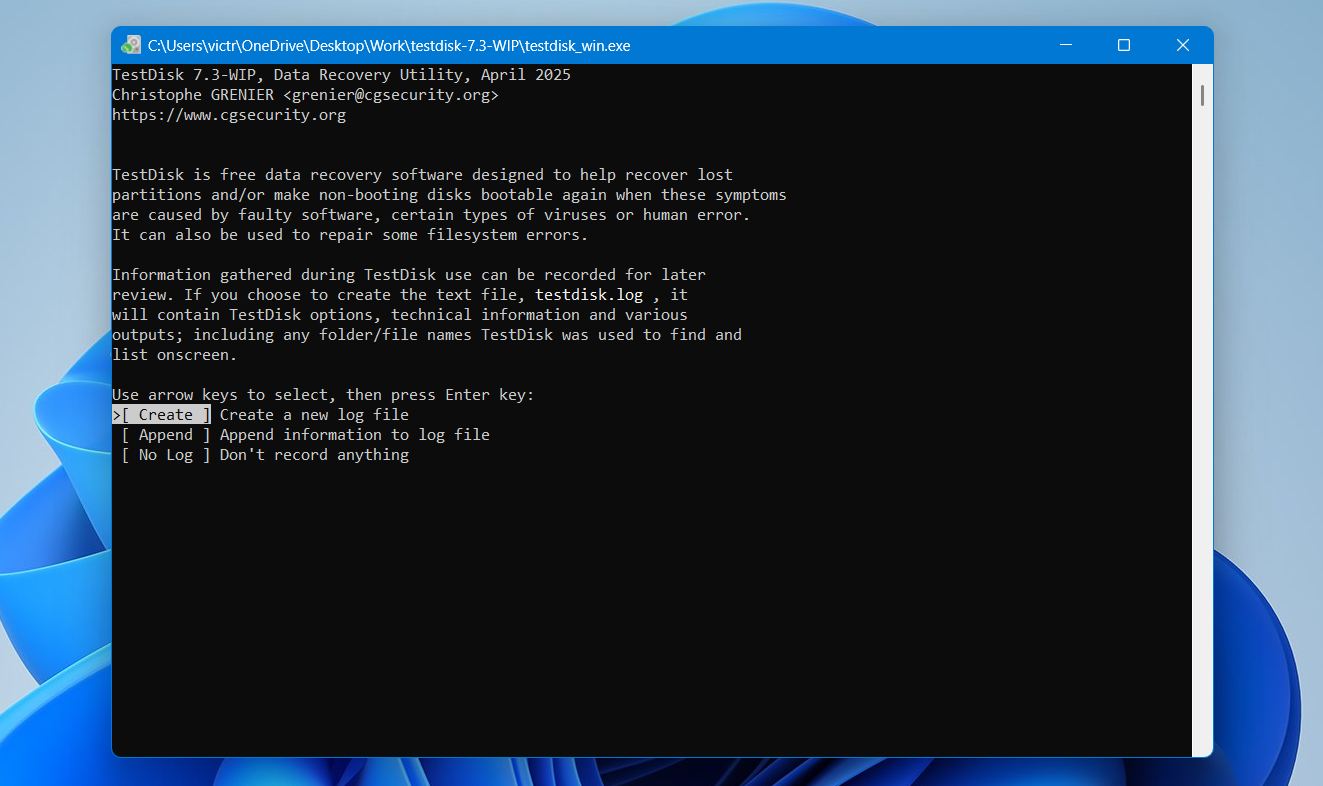
- Välj Skapa för att skapa en ny loggfil och tryck på Ange.
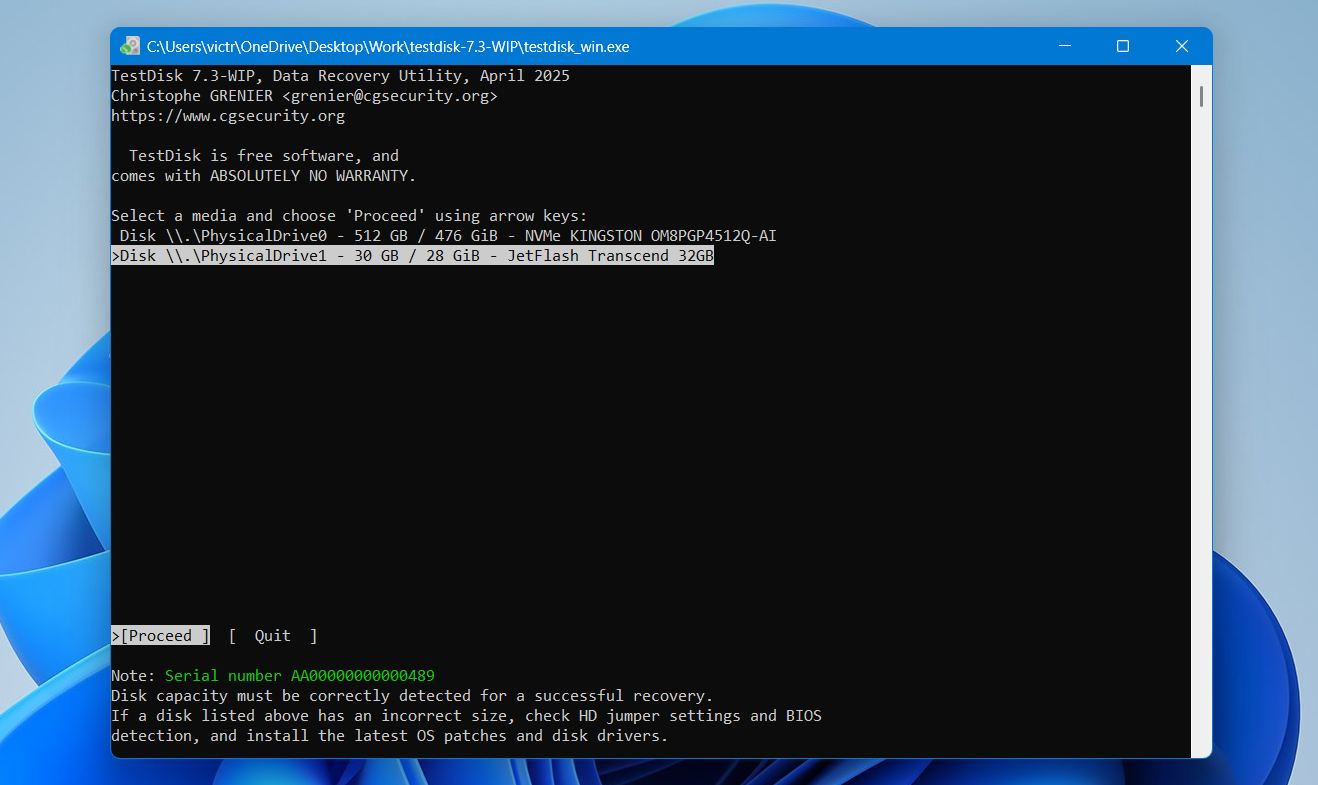
- Välj ditt SD-kort från listan över lagringsenheter och tryck på Ange.
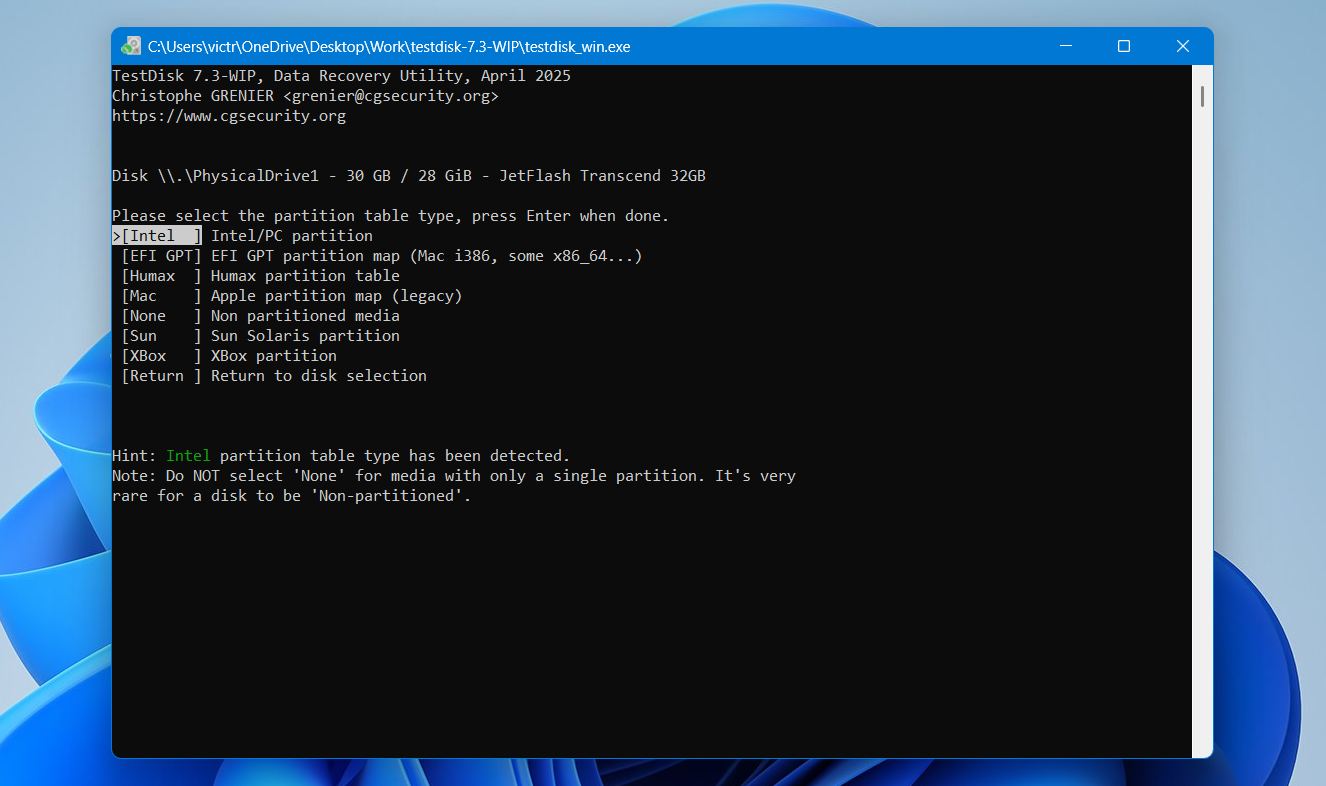
- Lämna den upptäckta partitionstabelltypen vald och tryck på Ange.
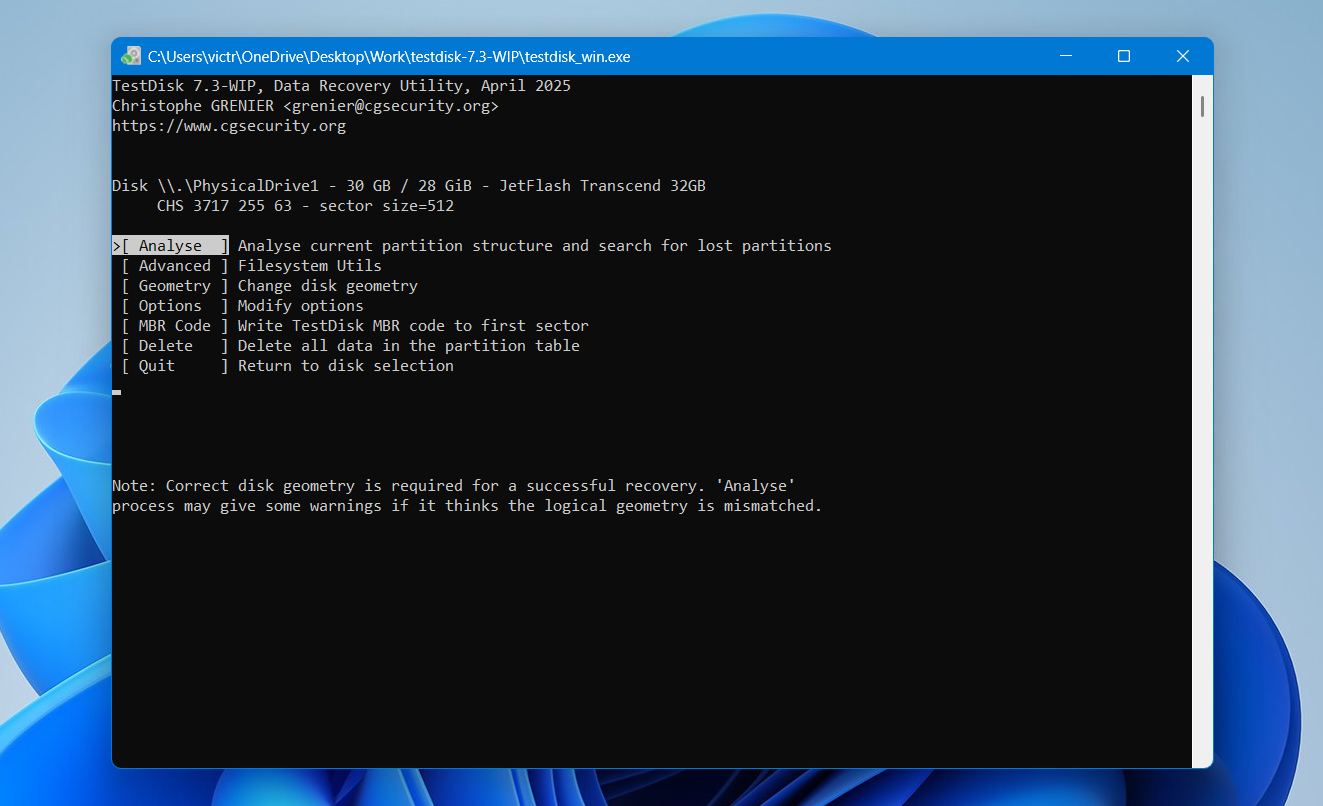
- Välj Analysera och tryck på Ange.
- Välj Snabbsökning och vänta tills skanningen är klar.
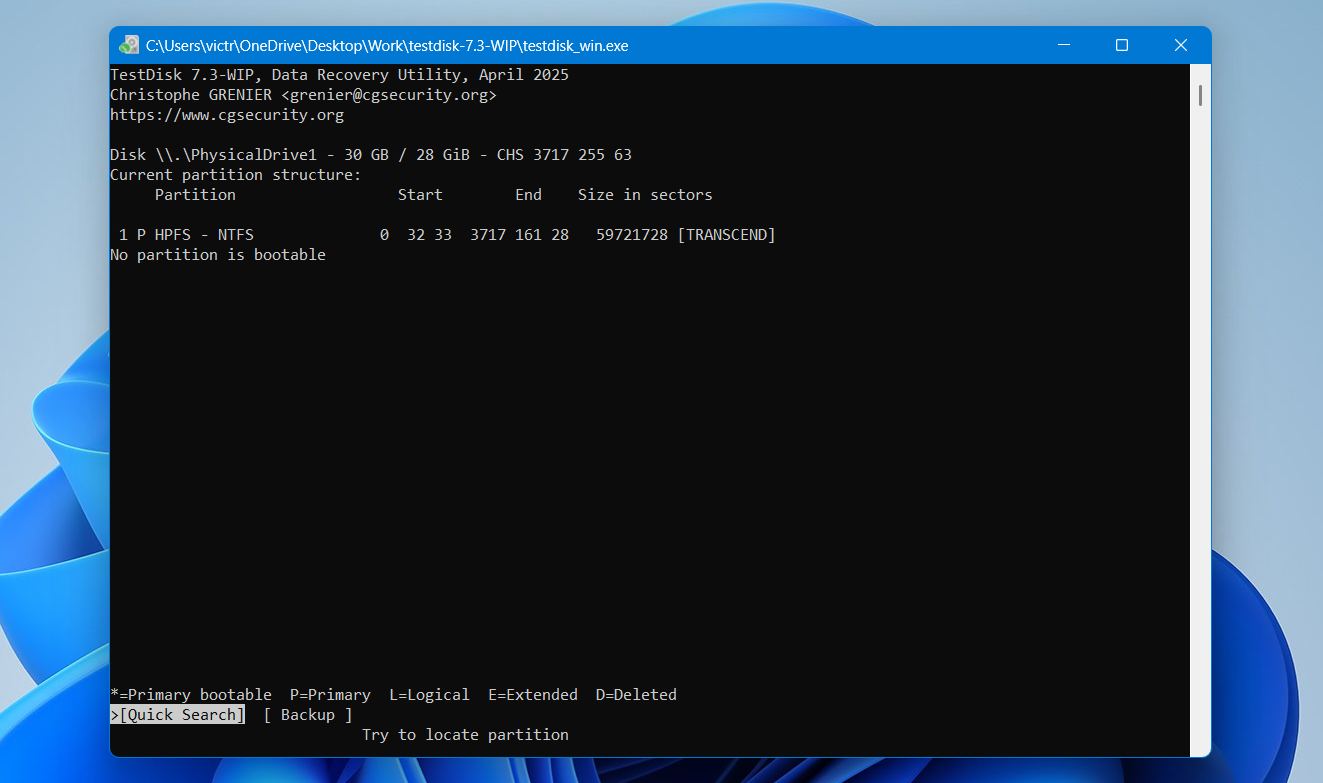
- Om TestDisk hittar den förlorade partitionen, markera den och tryck på P för att kontrollera att dina filer är synliga.
- Tryck på Ange för att återgå till föregående skärm.
- Välj Skriv och bekräfta åtgärden.
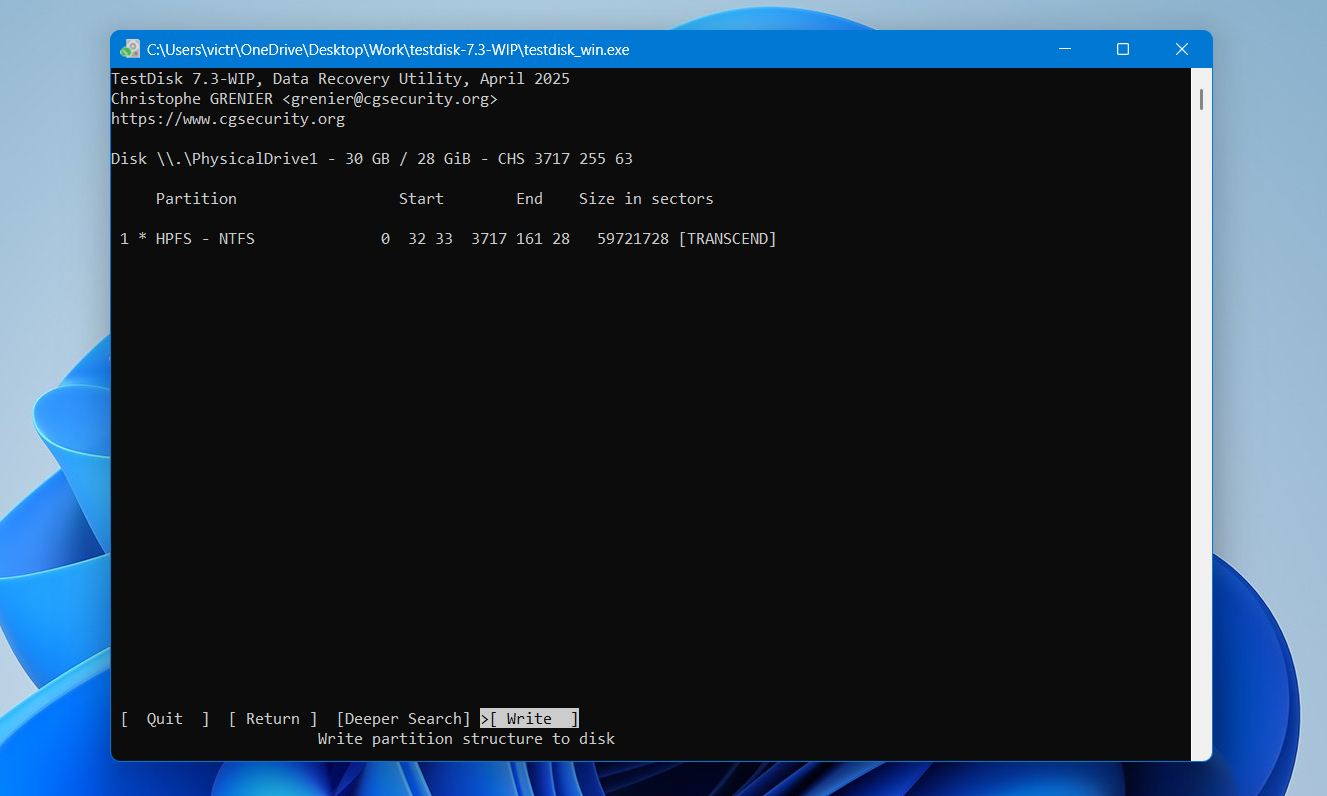
- Starta om din dator när du blir uppmanad.
Om Snabbsökning inte hittar rätt partition, kör Djupare sökning och granska resultaten. När TestDisk har återställt partitionen framgångsrikt bör SD-kortet bli tillgängligt igen.
Metod 4: Formatera SD-kortet om det detekteras men inte går att läsa
När andra felsökningssteg misslyckas är formatering av kortet vanligtvis nästa steg. Se till att återställa alla viktiga filer i förväg. Det kan lösa filsystemskorruption, RAW-fel och andra problem som förhindrar att en dator eller enhet känner igen kortet korrekt.
Varning: Formatering kommer att radera all data som finns lagrad på SD-kortet. Innan du fortsätter, se till att du har återställt alla viktiga filer. Denna varning kan verka självklar, men vi ser regelbundet användare som antingen glömmer att formatering raderar filer eller av misstag formaterar sitt SD-kort.
Så här formaterar du ett SD-kort i Windows:
- Anslut SD-kortet till din dator.
- Öppna Diskhantering.
- Högerklicka på SD-kortet och välj Formatera.
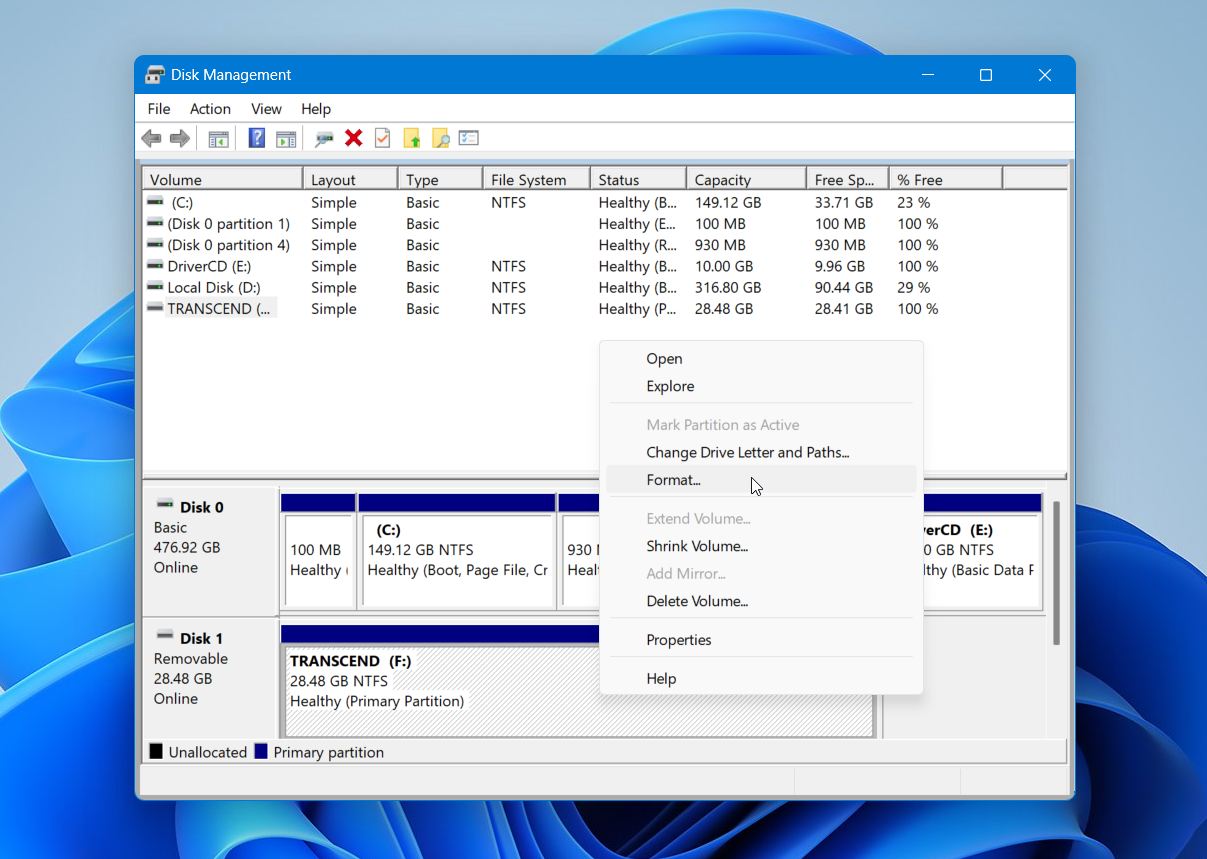
- Välj ett filsystem.
- Låt Snabbformatering vara markerad om du inte har en specifik anledning att avmarkera den.
- Klicka på OK och bekräfta varningen.
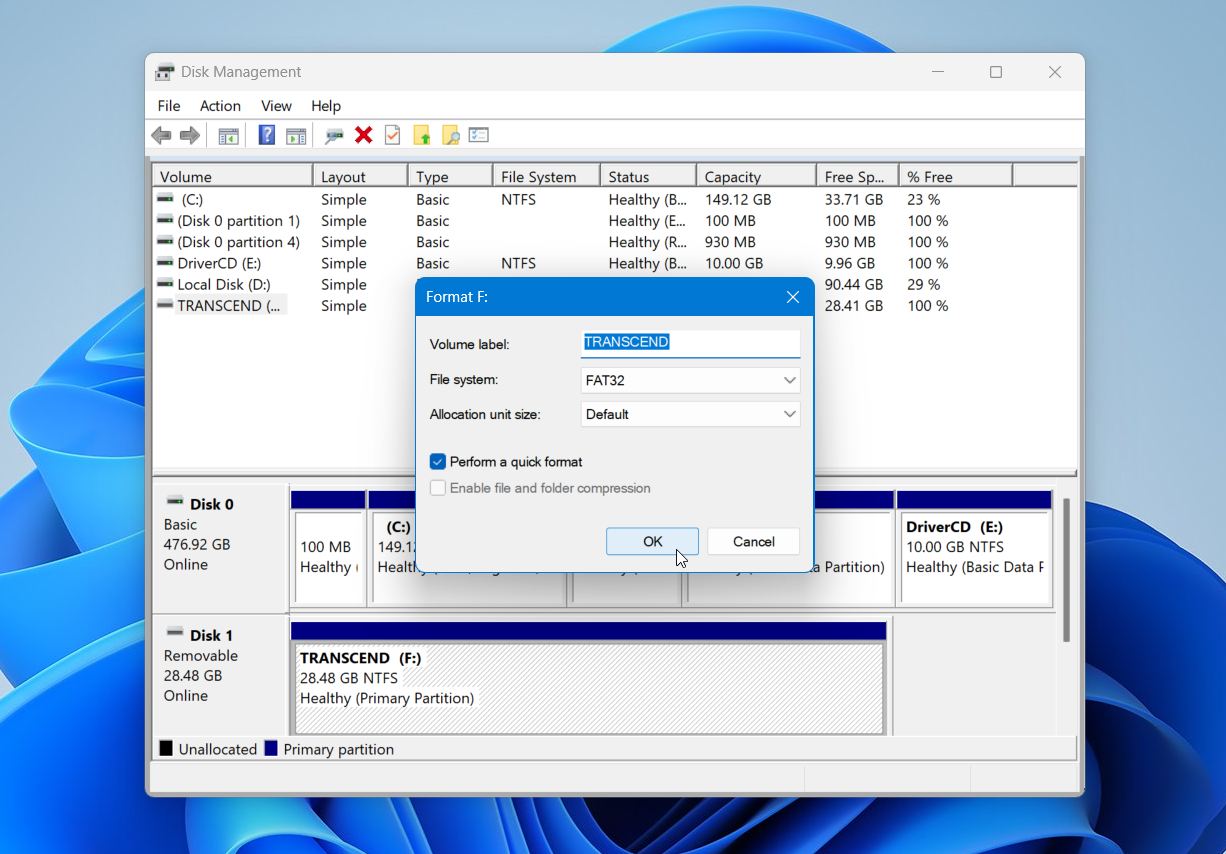
För att undvika kompatibilitetsproblem, använd det filsystem som rekommenderas för din enhet. Kameror, drönare, smartphones, spelkonsoler och andra enheter kan ha specifika krav. Som en generell regel:
- FAT32 erbjuder bästa kompatibilitet med äldre enheter och mindre SD-kort.
- exFAT är det föredragna valet för SDXC-kort och moderna enheter, särskilt när du arbetar med stora filer som högupplösta foton och videor.
- NTFS bör vanligtvis endast användas för Windows-bruk och rekommenderas sällan för SD-kort som flyttas mellan enheter.
Du kommer också att märka två formateringsalternativ: Snabbformatering och Fullständig formatering. En snabbformatering återskapar filsystemet och förbereder kortet för användning inom några sekunder. En fullständig formatering tar mycket längre tid eftersom Windows söker igenom kortet efter dåliga sektorer utöver att skapa ett nytt filsystem. För de flesta situationer är en snabbformatering tillräcklig.
Om du planerar att använda SD-kortet i en kamera, drönare eller liknande enhet är det ofta en bra idé att formatera det igen i den enheten efter att formateringen i Windows är klar. Många enheter skapar sin egen mappstruktur och inställningar under formateringsprocessen, vilket kan hjälpa till att undvika kompatibilitetsproblem senare.
Tips för att förhindra problem med SD-kortsdetektering
Slutligen kan några enkla vanor hjälpa dig att undvika många problem med SD-kortdetektering innan de uppstår. De flesta problem uppstår inte från ingenstans. De börjar ofta med saker som osäker borttagning, avbrutna filöverföringar, utslitna kortläsare eller ett minneskort som helt enkelt nått slutet av sin livslängd. Även om inget SD-kort varar för alltid kan rätt hantering minska risken för korruption och hjälpa kortet att förbli tillförlitligt längre.
Här är några metoder vi rekommenderar:
- Mata alltid ut kortet säkert innan du tar bort den från en dator. Detta ger Windows eller macOS tid att slutföra eventuella bakgrundsuppgifter och avsluta filoperationer på rätt sätt.
- Vänta tills filöverföringarna är klara innan du kopplar bort kortet. Om du tar bort det för tidigt kan filer förstöras och ibland även filsystemet självt.
- Använd en pålitlig kortläsare eller adapter. Om ditt SD-kort plötsligt slutar dyka upp är läsaren ofta lika trolig att vara boven som kortet självt.
- Formatera kortet i den enhet som använder det mest. Detta hjälper till att undvika kompatibilitetsproblem och säkerställer att rätt filsysteminställningar är på plats.
- Skydda kortet från värme, fukt och fysisk skada. SD-kort är hållbara, men skadade kontakter eller interna komponenter kan snabbt leda till detekteringsproblem.
- Var uppmärksam på varningstecken. Om ett kort börjar kopplas ifrån slumpmässigt, ber om att bli formaterat eller försvinner ibland, säkerhetskopiera dina filer så snart som möjligt.
- Ha säkerhetskopior av viktig data. Även ett friskt SD-kort kan oväntat gå sönder, så värdefulla filer bör alltid finnas på mer än ett ställe.
Oavsett hur pålitligt det verkar är ett SD-kort inte en permanent plats för att lagra data. De är perfekta för enheter som behöver kompakt lagring, men de bör inte tros vara ett livslångt arkiv för viktiga filer. Med tiden slits all flashminne ut och slutar till slut att fungera. Därför är det bästa sättet att skydda dina filer att kopiera dem till en annan enhet eller en molntjänst regelbundet istället för att lämna dem på ett enskilt SD-kort i månader eller år.
Slutliga anteckningar
De flesta problem med att SD-kort inte upptäcks orsakas av relativt enkla problem såsom defekta kortläsare, adapterproblem eller filsystemskorrumpering. Innan du antar att kortet är trasigt, ta dig tid att testa det med olika hårdvaror och kontrollera om det visas i Diskhantering.
Om kortet innehåller viktiga filer, prioritera alltid dataräddning innan du försöker med reparationer. Även när ett kort verkar oläsligt kan återställningsprogram ofta hämta data så länge kortet fortfarande kan detekteras av systemet. Verktyg såsom Disk Drill, som vi anser är en av de bästa programmen för SD-kortsåterställning som finns, kan ofta återställa filer från korrupta, RAW, formaterade eller på annat sätt oåtkomliga kort.
Vanliga frågor:
- Högerklicka på Starta och öppna Diskhantering.
- Hitta ditt SD-kort i listan över enheter.
- Om det saknar enhetsbeteckning, högerklicka på SD-kortpartitionen och välj Ändra enhetsbeteckning och sökvägar.
- Klicka på Lägg till, välj en bokstav och klicka på OK.
- Om kortet visas som Offline, högerklicka på det och välj Online.
- Om det fortfarande inte fungerar, öppna Enhetshanteraren.
- Expandera Disk-enheter eller Minnesteknologienheter.
- Högerklicka på SD-kortet eller kortläsaren och välj Aktivera enhet.
- Tryck på Windows + X och öppna Enhetshanteraren.
- Hitta din SD-kortläsare under Minnesteknologienheter, Disk-enheter eller USB-kontroller.
- Högerklicka på den och välj Uppdatera drivrutin > Sök automatiskt efter drivrutiner.
- Högerklicka på SD-kortläsaren i Enhetshanteraren.
- Välj Avinstallera enhet.
- Starta om din dator.