 Wordt je SD-kaart niet weergegeven of niet gedetecteerd door je computer? Voordat je aanneemt dat de kaart defect is, probeer eerst een paar snelle controlepunten. Veel problemen met het detecteren van SD-kaarten hebben simpele oorzaken en vereisen geen geavanceerde probleemoplossing.
Begin met het volgende:
- Verwijder de SD-kaart en plaats deze opnieuw.
- Probeer een andere kaartlezer of adapter.
- Sluit de lezer aan op een andere USB-poort.
- Test de SD-kaart op een andere computer.
- Controleer of de kaart werkt in het apparaat waar deze normaal bij hoort, zoals een camera, telefoon of drone.
- Open Schijfbeheer en kijk of de kaart daar verschijnt.
Met deze controles kun je snel bepalen of het probleem afkomstig is van de SD-kaart, de kaartlezer, de adapter of de computer zelf. Als de kaart na een van deze stappen begint te werken, kun je stoppen. Zo niet, maak je geen zorgen. Hieronder leggen we uit hoe je het probleem in meer detail kunt diagnosticeren, je bestanden kunt herstellen waar mogelijk, en de meest voorkomende oorzaken van problemen met het detecteren van SD-kaarten kunt oplossen.
Is het mogelijk om een SD-kaart die niet wordt weergegeven of niet wordt gedetecteerd te repareren?
Ja, maar het antwoord hangt af van hoe de SD-kaart niet wordt gedetecteerd. Sommige gevallen zijn het gevolg van eenvoudige verbindingsproblemen of problemen met het bestandssysteem en zijn relatief eenvoudig op te lossen. Andere gevallen betreffen hardwarestoringen, waarvoor mogelijk professionele herstelmaatregelen of vervanging van de kaart nodig zijn.
De onderstaande tabel geeft een overzicht van de meest voorkomende scenario’s en de beste aanpak voor elk scenario:
| Situatie | Wat het meestal betekent | Kan het worden opgelost? | Aanbevolen methode |
| SD-kaart werkt in een ander apparaat maar niet op uw pc | Probleem met de kaartlezer, adapter, USB-poort of drivers | Meestal wel | Probeer een andere lezer, adapter, USB-poort of update de drivers |
| SD-kaart verschijnt in Schijfbeheer met de juiste capaciteit | Windows kan communiceren met de kaart, maar een probleem met het bestandssysteem of de partitie voorkomt toegang | Vaak wel | Herstel eerst de gegevens, probeer daarna stationsletter toewijzen, CHKDSK, partitieherstel of formatteren |
| SD-kaart verschijnt als Niet-toegewezen | De partitie ontbreekt | Vaak wel | Herstel de partitie met TestDisk of herstel de bestanden direct |
| SD-kaart verbreekt af en toe de verbinding of geeft leesfouten | De kaart kan defect raken of beschadigde sectoren hebben | Soms | Herstel onmiddellijk de gegevens en overweeg de kaart te vervangen |
| SD-kaart verschijnt niet in Schijfbeheer maar werkt wel in een ander apparaat | Probleem met kaartlezer of verbinding | Soms | Test verschillende hardware en controleer de compatibiliteit van het apparaat |
| SD-kaart verschijnt nergens op een computer of ander apparaat | Mogelijke controllerstoring, beschadigde geheugenchips of andere hardwarefout | Zelden | Neem contact op met een professioneel dataherstelbedrijf |
Over het algemeen zijn je kansen om een SD-kaart te herstellen veel groter wanneer de kaart nog steeds zijn capaciteit aangeeft en detecteerbaar blijft door het systeem. Zodra de kaart volledig onzichtbaar wordt voor alle apparaten, zijn software-oplossingen meestal niet meer effectief.
Hoe gegevens herstellen van een niet-herkende SD-kaart voordat u het probleem oplost
Zoals we al hebben uitgelegd, als je SD-kaart zichtbaar is in Schijfbeheer met de juiste grootte, kun je de kaart scannen en mogelijk gegevens ervan herstellen. We beginnen met softwarematige herstelmethoden, omdat dit vaak de snelste en meest betaalbare optie is wanneer de SD-kaart nog detecteerbaar is. Als dit je bestanden niet herstelt, of als de kaart een ernstigere storing heeft ondergaan, leggen we ook uit wanneer een professionele dataherstelservice het overwegen waard kan zijn en wat je van dat proces kunt verwachten.
Voordat u iets anders doet, vermijd het kopiëren van nieuwe bestanden naar de kaart of het proberen van reparaties, aangezien beide handelingen herstelbare gegevens kunnen overschrijven en uw kansen op succesvol herstel kunnen verkleinen.
Methode 1: Gebruik gegevensherstelsoftware om bestanden te herstellen
Voor een hersteltool raden we Disk Drill aan. We hebben het uitgebreid getest op diverse opslagapparaten, waaronder SD-kaarten, en vonden het een van de beste SD-kaart hersteloplossingen beschikbare opties. Het ondersteunt FAT32, exFAT, NTFS en veel andere bestandssystemen, herkent honderden bestandsindelingen en kan vaak gegevens herstellen van kaarten die zijn geraakt door beschadiging, per ongeluk formatteren, ontbrekende partities en andere logische problemen.
Voor een meer gedetailleerd overzicht van de functies, herstelmogelijkheden, beperkingen en prijzen, bekijk onze uitgebreide Disk Drill beoordeling.
Hier volgt hoe u Disk Drill gebruikt om bestanden te herstellen:
- Download en installeer Disk Drill vanaf de officiële website.
- Sluit de SD-kaart aan op je computer via een kaartlezer en start Disk Drill.
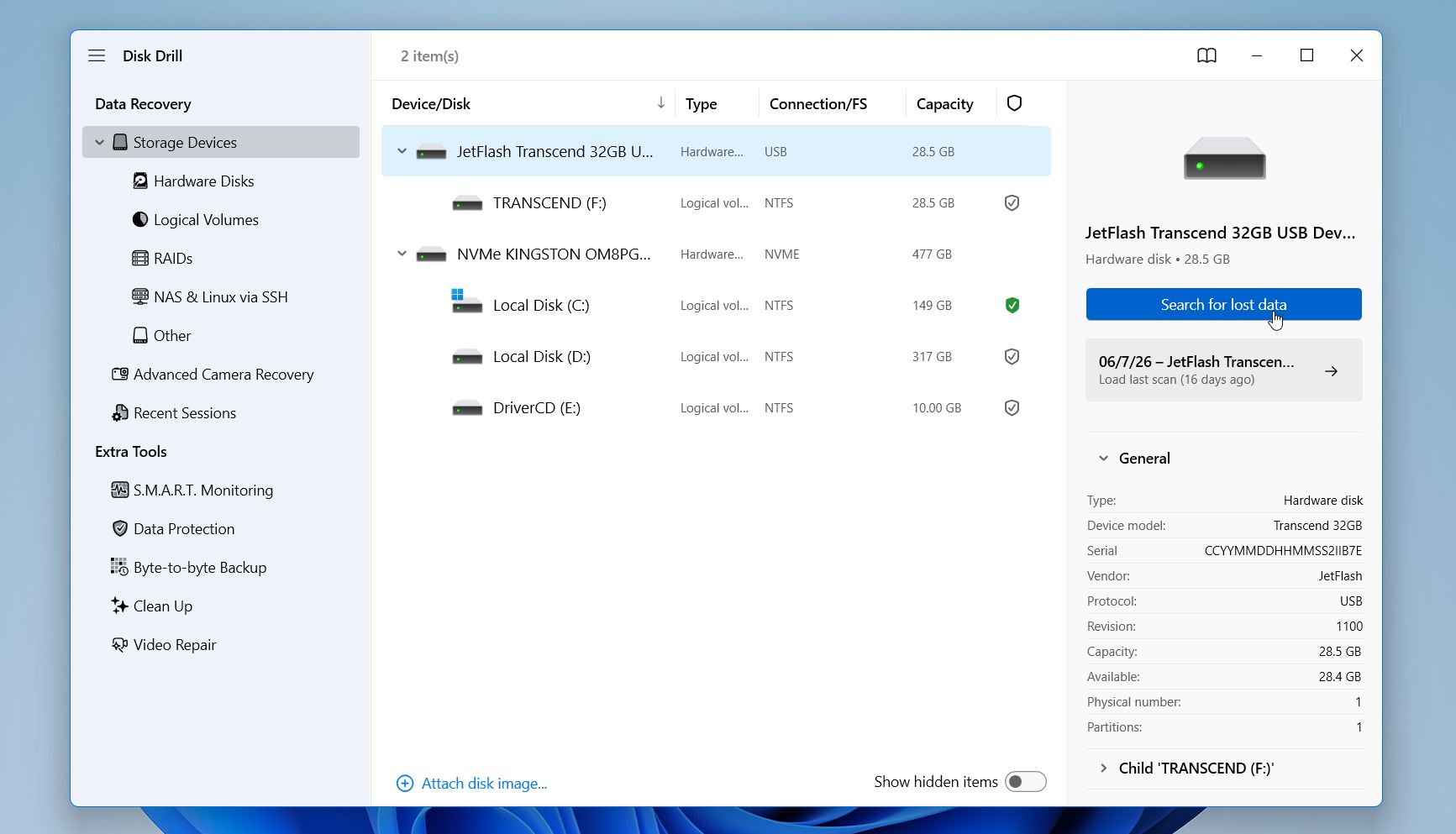
- Zoek de SD-kaart in de lijst met opslagapparaten en klik op Zoek naar verloren gegevens.
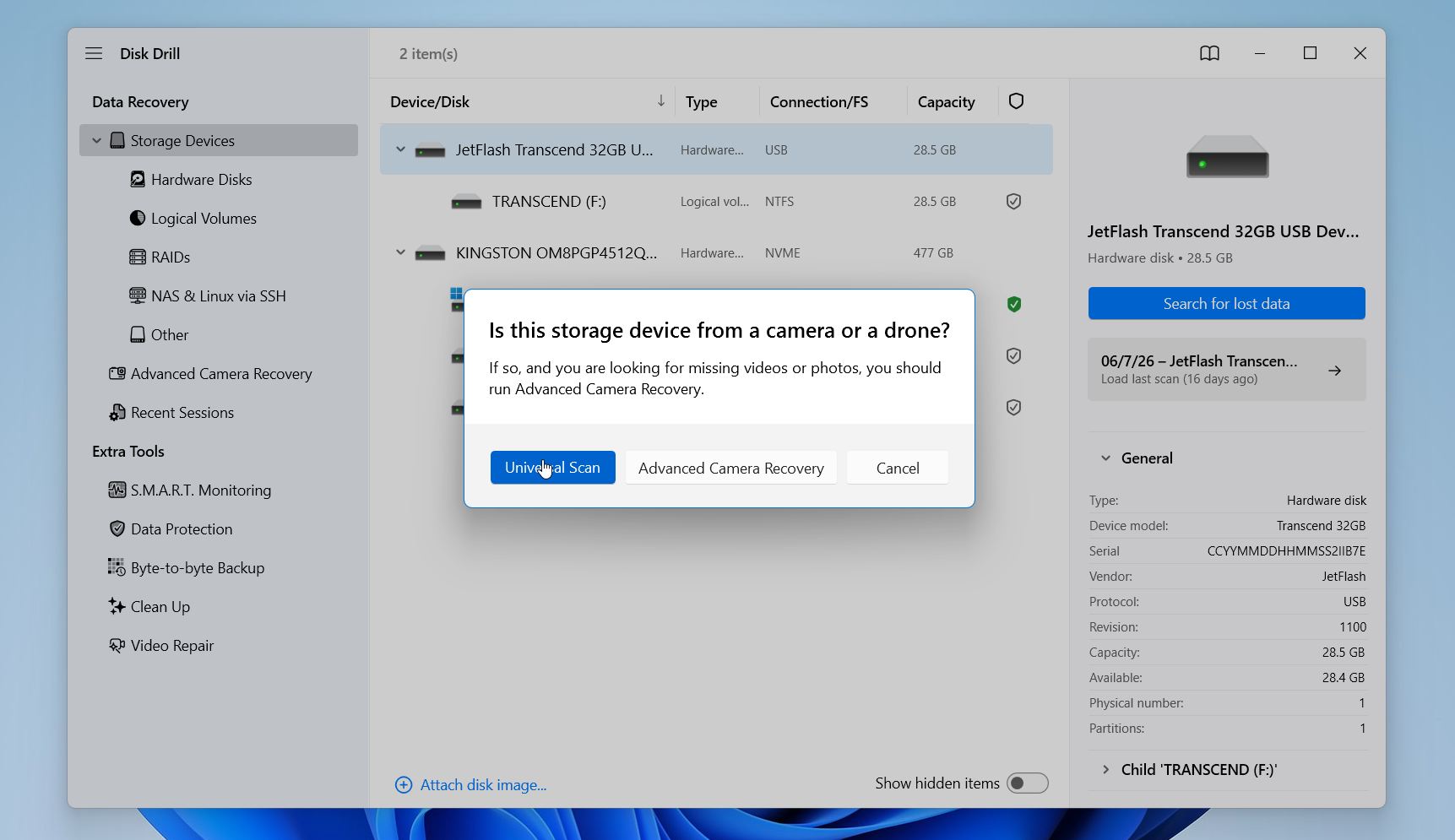
- Selecteer een scanmodus. Voor de meeste situaties is Universele scan de beste keuze. Als je voornamelijk video’s probeert te herstellen van een camera, drone, dashcam of vergelijkbaar apparaat, kies dan in plaats daarvan voor Geavanceerd Cameraherstel.
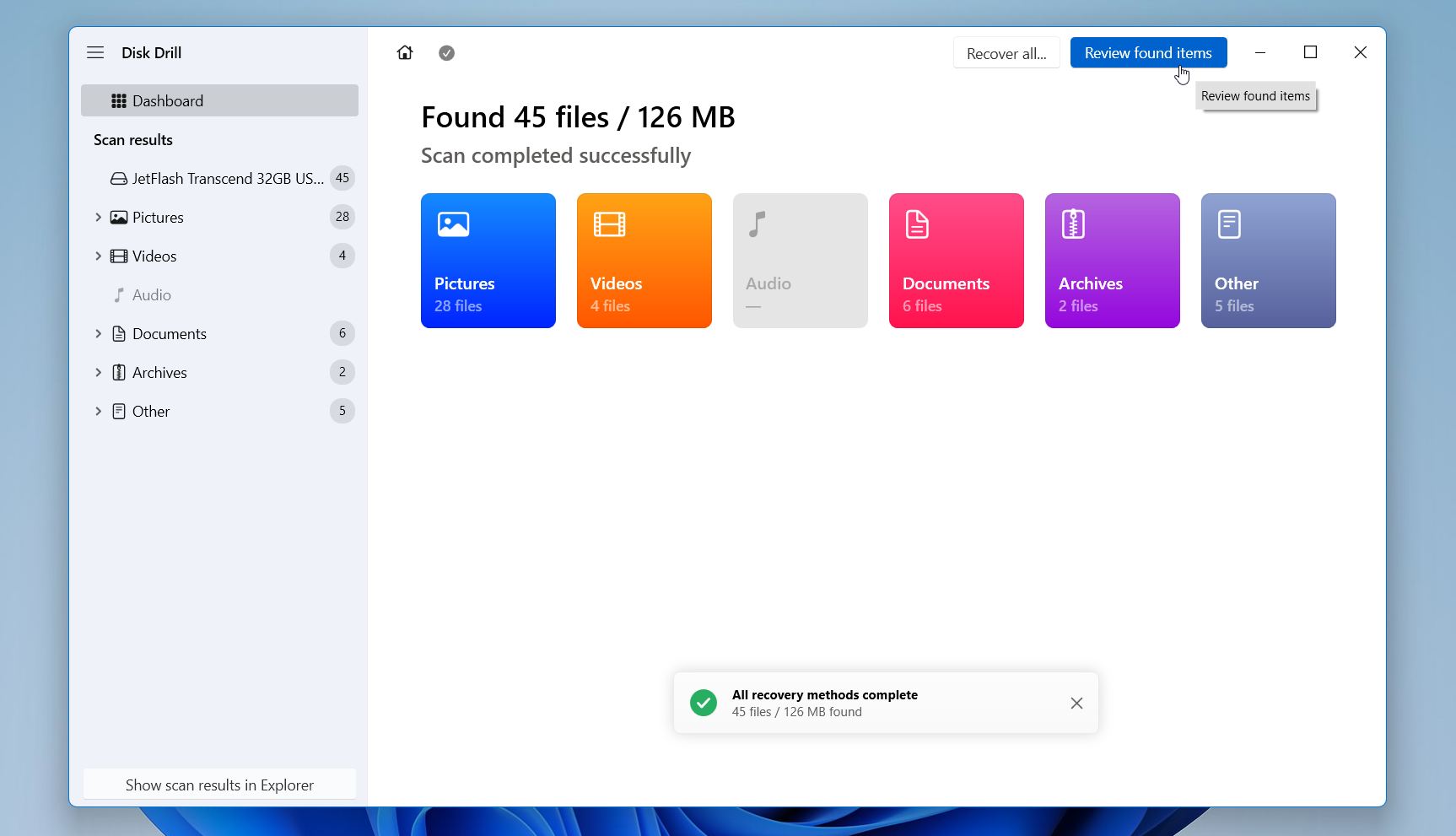
- Wacht tot de scan klaar is en klik dan op Beoordeel gevonden items.
- Gebruik de filters voor bestandstype, datum, grootte of het zoekvak om de resultaten te verfijnen. Bekijk belangrijke bestanden in de preview voordat je ze herstelt. Als een bestand correct wordt geopend in het voorbeeldvenster, is de kans groot dat de herstelde versie ook bruikbaar is.
- Selecteer de bestanden die je wilt herstellen en klik op Herstellen.
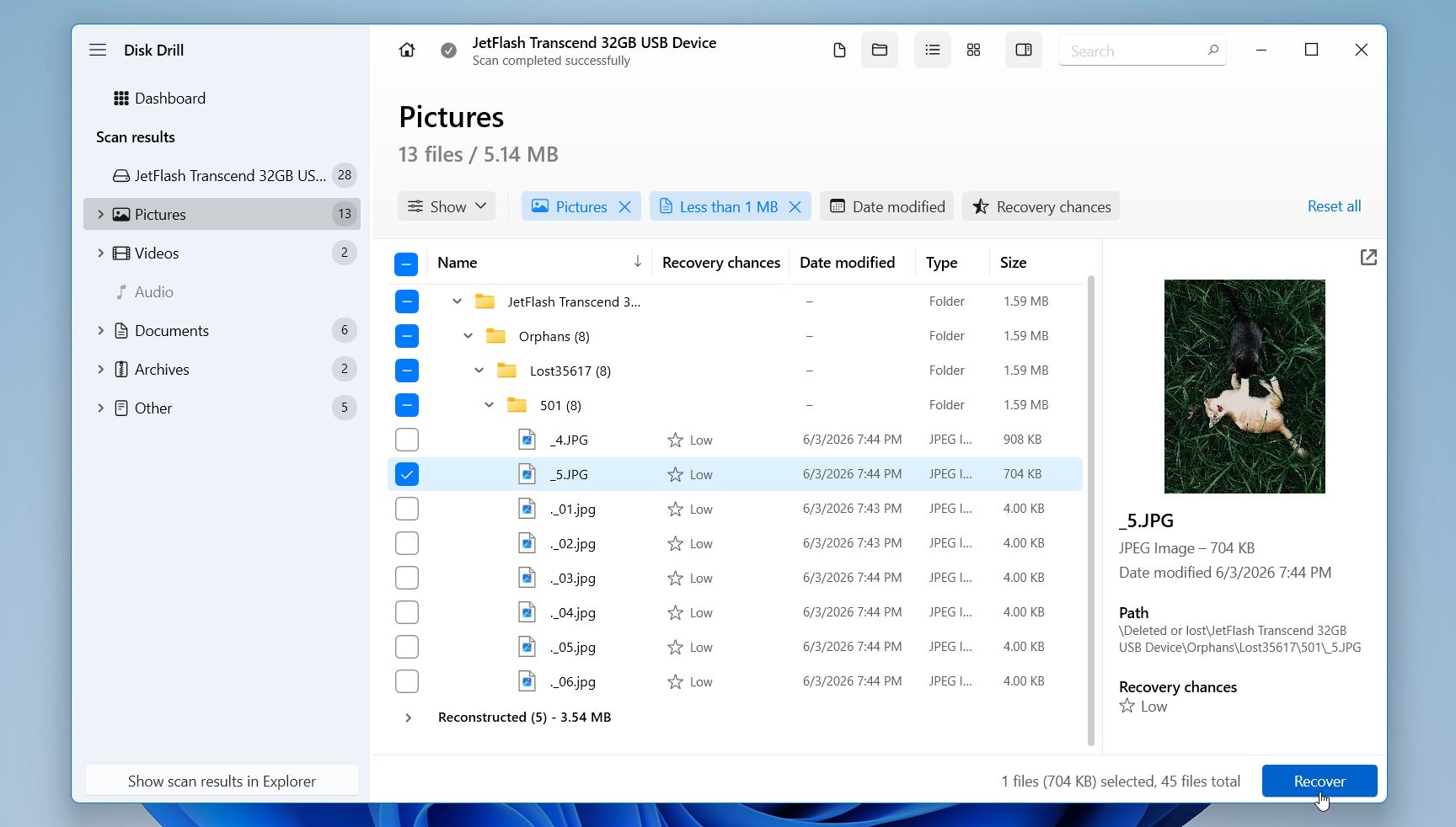
- Kies een bestemming op een andere schijf en rond het herstelproces af.
Op Windows staat Disk Drill tot 100 MB gratis herstel toe, en bestandsvoorbeelden blijven beschikbaar ongeacht het type licentie. Dit is vaak voldoende om meerdere documenten, foto’s of andere kleine bestanden te herstellen voordat u beslist of u een betaalde licentie nodig heeft.
Een extra aanbeveling: als de SD-kaart vastloopt, onverwacht wordt losgekoppeld, leesfouten vertoont of inconsistent gedrag vertoont, maak dan een image van de kaart voordat je met het herstel begint. Dit proces kopieert elk leesbaar sector van de SD-kaart naar een enkel imagebestand, inclusief verwijderde gegevens en bestandsinformatiesysteem. Je kunt vervolgens dat image scannen in plaats van de originele kaart. Dit vermindert het aantal leesbewerkingen dat wordt uitgevoerd op een mogelijk defecte SD-kaart en geeft je de mogelijkheid om meerdere herstelpogingen uit te voeren zonder het apparaat extra te belasten.
Methode 2: Raadpleeg Data Recovery Services
Als uw SD-kaart niet wordt gedetecteerd door uw pc nadat u verschillende kaartlezers, adapters, USB-poorten en computers hebt geprobeerd, of als gegevensherstelsoftware er niet in is geslaagd uw bestanden te herstellen, kan een professionele data recovery service uw beste resterende optie zijn.
Deze methode is ook het overwegen waard vanaf het begin als de verloren gegevens bijzonder belangrijk zijn. Professionele herstel-laboratoria beschikken over gespecialiseerde apparatuur en technieken waarmee soms bestanden kunnen worden hersteld van kaarten die door software niet toegankelijk zijn.
Een herstelservice kan helpen als:
- De SD-kaart verschijnt niet in Schijfbeheer.
- Meerdere computers en kaartlezers kunnen de kaart niet detecteren.
- De kaart heeft zichtbare fysieke schade.
- Herstelsoftware kan uw bestanden niet vinden of herstellen.
- De herstelde bestanden zijn incompleet of beschadigd.
- De data is te waardevol om verdere herstelpogingen te riskeren.
Professioneel gegevensherstel kan duur zijn, vooral wanneer de kaart fysieke schade heeft opgelopen. De kosten variëren sterk, afhankelijk van het type defect en de complexiteit van het herstelproces. Het succes van het herstel hangt ook af van de oorzaak van het probleem en de conditie van de kaart. Hoewel geen enkele dienst resultaat kan garanderen, is een professioneel laboratorium vaak de beste optie wanneer softwarematig herstel en basisprobleemoplossing niet hebben gewerkt.
Hoe een SD-kaart te repareren die niet wordt gelezen
Als je SD-kaart nog steeds zichtbaar is in Schijfbeheer maar je hebt er geen normale toegang toe, kan een van de onderstaande methoden helpen. We raden aan te beginnen met de minst ingrijpende oplossingen en alleen over te gaan op meer geavanceerde opties als dat nodig is. Als de SD-kaart belangrijke bestanden bevat, herstel deze dan voordat je reparaties probeert die het bestandssysteem of de partitiestructuur van de kaart wijzigen.
Methode 1: Wijs een nieuwe stationsletter toe als de SD-kaart niet verschijnt
Windows gebruikt stationsletters om opslagapparaten te identificeren en te benaderen. Als een SD-kaart zijn toegewezen letter verliest of een conflict krijgt met een ander apparaat, kun je de toegang tot de kaart verliezen, zelfs als het systeem deze nog steeds herkent. Gelukkig is dit een van de makkelijkste problemen om op te lossen; het duurt maar een minuut om te controleren.
Om een nieuwe stationsletter toe te wijzen aan je SD-kaart:
- Druk op Windows + X en selecteer Schijfbeheer.
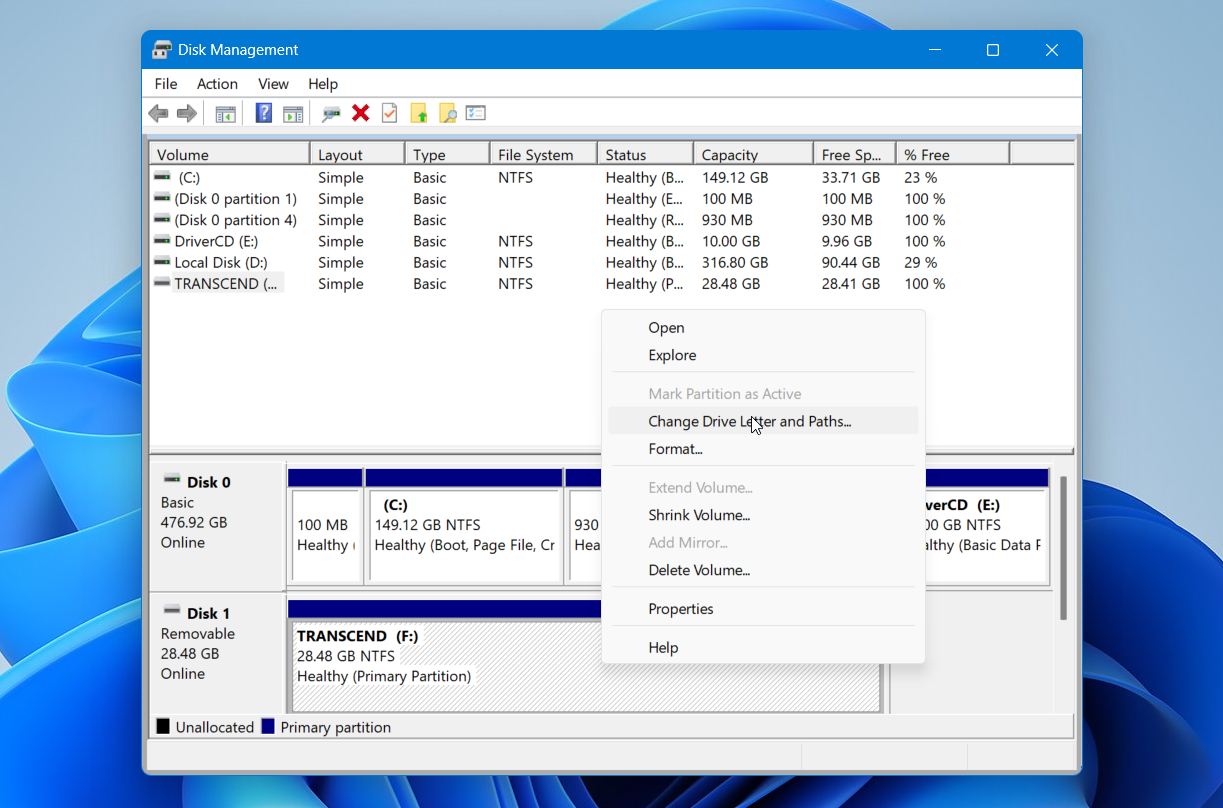
- Klik met de rechtermuisknop op de SD-kaartpartitie en selecteer Stationsletter en paden wijzigen.
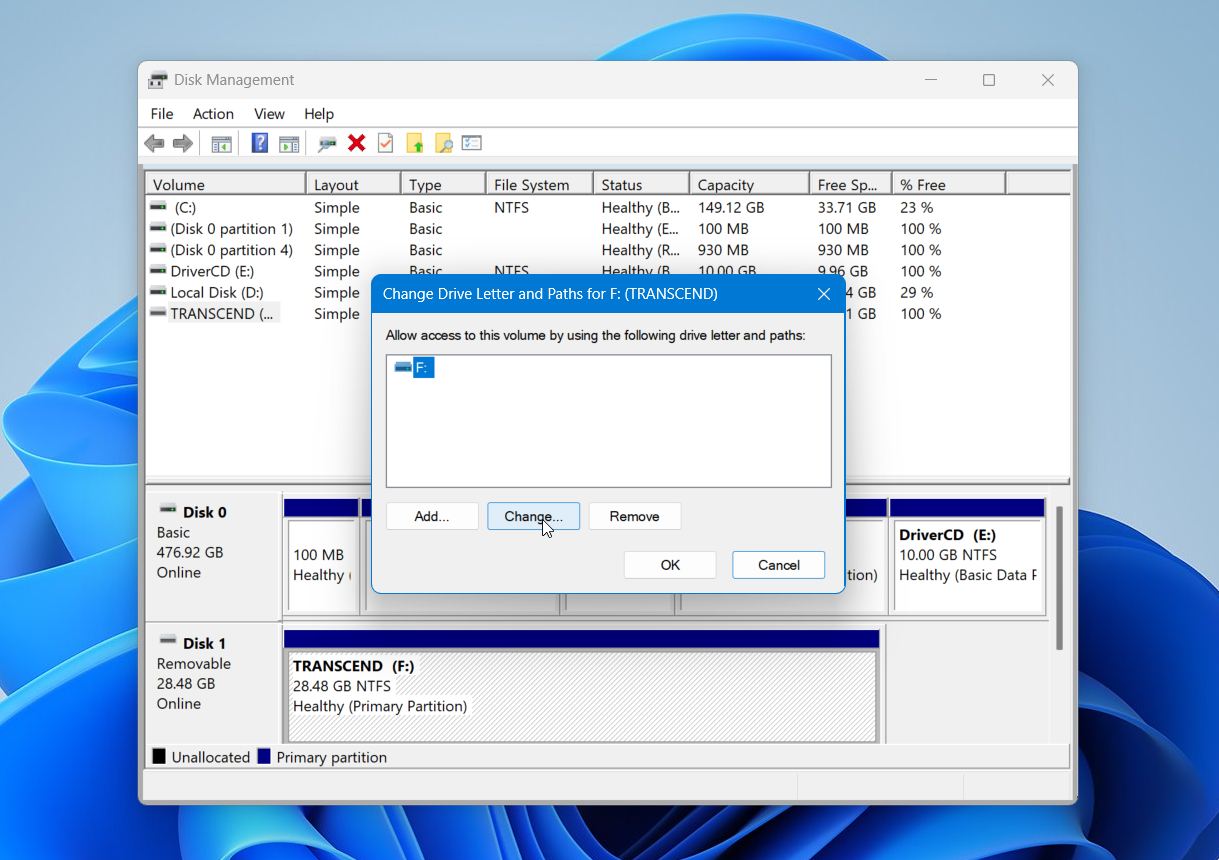
- Klik op Toevoegen. Als de kaart al een stationsletter heeft, klik dan in plaats daarvan op Veranderen.
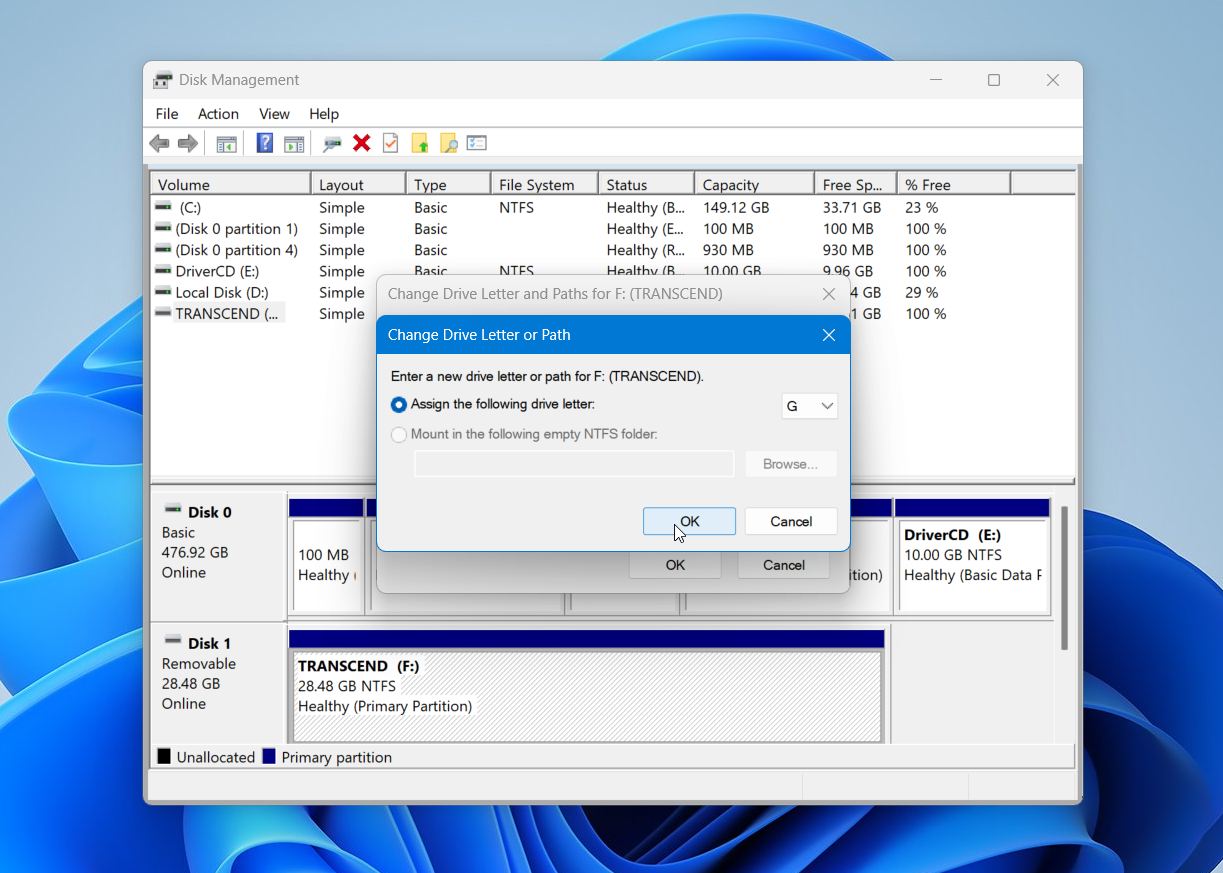
- Selecteer een beschikbare stationsletter uit de lijst.
- Klik op OK om de wijziging op te slaan.
- Controleer of je normaal toegang hebt tot de SD-kaart.
Als het probleem te maken had met een ontbrekende of conflicterende stationsletter, zou de kaart direct na de wijziging toegankelijk moeten zijn. Zo niet, maak je geen zorgen. Er zijn verschillende andere oorzaken waardoor een SD-kaart niet toegankelijk kan zijn, en de volgende methoden behandelen de meest voorkomende.
Methode 2: Gebruik CHKDSK als de SD-kaart wordt gedetecteerd maar niet leest
Als uw SD-kaart last heeft van bestandssysteemcorruptie, kan Windows deze nog steeds herkennen, maar moeite hebben om toegang te krijgen tot de opgeslagen bestanden. Veelvoorkomende tekenen zijn foutmeldingen wanneer u de kaart opent, ontbrekende bestanden of mappen, mappen met vreemde namen, bestanden die niet openen, of een melding die u vraagt de kaart te formatteren voordat u deze gebruikt. In deze situaties kan het ingebouwde hulpprogramma CHKDSK soms fouten in het bestandssysteem repareren en de toegang tot de kaart herstellen.
Waarschuwing: Gebruik CHKDSK met voorzichtigheid. Hoewel het problemen met het bestandssysteem kan repareren, kan het tijdens het reparatieproces ook beschadigde bestandssysteementries wijzigen, verplaatsen of verwijderen. Als de SD-kaart belangrijke bestanden bevat die je nog niet hebt geback-upt of hersteld, kun je het beste eerst je gegevens terughalen. CHKDSK is een reparatiehulpmiddel, geen gegevensherstelprogramma.
Om CHKDSK op een SD-kaart uit te voeren:
- Druk op Windows + S, typ cmd, en selecteer vervolgens Als administrator uitvoeren.
- Typ het volgende commando en vervang X door de stationsletter van je SD-kaart:
chkdsk X: /f. - Druk op Invoeren.
- Wacht tot het scan- en reparatieproces is voltooid.
- Controleer of je normaal toegang hebt tot de SD-kaart.
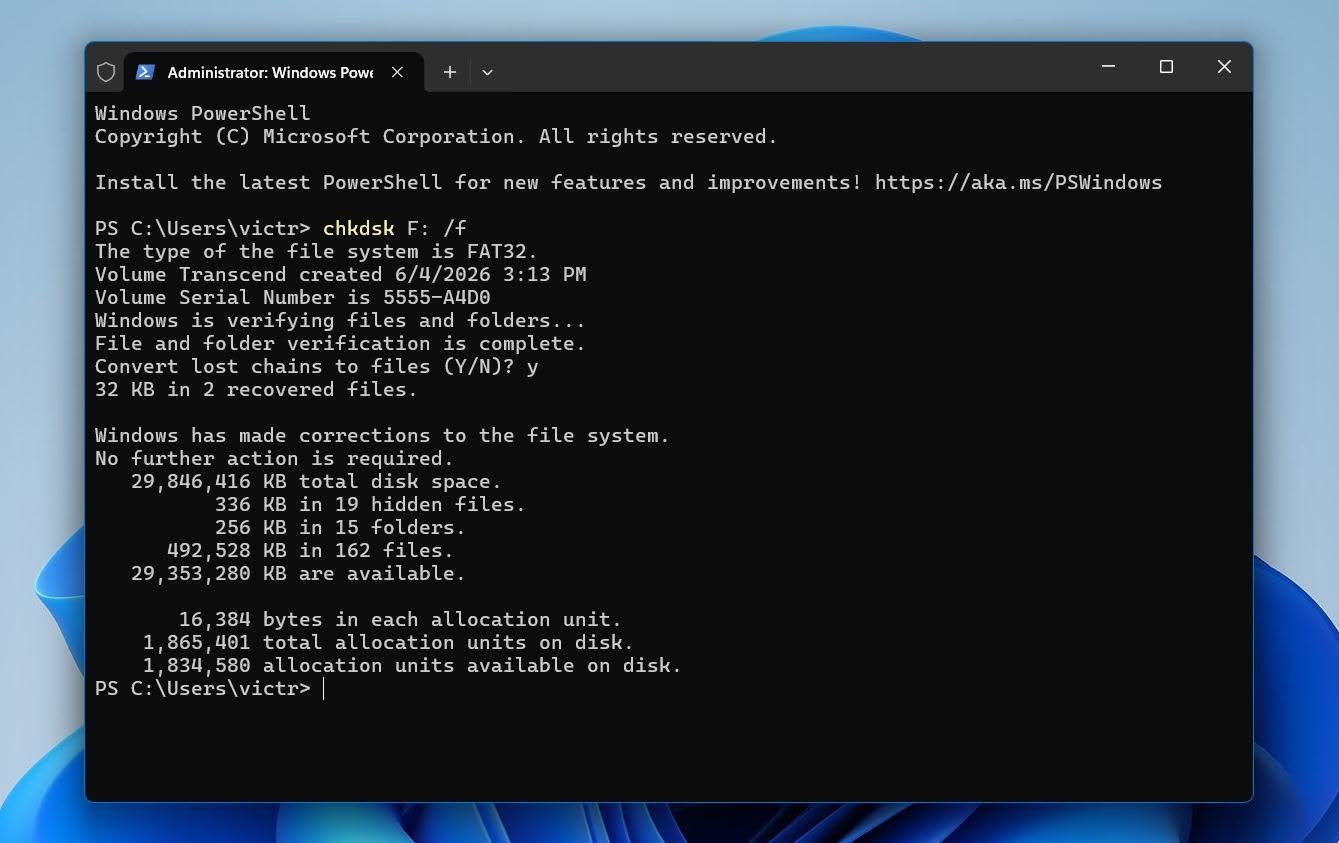
Als CHKDSK meldt dat het fouten heeft hersteld, kan de kaart weer toegankelijk worden. Als het commando echter mislukt, ernstige beschadiging meldt, of de kaart werkt daarna nog steeds niet, stop dan met het maken van wijzigingen aan de kaart en ga verder met gegevensherstel of de volgende probleemoplossingsmethode.
Als je het bericht CHKDSK is niet beschikbaar voor RAW-schijven, ziet, kan Windows het bestandssysteem niet langer herkennen, waardoor CHKDSK het niet kan repareren. Als je je bestanden nog niet hebt hersteld, doe dat dan voordat je verdere reparaties probeert.
Methode 3: Herstel een Verloren Partitie Als de SD-kaart als Niet-Toegewezen Wordt Weergegeven
Als de SD-kaart als Niet-toegewezen verschijnt in Schijfbeheer, is de partitie mogelijk verwijderd. In dit geval kan het herstellen van de partitie de toegang tot de kaart en de bestanden herstellen zonder dat herstelsoftware nodig is.
Waarschuwing: Partitieherstel wijzigt de partitietabel van de kaart. Als de SD-kaart belangrijke bestanden bevat, overweeg dan eerst een back-upimage te maken of de gegevens te herstellen.
Om een verloren partitie te herstellen met TestDisk:
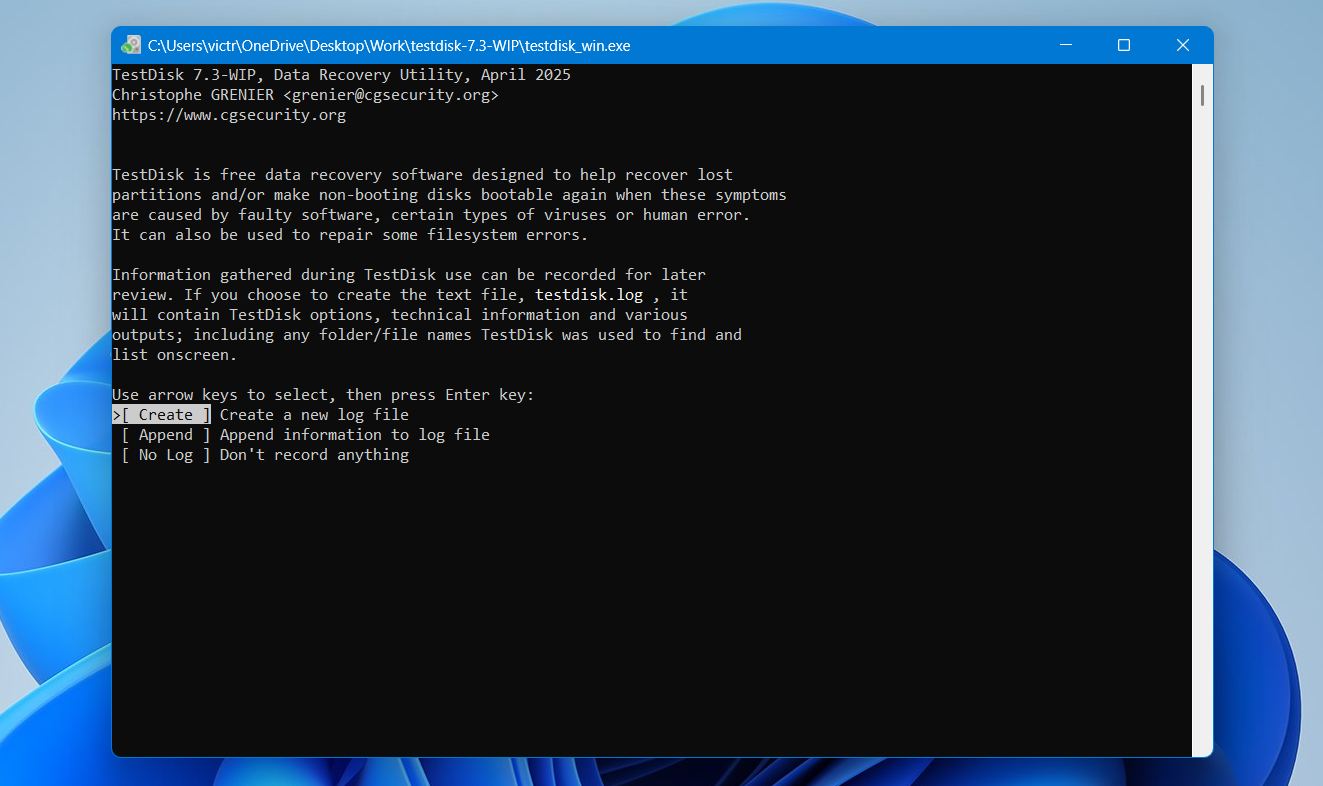
- Download TestDisk en start testdisk_win.exe.
- Selecteer Creëren om een nieuw logbestand aan te maken en druk op Invoeren.
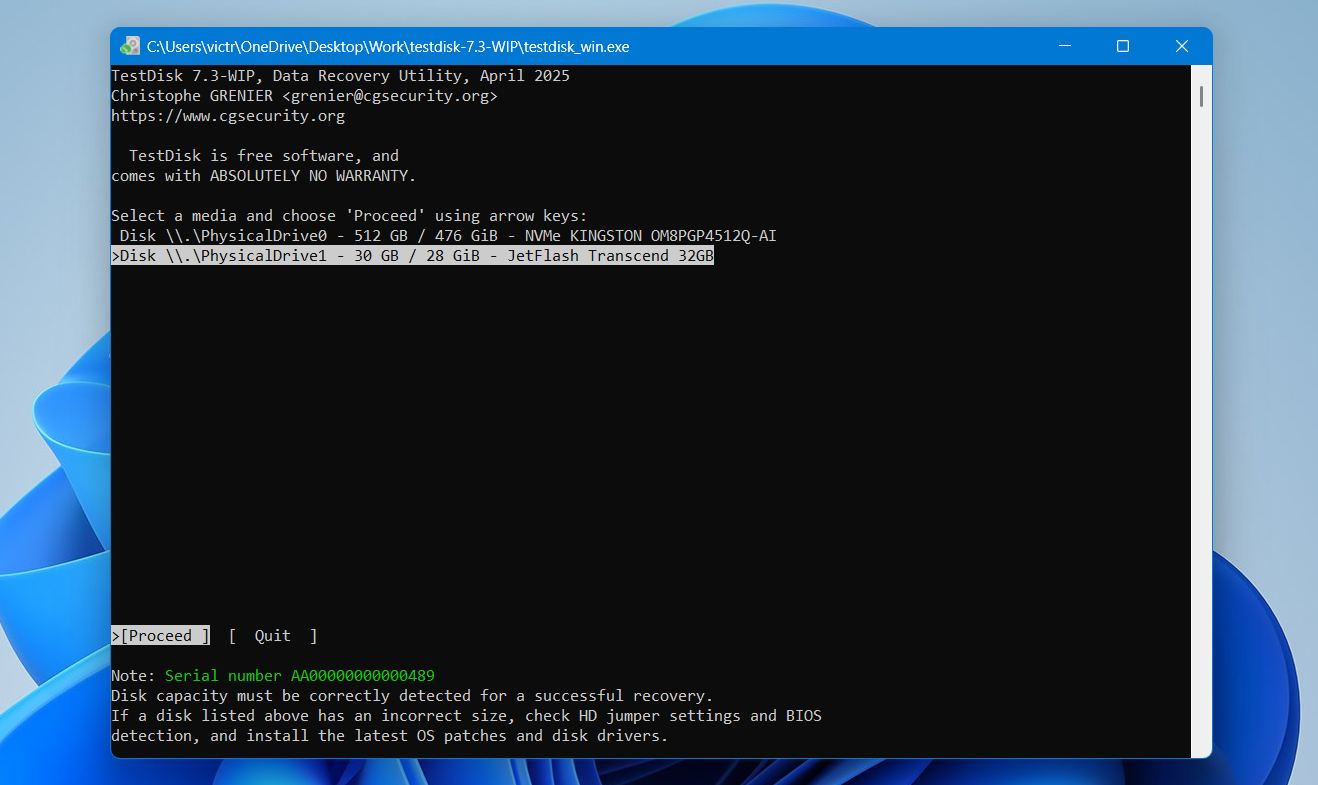
- Selecteer je SD-kaart uit de lijst met opslagapparaten en druk op Invoeren.
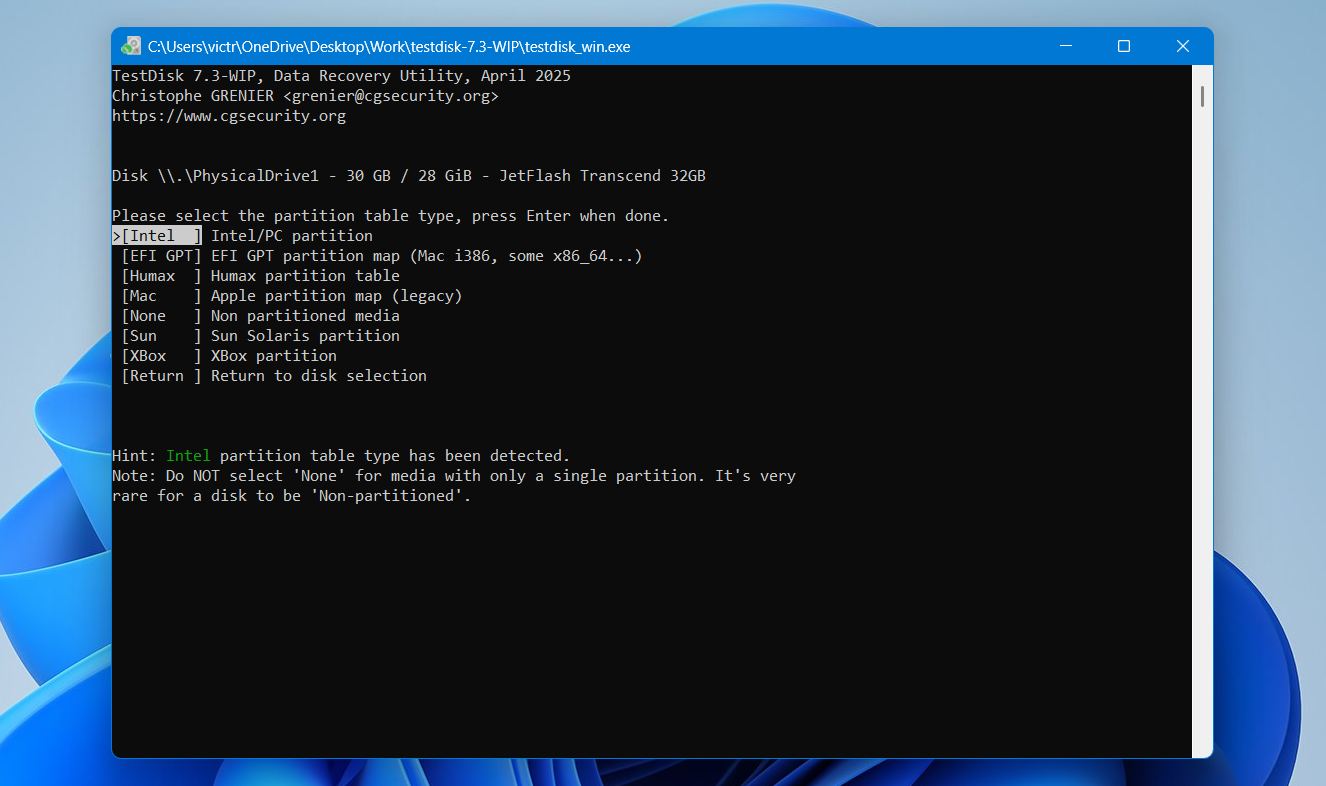
- Laat het gedetecteerde partitietabeltype geselecteerd en druk op Invoeren.
- Kies Analyseren en druk op Invoeren.
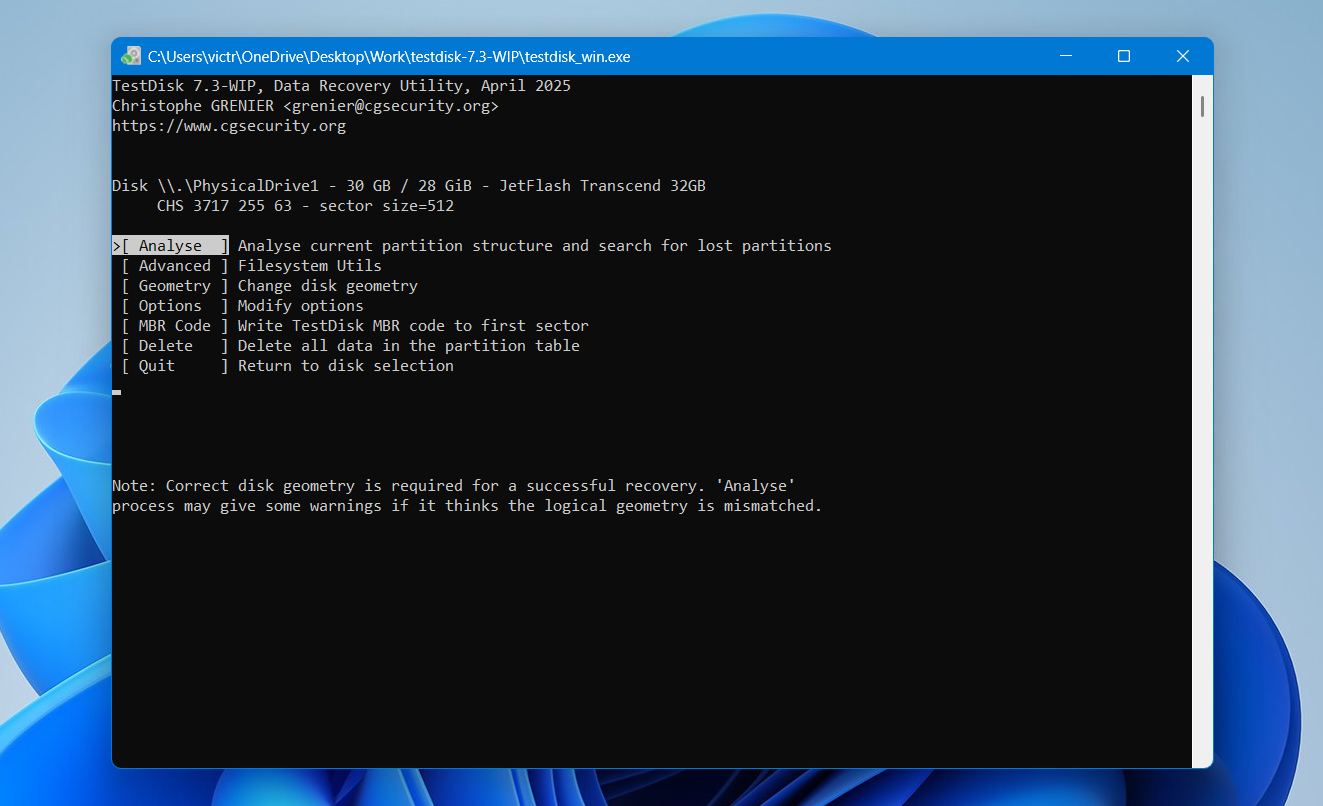
- Selecteer Snelle zoekopdracht en wacht tot het scannen is voltooid.
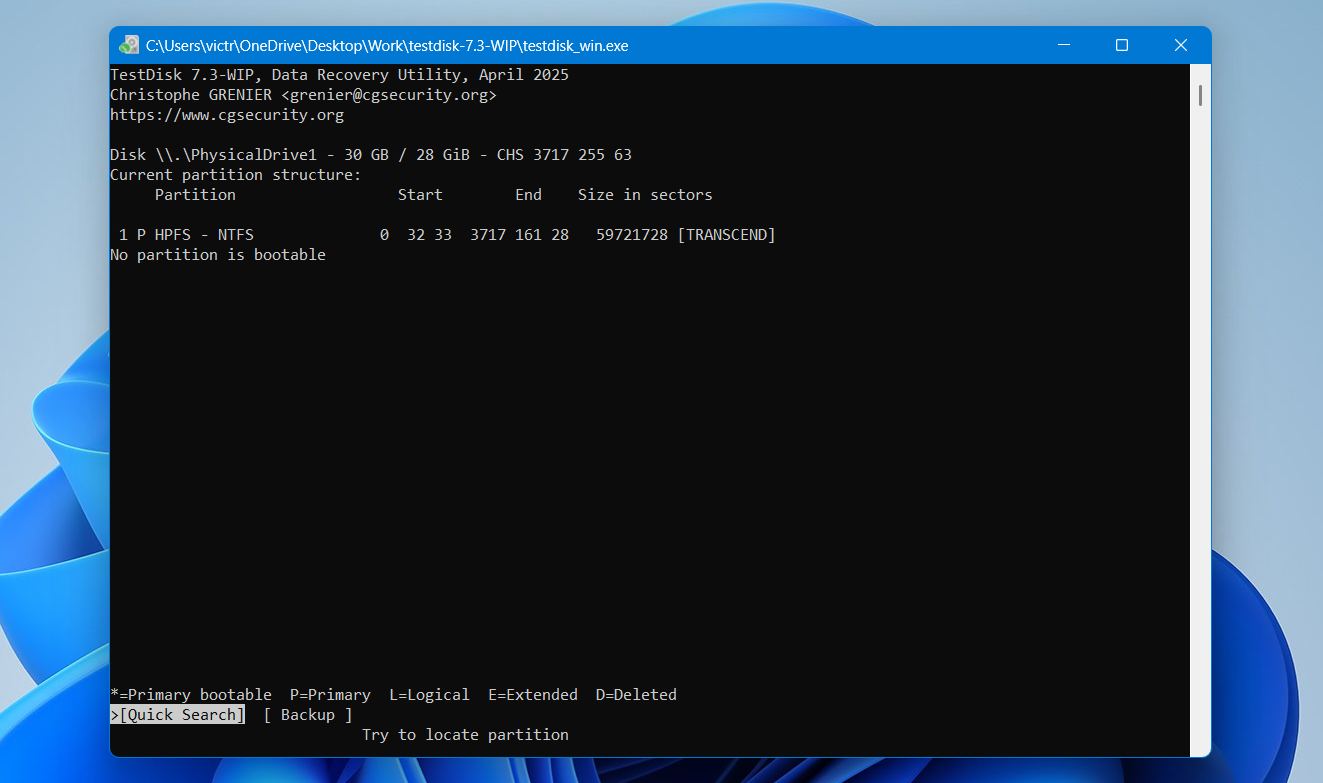
- Als TestDisk de verloren partitie vindt, markeer deze en druk op P om te controleren of je bestanden zichtbaar zijn.
- Druk op Invoeren om terug te keren naar het vorige scherm.
- Selecteer Schrijven en bevestig de bewerking.
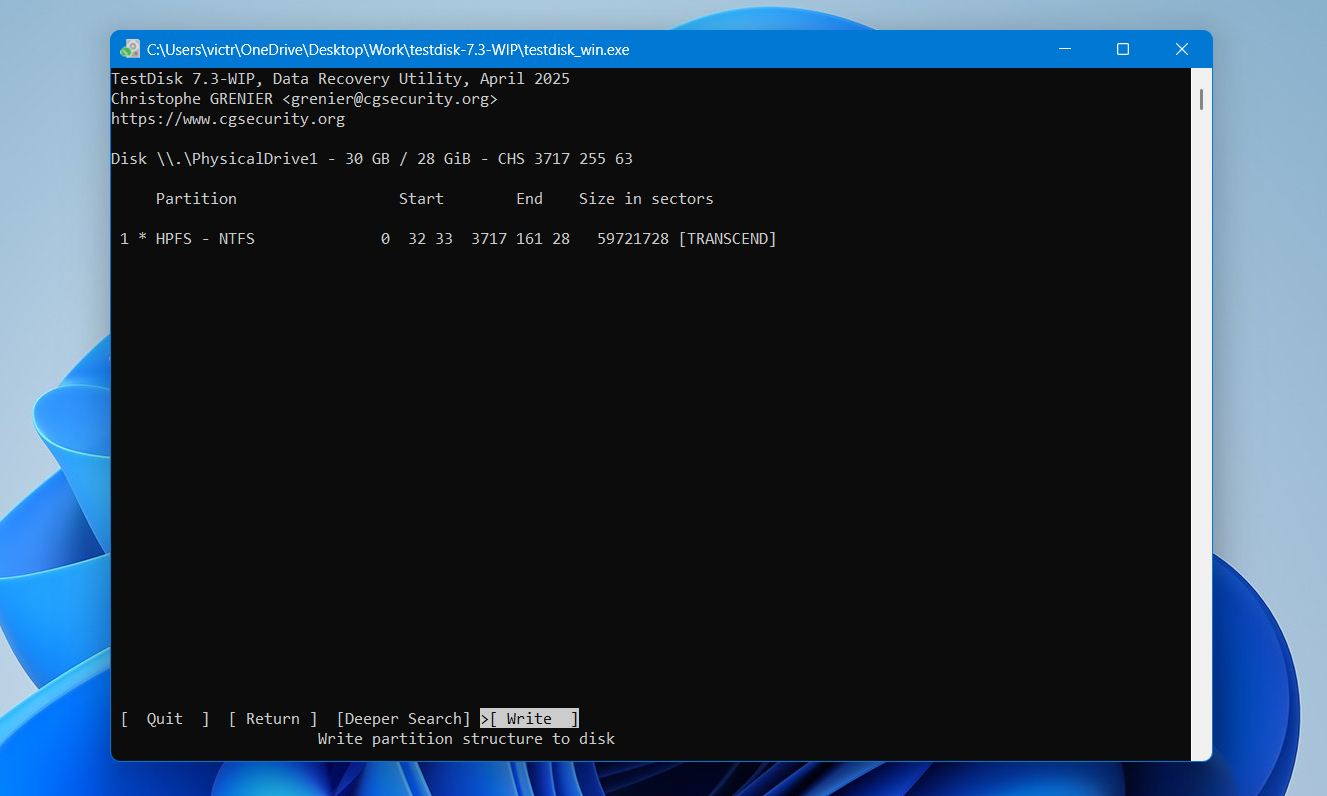
- Herstart je computer wanneer hierom wordt gevraagd.
Als Snelle zoekopdracht de juiste partitie niet vindt, voer dan Diepere zoekopdracht uit en bekijk de resultaten. Zodra TestDisk de partitie succesvol heeft hersteld, zou de SD-kaart weer toegankelijk moeten zijn.
Methode 4: Formatteer de SD-kaart als deze wordt gedetecteerd maar niet kan worden gelezen
Wanneer andere probleemoplossende stappen falen, is het meestal de volgende stap om de kaart te formatteren. Zorg ervoor dat je vooraf alle belangrijke bestanden hebt hersteld. Dit kan bestandssysteembeschadiging, RAW-fouten en andere problemen oplossen die voorkomen dat een computer of apparaat de kaart correct herkent.
Waarschuwing: Formatteren zal alle gegevens op de SD-kaart wissen. Voordat je doorgaat, zorg ervoor dat je alle belangrijke bestanden hebt teruggehaald. Deze waarschuwing klinkt misschien vanzelfsprekend, maar we zien regelmatig gebruikers die vergeten dat formatteren bestanden wist of per ongeluk hun SD-kaart formatteren.
Om een SD-kaart te formatteren in Windows:
- Verbind de SD-kaart met je computer.
- Open Schijfbeheer.
- Klik met de rechtermuisknop op de SD-kaart en selecteer Formatteren.
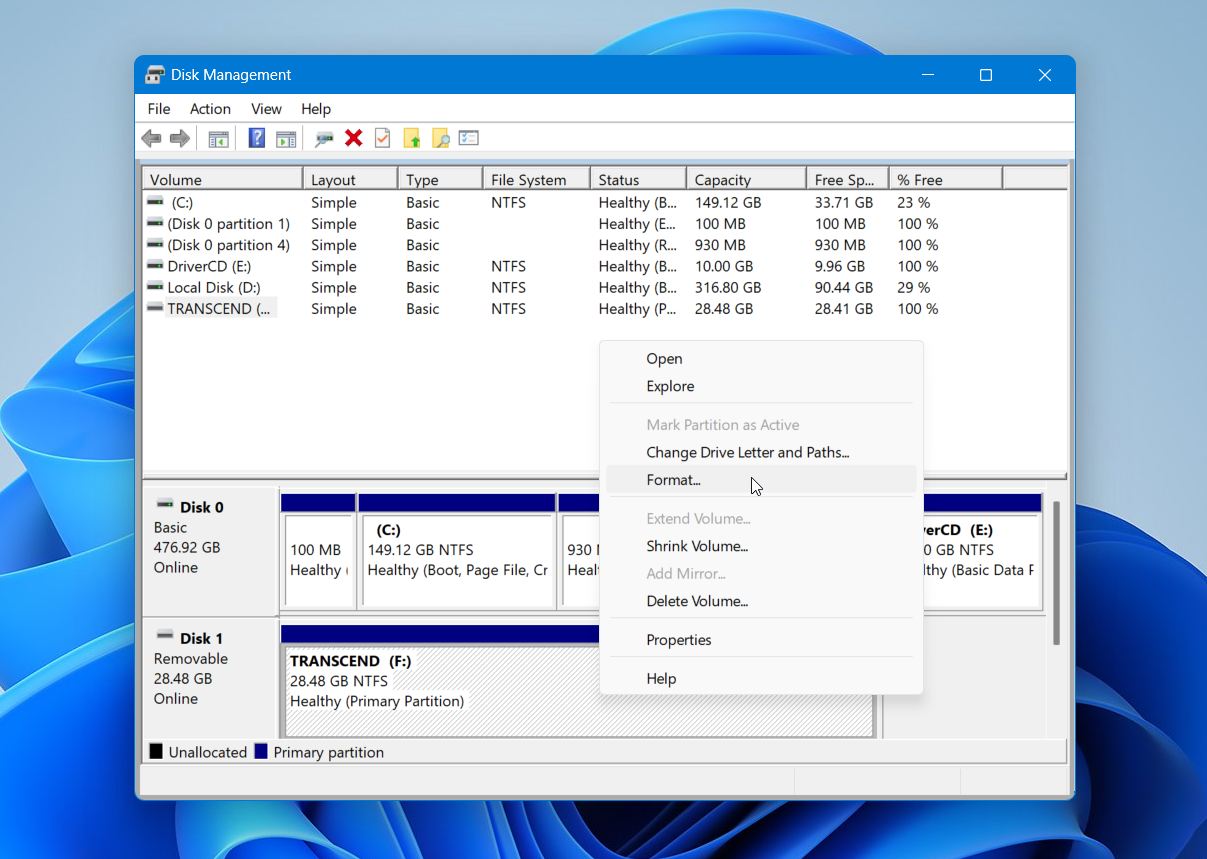
- Kies een bestandssysteem.
- Laat Snelle formattering aangevinkt, tenzij je een specifieke reden hebt om dit niet te doen.
- Klik op OK en bevestig de waarschuwing.
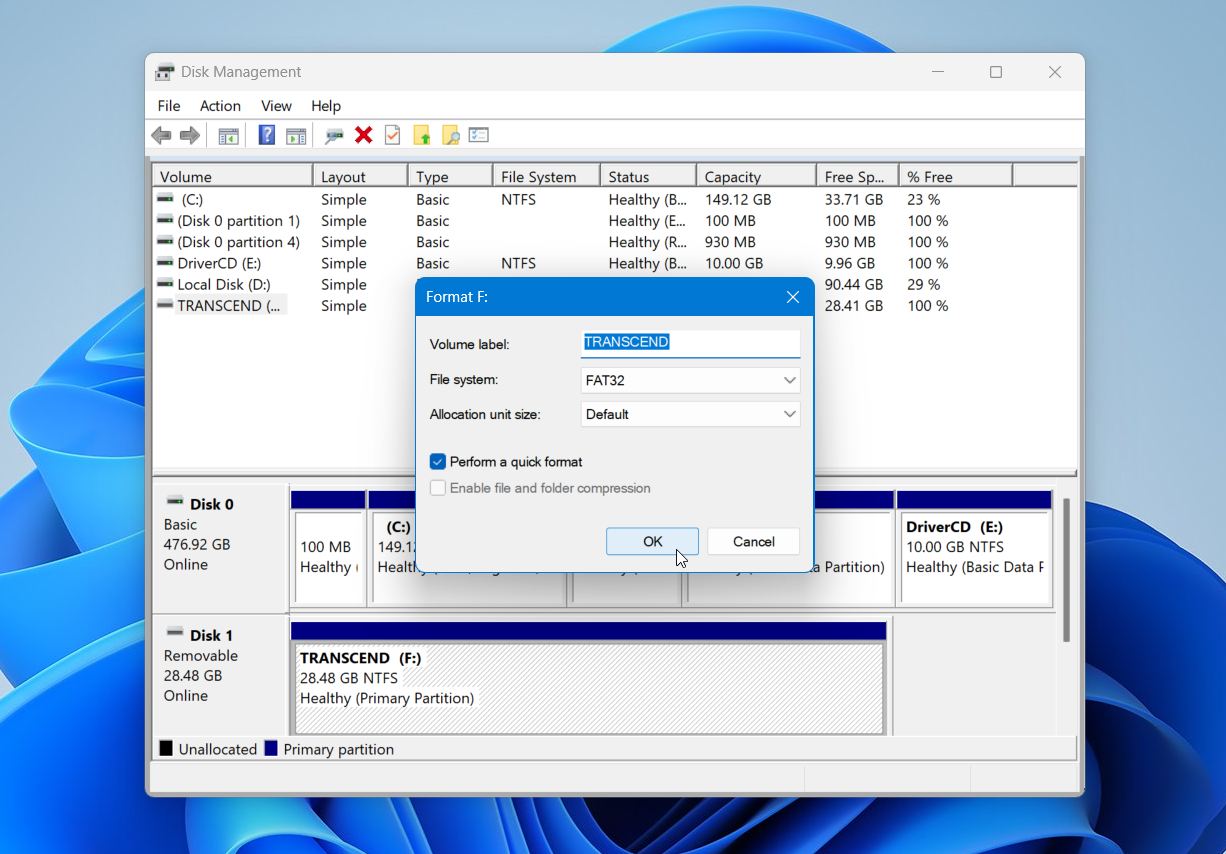
Om compatibiliteitsproblemen te voorkomen, gebruik het bestandssysteem dat wordt aanbevolen voor uw apparaat. Camera’s, drones, smartphones, spelconsoles en andere apparaten kunnen specifieke vereisten hebben. Als algemene regel:
- FAT32 biedt de beste compatibiliteit met oudere apparaten en kleinere SD-kaarten.
- exFAT is de aanbevolen keuze voor SDXC-kaarten en moderne apparaten, vooral wanneer je werkt met grote bestanden zoals foto’s en video’s in hoge resolutie.
- NTFS is meestal het beste gereserveerd voor uitsluitend Windows-gebruik en wordt zelden aanbevolen voor SD-kaarten die tussen apparaten worden uitgewisseld.
Je zult ook twee opmaakopties opmerken: Snelle formattering en Volledig formatteren. Een snelle formattering maakt het bestandssysteem opnieuw aan en maakt de kaart binnen enkele seconden gebruiksklaar. Een volledige formattering duurt veel langer omdat Windows de kaart scant op slechte sectoren naast het aanmaken van een nieuw bestandssysteem. Voor de meeste situaties is een snelle formattering voldoende.
Als je van plan bent om de SD-kaart te gebruiken in een camera, drone of een vergelijkbaar apparaat, is het vaak een goed idee om deze opnieuw te formatteren in dat apparaat nadat de Windows-formattering is voltooid. Veel apparaten maken tijdens het formatteren hun eigen mappenstructuur en instellingen aan, wat kan helpen om compatibiliteitsproblemen later te voorkomen.
Tips om problemen met het detecteren van SD-kaarten te voorkomen
Tot slot kunnen een paar simpele gewoontes je helpen om veel problemen met het detecteren van SD-kaarten te voorkomen voordat ze optreden. De meeste problemen ontstaan niet zomaar uit het niets. Ze beginnen vaak met zaken als onveilig verwijderen, onderbroken bestandsoverdrachten, versleten kaartlezers of een geheugenkaart die simpelweg het einde van haar levensduur heeft bereikt. Hoewel geen enkele SD-kaart eeuwig meegaat, kan zorgvuldig omgaan de kans op beschadiging verkleinen en de kaart langer betrouwbaar houden.
Hier zijn een paar praktijken die we aanbevelen:
- Werp de kaart altijd veilig uit voordat u het van een computer verwijdert. Dit geeft Windows of macOS de tijd om eventuele achtergrondtaken af te ronden en bestandsbewerkingen correct af te sluiten.
- Wacht tot het overzetten van bestanden is voltooid voordat u de kaart loskoppelt. Als u hem te vroeg verwijdert, kunnen bestanden beschadigd raken en soms zelfs het bestandssysteem zelf.
- Gebruik een betrouwbare kaartlezer of adapter. Als uw SD-kaart plotseling niet meer verschijnt, is de kans net zo groot dat de kaartlezer de boosdoener is als de kaart zelf.
- Formatteer de kaart in het apparaat dat deze het meest gebruikt. Dit helpt compatibiliteitsproblemen te voorkomen en zorgt ervoor dat de juiste bestandssysteeminstellingen aanwezig zijn.
- Bescherm de kaart tegen hitte, vocht en fysieke schade. SD-kaarten zijn duurzaam, maar beschadigde contacten of interne componenten kunnen snel tot detectieproblemen leiden.
- Let op waarschuwingssignalen. Als een kaart willekeurig begint te verbreken, vraagt om geformatteerd te worden of af en toe verdwijnt, maak dan zo snel mogelijk een back-up van uw bestanden.
- Maak back-ups van belangrijke gegevens. Zelfs een gezonde SD-kaart kan onverwacht uitvallen, dus waardevolle bestanden moeten altijd op meer dan één locatie bestaan.
Hoe betrouwbaar het ook lijkt, een SD-kaart is geen permanente plek om gegevens op te slaan. Ze zijn perfect voor apparaten die compacte opslag nodig hebben, maar ze mogen niet worden vertrouwd als een levenslang archief voor belangrijke bestanden. Na verloop van tijd slijt elk flashgeheugen en zal het uiteindelijk falen. Daarom is de beste manier om uw bestanden te beschermen ze regelmatig te kopiëren naar een andere schijf of een clouddienst, in plaats van ze maanden- of jarenlang op één enkele SD-kaart te laten staan.
Laatste opmerkingen
De meeste detectieproblemen met SD-kaarten worden veroorzaakt door relatief eenvoudige issues, zoals defecte kaartlezers, problemen met adapters of bestandsstructuur-corruptie. Voordat u ervan uitgaat dat de kaart defect is, neem de tijd om deze te testen met verschillende hardware en controleer of deze zichtbaar is in Schijfbeheer.
Als de kaart belangrijke bestanden bevat, geef dan altijd prioriteit aan gegevensherstel voordat je reparaties probeert. Zelfs wanneer een kaart onleesbaar lijkt, kan herstelsoftware vaak gegevens terughalen zolang de kaart nog door het systeem wordt herkend. Hulpmiddelen zoals Disk Drill, die wij beschouwen als een van de beste SD-kaart herstelapplicaties die beschikbaar zijn, kunnen vaak bestanden herstellen van corrupte, RAW, geformatteerde of anderszins ontoegankelijke kaarten.
FAQ:
- Rechtsklik op Start en open Schijfbeheer.
- Zoek je SD-kaart in de lijst met stations.
- Als er geen stationsletter is, rechtsklik dan op de SD-kaartpartitie en selecteer Stationsletter en paden wijzigen.
- Klik op Toevoegen, kies een letter, en klik op OK.
- Als de kaart wordt weergegeven als Offline, rechtsklik erop en selecteer Online.
- Als het nog steeds niet werkt, open Apparaatbeheer.
- Vouw Schijfstations of Geheugen technologie apparaten uit.
- Rechtsklik op de SD-kaart of kaartlezer en selecteer Apparaat inschakelen.
- Druk op Windows + X en open Apparaatbeheer.
- Zoek je SD-kaartlezer onder Geheugen Technologie Apparaten, Schijfstations, of USB-controllers.
- Klik er met de rechtermuisknop op en selecteer Stuurprogramma bijwerken > Zoek automatisch naar stuurprogramma’s.
- Klik met de rechtermuisknop op de SD-kaartlezer in Apparaatbeheer.
- Selecteer Apparaat verwijderen.
- Herstart je pc.