 お使いのSDカードがコンピューターで表示されない、または認識されない場合、カードが故障したと決めつける前に、いくつかの簡単な確認を行ってください。多くのSDカード検出の問題は単純な原因によるものであり、高度なトラブルシューティングを必要としません。
次のステップから始める:
- SDカードを取り出して、再度挿入してください。
- 別のカードリーダーやアダプターを試してください。
- リーダーを別のUSBポートに接続してください。
- SDカードを他のコンピューターでテストしてください。
- カメラ、携帯電話、ドローンなど、本来使用しているデバイスでカードが動作するか確認してください。
- ディスクの管理を開き、カードが表示されているかどうか確認してください。
これらのチェックにより、問題がSDカード、カードリーダー、アダプター、またはコンピュータ自体のいずれに起因するかを迅速に判断できます。これらの手順のいずれかを実行した後にカードが作動し始めた場合は、そこで終了してかまいません。もし動作しなければ、心配しないでください。以下では、問題の詳細な診断方法、可能な場合のファイルの復元方法、およびSDカード検出問題の最も一般的な原因の修正方法について説明します。
表示されない、または認識されないSDカードを修復することは可能ですか?
はい、しかしその答えはSDカードが検出されない原因によって異なります。いくつかのケースは単純な接続の問題やファイルシステムの問題によるもので、比較的簡単に修復できます。その他はハードウェアの故障が関係しており、専門的な復旧やカードの交換が必要になる場合があります。
以下の表は、最も一般的なシナリオとそれぞれに対する最適な対処方法をまとめたものです。
| 状況 | 通常の意味 | 修復できますか? | 推奨される方法 |
| SDカードは他のデバイスでは動作するが、PCでは動作しない | カードリーダー、アダプター、USBポート、またはドライバーに問題がある | 通常は「はい」 | 別のリーダー、アダプター、USBポートを試すか、ドライバーを更新してください |
| SDカードが正しい容量でディスクの管理に表示される | Windowsはカードと通信できるが、ファイルシステムやパーティションの問題でアクセスできない | 多くの場合「はい」 | まずデータを復元し、次にドライブ文字の割り当て、CHKDSK、パーティションの復元、またはフォーマットを試してください |
| SDカードが未割り当てとして表示される | パーティションが存在しない | 多くの場合「はい」 | TestDiskでパーティションを復元するか、ファイルを直接復元してください |
| SDカードが断続的に切断されたり、読み取りエラーが発生する | カードが故障しかけているまたはセクターが損傷している可能性がある | 場合による | すぐにデータを復元し、カードの交換を検討してください |
| SDカードがディスクの管理に表示されないが、他のデバイスでは動作する | カードリーダーまたは接続の問題 | 場合による | ハードウェアを変更してテストし、デバイスの互換性を確認してください |
| SDカードがどのコンピューターやデバイスでも全く認識されない | コントローラーの故障、メモリチップの損傷、または他のハードウェア故障の可能性 | まれ | 専門のデータ復旧サービスに相談してください |
一般的に、SDカードがまだ容量を報告し、システムによって検出可能な場合、修復できる可能性ははるかに高くなります。カードがすべてのデバイスから完全に認識されなくなった場合、ソフトウェアによる解決策は通常効果がありません。
修復の前に認識されないSDカードからデータを復元する方法
すでに説明したように、もしSDカードが正しいサイズでディスク管理に表示されている場合、カードをスキャンしてデータを復元できる可能性があります。まずは、SDカードが認識されている場合に最も迅速かつ手頃なオプションであるソフトウェアを使った復元から始めます。これでファイルが復元できない場合や、カードにさらに深刻な障害が発生している場合は、専門のデータ復旧サービスを検討すべきタイミングや、その過程で何が期待できるかについても説明します。
他のことをする前に、新しいファイルをカードにコピーしたり修復を試みたりしないでください。これらの行為は、復元可能なデータを上書きしてしまい、成功率を下げる原因となります。
方法1: データ復元ソフトを使ってファイルを復元する
リカバリーツールとしては、Disk Drillをおすすめします。SDカードを含むさまざまなストレージデバイスで徹底的にテストした結果、最高のSDカード復元ソリューションの中でも優れた製品の一つであることがわかりました。FAT32、exFAT、NTFS、その他多くのファイルシステムをサポートし、数百種類のファイル形式を認識でき、破損や誤ってフォーマットした場合、パーティションの消失、その他の論理的な問題が発生したカードからもしばしばデータを復元することができます。
その機能、復元能力、制約、価格についてより詳しく知りたい場合は、当社の包括的なDisk Drill レビューをご覧ください。
Disk Drillを使用してファイルを復元する方法は次のとおりです:
- ダウンロード を実行し、公式ウェブサイトからDisk Drillをインストールします。
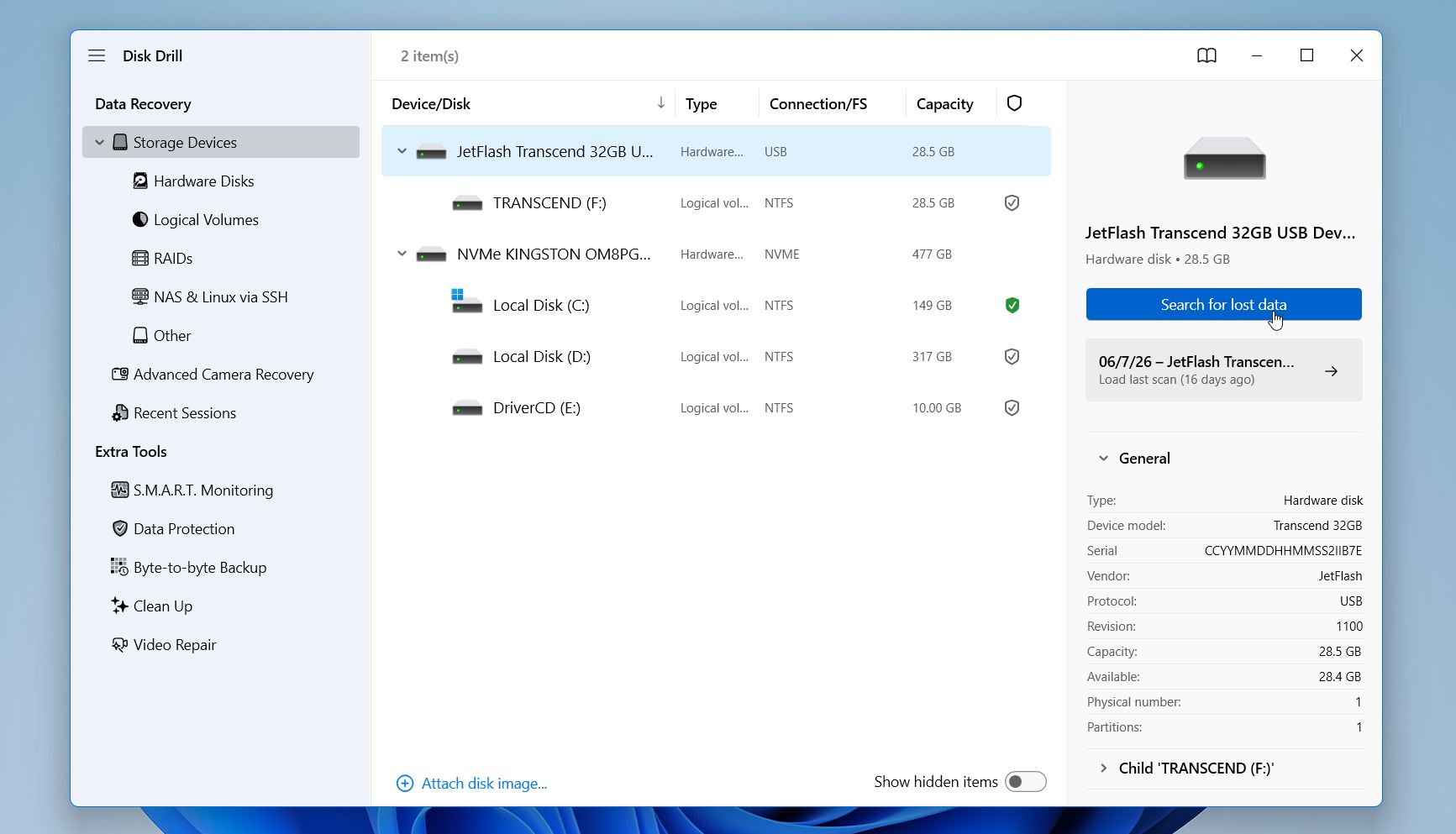
- SDカードをカードリーダーでパソコンに接続し、Disk Drillを起動します。
- ストレージデバイスのリストからSDカードを見つけ、失われたデータを検索 をクリックします。
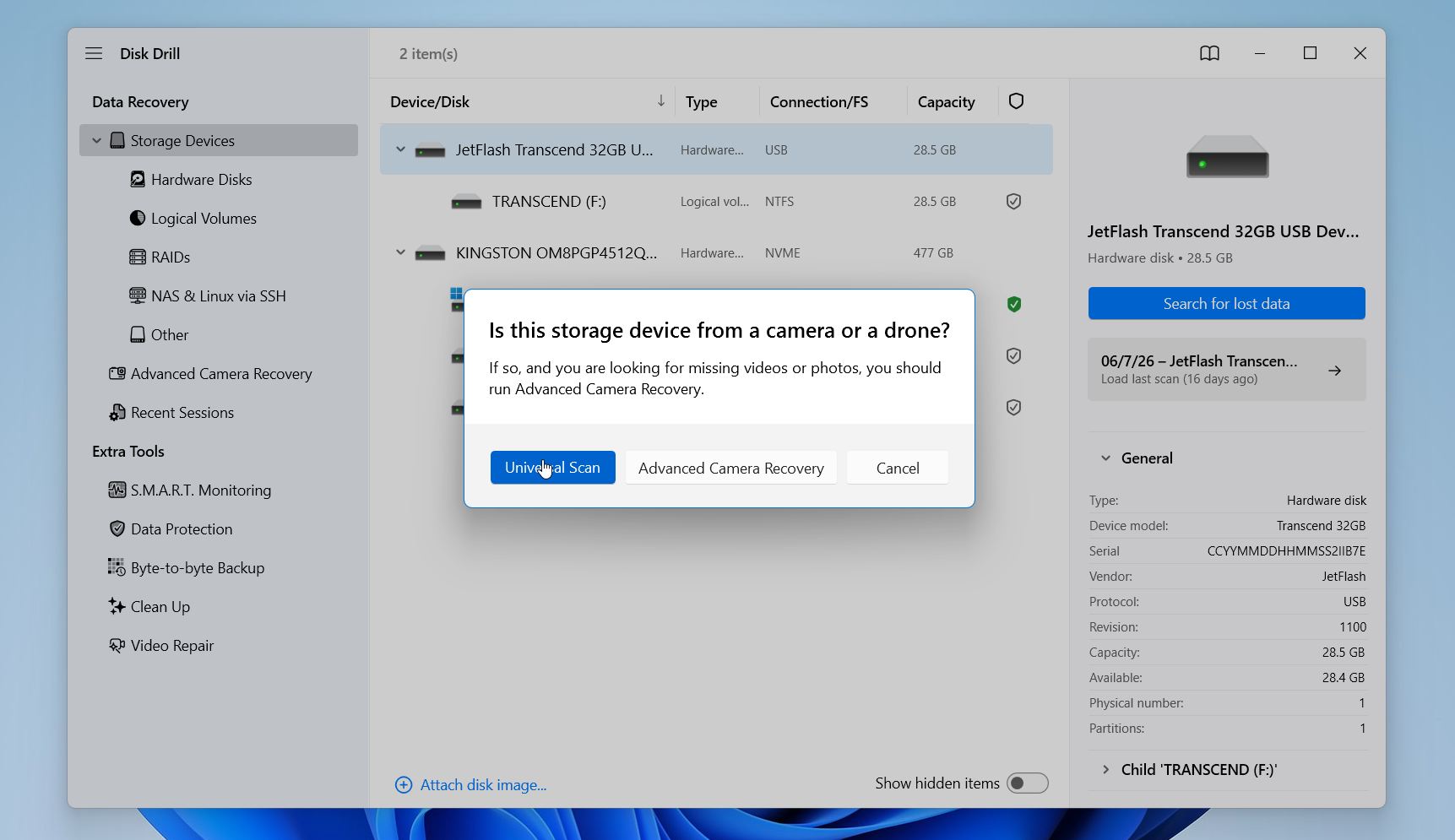
- スキャンモードを選択します。ほとんどの状況では、ユニバーサルスキャン が最適です。カメラ、ドローン、ドライブレコーダーなどのデバイスから主にビデオを復元したい場合は、代わりに 高度なカメラリカバリー を選択してください。
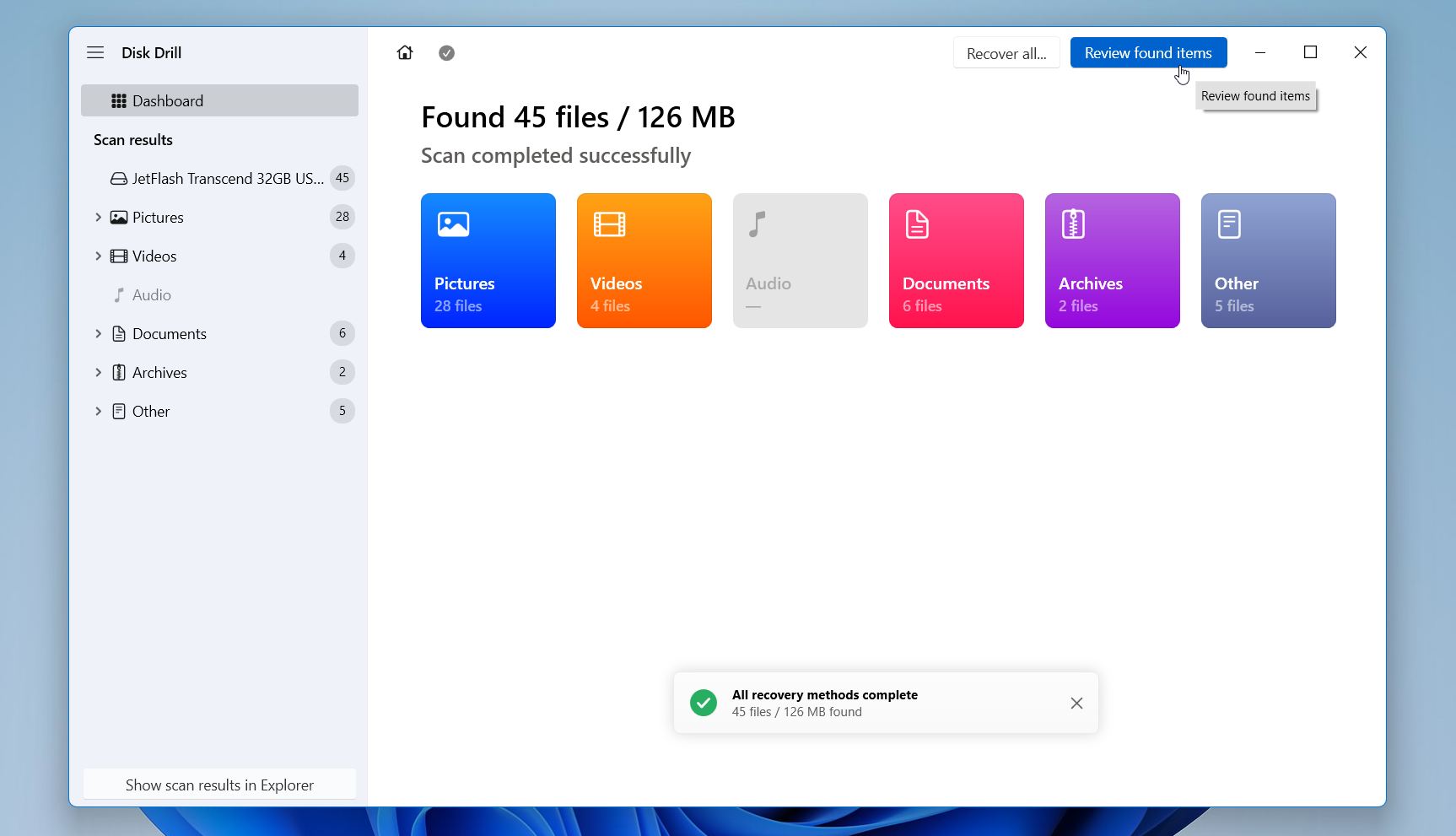
- スキャンが完了するのを待ち、見つかった項目を確認 をクリックします。
- ファイルタイプフィルター、日付フィルター、サイズフィルター、または検索ボックスを使用して結果を絞り込んでください。重要なファイルは復元前にプレビューしてください。プレビューウィンドウでファイルが正しく開く場合、復元されたバージョンも使用できる可能性が高いです。
- 復元したいファイルを選択し、復元 をクリックします。
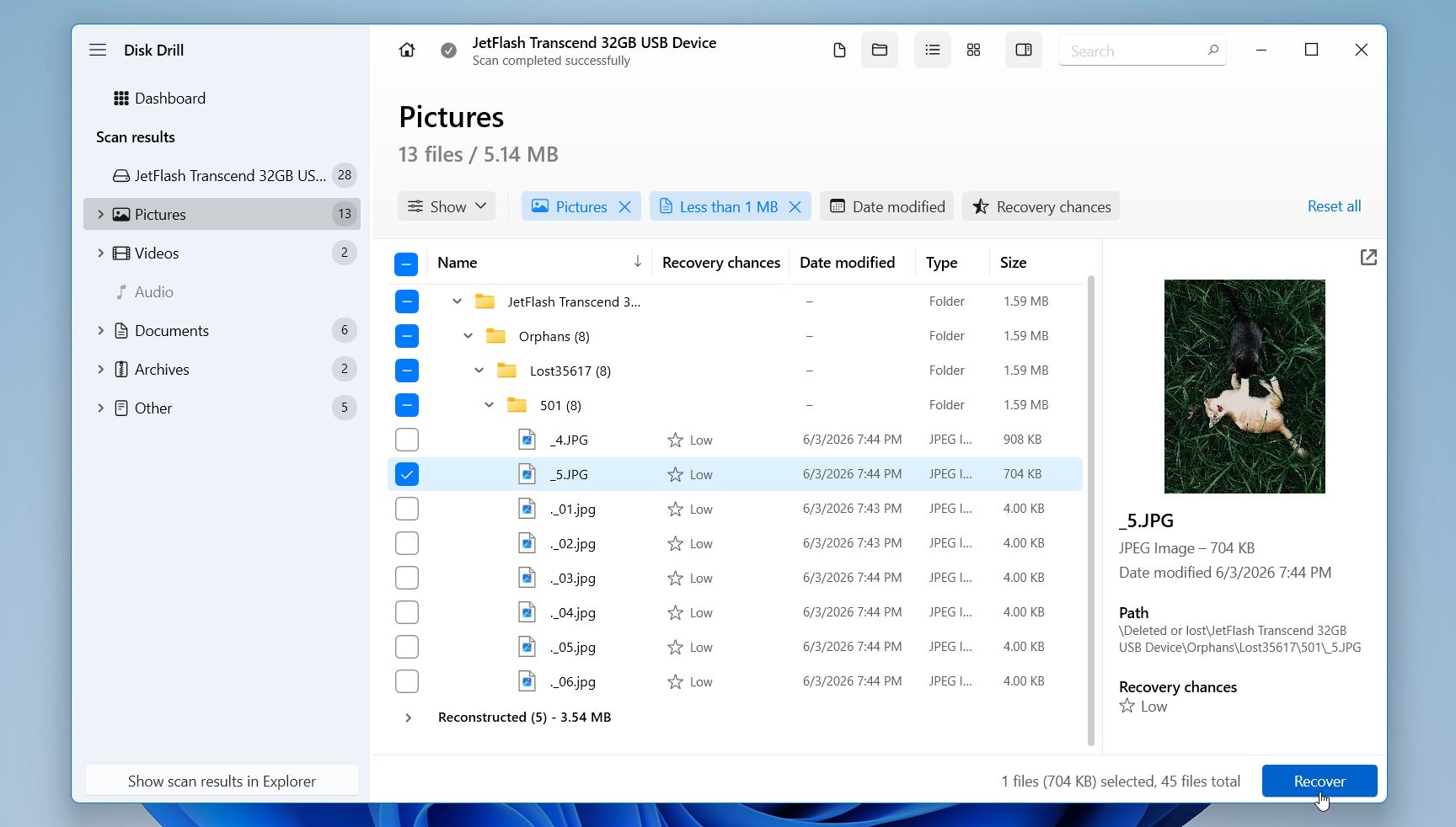
- 別のドライブ上の保存先を選択し、復元プロセスを完了させます。
Windows では、Disk Drill は最大で 100 MBの無料復元 まで許可されており、ファイルのプレビューはライセンスタイプに関係なく利用可能です。これは、多くの場合、有料ライセンスが必要かどうかを決定する前に、いくつかのドキュメントや写真、その他の小さなファイルを復元するのに十分です。
追加の推奨事項として、SDカードがフリーズしたり、予期せず切断されたり、読み取りエラーが発生したり、一貫性のない動作を示す場合は、リカバリーを開始する前にカードのイメージを作成してください。このプロセスは、SDカードから読み取り可能なすべてのセクタを1つのイメージファイルにコピーし、削除されたデータやファイルシステム情報も含まれます。その後、元のカードの代わりにそのイメージをスキャンできます。これにより、障害が発生しかけているSDカードへの読み取り操作の回数を減らし、デバイスに更なる負荷をかけずに複数回のリカバリーの試行が可能になります。
方法2: データ復旧サービスに相談する
異なるカードリーダー、アダプター、USBポート、コンピューターを試してもSDカードがPCに認識されない場合や、データ復元ソフトウェアでもファイルの復元に失敗した場合、専門のデータ復旧サービスが残された最良の選択肢となる可能性があります。
この方法は、失われたデータが特に重要な場合には最初から検討する価値もあります。プロのリカバリーラボは、ソフトウェアでアクセスできないカードからファイルを回復できる場合がある、特殊な機器や技術を持っています。
以下の場合、リカバリーサービスが役立つ可能性があります:
- SDカードがディスク管理に表示されません。
- 複数のコンピューターやカードリーダーで認識できません。
- カードに目に見える物理的な損傷があります。
- リカバリーソフトウェアでファイルを見つけたり復元したりできません。
- 復元されたファイルが不完全または破損しています。
- データが非常に重要で、さらなる復元の試みでリスクを負いたくありません。
プロのデータ復旧は高額になることがあり、特にカードがハードウェア損傷を受けている場合はなおさらです。費用は故障の種類や復旧プロセスの複雑さによって大きく異なります。復旧の成功率も問題の原因やカードの状態に左右されます。どのサービスも結果を保証することはできませんが、ソフトウェアによる復旧や基本的なトラブルシューティングが失敗した場合、プロのラボが最良の選択肢になることが多いです。
SDカードが読み取れない場合の修復方法
SDカードがディスク管理に表示されているものの、通常通りにアクセスできない場合は、以下のいずれかの方法が役立つかもしれません。最も侵襲性の低い修復から始め、必要に応じてより高度なオプションに進むことをお勧めします。SDカードに重要なファイルが含まれている場合は、カードのファイルシステムまたはパーティション構造を変更する修復を試みる前に、それらを復元してください。
方法1: SDカードが表示されない場合は新しいドライブ文字を割り当てる
Windowsはドライブ文字を使用してストレージデバイスを識別およびアクセスします。SDカードが割り当てられた文字を失ったり、他のデバイスとの競合が発生した場合、システムがカードを認識していても、そのカードへのアクセスができなくなることがあります。幸い、この問題は最も簡単に解決できるものの一つであり、確認にはわずか1分しかかかりません。
SDカードに新しいドライブ文字を割り当てるには:
- Windows + X を押して ディスク管理 を選択します。
- SDカードパーティションを右クリックし、ドライブ文字とパスの変更 を選択します。
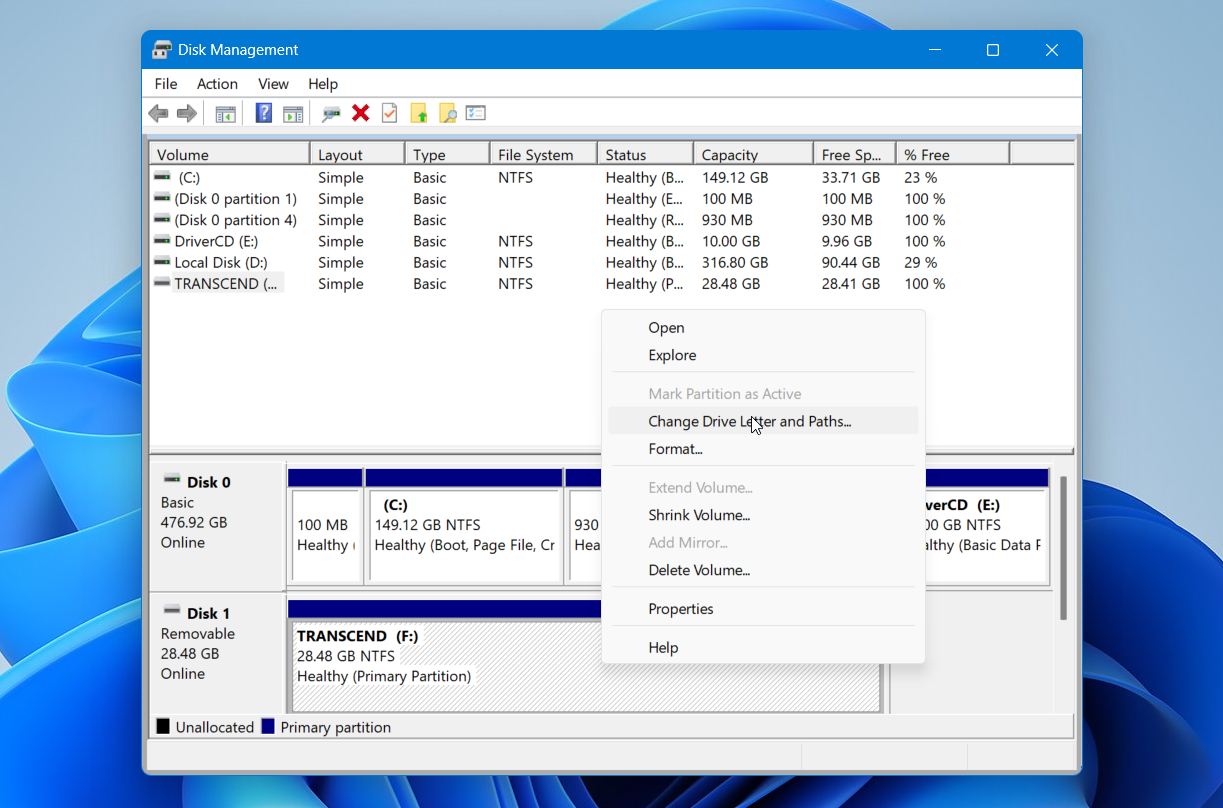
- 追加 をクリックします。すでにドライブ文字がある場合は、代わりに 変更 をクリックします。
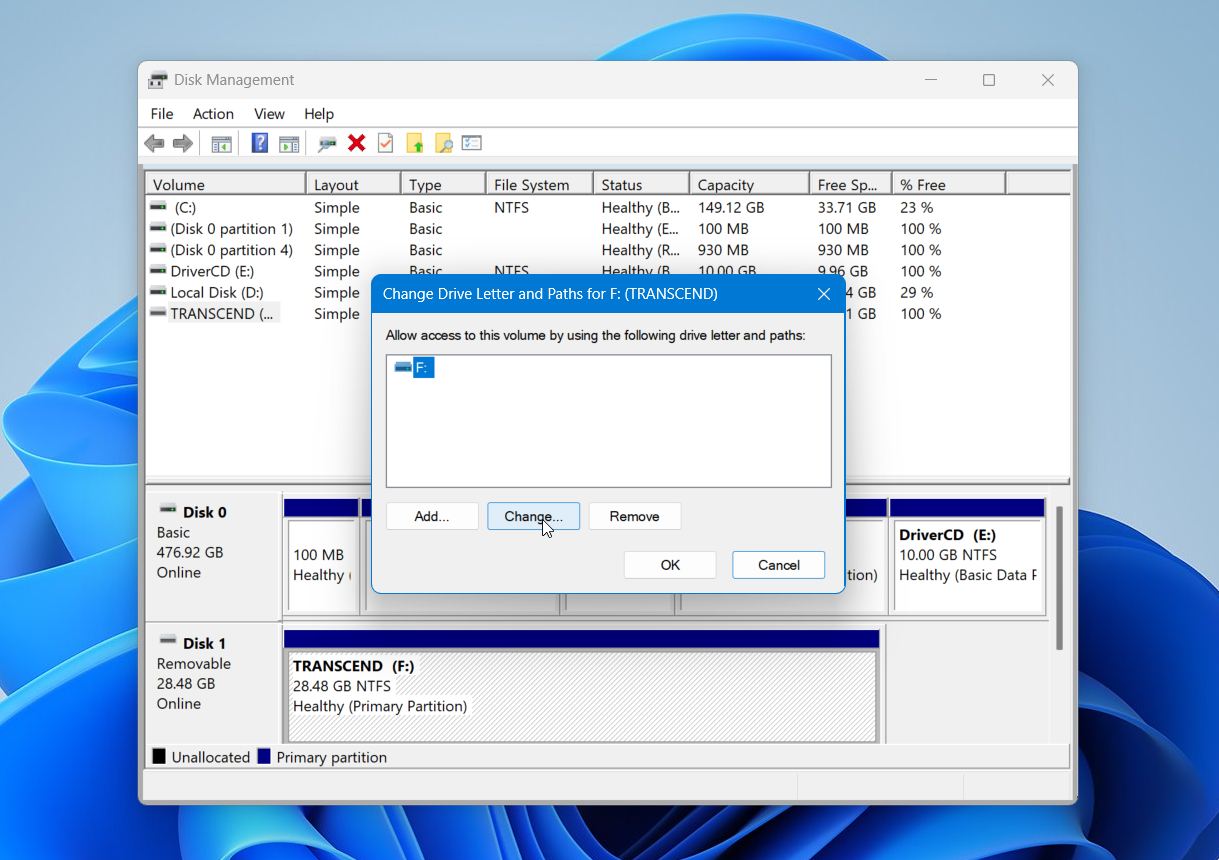
- リストから利用可能なドライブ文字を選択します。
- OK をクリックして変更を保存します。
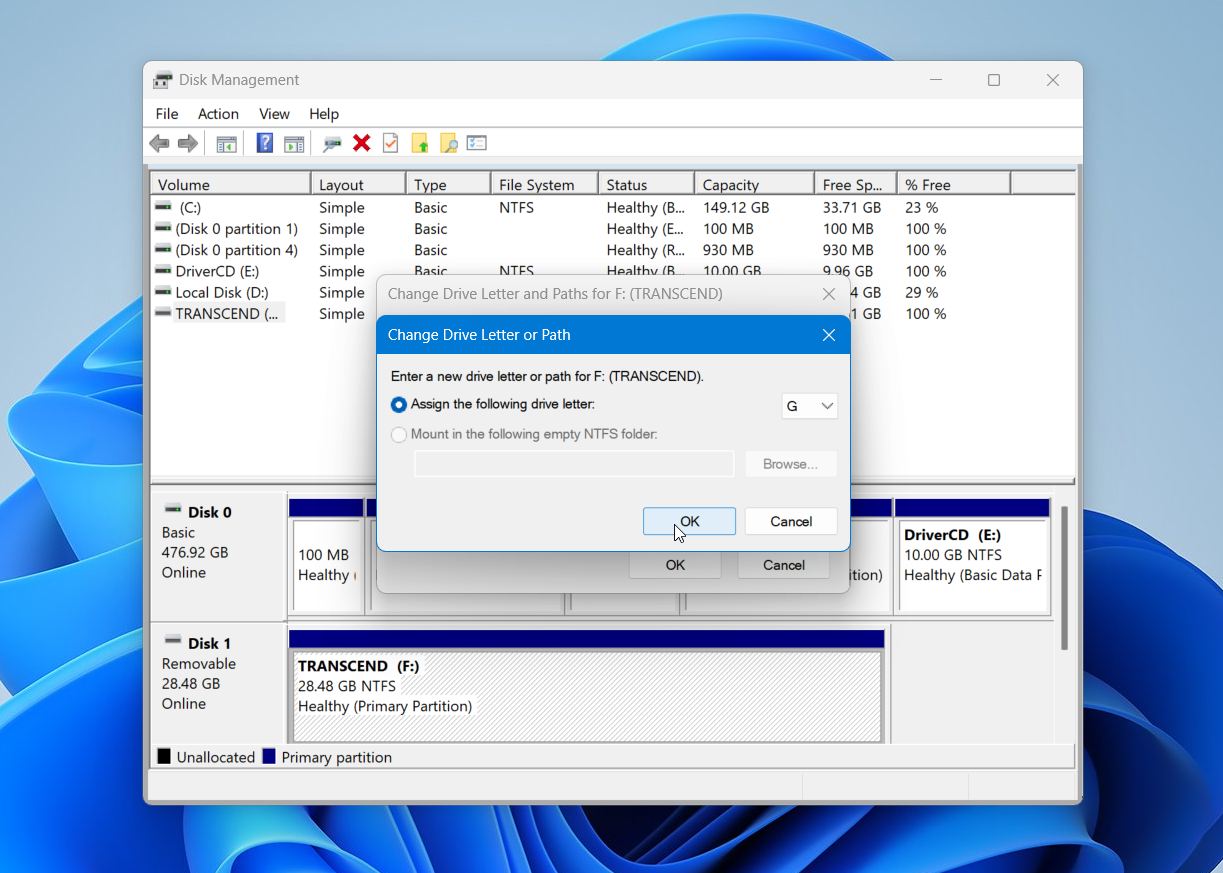
- SDカードに正常にアクセスできるか確認します。
問題がドライブレターの欠落や競合に関連していた場合、変更後すぐにカードにアクセスできるようになるはずです。そうでない場合でも心配しないでください。ほかにもSDカードへのアクセスを妨げる原因はいくつかあり、次の方法では最も一般的な原因に対処します。
方法2: SDカードが認識されているが読み取れない場合はCHKDSKを使用する
SDカードがファイルシステムの破損を受けた場合、Windowsはまだそれを認識するかもしれませんが、保存されているファイルへのアクセスに苦労する可能性があります。よくある兆候としては、カードを開こうとしたときのエラーメッセージ、ファイルやフォルダーが見つからない、奇妙な名前のフォルダー、開けないファイル、または使用前にカードのフォーマットを求めるプロンプトなどがあります。このような場合、内蔵されているCHKDSKユーティリティによって、ファイルシステムのエラーが修復され、カードへのアクセスが回復することがあります。
警告: CHKDSKの使用には注意が必要です。ファイルシステムの問題を修復することはできますが、修復プロセス中に破損したファイルシステムエントリを変更、移動、または削除する可能性もあります。SDカードにまだバックアップや復元をしていない重要なファイルが含まれている場合は、まずデータを復元することをお勧めします。CHKDSKは修復ツールであり、データ復元ツールではありません。
SDカードでCHKDSKを実行するには:
- Windows + Sを押して、cmdと入力し、管理者として実行を選択します。
- 次のコマンドを入力し、XをSDカードのドライブレターに置き換えます:
chkdsk X: /f - 入力を押します。
- スキャンと修復プロセスが完了するまで待ちます。
- SDカードに正常にアクセスできるか確認します。
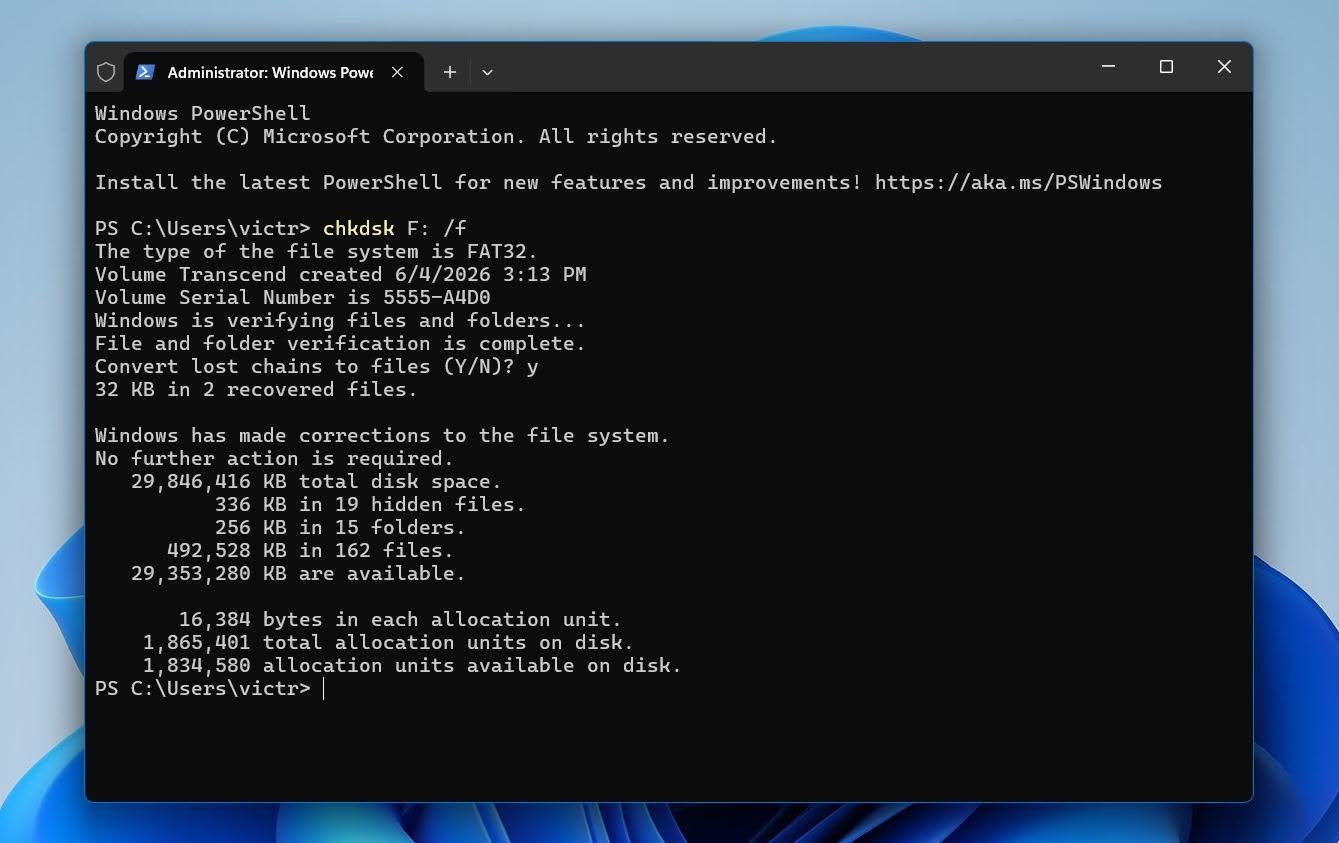
CHKDSKがエラーを修正したと報告した場合、カードは再びアクセス可能になるかもしれません。しかし、コマンドが失敗した場合や深刻な破損を報告した場合、またはカードが依然として機能しない場合は、それ以上カードに変更を加えず、データ復旧や次のトラブルシューティング方法に進んでください。
CHKDSKはRAWドライブでは利用できません Windows はファイルシステムを認識できなくなったため、CHKDSK では修復できません。まだファイルを復元していない場合は、他の修復を試す前にそれを行ってください。
方法3: SDカードが未割り当てとして表示される場合、失われたパーティションを復元する
もしSDカードがDisk Managementで未割り当てとして表示されている場合、パーティションが削除されている可能性があります。このような状況では、パーティションを復元することで、リカバリーソフトを使わずにカードおよびそのファイルへのアクセスが戻る場合があります。
警告: パーティションの復元はカードのパーティションテーブルを変更します。SDカードに重要なファイルが含まれている場合は、バックアップイメージを作成するか、先にデータを復元することを検討してください。
TestDisk を使用して失われたパーティションを復元するには:
- TestDiskをダウンロードして起動します testdisk_win.exe。
- 新しいログファイルを作成するために作成を選択し、入力を押します。
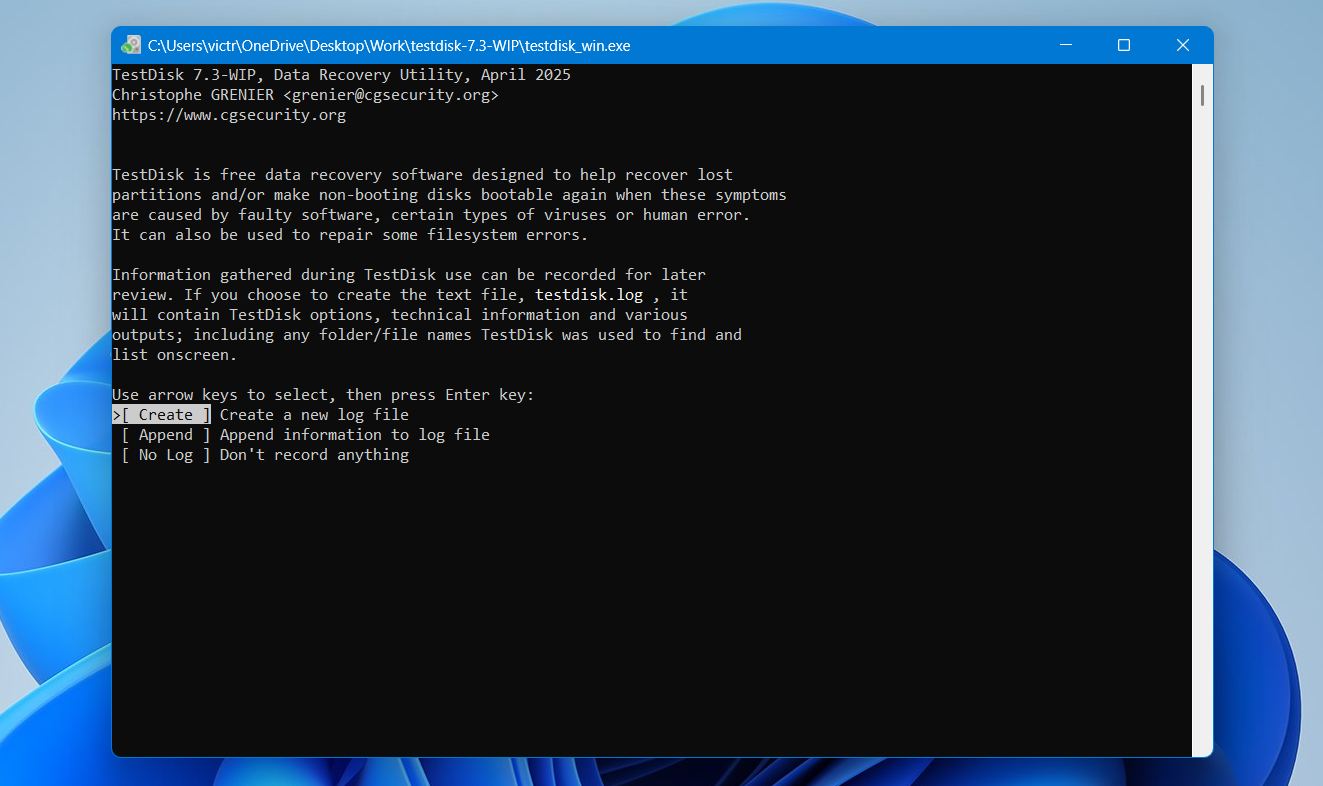
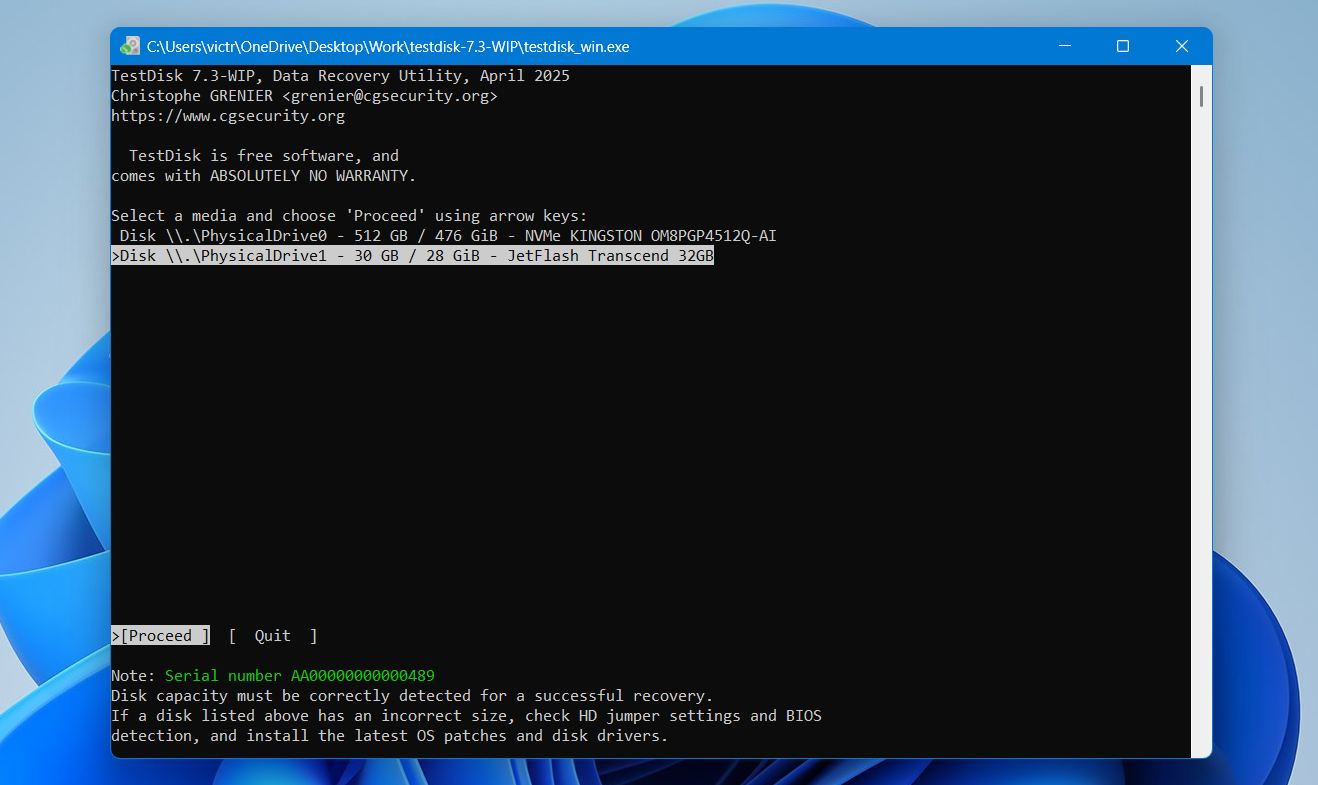
- ストレージデバイスのリストからSDカードを選択し、入力を押します。
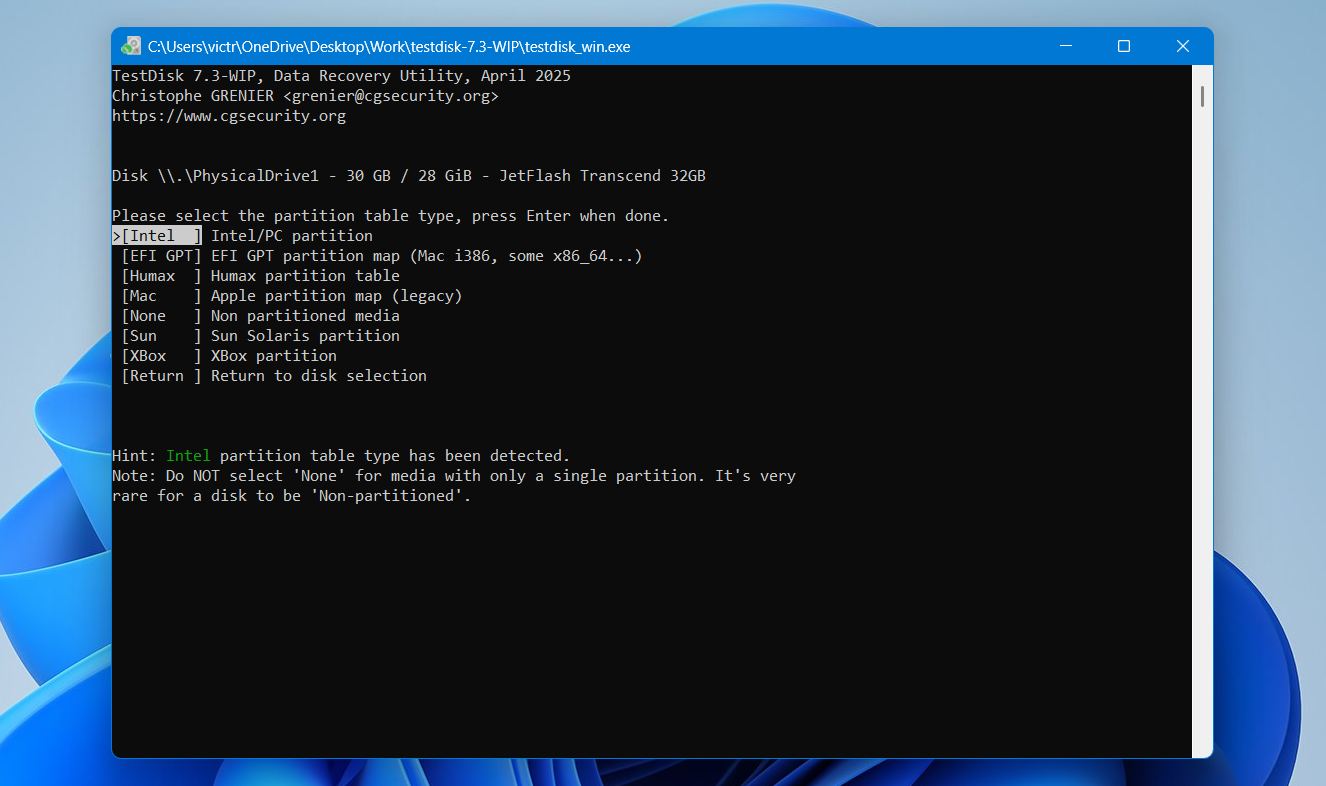
- 検出されたパーティションテーブルタイプをそのまま選択し、入力を押します。
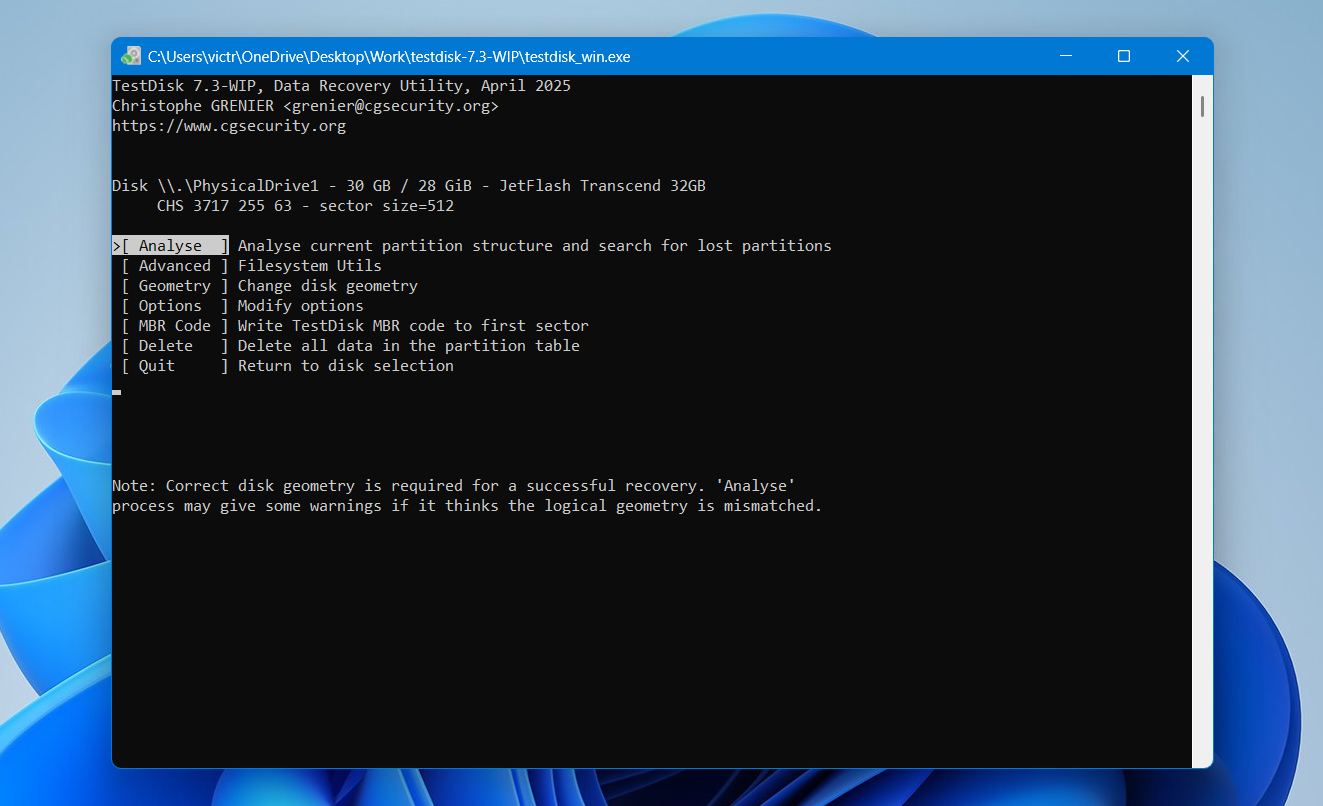
- 分析を選択し、入力を押します。
- クイック検索を選択し、スキャンが終了するまで待ちます。
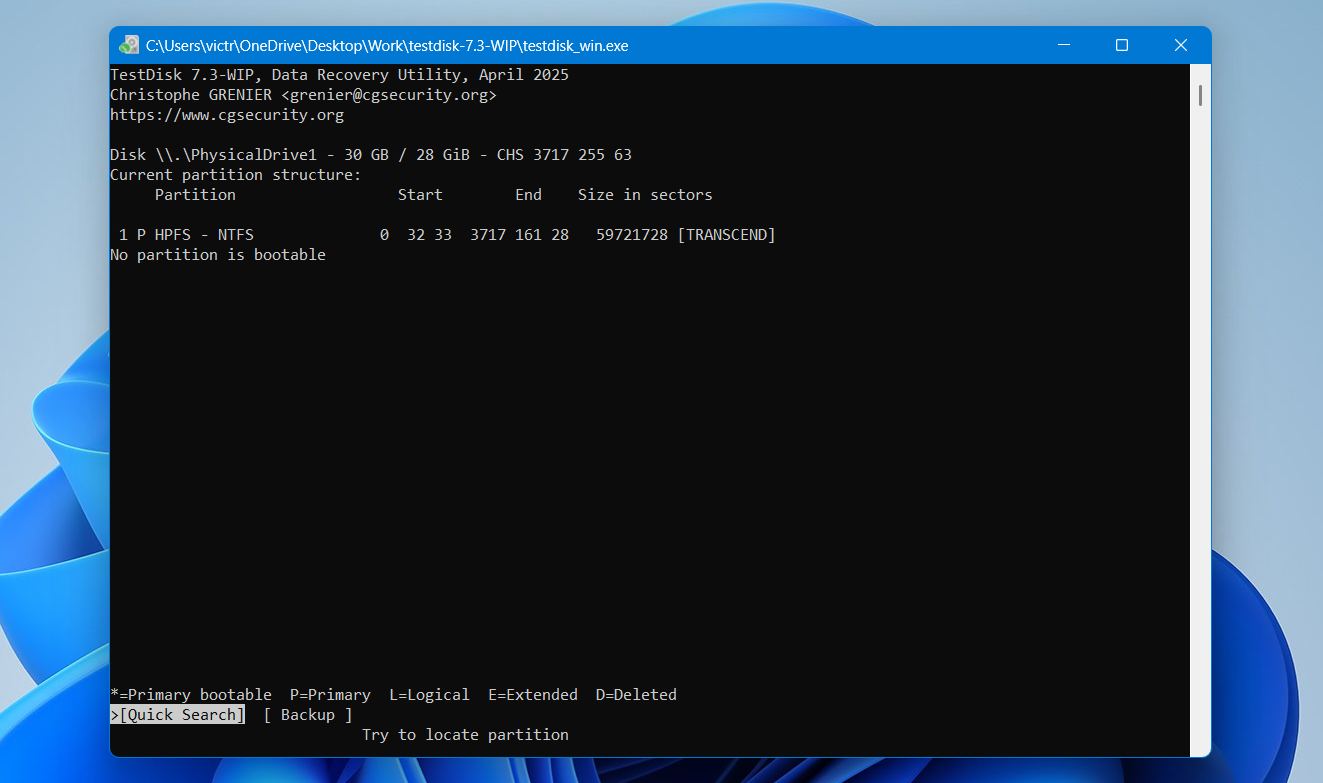
- TestDiskが失われたパーティションを見つけた場合は、それを選択してPを押し、ファイルが表示されるか確認してください。
- 入力を押して前の画面に戻ります。
- 書くを選択し、操作を確認します。
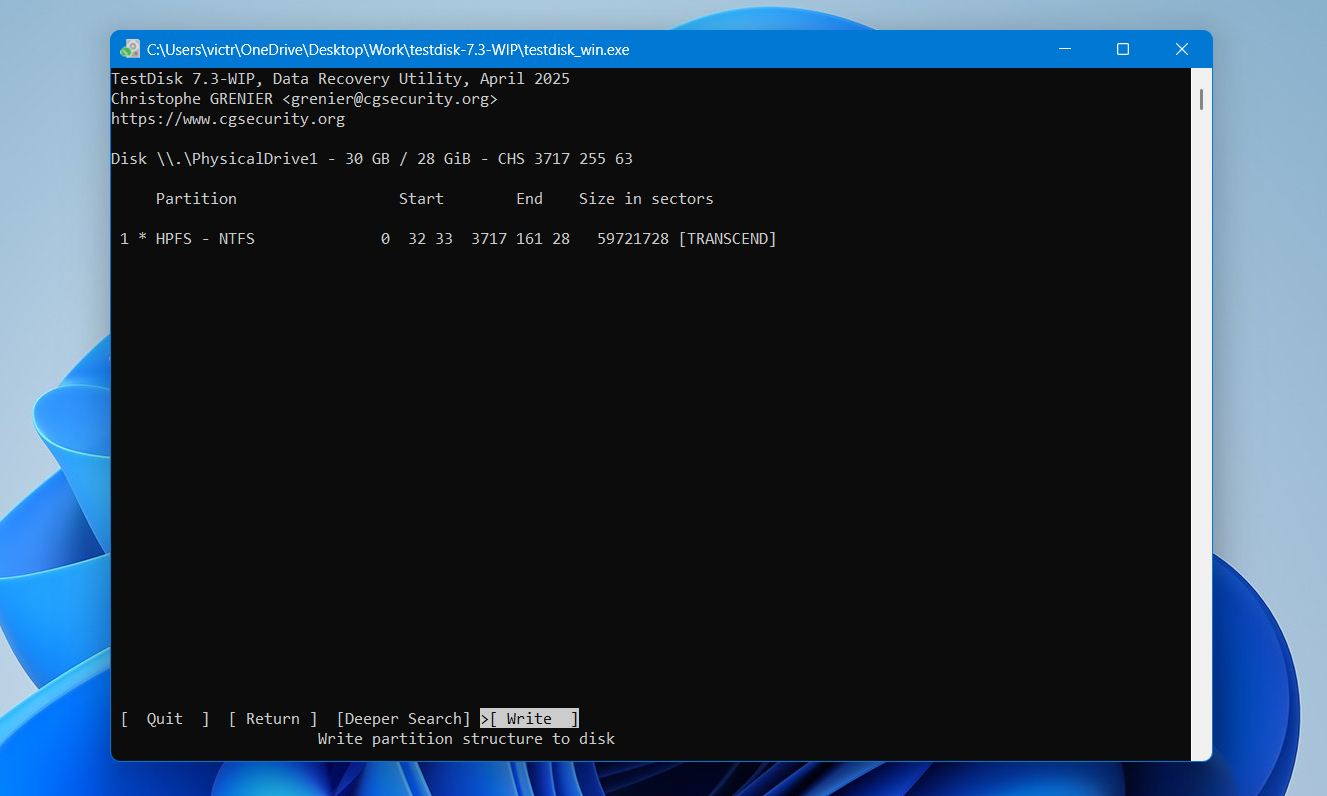
- プロンプトが表示されたらコンピュータを再起動します。
クイック検索で正しいパーティションが見つからない場合は、より深い検索を実行して結果を確認してください。TestDiskがパーティションの復元に成功すると、SDカードが再びアクセス可能になるはずです。
方法4: SDカードが検出されているが読み取れない場合はフォーマットする
他のトラブルシューティング手順がうまくいかない場合、カードのフォーマットは通常次の手順となります。事前に重要なファイルを必ず復元してください。これにより、ファイルシステムの破損、RAWエラー、およびコンピュータやデバイスがカードを正しく認識できないその他の問題を解決できる場合があります。
警告: フォーマットするとSDカードに保存されているすべてのデータが消去されます。作業を進める前に、重要なファイルをすべて復元したかどうか確認してください。この警告は明白に聞こえるかもしれませんが、フォーマットがファイルを消去することを忘れてしまうユーザーや誤ってSDカードをフォーマットするが定期的に見られます。
WindowsでSDカードをフォーマットするには:
- SDカードをパソコンに接続します。
- ディスク管理を開きます。
- SDカードを右クリックしてフォーマットを選択します。
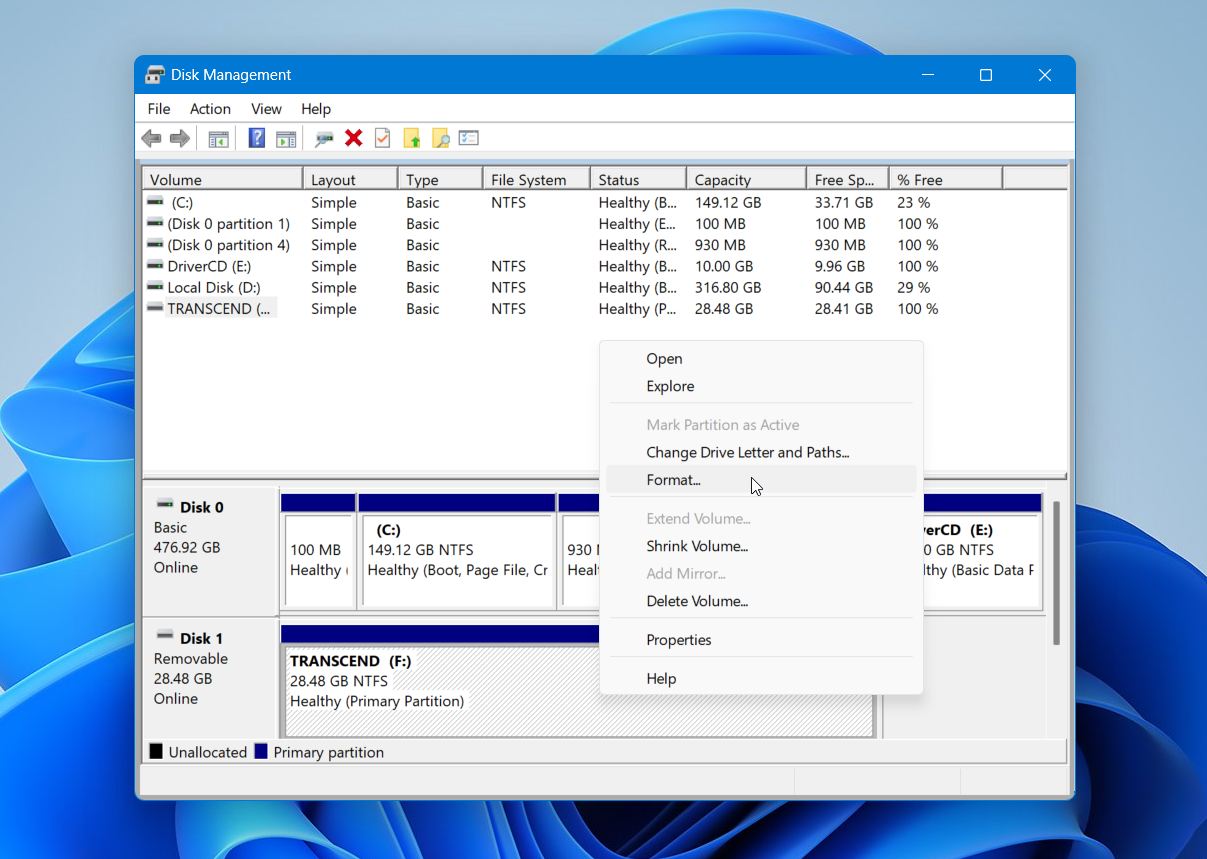
- ファイルシステムを選択します。
- 特別な理由がなければクイックフォーマットにチェックを入れたままにします。
- OKをクリックし、警告を確認します。
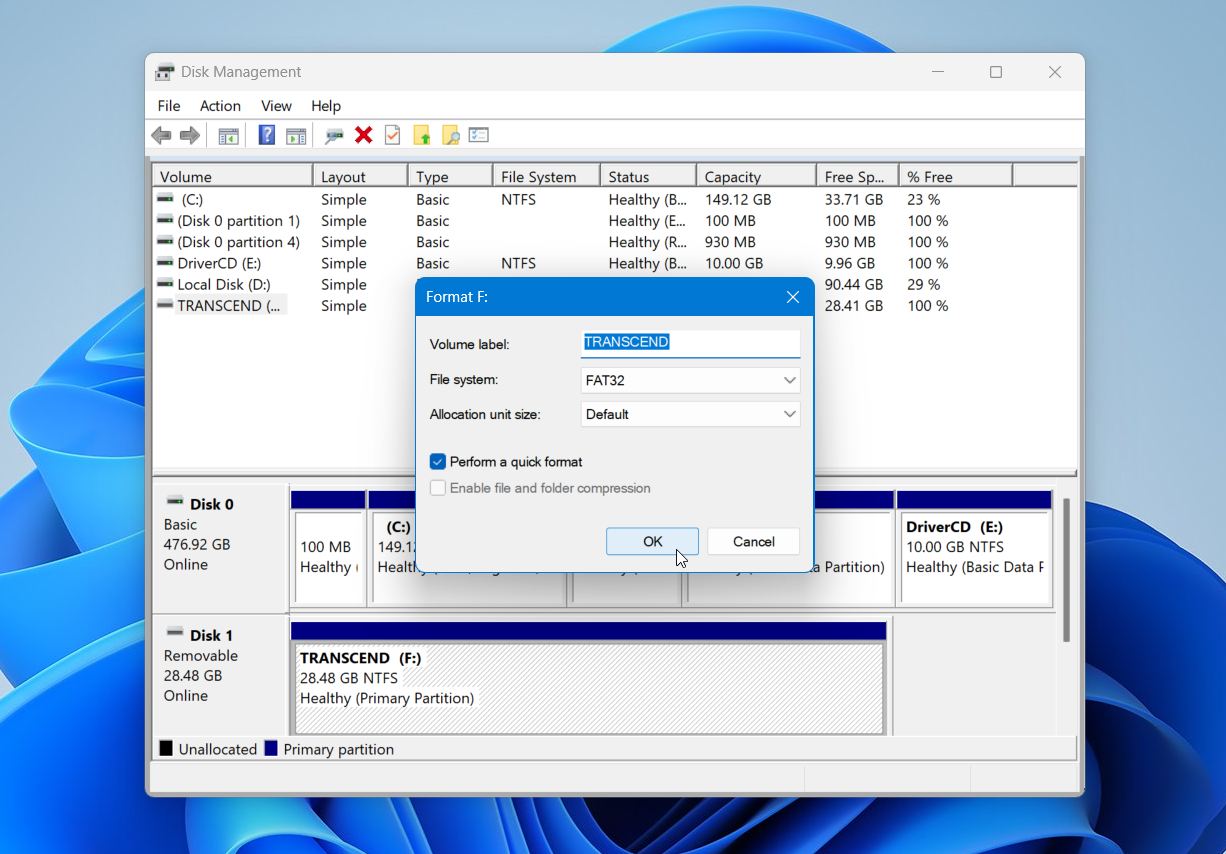
互換性の問題を避けるために、お使いのデバイスに推奨されるファイルシステムを使用してください。カメラ、ドローン、スマートフォン、ゲーム機、その他のデバイスには特定の要件がある場合があります。一般的なルールとして:
- FAT32 は古いデバイスや小容量のSDカードとの互換性が最も高いです。
- exFAT はSDXCカードや現代のデバイスで推奨される選択肢であり、特に高解像度の写真や動画などの大きなファイルを取り扱う場合に適しています。
- NTFS は通常、Windows専用での使用に限定されており、デバイス間で移動するSDカードにはほとんど推奨されません。
また、2つのフォーマットオプション、クイックフォーマット と フルフォーマット、に気付くでしょう。クイックフォーマットは、ファイルシステムを再作成し、数秒でカードを使えるように準備します。フルフォーマットは新しいファイルシステムを作成するだけでなく、Windowsがカードの不良セクタをスキャンするため、はるかに時間がかかります。ほとんどの場合、クイックフォーマットで十分です。
カメラ、ドローン、または同様のデバイスでSDカードを使用する予定がある場合、Windowsでのフォーマットが完了した後に、そのデバイス内で再度フォーマットすることをお勧めします。多くのデバイスは、フォーマット処理中に独自のフォルダ構造や設定を作成するため、後々の互換性の問題を回避するのに役立ちます。
SDカード検出問題を防ぐためのヒント
最後に、いくつかの簡単な習慣によって、多くのSDカード検出問題を未然に防ぐことができます。ほとんどの問題は突然現れるわけではありません。多くの場合、安全でない取り外し、中断されたファイル転送、使い古したカードリーダー、または単純に寿命を迎えたメモリーカードなどのことが原因です。どんなSDカードも永遠には使えませんが、正しい取り扱いによって破損のリスクを減らし、より長く信頼性を保つことができます。
ここでは、私たちがお勧めするいくつかの方法をご紹介します:
- 必ずカードを安全に取り出してください これをコンピュータから取り外す前に行ってください。これにより、WindowsまたはmacOSがバックグラウンドタスクを完了し、ファイル操作を適切に終了させる時間が確保されます。
- ファイル転送の完了を待っています カードを取り外す前に行ってください。早く取り外しすぎると、ファイルや場合によってはファイルシステム自体が破損することがあります。
- 信頼性の高いカードリーダーまたはアダプターを使用してください。 SDカードが突然認識されなくなった場合、リーダーが原因である可能性もカードと同じくらい高いです。
- カードを最も頻繁に使用するデバイスでフォーマットしてください。 これにより互換性の問題を回避し、正しいファイルシステム設定が適用されることを保証します。
- カードを熱、湿気、物理的損傷から保護してください。 SDカードは耐久性がありますが、接点や内部コンポーネントが損傷すると、すぐに認識の問題が発生することがあります。
- 警告サインに注意してください。 カードがランダムに接続解除されたり、フォーマットを要求したり、時々消えたりする場合は、できるだけ早くファイルのバックアップを取ってください。
- 重要なデータのバックアップを保管してください。 健康なSDカードでも予期せず故障することがあるため、貴重なファイルは常に複数の場所に保存しておく必要があります。
どんなに信頼性が高く見えても、SDカードはデータを永久に保存する場所ではありません。コンパクトなストレージが必要なデバイスには最適ですが、重要なファイルを生涯保存するアーカイブとしては信頼すべきではありません。時間の経過とともに、すべてのフラッシュメモリは消耗し、最終的には故障します。そのため、ファイルを保護する最善の方法は、数ヶ月や数年間同じSDカードに放置するのではなく、別のドライブやクラウドサービスに定期的にコピーすることです。
最後の注意事項
ほとんどのSDカード検出の問題は、故障したカードリーダー、アダプターの問題、またはファイルシステムの破損など、比較的単純な原因によって発生します。カードが故障していると決めつける前に、別のハードウェアでテストしてみたり、ディスクの管理に表示されるかどうかを確認してください。
カードに重要なファイルが含まれている場合、修復を試みる前に必ずデータ復旧を優先してください。カードが読み取れないように見えても、システムによって検出できる限り、復旧ソフトウェアは多くの場合データを回収できます。Disk Drill など、私たちが最良のSDカード復旧アプリケーションの一つと考えるツールは、破損したカードや RAW、フォーマットされた、その他アクセスできないカードからでも、しばしばファイルを復元できます。
よくある質問:
- 開始を右クリックし、ディスク管理を開きます。
- ドライブ一覧からSDカードを探します。
- ドライブ文字が割り当てられていない場合、SDカードのパーティションを右クリックしてドライブ文字とパスの変更を選択します。
- 追加をクリックし、文字を選択してOKをクリックします。
- カードがオフラインと表示されている場合、右クリックしてオンラインを選択します。
- それでも動作しない場合は、デバイスマネージャーを開きます。
- ディスクドライブまたはメモリ技術デバイスを展開します。
- SDカードまたはカードリーダーを右クリックしてデバイスを有効にするを選択します。
- Windows + Xを押して、デバイスマネージャーを開きます。
- メモリテクノロジーデバイス、ディスクドライブ、またはUSBコントローラーの下にあるSDカードリーダーを見つけます。
- それを右クリックして、ドライバーの更新 > ドライバーを自動的に検索を選択します。
- デバイスマネージャー 内のSDカードリーダーを右クリックします。
- デバイスのアンインストールを選択します。
- PCを再起動します。