
写真やその他のファイルを転送するためにSDカードをコンピュータに接続した際、その挙動に何かおかしな点があることに気づきましたか?もしかすると、パーティションが見当たらない、カードが未割り当て領域として表示される、そしてファイルに全くアクセスできない、ということがあるかもしれません。その場合、パーティションに何か問題が発生し、失われたか破損している可能性があります。この時点での主な疑問は、そこに保存されていたデータをどうするか、ということでしょう。そして、もしパーティションにもうアクセスできない場合、どのようにしてSDカードを正常な状態に戻せばよいのでしょうか?
幸いなことに、あなたのデータはまだ回復できる可能性があり、SDカード自体も修復できる場合が多いです。引き続きお読みください。このガイドでは、Windowsで失われたまたは破損したSDカードのパーティションをステップバイステップで復元する方法を説明します。
SDカードパーティションの復元が可能な場合
失われたまたは破損したSDカードパーティションからデータを復元できると述べましたが、実際にはこれは特定の条件下でのみ機能します。
- まず、SDカードがディスク管理で依然として表示されており、正しい容量が表示されている必要があります。もしそうであれば、このガイドで説明されている方法を進めることができます。
容量がランダムな値を表示したり、SDカードがまったく表示されない場合は、別のUSBポートや他のコンピューターに接続してみてください。それでも何も変わらない場合、問題はハードウェアに関連している可能性があり、その場合、通常はプロによるサポートでのみ復元が可能です。
- また、SDカードの使用を避けることも重要です。他のパーティションがまだアクセス可能である一方で一つのパーティションだけが失われたり破損した場合は、新しいデータをカードにコピーしないでください。そうすることで、失われたファイルが保存されていた領域を上書きし、回復の可能性が大幅に低下します。
- 同じ理由で、データを回復する前に無作為な修復を試みることは避けてください。一部の修復方法ではパーティションが復元される場合がありますが、ファイルが永久に消去されてしまうことがあります。
このガイドを最後までよく読み、パーティションが失われたまたは破損したSDカードに対して変更を加える前に、正しい手順を理解することをおすすめします。
失われたまたは破損したパーティションからデータを復元する方法
パーティションは表示されませんが、ファイルはまだSDカードに残っています。これは、多くの場合パーティション復元ソフトウェア を使って復元できることを意味します。最良の選択肢の1つはDisk Drillで、強力な復元機能とシンプルでわかりやすいインターフェースを兼ね備えています。また、市場で数少ない、カメラやドローンで使用されるSDカードによくある問題である断片化されたビデオを復元できるツールの1つでもあります。
もう一つの便利な機能は、SDカードのバイト単位イメージを作成できることです。この場合、特に重要なのは、壊れたパーティションは時間の経過とともに不安定になったり、繰り返しのスキャン中に完全に故障したりする可能性があるためです。Disk Drill には他にもいくつかの追加機能が含まれており、その詳細は当社の 完全なレビュー でご覧いただけます。
以下の手順に従ってDisk Drillを使用し、紛失または破損したSDカードパーティションからデータを復元してください。
- Disk Drillをダウンロード 公式ウェブサイトからダウンロードし、コンピューターにインストールします。
- 信頼できるカードリーダーを使ってSDカードを接続します。
- Disk Drillを開き、サイドバーのバイト・トゥ・バイト バックアップセクションに移動します。リストからSDカードを選択し、バックアップを作成をクリックしてカード全体のイメージを作成します。
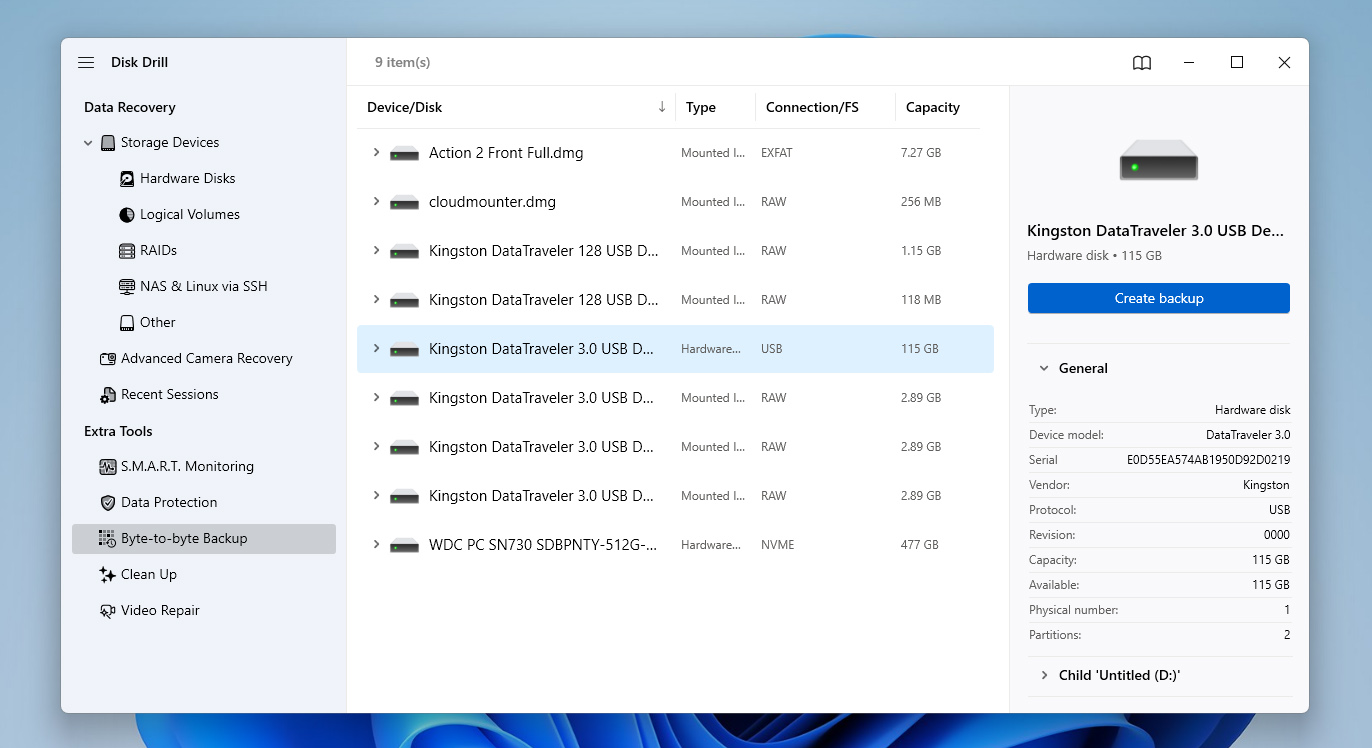
- イメージを保存する安全な場所をコンピューター上で選択し、処理が完了するまで待ちます。完了したら、元のSDカードの代わりにイメージで作業できます。
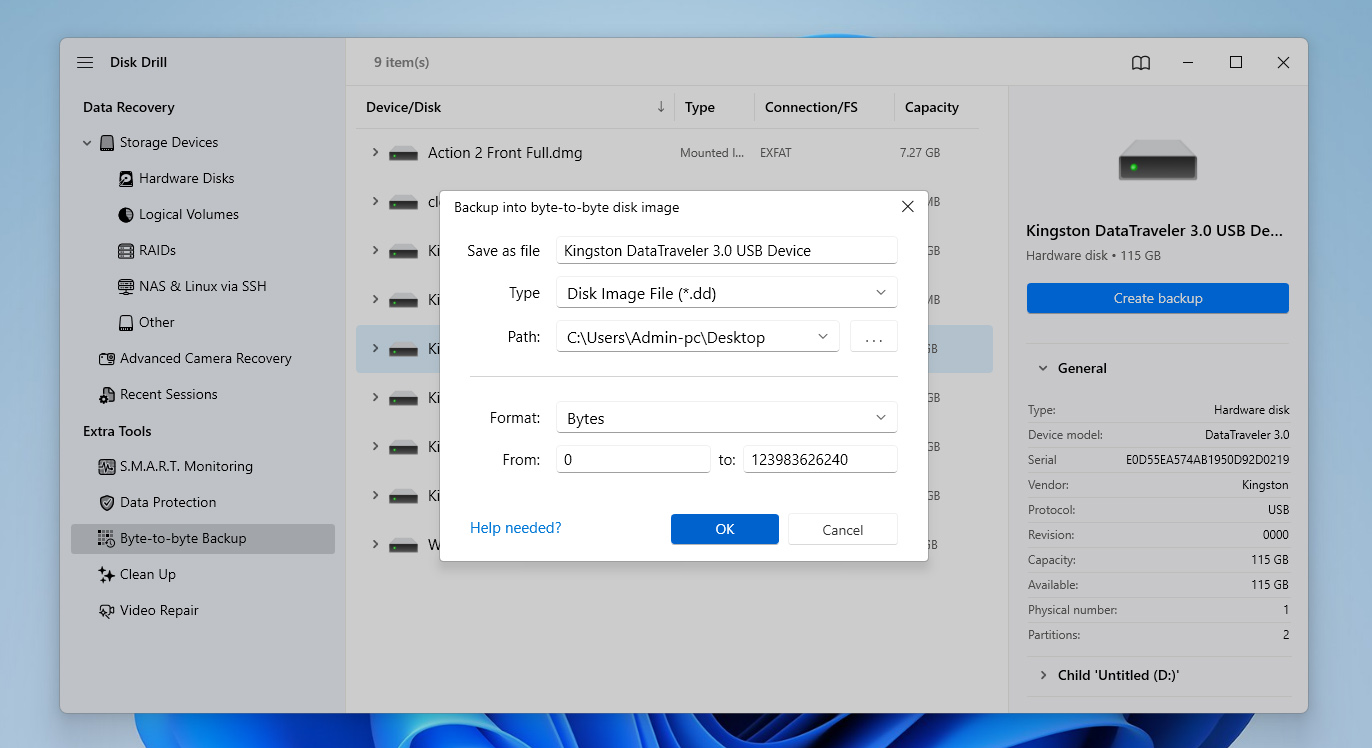
- ストレージデバイスセクションに切り替え、デバイスリストの下部にあるディスクイメージをアタッチオプションを使用します。先ほど作成したイメージを選択します。
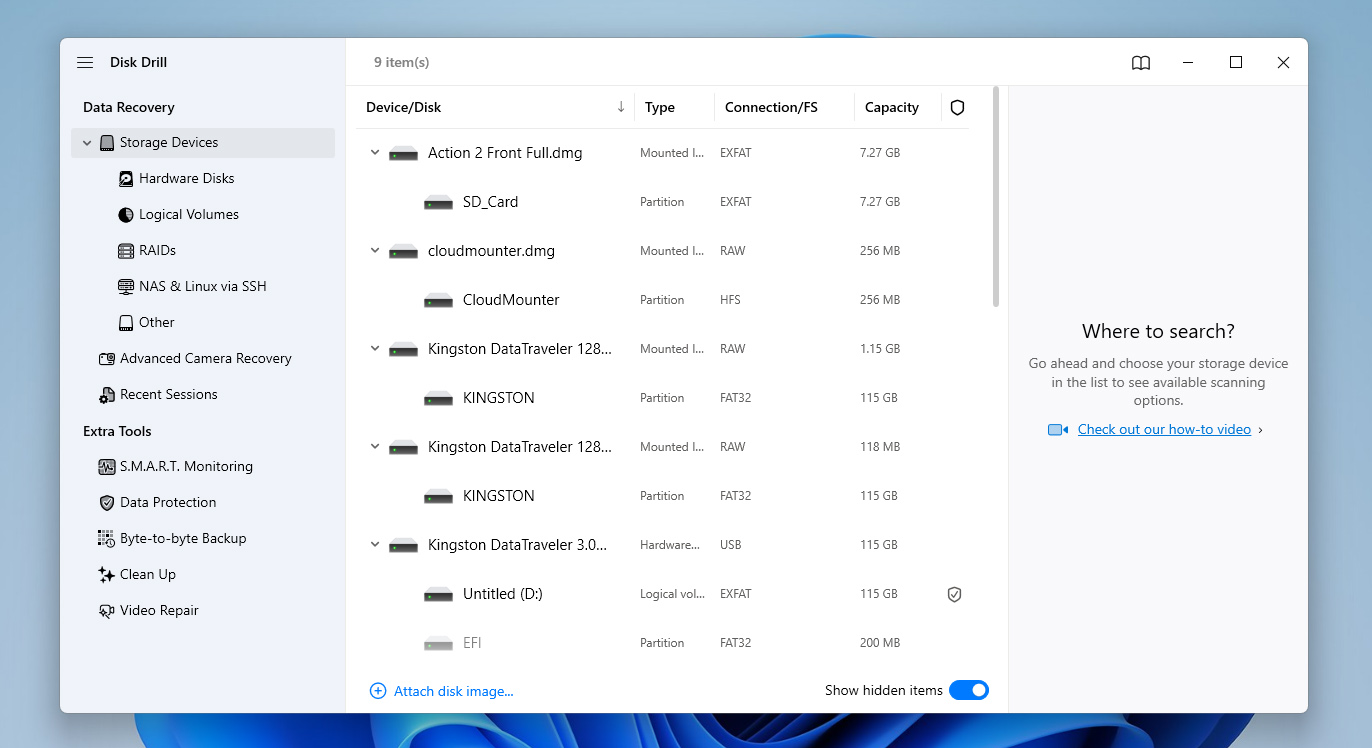
- 添付したイメージを選択し、失われたデータを検索をクリックしてスキャンを開始します。
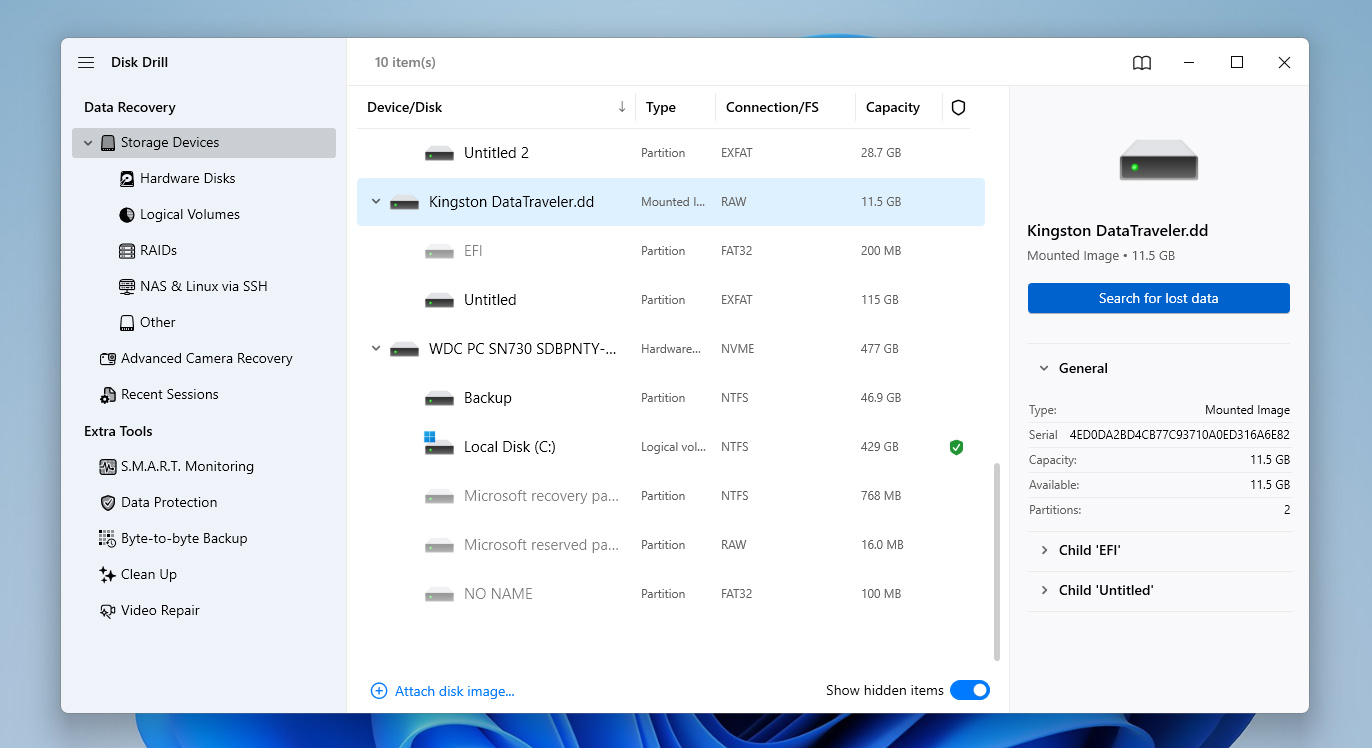
- プロンプトが表示されたら、スキャン方法を選択します。デフォルトのユニバーサルスキャンから開始してください。カメラやドローンから動画の復元を試みており、後で再生に問題があれば、高度なカメラリカバリで再度スキャンできます。
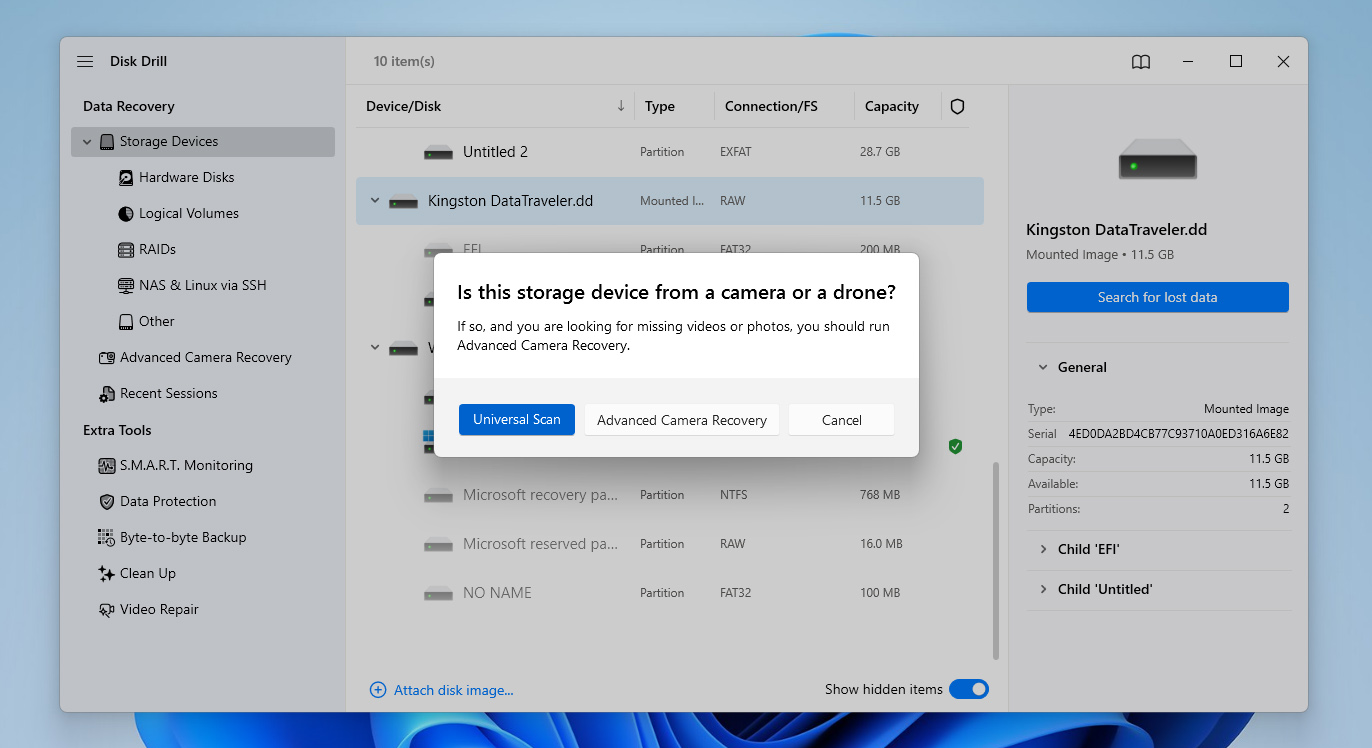
- スキャンが完了するまで待ちます。スキャン中に見つかったファイルを確認できますが、より正確な結果のために完了まで待つことをお勧めします。
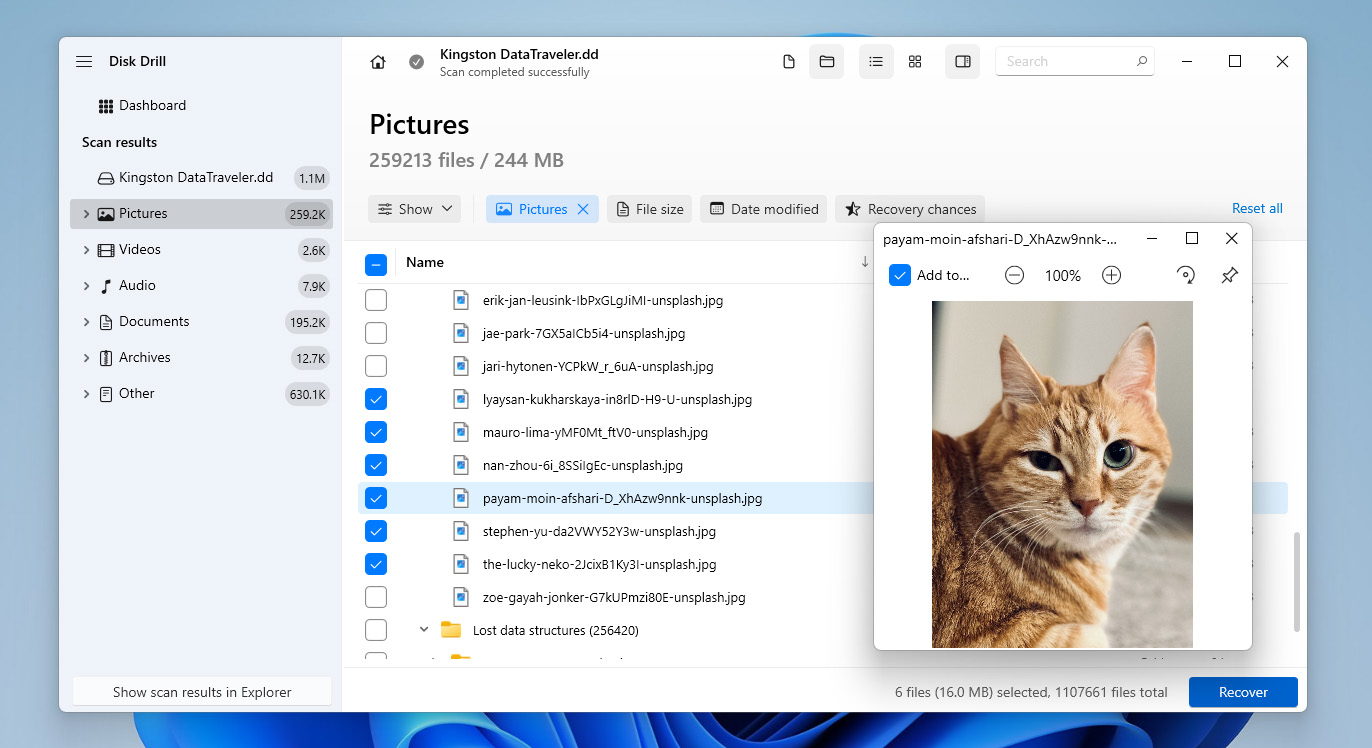
- 結果を閲覧し、プレビューでファイルを確認し、復元したいものを選択して復元をクリックします。
- コンピューターまたは外付けドライブ上の保存先を選択し、次へをクリックします。ただし、復元ファイルは必ず同じSDカードには保存しないでください。
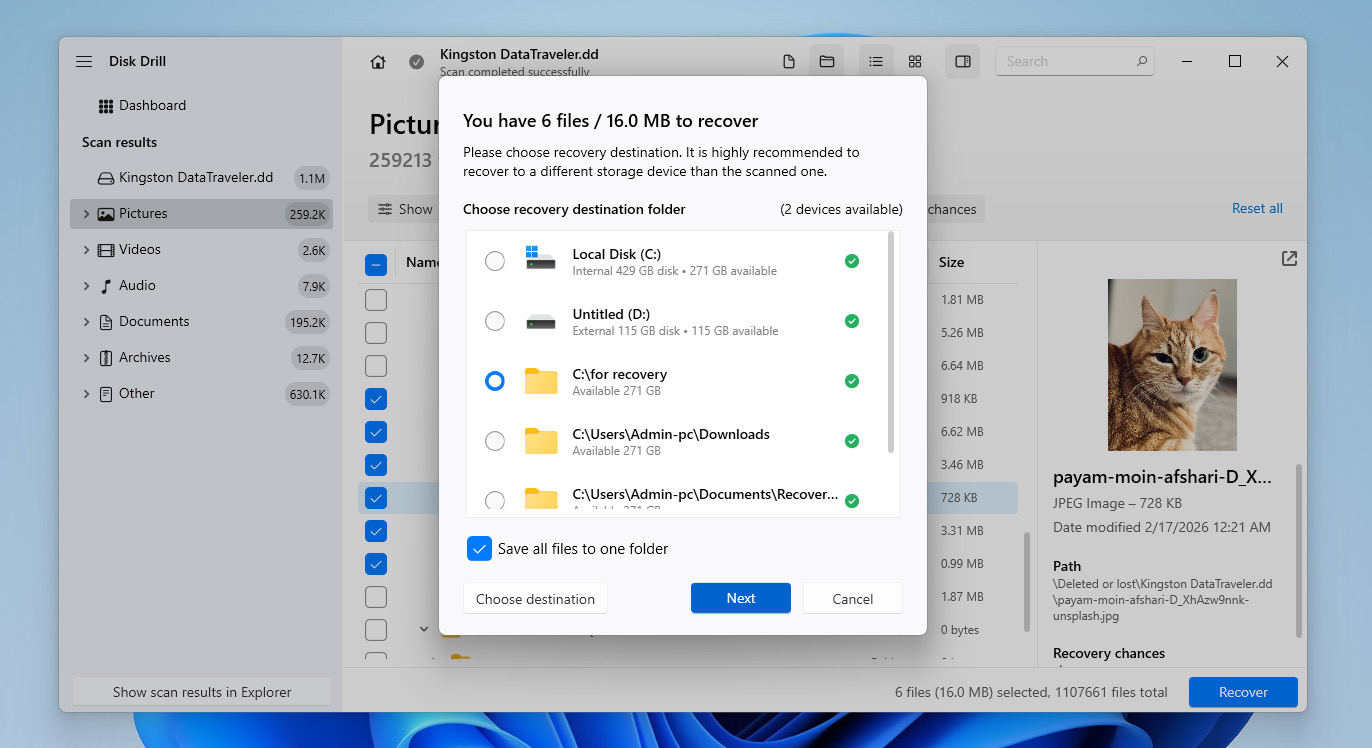
- Disk Drillが最終的な復元プロセスを開始し、ファイルをコンピューターに保存します。重要なデータが安全に確保できたら、破損したパーティションの修復や消えたパーティションの復元など、SDカード自体の修正に進めます。
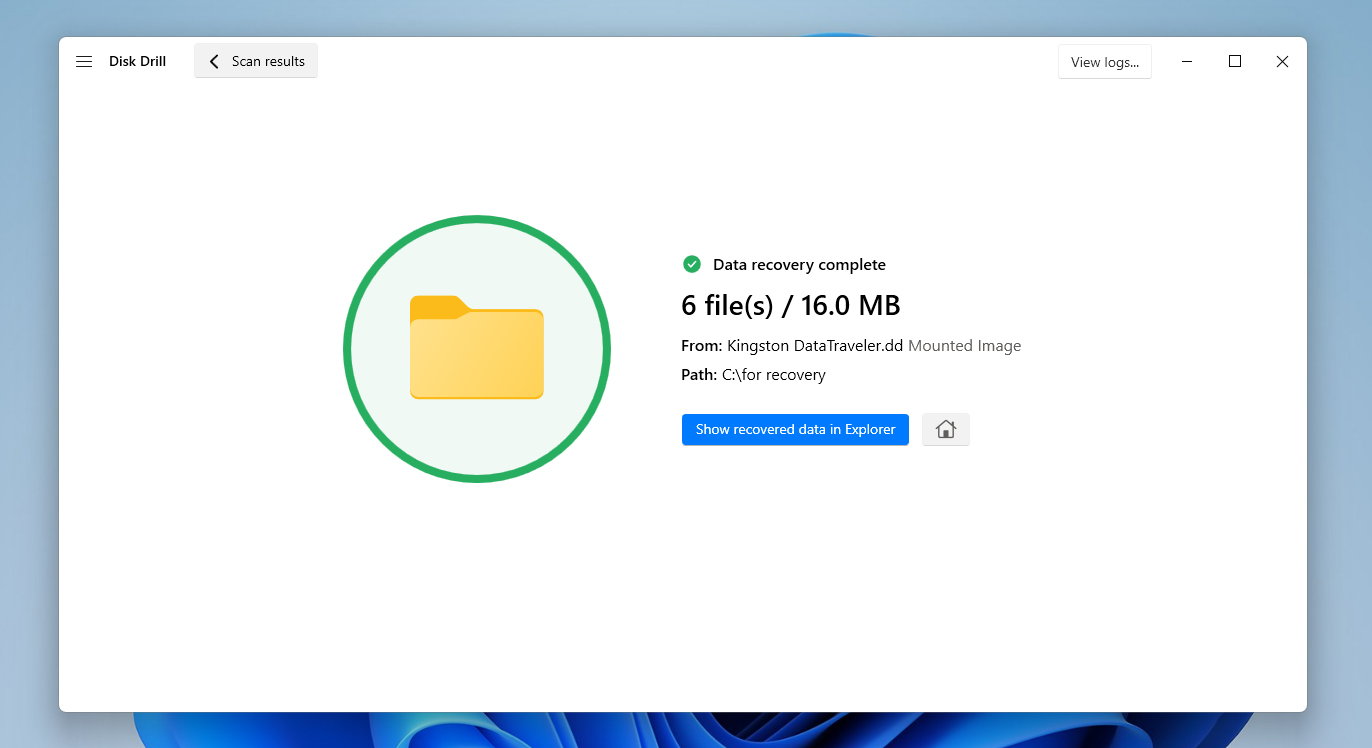
Disk Drillを使用すると、バイト単位のバックアップを作成し、イメージまたはSDカード自体を無料でスキャンできます。ただし、無料版では最大100MBまでしかデータを復元できません。これは、ソフトウェアをテストしてファイルが復元可能か確認するには十分ですが、SDカードの失われたまたは破損したパーティションの内容を完全に復元するには十分ではありません。
失われたSDカードパーティションの復元や破損したパーティションの修復方法
以下には、失われたまたは破損したSDカードパーティションへの対処に役立ついくつかの方法が記載されています。その中には、パーティションの復元と根本的な問題の修正の両方に役立つものもあれば、パーティション自体の回復のみに特化したものもあります。
問題の原因が必ずしも明確でない場合が多いため、これらの方法を一つずつ試していくのが最善です。ただし、SDカードからすべての重要なデータがすでに復元されていることを確認してからのみ、これらの方法を実行してください。
方法1: chkdskスキャンを実行する
Check Diskコマンド(一般的にchkdskとして知られています)は、Windowsで便利なユーティリティです。これを使ってファイルシステムのエラーをチェックし、パーティションが認識またはアクセスできなくなる可能性のある論理的な問題を修正することができます。以下に、SDカードでchkdskスキャンを実行する手順を示します。
- SDカードをシステムに接続します。
- コマンドプロンプトを管理者として開き、chkdsk <ドライブ文字>: /fと入力してEnterキーを押します。ここで、<ドライブ文字>はSDカードのドライブ文字に置き換えてください。
- プロンプトが表示されたら、Yと入力してスキャンの実行を許可します。
- その後、Check DiskコマンドでSDカードの失われたパーティションが修復されたか確認します。
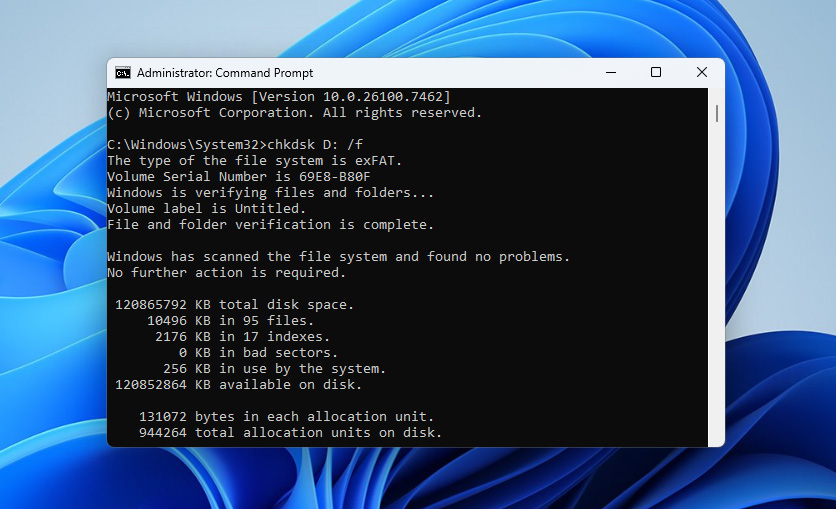
方法2: SDカードにドライブレターを確認して割り当てる
SDカードのパーティションにアクセスできない場合、その原因の一つとしてドライブ文字が割り当てられていないことが考えられます。パーティション自体は存在しますが、ドライブ文字が割り当てられていないため表示されていません。
ただし、ドライブ文字が割り当てられているかどうかは、ディスクの管理を使用してすぐに確認できます。ドライブ文字が表示されていない場合は、新しく作成することができます。以下の手順で、ディスクの管理でドライブ文字を確認し、新しく割り当てることができます。
- Windows + Rを押し、diskmgmt.mscと入力してEnterキーを押すと、ディスクの管理が開きます。
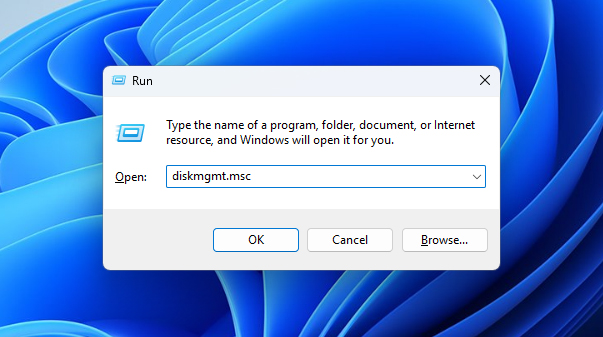
- 接続されたドライブの一覧から、SDカードを探します(通常、「リムーバブルディスク」として表示されます)。
- ボリューム列で、SDカードにドライブ文字が割り当てられているか確認します。すでにドライブ文字が割り当てられている場合は、問題はドライブ文字の欠如によるものではないため、次の方法に進んでください。ドライブ文字が割り当てられていない場合は、以下の手順を続けてください。
- SDカードのパーティションを右クリックし、ドライブ文字とパスの変更を選択します。
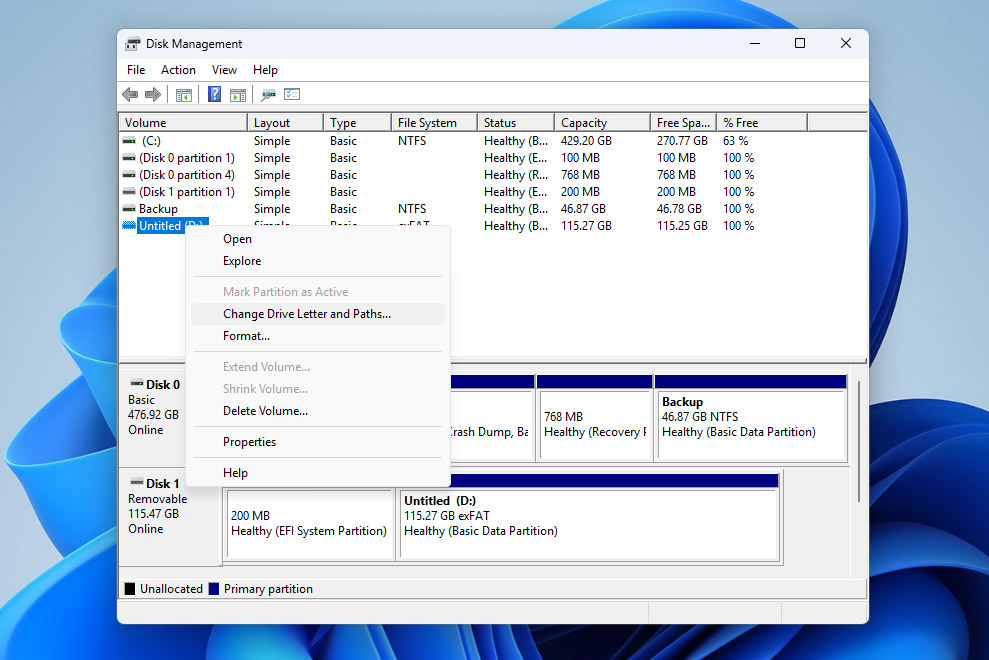
- 追加をクリックし、利用可能なドライブ文字を選択してOKをクリックします。確認を求められたら承認してください。
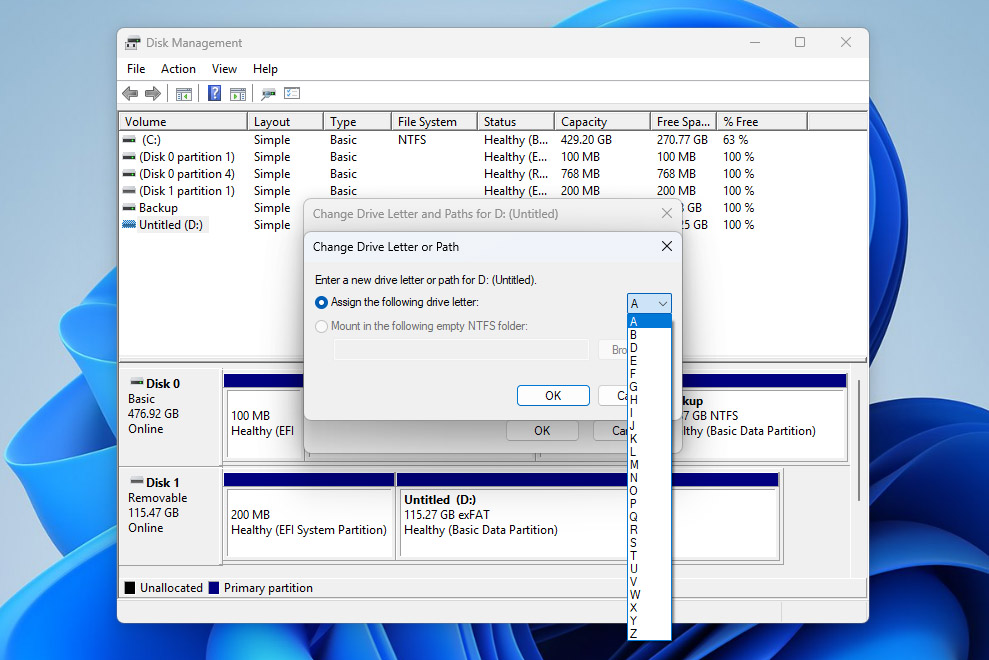
- ドライブ文字を割り当てた後、SDカードのパーティションがエクスプローラーでアクセス可能になっているか確認してください。
方法3: TestDiskでSDカードパーティションを復元する
SDカードのパーティションが削除された、アクセスできなくなった、またはパーティションテーブルが破損して消えた場合、TestDiskを使って復元できる可能性があります。この無料かつオープンソースのツールは、失われたパーティションの検索、パーティションテーブルの再構築を行い、状況によっては新しいパーティションを一から作成することなくアクセスを回復できる場合もあります。ただし、TestDiskはコマンドラインインターフェースで動作するため、各手順で注意を払い、指示に忠実に従う必要があります。
- SDカードをPCに接続します。
- ダウンロード TestDiskのダウンロードファイルを開き、解凍してから、testdisk_winファイルを実行します。
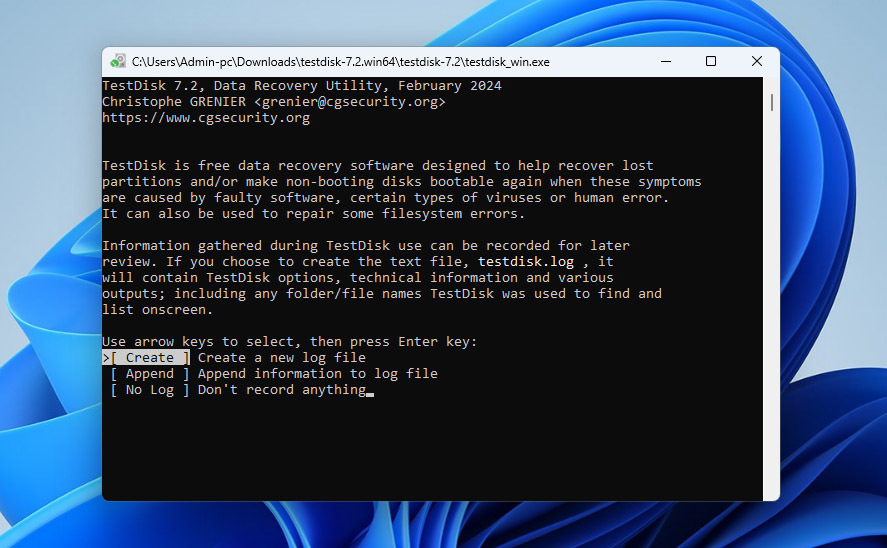
- TestDiskはコマンドラインインターフェースで起動します。そこでCreateを選択し、Enterを押します。
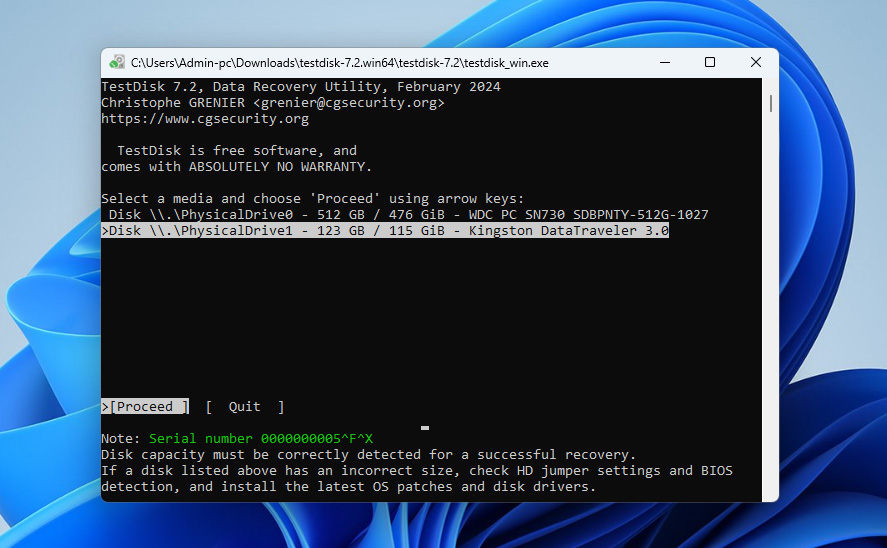
- 次に、TestDiskがPCに接続されているすべてのドライブをスキャンして一覧表示します。SDカードを選択し、Proceedをクリックします。
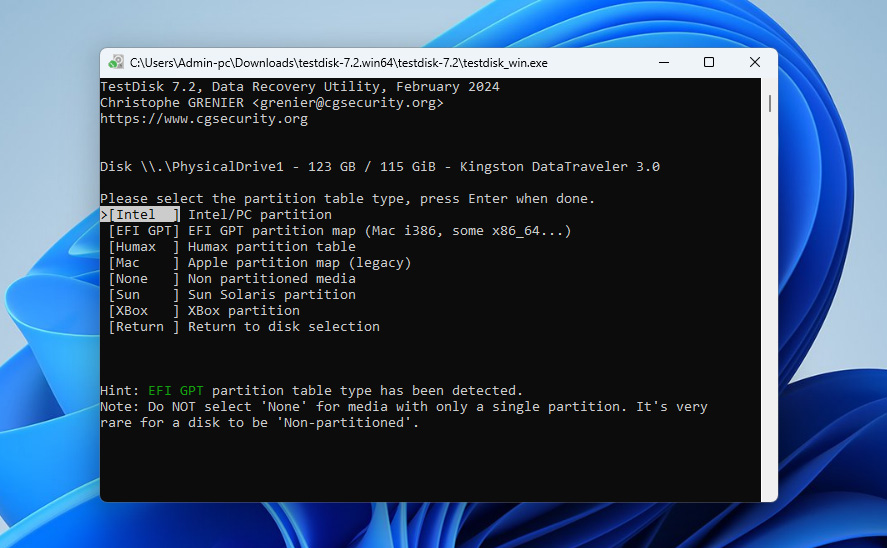
- 次の画面でパーティションテーブルの選択を求められます。Intelを選択し、Enterを押します。
注意: 今回はWindowsパソコンで操作しているため、パーティションテーブルとしてIntelを選択しました。TestDiskは他のオペレーティングシステムにも対応しているため、ご利用のデバイスに応じてパーティションテーブルを選択してください。
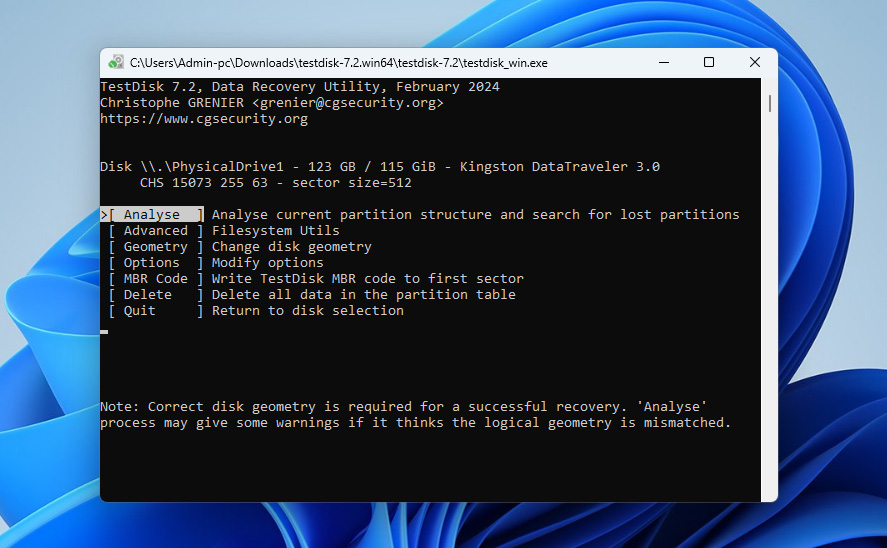
- TestDiskがいくつかのオプションを表示するので、Analyzeを選択し、Enterを押します。
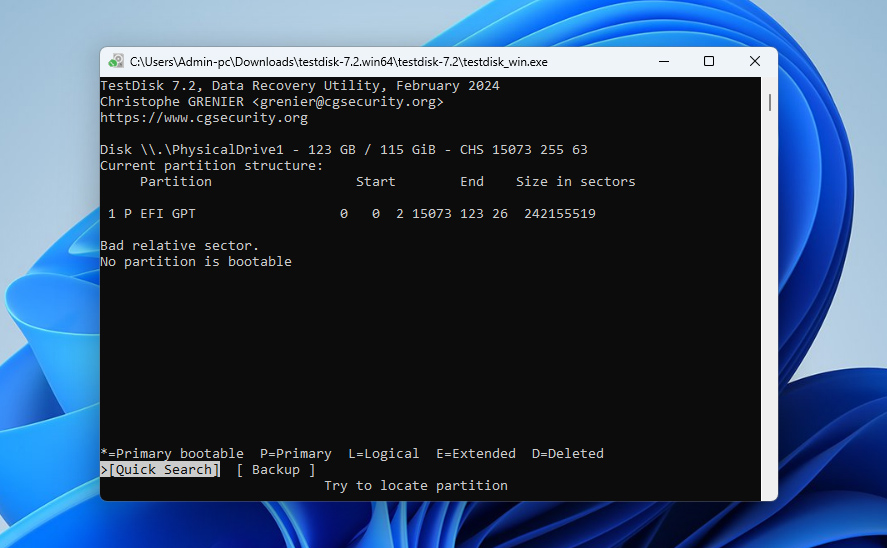
- その後、TestDiskはSDカード上に現在存在するパーティションを表示します。下部のQuick Searchオプションを選択し、Enterを押します。
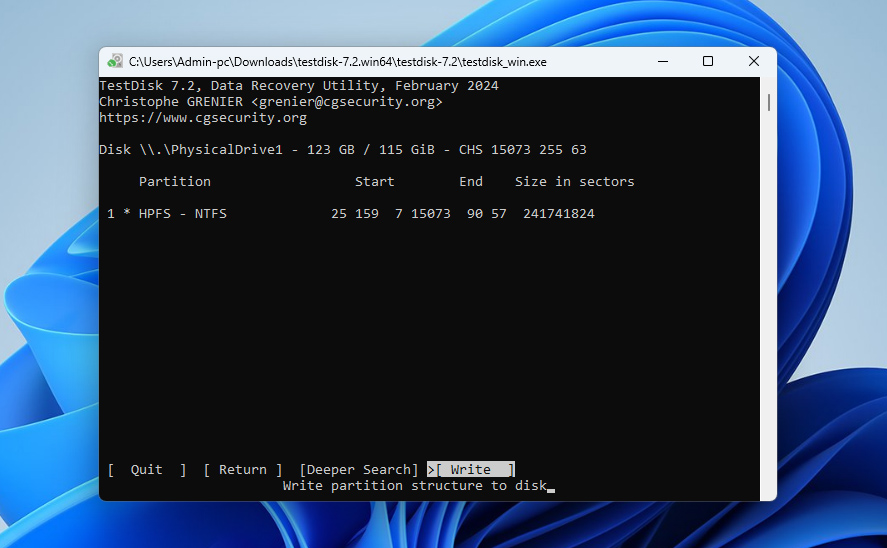
- TestDiskは削除されたパーティションを探して一覧表示します。SDカードにパーティションテーブルを書き込むには、Writeを選択し、Enterを押します。
- 次の画面でYを押して確認します。TestDiskは、変更を有効にするためにコンピューターを再起動するよう求めます。プログラムを終了し、コンピューターを再起動してください。
- 完了後、ファイルエクスプローラーで失われたパーティションが復元されているか確認してください。
方法4: SDカードに新しいパーティションを追加
前述の方法がうまくいかなかった場合や、すでにデータを復元してこれ以上トラブルシューティングに時間をかけたくない場合は、SDカードに新しいパーティションを作成するだけで済みます。
このプロセスは新しいパーティションテーブルとファイルシステムを作成し、オペレーティングシステムがカードを再認識して再利用できるようにします。これは古いパーティションを修復するのではなく、破損した構造を新しいものに置き換えるものです。破損の場合、これだけで通常の機能が回復し、SDカードが再び使用可能になることがよくあります。
- Windows + R を押し、diskmgmt.msc と入力し、Enter を押してディスク管理を開きます(前の方法で使用したのと同じツールです)。
- ドライブの一覧からSDカードを見つけます。
- 破損またはアクセスできないパーティションがまだ存在する場合は、それを右クリックし、ボリュームの削除 を選択します。これにより、その領域が未割り当てになります。
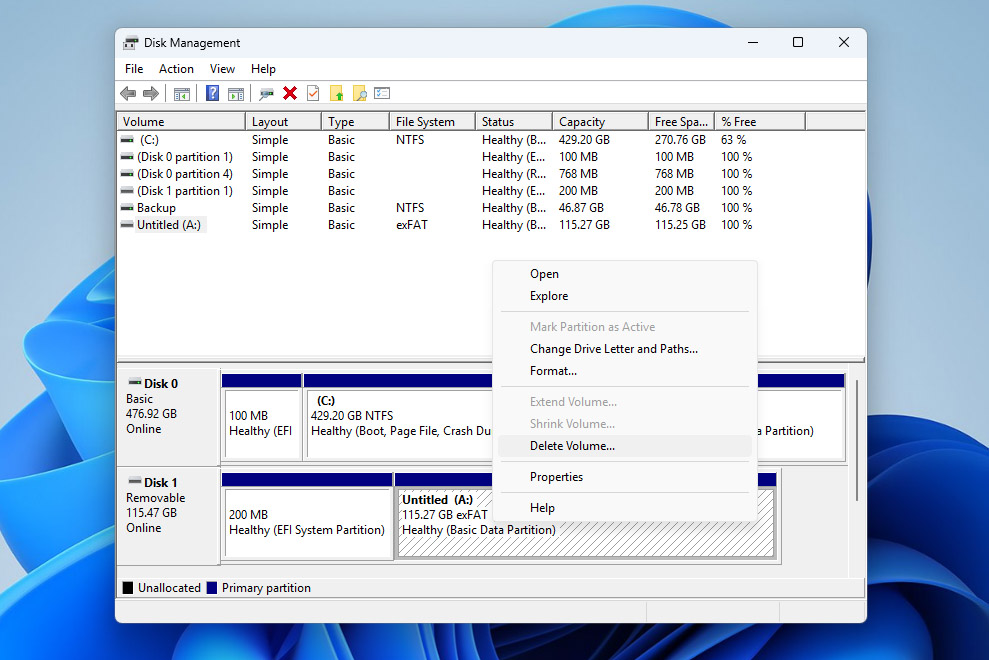
- SDカード上に未割り当て領域が表示されたら、それを右クリックし、新しいシンプル ボリューム を選択します。
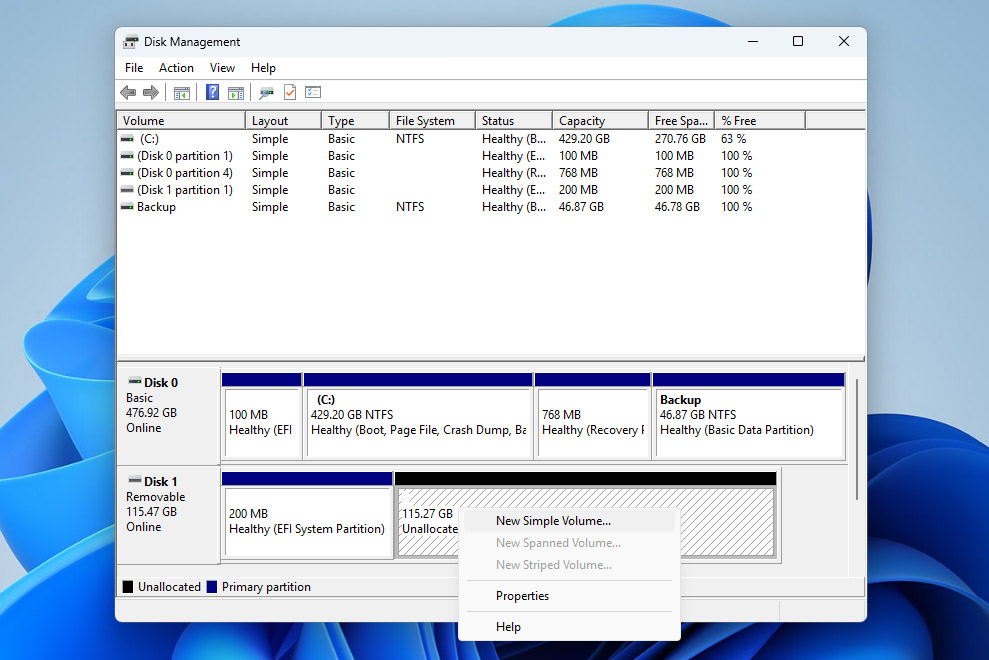
- 「新しいシンプル ボリューム ウィザード」が開きます。次へ をクリックし、ボリュームサイズを指定します(デフォルトのままで全容量を使用できます)。
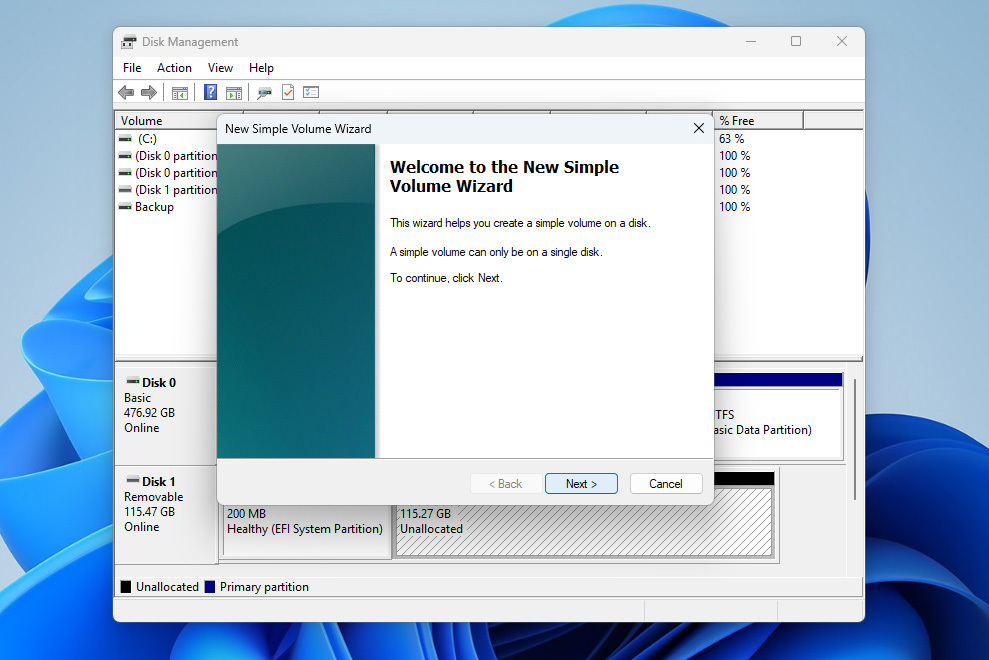
- ドライブ文字を割り当てるよう指示されたら、ドライブ文字を割り当て、次へ をクリックします。
- ファイルシステムを選択します(通常、SDカードにはexFATが推奨されます)、クイックフォーマットオプションを有効にします。次へ をクリックし、完了 をクリックして新しいパーティションを作成します。
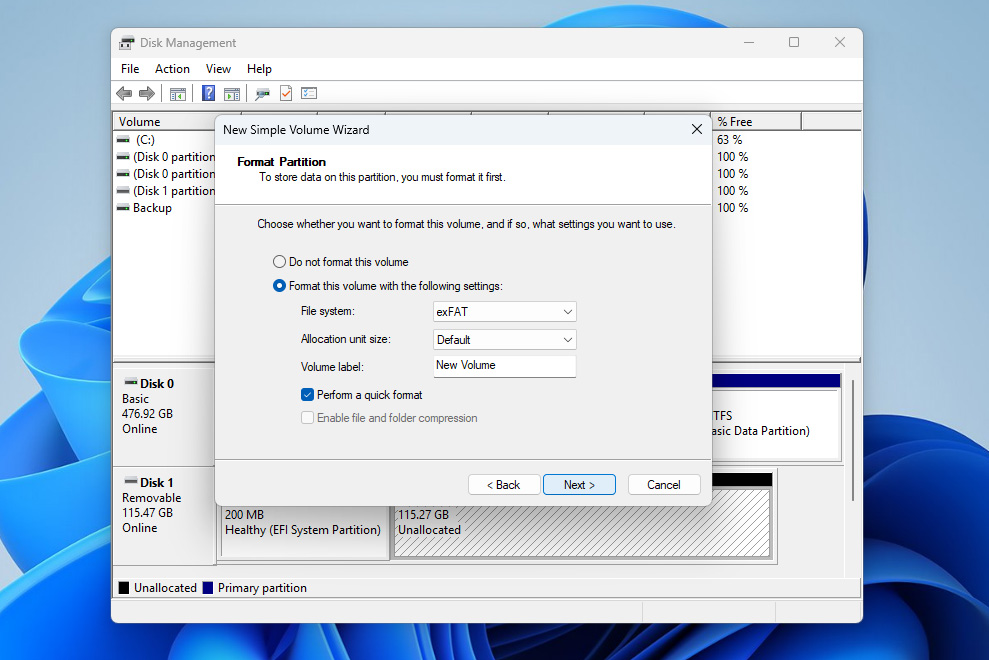
- 処理が完了したら、SDカードがエクスプローラーに表示され、再び使用できるようになります。
SDカードのパーティション問題の主な原因とそれを回避する方法
この時点で、SDカードの失われたまたは破損したパーティションの問題に対処できていることを願っています。今こそ一歩引いて、最初に問題が発生した原因を理解し、今後このような問題を避けられるようにしましょう。
最も一般的な原因とその予防方法をいくつかご紹介します。
| 原因 | 回避方法 |
| 👆 ヒューマンエラー | ディスクの管理などのツールでパーティションを操作するときは注意してください。ボリュームの削除やフォーマットなどの操作は、確定する前によく確認しましょう。 |
| 🔌 SDカードの不適切な使用 | 必ずSDカードを安全に取り出してから抜いてください。ファイル転送中や使用中にカードを抜かないようにし、操作の妨害を避けましょう。 |
| 🦠 マルウェアまたはシステムの問題 | 信頼できるウイルス対策ソフトを使用し、SDカードを信頼できないまたは感染したシステムに接続しないでください。 |
| 🔨 SDカードの摩耗や物理的損傷 | SDカードには限界があります寿命。過度な使用を避け、物理的損傷からカードを保護し、繰り返し問題が発生する場合は交換してください。 |
| ⚠️ ファイルシステムエラーや不良セクタ | 定期的にデータをバックアップし、必要に応じて適切なフォーマットを行わずにあまり多くの異なるデバイスで同じSDカードを使用しないでください。 |
結論
要約すると、SDカードのパーティションが失われたり破損した場合でも、カードがDisk Managementに正しい容量で表示されており、問題発生後にデータが上書きされていなければ、復旧は可能です。
最も安全な方法は、まずDisk Drillのようなツールを使ってデータを復元し、その後でパーティション自体の修復に進むことです。この手順の順序が最も成功の可能性を高め、この方法はこのケースだけでなく、SDカードに関するほとんどのデータ損失状況にも当てはまります。
まだご不明な点がございましたら、下のコメント欄にお気軽にご記入ください。また、データ復旧の専門家だけでなく、同じような経験を持つ他のユーザーの意見も聞きたい場合は、私たちのフォーラムをご覧いただき、既存のディスカッションを閲覧したり、ご自身で新しいトピックを開始したりできます。頑張ってください、きっと大丈夫です!