
Heb je je SD-kaart op je computer aangesloten om foto’s of andere bestanden over te zetten en viel je iets vreemds op aan het gedrag ervan? Misschien ontbreekt de partitie, wordt de kaart weergegeven als niet-toegewezen ruimte, en kun je helemaal niet bij je bestanden. In dat geval is het waarschijnlijk dat er iets mis is gegaan met de partitie en dat deze verloren of beschadigd is. Op dit punt is de belangrijkste vraag wat je moet doen met de gegevens die erop waren opgeslagen. En als de partitie niet langer toegankelijk is, hoe krijg je je SD-kaart weer in een werkende staat?
Gelukkig is het mogelijk dat je gegevens nog steeds te herstellen zijn en kan de SD-kaart zelf vaak worden gerepareerd. Lees verder, deze gids legt stap voor stap uit hoe je een verloren of beschadigde SD-kaartpartitie herstelt op Windows.
Wanneer herstel van SD-kaartpartitie mogelijk is
Hoewel we hebben vermeld dat het mogelijk is om gegevens van een verloren of beschadigde SD-kaartpartitie te herstellen, werkt dit in werkelijkheid alleen onder bepaalde voorwaarden:
- Ten eerste moet uw SD-kaart nog zichtbaar zijn in Schijfbeheer en de juiste capaciteit weergeven. Als dit het geval is, kunt u doorgaan met de methoden die in deze gids worden beschreven.
Als de capaciteit willekeurige waarden weergeeft of de SD-kaart helemaal niet verschijnt, probeer deze dan op een andere USB-poort of een andere computer aan te sluiten. Als dat niets verandert, is het probleem mogelijk hardware-gerelateerd en is herstel op dat moment meestal alleen mogelijk met professionele hulp.
- Het is ook belangrijk om het gebruik van de SD-kaart te vermijden. Als slechts één partitie verloren is gegaan of beschadigd is terwijl andere nog toegankelijk zijn, kopieer dan geen nieuwe gegevens naar de kaart. Dit kan Overschrijven de ruimte waar uw verloren bestanden zijn opgeslagen en de kans op herstel aanzienlijk verkleinen.
- Om dezelfde reden moet u willekeurige oplossingen vermijden voordat u uw gegevens herstelt. Sommige herstelmethoden kunnen de partitie herstellen maar uw bestanden permanent wissen.
Het is het beste om deze handleiding volledig te lezen en de juiste stappen te begrijpen voordat u wijzigingen aanbrengt op een SD-kaart met een verloren of beschadigde partitie.
Hoe gegevens herstellen van een ontbrekende of beschadigde partitie
Hoewel je de partitie niet kunt zien, staan je bestanden nog steeds op de SD-kaart. Dit betekent dat ze vaak kunnen worden teruggehaald met behulp van partitionherstelsoftware. Een van de beste opties is Disk Drill, die sterke herstelmogelijkheden combineert met een eenvoudige, gebruiksvriendelijke interface. Het is ook een van de weinige tools op de markt die gefragmenteerde video’s kan herstellen, een veelvoorkomend probleem bij SD-kaarten die in camera’s en drones worden gebruikt.
Een andere nuttige functie is de mogelijkheid om een byte-voor-byte image van je SD-kaart te maken. In dit geval is het extra belangrijk, omdat een beschadigde partitie na verloop van tijd minder stabiel kan worden of volledig kan falen tijdens herhaalde scans. Disk Drill bevat ook verschillende extra functies, die je in meer detail kunt ontdekken in onze volledige beoordeling.
Volg de onderstaande stappen om Disk Drill te gebruiken en gegevens van de ontbrekende/beschadigde SD-kaartpartitie te herstellen.
- Download Disk Drill van de officiële website en installeer het op je computer.
- Verbind je SD-kaart met een betrouwbare kaartlezer.
- Open Disk Drill en ga naar de sectie Byte-to-Byte Backup in de zijbalk. Selecteer je SD-kaart uit de lijst en klik op Backup maken om een volledig image van de kaart te maken.
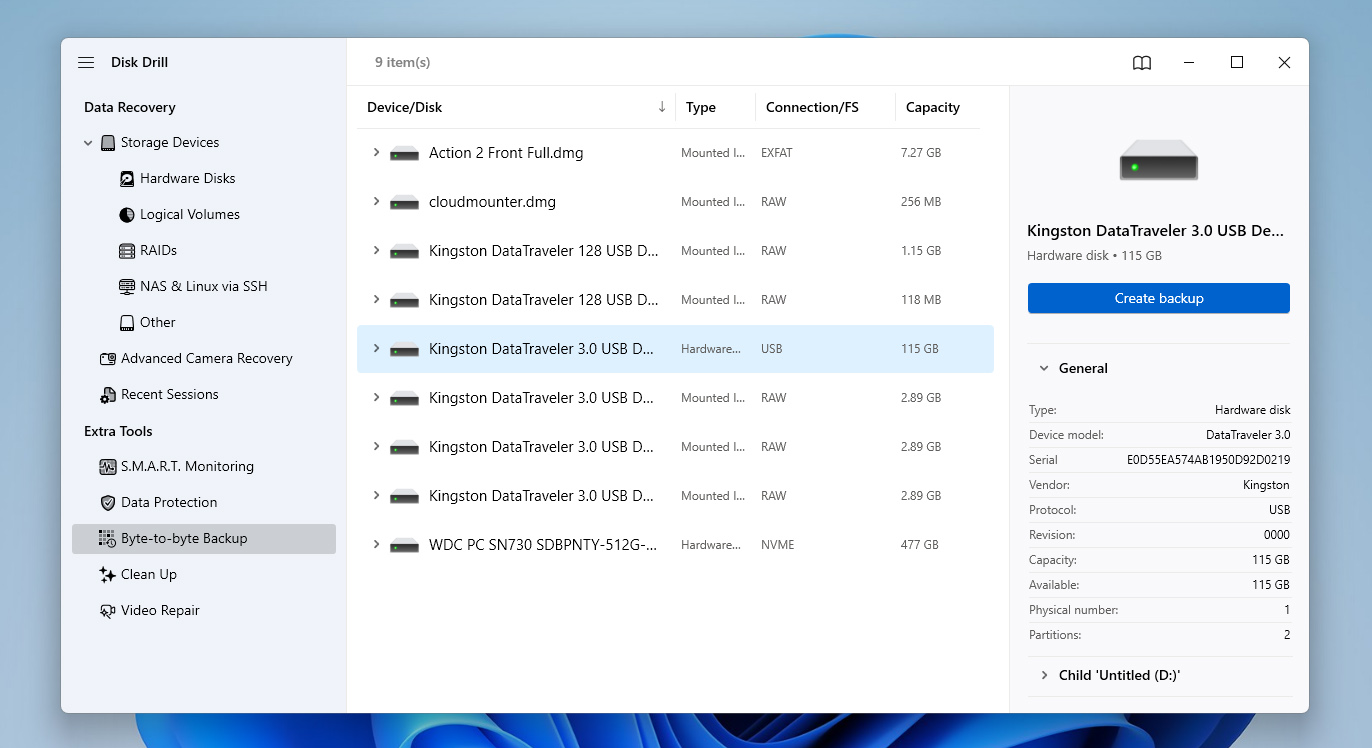
- Kies een veilige locatie op je computer om het image op te slaan en wacht tot het proces compleet is. Als dit klaar is kun je werken met het image in plaats van met de originele SD-kaart.
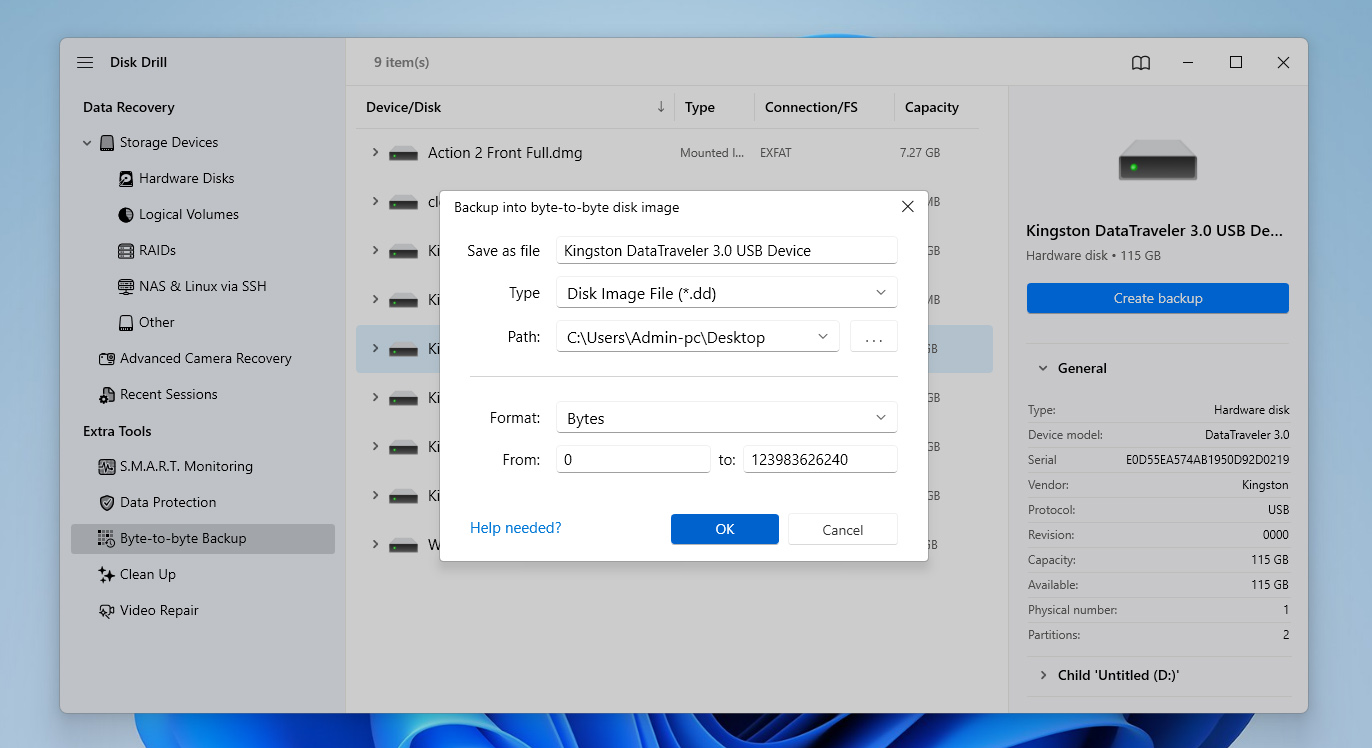
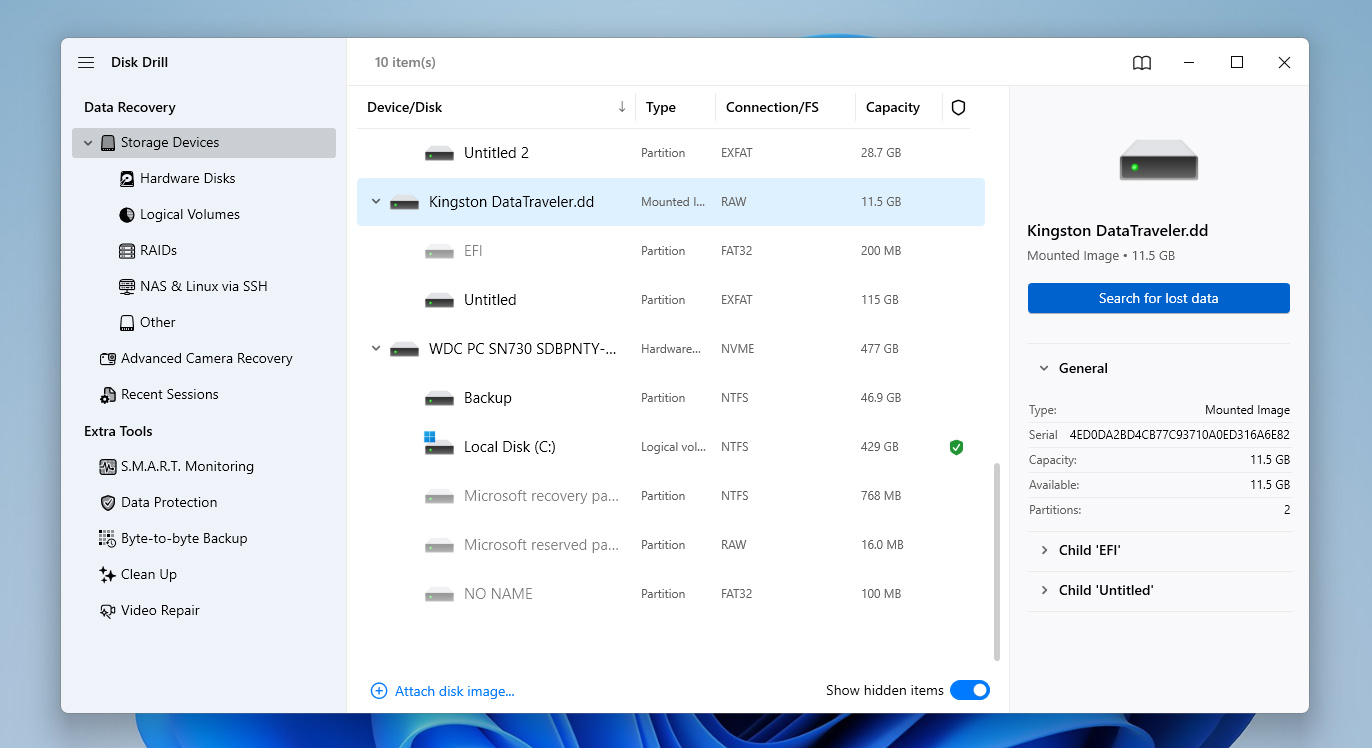
- Schakel over naar de sectie Opslagapparaten en gebruik de optie Koppel schijfimage onderaan de apparaatlijst. Selecteer het image dat je zojuist hebt aangemaakt.
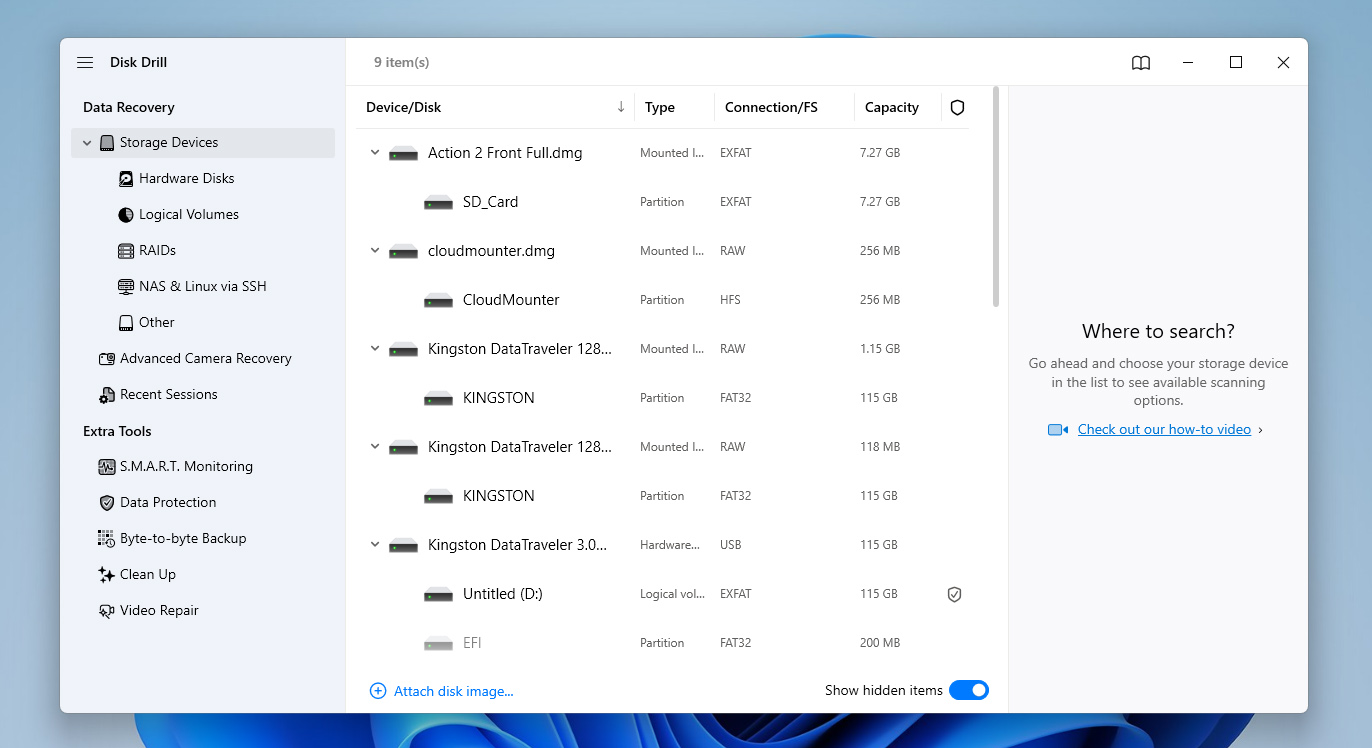
- Kies het gekoppelde image en klik op Zoek verloren gegevens om het scannen te starten.
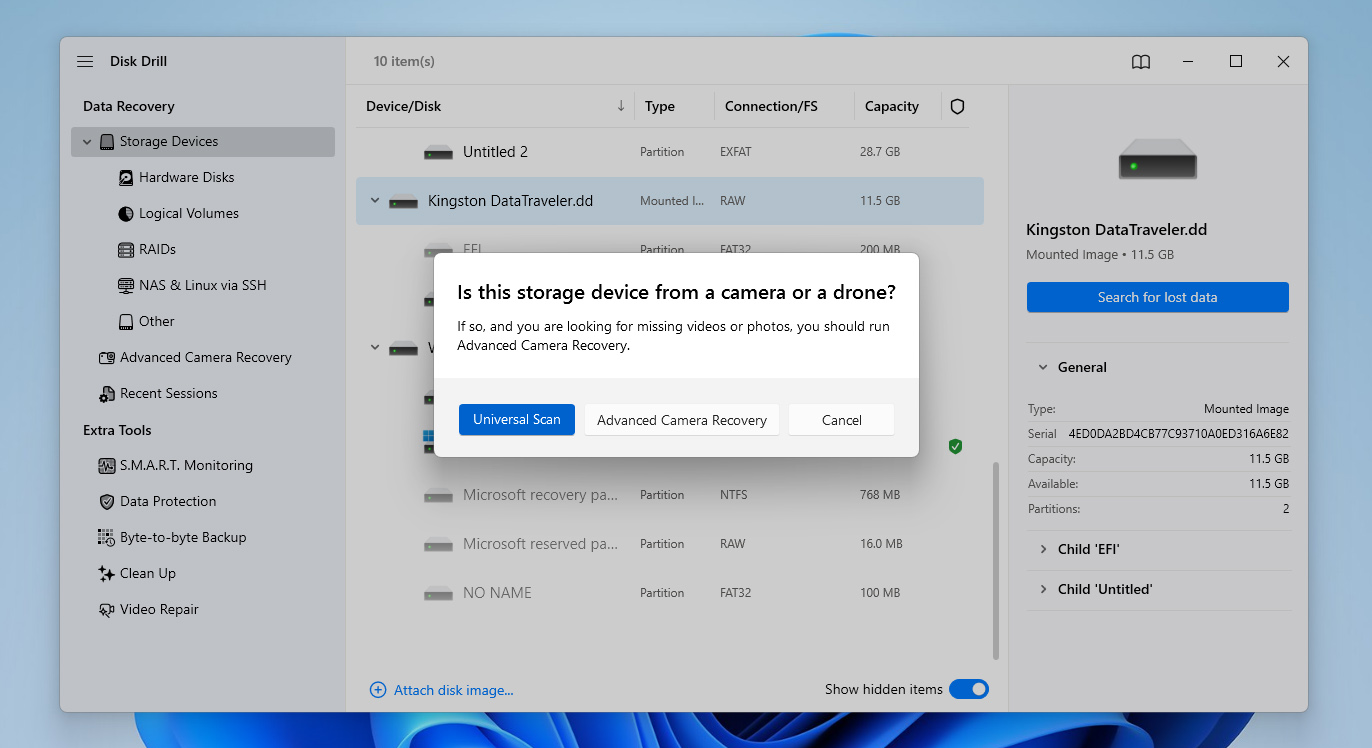
- Kies bij het vragen de scanmethode. Begin met de standaard Universele scan. Als je video’s van een camera of drone probeert te herstellen en je later problemen met afspelen merkt, kun je de scan opnieuw uitvoeren met Geavanceerd cameraherstel.
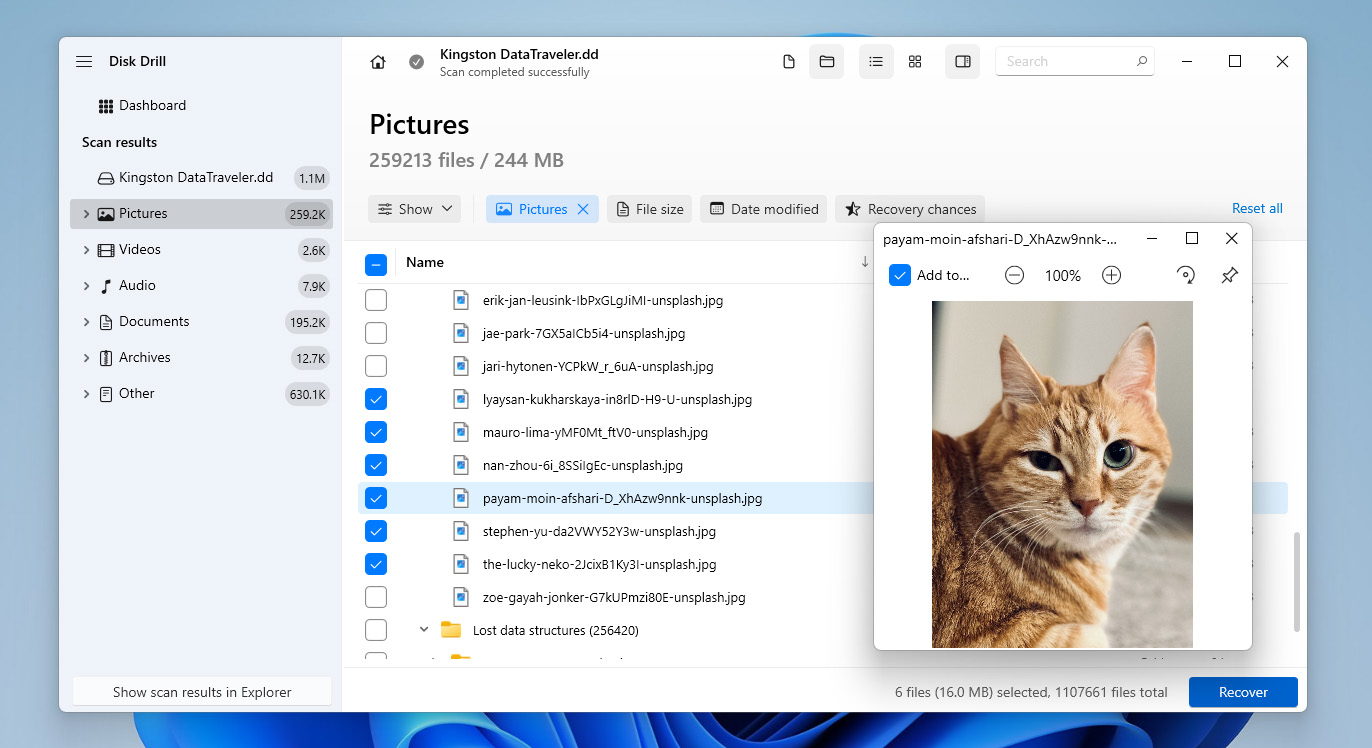
- Wacht tot de scan is voltooid. Je kunt gevonden bestanden tijdens de scan al bekijken, maar meestal is het beter hem af te laten ronden voor het beste resultaat.
- Blader door de resultaten, gebruik de preview om bestanden te controleren, selecteer de gewenste bestanden en klik op Herstellen.
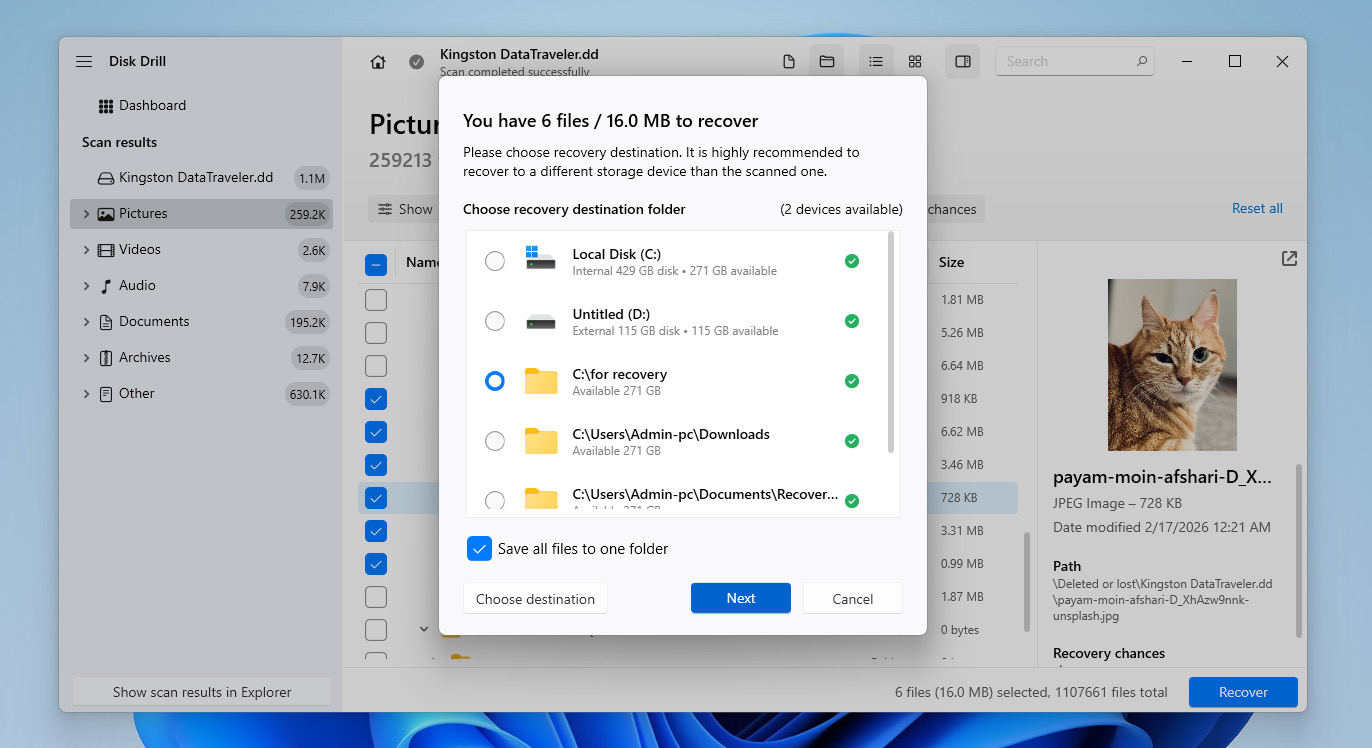
- Kies een locatie op je computer of een externe schijf, klik vervolgens op Volgende, maar sla de herstelde bestanden niet terug op dezelfde SD-kaart op.
- Disk Drill zal het definitieve herstelproces starten en de bestanden op je computer opslaan. Zodra je belangrijke gegevens veilig zijn gesteld, kun je verder gaan met het repareren van de SD-kaart zelf, of dat nu betekent het herstellen van de corrupte partitie of het terugzetten van de ontbrekende.
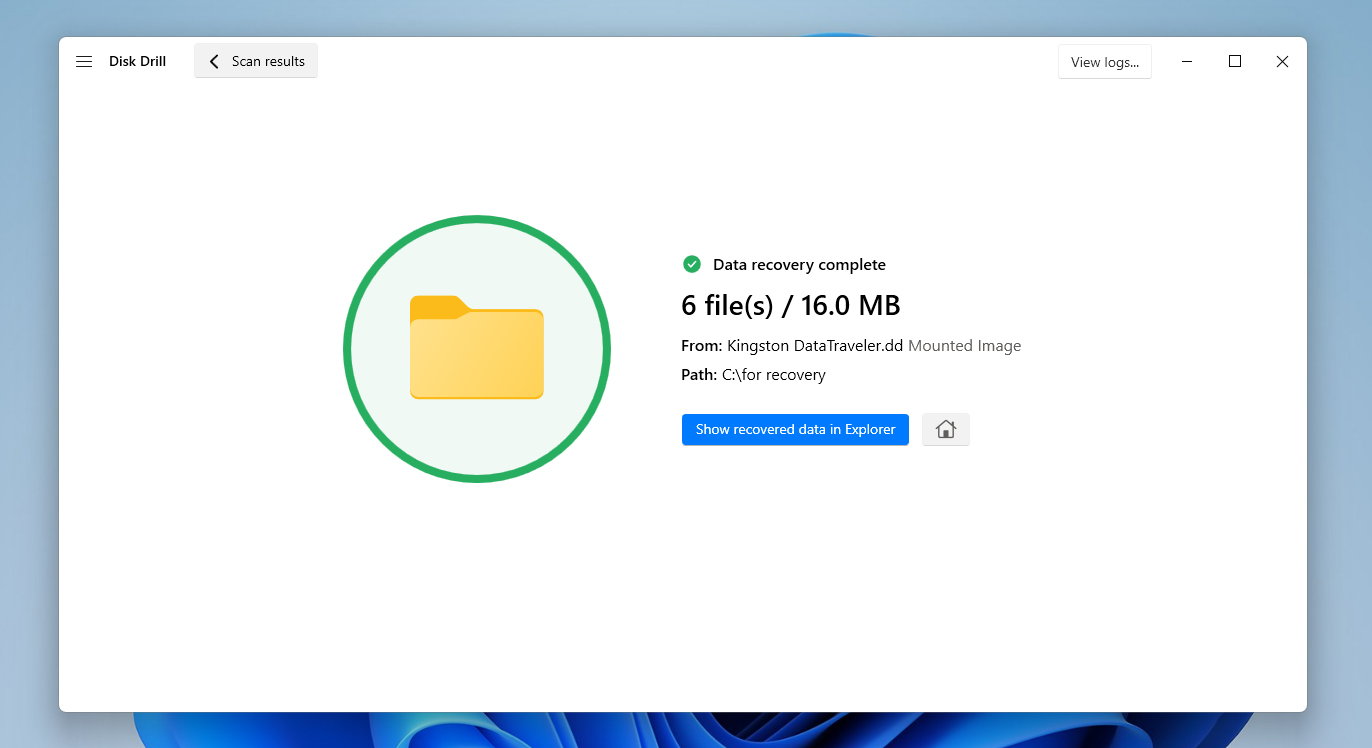
Disk Drill laat je een byte-tot-byte backup maken en zowel de image als de SD-kaart zelf gratis scannen. Echter, met de gratis versie kun je slechts tot 100 MB aan data herstellen. Dit is voldoende om de software te testen en te verifiëren dat je bestanden terug te halen zijn, maar niet genoeg om de volledige inhoud van een verloren of beschadigde partitie van de SD-kaart te herstellen.
Hoe herstel je verloren of repareer je beschadigde SD-kaartpartities
Hieronder vind je verschillende methoden die kunnen helpen bij het omgaan met verloren of beschadigde SD-kaartpartities. Sommige hiervan zijn zowel nuttig voor het herstellen van een ontbrekende partitie als voor het oplossen van onderliggende problemen, terwijl andere zich alleen richten op het herstellen van de partitie zelf.
Aangezien het niet altijd duidelijk is wat precies het probleem heeft veroorzaakt, kun je het beste deze methoden één voor één doorlopen. Zorg er echter voor dat je hier pas mee doorgaat nadat je zeker weet dat alle belangrijke gegevens al van de SD-kaart zijn hersteld.
Methode 1: Voer chkdsk-scan uit
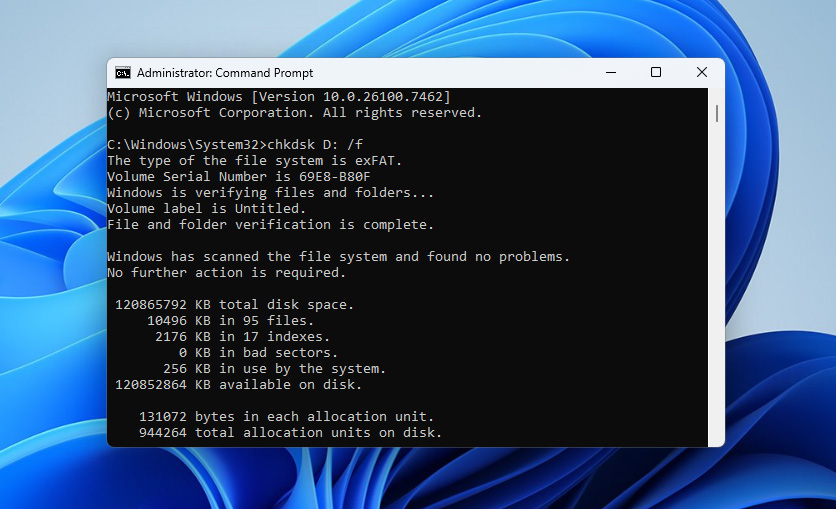
Het commando Check Disk, beter bekend als chkdsk, is een handig hulpprogramma in Windows. Je kunt het gebruiken om het bestandssysteem op fouten te controleren en te proberen logische problemen op te lossen die kunnen voorkomen dat een partitie wordt herkend of geopend. Hieronder staan de stappen om een chkdsk-scan op je SD-kaart uit te voeren.
- Sluit uw SD-kaart aan op het systeem.
- Open de Opdrachtprompt als Administrator en typ chkdsk <stationletter>: /f en druk op Enter, waarbij u de <stationletter> vervangt door de stationsletter van uw SD-kaart.
- Indien gevraagd, typ Y om te bevestigen en de scan toe te staan.
- Controleer daarna of het Check Disk-commando de verloren partitie op uw SD-kaart heeft hersteld.
Methode 2: Controleer en wijs een stationsletter toe aan uw SD-kaart
Als je geen toegang hebt tot een partitie op je SD-kaart, kan een van de redenen hiervoor een ontbrekende stationsletter zijn. De ontbrekende partitie is er nog steeds, maar verschijnt niet omdat er geen letter aan is toegewezen.
U kunt echter snel controleren of de stationsletter is toegewezen via Schijfbeheer. Als u ziet dat de stationsletter ontbreekt, kunt u deze aanmaken. De onderstaande stappen helpen u om in Schijfbeheer de stationsletter te controleren en een nieuwe toe te wijzen.
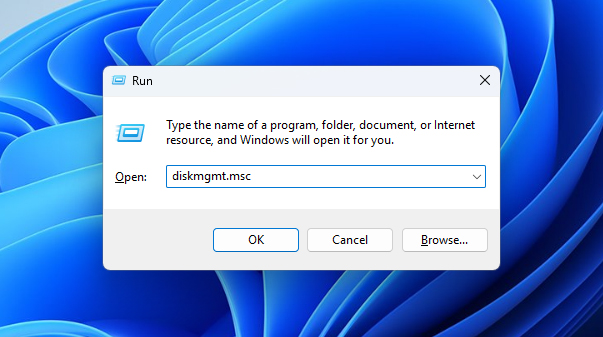
- Druk op Windows + R, typ diskmgmt.msc en druk op Enter om Schijfbeheer te openen.
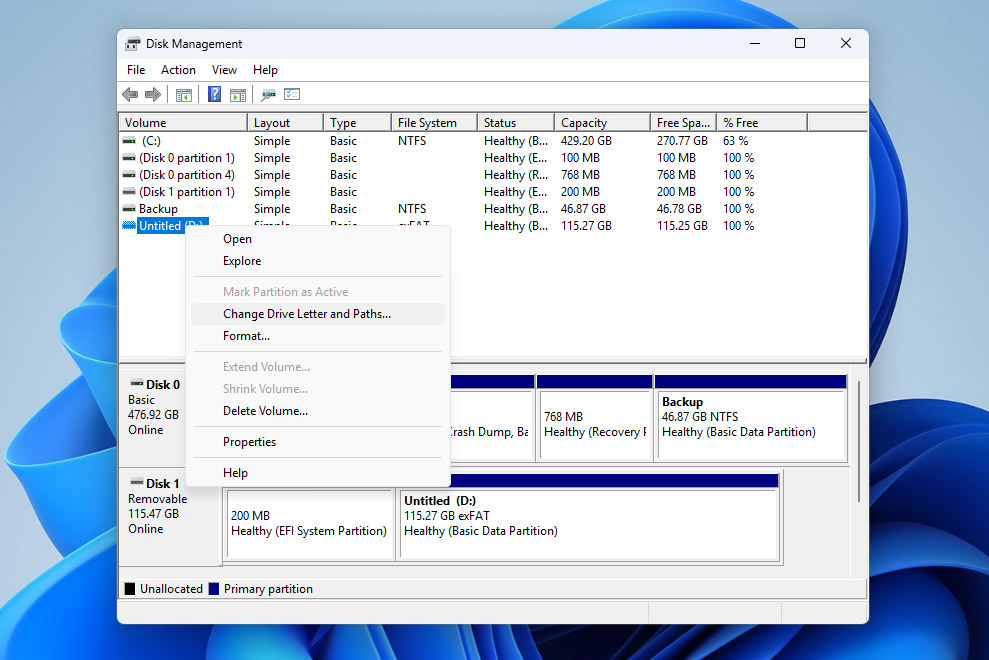
- Zoek in de lijst met aangesloten stations je SD-kaart op (deze verschijnt meestal als Verwisselbare Schijf).
- Controleer of er een stationsletter is toegewezen aan de SD-kaart in de kolom Volume. Als er al een letter aanwezig is, is het probleem niet gerelateerd aan een ontbrekende stationsletter, ga dan verder met de volgende methoden. Als er geen letter is toegewezen, ga dan verder met de onderstaande stappen.
- Rechtsklik op de SD-kaartpartitie en selecteer Stationsletter en paden wijzigen.
- Klik op Toevoegen, kies een beschikbare stationsletter en klik op OK. Bevestig de actie wanneer daarom wordt gevraagd.
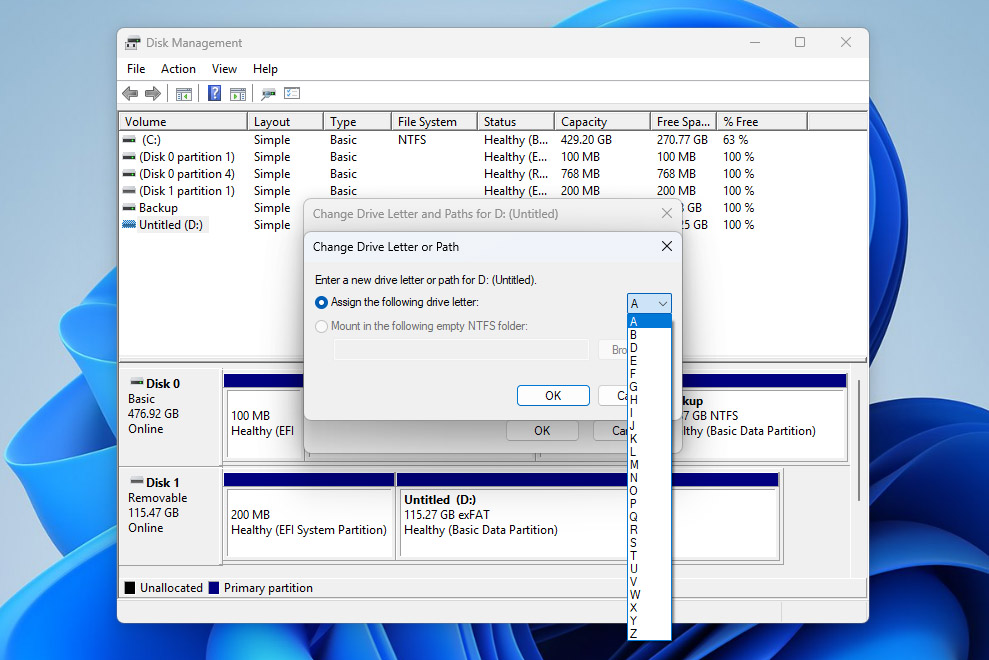
- Nadat je een stationsletter hebt toegewezen, controleer of de SD-kaartpartitie toegankelijk wordt in Verkenner.
Methode 3: Herstel een SD-kaartpartitie met TestDisk
Als je SD-kaartpartitie is verwijderd, ontoegankelijk is geworden of is verdwenen doordat de partitie tabel beschadigd is, kun je deze mogelijk herstellen met TestDisk. Deze gratis, open-source tool kan zoeken naar verloren partities, de partitietabel herbouwen en in sommige gevallen de toegang herstellen zonder dat je een nieuwe partitie helemaal opnieuw hoeft aan te maken. TestDisk werkt echter via een opdrachtregelinterface, dus je moet bij elke stap voorzichtig zijn en de instructies nauwkeurig opvolgen:
- Verbind de SD-kaart met je pc.
- Download TestDisk, open het gedownloade bestand en pak het uit, voer vervolgens het bestand testdisk_win uit.
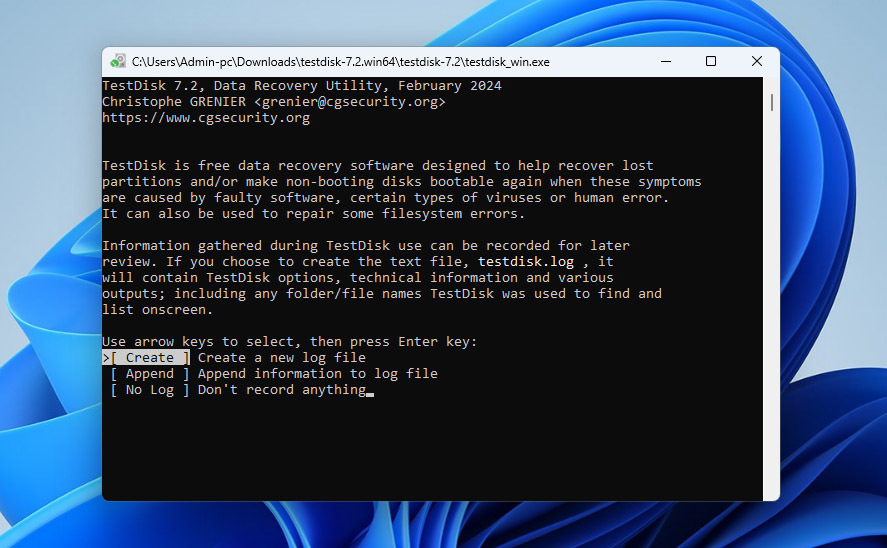
- TestDisk wordt geopend in een command-line interface. Selecteer daar Create en druk op Enter.
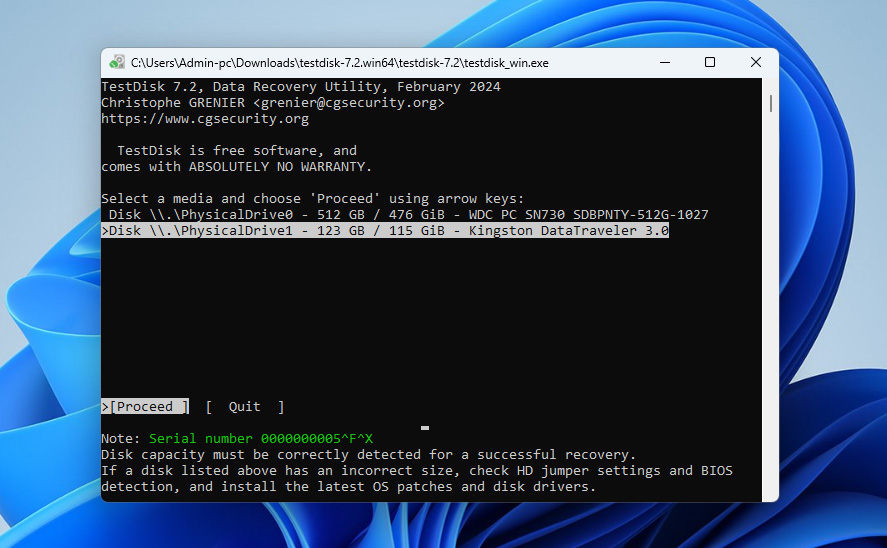
- Nu zal TestDisk alle aangesloten stations op je pc scannen en weergeven. Selecteer je SD-kaart en klik op Proceed.
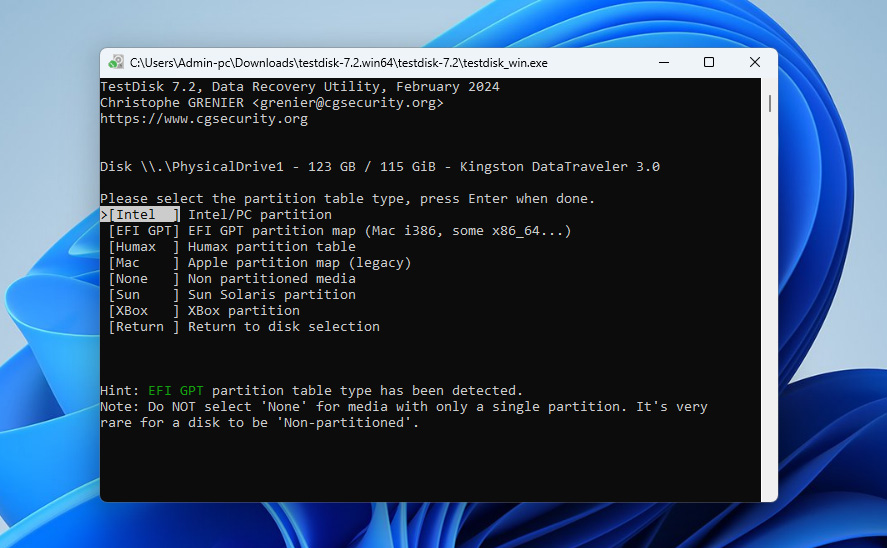
- Op het volgende scherm wordt je gevraagd de partition table te selecteren. Kies Intel en druk op Enter.
Opmerking: We hebben Intel als partitietabel geselecteerd omdat we dit op een Windows-pc doen. Aangezien TestDisk ook andere besturingssystemen ondersteunt, selecteer een partitietabel op basis van uw apparaat.
- Nu toont TestDisk verschillende opties, selecteer Analyze en druk op Enter.
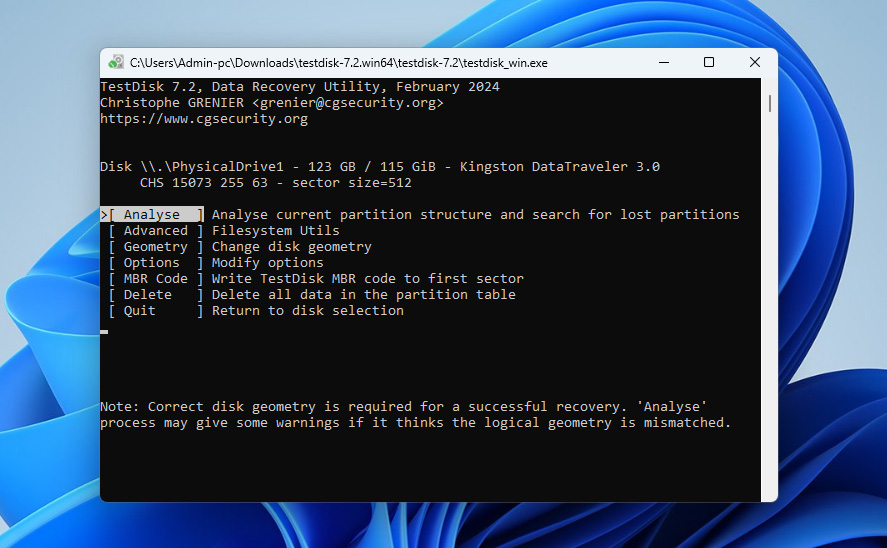
- Daarna toont TestDisk de partities die momenteel op je SD-kaart aanwezig zijn. Selecteer de optie Quick Search onderaan en druk op Enter.
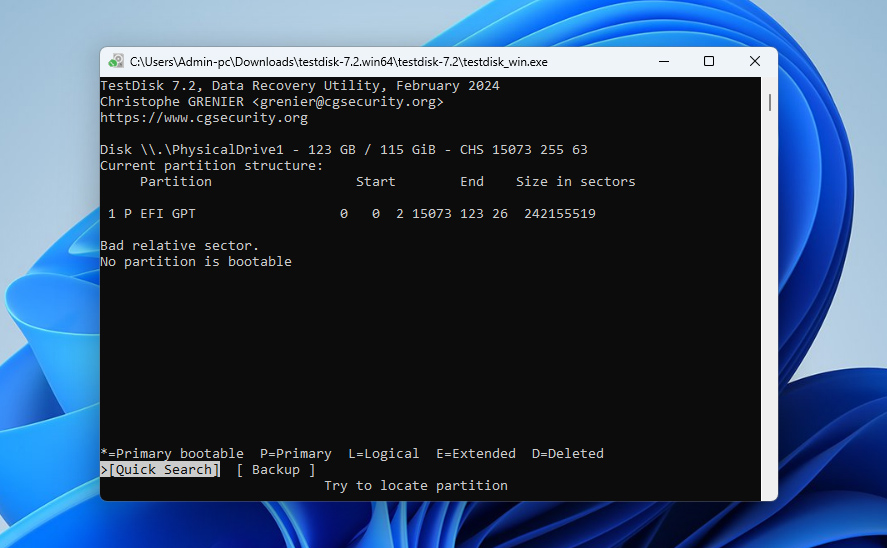
- TestDisk zal zoeken naar verwijderde partities en deze weergeven. Om de partition table op de SD-kaart te schrijven, selecteer Write en druk op Enter.
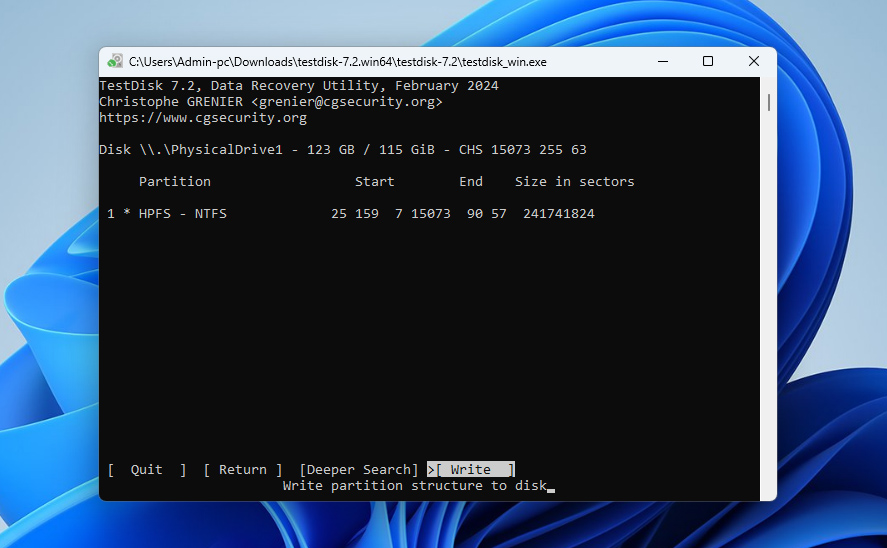
- Bevestig op het volgende scherm door op Y te drukken. TestDisk zal je vragen om je computer te herstarten zodat de wijzigingen van kracht worden. Sluit het programma af en herstart je computer.
- Als het klaar is, controleer dan de verloren partitie in de Verkenner; deze zou hersteld moeten zijn.
Methode 4: Nieuwe partitie toevoegen op SD-kaart
Als de vorige methoden niet hebben gewerkt, of als je je gegevens al hebt hersteld en niet meer tijd wilt besteden aan het oplossen van problemen, kun je eenvoudig een nieuwe partitie op de SD-kaart aanmaken.
Dit proces maakt een nieuwe partitiestructuur en bestandssysteem aan, waardoor het besturingssysteem de kaart opnieuw kan herkennen en gebruiken. Het herstelt de oude partitie niet, maar vervangt de beschadigde structuur door een nieuwe. In geval van beschadiging is dit vaak voldoende om de normale functionaliteit te herstellen en de SD-kaart weer bruikbaar te maken.
- Druk op Windows + R, typ diskmgmt.msc en druk op Enter om Schijfbeheer te openen (dezelfde tool die je bij de vorige methode hebt gebruikt).
- Zoek je SD-kaart in de lijst met schijven.
- Als er nog steeds een beschadigde of ontoegankelijke partitie aanwezig is, klik er dan met de rechtermuisknop op en selecteer Volume verwijderen. Hierdoor wordt de ruimte Ongedeeld.
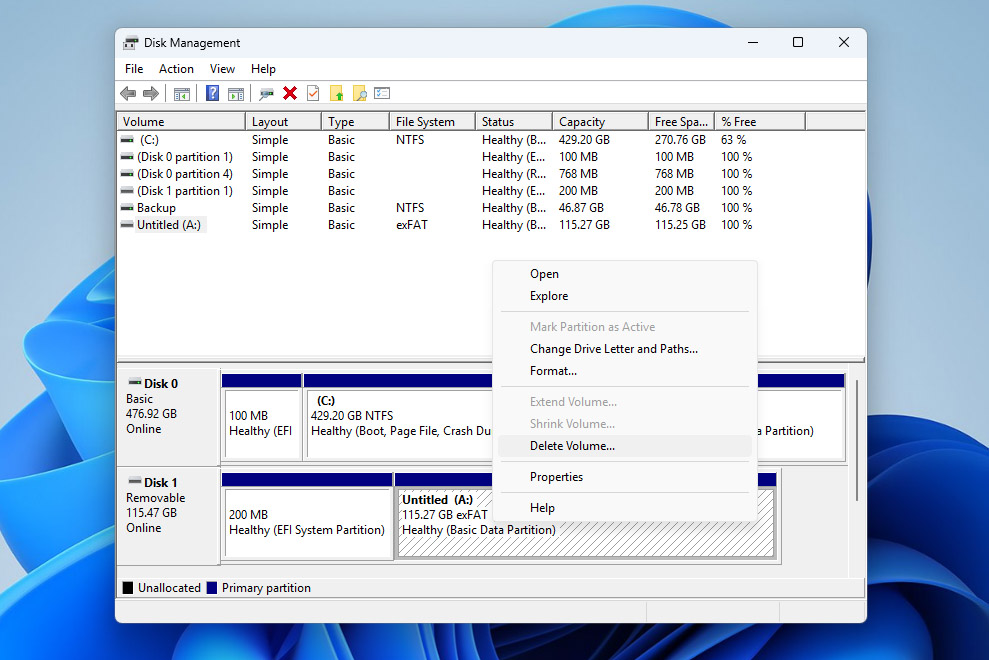
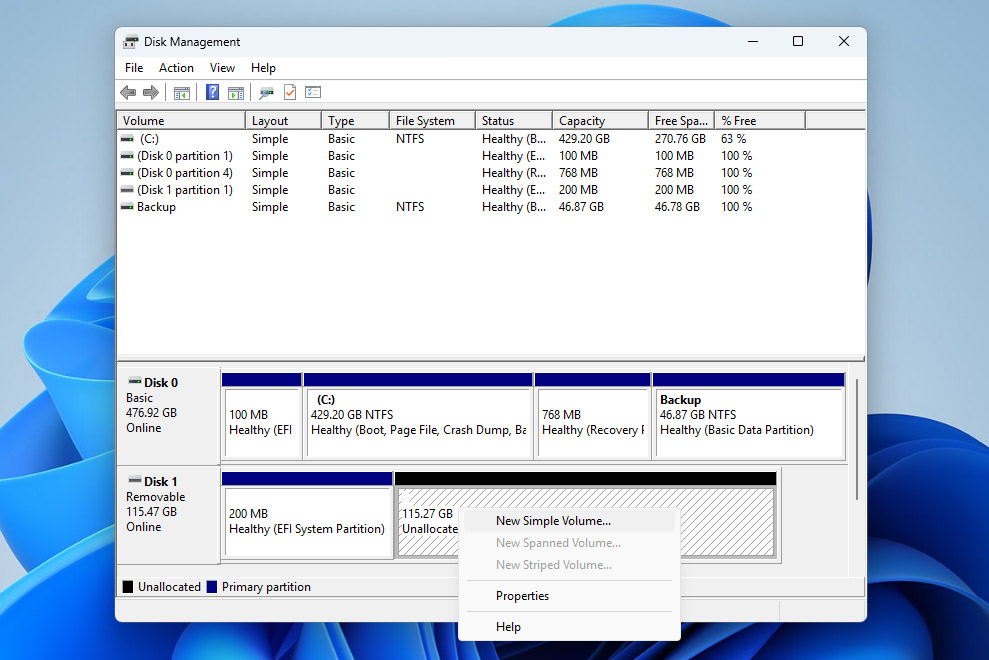
- Zodra je ongedeelde ruimte op de SD-kaart ziet, klik je er met de rechtermuisknop op en selecteer je Nieuw eenvoudig volume.
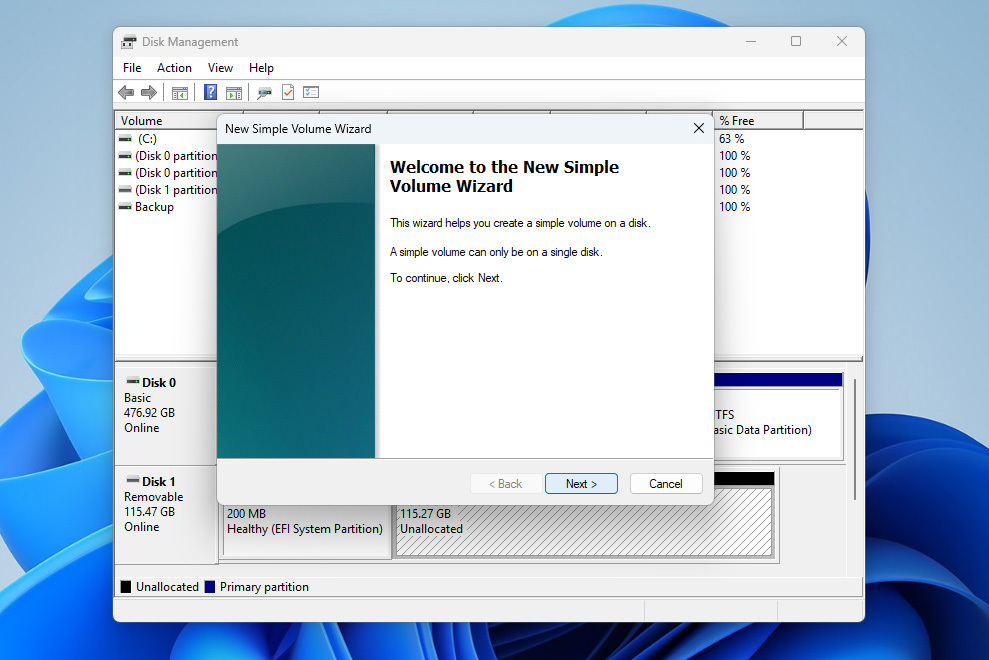
- De wizard Nieuw eenvoudig volume wordt geopend. Klik op Volgende en geef vervolgens de volumegrootte op (je kunt de standaardwaarde laten staan om de volledige capaciteit te gebruiken).
- Wijs een stationsletter toe wanneer daarom wordt gevraagd en klik op Volgende.
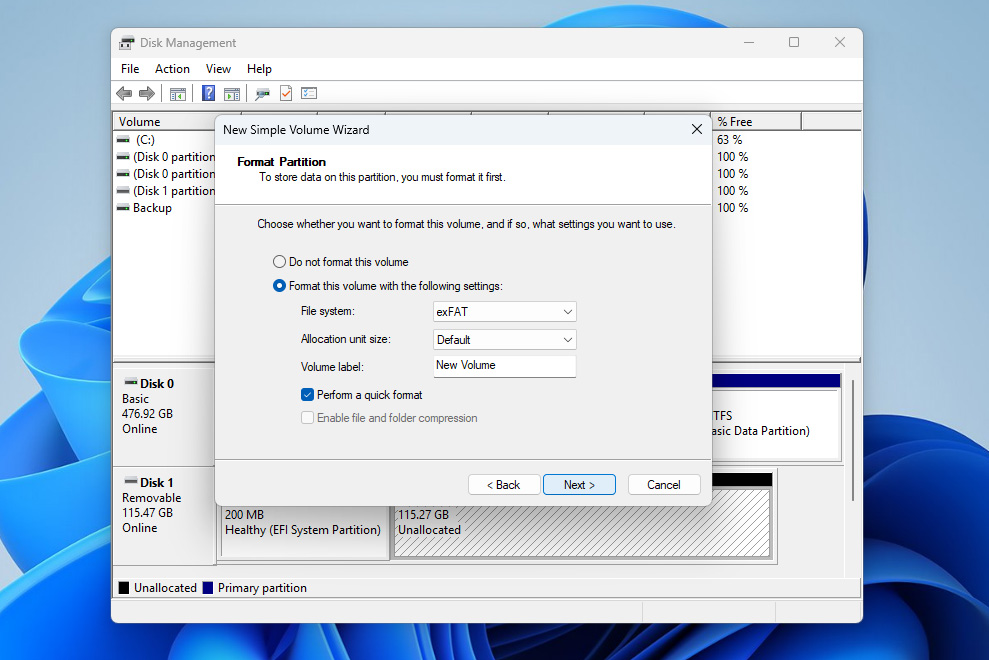
- Kies een bestandssysteem (meestal exFAT voor SD-kaarten) en schakel de optie Snelformatteren in. Klik op Volgende en vervolgens op Voltooien om de nieuwe partitie aan te maken.
- Na het voltooien van het proces zou je SD-kaart in Verkenner moeten verschijnen en weer klaar zijn voor gebruik.
Veelvoorkomende oorzaken van partitieproblemen op SD-kaarten en hoe deze te voorkomen
We hopen dat je inmiddels de verloren of beschadigde partitie op je SD-kaart hebt kunnen herstellen. Het is nu de moeite waard om even een stap terug te doen en te begrijpen wat het probleem in de eerste plaats heeft veroorzaakt, zodat je het in de toekomst kunt voorkomen.
Hier zijn enkele van de meest voorkomende oorzaken en hoe u ze kunt voorkomen:
| Oorzaak | Hoe dit te voorkomen |
| 👆 Menselijke fout | Wees voorzichtig bij het werken met partities in tools zoals Schijfbeheer. Controleer handelingen zoals het verwijderen of formatteren van volumes goed voordat je deze bevestigt. |
| 🔌 Onjuist gebruik van SD-kaart | Verwijder de SD-kaart altijd veilig voordat je deze uitneemt. Voorkom het onderbreken van bestandsoverdrachten of het verwijderen van de kaart tijdens gebruik. |
| 🦠 Malware of systeemproblemen | Gebruik betrouwbare antivirussoftware en vermijd het aansluiten van je SD-kaart op onbeveiligde of geïnfecteerde systemen. |
| 🔨 Slijtage of fysieke schade aan SD-kaart | SD-kaarten hebben een beperkte levensduur. Vermijd overmatig gebruik, bescherm de kaart tegen fysieke schade en vervang deze als je herhaaldelijk problemen opmerkt. |
| ⚠️ Foutmeldingen in bestandssysteem of slechte sectoren | Maak regelmatig een back-up van je gegevens en vermijd het gebruiken van dezelfde SD-kaart op te veel verschillende apparaten zonder deze waar nodig correct te formatteren. |
Conclusie
Dus, samengevat: het herstellen van een verloren of beschadigde SD-kaartpartitie is mogelijk, zolang de kaart nog steeds wordt weergegeven in Schijfbeheer met de juiste capaciteit en er na het probleem niets over de gegevens heen is geschreven.
De veiligste aanpak is om eerst je gegevens te herstellen met een tool zoals Disk Drill, en pas daarna verder te gaan met het repareren van de partitie zelf. Deze volgorde van stappen geeft je de grootste kans op succes, en dit geldt niet alleen voor dit geval, maar voor de meeste situaties met gegevensverlies waarbij SD-kaarten betrokken zijn.
Als je nog vragen hebt, kun je hieronder gerust een reactie achterlaten. Of, als je niet alleen van dataherstel-experts maar ook van andere gebruikers met soortgelijke ervaringen wilt horen, kun je ons forum bezoeken om bestaande discussies te bekijken of zelf een nieuwe te starten. Succes, je kunt het!