



你是否将SD卡连接到电脑以传输照片或其他文件时,发现它的行为有些异常?也许分区丢失了,SD卡显示为未分配空间,你完全无法访问你的文件。如果是这样,很可能分区出了问题,可能已经丢失或损坏。此时,主要的问题是如何处理存储在其中的数据。如果分区已经无法访问,如何让你的SD卡恢复到可用状态呢?
幸运的是,您的数据可能依然可以恢复,SD卡本身也通常可以修复。请继续阅读,本指南将一步一步地解释如何在Windows上恢复丢失或损坏的SD卡分区。
何时可以进行SD卡分区恢复
虽然我们提到过从丢失或损坏的SD卡分区恢复数据是可能的,但事实上,这只有在特定条件下才可行:
- 首先,您的SD卡应仍然在磁盘管理中可见,并显示正确的容量。如果是这样,您可以按照本指南中描述的方法进行操作。
如果容量显示为随机数值或SD卡根本未显示,请尝试将其连接到不同的USB端口或另一台计算机。如果情况没有任何改变,问题可能与硬件有关,此时通常只能通过专业帮助进行恢复。
- 同样重要的是避免使用该SD卡。如果只有一个分区丢失或损坏,而其他分区仍可访问,请不要将新数据复制到卡中。这样做可能会覆盖存储丢失文件的空间,并显著降低恢复的机会。
- 出于同样的原因,在恢复数据之前,应避免尝试随机修复。一些修复方法可能会恢复分区,但会永久删除您的文件。
在对丢失或损坏分区的SD卡进行任何更改之前,最好完整阅读本指南并了解正确的操作步骤。
如何从丢失或损坏的分区恢复数据
虽然你无法看到分区,但你的文件仍然在SD卡上。这意味着它们通常可以通过分区恢复软件的帮助恢复。其中一个最佳选择是Disk Drill,它结合了强大的恢复能力和简单、易于操作的界面。这也是市场上为数不多的能够恢复碎片化视频的工具之一,而这正是用于相机和无人机的SD卡常见的问题。
另一个有用的功能是能够创建您的SD卡的字节到字节映像。在这种情况下,这一点尤其重要,因为损坏的分区可能会随着时间的推移变得不稳定,或者在反复扫描过程中完全失效。Disk Drill 还包括一些其他附加功能,您可以在我们的完整评测中详细了解。
请按照以下步骤使用 Disk Drill 恢复丢失/损坏的 SD 卡分区中的数据。
- 从官方网站下载安装 下载 Disk Drill 到您的电脑上。
- 使用可靠的读卡器连接您的SD卡。
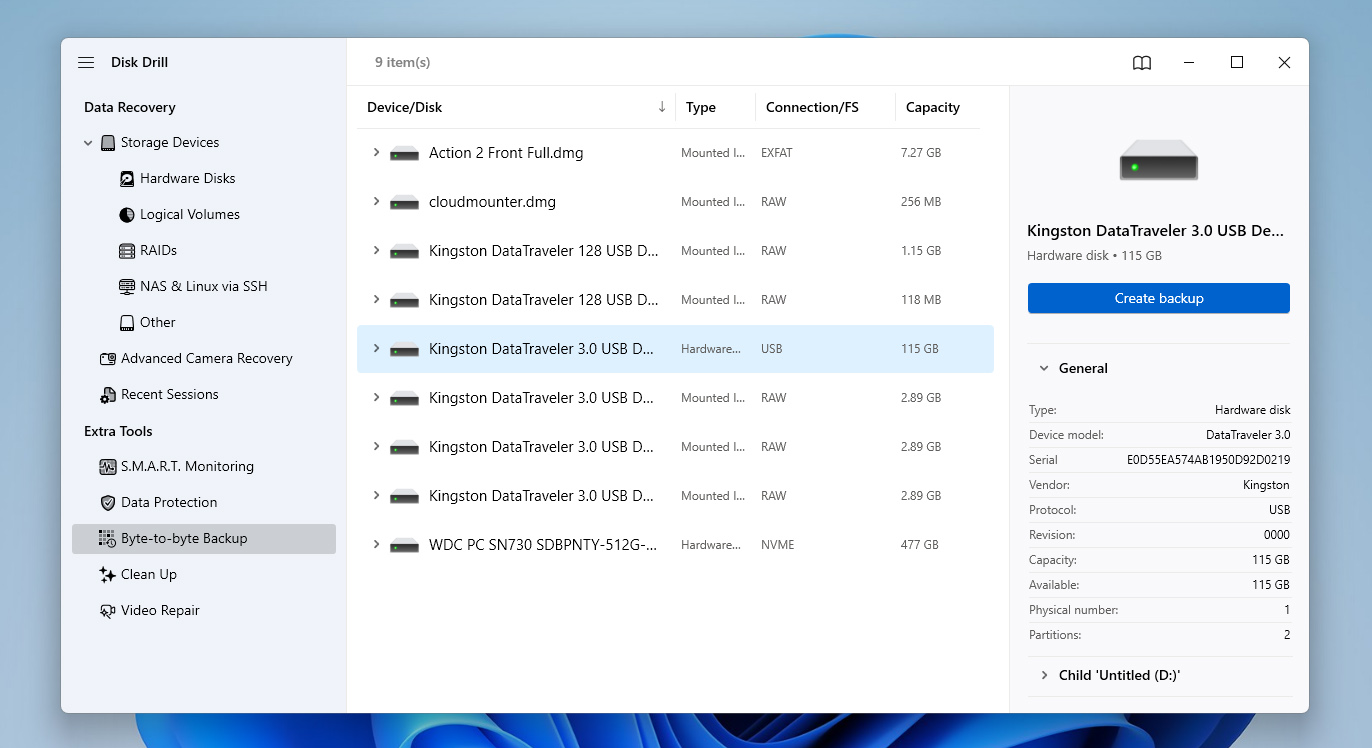
- 打开 Disk Drill,在侧边栏中进入 字节到字节备份 部分。从列表中选择您的SD卡,然后点击 创建备份,以创建该卡的完整映像。
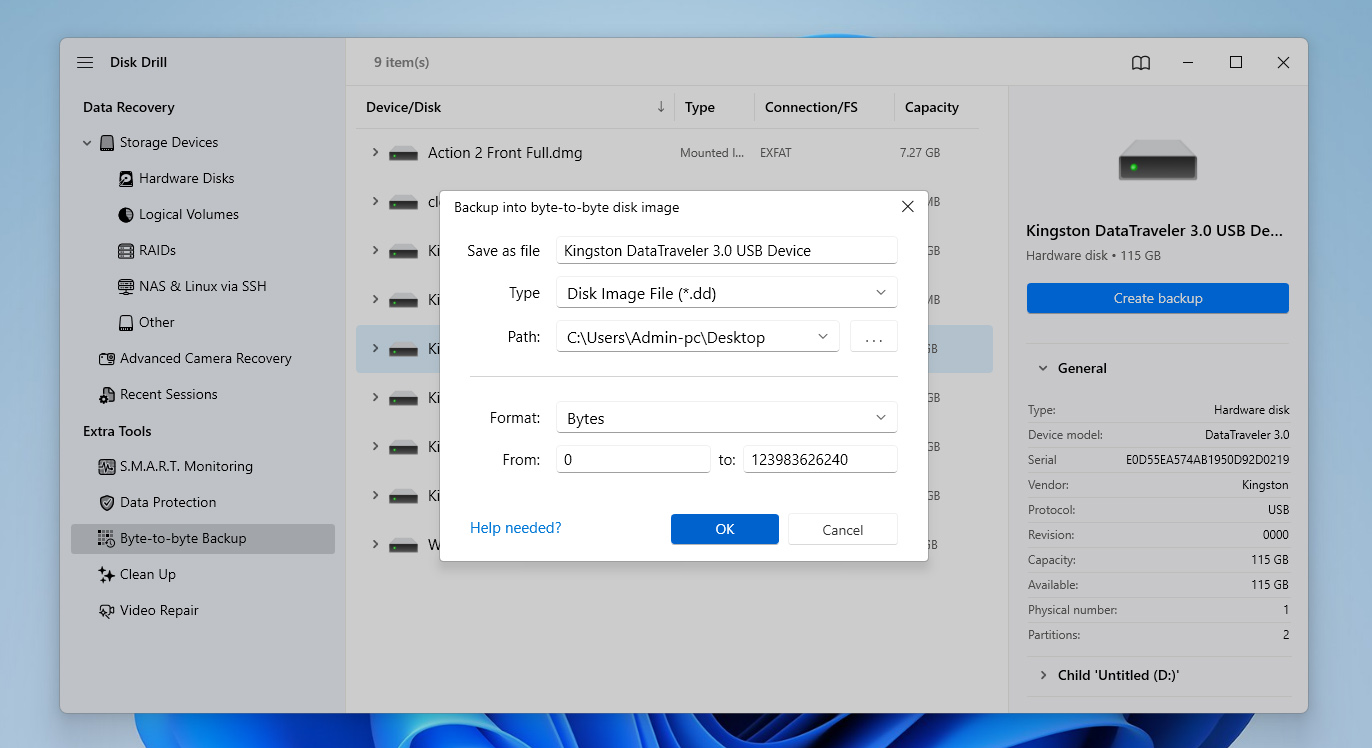
- 选择计算机上的安全位置保存映像,并等待进程完成。完成后,您可以使用映像文件而不是原始SD卡进行操作。
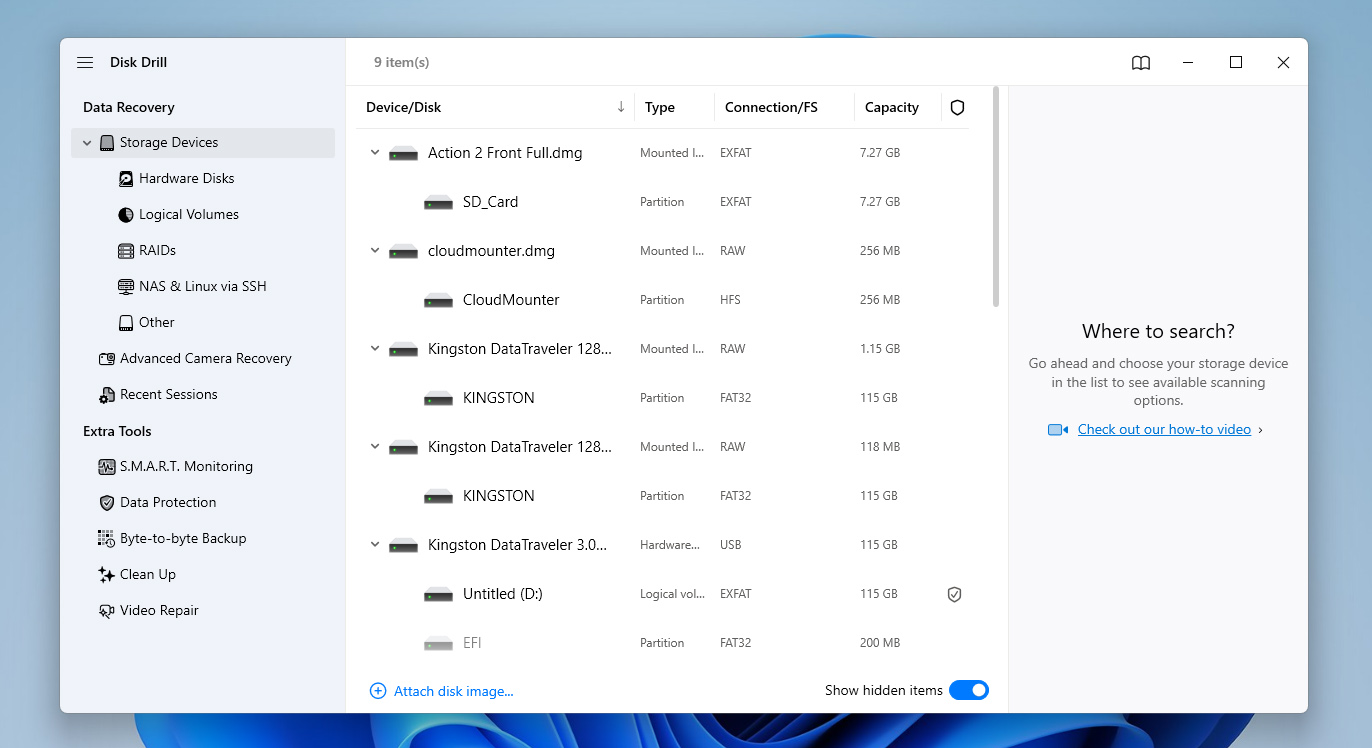
- 切换到 存储设备 部分,在设备列表底部使用 附加磁盘映像 选项。选择您刚刚创建的映像。
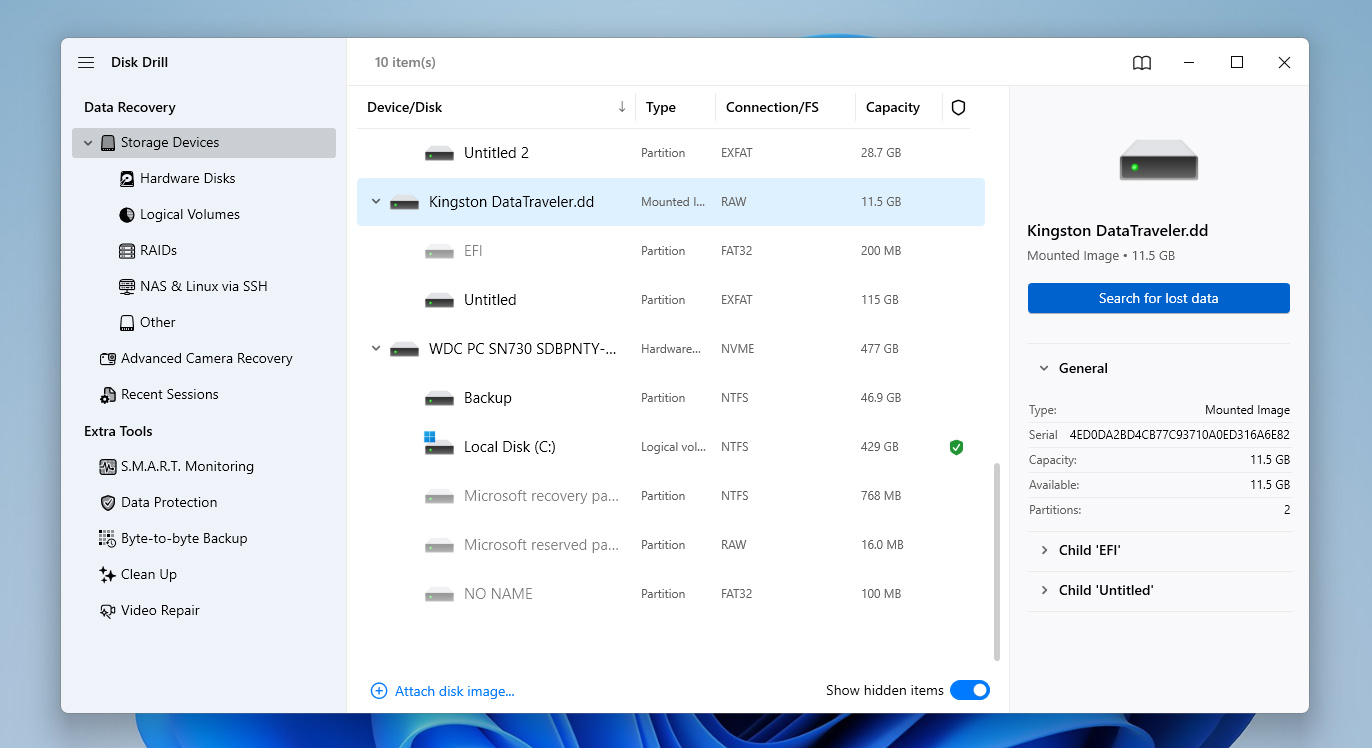
- 选择已附加的映像,然后点击 搜索丢失数据 开始扫描。
- 出现提示时,选择扫描方式。首先使用默认的 通用扫描。如果您尝试恢复来自相机或无人机的视频,后来发现播放有问题,可以重新使用 高级相机恢复 进行扫描。
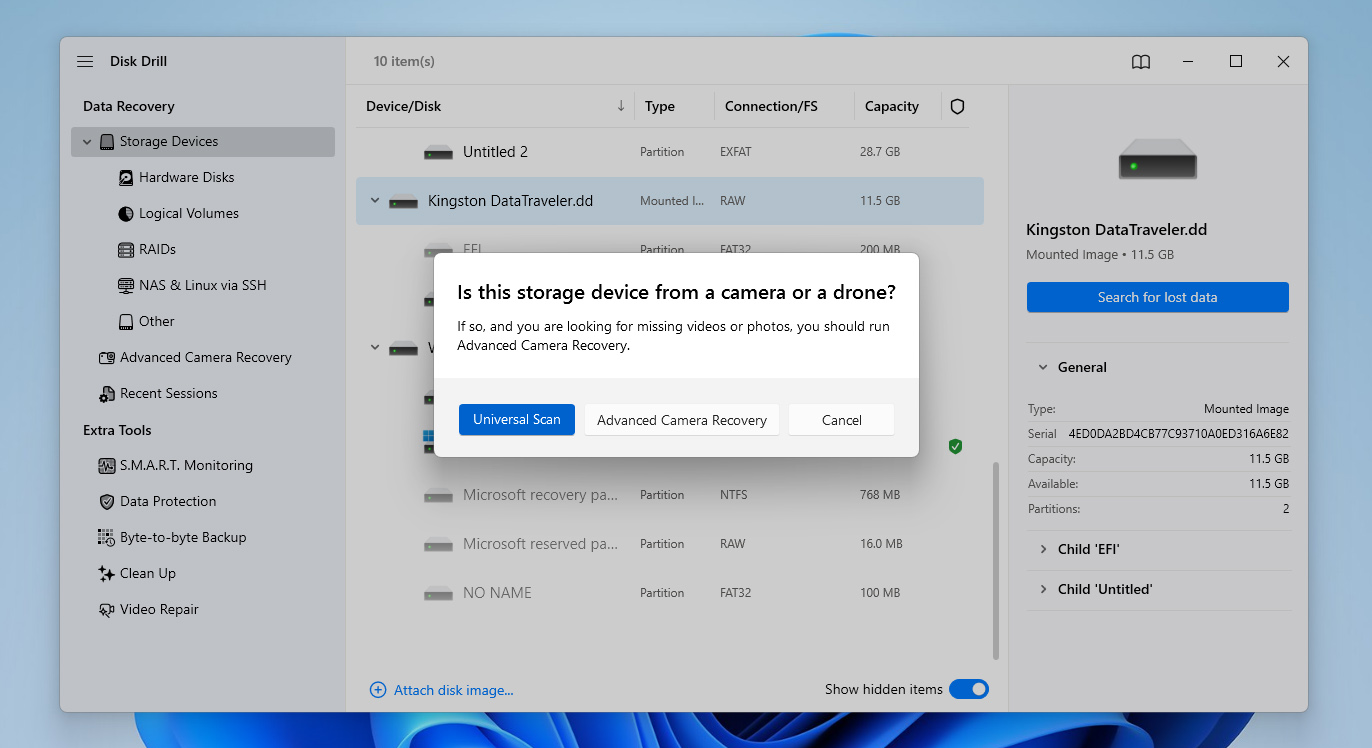
- 等待扫描完成。您可以在扫描过程中预览找到的文件,但通常最好等待扫描完全结束,以获取最准确的结果。
- 浏览结果,使用预览检查文件,选择您想恢复的文件后点击 恢复。
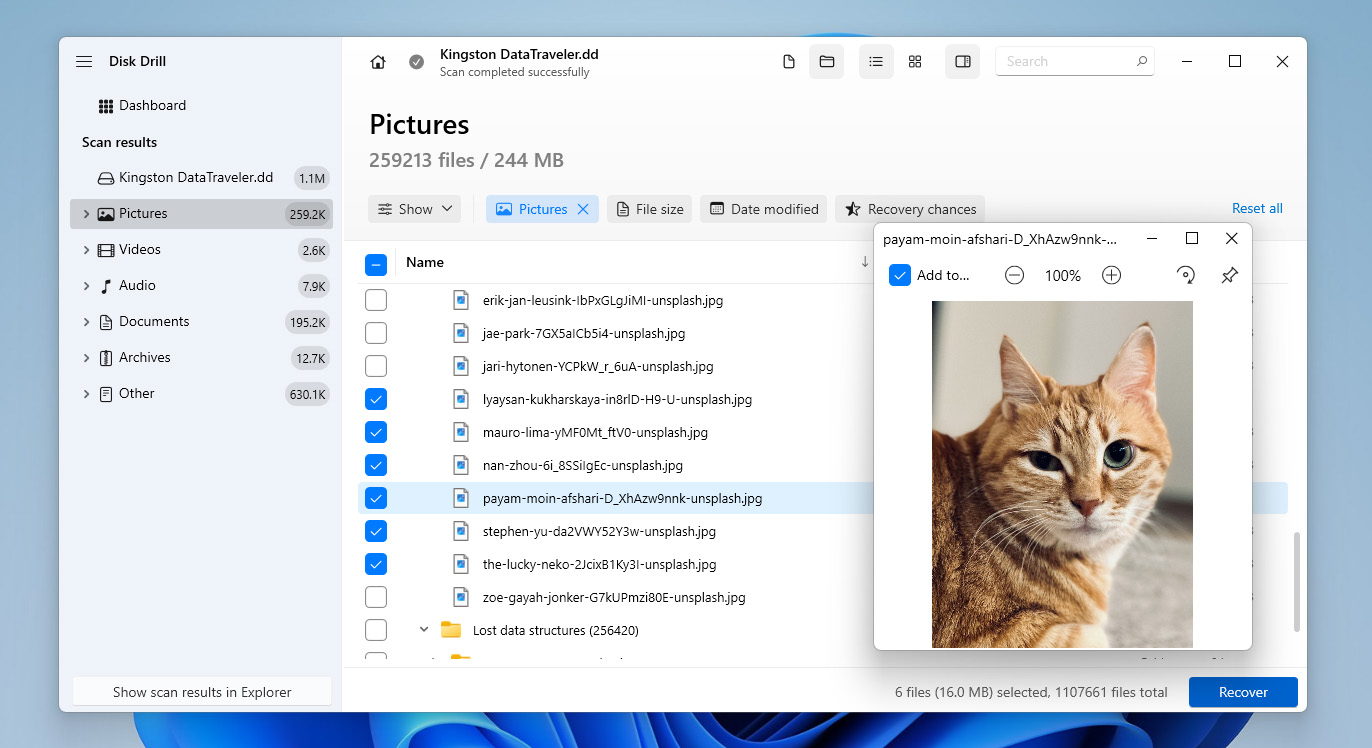
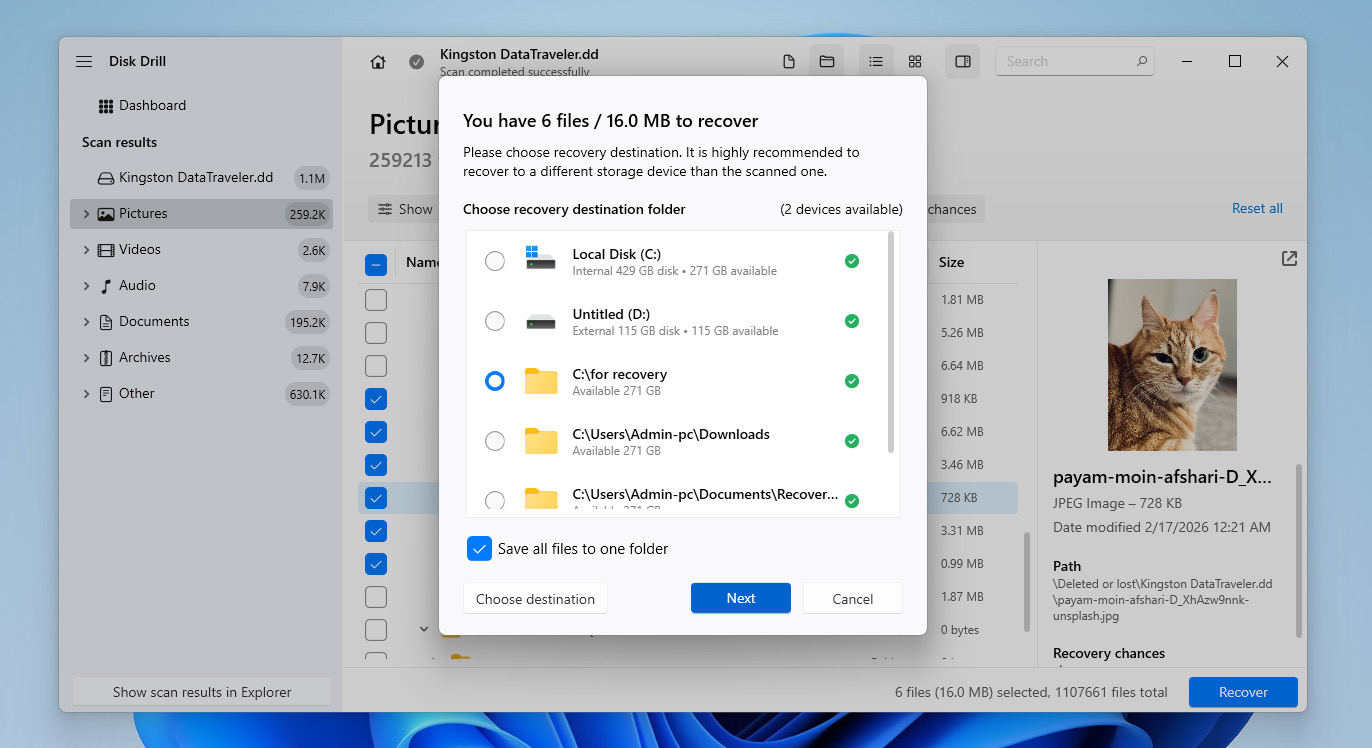
- 选择计算机或外部硬盘上的保存位置,然后点击 下一步,但不要将恢复的文件保存回同一个SD卡。
- Disk Drill将启动最终恢复过程并将文件保存到您的计算机上。一旦重要数据得到保护,您就可以开始修复SD卡本身,无论是修复损坏的分区还是恢复丢失的分区。
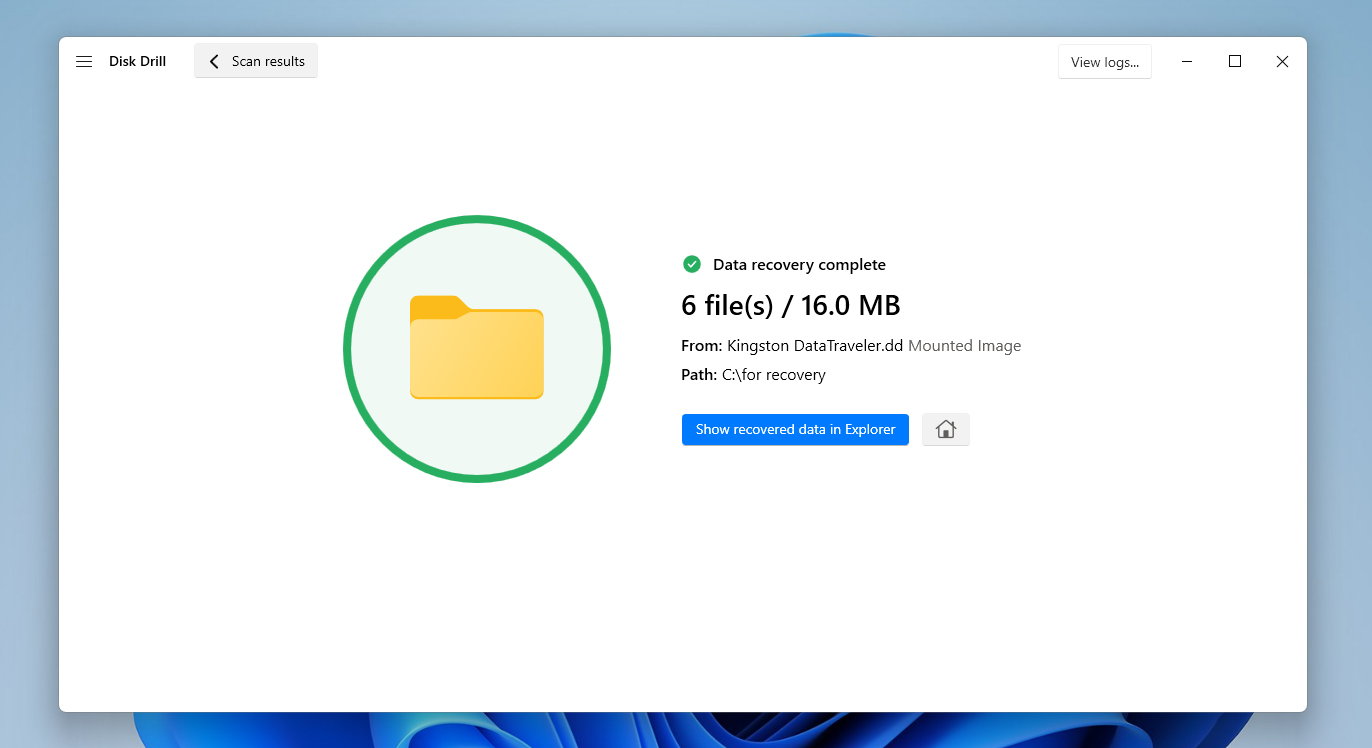
Disk Drill 允许您创建字节到字节的备份,并可免费扫描镜像文件或 SD 卡本身。然而,免费版本仅允许您恢复最多 100 MB 的数据。这足以测试软件并验证您的文件是否可恢复,但不足以完全恢复 SD 卡丢失或损坏分区的全部内容。
如何恢复丢失或修复损坏的SD卡分区
在下方,您将找到几种可用于处理丢失或损坏的SD卡分区的方法。其中一些方法不仅适用于恢复丢失的分区,还可用于修复底层问题,而其他方法则仅专注于恢复分区本身。
由于导致问题的具体原因并不总是很清楚,最好逐一尝试这些方法。但是,请确保在您确认已经从SD卡恢复了所有重要数据之后再进行这些操作。
方法 1: 运行 chkdsk 扫描
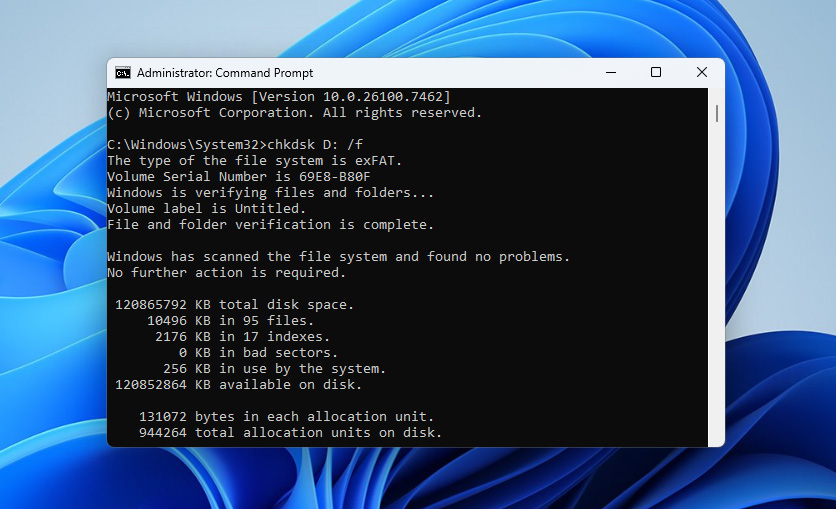
Check Disk命令,通常称为chkdsk,是Windows中的一个实用工具。你可以用它来检查文件系统中的错误,并尝试修复可能导致分区无法被识别或访问的逻辑问题。以下是在你的SD卡上运行chkdsk扫描的步骤。
- 将SD卡连接到系统。
- 以管理员身份打开命令提示符,输入 chkdsk <驱动器字母>: /f 并按下 Enter,其中 <驱动器字母> 替换为你的SD卡驱动器字母。
- 如果出现提示,输入 Y 以确认并允许扫描继续进行。
- 完成后,检查Check Disk命令是否已修复你SD卡上的丢失分区。
方法二: 检查并分配驱动器号给您的SD卡
如果您无法访问SD卡上的分区,其中一个原因可能是缺少驱动器号。缺失的分区仍然存在,但由于没有分配驱动器号而没有显示出来。
但是,您可以通过使用磁盘管理快速检查驱动器字母是否已分配。如果您发现驱动器字母缺失,可以为其创建一个。以下步骤将帮助您在磁盘管理中检查并分配新的驱动器字母。
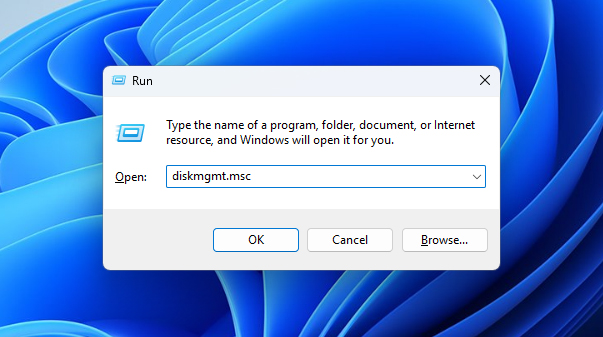
- 按下Windows + R,输入diskmgmt.msc,然后按回车键以打开磁盘管理。
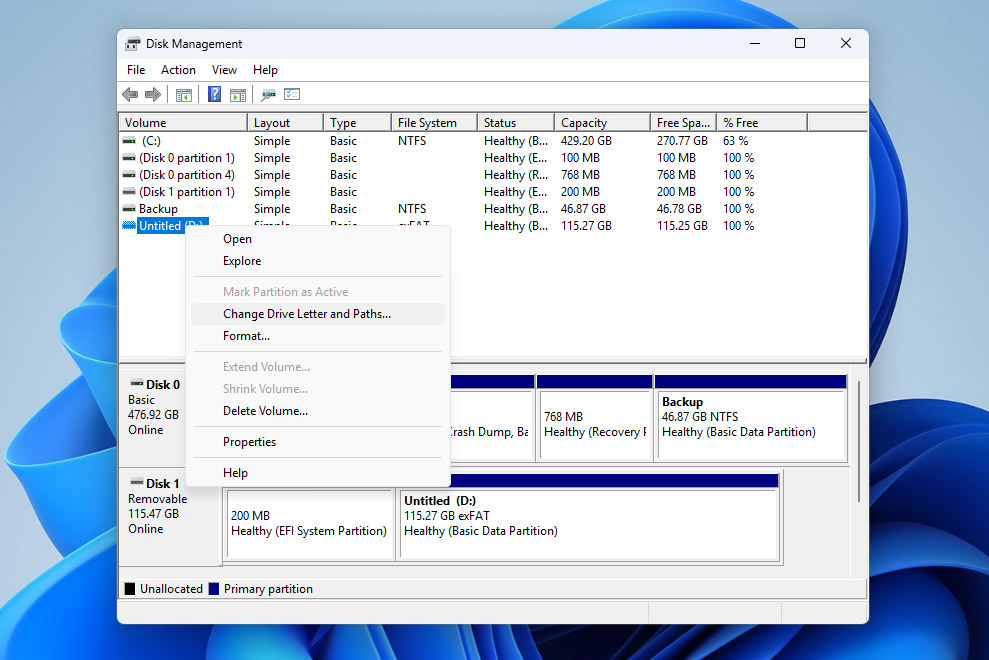
- 在已连接的驱动器列表中,找到你的SD卡(通常显示为可移动磁盘)。
- 检查在卷列中SD卡是否已经分配了驱动器号。如果已经有字母存在,那么问题不是由于缺少驱动器号造成的,请继续尝试其他方法。如果没有分配任何字母,请继续以下步骤。
- 右键点击SD卡分区,选择更改驱动器号和路径。
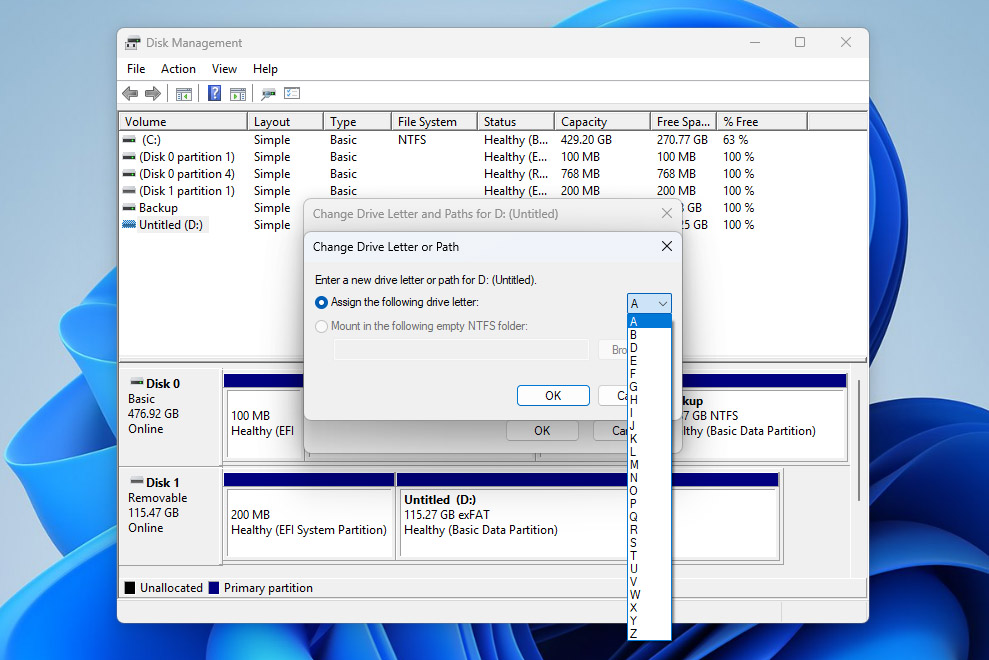
- 点击添加,选择一个可用的驱动器号,并点击确定。在出现提示时确认操作。
- 分配驱动器号后,检查SD卡分区是否能够在文件资源管理器中访问。
方法 3: 使用TestDisk恢复SD卡分区
如果您的SD卡分区被删除、变得无法访问,或者由于分区表损坏而消失,您可以尝试使用TestDisk来恢复。这个免费的开源工具可以搜索丢失的分区、重建分区表,并且在某些情况下可以恢复访问,无需您从头新建分区。然而,TestDisk 是通过命令行界面操作的,因此您需要在每一步都小心操作,并严格按照说明进行:
- 将SD卡连接到您的电脑。
- 下载 打开TestDisk下载文件并解压,然后运行testdisk_win文件。
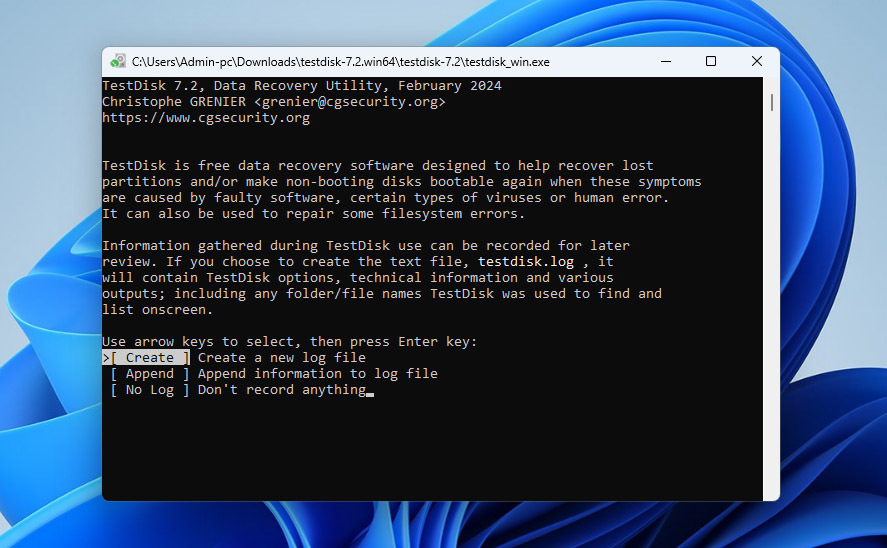
- TestDisk将在命令行界面中打开。在这里,选择Create并按下Enter键。
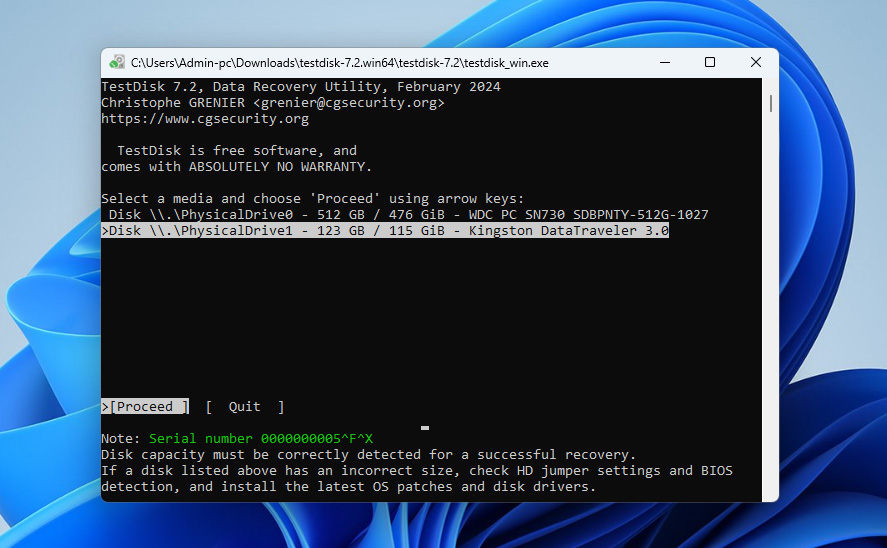
- 现在,TestDisk会扫描并列出连接到您电脑的所有驱动器。选择您的SD卡并点击Proceed。
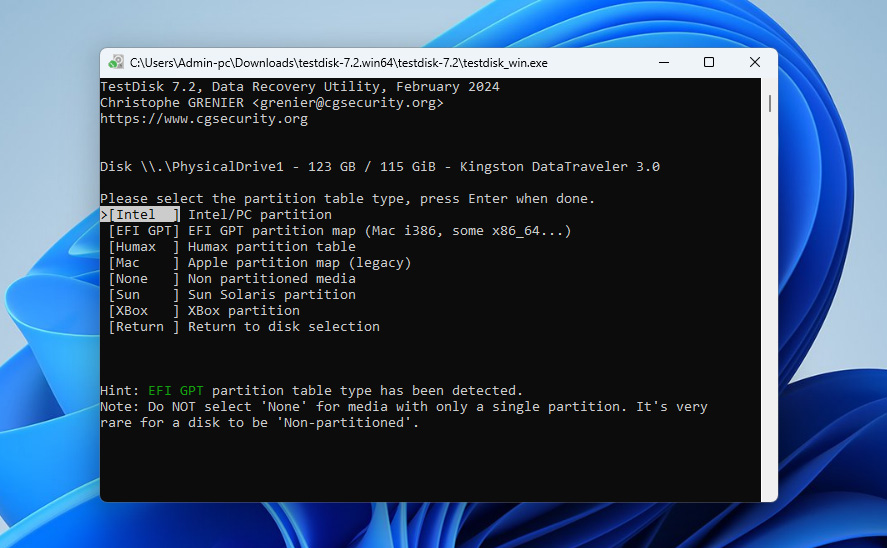
- 在下一个界面,您需要选择分区表。选择Intel并按下Enter。
注意:我们选择了Intel作为分区表是因为我们正在Windows PC上进行操作。由于TestDisk也支持其他操作系统,请根据您的设备选择分区表。
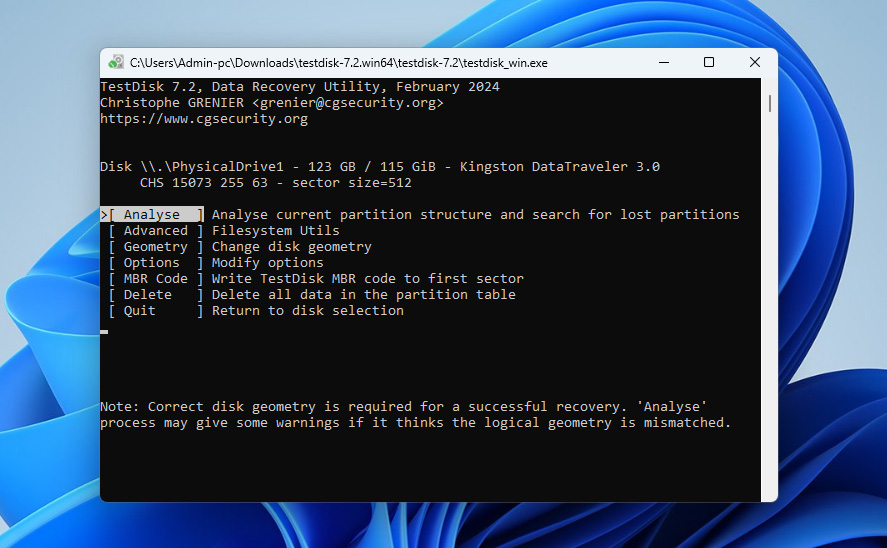
- 现在,TestDisk会显示不同的选项,选择Analyze并按下Enter。
- 之后,TestDisk会显示您SD卡上当前存在的分区。选择底部的Quick Search选项并按下Enter。
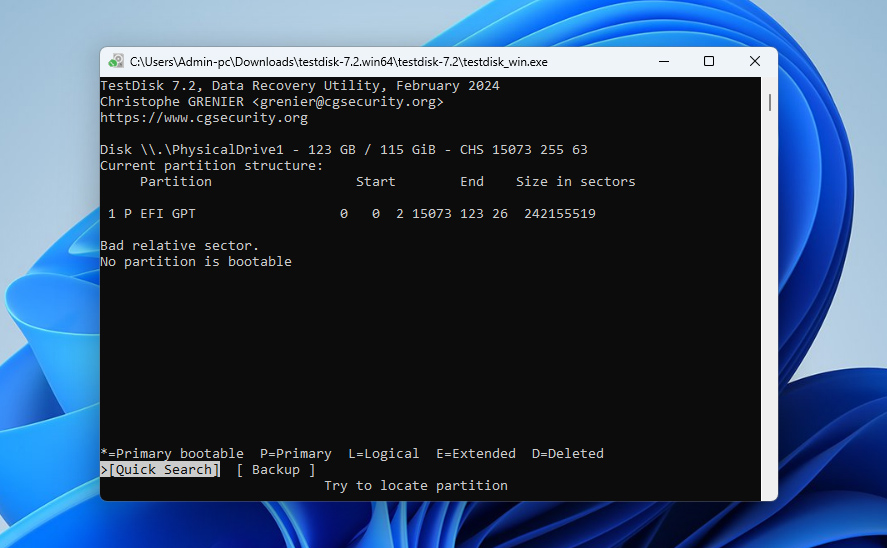
- TestDisk会查找已删除的分区并将其列出。要将分区表写入SD卡,选择Write并按下Enter。
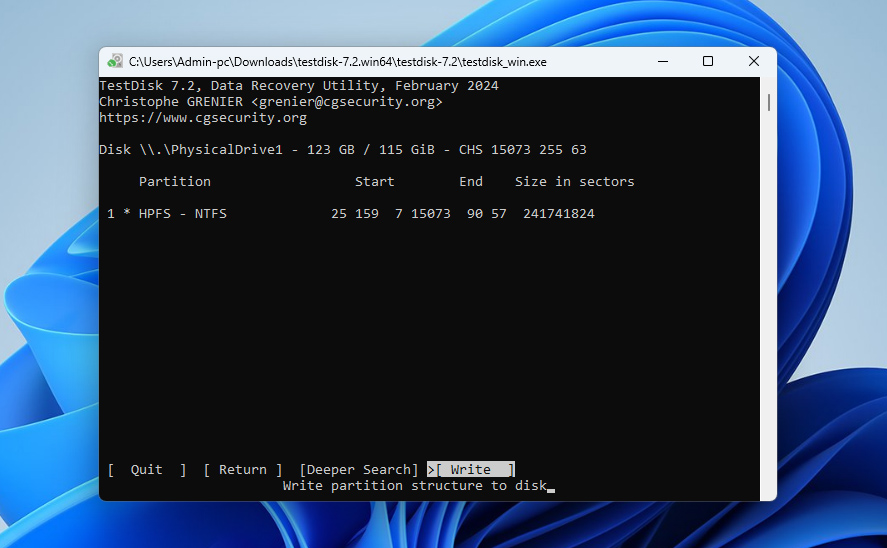
- 在下一个界面,通过按下Y进行确认。TestDisk会提示您重启计算机以使更改生效。退出程序并重启您的计算机。
- 完成后,在文件资源管理器中检查丢失的分区,应该已恢复。
方法 4: 在SD卡上添加新分区
如果前面的方法无效,或者您已经恢复了数据并且不想再花时间进行故障排除,您可以直接在SD卡上创建一个新分区。
此过程会创建一个新的分区表和文件系统,从而让操作系统能够重新识别和使用该卡。它不会修复旧的分区,而是用新的结构替换受损的结构。在出现损坏的情况下,这通常足以恢复正常功能,并使SD卡再次可用。
- 按下Windows + R,输入diskmgmt.msc,然后按回车键以打开磁盘管理(与前述方法使用的是同一个工具)。
- 在磁盘列表中找到你的SD卡。
- 如果仍然存在损坏或无法访问的分区,右键点击该分区并选择删除卷。这会将该空间变为未分配。
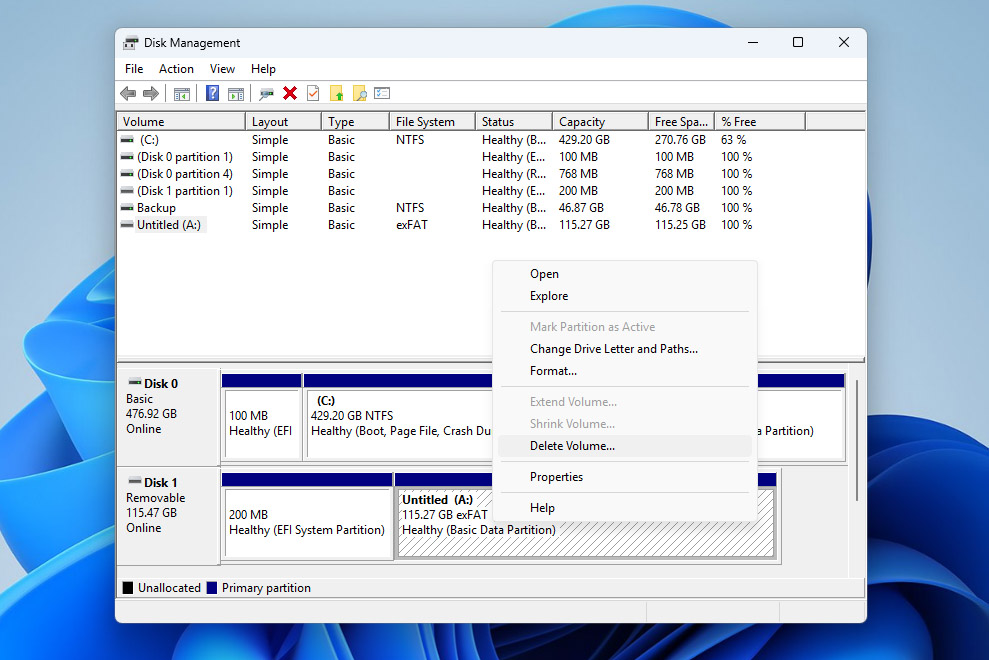
- 当你在SD卡上看到未分配空间时,右键点击它并选择新建简单卷。
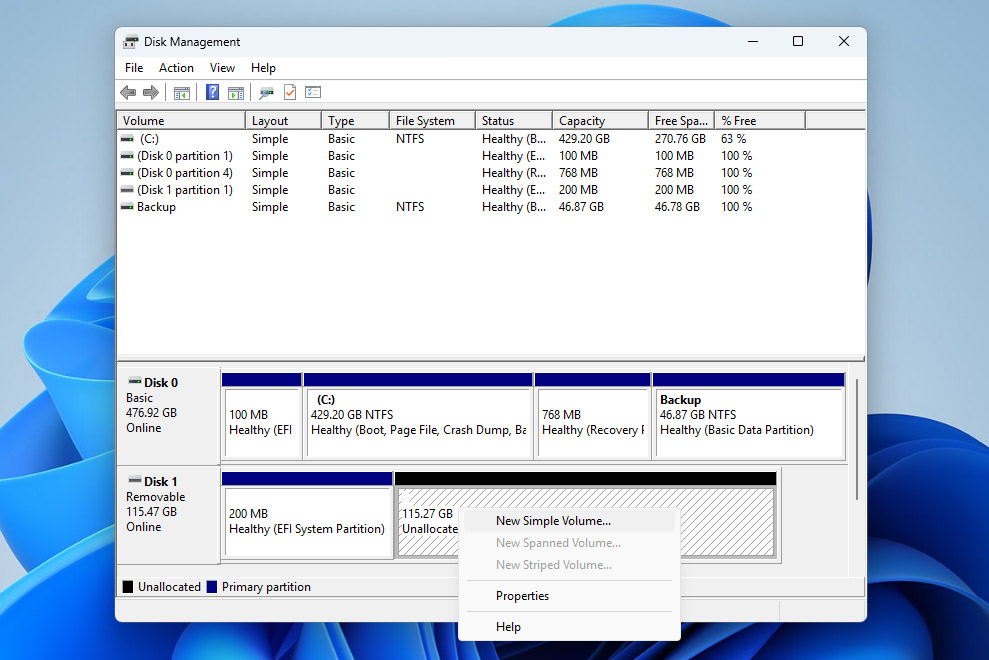
- 新建简单卷向导会打开。点击下一步,然后指定卷大小(可以保留默认值以使用全部容量)。
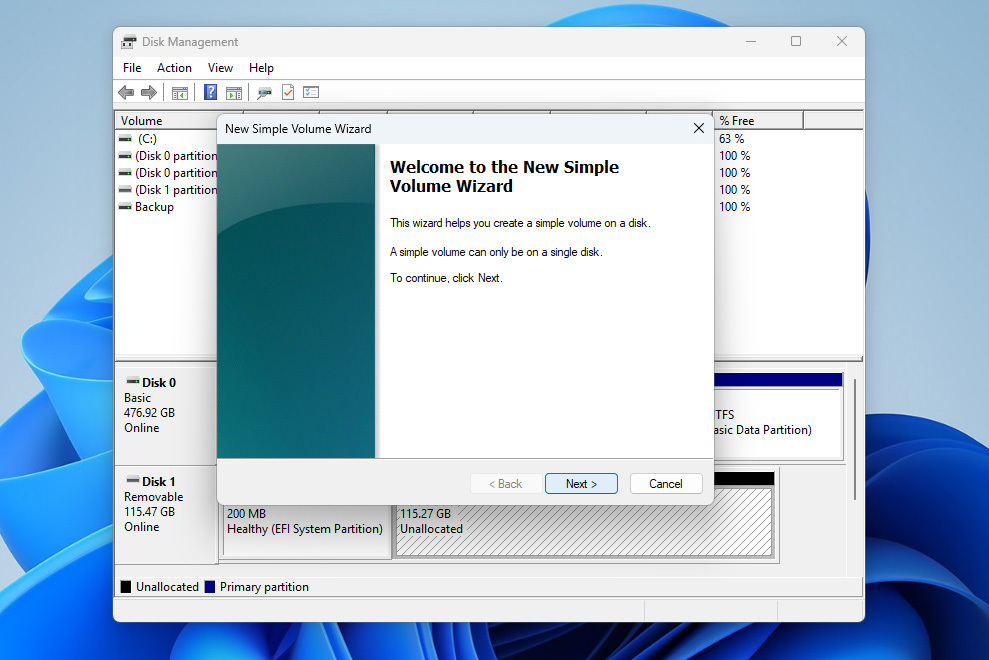
- 当系统提示分配驱动器号时,分配一个驱动器号,并点击下一步。
- 选择文件系统(SD卡通常选择exFAT),并启用快速格式化选项。点击下一步,然后点击完成以创建新分区。
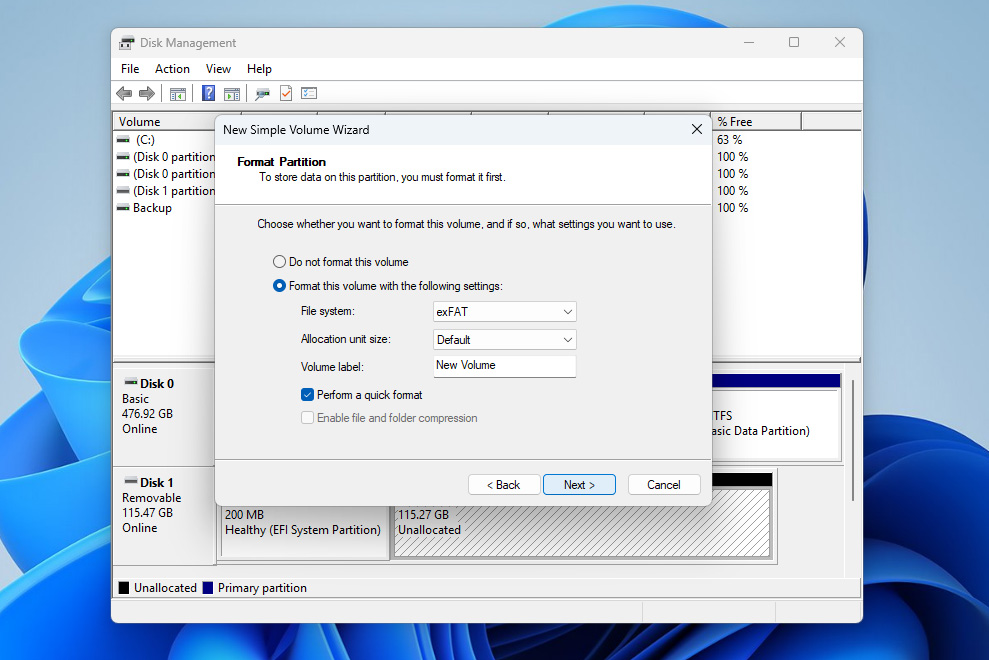
- 操作完成后,你的SD卡应该会出现在文件资源管理器中,并可以重新使用。
SD卡分区问题的常见原因及避免方法
我们希望此时您已经成功处理了 SD 卡上丢失或损坏的分区。现在回头了解一下最初可能导致问题的原因是值得的,这样您将来可以避免类似情况发生。
以下是一些最常见的原因以及预防方法:
| 原因 | 如何避免 |
| 👆 人为错误 | 在使用如磁盘管理等工具处理分区时要小心。确认删除或格式化卷之前请再次检查操作。 |
| 🔌 不当的SD卡使用 | 在移除SD卡前请始终安全弹出。避免在文件传输过程中中断或在使用时移除SD卡。 |
| 🦠 恶意软件或系统问题 | 使用可靠的杀毒软件,避免将SD卡连接到不信任或已感染的系统。 |
| 🔨 SD卡磨损或物理损坏 | SD卡有有限的寿命。避免过度使用,防止SD卡受到物理损坏,如发现反复出现问题请及时更换。 |
| ⚠️ 文件系统错误或坏道 | 定期备份数据,避免在许多不同设备间反复使用同一SD卡,如有需要请进行适当格式化。 |
结论
所以,总的来说,只要SD卡仍然在磁盘管理中显示且容量正确,并且在问题发生后没有数据被覆盖,就有可能恢复丢失或损坏的SD卡分区。
最安全的方法是先使用像 Disk Drill 这样的工具恢复数据,然后再修复分区本身。按照这个步骤顺序操作可以最大程度保证成功,这不仅适用于本案例,也适用于大多数涉及 SD 卡的数据丢失情况。
如果你还有疑问,欢迎在下方留言。此外,如果你不仅想听取数据恢复专家的建议,还想了解其他有类似经历用户的看法,你可以访问我们的论坛浏览现有讨论或发起你自己的讨论。祝你好运,你一定可以的!




