



Liititkö SD-korttisi tietokoneeseen siirtääksesi valokuvia tai muita tiedostoja ja huomasitko jotain outoa sen toiminnassa? Ehkä osio puuttuu, kortti näkyy varaamattomana tilana, etkä pääse lainkaan käsiksi tiedostoihisi. Tällöin on todennäköistä, että jotain meni pieleen osion kanssa ja se on saattanut kadota tai vioittua. Tässä vaiheessa pääkysymys on, mitä tehdä siihen tallennetuille tiedoille. Ja jos osio ei enää ole käytettävissä, kuinka saat SD-korttisi takaisin toimintakuntoon?
Onneksi tietosi saattavat silti olla palautettavissa, ja itse SD-kortti on usein korjattavissa. Jatka lukemista, tämä opas selittää vaihe vaiheelta, kuinka kadonneen tai vioittuneen SD-kortin osion voi palauttaa Windowsilla.
Milloin SD-kortin osion palautus on mahdollista
Vaikka olemme maininneet, että kadonneen tai vioittuneen SD-kortin osion tietojen palauttaminen on mahdollista, totuus on, että se toimii vain tietyissä olosuhteissa:
- Ensinnäkin, SD-korttisi tulisi olla edelleen näkyvissä Levynhallinnassa ja näyttää oikean kapasiteetin. Jos näin on, voit jatkaa tässä oppaassa kuvattuihin menetelmiin.
Jos kapasiteetti näyttää satunnaisia arvoja tai SD-kortti ei näy lainkaan, kokeile liittää se toiseen USB-porttiin tai toiseen tietokoneeseen. Jos tämä ei muuta mitään, ongelma saattaa olla laitteistoperäinen ja siinä vaiheessa palautus on yleensä mahdollista vain ammattilaisen avulla.
- On myös tärkeää välttää SD-kortin käyttöä. Jos vain yksi osio on kadonnut tai vioittunut ja muut ovat yhä käytettävissä, älä tallenna uutta dataa kortille. Näin tekemällä voit ylikirjoita tilan, jossa kadonneet tiedostosi sijaitsevat, ja heikentää huomattavasti palautusmahdollisuuksia.
- Saman syyn vuoksi sinun tulisi välttää satunnaisia korjausyrityksiä ennen tietojen palauttamista. Jotkin korjausmenetelmät voivat palauttaa osion, mutta poistaa tiedostosi pysyvästi.
On parasta lukea tämä opas kokonaan ja ymmärtää oikeat vaiheet ennen kuin teet mitään muutoksia SD-korttiin, jossa on kadonnut tai vioittunut osio.
Kuinka palauttaa tietoja puuttuvasta tai vioittuneesta osiosta
Vaikka et näe osiota, tiedostosi ovat silti SD-kortilla. Tämä tarkoittaa, että ne voidaan usein palauttaa osion palautusohjelmisto:n avulla. Yksi parhaista vaihtoehdoista on Disk Drill, joka yhdistää vahvat palautusominaisuudet helppokäyttöiseen ja selkeään käyttöliittymään. Se on myös yksi harvoista työkaluista markkinoilla, joka pystyy palauttamaan pirstoutuneita videoita, mikä on yleinen ongelma kameroissa ja droneissa käytetyillä SD-korteilla.
Toinen hyödyllinen ominaisuus on kyky luoda tavusta tavuun -kuva SD-kortistasi. Tässä tapauksessa se on erityisen tärkeää, koska vioittunut osio saattaa ajan myötä muuttua epävakaammaksi tai lakata toimimasta kokonaan toistuvien skannausten aikana. Disk Drill sisältää myös useita muita lisäominaisuuksia, joita voit tutkia tarkemmin meidän täydellinen arvostelu.
Noudata alla olevia ohjeita käyttääksesi Disk Drill -ohjelmaa ja palauttaaksesi tietoja puuttuvasta/vioittuneesta SD-korttiosioista.
- Lataa Disk Drill viralliselta verkkosivustolta ja asenna se tietokoneellesi.
- Liitä SD-korttisi luotettavan kortinlukijan avulla.
- Avaa Disk Drill ja siirry sivupalkista Tavu-tavulta varmuuskopiointi -osioon. Valitse SD-korttisi luettelosta ja napsauta Luo varmuuskopio luodaksesi täydellisen kuvakopion kortista.
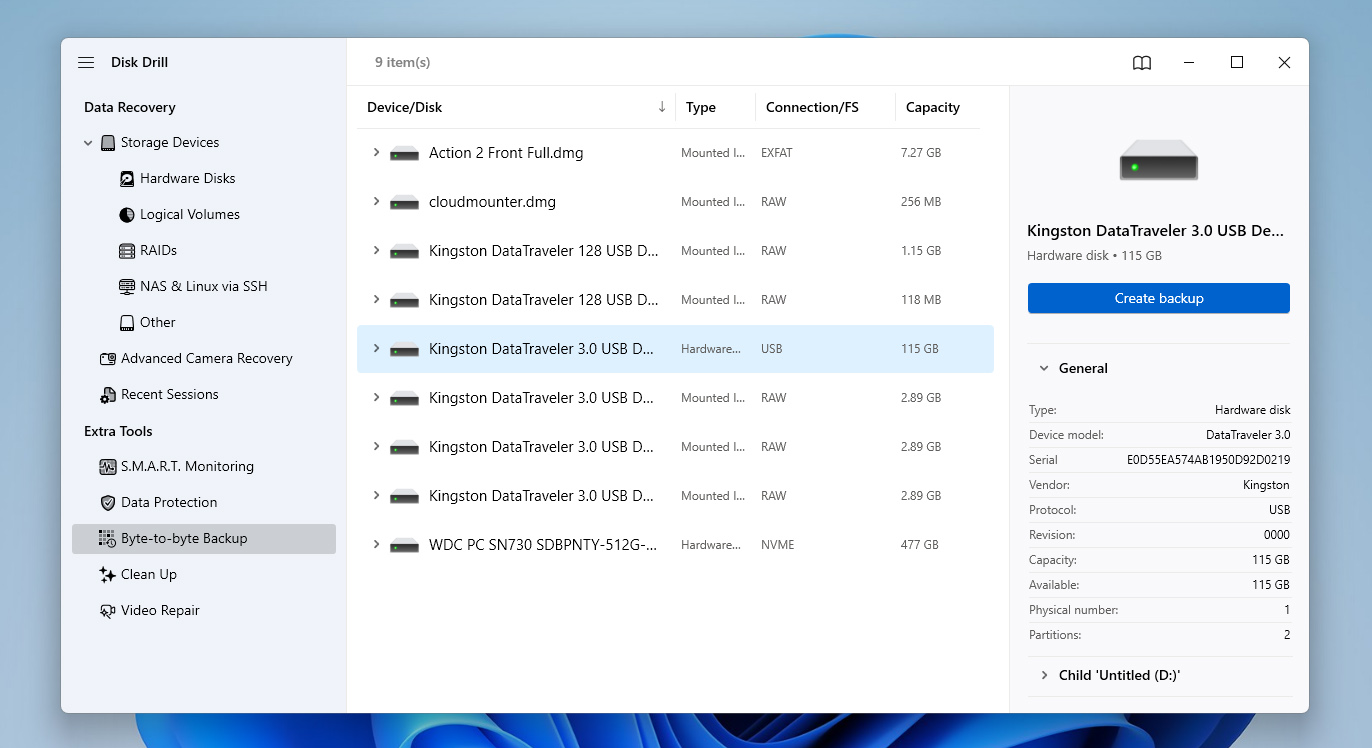
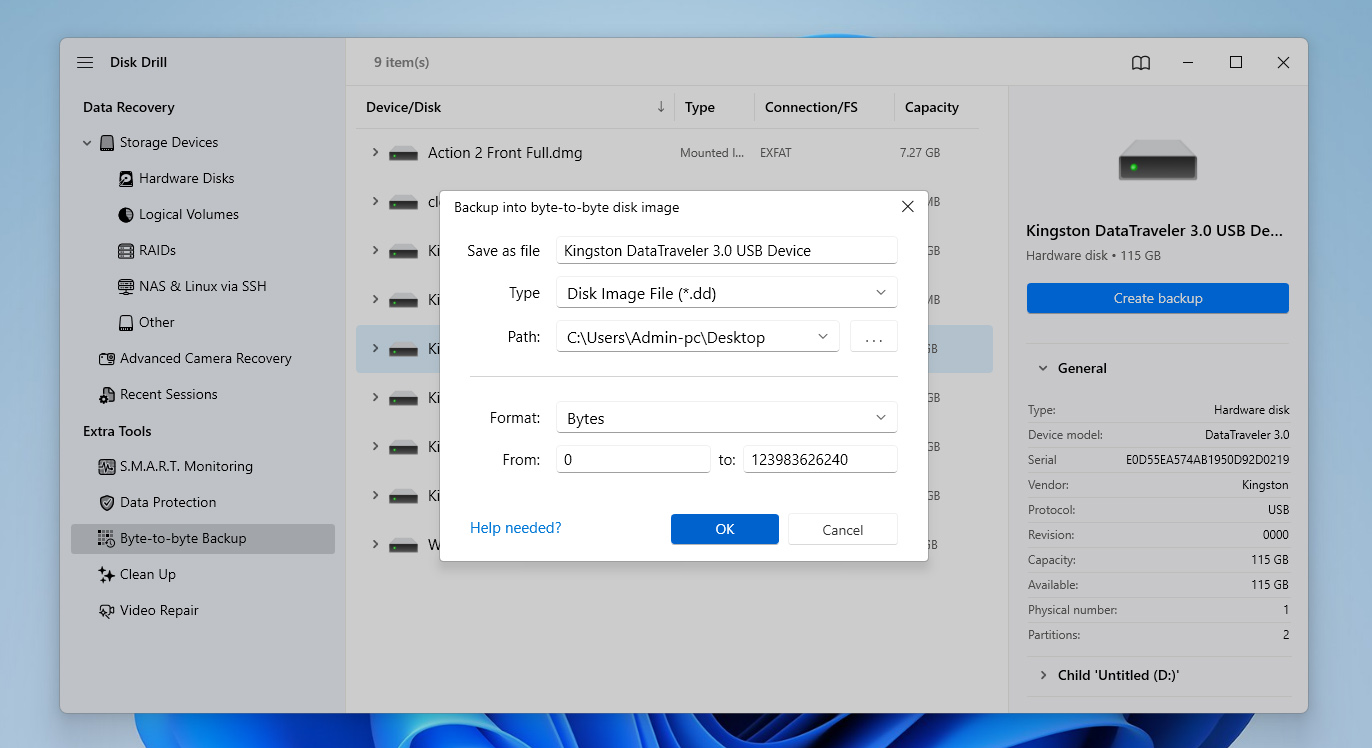
- Valitse tietokoneeltasi turvallinen sijainti kuvalle ja odota, kunnes prosessi on valmis. Kun se on tehty, voit käyttää kuvaa alkuperäisen SD-kortin sijaan.
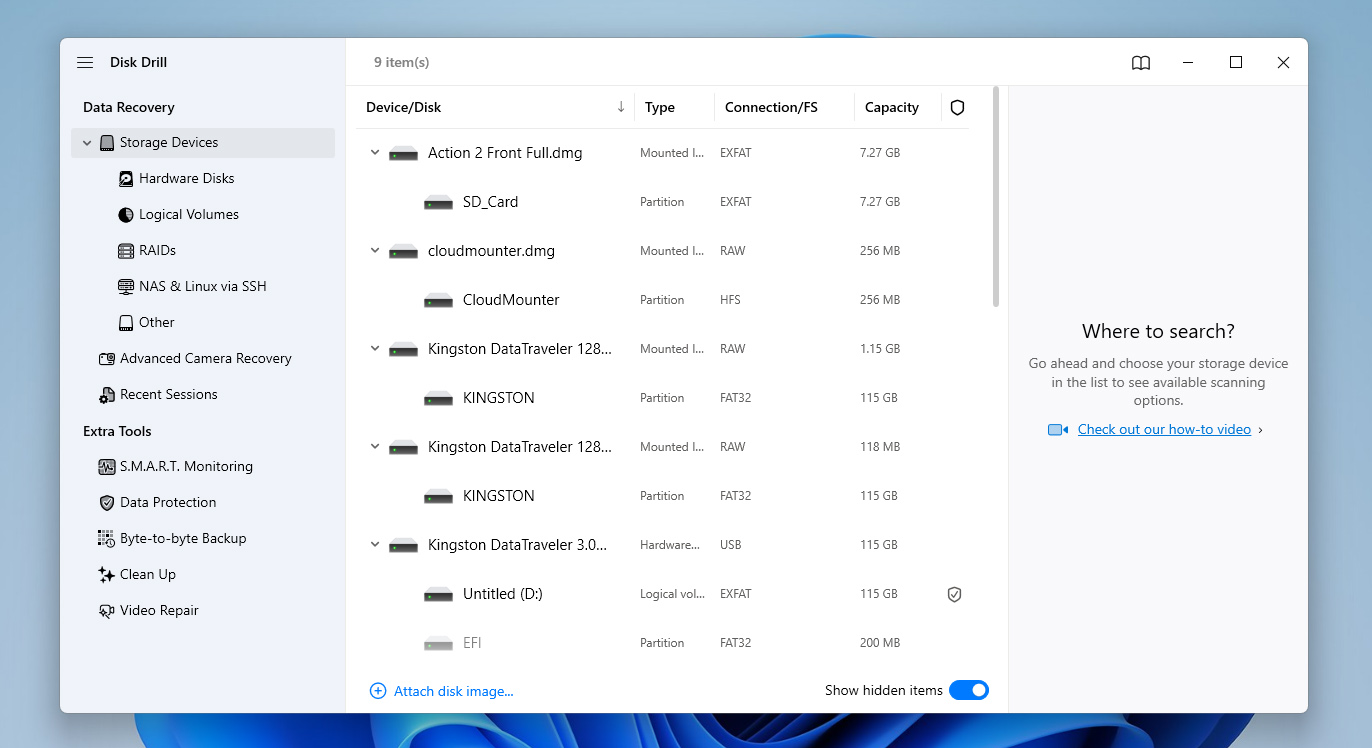
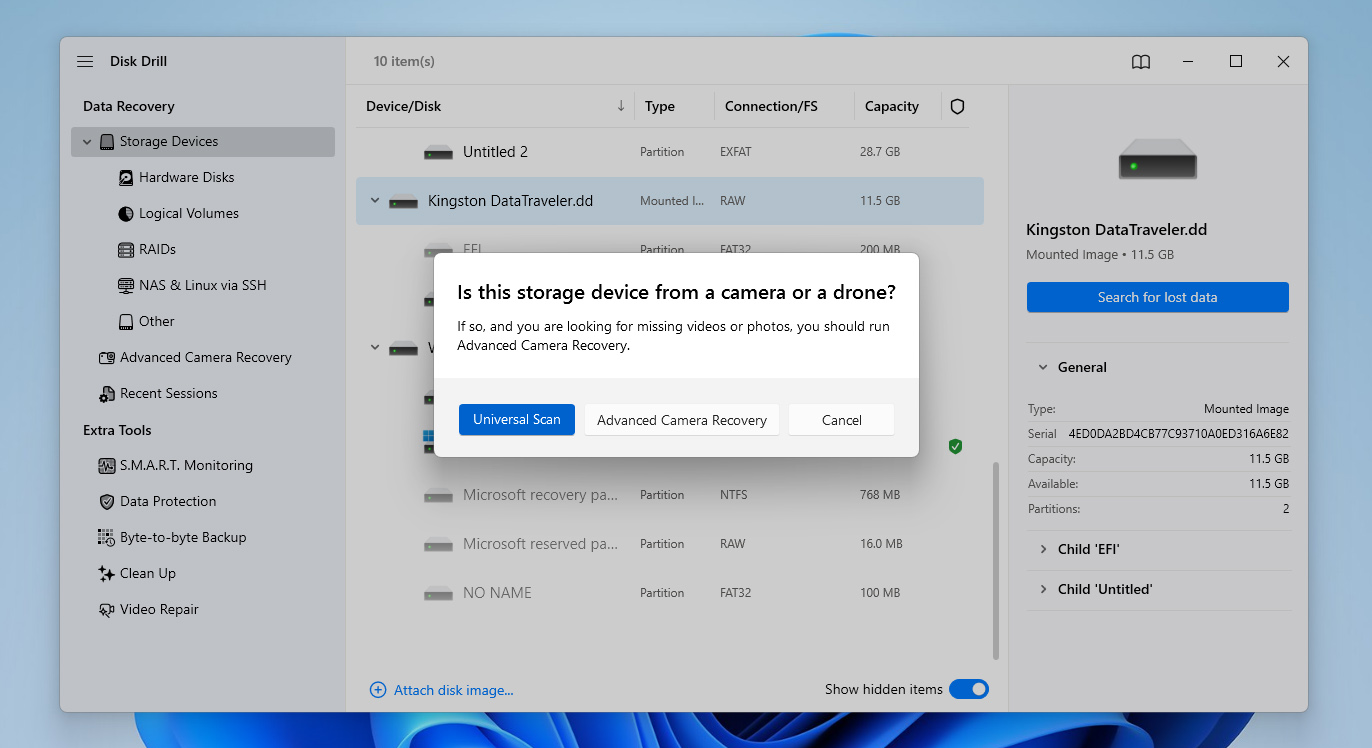
- Vaihda Tallennuslaitteet -osioon ja käytä Liitä levytiedosto -toimintoa laiteluettelon alareunasta. Valitse juuri luomasi kuva.
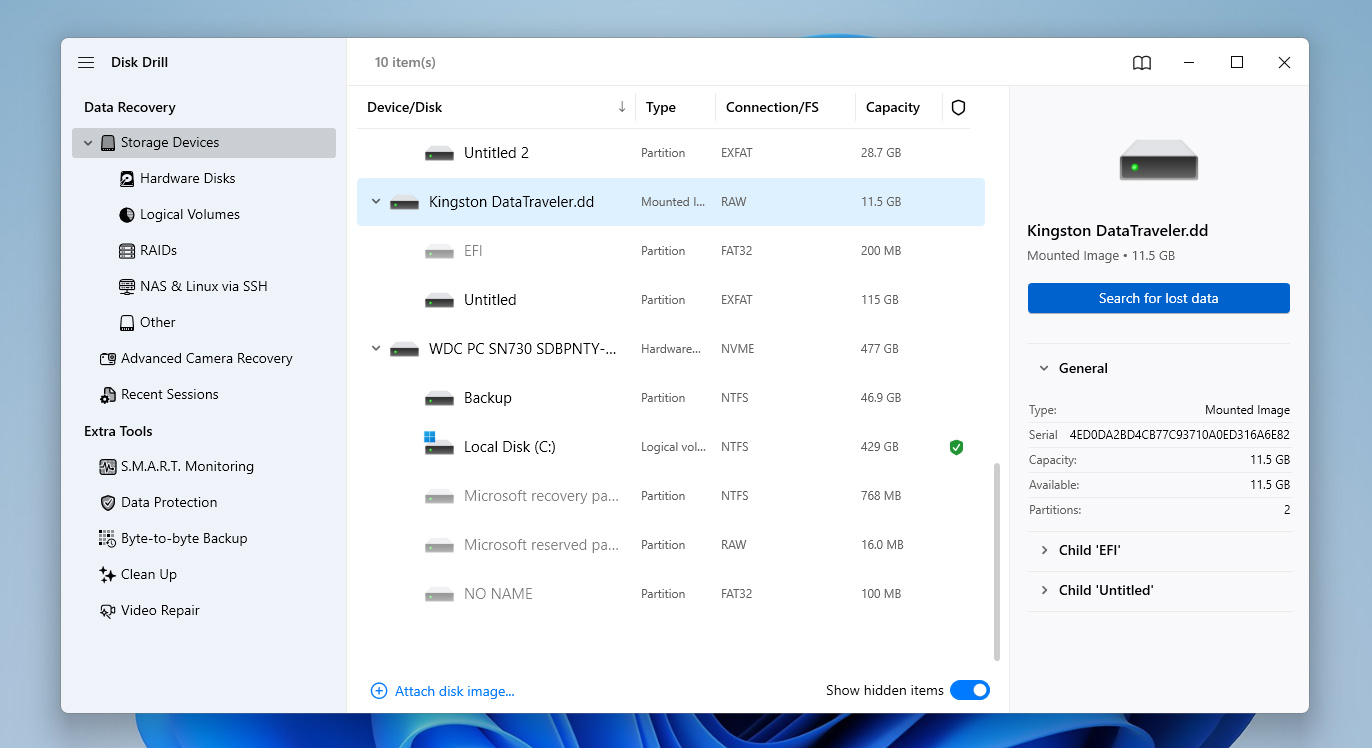
- Valitse liitetty kuva ja napsauta Etsi kadonneita tietoja aloittaaksesi skannauksen.
- Kun sinua kehotetaan, valitse skannaustapa. Aloita oletuksella Yleisskannaus. Jos yrität palauttaa videoita kamerasta tai drone-laitteesta ja huomaat toisto-ongelmia myöhemmin, voit suorittaa skannauksen uudelleen Kehittynyt kameran palautus -toiminnolla.
- Odota, että skannaus valmistuu. Voit tarkastella löydettyjä tiedostoja skannauksen aikana, mutta yleensä on paras antaa prosessin suorittaa loppuun parhaiden tulosten saavuttamiseksi.
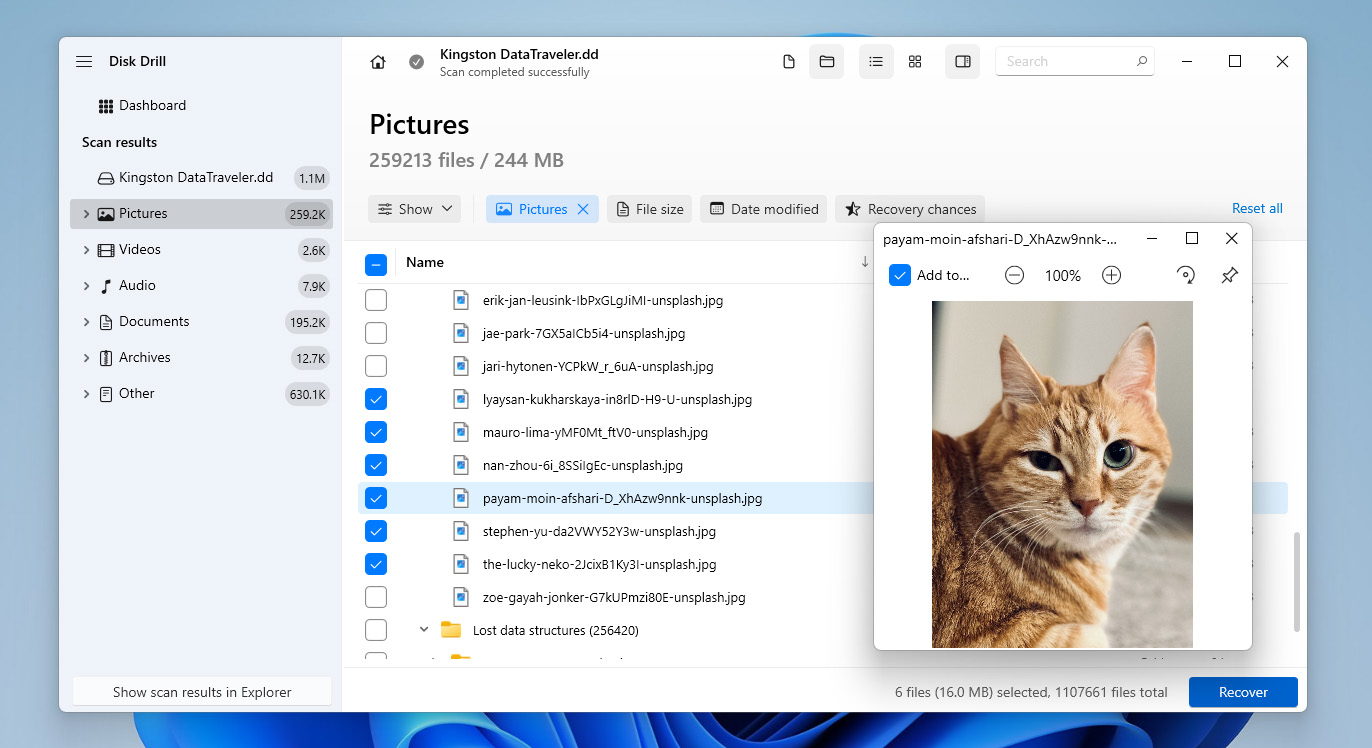
- Selaa tuloksia, esikatsele tiedostoja ja valitse ne, jotka haluat palauttaa, ja napsauta Palauta.
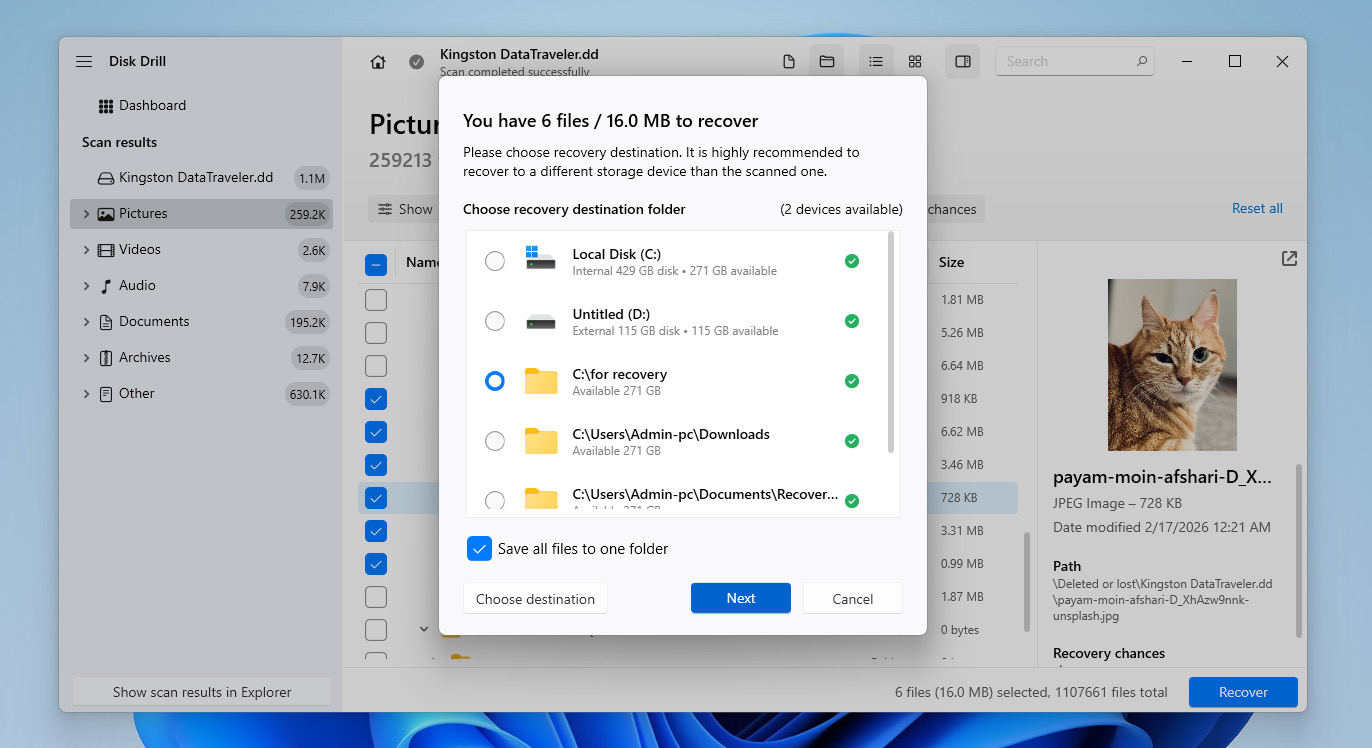
- Valitse sijainti tietokoneeltasi tai ulkoiselta asemalta ja napsauta Seuraava, mutta älä tallenna palautettuja tiedostoja takaisin samalle SD-kortille.
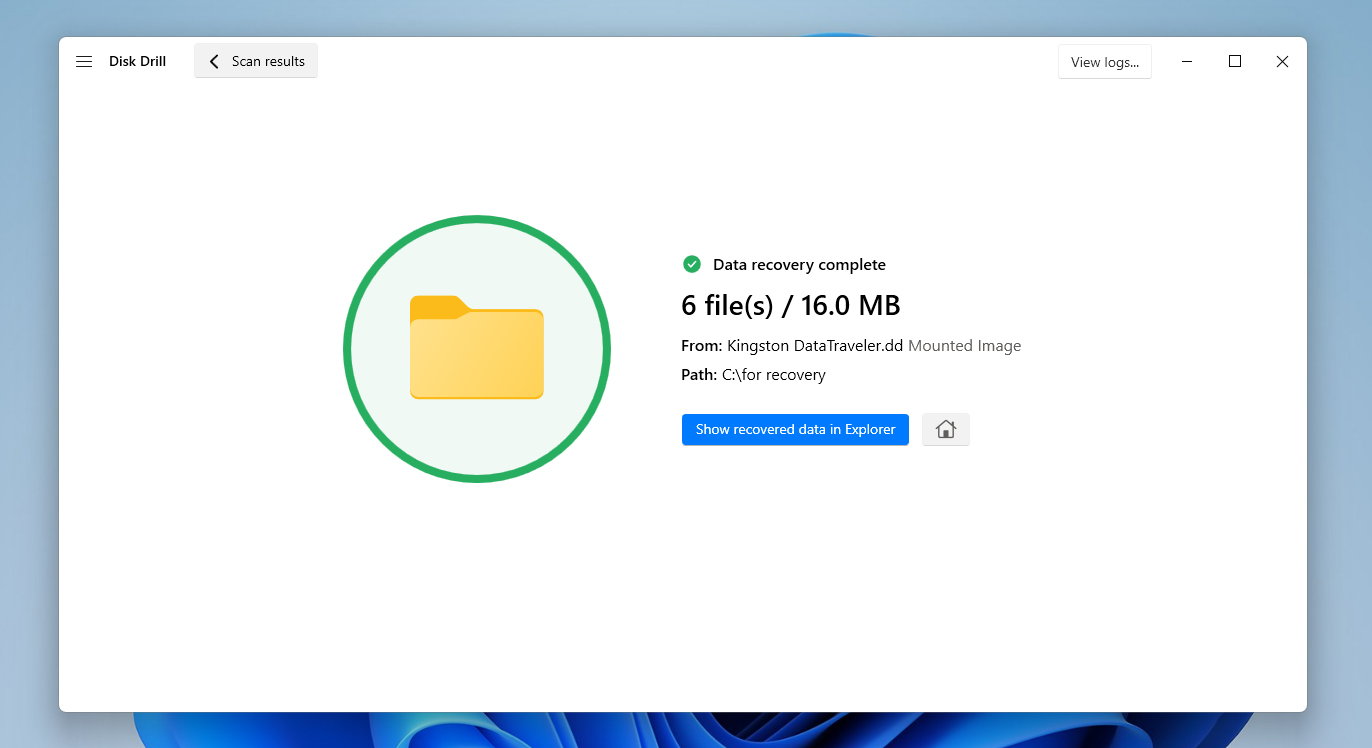
- Disk Drill käynnistää lopullisen palautusprosessin ja tallentaa tiedostot tietokoneellesi. Kun tärkeät tietosi on turvattu, voit siirtyä korjaamaan itse SD-korttia, mikä voi tarkoittaa vioittuneen osion korjaamista tai puuttuvan osion palauttamista.
Disk Drill antaa sinun luoda tavu-tavulta varmuuskopion ja skannata joko kuvan tai SD-kortin itse ilmaiseksi. Ilmaisversio sallii kuitenkin palauttaa vain 100 Mt dataa. Tämä riittää ohjelmiston testaamiseen ja varmistamiseen, että tiedostosi ovat palautettavissa, mutta ei riitä kadonneen tai vioittuneen SD-kortin osion sisällön täydelliseen palauttamiseen.
Kuinka palauttaa kadonneet tai korjata vioittuneet SD-kortin osiot
Alta löydät useita menetelmiä, jotka voivat auttaa kadonneiden tai vioittuneiden SD-korttiosioiden käsittelyssä. Osa niistä on hyödyllisiä sekä puuttuvan osion palauttamiseen että taustalla olevien ongelmien korjaamiseen, kun taas toiset keskittyvät vain itse osion palauttamiseen.
Koska ei ole aina selvää, mikä tarkalleen aiheutti ongelman, on parasta käydä nämä menetelmät läpi yksi kerrallaan. Varmista kuitenkin, että etenet niiden kanssa vasta sen jälkeen, kun olet varma, että kaikki tärkeät tiedot on jo palautettu SD-kortilta.
Menetelmä 1: Suorita chkdsk-skannaus
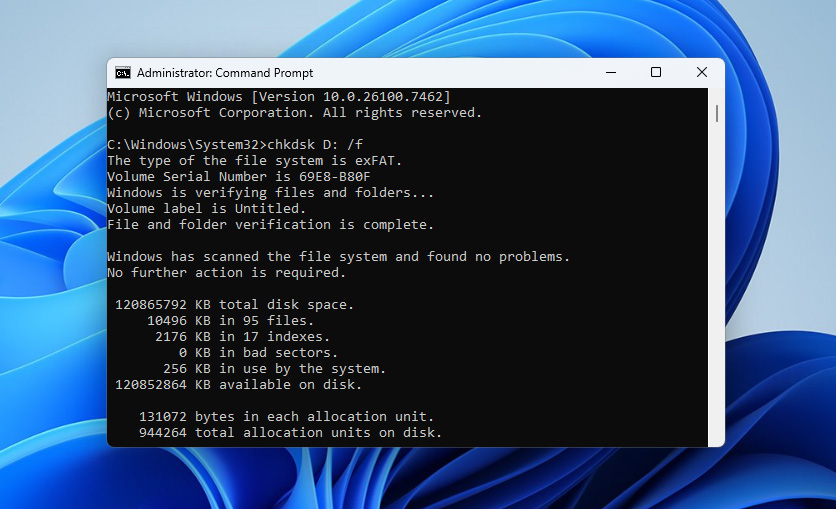
Check Disk -komento, joka tunnetaan yleisesti nimellä chkdsk, on hyödyllinen apuohjelma Windowsissa. Voit käyttää sitä tiedostojärjestelmän tarkistamiseen virheiden varalta ja yrittää korjata loogisia ongelmia, jotka saattavat estää osion tunnistamisen tai käyttämisen. Alla ovat vaiheet chkdsk-skannauksen suorittamiseen SD-kortillasi.
- Liitä SD-kortti järjestelmään.
- Avaa Komentokehote järjestelmänvalvojana ja kirjoita chkdsk <asemakirjain>: /f ja paina Enter, missä <asemakirjain> on SD-korttisi asemakirjain.
- Jos pyydetään, kirjoita Y vahvistaaksesi ja salliaksesi tarkistuksen jatkumisen.
- Tämän jälkeen tarkista, korjasiko Check Disk -komento SD-korttisi kadonneen osion.
Menetelmä 2: Tarkista ja määritä asemakirjain SD-kortillesi
Jos et pääse käsiksi SD-korttisi osioon, yksi syy tähän voi olla puuttuva asemakirjain. Puuttuva osio on yhä olemassa, mutta ei näy, koska sille ei ole määritetty kirjainta.
Voit kuitenkin nopeasti tarkistaa, onko asemakirjain määritetty vai ei käyttämällä Levynhallintaa. Jos huomaat, että asemakirjain puuttuu, voit luoda sen. Alla olevat vaiheet auttavat sinua tarkistamaan ja määrittämään uuden asemakirjaimen Levynhallinnassa.
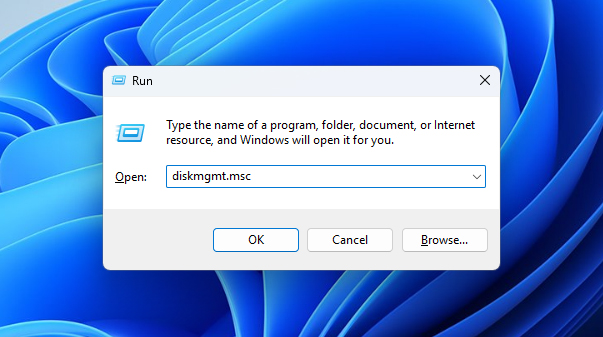
- Paina Windows + R, kirjoita diskmgmt.msc ja paina Enter avataksesi Levynhallinnan.
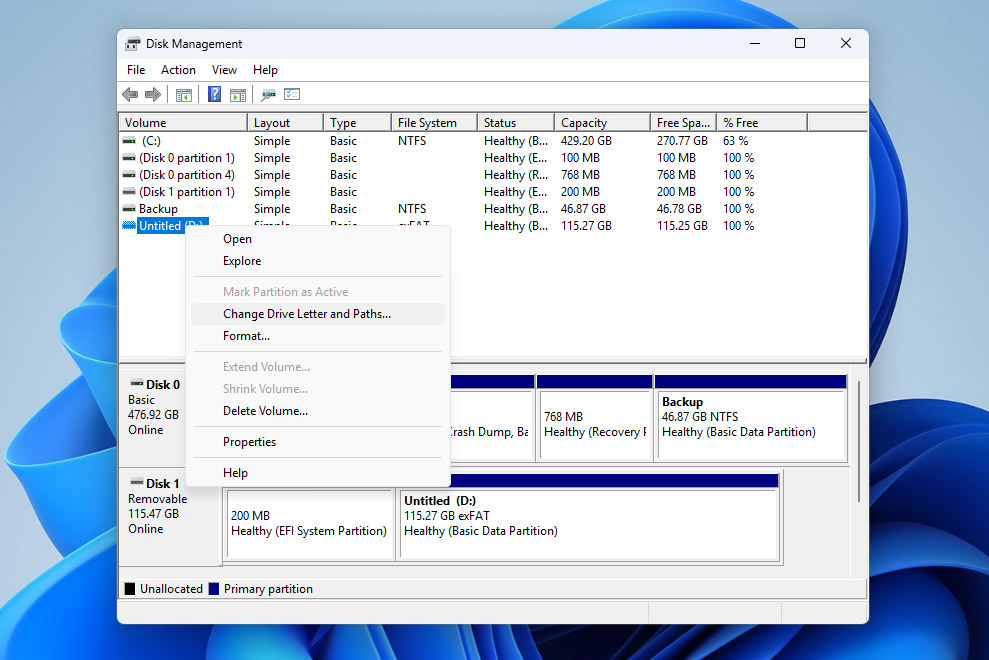
- Etsi liitettyjen levyjen luettelosta SD-korttisi (se näkyy yleensä nimellä Irrotettava levy).
- Tarkista, onko SD-kortille annettu aseman kirjain Volume -sarakkeessa. Jos kirjain on jo olemassa, ongelma ei liity puuttuvaan asemakirjaimeen, joten siirry seuraaviin menetelmiin. Jos kirjainta ei ole annettu, jatka alla olevien ohjeiden mukaan.
- Napsauta hiiren kakkospainikkeella SD-kortin osiota ja valitse Vaihda aseman kirjain ja polut.
- Napsauta Lisää, valitse käytettävissä oleva asemakirjain ja napsauta OK. Vahvista toiminto tarvittaessa.
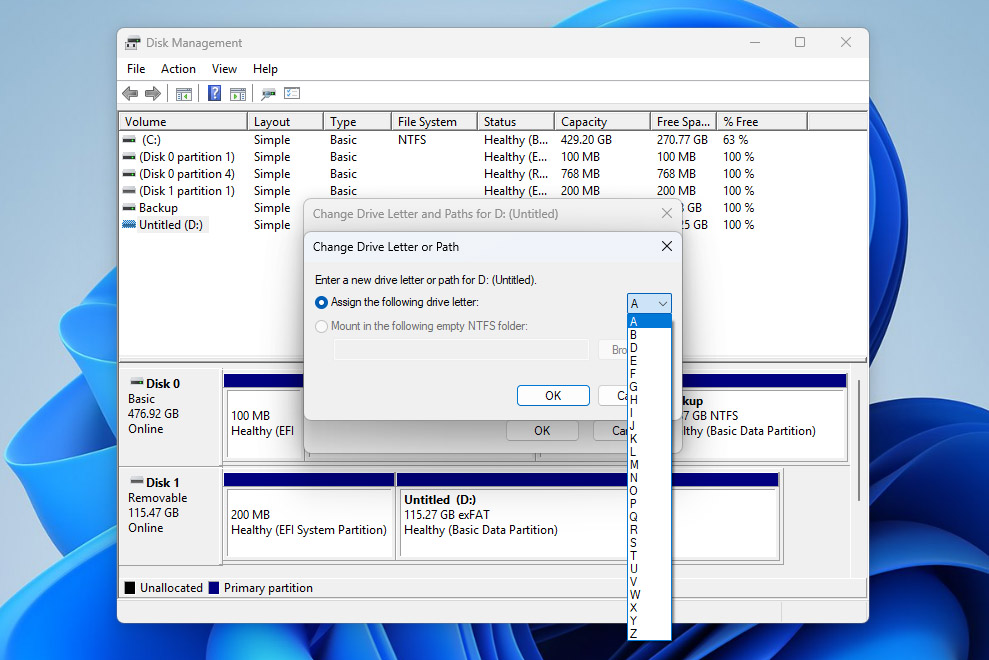
- Asemakirjaimen antamisen jälkeen tarkista, tuleeko SD-kortin osiosta käytettävissä oleva Resurssienhallinnassa.
Menetelmä 3: Palauta SD-kortin osio TestDiskillä
Jos SD-korttisi osio poistettiin, siitä tuli saavuttamaton tai se katosi osiointitaulun vaurioitumisen vuoksi, saatat pystyä palauttamaan sen TestDisk:n avulla. Tämä ilmainen, avoimen lähdekoodin työkalu voi etsiä kadonneita osioita, rakentaa osiointitaulun uudelleen ja joissain tapauksissa palauttaa pääsyn ilman, että sinun tarvitsee luoda kokonaista uutta osiota tyhjästä. TestDisk toimii kuitenkin komentorivikäyttöliittymän kautta, joten sinun täytyy olla tarkkana jokaisessa vaiheessa ja noudattaa ohjeita huolellisesti:
- Yhdistä SD-kortti tietokoneeseesi.
- Lataa TestDisk, avaa ladattu tiedosto ja pura se, suorita sitten testdisk_win-tiedosto.
- TestDisk avautuu komentorivi-liittymässä. Valitse siitä Create ja paina Enter.
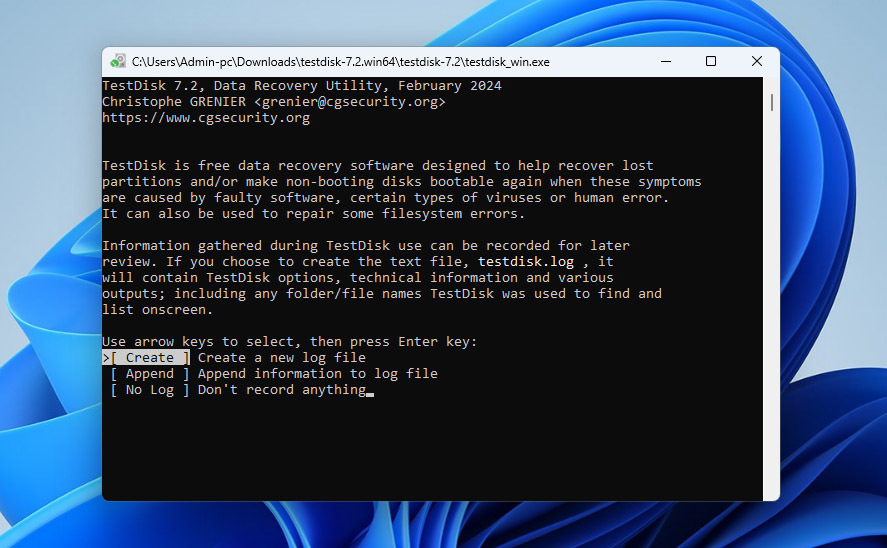
- Nyt TestDisk skannaa ja listaa kaikki tietokoneeseesi yhdistetyt asemat. Valitse SD-korttisi ja napsauta Proceed.
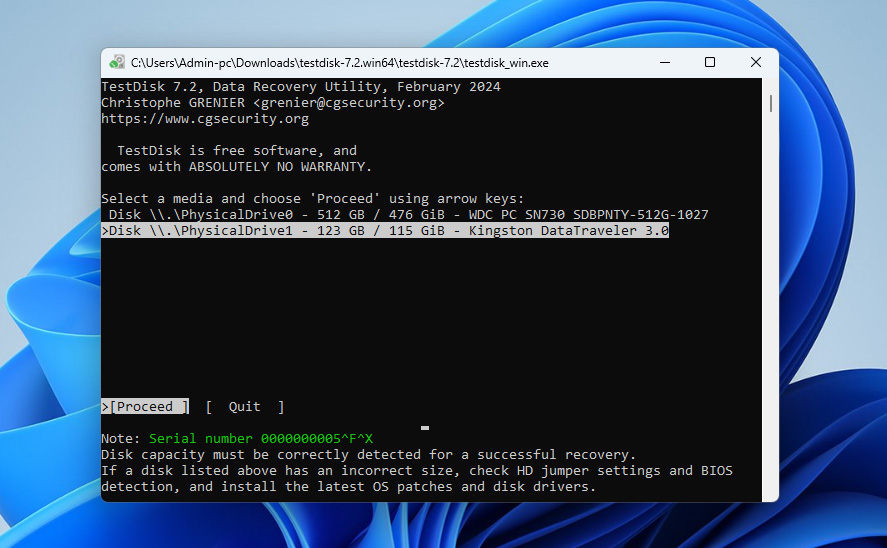
- Seuraavalla näytöllä sinua pyydetään valitsemaan osiotaulukko. Valitse Intel ja paina Enter.
Huomautus: Valitsimme Intelin osiotiluksi, koska teemme tämän Windows-tietokoneella. Koska TestDisk tukee myös muita käyttöjärjestelmiä, valitse osiotyyppi laitteesi mukaan.
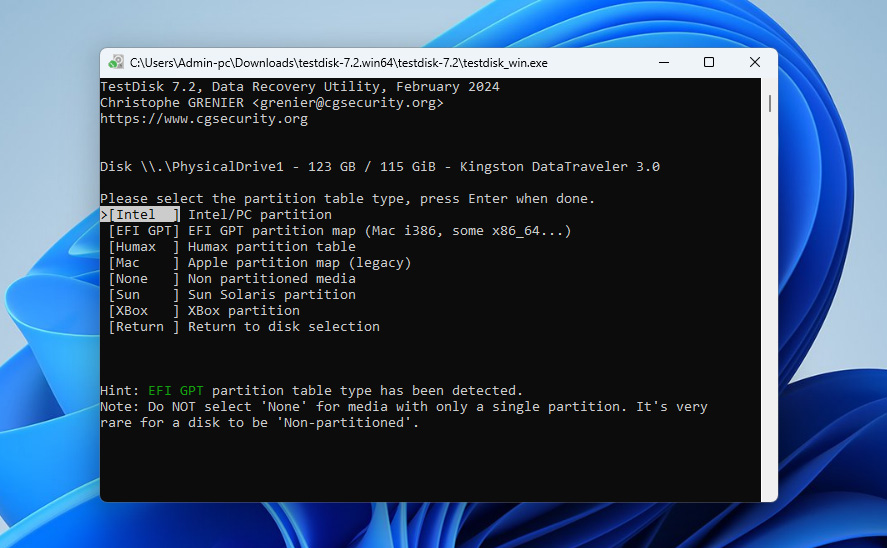
- Nyt TestDisk näyttää erilaisia vaihtoehtoja, valitse Analyze ja paina Enter.
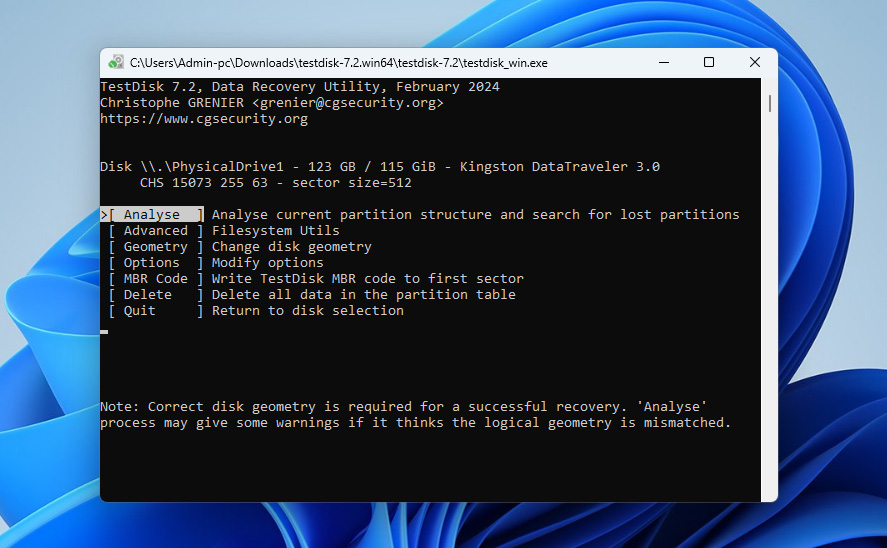
- Tämän jälkeen TestDisk näyttää SD-kortillasi tällä hetkellä olevat osiot. Valitse alareunasta Quick Search ja paina Enter.
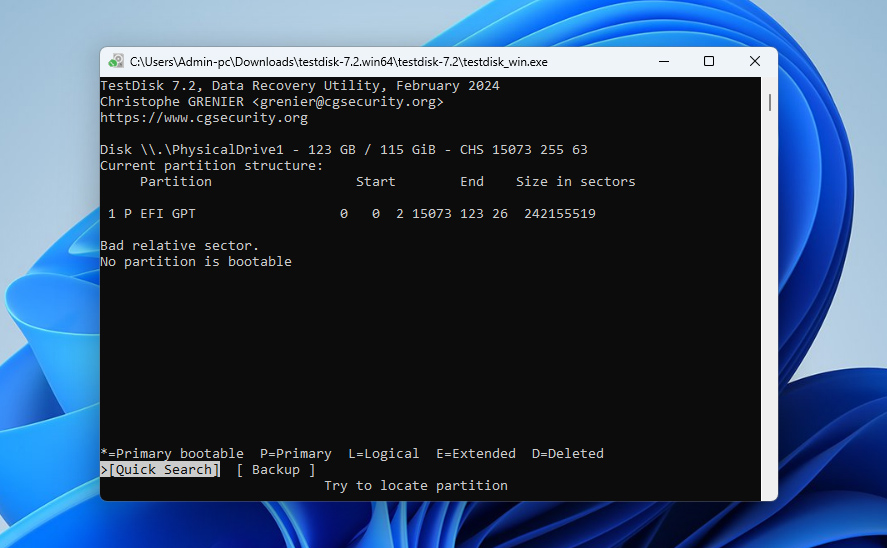
- TestDisk etsii poistettuja osioita ja listaa ne. Kirjoittaaksesi osiotaulukon SD-kortille, valitse Write ja paina Enter.
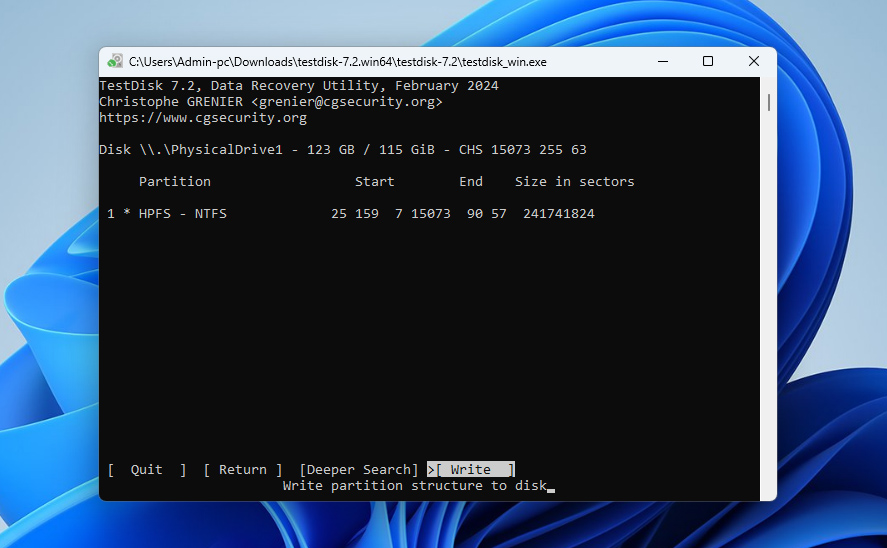
- Seuraavassa näytössä vahvista painamalla Y. TestDisk pyytää käynnistämään tietokoneesi uudelleen, jotta muutokset astuvat voimaan. Poistu ohjelmasta ja käynnistä tietokoneesi uudelleen.
- Tämän jälkeen tarkista hävinnyt osio File Explorerissa; sen pitäisi olla palautettu.
Menetelmä 4: Lisää uusi osio SD-kortille
Jos edelliset menetelmät eivät toimineet tai olet jo palauttanut tietosi etkä halua käyttää enempää aikaa vianmääritykseen, voit yksinkertaisesti luoda uuden osion SD-kortille.
Tämä prosessi luo uuden osiotaulun ja tiedostojärjestelmän, minkä ansiosta käyttöjärjestelmä tunnistaa ja voi käyttää korttia uudelleen. Se ei korjaa vanhaa osiota, vaan korvaa vahingoittuneen rakenteen uudella. Vaurioiden yhteydessä tämä riittää usein palauttamaan normaalin toiminnan ja tekemään SD-kortista jälleen käyttökelpoisen.
- Paina Windows + R, kirjoita diskmgmt.msc ja paina Enter avataksesi Levynhallinnan (sama työkalu, jota käytit edellisessä menetelmässä).
- Etsi SD-korttisi asemaluettelosta.
- Jos viallinen tai ei käytettävissä oleva osio on yhä olemassa, napsauta sitä hiiren oikealla painikkeella ja valitse Poista taltion tiedostojärjestelmä. Tämä muuttaa tilan varaamattomaksi.
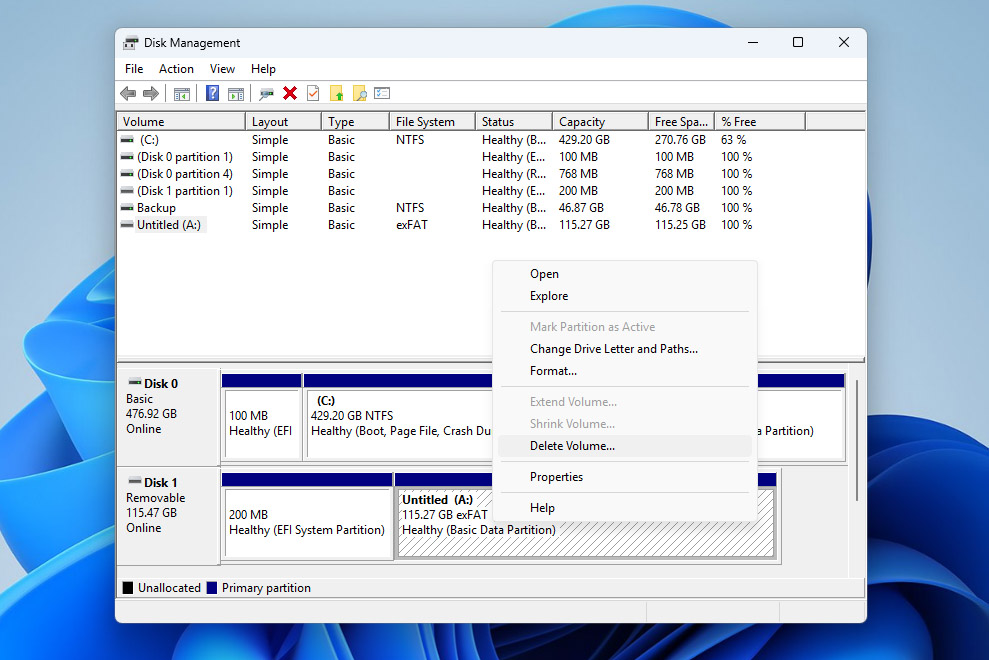
- Kun näet varaamattoman tilan SD-kortilla, napsauta sitä hiiren oikealla painikkeella ja valitse Uusi yksinkertainen asema.
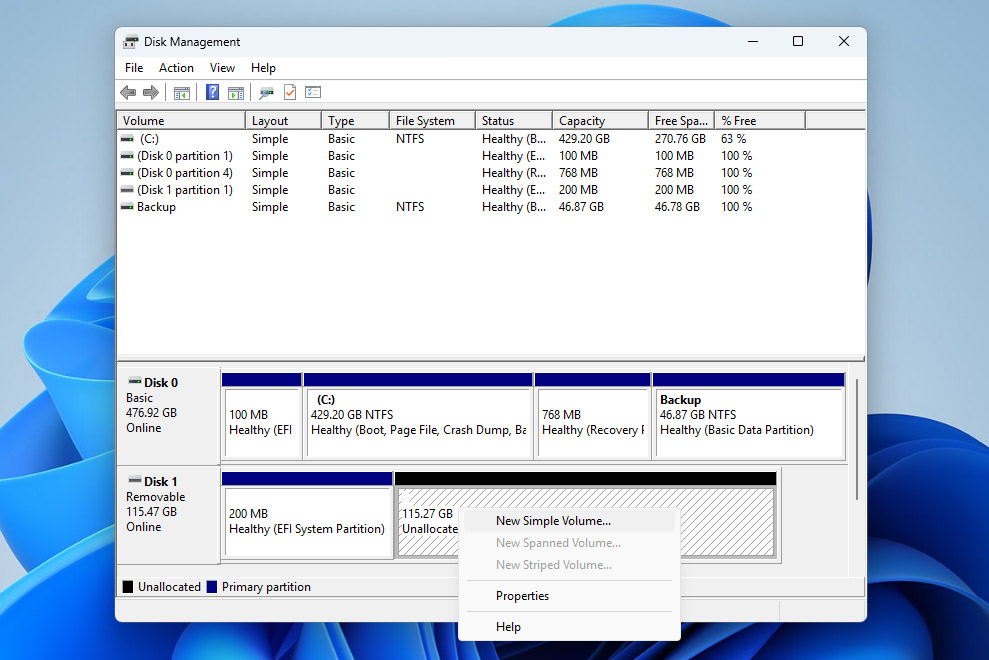
- Uusi yksinkertainen asema -opas avautuu. Napsauta Seuraava ja määritä osion koko (voit jättää oletusarvon käyttääksesi koko kapasiteetin).
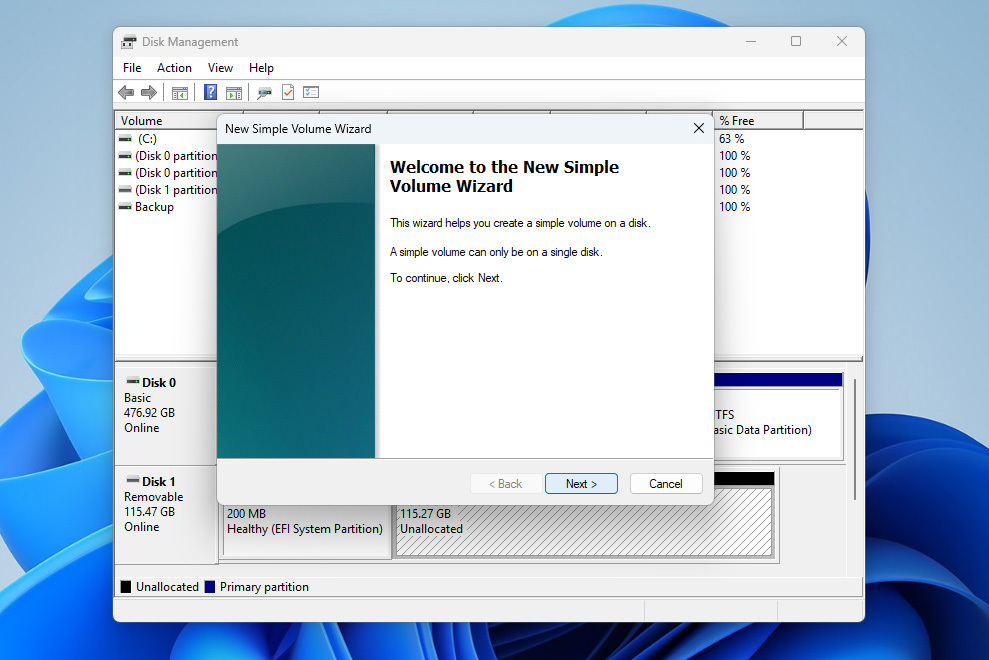
- Anna asemakirjain pyydettäessä ja napsauta Seuraava.
- Valitse tiedostojärjestelmä (tyypillisesti exFAT SD-korteille) ja ota käyttöön pikaformattivaihtoehto. Napsauta Seuraava ja sitten Valmis luodaksesi uuden osion.
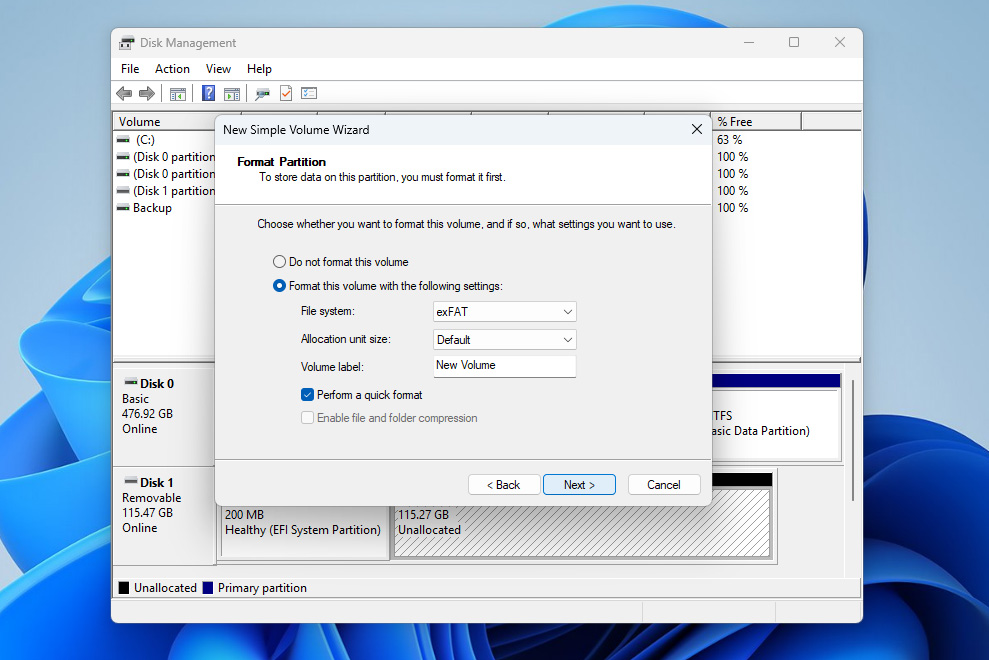
- Kun prosessi on valmis, SD-korttisi pitäisi näkyä Resurssienhallinnassa ja olla jälleen käyttövalmis.
SD-kortin osio-ongelmien yleiset syyt ja niiden välttäminen
Toivomme, että tässä vaiheessa olet onnistunut käsittelemään SD-kortillasi olevan kadonneen tai vioittuneen osion. Nyt kannattaa ottaa askel taaksepäin ja selvittää, mikä mahdollisesti aiheutti ongelman alun perin, jotta voit välttää sen tulevaisuudessa.
Tässä ovat yleisimmät syyt ja miten voit ehkäistä ne:
| Syy | Miten välttää tämä |
| 👆 Ihmisen virhe | Ole huolellinen työskennellessäsi osioiden kanssa työkaluissa kuten Levynhallinta. Tarkista toiminnot kuten taltion poistaminen tai alustaminen kahdesti ennen kuin vahvistat ne. |
| 🔌 SD-kortin virheellinen käyttö | Irrota SD-kortti aina turvallisesti ennen poistamista. Vältä tiedostojen siirron keskeyttämistä tai kortin poistamista käytön aikana. |
| 🦠 Haittaohjelmat tai järjestelmäongelmat | Käytä luotettavaa virustorjuntaohjelmaa ja vältä SD-kortin liittämistä epäluotettuihin tai saastuneisiin järjestelmiin. |
| 🔨 SD-kortin kuluminen tai fyysinen vaurio | SD-korteilla on rajallinen elinikä. Vältä liiallista käyttöä, suojaa kortti fyysisiltä vaurioilta ja vaihda kortti, jos huomaat toistuvia ongelmia. |
| ⚠️ Tiedostojärjestelmävirheet tai vialliset sektorit | Varmuuskopioi tietosi säännöllisesti ja vältä saman SD-kortin käyttöä liian monessa eri laitteessa ilman oikeaa alustusta tarvittaessa. |
Yhteenveto
Joten, yhteenvetona: kadonneen tai vioittuneen SD-korttiosion palauttaminen on mahdollista, kunhan kortti näkyy edelleen Disk Managementissa oikealla kapasiteetilla eikä dataa ole ylikirjoitettu ongelman ilmenemisen jälkeen.
Turvallisin lähestymistapa on ensin palauttaa tietosi työkalulla, kuten Disk Drill, ja vasta sitten siirtyä osion korjaamiseen. Tämä toimenpidejärjestys antaa sinulle parhaat mahdollisuudet onnistua, ja se pätee ei ainoastaan tässä tapauksessa, vaan useimmissa tietojen menetyksiin liittyvissä tilanteissa, joissa käytetään SD-kortteja.
Jos sinulla on vielä kysyttävää, jätä rohkeasti kommentti alle. Tai jos haluat kuulla paitsi tietojen palautuksen asiantuntijoilta myös muilta käyttäjiltä, joilla on samanlaisia kokemuksia, voit vierailla foorumimme selaamassa olemassa olevia keskusteluja tai aloittamassa oman. Onnea matkaan, onnistut kyllä!




