 Kun olet liittänyt USB-muistitikun tietokoneeseesi, saat viestin, jonka mukaan se täytyy alustaa ennen kuin sitä voidaan käyttää. Tämä tulee yllätyksenä, sillä olet käyttänyt muistitikkuasi normaalisti tähän asti. Mikä siis on muuttunut ja mitä sinun pitäisi tehdä?
Tässä artikkelissa käsittelemme, miksi tämä viesti ilmestyy ja kuinka palauttaa tietoja muistitikulta, joka tarvitsee alustaa, jotta sinun ei tarvitse menettää kaikkea.
Ennen kuin jatkat pidemmälle, kun ikkuna avautuu viestillä, että USB-asemasi täytyy alustaa, sulje se vain. Älä klikkaa Alusta, äläkä kokeile satunnaisia korjauksia vielä. On parempi ensin ymmärtää, mitä on meneillään ja mikä seuraava askeleesi tulisi olla.
Kuinka palauttaa tiedostoja muistitikulta, joka vaatii alustusta
USB-asema, joka ilmoittaa tarvitsevansa alustamista, sisältää yleensä edelleen tietosi, mutta et pysty käyttämään niitä tavanomaisin keinoin. Tässä vaiheessa tiedostojen palautusohjelmisto tulee apuun. Nämä työkalut voivat ohittaa järjestelmän kehotukset ja skannata muistitikun suoraan löytääkseen tiedostosi.
Yksi paremmista vaihtoehdoista tähän on Disk Drill. Sen tietojen palautusominaisuuksien lisäksi siinä on useita lisäominaisuuksia. Tilanteissa, joissa flash-asema pyytää alustusta, yksi hyödyllisimmistä vaihtoehdoista on mahdollisuus luoda tavu-tavulta kuva laitteesta. Koska ongelma voi johtua vioittumisesta, laitteen suora skannaus ei ole suositeltavaa, joten kopion käyttäminen vähentää riskiä.
Jos olet kiinnostunut, voit lukea lisää Disk Drillin muista ominaisuuksista täysi arvostelu.
- Yhdistä USB-tikku tietokoneeseesi. Kun viesti ilmestyy, jossa kerrotaan aseman tarvitsevan alustusta, napsauta Peruuta äläkä tee muita toimia aseman kanssa.
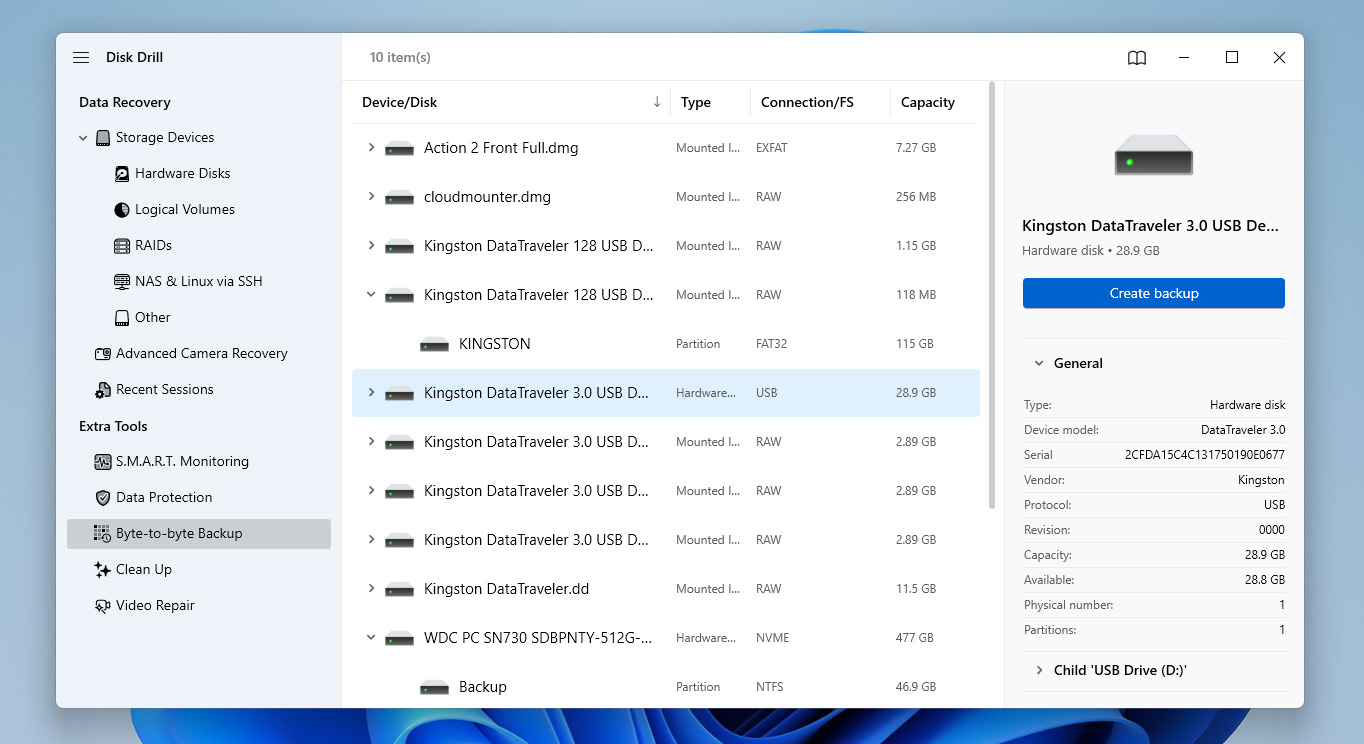
- Lataa ja asenna Disk Drill, avaa se sitten. Näet luettelon käytettävissä olevista tallennuslaitteista.
- Napsauta Tavu-tavulta varmuuskopiointi avataksesi Aseman varmuuskopiointi -toiminnon. Valitse USB-muistitikku luettelosta ja napsauta sitten Luo varmuuskopio.
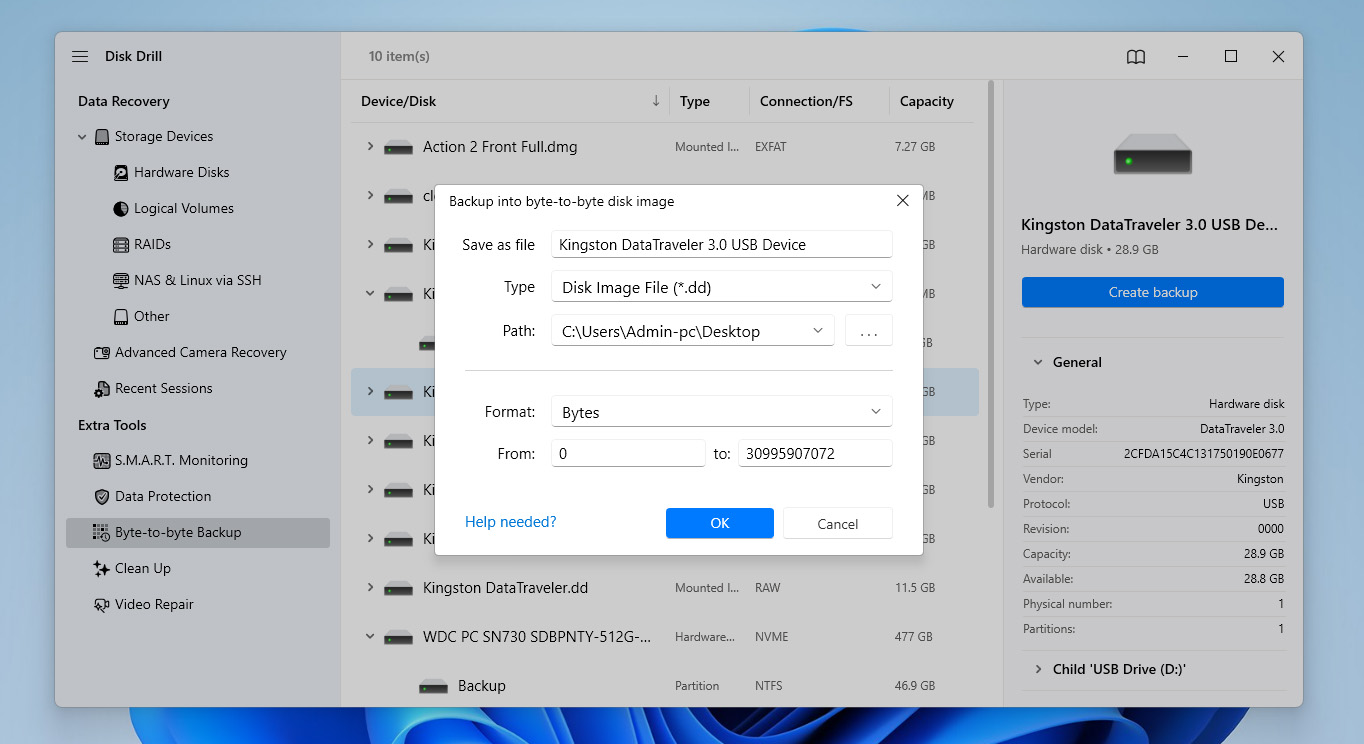
- Valitse varmuuskopiolle nimi ja sijainti, mieluiten toisella asemalla, jossa on tarpeeksi vapaata tilaa, ja napsauta sitten OK. Odota, että varmuuskopiointiprosessi on valmis ennen kuin jatkat.
- Kun levykuva on luotu, palaa Tallennuslaitteet-osioon ja liitä juuri luomasi levykuva.
- Valitse liitetty levykuva ja napsauta Etsi kadonneita tietoja skannauksen aloittamiseksi.
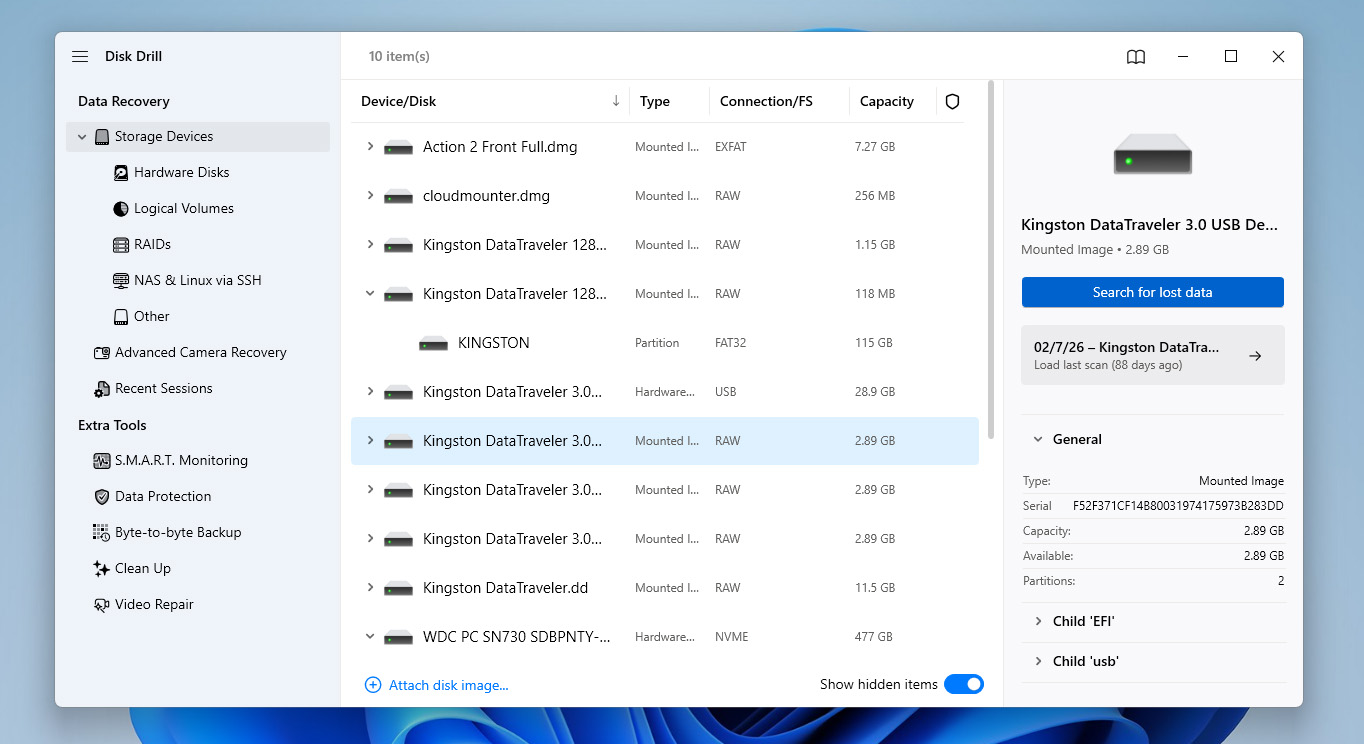
- Kun sinulta kysytään, valitse Yleisskannaus. Jos yrität palauttaa videoita kameroilla tai droneilla tallennetuista tiedoista, voit suorittaa myös Advanced Camera Recovery -toiminnon toisena skannauksena, sillä se on erityisesti suunniteltu tämän tyyppiselle materiaalille.
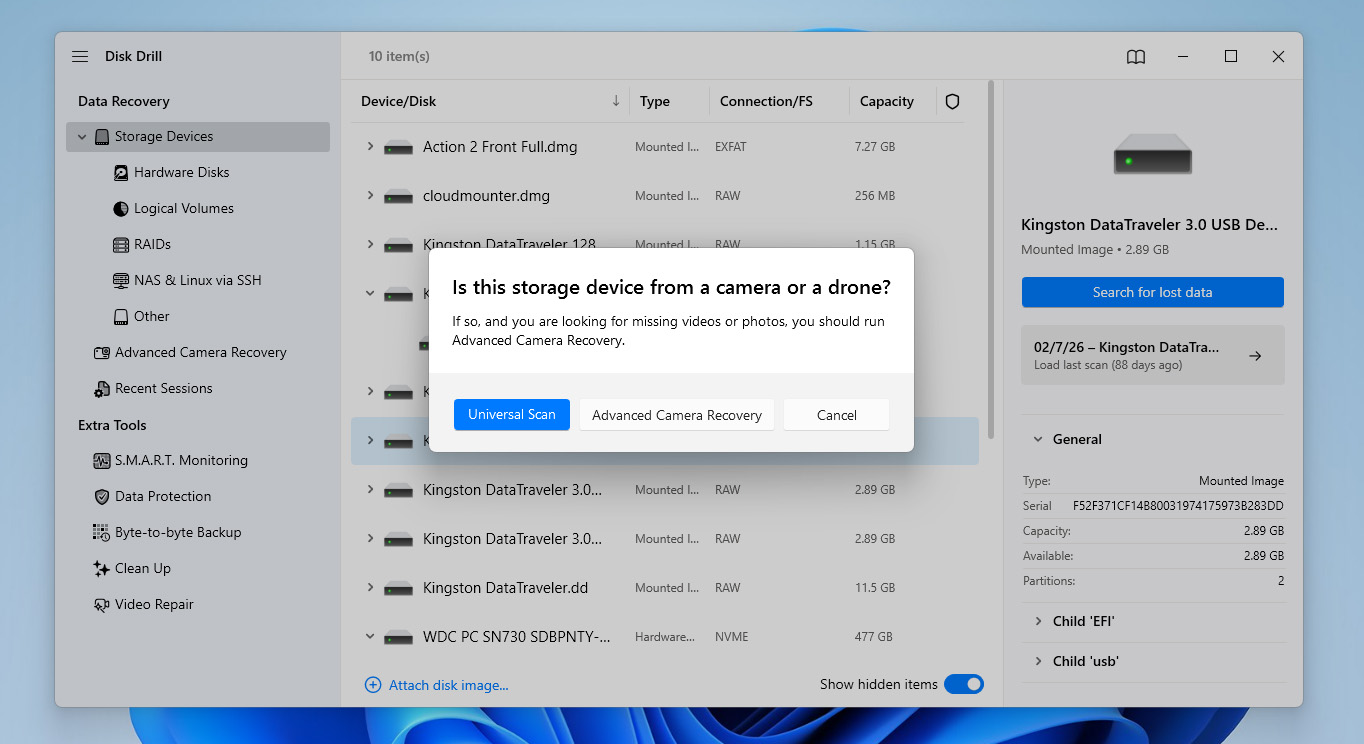
- Kun skannaus on valmis, napsauta Tarkastele löydettyjä kohteita käydäksesi tulokset läpi. Halutessasi voit myös napsauttaa Palauta kaikki palauttaaksesi kaiken kerralla.
- Selaa löydettyjä tiedostoja ja valitse, mitä haluat palauttaa. Voit käyttää suodattimia lajitellaksesi tiedostoja tyypin perusteella ja esikatsella tiedostoja varmistaaksesi, että ne ovat ehjiä. Kiinnitä huomiota palautusmahdollisuuksien ilmaisimeen arvioidaksesi lopputuloksen. Kun olet valmis, napsauta Palauta.
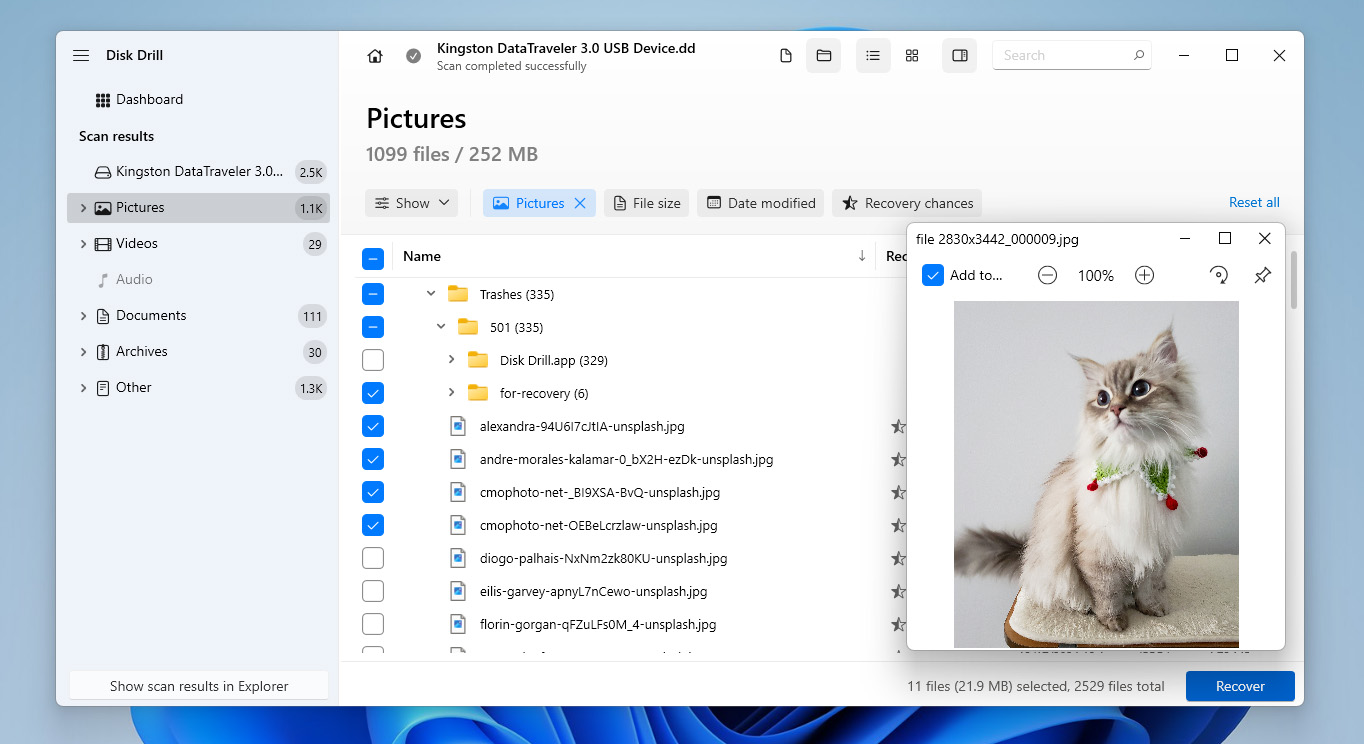
- Valitse turvallinen sijainti tiedostojen tallentamista varten. Napsauta Seuraava viimeistelläksesi palautusprosessin.
- Kun tiedostot on palautettu, Disk Drill näyttää palautusprosessin tulokset ja tarjoaa sinulle pikakuvakkeen, jonka kautta pääset suoraan palautukseen valitsemaasi kansioon.
Oletko jo alustanut USB-asemasi ennen kuin löysit tämän oppaan? Jos suoritit pika-alustuksen etkä ole lisännyt uusia tiedostoja sen jälkeen, on yhä hyvät mahdollisuudet palauttaa tietosi. Seuraa vain tämä opas:ssa kuvattuja palautusvaiheita.
Kuinka korjata USB-muistitikku, joka pyytää alustamaan
Ennen kuin jatkat USB-aseman korjaamista, joka ilmoittaa tarvitsevansa alustamista, varmista, että olet jo palauttanut tiedostosi tai vähintään luonut levykuvan. Tämän vaiheen ohittaminen voi johtaa pysyvään tietojen menetykseen. Ongelmien perimmäinen syy voi vaihdella, ja joissakin tapauksissa tiedostojärjestelmän korjaaminen voi johtaa joidenkin tietojen menetykseen.
Jos alat käsitellä USB:tä, joka ilmoittaa tarvitsevansa alustamista tästä eteenpäin, on erittäin suositeltavaa palata edelliseen osioon ja seurata ensin palautusohjeita.
Menetelmä 1: Suorita tiedostojärjestelmän tarkistus USB-asemalle
Jos syynä siihen, että USB-asemasi pyytää alustusta, on pieni tiedostojärjestelmän vioittuminen, sisäänrakennettu CHKDSK-apuohjelma saattaa pystyä korjaamaan sen.
Se järjestelmä tarkistaa tiedostojärjestelmän loogisten virheiden ja epäjohdonmukaisuuksien varalta. Jos se löytää ongelmia, se yrittää korjata ne korjaamalla vahingoittuneita rakenteita, yhdistämällä tiedostotietueet uudelleen tai eristämällä ongelmalliset sektorit. Joissakin tapauksissa tämä riittää palauttamaan pääsyn asemalle ilman alustusta.
Muista, että CHKDSK korjaa ongelmat muokkaamalla tiedostojärjestelmää. Tämä tarkoittaa, että jotkin tiedot voidaan poistaa tai niitä voidaan muuttaa prosessin aikana.
- Paina Voitto+S, kirjoita cmd, napsauta sitten hiiren oikealla Command Prompt ja valitse Suorita järjestelmänvalvojana.
- Kirjoita
chkdsk X: /fkomento, vaihda X USB-asemasi kirjaimeksi ja paina Enter.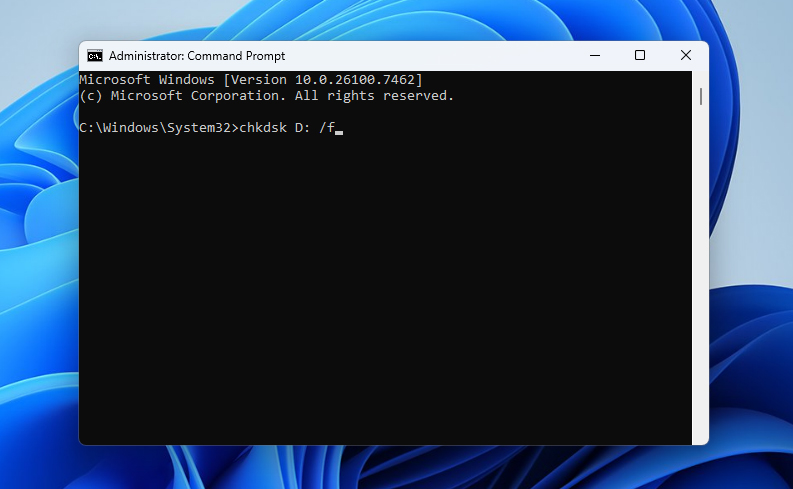
- Odota, että skannaus valmistuu. Kun se on valmis, sulje Command Prompt ja tarkista, pääsetkö nyt käyttämään USB-asemaasi normaalisti.
Menetelmä 2: Korjaa USB-osio palauttaaksesi käyttöoikeuden
Jos edellinen menetelmä ei auttanut, voit yrittää korjata muistitikun, joka pyytää alustusta, käyttämällä ilmaista ja avoimen lähdekoodin palautustyökalua nimeltä TestDisk. Se voi tehdä tämän korjaamalla tiedostojärjestelmääsi aiheutuneet vauriot. Näin tekemällä pääset myös taas käsiksi tietoihisi (mutta suosittelemme palauttamaan tiedot erillisellä työkalulla ennen TestDiskin käyttöä vahinkojen välttämiseksi, jos jotain menee pieleen korjausprosessin aikana).
TestDiskiltä puuttuu myös graafinen käyttöliittymä. Sen sijaan se käyttää CMD-ikkunaa, joka opastaa sinua vaihe vaiheelta. Olemme laatineet alla olevan läpikäynnin, mutta voit myös katsoa virallinen dokumentaatio, jos tarvitset kattavampaa ohjetta.
- Lataa ja pura TestDisk. Avaa testdisk_win.
- Paina Enter luodaksesi uuden lokitiedoston.
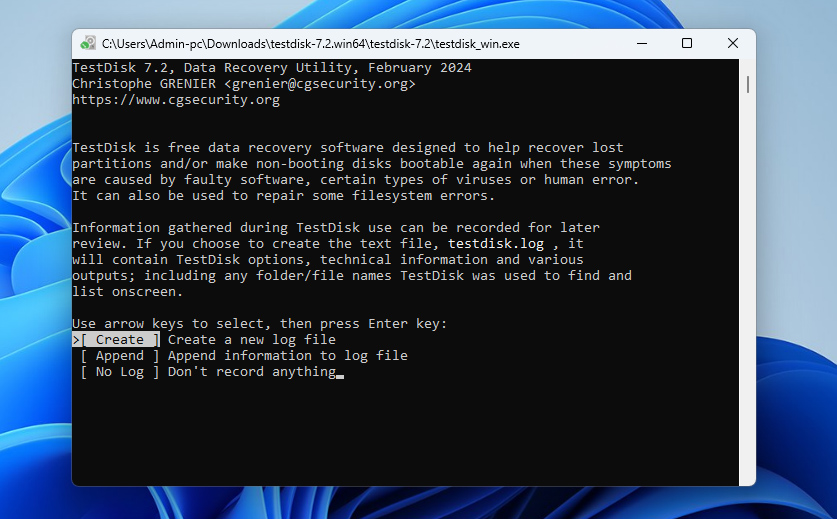
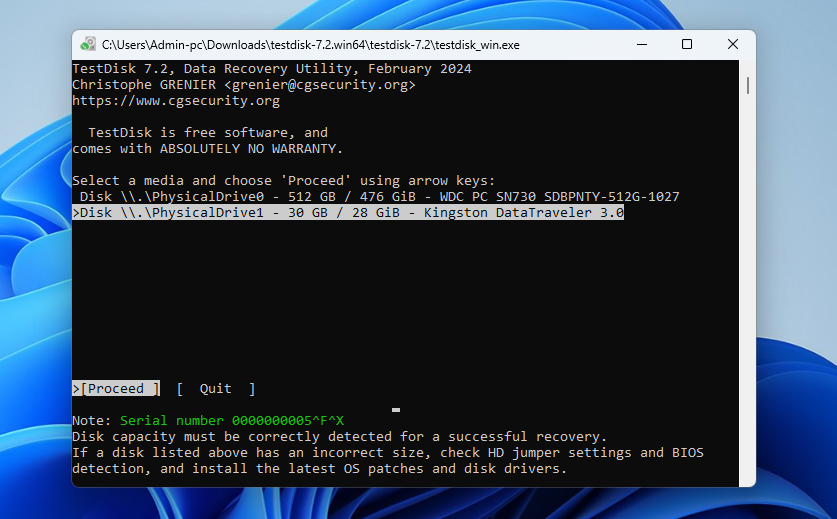
- Korosta USB ylös- ja alanuolinäppäimillä, sitten paina Enter.
- Valitse USB-muistisi käyttämä osiotaulutyyppi ja paina Enter.
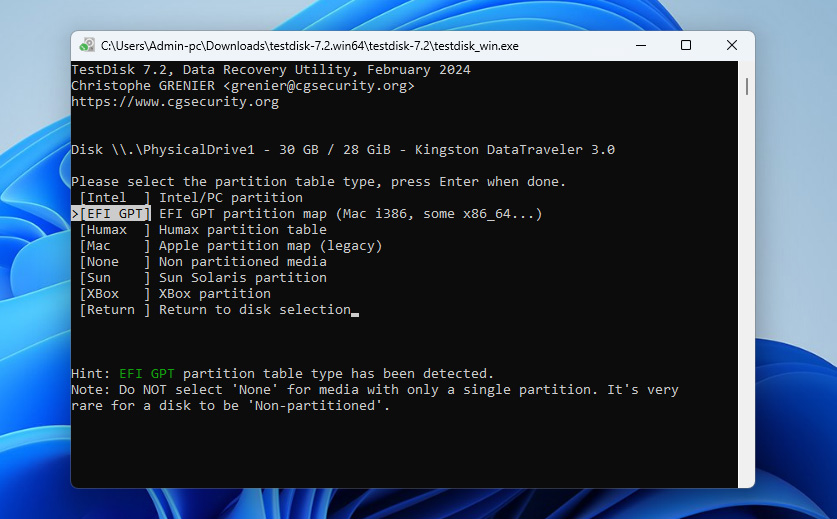
- Paina Enter analysoidaksesi USB:n nykyisen osiorakenteen.
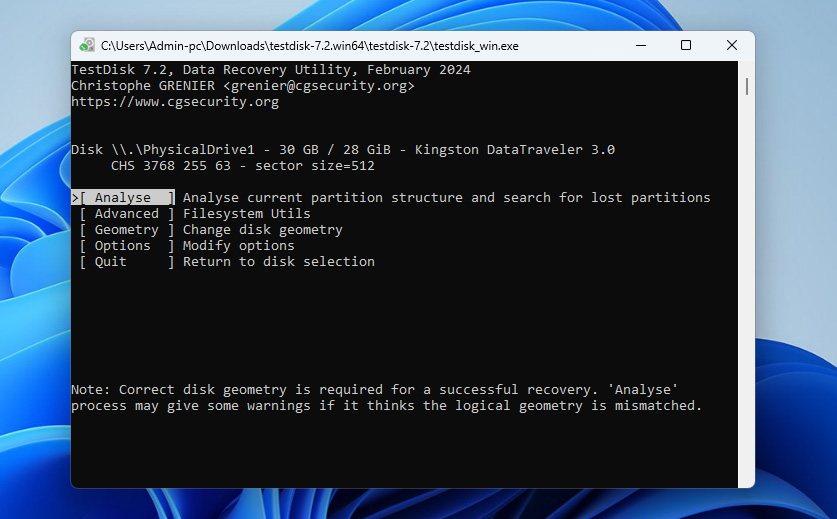
- Paina Enter aloittaaksesi pikahaun.
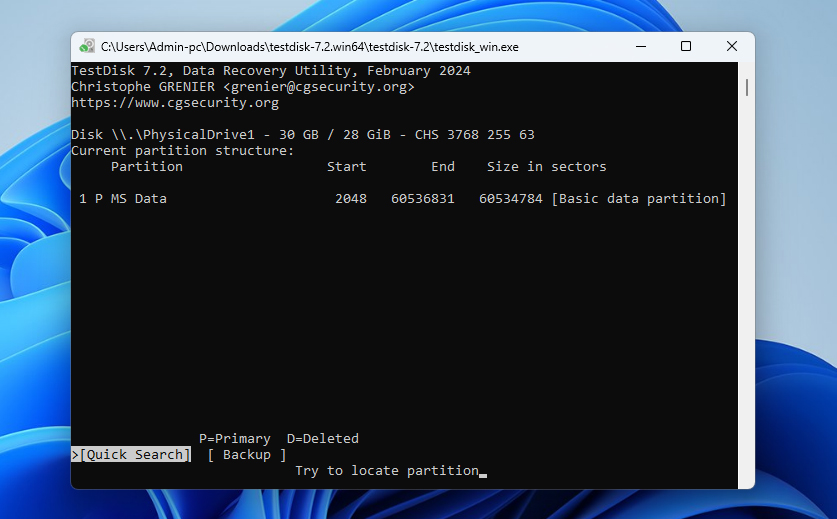
- Paina Enter jatkaaksesi.
- Valitse kadonnut osio. Jos osiota ei löydy, saatat tarvita syvemmän haun. Lisäksi saatat joutua vaihtamaan ominaisuudeksi D (Deleted) sijaan P (Primary) vasemmalla ja oikealla nuolinäppäimellä. Kun olet valmis, paina Enter.
- Valitse Write-vaihtoehto ja paina Enter.
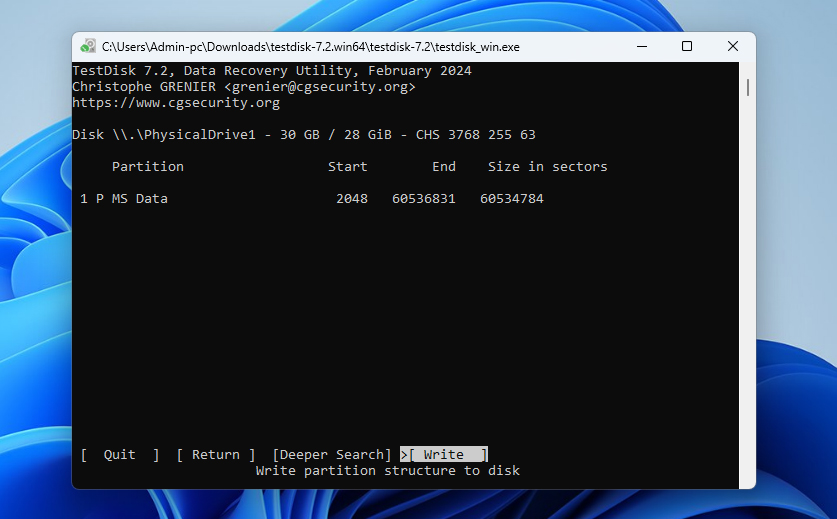
- Paina Y vahvistaaksesi.
Menetelmä 3: Alusta USB-asema
Jos edelliset menetelmät eivät tuottaneet odotettua tulosta, tai haluat vain yksinkertaisimman tavan korjata USB-aseman, joka sanoo, että se täytyy alustaa, voit tehdä juuri niin kuin järjestelmä ehdottaa – alustaa aseman.
On olemassa useita tapoja alustaa USB-asema Windowsissa, mutta tässä käytämme yhtä yleisimmistä menetelmistä eli Levynhallintaa. Jos haluat tutustua muihin alustusvaihtoehtoihin, voit tarkistaa opas USB-muotoiluun, josta löydät kaikki käytettävissä olevat menetelmät.
- Paina Voitto+X ja valitse Levyjen hallinta luettelosta.
- Etsi USB-asemasi tallennuslaitteiden luettelosta. Varmista, että tunnistat sen oikein koon perusteella.
- Napsauta USB-osioita hiiren oikealla painikkeella ja valitse Alusta.
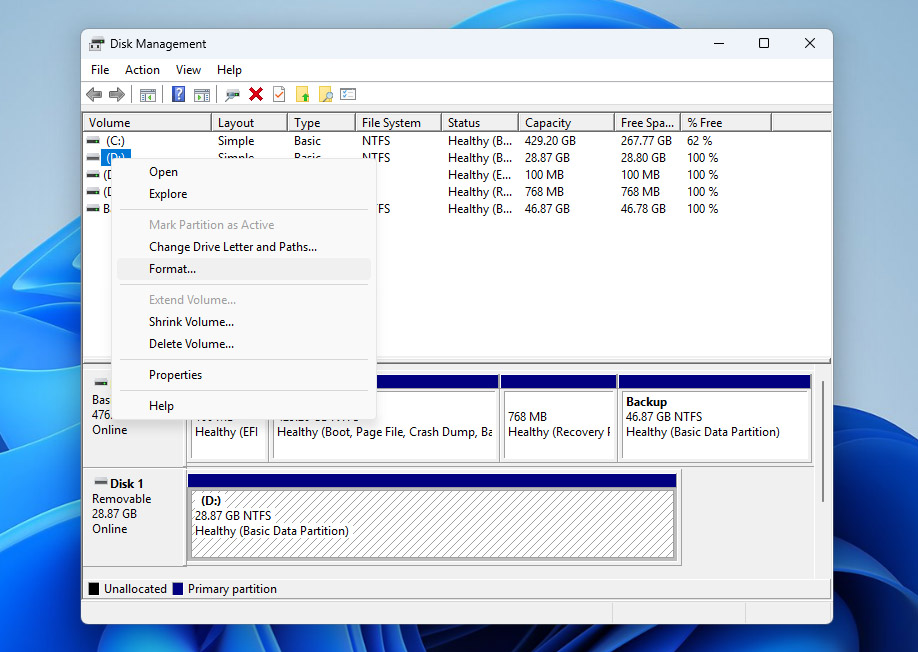
- Valitse tiedostojärjestelmä (yleensä exFAT tai NTFS), anna asematunnus tarvittaessa ja varmista, että Suorita pikanalustus on valittuna.
- Napsauta OK ja vahvista toiminto, kun sinua kehotetaan.
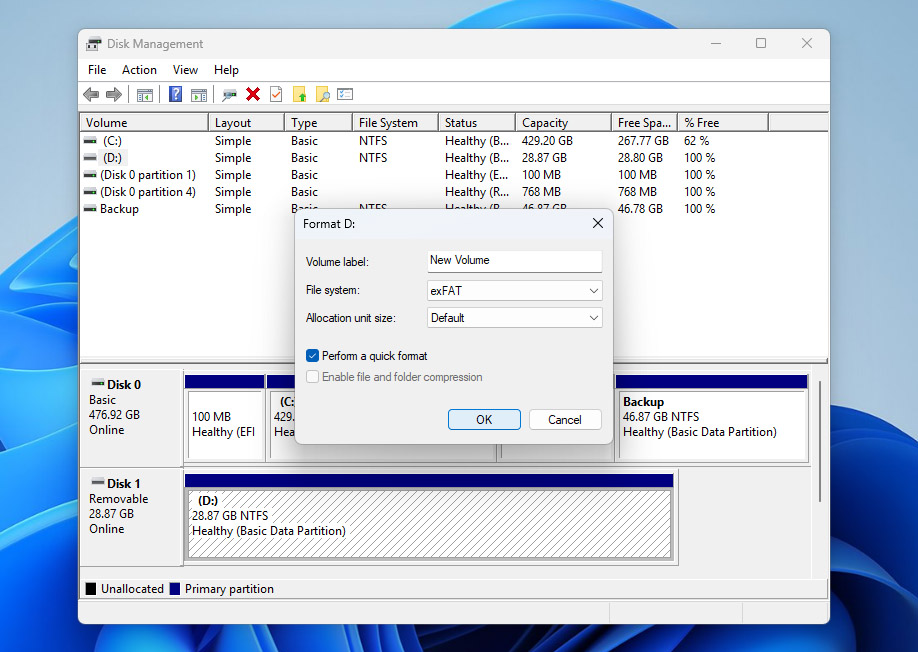
- Odota prosessin valmistumista. Kun se on valmis, USB-asemasi pitäisi olla jälleen käytettävissä ja valmiina käyttöön.
Mikä aiheuttaa USB-virheitä ja täytyykö flash-asema alustaa
Tämä viesti ilmestyy yleensä, kun USB-muistitikun tiedostojärjestelmä on vioittunut tai vaurioitunut siinä määrin, ettei järjestelmäsi pysty enää lukemaan sitä. Tämän seurauksena Windows ehdottaa USB-muistitikun alustamista, jotta pääsy voidaan palauttaa.
Nyt kun olet ratkaissut ongelman, on järkevää selvittää, mikä sen saattoi aiheuttaa ja miten voit välttää saman ongelman tulevaisuudessa:
| Ongelma | Kuvaus | Kuinka ehkäistä |
| 📁 Tiedostojärjestelmän vioittuminen | Jos USB-muistisi tiedostojärjestelmä vioittuu, Windows ei pysty lukemaan sitä oikein ja saattaa ehdottaa alustusta. | Poista USB aina turvallisesti ja vältä irrottamista tiedostojen kopioinnin tai käytön aikana. |
| ❌ Yhteensopivuusongelma | Jos USB käyttää tiedostojärjestelmää, jota käyttöjärjestelmäsi ei tue, se voi näyttää lukukelvottomalta ja johtaa alustuskehotukseen. | Käytä laajasti tuettuja tiedostojärjestelmiä, kuten exFAT, kun työskentelet eri laitteilla ja käyttöjärjestelmillä. |
| 💥 Fyysinen vaurio | Sisäisten komponenttien vauriot voivat aiheuttaa epävakaata toimintaa, kuten virheitä ja alustuspyyntöjä. | Säilytä USB oikein ja vältä fyysistä rasitusta, kosteutta ja äärilämpötiloja. |
| 🗃️ Puuttuva tiedostojärjestelmä | Jos asemalla ei ole kelvollista tiedostojärjestelmää, järjestelmä kehottaa sinua alustamaan sen ennen käyttöä. | Varmista, että alustaminen suoritetaan loppuun asti ja vältä sen keskeyttämistä. |
Kun olet käynyt tämän oppaan läpi, pitäisi olla selvää, että alustaminen ei ole aina tarpeellista. Tärkeintä on huolehtia USB-asemalle tallennetuista tiedoista ja palauttaa ne ensin. Vasta sen jälkeen kannattaa kokeilla erilaisia korjauksia aseman palauttamiseksi. Jos joku niistä toimii, voit välttää alustamisen kokonaan. Toisaalta joissakin tapauksissa alustaminen on silti välttämätöntä (jos mikään korjausmenetelmistä ei ratkaise ongelmaa).
Johtopäätös
Nyt tiedät, miten voit käsitellä USB-asemaa, joka pyytää alustamista, mikä sen voi aiheuttaa ja miten voit vähentää riskin, että näin tapahtuu uudelleen.
Yhteenvetona, ensisijainen prioriteettisi tulisi aina olla tietosi. Palauta ne käyttämällä työkalua kuten Disk Drill, tai luo ainakin tavu-tavulta -kuva levystä ennen kuin teet mitään muuta. Kun tiedostosi ovat turvassa, voit yrittää korjata flash-aseman ilman alustusta käytettävissä olevilla työkaluilla. Jos se ei toimi, aseman formatoiminen on aina yksi vaihtoehto, ja joskus ainoa jäljellä oleva.
Jos sinulla on vielä kysyttävää tästä aiheesta, voit vierailla osoitteessa foorumimme. Löydät sieltä keskusteluja samankaltaisista USB-ongelmista, tai voit aloittaa oman keskustelun ja saada neuvoja sekä kokeneilta käyttäjiltä että muilta, jotka ovat kohdanneet saman ongelman.
UKK:
- Yhdistä laite toiseen tietokoneeseen nähdäksesi, onko ongelma laitekohtainen.
- Etsi mahdollisia virus- tai haittaohjelmatartuntoja.
- Käytä CHKDSK-työkalua Windowsissa avaamalla CMD järjestelmänvalvojana ja syöttämällä “chkdsk N: /r /x”, missä N on USB-aseman kirjain.
- Käytä tiedostojen palautusohjelmistoa palauttaaksesi tiedostot tarvittaessa. Alusta sitten asema.
- USB-muistitikku on uusi
- USB-muistitikussa on tiedostojärjestelmävirheitä, joita muut työkalut eivät pysty korjaamaan
- Sinun täytyy vaihtaa tallennuslaitteen tiedostojärjestelmä
- USB-muistitikku on saanut viruksen/haittaohjelman, eivätkä virustorjuntaohjelmat ratkaisseet ongelmaa